
Фотографии с цифровой камеры, смартфона или нескольких устройств нередко попадают на компьютер с малоинформативными именами: IMG_5301.JPG, DSC_0048.JPG, P1010237.JPG, MVI_1180.MOV. Пока снимков немного и они лежат в отдельных папках, такая схема не вызывает серьезных неудобств. Проблема становится заметной после объединения нескольких каталогов, копирования файлов со старых накопителей или формирования единого фотоархива за несколько лет.
Имена, назначенные камерой, почти ничего не говорят о содержимом снимка. По ним нельзя сразу определить, когда была сделана фотография. При смешивании материалов с разных устройств возникают совпадения: одна камера уже создавала IMG_0001.JPG, затем счетчик сбросился или в архив добавились изображения с другого аппарата, использующего похожую систему нумерации. Обычная сортировка по имени перестает отражать реальную последовательность событий.
Namexif решает именно эту задачу. Программа считывает дату и время съемки из метаданных фотографии и заменяет прежнее имя файла на понятную временную метку. Вместо набора букв и цифр пользователь получает последовательность вида:
2019-08-15 12.08.03.JPG
2019-08-15 12.08.10.JPG
2019-08-15 12.08.16.JPG
После переименования сортировка файлов по имени одновременно становится сортировкой по времени съемки. Фотографии располагаются в естественном хронологическом порядке даже в обычном Проводнике Windows, файловом менеджере или окне выбора файлов. Для просмотра последовательности событий больше не нужно переключать колонки, проверять свойства каждого изображения или вручную сопоставлять материалы с нескольких камер.
Namexif не является универсальным редактором метаданных, каталогизатором изображений или сложным файловым менеджером. Это специализированная программа для массового переименования фотографий по EXIF-дате. Ее основная ценность — в простом и предсказуемом сценарии: добавить файлы, выбрать формат имени, при необходимости указать временной сдвиг и запустить обработку.
Скачать Namexif
- Ретушь фото
- Русский интерфейс
- Просто для новичков
- Нет ретуши фото
- Только переименование файлов
- Зависит от EXIF-данных
Основные возможности Namexif
Namexif предназначена для практической организации цифрового фотоархива. Программа выполняет ограниченный набор операций, но каждая из них непосредственно связана с переименованием изображений и видеофайлов по времени съемки.
С помощью Namexif можно:
-
переименовать одну фотографию, несколько выбранных изображений или содержимое целой папки;
-
сформировать новые имена файлов на основе года, месяца, дня, часов, минут и секунд;
-
использовать готовый формат или собрать собственный шаблон;
-
сохранить прежнее имя файла внутри нового имени;
-
добавить постоянный текстовый фрагмент к результату;
-
обработать фотографии с нескольких камер и привести их к единой временной шкале;
-
компенсировать неправильную настройку часов камеры;
-
скорректировать разницу часовых поясов после поездки;
-
переименовать поддерживаемые видеофайлы по доступной временной метке;
-
автоматически избежать конфликтов, если несколько файлов имеют одинаковую дату вплоть до секунды;
-
создать короткие восьмисимвольные имена для сценариев, где требуется совместимость с ISO 9660.
У Namexif нет перегруженного многооконного интерфейса. Работа организована как последовательность экранов мастера. Пользователь не строит сложную цепочку правил и не переключается между десятками вкладок. На каждом этапе программа предлагает только те параметры, которые нужны для текущего шага.
Такой подход особенно удобен при периодической обработке фотоархива. Namexif можно запускать после поездки, семейного праздника, фотосессии или переноса материалов с нескольких карт памяти. Программа подходит и для разовой очистки старой коллекции, где изображения годами хранились под стандартными именами камеры.
Как Namexif использует EXIF-дату фотографии
Цифровая камера сохраняет внутри снимка дату и время создания изображения. Эта информация записывается с точностью до секунды и остается частью файла, даже если фотографию скопировать на другой накопитель, переместить в новую папку или переименовать вручную.
Namexif считывает временную метку съемки и использует ее как основу для нового имени. В результате исходный файл:
IMG_5301.JPGможет получить имя:
2019-08-15 12.08.06.JPGЛогика проста: сначала указывается год, затем месяц и день, после чего добавляются часы, минуты и секунды. Такой порядок выбран не только ради читаемости. Он обеспечивает правильную сортировку по имени. Если поставить день перед годом, фотографии из разных месяцев и лет будут перемешиваться. Если начинать имя с года, более ранние снимки автоматически оказываются выше более поздних.
Почему дата съемки полезнее даты изменения файла
В Windows у файла есть системные временные атрибуты. Они могут меняться после копирования, обработки изображения, экспорта из редактора или переноса между накопителями. Дата съемки внутри метаданных отражает момент, когда камера зафиксировала кадр. Именно она подходит для восстановления реальной последовательности фотографий.
Пример:
| Исходное имя | Дата изменения файла в папке | Дата съемки | Новое имя после обработки |
|---|---|---|---|
IMG_1834.JPG |
2024-09-18 20:14 | 2019-08-15 12:08:03 | 2019-08-15 12.08.03.JPG |
DSC_0042.JPG |
2024-09-18 20:15 | 2019-08-15 12:08:10 | 2019-08-15 12.08.10.JPG |
P1011120.JPG |
2024-09-18 20:15 | 2019-08-15 12:08:16 | 2019-08-15 12.08.16.JPG |
До обработки эти снимки сложно расположить по порядку, если они поступили с разных устройств. После работы Namexif последовательность видна непосредственно в именах.
Что происходит, если EXIF-дата отсутствует
Namexif не придумывает дату и не подставляет случайное значение. Если у фотографии отсутствует подходящая временная метка, файл не переименовывается по EXIF-дате. Это важно при обработке смешанных папок, где рядом могут находиться оригинальные снимки с камеры, изображения из мессенджеров, скриншоты, отредактированные копии и графические файлы, не содержащие данных о съемке.
Перед массовым переименованием полезно сделать тест на небольшой копии каталога. Так можно заранее увидеть, какие файлы получают новые имена, а какие остаются без изменений.
Интерфейс Namexif
Интерфейс Namexif построен в виде мастера. Окно последовательно ведет пользователя от выбора файлов к настройке шаблона, затем к выполнению операции и завершению работы. Такая схема напоминает установщик программы, но вместо параметров установки на каждом шаге настраивается переименование фотографий.
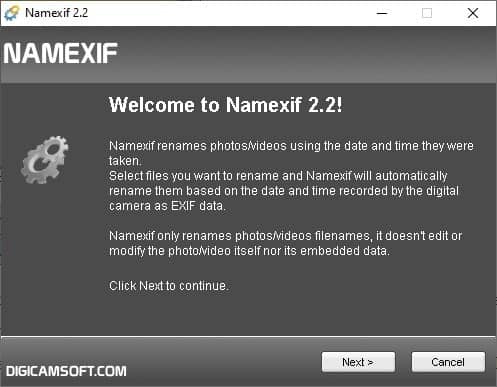
В нижней части окон расположены навигационные кнопки. Их назначение зависит от текущего этапа:
| Кнопка | Назначение |
Next > |
Перейти к следующему шагу |
< Back |
Вернуться к предыдущему экрану |
Cancel |
Отменить текущую работу мастера |
Finish |
Закрыть программу после завершения переименования |
Again? |
Начать новую операцию переименования |
Последовательная структура уменьшает вероятность случайного действия. Пользователь сначала формирует список файлов, затем проверяет его, выбирает правила имени и только после этого запускает обработку.
Экран выбора фотографий и видео
Главный рабочий экран называется Photos / Videos Selection. Здесь формируется список материалов, которые Namexif должна переименовать.
В верхней части окна находятся три основные кнопки:
| Кнопка | Что делает |
Add Files |
Добавляет отдельные выбранные файлы |
Add Dir |
Добавляет файлы из выбранной папки |
Clear List |
Полностью очищает сформированный список |
Большая центральная область используется для отображения путей к добавленным файлам. В нижней части окна показывается количество выбранных фотографий и видео.
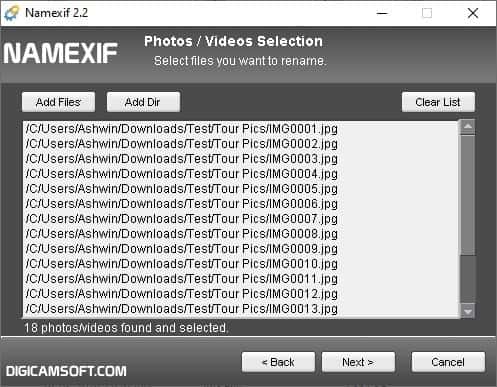
Экран устроен намеренно просто. Namexif не показывает миниатюры, расширенную EXIF-карточку, рейтинг или подробную таблицу метаданных. Основная задача этого шага — убедиться, что в обработку попали нужные файлы.
Особенность кнопки Clear List
Clear List удаляет из списка все добавленные позиции. Кнопка полезна, если пользователь выбрал не ту папку или решил полностью изменить набор файлов. При этом интерфейс не рассчитан на детальное редактирование длинного списка по одной строке. Если в каталог случайно попал лишний файл, удобнее заранее убрать его из папки или заново сформировать список.
Для обработки большого фотоархива лучше подготовить отдельный рабочий каталог. В него помещаются только те фотографии и видео, которые действительно требуется переименовать. Это делает результат предсказуемым и упрощает проверку.
Добавление отдельных файлов через Add Files
Кнопка Add Files подходит для точечного выбора. Она удобна, если в папке лежат разные материалы, а переименовать нужно только часть изображений.
Практический сценарий:
-
Запустить Namexif.
-
Перейти к экрану
Photos / Videos Selection. -
Нажать
Add Files. -
Выбрать нужные фотографии в окне выбора файлов.
-
Подтвердить добавление.
-
Проверить, что пути появились в центральной области.
-
При необходимости повторить добавление для другой папки.
-
Нажать
Next >.
Такой способ стоит использовать, если:
-
требуется обработать несколько конкретных фотографий;
-
в каталоге есть оригиналы и копии, а переименовывать нужно только оригиналы;
-
необходимо сначала протестировать выбранный шаблон;
-
пользователь хочет проверить корректность временного сдвига на нескольких кадрах;
-
в папке хранятся изображения без EXIF-данных, которые не должны участвовать в операции.
При тестовой обработке достаточно скопировать три–пять снимков в отдельный каталог. Желательно выбрать фотографии, снятые в разное время, а также два кадра, сделанные в одну секунду, если такие есть. Это позволит сразу проверить и формат имени, и автоматические суффиксы для совпадающих дат.
Добавление папки через Add Dir
Для пакетного переименования фотографий удобнее кнопка Add Dir. Она позволяет выбрать каталог и добавить его содержимое за одну операцию. Этот вариант особенно полезен после копирования материалов с карты памяти или при обработке отдельной папки фотоархива.
Добавление папки ускоряет работу в нескольких типичных ситуациях:
-
все фотографии из поездки находятся в одном каталоге;
-
требуется переименовать архив за определенный день;
-
изображения с одной камеры уже собраны отдельно;
-
нужно обработать папку вместе с вложенными каталогами;
-
пользователь готовит единый набор файлов перед объединением материалов с нескольких устройств.
После выбора каталога Namexif отображает найденные файлы в списке. До перехода к следующему шагу стоит просмотреть список и убедиться, что в него не попали лишние копии, экспортированные изображения или файлы, которые уже были переименованы ранее.
Когда лучше разделить архив на несколько партий
Не всегда следует добавлять весь архив одним действием. Разделение полезно, если:
-
фотографии сняты разными камерами с неодинаково настроенными часами;
-
часть кадров сделана в другом часовом поясе;
-
в одной папке смешаны оригиналы и измененные копии;
-
для разных наборов требуется разный текстовый суффикс;
-
старые изображения нужно сохранить с прежними именами внутри нового шаблона, а для новых это не требуется;
-
пользователь еще не проверил, как ведут себя отдельные видеофайлы.
Namexif позволяет быстро повторять операцию. Поэтому несколько аккуратно подготовленных партий обычно безопаснее, чем одно массовое переименование без предварительной проверки.
Настройка нового имени файла
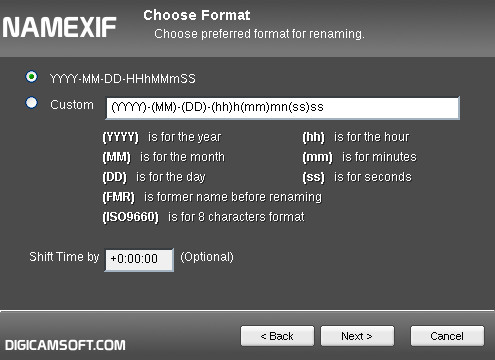
После формирования списка нужно нажать Next >. Откроется экран Choose Format. Здесь определяется, как будут называться фотографии и видео после обработки.
В верхней части окна доступны два режима:
-
готовый формат;
-
пользовательский шаблон
Custom.
Готовый вариант подходит для большинства архивов. Он формирует имя по дате и времени съемки, начиная с года и заканчивая секундами. Пользовательский режим нужен, когда требуется убрать часть компонентов, добавить разделители, сохранить прежнее имя или включить собственный текст.
Теги пользовательского шаблона
Namexif использует понятные обозначения в круглых скобках.
| Тег | Значение |
(YYYY) |
Год съемки |
(MM) |
Месяц |
(DD) |
День |
(hh) |
Часы в 24-часовом формате |
(mm) |
Минуты |
(ss) |
Секунды |
(FMR) |
Прежнее имя файла |
(ISO9660) |
Короткий восьмисимвольный формат |
Из этих элементов можно собрать собственную схему. Например:
(YYYY)-(MM)-(DD) (hh).(mm).(ss)Результат:
2019-08-15 12.08.06.JPGШаблон с сохранением исходного имени:
(YYYY)-(MM)-(DD) (hh).(mm).(ss)_(FMR)Результат:
2019-08-15 12.08.06_IMG_5301.JPGШаблон с поясняющим текстом:
(YYYY)-(MM)-(DD) (hh).(mm).(ss)_VacationРезультат:
2019-08-15 12.08.06_Vacation.JPGПочему секунды лучше не исключать
Для домашнего фотоархива может показаться достаточным имя вида:
2019-08-15 12.08.JPGНо такой формат повышает вероятность совпадений. За одну минуту камера или смартфон способны создать несколько файлов. Если в шаблоне остаются секунды, имена становятся точнее:
2019-08-15 12.08.03.JPG
2019-08-15 12.08.10.JPG
2019-08-15 12.08.16.JPG
Даже с секундами совпадения возможны при серийной съемке, копиях и параллельной работе нескольких устройств. Namexif умеет автоматически различать такие файлы, но точный шаблон уменьшает количество дополнительных суффиксов.
Когда полезно сохранять прежнее имя через FMR
Тег (FMR) означает former name — прежнее имя файла. Он особенно полезен на первом этапе реорганизации старого архива.
Пример:
(YYYY)-(MM)-(DD) (hh).(mm).(ss)_(FMR)Исходный файл:
IMG_5301.JPGРезультат:
2019-08-15 12.08.06_IMG_5301.JPGТакое имя длиннее, но сохраняет связь с исходной структурой. Это удобно, если:
-
фотографии уже использовались в проектах;
-
старые названия встречаются в заметках или переписке;
-
архив создается постепенно;
-
пользователь хочет сначала проверить новую систему;
-
файлы поступают от нескольких людей, и исходное имя помогает определить источник;
-
возможна дальнейшая ручная сортировка.
После того как схема хранения устоялась, можно использовать более короткий формат без (FMR).
Как выбрать разделители
Namexif позволяет вводить в шаблон обычные символы. На практике удобно использовать дефисы, точки, пробелы и знаки подчеркивания.
Удачные варианты:
(YYYY)-(MM)-(DD) (hh).(mm).(ss)
(YYYY)-(MM)-(DD)_(hh)-(mm)-(ss)
(YYYY)(MM)(DD)_(hh)(mm)(ss)
(YYYY)-(MM)-(DD)_(hh).(mm).(ss)_(FMR)
Примеры результатов:
2019-08-15 12.08.06.JPG
2019-08-15_12-08-06.JPG
20190815_120806.JPG
2019-08-15_12.08.06_IMG_5301.JPG
Первый вариант легко читать глазами. Второй удобен для систем, где нежелательны пробелы. Третий дает компактные имена. Четвертый сохраняет прежнее название.
Не стоит перегружать шаблон большим количеством текста. Имя должно оставаться понятным в Проводнике и не превращаться в длинную строку, которую трудно сравнивать с соседними файлами.
Практические шаблоны для разных задач
Namexif подходит не только для одной стандартной схемы. Формат можно адаптировать к реальному устройству фотоархива.
| Задача | Шаблон | Пример результата |
| Универсальное хронологическое имя | (YYYY)-(MM)-(DD) (hh).(mm).(ss) |
2019-08-15 12.08.06.JPG |
| Компактный архив без пробелов | (YYYY)(MM)(DD)_(hh)(mm)(ss) |
20190815_120806.JPG |
| Сохранение исходного имени | (YYYY)-(MM)-(DD)_(hh)-(mm)-(ss)_(FMR) |
2019-08-15_12-08-06_IMG_5301.JPG |
| Материалы одной поездки | (YYYY)-(MM)-(DD)_(hh)-(mm)-(ss)_Trip |
2019-08-15_12-08-06_Trip.JPG |
| Семейный архив | (YYYY)-(MM)-(DD)_(hh)-(mm)-(ss)_Family |
2019-08-15_12-08-06_Family.JPG |
| Архив с короткими именами | (ISO9660) |
восьмисимвольное имя |
| Смешивание снимков нескольких камер | (YYYY)-(MM)-(DD) (hh).(mm).(ss)_(FMR) |
2019-08-15 12.08.06_DSC_0042.JPG |
Выбор зависит от способа хранения. Если фотографии распределяются по папкам Год / Событие, постоянный текст в каждом имени может быть лишним. Если файлы часто отправляются отдельно от папки, короткий поясняющий суффикс упрощает идентификацию.
Временной сдвиг Shift Time by
Одно из наиболее полезных полей Namexif находится на экране Choose Format. Параметр Shift Time by позволяет изменить время, используемое при переименовании, на заданное количество часов, минут и секунд.
Формат поля:
+H:MN:SSЗнак может быть положительным или отрицательным.
Примеры:
| Значение | Результат |
+0:10:00 |
Добавить 10 минут |
+1:00:32 |
Добавить 1 час и 32 секунды |
-0:00:10 |
Вычесть 10 секунд |
-6:00:00 |
Вычесть 6 часов |
Namexif не требует предварительно редактировать метаданные каждого снимка. Временная поправка применяется непосредственно во время формирования нового имени.
Синхронизация нескольких камер
Самый важный сценарий для Shift Time by — объединение фотографий с нескольких камер. На одном мероприятии могут снимать два или три человека. Даже если часы устройств настроены примерно правильно, между ними часто остается разница в несколько секунд или минут.
Предположим, камера № 1 записала фотографии так:
2019-08-15 12.08.03.JPG
2019-08-15 12.08.10.JPG
2019-08-15 12.08.16.JPG
Камера № 2 отстает на пять секунд. После применения поправки +0:00:05 ее файлы получают имена:
2019-08-15 12.08.06.JPG
2019-08-15 12.08.12.JPG
2019-08-15 12.08.13.JPG
После объединения получается единая последовательность:
2019-08-15 12.08.03.JPG
2019-08-15 12.08.06.JPG
2019-08-15 12.08.10.JPG
2019-08-15 12.08.12.JPG
2019-08-15 12.08.13.JPG
2019-08-15 12.08.16.JPG
Файлы можно просматривать в том порядке, в котором происходили события, независимо от того, какой камерой был сделан конкретный кадр.
Как определить поправку между камерами
Точную разницу времени лучше вычислить по снимкам одного и того же момента. Подойдут:
-
фотография часов;
-
кадры запуска салюта;
-
снимки начала выступления;
-
фотография экрана телефона с текущим временем;
-
два кадра одного события, снятые почти одновременно;
-
последовательность, где легко определить очередность действий.
Порядок работы:
-
Выбрать один ориентирующий кадр с камеры № 1.
-
Найти соответствующий кадр с камеры № 2.
-
Сравнить записанное время съемки.
-
Рассчитать разницу.
-
Скопировать несколько файлов второй камеры в тестовую папку.
-
Запустить Namexif.
-
Указать поправку в поле
Shift Time by. -
Проверить результат.
-
Только после этого обработать всю партию второй камеры.
Если камера № 2 опережает первую на 18 секунд, нужно указать отрицательное значение:
-0:00:18Если она отстает на 2 минуты и 7 секунд:
+0:02:07Коррекция часового пояса
Поле Shift Time by удобно и после поездки. Иногда камера остается настроенной на домашний часовой пояс. Фотографии сняты правильно, но их временные метки смещены относительно местного времени.
Пример: камера показывает домашнее время, которое на шесть часов опережает местное. Для формирования имен по местному времени используется:
-6:00:00После этого фотографии получают имена, соответствующие реальной последовательности поездки.
Ошибка часов камеры
Если камера несколько месяцев записывала неверное время, Namexif помогает привести имена в порядок без ручного переименования каждого файла. Важно учитывать, что программа корректирует формируемое имя, а не превращается в полноценный редактор метаданных. Внутреннюю EXIF-дату при таком сценарии следует воспринимать отдельно от итогового имени файла.
Переименование файлов с одинаковой датой
Несколько файлов могут иметь одну и ту же дату съемки вплоть до секунды. Это встречается чаще, чем кажется.
Причины:
-
серийная съемка;
-
одновременная работа двух камер;
-
повторное копирование фотографии;
-
экспорт нескольких вариантов одного изображения;
-
обработка видео и фото, созданных почти одновременно;
-
неполная точность временной метки устройства.
Операционная система не позволяет хранить в одной папке два файла с полностью одинаковым именем и расширением. Namexif решает проблему автоматически: к повторяющимся именам добавляются числовые суффиксы.
Пример для трех фотографий, снятых в один момент:
2019-08-15 18.05.27.jpg
2019-08-15 18.05.27-1.jpg
2019-08-15 18.05.27-2.jpg
Пользователю не нужно вручную придумывать номера или менять шаблон. Namexif сохраняет хронологическую основу имени и добавляет минимально необходимое различие.
Почему суффиксы важны для серийной съемки
Камеры способны создавать несколько кадров в секунду, а EXIF-время часто записывается с точностью до секунды. Внутри одной серии могут оказаться фотографии с одинаковой временной меткой. Если использовать только дату и время, без автоматического счетчика, часть файлов невозможно было бы сохранить под новыми именами в одном каталоге.
Namexif делает этот сценарий безопаснее. Даже простой шаблон остается пригодным для обработки серий.
Работа с видеофайлами
Namexif умеет переименовывать не только фотографии, но и видеофайлы, если из файла можно извлечь подходящую временную метку. Это полезно для архивов смартфонов и цифровых камер, где рядом с изображениями находятся короткие ролики.
Пример смешанной папки:
IMG_5301.JPG
IMG_5302.JPG
MVI_5303.MOV
IMG_5304.JPG
После обработки:
2019-08-15 12.08.03.JPG
2019-08-15 12.08.10.JPG
2019-08-15 12.08.12.MOV
2019-08-15 12.08.16.JPG
Видео занимает правильное место между фотографиями. При сортировке по имени последовательность событий не разрывается.
Для видео особенно полезна предварительная проверка на тестовой папке. Не все ролики одинаково устроены, а временная метка может зависеть от формата и устройства. В практическом сценарии Namexif применяется к AVI и MOV. Для смешанного архива следует сначала обработать несколько файлов и убедиться, что результат соответствует ожидаемой временной шкале.
Почему видео лучше проверять отдельно
С фотографиями логика обычно прозрачна: снимок содержит дату съемки, Namexif формирует новое имя. У видео могут встречаться дополнительные нюансы:
-
ролик был перекодирован;
-
файл экспортирован из приложения;
-
временная метка изменилась после обработки;
-
камера записывает дату иначе;
-
видео скопировано из мессенджера;
-
контейнер не содержит ожидаемой информации.
Поэтому безопасный порядок такой:
-
Скопировать несколько роликов в отдельную папку.
-
Добавить их в Namexif.
-
Использовать стандартный формат.
-
Проверить имена.
-
Сопоставить ролики с соседними фотографиями.
-
Только после этого включать всю видеопартию в обработку.
Пошаговая инструкция: как переименовать фотографии по EXIF-дате
Шаг 1. Сделать рабочую копию
Namexif переименовывает добавленные файлы. Перед обработкой нужно создать копию папки. Особенно важно не экспериментировать на единственном экземпляре семейного архива, материалах клиента или оригиналах с карты памяти.
Подходящая структура:
Photos_original
Photos_work
В Photos_original остаются исходники. В Photos_work выполняется переименование.
Шаг 2. Запустить Namexif
После запуска открывается начальный экран мастера. Для перехода к выбору файлов используется кнопка Next >.
Шаг 3. Выбрать способ добавления
На экране Photos / Videos Selection доступны:
-
Add Files— для отдельных файлов; -
Add Dir— для целой папки; -
Clear List— для полной очистки списка.
Для теста лучше использовать Add Files и выбрать несколько фотографий. Для основной обработки — Add Dir.
Шаг 4. Проверить список
После добавления пути отображаются в центральной области. Нужно убедиться, что выбрана рабочая папка, а не каталог с единственными оригиналами.
Проверить следует:
-
количество файлов;
-
наличие лишних копий;
-
наличие видео;
-
правильность выбранной папки;
-
отсутствие уже переименованных изображений, если они не должны обрабатываться повторно.
Шаг 5. Перейти к выбору шаблона
Нажать Next >. Откроется экран Choose Format.
Шаг 6. Выбрать готовый или пользовательский формат
Для первого запуска достаточно стандартного варианта. Он создает хронологические имена с компонентами даты и времени.
Для собственного шаблона включается Custom, затем вводится строка с тегами. Например:
(YYYY)-(MM)-(DD) (hh).(mm).(ss)или:
(YYYY)-(MM)-(DD)_(hh)-(mm)-(ss)_(FMR)Шаг 7. Указать временной сдвиг при необходимости
Если часы камеры настроены правильно, поле Shift Time by остается без коррекции.
Для добавления десяти минут:
+0:10:00Для вычитания шести часов:
-6:00:00Шаг 8. Запустить переименование
После проверки настроек нажать Next >. Namexif начинает обработку. На экране отображается индикатор прогресса и текущая операция.
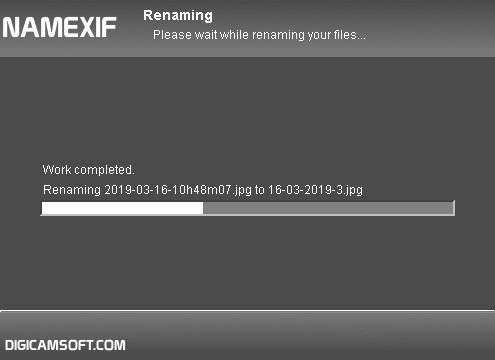
Во время выполнения не нужно вручную подтверждать каждый файл. Namexif последовательно проверяет выбранные материалы и переименовывает те, для которых доступна подходящая временная информация.
Шаг 9. Проверить результат
После завершения нужно открыть рабочую папку в Проводнике и отсортировать файлы по имени. Если шаблон выбран правильно, изображения выстраиваются в последовательность съемки.
Проверить следует:
-
формат даты;
-
порядок фотографий;
-
наличие секунд;
-
корректность временного сдвига;
-
суффиксы у совпадающих имен;
-
результат для видео;
-
сохранение исходного расширения;
-
отсутствие неожиданных изменений в названиях.
Шаг 10. Завершить работу или повторить операцию
Кнопка Finish закрывает Namexif. Кнопка Again? возвращает пользователя к новому циклу переименования. Она удобна при обработке нескольких камер, папок или отдельных дней съемки.
Пример обработки фотоархива после поездки
Предположим, после путешествия осталось три набора:
Camera_A
Camera_B
Phone
В папке Camera_A находятся:
DSC_1042.JPG
DSC_1043.JPG
DSC_1044.JPG
В папке Camera_B:
IMG_7701.JPG
IMG_7702.JPG
IMG_7703.JPG
В папке Phone:
IMG_2210.JPG
IMG_2211.JPG
VID_2212.MOV
Камера Camera_A настроена правильно. Часы Camera_B отстают на 43 секунды. Смартфон показывает местное время без ошибки.
Обработка Camera_A
-
Создать копию папки.
-
Добавить каталог через
Add Dir. -
Выбрать шаблон:
(YYYY)-(MM)-(DD) (hh).(mm).(ss)_(FMR)-
Оставить
Shift Time byбез коррекции. -
Запустить обработку.
Получатся имена:
2024-05-11 09.14.03_DSC_1042.JPG
2024-05-11 09.14.18_DSC_1043.JPG
2024-05-11 09.14.31_DSC_1044.JPG
Обработка Camera_B
Для второй камеры используется тот же шаблон, но в поле Shift Time by вводится:
+0:00:43Результат:
2024-05-11 09.14.07_IMG_7701.JPG
2024-05-11 09.14.22_IMG_7702.JPG
2024-05-11 09.14.39_IMG_7703.JPG
Обработка Phone
Смартфон обрабатывается без временной поправки:
2024-05-11 09.14.11_IMG_2210.JPG
2024-05-11 09.14.26_IMG_2211.JPG
2024-05-11 09.14.35_VID_2212.MOV
Объединение папок
После копирования всех файлов в единый каталог сортировка по имени дает последовательность:
2024-05-11 09.14.03_DSC_1042.JPG
2024-05-11 09.14.07_IMG_7701.JPG
2024-05-11 09.14.11_IMG_2210.JPG
2024-05-11 09.14.18_DSC_1043.JPG
2024-05-11 09.14.22_IMG_7702.JPG
2024-05-11 09.14.26_IMG_2211.JPG
2024-05-11 09.14.31_DSC_1044.JPG
2024-05-11 09.14.35_VID_2212.MOV
2024-05-11 09.14.39_IMG_7703.JPG
Теперь архив отображает реальный ход событий. Не имеет значения, на какую камеру снят каждый файл. Имя одновременно показывает время и сохраняет прежнее обозначение устройства.
Что Namexif изменяет в файлах
Namexif выполняет переименование файлов. Программа не предназначена для перекодирования изображений, изменения разрешения, сжатия JPEG, цветокоррекции или редактирования содержимого фотографии.
Это означает:
-
качество изображения не снижается;
-
пиксели не пересчитываются;
-
фотография не становится меньше;
-
расширение остается связанным с исходным типом файла;
-
операция влияет прежде всего на имя.
При этом переименование нельзя воспринимать как безрисковое действие только потому, что картинка не перекодируется. Имя файла может быть важно для проектов, резервных копий, ссылок, каталогов и привычной структуры хранения. Поэтому перед массовой обработкой нужна копия.
Почему резервная копия обязательна
Namexif не рассчитана на сложное управление историей операций. Если шаблон выбран неудачно, проще удалить рабочую папку и повторить процесс с копии, чем пытаться вручную восстановить сотни исходных имен.
Резервная копия защищает от нескольких ошибок:
-
выбран неправильный каталог;
-
временной сдвиг указан с неверным знаком;
-
в шаблоне пропущены секунды;
-
прежнее имя не сохранено, хотя оно оказалось важным;
-
обработана смешанная папка;
-
часть видео получила неожиданные имена;
-
пользователь случайно повторил операцию над уже переименованными файлами.
Безопасная схема:
Исходники → копия для обработки → проверка → перенос результата в архивВосьмисимвольный формат ISO 9660
В пользовательском шаблоне Namexif доступен тег:
(ISO9660)Он создает короткое восьмисимвольное имя. Такой режим связан с ограничениями старых файловых систем для оптических дисков, где имя должно укладываться в формат 8 + 3: до восьми символов для основной части и до трех для расширения.
Namexif формирует короткое обозначение на основе времени фотографии. Для этого программа вычисляет количество секунд, прошедших между EXIF-датой снимка и 1 января 1998 года, затем переводит значение в шестнадцатеричную форму. Такой подход позволяет получать компактные уникальные обозначения для временного диапазона вплоть до 1 января 2134 года.
Когда ISO9660 еще может пригодиться
Сегодня большинству пользователей лучше выбрать читаемое имя с датой. Однако (ISO9660) остается полезным в отдельных случаях:
-
требуется совместимость со старым оборудованием;
-
архив записывается на носитель с жесткими ограничениями имен;
-
файлы используются в устаревшем программном обеспечении;
-
нужен очень короткий идентификатор;
-
длинные имена мешают рабочему процессу.
Для обычной домашней коллекции формат вида:
2024-05-11 09.14.03.JPGудобнее, потому что дата читается без дополнительных инструментов.
Организация архива после переименования
Namexif не создает полноценную медиатеку, но ее результат удобно использовать как основу для дальнейшего хранения.
Вариант 1. Один каталог события
2024-05-11 Trip
├── 2024-05-11 09.14.03.JPG
├── 2024-05-11 09.14.07.JPG
├── 2024-05-11 09.14.11.JPG
└── 2024-05-11 09.14.35.MOV
Подходит для поездки, семейного мероприятия или отдельной съемки.
Вариант 2. Год и событие
Photos
├── 2023
│   ├── 2023-01-05 Winter
│   └── 2023-08-12 Vacation
└── 2024
    ├── 2024-05-11 Trip
    └── 2024-09-01 Family
Имена внутри папок уже отсортированы по времени. Даже если изображения скопировать в общий каталог, порядок сохранится.
Вариант 3. Единый длинный архив
Photos_all
├── 2019-08-15 12.08.03.JPG
├── 2019-08-15 12.08.10.JPG
├── 2020-02-18 17.41.22.JPG
└── 2024-05-11 09.14.03.JPG
Такой вариант удобен для резервной копии или импорта в другую программу. Сортировка по имени сразу отражает годы, месяцы, дни и точное время.
Вариант 4. Имя с сохранением номера камеры
2024-05-11 09.14.03_DSC_1042.JPG
2024-05-11 09.14.07_IMG_7701.JPG
2024-05-11 09.14.11_IMG_2210.JPG
Схема полезна, если важно видеть исходное обозначение. Это помогает при сравнении файлов, работе с резервными копиями и поиске оригинала на старой карте памяти.
Преимущества Namexif
Узкая специализация
Namexif не пытается заменить каталогизатор изображений, редактор EXIF или универсальный инструмент автоматизации. Программа сосредоточена на одной задаче: переименовать фотографии и видео по времени съемки. За счет этого интерфейс легко освоить без предварительной подготовки.
Пошаговый мастер
Пользователь не сталкивается с десятками панелей и сложными правилами. Основные действия выполняются последовательно:
выбор файлов → выбор шаблона → временная поправка → переименование → проверка результатаПакетная обработка
Namexif подходит для массового переименования фотографий. Можно добавить не один файл, а целую папку. Это экономит время при обработке материалов с карты памяти или большого архива.
Правильная хронология при сортировке по имени
Новые имена начинаются с года, затем содержат месяц, день и время. Такой порядок превращает алфавитную сортировку в хронологическую.
Пользовательские шаблоны
Теги (YYYY), (MM), (DD), (hh), (mm), (ss), (FMR) и (ISO9660) позволяют собрать имя под конкретный сценарий хранения.
Сохранение прежнего имени
Тег (FMR) помогает перейти на новую схему без потери связи с исходными названиями камеры.
Временной сдвиг
Поле Shift Time by делает Namexif особенно удобной для объединения материалов с нескольких камер и коррекции часовых поясов.
Автоматическая обработка совпадений
Если у нескольких файлов одинаковая дата, программа добавляет числовые суффиксы. Пользователю не нужно вручную исправлять конфликты.
Работа с фото и видео
Смешанные архивы можно привести к единой временной последовательности, если видеоролики содержат доступную временную метку.
Ограничения Namexif
Namexif удобна именно благодаря простоте, но эта простота определяет и границы программы.
Нет развитого предпросмотра всех будущих имен
Перед запуском пользователь выбирает шаблон, но интерфейс не превращается в большую таблицу с детальным сопоставлением каждого исходного и нового имени. Поэтому тестовая папка остается важной частью рабочего процесса.
Нет полноценной истории отмены
После массового переименования не стоит рассчитывать на сложный журнал операций с удобным восстановлением исходного состояния. Безопаснее работать с копией.
Ограниченный набор тегов
Namexif использует дату, время, прежнее имя и короткий формат ISO 9660. Если нужно включить модель камеры, координаты, город, автора, рейтинг, IPTC-поля, XMP-данные или сложные условные выражения, потребуется другой инструмент.
Нет полноценного управления каталогом
Программа не присваивает рейтинги, не показывает коллекции, не ищет дубликаты, не строит альбомы и не редактирует изображения. Ее задача — переименование файлов.
Нельзя удобно выстраивать сложные цепочки правил
Namexif не предназначена для многоступенчатой обработки вроде:
заменить символы → удалить часть имени → взять EXIF-поле → добавить счетчик → изменить регистр → переместить в новую папкуДля этого подходят универсальные переименовщики.
Видео требуют проверки
Работа с видео полезна, но для роликов из разных источников результат лучше заранее проверять на небольшой партии.
Фиксированная логика интерфейса
Пошаговый мастер удобен для простого сценария, но менее гибок, чем рабочее окно профессионального переименовщика с настраиваемыми панелями.
Как безопасно использовать Namexif
Для стабильного результата достаточно придерживаться нескольких правил.
Перед началом
-
создать резервную копию;
-
работать не с единственным экземпляром архива;
-
разделить материалы по камерам;
-
проверить, не смешаны ли оригиналы и копии;
-
выбрать понятный шаблон;
-
оставить секунды;
-
решить, нужно ли сохранять
(FMR); -
протестировать временной сдвиг.
Во время настройки
-
внимательно проверить знак в поле
Shift Time by; -
не усложнять шаблон без необходимости;
-
избегать слишком длинных суффиксов;
-
использовать одинаковый формат для всех камер одного события;
-
не обрабатывать повторно папку без проверки.
После обработки
-
отсортировать файлы по имени;
-
проверить начало, середину и конец списка;
-
отдельно проверить файлы с числовыми суффиксами;
-
сопоставить фото и видео;
-
убедиться, что временной порядок верный;
-
только после проверки переносить результат в основной архив.
Сравнение с аналогами
Namexif конкурирует не только с программами того же класса. Ту же задачу можно решить универсальными переименовщиками, инструментами работы с метаданными и полноценными менеджерами фотографий. Разница заключается в сложности интерфейса, количестве функций и времени, которое требуется на настройку.
| Программа | Основной подход | Переименование по метаданным | Предпросмотр результата | Временной сдвиг | Копирование и перемещение | Сложность освоения |
| Namexif | Пошаговое переименование фото и видео по времени съемки | Да | Базовый сценарий | Да | Нет развитого режима организации | Низкая |
| Advanced Renamer | Универсальные пакетные правила для файлов и папок | Да | Да | Настраивается правилами | Да | Средняя |
| AmoK Exif Sorter | Сортировка, переименование, копирование и перемещение фотографий | Да, EXIF и IPTC | Да | Да | Да | Средняя |
| ExifTool | Командная работа с метаданными и файловыми именами | Да, очень гибко | Зависит от команды и сценария | Да | Да | Высокая |
| EXIF ReName | Переименование фотографий по EXIF-дате с дополнительными режимами | Да | Ограниченный | Есть работа со временем | Да, в отдельных сценариях | Средняя |
| digiKam | Полноценное управление фотоколлекцией | Да | Да | Есть инструменты коррекции времени | Да, в рамках медиатеки и обработки | Выше средней |
Namexif и Advanced Renamer
Advanced Renamer — универсальная программа для пакетного переименования файлов и папок. Она позволяет строить сложные цепочки методов: добавлять и удалять фрагменты, заменять текст, менять регистр, использовать метаданные, обрабатывать GPS-данные, копировать или перемещать файлы. Перед запуском можно проверить будущие имена, а выполненную пакетную операцию — отменить.
На этом фоне Namexif выглядит значительно проще. Она не требует собирать цепочку правил. Для переименования фотографий по дате съемки достаточно пройти несколько экранов мастера.
Namexif лучше подходит, если задача формулируется так:
Нужно быстро заменить
IMG_5301.JPGна имя с датой и временем съемки.
Advanced Renamer выгоднее, если требуется:
Взять дату, модель камеры и город из метаданных, изменить регистр, добавить счетчик, заменить пробелы, проверить все будущие имена и переместить результат в новую структуру папок.
Namexif и AmoK Exif Sorter
AmoK Exif Sorter ближе к Namexif по назначению, но предлагает более широкий инструментарий организации. Программа умеет переименовывать фотографии на основе EXIF и IPTC, копировать и перемещать изображения, формировать папки по метаданным, показывать предварительный результат, использовать профили и работать с вложенными каталогами.
Namexif выигрывает в простоте. Она подходит пользователю, которому не требуется проектировать сложную систему папок. AmoK Exif Sorter полезнее для большого архива, где переименование нужно объединить с распределением материалов по каталогам.
Namexif и ExifTool
ExifTool — мощный инструмент для работы с метаданными файлов. Через него можно переименовывать и перемещать изображения на основе разных тегов, строить каталоги, обрабатывать нестандартные сценарии и автоматизировать повторяющиеся операции.
Главное различие — способ работы. Namexif предлагает графический мастер. ExifTool требует понимания команд и синтаксиса. Для одного простого архива Namexif быстрее освоить. Для регулярной автоматизации, сложных тегов и нестандартных правил ExifTool значительно гибче.
Namexif стоит выбрать, если нужен наглядный интерфейс и минимальное количество настроек. ExifTool подходит тем, кто готов работать с командами ради полного контроля.
Namexif и EXIF ReName
EXIF ReName тоже ориентирована на переименование фотографий по EXIF-данным. Она позволяет использовать дату и время, сохранять исходное имя до или после временной метки, добавлять собственный фрагмент, создавать папки и редактировать дату.
Namexif проще воспринимается как инструмент для быстрого хронологического переименования. Ее сильная сторона — ясный мастер и поле Shift Time by, удобное для нескольких камер.
Namexif и digiKam
digiKam — полноценный менеджер фотографий. Он предназначен для ведения коллекции, работы с альбомами, метаданными, рейтингами, тегами, поиском и пакетной обработкой. Переименование — только одна из его функций.
Namexif не конкурирует с digiKam как медиатека. Она удобна на подготовительном этапе: сначала привести имена к понятному виду, затем хранить изображения в обычных папках или импортировать их в каталогизатор.
Если задача ограничивается переименованием фото по дате съемки, запуск большого менеджера не всегда оправдан. Если нужен полноценный архив с поиском и описаниями, возможностей Namexif будет недостаточно.
Кому подойдет Namexif
Namexif стоит использовать, если требуется быстро упорядочить фотографии по дате съемки без сложной настройки.
Программа особенно удобна для:
-
владельцев домашнего фотоархива;
-
пользователей, которые копируют снимки с нескольких камер;
-
фотографов, которым нужно синхронизировать материалы одного события;
-
путешественников, столкнувшихся с разницей часовых поясов;
-
пользователей, которым неудобны имена
IMG_0001.JPGиDSC_0001.JPG; -
тех, кто хранит фотографии в обычных папках;
-
владельцев смешанных архивов с фото и короткими видеороликами;
-
пользователей, которым важно сохранить прежнее имя через
(FMR); -
тех, кто предпочитает пошаговый интерфейс вместо командной строки.
Когда лучше выбрать другую программу
Namexif не является оптимальным выбором, если требуется:
-
переименовывать любые типы файлов по десяткам правил;
-
создавать сложные каталоги автоматически;
-
использовать модель камеры, GPS-координаты, IPTC или XMP;
-
видеть подробный предварительный список всех новых имен;
-
отменять выполненные пакетные операции;
-
менять метаданные внутри файлов;
-
управлять большой фототекой с тегами, рейтингами и альбомами;
-
использовать регулярные выражения;
-
строить сценарии автоматической обработки;
-
перемещать и копировать файлы по сложным правилам.
В этих случаях лучше подойдут Advanced Renamer, AmoK Exif Sorter, ExifTool или digiKam.
Частые вопросы
Можно ли переименовать сразу всю папку?
Да. Для этого используется кнопка Add Dir. Namexif добавляет найденные файлы в список, после чего пользователь выбирает формат имени и запускает обработку.
Можно ли выбрать только несколько фотографий?
Да. Кнопка Add Files позволяет добавить отдельные изображения.
Можно ли сохранить старое имя?
Да. В пользовательском шаблоне используется тег:
(FMR)Пример:
(YYYY)-(MM)-(DD)_(hh)-(mm)-(ss)_(FMR)Результат:
2024-05-11_09-14-03_IMG_5301.JPGЧто произойдет, если два снимка сделаны в одну секунду?
Namexif добавит числовой суффикс:
2019-08-15 18.05.27.jpg
2019-08-15 18.05.27-1.jpg
2019-08-15 18.05.27-2.jpg
Можно ли исправить ошибку часов камеры?
Да. Для этого предназначено поле Shift Time by.
Можно ли вычесть время, а не добавить?
Да. Используется отрицательный знак:
-0:00:10или:
-6:00:00Можно ли синхронизировать несколько камер?
Да. Файлы каждой камеры обрабатываются отдельной партией. Для камер с неверным временем указывается нужная поправка. После объединения папок имена отражают общую временную шкалу.
Меняет ли программа качество фотографии?
Нет. Namexif выполняет переименование и не перекодирует изображение.
Можно ли использовать программу для видео?
Да, если из видеофайла удается извлечь временную метку. Перед массовой обработкой ролики лучше проверить на небольшой тестовой партии.
Что делать, если у изображения нет EXIF-даты?
Такой файл не получит имя на основе времени съемки. Его нужно обработать отдельно или предварительно проверить метаданные другим инструментом.
Нужно ли оставлять секунды в имени?
Желательно. Секунды уменьшают количество совпадений и точнее отражают последовательность съемки.
Для чего нужен тег ISO9660?
Он создает короткое восьмисимвольное имя для сценариев, где действуют ограничения старых файловых систем или оборудования.
Стоит ли сразу переименовывать единственную копию архива?
Нет. Сначала нужно создать рабочую копию, проверить шаблон и убедиться, что результат соответствует ожиданиям.
Итог
Namexif — компактная программа для понятной и практичной задачи: массового переименования фотографий и видео по дате и времени съемки. Она превращает стандартные имена камеры в хронологическую систему, которая остается удобной в обычных папках Windows.
Главные достоинства Namexif — пошаговый интерфейс, пользовательские шаблоны, тег (FMR) для сохранения прежнего имени, автоматические суффиксы при совпадениях и поле Shift Time by для синхронизации нескольких камер. Последняя функция особенно полезна при обработке свадеб, поездок, семейных мероприятий и любых съемок, где материалы поступают с разных устройств.
Программа не заменяет профессиональный редактор метаданных или каталогизатор фотографий. В ней нет сложной истории отмены, расширенного предпросмотра и многоступенчатых правил. Но именно благодаря узкой специализации Namexif удобна для пользователей, которым нужно без лишних настроек привести фотоархив в порядок.
Оптимальный сценарий работы выглядит так:
создать копию папки → добавить файлы → выбрать шаблон → указать временной сдвиг → запустить переименование → проверить сортировку по имениЕсли требуется получить последовательные, понятные и читаемые названия фотографий, Namexif справляется с задачей быстро и без перегруженного интерфейса.
