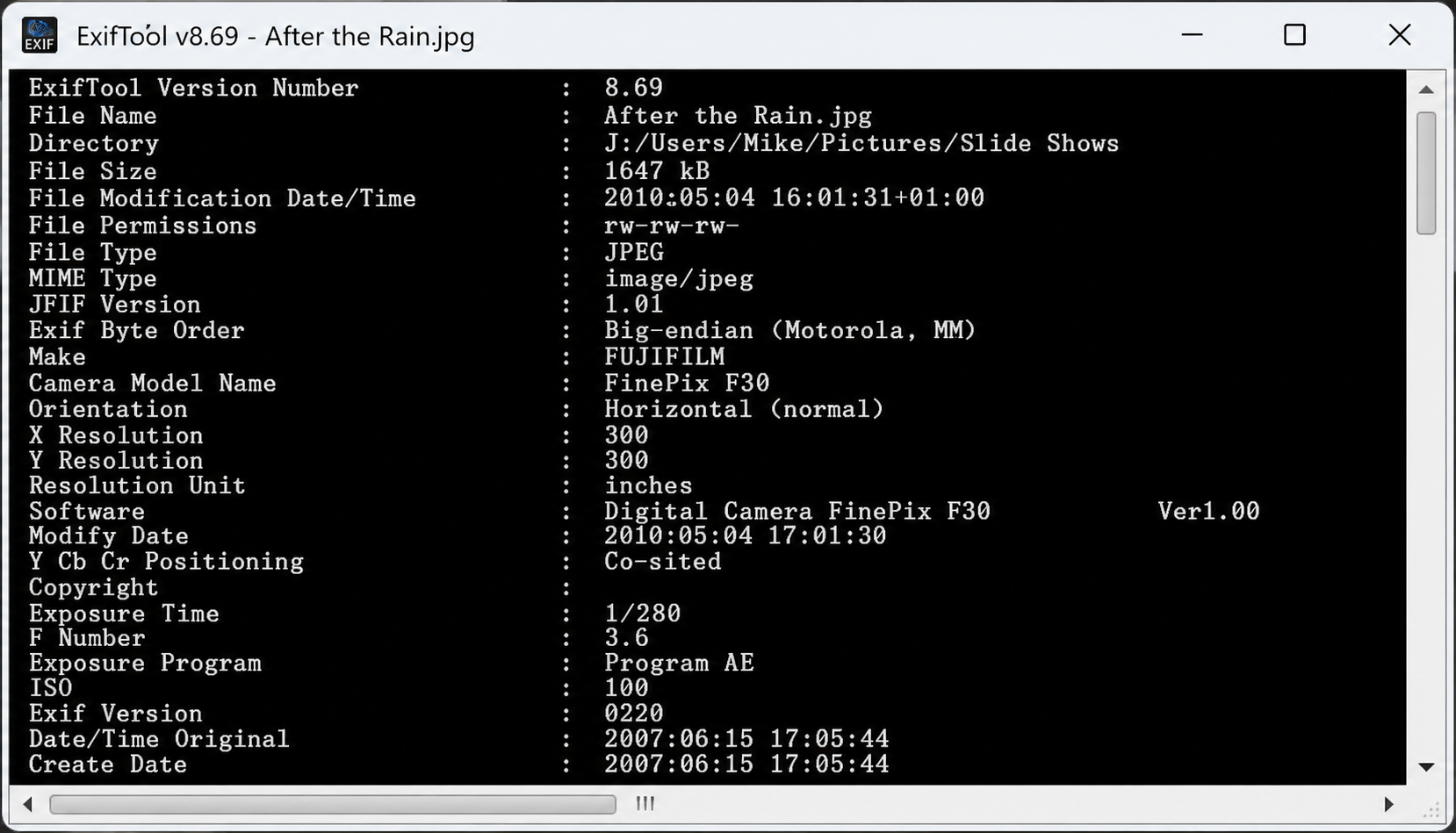
ExifTool — консольная программа для просмотра, изменения, удаления, копирования и экспорта метаданных. Утилита работает с фотографиями, RAW-файлами, видеороликами, аудиозаписями, PDF-документами, офисными файлами, архивами и специализированными форматами. Она позволяет узнать модель камеры, параметры объектива, дату съемки, GPS-координаты, автора, ключевые слова, цветовой профиль, технические сведения контейнера и множество других характеристик файла.
Главное преимущество ExifTool заключается не только в количестве распознаваемых тегов. Программа подходит для автоматизации: одна команда может обработать каталог с тысячами файлов, пройти по подпапкам, отобрать снимки нужного формата, изменить выбранные поля, убрать геолокацию, выгрузить данные в CSV или переименовать фотографии по времени съемки. При аккуратном использовании утилита становится полноценным инструментом организации цифрового архива.
Скачать ExifTool
- Ретушь фото
- Русский интерфейс
- Просто для новичков
- Только командная строка
- Сложнее новичкам
- Нет ретуши фото
ExifTool не похож на обычный EXIF-редактор с таблицей полей, кнопками Save и Delete и отдельным окном настроек. У программы нет собственного графического интерфейса. Управление выполняется через командную строку: пользователь вводит команды, параметры и имена тегов, а затем получает результат в терминале или в созданном файле. Такой подход требует внимательности, но дает значительно больше контроля, чем большинство упрощенных редакторов метаданных.
Программу можно применять для разовых операций и постоянных рабочих процессов. Она полезна, когда нужно:
-
проверить метаданные фотографии перед публикацией;
-
удалить GPS-координаты из группы изображений;
-
изменить дату съемки фото;
-
исправить ошибочно выставленное время камеры;
-
добавить автора и сведения об авторских правах;
-
распределить снимки по папкам на основе даты;
-
переименовать фотографии по единому шаблону;
-
получить таблицу с параметрами всех файлов архива;
-
перенести метаданные между изображениями;
-
создать XMP sidecar-файлы;
-
проанализировать метаданные видео;
-
автоматизировать обработку файлов через PowerShell, Bash или собственное приложение.
Что такое ExifTool и для чего нужна программа
ExifTool представляет собой консольное приложение и набор Perl-модулей для работы с метаданными. В повседневном использовании применяется исполняемый файл exiftool.exe в Windows или команда exiftool в терминале macOS и Linux. Пользователь передает программе путь к файлу, каталогу или нескольким объектам, а затем указывает нужные параметры.
Простейшая команда выглядит так:
exiftool "photo.jpg"Она выводит доступные метаданные файла photo.jpg. Для чтения одного конкретного тега его имя добавляется перед путем:
exiftool -DateTimeOriginal "photo.jpg"Для записи значения используется знак =:
exiftool -Artist="Иван Петров" "photo.jpg"В одном вызове можно сочетать несколько действий:
exiftool -Artist="Иван Петров" -Copyright="© 2026 Иван Петров" -Keywords="архитектура" "photo.jpg"ExifTool часто называют EXIF-редактором, но такое определение слишком узкое. EXIF — только одна из поддерживаемых групп метаданных. Программа работает с IPTC, XMP, GPS, ICC Profile, JFIF, MakerNotes камер, техническими полями медиаконтейнеров и множеством других структур. Поэтому ExifTool подходит не только для фотографий.
Например, у видеоролика можно проверить временные метки, длительность, разрешение, кодек, частоту кадров и сведения контейнера. У PDF-документа — заголовок, автора, дату создания, параметры приложения и XMP. У аудиофайла — ID3-теги, длительность, битрейт и сведения кодека. У RAW-файла — настройки камеры, объектив, выдержку, диафрагму, ISO, фокусное расстояние и MakerNotes производителя.
Программа востребована в разных сценариях:
| Сценарий | Что позволяет сделать ExifTool |
|---|---|
| Подготовка изображений для сайта | Удалить геолокацию и ненужные служебные сведения |
| Каталогизация фототеки | Выгрузить даты, камеры, объективы и GPS в CSV |
| Архивная обработка | Переименовать и разложить фотографии по папкам |
| Исправление времени | Сдвинуть дату съемки на заданное количество часов или минут |
| Работа с авторством | Записать автора, copyright, описание и ключевые слова |
| Анализ файлов | Посмотреть подробный набор тегов, включая дублирующиеся поля |
| Перенос данных | Скопировать метаданные из одного файла в другой |
| Автоматизация | Обрабатывать каталоги через сценарии и режим -stay_open |
ExifTool особенно полезен там, где графический редактор становится слишком медленным. Изменить одно поле вручную у двух изображений несложно практически в любой программе. Исправить одинаковую ошибку у десяти тысяч фотографий, отобрать только JPEG-файлы из дерева каталогов и проверить результат удобнее одной точной командой.
Возможности ExifTool
Функциональность программы можно разделить на несколько основных направлений.
| Возможность | Практическое применение |
| Чтение метаданных | Просмотр EXIF, IPTC, XMP, GPS, MakerNotes, ICC Profile и технических данных |
| Редактирование тегов | Изменение автора, описания, ключевых слов, координат, временных меток и других полей |
| Удаление данных | Полная очистка удаляемых метаданных или стирание выбранных групп |
| Пакетная обработка | Применение одной операции ко всему каталогу или дереву подпапок |
| Фильтрация | Обработка только подходящих файлов по расширению, значению тега или условию |
| Экспорт | Сохранение сведений в CSV, JSON, XML, HTML или текстовом виде |
| Импорт | Запись данных из подготовленного CSV-файла |
| Копирование | Перенос всех или выбранных тегов между файлами |
| XMP sidecar | Создание отдельных файлов метаданных рядом с оригиналами |
| Геотегирование | Запись координат вручную или по GPS-треку |
| Переименование | Формирование имен файлов на основе даты, камеры и других тегов |
| Сортировка | Перемещение файлов в каталоги по году, месяцу, дню или собственному шаблону |
| Диагностика | Поиск предупреждений, ошибок и несоответствий структуры |
| Интеграция | Использование ExifTool из сценариев и сторонних приложений |
При чтении программа старается извлечь максимум доступной информации. У некоторых файлов вывод занимает десятки строк, у сложных RAW-файлов — сотни. В обычной работе необязательно просматривать все поля. ExifTool позволяет запросить только нужные теги и получить компактный результат.
Например, для проверки основных параметров съемки достаточно выполнить:
exiftool -Make -Model -LensModel -ExposureTime -FNumber -ISO -FocalLength -DateTimeOriginal "photo.jpg"Если требуется убедиться, что перед публикацией удалена геолокация, используется более узкий запрос:
exiftool -GPS:All "photo.jpg"Если GPS-данных нет, программа не выведет заполненные координаты.
ExifTool умеет работать с каталогами без предварительного формирования списка файлов. Достаточно передать путь:
exiftool "D:\Photos"По умолчанию будут обработаны поддерживаемые файлы в указанной папке. Для обхода подпапок добавляется параметр -r:
exiftool -r "D:\Photos"Подобная логика сохраняется почти для всех действий: просмотра, записи тегов, очистки, экспорта, копирования метаданных и переименования.
Какие метаданные поддерживает ExifTool
В одном файле могут одновременно присутствовать несколько наборов метаданных. Например, JPEG-фотография нередко содержит EXIF с параметрами камеры, GPS-координаты, IPTC с редакционным описанием, XMP с ключевыми словами и ICC-профиль для корректной цветопередачи. ExifTool умеет читать и различать эти группы.
EXIF
EXIF хранит сведения, которые записывает камера или смартфон:
-
модель и производитель камеры;
-
дата и время съемки;
-
выдержка;
-
диафрагма;
-
ISO;
-
фокусное расстояние;
-
режим экспозиции;
-
ориентация изображения;
-
вспышка;
-
баланс белого;
-
разрешение;
-
сведения объектива;
-
встроенная миниатюра;
-
дополнительные технические параметры.
Для просмотра EXIF-группы используется команда:
exiftool -EXIF:All "photo.jpg"Для изменения конкретного EXIF-тега можно явно указать группу:
exiftool -EXIF:Artist="Иван Петров" "photo.jpg"Явное указание группы полезно, когда одинаковое по смыслу поле существует в нескольких стандартах. Например, сведения об авторе могут храниться в EXIF, IPTC и XMP.
IPTC
IPTC применяется в редакционных и каталогизационных рабочих процессах. В нем могут находиться:
-
заголовок;
-
описание;
-
автор;
-
город;
-
страна;
-
категория;
-
ключевые слова;
-
сведения об авторских правах;
-
редакционные комментарии.
Просмотреть IPTC-поля можно так:
exiftool -IPTC:All "photo.jpg"Запись одного ключевого слова:
exiftool -IPTC:Keywords="архитектура" "photo.jpg"Для нескольких значений параметр повторяется:
exiftool -IPTC:Keywords="архитектура" -IPTC:Keywords="город" -IPTC:Keywords="ночная съемка" "photo.jpg"XMP
XMP — гибкий формат метаданных, который широко применяется в современных программах обработки изображений и цифровых активах. Он поддерживает стандартные и расширяемые пространства имен.
Примеры XMP-полей:
-
автор;
-
заголовок;
-
описание;
-
ключевые слова;
-
сведения о правах;
-
дата создания;
-
данные редактирования;
-
пользовательские свойства;
-
сведения о местоположении.
Просмотр XMP:
exiftool -XMP:All "photo.jpg"Запись автора в пространстве имен Dublin Core:
exiftool -XMP-dc:Creator="Иван Петров" "photo.jpg"Добавление темы:
exiftool -XMP-dc:Subject+="архитектура" "photo.jpg"GPS
GPS-метаданные позволяют определить место съемки. Они включают широту, долготу, высоту, направление движения, дату GPS и другие сведения.
Проверка координат:
exiftool -GPS:All "photo.jpg"Компактный вывод позиции:
exiftool -GPSPosition "photo.jpg"Удаление всей GPS-группы:
exiftool -GPS:All= "photo.jpg"MakerNotes
MakerNotes — служебные поля, формат которых зависит от производителя камеры. В них могут храниться сведения, которых нет в стандартном EXIF:
-
серийный номер камеры;
-
дополнительные настройки объектива;
-
параметры автофокуса;
-
внутренние режимы съемки;
-
данные стабилизации;
-
сведения прошивки;
-
расширенные параметры экспозиции.
ExifTool распознает MakerNotes множества производителей, включая Canon, Nikon, Sony, Fujifilm, Olympus, Panasonic, Pentax, DJI и другие марки. Эти данные особенно полезны при анализе RAW-файлов и оригинальных снимков камеры.
ICC Profile
ICC Profile определяет цветовое пространство файла. При очистке метаданных важно учитывать, нужен ли профайл для корректного отображения цвета. Бездумное удаление всех групп может повлиять на обработку изображения в программах, которые учитывают встроенный профиль.
Просмотр профиля:
exiftool -ICC_Profile:All "photo.jpg"Другие группы
ExifTool работает и с другими структурами:
-
JFIF;
-
Photoshop IRB;
-
FlashPix;
-
AFCP;
-
GeoTIFF;
-
ID3;
-
Lyrics3;
-
RIFF;
-
Matroska;
-
C2PA JUMBF;
-
техническими тегами файловой системы;
-
составными вычисляемыми тегами.
Составные теги удобны для чтения. Например, GPSPosition объединяет широту и долготу в одно значение, хотя физически координаты записываются несколькими связанными полями.
С какими файлами работает ExifTool
ExifTool поддерживает широкий набор форматов, но уровень поддержки различается. Для одних типов файлов доступны чтение, запись и создание метаданных. Для других — только чтение. Перед массовой обработкой нестандартного формата полезно проверить возможности на копии файла.
| Категория | Примеры форматов | Типичные задачи |
| Растровые изображения | JPEG, TIFF, PNG, WebP, HEIC, HEIF, AVIF, JPEG XL | Чтение, запись и очистка метаданных |
| RAW-файлы камер | CR2, CR3, NEF, ARW, RAF, ORF, RW2, DNG, PEF | Анализ параметров съемки, работа с поддерживаемыми тегами |
| Видео | MOV, MP4, M4V, 3GP, AVI, MKV, M2TS | Чтение временных меток, контейнерных и GPS-данных |
| Аудио | MP3, FLAC, M4A, AAC, AIFF, WAV | Просмотр технических сведений и тегов |
| Документы | PDF, DOCX, XLSX, PPTX, ODT | Проверка автора, дат и встроенных метаданных |
| Архивы | ZIP, 7Z, GZIP, TAR | Анализ структуры и технических сведений |
| Системные файлы | EXE, DLL, LNK | Чтение доступной информации |
| Геоданные и специализированные форматы | FIT, GPX, DICOM, GeoTIFF | Анализ координат и специфических полей |
Чтобы получить список распознаваемых расширений, используется команда:
exiftool -listfСписок форматов, доступных для чтения:
exiftool -listrСписок типов файлов, в которые ExifTool умеет записывать метаданные:
exiftool -listwfШирокая поддержка файлов не означает, что любое поле можно записать в любой контейнер. Например, чтение служебных данных видео и их изменение — разные задачи. Перед пакетным редактированием метаданных видео следует проверить конкретный формат и выполнить пробную запись на копии.
Установка и первый запуск ExifTool
ExifTool не требует сложной настройки. Основные различия между операционными системами связаны со способом запуска команды.
ExifTool для Windows
В папке Windows-версии находятся:
-
exiftool(-k).exe; -
каталог
exiftool_files.
Каталог exiftool_files нужно хранить рядом с исполняемым файлом. Если переместить только .exe, программа не сможет корректно использовать необходимые компоненты.
Файл exiftool(-k).exe подходит для первого знакомства. Суффикс (-k) добавляет параметр -k, который не закрывает консольное окно сразу после выполнения команды. Двойной щелчок по файлу открывает окно с документацией. Если перетащить фотографию или папку на exiftool(-k).exe, программа выведет метаданные выбранных объектов.
Для полноценной работы через PowerShell или командную строку файл переименовывают:
exiftool(-k).exeв:
exiftool.exeЗатем можно открыть PowerShell в папке программы и проверить запуск:
.\exiftool.exe -verЕсли каталог программы добавлен в системную переменную PATH, достаточно более короткой команды:
exiftool -verПосле настройки ExifTool вызывается из любой папки:
exiftool "D:\Photos\photo.jpg"Перетаскивание на exiftool(-k).exe удобно для быстрого просмотра. Для повторяющихся операций, пакетного редактирования, экспорта и очистки метаданных лучше использовать командную строку.
В Windows можно создавать отдельные копии исполняемого файла с параметрами прямо в имени. Например:
exiftool(-k -a -u -g1).exeПри перетаскивании файла на такую копию программа выведет расширенный набор данных. Для повседневной работы этот прием не заменяет PowerShell, но помогает быстро проверять файлы без ручного ввода команды.
ExifTool для macOS
В macOS работа выполняется через приложение Terminal. После установки команда доступна в терминале:
exiftool -verПросмотр метаданных файла:
exiftool "/Users/user/Pictures/photo.jpg"Путь с пробелами нужно заключать в кавычки:
exiftool "/Users/user/Pictures/Photo Archive/photo.jpg"Для обработки каталога:
exiftool -r "/Users/user/Pictures/Photo Archive"ExifTool для Linux
В Linux ExifTool запускается из терминала:
exiftool -verПросмотр файла:
exiftool "/home/user/photos/photo.jpg"Обход каталога:
exiftool -r "/home/user/photos"Синтаксис основных параметров одинаков в Windows, macOS и Linux. Различия проявляются при работе с кавычками, символом $, перенаправлением вывода и путями файловой системы.
Интерфейс ExifTool: как устроена работа в командной строке
У ExifTool нет собственного окна с панелями и кнопками. Интерфейсом служит командная оболочка: PowerShell, классическая командная строка Windows, Terminal в macOS или терминал Linux.
Базовая структура команды:
exiftool [параметры] [теги] [пути к файлам или каталогам]Пример:
exiftool -a -G1 -s "D:\Photos\photo.jpg"Команда состоит из четырех частей:
| Элемент | Значение |
exiftool |
Запуск программы |
-a |
Вывод дублирующихся тегов |
-G1 |
Отображение групп тегов |
-s |
Технические имена полей вместо развернутых описаний |
"D:\Photos\photo.jpg" |
Путь к анализируемому файлу |
Для записи добавляется значение:
exiftool -EXIF:Artist="Иван Петров" "D:\Photos\photo.jpg"Для удаления значение оставляется пустым:
exiftool -GPS:All= "D:\Photos\photo.jpg"Для массовой обработки вместо файла передается каталог:
exiftool -r -GPS:All= "D:\Photos"В PowerShell параметры, содержащие символ $, обычно заключаются в одинарные кавычки, чтобы оболочка не попыталась подставить переменную. Например:
exiftool -if '$Make eq "Canon"' -Model "D:\Photos"В классической командной строке Windows правила кавычек отличаются. Команда с условием обычно записывается так:
exiftool -if "$Make eq 'Canon'" -Model "D:\Photos"При простом чтении, записи тегов и работе с путями достаточно двойных кавычек:
exiftool -DateTimeOriginal "D:\Photo Archive\photo.jpg"После выполнения ExifTool выводит результат или итоговую статистику. При записи можно увидеть сообщение:
1 image files updatedПри обработке каталога:
25 directories scanned
842 image files updated
Если подходящих объектов нет:
0 image files updatedПредупреждения и ошибки выводятся отдельно. Их нельзя игнорировать при массовой обработке, особенно если команда удаляет метаданные или переименовывает файлы.
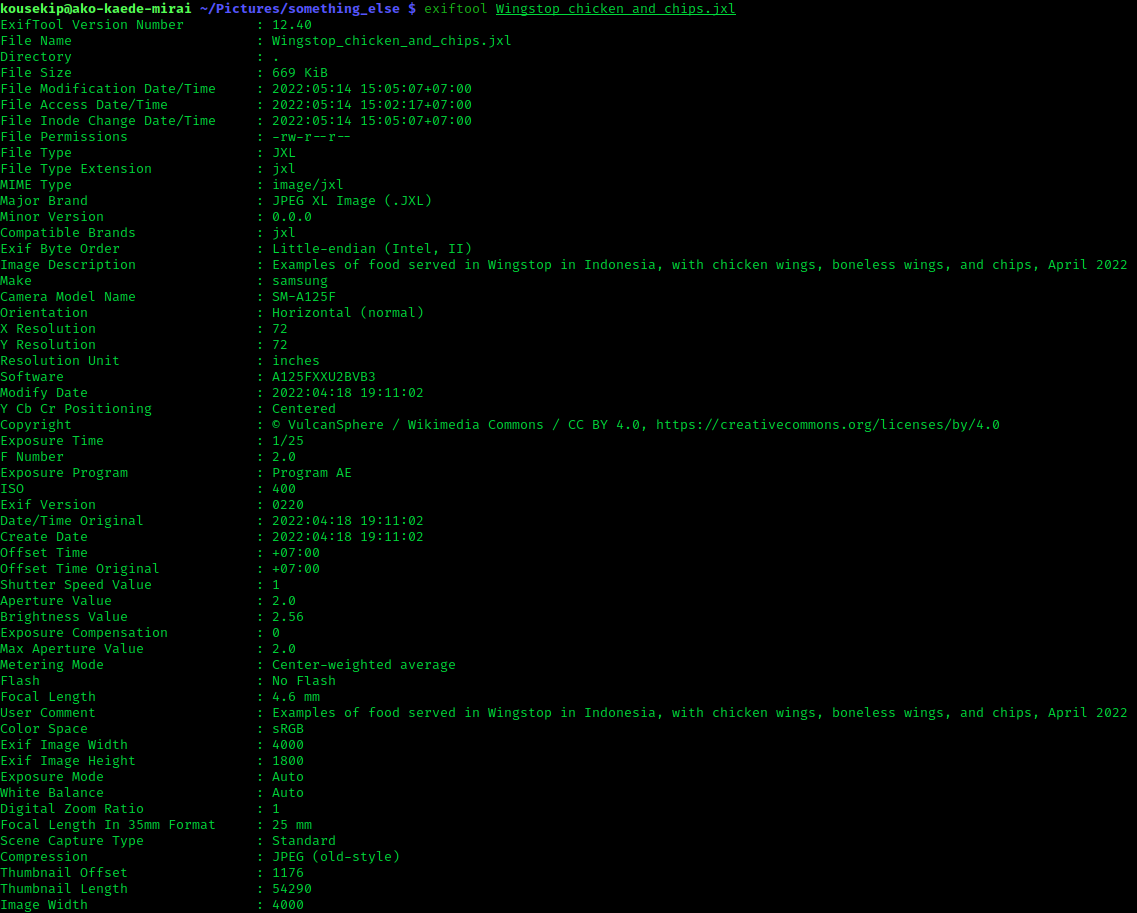
На скриншоте виден типичный интерфейс ExifTool: команда вводится в терминале, а ниже появляется список найденных параметров файла. Отдельного окна программы не требуется.
Как посмотреть метаданные файла
Просмотр метаданных — базовая операция, с которой стоит начинать работу. ExifTool не изменяет файл, пока в команде нет параметров записи, удаления, копирования или перемещения.
Просмотр всех доступных данных
Для чтения всех распознанных полей:
exiftool "photo.jpg"Вывод обычно включает:
-
имя файла;
-
путь;
-
размер;
-
дату изменения;
-
тип;
-
MIME-тип;
-
ширину и высоту изображения;
-
модель камеры;
-
дату съемки;
-
параметры экспозиции;
-
GPS;
-
ориентацию;
-
сведения объектива;
-
цветовое пространство;
-
дополнительные технические поля.
Количество строк зависит от файла. У фотографии из смартфона набор данных может отличаться от снимка камеры. У RAW-файла вывод обычно значительно подробнее, чем у JPEG после обработки.
Просмотр выбранных тегов
Если нужен компактный результат, перечислите интересующие поля:
exiftool -FileName -Make -Model -LensModel -DateTimeOriginal -GPSPosition "photo.jpg"Пример результата:
File Name                       : photo.jpg
Make                            : Canon
Camera Model Name               : Canon EOS R6
Lens Model                      : RF24-105mm F4 L IS USM
Date/Time Original              : 2026:06:07 14:30:00
GPS Position                    : 55 deg 45' 20.88" N, 37 deg 37' 03.36" E
Для параметров съемки:
exiftool -ExposureTime -FNumber -ISO -FocalLength -ExposureCompensation "photo.jpg"Для сведений о времени:
exiftool -Time:All "photo.jpg"Для GPS:
exiftool -GPS:All "photo.jpg"Для авторства и описания:
exiftool -Artist -Creator -Copyright -Description -Keywords -Subject "photo.jpg"Технические имена тегов, группы и дублирующиеся поля
Одинаковая информация может встречаться в нескольких местах. Например, дата съемки записывается в EXIF, XMP и служебных тегах контейнера. Если вывести только краткое описание, легко не заметить различия.
Для подробной диагностики используется команда:
exiftool -a -G1 -s "photo.jpg"Параметры означают:
| Параметр | Назначение |
-a |
Показывает дублирующиеся теги, которые обычно скрываются |
-G1 |
Добавляет имя группы метаданных |
-s |
Выводит технические имена тегов |
-sort |
Сортирует вывод по именам тегов |
-n |
Показывает необработанные числовые значения без форматирования |
Расширенный вариант:
exiftool -a -G1 -s -sort "photo.jpg"Возможный фрагмент вывода:
[EXIF]          DateTimeOriginal                : 2026:06:07 14:30:00
[EXIF]          CreateDate                      : 2026:06:07 14:30:00
[XMP-exif]      DateTimeOriginal                : 2026:06:07 14:30:00
[File]          FileModifyDate                  : 2026:06:07 18:42:11+03:00
Эти строки относятся к разным тегам. Изменение DateTimeOriginal не обязательно меняет FileModifyDate. Для синхронного исправления основных дат фотографии применяется сокращение AllDates.
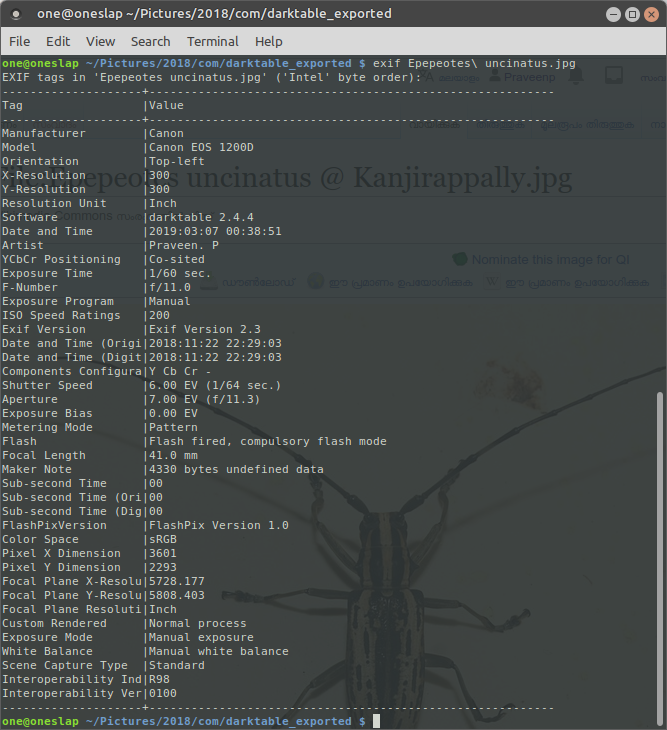
На скриншоте показан консольный вывод ExifTool для изображения. Такой режим удобен для быстрой проверки EXIF-полей без открытия графического редактора.
Подробный вывод для RAW-файлов и снимков камеры
При анализе оригинала камеры полезно запросить все группы и технические имена:
exiftool -a -G1 -s "camera-original.jpg"Для RAW-файла:
exiftool -a -G1 -s "camera-original.cr3"Если вывод слишком длинный, его можно перенаправить в текстовый файл:
exiftool -a -G1 -s "camera-original.cr3" > metadata.txtВ PowerShell результат удобно просматривать постранично:
exiftool -a -G1 -s "camera-original.cr3" | more
Расширенный вывод удобен при поиске нестандартных тегов камеры, проверке MakerNotes и сравнении нескольких вариантов даты.
Просмотр всех файлов в папке
Для каталога:
exiftool "D:\Photos"По умолчанию ExifTool обрабатывает поддерживаемые файлы в указанной папке без обхода подпапок.
Для рекурсивного сканирования:
exiftool -r "D:\Photos"Параметр -r проходит по дереву каталогов. Скрытые папки, начинающиеся с точки, при стандартном рекурсивном обходе пропускаются. Для включения таких каталогов применяется -r..
Фильтрация по расширению
Чтобы проанализировать только JPEG:
exiftool -r -ext jpg "D:\Photos"JPEG и HEIC:
exiftool -r -ext jpg -ext heic "D:\Photos"MP4:
exiftool -r -ext mp4 "D:\Videos"Просмотр метаданных видео
У видеороликов временные метки и GPS могут находиться не в тех полях, которые используются для фотографий. Перед редактированием следует вывести все временные теги:
exiftool -Time:All -a -G1 -s "video.mp4"Для основных технических параметров:
exiftool -Duration -ImageWidth -ImageHeight -VideoFrameRate -CompressorName -CreateDate "video.mp4"Для GPS:
exiftool -GPS:All -a -G1 -s "video.mp4"Извлечение встроенной миниатюры и изображения предпросмотра
Некоторые файлы содержат встроенные изображения. Для проверки доступных полей:
exiftool -PreviewImage -ThumbnailImage -JpgFromRaw "photo.cr3"Извлечение миниатюры:
exiftool -b -ThumbnailImage "photo.jpg" > thumbnail.jpgИзвлечение предпросмотра из RAW:
exiftool -b -PreviewImage "photo.cr3" > preview.jpgИзвлечение JPEG из RAW, если поле доступно:
exiftool -b -JpgFromRaw "photo.nef" > extracted.jpgПараметр -b выводит бинарное содержимое тега без текстового оформления.
Как изменить метаданные фотографии
Редактирование EXIF, IPTC и XMP выполняется через присваивание значения нужному тегу. Перед изменением важного архива следует сделать резервную копию каталога и проверить команду на одном тестовом файле.
Запись автора
Для поля EXIF:
exiftool -EXIF:Artist="Иван Петров" "photo.jpg"Для XMP:
exiftool -XMP-dc:Creator="Иван Петров" "photo.jpg"Для IPTC:
exiftool -IPTC:By-line="Иван Петров" "photo.jpg"В зависимости от дальнейшего использования файла можно заполнить несколько совместимых полей:
exiftool -EXIF:Artist="Иван Петров" -XMP-dc:Creator="Иван Петров" -IPTC:By-line="Иван Петров" "photo.jpg"Добавление copyright
exiftool -EXIF:Copyright="© 2026 Иван Петров" "photo.jpg"Запись в XMP:
exiftool -XMP-dc:Rights="© 2026 Иван Петров" "photo.jpg"Одновременная запись:
exiftool -EXIF:Copyright="© 2026 Иван Петров" -XMP-dc:Rights="© 2026 Иван Петров" "photo.jpg"Запись заголовка и описания
EXIF-описание:
exiftool -EXIF:ImageDescription="Вечерний вид на город" "photo.jpg"XMP-заголовок:
exiftool -XMP-dc:Title="Вечерний город" "photo.jpg"XMP-описание:
exiftool -XMP-dc:Description="Панорама центральной части города после заката" "photo.jpg"Ключевые слова
Ключевые слова часто являются списковыми тегами. Если нужно записать несколько значений, надежнее передавать тег несколько раз:
exiftool -XMP-dc:Subject="архитектура" -XMP-dc:Subject="город" -XMP-dc:Subject="вечер" "photo.jpg"Добавление нового значения без удаления существующих:
exiftool -XMP-dc:Subject+="панорама" "photo.jpg"Удаление одного значения:
exiftool -XMP-dc:Subject-="панорама" "photo.jpg"Для IPTC:
exiftool -IPTC:Keywords+="панорама" "photo.jpg"Если значения поступают одной строкой с разделителем, можно указать -sep:
exiftool -sep ", " -XMP-dc:Subject="архитектура, город, вечер" "photo.jpg"Изменение даты съемки
Основной EXIF-тег времени съемки:
exiftool -DateTimeOriginal="2026:06:07 14:30:00" "photo.jpg"Формат даты:
ГГГГ:ММ:ДД ЧЧ:ММ:ССДля изменения трех основных EXIF-временных тегов применяется сокращение AllDates:
exiftool -AllDates="2026:06:07 14:30:00" "photo.jpg"AllDates затрагивает:
-
DateTimeOriginal; -
CreateDate; -
ModifyDate.
Тег файловой системы FileModifyDate не входит в AllDates. При необходимости он задается отдельно:
exiftool -FileModifyDate="2026:06:07 14:30:00" "photo.jpg"Запись GPS-координат
Координаты можно записать через составной тег GPSPosition:
exiftool -GPSPosition="55.7558, 37.6176" "photo.jpg"Проверка:
exiftool -GPSPosition "photo.jpg"ExifTool преобразует координаты в связанные GPS-поля широты, долготы и направлений.
Можно записать значения и по отдельности:
exiftool -Composite:GPSLatitude="55.7558" -Composite:GPSLongitude="37.6176" "photo.jpg"Для повседневной работы GPSPosition удобнее, поскольку одна команда задает позицию целиком.
Изменение ориентации
Просмотр ориентации:
exiftool -Orientation "photo.jpg"Запись понятного текстового значения:
exiftool -Orientation="Rotate 90 CW" "photo.jpg"Для записи числового значения без преобразования используется суффикс #:
exiftool -Orientation#=6 "photo.jpg"Перед изменением ориентации важно понимать, что метаданные не поворачивают пиксели. Тег сообщает совместимым программам, как отображать изображение.
Одновременная запись нескольких полей
exiftool `
  -EXIF:Artist="Иван Петров" `
  -EXIF:Copyright="© 2026 Иван Петров" `
  -XMP-dc:Creator="Иван Петров" `
  -XMP-dc:Description="Архитектурная съемка" `
  -XMP-dc:Subject+="архитектура" `
  "photo.jpg"
В PowerShell символ обратного апострофа в конце строки позволяет перенести длинную команду. Однострочный вариант работает так же:
exiftool -EXIF:Artist="Иван Петров" -EXIF:Copyright="© 2026 Иван Петров" -XMP-dc:Creator="Иван Петров" -XMP-dc:Description="Архитектурная съемка" "photo.jpg"Резервные копии _original
При изменении реальных метаданных ExifTool по умолчанию сохраняет исходный файл. Рядом появляется копия с суффиксом _original:
photo.jpg
photo.jpg_original
Файл photo.jpg содержит обновленные данные, а photo.jpg_original — исходную версию до редактирования.
Проверить результат:
exiftool -a -G1 -s "photo.jpg"Сравнить с резервной копией:
exiftool -a -G1 -s "photo.jpg_original"Если операция выполнена правильно, резервные копии можно удалить:
exiftool -delete_original "D:\Photos"Рекурсивное удаление резервных копий:
exiftool -r -delete_original "D:\Photos"Для работы без создания _original используется параметр:
exiftool -overwrite_original -Artist="Иван Петров" "photo.jpg"Применять его следует только после проверки команды на копии файла.
Сохранение даты изменения файла
Запись метаданных обычно изменяет файловую дату. Если нужно сохранить прежнее значение FileModifyDate, добавляется -P:
exiftool -P -Artist="Иван Петров" "photo.jpg"Для более аккуратного обновления файла с сохранением дополнительных атрибутов применяется:
exiftool -overwrite_original_in_place -Artist="Иван Петров" "photo.jpg"Этот режим работает медленнее, чем -overwrite_original, но полезен в сценариях, где важны свойства исходного файла.
Как удалить метаданные и GPS-координаты
Очистка метаданных нужна перед публикацией изображений, отправкой документов или передачей файлов третьим лицам. Удалять все данные без разбора необязательно: часто достаточно стереть только геолокацию или личные сведения.
Удаление всех удаляемых метаданных
Для одного файла:
exiftool -All= "photo.jpg"Проверка:
exiftool -a -G1 -s "photo.jpg"Параметр -All= удаляет доступные для стирания метаданные, но не гарантирует физическое исчезновение любого служебного байта из каждого возможного формата. Возможности зависят от структуры контейнера.
Удаление GPS
Для фотографии:
exiftool -GPS:All= "photo.jpg"Проверка:
exiftool -GPS:All "photo.jpg"Для каталога:
exiftool -r -GPS:All= "D:\ToPublish"Очистка GPS без файлов _original:
exiftool -r -overwrite_original -GPS:All= "D:\ToPublish"Такой вариант подходит только для копии каталога, подготовленной к публикации.
Удаление XMP
exiftool -XMP:All= "photo.jpg"Удаление IPTC
exiftool -IPTC:All= "photo.jpg"Удаление EXIF
exiftool -EXIF:All= "photo.jpg"Сохранение цветового профиля при очистке
Полная очистка может удалить ICC Profile. Если встроенный цветовой профиль нужен, его следует исключить из удаления:
exiftool -All= --ICC_Profile:All "photo.jpg"Команда удаляет доступные метаданные, но оставляет ICC Profile.
Аналогичным способом можно исключать другие теги или группы:
exiftool -All= --XMP-dc:Rights --XMP-dc:Creator "photo.jpg"В результате удаляются доступные метаданные, кроме сведений об авторе и правах в указанных полях.
Пакетная очистка каталога
exiftool -r -All= "D:\ToPublish"Только JPEG:
exiftool -r -ext jpg -ext jpeg -All= "D:\ToPublish"JPEG и PNG:
exiftool -r -ext jpg -ext jpeg -ext png -All= "D:\ToPublish"Безопасный порядок очистки
Перед публикацией большого каталога удобно действовать поэтапно:
-
Создать отдельную копию папки.
-
Проверить один файл:
exiftool -a -G1 -s "D:\ToPublish\photo.jpg" -
Удалить только необходимую группу:
exiftool -GPS:All= "D:\ToPublish\photo.jpg" -
Снова проверить метаданные:
exiftool -GPS:All "D:\ToPublish\photo.jpg" -
Открыть изображение и убедиться, что оно отображается корректно.
-
Применить команду ко всему каталогу.
-
Проверить выборку файлов повторно.
Особенности очистки PDF
ExifTool умеет читать и изменять метаданные PDF, включая XMP и стандартные поля документа. При записи PDF применяется инкрементальное обновление: измененная информация добавляется в структуру документа, а старые объекты могут оставаться внутри файла. Это ускоряет работу и делает изменения обратимыми, но не подходит для сценария, где требуется гарантированно уничтожить прежние данные.
Удаление метаданных PDF:
exiftool -All= "document.pdf"Проверка:
exiftool -a -G1 -s "document.pdf"Для обычного редактирования команда подходит. Для строгой санитарной очистки конфиденциального PDF требуется отдельное полное переписывание структуры документа после обработки.
Пакетная обработка файлов
Пакетная обработка — одна из главных причин использовать ExifTool. Утилита умеет применить одинаковую операцию к сотням и тысячам файлов без ручного открытия каждого объекта.
Запись автора во всей папке
exiftool -Artist="Иван Петров" "D:\Photos"Рекурсивная обработка подпапок
exiftool -r -Artist="Иван Петров" "D:\Photos"Ограничение по расширению
Только JPEG:
exiftool -r -ext jpg -ext jpeg -Artist="Иван Петров" "D:\Photos"JPEG и HEIC:
exiftool -r -ext jpg -ext jpeg -ext heic -XMP-dc:Creator="Иван Петров" "D:\Photos"Отображение прогресса
Для большого каталога полезен параметр -progress:
exiftool -r -progress -ext jpg -Artist="Иван Петров" "D:\Photos"Обработка по условию
ExifTool умеет проверять значения тегов и применять действие только к подходящим файлам.
Вывести модели камер только у снимков Canon:
exiftool -r -if '$Make eq "Canon"' -Model "D:\Photos"Записать автора только в файлы Canon:
exiftool -r -if '$Make eq "Canon"' -Artist="Иван Петров" "D:\Photos"Обработать снимки, сделанные после определенной даты:
exiftool -r -if '$DateTimeOriginal ge "2026:01:01"' -FileName -DateTimeOriginal "D:\Photos"Найти файлы с GPS:
exiftool -r -if '$GPSLatitude' -FileName -GPSPosition "D:\Photos"Удалить GPS только у файлов, где координаты присутствуют:
exiftool -r -if '$GPSLatitude' -GPS:All= "D:\Photos"Найти изображения с заданным ключевым словом:
exiftool -r -if '$Keywords =~ /архитектура/i' -FileName -Keywords "D:\Photos"Предварительная проверка выборки
Перед массовой записью удобно сначала вывести имена подходящих файлов. Например, будущая команда должна изменить автора у JPEG-фотографий Canon:
exiftool -r -ext jpg -if '$Make eq "Canon"' -FileName -Make -Model "D:\Photos"После проверки к той же выборке добавляется действие:
exiftool -r -ext jpg -if '$Make eq "Canon"' -Artist="Иван Петров" "D:\Photos"Такой порядок снижает риск случайно изменить неподходящие файлы.
Исключение каталогов
Для игнорирования определенного каталога применяется -i:
exiftool -r -i "Archive" -GPS:All= "D:\Photos"Контрольный сценарий пакетного редактирования
Для важного архива удобно придерживаться последовательности:
-
Сделать резервную копию каталога.
-
Проверить количество подходящих файлов:
exiftool -r -ext jpg -FileName "D:\Photos" -
Проверить выборку с условием:
exiftool -r -ext jpg -if '$Make eq "Canon"' -FileName "D:\Photos" -
Выполнить запись без
-overwrite_original. -
Проверить несколько обновленных файлов:
exiftool -a -G1 -s "D:\Photos\sample.jpg" -
Открыть изображения в просмотрщике.
-
Только после проверки удалить
_originalили повторить процедуру на основном архиве.
Экспорт и импорт метаданных в CSV, JSON, XML и другие форматы
ExifTool умеет не только выводить данные в терминал. Метаданные можно сохранить в файл для анализа, каталогизации, дальнейшей обработки сценарием или импорта в другую систему.
Экспорт в CSV
Выгрузка метаданных файлов из каталога:
exiftool -csv "D:\Photos" > metadata.csvРекурсивный экспорт:
exiftool -r -csv "D:\Photos" > metadata.csvCSV удобно открывать в табличном редакторе. В первой колонке присутствует SourceFile — путь к исходному объекту.
Для компактной таблицы лучше перечислить нужные поля:
exiftool -r -csv -FileName -Directory -DateTimeOriginal -Make -Model -LensModel -GPSPosition "D:\Photos" > catalog.csvПример колонок:
| SourceFile | FileName | DateTimeOriginal | Make | Model | LensModel | GPSPosition |
Если одинаковые теги встречаются в разных группах, можно включить имена групп:
exiftool -r -G1 -csv "D:\Photos" > metadata-with-groups.csvИмпорт из CSV
ExifTool умеет записывать значения из подготовленного CSV-файла:
exiftool -csv="metadata.csv" "D:\Photos"В таблице должна присутствовать колонка SourceFile, которая связывает строку с конкретным файлом. Перед импортом следует проверить CSV на небольшой тестовой папке.
Пример структуры:
SourceFile,Artist,Copyright
D:/Photos/photo-001.jpg,Иван Петров,© 2026 Иван Петров
D:/Photos/photo-002.jpg,Иван Петров,© 2026 Иван Петров
Импорт:
exiftool -csv="metadata.csv" "D:\Photos"Экспорт в JSON
JSON подходит для приложений, веб-сервисов и сценариев автоматизации:
exiftool -json "D:\Photos" > metadata.jsonРекурсивный экспорт выбранных тегов:
exiftool -r -json -FileName -DateTimeOriginal -Model -GPSPosition "D:\Photos" > metadata.jsonКороткая форма параметра:
exiftool -j "photo.jpg"Экспорт в XML
exiftool -X "photo.jpg" > metadata.xmlДля каталога:
exiftool -r -X "D:\Photos" > metadata.xmlHTML-вывод
Для просмотра в браузере:
exiftool -h "photo.jpg" > metadata.htmlПользовательский формат через -p
Параметр -p позволяет сформировать строку по шаблону:
exiftool -p '$FileName | $DateTimeOriginal | $Model' "D:\Photos"В PowerShell одинарные кавычки защищают символ $ от интерпретации оболочкой.
Для вывода только имени и GPS:
exiftool -p '$FileName`t$GPSPosition' "D:\Photos"Пользовательский шаблон удобен, если CSV избыточен, а нужен простой отчет.
Экспорт бинарных тегов
Для встроенной миниатюры или профиля применяется -b:
exiftool -b -ThumbnailImage "photo.jpg" > thumbnail.jpgexiftool -b -ICC_Profile "photo.jpg" > profile.iccКопирование тегов и XMP sidecar-файлы
ExifTool умеет переносить метаданные между файлами. Это полезно, если изображение было пересохранено, экспортировано из редактора или создано в другом формате.
Копирование всех доступных тегов
exiftool -TagsFromFile "source.jpg" "target.jpg"Для сохранения групп метаданных применяется:
exiftool -TagsFromFile "source.jpg" -All:All "target.jpg"Команда читает метаданные из source.jpg и записывает их в target.jpg.
Копирование выбранных полей
Только дата съемки:
exiftool -TagsFromFile "source.jpg" -DateTimeOriginal "target.jpg"Дата, автор и GPS:
exiftool -TagsFromFile "source.jpg" -DateTimeOriginal -Artist -GPS:All "target.jpg"Копирование между группами
Можно явно указать источник и назначение:
exiftool -TagsFromFile "source.jpg" "-XMP-dc:Description<EXIF:ImageDescription" "target.jpg"Команда берет EXIF:ImageDescription из исходного файла и записывает значение в XMP-dc:Description целевого файла.
Копирование тегов внутри одного файла
Символ @ обозначает текущий файл:
exiftool -TagsFromFile @ "-XMP-dc:Description<EXIF:ImageDescription" "photo.jpg"Создание XMP sidecar
XMP sidecar — отдельный файл метаданных с расширением .xmp, который хранится рядом с оригиналом. Такой подход удобен для RAW-файлов: исходный снимок не нужно изменять напрямую.
Создание sidecar для одного изображения:
exiftool -o "%d%f.xmp" "photo.jpg"Где:
| Код | Значение |
%d |
Каталог исходного файла |
%f |
Имя без расширения |
.xmp |
Расширение создаваемого sidecar |
Для каталога JPEG:
exiftool -r -ext jpg -o "%d%f.xmp" "D:\Photos"Для RAW-файлов Canon:
exiftool -r -ext cr3 -o "%d%f.xmp" "D:\RAW"В результате рядом с каждым файлом появляется XMP:
IMG_0001.CR3
IMG_0001.xmp
Запись тегов в sidecar
exiftool -XMP-dc:Creator="Иван Петров" -XMP-dc:Subject+="архитектура" "IMG_0001.xmp"Проверка sidecar
exiftool -a -G1 -s "IMG_0001.xmp"XMP sidecar удобен в архиве, где оригиналы камеры должны оставаться неизменными, а описания, рейтинги и ключевые слова требуется редактировать отдельно.
Исправление времени съемки
Ошибочная дата — распространенная проблема фотоархива. Камера могла быть настроена на неправильный часовой пояс, внутренние часы могли сбиться, а снимки нескольких устройств — оказаться несинхронизированными.
Установка точной даты
exiftool -AllDates="2026:06:07 14:30:00" "photo.jpg"Сдвиг времени на один час вперед
exiftool "-AllDates+=0:0:0 1:0:0" "photo.jpg"Формат сдвига:
годы:месяцы:дни часы:минуты:секундыСдвиг на два часа назад
exiftool "-AllDates-=0:0:0 2:0:0" "photo.jpg"Сдвиг на 30 минут вперед
exiftool "-AllDates+=0:0:0 0:30:0" "photo.jpg"Исправление всего каталога
exiftool -r "-AllDates+=0:0:0 1:0:0" "D:\Photos"Проверка результата
До изменения:
exiftool -Time:All -a -G1 -s "photo.jpg"После изменения:
exiftool -Time:All -a -G1 -s "photo.jpg"Временные метки видео
У видео нельзя механически полагаться на DateTimeOriginal. Сначала следует посмотреть все временные поля:
exiftool -Time:All -a -G1 -s "video.mp4"Часто важную роль играет CreateDate контейнера:
exiftool -CreateDate "video.mp4"Перед массовым исправлением видео следует проверить, какие поля читает программа каталогизации или монтажный редактор.
Переименование фотографий по дате
ExifTool позволяет формировать имена файлов на основе метаданных. Это помогает привести архив к единому стандарту.
Простое переименование
exiftool -FileName="new-name.jpg" "old-name.jpg"Имя на основе даты съемки
exiftool "-FileName<DateTimeOriginal" -d "%Y-%m-%d_%H-%M-%S%%-c.%%e" "D:\Photos"Пример результата:
2026-06-07_14-30-00.jpg
2026-06-07_14-30-00-1.jpg
2026-06-07_14-30-00-2.jpg
Разбор шаблона:
| Элемент | Значение |
%Y |
Год |
%m |
Месяц |
%d |
День |
%H |
Час |
%M |
Минута |
%S |
Секунда |
%%-c |
Счетчик при совпадении имен |
%%e |
Исходное расширение файла |
Двойной знак % перед кодами имени нужен, потому что формат задается через параметр даты -d.
Предварительный просмотр нового имени
Перед фактическим переименованием используется псевдотег TestName:
exiftool "-TestName<DateTimeOriginal" -d "%Y-%m-%d_%H-%M-%S%%-c.%%e" "D:\Photos"ExifTool выведет будущие имена, но не изменит файлы.
После проверки применяется FileName:
exiftool "-FileName<DateTimeOriginal" -d "%Y-%m-%d_%H-%M-%S%%-c.%%e" "D:\Photos"Добавление модели камеры
exiftool "-FileName<${DateTimeOriginal}_${Model}.%e" -d "%Y-%m-%d_%H-%M-%S" "D:\Photos"Перед использованием сложного шаблона желательно проверить его через TestName.
Переименование видео
Для видео может использоваться CreateDate:
exiftool "-TestName<CreateDate" -d "%Y-%m-%d_%H-%M-%S%%-c.%%e" "D:\Videos"После проверки:
exiftool "-FileName<CreateDate" -d "%Y-%m-%d_%H-%M-%S%%-c.%%e" "D:\Videos"Сортировка фотографий по папкам
Псевдотег Directory позволяет перемещать файлы в каталоги, сформированные из метаданных.
Раскладка по году и месяцу
exiftool "-Directory<DateTimeOriginal" -d "D:\Archive\%Y\%m" "D:\Photos"Пример результата:
D:\Archive\2026\06
D:\Archive\2026\07
D:\Archive\2026\08
Раскладка по году, месяцу и дню
exiftool "-Directory<DateTimeOriginal" -d "D:\Archive\%Y\%m\%d" "D:\Photos"Рекурсивная обработка входного каталога
exiftool -r "-Directory<DateTimeOriginal" -d "D:\Archive\%Y\%m" "D:\Unsorted"Копирование вместо перемещения
Чтобы не менять исходный каталог, добавляется -o:
exiftool -o . "-Directory<DateTimeOriginal" -d "D:\Archive\%Y\%m" "D:\Unsorted"Перед обработкой архива полезно выполнить команду на небольшой копии файлов и проверить структуру созданных папок.
Геотегирование изображений
ExifTool умеет добавлять координаты вручную и сопоставлять фотографии с GPS-треком. Второй вариант удобен после поездки, прогулки или съемки дроном, если отдельный трек записывался навигатором или смартфоном.
Ручная запись координат
exiftool -GPSPosition="55.7558, 37.6176" "photo.jpg"Проверка:
exiftool -GPSPosition "photo.jpg"Геотегирование по GPX-треку
exiftool -geotag "track.gpx" "D:\Photos"Программа сопоставляет время съемки фотографий с точками трека и записывает координаты.
Обработка подпапок
exiftool -r -geotag "track.gpx" "D:\Photos"Исправление временного сдвига
Если часы камеры отставали на 25 секунд:
exiftool -geotag "track.gpx" -geosync=+25 "D:\Photos"Если время камеры опережало трек:
exiftool -geotag "track.gpx" -geosync=-25 "D:\Photos"Проверка результата
exiftool -r -FileName -DateTimeOriginal -GPSPosition "D:\Photos"Перед массовым геотегированием следует проверить:
-
Часовой пояс камеры.
-
Корректность времени съемки.
-
Период GPS-трека.
-
Результат на нескольких фотографиях из разных частей маршрута.
-
Наличие резервных копий.
Расширенные сценарии и автоматизация
ExifTool подходит не только для ручного ввода команд. Утилиту можно встраивать в сценарии и приложения.
Файлы аргументов
Если команда длинная или должна регулярно повторяться, параметры удобно сохранить в текстовый файл.
Пример args.txt:
-r
-progress
-ext
jpg
-XMP-dc:Creator=Иван Петров
-XMP-dc:Rights=© 2026 Иван Петров
D:\Photos
Запуск:
exiftool -@ "args.txt"Параметр -@ читает аргументы из файла.
Режим -stay_open
При обычном запуске ExifTool загружается, выполняет команду и завершает работу. Для единичных вызовов это удобно. Если стороннее приложение отправляет сотни запросов, повторный запуск создает лишние накладные расходы.
Режим -stay_open оставляет процесс активным:
exiftool -stay_open True -@ "commands.txt"Приложение передает команды через файл аргументов и завершает каждую группу строкой:
-executeПосле выполнения ExifTool выводит маркер готовности:
{ready}Для завершения процесса передается:
-stay_open
False
Этот режим используется в интеграциях, где важна скорость многократных обращений к метаданным.
Пользовательская конфигурация
Файл .ExifTool_config позволяет создавать пользовательские теги, сокращения и дополнительные правила. Он полезен в специализированных рабочих процессах, где стандартных имен тегов недостаточно или часто повторяется одинаковый набор действий.
Конфигурацию следует тестировать отдельно, поскольку она может влиять на поведение программы при последующих вызовах.
Условия -if
Условия позволяют превратить ExifTool в инструмент выборочной обработки.
Найти файлы без даты съемки:
exiftool -r -if 'not $DateTimeOriginal' -FileName "D:\Photos"Найти изображения с GPS:
exiftool -r -if '$GPSLatitude' -FileName -GPSPosition "D:\Photos"Найти снимки определенной камеры:
exiftool -r -if '$Model =~ /EOS R6/i' -FileName -Model "D:\Photos"Добавить ключевое слово только JPEG-файлам с заданной моделью:
exiftool -r -ext jpg -if '$Model =~ /EOS R6/i' -XMP-dc:Subject+="Canon EOS R6" "D:\Photos"Диагностика структуры файла
Для проверки предупреждений и ошибок:
exiftool -Validate -Warning -Error "photo.jpg"Расширенный вывод:
exiftool -a -G1 -s -Validate -Warning -Error "photo.jpg"Подобная проверка полезна после массового редактирования, при анализе подозрительного файла и перед передачей материалов в архив.
Сравнение метаданных
ExifTool позволяет подготовить два подробных отчета для сравнения:
exiftool -a -G1 -s "first.jpg" > first-metadata.txtexiftool -a -G1 -s "second.jpg" > second-metadata.txtТакой подход помогает увидеть различия после редактирования, экспорта из графического редактора или копирования тегов.
Числовой вывод
Некоторые значения ExifTool форматирует для удобства чтения. Для получения исходных числовых значений применяется -n:
exiftool -n -GPSLatitude -GPSLongitude -ExposureTime "photo.jpg"Для одного тега можно добавить #:
exiftool -Orientation# "photo.jpg"Запись вывода в отдельный текстовый файл
exiftool -a -G1 -s "photo.jpg" > metadata.txtДля каждого файла можно создать отдельный отчет:
exiftool -r -a -G1 -s -w txt "D:\Photos"Рядом с исходными файлами появятся текстовые отчеты.
Безопасная работа с файлами
ExifTool дает прямой доступ к метаданным и умеет изменять большой архив одной командой. Перед пакетной обработкой важно соблюдать несколько правил.
Всегда проверяйте команду на копии
Не начинайте с основного каталога. Создайте тестовую папку с несколькими файлами разных типов:
D:\ExifTool-TestВыполните нужную операцию там:
exiftool -r -GPS:All= "D:\ExifTool-Test"Откройте изображения, проверьте метаданные и только после этого переходите к основной копии архива.
Не отключайте _original на первом запуске
Файлы _original позволяют откатить неудачную запись. Пока команда не проверена, не добавляйте -overwrite_original.
Безопасный вариант:
exiftool -Artist="Иван Петров" "photo.jpg"Вариант без резервной копии:
exiftool -overwrite_original -Artist="Иван Петров" "photo.jpg"Проверяйте выборку до записи
Перед командой:
exiftool -r -ext jpg -if '$Make eq "Canon"' -GPS:All= "D:\Photos"сначала выполните:
exiftool -r -ext jpg -if '$Make eq "Canon"' -FileName -Make -Model -GPSPosition "D:\Photos"Не переносите команды между форматами механически
Команда, подходящая для JPEG, не обязательно дает тот же результат для RAW, MP4 или PDF. У каждого контейнера свои особенности записи.
Не удаляйте цветовой профиль без необходимости
Перед полной очисткой проверьте наличие ICC Profile:
exiftool -ICC_Profile:All "photo.jpg"Если профиль нужен:
exiftool -All= --ICC_Profile:All "photo.jpg"Не считайте метаданные доказательством подлинности
ExifTool умеет редактировать даты, GPS, модель камеры и текстовые поля. Метаданные полезны для каталогизации и анализа, но сами по себе не подтверждают происхождение файла.
Учитывайте особенность PDF
Изменение PDF через ExifTool не равно необратимой очистке внутренней структуры документа. Для конфиденциальных файлов требуется дополнительная процедура полного переписывания PDF.
Контрольный список перед массовой обработкой
| Проверка | Выполнено |
| Создана резервная копия каталога | |
| Команда протестирована на нескольких файлах | |
| Проверена выборка расширений | |
Проверены условия -if |
|
| Уточнено поведение для каждого формата | |
Сохранение _original не отключено преждевременно |
|
| После записи выполнена повторная проверка тегов | |
| Файлы открыты в обычном просмотрщике | |
| Для очистки учтен ICC Profile | |
| Для PDF учтены ограничения инкрементального обновления |
Сравнение с аналогами
ExifTool выделяется глубиной работы с метаданными и возможностями автоматизации. Однако не каждому пользователю нужна командная строка. В некоторых сценариях удобнее выбрать графическую программу или библиотеку для конкретного языка разработки.
| Программа | Интерфейс | Основные задачи | Сильные стороны | Ограничения по сравнению с ExifTool |
| ExifTool | Командная строка, Perl-модули | Чтение, запись, очистка, экспорт, копирование, геотегирование, автоматизация | Широкая поддержка форматов, пакетные операции, условия, XMP sidecar, сценарии | Требуется освоить синтаксис |
| Exiv2 | Командная строка, C++-библиотека | Работа с EXIF, IPTC, XMP и ICC в изображениях | Удобен для интеграции в C++-приложения, подходит для типовых операций | Уже охват разнородных форматов и сценариев |
| Exif Pilot | Графическое приложение для Windows | Ручное редактирование EXIF, GPS, IPTC и XMP | Наглядная форма редактирования, понятная работа с отдельными фотографиями | Автоматизация ограничена |
| ExifCleaner | Графическое приложение | Быстрое удаление метаданных | Перетаскивание файлов, пакетная очистка, простой сценарий подготовки к публикации | Не предназначен для глубокого анализа и сложной записи тегов |
| digiKam | Графический менеджер фототеки | Каталогизация, редактирование EXIF, IPTC и XMP, работа с коллекциями | Удобен для визуального ведения фотоархива | Избыточен для серверных сценариев и точечных консольных операций |
ExifTool и Exiv2
Exiv2 ближе всего к ExifTool по техническому назначению. Это кроссплатформенная C++-библиотека и консольная утилита для работы с EXIF, IPTC, XMP и ICC, встроенными в изображения. Exiv2 логично выбирать разработчикам C++-приложений и пользователям, которым достаточно стандартных операций с метаданными фотографий.
ExifTool практичнее, когда архив включает не только изображения. Утилита обрабатывает видео, аудио, PDF, документы, архивы и специализированные форматы. Ее возможности пакетной обработки, фильтрации, геотегирования, экспорта и формирования имен файлов удобны для сложных сценариев без написания отдельной программы.
ExifTool и Exif Pilot
Exif Pilot ориентирован на пользователей Windows, которым нужен привычный графический EXIF-редактор. В окне программы можно просматривать и изменять EXIF, GPS, IPTC и XMP. Для единичной фотографии это проще, чем вводить команды.
ExifTool выигрывает при массовой обработке. Чтобы убрать GPS из дерева каталогов или добавить автора только JPEG-файлам определенной камеры, достаточно одной команды. Exif Pilot подойдет пользователю, который редко меняет метаданные и предпочитает форму с полями. ExifTool лучше использовать для повторяющихся задач, больших архивов и точного контроля.
ExifTool и ExifCleaner
ExifCleaner решает узкую задачу: быстро удалить метаданные перед публикацией. Пользователь перетаскивает файлы в окно, запускает очистку и получает обработанный результат. Программа подходит тем, кому не нужно разбираться в тегах.
ExifTool значительно гибче. Он позволяет убрать только GPS, сохранить ICC Profile, оставить сведения об авторе, обработать определенные расширения, исключить отдельные группы и проверить результат. ExifCleaner удобнее для простой полной очистки, ExifTool — для контролируемой обработки.
ExifTool и digiKam
digiKam — полноценный менеджер фотоколлекций. Он подходит для просмотра, каталогизации, присвоения тегов, работы с альбомами и ручного редактирования EXIF, IPTC и XMP. Визуальный интерфейс полезен, если пользователь постоянно работает с фототекой.
ExifTool не пытается заменить каталогизатор. У него нет галереи, рейтингового интерфейса или визуальной навигации по альбомам. Зато он легко обрабатывает файлы без импорта в библиотеку, запускается из сценариев и подходит для серверных задач.
Как выбрать программу
| Задача | Подходящий инструмент |
| Удалить GPS из нескольких тысяч снимков | ExifTool |
| Быстро очистить десяток файлов перетаскиванием | ExifCleaner |
| Вручную исправить описание одной фотографии в Windows | Exif Pilot |
| Встроить обработку EXIF в C++-приложение | Exiv2 |
| Организовать фототеку с визуальным просмотром | digiKam |
| Выгрузить метаданные смешанного архива в CSV | ExifTool |
| Переименовать фотографии по дате съемки | ExifTool |
| Геотегировать папку по GPX-треку | ExifTool |
| Проанализировать метаданные PDF и видео | ExifTool |
Преимущества ExifTool
Широкий охват форматов
ExifTool работает не только с фотографиями. В одном рабочем процессе можно анализировать JPEG, RAW, MP4, PDF, аудио и документы. Это удобно для смешанных архивов.
Глубокий вывод метаданных
Программа показывает стандартные и нестандартные поля, группы, дублирующиеся теги, MakerNotes камеры и составные значения. Параметры -a, -G1 и -s помогают понять, где именно хранится информация.
Пакетное редактирование
Одна команда обрабатывает каталог или дерево подпапок. Расширения задаются через -ext, условия — через -if, ход выполнения — через -progress.
Автоматические резервные копии
По умолчанию ExifTool сохраняет исходные версии файлов с суффиксом _original. Это снижает риск необратимой ошибки.
Экспорт и импорт
CSV подходит для каталогизации, JSON — для программной обработки, XML — для структурированного обмена данными. Подготовленный CSV можно использовать для обратной записи тегов.
Работа с XMP sidecar
Метаданные можно хранить отдельно от оригиналов. Это важно для RAW-файлов и архивов, где исходные материалы не следует менять.
Переименование и сортировка
ExifTool формирует имена и каталоги из даты съемки, модели камеры и других тегов. Перед изменением можно использовать TestName.
Геотегирование
Утилита записывает координаты вручную и синхронизирует фотографии с GPX-треком.
Интеграция
Файлы аргументов, конфигурации и режим -stay_open позволяют включать ExifTool в автоматизированные процессы.
Недостатки ExifTool
Нет встроенного графического интерфейса
Пользователь работает через терминал. Для разового изменения одного поля графический редактор может оказаться проще.
Нужно внимательно изучать синтаксис
Знак =, группы тегов, кавычки, условия, шаблоны имен и правила оболочки имеют значение. Неверная команда может обработать больше файлов, чем планировалось.
Форматы поддерживаются неодинаково
Возможность чтения не гарантирует возможность записи. Перед редактированием нестандартного контейнера требуется тест.
Массовая обработка требует дисциплины
ExifTool позволяет изменить тысячи файлов за один запуск. Резервная копия и предварительная проверка выборки обязательны.
Полная очистка зависит от структуры файла
Параметр -All= удаляет доступные метаданные, но особенности PDF и некоторых контейнеров требуют отдельного внимания.
Кому подойдет ExifTool
ExifTool подходит фотографам, которые хотят организовать большой архив, исправить время камеры или добавить авторские сведения. Утилита помогает видеографам анализировать временные теги контейнеров и проверять GPS. Владельцы сайтов могут использовать ее для очистки файлов перед публикацией.
Программа полезна архивистам и редакторам контента. С помощью CSV можно создать каталог, найти файлы без даты, выделить изображения с координатами и привести описания к единому стандарту.
Системные администраторы и разработчики получают инструмент автоматизации. ExifTool легко запускается в PowerShell и Bash, принимает файлы аргументов и работает в режиме -stay_open.
Для пользователя, которому нужно один раз вручную изменить описание одной фотографии, ExifTool может показаться избыточным. Для пакетной обработки, анализа и повторяемых операций он раскрывает свои основные преимущества.
Частые вопросы
Есть ли у ExifTool обычный графический интерфейс?
Нет. ExifTool управляется через командную строку. В Windows файл exiftool(-k).exe можно запускать двойным щелчком и использовать для перетаскивания файлов, но полноценного окна редактирования с кнопками и таблицей у программы нет.
Как посмотреть все метаданные фотографии?
exiftool "photo.jpg"Для технических имен, групп и дублирующихся полей:
exiftool -a -G1 -s "photo.jpg"Как удалить EXIF из фотографии?
exiftool -EXIF:All= "photo.jpg"Для удаления всех доступных метаданных:
exiftool -All= "photo.jpg"Как удалить только GPS-координаты?
exiftool -GPS:All= "photo.jpg"Для каталога:
exiftool -r -GPS:All= "D:\Photos"Почему после изменения появился файл _original?
ExifTool сохранил исходную версию. Например:
photo.jpg_originalНе удаляйте резервные копии до проверки результата. После проверки:
exiftool -delete_original "D:\Photos"Как изменить дату съемки фото?
exiftool -AllDates="2026:06:07 14:30:00" "photo.jpg"Как сдвинуть время на один час?
exiftool "-AllDates+=0:0:0 1:0:0" "photo.jpg"Как обработать всю папку?
exiftool -r [нужные параметры] "D:\Photos"Например, удалить GPS:
exiftool -r -GPS:All= "D:\Photos"Как обработать только JPEG?
exiftool -r -ext jpg -ext jpeg [нужные параметры] "D:\Photos"Как выгрузить метаданные в таблицу?
exiftool -r -csv "D:\Photos" > metadata.csvДля выбранных полей:
exiftool -r -csv -FileName -DateTimeOriginal -Model -GPSPosition "D:\Photos" > metadata.csvКак получить JSON?
exiftool -r -json "D:\Photos" > metadata.jsonМожно ли работать с RAW-файлами?
Да. ExifTool читает множество RAW-форматов и распознает расширенные данные камеры. Возможность записи зависит от конкретного формата и тега, поэтому редактирование следует проверять на копии.
Можно ли работать с видео?
Да. Программа читает метаданные видеоконтейнеров, временные поля, параметры кодека и доступные GPS-данные. Перед редактированием времени полезно выполнить:
exiftool -Time:All -a -G1 -s "video.mp4"Можно ли очистить PDF?
Да:
exiftool -All= "document.pdf"Однако запись PDF выполняется через инкрементальное обновление. Для строгого уничтожения прежних данных требуется дополнительное полное переписывание структуры документа.
Как переименовать фотографии по дате съемки?
Сначала проверить будущие имена:
exiftool "-TestName<DateTimeOriginal" -d "%Y-%m-%d_%H-%M-%S%%-c.%%e" "D:\Photos"Затем применить:
exiftool "-FileName<DateTimeOriginal" -d "%Y-%m-%d_%H-%M-%S%%-c.%%e" "D:\Photos"Как создать XMP sidecar?
exiftool -o "%d%f.xmp" "photo.jpg"Для каталога:
exiftool -r -ext jpg -o "%d%f.xmp" "D:\Photos"Как проверить файл на предупреждения и ошибки?
exiftool -Validate -Warning -Error "photo.jpg"Как не создавать _original?
exiftool -overwrite_original [нужные параметры] "photo.jpg"Используйте этот параметр только после проверки команды на резервной копии.
Чем ExifTool отличается от ExifCleaner?
ExifCleaner предназначен прежде всего для быстрой очистки файлов через графический интерфейс. ExifTool позволяет удалять выбранные группы, сохранять нужные теги, редактировать данные, экспортировать CSV и JSON, геотегировать файлы, применять условия и автоматизировать обработку.
Итоговая оценка ExifTool
ExifTool — один из наиболее функциональных инструментов для работы с метаданными файлов. Он подходит для чтения EXIF, IPTC, XMP, GPS, MakerNotes и технических сведений контейнеров, помогает очищать данные перед публикацией, исправлять дату съемки, переносить теги, создавать XMP sidecar, экспортировать сведения в CSV и переименовывать фотографии по шаблону.
Сильнее всего программа проявляет себя в пакетных операциях. Там, где графический редактор требует вручную открыть каждый файл, ExifTool обрабатывает каталог одной командой. Параметры -r, -ext, -if, -progress, -TagsFromFile, -csv, -json, -geotag и -stay_open позволяют строить точные и повторяемые сценарии.
Порог входа выше, чем у оконного EXIF-редактора. Пользователю нужно освоить синтаксис и внимательно проверять команды. Однако программа снижает риск ошибок автоматическими копиями _original, поддерживает предварительный просмотр имен через TestName и дает подробный диагностический вывод.
Для единичного ручного редактирования можно выбрать графический аналог. Для большого архива, автоматизации, анализа метаданных и контролируемой очистки ExifTool остается более гибким решением.
