digiKam — это бесплатный менеджер фотографий, редактор изображений, RAW-инструмент и система каталогизации фотоархива в одной программе. Его сильная сторона не в одном эффектном фильтре, а в полном рабочем цикле: импортировать снимки с камеры или карты памяти, разложить их по альбомам, добавить теги, найти людей на фотографиях, отфильтровать кадры по рейтингу и метаданным, исправить цвет и шум, пакетно переименовать файлы, экспортировать готовые изображения и сохранить порядок в большой коллекции.
Это обзор конкретной программы, а не класса фоторедакторов. digiKam устроен как цифровой фотоархив: он работает с альбомами, коллекциями, тегами, рейтингами, цветными метками, флагами отбора, EXIF/IPTC/XMP-метаданными, GPS-координатами, лицами, дублями, похожими изображениями и пакетной обработкой. В этом смысле программа ближе к связке фотокаталог + редактор + утилиты для обслуживания архива, чем к простому просмотрщику картинок.
digiKam подходит тем, кто хранит фотографии локально и хочет управлять ими без подписки. Программа особенно полезна для больших архивов: семейных коллекций за много лет, рабочих съёмок, путешествий, сканов, RAW-файлов, фото с телефонов, камер и внешних накопителей. В ней можно вести библиотеку не только по папкам, но и по смысловым признакам: люди, места, события, техника съёмки, рейтинг, ключевые слова, дата, цветовая метка, геолокация. Поддерживаются коллекции на локальных, съёмных и сетевых носителях, а база может храниться локально или на серверной базе данных.
При этом digiKam нельзя считать лёгким редактором на пять кнопок. Интерфейс плотный, функций много, а лучший результат появляется после настройки коллекций, метаданных, базы, миниатюр, распознавания лиц и правил импорта. Программа требует внимательности, но взамен даёт уровень контроля, который редко встречается в бесплатных менеджерах фотографий.
Скачать digiKam
- Ретушь фото
- Русский интерфейс
- Просто для новичков
- Упор на каталог фото
- Сложнее новичкам
- Мало быстрой ретуши
Общая логика работы
В digiKam всё строится вокруг коллекций и альбомов. Коллекция — это корневая область, где лежат фотографии: например, папка Photos, внешний диск, сетевой ресурс или отдельный каталог с рабочими съёмками. Альбом в digiKam обычно соответствует папке внутри коллекции. Если структура фотоархива уже разложена по годам и событиям, программа может отобразить её как дерево альбомов без необходимости переносить файлы в закрытую библиотеку.
Второй слой организации — теги. Они работают как виртуальные альбомы: один и тот же снимок может лежать в физической папке 2024/Italy/Rome, но одновременно иметь теги Путешествия, Италия, Архитектура, Семья, Избранное. Это удобно, потому что папка у файла одна, а смысловых привязок может быть сколько угодно. Для большого фотоархива это важнее, чем кажется: спустя годы пользователь чаще вспоминает не точное имя папки, а человека, место, событие или тему.
Третий слой — метки и рейтинги. digiKam позволяет оценивать снимки звёздами, назначать цветовые метки и флаги отбора. Так можно быстро отделять удачные кадры от технического брака, отмечать фотографии для печати, публикации, ретуши, архивации или удаления. Программа поддерживает фильтрацию по рейтингу, имени файла, типу файла, тегам и меткам, поэтому после первичного отбора можно оставить на экране только нужную часть съёмки.
Четвёртый слой — поиск. digiKam ищет фотографии не только по имени файла, но и по тегам, датам, временной шкале, геолокации, похожести, лицам и техническим параметрам снимка. Это превращает программу в полноценный digital asset manager: она не просто показывает папки, а помогает находить конкретные изображения в большом массиве данных.
Интерфейс digiKam: главное окно, панели и режимы просмотра
Главное окно digiKam состоит из верхнего меню, основной панели инструментов, центральной области изображений, левой боковой панели, правой боковой панели и строки состояния. В верхнем меню находятся разделы Browse, Album, Tag, Item, Edit, View, Tools, Import, Export, Settings, Help. Это не декоративная строка: через неё открываются основные операции с альбомами, тегами, импортом, экспортом, настройками, обслуживанием базы и инструментами обработки.
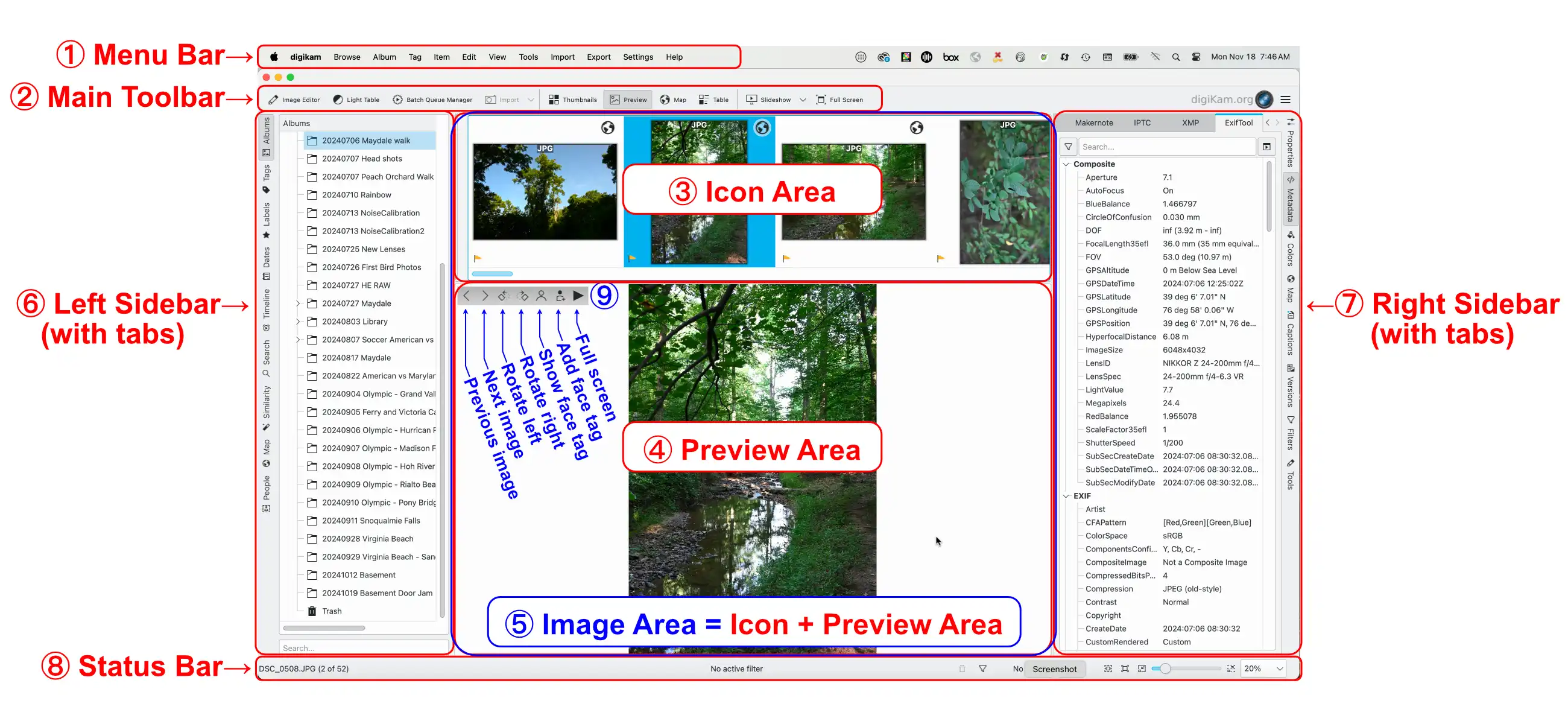
Центральная часть называется Image Area. Она объединяет Icon Area и Preview Area. Icon Area показывает миниатюры выбранного альбома или результатов поиска. Preview Area показывает выбранную фотографию крупнее. В режиме предпросмотра над снимком доступны быстрые действия: переход к соседним изображениям, поворот, работа с face tags и переход в полноэкранный режим.
Основная панель инструментов дублирует самые частые действия. На ней есть кнопки Image Editor, Light Table, Batch Queue Manager, Import, переключатели Thumbnails, Preview, Map, Table, Slideshow, а также Full Screen. Смысл этой панели простой: пользователь быстро переходит между каталогизацией, просмотром, картой, таблицей, редактором, сравнением и пакетной обработкой без постоянного копания в меню.
Левая боковая панель отвечает за навигацию и поиск по структурам архива. В ней находятся представления Albums, Tags, Labels, Dates, Timeline, Search, Similarity, Map, People. Это важная часть программы: через неё пользователь переключается между физической структурой папок, тегами, датами, лицами, картой и поиском похожих кадров.
Правая боковая панель отвечает за информацию и действия с выбранными изображениями. В ней есть вкладки Properties, Metadata, Colors, Maps, Captions, Versions, Filters, Tools. Properties показывает свойства файла и основные параметры съёмки. Metadata раскрывает Exif, Makernotes, IPTC, XMP и данные ExifTool. Colors показывает гистограммы и ICC-профили. Maps связан с GPS-координатами. Captions используется для комментариев, даты, времени, рейтингов, меток и тегов. Versions показывает историю версий изображения. Filters помогает отфильтровать текущий набор миниатюр. Tools собирает основные инструменты по категориям.
Строка состояния внизу показывает имя выбранного файла, информацию о выделении, активные быстрые фильтры, индикаторы фоновых процессов, ползунок размера миниатюр и масштаб предпросмотра. Это полезно при разборе больших альбомов: пользователь сразу видит, сколько файлов выделено, какие фильтры включены и не идёт ли фоновая операция вроде построения миниатюр, назначения тегов или обновления базы.
Импорт фотографий: камера, карта памяти, папки и сканер
Импорт в digiKam рассчитан на разные источники. Программа может получать фотографии с камеры, телефона, USB-накопителя, кардридера, локальной папки, удалённой папки и сканера. В меню Import доступны варианты Cameras, USB Storage Devices, Card Readers, Add Images… и Import from Scanner. Для добавления изображений из папки используется команда Import ‣ Add Images…; в интерфейсе также есть сочетание клавиш Ctrl+Alt+I.
Практический сценарий выглядит так:
-
Пользователь подключает камеру, телефон или карту памяти.
-
Открывает
Import. -
Выбирает устройство в
Cameras,USB Storage DevicesилиCard Readers. -
Просматривает найденные изображения.
-
Выбирает нужные файлы.
-
Указывает целевой альбом.
-
При необходимости задаёт переименование, поворот, создание альбома и дополнительные действия.
-
Запускает перенос в коллекцию.
При импорте можно сразу привести файлы к нормальному виду: разложить их по альбомам, переименовать по шаблону, применить автоповорот, избежать повторного импорта уже загруженных снимков. Для регулярных съёмок это экономит время: вместо ручного копирования DCIM/100CANON в случайную папку пользователь получает управляемый процесс с понятным местом хранения и будущим поиском.
Импорт из папки полезен, когда фотографии уже скопированы на диск. Например, есть архив с внешнего HDD или папка после миграции из другой программы. В этом случае можно не подключать камеру, а добавить существующие изображения в альбом через Import ‣ Add Images…. Для сканов предусмотрен отдельный путь Import from Scanner, поэтому digiKam подходит не только для цифровых камер, но и для оцифровки старых фотоархивов.
Важный момент: digiKam не заменяет аккуратную файловую дисциплину. Если исходные папки хаотичны, программа поможет навести порядок, но лучше заранее выбрать понятную структуру: например, Год / Месяц-Событие, Год / Проект, Клиенты / Дата-Съёмка, Семья / Год / Событие. Тогда альбомы в левой панели будут совпадать с реальным расположением файлов на диске, а теги и рейтинги станут дополнительным смысловым слоем.
Коллекции, альбомы и структура фотоархива
В digiKam коллекция — это не просто список файлов. Программа сканирует выбранные папки, создаёт базу данных, строит миниатюры, сохраняет сведения о свойствах изображений, метаданных, тегах, рейтингах, лицах и похожести. За счёт этого большой архив становится управляемым: пользователь может быстро открывать альбомы, искать по параметрам, фильтровать кадры и работать с фотографиями без постоянного ручного просмотра всех папок.
Программа поддерживает несколько типов коллекций:
| Тип коллекции | Где лежат файлы | Когда удобно использовать |
|---|---|---|
| Локальная коллекция | Внутренний диск компьютера | Основной рабочий фотоархив, быстрый доступ |
| Съёмная коллекция | Внешний HDD, SSD, карта памяти | Архивы, резервные копии, переносимые библиотеки |
| Сетевая коллекция | NAS или сетевой ресурс | Общий архив, домашнее хранилище, студийная сеть |
| Серверная база | База на отдельном сервере | Большие коллекции, несколько рабочих мест, централизованное хранение данных |
Внутри коллекций используются альбомы. Альбомы соответствуют папкам и подпапкам. Это делает digiKam прозрачнее программ, которые полностью прячут файлы в собственный контейнер. Пользователь видит привычную структуру, но получает поверх неё дополнительные функции: теги, рейтинги, поиск, лица, геолокацию, версии, фильтры, метаданные.
Сильный сценарий для digiKam — архив на десятки или сотни тысяч изображений. Программа рассчитана на крупные библиотеки и умеет работать с коллекциями на разных носителях, а также использовать базы SQLite, MySQL и MariaDB. Для обычного домашнего архива достаточно локальной базы, но для сложных сценариев с сетевым хранением и несколькими рабочими местами полезна серверная база.
При первом запуске важнее не спешить с импортом, а правильно выбрать корневые папки коллекций. Если добавить слишком высокоуровневую папку вроде всего пользовательского профиля, digiKam начнёт сканировать лишние изображения, кэши, служебные картинки и случайные файлы. Лучше указывать только те каталоги, которые действительно относятся к фотоархиву.
Каталогизация: теги, рейтинги, цветовые метки и флаги отбора
Каталогизация в digiKam строится не только на альбомах. Альбом отвечает на вопрос где лежит файл, а теги отвечают на вопрос что изображено на снимке. Это принципиально разные задачи. Папка 2023-08-14 День рождения полезна, но тег Аня, семья, портрет, дом, печать делает фотографию гораздо проще для поиска.
Теги в digiKam могут быть иерархическими. Например:
-
Люди-
Семья -
Друзья -
Клиенты
-
-
Места-
Россия -
Италия -
Горы -
Море
-
-
Жанры-
Портрет -
Пейзаж -
Архитектура -
Репортаж
-
-
Статус-
На обработку -
Готово -
На печать -
В портфолио
-
Такой подход хорошо работает для больших архивов: не нужно создавать десятки копий одного файла в разных папках. Один снимок может получить несколько тегов и появляться в разных смысловых подборках.
Рейтинги позволяют быстро отсечь слабые кадры. Типичный процесс отбора выглядит так:
-
После импорта открыть альбом съёмки.
-
Быстро пройтись по миниатюрам.
-
Очевидный брак пометить низким рейтингом или флагом на удаление.
-
Хорошим кадрам поставить 3–4 звезды.
-
Лучшим кадрам поставить 5 звёзд.
-
Включить фильтр по рейтингу.
-
Работать только с отобранными изображениями.
Цветовые метки удобны для статусов. Например, красная — нужно обработать, жёлтая — проверить, зелёная — готово, синяя — отправить клиенту. Pick Labels помогают отделять принятые, отклонённые и ожидающие решения кадры. В результате альбом превращается не просто в сетку миниатюр, а в рабочий стол для отбора и производства.
Контекстное меню миниатюр тоже насыщенное. В нём доступны операции Open, Move to Album…, Copy to…, Open With, Open in File Manager, Scan for Faces, Recognize Faces, Place onto Light Table, Batch Queue Manager, Rotate, Cut, Copy, Paste, Rename…, перемещение в корзину, сортировка качества изображения, назначение тегов, удаление тегов, назначение меток и группировка. Это меню особенно полезно при ручной разборке съёмок: многие операции делаются прямо из сетки, без открытия отдельного редактора.
Метаданные: EXIF, IPTC, XMP, Makernotes и ExifTool
Метаданные — одна из главных причин использовать digiKam вместо обычного просмотрщика. Программа показывает и обрабатывает EXIF, Makernotes, IPTC, XMP и данные ExifTool. Это значит, что пользователь может видеть параметры съёмки, модель камеры, объектив, выдержку, диафрагму, ISO, фокусное расстояние, дату создания, GPS-координаты, авторские поля, ключевые слова, описание, подпись и другую информацию, встроенную в файл или sidecar-данные.
Для фотографа это полезно в нескольких ситуациях. Во-первых, можно быстро понять, на каких настройках снят удачный кадр: какая выдержка дала резкость, какой объектив использовался, насколько высоко поднято ISO. Во-вторых, можно привести архив к единой структуре: добавить авторство, описание, ключевые слова, место съёмки, правильную дату. В-третьих, можно готовить изображения к публикации: удалить лишние метаданные или, наоборот, оставить авторскую информацию.
В правой панели Metadata удобно проверять технические данные файла. Вкладка Properties показывает более компактную информацию: имя, папку, размер, разрешение, тип, битность, цветовой режим, параметры съёмки. Вкладка Captions нужна для прикладной работы: подписи, комментарии, дата и время, рейтинг, метки и теги. Это разделение логичное: Metadata — подробный технический просмотр, Captions — редактируемые описательные данные.
Метаданные особенно важны при миграции из других программ. Если архив раньше вёлся в Lightroom, Bridge, Photo Mechanic или другой системе, корректно записанные XMP-данные помогают перенести ключевые слова, рейтинги, подписи и авторскую информацию. При этом надо понимать, что разные программы не всегда одинаково трактуют все поля, поэтому после миграции лучше проверить выборку файлов: теги, рейтинги, GPS, даты и подписи.
Поиск и фильтрация в большой фототеке
Поиск в digiKam — не одна строка ввода, а набор разных подходов. Программа ищет изображения по тегам, меткам, датам, временной шкале, геолокации, похожести, лицам и техническим параметрам. Это важно для больших библиотек: когда фотографий несколько тысяч, можно ещё вспоминать папки; когда их десятки или сотни тысяч, без сложного поиска архив превращается в склад.
Примеры реальных запросов, которые удобно решать через digiKam:
| Задача | Как искать |
|---|---|
| Найти все фотографии конкретного человека | Вкладка People, face tags |
| Найти снимки из поездки | Albums, Dates, Timeline, теги мест |
| Найти лучшие кадры за год | Фильтр по рейтингу и дате |
| Найти фотографии без тегов | Поиск и фильтры по отсутствующим описательным данным |
| Найти дубли | Similarity, поиск похожих изображений |
| Найти кадры с конкретной камеры | Расширенный поиск по EXIF |
| Найти фото на карте | Map, GPS-координаты |
| Найти файлы для публикации | Цветовые метки, Pick Labels, теги статуса |
Вкладка Timeline удобна, когда пользователь помнит период, но не помнит папку. Например, нужно найти фотографии с майской поездки, но архив разбит по устройствам и альбомам. Временная шкала показывает распределение снимков по времени и помогает быстро сузить диапазон.
Вкладка Similarity полезна для поиска дублей и похожих кадров. Это не только точные копии файлов. Можно искать визуально похожие изображения: серии, повторяющиеся кадры, почти одинаковые портреты, несколько вариантов одного пейзажа. Для фотоархива это практичная функция: дубли занимают место, мешают поиску и усложняют отбор.
Расширенный поиск нужен, когда простых фильтров мало. Например, можно искать фотографии по техническим признакам: камера, объектив, дата, размер, ориентация, тип файла, рейтинг, теги, геолокация. Для фотографа это способ анализировать архив: какие объективы чаще используются, сколько хороших кадров снято на конкретную камеру, где хранятся RAW-файлы, какие изображения требуют описания.
Распознавание лиц и работа с людьми в архиве
digiKam умеет находить лица на фотографиях, группировать их и распознавать людей после обучения. В левой боковой панели для этого есть вкладка People. Рабочий процесс состоит из двух этапов: сначала программа обнаруживает области лиц, затем пользователь присваивает им имена, после чего распознавание начинает предлагать совпадения для новых и неизвестных лиц.
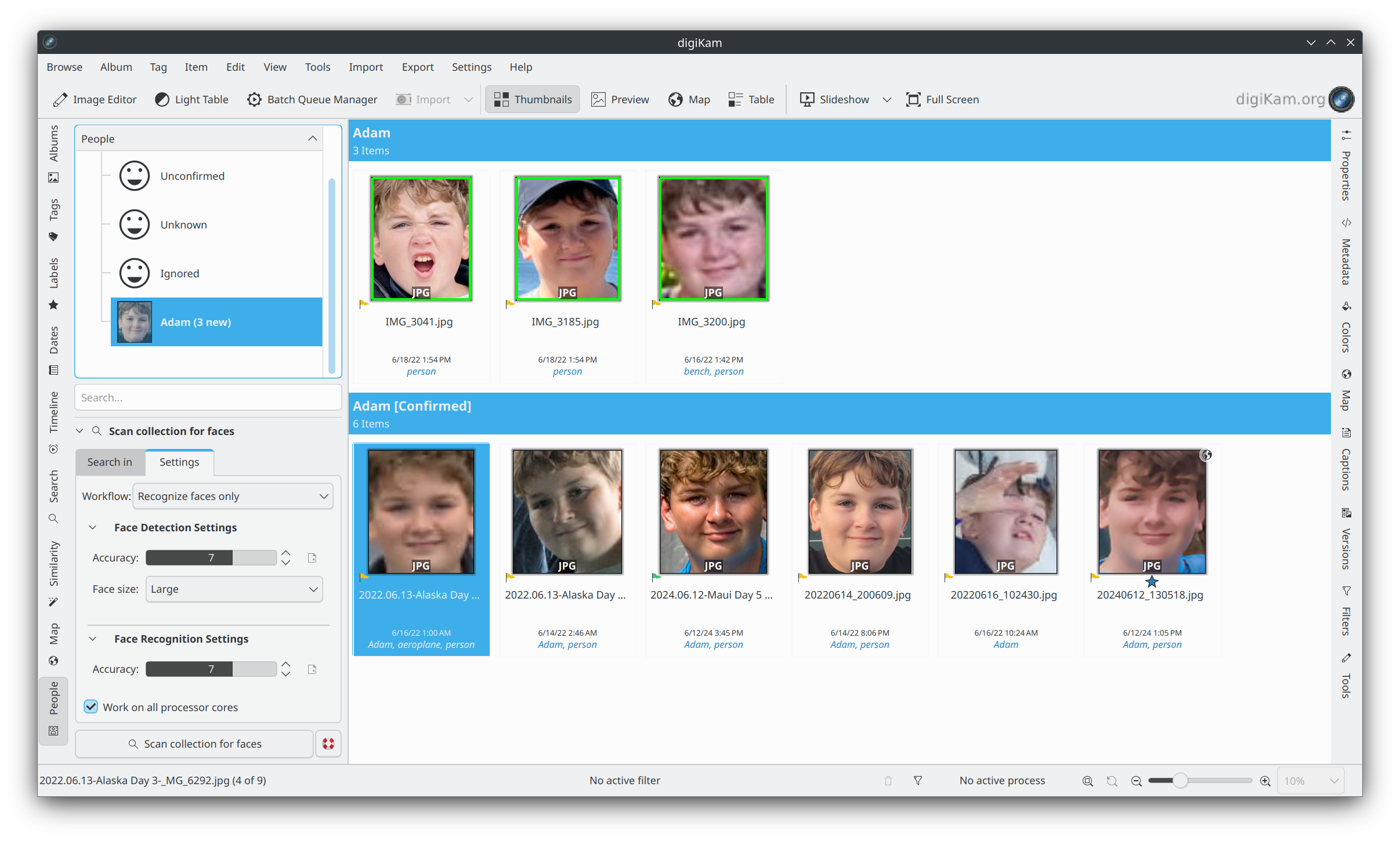
Первый запуск распознавания обычно начинается с вкладки People. В нижней части панели находятся настройки сканирования. Там можно выбрать режимы вроде Scan new images, Scan all images и Recognize faces only. Затем запускается Scan collection for faces. После обработки в дереве людей появляется ветка Unknown, где лежат найденные, но ещё не подписанные лица.
Дальше пользователь вручную подписывает часть лиц. Под миниатюрами появляется поле Who Is This?; в него вводится имя человека или выбирается уже существующий тег из дерева People. После подтверждения лицо переносится из Unknown в тег конкретного человека. Когда накопится несколько подтверждённых примеров, digiKam начинает предлагать совпадения. Такие результаты попадают в группу Unconfirmed, где их нужно проверить: принять правильные, отклонить ошибочные, удалить ложные области.
Это не магия и не идеальный автомат. Распознавание требует контроля. Если ошибочно подтвердить человека, система может начать давать новые неверные предложения. Поэтому правильный подход — идти постепенно: просканировать, подписать очевидные лица, запустить распознавание, подтвердить только уверенные совпадения, повторить цикл. Чем лучше обучена база, тем полезнее становится People View.
В digiKam можно вручную добавить область лица. В режиме предпросмотра нужно использовать значок добавления face tag или соответствующий пункт контекстного меню, затем выделить прямоугольником лицо и ввести имя. Это помогает, когда автоматическое обнаружение пропустило человека, лицо снято в профиль, закрыто, размыто или находится на сложном фоне.
Для семейного архива эта функция особенно ценна. Через несколько лет намного проще открыть People, выбрать имя ребёнка, родственника или друга и увидеть все связанные фотографии, чем вспоминать папки и даты. Для профессиональной съёмки эта функция тоже полезна, но с оговоркой: при большом количестве клиентов нужно аккуратно выстроить дерево тегов, чтобы не смешивать персональные данные и рабочие проекты.
AI-функции, автотеги и оценка качества
digiKam использует AI-инструменты не как отдельную рекламную оболочку, а как часть каталога. В программе есть распознавание лиц, автотеги, определение качества снимков, автоматический поворот и обработка через инструменты обслуживания. Модели загружаются отдельно и работают локально на компьютере; функции основаны на OpenCV Deep Neural Network Engine.
Автотеги полезны как стартовая разметка. Программа может анализировать содержимое изображения и назначать ключевые слова. Это не заменяет ручную каталогизацию, но ускоряет первичный проход по архиву. Например, после сканирования в коллекции могут появиться теги, связанные с объектами, сценами или общими категориями. Их нужно проверять, потому что автоматическая разметка иногда ошибается, но для большого архива это всё равно лучше, чем начинать с пустого поля.
Image Quality Scanner помогает классифицировать изображения по качеству. Он может использоваться для предварительного отбора: кадры с техническими проблемами, слабой резкостью или сомнительным качеством проще найти и просмотреть отдельно. Это не замена вкусу фотографа, но полезный фильтр для первичной чистки больших папок.
Автоповорот помогает исправлять ориентацию изображений, когда снимки попали в архив неправильно развёрнутыми. В обычной работе это кажется мелочью, но на больших объёмах такие операции экономят много времени.
Главное ограничение AI-функций в digiKam — необходимость проверки. Программа может находить лица, предлагать имена, назначать теги и оценивать качество, но пользователь всё равно отвечает за точность архива. Для личной библиотеки допустимы небольшие ошибки, для коммерческого архива — нет.
Просмотр и отбор фотографий: Preview, Table, Map и Light Table
В digiKam есть несколько режимов просмотра, и каждый решает свою задачу. Thumbnails подходит для общего обзора альбома. Preview нужен для просмотра одного снимка крупнее. Table показывает элементы списком с параметрами, что удобно при сортировке и проверке данных. Map отображает фотографии с GPS-координатами на карте. Slideshow используется для показа изображений. Full Screen убирает лишний интерфейс и оставляет максимум пространства для снимков.
Light Table — отдельный инструмент для сравнения. Он нужен, когда нужно выбрать лучший кадр из серии: портрет с разной мимикой, несколько дублей одного пейзажа, похожие кадры со съёмки мероприятия. В обычной сетке миниатюр отличия не всегда видны. В Light Table можно сравнивать изображения крупнее и принимать решение по резкости, выражению лица, композиции, движению, шуму и деталям.
Table View полезен не для красоты, а для контроля. Когда нужно сортировать файлы по имени, размеру, дате, рейтингу, типу, альбому или метаданным, табличный режим быстрее сетки. Он особенно удобен при подготовке архива к передаче, удалении дублей, проверке дат или массовой работе с файлами.
Map View превращает фотоархив в географическую карту. Если снимки содержат GPS-координаты, digiKam показывает их по местам съёмки. Это удобно для путешествий, экспедиций, полевых работ, городских прогулок, семейных архивов и любых коллекций, где место важно не меньше даты.
Image Editor: встроенный редактор изображений
Встроенный редактор digiKam открывается из главного окна через кнопку Image Editor, двойной клик по миниатюре или контекстное меню Edit. Это отдельное окно с меню, панелью инструментов, холстом, строкой состояния, боковой информационной панелью и опциональной лентой миниатюр. В редакторе можно просматривать снимки и вносить исправления без выхода из программы.
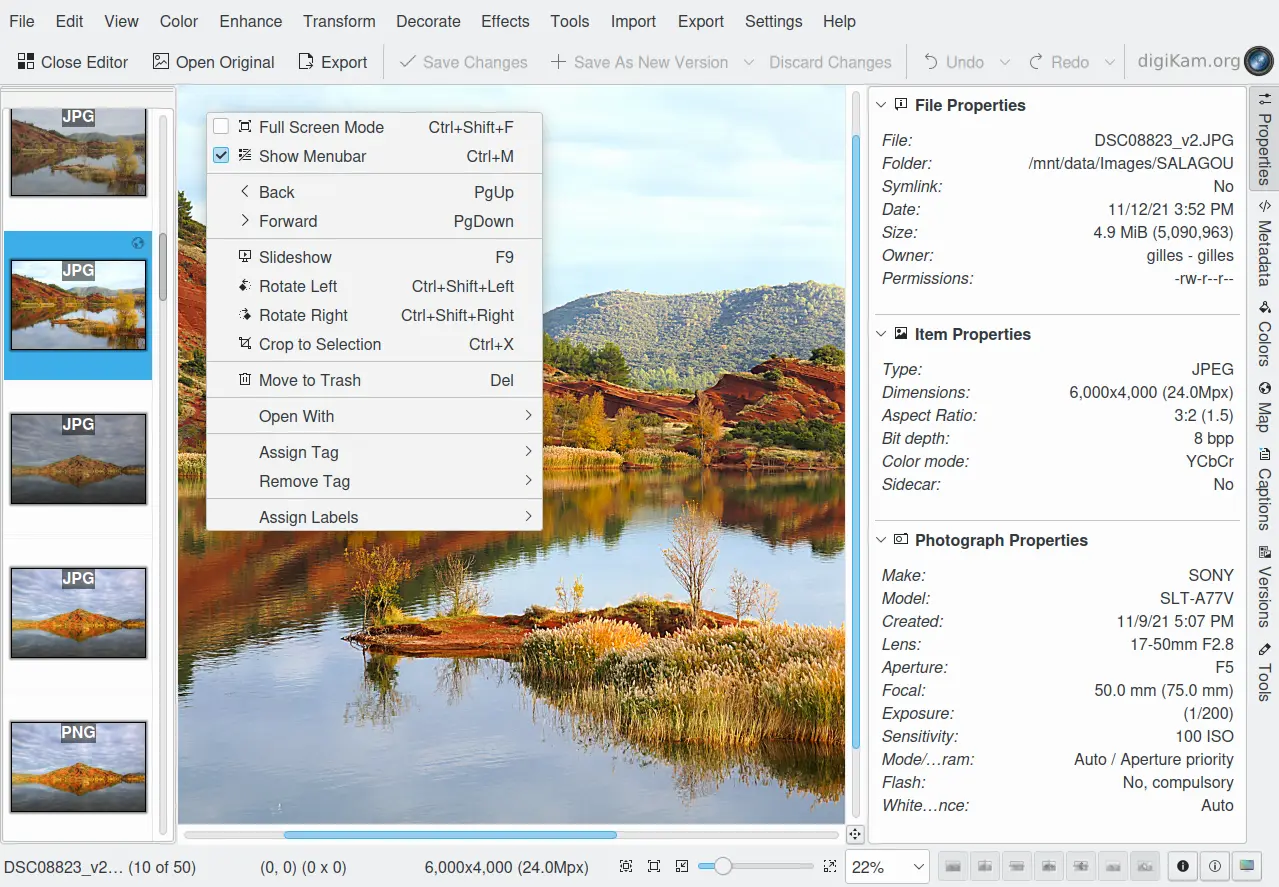
Верхнее меню редактора включает разделы File, Edit, View, Color, Enhance, Transform, Decorate, Effects, Tools, Import, Export, Settings, Help. Панель инструментов содержит быстрые действия: закрытие редактора, открытие оригинала, экспорт, сохранение изменений, сохранение новой версии, отмена всех изменений, Undo и Redo.
Базовые операции находятся в File и Edit. В File доступны переходы Back, Forward, First, Last, сохранение через Save, сохранение копии через Save As…, восстановление оригинала через Revert, печать и выход. В Edit есть Copy, Undo, Redo, Select All, Select None. Это стандартная основа, но в связке с версионированием она работает аккуратнее: пользователь может сохранять изменённый вариант, не теряя исходник.
Transform: кадрирование, поворот, перспектива и размер
Раздел Transform отвечает за геометрию снимка. В нём есть поворот на 90 градусов влево и вправо, Free Rotation, горизонтальное и вертикальное отражение, Crop, Resize, Aspect Ratio Crop, Shear, Perspective Adjustment, Liquid Rescale.
Чаще всего используются:
| Инструмент | Для чего нужен |
|---|---|
Rotate Left / Rotate Right |
Быстро исправить ориентацию |
Free Rotation |
Выровнять горизонт с произвольным углом |
Crop |
Убрать лишние края, изменить композицию |
Aspect Ratio Crop |
Кадрировать под заданное соотношение сторон |
Resize |
Подготовить файл для сайта, почты, публикации |
Perspective Adjustment |
Исправить завалы вертикалей в архитектуре |
Flip |
Отразить изображение по горизонтали или вертикали |
Практический пример: нужно подготовить фотографию здания. Сначала в Free Rotation выравнивается горизонт, затем через Perspective Adjustment корректируются вертикали, после этого Aspect Ratio Crop приводит кадр к нужному формату, а Resize уменьшает изображение для публикации. Всё это можно сделать без отдельного редактора.
Color: цвет, тон, баланс белого и чёрно-белое изображение
Раздел Color используется для тоновой и цветовой коррекции. В нём доступны инструменты вроде автокоррекции, баланса белого, яркости, контраста, гаммы, Hue/Saturation/Lightness, Color Balance, Curves Adjust, Levels Adjust, Channel Mixer, инвертирования цветов, чёрно-белого преобразования, управления цветом и переключения глубины цвета.
Для быстрой коррекции JPEG обычно хватает трёх шагов: баланс белого, яркость/контраст/гамма и лёгкая правка насыщенности. Для более точной работы используются кривые и уровни. Curves Adjust позволяет отдельно управлять тенями, средними тонами и светами, а Levels Adjust помогает выставить чёрную и белую точки.
Black & White нужен не только для простого обесцвечивания. Через настройки можно получить более выразительное монохромное изображение, особенно если правильно работать с каналами и контрастом. Для художественной обработки это базовый, но полезный инструмент.
Enhance: резкость, шум, линзы и восстановление
Раздел Enhance отвечает за техническое улучшение изображения. В нём есть Sharpen, Blur, Red Eye Reduction, Lens Auto-Corrections, Noise Reduction, Restoration, Local Contrast, Hot Pixels Correction, Anti Vignetting, Healing Clone, G’MIC-Qt и другие инструменты.
Самые практичные инструменты:
| Инструмент | Типичная задача |
|---|---|
Noise Reduction |
Уменьшить шум на высоком ISO |
Sharpen |
Добавить резкость после уменьшения изображения |
Lens Auto-Corrections |
Исправить искажения объектива |
Anti Vignetting |
Компенсировать затемнение по краям |
Hot Pixels Correction |
Убрать горячие пиксели |
Red Eye Reduction |
Исправить красные глаза |
Local Contrast |
Усилить локальный контраст, приблизить псевдо-HDR эффект |
Healing Clone |
Локально убрать дефекты клонированием |
Restoration |
Снизить артефакты и восстановить проблемные изображения |
Noise Reduction особенно полезен для снимков с телефонов, вечерних кадров и старых камер. Важно не переборщить: сильное шумоподавление убивает мелкие детали и делает изображение пластмассовым. Лучше применять его умеренно и затем слегка компенсировать резкость.
Lens Auto-Corrections полезен для широкоугольных объективов, архитектуры и пейзажей. Он помогает исправить геометрические искажения и виньетирование, если данные объектива распознаны корректно. Для сложных случаев остаётся ручная коррекция перспективы и искажений.
G’MIC-Qt расширяет набор фильтров и обработок. Это уже не базовая правка, а большая коллекция эффектов и алгоритмов. Встроенность G’MIC делает digiKam гибче: пользователь может применять нестандартные фильтры, не выходя из рабочего процесса.
Decorate и Effects: оформление и художественные фильтры
Раздел Decorate включает Apply Texture, Add Border, Insert Text. Эти функции нужны для оформления: добавить рамку, наложить текст, применить текстуру. Например, можно подготовить изображение для публикации с подписью, датой, названием проекта или простым водяным знаком.
Раздел Effects содержит цветовые эффекты, имитацию зерна плёнки, масляную живопись, угольный рисунок, emboss, distortion effects, blur effects, rain drops. Это не главная причина использовать digiKam, но для быстрой стилизации внутри программы набор полезный.
Сильная сторона редактора digiKam — не в том, что он заменяет Photoshop. Он не рассчитан на сложный монтаж, слои, маски уровня профессионального ретушера и композитинг. Его задача другая: дать фотографу достаточно инструментов для исправления и подготовки изображения внутри каталога. Для массовой работы с архивом это часто удобнее, чем открывать каждый файл во внешней программе.
RAW и цветовое управление
digiKam поддерживает RAW-файлы через LibRaw, работает с 16-битной глубиной цвета и управлением цветом через ICC-профили. Для фотоархива это важно: программа может не только показывать JPEG, но и работать с исходниками камер, хранить их в альбомах, отображать метаданные, использовать их в отборе и запускать обработку.
RAW в digiKam нужен в двух сценариях. Первый — каталогизация. Пользователь хранит RAW-файлы рядом с JPEG, присваивает им теги, рейтинги, метки, ищет по EXIF, сортирует, группирует и отправляет в дальнейшую обработку. Второй — базовая конвертация и пакетная обработка. Через инструменты редактора и Batch Queue Manager можно выполнять преобразования, менять формат, применять коррекции и готовить выходные файлы.
При открытии RAW важно понимать, что digiKam — не специализированный RAW-конвертер уровня Capture One или Lightroom Develop. Он умеет работать с RAW и интегрироваться в рабочий процесс, но если задача — максимально тонкая цветокоррекция, сложная работа с профилями камеры, локальные маски и коммерческий грейдинг, отдельный RAW-редактор может быть сильнее. Зато digiKam хорош как центр архива: он знает, где лежат исходники, какие из них отобраны, кому назначены теги и какие файлы нужно обработать.
Цветовое управление полезно для тех, кто печатает фотографии или работает с разными устройствами. ICC-профили помогают корректнее отображать цвета, учитывать профиль монитора и преобразовывать изображения в нужное цветовое пространство. В редакторе и Batch Queue Manager есть инструменты для конвертации цветового профиля и переключения глубины цвета.
Геолокация: карта, GPS-координаты и обратное геокодирование
Геолокация в digiKam реализована как отдельный слой работы с архивом. Если у фотографий уже есть GPS-координаты, программа показывает их на карте. Если координат нет, их можно добавить вручную или через инструменты сопоставления. Geolocation Editor открывается через Item ‣ Edit Geolocation или сочетанием Ctrl+Shift+G; для запуска нужно выбрать хотя бы одно изображение.
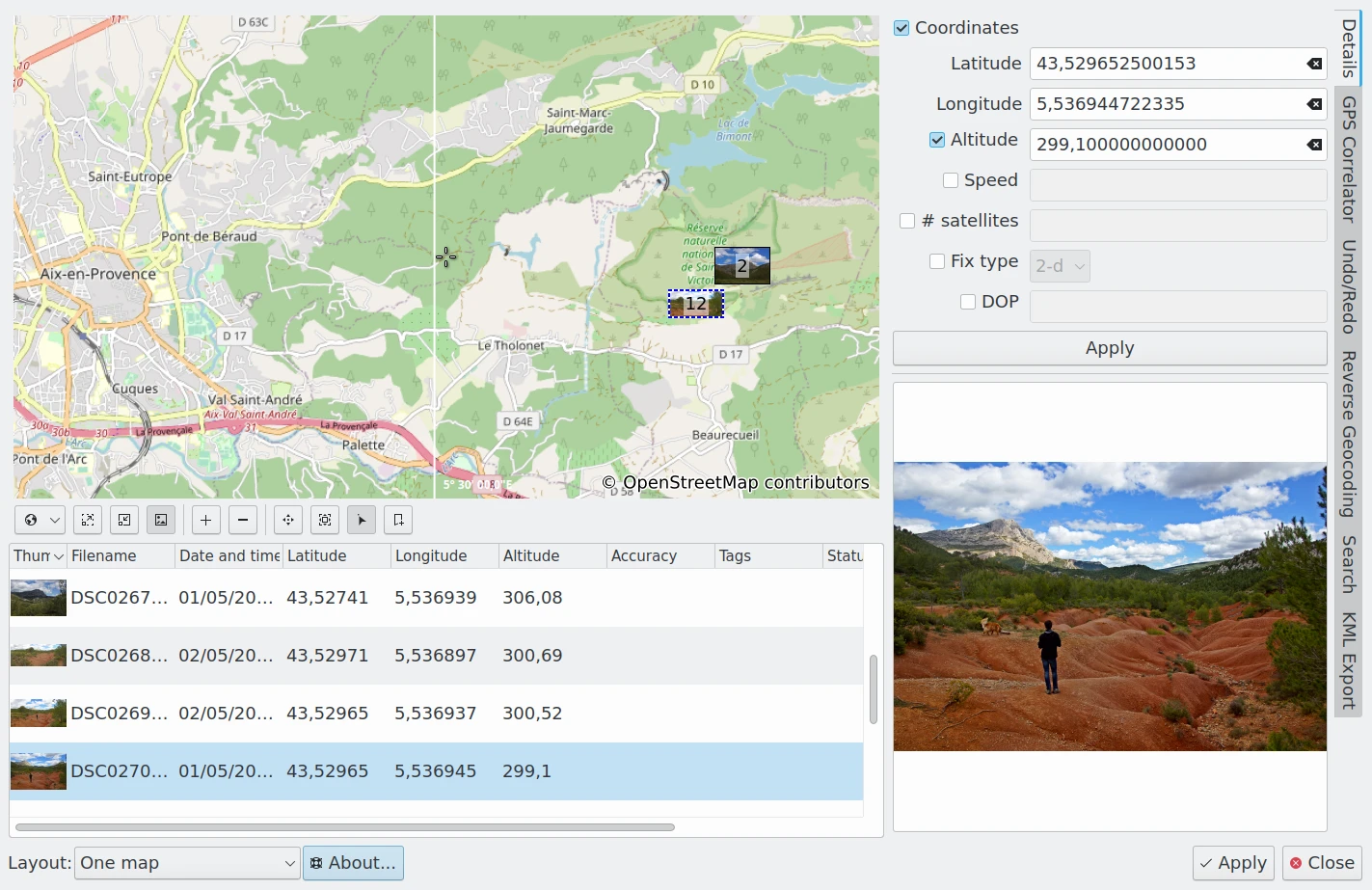
В Geolocation Editor редактируются поля Altitude, Latitude, Longitude, Speed, Number of Satellites, Fix Type, DOP. Это означает, что пользователь может не только посмотреть координаты, но и исправить или добавить их. Например, если камера не имеет GPS, но место съёмки известно, можно открыть карту, найти точку и записать координаты в метаданные.
В редакторе карты есть кнопки масштабирования, переключение между маркерами и миниатюрами, изменение размера миниатюр на карте, режим перемещения, увеличение группы изображений, выбор изображений на карте и отображение закладок. Контекстное меню карты позволяет копировать координаты, копировать geo: URL, получать сведения об адресе, включать информационные блоки, добавлять точки измерения и измерять расстояния.
Reverse Geocoding превращает координаты в географические названия: город, улицу, район или другое описание места. Это удобно для тегов. Например, у снимка есть GPS, но в архиве нет текстового тега Париж или Рим. Обратное геокодирование помогает получить названия мест и использовать их для дополнительной разметки.
KML Export позволяет экспортировать позиции и миниатюры в KML-файл для использования в картографических программах. Это полезно для путешествий, отчётов, экспедиций и любых задач, где нужно показать маршрут или точки съёмки.
Batch Queue Manager: пакетная обработка
Batch Queue Manager — один из самых сильных модулей digiKam. Он открывается отдельным окном и позволяет обрабатывать много файлов по заданной цепочке действий. Запустить его можно через Tools ‣ Batch Queue Manager, клавишу B, кнопку на главной панели или контекстное меню с командой Add to Current Queue / Ctrl+B.
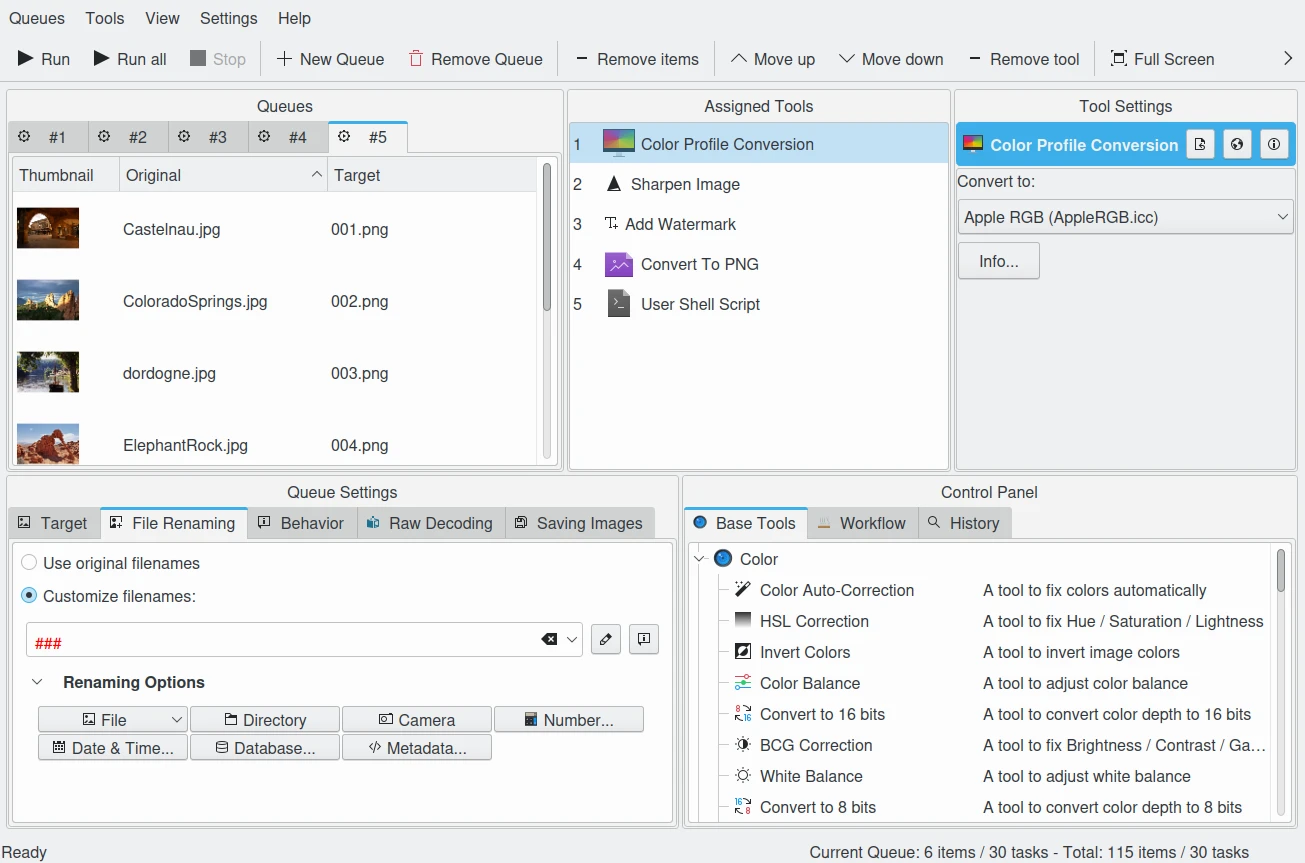
Окно Batch Queue Manager разделено на несколько областей. Вверху слева находится список очередей. Каждая очередь содержит изображения, которые будут обработаны одинаковым набором инструментов. Вверху по центру находится Assigned Tools — цепочка назначенных операций. Вверху справа отображаются настройки выбранного инструмента. Внизу слева находятся Queue Settings: целевая папка, правила переименования, поведение, RAW-декодирование и параметры сохранения. Внизу справа расположен Control Panel с доступными инструментами, workflows и историей операций.
Принцип работы простой:
-
Выделить изображения в главном окне.
-
Добавить их в очередь через
Add to Current Queueили открытьBatch Queue Manager. -
В
Control Panelвыбрать нужные инструменты. -
Перетащить их в
Assigned Toolsили добавить двойным щелчком. -
Расставить операции в правильном порядке.
-
Настроить каждый инструмент.
-
Задать целевую папку и правила имён файлов.
-
Нажать
RunилиRun all.
Например, для публикации фотографий на сайт можно создать такую цепочку:
-
Color Profile Conversion— привести цветовой профиль к нужному; -
Resize— уменьшить длинную сторону; -
Sharpen Image— добавить резкость после уменьшения; -
Add Watermark— наложить подпись или логотип; -
Convert To JPEG— сохранить результат в JPEG; -
переименование через
File Renaming— получить файлы вродеproject_001.jpg,project_002.jpg.
В Batch Queue Manager доступны многие инструменты редактора: цветовые коррекции, BCG Correction, HSL Correction, Color Balance, White Balance, Curves Adjust, Channel Mixer, Black and White, шумоподавление, резкость, локальный контраст, коррекция горячих пикселей, restoration, anti-vignetting, lens auto-correction, crop, resize, rotate, flip, водяной знак, текст, текстура, цветовые эффекты и film grain. Также есть конвертация в TIFF, PGF, HEIF, AVIF, PNG, JPEG, JPEG 2000, WEBP и RAW to DNG.
Особенно важна возможность сохранять workflow. Если пользователь регулярно готовит изображения одинаково — например, уменьшить до веб-размера, добавить резкость, сохранить JPEG в отдельную папку — цепочку не нужно собирать каждый раз заново. Это превращает digiKam в удобный инструмент для повторяемого производства.
Batch Queue Manager также полезен для наведения порядка:
| Задача | Цепочка действий |
|---|---|
| Подготовить фото для сайта | Resize → Sharpen → Convert to JPEG |
| Архивировать исходники | Convert RAW to DNG → переименование |
| Уменьшить семейный архив для отправки | Resize → Convert to JPEG |
| Привести имена файлов к шаблону | File Renaming |
| Добавить авторские данные | Apply Metadata Template |
| Удалить лишние метаданные | Remove Metadata |
| Исправить время съёмки | Time Adjust |
| Создать единый стиль | Color Profile Conversion → HSL/BCG → Convert |
Сильная сторона BQM — последовательность. Инструменты выполняются сверху вниз. Поэтому порядок имеет значение. Например, водяной знак лучше добавлять после изменения размера, а финальную конвертацию в JPEG лучше ставить в конце цепочки. Это снижает потери качества и делает результат предсказуемее.
Экспорт, публикация и дополнительные инструменты
digiKam включает набор дополнительных инструментов для вывода и публикации. В программе есть HTML Gallery, Video Slideshow, Send by Mail, Print Creator, Calendar, Panorama, Metadata Editor, экспорт в локальное хранилище, удалённый компьютер и разные веб-сервисы.
Create HTML Gallery нужен для создания веб-галереи из выбранных изображений. Это полезно, когда нужно быстро подготовить набор фотографий для просмотра в браузере без ручной вёрстки. Video Slideshow создаёт видеопрезентацию из изображений. Send by Mail помогает отправить выбранные файлы по электронной почте, обычно после уменьшения и подготовки.
Print Creator нужен для печати. Он полезен, когда нужно разместить несколько изображений на листе, подготовить контактные листы или вывести набор снимков. Calendar создаёт календарь с фотографиями. Panorama помогает собрать панораму из серии изображений. Metadata Editor используется для прямой работы с метаданными.
Экспорт в облачные и сетевые сервисы в digiKam лучше воспринимать как вспомогательную функцию, а не как главный сценарий. Основная философия программы — локальный фотоархив, контроль над файлами, метаданными и базой. Публикация — завершающий этап, а не центр всей системы.
Производительность, база данных и обслуживание архива
digiKam хранит информацию о коллекциях в базе данных. В ней находятся свойства файлов, миниатюры, лица, данные похожести, теги и другие служебные сведения. Это позволяет быстро работать с большим архивом, но требует обслуживания. Если база повреждена, перемещена неправильно или коллекция лежит на нестабильном сетевом ресурсе, возможны проблемы с отображением альбомов и обновлением данных. Поэтому для серьёзного архива важны резервные копии и аккуратная настройка.
Программа поддерживает отдельные базы для разных задач: основную базу свойств элементов, базу миниатюр, базу лиц и базу похожести. Также есть инструменты сжатия, очистки и миграции базы.
Инструменты обслуживания находятся в Tools ‣ Maintenance. Они используются для:
-
сканирования новых элементов;
-
очистки базы;
-
перестроения миниатюр;
-
перестроения fingerprints для поиска похожих изображений;
-
поиска дублей;
-
обнаружения и распознавания лиц;
-
назначения автотегов;
-
анализа качества изображений;
-
синхронизации метаданных.
Для большого архива Maintenance — обязательный раздел. После массового импорта стоит перестроить миниатюры и проверить метаданные. После добавления большого числа фотографий с людьми — запустить обнаружение лиц. После чистки папок — выполнить обслуживание базы. После миграции — проверить синхронизацию тегов, рейтингов и XMP.
Важная практическая рекомендация: не хранить единственный экземпляр архива только внутри рабочей коллекции. digiKam помогает управлять фотоархивом, но не заменяет резервное копирование. Оптимальная схема — основной архив, отдельная резервная копия и периодическая проверка базы. Особенно это важно, если коллекция лежит на внешнем диске или NAS.
Практический сценарий: разобрать фотоархив за много лет
Для старого архива digiKam удобнее использовать поэтапно. Не стоит сразу пытаться идеально разметить все фотографии. Лучше идти от грубого порядка к точной каталогизации.
Первый этап — структура. Нужно создать коллекцию на папку с фотографиями и дождаться сканирования. Затем стоит проверить дерево альбомов: нет ли лишних папок, кэшей, дубликатов, случайных изображений. Если структура хаотична, лучше сначала привести её к годам и событиям, а потом уже назначать теги.
Второй этап — базовые теги. Для начала достаточно крупных категорий: Семья, Путешествия, Работа, Документы, Портрет, Пейзаж, Печать, Архив. Не нужно создавать сотни тегов в первый день. Слишком подробная система быстро ломается, если нет привычки её поддерживать.
Третий этап — лица. Нужно открыть People, запустить Scan collection for faces, затем постепенно подписывать людей. Не стоит подтверждать сомнительные совпадения. Лучше меньше, но точнее. Для семейного архива этот шаг даёт самый заметный эффект: фотографии становятся доступны по людям, а не только по датам.
Четвёртый этап — рейтинги. Старые архивы обычно содержат много дублей, смазанных кадров, случайных скриншотов и технического брака. Рейтинги помогают отделить фотографии, которые действительно стоит хранить, печатать или показывать.
Пятый этап — геолокация. Если часть снимков имеет GPS, можно использовать карту. Если GPS нет, можно добавлять координаты к важным поездкам вручную или через треки. Это особенно полезно для путешествий и архивов с большим количеством мест.
Практический сценарий: импортировать съёмку с карты памяти
Для свежей съёмки порядок действий другой. Здесь важна скорость и повторяемость.
-
Подключить карту памяти.
-
Открыть
Import ‣ Card Readers. -
Выбрать нужные изображения.
-
Создать альбом с понятным названием: дата + событие.
-
Настроить переименование, если нужно.
-
Импортировать файлы.
-
В главном окне открыть новый альбом.
-
Быстро отобрать явный брак.
-
Поставить рейтинги лучшим кадрам.
-
Добавить теги события и людей.
-
Отправить выбранные кадры в Batch Queue Manager для подготовки JPEG.
Для регулярной работы удобно использовать шаблон имён: YYYYMMDD_event_###, client_project_###, travel_city_###. В Batch Queue Manager и инструментах переименования можно использовать данные файла, даты, камеры и метаданных. Это снижает риск получить сотни файлов IMG_0001.JPG, DSC_0001.JPG, которые повторяются в разных папках.
Практический сценарий: найти дубли и похожие кадры
Дубли появляются почти в любом архиве: повторный импорт с карты, копии из мессенджеров, экспортированные версии, одинаковые файлы на внешних дисках, серии из почти одинаковых снимков. В digiKam для этого используется Similarity.
Рабочий процесс:
-
Убедиться, что коллекция просканирована.
-
Запустить обслуживание и построение fingerprints, если это требуется.
-
Открыть вкладку
Similarity. -
Выбрать поиск дублей или похожих изображений.
-
Просмотреть результаты.
-
Сравнить кадры в Preview или Light Table.
-
Удалить точные копии или оставить лучший вариант серии.
-
При необходимости сгруппировать похожие файлы.
Удалять похожие изображения автоматически рискованно. Программа помогает найти кандидатов, но финальное решение должен принимать пользователь. В серии портретов два почти одинаковых кадра могут отличаться выражением лица, резкостью глаз или микродвижением. Для точных копий можно действовать смелее, для похожих — только после просмотра.
Практический сценарий: пакетно подготовить фото для сайта
digiKam хорошо подходит для типовой подготовки набора изображений. Например, нужно сделать 80 фотографий для сайта: уменьшить размер, добавить резкость, убрать лишние метаданные и сохранить JPEG.
Порядок действий:
-
В альбоме отфильтровать фотографии с нужным рейтингом.
-
Выделить выбранные изображения.
-
Открыть
Batch Queue Manager. -
Добавить
Resize. -
Добавить
Sharpen Image. -
Добавить
Remove Metadata, если нужно убрать личные данные и GPS. -
Добавить
Convert To JPEG. -
В
Queue Settingsуказать целевую папку. -
В
File Renamingзадать шаблон имён. -
Нажать
Run.
Такой процесс гораздо надёжнее ручного сохранения каждого файла. Все изображения проходят одинаковую цепочку, получают единые размеры и предсказуемые имена. Если нужно повторить задачу позже, workflow можно сохранить.
Сильные стороны digiKam
Главное преимущество digiKam — глубина каталогизации. Программа умеет больше, чем большинство бесплатных просмотрщиков: альбомы, иерархические теги, рейтинги, цветовые метки, флаги отбора, лица, поиск похожих изображений, геолокация, метаданные, фильтры, расширенный поиск и обслуживание базы.
Второе преимущество — локальный контроль. digiKam не заставляет переносить архив в облако и не строит весь рабочий процесс вокруг подписки. Файлы остаются в обычных папках, а пользователь управляет коллекциями, базой и метаданными. Для тех, кто не хочет зависеть от облачной библиотеки, это важный аргумент.
Третье преимущество — пакетная обработка. Batch Queue Manager позволяет строить цепочки действий и применять их к большому количеству файлов. Это полезно для фотографов, блогеров, архивистов, интернет-магазинов, семейных архивов и всех, кто регулярно готовит изображения к публикации или хранению.
Четвёртое преимущество — работа с метаданными. EXIF, IPTC, XMP, Makernotes, ExifTool, GPS, подписи, теги и рейтинги делают digiKam серьёзным инструментом для digital asset management, а не просто оболочкой для просмотра папок.
Пятое преимущество — кроссплатформенность. Программа используется на Windows, macOS и Linux, что удобно для смешанных рабочих сред и пользователей, которые не хотят привязывать фотоархив к одной операционной системе.
Слабые стороны digiKam
Главный минус digiKam — перегруженность. Новому пользователю интерфейс может показаться тяжёлым: много вкладок, меню, боковых панелей, режимов просмотра и настроек. Простая задача вроде открыть папку и посмотреть фото решается легко, но полный потенциал программы раскрывается только после обучения.
Второй минус — визуальная и поведенческая сложность. digiKam функционален, но не всегда выглядит так гладко, как коммерческие программы. Некоторые диалоги насыщены параметрами, а логика работы больше похожа на профессиональный инструмент KDE, чем на минималистичное приложение для новичков.
Третий минус — встроенный редактор не заменяет специализированные RAW-редакторы и сложные ретуширующие программы. Он подходит для коррекции, кадрирования, цвета, шума, резкости, эффектов и пакетных задач, но для продвинутой локальной коррекции, коммерческого цветокора, слоёв и сложного монтажа лучше использовать внешние инструменты.
Четвёртый минус — база данных требует внимания. При больших архивах, сетевых папках, внешних дисках и миграциях нужно следить за путями, резервными копиями и обслуживанием. digiKam мощный, но не освобождает пользователя от аккуратной организации хранения.
Пятый минус — автоматические функции требуют проверки. Распознавание лиц, автотеги, оценка качества и поиск похожих изображений помогают, но не должны использоваться без контроля. Ошибки в тегах и лицах накапливаются, если их не исправлять.
Сравнение с аналогами
digiKam логичнее сравнивать не с одним фоторедактором, а с несколькими программами, потому что он объединяет каталог, редактор, метаданные, лица, геолокацию и пакетную обработку. В разных задачах его конкурентами становятся Adobe Lightroom Classic, Adobe Bridge с Adobe Camera Raw, darktable, XnView MP, ACDSee Photo Studio, Photo Mechanic Plus и Shotwell.
| Программа | Главный акцент | Каталогизация | RAW | Лица | Геолокация | Пакетная обработка | Для кого лучше |
|---|---|---|---|---|---|---|---|
| digiKam | Фотоархив, метаданные, локальный DAM | Очень сильная | Есть | Есть | Сильная | Сильная | Большие локальные архивы без подписки |
| Adobe Lightroom Classic | Каталог + RAW-проявка | Сильная | Очень сильная | Есть | Есть | Сильная | Фотографы в Adobe-экосистеме |
| Adobe Bridge + Camera Raw | Браузер файлов + RAW | Средняя | Сильная через ACR | Ограниченно | Ограниченно | Средняя | Пользователи Photoshop |
| darktable | RAW-проявка и фотопроцесс | Средняя | Очень сильная | Нет как у digiKam | Есть | Есть | RAW-обработка в open source-среде |
| XnView MP | Просмотрщик и конвертер | Базовая/средняя | Ограниченно | Нет | Ограниченно | Сильная | Быстрый просмотр и конвертация |
| ACDSee Photo Studio | DAM + RAW + редактор | Сильная | Сильная | Есть AI-функции | Есть | Сильная | Коммерческая альтернатива Lightroom |
| Photo Mechanic Plus | Быстрый отбор и метаданные | Сильная | Не главный фокус | Нет | Есть | Сильная для IPTC | Репортаж, спорт, редакционные архивы |
| Shotwell | Простая библиотека фото | Простая | Ограниченно | Ограниченно | Есть | Ограниченно | Простая домашняя организация на Linux |
С Lightroom Classic digiKam конкурирует в каталогизации, тегах, метаданных, геолокации и локальной библиотеке. Lightroom сильнее в RAW-проявке, коммерческой полировке интерфейса, пресетах, масках и связке с Photoshop. digiKam выигрывает бесплатностью, открытостью, гибкостью метаданных, локальным контролем и глубокой работой с архивом без подписочной модели.
С Adobe Bridge digiKam сравнивается иначе. Bridge — удобный браузер файлов для Adobe-экосистемы, особенно если пользователь работает с Photoshop, Illustrator, InDesign и Camera Raw. Но Bridge меньше похож на полноценный автономный фотокаталог с лицами, сложным поиском, базой похожести и внутренним обслуживанием архива. digiKam лучше подходит как самостоятельный центр фотоархива, Bridge — как файловый диспетчер для креативного пакета Adobe.
С darktable различие принципиальное. darktable — мощная open source-программа для RAW-проявки и фотопроцесса, виртуальный lighttable и darkroom для фотографов; она управляет цифровыми негативами в базе и даёт продвинутую обработку RAW. digiKam сильнее как менеджер фотоархива, система тегов, лиц, метаданных и геолокации. В реальной работе их можно использовать вместе: digiKam для архива и отбора, darktable для сложной RAW-проявки.
XnView MP быстрее воспринимается новичком и удобен как просмотрщик, сортировщик и массовый конвертер. Он хорош, когда нужно быстро просмотреть папки, переименовать, конвертировать и выполнить простые операции. Но для полноценной базы с лицами, геолокацией, тегами, расширенным поиском и обслуживанием большого фотоархива digiKam заметно глубже.
ACDSee Photo Studio ближе к digiKam по идее: это тоже DAM с RAW-редактированием и инструментами управления фотоархивом. ACDSee сильнее как коммерческий продукт с более привычным для многих интерфейсом, развитой обработкой и AI-функциями. digiKam привлекательнее для тех, кому важны open source, отсутствие подписки, контроль над локальными файлами и глубокая работа с метаданными. ACDSee Photo Studio работает как инструмент RAW-редактирования и Digital Asset Management с AI-возможностями для организации и поиска фотографий.
Photo Mechanic Plus силён в быстром просмотре, отборе, IPTC, подписях, редакционных workflow и работе фотографов, которым нужно быстро отправлять материал. Для спорта, новостей и событий он может быть быстрее и привычнее. digiKam более универсален как домашний и профессиональный фотоархив с редактированием, лицами, картой и пакетными цепочками.
Shotwell проще. Он подходит пользователям Linux, которым нужна базовая библиотека фотографий без сложной настройки. Но по глубине функций digiKam намного мощнее: больше метаданных, больше поиска, больше инструментов обработки, сильнее пакетная обработка, шире возможности для больших коллекций.
Кому стоит использовать digiKam
digiKam стоит использовать тем, кто хочет держать фотоархив под контролем. Это программа для людей, которым важно не просто открыть изображение, а найти нужный снимок через год, пять лет или десять лет. Если архив растёт, папки множатся, одинаковые файлы появляются на разных дисках, а поиск по имени уже не помогает, digiKam становится практичным решением.
Программа хорошо подходит:
-
фотографам-любителям с большим RAW/JPEG-архивом;
-
пользователям Linux, которым нужен мощный менеджер фотографий;
-
пользователям Windows и macOS, которым нужна бесплатная альтернатива Lightroom для каталогизации;
-
семьям, которые хотят искать снимки по людям, датам и местам;
-
архивистам, которым важны EXIF, IPTC, XMP и GPS;
-
блогерам и владельцам сайтов, которым нужна пакетная подготовка изображений;
-
тем, кто хранит фото локально и не хочет переносить архив в облачную систему;
-
тем, кто работает с внешними дисками, NAS и несколькими коллекциями;
-
тем, кто хочет объединить просмотр, отбор, теги, лица, геолокацию и базовое редактирование.
digiKam особенно хорош для длинной работы с архивом. Его ценность не всегда видна в первые десять минут. Но когда в библиотеке появляются теги, рейтинги, лица, карта, корректные даты, подписи и сохранённые workflows, программа начинает экономить часы.
Кому digiKam может не подойти
digiKam не лучший выбор для пользователя, которому нужен максимально простой просмотрщик. Если задача сводится к открыть папку, пролистать фото, иногда повернуть картинку, программа будет избыточной. В таком случае проще взять лёгкий просмотрщик изображений.
digiKam может не подойти тем, кто ждёт идеально отполированный коммерческий интерфейс. Он функционален, но плотный. Некоторые действия требуют понимания логики коллекций, базы, тегов и метаданных. Пользователь, который не хочет разбираться, быстро упрётся в перегруженность.
Программа не заменяет полностью профессиональный RAW-конвертер для сложной художественной обработки. RAW поддерживается, редактор мощный для встроенного инструмента, но если основной рабочий процесс строится на тонкой цветокоррекции, локальных масках, профилях камеры, коммерческих пресетах и связке с ретушью, Lightroom, Capture One, darktable или другие специализированные редакторы могут быть удобнее.
digiKam также не стоит использовать без резервного копирования. Это не минус программы, а реальность любого фотоархива. Чем больше библиотека, тем важнее резервные копии файлов и базы. Особенно если используются внешние диски или сетевые хранилища.
Итоговая оценка
digiKam — одна из самых сильных бесплатных программ для организации фотографий. Её главное преимущество — не отдельный редактор и не отдельный просмотрщик, а цельная система управления фотоархивом. В ней есть коллекции, альбомы, теги, рейтинги, цветовые метки, флаги отбора, EXIF/IPTC/XMP, GPS, карта, распознавание лиц, поиск дублей и похожих кадров, редактор изображений, RAW-поддержка, Batch Queue Manager и инструменты обслуживания базы.
Это хороший выбор для пользователей, которые хотят серьёзно навести порядок в фотографиях и не зависеть от подписочной экосистемы. Программа позволяет хранить файлы локально, работать с большими коллекциями, использовать метаданные и строить собственную систему каталогизации.
Но digiKam требует дисциплины. Его нужно настроить, понять структуру коллекций, разобраться с тегами, не лениться подтверждать лица и периодически обслуживать базу. Если этого не делать, программа останется сложным просмотрщиком с множеством непонятных вкладок. Если делать — она превращается в мощный центр управления цифровым фотоархивом.
Для большого локального архива, семейных фотографий, RAW/JPEG-коллекций, метаданных, геолокации, лиц и пакетной обработки digiKam выглядит убедительно. Это не самый простой путь, но один из самых функциональных среди бесплатных решений.
