Nebulosity помогает снимать астрофотографии с поддерживаемых камер, проверять кадрирование и фокус, калибровать серии тёмными, плоскими и bias-кадрами, удалять дефектные пиксели, демозаицировать цветные RAW-кадры, выравнивать и складывать экспозиции, а затем настраивать уровни, кривые, цветовой баланс и растяжение DDP перед сохранением результата.
Рабочий цикл в Nebulosity можно вести от первого тестового кадра до итогового сложения: выбрать камеру, задать выдержку и серию, контролировать гистограмму, выполнить Frame and Focus или Fine Focus, сохранить световые и калибровочные кадры, затем прогнать их через предварительную обработку, реконструкцию цвета и Align and Combine. Такая последовательность особенно удобна, когда важно видеть, что происходит с данными на каждом этапе, а не передавать серию между несколькими разными программами.
При работе важно отличать отображение от изменения данных. Ползунки B и W, автоматическая шкала и масштаб в панели Display помогают рассмотреть слабый сигнал на мониторе, но сами по себе не растягивают сохранённые пиксельные значения. Поэтому кадр может выглядеть контрастным на экране, а открытый позже линейный FITS или TIFF снова казаться тёмным: для реального изменения тонального диапазона нужны Levels/Power Stretch, DDP, Curves или другой инструмент обработки.
Скачать Nebulosity
- Ретушь фото
- Русский интерфейс
- Просто для новичков
- Стэкинг требует ручных шагов
- Фокусировка только вручную
- Байер иногда задают вручную
Интерфейс и логика работы
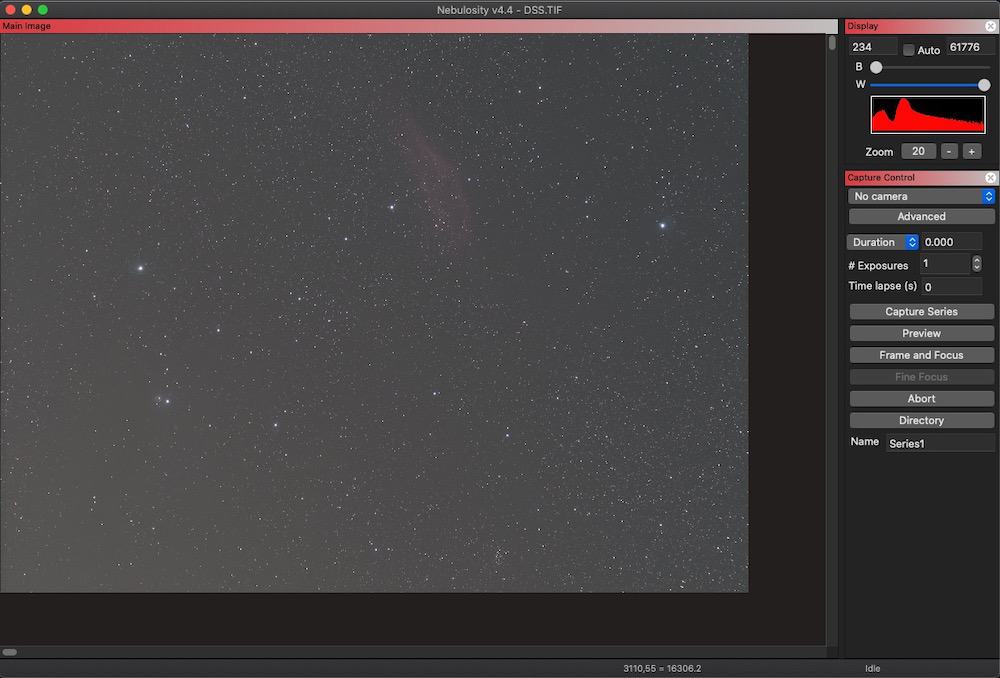
Главное окно построено вокруг изображения: большая область просмотра занимает основную часть экрана, справа расположены Display и Capture Control, а внизу идёт строка состояния. Такая компоновка позволяет не переключаться между отдельными окнами во время съёмки: изображение остаётся перед глазами, а параметры экспозиции, отображения и серии доступны рядом. Если кадр больше области просмотра, его можно прокручивать; кнопка Zoom помогает вписать изображение в доступное пространство. Для быстрой навигации по увеличенному кадру предусмотрено ускоренное перемещение с модификатором клавиатуры.
Область изображения показывает открытый файл, тестовую экспозицию или только что полученный кадр. Это не просто окно предварительного просмотра: на нём выбирают звезду для Fine Focus, указывают опорные точки при ручном выравнивании, оценивают края после сложения и проверяют результат цветовых или тональных операций. При анализе слабых объектов полезно сначала привести отображение к читаемому виду, а уже потом решать, нужен ли реальный уровень обработки данных.
Панель Display и гистограмма
В Display находятся ползунки B и W, автоматическое масштабирование яркости, гистограмма и управление масштабом. B определяет, какой уровень данных отображать как чёрный, W — какой как белый. Если сблизить эти границы, видимый контраст возрастает; если раздвинуть — уменьшается. Перестановка границ местами даёт инвертированное отображение. При включённом Auto программа анализирует распределение значений и подбирает границы автоматически, что удобно для быстрой проверки каждого нового кадра.
Гистограмма здесь полезна не только после съёмки, но и при выборе экспозиции. Если распределение прижато к левому краю, сигнал слаб и стоит проверить выдержку, усиление и смещение. Если кривая жёстко упирается в правый край, часть пикселей насыщается, поэтому имеет смысл уменьшить выдержку или gain. Такой контроль лучше выполнять по данным, а не только по визуальной яркости экрана: автоматическая шкала способна сделать очень слабый кадр внешне убедительным, не добавив реального сигнала.
Полезная проверка при неожиданно тёмном файле состоит из двух шагов. Сначала включают Auto или вручную сдвигают W так, чтобы увидеть слабую структуру. Затем проверяют, требуется ли только удобное отображение либо реальное растяжение. Если изображение предназначено для дальнейшей линейной обработки, менять данные раньше времени не нужно; если нужен визуально готовый результат, применяют инструменты растяжения в меню Image. Это предотвращает типичную ситуацию, когда пользователь многократно сохраняет файл после перестановки B и W и ожидает, что тональная кривая изменилась.
Capture Control: камера и параметры серии
Capture Control объединяет выбор камеры, параметры экспозиции и запуск съёмки. Набор доступных полей зависит от подключённого устройства, но типовой сценарий включает длительность экспозиции, число кадров серии, паузу между экспозициями, имя или префикс файлов и рабочую папку. Для камер, которые передают такие параметры через драйвер, доступны gain и offset; дополнительные настройки открываются через Advanced или специализированное окно конкретной камеры.
Gain меняет коэффициент усиления сигнала до преобразования в цифровые значения. В Nebulosity его полезно подбирать вместе с выдержкой по гистограмме: чрезмерное усиление быстрее приводит яркие звёзды к насыщению, а слишком малое при коротких экспозициях может оставить полезный сигнал слишком близко к нижней части диапазона. Offset задаёт базовый уровень и помогает не обрезать слабые значения у нуля. Конкретные численные установки зависят от камеры, поэтому переносить чужие значения без проверки гистограммы не следует.
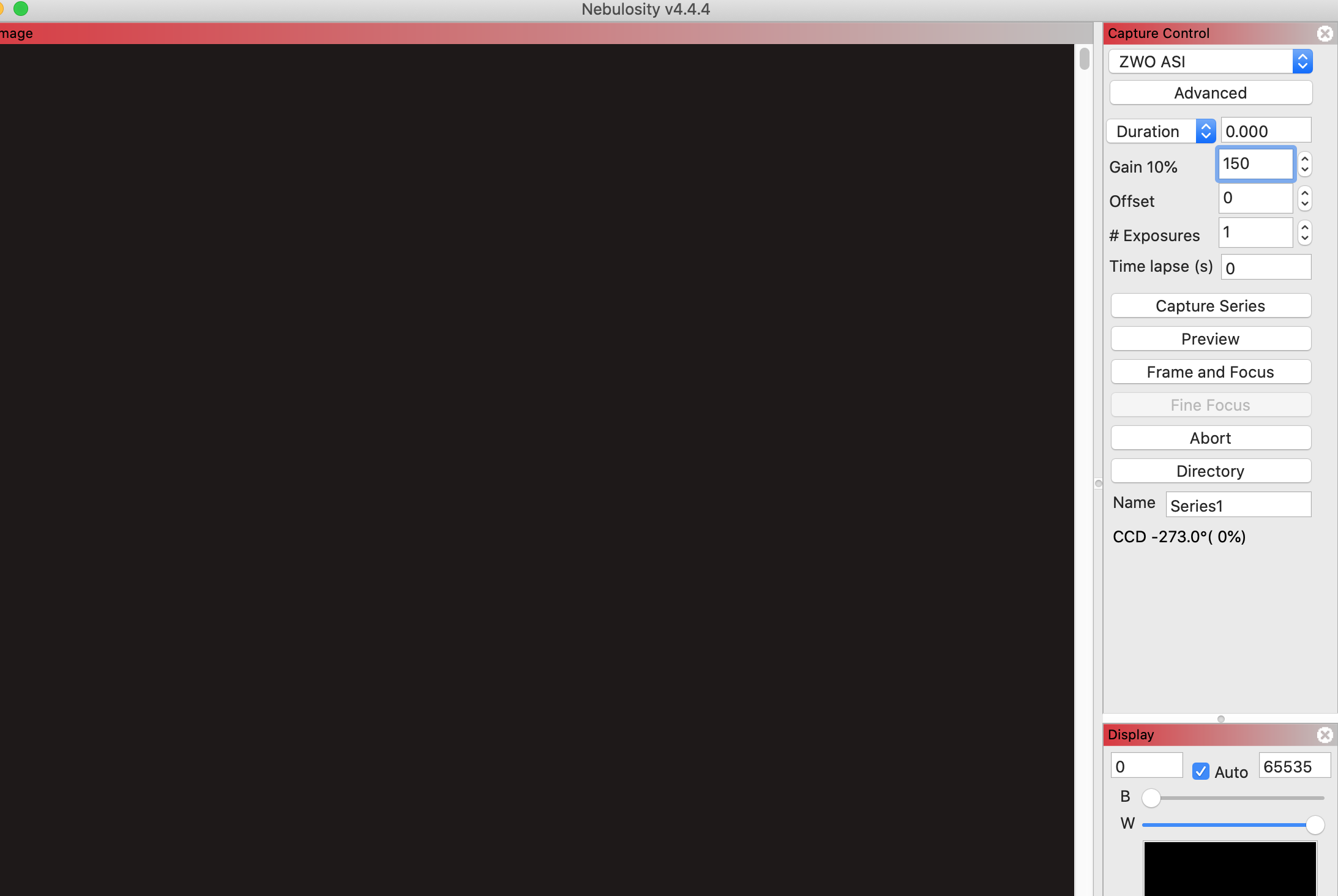
Кнопка Preview делает одиночную пробную экспозицию и подходит для проверки объекта, ориентации кадра и выбранных параметров. Capture Series запускает заданную последовательность с сохранением кадров. Abort останавливает текущий режим. Перед длинной серией разумно сделать несколько тестов с теми же gain и offset, что будут использоваться в основной съёмке: так легче заметить насыщение звёзд, неверный участок неба, грубую ошибку фокуса или неправильную папку.
Для многокадровой работы имя серии имеет практическое значение. Хороший префикс сразу кодирует тип данных и, при необходимости, фильтр или объект: например, отдельные наборы light, dark, flat и bias не смешиваются. В самой Nebulosity позже приходится выбирать группы файлов в диалогах предварительной обработки и выравнивания, поэтому понятное именование уменьшает риск применить master dark к неподходящей серии или случайно добавить к световым кадрам служебный файл.
Frame and Focus и Fine Focus
Frame and Focus предназначен для быстрого кадрирования и грубой фокусировки. Программа циклически получает короткие изображения, а для ускорения может использовать биннинг или уменьшенный поток данных, если камера это поддерживает. На этом этапе удобно двигать монтировку, проверять положение объекта и добиваться приблизительно резких звёзд. Затем режим останавливают и переходят к Fine Focus, где анализируется выбранная звезда в увеличенном фрагменте.
Fine Focus не перемещает фокусёр сам. Пользователь выбирает звезду на тестовом изображении и механически меняет фокус, ориентируясь на численный показатель размера звёздного профиля и яркость. Поэтому инструмент помогает измерять качество фокуса, но не заменяет моторизованную процедуру с автоматическим построением V-кривой. Для ручного фокусёра это, наоборот, удобно: вместо субъективной оценки на глаз можно сравнивать значения после небольших перемещений.
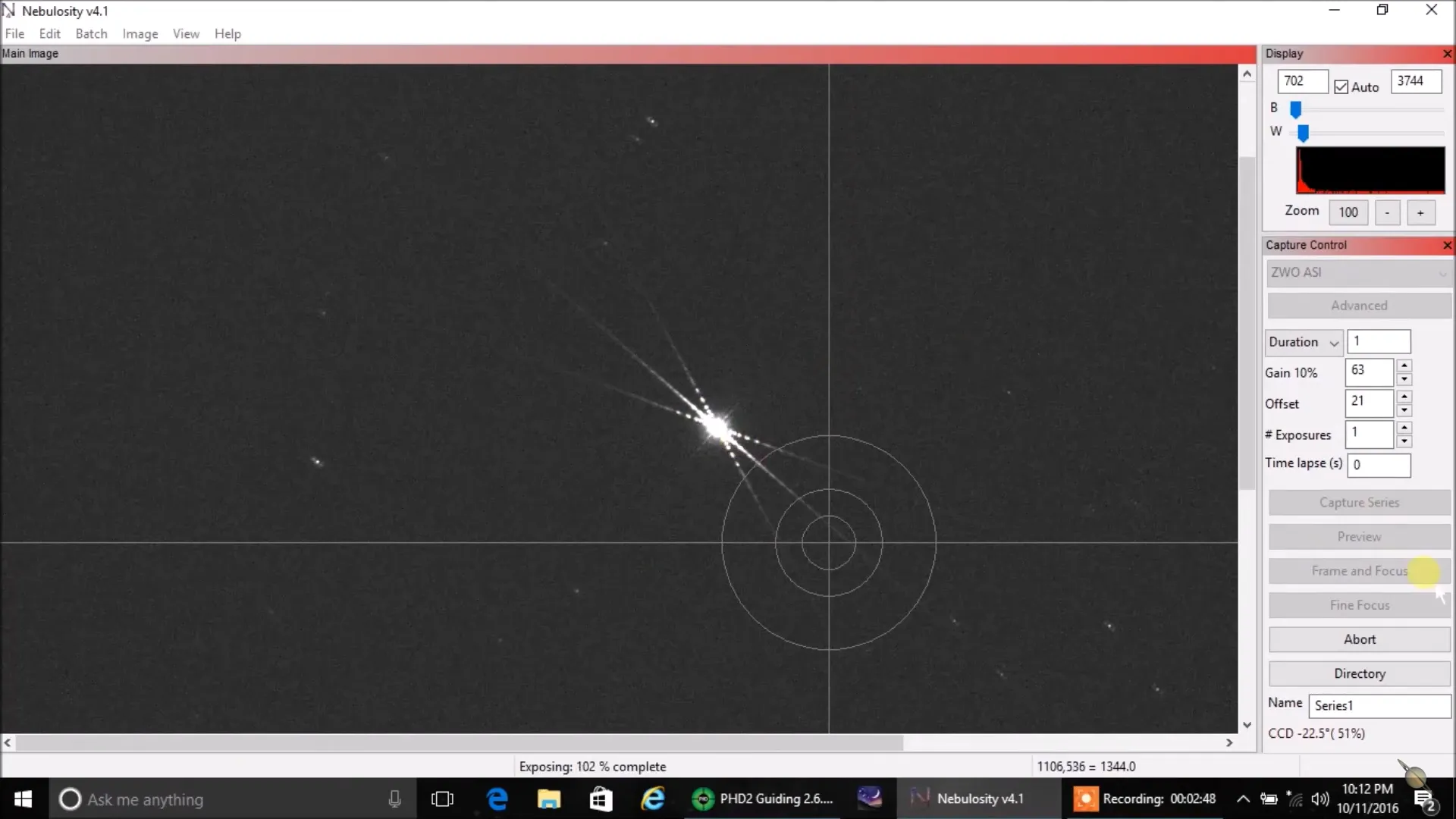
Если Fine Focus не получает устойчивую метрику, сначала выбирают более яркую изолированную звезду и проверяют выдержку. Пересвеченная звезда даёт плохой ориентир, потому что её вершина срезана, а слишком слабая теряется в шуме. При совсем грубой расфокусировке полезно вернуться в Frame and Focus, приблизительно уменьшить диск звезды, остановить цикл и только после этого снова запускать точный режим.
При кадрировании повторной ночи Nebulosity можно использовать сохранённый предыдущий кадр как визуальный ориентир. Практически это сводится к сравнению положения характерных звёзд и возврату поля к прежнему расположению. Если съёмка выполнялась после переворота меридиана или камера была установлена под другим углом, на этапе обработки понадобится режим выравнивания, учитывающий поворот, а иногда и масштаб.
Строка состояния, Pixel Stats и вспомогательные окна
Строка состояния показывает сведения о текущей операции и помогает понять, завершилась ли экспозиция, обработка или запись. Для численной проверки участка изображения предусмотрен Pixel Stats: он полезен, когда нужно оценить фон, разброс значений или понять, не приблизился ли выбранный участок к насыщению. Числа особенно важны при подготовке калибровочных кадров, где субъективная картинка на экране мало говорит о корректности данных.
Интерфейс допускает дополнительные небольшие панели: Notes для заметок по сеансу, History для последовательности применённых операций, Macro Tool для повторения цепочки обработки, окно управления некоторыми камерами и окно связи с PHD Guiding. Эти элементы можно держать рядом с основным изображением и использовать по необходимости. History полезна не как журнал ради журнала, а как способ восстановить точную последовательность действий, если удачную обработку нужно повторить на другой серии.
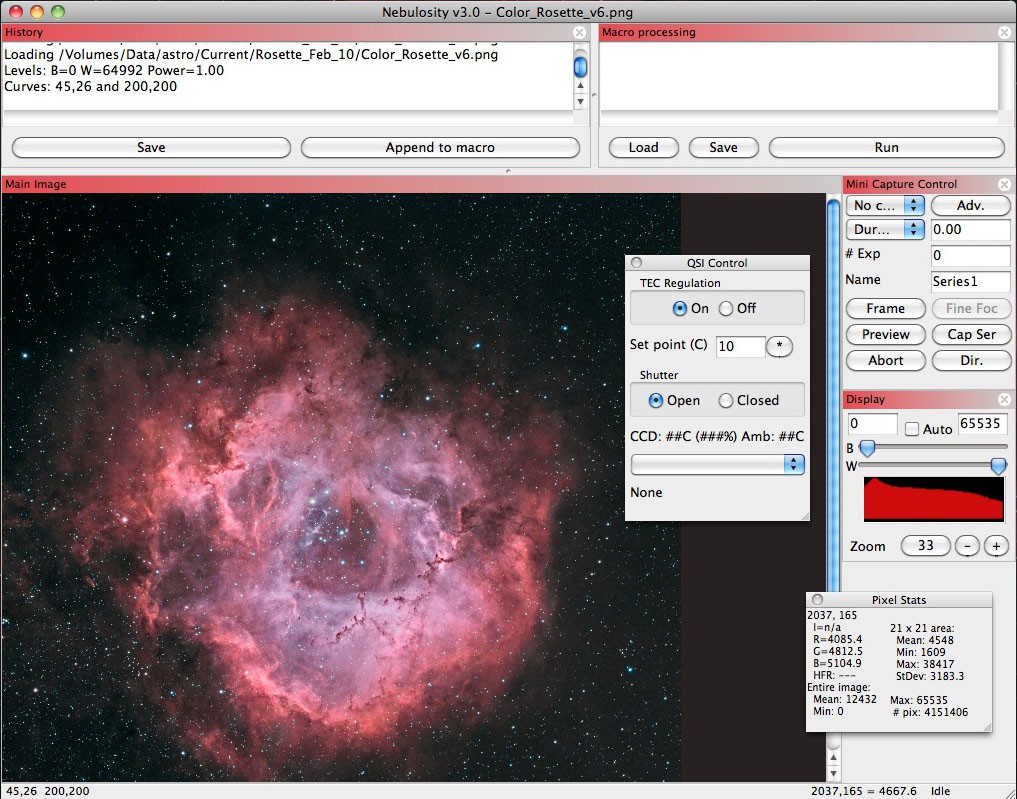
Macro Tool воспроизводит команды обработки, которые можно перенести из History или составить вручную. Это сокращает повторяющуюся работу, когда несколько файлов должны пройти одинаковую цепочку. Макрос не делает смысловой выбор за пользователя: если кадры имеют разный фон, насыщение или геометрию, одинаковая последовательность может потребовать разных параметров. Поэтому сначала разумно проверить цепочку на одном типичном кадре, а затем применять её к серии.
Связь с PHD Guiding
Окно PHD Guiding предназначено для обмена командами с PHD во время съёмки. Связь позволяет координировать основную экспозицию с ведением и использовать смещения между кадрами. Для астрофотографии это важно прежде всего как часть сеанса: небольшие изменения положения изображения между экспозициями помогают позже усреднить фиксированные дефекты и структуру шума при выравнивании и сложении.
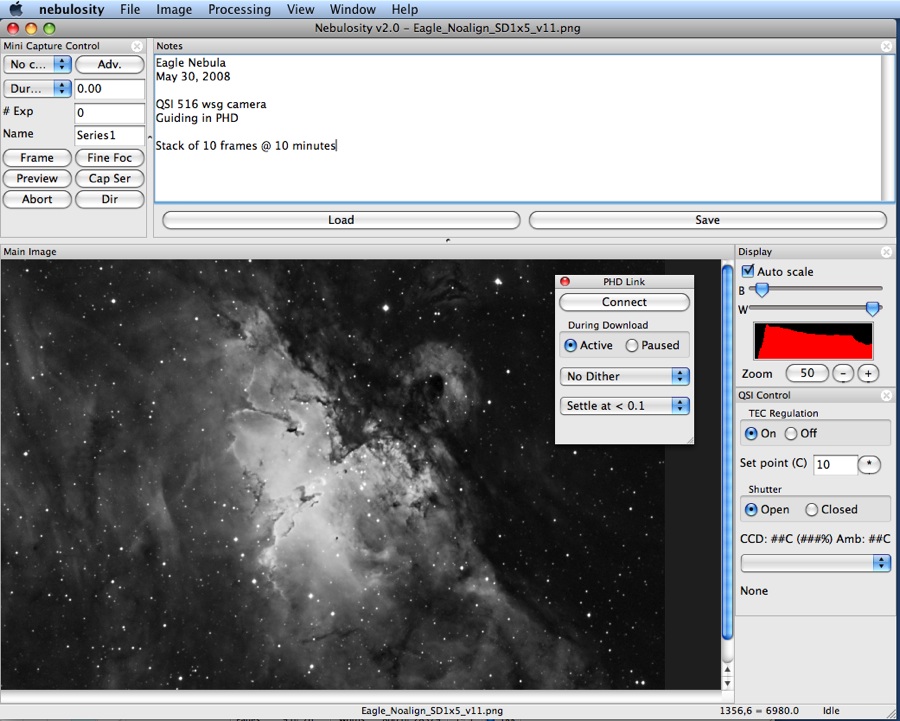
Если связь с гидированием не устанавливается, полезно диагностировать компоненты по отдельности. Сначала убеждаются, что PHD получает кадры от своей камеры и ведение работает без Nebulosity. Затем проверяют, что основная камера в Nebulosity может сделать Preview. Только после этого соединяют программы. Такой порядок быстрее показывает, где находится проблема: в драйвере основной камеры, в гидирующей части или в самом межпрограммном соединении.
Подключение камер и оборудования
Nebulosity рассчитана на работу с астрономическими камерами и рядом фотоаппаратов, однако доступность конкретного устройства определяется драйвером, поддержкой производителя и тем способом подключения, который выбран в программе. На Windows важную роль играет ASCOM: если прямой режим камеры не определяется или работает нестабильно, подключение через актуальный драйвер производителя и ASCOM часто является более совместимым вариантом. На macOS набор способов подключения иной, поэтому инструкции для Windows нельзя механически переносить на Mac.
Перед ночной съёмкой полезно выполнить сухую проверку днём: установить драйвер, подключить камеру, выбрать её в Nebulosity, сделать короткий Preview с закрытым входом и убедиться, что файл записывается в нужную папку. Для охлаждаемой камеры отдельно проверяют, доступно ли управление температурой через её диалог или дополнительные настройки. Если используется колесо фильтров, его подключают и переключают позиции до начала серии, а не после того, как объект уже выбран и ведение запущено.
Для некоторых моделей у программы есть собственные способы связи, для других используется стандартный интерфейс драйвера. Из этого следует важное ограничение: сам факт, что камера работает в другой астрономической программе, не гарантирует, что она появится в списке Nebulosity тем же способом. Если устройство не обнаружено, проверяют разрядность и версию драйвера, наличие ASCOM на Windows, права доступа, USB-соединение и отсутствие второй программы, которая удерживает камеру открытой.
При ошибке подключения не стоит сразу менять параметры изображения. Сначала проверяют физическое соединение и питание камеры, затем запуск родной утилиты производителя, после — Nebulosity с прямым драйвером или ASCOM. Если родная утилита тоже не видит устройство, проблема находится ниже уровня Nebulosity. Если в родной программе всё работает, а здесь нет, полезно попробовать другой поддерживаемый интерфейс и закрыть программы, способные одновременно захватить камеру.
Охлаждение, биннинг и дополнительные параметры
У охлаждаемых камер температурная установка обычно относится к расширенным параметрам устройства. Перед длинной серией стоит дождаться стабилизации температуры, поскольку тёмный ток и характер горячих пикселей зависят от нагрева сенсора. Это особенно важно при обычном вычитании dark: master dark наиболее корректен, когда температура и выдержка близки к световым кадрам. При использовании Bad Pixel Map требования к точному совпадению выдержки менее жёсткие, но стабильность сенсора всё равно помогает получить предсказуемые данные.
Биннинг уменьшает пространственное разрешение в обмен на более быстрый считываемый кадр и, в зависимости от камеры, иное соотношение сигнала и шума. В Nebulosity он особенно полезен для Frame and Focus, где задача состоит не в сохранении финальной детализации, а в быстром обновлении картинки. Световую серию следует снимать с тем биннингом, который соответствует задуманной обработке; калибровочные кадры должны подходить к геометрии и режиму световых кадров.
Если после смены биннинга или режима считывания размеры калибровочных кадров перестают совпадать со световыми, предварительная обработка не сможет корректно сопоставить пиксели. Аналогичная проблема возникает после аппаратного ROI или другого режима кадрирования. Поэтому перед калибровкой проверяют размеры файлов и не смешивают в одном master наборы, полученные с разной геометрией сенсора.
Файлы, RAW и организация исходных данных
Для астрофотографической серии Nebulosity ориентируется на сохранение исходных данных с максимальной пригодностью к последующей калибровке. Основным рабочим контейнером в астрономической обработке служит FITS; программа также умеет работать с TIFF, обычными графическими форматами и поддерживаемыми RAW-файлами фотокамер. При выборе формата важно различать исходник для вычислений и копию для просмотра: JPEG с потерями не подходит на роль мастер-файла для калибровки и сложения, тогда как FITS сохраняет значения, необходимые для математических операций.
Цветной кадр с матрицы Bayer до демозаики выглядит как одночальная мозаика. Это нормально: на этом этапе каждый пиксель содержит измерение только одного цветового фильтра, и пытаться оценивать окончательный цвет ещё рано. Сначала выполняют коррекцию дефектов и калибровку в RAW-представлении, затем восстанавливают цвет. Такой порядок предотвращает размывание или смешивание горячих пикселей по нескольким цветовым каналам до их исправления.
Если исходники приходят с DSLR или беззеркальной камеры, распознавание конкретного RAW зависит от поддержки формата. При неизвестной камере автоматическая цветовая реконструкция может не знать нужное расположение Bayer или цветовую матрицу. В этом случае сохраняют исходный файл, проверяют Manual Demosaic Setup и подбирают корректный matrix offset по известной структуре фильтра сенсора. Признак ошибки — устойчиво неправильные цвета после демозаики, которые не исправляются обычным балансом фона.
Рабочие каталоги и разделение серий
Структура каталогов лучше всего повторяет физическую логику съёмки. Световые кадры хранят отдельно от dark, flat и bias; для монохромной съёмки дополнительно разделяют данные по фильтрам. Если серия растянута на несколько ночей, в имени каталога удобно фиксировать дату или сеанс, но не смешивать калибровочные наборы с разными температурами, биннингом или геометрией изображения. Такая дисциплина особенно важна в диалогах Batch, где выбранный список файлов может быть длинным.
Проверку сохранения лучше выполнить до Capture Series. Достаточно записать Preview или короткую серию и открыть получившийся файл. Если имя, расширение и каталог соответствуют ожиданиям, можно запускать длительный сбор. Это простое действие предотвращает потерю ночи из-за записи во временную папку, перепутанного префикса или накопления файлов на почти заполненном диске.
Калибровочные кадры: light, dark, flat и bias
Nebulosity использует стандартные типы астрофотографических калибровочных данных. Light содержит объект и фон неба. Dark фиксирует тёмный ток и повторяющиеся термические дефекты при закрытом входе. Flat измеряет неоднородность освещения поля, виньетирование и тени пыли при неизменной оптической конфигурации. Bias характеризует базовый уровень считывания при минимально возможной выдержке. Эти кадры не являются взаимозаменяемыми: каждый корректирует свой класс систематических отклонений.
Dark для обычного вычитания должен быть максимально близок к light по выдержке, температуре и режиму сенсора. Если сделать master dark из набора с другой температурой, интенсивность горячих и тёплых пикселей может отличаться; вместо исправления появятся тёмные или светлые остатки. У неохлаждаемой камеры совпадение труднее, поэтому серии dark обычно снимают рядом по времени с lights, а при подходящем сенсоре рассматривают Bad Pixel Mapping как альтернативу прямому вычитанию.
Flat должен сохранять ту же оптическую геометрию, что и light: положение камеры, фокусировочного тракта, фильтра и пыли на оптических поверхностях. Поворот камеры или разборка тракта после съёмки может сделать flat менее полезным. В самой Nebulosity flat выбирается в предварительной обработке и делит световые значения на нормированную карту поля, компенсируя падение яркости к краям и фиксированные тени.
Bias не следует механически вычитать вместе с dark, который уже содержит смещение считывания. Руководство Nebulosity отдельно предупреждает, что повторное удаление bias способно внести обратную ошибку. Выбор схемы зависит от того, какие калибровочные кадры имеются и как построен master dark. Перед пакетной обработкой стоит выписать, какие коррекции действительно нужны, вместо того чтобы отмечать все доступные пункты.
Создание master-кадров
Несколько dark, flat или bias объединяют, чтобы уменьшить случайный шум самого калибровочного шаблона. Для кадра, который не требует геометрического выравнивания, в Align and Combine выбирают фиксированный режим без смещения звёзд и подходящий способ объединения. В отличие от light, здесь нельзя просить программу искать звезду и перемещать кадры: дефекты сенсора должны оставаться на одних и тех же координатах.
Среднее объединение подходит для чистой серии без выбросов. Если в калибровочных кадрах встречаются отдельные аномальные значения, более устойчивый метод может быть предпочтительнее, но его выбор зависит от числа входных кадров. Небольшую серию нельзя бездумно подвергать агрессивному отклонению выбросов: статистике просто не хватает наблюдений. В Nebulosity доступно несколько способов Combine, поэтому метод следует выбирать по данным, а не по принципу самый сложный всегда лучше.
Bad Pixel Mapping и обычное вычитание dark
Bad Pixel Mapping в Nebulosity исправляет только отмеченные дефектные пиксели. Сначала из dark или master dark создают карту: порог определяет, какие значения считать плохими. Затем программа заменяет эти позиции оценкой на основе соседних нормальных пикселей. В результате исправление локализовано и не добавляет шум dark ко всему световому кадру. Метод особенно полезен, когда горячие пиксели стабильны, а температурное совпадение dark с lights добиться трудно.
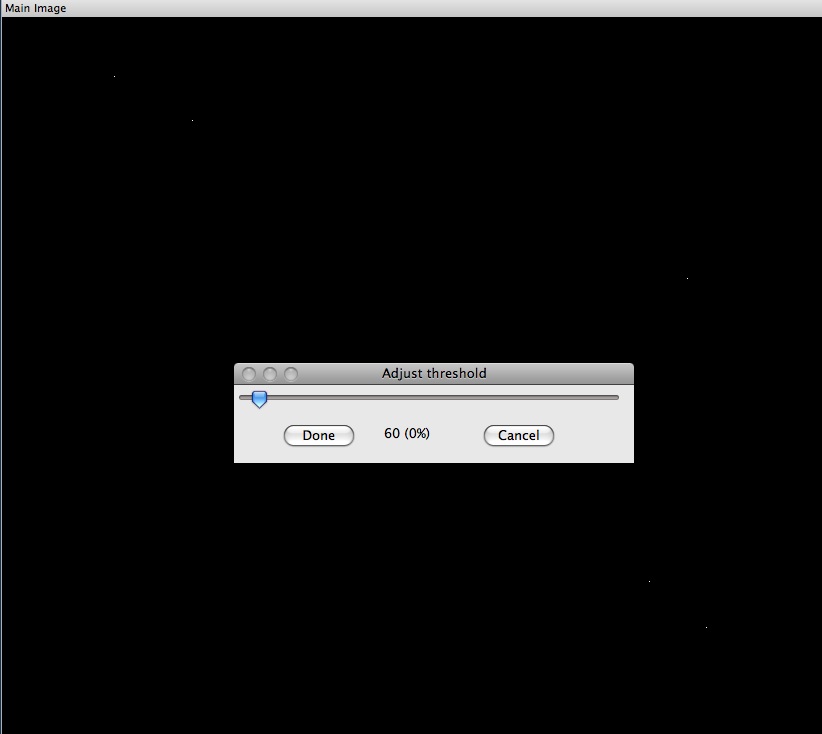
Порог карты нужно проверять визуально. Слишком высокий оставит часть горячих пикселей, слишком низкий начнёт считать дефектами нормальные пиксели и неоправданно заменять данные. Удобно начать с предложенного значения, применить карту к одному типичному light и увеличить изображение. Если яркие одиночные точки исчезли без появления мелких пятен в нормальных областях, порог выбран разумно.
Bad Pixel Map и прямое dark subtraction в обычном рабочем процессе рассматриваются как альтернативные способы борьбы с термическими пиксельными дефектами. Их не следует автоматически применять один поверх другого. Исключение возможно как ремонтная мера, например если после вычитания остались чёрные дырки на местах плохо совпавших горячих пикселей; тогда локальное заполнение картой может исправить эти позиции. Но это уже осознанная коррекция конкретной проблемы, а не обязательная стадия.
Flat и bias совместимы с Bad Pixel Mapping, потому что решают другие задачи. Карта затрагивает выбранные координаты дефектных пикселей, flat корректирует крупномасштабную чувствительность и тени, bias — базовую электронную составляющую в соответствующей схеме. Важно лишь соблюдать корректный порядок относительно демозаики: карту дефектов применяют к RAW до восстановления цвета, чтобы один плохой пиксель не разошёлся по соседним цветовым значениям.
Pre-process image sets: пакетная калибровка
Диалог предварительной обработки предназначен для применения к группе lights выбранных калибровочных данных. В нём задают входной набор и подключают нужные dark, flat, bias или карту дефектных пикселей. Важно не ориентироваться только на похожие имена файлов: перед запуском проверяют размеры кадра, режим камеры и принадлежность master к текущей серии. Пакетная операция быстро размножает ошибку на десятки исходников, поэтому один тестовый файл экономит время.
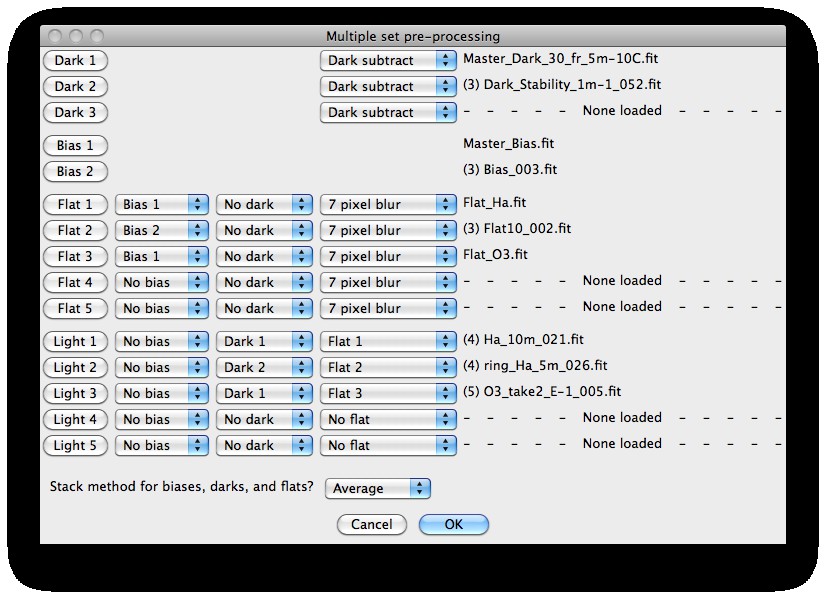
Для цветной матрицы flat можно слегка сгладить в процессе калибровки, чтобы шум самого flat меньше влиял на lights. В руководстве предусмотрены варианты сглаживания, включая обработку с учётом CFA. Смысл не в том, чтобы размыть виньетирование, а в том, чтобы сохранить плавную карту чувствительности и не переносить случайную зернистость flat в каждый световой кадр. Сильное сглаживание без проверки способно скрыть мелкие тени, поэтому результат сравнивают с исходным полем.
После Pre-process полезно открыть несколько обработанных файлов из разных частей серии: первый, средний и последний. Так обнаруживаются изменения температуры, пылевые тени, дрейф фона и неправильно подобранный master. Если дефект повторяется на всех выходных файлах в одной координате, причина обычно связана с калибровкой или сенсором; если перемещается относительно звёзд, нужно рассматривать регистрацию, ведение или внешние артефакты.
Демозаика и реконструкция цветного кадра
Demosaic Image превращает однослойную Bayer-мозаику в цветное изображение. В пакетном варианте можно обработать сразу серию после калибровки. Это принципиально отдельная стадия: пока RAW не демозаицирован, видимая шахматная или монохромная структура не означает, что цвет потерян. Программа интерполирует отсутствующие цветовые компоненты на основе соседних элементов матрицы и выбранной схемы CFA.
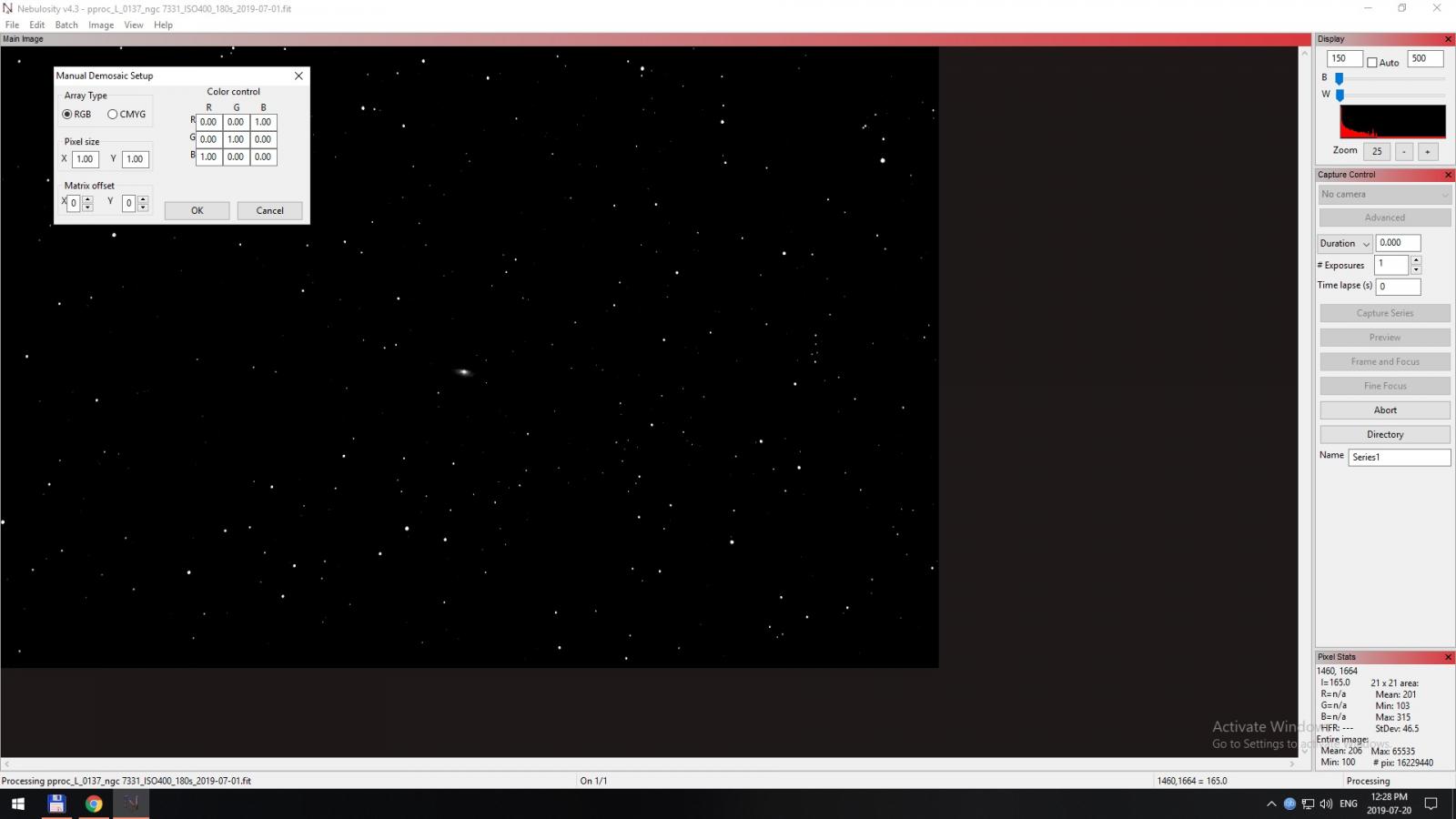
Если автоматическая реконструкция знает камеру, нужные параметры подставляются без участия пользователя. Для неизвестного или модифицированного сенсора предусмотрен ручной режим. В Manual Demosaic Setup можно менять смещение Bayer по X и Y и цветовые коэффициенты или матрицу. Простейшая диагностика неправильного offset — четыре возможных положения CFA: корректный вариант даёт естественное распределение красного, зелёного и синего после последующей балансировки.
Нельзя оценивать Bayer offset по одному только общему оттенку необработанного кадра. После демозаики фон может оставаться зелёным, красным или синим из-за чувствительности сенсора, фильтра и неба. Поэтому сначала проверяют, не перепутаны ли цветовые структуры, затем применяют Adjust Color Background или Auto Color Balance. Если звёзды и объект получают физически нелогичные цвета при всех разумных балансировках, возвращаются к Manual Demosaic Setup.
Для камер с прямоугольным шагом пикселей или данных, требующих геометрического приведения, Nebulosity содержит Pixel Squaring. Эта операция относится к реконструкции геометрии, а не к обычному масштабированию ради увеличения картинки. Применять её следует только к данным, для которых она действительно нужна; современные квадратные пиксели обычно не требуют такого шага.
Проверка, нормализация и отбор кадров
Перед финальным сложением серия должна быть однородной по качеству. Nebulosity позволяет предварительно просматривать файлы и исключать кадры с сорванным ведением, облаком, сильным порывом ветра, самолётным следом или крупной ошибкой фокуса. Наличие автоматического объединения не делает такой отбор лишним: статистические алгоритмы хорошо подавляют отдельные пиксельные выбросы, но не способны полностью восстановить потерянную резкость или вытянутые звёзды.
Normalize Images приводит общий уровень кадров к более сопоставимому масштабу. Это полезно, когда прозрачность неба, высота объекта или другие условия менялись в течение серии и фон заметно различается. Нормализация особенно уместна перед методами сложения, которые сравнивают значения между кадрами. При этом она не исправляет геометрию и не заменяет flat: задача операции — согласовать интенсивности, а не компенсировать виньетирование.
Histogram Match решает близкую задачу согласования распределений яркости. Его применяют, когда нужно подогнать кадры или каналы к выбранному эталону перед дальнейшей комбинацией. Эталон стоит брать из качественной части серии: если ориентироваться на кадр с облаком или сильно изменившимся фоном, остальные данные будут подстраиваться под плохой пример.
Как отбирать кадры без лишней потери сигнала
Не каждый несовершенный кадр нужно удалять. Небольшой рост фона или умеренное отличие прозрачности часто компенсируется нормализацией и устойчивым сложением. Удалять имеет смысл кадры, где нарушена пространственная информация: сильный смаз, двойные звёзды, очевидная потеря фокуса, крупная засветка или закрытый облаком объект. Так сохраняется полезная суммарная экспозиция и одновременно не портится форма звёзд.
Для быстрой проверки сначала просматривают серию при одинаковом отображении. Если Auto каждый раз растягивает кадр по-разному, визуальные различия могут казаться больше или меньше реальных. В спорных случаях полезно сравнить гистограмму и Pixel Stats на одинаковом участке фона. Численные показатели помогают отделить изменение отображения от настоящего изменения уровня неба.
Align and Combine: выравнивание и сложение
Align and Combine — центральный инструмент для объединения световых экспозиций. Он решает две разные задачи: сначала приводит изображения к общей геометрии, затем вычисляет итоговое значение пикселей из набора выровненных кадров. Поэтому при ошибке результата важно понять, на каком этапе она возникла. Двойные звёзды и смещённые контуры указывают на регистрацию; странные полосы или остаточные выбросы при правильно совпавших звёздах чаще связаны со способом Combine.
В диалоге можно сохранить сразу итоговый stack либо записать выровненные кадры по отдельности. Второй вариант полезен, когда требуется дополнительный контроль: после регистрации пользователь просматривает каждое выровненное изображение, удаляет неудачные и только затем объединяет чистую серию. Такой двухэтапный подход занимает больше места, но помогает увидеть, какой именно файл вызывает дефект в стеке.
Fixed: без геометрического сдвига
Fixed оставляет координаты пикселей неизменными. Это правильный выбор для объединения dark, bias и других калибровочных кадров, где один и тот же элемент сенсора должен попадать на ту же позицию. Для lights фиксированный режим подходит только если геометрическое совпадение уже выполнено заранее. Использовать Fixed на обычной серии с дрейфом звёзд нельзя: вместо увеличения отношения сигнал/шум получится размазанная картина.
Translation: только смещение
Translation компенсирует сдвиг по X и Y без поворота. Режим подходит для серии, где ориентация камеры и масштаб не менялись, а между кадрами есть только дрейф или dithering. Пользователь указывает опорную звезду, после чего программа определяет её положение на каждом кадре и совмещает серию. Опорная звезда должна быть достаточно яркой, изолированной и не насыщенной; тесная пара или пересвеченный диск ухудшают точность центра.
Если программа цепляется не за ту звезду, увеличивают внимание к области выбора и при необходимости используют ручное подтверждение. Круг поиска должен охватывать ожидаемое положение звезды, но не множество сопоставимых соседей. На кадрах с большим дрейфом слишком маленькая область не найдёт цель, а слишком большая может перескочить на другой объект.
Translation + Rotation и масштаб
Когда камера повернулась между сеансами или произошёл переворот меридиана, одного смещения недостаточно. Translation + Rotation использует геометрическую связь между несколькими точками и корректирует угол. Для надёжной оценки поворота выбирают звёзды, заметно разнесённые по кадру: если две опоры расположены почти рядом, маленькая ошибка их центра превращается в большую неопределённость угла.
Вариант со Scale добавляет изменение масштаба. Он нужен не для обычного dithering, а когда реальный размер изображения объекта в пикселях отличается, например после изменения оптической конфигурации или эффективного масштаба. Если масштаб одинаков, лишнюю степень свободы лучше не вводить. Чем проще модель движения, которая действительно описывает данные, тем меньше шансов, что алгоритм подстроится под случайные ошибки выбора звезды.
Drizzle и Colors in Motion
Nebulosity содержит Drizzle для выравнивания с повышением дискретизации. Метод использует субпиксельные смещения между отдельными кадрами и может быть полезен, когда исходные изображения недосэмплированы и серия действительно содержит разнообразные дробные сдвиги. Drizzle не создаёт оптическую информацию из одного кадра и не исправляет плохой фокус. Его смысл появляется только на наборе хорошо зарегистрированных экспозиций с подходящей выборкой.
Colors in Motion совмещает выравнивание и восстановление цвета для Bayer-данных в специальном рабочем процессе. Это более специализированный путь, чем обычное последовательное калибровка — демозаика — регистрация. Если нет конкретной причины использовать его, проще придерживаться стандартной цепочки, потому что она легче проверяется на каждом шаге. Специализированный режим имеет смысл осваивать после того, как обычный стек уже получается предсказуемо.
Способы объединения
При Combine доступны методы, рассчитанные на разные свойства серии: простое сложение или усреднение, адаптивное объединение и варианты статистического отклонения выбросов, включая sigma-based подходы и percentile. Среднее сохраняет весь сигнал, но чувствительно к спутниковым и самолётным следам, космическим событиям и случайным ярким пикселям. Статистическое отбрасывание лучше удаляет такие выбросы, если кадров достаточно для уверенной оценки распределения.
Add суммирует значения и поэтому требует внимания к доступному числовому диапазону и дальнейшему масштабированию. Average даёт привычный средний уровень и является понятной отправной точкой для чистой серии. Sigma-отсечение оценивает отклонения относительно статистики набора; при слишком малом числе кадров оно менее надёжно. Percentile выбирает значение по положению в распределении и может быть устойчив к крайним выбросам, но тоже меняет статистику шума. Выбор следует подтверждать результатом, а не названием метода.
Для серии с редкими следами и достаточным числом кадров разумно сравнить Average со статистическим методом на увеличенном участке, где видны тонкие звёзды и фон. Хороший вариант убирает выбросы без появления тёмных дыр, обрубленных звёзд или пятнистого фона. Если агрессивное отбрасывание начинает менять реальные компактные детали, порог или метод выбран слишком жёстко.
Поиск причины двойных звёзд
Двойные или растянутые звёзды после stack почти всегда требуют проверки регистрации. Сначала открывают несколько выровненных файлов по отдельности и сравнивают одну яркую звезду. Если её центр прыгает, исправляют выбор опоры или модель движения. Если отдельные выровненные кадры совпадают, а двойник появляется только после Combine, ищут единичный плохой кадр, неверный размер серии или ошибочный файл, случайно добавленный к набору.
При объединении данных с разных ночей проверяют не только угол, но и кадрирование. После поворота общая область пересечения уменьшается, поэтому края стека могут содержать меньше вкладов и выглядеть шумнее. Это нормальный геометрический эффект; после сложения изображение обрезают до области с достаточным покрытием вместо попытки растянуть слабые края.
Кадрирование и очистка краёв
После выравнивания по периметру появляются участки, где данные присутствуют не во всех экспозициях. При dithering это тонкие полосы, при повороте между ночами — более крупные клинья. Crop убирает зоны с неполным покрытием до растяжения, когда границы ещё легко заметить по уровню фона. Обрезать слишком рано, до регистрации, не стоит: можно лишиться опорных звёзд или уменьшить запас для смещений.
Практический критерий кадрирования — однородное число вкладов по всей оставшейся области. Если край заметно темнее, светлее или шумнее центра при одинаковой обработке, его лучше удалить. Это не маскировка ошибки: граница образуется потому, что часть исходных кадров физически не покрывает эту область после совмещения.
Удаление градиента и Synthetic Flat
Неоднородный фон может оставаться даже после корректного flat: городская засветка, Луна, отражение или слабое паразитное освещение создают градиент, который не закреплён за оптикой так же, как виньетирование. Nebulosity предлагает Synthetic Flat Fielder, строящий модель плавного поля и компенсирующий его. Инструмент нужно применять осторожно, особенно к большим туманностям и галактическим полям, где реальный объект занимает значительную часть кадра.
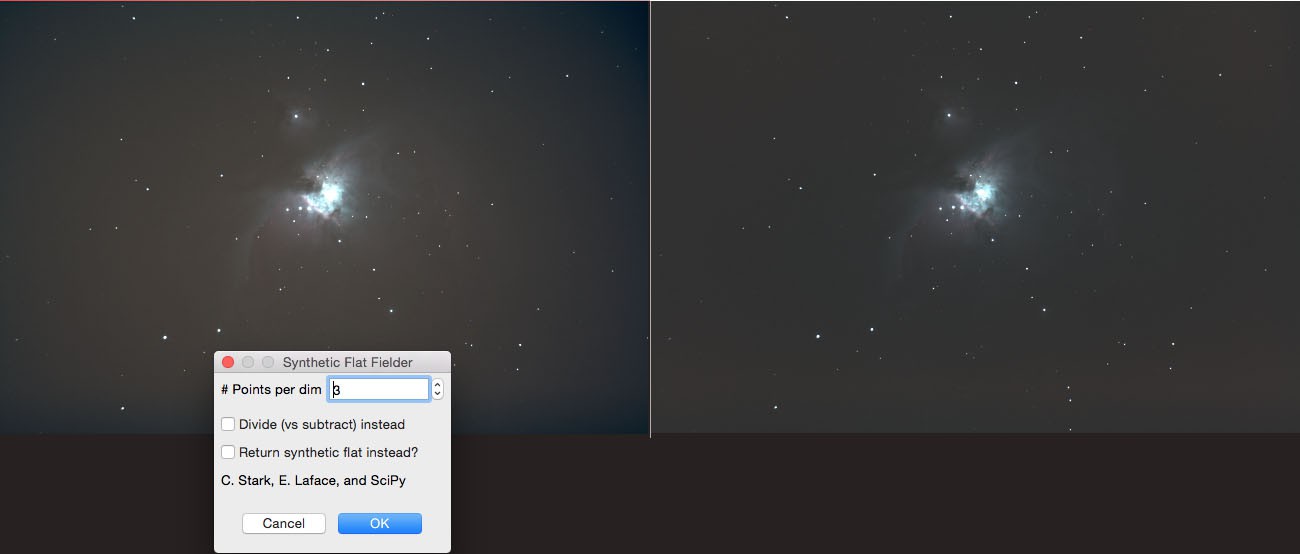
Перед построением синтетического поля оценивают, какие участки действительно представляют фон. Яркая туманность, протяжённая пылевая структура или гало галактики не должны восприниматься как паразитный градиент. Иначе алгоритм начнёт вычитать настоящий астрофизический сигнал. Чем сложнее объект, тем важнее сравнивать результат с исходным кадром и следить, не исчезли ли широкие слабые структуры.
Synthetic Flat не заменяет обычные flats. Оптический flat измеряет виньетирование и пылевые тени по реальной системе, а синтетическая модель пытается исправить плавную неравномерность уже на изображении. Если есть качественные flats, сначала применяют их; синтетическое поле оставляют для остаточного фона, который не объясняется оптикой.
Levels и Power Stretch
После калибровки и сложения линейный deep-sky stack обычно выглядит тёмным, потому что полезный сигнал занимает небольшую часть доступного диапазона. Levels/Power Stretch переводит этот слабый диапазон в видимые тона. В отличие от ползунков Display, здесь изменяются значения изображения. Поэтому операцию делают на копии или после сохранения линейного master, чтобы всегда оставалась версия, пригодная для повторной обработки.
Уровни задают чёрную и белую точки и перераспределяют диапазон между ними. Чёрную точку не следует поднимать до начала основной горы фона: это обрежет слабые детали туманности. Белую точку контролируют по ярким звёздам и ядрам. Power-компонент меняет форму нелинейного растяжения и помогает усиливать слабые области без столь же сильного увеличения ярких.
Лучше использовать несколько умеренных преобразований с проверкой гистограммы, чем один экстремальный шаг. После каждого растяжения оценивают три вещи: не стал ли фон совершенно чёрным, не потеряли ли яркие звёзды внутреннюю структуру и не появился ли резкий шум в тенях. Если один из этих признаков возник, возвращаются на шаг назад и уменьшают силу воздействия.
Digital Development Processing — DDP
DDP в Nebulosity предназначен для компрессии большого динамического диапазона астрофотографии. Он помогает одновременно показать слабые внешние области объекта и не превратить яркое ядро в сплошное белое пятно. Метод особенно полезен для данных, где простое линейное растяжение быстро насыщает центр. При этом DDP не является автоматической кнопкой сделать красиво: параметры нужно подбирать по гистограмме и характеру объекта.
Рабочая тактика — сохранить линейный stack, сделать копию и применить DDP умеренно. Затем сравнить слабые детали с яркими звёздами. Если звёздные профили стали жёсткими, а фон приобрёл искусственную зернистость, воздействие слишком сильное. Если слабая туманность почти не отделилась от фона, можно усилить компрессию либо подготовить диапазон уровнями.
Curves: локальная форма тонального преобразования
Curves позволяет управлять не только общей яркостью, но и тем, какие диапазоны меняются сильнее. S-образная кривая повышает контраст средних тонов, но в астрофотографии её следует строить мягко: резкий нижний участок быстро уничтожает слабый фон, верхний — насыщает звёзды. Контрольные точки полезны для фиксации области, которую нужно почти не менять, пока соседний диапазон растягивается.
Кривые особенно удобны после основного DDP или Power Stretch, когда объект уже виден и требуется локально улучшить читаемость. На ранней линейной стадии ими тоже можно растягивать данные, но тогда легче потерять ориентацию по динамическому диапазону. В любом случае результат проверяют не только на основном объекте, но и на пустом участке неба: чрезмерная кривая выдаёт себя рваным, пятнистым фоном.
Цветовой фон и баланс
После демозаики и сложения цветной кадр часто имеет общий оттенок. Adjust Color Background предназначен для выравнивания фона по каналам, а Auto Color Balance помогает привести общий цвет к более нейтральному виду. Эти операции решают другую задачу, чем Manual Demosaic Setup: если Bayer-порядок неверен, балансировка не должна использоваться как способ скрыть неправильную реконструкцию.
Для корректировки фона выбирают область без яркой туманности, звёздного гало и насыщенных пикселей. Если взять участок реального объекта, программа будет считать его цвет нежелательным фоном и сдвинет весь кадр. В полях с протяжённой туманностью нейтральную область найти сложнее; тогда применяют более осторожную оценку по нескольким местам и сравнивают результат с исходником.
Auto Color Balance удобен как стартовая точка, но окончательный вид зависит от фильтров, спектральной чувствительности и цели обработки. Главное техническое ограничение — не допускать обрезки каналов. Если после балансировки один канал прижат к нулю или насыщен, последующие кривые уже не восстановят потерянную информацию.
LRGB и работа с монохромными каналами
Для монохромной камеры Nebulosity умеет синтезировать цвет из отдельных каналов. RGB объединяет красный, зелёный и синий наборы; LRGB добавляет luminance как основу детальности и яркостной структуры. В программе предусмотрен традиционный HSI-подход и режим Color Ratio. Перед синтезом каналы должны быть геометрически выровнены, иначе цветные ореолы вокруг звёзд будут следствием смещения, а не ошибки баланса.
Каждый фильтр сначала проходит собственную калибровку и stack. После этого проверяют размеры и ориентацию итоговых R, G, B и L. Если один канал снимался другой ночью с поворотом камеры, его выравнивают к выбранному master. Только затем открывают LRGB Color Synthesis и задают соответствие каналов. Такой порядок делает причину цветного ореола понятной: сначала геометрия, потом цвет.
Luminance может иметь более высокое отношение сигнал/шум, поэтому в LRGB ей отдают структуру, а RGB — цветовое соотношение. Но слишком резкая luminance подчеркнёт шум и дефекты при смешивании. Перед синтезом разумно привести каналы к сопоставимому качеству: убрать остаточные горячие пиксели, исправить градиент и не допускать насыщения звёзд в одном канале сильнее остальных.
Резкость и подавление шума
В Nebulosity есть операции повышения резкости, размытия, медианной фильтрации и специализированного снижения шума. Tighten Star Edges работает с профилями звёзд и может сделать их визуально компактнее, но не исправляет настоящую ошибку фокуса или ведения. Если исходные звёзды вытянуты в одном направлении, попытка затянуть края лишь маскирует симптом; правильнее устранить плохие кадры или проблему регистрации.
Adaptive Median предназначен для подавления шумовых выбросов с учётом локальной структуры. Его применяют умеренно и желательно после того, как основные дефектные пиксели удалены калибровкой или BPM. Сильная медианная обработка способна уничтожить очень мелкие звёзды и фактуру слабых областей, поэтому эффект проверяют при масштабе 100%, а не только на уменьшенном изображении.
Gaussian Blur и обычный median имеют понятные роли: размытие сглаживает высокочастотную структуру, медиана хорошо подавляет отдельные импульсные точки. Они полезны для специальных промежуточных задач и аккуратной работы с фоном, но не должны превращать весь кадр в гладкую поверхность. Астрофотографический шум лучше в первую очередь снижать достаточным числом экспозиций и корректной калибровкой, а фильтры использовать как завершающую меру.
Vertical smoothing и deinterlace относятся к данным, где присутствует направленная или строковая структура. Применять их к нормальному кадру без такого дефекта не нужно. Любая направленная фильтрация меняет изображение преимущественно по одной оси; если проблема не имеет соответствующей ориентации, полезные мелкие детали могут пострадать больше, чем шум.
Геометрические и измерительные инструменты
Помимо регистрации серии, программа содержит операции для изменения геометрии изображения. Их применяют после того, как решена задача калибровки: поворот, отражение или изменение размера не должны выполняться до pixel-level коррекций, если из-за этого перестанут совпадать dark, flat и карта дефектов. Геометрия особенно важна при подготовке каналов LRGB и при объединении данных нескольких ночей.
Measure Distance позволяет оценивать расстояние между точками в изображении. Практическая польза — проверка масштаба или относительного положения деталей, если для файла известна угловая привязка. Инструмент не заменяет полноценное астрометрическое решение поля, но помогает быстро получить пиксельную геометрию внутри открытого изображения.
Image Info и FITS header
Для FITS-файла полезны Image Info и просмотр заголовка. В метаданных можно проверить размеры, глубину данных, сведения о съёмке и поля, записанные камерой или программой. При диагностике несовместимых наборов это надёжнее, чем судить по имени файла: два изображения с похожим названием могут иметь разную геометрию, биннинг или параметры экспозиции.
Если файл не открывается как ожидается, сначала проверяют, действительно ли это корректный FITS и нет ли нестандартного преобразования, выполненного другой программой. При переносе данных между пакетами важно сохранить числовой диапазон и не превратить линейные значения в уже растянутую экранную копию. Для последующего stack лучше использовать формат, который не вводит потери и сохраняет исходную точность.
History, Macro и повторяемая обработка
History фиксирует операции, выполненные над изображением, и помогает восстановить порядок обработки. Для астрофотографии порядок критичен: например, демозаика до исправления горячих пикселей меняет характер дефекта, а агрессивное растяжение до удаления градиента усложняет оценку фона. Сохраняя удачную последовательность, можно сравнивать несколько вариантов параметров без догадок о том, что было сделано раньше.
Macro Tool превращает последовательность команд в повторяемую процедуру. Полезный сценарий — одинаковая базовая обработка нескольких стеков фильтров перед LRGB. Сначала один канал доводят до нужной стадии, переносят команды из History в Macro и запускают на остальных. Затем каждый результат проверяют отдельно, потому что одинаковая команда не означает одинаковый визуальный эффект при разном сигнале.
Макрос не стоит использовать для стадий, где требуется интерактивный выбор звезды, оценка фона или индивидуальный порог. Выравнивание разных полей, создание Bad Pixel Map и сложная цветокоррекция зависят от конкретных данных. Автоматизировать лучше детерминированные шаги, а операции с выбором области оставить под контролем пользователя.
Сценарии управления и автоматизация
Nebulosity имеет механизм сценариев: команды можно передавать через файлы, буфер обмена и TCP/IP-сокеты. Это позволяет внешнему инструменту задавать последовательность действий и получать более управляемый сеанс, чем простое нажатие Capture Series. На Windows программа также умеет представлять камеру через ASCOM для взаимодействия с другим астрономическим ПО. Эти функции рассчитаны на пользователей, которым требуется интеграция, а не только ручная съёмка.
Автоматизация не отменяет проверки аппаратной части. Перед сценарием с десятками экспозиций выполняют одиночный Preview, проверяют путь сохранения, связь с камерой и фильтр, затем короткую серию. Если сценарий меняет фильтры или параметры, лучше убедиться, что каждое состояние корректно отрабатывает отдельно. Ошибка в одном шаге автоматической цепочки способна повториться на всей ночной серии.
Рабочий сценарий: цветная астрокамера
- Подключить камеру и убедиться, что Preview записывается в нужную папку; проверить доступность gain, offset, охлаждения и выбранного режима считывания.
- В Frame and Focus выставить поле, затем выбрать подходящую звезду и довести фокус через Fine Focus, контролируя численный показатель, а не только видимый размер.
- Сделать тестовую экспозицию с рабочими gain и offset, проверить гистограмму на отсутствие жёсткой отсечки справа и слева.
- Собрать light-серию через Capture Series и отдельные калибровочные наборы, не меняя важные параметры геометрии сенсора.
- Создать master-калибровки или Bad Pixel Map, применить их к RAW lights, затем выполнить Demosaic.
- Просмотреть серию, исключить кадры с потерянным фокусом или ведением, при необходимости нормализовать.
- Выполнить Align and Combine подходящим геометрическим режимом и способом объединения, затем обрезать края неполного покрытия.
- Сохранить линейный stack и только после этого заняться фоном, цветом и растяжением Levels, DDP или Curves.
Ключевой момент этого сценария — калибровка до демозаики. Цветная матрица ещё хранит исходные значения сенсора, поэтому dark, flat и BPM относятся к реальным пиксельным координатам. После реконструкции каждый цветной пиксель уже содержит интерполированную информацию соседей, и ремонт исходного горячего элемента становится менее точным.
Рабочий сценарий: DSLR или беззеркальная камера
С фотоаппаратом сначала проверяют, распознаёт ли Nebulosity его RAW и умеет ли корректно реконструировать цвет. Если RAW открывается, но после Demosaic получаются странные цвета, не следует сразу конвертировать всю серию. Один тестовый кадр используют для проверки Bayer offset и цветовой матрицы. Только когда одиночный файл даёт предсказуемый цвет, запускают Batch Demosaic на всех lights.
Для DSLR особенно важно не путать встроенные настройки просмотра камеры с реальными RAW-данными. Баланс белого, картинка на дисплее фотоаппарата и JPEG-превью не определяют окончательную реконструкцию в Nebulosity. При обработке ориентируются на RAW, калибровку и последующий баланс каналов. Это сохраняет больше свободы для слабых туманностей и не фиксирует раннюю экранную интерпретацию.
При необходимости промежуточного обмена с другой программой предпочтительны FITS или TIFF без потерь. JPEG можно сохранить как готовую демонстрационную копию, но не как исходник для повторного stack. Если сторонний конвертер уже применил кривую, шумоподавление или цветовую коррекцию, такой файл перестаёт быть эквивалентом исходного RAW для строгой калибровки.
Рабочий сценарий: монохромная LRGB-съёмка
Монохромный сеанс удобно организовать как четыре независимые серии L, R, G и B с общей геометрией. После каждого фильтра сохраняют исходные lights и соответствующие flats, если смена фильтра влияет на поле. Dark и bias могут использоваться шире только при совпадении режима камеры. Каждая серия калибруется и складывается отдельно, а уже готовые каналы выравниваются между собой.
Если фильтры снимались в разное время, уровни фона могут заметно различаться. Перед цветовым синтезом нормализация или histogram matching помогает сделать каналы сопоставимее, но не должна скрывать насыщение. Проверяют яркие звёзды: если один канал обрезан, цвет звезды после LRGB будет искажён независимо от дальнейшего баланса.
Для LRGB лучше выбрать один канал или качественный stack как геометрический master и привести остальные к нему через Translation либо Translation + Rotation. После совпадения звёзд выполняют цветовой синтез. Если вокруг звёзд появляется красно-синяя кайма, первым делом снова проверяют выравнивание каналов на увеличении, а не корректируют оттенок кривыми.
Рабочий сценарий: несколько ночей
Данные нескольких ночей можно объединять, если камера и оптика дают совместимую геометрию или различия корректируются выбранным режимом Align. Каждую ночь сначала лучше калибровать своими подходящими control frames, затем объединять обработанные lights. Это позволяет учитывать температуру, пыль и состояние оптического тракта конкретного сеанса, а не пытаться растянуть один master на любые условия.
Если ориентация камеры сохранялась, Translation обычно достаточно. После снятия камеры, переворота поля или изменения угла нужен Rotation. Scale добавляют только при реальном отличии масштаба. Перед итоговым Combine полезно сохранить выровненные кадры и проверить края: разные кадрирования уменьшают общую область и могут создать участки с резко разным числом вкладов.
Нормализация становится особенно полезной на многоночной серии, потому что фон и прозрачность редко совпадают идеально. Однако кадр с тонкой облачностью и потерей звёздных деталей нельзя сделать полноценным только выравниванием гистограммы. Нормализация согласует уровень, но не возвращает пространственную информацию, потерянную атмосферой.
Рабочий сценарий: meridian flip и смена ориентации
После переворота меридиана поле часто оказывается повернутым относительно первой половины ночи. Для такого набора выбирают режим регистрации, который учитывает rotation, и задают надёжные опорные звёзды. Если система также меняет масштаб, проверяют вариант со scaling, но это не является обязательным следствием самого meridian flip.
Перед объединением двух ориентаций полезно отдельно сложить каждую половину и сравнить качество. Так проще обнаружить, что после переворота изменился фокус, появилась механическая наклонность или часть кадров получила другой фон. Затем два качественных результата либо все откалиброванные lights приводят к общей геометрии.
Контроль качества во время съёмки
Гистограмма каждого тестового кадра даёт раннее предупреждение о проблемах. Жёсткая правая отсечка означает насыщение части данных; жёсткая левая — потерю слабых значений или слишком низкий базовый уровень. Сдвиг всей гистограммы вправо в течение ночи может быть связан с засветкой, Луной или облачностью. Резкая смена формы после одного кадра требует проверки, прежде чем серия продолжится автоматически.
Фокус контролируют не только в начале. Температурное изменение и механический дрейф могут постепенно увеличивать размер звёзд. Nebulosity не выполняет автоматическую моторную перефокусировку, поэтому периодически возвращаются к Fine Focus или сравнивают свежий Preview с ранним кадром. Если показатель звезды ухудшился, серию останавливают, корректируют фокус и продолжают с новой отметки.
Ведение проверяют на увеличенных звёздах. Небольшое перемещение между кадрами допустимо и даже полезно при dithering, но форма каждой отдельной звезды должна оставаться компактной. Если все звёзды вытянуты одинаково, причина не в стэкинге: это уже потеря пространственной информации на этапе экспозиции. Такой кадр лучше исключить, чем надеяться исправить его Align and Combine.
Периодически проверяют свободное место и факт записи файлов. При длинных сериях легко заметить проблему слишком поздно, если смотреть только на текущее изображение. После нескольких кадров стоит открыть папку и убедиться, что размеры файлов правдоподобны и счётчик серии увеличивается. Это особенно важно при управлении через сценарий или удалённый сеанс.
Как читать типичные артефакты
Одиночные яркие точки на одинаковых координатах всех lights обычно указывают на горячие пиксели. Если после выравнивания они превращаются в короткие цепочки относительно звёзд, значит дефекты сенсора не были удалены до регистрации. Решение — вернуться к RAW, применить корректный master dark или Bad Pixel Map, а затем повторить демозаицирование и stack.
Тёмные точки на местах бывших горячих пикселей после dark subtraction означают переисправление: dark не соответствует уровню дефекта в light. Причиной может быть другая температура или выдержка. В таком случае подбирают более совместимый dark либо используют карту дефектных пикселей, которая заменяет проблемную позицию по соседям вместо вычитания значения по всему кадру.
Крупное плавное затемнение к краям указывает на виньетирование и обычно исправляется flat. Пятна от пыли тоже повторяются относительно сенсора и оптики. Если после flat остаётся диагональный или направленный градиент, особенно меняющийся от ночи к ночи, причина может быть в небе или паразитном свете; здесь уже рассматривают корректировку фона или Synthetic Flat.
Цветная шахматная структура, проявившаяся после неправильной обработки Bayer-кадра, говорит о проблеме демозаики. Равномерный общий цветовой оттенок при нормальной структуре изображения — другая задача и исправляется балансом фона/цвета. Разделение этих симптомов экономит время: не нужно менять Bayer offset только потому, что фон слегка зелёный.
Швы, клинья или повышенный шум по краям итогового stack после rotation — следствие неполного перекрытия кадров. Их исправляют Crop, а не усилением flat или шумоподавлением. Если же граница проходит внутри общей области и соответствует одному конкретному кадру, следует проверить список входных файлов и регистрацию.
Типичные ошибки и способы исправления
Камера не появляется в списке
Закройте программы, которые могут удерживать камеру, переподключите USB и проверьте питание. Затем убедитесь, что устройство работает в утилите производителя. На Windows проверьте подходящий ASCOM-драйвер и попробуйте подключение через него, если прямой способ не срабатывает. После смены драйвера перезапустите Nebulosity. Если камера заработала только через ASCOM, это нормальный рабочий обход, а не повод менять формат изображений.
Preview работает, но Capture Series не сохраняет ожидаемые файлы
Проверьте текущий каталог, имя/префикс, доступ на запись и свободное место. Сделайте короткую серию из нескольких экспозиций и убедитесь, что номера файлов увеличиваются. Если одиночный Preview открывается, а серия не записывается, проблема чаще связана с параметрами последовательности или путём, а не с самой передачей изображения от камеры.
Кадр на экране яркий, а сохранённый мастер кажется почти чёрным
Сначала включите Auto в Display или вручную приблизьте W к основному распределению гистограммы. Если детали появляются, данные присутствуют; просто файл линейный. Для реальной визуальной растяжки примените Levels/Power Stretch, DDP или Curves к копии. Не пытайтесь решить это многократным сохранением после перестановки B и W: эти ползунки в обычном режиме меняют отображение, а не пиксели.
После демозаики цвета явно перепутаны
Откройте один RAW, включите ручную реконструкцию и проверьте четыре комбинации смещения CFA, не меняя сразу остальные параметры. После каждого варианта примените нейтральную коррекцию фона или автоматический баланс и сравните цветовые структуры. Когда найден правильный offset, сохраните настройку и только затем запускайте пакетную демозаику. Если камера требует специальной цветовой матрицы, используйте подтверждённые данные именно для неё.
После stack звёзды двойные
Сохраните выровненные кадры по отдельности и пролистайте одну и ту же яркую звезду. Если центры не совпадают, выберите более изолированную опору, скорректируйте область поиска или используйте режим с rotation, если ориентация менялась. Если выровненные кадры совпадают, найдите единичный плохой файл в наборе Combine.
На фоне остаются дорожки горячих пикселей
Такой рисунок появляется, когда дефекты сенсора пережили предварительную обработку, а затем сдвинулись относительно звёзд при регистрации. Вернитесь к исходным RAW и примените dark или Bad Pixel Map до выравнивания. После исправления повторите демозаику и stack. Пытаться убирать каждую дорожку на готовом изображении труднее и менее точно.
После dark появились чёрные точки
Проверьте соответствие температуры, выдержки и режима сенсора между light и master dark. Слишком сильное вычитание создаёт отрицательный остаток на горячем пикселе. Более подходящий master обычно решает проблему. Для стабильных дефектных пикселей можно проверить BPM, который локально заменяет отмеченные позиции и не вычитает dark из всего изображения.
Flat делает поле хуже
Убедитесь, что flat снят с той же оптической геометрией, что lights: камера не повернута, фильтр соответствует серии, пылевые тени не сместились. Проверьте также, что master flat не насыщен и его размеры совпадают. Если после корректного flat остаётся только плавный внешний градиент от неба, не пытайтесь заставить flat исправлять его; это уже отдельная задача фоновой коррекции.
Fine Focus показывает нестабильные значения
Выберите одиночную звезду без насыщения, скорректируйте экспозицию и предварительно уменьшите расфокусировку через Frame and Focus. Атмосферная турбулентность заставляет показатель колебаться, поэтому оценивают тенденцию нескольких измерений, а не одно число. Помните, что фокусёр перемещается вручную: Nebulosity здесь измеряет, но не выполняет моторную автофокусировку.
Статистический stack портит мелкие детали
Сравните результат с Average на том же наборе. Если при sigma- или percentile-методе появляются тёмные провалы, обрубленные звёзды или пятнистый фон, ослабьте отбрасывание либо используйте более простой Combine. Особенно осторожно поступают с короткими сериями: для устойчивой статистики требуется достаточное количество независимых кадров.
После объединения нескольких ночей края выглядят хуже
Проверьте карту перекрытия визуально: rotation, dithering и разные кадрирования уменьшают число вкладов по краям. Обрежьте область с неполным покрытием. Если качество ухудшилось не только по краям, сравните отдельные ночные стеки — возможно, одна ночь имеет хуже фокус, фон или прозрачность и требует более строгого отбора.
Настройка рабочего пространства
Панели Nebulosity можно организовать так, чтобы на экране оставались только нужные для текущей задачи элементы. Во время съёмки наибольшую ценность имеют Capture Control, Display, изображение и при необходимости окно конкретной камеры; при обработке вместо Capture Control удобнее держать History, Pixel Stats или Macro. Такая перестановка не меняет сами функции, но уменьшает вероятность случайно изменить параметр камеры во время работы с готовым стеком.
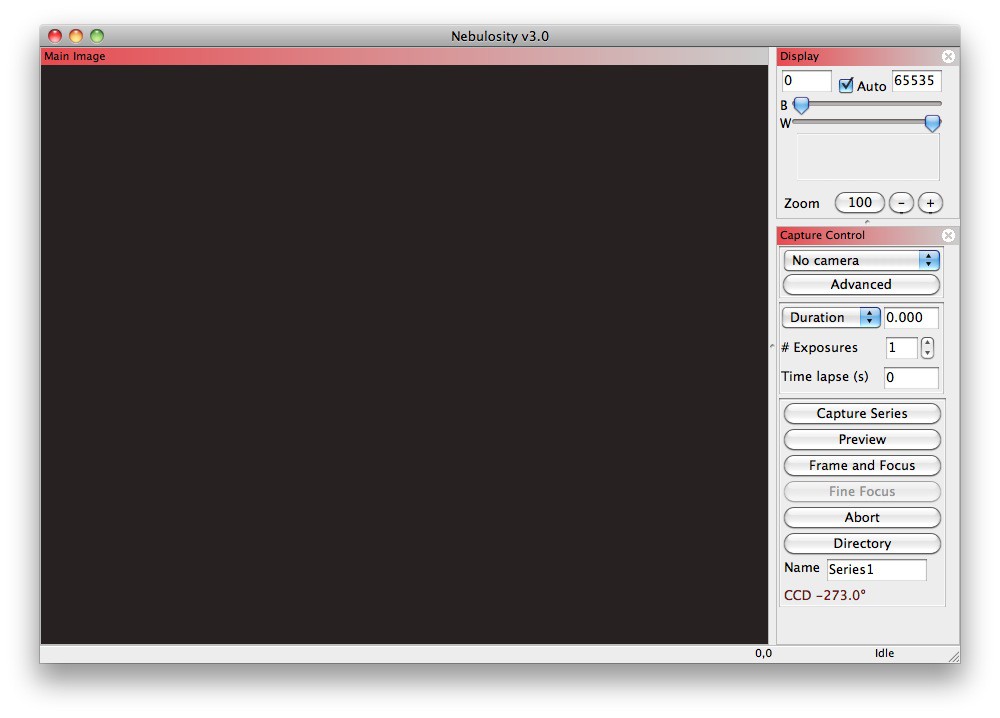
При небольшом мониторе полезно использовать компактную панель захвата и масштабирование изображения. Важно не путать уменьшение картинки для просмотра с изменением файла: Zoom подгоняет отображение к окну, тогда как операции resize или геометрической обработки создают новые пиксельные значения. Проверку резкости и дефектов всегда проводят при увеличении, достаточном для просмотра звёздного профиля.
Совместимость и практические ограничения
Nebulosity используется в Windows и macOS, но камера должна поддерживаться конкретным способом подключения в выбранной системе. На Windows важен ASCOM и драйверы производителей; у некоторых устройств возможен прямой режим. На Mac набор драйверов и доступных камер отличается. Поэтому перед покупкой или длительным выездом правильнее проверить свою камеру на коротком тесте, чем ориентироваться только на общее упоминание бренда.
Главное функциональное ограничение при современном оборудовании — зависимость от драйверного слоя. Новая камера может не определяться через старый прямой интерфейс, хотя работать через ASCOM. Это не влияет на математические инструменты обработки уже записанных FITS, но критично для захвата. Если цель — использовать Nebulosity только для калибровки и stack, несовместимость с конкретной камерой можно обойти съёмкой в другом ПО и переносом файлов.
Фокусировка в программе остаётся измерительной и ручной. Fine Focus показывает качество выбранной звезды и помогает найти минимум размера, но не управляет мотором как автоматический фокусёр с серией пробных позиций. Для ночи с заметным температурным дрейфом пользователь сам решает, когда остановить Capture Series и повторить фокусировку.
Стэкинг даёт много контроля, но требует явных стадий. Пользователь выбирает калибровку, демозаику, нормализацию, опорные точки, геометрическую модель и Combine. Это удобно для понимания данных, однако серия из нескольких ночей не превращается в готовый мастер одной универсальной командой. Ошибка порядка тоже остаётся ответственностью пользователя.
Автоматическая реконструкция Bayer не гарантирует правильный результат для неизвестной камеры. Наличие Manual Demosaic Setup позволяет исправить ситуацию, но требует знать CFA и иногда цветовую матрицу. Если снимки получены редким фотоаппаратом или изменённым сенсором, сначала тестируют один RAW и сохраняют найденные параметры.
Что Nebulosity делает лучше всего
Сильная сторона программы — единый последовательный рабочий процесс от камеры до базовой астрофотографической обработки. Во время съёмки доступны Preview, Frame and Focus, Fine Focus, Capture Series, управление параметрами и гистограмма; после сеанса — master-калибровки, BPM, пакетная предварительная обработка, демозаика, нормализация, выравнивание, несколько методов stack и инструменты растяжения. Пользователь видит связь между стадиями и может проверить промежуточный файл после каждой операции.
Второе преимущество — альтернативный подход к горячим пикселям через Bad Pixel Map. Для стабильных дефектов карта исправляет только отмеченные координаты и не добавляет шум master dark ко всему кадру. Это особенно удобно, когда температура неохлаждаемой камеры менялась или когда качественное точное dark-сопоставление собрать трудно. Метод не отменяет flats и bias там, где они нужны.
Третья сильная сторона — сочетание ручного контроля с пакетными операциями. Batch выполняет рутинные преобразования на серии, History и Macro повторяют цепочки, но ключевые решения — выбор опорной звезды, отбраковка кадров, порог BPM и сила растяжения — остаются видимыми. Для обучения астрофотографической обработке это полезно: причина результата не прячется за одной общей кнопкой.
Когда лучше выбрать другой инструмент
Если основной приоритет — полностью автоматизированное управление современной обсерваторией с планом целей, сложными условиями запуска, автоматическим фокусёром и развитой последовательностью оборудования, специализированный пакет захвата будет удобнее. Nebulosity умеет захватывать серии и интегрироваться через сценарии, но её рабочая модель ориентирована на более прямое управление камерой и явные шаги.
Если уже снята большая библиотека данных и нужен глубокий нелинейный постпроцессинг с масками, сложным многомасштабным шумоподавлением, деконволюцией и современными специализированными астроалгоритмами, целесообразно использовать более мощный процессор после калибровки и stack. Nebulosity покрывает основные уровни, кривые, DDP, фон, цвет, резкость и фильтрацию, но не пытается заменить весь набор продвинутых инструментов специализированных систем обработки.
Для live stacking и наблюдения объекта по мере поступления коротких экспозиций программа также не является самым ориентированным вариантом. Её Capture Series и последующее Align and Combine построены вокруг сохранения и обработки кадров. Если задача — интерактивный EAA-сеанс с постоянно обновляющимся стеком и оперативными анализаторами съёмки, удобнее пакет, где это основная функция.
Проверка данных перед обработкой
- Открыть один raw light и убедиться, что размеры и режим соответствуют ожидаемым.
- Открыть master dark, flat и bias и проверить, что они относятся к той же геометрии сенсора.
- Если используется BPM, увеличить тестовый light после применения и убедиться, что горячие точки исчезли без массовой замены нормальных пикселей.
- Для цветного сенсора выполнить Demosaic одного файла и проверить Bayer offset до пакетного запуска.
- Просмотреть начало, середину и конец серии на предмет фокуса, облаков и изменения фона.
- Перед Align and Combine выбрать режим движения, соответствующий реальной серии: Fixed, Translation или вариант с Rotation.
- Сохранить линейный stack до первого тонального растяжения.
Эта проверка занимает несколько минут, но отделяет проблемы исходных данных от проблем постобработки. Если неверный flat уже применён ко всей серии и затем файлы демозаицированы, нормализованы и выровнены, исправление требует отката сразу нескольких стадий. Тест одного representative light до Batch значительно дешевле.
Проверка стека после Align and Combine
Итоговый stack рассматривают при двух масштабах. Вписанный кадр показывает крупный градиент, виньетирование и края перекрытия. Увеличение 100% показывает звёзды, остаточные горячие пиксели, следы отбрасывания и мелкий шум. Хороший стек должен иметь совпадающие звёзды, отсутствие систематических дорожек дефектов и предсказуемый фон без резких швов внутри общей области.
Если шум уменьшился, но звёзды стали мягче, сравнивают несколько исходников с выровненным stack. Причина может быть в плохом кадре или неточной регистрации. Статистический Combine не должен менять положение звёзд; он лишь вычисляет значения после геометрического совмещения. Поэтому ухудшение формы чаще решается качеством входного набора, а не более сильным шумоподавлением после сложения.
После успешного stack делают Crop, сохраняют линейный мастер и только затем переходят к растяжению. Этот файл служит контрольной точкой: к нему можно вернуться, если DDP получился слишком агрессивным, цветовой баланс ушёл или при Synthetic Flat удалились слабые структуры.
Работа с фоном без потери слабых объектов
Самая опасная ошибка при deep-sky обработке — принять реальный слабый сигнал за нежелательный фон. Перед Adjust Color Background или Synthetic Flat полезно изучить поле по карте звёзд или по нескольким вариантам растяжения и понять, где действительно пустое небо. Особенно осторожно работают с широкими эмиссионными туманностями, молекулярной пылью и протяжёнными гало.
Чёрная точка в Levels должна оставлять небольшой запас ниже основного фонового распределения. Если сдвинуть её прямо в начало слабой туманности, фон станет эффектно чёрным, но данные будут обрезаны. Восстановить их последующими Curves невозможно, потому что несколько разных исходных значений уже сведены к нулю.
По той же причине цветовой баланс проверяют поканально. Сильное уменьшение одного канала может визуально нейтрализовать фон, но уничтожить слабый сигнал этого цвета. Лучше сделать умеренное выравнивание, сохранить динамический запас и уточнить цвет после основной растяжки.
Гистограмма как диагностический инструмент
Во время съёмки гистограмма отвечает на вопрос, где находятся данные относительно границ диапазона. На линейном stack она показывает, насколько узкой остаётся полезная область и где безопасно начинать растяжение. После Levels или DDP гистограмма помогает заметить отсечку. Таким образом один и тот же элемент интерфейса сопровождает путь от экспозиции до финального тона, но интерпретируется на разных стадиях по-разному.
Левая отсечка особенно коварна после обработки: изображение может выглядеть контрастным, но слабые детали уже потеряны. Правая отсечка заметнее по белым ядрам звёзд. При каждом сильном преобразовании смотрят, не образовалась ли плотная стенка у края гистограммы. Если появилась, уменьшают действие или возвращаются к предыдущему сохранённому состоянию.
Почему порядок операций имеет значение
Калибровка должна работать с пиксельными координатами сенсора, поэтому её выполняют до геометрического выравнивания lights. Bad Pixel Map также относится к исходным координатам. Demosaic цветной RAW обычно следует после этих исправлений, иначе горячий пиксель интерполируется в соседние цвета. Align and Combine выполняется после того, как кадры приведены к сопоставимому состоянию. Crop — после регистрации, когда видна общая область покрытия.
Тональное растяжение оставляют на этап после stack, потому что линейное объединение проще интерпретировать и статистически обрабатывать. Если каждый light предварительно растянуть по-разному, их распределения перестанут быть сопоставимыми, а sigma-based Combine будет оценивать уже не исходный шум, а последствия разных кривых. Нормализация предназначена именно для согласования кадров без такой произвольной нелинейности.
Цветовую коррекцию разумно выполнять после правильной демозаики и геометрического совмещения. При LRGB каналы сначала регистрируют, затем синтезируют. Резкость и шумоподавление оставляют ближе к концу: они меняют мелкую пространственную структуру и способны усложнить регистрацию, если применены к отдельным lights.
Восстановление после неудачного шага
Лучший способ избежать необратимых ошибок — сохранять контрольные стадии: откалиброванный RAW-набор, при необходимости демозаицированные файлы, выровненные кадры и линейный stack. Тогда неудачный цвет или растяжение не заставит повторять калибровку. History помогает понять, какой шаг был сделан, но отдельный файл контрольной стадии надёжнее для сложных экспериментов.
Если ошибка обнаружена только на финальном изображении, сначала определяют её класс. Пиксельные дорожки требуют возврата к калибровке; двойные звёзды — к Align; общий цветовой оттенок — к цветовой коррекции; обрезанный слабый фон — к последнему линейному master до Levels. Такой подход быстрее, чем пробовать случайные фильтры поверх готовой картинки.
Форматы сохранения на разных этапах
Для промежуточных вычислений предпочтителен формат без потерь и с достаточной глубиной значений. FITS естественно сохраняет астрономические данные и метаданные. TIFF удобен при передаче в графический редактор, если сохранён без потерь и без преждевременного уменьшения глубины. PNG годится для визуальных копий без JPEG-сжатия, но не заменяет FITS, когда важны специализированные заголовки и исходный числовой контекст.
JPEG оставляют для публикационной копии после завершения обработки. Его компрессия и ограниченный типичный диапазон не подходят для повторной калибровки или тонкого растяжения слабого сигнала. Сохранение master только в JPEG фактически закрывает путь назад: артефакты сжатия становятся частью изображения и затем усиливаются вместе со слабой туманностью.
При передаче TIFF в другое ПО проверяют, что линейный стек не был преобразован экранной функцией без намерения. В Nebulosity Display может показывать картинку гораздо ярче, чем её реальные значения. Поэтому важно понимать, какой именно Save-командой создан файл и была ли применена настоящая обработка перед экспортом.
Практическая диагностика по этапам
На захвате: если нет изображения, проверяют камеру, драйвер, экспозицию и механическую крышку; если изображение есть, но объект не виден, используют гистограмму и Frame and Focus, а не сразу увеличивают растяжение данных. Если звёзды пересвечены, уменьшают выдержку или gain.
На калибровке: фиксированные точки и виньетирование должны уменьшиться. Если появляются новые тёмные точки, проверяют dark; если меняется положение пылевых теней, проверяют flat и оптическую конфигурацию. Если BPM затрагивает слишком много нормальных пикселей, повышают порог карты.
На демозаике: проверяют структуру цвета и CFA. Если всё поле имеет оттенок, но детали распределены правдоподобно, переходят к фоновому балансу. Если цветовые детали перепутаны, исправляют реконструкцию.
На регистрации: смотрят центры звёзд в сохранённых aligned-файлах. Translation используют для сдвига, Rotation — при изменении угла. Scale подключают только при необходимости. Любой алгоритм Combine оценивают уже после уверенного геометрического совпадения.
На растяжке: следят за обеими границами гистограммы. Слабый объект вытягивают постепенно, сохраняя фон выше нуля и яркие звёзды ниже насыщения. DDP применяют для динамического диапазона, Curves — для более локальной формы контраста.
Сравнение Nebulosity с аналогами
| Программа | Лучше подходит для | Главное ограничение |
|---|---|---|
| Nebulosity | Съёмка, калибровка, демозаика и стэкинг в одном последовательном процессе | Много этапов требуют ручного контроля |
| AstroArt | Комплексная обработка, анализ изображений и управление астрономической камерой | Часть функций управления оборудованием зависит от модулей и конфигурации |
| MaxIm DL | Съёмка, калибровка, астрометрия, фотометрия и развитая работа с оборудованием | Избыточен, если нужен только простой захват и базовый stack |
| SharpCap | Интерактивная съёмка, анализ кадра и live stacking | Финальная глубокая обработка не является его основной задачей |
| APT | Планирование и управление сессией съёмки, кадрирование и фокусировка | Не заменяет полноценный процессор для итогового stack и растяжения |
Nebulosity логично выбирать, когда нужен компактный маршрут от камеры к откалиброванному и сложенному изображению с понятными промежуточными стадиями. AstroArt и MaxIm DL подходят тем, кому нужны более широкие анализ и управление обсерваторным оборудованием. SharpCap сильнее ориентирован на получение и оценку изображения в реальном времени, включая live stacking. APT удобен как управляющий центр съёмочной сессии, но финальную обработку обычно продолжают в другом процессоре. Поэтому прямой аналог определяется не одной функцией, а тем, где пользователь хочет сосредоточить работу: на захвате, полном цикле или глубокой постобработке.
Кому подойдёт Nebulosity
Программа подходит астрофотографу, который хочет видеть весь путь данных и понимать, зачем выполняется каждый шаг. Она особенно удобна для небольших и средних серий, где пользователь готов вручную проверить фокус, калибровки, Bayer, регистрацию и способ Combine. Наличие Bad Pixel Mapping, пакетной обработки и нескольких режимов stack даёт достаточно инструментов для реальной deep-sky работы без обязательного перехода в другой пакет сразу после съёмки.
Она также полезна как процессор уже снятых данных. Даже если современная камера захватывается другим ПО, FITS можно калибровать, демозаицировать, выравнивать и складывать в Nebulosity. В таком сценарии ограничения драйверов не мешают обработке, а рабочий набор сосредоточен на Batch, Align and Combine, цвете и растяжениях.
Новичку стоит освоить программу в строгой последовательности: сначала Preview и Display, затем Frame and Focus, потом простую light-серию, после — master dark или BPM, flat, Demosaic и Average stack. Только когда базовый результат получается повторяемо, имеет смысл добавлять normalization, sigma-отбрасывание, DDP, LRGB и макросы. Такой порядок делает каждую новую функцию ответом на конкретную задачу, а не случайным переключателем.
Пошаговая памятка для первого полноценного проекта
Начните с проверки одного файла каждого типа. Light должен содержать объект и звёзды без массового насыщения. Dark снимается без света и показывает характер сенсора. Flat должен иметь плавное освещение без обрезки ярких значений, а bias — соответствовать тому же режиму считывания. До Batch сравните размеры всех файлов: несовпадающий кадр нельзя корректно применять как пиксельную калибровку.
Для цветной камеры отдельно проверьте один RAW после калибровки и Demosaic. Если Bayer-порядок верен, мелкие звёздные структуры не превращаются в странные цветные решётки. Общий оттенок фона на этой стадии допустим. Сохраните рабочий matrix offset, чтобы серия обрабатывалась одинаково. Если камера распознаётся автоматически, ручной override без необходимости лучше не включать.
Создавая Bad Pixel Map, не стремитесь убрать абсолютно каждую яркую точку ценой большого числа замен. Карта предназначена для стабильных дефектов, а случайный шум лучше подавляется сложением. После выбора порога примените BPM к тестовому light и сравните увеличенные фрагменты до и после. Нормальные звёзды и мелкая структура не должны исчезать вместе с горячими пикселями.
Перед Align and Combine приведите серию к единой стадии. Нельзя смешивать исходный RAW, демозаицированный файл и уже растянутую копию одного объекта. Даже если размеры совпадают, числовой смысл пикселей разный. Выберите один тип подготовленных lights, нормализуйте их при необходимости и используйте одинаковую модель выравнивания для всей геометрически однородной группы.
Опорную звезду выбирайте не у самого края, не насыщенную и не вплотную к другой яркой звезде. При Translation она должна уверенно находиться на всех кадрах. При Rotation вторая опора должна быть далеко от первой, чтобы угол определялся устойчиво. Если часть серии после переворота сильно отличается ориентацией, сначала проверьте несколько кадров вручную и только затем запускайте полный набор.
После stack не переходите сразу к сильной обработке. Сначала осмотрите края, форму звёзд и фон, затем сделайте Crop и сохраните линейный master. У этого файла должна быть понятная роль: он уже калиброван и сложен, но ещё не подвергался необратимой тональной компрессии. Все эксперименты с DDP, Power Stretch и Curves удобнее начинать с его копии.
Цветовой рабочий порядок полезно держать простым: правильная демозаика, геометрически корректный stack, удаление общего фонового оттенка, баланс каналов и только затем более художественная тональная настройка. Если цвет сломан уже на CFA, последующие операции не исправят физически перепутанную структуру. Если CFA верна, но фон окрашен, нет причины повторять калибровку или регистрацию.
При любом неожиданном результате сравнивайте с ближайшей предыдущей стадией. Проблема появилась после Pre-process — проверяйте master и BPM. После Demosaic — Bayer. После Align — опорные точки и rotation. После Combine — метод отклонения и состав серии. После DDP или Curves — параметры растяжения. Такой поиск по границе между было нормально и стало плохо быстрее полного перезапуска обработки.
Контрольный список перед ночной серией
- Камера определяется выбранным драйвером, Preview проходит без ошибки и кадр записывается.
- Рабочая папка выбрана заранее, на диске достаточно места, префикс серии не совпадает с калибровочными наборами.
- Gain, offset, биннинг и режим считывания проверены на тестовом кадре.
- Гистограмма не имеет нежелательной жёсткой отсечки у границ.
- Кадрирование завершено в Frame and Focus, точный фокус подтверждён Fine Focus.
- Охлаждаемая камера достигла стабильного режима до lights и соответствующих dark.
- Колесо фильтров, если оно используется, переключает нужные позиции до запуска длинной последовательности.
- Связь с гидированием проверена отдельно от основной камеры, если сеанс использует PHD.
- Capture Series протестирован на коротком наборе, а не впервые на всей ночной последовательности.
После запуска серии периодически проверяйте новый кадр, но не меняйте Display так, будто это изменение экспозиции. Гистограмма и форма звёзд показывают состояние данных; B, W и Auto лишь помогают их увидеть. Если небо светлеет или фокус уходит, остановите серию осознанно, исправьте причину и продолжите новым набором, чтобы граница условий была понятна при последующей сортировке.
Контрольный список перед финальным сохранением
- Линейный stack сохранён отдельно и не перезаписан растянутой версией.
- Края с неполным покрытием после dithering или rotation обрезаны.
- На увеличении нет систематических дорожек горячих пикселей и двойных звёзд.
- Фоновая коррекция не вычла протяжённые части реального объекта.
- Чёрная точка не обрезает слабый сигнал, а яркие звёзды не упираются массово в белую границу.
- Для цветного кадра каналы сбалансированы после корректной реконструкции Bayer.
- Шумоподавление не уничтожило мелкие звёзды, а повышение резкости не создало жёстких контуров.
- Рабочий FITS или TIFF сохранён без потерь; JPEG создаётся только как отдельная итоговая копия для просмотра.
Если все эти проверки проходят, результат остаётся воспроизводимым: исходники можно перекалибровать, линейный master — растянуть заново, а финальную копию — подготовить под другой размер без повторной ночной съёмки. Именно сохранение контрольных стадий делает ручной процесс Nebulosity управляемым, несмотря на большое число отдельных команд.
Перед завершением работы проверьте: линейный стек сохранён отдельно от растянутой итоговой копии без потерь.
