
Panasonic LUMIX Tether позволяет управлять совместимой камерой LUMIX с компьютера: видеть Live View, менять выдержку, диафрагму, ISO, баланс белого, режимы фокусировки и другие доступные параметры, спускать затвор или запускать видео, выбирать сохранение на карту и/или ПК, а для поддерживаемых моделей — работать с несколькими камерами, меню камеры, настройками, прошивкой и сетевым подключением.
Главная ценность программы — единая рабочая точка между камерой и большим монитором. Фотограф или оператор видит текущие параметры, может вызвать окно Live View, проверить композицию, фокус и экспозицию, выполнить спуск и сразу оценить полученный кадр. Набор доступных команд определяется моделью камеры: недоступные пункты становятся неактивными, а часть операций по-прежнему выполняется на самой камере.
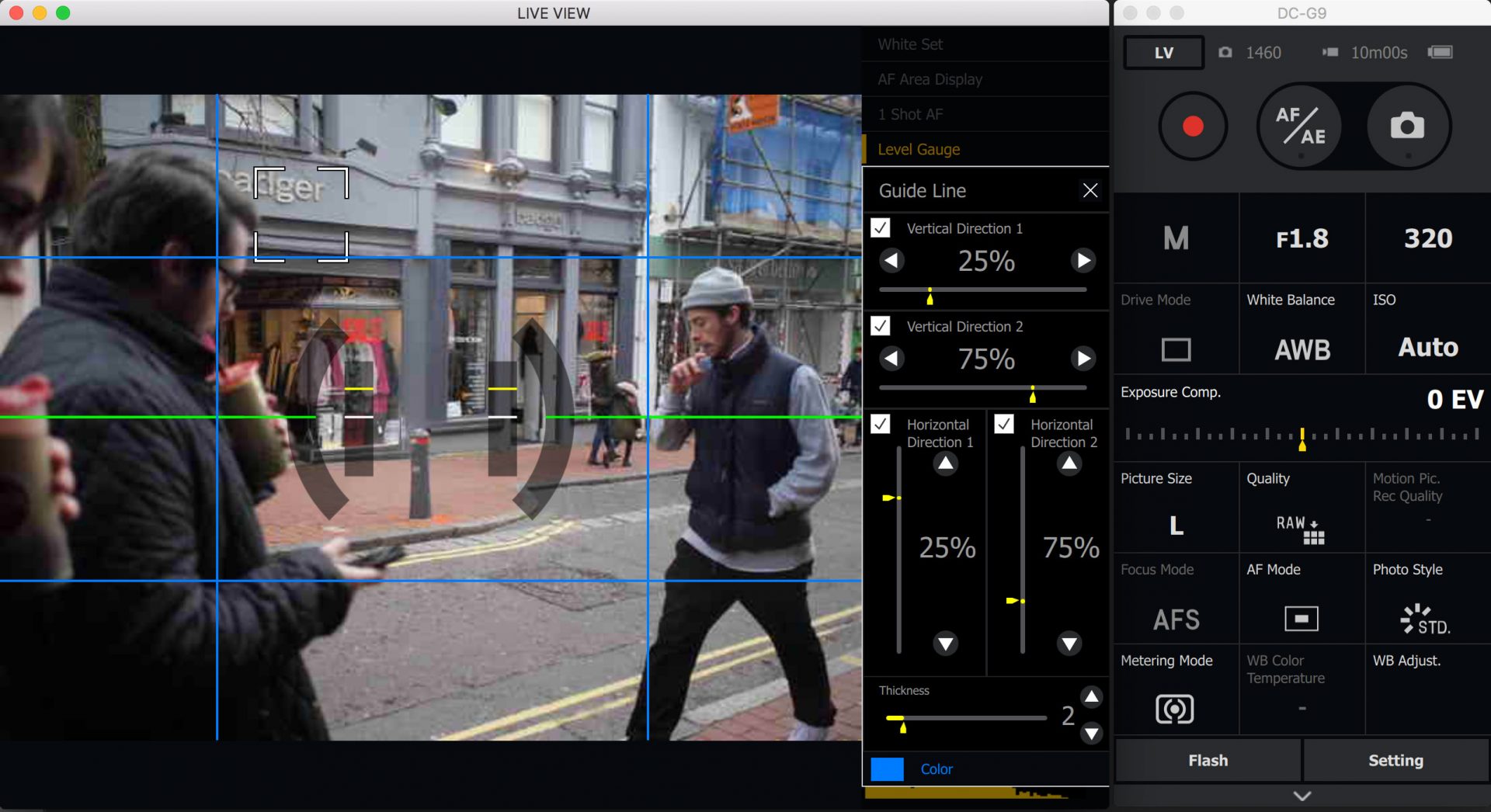
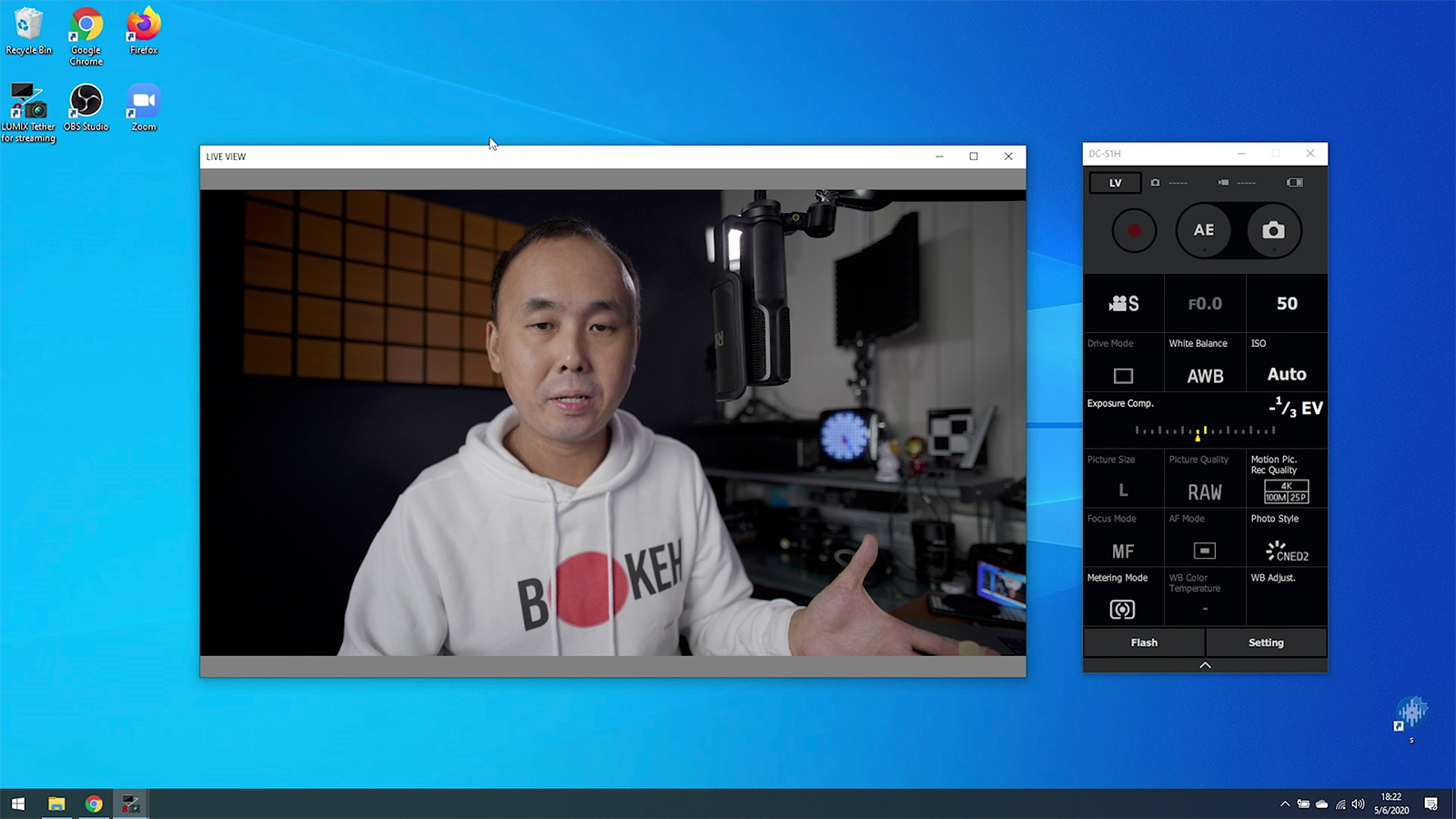
Интерфейс строится вокруг панели съёмки и отдельного окна Live View. На панели собраны кнопки записи, текущие параметры, Flash и Settings; в Live View находятся инструменты кадрирования и контроля — сетка, направляющие, гистограмма, уровень, увеличение, ручная фокусировка и поворот изображения. Для многокамерных конфигураций предусмотрены выбор камеры и Multi-view, но сетевые способы подключения доступны не всем моделям.
Скачать Panasonic LUMIX Tether
- Ретушь фото
- Русский интерфейс
- Просто для новичков
- Не все камеры поддерживаются
- Функции зависят от модели
- Wi‑Fi только BGH1/BS1H
Как устроена работа Panasonic LUMIX Tether
Камера остаётся источником изображения и аппаратных режимов, а компьютер становится крупным контрольным экраном и удалённым пультом. Поэтому интерфейс показывает доступные параметры подключённого корпуса, но не создаёт функций, которых у него нет. Этот принцип объясняет, почему две совместимые камеры могут давать разный набор команд при одинаковом LUMIX Tether.
Панель съёмки
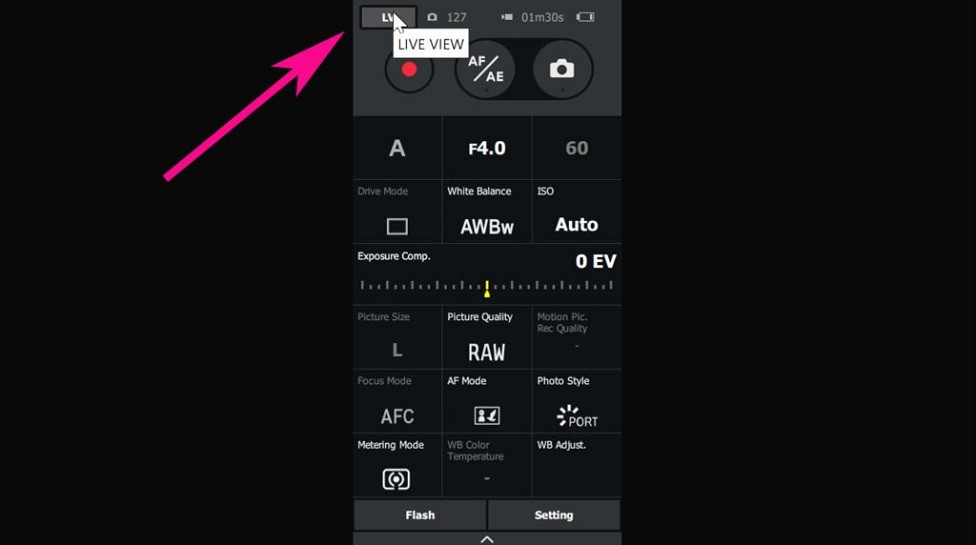
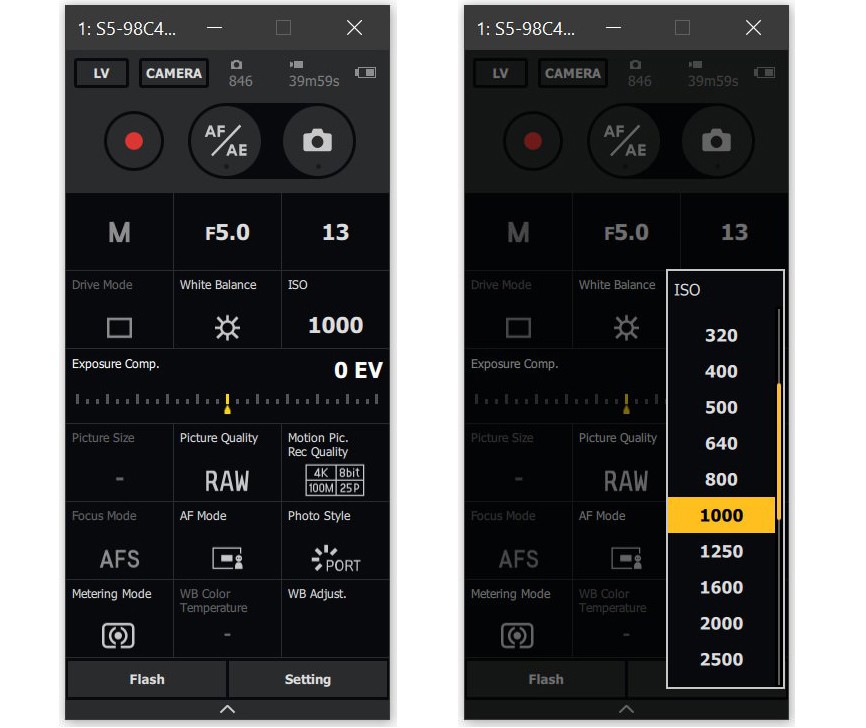
После соединения отображаются кнопки дистанционной фотосъёмки и видео, текущие параметры, Flash и Settings. Панель можно использовать отдельно от Live View как компактный пульт.
Серые элементы означают, что команда недоступна в текущем состоянии камеры. Перед серией полезно сверить значения на панели с экраном камеры и сделать тестовый кадр.
Полунажатие и спуск затвора
Есть отдельные команды, соответствующие половинному и полному нажатию кнопки затвора. Поведение серийных и специальных режимов определяется камерой.
Полунажатие можно включить для подготовки фокуса, затем выполнить снимок и снять состояние повторной командой. При работе со штатива дистанционный спуск уменьшает риск сдвинуть кадр касанием корпуса.
При использовании Полунажатие и спуск затвора в серии лучше менять только одну связанную настройку за раз. Если после изменения соседний пункт становится серым, сначала ищут взаимное ограничение камерных режимов; LUMIX Tether отражает состояние устройства и поэтому закономерно блокирует несовместимые команды.
Видеозапись
Оператор может контролировать старт и стоп с компьютера, не подходя к камере. Отдельная кнопка запускает видео, повторная команда останавливает запись; рядом видно доступное время.
Перед важным дублем следует записать короткий тест и проверить реальный файл. Формат и доступные качества зависят от камеры; часть базовых параметров видео задаётся на корпусе.
Для ответственной работы с функцией Видеозапись полезно включить её в предварительный тест: соединение, Live View, один спуск, проверка места хранения и только затем основная серия. Это уменьшает риск принять модельное ограничение или неверную настройку камеры за случайный программный сбой.
Выдержка
Выдержка отображается на панели и изменяется, когда режим камеры это разрешает. Щелчок по полю открывает доступные значения, полученные от камеры.
В режимах, где выдержку задаёт автоматика, поле может стать серым. Если значение не меняется, сначала проверяют режим экспозиции, а не переустанавливают программу.
Рабочая проверка для раздела Выдержка проста: зафиксируйте исходное состояние, измените один параметр, выполните тестовый кадр или короткую запись и сравните состояние панели, реакцию камеры и сохранённый результат. Такой порядок отделяет ограничение модели от проблемы транспорта.
Диафрагма
Значение диафрагмы доступно рядом с остальными экспозиционными параметрами. Диапазон зависит от объектива и выбранного режима.
Изменение с компьютера удобно при закреплённой камере и повторяемой предметной сцене. После смены объектива набор доступных ступеней может измениться без какой-либо ошибки связи.
ISO
Параметр находится в том же рабочем блоке, что выдержка и диафрагма. ISO можно выбирать удалённо, если камера допускает изменение в текущей конфигурации.
Для повторяемой студийной серии полезно зафиксировать ISO до начала массовой съёмки. Автоматический режим или специальные функции камеры могут блокировать ручное значение.
Для ответственной работы с функцией ISO полезно включить её в предварительный тест: соединение, Live View, один спуск, проверка места хранения и только затем основная серия. Это уменьшает риск принять модельное ограничение или неверную настройку камеры за случайный программный сбой.
Компенсация экспозиции
Компенсация экспозиции регулируется по шкале, когда выбранный режим её поддерживает. Небольшую коррекцию удобно вносить при оценке Live View на большом мониторе.
В полностью ручной конфигурации или несовместимом режиме поле может быть недоступно. Если экспозиция должна повторяться кадр за кадром, контролируют и фактические выдержку, диафрагму и ISO.
Рабочая проверка для раздела Компенсация экспозиции проста: зафиксируйте исходное состояние, измените один параметр, выполните тестовый кадр или короткую запись и сравните состояние панели, реакцию камеры и сохранённый результат. Такой порядок отделяет ограничение модели от проблемы транспорта.
Баланс белого
Панель показывает режим баланса белого, цветовую температуру и коррекцию, когда камера предоставляет эти пункты. Набор вариантов зависит от модели и режима камеры.
Настройки можно менять рядом с Live View и сразу оценивать предварительное изображение. В студии удобно сделать эталонный кадр после настройки света и не менять WB без необходимости.
При использовании Баланс белого в серии лучше менять только одну связанную настройку за раз. Если после изменения соседний пункт становится серым, сначала ищут взаимное ограничение камерных режимов; LUMIX Tether отражает состояние устройства и поэтому закономерно блокирует несовместимые команды.
White Set
При подходящем пользовательском режиме WB оператор щёлкает по нейтральной области кадра. В Live View есть команда установки белого по выбранной области изображения.
Инструмент передаёт настройку камере и не является программной перекраской уже снятого RAW. В режиме баланса белого, который не допускает такую установку, команда будет недоступна.
Drive Mode
Режим протяжки отображается на панели и может выбираться дистанционно. В серийной съёмке удержание команды затвора продолжает запись до отпускания.
Конкретные варианты серийной съёмки создаёт камера, а не LUMIX Tether. Перед длинной серией проверьте скорость, место хранения и доступное количество кадров.
Рабочая проверка для раздела Drive Mode проста: зафиксируйте исходное состояние, измените один параметр, выполните тестовый кадр или короткую запись и сравните состояние панели, реакцию камеры и сохранённый результат. Такой порядок отделяет ограничение модели от проблемы транспорта.
Качество фотоснимка
Параметр Quality отражает выбор JPEG, RAW или сочетаний, которые предлагает камера. Создание файла камерой и его передача на ПК — разные уровни настроек.
Его нужно согласовать с правилом передачи RAW/JPEG в Settings. Если RAW не появился на компьютере, проверяют и Quality, и RAW File Transfer.
При использовании Качество фотоснимка в серии лучше менять только одну связанную настройку за раз. Если после изменения соседний пункт становится серым, сначала ищут взаимное ограничение камерных режимов; LUMIX Tether отражает состояние устройства и поэтому закономерно блокирует несовместимые команды.
Размер изображения
Размер влияет на создаваемый файл, а review показывает контрольное представление. Picture Size можно менять в пределах значений, сообщаемых камерой.
Исходный XL-файл не уменьшается, поэтому финальную детализацию оценивают после открытия сохранённого файла. Для XL в High Resolution Mode Panasonic предупреждает о снижении детализации именно просмотра.
Для ответственной работы с функцией Размер изображения полезно включить её в предварительный тест: соединение, Live View, один спуск, проверка места хранения и только затем основная серия. Это уменьшает риск принять модельное ограничение или неверную настройку камеры за случайный программный сбой.
Качество видео
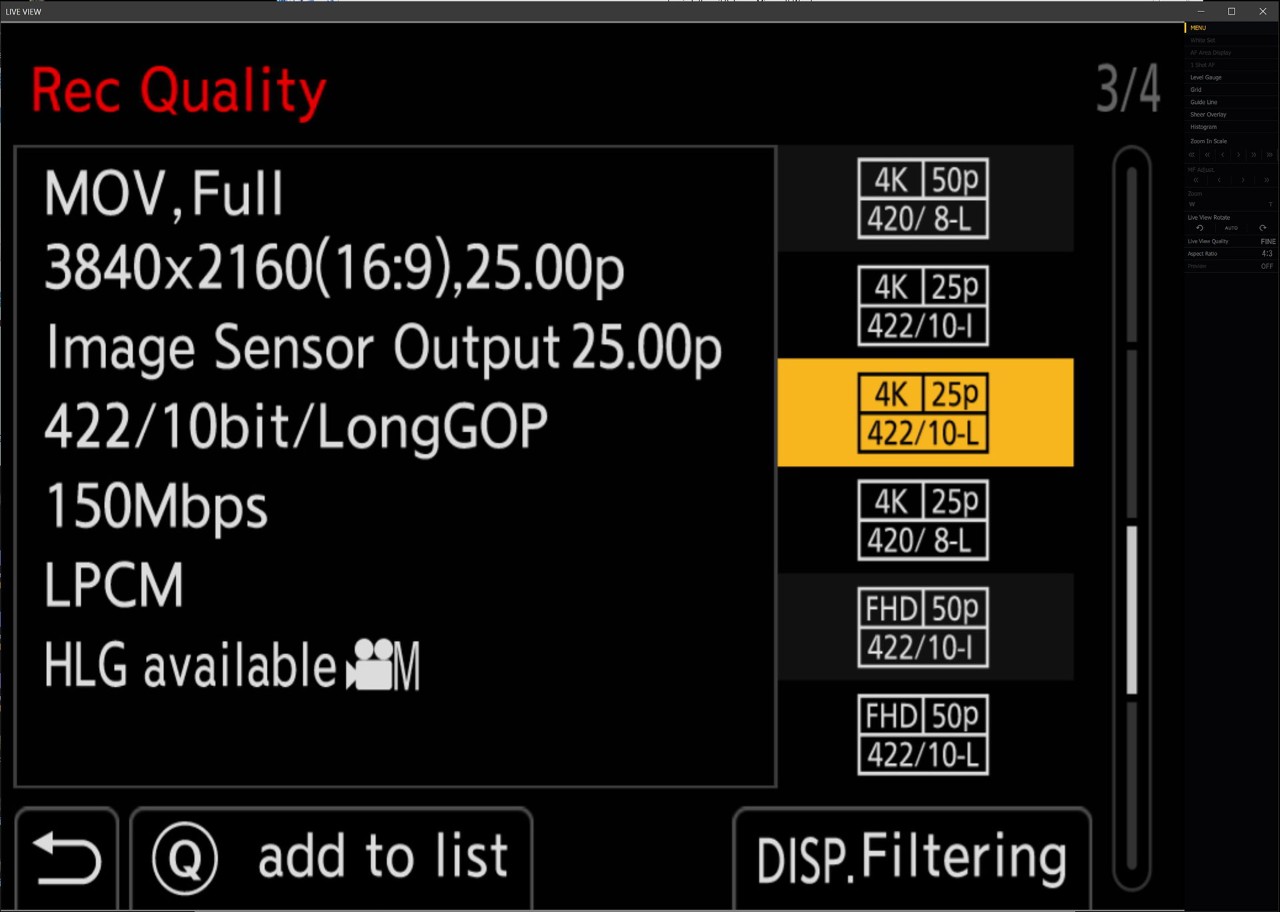
Motion Picture Rec Quality может отображаться и изменяться с компьютера. Оператор выбирает доступное качество после того, как базовый формат записи настроен на камере.
Нужный вариант может отсутствовать из-за текущего режима корпуса. Тестовый клип помогает подтвердить фактический кодек/режим, место записи и работу кнопки стоп.
Focus Mode
Панель показывает режим фокусировки и позволяет переключать доступные варианты. Набор режимов зависит от камеры, объектива и текущей конфигурации.
Для дистанционного MF затем используются отдельные команды движения фокуса. Если команда серого цвета, сначала проверяют аппаратный переключатель и состояние объектива.
При использовании Focus Mode в серии лучше менять только одну связанную настройку за раз. Если после изменения соседний пункт становится серым, сначала ищут взаимное ограничение камерных режимов; LUMIX Tether отражает состояние устройства и поэтому закономерно блокирует несовместимые команды.
AF Mode и область фокуса
Это ускоряет работу с неподвижным объектом при удалённо установленной камере. В Live View можно показывать AF Area и указывать точку фокусировки щелчком там, где это поддерживается.
Для точного контроля стоит сочетать выбор области с увеличенным Live View. В некоторых AF-режимах область отображается постоянно или выбирается иначе.
Для ответственной работы с функцией AF Mode и область фокуса полезно включить её в предварительный тест: соединение, Live View, один спуск, проверка места хранения и только затем основная серия. Это уменьшает риск принять модельное ограничение или неверную настройку камеры за случайный программный сбой.
1 Shot AF в MF
Команда 1 Shot AF временно запускает автофокус при ручном режиме фокусировки. Её удобно использовать как стартовую точку перед точной ручной доводкой.
Доступность зависит от MF и поддержки камерой/объективом. Серый пункт в другом Focus Mode является ожидаемым поведением.
Рабочая проверка для раздела 1 Shot AF в MF проста: зафиксируйте исходное состояние, измените один параметр, выполните тестовый кадр или короткую запись и сравните состояние панели, реакцию камеры и сохранённый результат. Такой порядок отделяет ограничение модели от проблемы транспорта.
Удалённая ручная фокусировка
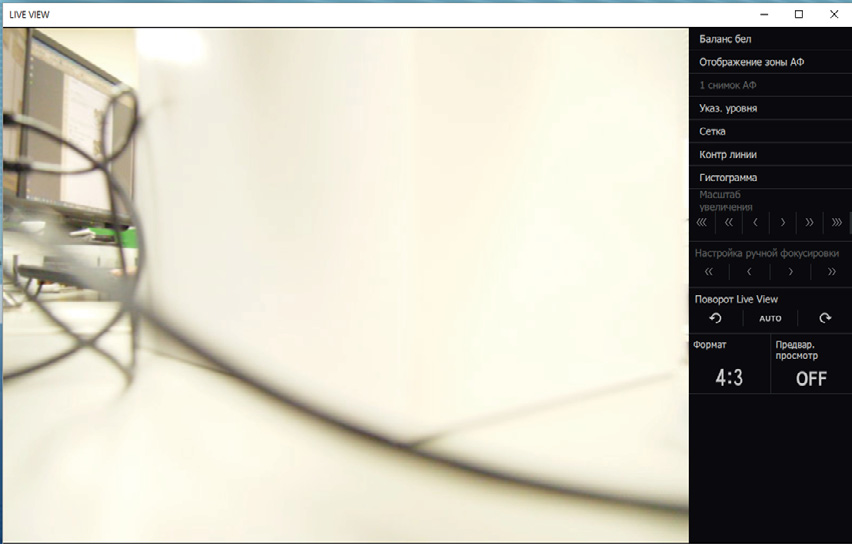
Есть быстрые и медленные команды перемещения фокуса в ближнюю и дальнюю сторону. Функция требует электронно управляемого фокуса; механический объектив программа не перемещает.
Удержание команды продолжает движение, а мелкие шаги удобны возле точки резкости. В макро лучше сначала приблизиться крупным шагом, затем увеличить область и довести фокус малым.
Live View
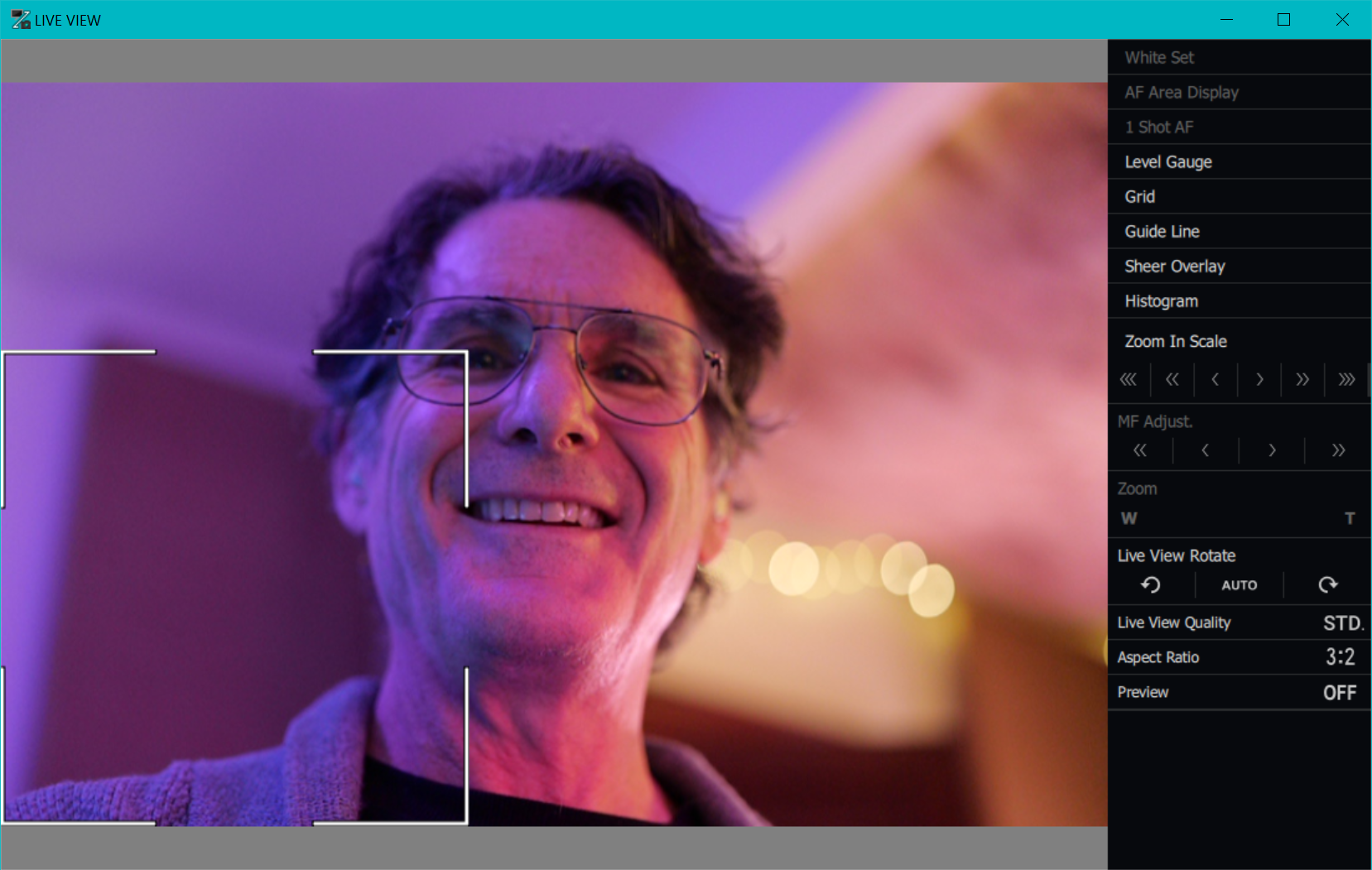
На большом экране удобнее контролировать композицию, фокус, яркость и оверлеи. Кнопка LV открывает отдельное окно с изображением от камеры и вспомогательной панелью.
Окончательную оценку файла делают в редакторе или RAW-конвертере после передачи. Live View не равен просмотру исходного RAW и может иметь иное качество/цвет.
Для ответственной работы с функцией Live View полезно включить её в предварительный тест: соединение, Live View, один спуск, проверка места хранения и только затем основная серия. Это уменьшает риск принять модельное ограничение или неверную настройку камеры за случайный программный сбой.
Live View Quality
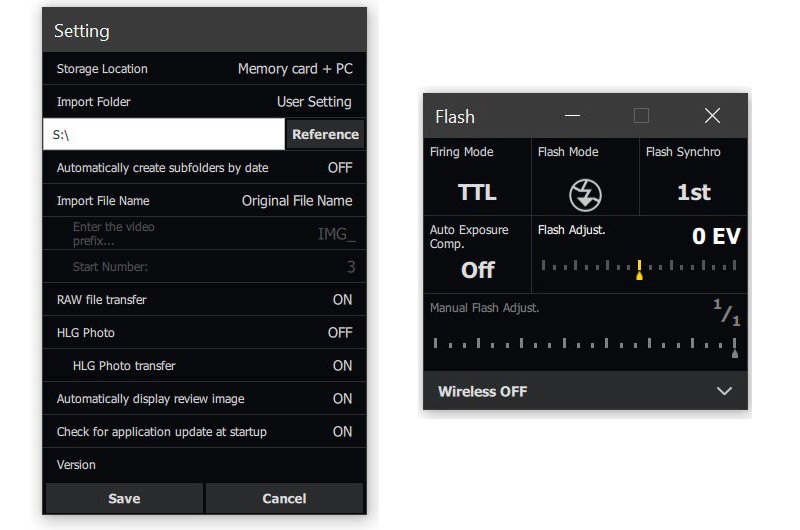
Для поддерживаемых камер доступны FINE, STD и LOW с разными приоритетами качества и частоты обновления. FINE полезен для более детального контроля, LOW — для большей отзывчивости, STD — базовый режим.
Качество Live View не исправляет физически нестабильный кабель или сеть. Сравнивайте режимы на одном и том же соединении, чтобы понимать реальный эффект настройки.
Рабочая проверка для раздела Live View Quality проста: зафиксируйте исходное состояние, измените один параметр, выполните тестовый кадр или короткую запись и сравните состояние панели, реакцию камеры и сохранённый результат. Такой порядок отделяет ограничение модели от проблемы транспорта.
Чистый Live View
Элементы GUI и AF-рамки можно скрыть, оставив только изображение. Официальный сценарий Panasonic не даёт звук камеры через такой захват окна.
Окно удобно захватывать в OBS или аналогичной программе как чистый видеокадр. Для трансляции звук настраивают отдельным микрофоном или другим аудиовходом и проверяют синхронизацию.
При использовании Чистый Live View в серии лучше менять только одну связанную настройку за раз. Если после изменения соседний пункт становится серым, сначала ищут взаимное ограничение камерных режимов; LUMIX Tether отражает состояние устройства и поэтому закономерно блокирует несовместимые команды.
Level Gauge
Он помогает контролировать наклон при архитектуре, предметной съёмке и нескольких камерах. В Live View можно включить электронный указатель уровня, если камера предоставляет функцию.
При сером пункте сверяют модель и режим камеры. Оверлей не записывается в файл и не создаёт отсутствующий в камере датчик.
Grid
Доступны сетка 3×3, 2×2 с диагоналями и пользовательская сетка. В Custom можно выбирать количество линий, толщину и цвет.
Сетка служит только для визуального контроля и не записывается в снимок. Для каталожной серии одинаковая сетка помогает удерживать масштаб и положение объекта.
Рабочая проверка для раздела Grid проста: зафиксируйте исходное состояние, измените один параметр, выполните тестовый кадр или короткую запись и сравните состояние панели, реакцию камеры и сохранённый результат. Такой порядок отделяет ограничение модели от проблемы транспорта.
Guide Line
Отдельные направляющие можно перемещать и настраивать по толщине и цвету. Направляющие являются оверлеем Live View и не меняют файл.
Они удобнее равномерной сетки, когда важна одна конкретная высота, граница или горизонт. В повторяемой серии выставьте их по эталонному кадру до смены объектов.
При использовании Guide Line в серии лучше менять только одну связанную настройку за раз. Если после изменения соседний пункт становится серым, сначала ищут взаимное ограничение камерных режимов; LUMIX Tether отражает состояние устройства и поэтому закономерно блокирует несовместимые команды.
Histogram
Она дополняет визуальную оценку экспозиции на мониторе. Гистограмма включается в Live View для контроля распределения яркости.
Для финального цвета и тонов используют профильное ПО после съёмки. Гистограмма относится к предварительному изображению камеры, а не к окончательной проявке RAW.
Для ответственной работы с функцией Histogram полезно включить её в предварительный тест: соединение, Live View, один спуск, проверка места хранения и только затем основная серия. Это уменьшает риск принять модельное ограничение или неверную настройку камеры за случайный программный сбой.
Увеличение Live View
Масштаб меняется малыми и крупными шагами, а увеличенную область можно перетаскивать. Инструмент помогает контролировать локальную резкость и ручную фокусировку.
Экранный масштаб не изменяет фокусное расстояние и размер записываемого файла. Не путайте его с PowerZoom, который управляет моторизованным объективом на поддерживаемых моделях.
Поворот Live View
Изображение можно повернуть влево или вправо на 90°, а AUTO ориентирует его вслед за камерой. Поворот относится к контрольному окну, а не к пакетному изменению сохранённых фотографий.
Это удобно для вертикальных кадров и экономит место на мониторе. Перед серией проверьте AUTO после физического поворота корпуса; при необходимости используйте фиксированное направление.
При использовании Поворот Live View в серии лучше менять только одну связанную настройку за раз. Если после изменения соседний пункт становится серым, сначала ищут взаимное ограничение камерных режимов; LUMIX Tether отражает состояние устройства и поэтому закономерно блокирует несовместимые команды.
Aspect и Preview
Они помогают согласовать представление с выбранным форматом и использовать штатный предварительный просмотр. Панель Live View содержит Aspect и Preview, если их предоставляет подключённая камера.
Не следует ожидать одинаковой панели на всех LUMIX только потому, что программа одна и та же. Набор значений различается между моделями и режимами.
Для ответственной работы с функцией Aspect и Preview полезно включить её в предварительный тест: соединение, Live View, один спуск, проверка места хранения и только затем основная серия. Это уменьшает риск принять модельное ограничение или неверную настройку камеры за случайный программный сбой.
Sheer Overlay
На Live View можно наложить опорный JPEG или RAW и менять прозрачность, положение, масштаб и поворот. Инструмент полезен для повторяемого кадрирования однотипных предметов.
Panasonic допускает небольшое несовпадение оверлея, поэтому это визуальный ориентир, а не измерительный инструмент. Для критичной геометрии дополните оверлей физическими метками и проверкой готового файла.
Рабочая проверка для раздела Sheer Overlay проста: зафиксируйте исходное состояние, измените один параметр, выполните тестовый кадр или короткую запись и сравните состояние панели, реакцию камеры и сохранённый результат. Такой порядок отделяет ограничение модели от проблемы транспорта.
Photo Style
Photo Style доступен на панели, а у совместимых конфигураций можно менять связанные параметры качества изображения. Grain Effect не визуализируется в Live View, хотя камерная настройка может быть активна.
Стиль удобно фиксировать для серии или сравнивать тестовыми кадрами. Не делайте вывод о зерне по предварительному окну — проверьте записанный результат.
Metering Mode
Он работает вместе с автоматикой камеры и не заменяет ручной контроль света. Режим замера экспозиции отображается рядом с другими параметрами и меняется, когда камера разрешает.
В повторяемой студийной серии полезно контролировать фактические значения экспозиции, а не только способ замера. Доступность зависит от режима съёмки.
Для ответственной работы с функцией Metering Mode полезно включить её в предварительный тест: соединение, Live View, один спуск, проверка места хранения и только затем основная серия. Это уменьшает риск принять модельное ограничение или неверную настройку камеры за случайный программный сбой.
Flash
Flash открывает панель режима срабатывания, режима вспышки, синхронизации, компенсации и ручной мощности. Параметры можно менять дистанционно, если камера и световая система их предоставляют.
Недоступные комбинации становятся серыми и не управляются программой. Перед основной сценой проверьте пробный импульс и соответствие значений реальному оборудованию.
Рабочая проверка для раздела Flash проста: зафиксируйте исходное состояние, измените один параметр, выполните тестовый кадр или короткую запись и сравните состояние панели, реакцию камеры и сохранённый результат. Такой порядок отделяет ограничение модели от проблемы транспорта.
Беспроводная вспышка
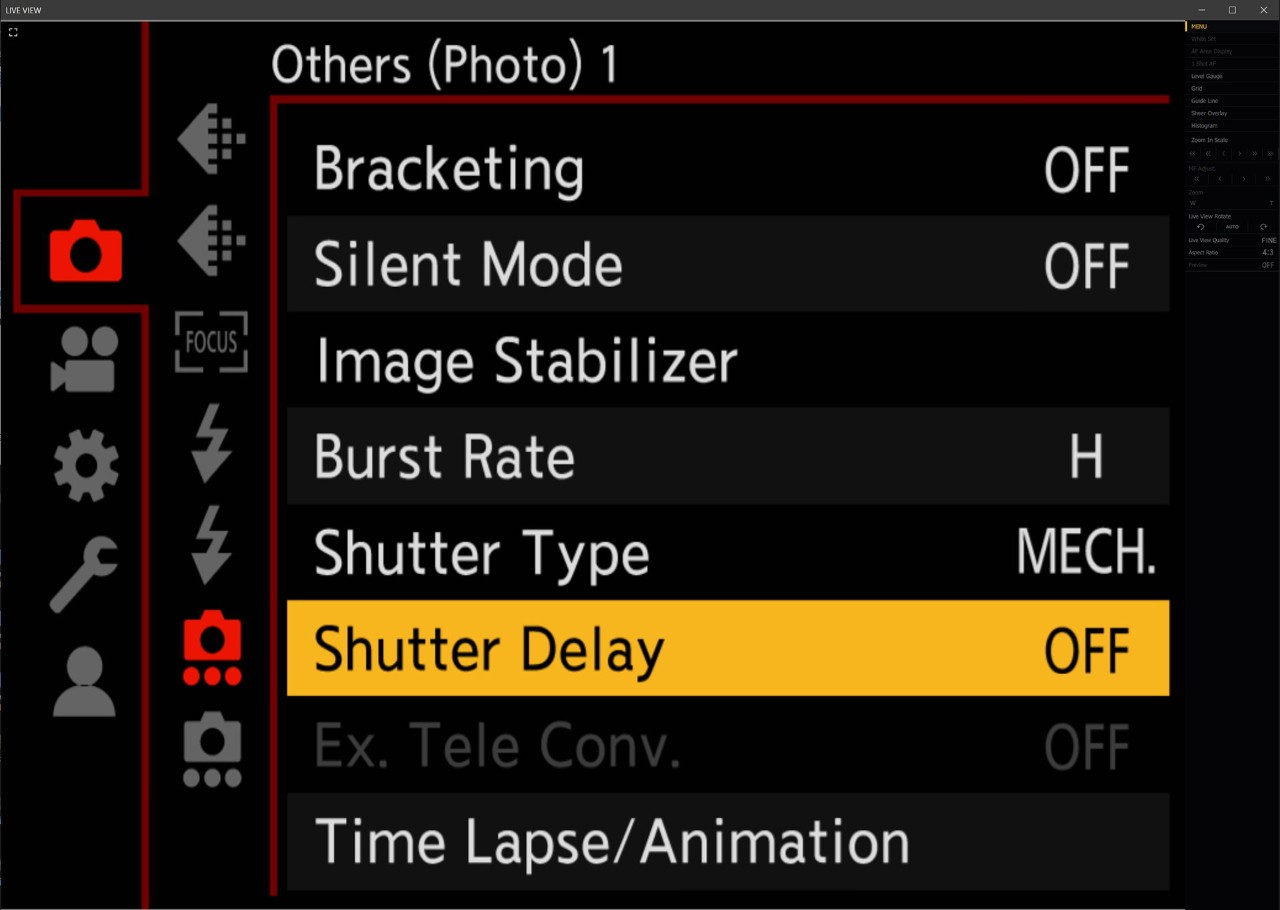
При поддержке камерой отображаются канал, FP, световой сигнал связи и параметры беспроводных групп. Эта беспроводная функция вспышек не связана с Wi‑Fi-транспортом LUMIX Tether.
Test Flash позволяет выполнить пробное срабатывание до кадра. Разделяйте две системы: управление светом камерой и соединение камеры с компьютером.
При использовании Беспроводная вспышка в серии лучше менять только одну связанную настройку за раз. Если после изменения соседний пункт становится серым, сначала ищут взаимное ограничение камерных режимов; LUMIX Tether отражает состояние устройства и поэтому закономерно блокирует несовместимые команды.
Storage Location
Выбор определяет маршрут новых файлов и доступность автоматического review на ПК. В Settings выбирается карта, компьютер или одновременное сохранение в оба места, если режим это допускает.
Перед серией сделайте один тестовый кадр и проверьте обе копии, если выбран вариант карта+ПК. При сохранении только на SD-карту контрольное изображение на компьютере может не появиться.
Import Folder
Settings позволяет выбрать папку на компьютере для поступающих файлов. Путь лучше задавать в корне конкретного проекта, чтобы не смешивать съёмки.
LUMIX Tether не является каталогизатором и не управляет рейтингами или поиском по медиатеке. После сессии материалы при необходимости импортируют в отдельный каталогизатор или редактор.
Рабочая проверка для раздела Import Folder проста: зафиксируйте исходное состояние, измените один параметр, выполните тестовый кадр или короткую запись и сравните состояние панели, реакцию камеры и сохранённый результат. Такой порядок отделяет ограничение модели от проблемы транспорта.
Подпапки по дате
Опция автоматически создаёт датированные подпапки внутри Import Folder. При ночной сессии смена даты может отправить часть материалов в новую папку.
Это помогает разделять съёмочные дни без ручного перемещения каждого файла. Заранее учитывайте структуру проекта и проверяйте, где появился тестовый кадр.
При использовании Подпапки по дате в серии лучше менять только одну связанную настройку за раз. Если после изменения соседний пункт становится серым, сначала ищут взаимное ограничение камерных режимов; LUMIX Tether отражает состояние устройства и поэтому закономерно блокирует несовместимые команды.
Import File Name
Это помогает сразу внедрить проектный префикс в поток съёмки. В Settings задаётся базовое имя файлов, передаваемых на компьютер.
Один тестовый снимок до массовой серии быстрее последующего переименования сотен файлов. В отдельных режимах пользовательское имя применяется иначе, чем ожидается от исходного имени камеры.
Для ответственной работы с функцией Import File Name полезно включить её в предварительный тест: соединение, Live View, один спуск, проверка места хранения и только затем основная серия. Это уменьшает риск принять модельное ограничение или неверную настройку камеры за случайный программный сбой.
RAW File Transfer
Для RAW+JPEG можно определять правило передачи на компьютер. Настройка работает вместе с Quality и Storage Location.
Камера может создать файл, но правило передачи не отправит его на ПК — это разные этапы. При пропавшем RAW сначала сверяют оба уровня, затем смотрят папку импорта.
Auto Review
После кадра программа может автоматически показать изображение проверки. При хранении только на карте автоматический просмотр на ПК может отсутствовать.
В review можно увеличить кадр колесом мыши и перетащить увеличенную область. Инструмент нужен для быстрой технической проверки резкости, а не для глубокой обработки.
При использовании Auto Review в серии лучше менять только одну связанную настройку за раз. Если после изменения соседний пункт становится серым, сначала ищут взаимное ограничение камерных режимов; LUMIX Tether отражает состояние устройства и поэтому закономерно блокирует несовместимые команды.
Review: поворот и масштаб
Это удобно для вертикальных кадров и проверки мелких деталей. Контрольное окно поддерживает навигацию по увеличенному изображению, а интерфейс также содержит команды поворота и изменения представления.
Ретушь, локальные маски, слои и экспорт выполняются в другом ПО. Операции review не изменяют RAW/JPEG как редактор.
Для ответственной работы с функцией Review: поворот и масштаб полезно включить её в предварительный тест: соединение, Live View, один спуск, проверка места хранения и только затем основная серия. Это уменьшает риск принять модельное ограничение или неверную настройку камеры за случайный программный сбой.
Menu operation
На поддерживаемых моделях меню камеры можно открыть в Live View и выбирать пункты мышью. Функция особенно полезна для коробочных камер и корпусов в труднодоступной позиции.
Матрица Panasonic отмечает Menu operation не для всех совместимых камер, а управляются не все функции. При отсутствии кнопки сначала сверяют модельную строку, а не ищут скрытую настройку программы.
Рабочая проверка для раздела Menu operation проста: зафиксируйте исходное состояние, измените один параметр, выполните тестовый кадр или короткую запись и сравните состояние панели, реакцию камеры и сохранённый результат. Такой порядок отделяет ограничение модели от проблемы транспорта.
Camera setting save/load
Некоторые модели позволяют сохранить данные настроек камеры и загрузить их обратно. Функция отдельно отмечена в матрице и отсутствует у ряда камер с нормальной базовой tether-съёмкой.
Это ускоряет повторную подготовку одинаковых корпусов и восстановление проверенной конфигурации. Конфигурацию документируют по точной модели и не считают универсальной для всей системы LUMIX.
Firmware update
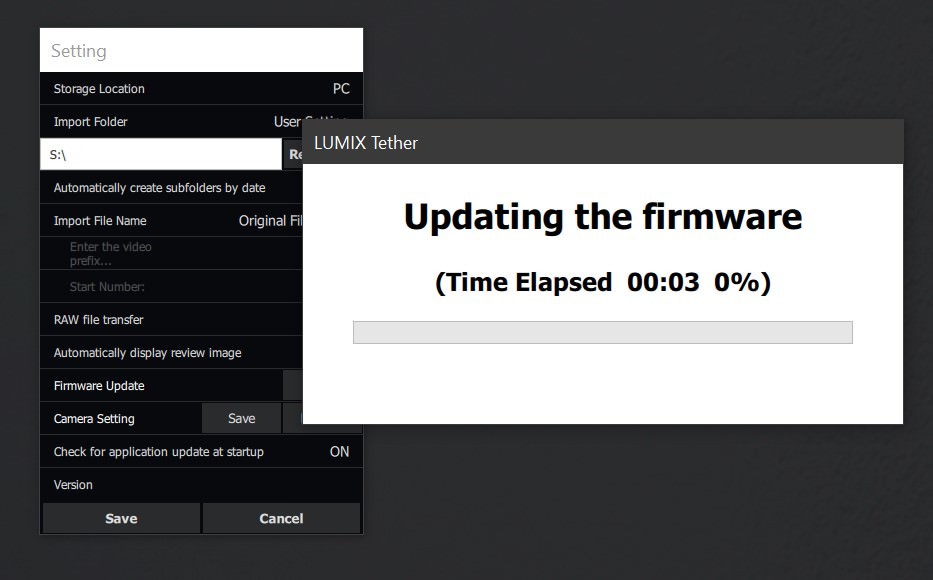
Камеру оставляют на стабильном питании и соединении до завершения. На поддерживаемых моделях LUMIX Tether запускает обновление firmware из локального файла и показывает ход операции.
Обновление лучше выполнять до важной сессии, затем проверить Live View и тестовый спуск. Функция есть не у всех моделей, а прерывание кабеля во время обновления недопустимо.
Для ответственной работы с функцией Firmware update полезно включить её в предварительный тест: соединение, Live View, один спуск, проверка места хранения и только затем основная серия. Это уменьшает риск принять модельное ограничение или неверную настройку камеры за случайный программный сбой.
HDMI recorder control
Для ряда камер программа может запускать и останавливать запись на совместимом внешнем HDMI-рекордере. Это удалённая команда управления частью видеотракта.
Программа не захватывает HDMI на компьютер и не заменяет карту видеозахвата. После тестовой команды проверьте фактический файл на внешнем рекордере.
Рабочая проверка для раздела HDMI recorder control проста: зафиксируйте исходное состояние, измените один параметр, выполните тестовый кадр или короткую запись и сравните состояние панели, реакцию камеры и сохранённый результат. Такой порядок отделяет ограничение модели от проблемы транспорта.
PowerZoom
На поддерживаемых моделях с моторизованным Power Zoom объективом доступны команды W/T. Обычный механический зум программой не моторизуется, а функция есть не у всех камер.
Оператор может менять фокусное расстояние без физического доступа к объективу. Проверяйте одновременно строку Zoom operation и тип установленного объектива.
При использовании PowerZoom в серии лучше менять только одну связанную настройку за раз. Если после изменения соседний пункт становится серым, сначала ищут взаимное ограничение камерных режимов; LUMIX Tether отражает состояние устройства и поэтому закономерно блокирует несовместимые команды.
Multiple connection
Это предназначено для студийных и видеопроизводственных конфигураций с одной рабочей станцией. Программа поддерживает одновременное соединение максимум с двенадцатью камерами.
Подключайте камеры по одной и проверяйте управление каждой до начала общей сессии. Максимум не гарантирует любую комбинацию интерфейсов и ОС; транспортные ограничения остаются.
Multi-view
Multi-view отображает до двенадцати камер, а отдельный выбор позволяет открыть и настроить конкретное устройство. Общий экран удобен для наблюдения за несколькими ракурсами.
Правки применяются к выбранной камере, поэтому важно не спутать активное устройство. Назначьте понятные имена камер и сопоставьте их с физическими позициями в студии.
Рабочая проверка для раздела Multi-view проста: зафиксируйте исходное состояние, измените один параметр, выполните тестовый кадр или короткую запись и сравните состояние панели, реакцию камеры и сохранённый результат. Такой порядок отделяет ограничение модели от проблемы транспорта.
USB
Все перечисленные Panasonic совместимые камеры поддерживают tether по USB. Panasonic не гарантирует работу через USB-удлинитель.
В требованиях указаны USB 3.0/3.1 и прямое соединение с компьютером. При нестабильном обнаружении сначала исключают удлинитель, хаб, повреждённый кабель и неверный режим USB камеры.
При использовании USB в серии лучше менять только одну связанную настройку за раз. Если после изменения соседний пункт становится серым, сначала ищут взаимное ограничение камерных режимов; LUMIX Tether отражает состояние устройства и поэтому закономерно блокирует несовместимые команды.
Ethernet
Проводная сеть удобна для стационарных удалённых и многокамерных установок. BGH1 и BS1H работают по Ethernet напрямую; GH5M2, S5M2X, GH7, S1RM2, S1M2 и S1M2ES — через USB-LAN адаптер.
Сетевой маршрут проверяют до съёмки, а не после того, как камера пропала из Multi-view. Сам факт наличия адаптера не заменяет настройку сети и адресации.
Для ответственной работы с функцией Ethernet полезно включить её в предварительный тест: соединение, Live View, один спуск, проверка места хранения и только затем основная серия. Это уменьшает риск принять модельное ограничение или неверную настройку камеры за случайный программный сбой.
Wi‑Fi
В матрице LUMIX Tether Wi‑Fi указан только для BGH1 и BS1H. Он полезен, когда кабель мешает монтажу камеры.
Panasonic предупреждает о возможных разрывах из-за сетевой среды и рекомендует USB или проводной LAN для стабильности. Для критичного дубля тестируйте Wi‑Fi в той же радиосреде, где будет проходить работа.
Tether Connect
Специальный Tether Connect mode поддерживают BGH1 и BS1H. Её отсутствие на другой совместимой камере не означает, что обычный tether не работает.
Это отдельная сетевая функция коробочных камер. При выборе оборудования сверяйте каждый столбец матрицы отдельно.
При использовании Tether Connect в серии лучше менять только одну связанную настройку за раз. Если после изменения соседний пункт становится серым, сначала ищут взаимное ограничение камерных режимов; LUMIX Tether отражает состояние устройства и поэтому закономерно блокирует несовместимые команды.
BGH1: приоритет интерфейса и параллельные соединения
Для DC-BGH1 важно учитывать логику самого корпуса, а не только список транспортов в LUMIX Tether. Руководство камеры указывает, что при одновременном подключении USB и проводной сети приоритет получает USB. Поэтому при диагностике лучше оставить один путь связи: так проще понять, связан ли пропавший Live View с настройкой сети, USB-режимом или выбором камеры. Если планируется Ethernet, сначала добейтесь устойчивого обнаружения именно по сети, а уже затем собирайте многокамерную конфигурацию.
Во время tether-соединения по USB или LAN на BGH1 нельзя рассчитывать на одновременную работу беспроводных функций как на независимый резервный канал; в руководстве также отдельно оговорено, что LUMIX Tether и мобильное приложение LUMIX Sync не используются одновременно. Это особенно важно на площадке, где один оператор настраивает камеру со смартфона, а другой уже подключает её к компьютеру: перед началом основной сессии нужно выбрать один сценарий управления и завершить конкурирующее соединение.
macOS и несколько USB-камер
Ограничение важно учитывать при проектировании многокамерного рабочего места. Panasonic сообщает, что на macOS 13, 14 и 15 multiple connection по USB работает неправильно.
Если модели поддерживают Ethernet, сетевой вариант следует оценить как альтернативу после тестирования. Замена USB-хаба не превращает такую конфигурацию в гарантированную.
Для ответственной работы с функцией macOS и несколько USB-камер полезно включить её в предварительный тест: соединение, Live View, один спуск, проверка места хранения и только затем основная серия. Это уменьшает риск принять модельное ограничение или неверную настройку камеры за случайный программный сбой.
Системные требования
Поддерживаются 64-битная Windows 10 22H2, Windows 11 21H2–24H2 и macOS 12–15.6 в указанных Panasonic диапазонах. Для Mac поддерживаются Intel и Apple Silicon; минимум указаны 2 ГБ RAM, экран 1024×768 и 200 МБ на установку.
Минимум для запуска не равен комфортной конфигурации для многих Live View и программы трансляции. Тестируйте компьютер с тем же числом камер и приложений, которые будут работать на реальной площадке.
Рабочая проверка для раздела Системные требования проста: зафиксируйте исходное состояние, измените один параметр, выполните тестовый кадр или короткую запись и сравните состояние панели, реакцию камеры и сохранённый результат. Такой порядок отделяет ограничение модели от проблемы транспорта.
Поддерживаемые камеры
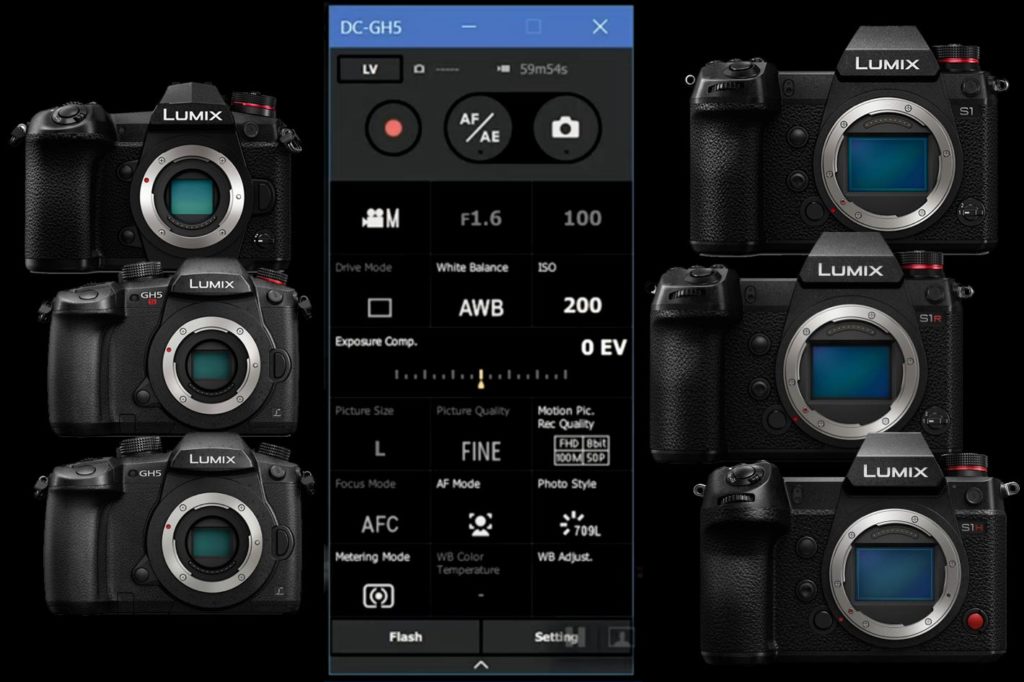
Официальный список включает BS1H, S1/S1R, S1M2/S1M2ES, S1RM2, S1H, S5, S5M2/S5M2X, S9, BGH1, GH5/GH5S/GH5M2, G9/G9M2 и GH6/GH7. Дополнительные возможности распределены между моделями неравномерно.
Наличие модели в списке подтверждает базовую tether-совместимость. Перед покупкой адаптера или планированием удалённой установки сверяйте точный индекс корпуса с функциональной матрицей.
Прошивка камеры
После обновления следует заново проверить соединение, Live View, запись и сохранение тестового файла. Panasonic рекомендует обновлять firmware камеры для совместимой работы.
Не выполняйте обновление непосредственно перед ответственной съёмкой без времени на полный тест. Старая прошивка может объяснять отсутствие функции на поддерживаемой модели.
Для ответственной работы с функцией Прошивка камеры полезно включить её в предварительный тест: соединение, Live View, один спуск, проверка места хранения и только затем основная серия. Это уменьшает риск принять модельное ограничение или неверную настройку камеры за случайный программный сбой.
Серые элементы
Неактивный элемент обычно означает ограничение текущего режима, оборудования или модели. Диагностику начинают с режима экспозиции, Focus Mode, объектива, транспорта и матрицы.
Серое состояние не является само по себе признаком повреждённой установки. Если функция должна быть доступна, затем перезапустите камеру и программу и повторите соединение.
Рабочая проверка для раздела Серые элементы проста: зафиксируйте исходное состояние, измените один параметр, выполните тестовый кадр или короткую запись и сравните состояние панели, реакцию камеры и сохранённый результат. Такой порядок отделяет ограничение модели от проблемы транспорта.
Безопасное завершение сессии
Во время активной работы не следует извлекать карту или отсоединять кабель, особенно при передаче файла и обновлении firmware. Резкое отключение может нарушить передачу и состояние соединения.
Сначала останавливают запись, ждут завершения передачи, закрывают LUMIX Tether и выключают камеру. Только после завершения операций отсоединяют USB или сеть и разбирают рабочее место.
При использовании Безопасное завершение сессии в серии лучше менять только одну связанную настройку за раз. Если после изменения соседний пункт становится серым, сначала ищут взаимное ограничение камерных режимов; LUMIX Tether отражает состояние устройства и поэтому закономерно блокирует несовместимые команды.
Перезапуск при сбое
Это сбрасывает состояние сессии до более глубокой диагностики. Если камера и программа перестали нормально взаимодействовать, базовый шаг — перезапустить камеру и LUMIX Tether.
Переустановка имеет смысл после исключения более вероятных аппаратных и режимных причин. Если сбой повторяется, проверяют кабель, PC (Tether), сеть, модель, прошивку и ресурсы компьютера.
Матрица совместимости камер
Расширенные функции различаются по группам моделей. Таблица ниже сводит ключевые ограничения, которые влияют на выбор интерфейса и удалённого управления. Базовые Live View, включение/выключение GUI, multiple connection, Multi-view и выбор камеры поддерживаются во всех перечисленных официальной матрицей группах.
| Камеры | Интерфейс | Меню/настройки/firmware | HDMI control | PowerZoom | Tether Connect |
|---|---|---|---|---|---|
| S1H/S1R/S1, S5/S5M2/S9, GH5/GH5S/G9 | USB | нет | нет | нет | нет |
| BGH1 | Ethernet/Wi‑Fi/USB | есть | есть | есть | есть |
| GH5M2/GH7 | Ethernet/USB | есть | есть | есть | нет |
| GH6/G9M2 | USB | нет | нет | есть | нет |
| BS1H | Ethernet/Wi‑Fi/USB | есть | есть | нет | есть |
| S5M2X/S1RM2/S1M2/S1M2ES | Ethernet/USB | есть | есть | нет | нет |
Практический смысл матрицы в том, что базовая tether-совместимость не равна доступности всех расширенных команд. Например, GH6 поддерживает PowerZoom, но не Menu operation или firmware update из программы, а BS1H имеет сетевые функции и Tether Connect, но без PowerZoom. Точный индекс корпуса поэтому важнее общего семейства.
Как читать различия между группами камер
BGH1 — самая полная строка официальной матрицы: подключение возможно по Ethernet, Wi‑Fi и USB, а расширенные команды включают Menu operation, сохранение и загрузку настроек камеры, обновление прошивки, управление HDMI-рекордером, PowerZoom и Tether Connect. Для площадки это означает, что один и тот же корпус можно встроить и в компьютерную USB-схему, и в сетевую конфигурацию; однако тип соединения всё равно нужно выбрать заранее и проверить отдельно, а наличие PowerZoom зависит ещё и от моторизованного объектива.
BS1H близок к BGH1 по транспортам: доступны Ethernet, Wi‑Fi и USB, а также Menu operation, save/load, firmware update, HDMI control и Tether Connect. Ключевое отличие в матрице — отсутствие PowerZoom. Поэтому при проектировании удалённой камеры нельзя переносить список возможностей BGH1 на BS1H целиком: сетевое управление и доступ к меню не означают, что программа сможет менять фокусное расстояние объектива через PowerZoom.
GH5M2 и GH7 образуют группу USB/Ethernet с расширенным управлением камерой. Для них в матрице отмечены Menu operation, сохранение и загрузка настроек, firmware update, HDMI recorder control и PowerZoom; Tether Connect отсутствует. На практике Ethernet позволяет увести рабочий компьютер от камеры без перехода на Wi‑Fi, а PowerZoom полезен только с совместимым моторизованным объективом. Перед многокамерной съёмкой для каждого корпуса всё равно отдельно проверяют обнаружение и активную камеру в Multi-view.
GH6 и G9M2 находятся в другой группе: основной транспорт — USB, из расширенных столбцов отмечен PowerZoom, а Menu operation, save/load, firmware update, HDMI control и Tether Connect в матрице не поддерживаются. Это важный пример того, почему нельзя оценивать LUMIX Tether по одному признаку вроде Live View: базовая дистанционная съёмка работает, но часть команд, доступных на GH5M2 или GH7, на этих корпусах не появится.
S5M2X, S1RM2, S1M2 и S1M2ES поддерживают USB и Ethernet, а в расширенной части матрицы имеют Menu operation, save/load, firmware update и HDMI recorder control. PowerZoom и Tether Connect для этой группы не отмечены. Особенно важно не смешивать S5M2 и S5M2X: S5M2 относится к базовой USB-группе, тогда как S5M2X имеет Ethernet и расширенные команды. Для публикации, инструкции или студийной схемы нужен точный индекс модели, а не только семейство S5II.
Базовая USB-группа S1H/S1R/S1, S5/S5M2/S9 и GH5/GH5S/G9 поддерживает основную tether-работу, включая графический интерфейс, multiple connection, Multi-view и выбор активной камеры, но официальная матрица не отмечает для неё Menu operation, save/load, firmware update, HDMI control, PowerZoom или Tether Connect. Если Live View и спуск работают, а расширенный пункт отсутствует, это может быть нормальным ограничением модели, а не признаком повреждённой установки.
Памятка по поддерживаемым моделям
DC-BGH1
Ethernet, Wi‑Fi и USB; меню, save/load, firmware update, HDMI control, PowerZoom и Tether Connect.
DC-BS1H
Ethernet, Wi‑Fi и USB; меню, save/load, firmware update, HDMI control и Tether Connect; без PowerZoom.
DC-GH5M2
USB и Ethernet; меню, save/load, firmware update, HDMI control и PowerZoom; без Tether Connect.
DC-GH7
USB и Ethernet; расширенный набор как у GH5M2, включая PowerZoom и без Tether Connect.
DC-GH6
USB; PowerZoom есть, но меню, save/load, firmware update, HDMI control и Tether Connect отсутствуют.
DC-G9M2
USB; строка расширенных функций соответствует GH6.
DC-S5M2X
USB и Ethernet; меню, save/load, firmware update и HDMI control; без PowerZoom/Tether Connect.
DC-S1RM2
USB и Ethernet; меню, save/load, firmware update и HDMI control; без PowerZoom/Tether Connect.
DC-S1M2
USB и Ethernet; меню, save/load, firmware update и HDMI control; без PowerZoom/Tether Connect.
DC-S1M2ES
USB и Ethernet; тот же расширенный набор, что у S1M2.
DC-S1H
USB; базовые tether-функции и Multi-view, без расширенных столбцов матрицы.
DC-S1R
USB; базовые tether-функции, без меню/save-load/firmware/HDMI/PowerZoom/Tether Connect.
DC-S1
USB; базовая группа матрицы.
DC-S5
USB; базовая группа матрицы.
DC-S5M2
USB; базовая группа, в отличие от S5M2X с Ethernet и расширенными функциями.
DC-S9
USB; базовая группа матрицы.
DC-GH5
USB; базовая группа матрицы.
DC-GH5S
USB; базовая группа матрицы.
DC-G9
USB; базовая группа матрицы.
Практические сценарии
Предметная студия: задайте Import Folder и имя, включите Grid или Guide Line, наведитесь по увеличенному Live View, сделайте тестовый RAW+JPEG и проверьте review. Для повторяемого положения предметов используйте Sheer Overlay как визуальный эталон.
Портрет: управляйте экспозицией, WB, Photo Style и фокусом рядом с крупным изображением; для вертикального кадра используйте Live View Rotate. После спуска увеличьте review до критичной детали, но окончательный RAW оценивайте в редакторе.
Макро и репродукция: зафиксируйте камеру, включите MF, увеличьте область и используйте быстрые/медленные команды фокусировки. Дистанционный спуск уменьшает риск смещения, а сетка, направляющие и уровень помогают удержать геометрию.
Видео: контролируйте кадр в Live View, запускайте запись отдельной кнопкой и следите за доступным временем. На поддерживаемых моделях можно управлять внешним HDMI-рекордером; для трансляции захватывайте чистое окно и настраивайте звук отдельно.
Многокамерная студия: выберите USB, Ethernet или Wi‑Fi строго по матрице, добавляйте камеры по одной, назначайте понятные имена и проверяйте Multi-view. Перед изменением параметров всегда убеждайтесь, какое устройство активно.
Каталожная серия: заранее создайте корневую папку, при необходимости включите подпапки по дате и понятное имя, затем сделайте один тестовый кадр. Только после проверки RAW/JPEG, имени и места хранения начинайте массовую съёмку.
Удалённая камера: сочетайте Live View, Menu operation и PowerZoom только на моделях, где соответствующие столбцы матрицы поддерживаются. Это позволяет сократить физический доступ к корпусу, но не создаёт отсутствующих аппаратных функций.
Вспышка: проверьте Flash Mode, синхронизацию, компенсацию и ручную мощность, а при беспроводной системе — канал и группы. Test Flash до основной сцены быстрее обнаружит проблему связи со светом.
Композиционный контроль: Grid отвечает за регулярную геометрию, Guide Line — за конкретные границы, Level Gauge — за наклон, Histogram — за распределение яркости. Включайте только нужные оверлеи, чтобы не перегружать Live View.
Стабильный Live View: сравните FINE, STD и LOW на одном соединении. Если проблема связана с Wi‑Fi или кабелем, смена качества может изменить отзывчивость, но не исправит физический разрыв транспорта.
Типичные ошибки и способы проверки
Панель съёмки: доступность команды
Если Панель съёмки не даёт ожидаемого результата, сначала учитывайте модельное или режимное ограничение: Серые элементы означают, что команда недоступна в текущем состоянии камеры. После этого воспроизведите только относящееся к пункту действие: Панель можно использовать отдельно от Live View как компактный пульт. Результат удобно оценивать по конкретному признаку: Перед серией полезно сверить значения на панели с экраном камеры и сделать тестовый кадр. Если модель по матрице поддерживает функцию, а состояние не меняется, заново установите соединение и повторите тест с неизменными соседними параметрами.
Полунажатие и спуск затвора: неверная реакция
Неактивный пункт Полунажатие и спуск затвора сам по себе ещё не указывает на сбой программы. Для этой функции действует следующее условие: Поведение серийных и специальных режимов определяется камерой. Сначала проверьте его, затем выполните штатную операцию: Полунажатие можно включить для подготовки фокуса, затем выполнить снимок и снять состояние повторной командой. Практический ориентир — при работе со штатива дистанционный спуск уменьшает риск сдвинуть кадр касанием корпуса. Если команда по-прежнему недоступна при заведомо поддерживаемой конфигурации, перезапустите камеру и LUMIX Tether и подключите устройство заново.
Видеозапись: контроль результата
Диагностику Видеозапись лучше начинать с состояния самой камеры, потому что интерфейс отражает разрешённые ею команды. Формат и доступные качества зависят от камеры; часть базовых параметров видео задаётся на корпусе. Далее используйте функцию в минимальном сценарии: Оператор может контролировать старт и стоп с компьютера, не подходя к камере. Проверку завершает реальный результат съёмки или изменение панели: Перед важным дублем следует записать короткий тест и проверить реальный файл. Такой тест отделяет ограничение режима от проблемы USB, Ethernet или Wi‑Fi.
Выдержка: диагностика настройки
Когда Выдержка меняется не так, как ожидалось, не стоит одновременно переключать несколько параметров. Сначала зафиксируйте важное ограничение: В режимах, где выдержку задаёт автоматика, поле может стать серым. Затем выполните одно действие — щелчок по полю открывает доступные значения, полученные от камеры. Контрольный признак: Если значение не меняется, сначала проверяют режим экспозиции, а не переустанавливают программу. Если после возврата к простой конфигурации функция остаётся недоступной, проверьте поддержку модели и восстановите соединение.
Диафрагма: проверка перед съёмкой
Для проверки Диафрагма нужен короткий воспроизводимый тест. Исходное условие: Диапазон зависит от объектива и выбранного режима. Выполните штатную операцию — изменение с компьютера удобно при закреплённой камере и повторяемой предметной сцене. После неё убедитесь в следующем: После смены объектива набор доступных ступеней может измениться без какой-либо ошибки связи. Если результат расходится с ожидаемым, сначала исключите несовместимый режим камеры, объектив или транспорт, и лишь затем переходите к переустановке программы.
ISO: если пункт неактивен
Серое поле или отсутствие реакции у ISO чаще всего надо сопоставлять с текущей конфигурацией камеры. Автоматический режим или специальные функции камеры могут блокировать ручное значение. Рабочий способ проверки: Параметр находится в том же рабочем блоке, что выдержка и диафрагма. Для подтверждения используйте практический контроль — для повторяемой студийной серии полезно зафиксировать ISO до начала массовой съёмки. При поддерживаемой модели повторите тот же тест после перезапуска сессии, не меняя сразу несколько связанных настроек.
Компенсация экспозиции: проверка связи и режима
Если возникает вопрос по Компенсация экспозиции, сначала проверьте не интерфейс, а условие доступности функции: В полностью ручной конфигурации или несовместимом режиме поле может быть недоступно. Затем повторите только её собственную команду: Небольшую коррекцию удобно вносить при оценке Live View на большом мониторе. Оценивать исправность следует по наблюдаемому результату: Если экспозиция должна повторяться кадр за кадром, контролируют и фактические выдержку, диафрагму и ISO. Если команда должна быть доступна по официальной матрице, полезно переподключить камеру и повторить один кадр или короткую запись.
Баланс белого: что сверить в камере
Проверка Баланс белого должна идти от камеры к программе. Важное ограничение здесь такое: Набор вариантов зависит от модели и режима камеры. После его сверки выполните предусмотренное действие: Настройки можно менять рядом с Live View и сразу оценивать предварительное изображение. Практический тест — в студии удобно сделать эталонный кадр после настройки света и не менять WB без необходимости. Если функция поддерживается, но не реагирует, верните простую конфигурацию соединения, перезапустите обе стороны и проверьте снова.
White Set: доступность команды
Сбой, связанный с White Set, проще локализовать без массовой смены настроек. Учтите: В режиме баланса белого, который не допускает такую установку, команда будет недоступна. Затем проверьте действие, которое действительно относится к этому элементу: При подходящем пользовательском режиме WB оператор щёлкает по нейтральной области кадра. Контроль результата: Инструмент передаёт настройку камере и не является программной перекраской уже снятого RAW. Если это не помогает, отдельно проверяют режим камеры, совместимость модели и стабильность выбранного транспорта.
Drive Mode: неверная реакция
Для Drive Mode характерны ограничения, задаваемые камерой, поэтому первым шагом служит проверка условия: Конкретные варианты серийной съёмки создаёт камера, а не LUMIX Tether. После этого повторите обычную операцию: В серийной съёмке удержание команды затвора продолжает запись до отпускания. Подтверждать её работу лучше по фактическому результату — перед длинной серией проверьте скорость, место хранения и доступное количество кадров. При несоответствии матрице совместимости восстановите соединение и протестируйте функцию отдельно от остальных изменений.
Качество фотоснимка: контроль результата
Если Качество фотоснимка исчезла из доступных действий или перестала реагировать, начните с наиболее конкретного ограничения: Создание файла камерой и его передача на ПК — разные уровни настроек. Далее попробуйте функцию в штатном варианте: Его нужно согласовать с правилом передачи RAW/JPEG в Settings. Ориентир при проверке: Если RAW не появился на компьютере, проверяют и Quality, и RAW File Transfer. Если проблема сохраняется на поддерживаемой модели, верните исходный режим камеры и пересоздайте tether-сессию.
Размер изображения: диагностика настройки
У Размер изображения причина неожиданного поведения часто находится в сочетании режима камеры и доступности функции. Для XL в High Resolution Mode Panasonic предупреждает о снижении детализации именно просмотра. Не меняя остальные параметры, выполните следующее: Размер влияет на создаваемый файл, а review показывает контрольное представление. Затем проверьте: Исходный XL-файл не уменьшается, поэтому финальную детализацию оценивают после открытия сохранённого файла. Если ожидаемый результат не появился, сверяют модель, объектив и соединение, после чего повторяют тест на чисто запущенной сессии LUMIX Tether.
Качество видео: проверка перед съёмкой
Если Качество видео не даёт ожидаемого результата, сначала учитывайте модельное или режимное ограничение: Нужный вариант может отсутствовать из-за текущего режима корпуса. После этого воспроизведите только относящееся к пункту действие: Оператор выбирает доступное качество после того, как базовый формат записи настроен на камере. Результат удобно оценивать по конкретному признаку: Тестовый клип помогает подтвердить фактический кодек/режим, место записи и работу кнопки стоп. Если модель по матрице поддерживает функцию, а состояние не меняется, заново установите соединение и повторите тест с неизменными соседними параметрами.
Focus Mode: если пункт неактивен
Неактивный пункт Focus Mode сам по себе ещё не указывает на сбой программы. Для этой функции действует следующее условие: Набор режимов зависит от камеры, объектива и текущей конфигурации. Сначала проверьте его, затем выполните штатную операцию: Для дистанционного MF затем используются отдельные команды движения фокуса. Практический ориентир — если команда серого цвета, сначала проверяют аппаратный переключатель и состояние объектива. Если команда по-прежнему недоступна при заведомо поддерживаемой конфигурации, перезапустите камеру и LUMIX Tether и подключите устройство заново.
AF Mode и область фокуса: проверка связи и режима
Диагностику AF Mode и область фокуса лучше начинать с состояния самой камеры, потому что интерфейс отражает разрешённые ею команды. В некоторых AF-режимах область отображается постоянно или выбирается иначе. Далее используйте функцию в минимальном сценарии: Это ускоряет работу с неподвижным объектом при удалённо установленной камере. Проверку завершает реальный результат съёмки или изменение панели: Для точного контроля стоит сочетать выбор области с увеличенным Live View. Такой тест отделяет ограничение режима от проблемы USB, Ethernet или Wi‑Fi.
1 Shot AF в MF: что сверить в камере
Когда 1 Shot AF в MF меняется не так, как ожидалось, не стоит одновременно переключать несколько параметров. Сначала зафиксируйте важное ограничение: Доступность зависит от MF и поддержки камерой/объективом. Затем выполните одно действие — её удобно использовать как стартовую точку перед точной ручной доводкой. Контрольный признак: Серый пункт в другом Focus Mode является ожидаемым поведением. Если после возврата к простой конфигурации функция остаётся недоступной, проверьте поддержку модели и восстановите соединение.
Удалённая ручная фокусировка: доступность команды
Для проверки Удалённая ручная фокусировка нужен короткий воспроизводимый тест. Исходное условие: Функция требует электронно управляемого фокуса; механический объектив программа не перемещает. Выполните штатную операцию — удержание команды продолжает движение, а мелкие шаги удобны возле точки резкости. После неё убедитесь в следующем: В макро лучше сначала приблизиться крупным шагом, затем увеличить область и довести фокус малым. Если результат расходится с ожидаемым, сначала исключите несовместимый режим камеры, объектив или транспорт, и лишь затем переходите к переустановке программы.
Live View: неверная реакция
Серое поле или отсутствие реакции у Live View чаще всего надо сопоставлять с текущей конфигурацией камеры. Live View не равен просмотру исходного RAW и может иметь иное качество/цвет. Рабочий способ проверки: На большом экране удобнее контролировать композицию, фокус, яркость и оверлеи. Для подтверждения используйте практический контроль — окончательную оценку файла делают в редакторе или RAW-конвертере после передачи. При поддерживаемой модели повторите тот же тест после перезапуска сессии, не меняя сразу несколько связанных настроек.
Live View Quality: контроль результата
Если возникает вопрос по Live View Quality, сначала проверьте не интерфейс, а условие доступности функции: Качество Live View не исправляет физически нестабильный кабель или сеть. Затем повторите только её собственную команду: FINE полезен для более детального контроля, LOW — для большей отзывчивости, STD — базовый режим. Оценивать исправность следует по наблюдаемому результату: Сравнивайте режимы на одном и том же соединении, чтобы понимать реальный эффект настройки. Если команда должна быть доступна по официальной матрице, полезно переподключить камеру и повторить один кадр или короткую запись.
Чистый Live View: диагностика настройки
Проверка Чистый Live View должна идти от камеры к программе. Важное ограничение здесь такое: Официальный сценарий Panasonic не даёт звук камеры через такой захват окна. После его сверки выполните предусмотренное действие: Окно удобно захватывать в OBS или аналогичной программе как чистый видеокадр. Практический тест — для трансляции звук настраивают отдельным микрофоном или другим аудиовходом и проверяют синхронизацию. Если функция поддерживается, но не реагирует, верните простую конфигурацию соединения, перезапустите обе стороны и проверьте снова.
Level Gauge: проверка перед съёмкой
Сбой, связанный с Level Gauge, проще локализовать без массовой смены настроек. Учтите: Оверлей не записывается в файл и не создаёт отсутствующий в камере датчик. Затем проверьте действие, которое действительно относится к этому элементу: Он помогает контролировать наклон при архитектуре, предметной съёмке и нескольких камерах. Контроль результата: При сером пункте сверяют модель и режим камеры. Если это не помогает, отдельно проверяют режим камеры, совместимость модели и стабильность выбранного транспорта.
Grid: если пункт неактивен
Для Grid характерны ограничения, задаваемые камерой, поэтому первым шагом служит проверка условия: Сетка служит только для визуального контроля и не записывается в снимок. После этого повторите обычную операцию: В Custom можно выбирать количество линий, толщину и цвет. Подтверждать её работу лучше по фактическому результату — для каталожной серии одинаковая сетка помогает удерживать масштаб и положение объекта. При несоответствии матрице совместимости восстановите соединение и протестируйте функцию отдельно от остальных изменений.
Guide Line: проверка связи и режима
Если Guide Line исчезла из доступных действий или перестала реагировать, начните с наиболее конкретного ограничения: Направляющие являются оверлеем Live View и не меняют файл. Далее попробуйте функцию в штатном варианте: Они удобнее равномерной сетки, когда важна одна конкретная высота, граница или горизонт. Ориентир при проверке: В повторяемой серии выставьте их по эталонному кадру до смены объектов. Если проблема сохраняется на поддерживаемой модели, верните исходный режим камеры и пересоздайте tether-сессию.
Histogram: что сверить в камере
У Histogram причина неожиданного поведения часто находится в сочетании режима камеры и доступности функции. Гистограмма относится к предварительному изображению камеры, а не к окончательной проявке RAW. Не меняя остальные параметры, выполните следующее: Она дополняет визуальную оценку экспозиции на мониторе. Затем проверьте: Для финального цвета и тонов используют профильное ПО после съёмки. Если ожидаемый результат не появился, сверяют модель, объектив и соединение, после чего повторяют тест на чисто запущенной сессии LUMIX Tether.
Увеличение Live View: доступность команды
Если Увеличение Live View не даёт ожидаемого результата, сначала учитывайте модельное или режимное ограничение: Экранный масштаб не изменяет фокусное расстояние и размер записываемого файла. После этого воспроизведите только относящееся к пункту действие: Инструмент помогает контролировать локальную резкость и ручную фокусировку. Результат удобно оценивать по конкретному признаку: Не путайте его с PowerZoom, который управляет моторизованным объективом на поддерживаемых моделях. Если модель по матрице поддерживает функцию, а состояние не меняется, заново установите соединение и повторите тест с неизменными соседними параметрами.
Поворот Live View: неверная реакция
Неактивный пункт Поворот Live View сам по себе ещё не указывает на сбой программы. Для этой функции действует следующее условие: Поворот относится к контрольному окну, а не к пакетному изменению сохранённых фотографий. Сначала проверьте его, затем выполните штатную операцию: Это удобно для вертикальных кадров и экономит место на мониторе. Практический ориентир — перед серией проверьте AUTO после физического поворота корпуса; при необходимости используйте фиксированное направление. Если команда по-прежнему недоступна при заведомо поддерживаемой конфигурации, перезапустите камеру и LUMIX Tether и подключите устройство заново.
Aspect и Preview: контроль результата
Диагностику Aspect и Preview лучше начинать с состояния самой камеры, потому что интерфейс отражает разрешённые ею команды. Набор значений различается между моделями и режимами. Далее используйте функцию в минимальном сценарии: Они помогают согласовать представление с выбранным форматом и использовать штатный предварительный просмотр. Проверку завершает реальный результат съёмки или изменение панели: Не следует ожидать одинаковой панели на всех LUMIX только потому, что программа одна и та же. Такой тест отделяет ограничение режима от проблемы USB, Ethernet или Wi‑Fi.
Sheer Overlay: диагностика настройки
Когда Sheer Overlay меняется не так, как ожидалось, не стоит одновременно переключать несколько параметров. Сначала зафиксируйте важное ограничение: Panasonic допускает небольшое несовпадение оверлея, поэтому это визуальный ориентир, а не измерительный инструмент. Затем выполните одно действие — инструмент полезен для повторяемого кадрирования однотипных предметов. Контрольный признак: Для критичной геометрии дополните оверлей физическими метками и проверкой готового файла. Если после возврата к простой конфигурации функция остаётся недоступной, проверьте поддержку модели и восстановите соединение.
Photo Style: проверка перед съёмкой
Для проверки Photo Style нужен короткий воспроизводимый тест. Исходное условие: Grain Effect не визуализируется в Live View, хотя камерная настройка может быть активна. Выполните штатную операцию — стиль удобно фиксировать для серии или сравнивать тестовыми кадрами. После неё убедитесь в следующем: Не делайте вывод о зерне по предварительному окну — проверьте записанный результат. Если результат расходится с ожидаемым, сначала исключите несовместимый режим камеры, объектив или транспорт, и лишь затем переходите к переустановке программы.
Metering Mode: если пункт неактивен
Серое поле или отсутствие реакции у Metering Mode чаще всего надо сопоставлять с текущей конфигурацией камеры. Доступность зависит от режима съёмки. Рабочий способ проверки: Он работает вместе с автоматикой камеры и не заменяет ручной контроль света. Для подтверждения используйте практический контроль — в повторяемой студийной серии полезно контролировать фактические значения экспозиции, а не только способ замера. При поддерживаемой модели повторите тот же тест после перезапуска сессии, не меняя сразу несколько связанных настроек.
Flash: проверка связи и режима
Если возникает вопрос по Flash, сначала проверьте не интерфейс, а условие доступности функции: Недоступные комбинации становятся серыми и не управляются программой. Затем повторите только её собственную команду: Параметры можно менять дистанционно, если камера и световая система их предоставляют. Оценивать исправность следует по наблюдаемому результату: Перед основной сценой проверьте пробный импульс и соответствие значений реальному оборудованию. Если команда должна быть доступна по официальной матрице, полезно переподключить камеру и повторить один кадр или короткую запись.
Беспроводная вспышка: что сверить в камере
Проверка Беспроводная вспышка должна идти от камеры к программе. Важное ограничение здесь такое: Эта беспроводная функция вспышек не связана с Wi‑Fi-транспортом LUMIX Tether. После его сверки выполните предусмотренное действие: Test Flash позволяет выполнить пробное срабатывание до кадра. Практический тест — разделяйте две системы: управление светом камерой и соединение камеры с компьютером. Если функция поддерживается, но не реагирует, верните простую конфигурацию соединения, перезапустите обе стороны и проверьте снова.
Storage Location: доступность команды
Сбой, связанный с Storage Location, проще локализовать без массовой смены настроек. Учтите: При сохранении только на SD-карту контрольное изображение на компьютере может не появиться. Затем проверьте действие, которое действительно относится к этому элементу: Выбор определяет маршрут новых файлов и доступность автоматического review на ПК. Контроль результата: Перед серией сделайте один тестовый кадр и проверьте обе копии, если выбран вариант карта+ПК. Если это не помогает, отдельно проверяют режим камеры, совместимость модели и стабильность выбранного транспорта.
Import Folder: неверная реакция
Для Import Folder характерны ограничения, задаваемые камерой, поэтому первым шагом служит проверка условия: LUMIX Tether не является каталогизатором и не управляет рейтингами или поиском по медиатеке. После этого повторите обычную операцию: Путь лучше задавать в корне конкретного проекта, чтобы не смешивать съёмки. Подтверждать её работу лучше по фактическому результату — после сессии материалы при необходимости импортируют в отдельный каталогизатор или редактор. При несоответствии матрице совместимости восстановите соединение и протестируйте функцию отдельно от остальных изменений.
Подпапки по дате: контроль результата
Если Подпапки по дате исчезла из доступных действий или перестала реагировать, начните с наиболее конкретного ограничения: При ночной сессии смена даты может отправить часть материалов в новую папку. Далее попробуйте функцию в штатном варианте: Это помогает разделять съёмочные дни без ручного перемещения каждого файла. Ориентир при проверке: Заранее учитывайте структуру проекта и проверяйте, где появился тестовый кадр. Если проблема сохраняется на поддерживаемой модели, верните исходный режим камеры и пересоздайте tether-сессию.
Import File Name: диагностика настройки
У Import File Name причина неожиданного поведения часто находится в сочетании режима камеры и доступности функции. В отдельных режимах пользовательское имя применяется иначе, чем ожидается от исходного имени камеры. Не меняя остальные параметры, выполните следующее: Это помогает сразу внедрить проектный префикс в поток съёмки. Затем проверьте: Один тестовый снимок до массовой серии быстрее последующего переименования сотен файлов. Если ожидаемый результат не появился, сверяют модель, объектив и соединение, после чего повторяют тест на чисто запущенной сессии LUMIX Tether.
RAW File Transfer: проверка перед съёмкой
Если RAW File Transfer не даёт ожидаемого результата, сначала учитывайте модельное или режимное ограничение: Камера может создать файл, но правило передачи не отправит его на ПК — это разные этапы. После этого воспроизведите только относящееся к пункту действие: Настройка работает вместе с Quality и Storage Location. Результат удобно оценивать по конкретному признаку: При пропавшем RAW сначала сверяют оба уровня, затем смотрят папку импорта. Если модель по матрице поддерживает функцию, а состояние не меняется, заново установите соединение и повторите тест с неизменными соседними параметрами.
Auto Review: если пункт неактивен
Неактивный пункт Auto Review сам по себе ещё не указывает на сбой программы. Для этой функции действует следующее условие: При хранении только на карте автоматический просмотр на ПК может отсутствовать. Сначала проверьте его, затем выполните штатную операцию: В review можно увеличить кадр колесом мыши и перетащить увеличенную область. Практический ориентир — инструмент нужен для быстрой технической проверки резкости, а не для глубокой обработки. Если команда по-прежнему недоступна при заведомо поддерживаемой конфигурации, перезапустите камеру и LUMIX Tether и подключите устройство заново.
Review: поворот и масштаб: проверка связи и режима
Диагностику Review: поворот и масштаб лучше начинать с состояния самой камеры, потому что интерфейс отражает разрешённые ею команды. Операции review не изменяют RAW/JPEG как редактор. Далее используйте функцию в минимальном сценарии: Это удобно для вертикальных кадров и проверки мелких деталей. Проверку завершает реальный результат съёмки или изменение панели: Ретушь, локальные маски, слои и экспорт выполняются в другом ПО. Такой тест отделяет ограничение режима от проблемы USB, Ethernet или Wi‑Fi.
Menu operation: что сверить в камере
Когда Menu operation меняется не так, как ожидалось, не стоит одновременно переключать несколько параметров. Сначала зафиксируйте важное ограничение: Матрица Panasonic отмечает Menu operation не для всех совместимых камер, а управляются не все функции. Затем выполните одно действие — функция особенно полезна для коробочных камер и корпусов в труднодоступной позиции. Контрольный признак: При отсутствии кнопки сначала сверяют модельную строку, а не ищут скрытую настройку программы. Если после возврата к простой конфигурации функция остаётся недоступной, проверьте поддержку модели и восстановите соединение.
Camera setting save/load: доступность команды
Для проверки Camera setting save/load нужен короткий воспроизводимый тест. Исходное условие: Функция отдельно отмечена в матрице и отсутствует у ряда камер с нормальной базовой tether-съёмкой. Выполните штатную операцию — это ускоряет повторную подготовку одинаковых корпусов и восстановление проверенной конфигурации. После неё убедитесь в следующем: Конфигурацию документируют по точной модели и не считают универсальной для всей системы LUMIX. Если результат расходится с ожидаемым, сначала исключите несовместимый режим камеры, объектив или транспорт, и лишь затем переходите к переустановке программы.
Firmware update: неверная реакция
Серое поле или отсутствие реакции у Firmware update чаще всего надо сопоставлять с текущей конфигурацией камеры. Функция есть не у всех моделей, а прерывание кабеля во время обновления недопустимо. Рабочий способ проверки: Камеру оставляют на стабильном питании и соединении до завершения. Для подтверждения используйте практический контроль — обновление лучше выполнять до важной сессии, затем проверить Live View и тестовый спуск. При поддерживаемой модели повторите тот же тест после перезапуска сессии, не меняя сразу несколько связанных настроек.
HDMI recorder control: контроль результата
Если возникает вопрос по HDMI recorder control, сначала проверьте не интерфейс, а условие доступности функции: Программа не захватывает HDMI на компьютер и не заменяет карту видеозахвата. Затем повторите только её собственную команду: Это удалённая команда управления частью видеотракта. Оценивать исправность следует по наблюдаемому результату: После тестовой команды проверьте фактический файл на внешнем рекордере. Если команда должна быть доступна по официальной матрице, полезно переподключить камеру и повторить один кадр или короткую запись.
PowerZoom: диагностика настройки
Проверка PowerZoom должна идти от камеры к программе. Важное ограничение здесь такое: Обычный механический зум программой не моторизуется, а функция есть не у всех камер. После его сверки выполните предусмотренное действие: Оператор может менять фокусное расстояние без физического доступа к объективу. Практический тест — проверяйте одновременно строку Zoom operation и тип установленного объектива. Если функция поддерживается, но не реагирует, верните простую конфигурацию соединения, перезапустите обе стороны и проверьте снова.
Multiple connection: проверка перед съёмкой
Сбой, связанный с Multiple connection, проще локализовать без массовой смены настроек. Учтите: Максимум не гарантирует любую комбинацию интерфейсов и ОС; транспортные ограничения остаются. Затем проверьте действие, которое действительно относится к этому элементу: Это предназначено для студийных и видеопроизводственных конфигураций с одной рабочей станцией. Контроль результата: Подключайте камеры по одной и проверяйте управление каждой до начала общей сессии. Если это не помогает, отдельно проверяют режим камеры, совместимость модели и стабильность выбранного транспорта.
Multi-view: если пункт неактивен
Для Multi-view характерны ограничения, задаваемые камерой, поэтому первым шагом служит проверка условия: Правки применяются к выбранной камере, поэтому важно не спутать активное устройство. После этого повторите обычную операцию: Общий экран удобен для наблюдения за несколькими ракурсами. Подтверждать её работу лучше по фактическому результату — назначьте понятные имена камер и сопоставьте их с физическими позициями в студии. При несоответствии матрице совместимости восстановите соединение и протестируйте функцию отдельно от остальных изменений.
USB: проверка связи и режима
Если USB исчезла из доступных действий или перестала реагировать, начните с наиболее конкретного ограничения: Panasonic не гарантирует работу через USB-удлинитель. Далее попробуйте функцию в штатном варианте: В требованиях указаны USB 3.0/3.1 и прямое соединение с компьютером. Ориентир при проверке: При нестабильном обнаружении сначала исключают удлинитель, хаб, повреждённый кабель и неверный режим USB камеры. Если проблема сохраняется на поддерживаемой модели, верните исходный режим камеры и пересоздайте tether-сессию.
Ethernet: что сверить в камере
У Ethernet причина неожиданного поведения часто находится в сочетании режима камеры и доступности функции. Сам факт наличия адаптера не заменяет настройку сети и адресации. Не меняя остальные параметры, выполните следующее: Проводная сеть удобна для стационарных удалённых и многокамерных установок. Затем проверьте: Сетевой маршрут проверяют до съёмки, а не после того, как камера пропала из Multi-view. Если ожидаемый результат не появился, сверяют модель, объектив и соединение, после чего повторяют тест на чисто запущенной сессии LUMIX Tether.
Wi‑Fi: доступность команды
Если Wi‑Fi не даёт ожидаемого результата, сначала учитывайте модельное или режимное ограничение: Panasonic предупреждает о возможных разрывах из-за сетевой среды и рекомендует USB или проводной LAN для стабильности. После этого воспроизведите только относящееся к пункту действие: Он полезен, когда кабель мешает монтажу камеры. Результат удобно оценивать по конкретному признаку: Для критичного дубля тестируйте Wi‑Fi в той же радиосреде, где будет проходить работа. Если модель по матрице поддерживает функцию, а состояние не меняется, заново установите соединение и повторите тест с неизменными соседними параметрами.
Tether Connect: неверная реакция
Неактивный пункт Tether Connect сам по себе ещё не указывает на сбой программы. Для этой функции действует следующее условие: Её отсутствие на другой совместимой камере не означает, что обычный tether не работает. Сначала проверьте его, затем выполните штатную операцию: Это отдельная сетевая функция коробочных камер. Практический ориентир — при выборе оборудования сверяйте каждый столбец матрицы отдельно. Если команда по-прежнему недоступна при заведомо поддерживаемой конфигурации, перезапустите камеру и LUMIX Tether и подключите устройство заново.
macOS и несколько USB-камер: контроль результата
Диагностику macOS и несколько USB-камер лучше начинать с состояния самой камеры, потому что интерфейс отражает разрешённые ею команды. Замена USB-хаба не превращает такую конфигурацию в гарантированную. Далее используйте функцию в минимальном сценарии: Ограничение важно учитывать при проектировании многокамерного рабочего места. Проверку завершает реальный результат съёмки или изменение панели: Если модели поддерживают Ethernet, сетевой вариант следует оценить как альтернативу после тестирования. Такой тест отделяет ограничение режима от проблемы USB, Ethernet или Wi‑Fi.
Системные требования: диагностика настройки
Когда Системные требования меняется не так, как ожидалось, не стоит одновременно переключать несколько параметров. Сначала зафиксируйте важное ограничение: Минимум для запуска не равен комфортной конфигурации для многих Live View и программы трансляции. Затем выполните одно действие — для Mac поддерживаются Intel и Apple Silicon; минимум указаны 2 ГБ RAM, экран 1024×768 и 200 МБ на установку. Контрольный признак: Тестируйте компьютер с тем же числом камер и приложений, которые будут работать на реальной площадке. Если после возврата к простой конфигурации функция остаётся недоступной, проверьте поддержку модели и восстановите соединение.
Поддерживаемые камеры: проверка перед съёмкой
Для проверки Поддерживаемые камеры нужен короткий воспроизводимый тест. Исходное условие: Дополнительные возможности распределены между моделями неравномерно. Выполните штатную операцию — наличие модели в списке подтверждает базовую tether-совместимость. После неё убедитесь в следующем: Перед покупкой адаптера или планированием удалённой установки сверяйте точный индекс корпуса с функциональной матрицей. Если результат расходится с ожидаемым, сначала исключите несовместимый режим камеры, объектив или транспорт, и лишь затем переходите к переустановке программы.
Прошивка камеры: если пункт неактивен
Серое поле или отсутствие реакции у Прошивка камеры чаще всего надо сопоставлять с текущей конфигурацией камеры. Старая прошивка может объяснять отсутствие функции на поддерживаемой модели. Рабочий способ проверки: После обновления следует заново проверить соединение, Live View, запись и сохранение тестового файла. Для подтверждения используйте практический контроль — не выполняйте обновление непосредственно перед ответственной съёмкой без времени на полный тест. При поддерживаемой модели повторите тот же тест после перезапуска сессии, не меняя сразу несколько связанных настроек.
Серые элементы: проверка связи и режима
Если возникает вопрос по Серые элементы, сначала проверьте не интерфейс, а условие доступности функции: Серое состояние не является само по себе признаком повреждённой установки. Затем повторите только её собственную команду: Диагностику начинают с режима экспозиции, Focus Mode, объектива, транспорта и матрицы. Оценивать исправность следует по наблюдаемому результату: Если функция должна быть доступна, затем перезапустите камеру и программу и повторите соединение. Если команда должна быть доступна по официальной матрице, полезно переподключить камеру и повторить один кадр или короткую запись.
Безопасное завершение сессии: что сверить в камере
Проверка Безопасное завершение сессии должна идти от камеры к программе. Важное ограничение здесь такое: Резкое отключение может нарушить передачу и состояние соединения. После его сверки выполните предусмотренное действие: Сначала останавливают запись, ждут завершения передачи, закрывают LUMIX Tether и выключают камеру. Практический тест — только после завершения операций отсоединяют USB или сеть и разбирают рабочее место. Если функция поддерживается, но не реагирует, верните простую конфигурацию соединения, перезапустите обе стороны и проверьте снова.
Перезапуск при сбое: доступность команды
Сбой, связанный с Перезапуск при сбое, проще локализовать без массовой смены настроек. Учтите: Если сбой повторяется, проверяют кабель, PC (Tether), сеть, модель, прошивку и ресурсы компьютера. Затем проверьте действие, которое действительно относится к этому элементу: Это сбрасывает состояние сессии до более глубокой диагностики. Контроль результата: Переустановка имеет смысл после исключения более вероятных аппаратных и режимных причин. Если это не помогает, отдельно проверяют режим камеры, совместимость модели и стабильность выбранного транспорта.
Сравнение Panasonic LUMIX Tether с аналогами
| Программа | Лучше подходит для | Главное ограничение |
|---|---|---|
| Panasonic LUMIX Tether | Удалённого управления совместимыми Panasonic LUMIX, Live View и фирменных модельных функций | Работает только с перечисленными LUMIX, функции различаются |
| Canon EOS Utility | Tether-съёмки и Remote Live View с совместимыми Canon EOS | Ориентирована на экосистему Canon |
| Nikon NX Tether | Удалённой съёмки и передачи файлов с совместимыми Nikon | Ориентирована на совместимые камеры Nikon |
| Sony Imaging Edge Desktop Remote | Удалённого управления и tether-съёмки с поддерживаемыми Sony | Совместимость и транспорт зависят от модели Sony |
| OM Capture | Tether-съёмки и управления совместимыми OM SYSTEM/Olympus | Предназначена для экосистемы OM SYSTEM/Olympus |
Практический вывод: фирменные программы прежде всего выбирают по камере. Для совместимого LUMIX Panasonic LUMIX Tether даёт прямой доступ к Live View и модельным функциям; владельцам Canon, Nikon, Sony или OM SYSTEM логичнее использовать соответствующее фирменное tether-решение. Для глубокой обработки RAW, ретуши и каталогизации нужен отдельный редактор, потому что эти задачи не относятся к LUMIX Tether.
Финальная проверка рабочего места
- Сверьте точную модель и нужные столбцы матрицы.
- Проверьте firmware камеры заранее.
- Выберите поддерживаемый транспорт: USB, Ethernet или Wi‑Fi только там, где он указан.
- Установите PC (Tether) и убедитесь, что панель видит камеру.
- Откройте Live View и проверьте фокус, композиционные оверлеи и качество.
- Настройте Storage Location, Import Folder, имя и RAW/JPEG.
- Сделайте тестовый кадр и проверьте имя, папку, форматы и review.
- Для видео проверьте старт/стоп, доступное время и отдельный звук для захвата чистого окна.
- Для нескольких камер проверьте Multi-view и активный выбор каждого устройства.
- После сессии дождитесь передачи, закройте программу, выключите камеру и только затем отсоединяйте кабель.
При таком порядке LUMIX Tether работает как предсказуемый удалённый интерфейс камеры: оператор видит Live View и параметры на большом экране, выполняет съёмку и получает файлы на компьютер, а модельные ограничения учитываются до начала серии. Это снижает риск потерять время из-за неподдерживаемого транспорта, серой команды, неверной папки или ожидания функции, которой у конкретной камеры нет.
