Pano2VR — специализированная программа для создания виртуальных туров из сферических панорам, 360-градусного видео, гигапиксельных изображений, интерактивных карт и трёхмерных сцен. Она используется не для простой демонстрации одной фотографии с возможностью вращения, а для сборки полноценного проекта: с переходами между помещениями, информационными точками, планами этажей, кнопками управления, меню миниатюр, фирменным оформлением и несколькими способами публикации.
Готовый виртуальный тур можно встроить в сайт, разместить на хостинге, открыть на компьютере или смартфоне, адаптировать для просмотра в VR-гарнитуре и опубликовать в Google Street View. Внутри одного проекта допустимо объединять панорамные фотографии, карты, планы зданий, закреплённые изображения, видео, аудиофайлы, PDF-документы, веб-элементы, 3D-модели и Gaussian Splats.
Скачать Pano2VR
- Ретушь фото
- Русский интерфейс
- Просто для новичков
- Сложнее новичкам
- Платная лицензия
- Только виртуальные туры
Pano2VR подходит для проектов разного масштаба:
-
виртуального тура по квартире, загородному дому или коммерческому помещению;
-
презентации гостиницы, ресторана, санатория или туристического комплекса;
-
навигации по музею, выставочному пространству или образовательному учреждению;
-
интерактивного маршрута по территории предприятия;
-
демонстрации архитектурного объекта;
-
панорамного обзора природной достопримечательности;
-
тура по нескольким этажам здания;
-
презентации недвижимости с поэтажным планом;
-
проекта с общим трёхмерным видом и переходами к отдельным помещениям;
-
публикации связанных панорам в Google Street View.
Важно правильно понимать назначение программы. Pano2VR не заменяет редактор для склейки исходных кадров. Панорамные фотографии обычно подготавливаются заранее: изображения объединяются в сферическую панораму, выравниваются, ретушируются и экспортируются в подходящем разрешении. После этого Pano2VR превращает готовые материалы в интерактивный виртуальный тур.
Главное преимущество такого подхода — управляемость результата. Создатель проекта самостоятельно определяет, как посетитель будет перемещаться между сценами, какие кнопки увидит на экране, где появятся подсказки, как будет открываться план помещения и какие элементы останутся доступными на мобильном устройстве. Тур не ограничивается шаблонной последовательностью изображений: его можно адаптировать под конкретную задачу, визуальный стиль сайта и структуру объекта.
Что представляет собой Pano2VR
Работа в Pano2VR строится вокруг проекта, состоящего из узлов. Узел, или Tour Node, — отдельная сцена виртуального тура. Чаще всего это сферическая панорама помещения или локации. Пользователь открывает сцену, вращает изображение мышью или жестом на сенсорном экране и переходит в другие узлы через интерактивные точки.
Если проект посвящён квартире, узлами могут быть прихожая, кухня, спальня, ванная комната и балкон. В туре по музею отдельными сценами становятся залы, лестницы и экспозиционные зоны. Для туристического маршрута узлы располагаются на карте и соответствуют смотровым площадкам, улицам или отдельным объектам.
Связи между сценами создаются с помощью hotspot. Это интерактивные области, размещённые внутри панорамы. Они могут выполнять разные действия:
-
открывать другую сцену;
-
переводить пользователя на внешний сайт;
-
показывать изображение;
-
запускать видео;
-
открывать PDF-документ;
-
выводить описание объекта;
-
выделять зону на панораме;
-
связывать интерфейс тура с картой или планом этажа.
Pano2VR поддерживает работу как с одиночной интерактивной панорамой, так и с многоузловыми виртуальными турами. В небольшом проекте достаточно одной сцены, логотипа и нескольких информационных точек. В крупном проекте можно использовать десятки или сотни панорам, делить объект на этажи, добавлять фильтры, объединять сцены по тегам и создавать разные варианты навигации.
Программа работает как настольный редактор. Проект собирается локально, а затем экспортируется в набор файлов для браузера. Это позволяет разместить тур на собственном сайте и контролировать его структуру без обязательной привязки к облачной платформе. При необходимости остаются доступными облачная публикация, интеграция с системой управления сайтом и специализированные сценарии экспорта.
Начало работы и базовые настройки
Перед созданием первого виртуального тура полезно настроить рабочую среду. В Windows параметры открываются через File > Settings, а в macOS — через Pano2VR > Preferences. В окне настроек собраны параметры интерфейса, резервного копирования, встроенного веб-сервера, каталогов и сочетаний клавиш.
Язык интерфейса и единицы измерения
В разделе общих параметров находится список Language. В нём можно выбрать язык интерфейса, включая русский. После переключения часть названий меню и служебных элементов отображается в локализованном виде, однако при изучении инструкций полезно запоминать английские названия основных панелей: Viewer, Tour Browser, Properties, Tour Map, Output и Skin Editor. Они регулярно встречаются в документации, обучающих материалах и настройках скинов.
Параметр Units определяет систему единиц измерения. Для проектов с планами помещений, картами и трёхмерными сценами обычно удобна метрическая система.
Тема оформления
Параметр Theme отвечает за оформление программы. Доступны светлый, тёмный и системный варианты. Тёмная тема удобна при продолжительной работе с фотографиями: панели меньше отвлекают от изображения, а значки hotspot и направляющие линии лучше заметны на светлых участках панорамы.
Приветственное окно
Параметр Welcome Screen определяет, будет ли показываться стартовый экран. Он полезен при первых запусках и работе с несколькими проектами. Опытные пользователи часто переходят непосредственно к открытию нужного файла или созданию нового проекта.
Резервные копии
Для длительной работы с виртуальным туром стоит заранее настроить автоматическое резервное копирование. В параметрах указываются:
-
Interval— периодичность сохранения копий; -
Count— количество резервных файлов; -
Folder— каталог для хранения.
Это особенно важно при создании большого тура с десятками сцен, картами, индивидуальным скином и множеством интерактивных элементов. Ошибка в структуре проекта или неудачное изменение скина может потребовать возврата к более раннему состоянию.
Автоматическое сохранение распространяется не только на проект, но и на файлы скинов при открытом Skin Editor. Поэтому резервные копии полезны и при глубокой настройке интерфейса.
Настройки для крупных проектов
При работе с большим количеством панорам программа может загружать изображения по мере необходимости. Параметры Load all images immediately и Unload images to save memory позволяют выбрать баланс между скоростью переключения сцен и расходом оперативной памяти.
Если проект содержит несколько сотен узлов, разумно выгружать неиспользуемые изображения. Для небольшого тура удобнее держать сцены в памяти: переходы между ними в рабочем интерфейсе становятся быстрее.
Встроенный веб-сервер
Отдельная группа параметров относится к Integrated Web Server. Он нужен для проверки экспортированного тура в браузере. Готовый проект не всегда корректно тестировать простым открытием HTML-файла с диска: браузер может ограничивать доступ к локальным ресурсам. Встроенный сервер создаёт рабочее окружение, близкое к обычному размещению на хостинге.
Интерфейс Pano2VR: основные панели и логика работы
Интерфейс Pano2VR модульный. Панели можно показывать, скрывать, переставлять и группировать в зависимости от задачи. При сборке тура обычно одновременно используются Viewer, Tour Browser, Properties, Tour Map и Output. При оформлении проекта основным рабочим инструментом становится Skin Editor. Для публикации панорам в Google Street View предусмотрена отдельная панель.
Viewer
Viewer — центральная область просмотра выбранной сцены. Здесь панорама вращается мышью, проверяется горизонт, задаётся стартовое направление обзора и размещаются интерактивные элементы.
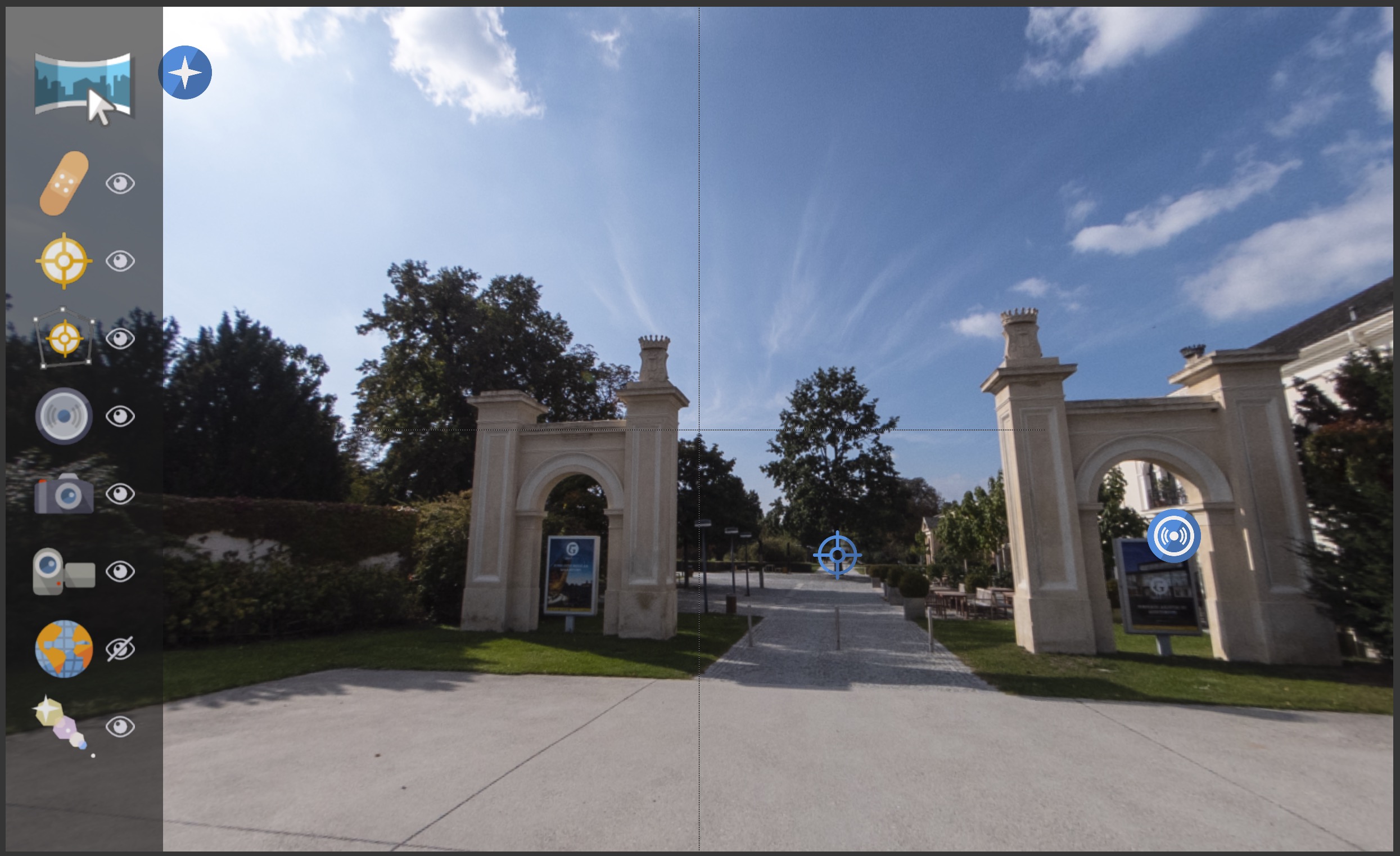
В верхней части Viewer находится палитра режимов. Каждый режим предназначен для отдельного типа объектов:
| Режим | Назначение |
|---|---|
Select |
Выбор и редактирование объектов |
Patches |
Создание патчей для локальной ретуши панорамы |
Point Hotspots |
Размещение точечных интерактивных элементов |
Polygon Hotspots |
Создание интерактивных областей произвольной формы |
Sounds |
Добавление звуков |
Images |
Закрепление изображений внутри сцены |
Videos |
Размещение видео на поверхности панорамы |
Web Element |
Добавление веб-контента |
Lens Flares |
Настройка световых эффектов |
Control Points |
Размещение контрольных точек для отдельных сценариев работы |
Набор значков зависит от выбранного материала. При открытии 3D-модели в палитре появляются инструменты для манипуляции трёхмерной сценой и работы с камерой.
Значок глаза позволяет временно скрыть добавленные элементы. Это удобно, когда hotspot, видео и патчи перекрывают часть изображения и мешают оценить исходную панораму.
Tour Browser
Tour Browser — панель со сценами виртуального тура. Панорамы отображаются в виде миниатюр. Пользователь быстро переключается между помещениями, сортирует узлы, назначает теги и связывает сцены друг с другом.
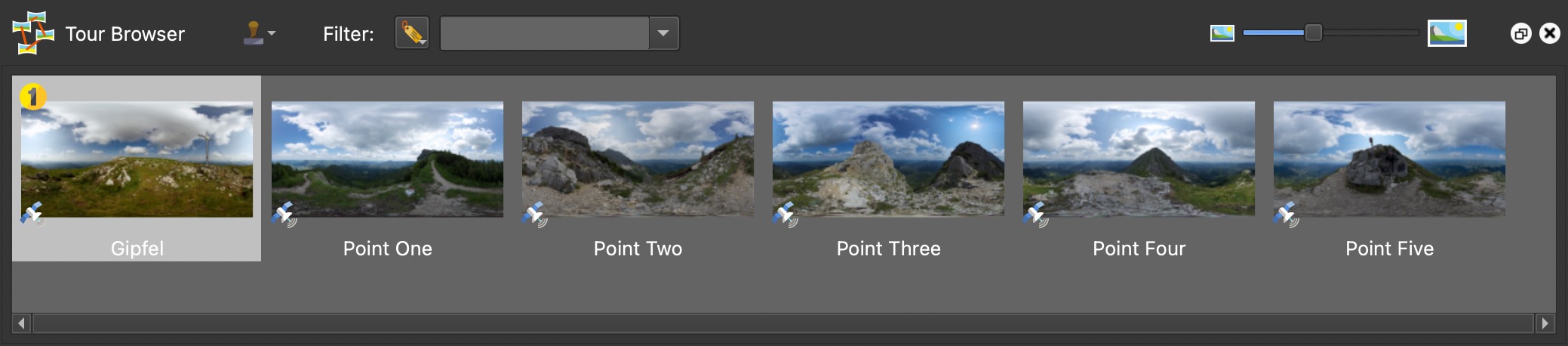
Контекстное меню Tour Browser содержит команды для добавления панорам и проектов. Для одиночного изображения используется Add Panorama. При объединении подготовленных материалов можно использовать Add Project.
Панель особенно важна при создании переходов. Достаточно выбрать исходную сцену, затем перетащить миниатюру нужного узла из Tour Browser в подходящее место внутри Viewer. Pano2VR создаст точку перехода.
Для крупных проектов в Tour Browser доступны фильтрация и сортировка. Сцены можно объединять по тегам, искать по тексту и выбирать по расстоянию. Это упрощает работу с многоэтажными зданиями, туристическими маршрутами и объектами с большим количеством помещений.
Properties
Properties — контекстная панель свойств. Её содержимое меняется в зависимости от выбранного элемента. Если активна панорама, отображаются параметры узла. При выборе hotspot появляются настройки интерактивной точки. При работе с картой открываются параметры карты, а при выборе 3D-модели — свойства трёхмерной сцены.
Такой подход сокращает количество отдельных окон. Большинство изменений выполняется непосредственно в правой панели без перехода между несколькими диалогами.
List View
List View показывает элементы проекта в структурированном виде. В списке отображаются hotspot, мультимедийные объекты, патчи, карты, анимационные клипы и другие добавленные компоненты.
Панель удобна, когда объект сложно выбрать непосредственно в панораме. Например, несколько значков могут находиться близко друг к другу, закреплённое видео может перекрываться другим элементом, а невидимый hotspot — оставаться активным. В List View проще найти нужную запись, проверить её тип, изменить порядок или удалить лишний объект.
Tour Map
Tour Map используется для работы с картами, спутниковыми схемами, пользовательскими изображениями и планами помещений. На карте размещаются узлы тура, а линии показывают связи между сценами.
Панель полезна не только для визуальной навигации. Она помогает проверить структуру проекта: заметить пропущенный переход, найти узел без обратной связи или убедиться, что панорамы расположены в правильных местах.
Output
Output отвечает за экспорт. В этой панели создаются конфигурации вывода, выбирается skin, задаётся папка результата и запускается генерация файлов. Для одного проекта можно подготовить несколько вариантов публикации: например, полный тур для сайта и облегчённую конфигурацию для отдельной страницы.
Google Street View
Панель Google Street View используется для публикации панорам и связанных туров в сервисе карт. В ней выполняется авторизация, привязка места, загрузка сцен и настройка связей.
Animation Editor
Animation Editor предназначен для создания движения камеры и последовательностей просмотра. В нём можно собрать автоматическую презентацию объекта: плавно провести посетителя по панораме, изменить поле зрения, переключить сцены и подготовить видеоролик.
Создание виртуального тура из панорам: пошаговая инструкция
Создание качественного виртуального тура начинается не с оформления, а с правильно организованной структуры. Сначала добавляются сцены, затем проверяются панорамы, задаётся начальный ракурс, создаются переходы и только после этого подключается skin.
Подготовка исходных панорам
Для сферического виртуального тура обычно используются изображения в эквидистантной проекции. Панорама выглядит как вытянутый прямоугольник с соотношением сторон 2:1. После загрузки программа преобразует её в интерактивную сферу.
Перед импортом желательно проверить:
-
корректность горизонта;
-
отсутствие заметного шва;
-
качество ретуши;
-
одинаковую цветовую обработку связанных помещений;
-
достаточное разрешение;
-
понятные имена файлов;
-
отсутствие случайных дублей;
-
последовательность съёмки;
-
соответствие названий реальным помещениям.
Вместо названий наподобие IMG_4821.jpg лучше заранее использовать понятные обозначения: hall, kitchen, bedroom, floor-2-corridor, museum-room-03. При дальнейшем редактировании это сокращает риск ошибочного связывания сцен.
Создание проекта
Для начала работы используется новый проект. Если материалы уже подготовлены, панорамы можно добавить несколькими способами:
-
Перетащить файлы в
Viewer. -
Перетащить изображения в
Tour Browser. -
Открыть контекстное меню
Tour Browserи выбратьAdd Panorama. -
Добавить группу подготовленных материалов через
Add Project. -
Использовать
Project Wizardдля последовательной настройки базовой структуры.
После импорта сцены появляются в Tour Browser в виде миниатюр. Для небольшого объекта удобно сразу расположить файлы в логическом порядке: входная зона, основные помещения, дополнительные комнаты, второй этаж, наружная территория.
Проверка панорам в Viewer
Каждую сцену нужно открыть и проверить вручную. Для этого достаточно выбрать её миниатюру в Tour Browser.
В Viewer следует обратить внимание на:
-
положение горизонта;
-
вертикальные линии стен и дверных проёмов;
-
стартовый ракурс;
-
нижнюю точку панорамы;
-
наличие штатива или его тени;
-
читаемость объектов;
-
визуальную связь с соседними помещениями.
Если горизонт слегка наклонён, его можно исправить непосредственно в Viewer: удерживать клавишу L и перетаскивать край изображения до выравнивания. Это простой способ скорректировать ориентацию без возврата к исходному редактору.
Заполнение User Data
Для выбранного узла доступен блок User Data. В нём задаются сведения о сцене. Набор полей включает название, описание, автора, сведения об авторских правах, комментарий, теги и координаты.
Для внутреннего тура достаточно заполнить Title и при необходимости Description. Название используется в меню, миниатюрах, всплывающих подписях и других элементах скина.
Пример понятной структуры:
| Поле | Пример |
Title |
Кухня-гостиная |
Description |
Просторная кухня-гостиная с выходом на террасу |
Tags |
первый-этаж, жилые-помещения |
| Координаты | Заполняются для объектов с картой или публикацией на местности |
Теги особенно полезны в крупном проекте. С их помощью можно разделить сцены по этажам, корпусам, типам помещений или маршрутам. Один узел может иметь несколько тегов.
Настройка Default View
Default View определяет начальное направление обзора при открытии сцены. Если посетитель входит в гостиную из коридора, разумно показать ему основную часть помещения, а не стену или закрытую дверь.
Порядок настройки:
-
Открыть нужный узел.
-
Повернуть панораму в
Viewer. -
Выбрать удобное поле зрения.
-
В блоке
Default ViewнажатьSet. -
При необходимости проверить результат кнопкой
Go To. -
Для отмены настройки использовать
Reset.
В параметрах начального ракурса учитываются:
-
Pan— горизонтальное направление; -
Tilt— вертикальный наклон; -
FoV— поле зрения.
Слишком широкое поле зрения создаёт заметные перспективные искажения. Слишком узкое мешает быстро понять структуру помещения. Для большинства интерьерных сцен лучше выбирать умеренный обзор, при котором видны основные ориентиры.
Создание переходов между сценами
Основная навигация строится с помощью Point Hotspot типа Tour Node.
Простой способ создать переход:
-
Выбрать исходную сцену в
Tour Browser. -
Найти в
Viewerдверной проём, коридор или направление движения. -
Перетащить миниатюру целевой сцены из
Tour Browserв нужное место внутри панорамы. -
Проверить созданный hotspot.
-
Перейти в целевой узел.
-
Создать обратный переход.
-
Убедиться, что обе точки открывают логичные направления обзора.
Например, из прихожей посетитель переходит в гостиную через точку, расположенную на дверном проёме. В гостиной должна присутствовать обратная точка, ведущая к прихожей. Если создать переход только в одном направлении, пользователь может оказаться в сцене без очевидного пути назад.
Для многоузлового виртуального тура важно соблюдать единый визуальный принцип. Значки перехода лучше размещать:
-
на уровне пола или чуть выше;
-
возле дверных проёмов;
-
в центре коридора;
-
в направлении естественного движения;
-
без перекрытия значимых объектов.
Не стоит хаотично располагать навигационные значки на стенах, потолке и мебели. Пользователь должен быстро понимать, какие элементы ведут в другую комнату, а какие открывают дополнительную информацию.
Настройка Target View
Target View определяет ракурс, который откроется после перехода в следующий узел. Это отличается от Default View.
Default View используется при обычном открытии сцены. Target View относится к конкретному переходу. В одну и ту же комнату можно войти из разных дверей, поэтому после каждого перехода желательно показывать соответствующее направление обзора.
Пример:
-
при входе в гостиную из прихожей камера направляется в сторону окна;
-
при входе в ту же гостиную с террасы камера смотрит в сторону диванной зоны;
-
при переходе из кухни камера разворачивается к центру комнаты.
Настройка выполняется через параметры hotspot. Для выбора направления используется инструмент Target Viewing Parameters. Значок с мишенью помогает задать нужную ориентацию. Также доступны варианты направления Forward и Backward, упрощающие настройку последовательных переходов.
Проверка маршрута
После создания связей тур нужно пройти как обычный посетитель:
-
Начать с первой сцены.
-
Перейти в каждое доступное помещение.
-
Проверить обратные переходы.
-
Убедиться, что после каждого клика открывается логичный ракурс.
-
Проверить, не перекрываются ли значки.
-
Найти сцены без входящих или исходящих связей.
-
Проверить названия помещений.
-
Оценить маршрут на мобильном экране.
Для проекта с большим количеством узлов полезно открыть Tour Map. Граф связей быстро показывает пропущенные переходы и изолированные сцены.
Hotspot: переходы, ссылки, всплывающая информация и мультимедиа
Hotspot — основной интерактивный элемент Pano2VR. С его помощью панорама превращается в рабочий интерфейс. Посетитель не просто вращает изображение, а взаимодействует с объектами внутри сцены.
В программе используются два основных типа:
-
Point Hotspot— точечный элемент с координатой и значком; -
Polygon Hotspot— область произвольной формы.
Point Hotspot
Point Hotspot подходит для переходов, кнопок и информационных меток. Чтобы добавить точку вручную:
-
Открыть нужную панораму.
-
Переключиться в режим
Point Hotspots. -
Дважды щёлкнуть в выбранном месте.
-
Настроить тип и параметры в
Properties.
Для точечного hotspot доступны разные типы:
| Тип | Назначение |
Tour Node |
Переход к другой сцене |
URL |
Открытие страницы или внешней ссылки |
Info |
Вывод текстовой информации |
Image |
Открытие изображения |
Video |
Запуск видео |
PDF |
Открытие документа |
Тип Tour Node используется для основной навигации. В его свойствах выбирается целевой узел и настраивается Target View.
Тип URL подходит для перехода на страницу товара, форму бронирования, сайт организации или дополнительный материал. Поле Target определяет способ открытия ссылки:
| Значение | Поведение |
_blank |
Открытие в новой вкладке |
_self |
Открытие в текущем окне |
_parent |
Открытие в родительском контейнере |
_top |
Открытие на верхнем уровне окна |
Тип Info используется для краткого описания объекта. Например, в музейном туре он показывает название экспоната, дату создания и поясняющий текст. В виртуальном туре по недвижимости информационная точка может раскрывать площадь комнаты, особенности отделки или назначение оборудования.
Для Video можно указать файл, ссылку или ролик с видеоплатформы. Такой hotspot удобен для демонстрации интервью, презентации товара, экскурсионного комментария или дополнительного видеоматериала.
В свойствах точки доступны поля Title, Description, Skin-ID и параметры ссылки. Skin-ID связывает hotspot с определённым шаблоном в скине. Это позволяет использовать разные значки для переходов, информации, изображений и видео.
Polygon Hotspot
Polygon Hotspot создаёт интерактивную область сложной формы. Пользователь может нажать не на маленькую иконку, а на объект или зону внутри изображения.
Такой тип подходит для:
-
картины на стене;
-
витрины;
-
двери;
-
отдельного здания;
-
участка карты;
-
экспоната;
-
информационного стенда;
-
элемента оборудования;
-
зоны на территории.
Порядок создания:
-
Открыть панораму.
-
Переключиться в режим
Polygon Hotspots. -
Последовательно поставить точки по границе объекта.
-
Замкнуть контур.
-
Задать действие.
-
Проверить область в опубликованном туре.
Полигональные hotspot удобны, когда дополнительная иконка нарушает композицию панорамы. Например, посетитель нажимает непосредственно на картину, чтобы открыть увеличенное изображение и описание.
Hotspot Template
Внешний вид точек настраивается через Hotspot Template в Skin Editor. Это шаблон, который определяет, как значок выглядит и как реагирует на действия пользователя.
Внутри шаблона можно разместить:
-
SVG-иконку;
-
растровое изображение;
-
подпись;
-
всплывающий текст;
-
фон;
-
анимацию;
-
несколько состояний;
-
дополнительные элементы.
Один шаблон подходит для переходов между комнатами, другой — для справочных точек, третий — для видео. Связь с шаблоном задаётся через Skin-ID.
Правила удобной навигации
Даже функционально правильный виртуальный тур может быть неудобным, если значки оформлены непоследовательно. При настройке hotspot стоит соблюдать несколько правил:
-
использовать одинаковые значки для одинаковых действий;
-
не размещать слишком много точек в одной зоне;
-
отделять навигацию от справочной информации;
-
добавлять подписи там, где направление неочевидно;
-
проверять размер элементов на смартфоне;
-
сохранять контраст значков на светлых и тёмных участках панорамы;
-
избегать перекрытия дверей, мебели и важных деталей.
Если в сцене много объектов, справочные hotspot лучше выводить по запросу пользователя или объединять в отдельную категорию.
Skin Editor: оформление интерфейса виртуального тура
Skin Editor — редактор внешнего вида и поведения тура. Skin располагается поверх панорамы и формирует пользовательский интерфейс: кнопки управления, меню миниатюр, карту, план этажа, логотип, подписи, всплывающие окна, индикаторы, панели и адаптивные элементы.
Файл скина имеет расширение .ggsk. Для одного проекта можно использовать готовый шаблон, отредактировать его или собрать собственный интерфейс.
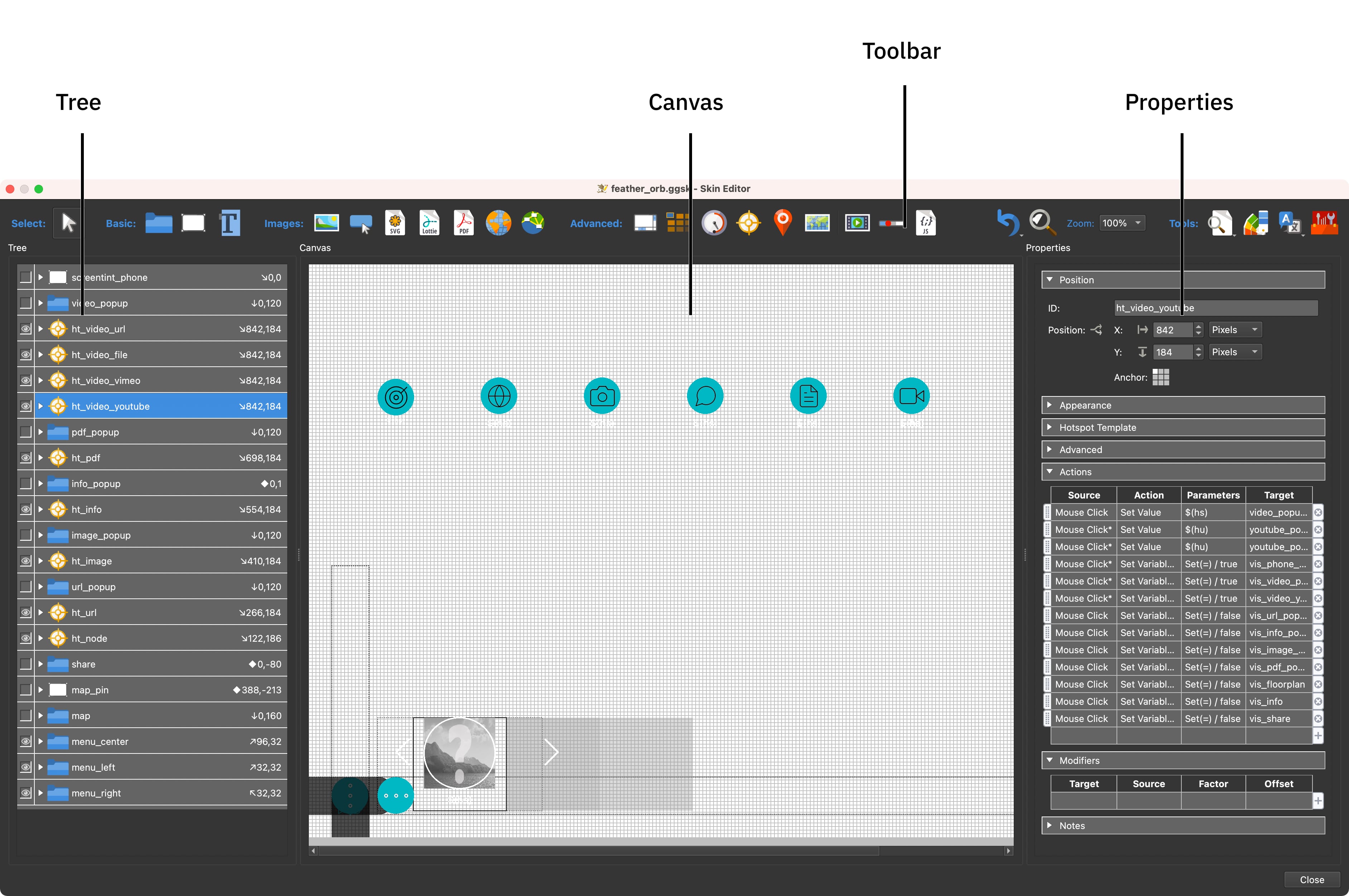
Структура Skin Editor
Рабочее окно состоит из четырёх основных областей:
| Область | Назначение |
Tree |
Иерархия элементов |
Canvas |
Визуальная область размещения объектов |
Properties |
Настройки выбранного элемента |
Toolbar |
Добавление новых компонентов и инструменты редактирования |
Tree показывает вложенность объектов. Если кнопка находится внутри контейнера, а всплывающая панель состоит из нескольких элементов, структура видна сразу. Иерархия помогает управлять сложным интерфейсом и понимать, какие элементы зависят друг от друга.
Canvas используется для визуального размещения. На нём задаются положение, размеры и привязка компонентов.
Properties меняется в зависимости от выбранного элемента. Для кнопки доступны одни параметры, для текста — другие, для карты — отдельный набор настроек.
Элементы панели Toolbar
Через Toolbar добавляются компоненты интерфейса:
| Элемент | Назначение |
Draw Container |
Контейнер для группировки элементов |
Draw Rectangle |
Прямоугольная область или фон |
Draw Text Field |
Текстовый блок |
Add Image |
Растровое изображение |
Add Button |
Кнопка |
Add Scalable Vector Graphic |
SVG-элемент |
Add Lottie Animation |
Векторная анимация |
Add PDF |
PDF-элемент |
Add external image |
Внешнее изображение |
Add Node Image |
Изображение узла |
Scroll Area |
Прокручиваемая область |
Add Cloner |
Автоматическое создание повторяющихся элементов |
Add a Timer |
Таймер |
Add Hotspot Template |
Шаблон hotspot |
Add Node Marker |
Маркер сцены |
Add a Map |
Карта или план |
Add a Video |
Видеоблок |
Add a Seekbar |
Полоса перемотки |
Add a Code Element |
Пользовательский код |
Live Preview |
Интерактивный предпросмотр |
Preview as mobile |
Проверка мобильного представления |
Color Tool |
Работа с цветами |
Components Toolbox |
Библиотека компонентов |
Такой набор позволяет собрать интерфейс без программирования. Для сложных задач предусмотрены пользовательские действия, логические блоки, переменные и элементы с кодом.
Готовые скины
Для быстрого запуска проекта достаточно выбрать готовый skin в настройках Web Output. Встроенные шаблоны уже содержат типовые элементы:
-
кнопки приближения и отдаления;
-
полноэкранный режим;
-
меню миниатюр;
-
справочную панель;
-
кнопку VR;
-
карту;
-
панель управления;
-
значки hotspot;
-
кнопки скрытия интерфейса.
После выбора шаблона можно открыть Edit Skin Configuration и включить только нужные компоненты. Например, для тура по недвижимости оставить меню миниатюр, план этажа и полноэкранный режим, а для минималистичной панорамы убрать лишние панели.
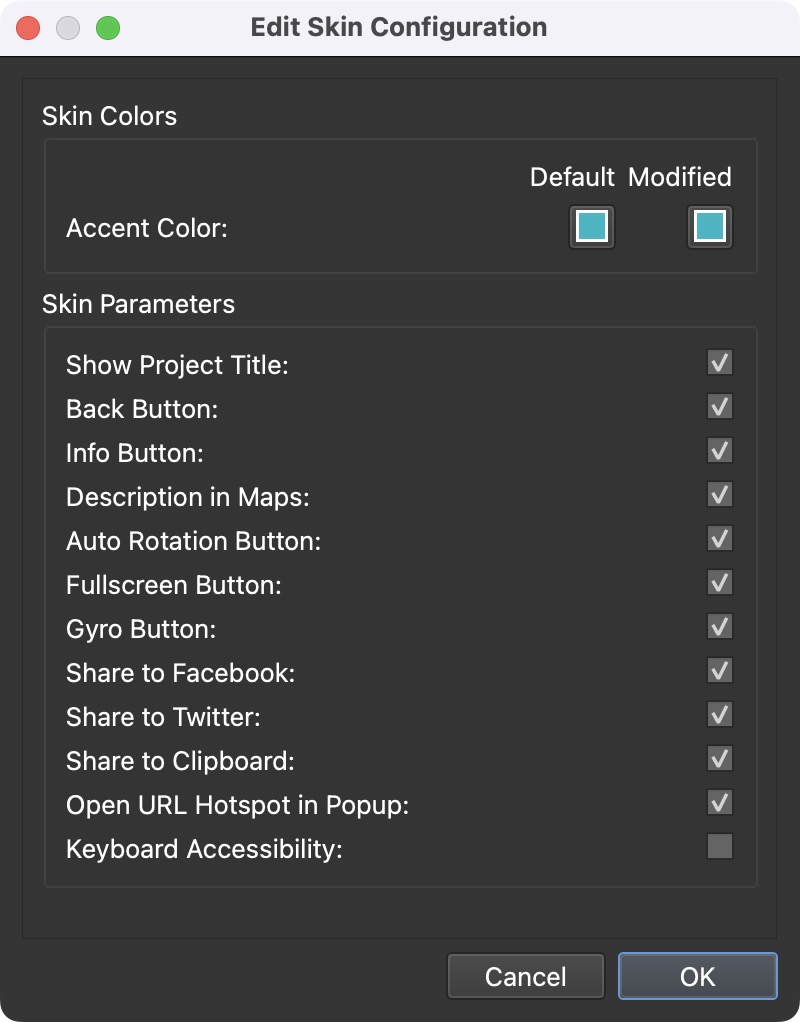
В панели выбора скина доступны операции Open Skin, Edit Skin, Edit Skin Configuration, меню скинов, предпросмотр и добавление шаблонов в избранное.
Создание собственной кнопки
Простейший пример — кнопка открытия информационной панели.
-
Открыть
Skin Editor. -
Добавить контейнер через
Draw Container. -
Разместить внутри фон и текст.
-
Добавить кнопку через
Add Button. -
Выбрать кнопку в
Tree. -
Перейти к её действиям.
-
Назначить событие нажатия.
-
Указать действие показа или переключения видимости контейнера.
-
Добавить действие закрытия для кнопки внутри панели.
-
Запустить
Live Preview.
Контейнер полезен тем, что скрывает и показывает сразу всю группу элементов: фон, заголовок, текст, изображение и кнопку закрытия.
Actions
Actions определяют реакцию на события. Типичный сценарий выглядит так:
-
пользователь нажимает кнопку;
-
интерфейс получает событие;
-
открывается панель;
-
запускается видео;
-
переключается карта;
-
изменяется масштаб;
-
скрывается меню;
-
открывается ссылка.
Один элемент может выполнять несколько действий последовательно. Например, при открытии карты скрывается меню миниатюр, появляется полупрозрачный фон и разворачивается панель плана этажа.
Logic Blocks
Logic Blocks позволяют менять параметры элемента в зависимости от условий. С их помощью интерфейс реагирует на размер экрана, активный узел, значение переменной или состояние тура.
Практические примеры:
-
уменьшить размер кнопок на смартфоне;
-
скрыть текстовые подписи при узком экране;
-
показать план только для определённого этажа;
-
изменить значок активной сцены;
-
раскрыть меню после загрузки;
-
переключить оформление после нажатия;
-
скрыть элементы в VR-режиме.
Логические блоки полезны для адаптивного дизайна: один skin работает на компьютере, планшете и смартфоне без создания нескольких отдельных проектов.
Modifiers
Modifiers изменяют свойства элемента в зависимости от движения мыши, положения камеры или других факторов. Они применяются для анимации, плавного смещения, масштабирования и визуальных эффектов.
Например, подпись hotspot может появляться при наведении, а панель — плавно выезжать из края экрана.
Variables
Переменные используются для хранения состояний. С их помощью можно запомнить, открыто ли меню, выбран ли определённый этаж, включены ли подписи или просмотрел ли пользователь информационный блок.
Переменная удобнее набора несвязанных действий, если одно состояние влияет сразу на несколько компонентов.
Code Element
Add a Code Element добавляет пользовательский код. Через него в skin подключаются CSS и JavaScript. Это инструмент для задач, которые не покрываются стандартными настройками:
-
особое оформление;
-
дополнительная логика;
-
интеграция с внешним интерфейсом;
-
нестандартное поведение;
-
собственные эффекты;
-
работа с веб-компонентами.
Для обычного виртуального тура код не обязателен. Большинство задач решается визуальными инструментами. Но возможность расширения важна для проектов с индивидуальным дизайном.
Components Toolbox
Components Toolbox содержит готовые компоненты, которые можно переносить в skin и адаптировать под проект. Компонент может включать несколько связанных элементов, действий и настроек.
Это ускоряет работу с повторяющимися задачами:
-
картой;
-
кнопками;
-
маркерами;
-
панелями;
-
информационными окнами;
-
навигационными блоками.
Вместо сборки каждого элемента с нуля достаточно добавить компонент и изменить его параметры.
Карты и планы этажей
Карты и планы этажей делают виртуальный тур понятнее. Посетитель видит не только текущую панораму, но и своё положение внутри объекта. Для квартиры, гостиницы, музея или офисного здания план часто полезнее списка миниатюр.
Pano2VR разделяет две задачи:
-
размещение узлов на карте выполняется в
Tour Map; -
отображение карты в готовом интерфейсе настраивается через
Map ElementвSkin Editor.
Панель Tour Map
Tour Map показывает карту или план и связанные с ним сцены.
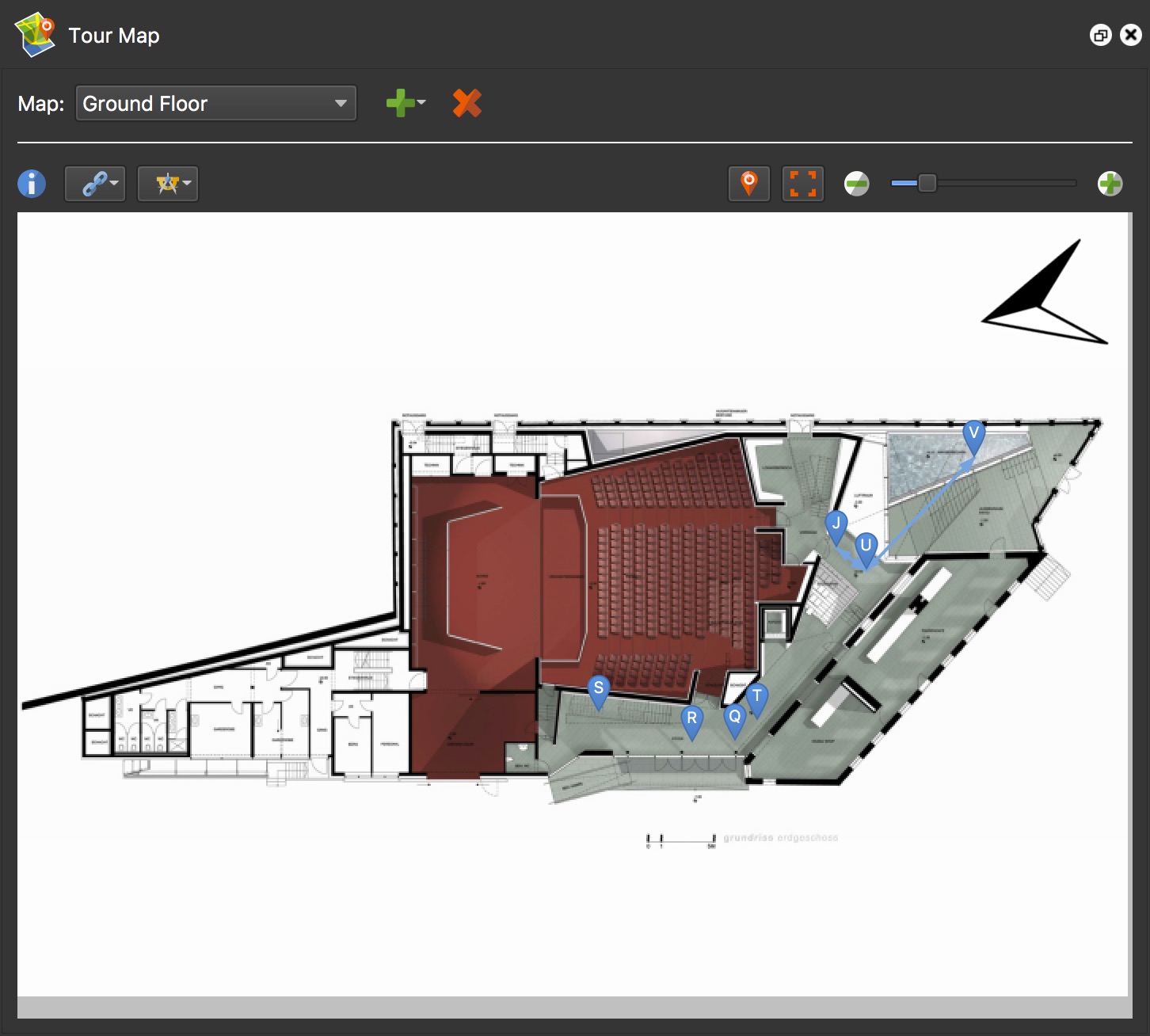
В панели можно:
-
добавить карту;
-
добавить план этажа;
-
разместить узлы;
-
перемещать маркеры;
-
задать направление взгляда;
-
проверить связи;
-
создать переходы;
-
настроить двустороннюю связь;
-
переключить активный узел;
-
показать линии между сценами.
Для связанных сцен удобны команды Link Both Ways, Switch Node in Link Mode и Show All Links. Они помогают быстро собрать маршрут и проверить его структуру.
Добавление плана помещения
Для плана используется подготовленное изображение в формате JPG или PNG. PNG удобен, если нужен прозрачный фон.
Пошаговая настройка:
-
Открыть
Tour Map. -
Нажать
Add Map. -
Выбрать
Add Floor Plan. -
Указать изображение плана.
-
Заполнить свойства.
-
Перетащить сцены из
Tour Browserна соответствующие комнаты. -
Проверить расположение маркеров.
-
Для каждого узла настроить направление взгляда.
-
Открыть
Skin Editor. -
Добавить
Map Element. -
Выбрать созданный план.
-
Проверить отображение в skin.
-
Запустить предпросмотр тура.
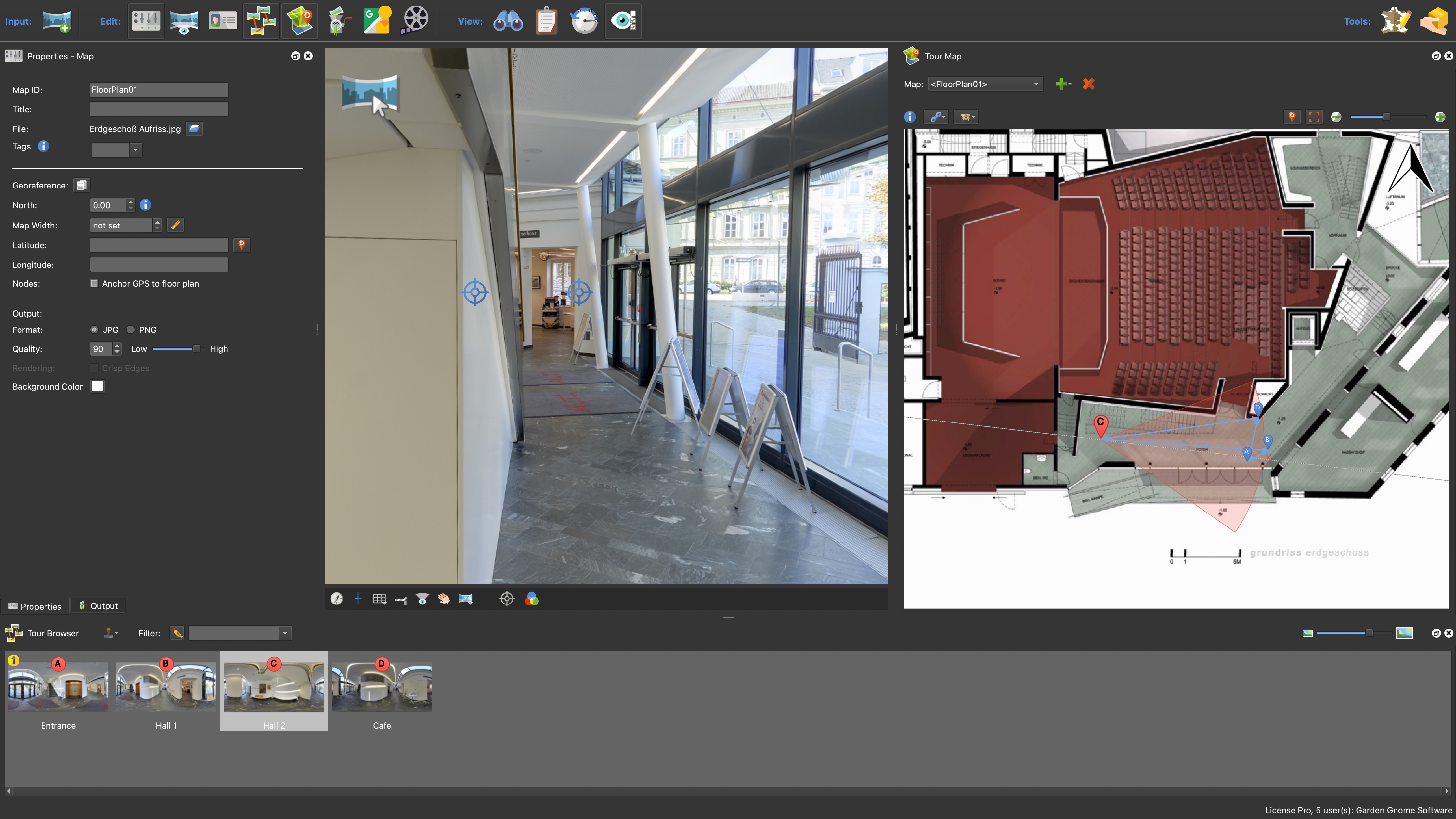
Узлы размещаются перетаскиванием миниатюр. При наличии координат часть работы автоматизируется, но для интерьерного плана обычно удобнее вручную поставить маркер в нужную комнату.
Чтобы задать направление взгляда, используется маркер ориентации. При ручной настройке можно удерживать клавишу N и перетаскивать направление. В готовом туре радар показывает, куда смотрит камера.
Добавление Map Element в Skin Editor
После размещения сцен нужно вывести план в интерфейс посетителя.
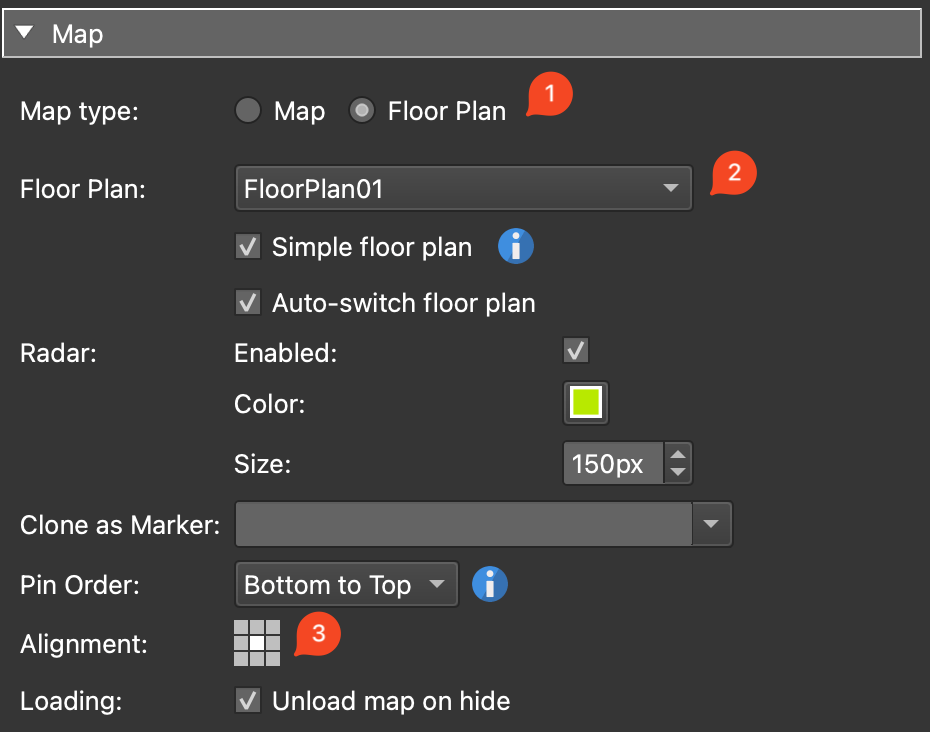
Последовательность:
-
Открыть
Skin Editor. -
Выбрать
Add a Map. -
Разместить элемент на
Canvas. -
Настроить размеры.
-
Выбрать нужный
Floor Plan. -
Указать
FloorPlan ID. -
Настроить выравнивание.
-
Проверить маркеры.
-
При необходимости добавить собственный значок.
-
Запустить
Live Preview.
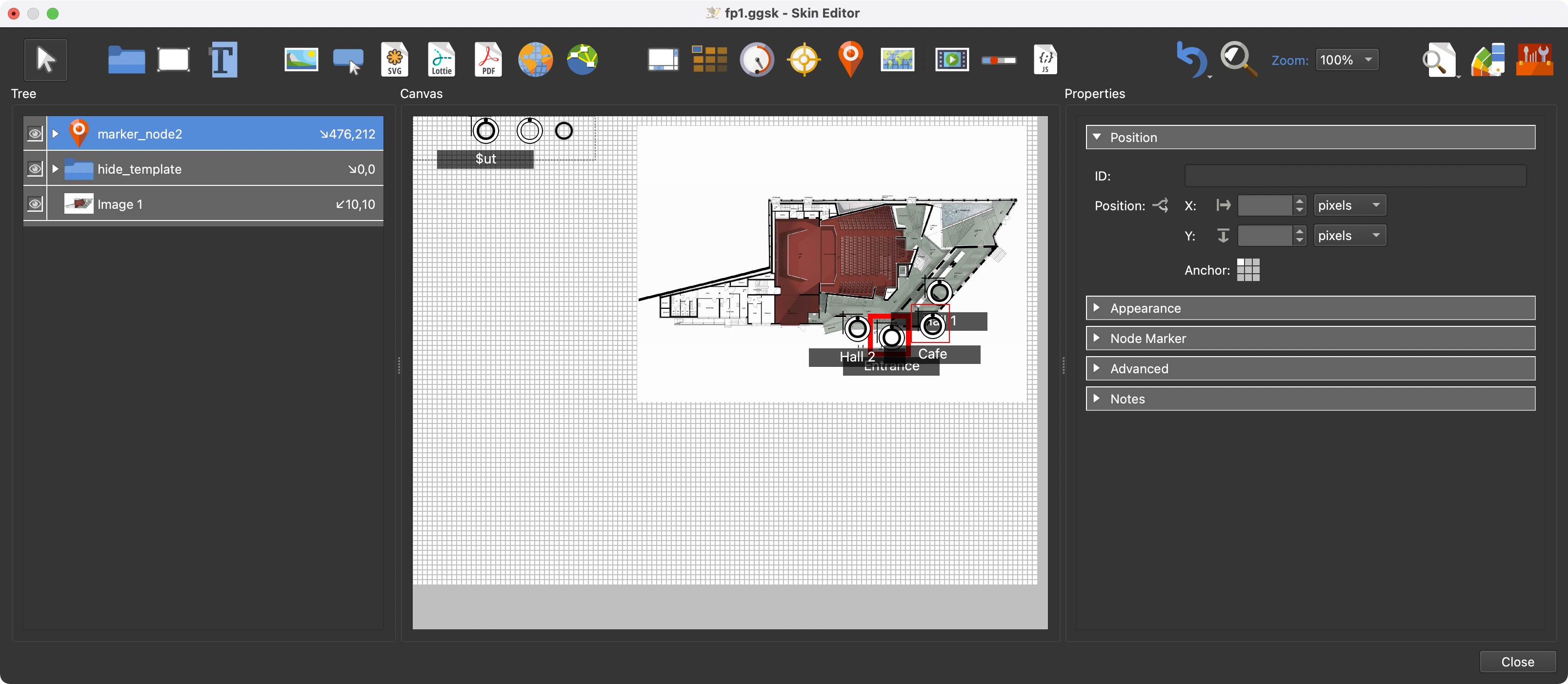
Для простого плана подходит режим Simple Floor Plan. В нём изображение отображается без лишних инструментов масштабирования и перемещения. Если посетителю нужно приближать крупный план здания, можно использовать более гибкую конфигурацию.
Маркеры и радар
Маркер показывает положение текущей сцены. Радар отображает направление взгляда. Вместе они помогают ориентироваться внутри помещения.
В Components Toolbox доступны готовые элементы для карты, включая Map Element Map Pin. При создании собственного маркера используется настройка Clone as Marker: map_pin.
Для многоэтажного здания стоит подготовить отдельный план для каждого уровня и предусмотреть переключатель этажей. На экране смартфона план лучше открывать в отдельной панели по кнопке, а не держать постоянно развёрнутым поверх панорамы.
Карты для наружных маршрутов
Для объектов на открытой местности можно использовать карту вместо плана помещения. В Pano2VR поддерживаются разные источники, включая пользовательские тайлы, OpenStreetMap, Mapbox и Google Custom Styles. Для некоторых источников требуется ключ или токен.
Карта подходит для:
-
туристического маршрута;
-
парка;
-
базы отдыха;
-
территории гостиничного комплекса;
-
производственной площадки;
-
университетского кампуса;
-
городской экскурсии;
-
группы удалённых друг от друга объектов.
При наружной съёмке координаты сцен особенно полезны. Посетитель видит своё положение и может перейти к интересующей точке напрямую через карту.
Мультимедиа, закреплённые элементы и патчи
Pano2VR позволяет размещать контент не только поверх интерфейса, но и непосредственно внутри панорамы. Такой элемент сохраняет положение относительно сцены: при вращении камеры он остаётся на стене, экране или выбранной поверхности.
Закреплённые изображения
Режим Images используется для добавления изображения внутрь панорамы.
Практические сценарии:
-
заменить содержимое рекламного стенда;
-
показать увеличенную репродукцию картины;
-
разместить информационный плакат;
-
добавить схему;
-
вставить фотографию товара;
-
обновить экран презентации;
-
закрыть нежелательный объект.
Изображение можно масштабировать и выравнивать по поверхности. Для реалистичного результата важно учитывать перспективу.
Закреплённое видео
Режим Videos добавляет видео в выбранную часть сцены. Ролик может выглядеть как содержимое телевизора, монитора, проектора или цифровой вывески.
Порядок работы:
-
Открыть сцену.
-
Переключиться в режим
Videos. -
Добавить видеоблок.
-
Указать файл или источник.
-
Разместить углы по границам экрана.
-
Проверить перспективу.
-
Настроить параметры воспроизведения.
-
Запустить предпросмотр.
Видео может использовать основной файл, альтернативные файлы и изображение предпросмотра. Альтернативные форматы повышают совместимость с браузерами.
Звук
Режим Sounds предназначен для звуковых элементов. Аудио подходит для:
-
фонового сопровождения;
-
экскурсионного комментария;
-
озвучивания экспоната;
-
звуковой атмосферы;
-
пояснения к отдельной сцене.
Звук следует использовать умеренно. Автоматически запускаемая громкая музыка может мешать посетителю. Для информационного тура лучше предусмотреть понятную кнопку включения и отключения.
Web Element
Web Element размещает веб-контент. Это может быть интерактивный блок, страница или другой элемент, который нужно показать внутри проекта.
Такой подход полезен для сложных презентаций, но требует обязательной проверки на компьютере и мобильном устройстве. Размеры и поведение встроенного контента должны соответствовать области отображения.
Ретушь нижней точки панорамы
При съёмке сферической панорамы в нижней части изображения часто остаётся штатив. Его можно убрать с помощью патча.
Пошаговая обработка:
-
Открыть панораму.
-
Переключиться в режим
Patches. -
Повернуть изображение вниз.
-
Дважды щёлкнуть по области штатива.
-
Отрегулировать положение и размеры патча.
-
Оставить тип
Image. -
Нажать
Extract. -
Открыть извлечённый файл во внешнем графическом редакторе.
-
Удалить штатив ретушью.
-
Сохранить файл с заменой.
-
Вернуться в Pano2VR.
-
Проверить обновление патча.
-
Скорректировать маску и растушёвку.
Патч не разрушает исходную панораму. Программа извлекает локальный фрагмент, а затем накладывает отредактированную область поверх изображения. Это позволяет сохранить исходник и при необходимости изменить результат.
Для маски настраиваются форма, радиус и растушёвка. Аккуратная мягкая граница помогает скрыть переход между исходной панорамой и обработанным участком.
Быстрое размытие конфиденциальных деталей
Патчи подходят не только для удаления штатива. Для скрытия нежелательных деталей доступны варианты размытия:
-
Blurred Circle; -
Blurred Square; -
Blurred Cover.
Их можно использовать для номерных знаков, лиц, документов, экранов и других объектов, которые не должны оставаться читаемыми.
Экспорт и публикация готового тура
После проверки сцен, переходов, карты и скина проект экспортируется через панель Output. Для публикации на сайте используется Web Output.
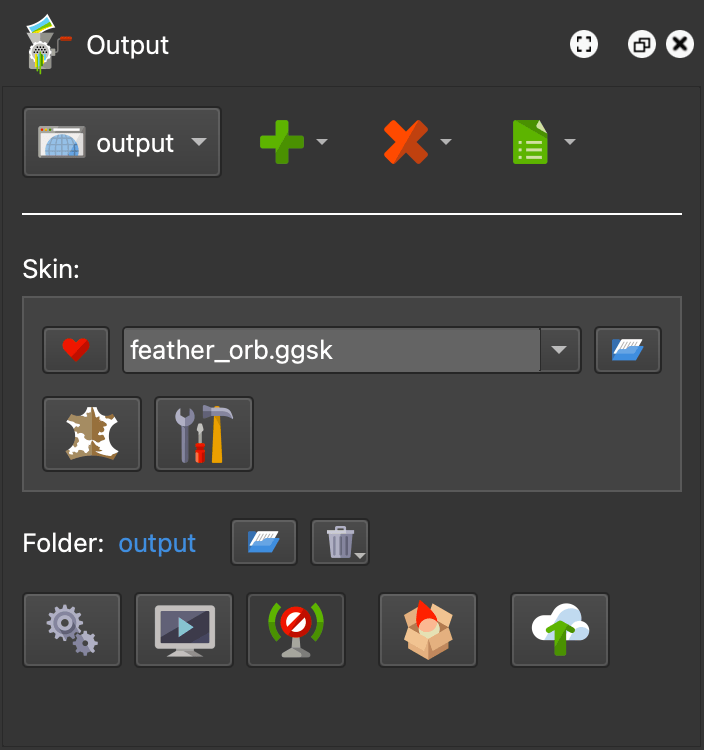
Добавление Web Output
Порядок действий:
-
Открыть панель
Output. -
Нажать кнопку добавления вывода.
-
Выбрать
Web. -
Указать skin.
-
Настроить папку результата.
-
Проверить параметры изображения.
-
Настроить переходы и автоматическое вращение при необходимости.
-
Нажать
Generate Output. -
Открыть готовый результат через
Open Output. -
Проверить тур во встроенном веб-сервере.
Один проект может содержать несколько конфигураций вывода. Это удобно, если нужны:
-
полный тур;
-
упрощённый вариант;
-
отдельная конфигурация для презентации;
-
тестовый вывод;
-
версия с другим skin;
-
вариант с дополнительными элементами управления.
Выбор скина
В Web Output выбирается готовый или пользовательский skin. Перед генерацией стоит открыть Edit Skin Configuration и отключить лишние элементы.
Для тура по недвижимости обычно полезны:
-
кнопка полноэкранного режима;
-
меню миниатюр;
-
план этажа;
-
подписи помещений;
-
кнопка скрытия интерфейса;
-
управление масштабом;
-
кнопка VR при необходимости.
Для одиночной панорамы интерфейс можно упростить до нескольких кнопок, чтобы не перегружать изображение.
Generate Output и Open Output
Generate Output создаёт набор файлов проекта. В него входят HTML-страница, скрипты, изображения, skin и ресурсы тура.
Open Output запускает готовый результат для проверки. Тестирование обязательно выполнять после значимых изменений, особенно если редактировались:
-
hotspot;
-
логика переходов;
-
карта;
-
план этажа;
-
адаптивные элементы;
-
видео;
-
пользовательский код;
-
переменные;
-
VR-настройки.
Integrated Web Server
Встроенный веб-сервер обеспечивает корректное открытие тура на локальном компьютере. Он полезен при разработке и тестировании, потому что браузер получает ресурсы через локальный адрес, а не напрямую с диска.
В настройках сервера можно разрешить доступ из локальной сети. Тогда тур открывается на смартфоне или планшете, подключённом к той же сети. Это один из самых практичных способов проверить мобильную навигацию до загрузки файлов на сайт.
При тестировании на смартфоне следует оценить:
-
размер кнопок;
-
читаемость текста;
-
скорость загрузки;
-
работу меню;
-
удобство открытия плана;
-
поведение видео;
-
ориентацию экрана;
-
полноэкранный режим;
-
навигацию жестами.
Live Update
При настройке вывода полезен режим Live Update. Он ускоряет проверку изменений: после редактирования проект обновляется без постоянного ручного повторения одних и тех же действий.
Garden Gnome Package
Для упаковки проекта используется GGPKG. После добавления Web Output доступна команда Generate Garden Gnome Package.
Пакет удобен для переноса тура, автономного просмотра и интеграции с системами управления содержимым сайта. Он объединяет необходимые ресурсы в единый файл.
Публикация в Google Street View
Pano2VR позволяет загружать панорамы и связанные туры в Google Street View. Для этого используется отдельная панель.
Базовая последовательность:
-
Открыть
Google Street View. -
Подключить учётную запись через
Grant Access. -
Добавить место.
-
Использовать
Pick Place from Google Maps. -
Проверить положение сцен.
-
Убедиться, что связи настроены корректно.
-
Выполнить загрузку.
-
Проверить опубликованный маршрут.
Для многоэтажных объектов доступны уровни. Это позволяет организовать панорамы здания по этажам.
WebXR и просмотр в VR
Для VR используется веб-вывод с поддержкой WebXR. В skin добавляется кнопка входа в режим виртуальной реальности. Можно использовать отдельный интерфейс для VR, чтобы не переносить в гарнитуру лишние элементы обычного экрана.
В VR стоит проверить:
-
переходы между панорамами;
-
размер значков;
-
расстояние до элементов;
-
читаемость текста;
-
отсутствие перегруженных панелей;
-
логичность навигации;
-
скорость загрузки.
Не все типы контента одинаково подходят для VR. Ссылки, PDF-документы и некоторые внешние видеосценарии лучше оставлять для обычного браузерного режима.
3D-модели и Gaussian Splats
Pano2VR работает не только с панорамными изображениями. В проект можно добавлять 3D-модели и Gaussian Splats, а затем связывать их с панорамами.
Такой подход полезен, когда виртуальный тур должен начинаться с общего вида объекта. Посетитель видит здание, квартиру или территорию целиком, выбирает нужную точку и переходит к панорамной сцене.
3D-модель как стартовая сцена
Практические сценарии:
-
обзор здания перед переходом внутрь;
-
интерактивный план квартиры;
-
dollhouse-представление недвижимости;
-
презентация выставочного пространства;
-
модель территории;
-
переход между этажами;
-
демонстрация отдельных зон большого объекта.
Для 3D-сцены доступны режимы навигации:
-
Orbit; -
Fly; -
Fly Over; -
Walk.
Orbit подходит для вращения вокруг объекта. Fly позволяет свободно перемещаться. Fly Over удобен для просмотра территории сверху. Walk используется для движения внутри модели с учётом столкновений.
Добавление модели
Порядок работы:
-
Добавить модель в проект.
-
Добавить панорамные сцены.
-
Выбрать модель в
Tour Browser. -
Переключиться в режим
Manipulate 3D Model. -
Настроить положение, поворот и масштаб.
-
Выбрать стартовый ракурс.
-
Сохранить
Default View. -
Создать изображение предпросмотра.
-
Добавить точки перехода к панорамам.
-
Проверить обратные переходы.
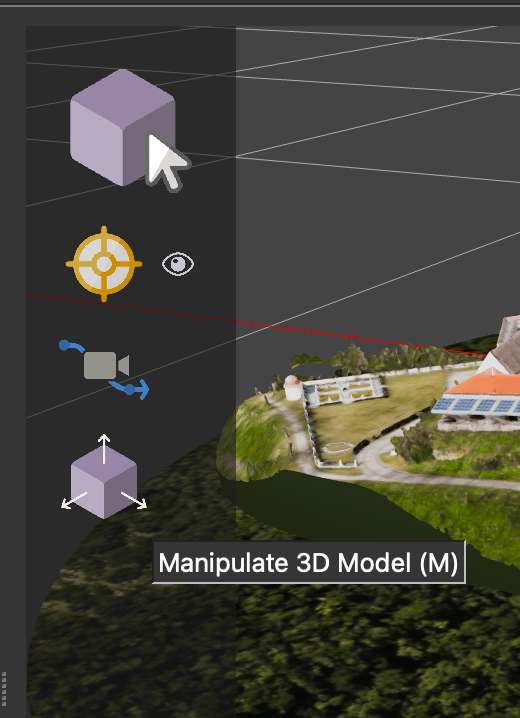
Режим Manipulate 3D Model вызывается клавишей M. Для трансформации используется виджет с осями. Доступны операции:
| Клавиша | Действие |
1 |
Перемещение |
2 |
Вращение |
3 |
Масштабирование |
Можно переключаться между локальным и глобальным пространством координат. Это упрощает точную настройку модели.
Создание Preview Image
Для 3D-сцены полезно создать изображение предпросмотра. Оно используется в интерфейсе тура, миниатюрах и других элементах.
Последовательность:
-
Открыть свойства модели.
-
Настроить камеру.
-
Перейти к
Input Properties. -
Нажать
Capture Preview Image. -
Проверить созданную миниатюру.
Связывание модели с панорамами
Чтобы добавить переход из модели в панораму:
-
Выбрать 3D-сцену.
-
Перетащить миниатюру панорамы из
Tour Browserна подходящую точку модели. -
Переместить hotspot в правильное место.
-
При необходимости поднять значок над поверхностью.
-
Настроить
Target View. -
Перейти в панораму.
-
Создать обратную точку, ведущую к модели.
Для точного возврата используется целевая камера.
Camera Points
Режим Camera Points вызывается клавишей T. Он позволяет добавить камеру в конкретную точку модели.
Порядок настройки:
-
Открыть 3D-сцену.
-
Включить
Camera Points. -
Дважды щёлкнуть по нужной области.
-
Создать
Target Camera. -
Настроить положение камеры.
-
Настроить поле зрения.
-
Выбрать режим камеры.
-
В hotspot панорамы указать 3D-сцену.
-
Выбрать созданную целевую камеру.
-
Проверить переход.
Целевая камера делает навигацию аккуратнее. Пользователь возвращается не в случайный ракурс, а к конкретной точке модели.
Gaussian Splats
Gaussian Splats позволяют использовать объёмное представление реального пространства. Такой материал визуально отличается от обычной полигональной модели: он создаётся на основе пространственных данных и подходит для реалистичного обзора объекта.
В виртуальном туре Gaussian Splat можно использовать как обзорную сцену с переходами к отдельным панорамам. Это полезно для недвижимости, архитектуры, выставок и объектов, где посетителю важно сначала понять общую структуру пространства.
Работа с крупными проектами
Чем больше сцен содержит виртуальный тур, тем важнее организация. Если добавить панорамы без единой системы, редактирование быстро усложняется.
Единая схема названий
Названия должны отражать структуру объекта.
Удобный вариант для многоэтажного здания:
| Имя файла | Смысл |
floor-01-hall |
Холл первого этажа |
floor-01-room-101 |
Помещение 101 |
floor-01-corridor-east |
Восточный коридор |
floor-02-hall |
Холл второго этажа |
floor-02-room-204 |
Помещение 204 |
Такая схема упрощает поиск и снижает риск ошибочного связывания.
Теги
Теги помогают объединять сцены по нескольким признакам:
-
этаж;
-
корпус;
-
тип помещения;
-
маршрут;
-
категория;
-
доступность;
-
наружная или внутренняя зона.
Например, сцена может одновременно иметь теги второй-этаж, музей, основной-маршрут.
Фильтры Tour Browser
Фильтрация помогает временно скрыть лишние сцены и работать только с нужной группой. Это особенно удобно при настройке отдельного этажа.
Master Node
Повторяющиеся элементы можно переносить в Master Node. Такой подход полезен, если один и тот же объект должен появляться во всех сценах или в значительной части тура.
Примеры:
-
логотип;
-
общий звук;
-
постоянный элемент;
-
стандартный hotspot;
-
повторяющийся объект.
Резервное копирование
Перед крупными изменениями стоит сохранять отдельную копию проекта. Особенно это важно перед:
-
массовым переименованием;
-
переработкой связей;
-
заменой скина;
-
изменением карт;
-
настройкой 3D-сцены;
-
добавлением пользовательского кода;
-
изменением структуры тегов.
Сравнение с аналогами
Pano2VR относится к профессиональным инструментам для сборки виртуальных туров, но не является единственным вариантом. Выбор зависит от того, насколько важны визуальное редактирование, программирование, мультимедиа, VR, карты и контроль над готовыми файлами.
| Критерий | Pano2VR | 3DVista Virtual Tour Pro | krpano Tools | Marzipano Tool |
| Основной подход | Настольный визуальный редактор виртуальных туров | Настольный визуальный редактор с большим набором презентационных инструментов | Гибкий движок и набор инструментов с упором на конфигурацию и код | Браузерный генератор базовых веб-туров |
| Работа с панорамами | Да | Да | Да | Да |
| Многоузловые туры | Да | Да | Да | Да |
| Визуальное создание переходов | Удобное перетаскивание сцен и настройка hotspot | Развитый визуальный интерфейс | Базовый редактор доступен, глубокая настройка часто выполняется через XML и скрипты | Базовая настройка через веб-интерфейс |
| Настройка интерфейса | Skin Editor, действия, логические блоки, переменные, компоненты, CSS и JavaScript |
Готовые оболочки, визуальная настройка и презентационные инструменты | Очень гибкая настройка через XML, плагины и JavaScript | Для сложной кастомизации требуется работа с HTML, CSS и JavaScript |
| Карты и планы этажей | Да | Да | Реализуются через плагины и конфигурацию | Базовый интерфейс требует доработки |
| Point Hotspot | Да | Да | Да | Да |
| Polygon Hotspot | Да | Да | Реализуется средствами движка | Требует ручной доработки |
| Закреплённые изображения и видео | Да | Да | Да | Требуют программной настройки |
| HTML5-вывод | Да | Да | Да | Да |
| VR | WebXR | Поддерживается | Поддерживается | Зависит от реализации проекта |
| Google Street View | Встроенный сценарий публикации | Поддерживается | Не является основным сценарием | Не является основной задачей |
| 3D-сцены | 3D-модели и Gaussian Splats | Есть инструменты для 3D-представления | Гибкие возможности 3D, depthmap и пространственных сцен | Основной сценарий ориентирован на панорамы |
| Порог входа | Средний: много настроек, но есть визуальные инструменты | Средний | Высокий при глубокой настройке | Низкий для базового результата |
| Лучший сценарий | Управляемый тур для сайта с картами, собственным skin и несколькими способами публикации | Эффектные презентации, обучение, мультимедийные экскурсии | Индивидуальные проекты с глубокой разработкой | Быстрый простой тур без сложного интерфейса |
Характеристики аналогов различаются по подходу: 3DVista ориентирована на визуальную сборку насыщенных мультимедийных презентаций, krpano сочетает просмотрщик и инструменты с глубокой настройкой через XML и JavaScript, а Marzipano Tool создаёт базовый веб-проект из панорам прямо в браузере.
Pano2VR и 3DVista Virtual Tour Pro
Обе программы подходят для визуального создания виртуальных туров без обязательного программирования. В них можно связывать панорамы, добавлять мультимедиа и создавать интерфейс.
Pano2VR особенно удобна, когда важны:
-
точное управление структурой узлов;
-
Skin Editor; -
планы этажей;
-
карты;
-
публикация на собственном сайте;
-
Google Street View;
-
патчи;
-
настройка переходов;
-
сочетание панорам и 3D-сцен.
3DVista Virtual Tour Pro стоит рассматривать для проектов с выраженным презентационным уклоном: обучающих материалов, мультимедийных экскурсий, сценариев с большим количеством готовых визуальных инструментов и интерактивных заданий.
Pano2VR и krpano Tools
krpano подходит разработчикам, которым нужен гибкий движок и глубокий контроль через конфигурацию. Он поддерживает панорамы высокого разрешения, VR, плагины, скрипты и сложные пользовательские сценарии.
Pano2VR удобнее, если значительную часть работы нужно выполнять визуально:
-
перетаскивать сцены;
-
размещать hotspot;
-
настраивать карту;
-
собирать skin;
-
тестировать проект;
-
публиковать результат.
krpano чаще выбирают для индивидуальной веб-разработки, где интерфейс и логика создаются под конкретное техническое задание. Pano2VR лучше подходит специалисту по виртуальным турам, которому нужен мощный, но визуально управляемый редактор.
Pano2VR и Marzipano Tool
Marzipano Tool — более простой инструмент. Он позволяет загрузить панорамы, связать сцены, настроить базовые hotspot и выгрузить готовый веб-проект. Для небольшого тура этого может быть достаточно.
Pano2VR заметно функциональнее:
-
есть полноценный редактор скинов;
-
поддерживаются карты и планы этажей;
-
доступны патчи;
-
встроена публикация в Google Street View;
-
можно работать с мультимедиа;
-
предусмотрена сложная логика интерфейса;
-
поддерживаются 3D-сцены;
-
есть инструменты для крупных проектов.
Marzipano подходит для быстрого результата и последующей ручной доработки веб-кода. Pano2VR выбирают, когда тур должен стать полноценным интерактивным продуктом.
Почему PTGui не заменяет Pano2VR
PTGui часто используется в работе с панорамами, но решает другую задачу. Он склеивает исходные фотографии в панорамное изображение. Pano2VR получает подготовленную панораму и превращает её в интерактивный тур.
Эти программы дополняют друг друга:
-
исходные фотографии склеиваются;
-
панорама выравнивается;
-
исправляются швы и дефекты;
-
готовый файл загружается в Pano2VR;
-
создаются сцены, переходы, карты и интерфейс;
-
тур экспортируется для сайта.
PTGui относится к инструментам подготовки панорам, а Pano2VR — к редакторам интерактивной публикации.
Преимущества Pano2VR
Pano2VR подходит не только для сборки последовательности панорам, но и для комплексной разработки виртуального тура.
Развитая навигация
Переходы между сценами создаются визуально. Для каждого hotspot настраивается целевой узел и направление обзора. Это позволяет собрать понятный маршрут даже для сложного объекта.
Гибкий Skin Editor
Интерфейс можно адаптировать под конкретный проект:
-
изменить кнопки;
-
добавить логотип;
-
настроить меню;
-
встроить план;
-
создать всплывающие панели;
-
использовать переменные;
-
подключить CSS и JavaScript;
-
подготовить адаптивное отображение.
Карты и планы этажей
Для квартир, офисов, гостиниц и музеев план этажа повышает удобство навигации. Пользователь понимает, где находится и куда может перейти.
Работа с мультимедиа
В панораму добавляются изображения, видео, звук, PDF и веб-контент. Это превращает тур в интерактивную презентацию.
Патчи
Инструмент патчей упрощает ретушь надира, скрытие штатива и размытие конфиденциальных деталей.
Публикация на собственном сайте
Готовый веб-проект можно разместить на собственном хостинге и встроить в страницу. Это важно для агентств, фотографов и компаний, которым нужен контроль над материалами.
Google Street View
Отдельная панель упрощает публикацию связанных панорам в сервисе карт.
VR
Поддержка WebXR позволяет использовать тур на совместимых устройствах виртуальной реальности.
3D-сцены
Объединение панорам с 3D-моделями и Gaussian Splats подходит для презентации недвижимости, архитектуры и сложных пространств.
Недостатки Pano2VR
Pano2VR нельзя назвать элементарной программой. Её сильные стороны одновременно формируют порог входа.
Большое количество настроек
Новичку приходится разбираться в назначении панелей, типах hotspot, скинах, картах, выводе и свойствах узлов. Для первого проекта достаточно освоить базовые инструменты, но глубокая настройка требует времени.
Отдельная подготовка исходных материалов
Программа не заменяет полный цикл обработки фотографий. Панорамы нужно заранее склеить, выровнять и ретушировать. Чем лучше исходные файлы, тем аккуратнее готовый виртуальный тур.
Сложность собственного скина
Готовый skin подключается быстро. Создание индивидуального интерфейса требует понимания иерархии элементов, действий, переменных и логических блоков. При использовании пользовательского кода задача становится ближе к веб-разработке.
Необходимость тестирования
Тур нужно проверять:
-
на компьютере;
-
на смартфоне;
-
в разных браузерах;
-
при разной ширине экрана;
-
через встроенный веб-сервер;
-
после загрузки на сайт;
-
в VR, если он предусмотрен.
Особенно внимательно тестируются внешние ссылки, видео, карта и адаптивное меню.
Избыточность для простейшей задачи
Если требуется разместить одну панораму без интерфейса, карты и интерактивных точек, возможности Pano2VR могут оказаться избыточными. Программа раскрывается в проектах, где важны структура и управление.
Кому подойдёт Pano2VR
Pano2VR стоит использовать, если виртуальный тур должен быть самостоятельным интерактивным продуктом.
Программа особенно полезна:
| Пользователь | Практическая задача |
| Фотограф недвижимости | Создание туров по квартирам, домам и коммерческим объектам |
| Агентство недвижимости | Публикация презентаций с планами этажей и фирменным оформлением |
| Веб-студия | Интеграция виртуальных туров в сайты клиентов |
| Музей | Интерактивная экскурсия с описаниями, изображениями и видео |
| Гостиница | Демонстрация номеров, территории и инфраструктуры |
| Производственная компания | Панорамный маршрут по объекту с информационными точками |
| Образовательная организация | Виртуальная экскурсия по зданию или учебный проект |
| Туристический объект | Маршрут по территории с картой |
| Архитектор | Презентация пространства с панорамами и 3D-сценой |
| Создатель контента для Google Street View | Подготовка и публикация связанных панорам |
Для первого проекта достаточно освоить последовательность:
-
добавить панорамы;
-
заполнить названия;
-
задать начальные ракурсы;
-
связать сцены;
-
выбрать готовый skin;
-
добавить карту или план при необходимости;
-
проверить маршрут;
-
экспортировать веб-проект.
После этого можно переходить к более сложным возможностям: собственным hotspot, редактированию скина, логическим блокам, мультимедиа, VR и 3D-сценам.
Итог
Pano2VR — функциональная программа для создания виртуальных туров из панорам, в которой сочетаются визуальная сборка проекта, точная настройка навигации и гибкое оформление.
Она подходит для одиночных интерактивных панорам, многоузловых туров по зданиям, маршрутов с картой, проектов с планами этажей, публикаций в Google Street View, VR-презентаций и сцен с трёхмерным обзором.
Основной рабочий процесс остаётся понятным: подготовленные панорамы добавляются в проект, объединяются переходами, получают стартовые ракурсы и информационные точки, после чего оформляются через skin и экспортируются для браузера. При необходимости к базовой структуре подключаются карты, мультимедиа, патчи, пользовательская логика, 3D-модели и Gaussian Splats.
Pano2VR особенно полезна в тех случаях, когда недостаточно просто показать сферическую фотографию. Программа позволяет собрать управляемый виртуальный маршрут с продуманной навигацией, адаптивным интерфейсом и подходящим способом публикации.
