PTGui — специализированная программа для сшивания фотографий в панорамы. Она объединяет перекрывающиеся кадры, рассчитывает их взаимное положение, компенсирует геометрические и экспозиционные различия, формирует швы и создаёт итоговое изображение выбранного размера. Программа подходит не только для обычной пейзажной панорамы из нескольких снимков, но и для интерьерной съёмки, виртуальных туров, сферических изображений 360° × 180°, HDRI, многорядных композиций и гигапиксельных проектов из сотен фотографий.
Главная особенность PTGui заключается в сочетании автоматического режима с точной ручной настройкой. Для простого проекта достаточно загрузить фотографии и нажать Align Images. Для сложной сцены можно вручную редактировать контрольные точки, корректировать горизонт, выбирать проекцию, управлять швами, исключать ненужные фрагменты с помощью масок, оптимизировать параметры объектива и ретушировать локальные дефекты через Patch Tool. Такой подход делает программу полезной не только для начинающего фотографа, но и для специалиста, которому требуется контролируемый результат.
PTGui не является универсальным фоторедактором. В ней нет задачи заменить полноценную обработку изображения в Photoshop, Lightroom или RAW-конвертере. Программа решает более узкую и сложную задачу: превращает набор кадров в геометрически согласованную панораму, а затем позволяет исправить те дефекты, которые возникают именно при сшивании.
Скачать PTGui
- Ретушь фото
- Русский интерфейс
- Просто для новичков
- Платная лицензия
- Сложнее новичкам
- Только склейка панорам
Для каких задач используется PTGui
Программу можно применять в разных сценариях панорамной фотографии:
-
создание горизонтальных и вертикальных панорам;
-
объединение кадров, снятых в один ряд;
-
сшивание многорядных панорам;
-
подготовка сферических изображений 360° × 180°;
-
сборка панорам для виртуальных туров;
-
обработка интерьеров, фасадов и архитектурных сцен;
-
создание HDR-панорам из брекетинга экспозиции;
-
подготовка HDRI-карт для 3D-графики и визуальных эффектов;
-
объединение сотен изображений в гигапиксельные проекты;
-
сборка серий через Batch Stitcher и Batch Builder;
-
создание мозаик из фрагментов плоского объекта;
-
коррекция изображения надира;
-
устранение штатива, людей и других нежелательных объектов;
-
подготовка панорамы для дальнейшей обработки в формате DNG, TIFF, PSD, PSB или OpenEXR.
PTGui поддерживает обычные объективы, широкоугольную оптику и fisheye. Программа умеет сшивать изображения, снятые с поворотом и наклоном камеры, работает с несколькими рядами кадров и допускает создание многогигапиксельных панорам. В одном проекте можно использовать разные профили объективов: например, снять основную часть гигапиксельной панорамы телеобъективом, а небо добавить кадрами с более широким углом обзора.
PTGui особенно полезна в проектах, где автоматическое объединение фотографий даёт недостаточно точный результат. Если сцена содержит близко расположенные предметы, движущихся людей, сложную архитектуру, однотонное небо, повторяющиеся элементы или кадр надира, программа позволяет перейти от автоматической сборки к последовательному исправлению отдельных проблем.
PTGui и PTGui Pro: различия редакций
Программа существует в двух редакциях: PTGui и PTGui Pro. Обе подходят для создания обычных панорам, позволяют вручную редактировать результат, используют GPU-ускорение через OpenCL, поддерживают многорядную съёмку, крупные изображения, шаблоны, пакетный рендеринг подготовленных проектов и экспорт в основные форматы. Расширенная редакция добавляет профессиональные инструменты для сложных сцен, HDR, масок, автоматического размещения швов и пакетной подготовки большого количества проектов.
| Возможность | PTGui | PTGui Pro |
|---|---|---|
| Автоматическое сшивание изображений | Да | Да |
| Ручная настройка результата | Да | Да |
| Многорядные панорамы | Да | Да |
| Панорамы из сотен кадров | Да | Да |
| GPU-ускорение через OpenCL | Да | Да |
| Интерактивный предварительный просмотр | Да | Да |
| Работа с fisheye-объективами | Да | Да |
| Экспорт многослойных Photoshop-файлов | Да | Да |
| Коррекция экспозиции, виньетирования и баланса белого | Да | Да |
| DNG-вывод | Да | Да |
| Автоматический поиск оптимальных швов | Нет | Да |
| Fill holes для заполнения пустых областей | Нет | Да |
| Mask Tool | Нет | Да |
| Viewpoint Correction | Нет | Да |
| Patch Tool и Patch Editor | Нет | Да |
| Создание HDR-панорамы из брекетинга | Нет | Да |
| Exposure Fusion | Нет | Да |
| Встроенный Tone Mapping | Нет | Да |
| Генерация контрольных точек в Batch Stitcher | Нет | Да |
| Batch Builder | Нет | Да |
| Сохранение и загрузка пакетных списков | Нет | Да |
| Ввод и вывод OpenEXR и Radiance HDR | Нет | Да |
Для обычной пейзажной панорамы, собранной из нескольких аккуратно снятых кадров, возможностей стандартной редакции часто достаточно. Она позволяет загрузить фотографии, выровнять изображения, изменить проекцию, поправить горизонт, проверить контрольные точки и вывести итоговый файл.
PTGui Pro требуется в тех случаях, когда панорама становится полноценным производственным проектом. Расширенная редакция заметно удобнее для интерьеров, виртуальных туров, HDRI, сферических изображений со сложным надиром, съёмки в людных местах и серийной обработки. На практике особенно важны Mask Tool, автоматический поиск оптимальных швов, Viewpoint Correction, Patch Tool, Batch Builder и инструменты HDR.
Интерфейс программы
Интерфейс PTGui построен вокруг последовательного рабочего процесса. Слева расположена вертикальная панель вкладок. В верхней части окна находятся стандартные команды проекта, отмены действий, настройки и инструменты просмотра. Центральная область меняется в зависимости от выбранного этапа обработки.
В простом режиме видны основные вкладки:
-
Project Assistant;
-
Source Images;
-
Crop;
-
Mask;
-
Control Points;
-
Exposure / HDR;
-
Metadata;
-
Create Panorama.
Кнопка Advanced раскрывает дополнительные вкладки:
-
Lens Settings;
-
Image Parameters;
-
Optimizer;
-
Project Settings.
Такое разделение полезно для разных уровней работы. Если панорама собирается автоматически без заметных дефектов, пользователь остаётся в Project Assistant и переходит к экспорту. Если появляются ошибки, режим Advanced открывает доступ к геометрии, параметрам объектива, оптимизатору и настройкам шаблонов.
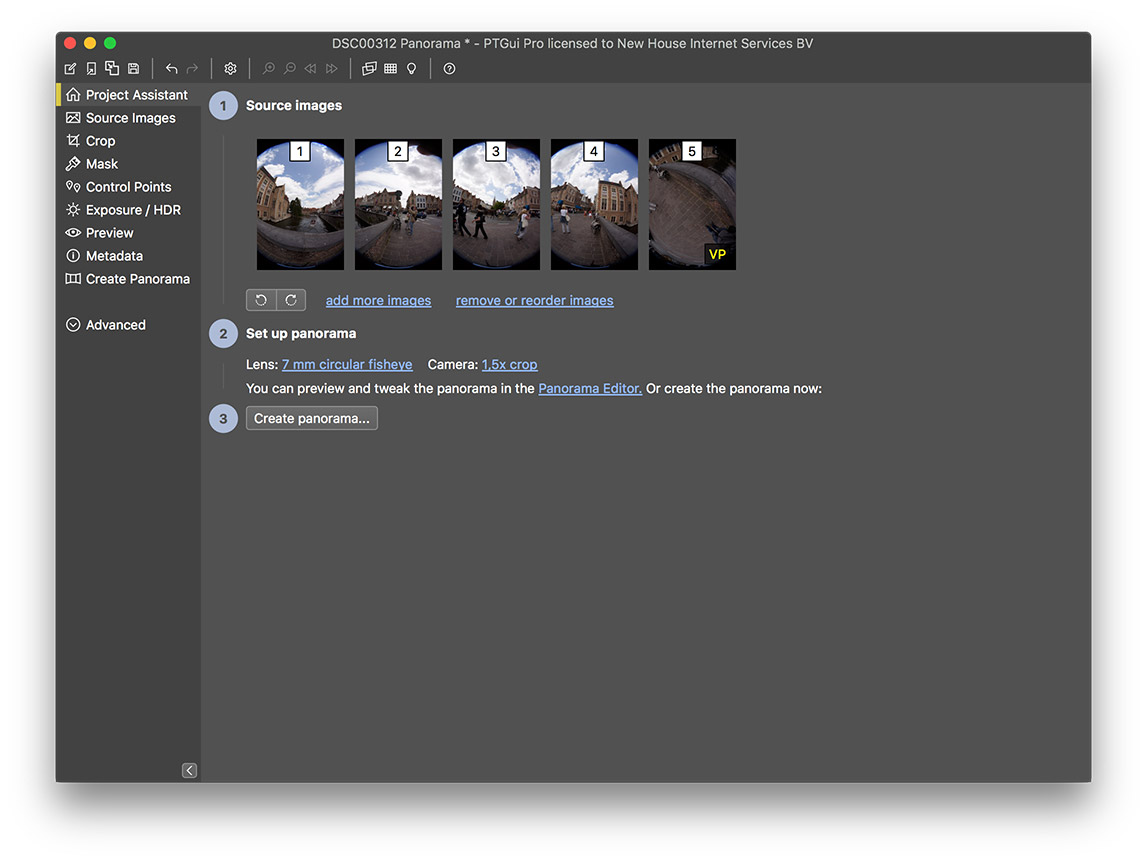
На стартовом экране Project Assistant рабочий процесс разбит на понятные действия. Сначала добавляются исходные фотографии, затем программа анализирует их перекрытия, после чего создаётся панорама. Уже на этом этапе видны миниатюры кадров, параметры объектива и отметки изображений с особыми настройками. Интерфейс использует сворачиваемые панели и миниатюры изображений, поэтому даже в крупном проекте проще понимать, какой кадр редактируется в конкретный момент.
Основные вкладки PTGui
| Вкладка | Назначение |
|---|---|
| Project Assistant | Быстрое создание проекта по схеме загрузка → выравнивание → экспорт |
| Source Images | Управление списком исходных кадров, порядком изображений и связанными экспозициями |
| RAW Preprocess | Предварительная обработка RAW и DNG |
| Lens Settings | Тип объектива, фокусное расстояние, профиль линзы и параметры геометрии |
| Crop | Ограничение рабочей области исходных кадров |
| Mask | Исключение и принудительное включение фрагментов изображения |
| Image Parameters | Координаты кадров, yaw, pitch, roll, экспозиционные данные и дополнительные параметры |
| Control Points | Редактирование совпадающих точек между соседними изображениями |
| Optimizer | Оптимизация положения кадров и характеристик объектива |
| Exposure / HDR | Выравнивание яркости, HDR, Exposure Fusion и Tone Mapping |
| Project Settings | Поведение шаблонов, пакетные действия и специальные параметры проекта |
| Preview | Предварительная проверка результата |
| Metadata | Метаданные итоговой панорамы |
| Create Panorama | Формат, размер, слои и запуск итогового рендеринга |
Базовый рабочий процесс: как создать панораму в PTGui
Шаг 1. Подготовить исходные фотографии
Качество будущей панорамы зависит не только от алгоритмов, но и от съёмки. Камеру желательно вращать вокруг точки отсутствия параллакса объектива. При правильной установке близкие и удалённые предметы сохраняют взаимное положение при повороте камеры. Если фотограф смещает камеру в сторону, программа может совместить передний план или фон, но не оба уровня одновременно. В результате появляются разрывы, двойные контуры и несовпадения на стыках.
Для стабильной сборки соседние кадры должны перекрываться. Для обычной панорамы разумно оставлять не менее 30% общей области между соседними изображениями. В интерьерах, при работе с fisheye или при наличии однотонных участков полезно увеличивать перекрытие. Программе требуется достаточно узнаваемых деталей для поиска контрольных точек.
При съёмке желательно:
-
использовать ручной режим экспозиции;
-
отключить автоматический ISO;
-
зафиксировать баланс белого;
-
не менять фокусное расстояние зум-объектива в пределах одной серии;
-
избегать смещения штатива;
-
снимать каждый ряд с достаточным перекрытием;
-
контролировать вертикали в архитектурных сценах;
-
отдельно фотографировать надир, если собирается полная сфера;
-
следить за движущимися объектами в областях перекрытия;
-
сохранять одинаковый порядок кадров для серийных проектов.
PTGui может компенсировать часть экспозиционных различий, исправить виньетирование, изменить положение швов и скрыть отдельные несовпадения. Но программа не способна полностью устранить физически неверную съёмку с выраженным параллаксом.
Шаг 2. Загрузить изображения через Load Images
Новый проект открывается во вкладке Project Assistant. Нажмите Load Images и выберите исходные фотографии. Альтернативный способ — перетащить изображения в окно PTGui.
После загрузки программа считывает EXIF и определяет параметры камеры и объектива. В большинстве случаев фокусное расстояние, тип объектива и crop factor подставляются автоматически. Для fisheye учитывается форма проекции и область полезного изображения. Если метаданные отсутствуют или распознаны неправильно, параметры можно задать вручную во вкладке Lens Settings.
В обычной пейзажной панораме достаточно проверить три параметра:
-
тип объектива;
-
фокусное расстояние;
-
коэффициент кропа камеры.
В сферическом проекте с circular fisheye дополнительно важно убедиться, что окружность изображения кадрирована корректно. Неверный crop приводит к ошибкам на краях кадров, а именно там часто находятся области перекрытия.
Шаг 3. Нажать Align Images
Кнопка Align Images запускает автоматическое выравнивание. PTGui анализирует набор фотографий, находит совпадающие детали, создаёт контрольные точки и рассчитывает положение кадров в пространстве. Затем программа выбирает подходящую проекцию и формирует предварительный результат.
Если фотографии сняты аккуратно, на этом этапе часто получается практически готовая панорама. Для проверки откройте Panorama Editor. В нём виден собранный результат, доступно изменение проекции, кадрирование, выравнивание горизонта и контроль швов.
Если PTGui сообщает, что для части изображений не удалось найти контрольные точки, проект не нужно начинать заново. Перейдите во вкладку Control Points, выберите проблемную пару кадров и добавьте несколько соответствий вручную. После этого запустите оптимизацию.
Шаг 4. Проверить результат в Panorama Editor
Panorama Editor — одно из главных окон программы. В нём отображается интерактивный предварительный просмотр панорамы. Результат можно вращать, смещать, кадрировать, масштабировать и переключать между проекциями.
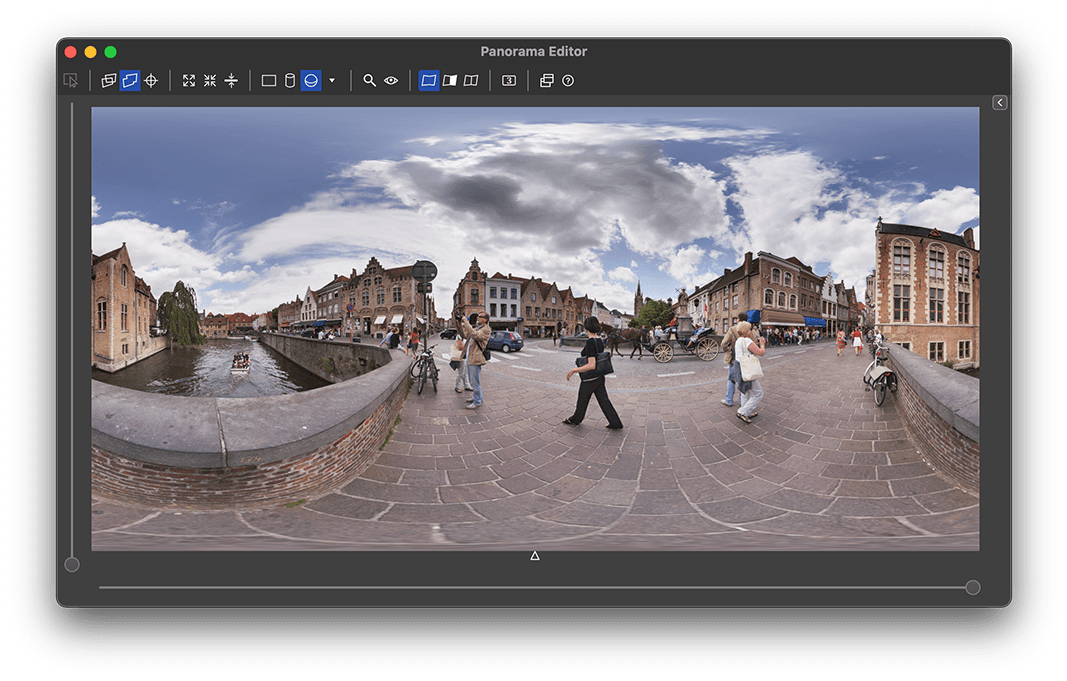
В правой боковой панели находятся сворачиваемые разделы:
-
Display;
-
Projection;
-
Blending;
-
Numerical transform;
-
Tone mapping;
-
Exposure fusion;
-
White balance;
-
Post Process;
-
HDR Exposure.
Набор отображаемых панелей зависит от параметров проекта и редакции программы. Предварительный просмотр работает на том же принципе сшивания, что и итоговый рендер, поэтому в окне можно заранее увидеть влияние масок, швов, HDR-настроек и обработки.
Для обычной панорамы проверьте:
-
нет ли разрывов на зданиях, столбах, перилах и других линейных объектах;
-
ровно ли проходит горизонт;
-
не обрезаны ли важные детали;
-
не появились ли двойные изображения людей или автомобилей;
-
соответствует ли выбранная проекция сюжету;
-
не остались ли пустые области;
-
нет ли резкого перепада яркости между кадрами.
Команда Fit Panorama подгоняет рабочую область под содержимое панорамы. Жёлтые линии кадрирования помогают задать итоговую область вручную. Для сферической панорамы 360° × 180° важно не обрезать изображение так, чтобы нарушить геометрию полной сферы.
Шаг 5. Выбрать проекцию
Одна и та же серия кадров может выглядеть совершенно по-разному в зависимости от проекции. В PTGui выбор проекции — не декоративная функция, а важная часть работы с геометрией изображения.
| Проекция | Когда использовать | Особенности |
|---|---|---|
| Rectilinear | Архитектура, интерьер, относительно узкие панорамы | Сохраняет прямые линии прямыми, но сильно растягивает края при широком угле |
| Cylindrical | Широкие горизонтальные панорамы | Сохраняет вертикальные линии, подходит для обзора до 360° по горизонтали |
| Mercator | Широкие панорамы с заметным вертикальным охватом | Меньше растягивает верх и низ, чем Cylindrical |
| Equirectangular | Полные сферы 360° × 180°, виртуальные туры, HDRI | Стандартный формат обмена сферическими панорамами |
| Stereographic | Творческие изображения и Little Planet | Создаёт выраженный эффект планеты |
| Transverse Cylindrical | Высокие вертикальные сцены | Вертикальный вариант цилиндрической проекции |
| Transverse Mercator | Вертикальные панорамы со сложным охватом | Подходит для высоких объектов |
| Transverse Equirectangular | Очень высокие вертикальные композиции | Разворачивает принцип сферической проекции на 90° |
| Circular / Fullframe | Эффект fisheye и нестандартная подача | Имитирует характер широкоугольного fisheye-изображения |
В проекции Rectilinear физически невозможно корректно показать панораму шире 180°. Уже при угле около 120° растяжение по краям становится заметным. Cylindrical подходит для широких однорядных композиций и сохраняет вертикали. Equirectangular используется для сферических изображений, поскольку охватывает 360° по горизонтали и 180° по вертикали. Поперечные проекции предназначены для высоких вертикальных сюжетов.
Для типичных задач можно использовать простое правило:
-
архитектура с ограниченным углом обзора — Rectilinear;
-
широкий городской или природный пейзаж — Cylindrical;
-
виртуальный тур — Equirectangular;
-
высокая башня, водопад или вертикальный интерьер — одна из Transverse-проекций;
-
творческая стилизация — Stereographic.
Шаг 6. Настроить Create Panorama
После проверки результата перейдите во вкладку Create Panorama. Здесь задаются:
-
размер итогового изображения;
-
формат файла;
-
путь сохранения;
-
параметры сжатия;
-
режим слоёв;
-
отдельные компоненты вывода;
-
настройки HDR;
-
запуск финального рендеринга.
Кнопка 100% устанавливает размер, соответствующий оптимальному разрешению панорамы. Программа рассчитывает его на основании углового разрешения исходных фотографий. Увеличивать размер выше этого значения можно, но новых деталей не появится: вырастет только объём файла.
После настройки нажмите Create Panorama. PTGui обработает кадры, выполнит преобразование геометрии, применит маски, сформирует швы, выполнит смешивание и сохранит результат.
Контрольные точки: основа точного сшивания
Контрольные точки — совпадающие детали на двух перекрывающихся фотографиях. Например, угол окна, край вывески, контрастный участок каменной кладки или вершина крыши. PTGui использует пары таких точек, чтобы вычислить положение кадров и параметры объектива.
Во вкладке Control Points отображаются два изображения. Слева выбирается один кадр, справа — другой. На каждом видны маркеры совпадений. Автоматический алгоритм создаёт большую часть точек самостоятельно, но пользователь может добавить, переместить или удалить их вручную.
Для качественного результата контрольные точки должны:
-
располагаться на неподвижных объектах;
-
быть распределены по всей области перекрытия;
-
не концентрироваться только в центре;
-
не находиться на облаках, воде, листве, движущихся людях или автомобилях;
-
не попадать на предметы, положение которых изменилось между кадрами;
-
учитывать передний и задний план только при отсутствии выраженного параллакса.
Если автоматическое выравнивание ошибается, не следует хаотично добавлять десятки точек. Сначала найдите проблемную пару кадров. Затем выберите несколько хорошо различимых статичных деталей и поставьте точки вручную. После оптимизации проверьте среднюю ошибку и посмотрите, не остались ли явные выбросы.
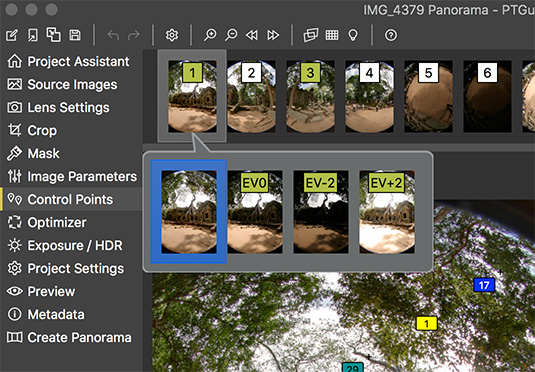
Для HDR-проектов связанные изображения отображаются группами. Миниатюра раскрывается, и пользователь может перейти к отдельной экспозиции. Это упрощает работу с брекетингом: вместо хаотичного списка кадров PTGui показывает логические наборы изображений.
Полезные команды Control Points
В меню контрольных точек доступны команды автоматической генерации и очистки:
-
Generate Control Points — создать контрольные точки автоматически;
-
Generate Control Points Here — сгенерировать точки в выбранной области;
-
Delete Worst Control Points — удалить точки с аномально большой ошибкой;
-
удаление точек между несоседними изображениями — полезно при выраженном параллаксе;
-
ручное выделение прямоугольной области через
Shiftи перетаскивание; -
удаление выделенных точек клавишей
Delete.
Команда Delete Worst Control Points удаляет точки, ошибка которых заметно превышает среднее значение, но сохраняет минимально необходимое количество соответствий между парами кадров. Такой способ помогает быстро убрать выбросы после автоматического анализа.
Контрольные точки вертикальных и горизонтальных линий
Для выравнивания архитектурной сцены используются специальные типы точек:
-
Vertical line;
-
Horizontal line.
Они указывают программе, какие элементы должны стать вертикальными или горизонтальными в итоговой панораме. Например, можно отметить края колонны, угол здания, дверной проём или линию горизонта. После оптимизации PTGui изменит ориентацию панорамы так, чтобы отмеченные линии выглядели корректно.
Этот метод особенно полезен, если горизонт в предварительном просмотре изгибается или здание выглядит наклонённым. Простого перетаскивания панорамы иногда недостаточно: в архитектурной сцене лучше дать оптимизатору явные ориентиры.
Optimizer: как PTGui уточняет геометрию
Вкладка Optimizer становится доступна в режиме Advanced. Она отвечает за математическую оптимизацию проекта. После добавления контрольных точек программа уточняет положение кадров и параметры объектива так, чтобы расстояние между совпадающими точками стало минимальным.
Основные параметры положения изображения:
| Параметр | Значение |
|---|---|
| Yaw | Поворот камеры влево или вправо |
| Pitch | Наклон камеры вверх или вниз |
| Roll | Вращение кадра вокруг оптической оси |
Дополнительно оптимизируются:
-
фокусное расстояние;
-
параметры дисторсии;
-
lens shift;
-
параметры отдельных профилей объектива;
-
viewpoint-параметры;
-
экспозиционные характеристики;
-
виньетирование.
Для простого проекта достаточно стандартного запуска оптимизации. Для сложного проекта используется расширенный режим. Кнопка Run Optimizer запускает расчёт, а клавиша F5 выполняет ту же задачу.
После оптимизации PTGui показывает оценку результата. Если ошибка остаётся высокой, проверьте:
-
не попали ли точки на движущиеся объекты;
-
нет ли ошибочных соответствий между похожими фасадами;
-
правильно ли задан тип объектива;
-
корректно ли кадрирован circular fisheye;
-
не мешает ли параллакс;
-
достаточно ли точек на краях широкоугольных кадров;
-
не требуется ли отдельная настройка надира.
Распределение контрольных точек по области перекрытия особенно важно для fisheye. Если точки собраны только рядом с центром, оптимизатор хуже определяет геометрические искажения на краях изображения.
Маски: как удалить штатив, человека или неудачный фрагмент
В PTGui Pro вкладка Mask используется для управления тем, какие части исходного изображения должны попасть в панораму. Это один из наиболее практичных инструментов программы.
Доступны два типа масок:
-
красная маска исключает область;
-
зелёная маска принудительно сохраняет область.
Если PTGui встречает красную область, она заменяется подходящими пикселями из перекрывающихся кадров. Зелёная маска сообщает программе, что выбранный фрагмент необходимо оставить видимым и проложить шов вокруг него.
Красная маска
Красная маска применяется, когда нужно удалить:
-
штатив;
-
ноги фотографа;
-
тень оборудования;
-
фрагмент панорамной головки;
-
движущегося человека;
-
автомобиль;
-
случайный предмет;
-
участок с сильным параллаксом;
-
неудачную часть надира;
-
объект, разрезанный швом.
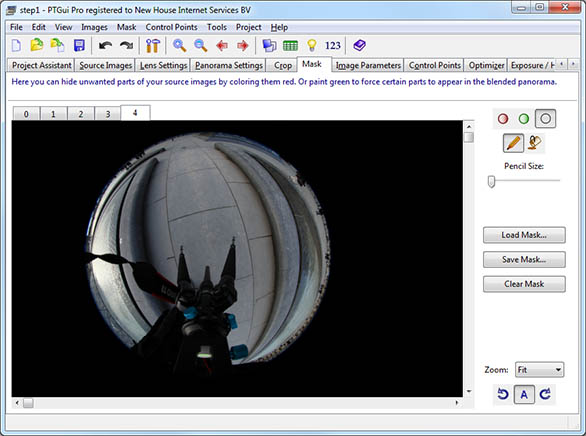
Для закрашивания используются инструменты Draw и Fill. Draw подходит для ручного рисования, а Fill заполняет замкнутую область. Маску необязательно прорисовывать до пикселя: автоматический поиск оптимального шва умеет обходить контуры объекта. В некоторых случаях достаточно поставить несколько красных отметок на нежелательном предмете.
Зелёная маска
Зелёная маска применяется в противоположной ситуации: нужный объект должен остаться в панораме, но автоматический шов пересекает его или заменяет фрагмент данными из другого кадра.
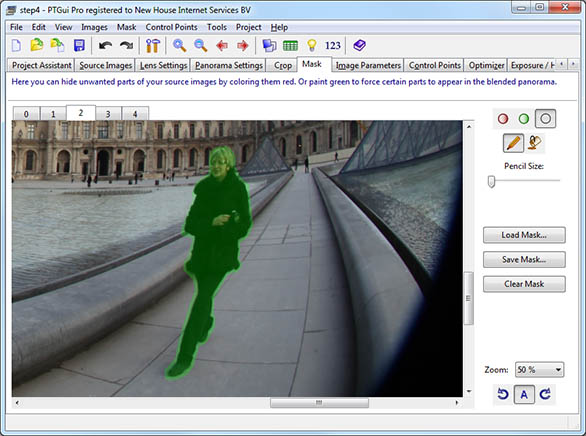
Типичный пример — человек, который целиком виден на одном кадре, но оказался разрезан швом. Закрасьте нужный объект зелёным. PTGui изменит маршрут шва и сохранит выбранную версию фрагмента.
Когда маски не решают проблему
Маска не исправляет геометрию. Она только сообщает блендеру, какой исходный материал использовать. Если два кадра сняты из разных точек и содержат сильный параллакс, красная или зелёная область поможет скрыть часть дефекта, но не восстановит отсутствующую информацию.
В сложной сцене маски лучше применять после выравнивания и оптимизации. Сначала убедитесь, что геометрия собрана максимально точно, затем корректируйте швы.
Швы и Blending
После выравнивания PTGui должна решить, где именно проходит граница между перекрывающимися изображениями. В простом пейзаже этот процесс почти незаметен. В людном интерьере, на улице или рядом с объектами переднего плана положение шва становится критичным.
В PTGui Pro работает автоматический поиск оптимальных швов. Алгоритм анализирует области перекрытия и старается провести границу там, где кадры отличаются минимально. Он пытается обходить движущиеся объекты и скрывать несовпадения, вызванные параллаксом. Швы отображаются в реальном времени в Panorama Editor и Detail Viewer.
В боковой панели Blending доступны параметры смешивания. Ключевой переключатель — Find Optimum Seams. Если он включён, PTGui ищет наиболее безопасный маршрут границ. Если отключён, положение швов становится более предсказуемым и стабильным.
Это важно в двух разных сценариях:
-
для одиночной сложной панорамы Find Optimum Seams обычно полезен;
-
для таймлапса и последовательности кадров функцию лучше отключить, иначе швы могут перескакивать между кадрами и вызывать мерцание.
PTGui использует режим Zero Overlap blending, который способен распределять яркостные различия по изображению и работать без традиционной широкой зоны смешивания. Такой подход помогает уменьшать ореолы и призрачные следы от скрытых объектов. При необходимости доступен и Multiband-режим.
Detail Viewer: проверка панорамы в увеличении
Panorama Editor удобен для оценки композиции, горизонта и общей геометрии. Для локальной проверки используется Detail Viewer. Он показывает выбранную область крупным планом и позволяет внимательно рассмотреть:
-
архитектурные линии;
-
стыки плитки;
-
перила;
-
тонкие ветви;
-
границы окон;
-
швы;
-
надир;
-
зенит;
-
локальные дефекты;
-
области после применения масок.
В Detail Viewer доступны разные способы просмотра. В обычном режиме отображается увеличенный фрагмент. В перспективном режиме сферическая область перепроецируется в удобный плоский вид. Это особенно полезно для надира и зенита: не требуется предварительно рендерить кубические грани или открывать изображение в другой программе.
Режим Show Seams показывает фактическое прохождение швов. Если человек, автомобиль или другой объект выглядит разрезанным, сначала включите отображение границ. После этого станет понятно, какую область закрасить красной или зелёной маской.
Patch Tool и Patch Editor: локальная ретушь внутри PTGui
PTGui Pro содержит отдельный инструмент ретуширования — Patch Tool. Он применяется после сборки панорамы, когда геометрия и швы уже настроены, но остался локальный дефект.
Patch Tool полезен в следующих случаях:
-
нужно удалить штатив;
-
осталась часть тени фотографа;
-
на надире есть незаполненная область;
-
в зените образовалась пустота;
-
требуется убрать случайный объект;
-
после сшивания сохранился локальный разрыв;
-
нужно скрыть дефект параллакса;
-
требуется заменить небольшой участок текстуры.
Патч создаётся непосредственно в Detail Viewer. Откройте проблемную область, разверните панель Patch, выберите формат, место сохранения и способ редактирования, затем нажмите Create Patch.
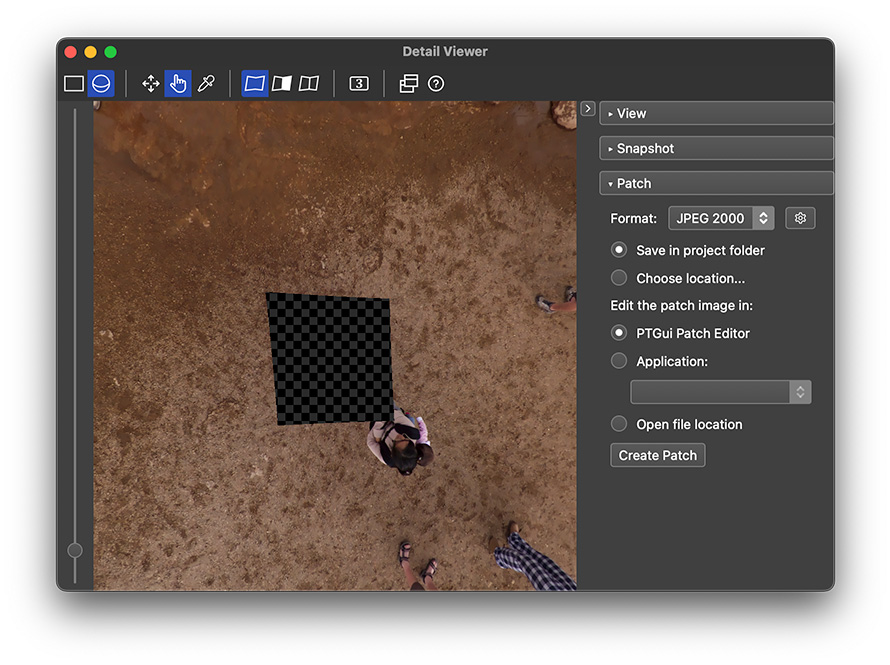
Патч добавляется в проект как отдельное изображение-наложение. Его можно обработать в стороннем редакторе или открыть в PTGui Patch Editor.
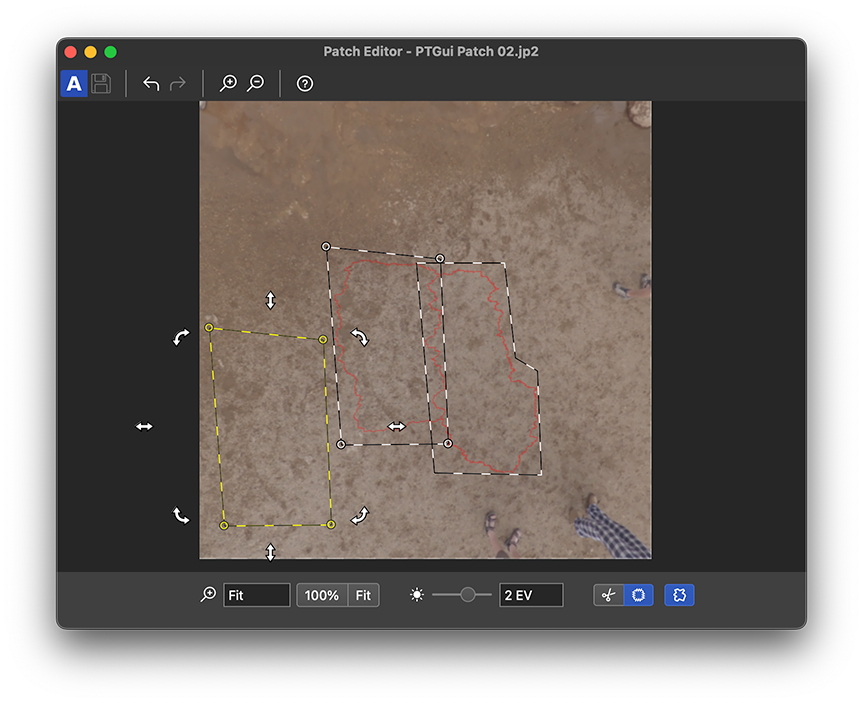
В Patch Editor обведите проблемный объект свободной формой. Затем укажите область-источник, из которой будет клонирован подходящий фрагмент. Программа смешивает вставку с окружающей текстурой через Zero Overlap blender и оптимальные швы. Ретуширование остаётся неразрушающим: исходные фотографии не изменяются, а обработка выполняется на снимке состояния панорамы.
Разница между Mask Tool и Patch Tool
| Инструмент | Когда применять | Что происходит |
|---|---|---|
| Mask Tool | Нужный фрагмент уже существует в одном из перекрывающихся исходных кадров | PTGui выбирает, какой исходный материал включить или исключить |
| Patch Tool | В исходных кадрах нет готовой замены или требуется локальная ретушь | Создаётся отдельный патч, который замещает проблемный участок |
| Viewpoint Correction | Надир снят из другой позиции, но пол или поверхность остаются плоскими | PTGui преобразует геометрию отдельного кадра |
| Fill holes | В проекте остались незаполненные области | Программа создаёт заполнение пустот |
Маски следует использовать раньше патчей. Если дефект можно убрать выбором правильного исходного кадра, не нужно создавать лишний слой ретуши. Patch Tool применяется тогда, когда средствами геометрии и швов получить чистый результат уже невозможно.
Viewpoint Correction: исправление кадра, снятого из другой точки
Обычная панорама должна быть снята из одной точки. Но при работе с полной сферой возникает практическая проблема: штатив закрывает надир. Чтобы снять пол под камерой, фотограф перемещает штатив и делает дополнительный кадр с рук. Такой снимок получен из другой позиции, поэтому стандартная модель сшивания не справляется с ним идеально.
В PTGui Pro для этой задачи используется Viewpoint Correction. Инструмент преобразует отдельное изображение так, чтобы плоская поверхность совпала с остальными кадрами. Метод особенно полезен для пола, асфальта, плитки или другой относительно ровной поверхности надира.
Как настроить Viewpoint Correction для надира
-
Добавьте основной набор кадров.
-
Выполните Align Images.
-
Добавьте отдельное изображение надира.
-
Перейдите во вкладку Control Points.
-
Создайте контрольные точки между надиром и соседними кадрами.
-
Ставьте точки только на плоской поверхности пола.
-
Откройте Optimizer.
-
Включите режим Advanced.
-
Активируйте Viewpoint для изображения надира.
-
Запустите оптимизацию.
-
Проверьте результат в Panorama Editor и Detail Viewer.
-
При необходимости уменьшите Blend priority для надира, чтобы PTGui использовала только полезную центральную область.
-
Закрасьте красной маской ноги фотографа, тени и лишние предметы.
Viewpoint Correction использует пять дополнительных параметров изображения, обозначенных как VP. Они отвечают за перемещение по трём осям и вращение по двум осям. Обычно вводить их вручную не требуется: оптимизатор рассчитывает значения на основании контрольных точек.
Ограничения Viewpoint Correction
Инструмент работает только для одной плоскости. Если на кадре надира видны предметы, выступающие над полом, они могут не совпасть с остальными изображениями. Например, основание колонны, ножка мебели или бордюр создадут параллакс. В такой ситуации следует:
-
ставить контрольные точки только на полу;
-
ограничивать вклад кадра через Blend priority;
-
использовать красную маску;
-
при необходимости создавать патч.
Viewpoint Correction не превращает фотографию, снятую из неправильного положения, в универсально совместимый кадр. Это точечный инструмент для плоской поверхности.
RAW и DNG: работа с исходниками без предварительного экспорта
PTGui может собирать панорамы непосредственно из RAW и DNG. Для предварительной обработки используется вкладка RAW Preprocess.
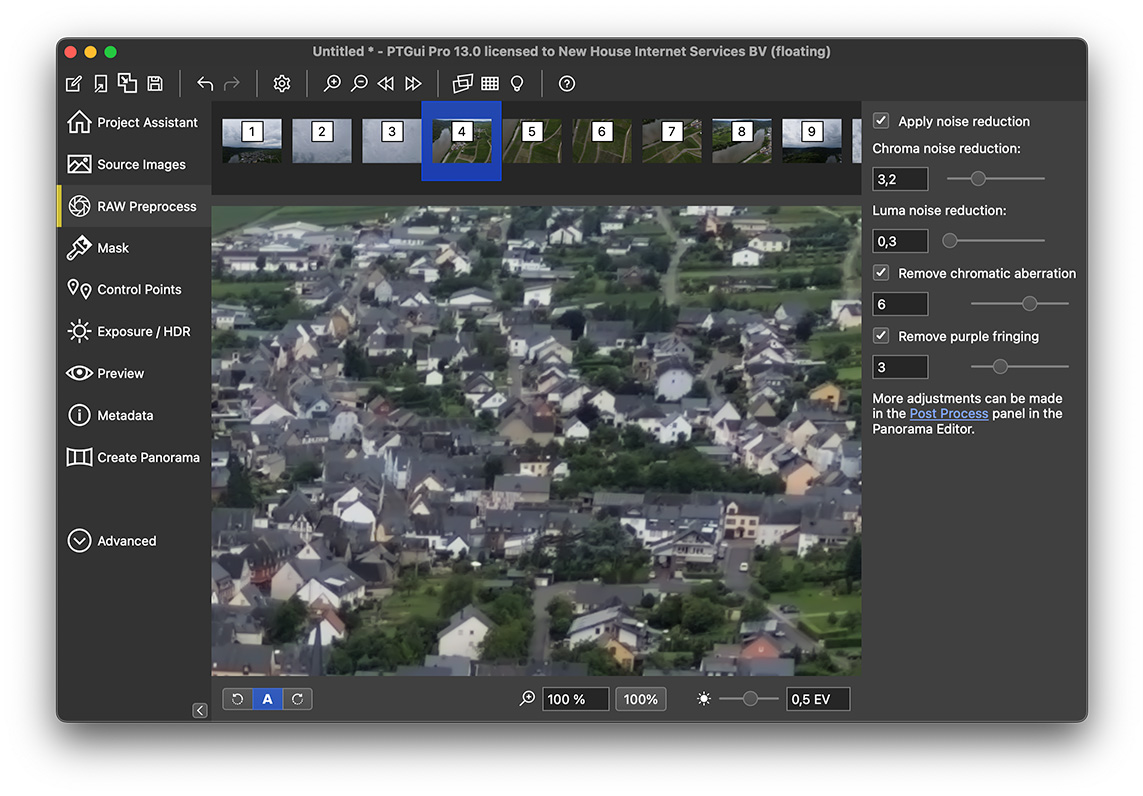
Во вкладке доступны параметры:
-
Apply noise reduction;
-
Chroma noise reduction;
-
Luma noise reduction;
-
Remove chromatic aberration;
-
Remove purple fringing.
Шумоподавление разделено на цветовую и яркостную составляющие. Коррекция хроматических аберраций помогает убрать цветные края на контрастных объектах. Remove purple fringing уменьшает характерные фиолетовые ореолы.
Для DNG некоторых камер PTGui считывает встроенный профиль коррекции объектива и применяет его при обработке. Это особенно полезно для изображений, полученных с дронов и компактных камер, где геометрическая коррекция является важной частью рабочего процесса.
DNG-вывод
PTGui умеет сохранять собранную панораму в формате DNG. Это удобно, если после сшивания требуется продолжить обработку в RAW-конвертере.

При выводе в DNG программа не применяет большую часть творческих коррекций вроде Tone Mapping и кривых. Основная задача — сохранить панораму максимально близкой к исходным RAW-данным после демозаики и смешивания. Затем файл можно дорабатывать в Lightroom, Photoshop, Capture One или другом редакторе, поддерживающем DNG.
DNG особенно удобен для пейзажной и архитектурной фотографии:
-
сохраняется запас для коррекции экспозиции;
-
проще настраивать баланс белого после сшивания;
-
можно корректировать тени и светлые области на едином изображении;
-
снижается риск получить разные оттенки на соседних кадрах;
-
итоговая панорама остаётся частью привычного RAW-процесса.
Когда лучше использовать 16-битный TIFF
Несмотря на поддержку RAW, для максимально контролируемой обработки можно заранее проявить исходники в специализированном RAW-конвертере и экспортировать одинаково обработанные 16-битные TIFF. Такой подход полезен, если требуется сложная цветокоррекция, индивидуальный профиль камеры, локальная работа с шумом или точный контроль светов.
Все исходные изображения следует проявлять с одинаковыми настройками. Если применить разные кривые, баланс белого или экспозицию, на стыках могут появиться заметные различия. Для скорости TIFF также выгоднее: загрузка RAW и DNG требует больше времени.
Баланс белого и цветовая коррекция
Баланс белого можно настраивать непосредственно в Panorama Editor и Detail Viewer. В боковой панели White balance доступны:
-
Automatic;
-
Temperature;
-
Tint.
Дополнительный инструмент-пипетка позволяет щёлкнуть по нейтрально-серому или белому объекту в сцене. PTGui пересчитает баланс белого по выбранному участку.
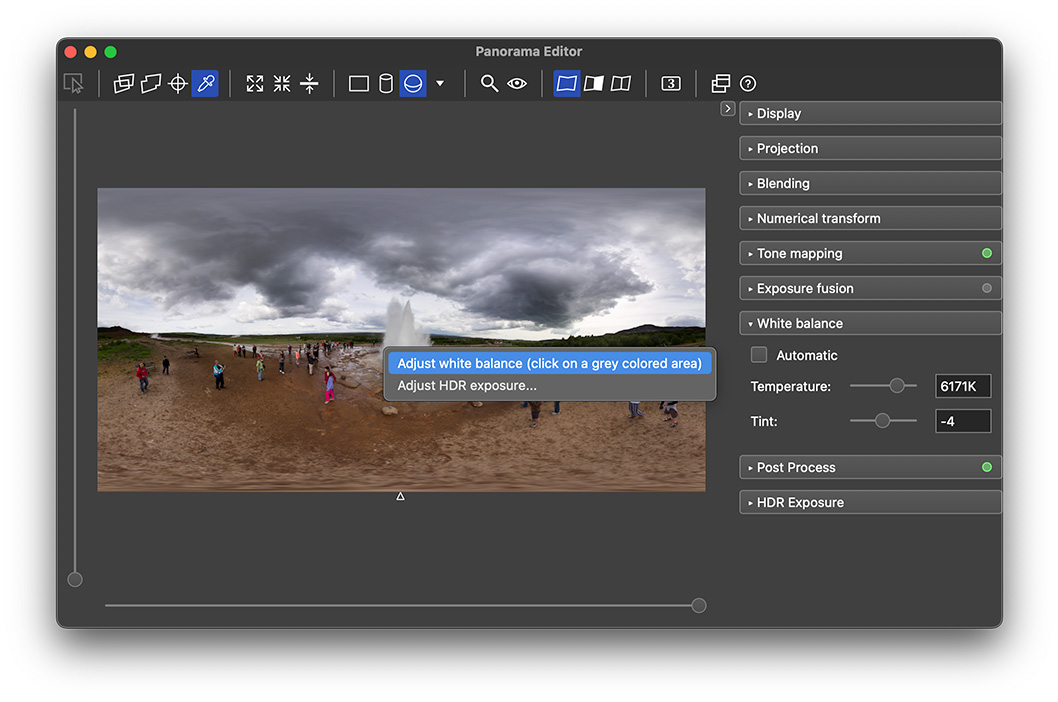
Параметр Temperature меняет соотношение синего и жёлтого, а Tint корректирует баланс между зелёным и пурпурным. В HDR-проекте пипетка может использоваться и для визуальной настройки экспозиции.
Для интерьерной панорамы этот инструмент особенно полезен, если в кадре одновременно присутствуют окна, искусственный свет и разные источники освещения. Вместо отдельной коррекции каждого исходного изображения можно собрать панораму, а затем настроить её как единое целое.
HDR-панорамы
PTGui Pro умеет объединять брекетинг экспозиции в HDR-панораму. Каждый ракурс снимается несколько раз с разной выдержкой. Короткие выдержки сохраняют детали в светах, длинные раскрывают тени. Затем программа связывает экспозиции одного ракурса и обрабатывает их как группу.
Как снимать брекетинг для PTGui
Для стабильного HDR-проекта:
-
включите ручной режим камеры;
-
зафиксируйте диафрагму;
-
отключите Auto ISO;
-
зафиксируйте баланс белого;
-
используйте AEB;
-
меняйте выдержку, а не диафрагму;
-
снимайте полный набор экспозиций в каждом направлении;
-
сохраняйте повторяющийся порядок кадров.
PTGui пытается распознать повторяющуюся последовательность экспозиций автоматически. Если распознавание не сработало, используйте Images → Link HDR Bracketed Exposures и задайте количество изображений в одном наборе. Второй способ — выделить группу во вкладке Source Images, щёлкнуть правой кнопкой мыши и выбрать Link Selected Images.
Связанные экспозиции
Связанные изображения воспринимаются как единый логический кадр. Это важно: если не связать брекетинг, PTGui может ошибочно считать разные экспозиции отдельными панорамными изображениями и прокладывать швы между ними.
Во вкладке Image Parameters можно раскрыть группу и проверить:
-
Exposure Time;
-
Aperture;
-
ISO;
-
EV;
-
флажок Link.
Если брекетинг снят с рук, позиции экспозиций можно развязать. Тогда каждая фотография получит собственные yaw, pitch и roll, а программа выровняет кадры по контрольным точкам.
True HDR и Exposure Fusion
PTGui Pro предлагает два основных процесса:
| Режим | Что происходит | Когда использовать |
|---|---|---|
| True HDR | Сначала создаётся панорама с расширенным динамическим диапазоном, затем применяется Tone Mapping или дальнейшая обработка | HDRI, VFX, 3D-графика, сложная цветокоррекция |
| Exposure Fusion | Экспозиции объединяются сразу в готовое изображение для просмотра | Фотографический результат без отдельного HDR-файла |
True HDR сохраняет максимум данных. Для вывода используются 32-битные форматы, включая OpenEXR, Radiance HDR, floating-point TIFF и Photoshop PSD/PSB. Exposure Fusion быстрее приводит к готовому изображению и часто удобнее для интерьерной или пейзажной фотографии.
HDR Exposure и HDR Preview
В Panorama Editor доступна панель HDR Exposure. Она регулирует яркость HDR-результата. В режиме HDR Preview можно просматривать исходный динамический диапазон без обычной LDR-коррекции и Tone Mapping. Ползунок экспозиции в разделе Display помогает изучить детали в светах и тенях.
Для HDRI этот режим особенно важен. При подготовке карты освещения недостаточно получить визуально эффектную картинку. Необходимо сохранить реальную информацию о яркости источников света, включая солнце, окна и светильники.
Сферическая панорама 360° × 180°
Полная сферическая панорама охватывает всё пространство вокруг камеры:
-
360° по горизонтали;
-
180° по вертикали;
-
зенит над камерой;
-
надир под камерой.
Для вывода используется проекция Equirectangular. Итоговое изображение имеет соотношение сторон 2:1 и подходит для панорамных просмотрщиков, виртуальных туров, HDRI и публикации в сервисах, распознающих сферические изображения.
Рабочий процесс полной сферы
-
Установите камеру на панорамную головку.
-
Настройте вращение вокруг точки отсутствия параллакса.
-
Снимите горизонтальный ряд.
-
При необходимости добавьте верхний и нижний ряды.
-
Снимите зенит.
-
Снимите надир.
-
Загрузите фотографии через Load Images.
-
Нажмите Align Images.
-
Выберите Equirectangular.
-
Проверьте горизонт.
-
Откройте Detail Viewer и осмотрите надир с зенитом.
-
Для дополнительного кадра пола используйте Viewpoint Correction.
-
Исключите штатив красной маской.
-
При необходимости создайте патч.
-
Перейдите в Create Panorama.
-
Выведите итоговый файл.
Для сферической панорамы важно внимательно проверять левый и правый край equirectangular-изображения. В просмотрщике они соединяются, поэтому локальная коррекция только одного края может создать заметную вертикальную линию.
PTGui Viewer и публикация одиночной панорамы
Команда Tools → Publish to Website создаёт файлы для просмотра панорамы в браузере. Для локальной проверки используется PTGui Viewer. В итоговые equirectangular-панорамы добавляются метаданные Google Photo Sphere, чтобы совместимые приложения распознавали изображение как сферическое.
PTGui Viewer предназначен для одиночной панорамы. Если требуется полноценный виртуальный тур с переходами между сценами, интерактивными точками, картой, планом этажа и сложной логикой интерфейса, готовые equirectangular-файлы следует передать в специализированную программу публикации.
Гигапиксельные панорамы
PTGui подходит для проектов из сотен и даже тысяч исходных изображений. Обычно такие панорамы снимаются длиннофокусным объективом с моторизованной панорамной головкой. Камера последовательно проходит сетку по строкам и столбцам.
Главная трудность гигапиксельной съёмки — однотонные области. Кадр может содержать только небо, стену, воду или траву. В таком изображении недостаточно контрастных деталей для автоматического поиска контрольных точек.
Для решения используется Project → Align to Grid. Команда заранее размещает фотографии в сетке. Затем PTGui уточняет положение по контрольным точкам там, где они существуют, и старается сохранить структуру для кадров без распознаваемых деталей.
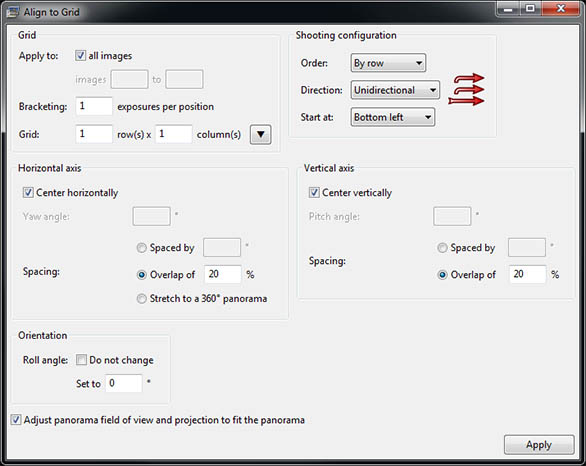
Параметры Align to Grid
В окне задаются:
-
диапазон изображений;
-
количество экспозиций брекетинга;
-
число строк;
-
число столбцов;
-
порядок съёмки;
-
направление прохода;
-
стартовый угол;
-
центрирование по горизонтали;
-
центрирование по вертикали;
-
yaw angle;
-
pitch angle;
-
величина перекрытия;
-
растяжение до 360°;
-
roll angle;
-
автоматическая подгонка поля зрения и проекции.
Для обычной сетки достаточно указать строки, столбцы, порядок и перекрытие. Для сложного проекта можно применить несколько сеток к разным диапазонам фотографий.
После Align to Grid выполните генерацию контрольных точек и оптимизацию. Сетка является предварительным размещением, а не заменой точного выравнивания.
Работа с кадрами без контрольных точек
Если отдельное изображение содержит только небо, оптимизатор не сможет определить его положение по деталям. Но PTGui сохраняет исходное сеточное размещение и пытается удерживать осиротевший кадр рядом с соседними изображениями.
Если положение всё равно получилось неточным:
-
откройте Panorama Editor;
-
включите режим Edit Individual Images;
-
выберите проблемный кадр;
-
переместите его вручную;
-
снова запустите оптимизацию;
-
проверьте, сохранилось ли новое положение.
Форматы для крупных изображений
Размер файла становится принципиальным при гигапиксельной съёмке.
| Формат | Ограничения и применение |
|---|---|
| JPEG | До 65 535 × 65 535 пикселей; подходит для готового результата умеренного размера |
| TIFF | Практически не ограничен по размеру; при превышении 4 ГБ PTGui использует BigTIFF |
| JPEG 2000 | Не имеет практического ограничения по размеру, поддерживает высокую глубину цвета и прозрачность |
| PSD | До 30 000 × 30 000 пикселей и до 4 ГБ |
| PSB | Предпочтителен для очень крупных Photoshop-проектов; Photoshop поддерживает до 300 000 × 300 000 пикселей |
| DNG | Полезен для продолжения RAW-обработки, но требует учитывать совместимость и размер файла |
| OpenEXR | Подходит для HDR и VFX-процессов |
PTGui автоматически переключается на BigTIFF, если обычный TIFF превышает лимит 4 ГБ. При передаче файла в другие программы нужно заранее проверить, умеют ли они читать BigTIFF или JPEG 2000.
Batch Stitcher, Batch Builder и шаблоны
Для нескольких панорам нет смысла каждый раз повторять одинаковые настройки вручную. В PTGui предусмотрены шаблоны и пакетная обработка.
Batch Stitcher
Batch Stitcher обрабатывает очередь подготовленных проектов. Пользователь настраивает панораму, отправляет её в очередь и продолжает работу с другими файлами. Рендеринг можно запустить отдельно, когда компьютер свободен.
В стандартной редакции Batch Stitcher выполняет рендеринг подготовленных проектов. В PTGui Pro он дополнительно умеет генерировать контрольные точки и выравнивать изображения. Это позволяет автоматизировать не только экспорт, но и часть сборки.
Шаблоны
Шаблон сохраняет повторяющиеся параметры проекта:
-
проекцию;
-
поле зрения;
-
геометрию;
-
параметры объектива;
-
поведение экспозиции;
-
настройки рендера;
-
формат вывода;
-
действия Batch Stitcher;
-
особенности панорамной головки.
Чтобы создать шаблон:
-
соберите одну эталонную панораму;
-
нажмите Advanced;
-
перейдите во вкладку Project Settings;
-
откройте Batch Stitcher Actions;
-
включите Do Align Images and save the modified project;
-
включите Create the Panorama;
-
при необходимости снимите ограничение but only if enough control points found;
-
выберите File → Save As Template;
-
задайте имя шаблона.
Для следующего проекта можно использовать File → Apply Template. Контрольные точки из шаблона не копируются, поскольку они привязаны к конкретным фотографиям. Переносятся параметры, которые имеют смысл для нового набора кадров.
Batch Builder
Batch Builder доступен в PTGui Pro. Он сканирует папки, группирует изображения в предполагаемые панорамы, создаёт проекты по шаблону и отправляет их в очередь Batch Stitcher.
Основной рабочий процесс:
-
подготовьте эталонный проект;
-
сохраните шаблон;
-
откройте Tools → Batch Builder;
-
нажмите Detect Panoramas;
-
настройте способ группировки кадров;
-
проверьте найденные наборы;
-
выберите шаблон в поле Use Template;
-
нажмите Generate Projects;
-
отправьте созданный список в Batch Stitcher;
-
запустите пакетный рендеринг.
Batch Builder полезен для:
-
серий интерьерных панорам;
-
объектов недвижимости;
-
виртуальных туров;
-
таймлапсов;
-
многокамерных установок;
-
съёмки с фиксированной панорамной головкой;
-
регулярно повторяющихся задач.
Таймлапс-панорамы
Для таймлапса нужно добиться стабильности между кадрами. Если швы будут менять положение, на видео появится мерцание.
Практический порядок:
-
соберите первый кадр серии;
-
откройте Blending в Panorama Editor;
-
отключите Find Optimum Seams;
-
выберите Multiband;
-
настройте маски;
-
сохраните шаблон;
-
откройте Tools → Batch Builder;
-
сгруппируйте изображения по кадрам;
-
нажмите Generate Projects;
-
отправьте список в Batch Stitcher.
Оптимальные швы полезны для одиночного изображения, но нежелательны для таймлапса: границы могут менять положение от кадра к кадру.
Мозаики и плоские объекты
PTGui создавалась для панорам, снятых из одной точки. Но программу можно использовать и для мозаик: сканов, карт, плоских изображений, аэрофотоснимков и отдельных фрагментов поверхности.
В обычной панораме фотографии деформируются в соответствии с перспективой. Для мозаики это нежелательно: изображения должны в основном сдвигаться и вращаться, а не изгибаться. Поэтому используется специальная настройка.
Как собрать мозаику
-
Создайте новый проект.
-
Загрузите изображения.
-
Нажмите Advanced.
-
Перейдите во вкладку Lens Settings.
-
Выберите Rectilinear.
-
Установите большое фокусное расстояние, например
1000 mm. -
Откройте меню Control Points.
-
Выберите Generate Control Points.
-
Перейдите во вкладку Optimizer.
-
Отключите Optimize lens focal length.
-
В поле Minimize lens distortion выберите Heavy.
-
Нажмите Run Optimizer.
-
Откройте Panorama Editor.
-
Нажмите Fit Panorama.
-
Проверьте стыки.
-
Перейдите в Create Panorama и выполните рендеринг.
Метод работает только при правильной съёмке:
-
поверхность должна быть плоской;
-
камера должна смотреть перпендикулярно объекту;
-
расстояние до поверхности должно оставаться одинаковым;
-
на изображениях не должно быть выступающих объектов;
-
кадры должны достаточно перекрываться.
Если эти условия не соблюдаются, накопятся геометрические ошибки.
Экспорт результата
Выбор формата зависит от дальнейшего использования панорамы.
JPEG
JPEG подходит для:
-
публикации на сайте;
-
отправки клиенту;
-
предварительного просмотра;
-
социальных сетей;
-
обычной пейзажной фотографии.
Преимущества:
-
небольшой размер;
-
широкая совместимость;
-
удобство просмотра.
Недостатки:
-
потери при сжатии;
-
ограниченная глубина цвета;
-
ограничение размера;
-
нежелательность многократного пересохранения.
TIFF и BigTIFF
TIFF подходит для:
-
архивного хранения;
-
дальнейшей цветокоррекции;
-
печати;
-
крупных панорам;
-
16-битного рабочего процесса.
Если файл превышает 4 ГБ, PTGui использует BigTIFF. Такой файл может быть очень крупным, поэтому совместимость со сторонним редактором нужно проверить заранее.
PSD и PSB
Photoshop-форматы используются, когда требуется ручная доработка:
-
локальная ретушь;
-
работа со слоями;
-
маскирование;
-
цветокоррекция;
-
исправление отдельных объектов;
Для крупного проекта следует выбирать PSB. Обычный PSD ограничен размером и объёмом файла.
DNG
DNG выбирают для продолжения обработки в RAW-конвертере. Это удобный формат для пейзажа, архитектуры и интерьерной фотографии, когда после сшивания требуется гибкая настройка экспозиции и цвета.
OpenEXR и Radiance HDR
OpenEXR и Radiance HDR применяются в HDRI, VFX и 3D-графике. Они сохраняют расширенный динамический диапазон и подходят для карт освещения.
JPEG 2000
JPEG 2000 полезен для крупных изображений. Формат поддерживает высокую глубину цвета, прозрачность и эффективное сжатие. Перед передачей файла другому специалисту следует убедиться, что используемая программа корректно его открывает.
Производительность и работа с крупными проектами
PTGui использует многопоточность и GPU-ускорение через OpenCL. Видеокарта ускоряет сшивание и интерактивный предварительный просмотр. При этом не все операции выполняются на GPU: автоматический поиск оптимальных швов и часть алгоритмов смешивания зависят от процессора.
На скорость сильнее всего влияют:
-
итоговый размер панорамы;
-
количество исходных фотографий;
-
тип исходников;
-
объём оперативной памяти;
-
производительность видеокарты;
-
скорость диска;
-
наличие свободного места для временных файлов;
-
включённый поиск оптимальных швов;
-
RAW или TIFF в качестве исходников;
-
режим HDR;
-
число слоёв при экспорте.
Как ускорить обработку
Для крупного проекта:
-
сначала собирайте панораму в уменьшенном размере;
-
выполняйте тестовый экспорт;
-
проверяйте швы через Detail Viewer;
-
не запускайте полный рендеринг после каждого небольшого изменения;
-
используйте быстрый SSD для временных файлов;
-
оставляйте достаточно свободного места;
-
закрывайте программы, активно использующие память;
-
при необходимости заранее конвертируйте RAW в 16-битный TIFF;
-
отключайте Find Optimum Seams, если скорость важнее автоматической маршрутизации швов;
-
не задавайте размер выше оптимального без необходимости.
PTGui может использовать значительный объём временного дискового пространства. Для гигапиксельной панорамы, HDR и многослойного вывода запас места особенно важен.
Типичные проблемы и способы решения
| Проблема | Возможная причина | Что проверить в PTGui |
|---|---|---|
| Отдельный кадр не встал на место | Не найдены контрольные точки | Control Points, ручные точки, Generate Control Points |
| Изображения разъехались после оптимизации | Ошибочные точки или неверный объектив | Delete Worst Control Points, Lens Settings, Crop |
| Горизонт выглядит кривым | Неверное выравнивание или неподходящая проекция | Panorama Editor, Vertical line, Horizontal line |
| Видны двойные люди | Движение между кадрами | Mask, Show Seams, зелёная и красная маски |
| Штатив остался на полу | Надир не обработан | Mask Tool, Viewpoint Correction, Patch Tool |
| На стыке здания разрыв | Параллакс | Контрольные точки, маски, Patch Tool, повторная съёмка |
| Панорама слишком растянута по краям | Неподходящая проекция | Rectilinear, Cylindrical, Mercator |
| В HDR появляются странные швы | Экспозиции не связаны | Images → Link HDR Bracketed Exposures |
| Программа не распознала брекетинг | Нерегулярный порядок кадров или EXIF | Source Images, Link Selected Images, Image Parameters |
| Рендеринг занимает слишком много времени | Слишком большой вывод или сложные швы | 100%, размер вывода, Find Optimum Seams |
| Заканчивается место на диске | Крупные временные файлы | Папка временных файлов, свободное место |
| На надире искажены выступающие объекты | Ограничение Viewpoint Correction | Blend priority, маски, патч |
| Кадр с небом не выравнивается | Нет узнаваемых деталей | Project → Align to Grid |
| В таймлапсе мерцают границы | Швы меняют положение | Отключить Find Optimum Seams, использовать шаблон |
| Файл не открывается в другом редакторе | Ограничения формата | BigTIFF, JPEG 2000, PSB, размер изображения |
Параллакс
Параллакс — наиболее сложная проблема. Он появляется, когда камера вращается не вокруг точки отсутствия параллакса или смещается между кадрами. Особенно заметны ошибки рядом с близкими предметами: перилами, мебелью, дверными проёмами, ветками, бордюрами.
PTGui может:
-
проложить шов в менее заметной области;
-
использовать красную или зелёную маску;
-
скрыть отдельный дефект патчем;
-
скорректировать надир на плоской поверхности;
-
уменьшить вклад проблемного кадра.
Но программа не может физически совместить разные перспективы во всех частях сцены одновременно. Для интерьеров и архитектуры правильная настройка панорамной головки остаётся обязательной.
Недостаток контрольных точек
Если PTGui не нашла контрольные точки:
-
выберите соседние кадры вручную;
-
найдите одинаковые неподвижные детали;
-
добавьте несколько точек;
-
распределите их по области перекрытия;
-
избегайте облаков, воды и движущихся объектов;
-
запустите Optimizer;
-
удалите выбросы;
-
проверьте результат в Detail Viewer.
Для длиннофокусной сетки используйте Align to Grid.
Кривой горизонт
Если горизонт изгибается:
-
смените проекцию;
-
проверьте направление панорамы;
-
добавьте точки Horizontal line;
-
добавьте Vertical line для зданий;
-
выполните оптимизацию;
-
используйте Fit Panorama;
-
проверьте Numerical transform.
Иногда проблема связана не с горизонтом, а с неправильной проекцией. Для слишком широкой сцены Rectilinear создаёт сильное растяжение. В таком случае Cylindrical или Mercator выглядят естественнее.
Различия яркости
Если кадры различаются по яркости:
-
откройте Exposure / HDR;
-
выполните оптимизацию яркости;
-
проверьте виньетирование;
-
настройте White balance;
-
используйте пипетку;
-
убедитесь, что исходники обработаны одинаково;
-
проверьте, не менялась ли экспозиция во время съёмки.
Коррекция виньетирования особенно полезна для широкоугольных объективов: затемнённые края могут создавать видимые полосы в областях перекрытия.
Преимущества PTGui
Высокая точность
PTGui не ограничивается автоматической кнопкой сшивания. Пользователь получает доступ к геометрии, контрольным точкам, оптимизатору, швам, маскам, параметрам объектива и локальной ретуши. Это позволяет исправлять проекты, которые не удаётся качественно собрать в упрощённых редакторах.
Поддержка сложных панорам
Программа подходит для:
-
однорядной съёмки;
-
многорядных сеток;
-
сфер 360° × 180°;
-
интерьеров;
-
гигапиксельных изображений;
-
HDRI;
-
панорам с fisheye;
-
серийных проектов;
-
таймлапсов.
Управление швами
PTGui Pro умеет автоматически искать оптимальные швы и показывает их в реальном времени. Маски позволяют быстро изменить маршрут границы без ручной ретуши каждой зоны.
Встроенная ретушь
Patch Tool закрывает важный пробел между сшиванием и внешним редактором. Небольшой дефект можно исправить непосредственно в проекте PTGui и сохранить неразрушаемый рабочий процесс.
RAW и DNG
Программа поддерживает полноценный сценарий работы с RAW и DNG: предварительную коррекцию, подавление шума, устранение хроматических аберраций и вывод собранной панорамы в DNG.
HDR
PTGui Pro подходит не только для визуального Tone Mapping, но и для HDRI. Это важно для 3D-графики, VFX и профессиональной интерьерной фотографии.
Масштабируемость
Один и тот же интерфейс подходит для панорамы из пяти кадров и для многогигапиксельного проекта. Для сеток предусмотрен Align to Grid, для серий — Batch Builder и Batch Stitcher.
Недостатки PTGui
Требуется освоение
В автоматическом режиме программа понятна, но полный набор инструментов требует времени. Пользователю нужно разобраться в контрольных точках, проекциях, оптимизаторе, масках, швах, надире и форматах экспорта.
Часть возможностей доступна только в Pro
Наиболее ценные инструменты для сложных проектов относятся к PTGui Pro:
-
маски;
-
автоматические оптимальные швы;
-
Patch Tool;
-
Viewpoint Correction;
-
HDR;
-
Exposure Fusion;
-
Tone Mapping;
-
Batch Builder.
Для профессиональной работы стандартная редакция может оказаться слишком ограниченной.
Программа не исправляет неправильную съёмку полностью
Выраженный параллакс невозможно устранить одним алгоритмом. Если камера перемещалась между кадрами, близкие объекты могут остаться проблемными даже после масок и патчей.
Не заменяет полноценный графический редактор
PTGui умеет решать задачи панорамного сшивания и локальной ретуши, но сложная художественная обработка, работа с объектами, многослойный композитинг и детальная цветокоррекция всё равно часто выполняются в Photoshop или другом редакторе.
Не является конструктором сложных виртуальных туров
Publish to Website и PTGui Viewer подходят для просмотра отдельной панорамы. Для тура с несколькими сценами, хотспотами, картой и интерактивной навигацией потребуется отдельный инструмент публикации.
Сравнение с аналогами
PTGui конкурирует не с одним типом программ. Одни аналоги рассчитаны на быстрый автоматический результат, другие дают ручной контроль, третьи совмещают сшивание с публикацией виртуальных туров.
| Программа | Сильные стороны | Ограничения по сравнению с PTGui | Для кого подходит |
|---|---|---|---|
| PTGui Pro | Контрольные точки, Optimizer, маски, автоматические швы, Viewpoint Correction, Patch Tool, HDR, DNG, Align to Grid, Batch Builder | Требует освоения | Профессиональные панорамы, виртуальные туры, интерьерная съёмка, HDRI, гигапиксельные проекты |
| Hugin | Бесплатная кроссплатформенная программа, ручные контрольные точки, маски, оптимизатор, пакетная очередь | Менее цельный интерфейс, больше ручной настройки, нет такого интегрированного Patch Tool | Пользователи, которым нужен гибкий бесплатный инструмент |
| PanoramaStudio Pro | Многорядные панорамы, HDR, Tone Mapping, Exposure Fusion, адаптивное смешивание, интерактивные панорамы и элементы виртуальных туров | PTGui удобнее для детальной геометрической доводки, сложных швов и профессиональной ретуши патчами | Пользователи, которым важны панорамы и встроенная публикация |
| Adobe Lightroom Classic | Простое Photo Merge, HDR Panorama, DNG-результат, Boundary Warp, Fill Edges | Нет полноценного ручного редактора контрольных точек, Mask Tool для швов, Viewpoint Correction и Patch Tool | Быстрые пейзажные панорамы внутри каталога Lightroom |
| Microsoft Image Composite Editor | Быстрое автоматическое объединение, панорамы из фото и видео, заполнение пустых краёв, structured panoramas | Меньше инструментов ручного исправления, устаревший рабочий процесс | Простые автоматические задачи и эксперименты |
| Kolor Autopano Giga | Автоматическое сшивание, профессиональные настройки, знакомый старым пользователям workflow | Продукт больше не развивается и не обновляется | Поддержка старых рабочих процессов |
Hugin
Hugin — кроссплатформенный панорамный редактор на базе Panorama Tools. Он умеет собирать перекрывающиеся изображения в панораму, работать с масками, ручными контрольными точками, оптимизацией и пакетной очередью. Во вкладке Control Points Hugin также показывает два изображения и позволяет вручную редактировать соответствия.
Главное преимущество Hugin — бесплатность и открытая архитектура. Это серьёзный инструмент, а не упрощённая утилита. Но PTGui обычно удобнее в производственной работе: интерфейс последовательнее, предварительный просмотр теснее связан с итоговым рендерингом, а Pro-редакция объединяет автоматические швы, маски, Viewpoint Correction, Patch Tool, HDR и пакетные сценарии в одном рабочем процессе.
Hugin стоит выбирать, если:
-
нужен бесплатный инструмент;
-
пользователь готов разбираться в настройках;
-
важна кроссплатформенность;
-
проект допускает более ручную обработку.
PTGui предпочтительнее, если:
-
панорамы собираются регулярно;
-
требуется экономить время;
-
важна быстрая диагностика дефектов;
-
часто приходится исправлять надир;
-
нужны HDRI, DNG и Batch Builder;
-
проект состоит из десятков или сотен кадров.
PanoramaStudio Pro
PanoramaStudio Pro сочетает сшивание панорам с инструментами публикации. Программа поддерживает многорядные сцены, HDR, Tone Mapping, Exposure Fusion, разные проекции, RAW, DNG, OpenEXR, адаптивное смешивание и интерактивные панорамы. В ней есть функции для хотспотов, галерей, карт и просмотра в браузере.
PanoramaStudio Pro подходит пользователю, которому нужно не только собрать изображение, но и быстро подготовить интерактивную публикацию. PTGui сильнее раскрывается как специализированный инструмент сшивания: контрольные точки, Optimizer, Viewpoint Correction, Patch Tool, расширенная работа с надиром, гибкие швы и пакетные сценарии дают больше контроля над сложной геометрией.
Выбор зависит от приоритета:
-
для встроенной публикации и интерактивных элементов удобен PanoramaStudio Pro;
-
для сложной сборки, ручной доводки и производственного pipeline предпочтительнее PTGui Pro.
Lightroom Classic
В Lightroom Classic панорама создаётся через Photo → Photo Merge → Panorama, а HDR-панорама — через Photo → Photo Merge → HDR Panorama. В окне предварительного просмотра доступны проекции Spherical, Perspective и Cylindrical, ползунок Boundary Warp, функция Fill Edges и создание стека исходных файлов. После объединения результат добавляется в каталог и обрабатывается обычными инструментами Develop.
Lightroom Classic удобен, когда нужно быстро объединить пейзажные фотографии без выхода из каталога. Программа создаёт DNG-панораму и оставляет привычные возможности RAW-обработки.
Но Lightroom не заменяет PTGui в сложных случаях. В нём нет полноценной ручной работы с контрольными точками, детального Optimizer, масок для управления швами, Viewpoint Correction, Align to Grid, Patch Tool и Batch Builder.
Lightroom Classic подходит для:
-
пейзажной панорамы;
-
простой архитектурной сцены;
-
быстрого HDR Panorama;
-
пользователя, которому достаточно автоматического результата.
PTGui подходит для:
-
интерьера;
-
сферы 360° × 180°;
-
виртуального тура;
-
гигапиксельной съёмки;
-
сложного надира;
-
выраженных проблем на швах;
-
профессиональной пакетной обработки.
PTGui и Microsoft Image Composite Editor
Microsoft Image Composite Editor создаёт панорамы из перекрывающихся фотографий и умеет работать с панорамным видео. В программе есть автоматическое заполнение пустых краёв, предварительный просмотр в полном разрешении, structured panoramas для сеток из сотен кадров и экспорт в JPEG, TIFF, PSD и PSB.
ICE удобен как автоматический сборщик. Он быстро приводит пользователя от импорта к экспорту и не требует глубокого погружения в геометрию.
PTGui заметно превосходит ICE в ручной доводке:
-
контрольные точки редактируются глубже;
-
доступен Optimizer;
-
есть маски;
-
работает автоматический поиск швов;
-
предусмотрены Patch Tool и Patch Editor;
-
поддерживается Viewpoint Correction;
-
доступны HDR и DNG;
-
есть современный пакетный workflow.
PTGui и Kolor Autopano Giga
Kolor Autopano Giga долго использовалась для профессионального сшивания. Программа предлагала автоматическое распознавание изображений, разные проекции, инструменты редактирования и работу со сложными панорамами. Но развитие продукта прекращено: программное обеспечение Kolor больше не обновляется.
Для старого проекта Autopano Giga может оставаться привычным рабочим инструментом. Для нового pipeline PTGui практичнее:
-
программа развивается;
-
поддерживает современные RAW и DNG-сценарии;
-
предлагает Patch Tool;
-
работает с HDR Preview;
-
содержит актуальные инструменты пакетной обработки;
-
удобнее интегрируется в современный процесс подготовки виртуальных туров и HDRI.
Кому подойдёт PTGui
Пейзажному фотографу
Для пейзажа важны:
-
аккуратное сшивание;
-
выбор проекции;
-
работа с широким углом;
-
DNG-вывод;
-
корректировка горизонта;
-
обработка HDR;
-
сохранение деталей.
Обычная редакция подходит для стандартных сцен. PTGui Pro полезна, если в кадре есть движущиеся люди, сложные швы или брекетинг.
Интерьерному фотографу
В интерьере часто встречаются:
-
близкие предметы;
-
окна;
-
смешанное освещение;
-
выраженный параллакс;
-
сложный надир;
-
штатив;
-
повторяющиеся элементы;
-
архитектурные вертикали.
Для такой работы оптимальна PTGui Pro. Маски, Viewpoint Correction, Patch Tool, HDR и ручные контрольные точки дают необходимую точность.
Создателю виртуальных туров
PTGui Pro подходит для подготовки исходных equirectangular-панорам:
-
360° × 180°;
-
чистый надир;
-
ровный горизонт;
-
корректные швы;
-
достаточное разрешение;
-
GPano-метаданные;
-
одинаковый стиль обработки серии.
После сборки изображения передаются в программу для создания полноценного тура.
Специалисту по недвижимости
Для объектов недвижимости важны скорость и повторяемость. Batch Builder и шаблоны помогают собирать серии панорам с одинаковой геометрией и параметрами вывода.
VFX- и 3D-специалисту
PTGui Pro полезна для HDRI:
-
брекетинг;
-
True HDR;
-
OpenEXR;
-
Radiance HDR;
-
HDR Preview;
-
HDR Exposure;
-
контроль ярких источников;
-
точная сферическая геометрия.
Автору гигапиксельных проектов
Для крупной сетки важны:
-
Align to Grid;
-
контрольные точки;
-
Optimizer;
-
работа с кадрами без деталей;
-
BigTIFF;
-
PSB;
-
JPEG 2000;
-
временные файлы;
-
достаточный объём диска.
Энтузиасту
PTGui подойдёт и для нерегулярного использования, если пользователь готов освоить интерфейс. В простом режиме программа создаёт панораму за несколько шагов, а сложные инструменты можно изучать постепенно.
Итог
PTGui — одна из наиболее функциональных программ для создания панорам. Она подходит как для быстрого объединения нескольких фотографий, так и для сложного профессионального проекта с ручными контрольными точками, масками, HDR, гигапиксельной сеткой и точной обработкой надира.
Стандартная редакция закрывает базовые задачи: автоматическое сшивание, ручная настройка, выбор проекций, многорядные панорамы, крупные изображения, DNG и экспорт для дальнейшей обработки.
PTGui Pro раскрывает полный потенциал программы. Mask Tool, автоматический поиск оптимальных швов, Viewpoint Correction, Patch Tool, Patch Editor, Exposure Fusion, Tone Mapping, HDR, Batch Builder и расширенный Batch Stitcher превращают PTGui в рабочий инструмент для интерьерной фотографии, виртуальных туров, HDRI и серийных проектов.
Главное преимущество PTGui — не количество функций само по себе, а возможность последовательно исправить конкретную проблему. Если автоматическая сборка неидеальна, пользователь не остаётся перед закрытым результатом. Он может проверить контрольные точки, запустить Optimizer, выбрать другую проекцию, посмотреть швы в Detail Viewer, изменить маски, скорректировать надир и создать локальный патч. Именно поэтому программа подходит для задач, где качество панорамы важнее одной кнопки автоматического экспорта.
