Pentax Image Transmitter 2 помогает вести привязанную съёмку с совместимых камер PENTAX и RICOH: показывает Live View на компьютере, даёт менять выдержку, диафрагму, ISO и экспокоррекцию, управлять автофокусом и спуском, выбирать форматы передаваемых кадров и автоматически сохранять снимки в заданную папку. В интерфейсе доступны отдельный постпросмотр, увеличение Live View, сетка, фокус-пикинг, тонкая подстройка фокуса, настройки баланса белого и тона изображения, а для поддерживаемых камер — дополнительные функции вроде брекетинга, таймера Bulb, управления видео или оптическим зумом G900SE.
Основной рабочий сценарий строится вокруг USB-соединения камеры с компьютером. Фотограф задаёт папку назначения, выбирает, какие типы файлов отправлять на компьютер и нужно ли одновременно писать кадры на карту памяти, включает Live View, проверяет композицию и экспозицию, наводит резкость и выполняет спуск. Последний переданный кадр можно видеть рядом с живым изображением либо вывести в отдельное окно постпросмотра, поэтому программа удобна там, где результат нужно оценивать сразу после каждого дубля.
Набор доступных органов управления зависит от подключённой модели. Официально заявлены PENTAX K-1 Mark II, K-1, K-3 Mark III, KP, 645Z, 645Z IR и RICOH G900SE. Для K-1 Mark II, K-1 и KP используется USB 2.0, для K-3 Mark III, 645Z, 645Z IR и G900SE — USB 3.0. Перед работой в меню камеры нужно выбрать PTP или MTP: при режиме MSC программа не управляет камерой. Дальше имеет смысл проверить питание, свободное место и сочетание параметров Save to Card и File Format to Transfer, потому что именно они определяют, где окажется снятый файл.
Скачать Pentax Image Transmitter 2
- Ретушь фото
- Русский интерфейс
- Просто для новичков
- Live View недоступен при HDMI
- AF ограничен центром кадра
- Нет интервалов из программы
Для каких задач нужен Pentax Image Transmitter 2
Программа рассчитана прежде всего на съёмку, при которой камера остаётся на рабочем месте, а контроль переносится на большой экран. Это удобно в предметной, каталожной, репродукционной и другой постановочной работе: после каждого спуска файл приходит в заранее выбранную папку, а ключевые параметры экспозиции можно менять без постоянного обращения к корпусу камеры. Возможность оставить запись на карте памяти одновременно с передачей на компьютер позволяет не выбирать между быстрым просмотром и резервной копией в камере.
Управление не ограничивается кнопкой спуска. На основном экране видны модель камеры, состояние соединения, заряд, предупреждение о температуре и состояние GPS, если соответствующие данные доступны. Рядом расположены элементы для выдержки, диафрагмы, ISO и экспокоррекции, а также область параметров камеры, где для поддерживаемой модели меняются режим протяжки, баланс белого и тон изображения. Поэтому рабочее окно совмещает контроль связи, экспозиции, фокусировки и правил сохранения.
При включённом Live View изображение с камеры выводится в отдельную область. Точку автофокуса можно перемещать щелчком, изображение — увеличивать вокруг рамки AF, а фокус — уточнять средствами Focus Fine Tune и Focus Peaking. Для камер, поддерживающих коррекцию композиции, доступно небольшое перемещение изображения механизмом Shake Reduction. У G900SE предусмотрена собственная панель с оптическим зумом, режимом фокуса, ручной подстройкой и увеличением Live View.
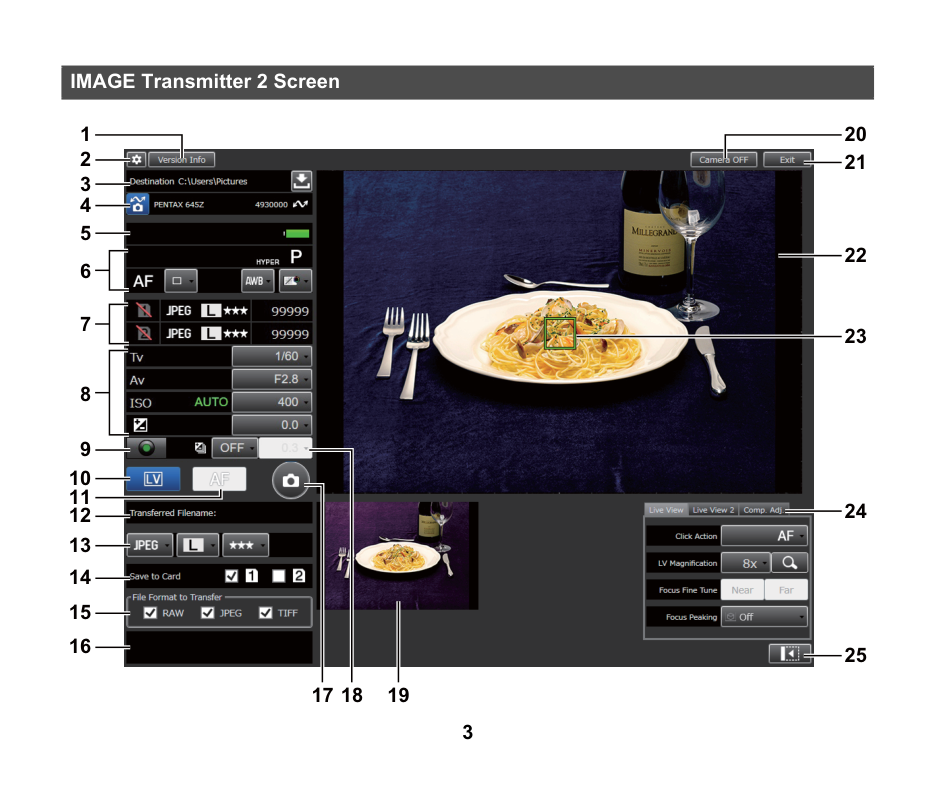
Как устроен главный экран
Главное окно разделено на узкую панель параметров камеры и крупную область просмотра. Слева сосредоточены путь сохранения, состояние соединения, экспозиция, кнопки LV, AF и спуска, имя последнего переданного файла, параметры карты памяти и фильтр форматов. Справа находится Live View, миниатюра последнего принятого кадра и вкладки настройки живого изображения. Такая компоновка позволяет последовательно пройти от соединения и экспозиции к фокусировке, съёмке и проверке результата, не открывая отдельные диалоги для каждого шага.
Элементы интерфейса по порядку
Нумерация на официальной схеме охватывает 25 элементов. Ниже каждый из них разобран не как формальная подпись, а с точки зрения действия фотографа и возможной ошибки. Если какой-то пункт отсутствует, это не обязательно неисправность: часть органов появляется только с определёнными камерами или режимами.
1. Version Info
Элемент показывает сведения о сборке программы. Практически эта кнопка нужна при диагностике совместимости: если камера распознаётся необычно или набор функций отличается от инструкции, номер сборки помогает понять, с каким состоянием программного обеспечения работает компьютер.
2. Options
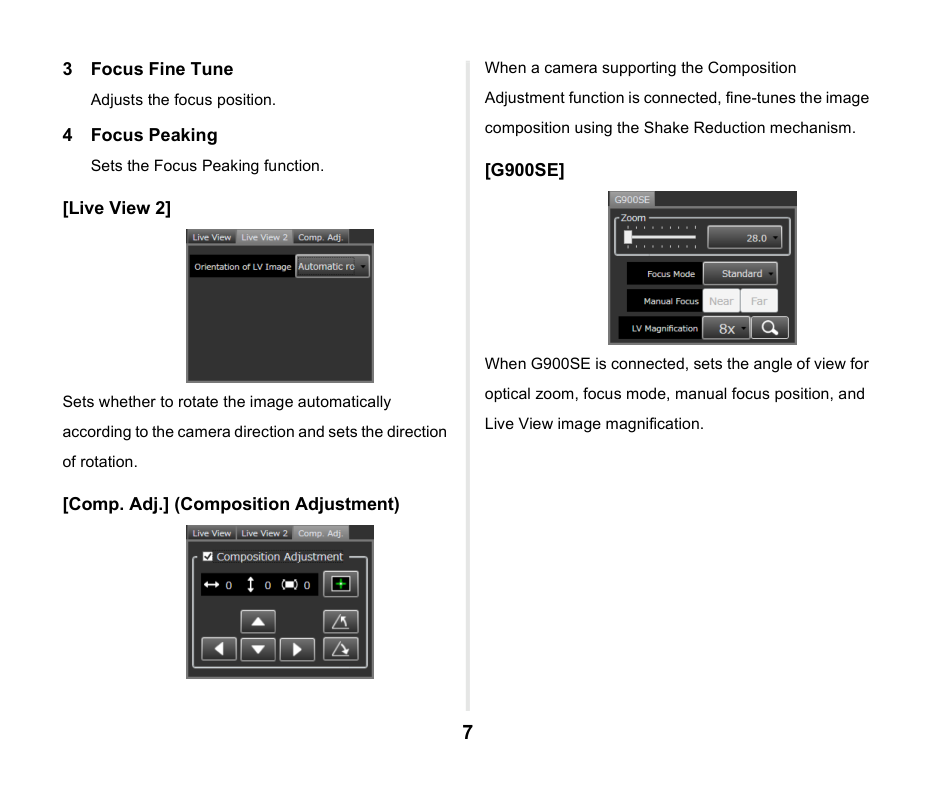
Элемент открывает экран общих параметров. Здесь включаются связь с Digital Camera Utility 5, отдельное окно постпросмотра, сетка Live View, автофокус перед спуском, таймер Bulb, формат RAW и автоматическое создание подпапок.
3. Save destination
Элемент показывает и меняет папку, в которую передаются кадры. Перед серией лучше задать конечную папку заранее и убедиться, что она доступна для записи. Это особенно важно при длинной сессии: программа отправляет последовательность файлов именно по выбранному пути.
4. Camera model / Connection status
Элемент показывает модель и состояние связи. После успешного распознавания рядом появляется индикатор соединения. Если модель не определена, дальнейшие кнопки съёмки и Live View не являются надёжной точкой диагностики: сначала нужно восстановить USB-связь.
5. Battery / temperature / GPS
Элемент выводит доступные состояния камеры. Панель даёт быстро увидеть заряд, предупреждение о температуре и GPS-статус. Для длительной привязанной съёмки это полезнее, чем ориентироваться только на то, отвечает ли камера на спуск.
6. Camera setting area
Элемент показывает и, при поддержке камеры, меняет режим протяжки, баланс белого и тон изображения. Доступность конкретного пункта зависит от модели. Если параметр не предлагается программой, его следует менять на камере вне ограничений активного Live View.
7. Card / file format / remaining capacity
Элемент показывает карту, формат и оставшуюся ёмкость. Если Save to Card выключен, счётчик оставшихся кадров может отображаться как 99999: это служебное поведение, а не реальная ёмкость носителя.
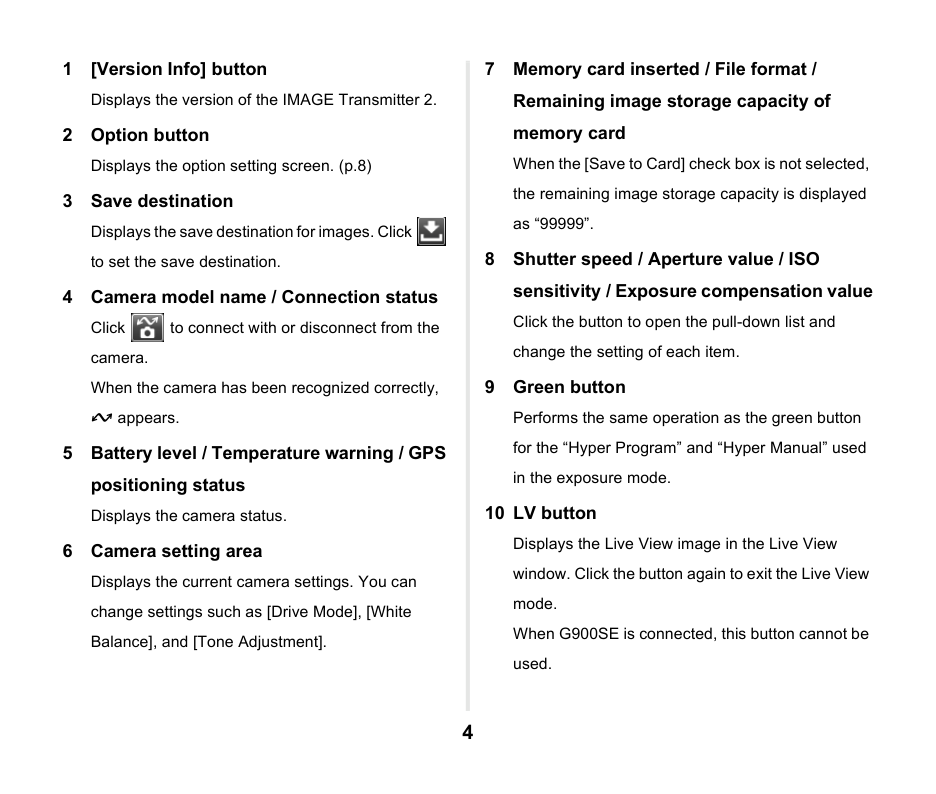
8. Tv / Av / ISO / EV
Элемент задаёт выдержку, диафрагму, чувствительность и экспокоррекцию. Элементы открывают списки допустимых значений. Реальный набор зависит от режима экспозиции и камеры; программа не отменяет ограничений, заданных самой камерой.
9. Green button
Элемент повторяет действие зелёной кнопки в Hyper Program и Hyper Manual. Элемент полезен пользователям соответствующих режимов PENTAX: он позволяет вернуть рекомендованное сочетание параметров или выполнить штатное действие зелёной кнопки без касания корпуса.
10. LV
Элемент включает и выключает Live View. Повторное нажатие завершает Live View. Для G900SE обычная кнопка LV не используется, поэтому его рабочая панель отличается от зеркальных камер PENTAX.
11. AF
Элемент запускает автофокус. Руководство отдельно предупреждает, что работа AF имеет ограничения: фокусировка выполняется в центральной области Live View и не срабатывает у самых краёв кадра.
12. Transferred Filename
Элемент показывает имя последнего переданного файла. Это быстрый способ проверить, что кадр не только снят, но и завершил передачу. При серийной работе имя удобно сопоставлять с файлом, который появился в папке назначения.
13. Image capture / card slot
Элемент содержит параметры съёмки и слотов памяти. На камерах с несколькими слотами здесь отображается состояние соответствующих носителей и режим записи. Менять его следует с учётом того, какие форматы затем отмечены для передачи.
14. Save to Card
Элемент разрешает или запрещает сохранение снимка на карту камеры. Снятый кадр может передаваться на компьютер даже без записи на карту. Но если одновременно сняты все флажки File Format to Transfer и запись на карту невозможна, файл не сохраняется нигде.
15. File Format to Transfer
Элемент фильтрует типы файлов, которые отправляются на компьютер. Флажки RAW, JPEG и TIFF не создают формат, которого камера не записывает; они определяют, какие из реально созданных файлов будут переданы. Если снять все флажки, компьютер ничего не получит.
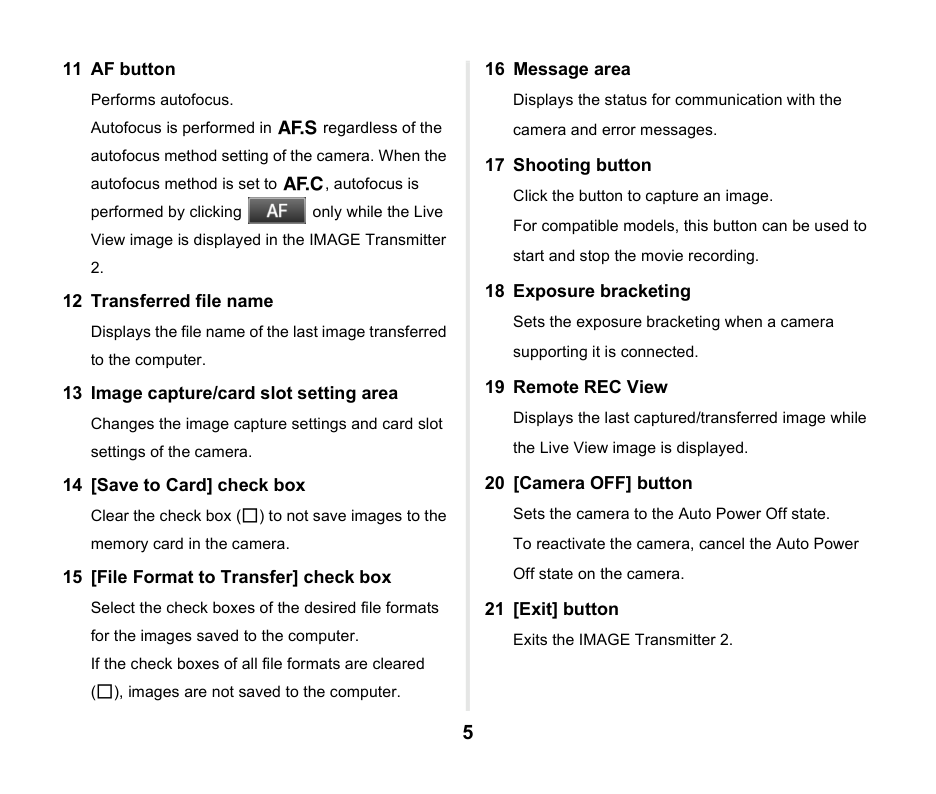
16. Message area
Элемент показывает сообщения связи и ошибки. При проблеме полезно сначала читать эту область, а уже затем переподключать камеру. Сообщение помогает отделить отсутствие связи от ситуации, когда связь есть, но сохранение настроено неверно.
17. Shooting button
Элемент выполняет спуск, а на совместимых моделях может запускать и останавливать видео. Кнопка камеры при этом остаётся доступным способом спуска. Для некоторых режимов съёмки одно нажатие в программе начинает процесс, а следующее останавливает его.
18. Exposure bracketing
Элемент задаёт брекетинг экспозиции на поддерживаемой камере. Пункт появляется не для каждой модели. Если аппарат не предоставляет эту функцию через соединение, программа не эмулирует брекетинг самостоятельно.
19. Remote REC View
Элемент показывает последний снятый или переданный кадр рядом с Live View. Так можно сравнить текущую сцену с предыдущим дублем, не закрывая живое изображение. Это особенно удобно при точной корректировке света и положения предмета.
20. Camera OFF
Элемент переводит камеру в состояние Auto Power Off. Вернуть камеру из этого состояния нужно на самой камере. Поэтому кнопку не следует воспринимать как полноценное дистанционное включение и выключение питания.
21. Exit
Элемент завершает работу с программой. Перед выходом разумно дождаться окончания передачи текущего кадра: при потере соединения во время передачи руководство предупреждает о сбросе такого изображения.
22. Live View window
Элемент показывает живое изображение, а после выключения Live View — последний кадр Remote REC View. Окно служит и для компоновки, и для проверки результата. В активном Live View экран камеры ведёт себя иначе: штатный экран состояния и живое изображение на камере не показываются.
23. AF frame
Элемент задаёт точку фокусировки щелчком по Live View. Щелчок перемещает рамку и при AF выполняет фокусировку. На практике лучше держаться дальше от крайних областей, где автофокус через программу официально ограничен.
24. Live View setting area
Элемент собирает вкладки Live View, Live View 2 и Composition Adjustment. Через них выбираются действие щелчка, увеличение, тонкая подстройка фокуса, фокус-пикинг, ориентация изображения и, если камера поддерживает, коррекция композиции.
25. Minimize
Элемент сворачивает область Live View. После сворачивания её можно вернуть отдельной кнопкой. У G900SE этот элемент не отображается, что соответствует отличающейся логике его панели управления.
Live View: композиция, фокус и увеличение
Live View включается кнопкой LV и выводится в отдельном окне. Пока режим активен, экран состояния и Live View на самой камере не отображаются. Кроме того, кроме режима экспозиции другие настройки с корпуса в этот момент менять нельзя; если нужно обратиться к меню или параметрам камеры, следует выйти из Live View, выполнить изменение и снова включить живое изображение.
Щелчок по живому изображению переносит рамку AF. При фокусном режиме AF программа выполняет автофокус в выбранной точке, но руководство оговаривает рабочую область: у самых краёв окна фокусировка не выполняется. Это ограничение важно при композиции с объектом у границы кадра — удобнее временно сфокусироваться ближе к центру, использовать ручную фокусировку или перестроить сцену, чем ожидать реакции от крайней точки.
На вкладке Live View доступно увеличение вокруг положения рамки AF. Конкретные коэффициенты определяются подключённой камерой. Увеличение служит только для контроля и не меняет качество записываемого файла. Повторное действие возвращает масштаб 1×. Для точной предметной и репродукционной работы это позволяет проверять мелкие детали без создания отдельного тестового кадра после каждой коррекции.
Focus Fine Tune сдвигает положение фокуса, а Focus Peaking включает визуальное выделение резких границ. Эти инструменты дополняют обычный AF: первый помогает подправить результат, второй облегчает ручную оценку резкости. Их доступность и поведение зависят от камеры, поэтому отсутствие пункта на конкретной связке не означает ошибку программы.
Параметр Click Action может быть установлен так, чтобы щелчок по Live View сначала выполнял автофокус, а затем сразу снимал кадр. Такой вариант ускоряет работу с неподвижным объектом, но не всегда уместен: если нужно отдельно проверить фокус и экспозицию, безопаснее оставить щелчок только для AF, а спуск выполнять отдельной кнопкой.
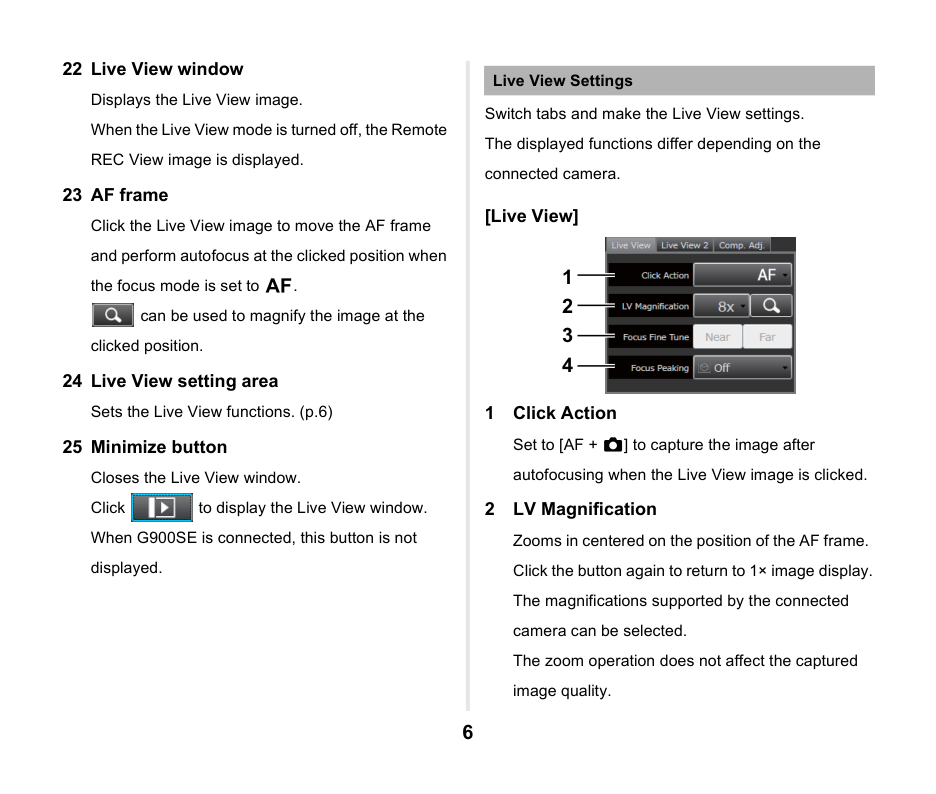
Дополнительные настройки Live View
Ориентация изображения
На вкладке Live View 2 задаётся автоматический поворот изображения в зависимости от ориентации камеры и направление поворота. Это не операция над записанным файлом, а настройка представления живого изображения. Она полезна при вертикальной установке камеры или нестандартном положении штатива, когда иначе оператору пришлось бы оценивать кадр боком.
Composition Adjustment
Если подключённая камера поддерживает Composition Adjustment, в соответствующей вкладке можно слегка корректировать композицию с помощью механизма Shake Reduction. Это не цифровое кадрирование: камера физически использует доступный диапазон механизма стабилизации для тонкой подстройки положения изображения. Функция годится для небольших поправок после точной установки штатива, но не заменяет перемещение камеры при крупном изменении кадра.
Панель RICOH G900SE
При работе с G900SE появляется отдельный набор органов: угол зрения оптического зума, режим фокусировки, ручное положение фокуса и увеличение Live View. Обычная кнопка LV, описанная для камер PENTAX, с G900SE недоступна. Поэтому инструкции для зеркальных моделей нельзя механически переносить на защищённую камеру RICOH: ориентироваться нужно на элементы, которые реально появились в окне после распознавания модели.
Экран Options и параметры сеанса
В Options собраны настройки, которые не требуется менять перед каждым кадром. Они определяют, как программа показывает результат, как помогает кадрировать, что делает перед спуском и как организует RAW и папки. Если рабочий процесс повторяется из дня в день, именно здесь удобнее один раз закрепить привычное поведение.
Связь с Digital Camera Utility 5
Флажок Enable the link with Digital Camera Utility 5 передаёт полученный кадр в Digital Camera Utility 5 для отображения. Это сокращает путь от съёмки к фирменному просмотру и обработке PENTAX. При этом Image Transmitter 2 остаётся инструментом управления камерой и передачи, а функции проявки выполняются уже в Digital Camera Utility 5; смешивать назначение двух окон не стоит.
Отдельный Post View
Show the post view window открывает переданный кадр в отдельном окне, где изображение можно увеличивать и уменьшать. Это отличается от Remote REC View, который показывает последний результат рядом с активным Live View. Отдельное окно удобнее для проверки деталей на втором участке экрана, а встроенный последний кадр — для быстрого сравнения композиции без переключения окон.
Сетка
Display a grid on the Live View image накладывает сетку поверх живого изображения. Можно выбрать цвет и тип линий. Сетка не записывается в фотографию; она служит направляющей для горизонта, симметрии и повторяемого положения предметов. При серийной каталожной съёмке это помогает сохранять одинаковые поля и масштаб между кадрами.
AF when released
Если включён AF when released, программа выполняет автофокус перед съёмкой при нажатии программной кнопки спуска. Это удобно, когда объект или камера могли немного сместиться. Для заранее зафиксированной ручной фокусировки опцию лучше оценивать по задаче: лишний AF способен изменить уже выбранную плоскость резкости.
Timed exposure in Bulb
Set timed exposure in Bulb mode включает экспозицию заданной длительности в режиме Bulb. Функция полезна там, где длительность должна контролироваться программно и повторяться без ручного удержания. Как и прочие параметры экспозиции, она действует в рамках возможностей подключённой камеры.
RAW File Format
Параметр RAW File Format предлагает PEF или DNG. Это именно выбор RAW-формата для поддерживаемой камеры, а не конвертация уже снятого файла. Перед серией важно согласовать его с последующим рабочим процессом: PEF сохраняет фирменный формат PENTAX, DNG удобен там, где нужен стандартный контейнер RAW.
Create sub folder automatically
Автоматическое создание подпапки помогает разделять сеансы внутри основной папки назначения. Подпапка может формироваться при каждом подключении камеры либо по дате; также задаются базовое имя и число цифр в счётчике. Это снижает риск смешать несколько съёмок в одном каталоге и упрощает передачу проекта на последующую сортировку.
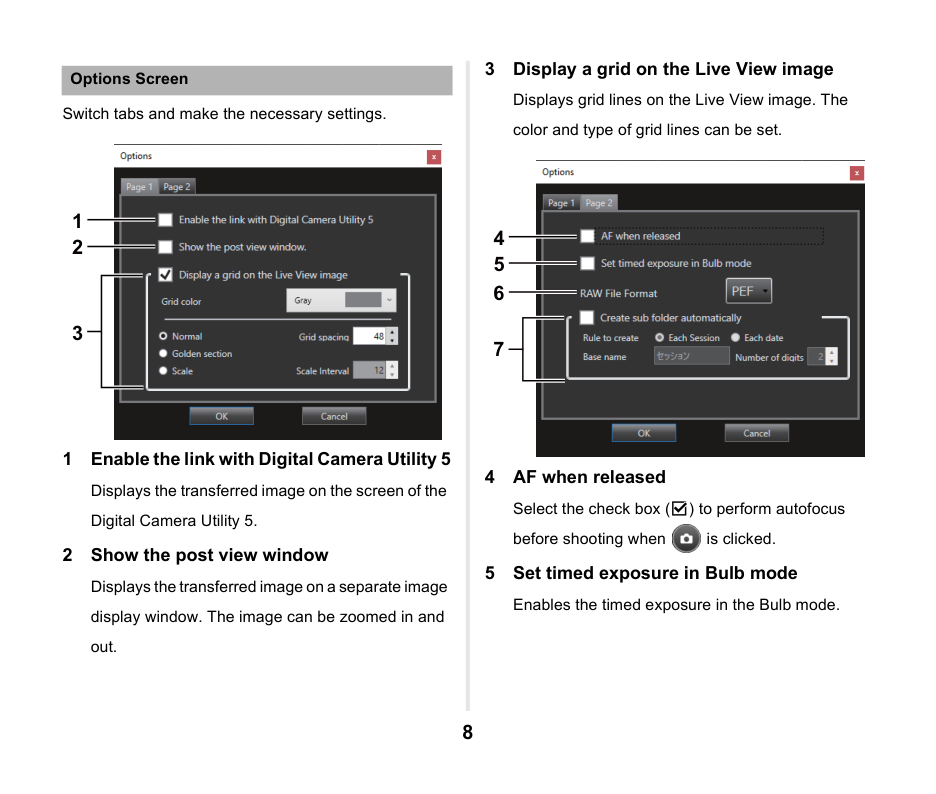
Сохранение кадров: компьютер, карта и форматы
До первого спуска нужно решить две независимые задачи: будет ли файл оставаться на карте памяти и какие типы файлов следует передать на компьютер. Save to Card управляет записью на карту, а File Format to Transfer — передачей RAW, JPEG и TIFF. Эти флажки не взаимозаменяемы. Можно писать на карту и передавать на компьютер одновременно, передавать без записи на карту или, наоборот, оставить часть типов только на камере.
Если флажок Save to Card снят, программа всё равно может сохранить кадр на компьютер при наличии выбранного формата передачи. Руководство также допускает съёмку, когда на карте нет места или карта отсутствует, если компьютер должен принять файл. Критическая комбинация другая: когда запись на карту невозможна и одновременно сняты все флажки форматов для передачи, кадр не будет сохранён ни в одном месте.
Фильтр RAW/JPEG/TIFF следует согласовывать с форматом, который реально создаёт камера. Например, если камера настроена на RAW+JPEG, можно передавать только JPEG для быстрого просмотра, сохраняя оба файла на карту; либо передавать RAW и JPEG вместе. Если камера не создаёт TIFF, один лишь флажок TIFF не превращает RAW или JPEG в TIFF. Поэтому отсутствие ожидаемого файла сначала проверяют по настройке камеры, а затем по фильтру передачи.
Поле Transferred Filename показывает имя последнего успешно переданного изображения. В длинной серии оно служит простой контрольной точкой: имя в интерфейсе должно соответствовать файлу в папке назначения. Если спуск уже выполнен, но имя не обновилось, не стоит сразу отключать кабель — передача может ещё идти. Потеря соединения во время передачи приводит к отбрасыванию текущего изображения.
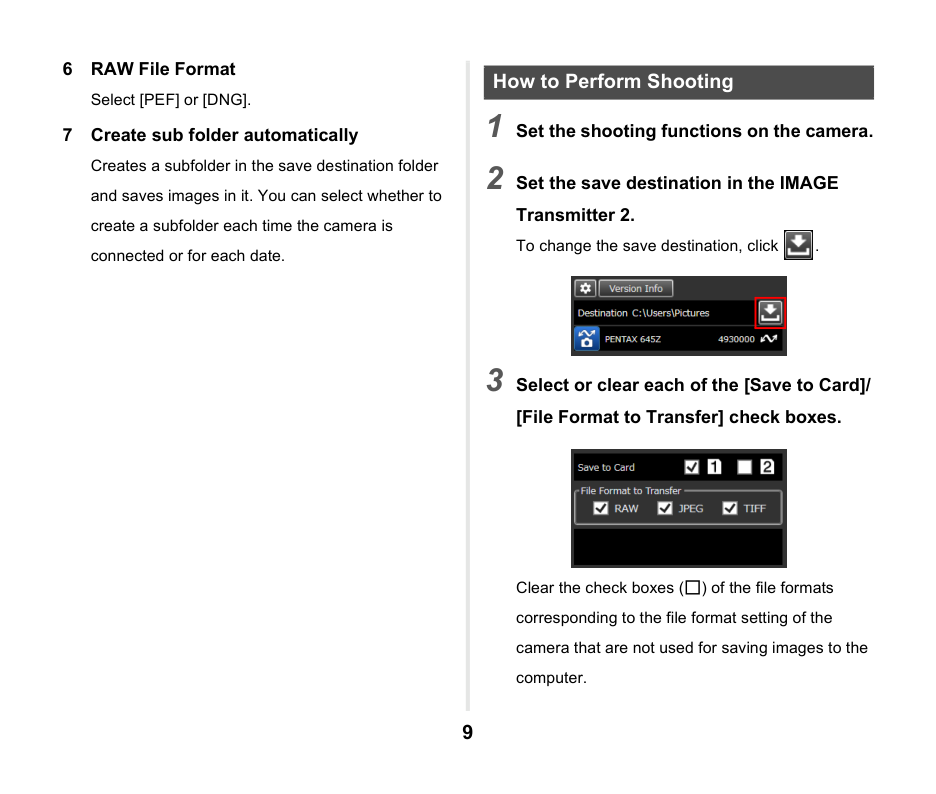
Пошаговая съёмка через программу
Рабочая последовательность в руководстве короткая, но каждый шаг имеет значение. Сначала на камере задаются функции съёмки, затем в программе выбирается папка назначения и проверяются флажки сохранения. После этого включается Live View, оцениваются экспозиция и композиция, выполняется фокусировка и только затем спуск. Такая последовательность уменьшает вероятность получить технически правильный кадр, который не сохранился туда, куда ожидалось.
- Проверьте режим USB в камере: допустим PTP или MTP, но не MSC.
- Соедините камеру и компьютер подходящим USB-кабелем и включите камеру.
- Убедитесь, что в строке модели программа распознала именно подключённую камеру.
- Выберите папку назначения и проверьте доступ к ней.
- Решите, нужно ли сохранять кадры на карту, и установите Save to Card соответственно.
- Отметьте только те форматы RAW, JPEG и TIFF, которые следует передавать на компьютер.
- Включите Live View, если нужен живой контроль композиции.
- Настройте выдержку, диафрагму, ISO и экспокоррекцию в пределах режима камеры.
- Переместите рамку AF, выполните фокусировку и при необходимости увеличьте Live View.
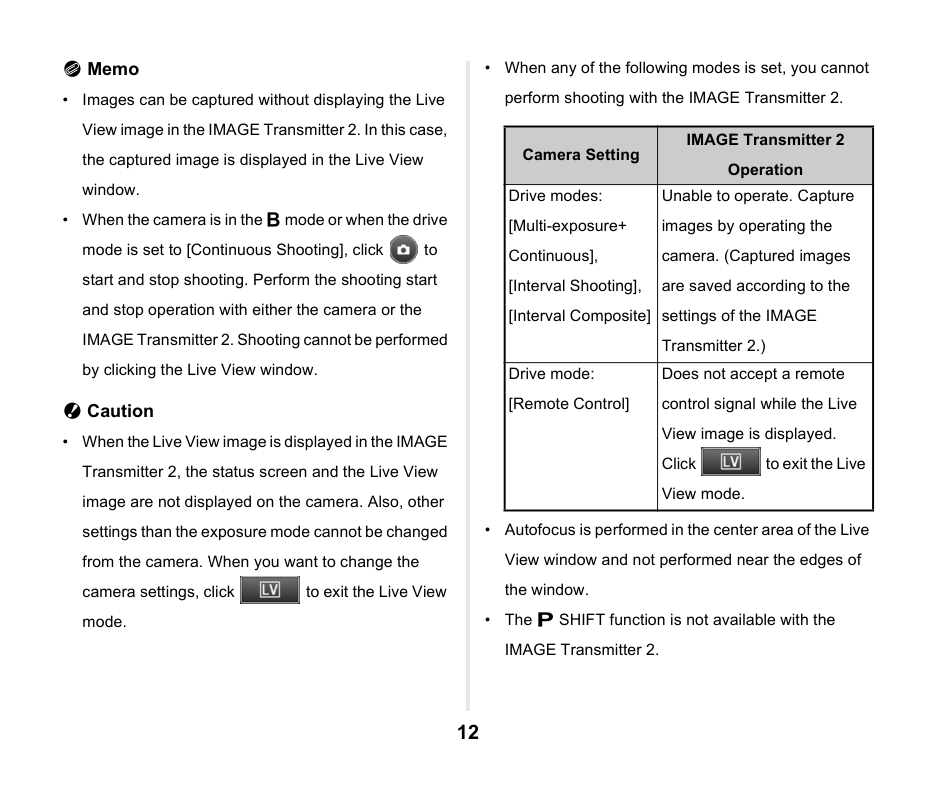
- Нажмите программную кнопку съёмки или кнопку спуска на камере и дождитесь передачи файла.
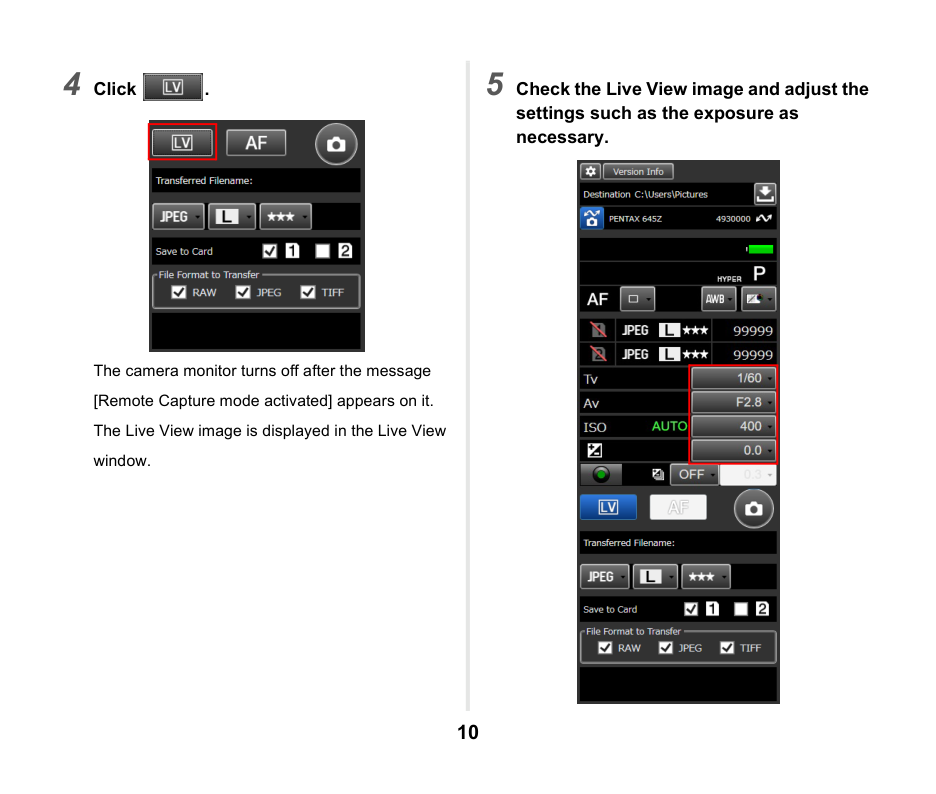
Снимать можно и без отображения Live View. В этом случае полученный кадр после съёмки появляется в области просмотра. Такой режим полезен, когда композиция уже зафиксирована и требуется уменьшить количество постоянно обновляемого изображения на компьютере. Он не отменяет автоматическую передачу и выбранные правила сохранения.
При ручном режиме M или Continuous Shooting программная кнопка может использоваться для начала и остановки съёмки; старт и стоп разрешается выполнять как с камеры, так и из программы. При таком сценарии щелчок непосредственно по окну Live View для съёмки не используется. Для обычного одиночного кадра остаётся отдельная кнопка с символом камеры.
Ограничения, которые важно учитывать до съёмки
Некоторые ограничения заданы самой логикой дистанционного управления. Они не означают неисправность и не устраняются сменой папки или повторным подключением. Если выбран один из перечисленных режимов, правильный путь — выполнить действие на камере либо изменить режим, а не пытаться заставить программную кнопку работать иначе.
| Ситуация | Что ограничено | Что делать |
|---|---|---|
| Multi-exposure + Continuous | Съёмка из программы недоступна | Снимать органами камеры; полученные кадры сохраняются по настройкам Image Transmitter 2. |
| Interval Shooting | Съёмка из программы недоступна | Запускать интервальную серию на камере; передача выполняется по установленным правилам. |
| Interval Composite | Съёмка из программы недоступна | Управлять режимом с камеры, не ожидая программного запуска. |
| Remote Control при активном Live View | Сигнал пульта не принимается | Выйти из Live View, затем использовать дистанционный пульт. |
| AF у края Live View | Автофокус ограничен | Переместить точку ближе к центральной области или использовать другой способ фокусировки. |
| G SHIFT | Функция недоступна | Не планировать сценарий, где она должна вызываться через Image Transmitter 2. |
| HDMI подключён одновременно | Live View в программе не показывается | Использовать внешний HDMI-монитор для изображения либо отключить HDMI, если Live View нужен в программе. |
| Camera OFF | Компьютер не возвращает камеру из Auto Power Off | Активировать камеру на её корпусе. |
Совместимость камер и интерфейсов USB
Ricoh перечисляет семь поддерживаемых моделей: PENTAX K-1 Mark II, K-1, K-3 Mark III, KP, 645Z, 645Z IR и RICOH G900SE. Однако одинаковое имя программы не означает одинаковый набор кнопок. Возможность брекетинга, видео, коррекции композиции, отдельных настроек Live View и других органов зависит от того, что конкретная камера предоставляет через соединение. Поэтому при проверке совместимости важна не только модель в списке, но и фактическое появление нужного параметра после распознавания камеры.
| Камера | USB | Что учитывать |
|---|---|---|
| PENTAX K-1 Mark II | USB 2.0 | Live View, дистанционная экспозиция и передача; набор дополнительных пунктов зависит от камеры. |
| PENTAX K-1 | USB 2.0 | Основные функции привязанной съёмки, Live View, AF и передача. |
| PENTAX KP | USB 2.0 | Основные функции плюс доступные для модели настройки камеры и Live View. |
| PENTAX K-3 Mark III | USB 3.0 | Основные функции привязанной съёмки; поддерживаются расширенные параметры, предоставленные моделью. |
| PENTAX 645Z | USB 3.0 | Привязанная студийная съёмка, Live View, экспозиция и передача больших файлов. |
| PENTAX 645Z IR | USB 3.0 | Поддерживается той же программой; конкретные органы определяются моделью. |
| RICOH G900SE | USB 3.0 | Специальная панель оптического зума, режима фокуса, ручного фокуса и увеличения Live View. |
Для стабильной передачи особенно важен кабель, соответствующий интерфейсу камеры. USB 3.0 даёт более быстрый канал там, где его поддерживают обе стороны, но скорость не меняет правил сохранения. Даже при быстром интерфейсе нельзя разрывать соединение во время передачи текущего кадра.
Системные требования
На странице требований Ricoh для Windows указываются Windows 11 или Windows 10 в 32- и 64-разрядном варианте, не менее 4 ГБ памяти, около 100 МБ свободного места для программы, экран от 1024×768 с 24-битным цветом, USB 2.0 или USB 3.0 и .NET Framework 4.5.1. Для macOS в официальной таблице перечислены системы от Sierra 10.12 до Sonoma 14, 4 ГБ памяти, 100 МБ свободного места, экран от 1024×768 и USB 2.0/3.0. Эти цифры описывают запуск самой программы; место под фотографии нужно считать отдельно по реальному размеру RAW, JPEG и TIFF.
Практический запас диска должен быть заметно больше формального минимума. При привязанной съёмке свободное пространство расходуют не только файлы программы, но и каждый переданный снимок, а при RAW+JPEG — сразу несколько файлов на один спуск. Если выбран отдельный постпросмотр или дальнейшая обработка в Digital Camera Utility 5, стоит также учитывать нагрузку на память и скорость накопителя.
Подключение камеры без типичных ошибок
Перед соединением в меню камеры следует выбрать PTP или MTP. Режим MSC предназначен для другого типа USB-обмена и прямо отмечен в руководстве как несовместимый с правильной работой Image Transmitter 2. После выбора режима камера выключается, соединяется кабелем с компьютером, затем включается и распознаётся программой. Если связь не появилась, проверять нужно именно цепочку режим USB — кабель — порт — питание — распознавание, а не параметры экспозиции.
Во время передачи кабель отключать нельзя. Потеря соединения в момент, когда снятый кадр ещё перемещается, приводит к отбрасыванию этого изображения. Для длинной сессии полезно закрепить кабель так, чтобы его не выдернули движением камеры или ноутбука, и не менять порт без необходимости.
При соединении с компьютером штатный Auto Power Off камеры не работает как обычно, поэтому производитель рекомендует полностью заряженный аккумулятор либо подходящий сетевой адаптер. Это особенно важно при активном Live View: постоянная работа матрицы, дисплейного тракта и USB увеличивает расход энергии. Кнопка Camera OFF переводит аппарат в состояние Auto Power Off, но повторно активировать его нужно на самой камере.
HDMI и два экрана
Камеру можно одновременно соединить по USB с компьютером и по HDMI с внешним монитором или телевизором. Такой вариант позволяет показывать живое изображение, быстрый просмотр и воспроизведение на HDMI-экране, например для клиента. Но есть принципиальная оговорка: при одновременном HDMI-подключении Live View внутри Image Transmitter 2 не отображается. Поэтому два экрана не дают две независимые копии живого изображения внутри программы и на внешнем мониторе.
Если при исправной связи камера управляется, файлы передаются, но область Live View в программе остаётся пустой, первым делом стоит проверить HDMI. Отключение HDMI возвращает возможность использовать Live View на компьютере, если остальные условия выполнены. Если внешний монитор нужен обязательно, управление экспозицией и передачей можно оставить в программе, а визуальный контроль вести на HDMI-устройстве.
Автофокус и ручная фокусировка
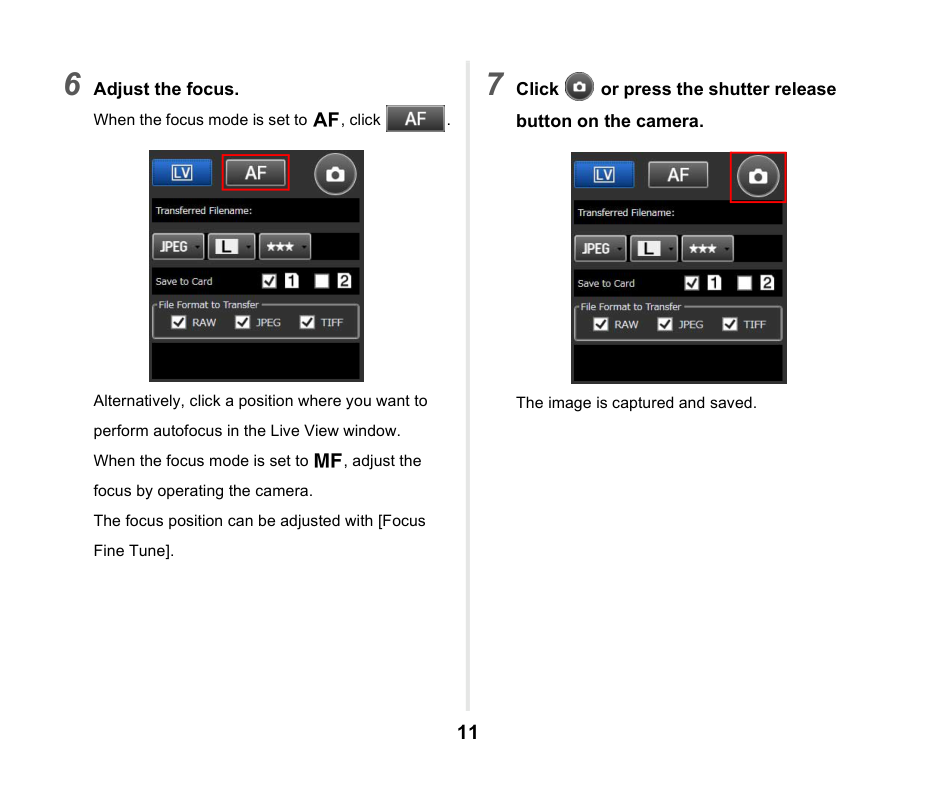
Кнопка AF запускает автофокус независимо от того, как вы собираетесь выполнять спуск. При определённых настройках непрерывного AF на камере руководство допускает выполнение фокусировки по программной кнопке только при отображаемом Live View. Точка задаётся щелчком по изображению. Самая частая ошибка — пытаться фокусироваться у крайней границы окна: официально AF гарантирован в центральной области, а у краёв не выполняется.
В ручном режиме фокусировку выполняют на камере, но Focus Fine Tune позволяет корректировать положение из программы там, где функция поддерживается. Focus Peaking добавляет визуальную подсказку резких контуров. Для макро- и репродукционной работы удобная последовательность такова: грубо навести объектив, увеличить Live View вокруг нужной зоны, проверить пикинг и выполнить минимальную подстройку, не меняя положение камеры.
AF when released добавляет автоматическую фокусировку непосредственно перед программным спуском. Это полезно при съёмке объектов, положение которых может измениться между кадрами. Для строго фиксированной сцены с заранее выверенным ручным фокусом функция может быть лишней; важно осознанно выбрать её в Options, а не считать, что программа всегда автоматически перефокусируется перед каждым кадром.
Экспозиция и зелёная кнопка
Выдержка, диафрагма, ISO и экспокоррекция расположены на главной панели и меняются через выпадающие списки. Доступные значения определяет камера и её текущий режим экспозиции. Если параметр недоступен, это не повод искать скрытый переключатель в программе: сначала нужно проверить режим на камере. После выхода из Live View можно изменить настройки корпуса, которые в активном Live View блокируются для дистанционного сценария.
Green button выполняет то же действие, что зелёная кнопка камеры в Hyper Program и Hyper Manual. Это сохранение фирменной логики PENTAX в дистанционной работе, а не универсальный сброс всех параметров. Пользователь, не работающий в этих режимах, может вообще не использовать кнопку; в подходящем режиме она позволяет быстро вернуться к предусмотренному камерой сочетанию экспозиции.
Для Bulb предусмотрен timed exposure. Вместо ручного удержания спуска можно задать длительность в поддерживаемом сценарии. Перед длинной экспозицией особенно важно проверить путь сохранения, питание и отсутствие риска разрыва USB: ошибка после нескольких минут выдержки неприятнее, чем при обычном коротком кадре.
Брекетинг и серийная съёмка
Exposure bracketing доступен только если подключённая камера поддерживает управление этой функцией через программу. Не следует переносить наличие кнопки с одной модели на другую. В рабочем процессе брекетинг удобен, когда нужно получить несколько экспозиций без ручного изменения параметров между дублями, но фактический диапазон и шаг определяет камера.
Для Continuous Shooting программная кнопка используется как старт и стоп. Руководство отдельно отмечает, что при этом съёмку можно начинать и завершать как с камеры, так и из Image Transmitter 2. Щелчок по Live View не выполняет съёмку в таком режиме. Это важно, если Click Action в обычном одиночном кадре настроен на AF+съёмку: поведение серийного режима отличается.
Интервальная съёмка, Interval Composite и комбинация Multi-exposure+Continuous не запускаются из программы. Однако камера может выполнить их своими органами, а полученные файлы сохраняются согласно установленным в Image Transmitter 2 правилам. Поэтому ограничение относится к запуску режима, а не обязательно к последующей передаче результатов.
Видео
Кнопка съёмки на совместимых моделях может запускать и останавливать видеозапись. Наличие функции зависит от камеры; универсального обещания для всех перечисленных моделей нет. В некоторых поддерживаемых сценариях передача видео и отображение Live View имеют отдельные ограничения, поэтому перед важной записью стоит проверить именно ту комбинацию модели, режима и формата, которая будет использоваться.
Image Transmitter 2 не следует воспринимать как видеомонтажный инструмент. Его задача в этом сценарии — управление камерой и обмен файлами. Обрезка ролика, монтаж, цветокоррекция и экспорт относятся к другим программам. Такое разграничение полезно, чтобы не искать на панелях функции, которых руководство не заявляет.
Организация папок и повторяемых проектов
Автоматическая подпапка может создаваться при каждом подключении камеры либо по дате. Первый вариант удобен, если каждое новое подключение означает отдельную съёмку; второй — если в течение дня камера переподключается, но материалы должны оставаться вместе. Базовое имя и разрядность номера помогают сохранять предсказуемую структуру, которую потом легко сортировать в файловом менеджере или другой фотопрограмме.
Перед началом съёмки полезно открыть папку назначения и убедиться, что там нет одноимённых файлов от предыдущего проекта. Image Transmitter 2 показывает путь и последнее переданное имя, но не является каталогизатором архива. Ответственность за общую структуру библиотеки, резервные копии и долгосрочное хранение остаётся за выбранным рабочим процессом.
Если кадры должны автоматически появляться в стороннем каталоге, самый безопасный принцип — заставить внешнюю программу наблюдать за папкой, куда Image Transmitter 2 уже передаёт файлы, а не менять путь во время серии. Это снижает число переменных: камера отправляет в одно место, а каталогизатор забирает новые файлы оттуда. Конкретная интеграция зависит от используемого ПО; официально отдельный флажок прямой связи предусмотрен для Digital Camera Utility 5.
Постпросмотр и контроль результата
В активном Live View Remote REC View показывает последний снятый или переданный кадр. Это даёт два контекста одновременно: текущая сцена и зафиксированный результат. Например, после изменения света можно сравнить новый live-сигнал с предыдущей фотографией и сразу решить, нужен ли следующий дубль.
Отдельный Post View открывается через Options и допускает увеличение. Он полезен, когда важна проверка деталей — резкости мелкого текста, фактуры поверхности, границ предмета. Поскольку окно отделено от основного Live View, его можно расположить удобнее на большом мониторе. При этом не следует путать увеличение постпросмотра с увеличением Live View: первое относится к уже переданному кадру, второе — к живому изображению для наведения.
Если после съёмки постпросмотр не появился, нужно проверить сразу три вещи: включён ли Show the post view window, был ли файл действительно передан и не закрыто ли окно за другими приложениями. Имя последнего переданного файла на главной панели помогает понять, завершилась ли передача. Если имя не изменилось, проблема находится раньше этапа отображения постпросмотра.
Практические сценарии работы
Предметная съёмка на штативе
Зафиксируйте камеру, выберите папку проекта, оставьте запись на карту как резерв, включите Live View и сетку. Настройте экспозицию с компьютера, увеличьте область ключевой детали, выполните AF или точную ручную подстройку. После спуска сравните Remote REC View с текущим Live View. Такой цикл минимизирует касания камеры и сохраняет одинаковое кадрирование серии.
Каталожная серия
Создайте отдельную подпапку на сеанс и используйте одинаковую сетку. Формат передачи можно ограничить JPEG для быстрого контроля, если RAW одновременно надёжно остаётся на карте. Перед сменой товара проверяйте, что имя последнего файла обновилось: это простой индикатор завершённой передачи.
RAW+JPEG с быстрым просмотром
Настройте камеру на RAW+JPEG. В File Format to Transfer оставьте JPEG, если на компьютер нужен только быстрый контроль, а Save to Card сохранит оба формата на карте. Если требуется немедленная работа с RAW, включите его передачу. Важно понимать, что флажки передачи не меняют формат, создаваемый камерой.
Репродукция плоского оригинала
Используйте Live View с увеличением для проверки резкости по выбранной зоне, сетку для геометрии и при поддержке Composition Adjustment для очень небольшой доводки кадра. Не пытайтесь компенсировать крупный перекос программной коррекцией композиции: правильнее физически выставить камеру параллельно оригиналу.
Съёмка с внешним HDMI-монитором
Оставьте USB для управления и передачи, а HDMI — для внешнего просмотра. Помните, что в этой конфигурации Live View в самой программе исчезает. Экспозицию и спуск по-прежнему можно контролировать с компьютера, но живое изображение следует оценивать на HDMI-экране.
Длинная выдержка Bulb
До старта проверьте питание, кабель и папку. В Options включите timed exposure in Bulb, если камера предоставляет функцию. После завершения не трогайте соединение, пока не обновится имя переданного файла. Такой порядок снижает риск потерять единственный длинный дубль при разрыве USB.
Серийная съёмка
В Continuous Shooting программная кнопка работает как старт и стоп, и тот же процесс можно контролировать с камеры. Не пытайтесь запускать серию щелчком по Live View. После серии учитывайте время передачи: большое число файлов может дольше занимать канал и диск.
Интервальная съёмка
Запустите Interval Shooting на камере, потому что программный запуск этого режима не поддерживается. Image Transmitter 2 может продолжать сохранять полученные кадры по выбранным правилам. Так программа остаётся частью потока передачи, даже если сам режим запускается не с компьютера.
Проверка фокуса у края
Если объект расположен близко к границе, не полагайтесь на AF через край окна: руководство ограничивает автофокус центральной областью. Временно наведитесь по более центральной зоне, используйте ручной фокус или перестройте кадр. После наведения верните композицию и проверьте её на увеличении.
Работа без Live View
Если композиция уже выверена, снимайте без постоянного Live View. Полученный кадр будет показан после спуска, а передача и сохранение продолжат работать. Это уместно для повторяемой сцены, где оператору важнее видеть готовый файл, чем непрерывный сигнал с камеры.
Съёмка с Digital Camera Utility 5
В Options включите прямую связь. Переданный кадр будет показан в Digital Camera Utility 5, а Image Transmitter 2 продолжит отвечать за камеру. Такой разделённый поток удобен, когда после каждого дубля нужна фирменная проверка RAW, но инструменты управления камерой должны оставаться в отдельном окне.
G900SE на удалённой точке
После распознавания используйте специальную панель G900SE: угол зрения оптического зума, режим фокуса, ручную позицию и увеличение Live View. Не ищите обычную кнопку LV из сценария PENTAX — для G900SE интерфейс отличается. Перед серией проверьте реакцию каждого элемента на конкретной камере.
Два места хранения
Оставьте Save to Card включённым и выберите нужные форматы для передачи. Тогда камера создаёт собственную копию на карте, а компьютер получает выбранные файлы. Это не полноценная стратегия резервного копирования архива, но защищает от ситуации, когда единственный рабочий файл существует только в одном месте сразу после съёмки.
Съёмка без карты
Если камера разрешает спуск, кадр может быть передан на компьютер даже без доступной записи на карту. Критично оставить хотя бы один подходящий формат в File Format to Transfer. Если все флажки передачи сняты и карта недоступна, снимок не сохраняется.
Смена параметров на корпусе
При активном Live View большинство настроек с камеры менять нельзя. Выйдите из Live View, внесите изменение на корпусе и вернитесь в режим. Это быстрее и надёжнее, чем считать отсутствие реакции камеры зависанием программы.
Типичные ошибки и способы решения
| Проблема | Вероятная причина | Решение |
|---|---|---|
| Камера не определяется | USB Connection оставлен в MSC | Выберите PTP или MTP в меню камеры, выключите камеру, восстановите USB-соединение и включите её снова. |
| Модель не появляется после подключения | Нестабильный кабель, порт или питание | Проверьте физическое соединение и заряд, затем добейтесь появления модели и индикатора связи до работы с Live View. |
| Live View пустой, а камера управляется | Подключён HDMI | Отключите HDMI, если живое изображение нужно именно в Image Transmitter 2; при HDMI оценивайте картинку на внешнем экране. |
| Live View включён, но на камере экран погас | Это штатное поведение режима Remote Capture | Оценивайте живое изображение на компьютере; для изменения настроек на корпусе сначала выйдите из Live View. |
| AF не реагирует у края | Точка находится вне рабочей центральной области | Переместите рамку ближе к центру или используйте ручную фокусировку/Focus Fine Tune. |
| Кадр снят, но на компьютере нет файла | Сняты все File Format to Transfer | Отметьте RAW, JPEG или TIFF в соответствии с форматом, который создаёт камера. |
| Кадр снят, но на карте его нет | Save to Card выключен | Включите Save to Card, если требуется одновременная запись на носитель камеры. |
| Ничего не сохранилось вообще | Нет доступной записи на карту и сняты все форматы передачи | Обеспечьте хотя бы один путь сохранения: карту либо выбранный формат для компьютера. |
| Ожидается TIFF, но его нет | Камера не создаёт TIFF в текущей настройке | Проверьте формат записи на камере: фильтр передачи не конвертирует файлы. |
| Папка остаётся пустой | Выбрана другая Save destination | Сверьте путь в верхней части окна и назначьте нужную папку до следующего кадра. |
| Файл потерян после рывка кабеля | Связь оборвалась во время передачи | Не отключайте USB до обновления Transferred Filename и фактического появления файла в папке. |
| Камера не просыпается по команде с ПК | Camera OFF перевёл её в Auto Power Off | Активируйте камеру на её корпусе; программная кнопка не является дистанционным включателем питания. |
| Пульт не срабатывает | Активен Live View и выбран Remote Control | Выйдите из Live View, затем используйте пульт. |
| Interval Shooting не запускается из программы | Этот режим не поддерживает программный запуск | Настройте и запустите интервал на камере; передачу оставьте под контролем Image Transmitter 2. |
| Interval Composite не запускается | Ограничение дистанционного управления | Запускайте режим на камере; программа может сохранять получаемые кадры по своим настройкам. |
| Multi-exposure+Continuous не запускается | Ограничение режима | Выполните съёмку с камеры вместо программной кнопки. |
| G SHIFT не действует | Функция недоступна через программу | Не строите экспозиционный сценарий вокруг G SHIFT; используйте доступные Tv, Av, ISO и штатные органы камеры. |
| Не видно обычной кнопки LV с G900SE | Для G900SE используется другой интерфейс | Работайте со специальной панелью зума и фокуса, которая появляется для этой модели. |
| Постпросмотр не открывается | Опция Show the post view window выключена | Включите её в Options и убедитесь, что кадр действительно передан. |
| Digital Camera Utility 5 не показывает кадр | Связь с DCU5 не включена или передача не завершена | Включите Enable the link with Digital Camera Utility 5 и сначала подтвердите появление Transferred Filename. |
| Новая серия попала в старую папку | Автоподпапка не настроена под сеанс | Выберите создание при подключении или по дате и задайте подходящее базовое имя. |
| Сетка мешает оценивать кадр | Выбран неподходящий цвет или тип | Измените параметры сетки в Options либо отключите её; в файл сетка не записывается. |
| Щелчок по Live View сразу снимает | Click Action установлен в AF+съёмку | Переключите действие на AF, если хотите разделять наведение и спуск. |
| Фокус меняется перед каждым кадром | Включён AF when released | Отключите опцию для фиксированной ручной фокусировки. |
| Не хватает места на диске | Серия RAW/RAW+JPEG занимает больше формального минимума | Освободите место в папке назначения или выберите другой накопитель; системные 100 МБ не являются запасом под фотографии. |
| Передача идёт медленнее ожидаемого | Используется USB 2.0 модель или медленный накопитель | Учитывайте интерфейс конкретной камеры и скорость диска; не разрывайте связь, пытаясь ускорить уже начавшуюся передачу. |
Что проверять перед важной сессией
- Камера присутствует в официальном списке совместимости.
- Выбран PTP или MTP, а не MSC.
- Кабель соответствует USB-интерфейсу камеры и надёжно закреплён.
- Аккумулятор заряжен либо используется подходящее внешнее питание.
- Папка назначения существует и имеет достаточно свободного места.
- Save to Card соответствует требуемой схеме резервирования.
- File Format to Transfer не оставлен полностью пустым.
- RAW File Format установлен в PEF или DNG согласно дальнейшему потоку.
- Post View, сетка и связь с Digital Camera Utility 5 включены только при необходимости.
- AF when released соответствует выбранной стратегии фокусировки.
- HDMI отключён, если Live View нужен именно в программе.
- Для интервальных и комбинированных режимов заранее предусмотрено управление с камеры.
- После тестового кадра обновляется Transferred Filename и файл реально появляется в папке.
- Последний тестовый кадр открывается и соответствует выбранному формату.
- Оператор знает, что Camera OFF требует последующей активации на камере.
Сравнение Pentax Image Transmitter 2 с аналогами
| Программа | Лучше подходит для | Главное ограничение |
|---|---|---|
| Pentax Image Transmitter 2 | Привязанная съёмка с поддерживаемыми PENTAX и RICOH, когда нужны Live View, экспозиция, AF и гибкая передача файлов | Работает только с ограниченным списком камер; часть функций зависит от модели. |
| Canon EOS Utility | Дистанционное управление и tethering в экосистеме Canon EOS | Предназначен для поддерживаемых камер Canon, а не для PENTAX. |
| Nikon NX Tether | Привязанная съёмка с совместимыми камерами Nikon | Совместимость ограничена поддерживаемыми моделями Nikon. |
| Sony Imaging Edge Desktop Remote | Удалённая съёмка и контроль с поддерживаемыми камерами Sony | Ориентирован на совместимые камеры Sony. |
| Capture One Pro | Студийный tethering и дальнейшая работа с файлами в едином профессиональном процессе | Поддержка конкретной камеры зависит от списка совместимости Capture One. |
Если камера находится среди официально поддерживаемых PENTAX или RICOH и нужен именно фирменный доступ к Live View, экспозиции, AF, сохранению на карту и фильтру передаваемых форматов, Image Transmitter 2 остаётся наиболее прямым вариантом. Canon EOS Utility, Nikon NX Tether и Sony Remote логичны внутри своих систем, а Capture One интересен студиям, которым важен единый поток съёмки и обработки, но перед выбором там особенно критично проверить поддержку конкретной камеры. ФотоМАСТЕР в эту таблицу не включён, потому что он решает задачу последующей обработки фотографий, а не управления камерой во время съёмки.
Вопросы и ответы
Можно ли снимать без Live View?
Да. Руководство прямо допускает съёмку без отображения Live View; после спуска полученный кадр показывается в области просмотра и передаётся согласно выбранным правилам.
Можно ли одновременно сохранять на карту и компьютер?
Да. Оставьте Save to Card включённым и отметьте нужные форматы в File Format to Transfer. Эти два механизма работают независимо.
Что произойдёт, если снять все форматы передачи?
Компьютер не получит ни одного файла. Если при этом запись на карту также невозможна, кадр нигде не сохранится.
Можно ли выбрать между PEF и DNG?
Да, в Options предусмотрен RAW File Format с вариантами PEF и DNG для поддерживаемой камеры.
Передаёт ли программа только RAW?
Нет. Фильтр передачи содержит RAW, JPEG и TIFF, но фактическое наличие каждого файла зависит от того, что создаёт камера.
Конвертирует ли программа JPEG в TIFF?
Нет. Флажки передачи фильтруют уже создаваемые камерой форматы и не являются конвертером.
Можно ли выбрать папку для каждого проекта?
Да. Save destination задаёт каталог, а автоматические подпапки помогают делить материалы при подключении камеры или по дате.
Есть ли быстрый способ проверить, что передача закончилась?
Смотрите поле Transferred Filename и одновременно наличие файла в папке. При незавершённой передаче не отключайте USB.
Можно ли нажать спуск на самой камере?
Да. Руководство допускает съёмку программной кнопкой или физической кнопкой камеры, с оговорками для отдельных режимов.
Есть ли автофокус по щелчку?
Да. Щелчок по Live View перемещает рамку AF и может выполнить фокусировку; действие щелчка также можно настроить на AF с последующей съёмкой.
Почему AF не работает в самом углу кадра?
Это документированное ограничение: автофокус через программу выполняется в центральной области Live View и не работает возле краёв.
Можно ли увеличить Live View для проверки резкости?
Да. Увеличение центрируется по рамке AF, доступные коэффициенты зависят от камеры и не влияют на качество записанного кадра.
Что делает Focus Peaking?
Включает визуальную подсказку резких контуров в Live View. Это средство контроля фокуса, а не изменение записываемого изображения.
Что делает Focus Fine Tune?
Позволяет тонко подправить положение фокуса там, где функция доступна с подключённой камерой.
Можно ли повернуть Live View при вертикальной камере?
Да. Live View 2 позволяет выбрать автоматический поворот по ориентации камеры и направление вращения.
Что такое Composition Adjustment?
Это тонкая корректировка композиции посредством механизма Shake Reduction на поддерживаемых камерах, а не цифровой кроп.
Поддерживается ли брекетинг?
Да, но только когда подключённая камера предоставляет такую возможность. Пункт не следует считать универсальным для всех моделей.
Можно ли задать время Bulb?
В Options есть timed exposure in Bulb mode. Работа зависит от режима и возможностей камеры.
Можно ли запускать Interval Shooting с компьютера?
Нет. Этот режим относится к тем, которые следует запускать органами камеры; полученные файлы при этом могут сохраняться по правилам программы.
Работает ли пульт при включённом Live View?
Для режима Remote Control руководство предупреждает, что сигнал пульта не принимается, пока Live View отображается. Сначала нужно выйти из Live View.
Можно ли использовать HDMI и USB вместе?
Да, но при одновременном HDMI-подключении Live View в Image Transmitter 2 не отображается. Изображение можно контролировать на внешнем HDMI-экране.
Почему экран камеры гаснет при включении Live View?
Это штатная логика Remote Capture: при активном Live View в программе экран состояния и живое изображение на камере не показываются.
Можно ли менять настройки на камере при активном Live View?
Кроме режима экспозиции, другие настройки на корпусе в этот момент недоступны. Выйдите из Live View, измените параметры и включите его снова.
Что делает Camera OFF?
Переводит камеру в состояние Auto Power Off. Для возобновления работы камеру нужно активировать на её корпусе.
Есть ли отдельное окно последнего кадра?
Да. Show the post view window открывает отдельный просмотр с увеличением, а Remote REC View показывает последний кадр рядом с Live View.
Можно ли показывать кадр в Digital Camera Utility 5?
Да. В Options есть Enable the link with Digital Camera Utility 5, который передаёт отображение полученного изображения в эту программу.
Что особенного у G900SE?
Для него предусмотрена собственная панель: оптический зум, режим фокуса, ручная позиция и увеличение Live View. Обычная кнопка LV из интерфейса PENTAX для G900SE не используется.
Какие камеры перечислены как совместимые?
PENTAX K-1 Mark II, K-1, K-3 Mark III, KP, 645Z, 645Z IR и RICOH G900SE.
Какие модели используют USB 3.0?
В официальной схеме USB 3.0 указан для K-3 Mark III, 645Z, 645Z IR и G900SE; K-1 Mark II, K-1 и KP используют USB 2.0.
Нужна ли карта памяти для передачи на компьютер?
Не обязательно. Съёмка может продолжаться без доступной записи на карту, если выбран хотя бы один формат для передачи на компьютер.
Что будет при обрыве связи во время передачи?
Руководство предупреждает, что текущий передаваемый кадр отбрасывается. Поэтому нельзя разрывать USB до завершения передачи.
Можно ли полностью управлять всеми меню камеры?
Нет. Программа предоставляет конкретный набор дистанционных параметров, а часть настроек остаётся на камере или зависит от модели.
Есть ли обработка и ретушь внутри программы?
Основное назначение — управление камерой, Live View и передача файлов. Для проявки и редактирования логичнее использовать Digital Camera Utility 5 или другой редактор после получения кадра.
Можно ли использовать сетку без влияния на файл?
Да. Сетка является накладкой Live View; можно выбрать её цвет и тип, а в итоговую фотографию она не записывается.
Как понять, что функция недоступна именно из-за камеры?
Сравните фактически показанные элементы с возможностями модели: руководство прямо говорит, что набор функций на вкладках отличается в зависимости от подключённой камеры.
Зачем нужен тестовый кадр перед серией?
Он одновременно проверяет экспозицию, AF, путь сохранения, сочетание карты и форматов, скорость передачи и работу постпросмотра. Один тест обнаруживает большинство ошибок до начала длинной серии.
Справочник по выбору действия в конкретной ситуации
Нужно только увидеть кадр на большом экране после спуска
Можно не включать постоянный Live View: выполните съёмку и используйте Remote REC View или отдельный Post View. Так сохраняется передача, но не требуется постоянно держать живое изображение.
Нужно не касаться камеры при каждом дубле
Оставьте управление Tv, Av, ISO и EV на компьютере, используйте AF и программный спуск. Параметры, которых нет в панели, меняйте на камере после выхода из Live View.
Нужна резервная копия сразу после кадра
Оставьте Save to Card включённым и одновременно передавайте нужный формат. Проверьте как файл на карте, так и обновление Transferred Filename.
На компьютер нужен только облегчённый файл
Если камера создаёт RAW+JPEG, оставьте JPEG в File Format to Transfer, а RAW сохраните на карте. Это уменьшает объём USB-передачи без изменения настроек записи исходника.
На компьютер нужен исходный RAW
Отметьте RAW для передачи и заранее выберите PEF или DNG. Убедитесь, что камера действительно настроена создавать RAW.
Нужно сравнивать текущую сцену и предыдущий дубль
Оставьте активным Live View и используйте Remote REC View для последнего переданного изображения рядом с живой картинкой.
Нужно рассмотреть уже снятый кадр крупнее
Включите отдельный Post View. Его увеличение относится к принятому файлу, поэтому оно удобнее для контроля готового результата, чем увеличение Live View.
Нужно проверить фокус до спуска
Перенесите AF frame в нужную область, выполните AF, затем увеличьте Live View. При необходимости используйте Focus Fine Tune и Focus Peaking.
Объект находится у края композиции
Учитывайте ограничение AF возле краёв. Для точного результата используйте центральную рабочую область, ручной фокус или временное изменение композиции.
Камера установлена вертикально
Настройте ориентацию Live View 2, чтобы рабочее изображение на компьютере было удобно воспринимать без поворота монитора.
Кадр чуть смещён после точной установки штатива
Если модель поддерживает Composition Adjustment, используйте небольшую коррекцию механизмом Shake Reduction. Для существенного смещения переставьте камеру физически.
Нужна дистанционная работа с G900SE
Используйте специальную панель G900SE для оптического зума и фокуса. Не ориентируйтесь на расположение обычной LV-кнопки у зеркальных камер.
Клиент должен видеть картинку на отдельном дисплее
Подключите HDMI-монитор, но заранее примите, что Live View в Image Transmitter 2 в этой конфигурации исчезает. Управление и передача по USB остаются отдельной задачей.
Нужно снимать с пульта
Не оставляйте Remote Control вместе с активным Live View: сначала выйдите из Live View, затем используйте пульт.
Нужно выполнить интервальную серию
Запустите режим на камере. Не тратьте время на поиск программной кнопки старта интервала: её нет в поддерживаемом управлении.
Нужно быстро начать и остановить непрерывную серию
В Continuous Shooting используйте программную кнопку или кнопку камеры как старт/стоп. Не используйте щелчок по Live View как замену.
Нужна длинная выдержка с контролируемым временем
Используйте timed exposure in Bulb при поддержке режима, заранее обеспечив питание и устойчивое USB-соединение.
Нужно выровнять серию по сетке
Включите grid, выберите подходящий тип и цвет. Сетка остаётся только в Live View и не портит записываемый кадр.
Нужно передавать кадры в Digital Camera Utility 5
Включите соответствующую связь в Options. Сначала убедитесь, что передача в Image Transmitter 2 завершается, затем проверяйте отображение в DCU5.
Нужно разделять материалы автоматически
Используйте Create sub folder automatically: либо новая подпапка при подключении, либо группировка по дате. Выбор зависит от того, что в вашей работе считается отдельной сессией.
Карта переполнена, но съёмку нужно продолжить
Если камера допускает спуск, оставьте выбранный формат передачи на компьютер. Не снимайте все флажки, иначе при невозможной записи на карту кадр исчезнет.
Нужно понять, сохранился ли конкретный дубль
Сопоставьте Transferred Filename с фактическим файлом в папке и, если Save to Card включён, с записью на карте. Не полагайтесь только на звук затвора.
Программа кажется зависшей после спуска
Сначала исключите передачу большого файла и проверьте имя последнего файла. Не выдёргивайте USB: обрыв во время передачи уничтожает текущий передаваемый кадр.
Нужно изменить баланс белого или тон изображения
Используйте Camera setting area, если параметр доступен с этой моделью. Если пункта нет, выйдите из Live View и измените настройку на камере.
Нужно сохранить повторяемое рабочее окружение
Заранее согласуйте папку, форматы, Save to Card, сетку, Post View, AF when released и RAW Format. Тогда каждый новый кадр проходит одинаковый путь и требует меньше ручных проверок.
Три режима просмотра и чем они отличаются
В Image Transmitter 2 одновременно встречаются три похожих по смыслу, но разных по назначению способа видеть изображение. Live View — это текущий поток с камеры до спуска; он используется для кадрирования, выбора точки AF и контроля экспозиции. Remote REC View — последний снятый или переданный кадр, который показывается рядом с живым изображением. Post View — отдельное окно уже полученного кадра, которое можно увеличивать. Правильный выбор режима просмотра экономит время: для наведения нужен Live View, для мгновенного сравнения двух состояний — Remote REC View, для внимательного разбора готового файла — Post View.
Различия особенно заметны при повторяемой предметной серии. Если нужно лишь удостовериться, что объект остаётся в нужном положении, достаточно Live View и миниатюры последнего кадра. Если требуется проверить микроконтраст, мелкую маркировку или точность фокуса после фактической записи, лучше открыть Post View. Увеличение Live View не повышает разрешение итогового файла и служит только контролю до спуска, а масштабирование Post View относится к уже переданному изображению. Смешивание этих задач часто приводит к ошибочному выводу, будто просмотр до спуска гарантирует резкость итогового файла.
При выключении Live View область живого изображения может использоваться для показа Remote REC View. Поэтому отсутствие непрерывной картинки не означает, что программа перестала принимать снимки. Съёмка без Live View официально поддерживается: кадр после спуска всё равно отображается. Это полезный режим для фиксированной сцены, когда постоянный видеопоток не нужен, а главная цель — быстро видеть каждый готовый результат.
Логика сохранения без двусмысленностей
Сохранение проще рассматривать как две независимые развилки. Первая — Save to Card: должна ли камера оставить файл на своём носителе. Вторая — File Format to Transfer: какие из созданных камерой типов файлов должны появиться на компьютере. Никакой из этих переключателей не является общим сохранить кадр. Поэтому перед серией лучше мысленно проверить оба направления, иначе можно получить снимок только на карте, только на компьютере или вообще без сохранённого файла.
| Настройка | Результат | Практический смысл |
|---|---|---|
| Save to Card включён; RAW отмечен | RAW остаётся на карте и передаётся на компьютер, если камера создаёт RAW. | Подходит для двойного хранения исходника сразу после спуска. |
| Save to Card включён; JPEG отмечен | JPEG остаётся на карте и передаётся на компьютер, если камера создаёт JPEG. | Подходит для быстрого контроля JPEG с копией на носителе. |
| Save to Card включён; RAW и JPEG отмечены | Оба типа передаются, если камера настроена их создавать; карта также сохраняет свои файлы. | Удобно, когда на компьютере сразу нужны и исходник, и лёгкий просмотр. |
| Save to Card выключен; RAW отмечен | RAW передаётся на компьютер, а запись на карту отключена. | Требует особенно внимательно следить за окончанием передачи. |
| Save to Card выключен; JPEG отмечен | JPEG передаётся на компьютер без копии на карте. | Уместно только при осознанном отказе от камерной копии. |
| Save to Card выключен; все форматы сняты | На компьютер ничего не передаётся; при отсутствии другого способа записи кадр не сохраняется. | Это опасная комбинация, её нужно исключить до начала серии. |
| Карта отсутствует; один формат передачи отмечен | При допустимом спуске файл может быть сохранён на компьютер. | Проверяйте фактическое появление файла после тестового кадра. |
| Карта переполнена; все форматы передачи сняты | Запись на карту невозможна, а компьютер ничего не получает. | Сначала освободите носитель или включите передачу подходящего формата. |
Важна ещё одна деталь: список RAW/JPEG/TIFF не создаёт недостающий формат. Если камера записывает только JPEG, включённый RAW не породит RAW-файл. Если камера записывает RAW+JPEG, можно передать один тип и оставить оба на карте. Именно поэтому при неожиданном отсутствии файла нужно проверять сначала формат съёмки на камере, затем фильтр передачи, и только после этого искать проблему в папке назначения.
Как читать состояние камеры на панели
Строка модели и соединения — главный индикатор того, что компьютер действительно разговаривает с камерой. Пока модель не распознана, бессмысленно диагностировать AF, экспозицию или путь сохранения по их реакции: эти функции зависят от активной связи. После распознавания рядом доступны сведения о заряде, предупреждении температуры и GPS-статусе. Они не заменяют контроль самой камеры, но помогают заметить проблему до того, как она прервёт длинную серию.
Состояние карты и оставшейся ёмкости тоже нужно трактовать в контексте Save to Card. При выключенной записи на карту счётчик оставшихся кадров может показывать 99999. Это не измерение реальной свободной ёмкости и не повод считать карту практически безразмерной. Значение лишь отражает то, что ограничение карты в данный момент не используется как критерий сохранения. Если запись на карту снова включить, ориентироваться следует на фактическое состояние носителя.
Сообщения в нижней области полезны при любом сбое. Если программа сообщает о проблеме связи, не нужно менять RAW Format или сетку: восстановите соединение. Если связь есть, но файл не появляется, переходите к Save destination и File Format to Transfer. Такой порядок диагностики от общего к частному быстрее случайного переключения всех параметров подряд.
Что происходит с управлением камеры при активном Live View
После включения Live View камера переходит в режим дистанционной работы, и её собственный экран состояния и живое изображение не отображаются. Руководство отдельно указывает, что кроме режима экспозиции другие настройки с корпуса в этот момент менять нельзя. Это поведение часто принимают за зависание или блокировку кнопок, хотя оно штатное. Если нужно изменить параметр, которого нет в программной панели, сначала завершите Live View, затем внесите изменение на камере и снова включите просмотр.
Ограничение особенно важно при настройке режима протяжки, формата записи или других параметров перед серией. Гораздо надёжнее завершить всю конфигурацию камеры до включения Live View, чем постоянно входить и выходить из режима ради мелких изменений. В самой программе остаются доступными те органы, которые камера разрешает менять дистанционно: экспозиционные параметры, часть параметров съёмки и другие функции, зависящие от модели.
Если при активном Live View нужно воспользоваться пультом в режиме Remote Control, сначала тоже следует выйти из Live View. Руководство предупреждает, что сигнал дистанционного пульта в таком состоянии не принимается. Это не связано с батареей пульта или USB-кабелем; причина именно в сочетании режима Remote Control и отображаемого Live View.
Фокусировка: последовательность для точного результата
Для обычного AF достаточно выбрать точку в Live View и выполнить автофокус. Однако программная фокусировка имеет документированную геометрическую границу: возле краёв окна она не выполняется. Поэтому при критически важной резкости лучше заранее располагать точку контроля в рабочей области или использовать ручную настройку. Попытки многократно щёлкать в одном и том же крайнем месте не расширят область AF.
Если камера настроена на непрерывный метод AF, программная кнопка AF работает только при отображаемом Live View. Для одиночного метода программа выполняет автофокус своим штатным действием. В практическом смысле это означает, что способ фокусировки нужно согласовать с текущим режимом камеры, а не считать программную кнопку независимой от настроек корпуса.
Focus Fine Tune и Focus Peaking лучше использовать как проверочные инструменты, а не как замену базовой настройке объектива. Сначала грубо наведите резкость, затем увеличьте Live View вокруг нужной детали, включите пикинг при необходимости и лишь после этого делайте малую коррекцию. Такой порядок особенно полезен для предметов с мелким текстом или при репродукции, где несколько миллиметров ошибки фокуса заметны на большом экране.
AF when released меняет момент фокусировки: перед программным спуском запускается AF. Для движущегося или немного смещающегося объекта это страховка от старого фокуса. Для полностью неподвижной сцены с ручной наводкой настройка может быть нежелательной, потому что камера попытается перефокусироваться непосредственно перед кадром. Поэтому её следует включать по задаче, а не оставлять постоянно по привычке.
Live View без влияния на итоговый файл
Увеличение Live View выполняется вокруг рамки AF, а доступные коэффициенты задаёт подключённая камера. Руководство подчёркивает, что такое увеличение не изменяет качество снятого изображения. Это принципиально: функция предназначена для контроля, а не для цифрового зума при записи. Если нужно получить более крупный объект в итоговом кадре, меняют фокусное расстояние, дистанцию или кадрирование на камере, а не степень увеличения окна.
Сетка также существует только как визуальная накладка. Можно менять цвет и тип линий, подбирая их под контраст сцены. Для белого предмета на светлом фоне удобен один цвет, для тёмного — другой; выбор влияет только на читаемость направляющих. В файл линии не записываются, поэтому сетку можно смело использовать для горизонта, центральной оси, одинаковых полей и повторяемого положения объектов.
Ориентация Live View 2 решает другую задачу: поворачивает представление в соответствии с положением камеры. Это помогает оператору воспринимать вертикальный кадр естественно. Как и сетка, поворот окна не является командой физически повернуть записанные пиксели ради обработки; это средство удобства на этапе дистанционного контроля.
Composition Adjustment: когда применять, а когда нет
Composition Adjustment доступен только с камерами, которые поддерживают соответствующую функцию. Программа использует механизм Shake Reduction для небольшой коррекции композиции. Такое управление полезно после точной установки штатива, когда нужно чуть сдвинуть кадр, не касаясь головы штатива и не рискуя нарушить уже выставленный уровень.
Диапазон функции по своей природе ограничен возможностями механизма стабилизации. Поэтому её не следует превращать в замену нормальному построению кадра. Если объект заметно уехал к краю, перспектива неверна или камера стоит под неправильным углом, физическая перестановка остаётся правильным решением. Composition Adjustment лучше воспринимать как финальную микронастройку после того, как геометрия уже выверена.
При сравнении дублей полезно сочетать коррекцию композиции с сеткой и Remote REC View. Сетка показывает, куда сместилась текущая сцена, а последний снятый кадр даёт эталон предыдущего положения. После малой коррекции можно сделать тестовый кадр и проверить, действительно ли новая композиция улучшилась, не полагаясь только на субъективное впечатление от живого изображения.
G900SE: отдельная логика панели
RICOH G900SE входит в официальный список совместимых камер, но его управление заметно отличается от зеркальных PENTAX. При подключении доступны угол зрения оптического зума, режим фокусировки, ручное положение фокуса и увеличение Live View. Обычная кнопка LV, описанная для других моделей, с G900SE не используется, а кнопка сворачивания Live View также не отображается. Это нормальное отличие интерфейса, а не признак неполной установки.
Для оператора это означает, что универсальная памятка нажать LV, затем AF не подходит без поправок. После распознавания G900SE нужно ориентироваться на специальную вкладку и те органы, которые программа показала для этой камеры. Так меньше риск искать отсутствующую кнопку или ошибочно считать, что камера не поддерживает дистанционную работу.
Оптический Zoom в панели G900SE относится к реальному углу зрения объектива камеры, а LV Magnification — к увеличению живого изображения для контроля. Эти две операции не следует путать: первая меняет кадрирование за счёт оптики, вторая помогает рассмотреть Live View. Различие особенно важно при точной фиксации объекта, когда увеличение окна не должно восприниматься как изменение записываемого масштаба.
Питание, кабель и защита текущего кадра
Камера при соединении с компьютером не полагается на обычный Auto Power Off так же, как при автономной работе. Для длительной сессии производитель рекомендует полностью заряженный аккумулятор или подходящий сетевой адаптер. Это практично не только из-за риска выключения: активный Live View и продолжительная USB-связь увеличивают нагрузку, а внезапное прекращение питания может оборвать текущий обмен.
Кабель следует рассматривать как часть тракта сохранения. Если соединение потеряно во время передачи снятого кадра, руководство говорит, что изображение отбрасывается. Поэтому после спуска лучше дождаться обновления Transferred Filename и появления файла в каталоге, особенно перед перемещением камеры, сменой аккумулятора или перестановкой ноутбука. Звук затвора подтверждает съёмку, но не завершение передачи.
Для камер с USB 3.0 разумно использовать соответствующий кабель и порт, если компьютер их поддерживает. Для K-1 Mark II, K-1 и KP официально указан USB 2.0, поэтому нельзя ожидать поведения USB 3.0 только из-за современного порта на компьютере. Скорость интерфейса влияет на время обмена, но не меняет алгоритм: сначала кадр создаётся, затем передаётся и только после завершения считается надёжно полученным на компьютере.
HDMI: полезный сценарий с жёсткой оговоркой
Одновременные USB и HDMI полезны в студии, когда оператору нужен компьютер для управления и передачи, а клиенту — отдельный большой экран. Камера способна показывать через HDMI живое изображение, быстрый просмотр и воспроизведение. Но Image Transmitter 2 при этом не выводит собственный Live View. Это намеренно описанное ограничение, поэтому пустое окно на компьютере при подключённом HDMI не следует лечить переустановкой или сменой формата RAW.
Если нужен именно Live View внутри программы, HDMI придётся отключить. Если приоритет у внешнего экрана, оставьте HDMI и используйте компьютер для параметров и передачи. Так два устройства получают разные роли: внешний монитор — визуальная проверка, Image Transmitter 2 — управление камерой и получение файлов. Попытка одновременно требовать живое изображение и там и там противоречит описанному режиму.
При диагностике полезно временно упростить схему до одного USB. Если Live View появился, причина найдена. После этого можно осознанно вернуть HDMI и перейти к режиму внешнего мониторинга. Такой тест быстрее проверки драйверов или смены папок, потому что напрямую проверяет известное ограничение.
Серии, M и специальные режимы
Руководство отмечает особое поведение программной кнопки, когда камера находится в M или режим протяжки установлен в Continuous Shooting: кнопка может использоваться для начала и остановки съёмки, причём старт и стоп допускается выполнять и на камере. В этой ситуации щелчок по окну Live View не является командой съёмки. Это отличие нужно учитывать, если в обычном одиночном режиме Click Action настроен на AF с последующим кадром.
Multi-exposure+Continuous, Interval Shooting и Interval Composite нельзя запускать из Image Transmitter 2. При этом полученные камерой изображения могут сохраняться согласно выбранным в программе правилам. Следовательно, программа всё ещё полезна для автоматической передачи, даже если старт конкретного режима выполняется на корпусе. Такой подход лучше попыток найти скрытую программную команду, которой официально нет.
G SHIFT также недоступен. Пользователю Hyper Program и Hyper Manual доступна зелёная кнопка с фирменным действием, но её нельзя трактовать как способ получить G SHIFT. Если рабочая схема зависит от G SHIFT, её придётся перестроить на доступные экспозиционные органы или выполнять нужное действие непосредственно на камере вне ограничений Live View.
Диагностика по симптому, а не по догадке
| Симптом | Первое действие |
|---|---|
| Не распознана модель | Начинайте с PTP/MTP, кабеля, порта и питания. Пока строка модели не подтверждает соединение, не имеет смысла проверять Live View или AF. |
| Модель распознана, но Live View пуст | Проверьте HDMI и состояние LV. Если HDMI подключён, отсутствие Live View в программе является ожидаемым. |
| Live View есть, AF у края не работает | Перенесите точку к центру или перейдите на ручную фокусировку. Это ограничение области AF, а не потеря связи. |
| Спуск работает, файла нет на компьютере | Проверьте File Format to Transfer и папку назначения. Убедитесь, что выбранный тип действительно создаётся камерой. |
| Файл есть на компьютере, но нет на карте | Проверьте Save to Card. Передача на компьютер сама по себе не гарантирует камерную копию. |
| На карте места нет | Если нужен файл на компьютере, оставьте выбранный формат передачи. После тестового кадра обязательно подтвердите фактическое сохранение. |
| После кабельного сбоя пропал один кадр | Считайте его потенциально потерянным: документировано отбрасывание изображения при разрыве связи во время передачи. |
| Пульт перестал реагировать | Если активен Live View и камера в Remote Control, выйдите из Live View прежде чем искать проблему в пульте. |
| Камера не меняет параметры с корпуса | В активном Live View большинство настроек на корпусе блокируются; выйдите из режима, измените их и вернитесь. |
| Камера не активируется после Camera OFF | Верните её из Auto Power Off органами самой камеры. Эта команда не поддерживает дистанционный запуск питания. |
Такая диагностика сохраняет причинно-следственную связь. Каждый симптом связан с конкретной частью процесса: соединение, отображение, фокус, спуск, сохранение или режим камеры. Если прыгать между несвязанными настройками, можно случайно изменить рабочий параметр и получить вторую проблему поверх первой. Лучше сначала локализовать этап, на котором произошёл сбой, и только затем менять настройки.
Контроль качества перед длинной серией
Один тестовый кадр должен проверять не только экспозицию. После спуска убедитесь, что Transferred Filename обновился, файл появился в правильной папке, его расширение соответствует ожиданию, а при включённом Save to Card кадр есть на носителе. Затем откройте Post View и проверьте фокус. Если используется Digital Camera Utility 5, подтвердите, что изображение появилось и там. Только после такой проверки имеет смысл запускать длинную серию.
Второй тест полезен после изменения схемы хранения. Например, если вы переключились с RAW+JPEG на JPEG-only для передачи, убедитесь, что RAW действительно остаётся там, где нужен. Если сняли Save to Card ради ускорения процесса, проверьте, что компьютер получает каждый файл. Любая смена одного из флажков меняет маршрут данных, поэтому её лучше подтверждать конкретным кадром, а не памятью о предыдущих настройках.
Для критической съёмки можно использовать простую дисциплину: не менять папку, формат или Save to Card посреди серии без явной причины; после вынужденного изменения сделать тестовый дубль; не отключать USB до подтверждения передачи; перед выключением камеры убедиться, что последний файл виден на диске. Эти действия не добавляют новых функций программе, но превращают её документированное поведение в предсказуемый производственный процесс.
Краткий словарь интерфейса
| Термин | Значение в Pentax Image Transmitter 2 |
|---|---|
| AF | Программная команда автофокуса; рабочая область ограничена центральной частью Live View. |
| AF frame | Рамка точки фокусировки, которую можно перемещать щелчком по живому изображению. |
| AF when released | Опция, запускающая автофокус перед программным спуском. |
| Av | Диафрагма; доступность изменения зависит от режима экспозиции камеры. |
| Camera OFF | Перевод в Auto Power Off, после которого камера активируется на своём корпусе. |
| Click Action | Определяет, что делает щелчок по Live View, включая вариант AF с последующей съёмкой. |
| Composition Adjustment | Тонкая подстройка композиции механизмом Shake Reduction на поддерживаемых камерах. |
| Create sub folder automatically | Автоматическое разделение файлов по подключению или дате внутри основной папки. |
| EV | Экспокоррекция на главной панели. |
| File Format to Transfer | Фильтр RAW/JPEG/TIFF, определяющий, какие созданные камерой файлы идут на компьютер. |
| Focus Fine Tune | Тонкая корректировка положения фокуса. |
| Focus Peaking | Визуальная подсказка резких границ для контроля фокусировки. |
| Green button | Дистанционный аналог зелёной кнопки в Hyper Program и Hyper Manual. |
| Grid | Накладываемая на Live View сетка с выбираемыми типом и цветом. |
| ISO | Чувствительность, доступная для изменения в рамках режима камеры. |
| LV | Кнопка отображения или завершения Live View для поддерживаемых PENTAX; у G900SE логика отличается. |
| LV Magnification | Увеличение Live View вокруг AF frame без влияния на качество снятого файла. |
| Post View | Отдельное окно принятого кадра с возможностью масштабирования. |
| RAW File Format | Выбор PEF или DNG для поддерживаемого RAW-сценария. |
| Remote REC View | Последний снятый/переданный кадр рядом с Live View. |
| Save destination | Папка, куда программа складывает передаваемые изображения. |
| Save to Card | Независимый флажок записи кадра на карту камеры. |
| Timed exposure | Управляемая длительность экспозиции в Bulb. |
| Transferred Filename | Имя последнего файла, передача которого дошла до интерфейса программы. |
| Tv | Выдержка, выбираемая из допустимых для текущего режима значений. |
Контрольный прогон перед ответственной серией
Перед длинной серией полезно выполнить короткий тест, который проверяет всю цепочку, а не только связь с камерой. После подключения сначала убедитесь, что в строке состояния отображается нужная модель, затем откройте Live View и проверьте реакцию на изменение одного параметра экспозиции. После этого верните исходное значение, переместите AF frame в допустимой центральной области и выполните фокусировку. Такой порядок быстро показывает, что команды действительно доходят до камеры, а окно не просто сохраняет состояние предыдущего сеанса.
Следующий тестовый кадр должен проверить именно сохранение. До спуска посмотрите на Save destination, Save to Card и File Format to Transfer, затем сделайте один снимок и дождитесь обновления Transferred Filename и постпросмотра. После этого откройте целевую папку обычными средствами системы и убедитесь, что файл появился там, где ожидалось. Если одновременно нужна копия на карте, проверьте и этот вариант до начала основной работы, потому что запись на карту и передача на компьютер задаются раздельно.
Если в работе предполагается HDMI-монитор для клиента, его следует проверить отдельно. При одновременном подключении HDMI и USB программа не показывает собственный Live View, поэтому нельзя строить процесс так, будто оба экрана будут дублировать одно и то же окно Image Transmitter 2. Практический вариант — заранее решить, где контролируется живое изображение, а где — уже снятый результат. Это избавляет от ошибочной диагностики USB или камеры в момент, когда отсутствие Live View вызвано самой схемой подключения.
Для серии со сменой режима экспозиции полезен ещё один пробный переход. Поставьте камеру в предполагаемый рабочий режим и посмотрите, какие поля Tv, Av, ISO и EV реально доступны для изменения затем верните настройки к исходным. Image Transmitter 2 не делает недоступный параметр активным только потому, что он виден на панели. Такой тест полезен, когда настройки заранее согласованы между оператором и фотографом.
Практический итог
Pentax Image Transmitter 2 имеет смысл использовать там, где совместимую камеру PENTAX или RICOH нужно связать с компьютером в управляемый цикл: живое изображение, экспозиция, фокус, спуск, передача и немедленный контроль кадра. Сильная сторона программы — не редактирование, а концентрация основных операций привязанной съёмки в одном окне вместе с независимыми правилами записи на карту и передачи RAW, JPEG или TIFF.
Надёжность такого процесса больше всего зависит от правильной подготовки. PTP или MTP вместо MSC, подходящий USB-кабель, достаточное питание, заранее выбранная папка, хотя бы один формат передачи и понимание ограничений Live View устраняют большую часть проблем ещё до первого кадра. После этого программа работает предсказуемо: камера снимает, компьютер принимает файл, а оператор сразу видит результат и может скорректировать следующий дубль.
Не стоит пытаться использовать Image Transmitter 2 вместо универсального редактора или заставлять его запускать режимы, которые официально оставлены камере. Интервальная съёмка, Interval Composite, Multi-exposure+Continuous, G SHIFT, крайние точки AF и одновременный Live View с HDMI имеют чёткие ограничения. Если учитывать их заранее, программа выполняет свою основную задачу без лишних обходных схем: позволяет управлять совместимой камерой на съёмочной площадке и быстро получать файлы на компьютер.
