
Power Card Maker от FLISoft — настольная программа для Windows, рассчитанная на создание визиток, этикеток, карточек, бейджей, ярлыков и небольших печатных макетов. Это не онлайн-конструктор и не универсальный графический редактор вроде Photoshop: программа сделана именно под задачу — собрать карточку, заполнить её текстом, добавить графику, настроить лист и отправить на печать. В ней важны не модные эффекты, а практическая связка из редактора макета, набора графических элементов, работы с изображениями и подготовки нескольких карточек на одном листе.
Power Card Maker относится к старому типу Windows-программ: верхнее меню, панели инструментов, линейки, рабочая область, отдельное окно настройки карточки и страницы. Такой подход хорошо подходит для печатных задач, потому что пользователь сразу видит не абстрактный дизайн, а реальную карточку с размерами, отступами, линиями разметки и объектами, которые можно двигать по полю. Программа предназначена для создания labels & business cards, работает с текстом, изображениями, встроенной графикой и данными, включая обмен с Microsoft Excel.
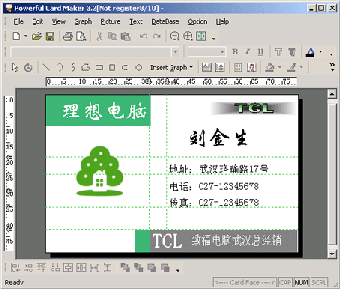
Главная особенность Power Card Maker в том, что это программа не только для рисования лицевой стороны визитки. В ней есть логика печатного проекта: карточка создаётся как объект определённого размера, затем раскладывается на листе в нужном количестве строк и колонок. Поэтому Power Card Maker удобно использовать для визиток сотрудников, адресных этикеток, карточек товаров, небольших пропусков, бейджей, подписей для папок и других одинаковых макетов, где меняется только текст, фото или отдельные данные.
Скачать Power Card Maker
- Создание визиток
- Русский интерфейс
- Готовые шаблоны
- Английский интерфейс
- Пробная версия
- Старый дизайн
Назначение программы
Power Card Maker нужен там, где требуется быстро подготовить небольшой печатный макет без сложной вёрстки. Основной сценарий — создание визитки: пользователь добавляет название компании, имя, должность, телефон, адрес, e-mail, сайт, логотип и декоративные элементы. Но программа не ограничивается визитными карточками. Её рабочая модель подходит для любых прямоугольных карточек, которые нужно размножить на листе.
В Power Card Maker можно делать:
-
визитки для одного специалиста;
-
серии визиток для сотрудников компании;
-
бейджи с именем, должностью и фотографией;
-
этикетки для товаров, коробок и папок;
-
карточки для школы, офиса или небольшого производства;
-
пропуска и внутренние служебные карточки;
-
небольшие рекламные карточки;
-
ярлыки с контактами, кодами, адресами и кратким описанием.
Сильная сторона программы — прикладная направленность. В ней нет необходимости собирать весь лист вручную, как в обычном редакторе изображений. Пользователь создаёт одну карточку, задаёт количество копий на странице, расстояние между ними, поля и линии реза. Это экономит время, особенно когда нужно напечатать не одну визитку, а полный лист.
Программа работает как специализированный редактор визиток для Windows: она не требует отдельного макетного пакета, не заставляет вручную считать размер каждой копии на листе и не привязана к браузеру. Для малого офиса, мастерской, учебного кабинета или домашнего использования это важнее, чем наличие современных облачных функций.
Интерфейс Power Card Maker
Интерфейс Power Card Maker построен по классической схеме Windows-приложения. В верхней части расположена строка меню, ниже — панели инструментов, затем линейки и рабочая область. На скриншоте видны основные пункты меню: File, Edit, View, Graph, Picture, Text, Database, Option, Help. Такое разделение хорошо показывает логику программы: файл проекта, редактирование объектов, просмотр, графика, изображения, текст, база данных, параметры и справка.
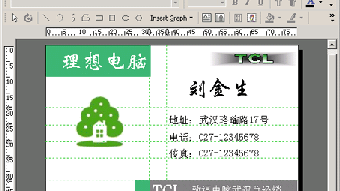
В рабочей зоне отображается карточка с зелёными направляющими. Эти направляющие помогают контролировать расположение текста, логотипа, декоративных линий и блоков контактов. Визуально программа ближе к настольным редакторам макетов, чем к современным онлайн-сервисам: пользователь работает с объектами на холсте, а не просто заполняет шаблон через форму.
Основные элементы интерфейса:
| Элемент | Для чего нужен |
|---|---|
| File | создание, открытие, сохранение и печать проекта |
| Edit | операции отмены, повтора, копирования, вставки и удаления объектов |
| View | управление отображением рабочей области, масштабом и вспомогательными элементами |
| Graph | добавление графических фигур и декоративных элементов |
| Picture | вставка и обработка изображений |
| Text | добавление и форматирование текстовых блоков |
| Database | работа с данными для серийных карточек |
| Option | настройки программы, карточки, страницы и печати |
| Help | справочная информация |
Панели инструментов дублируют часто используемые команды. На них находятся кнопки создания и открытия проекта, сохранения, печати, отмены действия, масштабирования, вставки графики и работы с объектами. Ниже видны инструменты форматирования текста: выбор шрифта, размер, жирное начертание, курсив, подчёркивание, цвет и выравнивание.
Power Card Maker удобно воспринимать как рабочий стол для карточки. Сначала создаётся основа — размер и разметка. Затем добавляются текстовые и графические объекты. После этого карточка проверяется по линейкам и направляющим, а в конце настраивается лист для печати.
Рабочая область и логика редактирования
Главная рабочая область программы — это карточка на сером фоне. Внутри карточки размещаются все элементы: текст, логотип, линии, фоновые изображения, декоративные значки, эмблемы и графические фигуры. Пользователь может двигать объекты, выравнивать их относительно направляющих, менять размер и порядок наложения.
По логике работы Power Card Maker ближе к векторному редактору печатных карточек. Каждый элемент воспринимается как отдельный объект:
-
текстовый блок можно выделить, переместить и отформатировать;
-
картинку можно вставить, изменить размер и расположить в нужной части карточки;
-
линию можно использовать как разделитель между логотипом и контактами;
-
прямоугольник может быть рамкой, цветной плашкой или фоном;
-
эмблема может служить декоративным знаком или частью фирменного стиля.
Визитка на скриншоте показывает типичную структуру: слева находится графический знак, справа — имя и контакты, сверху — логотип, снизу — цветная плашка. Для Power Card Maker это стандартная рабочая задача: разложить несколько разных типов объектов внутри небольшого прямоугольника и сохранить читаемость.
Создание новой визитки
Работа над визиткой в Power Card Maker начинается с нового проекта. Пользователь создаёт пустой документ, задаёт параметры карточки, выбирает ориентацию, включает разметку и начинает добавлять элементы. В отличие от обычного текстового редактора, здесь сразу важно думать о физическом размере визитки, потому что итоговый макет должен нормально печататься и резаться.
Практический порядок работы:
-
Открыть программу.
-
Создать новый проект через File → New или кнопку нового документа на панели.
-
Перейти к настройке карточки и листа.
-
Задать размер карточки.
-
Указать количество карточек на листе.
-
Настроить поля и расстояния между карточками.
-
Добавить текстовые блоки.
-
Вставить логотип или эмблему.
-
Добавить линии, рамки или цветные элементы.
-
Проверить макет по линейкам.
-
Выполнить пробную печать.
Power Card Maker рассчитан на то, что пользователь сначала делает одну качественную карточку, а затем использует её как основу для печати серии. Такой подход особенно полезен при создании визиток для компании: достаточно один раз подготовить фирменный дизайн, а затем менять имя, должность, телефон и e-mail.
Настройка размера карточки и страницы
Один из ключевых разделов программы — настройка карточки и страницы. В Power Card Maker это не второстепенная опция, а основа всего проекта. Если размер карточки, отступы и количество копий на листе указаны неправильно, даже хороший дизайн будет напечатан с ошибками.
В окне настройки используются параметры карточки и раскладки страницы. По интерфейсу программы видны такие элементы, как Card Setting, Page Layout, Card Number, Columns, Rows, Space between columns, Space between rows, Cut Line, Page Cut Line, Card Cut Line, Page margin, Left(mm), Top(mm) и кнопка OK. Эти параметры позволяют подготовить лист так, чтобы карточки располагались ровно, с одинаковыми промежутками и удобными линиями реза.

Настройки страницы решают несколько практических задач:
-
сколько карточек будет напечатано по горизонтали;
-
сколько карточек будет напечатано по вертикали;
-
какой зазор оставить между соседними карточками;
-
где поставить линии реза;
-
какие поля оставить от края листа;
-
как совместить макет с реальными возможностями принтера.
Для визиток особенно важны поля и зазоры. Домашние и офисные принтеры редко печатают точно от края листа. Если поставить карточки слишком близко к границе страницы, часть макета может быть обрезана. Если не оставить пространство между карточками, резка станет неудобной. Поэтому в Power Card Maker параметры Space between columns и Space between rows имеют реальное практическое значение.
Card Setting
Раздел Card Setting отвечает за параметры самой карточки. Здесь задаётся базовая геометрия макета. Для визитки это ширина и высота, для этикетки — размер наклейки или ярлыка, для бейджа — формат пропуска.
Правильная настройка карточки нужна до начала дизайна. Если сначала нарисовать макет, а потом поменять размер, объекты могут сместиться, пропорции нарушатся, а текст придётся переставлять. Поэтому порядок должен быть таким: сначала размер, затем разметка, потом дизайн.
Page Layout
Раздел Page Layout отвечает за раскладку карточек на листе. Именно здесь программа превращает одну карточку в печатную сетку. Пользователь задаёт количество колонок и строк, межкарточные расстояния и поля страницы.
Для печати визиток на листе A4 типичный сценарий выглядит так:
| Параметр | Что означает |
|---|---|
| Columns | количество карточек в одном ряду |
| Rows | количество рядов карточек |
| Space between columns | расстояние между карточками по горизонтали |
| Space between rows | расстояние между карточками по вертикали |
| Page Cut Line | линии реза по странице |
| Card Cut Line | линии реза вокруг карточек |
| Left(mm) | левое поле листа |
| Top(mm) | верхнее поле листа |
Если нужно напечатать визитки для резки ножом или резаком, стоит включать линии реза. Если используется перфорированная бумага или готовые листы под карточки, параметры страницы нужно подгонять под разметку бумаги.
Работа с текстом
Текст в Power Card Maker — основной элемент визитки. Даже самый красивый фон не имеет смысла, если имя, телефон и адрес плохо читаются. Программа позволяет добавлять отдельные текстовые блоки и форматировать их через панель инструментов. На панели видны элементы для выбора шрифта, размера и начертания, что позволяет быстро оформить имя, должность и контактную информацию.
В типовой визитке используются такие текстовые блоки:
-
название компании;
-
имя и фамилия;
-
должность;
-
телефон;
-
факс;
-
адрес;
-
e-mail;
-
сайт;
-
слоган;
-
направление деятельности;
-
дополнительная служебная строка.
Лучше не помещать все данные в один большой текстовый блок. В Power Card Maker удобнее работать с несколькими отдельными объектами. Например, имя можно сделать крупнее и разместить отдельно, должность поставить под ним, а телефоны и адрес выровнять в компактный блок справа или снизу.
Пример структуры текстовых блоков:
| Блок | Рекомендуемая роль |
|---|---|
| Название компании | верхняя часть карточки или цветная плашка |
| Имя | главный визуальный акцент |
| Должность | пояснение под именем |
| Телефон и e-mail | контактный блок |
| Адрес | нижняя часть карточки |
| Сайт | отдельная строка, часто рядом с e-mail |
| Слоган | декоративный или рекламный элемент |
Для визитки важно соблюдать иерархию. В Power Card Maker это делается простыми средствами: размером шрифта, жирным начертанием, расположением и цветом. Имя обычно крупнее телефона, название компании крупнее адреса, а дополнительная информация меньше основных контактов.
Практические правила форматирования текста
При создании визитки в Power Card Maker стоит придерживаться нескольких правил:
-
не использовать слишком много шрифтов;
-
не делать весь текст жирным;
-
не ставить мелкий текст вплотную к краю карточки;
-
оставлять свободное пространство вокруг имени;
-
выравнивать контактные строки по одному краю;
-
проверять читаемость на масштабе 100%;
-
не растягивать текстовые блоки без необходимости.
Классический старый интерфейс программы помогает в этом: линейки и направляющие позволяют точно выдерживать отступы. Если текстовые блоки стоят хаотично, визитка выглядит любительской. Если они выровнены по невидимой сетке, даже простой макет воспринимается аккуратно.
Работа с изображениями и логотипами
Power Card Maker поддерживает добавление изображений в карточку. Это может быть логотип компании, фотография сотрудника, декоративный знак, фоновая картинка или эмблема. В меню программы для этого предназначен раздел Picture. Изображение вставляется как объект, который можно разместить в нужной зоне карточки.
Программа полезна для задач, где логотип должен быть не просто вставлен, а встроен в макет:
-
логотип слева, контакты справа;
-
логотип сверху, имя по центру;
-
логотип в углу, фон на всю карточку;
-
фотография сотрудника на бейдже;
-
эмблема отдела или школы;
-
пиктограмма рядом с контактными данными.
Power Card Maker содержит встроенные графические и пиктограммные библиотеки: сотни графических элементов и тысячи эмблем. Это делает её самостоятельной: для простых визиток и этикеток не всегда нужно искать сторонние клипарты. В программу также можно добавлять собственные изображения.
При работе с логотипами важно не растягивать изображение по одной оси. Если логотип был квадратным, он должен оставаться квадратным; если горизонтальным — горизонтальным. Иначе карточка сразу выглядит неаккуратно. Для печати лучше использовать изображение с достаточным разрешением и без сжатых артефактов.
Графические элементы и фигуры
Меню Graph предназначено для работы с графическими объектами. В Power Card Maker используются простые фигуры: линии, прямоугольники, скруглённые прямоугольники, овалы и другие формы. Они нужны не только для украшения, но и для организации информации на карточке.
Графические элементы помогают:
-
отделить логотип от контактной информации;
-
создать цветную нижнюю плашку;
-
сделать рамку вокруг карточки;
-
выделить имя или название компании;
-
добавить декоративную линию;
-
создать фоновые блоки;
-
оформить этикетку как технический ярлык.
Для визитки часто достаточно одной-двух линий и одного цветного блока. Перегрузка фигурами ухудшает читаемость. Power Card Maker даёт возможность добавлять много элементов, но хороший макет обычно строится на простоте.
Типовые варианты использования фигур:
| Фигура | Практическое применение |
|---|---|
| Линия | разделение имени и контактов |
| Прямоугольник | фон под логотипом или плашка |
| Скруглённый прямоугольник | мягкий декоративный блок |
| Овал | значок, маркер, декоративная зона |
| Рамка | граница карточки или этикетки |
| Цветная полоса | фирменный акцент |
Встроенные графические элементы важны для пользователей, у которых нет отдельной коллекции иконок. Для небольшой мастерской, магазина или учебной организации это удобно: можно быстро подобрать эмблему, добавить её на карточку и не открывать сторонний редактор.
Встроенные шаблоны и заготовки
Power Card Maker рассчитан на работу с готовыми макетами и шаблонами. Шаблон ускоряет создание карточки: пользователь выбирает основу, меняет текст, заменяет логотип, корректирует цвета и получает готовый вариант без построения дизайна с нуля. Для программы такого типа это важная функция, потому что большинство пользователей запускает её не ради экспериментов с дизайном, а ради конкретной печатной задачи.
Шаблон в Power Card Maker обычно содержит:
-
расположение текстовых блоков;
-
место под логотип;
-
декоративные линии;
-
фоновую область;
-
разметку карточки;
-
базовые шрифты и размеры;
-
пример контактных данных.
Хороший шаблон не нужно полностью переделывать. Достаточно заменить демонстрационные данные на свои, поправить выравнивание и проверить печать. Но шаблоны в Power Card Maker лучше воспринимать как отправную точку, а не как финальный дизайн. Программа позволяет двигать каждый объект вручную, поэтому пользователь может быстро адаптировать макет под свою компанию.
База данных и серийные карточки
Пункт Database в меню показывает, что Power Card Maker рассчитан не только на одну статичную визитку. В программе есть работа с данными, что особенно важно для серийных карточек: визиток сотрудников, школьных пропусков, бейджей, карточек участников, этикеток с разными названиями товаров.
Смысл базы данных простой: дизайн остаётся один, а содержимое меняется. Например, у всех сотрудников одинаковая фирменная визитка, но разные имя, должность, телефон и e-mail. Вместо того чтобы вручную копировать макет десять или сто раз, пользователь связывает карточку с данными и подставляет нужные значения.
Power Card Maker поддерживает обмен данными с Microsoft Excel, что делает программу удобной для списков сотрудников, учеников, клиентов или товаров. Такой сценарий особенно полезен, когда нужно напечатать много карточек одного типа с разными полями.
Примеры полей для базы данных:
| Поле | Где используется |
|---|---|
| Name | имя на визитке или бейдже |
| Position | должность |
| Company | название организации |
| Phone | телефон |
| Fax | факс |
| электронная почта | |
| Address | адрес |
| Photo | фотография для бейджа |
| Department | отдел |
| ID | номер карточки или пропуска |
Для серийной печати это одна из самых важных возможностей. В обычном редакторе изображений пользователь вынужден делать каждую карточку отдельно. В Power Card Maker можно использовать один макет как форму, а данные брать из таблицы.
Подготовка визитки к печати
Power Card Maker полезен именно как программа для печати визиток, а не только как дизайнерский редактор. После создания макета нужно проверить, как карточки будут располагаться на листе. В этом месте важны не художественные эффекты, а точность.
Перед печатью нужно проверить:
-
размер карточки;
-
количество карточек на листе;
-
поля страницы;
-
расстояние между карточками;
-
включены ли линии реза;
-
не выходит ли текст за безопасную область;
-
не обрезается ли логотип;
-
совпадает ли ориентация листа;
-
правильно ли выбран принтер;
-
не масштабирует ли драйвер принтера изображение автоматически.
Для пробной печати лучше использовать обычную бумагу. Сначала нужно напечатать один лист, приложить его к чистому листу или заготовке, проверить отступы и только после этого печатать на плотной бумаге или специальных листах для визиток.
Почему важны линии реза
Линии реза показывают, где разрезать лист после печати. Если карточки печатаются на обычной плотной бумаге, без линий реза легко ошибиться на один-два миллиметра. Для визитки это заметно: поля становятся неравными, логотип может оказаться слишком близко к краю, а нижняя плашка — съехать.
В Power Card Maker линии реза можно включать в настройках листа. Для печати полного листа визиток это почти обязательная опция. Особенно если карточки режутся вручную.
Практический пример: создание простой визитки
Рассмотрим типовой сценарий: нужно сделать визитку для специалиста малого бизнеса. На карточке должны быть логотип, имя, должность, телефон, e-mail, сайт и адрес. Макет должен печататься несколькими копиями на одном листе.
Шаг 1. Создать новый проект
В меню File выбирается команда создания нового документа. После этого появляется рабочее поле. На этом этапе не нужно сразу добавлять текст: сначала настраивается размер карточки и лист.
Шаг 2. Задать размер карточки
В настройках карточки указывается формат визитки. Если используется стандартная бумага или готовые листы под визитки, размер нужно задавать под них. Если карточки будут резаться вручную, можно выбрать удобный формат и оставить поля для резки.
Шаг 3. Настроить раскладку на листе
В разделе Page Layout задаются Columns и Rows. Например, можно разместить несколько карточек в ряд и несколько рядов на листе. Затем задаются Space between columns и Space between rows, чтобы между карточками осталось место для резки.
Шаг 4. Включить линии реза
В блоке Cut Line включаются линии реза для карточек. Это позволит после печати аккуратно разрезать лист.
Шаг 5. Добавить логотип
Через меню Picture вставляется логотип. Его лучше размещать либо слева, либо в верхнем углу. На маленькой визитке крупный логотип не должен конкурировать с именем. Если логотип слишком детализированный, его лучше уменьшить и оставить вокруг него свободное место.
Шаг 6. Добавить имя и должность
Через инструменты Text создаётся текстовый блок с именем. Имя стоит сделать главным акцентом: крупнее, чем телефон и адрес. Под именем добавляется должность меньшим размером.
Шаг 7. Добавить контактный блок
Телефон, e-mail, сайт и адрес лучше собрать в компактный блок. Все строки нужно выровнять по одному краю. Если контактов много, лучше уменьшить декоративные элементы, а не сжимать текст до нечитаемого размера.
Шаг 8. Добавить декоративную линию
Через Graph можно вставить линию между именем и контактами. Это помогает структурировать визитку. Линия должна быть тонкой и не слишком контрастной.
Шаг 9. Проверить отступы
Перед печатью нужно посмотреть, не стоят ли объекты слишком близко к краю. Для визитки безопасно оставлять внутренний отступ, чтобы при резке не задеть текст.
Шаг 10. Напечатать пробный лист
После настройки листа печатается тестовая копия. Если всё совпадает, можно печатать финальный тираж.
Практический пример: создание этикетки
Power Card Maker подходит и для этикеток. Этикетка отличается от визитки тем, что на ней обычно меньше декоративных элементов и больше прикладной информации: название товара, артикул, цена, краткое описание, дата, номер партии, адрес или контакт.
Порядок работы похожий:
-
Создать новый проект.
-
Задать размер этикетки.
-
Настроить количество этикеток на листе.
-
Добавить название товара.
-
Добавить артикул или номер.
-
Вставить логотип или пиктограмму.
-
Добавить рамку или разделительную линию.
-
Включить линии реза.
-
Проверить читаемость мелкого текста.
-
Выполнить пробную печать.
Для этикеток особенно важны ровные поля и одинаковая сетка. Если этикетки будут наклеиваться на коробки или папки, небольшое смещение не так критично. Но если используются готовые самоклеящиеся листы, параметры Rows, Columns, Page margin и расстояния между карточками нужно выставлять точно.
Практический пример: бейдж сотрудника
Бейдж в Power Card Maker создаётся как карточка с фотографией и данными человека. Здесь полезна работа с базой данных: дизайн бейджа один, а имена, должности и фотографии разные.
Структура бейджа:
| Элемент | Расположение |
|---|---|
| Фото | слева или сверху |
| Имя | крупно в центре |
| Должность | под именем |
| Отдел | отдельная строка |
| Логотип | верхний угол |
| Номер | нижняя часть |
| Цветная полоса | идентификация отдела |
Для бейджей лучше использовать более крупный шрифт, чем для визиток. Человек должен читать имя с расстояния. Если карточка используется внутри компании, можно добавить цветовую маркировку отделов: например, зелёная полоса для отдела продаж, синяя для администрации, серая для технического персонала.
Power Card Maker удобен для такой задачи, потому что позволяет один раз сделать макет, а затем менять данные через таблицу. Это быстрее, чем собирать каждый бейдж вручную.
Работа с цветом и фоном
Цвет в Power Card Maker используется для акцентов: фона, линий, плашек, рамок и отдельных текстовых элементов. Но при подготовке к печати важно помнить, что цвета на экране и на бумаге отличаются. Офисный принтер может сделать яркий фон тусклее, а мелкий цветной текст — менее читаемым.
Для визиток лучше использовать:
-
светлый фон и тёмный текст;
-
один основной фирменный цвет;
-
одну дополнительную акцентную полосу;
-
минимум декоративных градиентов;
-
контрастные, но не кричащие сочетания.
Если фон тёмный, текст должен быть достаточно крупным и светлым. Если используется фотография или текстура, под контактный блок лучше добавить однотонную плашку, иначе телефон и адрес будут сливаться с изображением.
Использование эмблем и встроенной графики
Power Card Maker содержит большую библиотеку графических элементов и эмблем. Для программы такого типа это серьёзное преимущество: пользователь может собрать карточку без отдельного поиска иконок. Встроенные элементы подходят для простых символов: телефон, дом, офис, дерево, знак услуги, декоративный маркер, рамка, геометрическая форма.
Но пользоваться эмблемами нужно умеренно. Если поставить на визитку несколько несвязанных значков, она будет выглядеть как набор клипартов. Лучше выбрать один знак, который поддерживает смысл карточки: например, домик для ремонтной компании, лист для экологической услуги, инструмент для мастерской, книгу для учебного центра.
Хороший вариант — использовать эмблему как второстепенный декоративный элемент. Она может быть размещена слева, в углу или на фоне с низкой контрастностью. Главная информация всё равно должна оставаться текстовой.
Сохранение и повторное использование макета
Одна из практических причин использовать Power Card Maker — повторное использование макетов. Если компания печатает визитки регулярно, нет смысла каждый раз создавать дизайн заново. Достаточно сохранить проект и менять в нём данные.
Для удобства можно держать несколько вариантов:
-
базовая визитка компании;
-
визитка руководителя;
-
визитка сотрудника;
-
бейдж;
-
этикетка товара;
-
технический ярлык;
-
карточка с акцией;
-
пустой шаблон с фирменными цветами.
Такой подход экономит время и снижает количество ошибок. Если один раз настроены поля, линии реза и количество карточек на листе, пользователь не возвращается к этим параметрам при каждом новом заказе.
Сильные стороны Power Card Maker
Главное преимущество Power Card Maker — специализированность. Программа не пытается быть универсальным дизайнерским комбайном. Она решает конкретную задачу: создать карточку и подготовить её к печати.
Сильные стороны:
-
удобная работа с визитками и этикетками;
-
классический интерфейс с меню и панелями;
-
наличие линеек и направляющих;
-
настройка количества карточек на листе;
-
работа с текстом, картинками и фигурами;
-
встроенные графические элементы и эмблемы;
-
возможность использовать собственные изображения;
-
обмен данными с Excel;
-
подход к серийной печати карточек;
-
локальная работа на компьютере;
-
понятная логика для пользователей старых Windows-программ.
Особенно хорошо Power Card Maker раскрывается при повторяемых задачах. Если нужно сделать одну открытку на праздник, современный онлайн-сервис может быть удобнее. Но если нужно подготовить десятки визиток, бейджей или этикеток с разными данными, настольная программа с базой данных и настройкой листа выглядит практичнее.
Недостатки и ограничения
Power Card Maker — программа старой школы, и это заметно. Её интерфейс не похож на современные drag-and-drop сервисы с адаптивными панелями, облачными шаблонами и автоматическими подсказками. Здесь пользователь сам отвечает за точность макета, отступы, печатную сетку и аккуратность объектов.
Недостатки:
-
устаревший визуальный стиль;
-
меньше современных шаблонов, чем у Canva или Adobe Express;
-
нет привычной облачной совместной работы;
-
интерфейс требует ручной настройки;
-
часть функций в пробной редакции может быть ограничена;
-
возможны сложности на новых системах Windows;
-
нет современной автоматической проверки дизайна;
-
результат зависит от аккуратности пользователя;
-
для сложной полиграфии возможностей может не хватить.
В Power Card Maker нет ощущения современного сервиса, где дизайн собирается из готовых красивых блоков. Это инструмент ручной подготовки карточек. Он хорош, когда пользователь понимает, что хочет получить на бумаге, и готов самостоятельно выставить размеры, отступы и расположение объектов.
Сравнение с аналогами
Power Card Maker логично сравнивать не с абстрактными программами для дизайна, а с конкретными решениями: Microsoft Publisher, BusinessCards MX, Easy Card Creator, CardWorks Business Card Software, Canva и Adobe Express. У каждого инструмента своя логика.
| Программа | Тип | В чём Power Card Maker сильнее | В чём Power Card Maker слабее |
|---|---|---|---|
| Microsoft Publisher | настольная издательская программа | проще для небольших карточек и этикеток, не перегружает пользователя полноценной издательской средой | Publisher мощнее для буклетов, брошюр, многостраничной вёрстки и офисных шаблонов |
| BusinessCards MX | специализированный редактор визиток | Power Card Maker хорошо подходит для старого формата ручного макетирования и серийных карточек | BusinessCards MX выглядит современнее и удобнее для шаблонного дизайна визиток |
| Easy Card Creator | программа для ID-карт, бейджей и пропусков | Power Card Maker проще для визиток, этикеток и универсальных прямоугольных карточек | Easy Card Creator сильнее в задачах идентификационных карт и корпоративных пропусков |
| CardWorks Business Card Software | редактор визиток | Power Card Maker даёт более классическую объектную рабочую область | CardWorks проще для пользователей, которым нужен быстрый мастер визиток |
| Canva | онлайн-конструктор дизайна | Power Card Maker работает локально и лучше ориентирован на раскладку карточек на листе | Canva намного сильнее по современным шаблонам, графике и визуальной подаче |
| Adobe Express | онлайн-сервис дизайна | Power Card Maker не требует браузера и подходит для старого офисного процесса печати | Adobe Express удобнее для быстрых современных макетов, социальных форматов и визуальных материалов |
| SmartsysSoft Business Card Maker | редактор визиток | Power Card Maker проще воспринимается как классический редактор карточек и этикеток | SmartsysSoft сильнее как векторный редактор деловых визиток |
Power Card Maker лучше выбирать не ради модного дизайна, а ради практической печати. Его сильная зона — небольшие карточки, визитки, этикетки и повторяемые макеты. Если нужен современный рекламный стиль, быстрее будет Canva или Adobe Express. Если нужна полноценная издательская вёрстка, лучше Microsoft Publisher. Если нужны пластиковые ID-карты с корпоративной инфраструктурой, уместнее Easy Card Creator. Но для простого локального создания и печати карточек Power Card Maker остаётся понятным инструментом.
Для кого подходит Power Card Maker
Power Card Maker подходит пользователям, которым важен контроль над печатной карточкой. Это программа не для тех, кто хочет нажать одну кнопку и получить модный шаблон, а для тех, кому нужно подготовить реальный печатный лист.
Программа подойдёт:
-
небольшим офисам;
-
индивидуальным предпринимателям;
-
мастерам и сервисным специалистам;
-
учебным учреждениям;
-
администраторам небольших организаций;
-
пользователям старых Windows-компьютеров;
-
тем, кто печатает визитки самостоятельно;
-
тем, кто делает этикетки и ярлыки;
-
тем, кому нужны бейджи с разными именами;
-
тем, кто работает с таблицами сотрудников или товаров.
Хороший пример — маленькая компания, где нужно сделать визитки для пяти сотрудников и этикетки для папок. В Power Card Maker можно создать один дизайн, поменять данные, разложить карточки на листе и распечатать. Для такой задачи программа подходит лучше, чем тяжёлый графический редактор.
Кому лучше выбрать другую программу
Power Card Maker не стоит выбирать, если главная цель — современный визуальный дизайн с большим количеством готовых шаблонов. Для этого лучше подойдут онлайн-конструкторы. Также программа не лучший вариант для сложной предпечатной подготовки, где требуются профессиональные цветовые профили, вылеты, типографские настройки и контроль PDF.
Лучше выбрать другое решение, если нужно:
-
делать современные рекламные карточки с большим выбором шаблонов;
-
работать в команде через облако;
-
быстро публиковать дизайн в соцсетях;
-
использовать AI-генерацию макетов;
-
создавать многостраничные буклеты;
-
готовить профессиональные файлы для типографии;
-
управлять пластиковыми ID-картами с кодированием;
-
использовать актуальные онлайн-библиотеки иконок.
Power Card Maker силён не универсальностью, а узкой прикладной задачей. Его лучше рассматривать как рабочий редактор печатных карточек.
Частые ошибки при работе
Ошибки в Power Card Maker обычно связаны не с самой программой, а с подготовкой макета к печати. Пользователь может сделать красивую карточку на экране, но получить плохой результат на бумаге из-за неправильных отступов или слишком мелкого текста.
Самые частые ошибки:
| Ошибка | Последствие |
|---|---|
| Текст слишком близко к краю | при резке часть информации может быть срезана |
| Нет пробной печати | ошибки обнаруживаются уже на плотной бумаге |
| Слишком мелкий шрифт | телефон и адрес трудно читать |
| Много разных шрифтов | карточка выглядит хаотично |
| Растянутый логотип | фирменный знак выглядит непрофессионально |
| Неправильные поля страницы | карточки съезжают на листе |
| Отключены линии реза | лист трудно аккуратно разрезать |
| Низкое качество изображения | логотип получается размытым |
| Слишком тёмный фон | текст теряет читаемость |
| Автомасштабирование принтера | реальные размеры карточки меняются |
Чтобы избежать этих ошибок, нужно работать в правильном порядке: сначала размер и лист, затем макет, затем пробная печать. Не наоборот.
Советы по созданию аккуратной визитки
В Power Card Maker можно быстро сделать визитку, но аккуратность зависит от дисциплины макетирования. Программа предоставляет инструменты, но не заменяет базовые правила дизайна.
Практические советы:
-
использовать не более двух шрифтов;
-
имя делать главным акцентом;
-
контактный блок выравнивать по одному краю;
-
не ставить логотип вплотную к тексту;
-
оставлять внутренние поля;
-
использовать одну декоративную линию вместо нескольких;
-
избегать слишком ярких фонов;
-
проверять макет на масштабе 100%;
-
печатать тестовый лист;
-
сохранять рабочий шаблон отдельно.
Для визитки лучше оставить больше воздуха, чем пытаться заполнить всё поле. Если информации слишком много, стоит убрать второстепенные данные. На маленькой карточке перегрузка выглядит хуже, чем минимализм.
Советы по созданию этикеток
Этикетка должна быть понятной, а не декоративной. В Power Card Maker для неё лучше использовать строгую структуру: название, код, краткое описание, дополнительная информация. Если этикетка маленькая, не нужно добавлять сложный фон.
Рекомендуемая структура этикетки:
| Зона | Содержимое |
|---|---|
| Верх | название товара или папки |
| Центр | основная информация |
| Низ | код, дата, номер, контакт |
| Угол | логотип или пиктограмма |
| Рамка | визуальное отделение от листа |
Для этикеток особенно важен одинаковый размер. Если на листе много одинаковых ярлыков, даже небольшое смещение будет заметно. Поэтому в Power Card Maker нужно внимательно проверять Rows, Columns, расстояния и поля.
Советы по созданию бейджей
Бейдж отличается от визитки тем, что его читают с расстояния. В Power Card Maker при создании бейджа нужно делать имя крупнее, чем на визитке, и не перегружать карточку мелкими контактами.
Удачный бейдж содержит:
-
крупное имя;
-
должность;
-
фотографию;
-
логотип организации;
-
цветовую маркировку;
-
номер или отдел.
Если бейджи печатаются для мероприятия, можно сделать цветные категории: участник, организатор, спикер, технический персонал. Для этого удобно использовать цветные плашки или полосы.
Работа с Excel и таблицами данных
Одна из важных практических функций Power Card Maker — обмен данными с Microsoft Excel. Это делает программу удобной для серийных карточек. Пользователь готовит таблицу, где каждая строка соответствует человеку, товару или объекту, а затем использует эти данные в макете.
Пример таблицы для визиток:
| Name | Position | Phone | Department | |
|---|---|---|---|---|
| Иван Петров | менеджер | 8 000 000-00-00 | Адрес электронной почты защищен от спам-ботов. Для просмотра адреса в вашем браузере должен быть включен Javascript. | продажи |
| Анна Смирнова | бухгалтер | 8 000 000-00-01 | Адрес электронной почты защищен от спам-ботов. Для просмотра адреса в вашем браузере должен быть включен Javascript. | финансы |
| Сергей Иванов | инженер | 8 000 000-00-02 | Адрес электронной почты защищен от спам-ботов. Для просмотра адреса в вашем браузере должен быть включен Javascript. | производство |
Пример таблицы для этикеток:
| Product | Article | Price | Batch | Date |
|---|---|---|---|---|
| Кабель USB | A-104 | 250 | 12 | 05.06 |
| Переходник | B-211 | 180 | 13 | 05.06 |
| Зарядное устройство | C-019 | 790 | 14 | 05.06 |
Такой подход избавляет от ручного копирования. Для старого офисного процесса это сильное преимущество: данные можно вести в Excel, а карточки печатать через Power Card Maker.
Подготовка макета для типографии
Power Card Maker больше ориентирован на самостоятельную печать, но макет можно использовать и как основу для передачи в печать. При этом нужно понимать ограничения. Для профессиональной типографии могут потребоваться вылеты, цветовая модель CMYK, PDF с правильными профилями и точные требования к резке. Power Card Maker удобнее для офисного принтера или небольшого локального тиража.
Если макет всё же готовится для печати вне офиса, нужно:
-
уточнить требуемый размер карточки;
-
узнать, нужны ли вылеты;
-
не ставить текст близко к краю;
-
использовать качественные изображения;
-
избегать мелких декоративных деталей;
-
делать пробный экспорт или печать в файл;
-
проверять итоговый размер.
Для простых визиток и этикеток Power Card Maker достаточно удобен. Для сложной типографии лучше использовать профессиональный DTP-редактор.
Организация рабочего процесса
Чтобы Power Card Maker приносил пользу, лучше сразу выстроить понятный процесс работы. Не стоит каждый раз начинать с пустого листа. Рациональнее создать набор шаблонов под разные задачи.
Оптимальный рабочий процесс:
-
Создать базовые размеры карточек.
-
Настроить листы печати.
-
Сделать фирменный шаблон.
-
Сохранить пустой шаблон отдельно.
-
Создать варианты для разных сотрудников или товаров.
-
Хранить изображения и логотипы в одной папке.
-
Готовить данные в таблице.
-
Перед печатью всегда делать тест.
-
Финальный макет сохранять отдельно от шаблона.
Такой подход особенно полезен в организациях, где карточки печатаются регулярно. Если шаблон один раз настроен правильно, дальше работа занимает намного меньше времени.
Итоговая оценка
Power Card Maker от FLISoft — это специализированная программа для создания визиток, этикеток и печатных карточек. Её основная ценность не в современном дизайне, а в практической работе с карточным макетом: текст, изображения, графические элементы, база данных, Excel, настройка количества карточек на листе и подготовка к печати.
Программа хорошо подходит для пользователей, которым нужен локальный редактор визиток для Windows, а не облачный сервис. Она полезна для малого бизнеса, офиса, учебной организации, мастерской и любых задач, где нужно печатать небольшие карточки с повторяемой структурой. Power Card Maker уступает современным онлайн-конструкторам по визуальной свежести и количеству шаблонов, но выигрывает там, где важны ручная настройка листа, серийные данные и прямой контроль над печатным результатом.
FAQ
Что такое Power Card Maker?
Power Card Maker — программа для создания визиток, этикеток, бейджей, ярлыков и других небольших печатных карточек. Она работает как настольный редактор макетов с текстом, изображениями, графическими элементами и настройкой печатного листа.
Для чего лучше всего подходит Power Card Maker?
Лучше всего программа подходит для визиток, адресных этикеток, карточек сотрудников, бейджей, ярлыков для товаров и простых печатных макетов, где нужно разложить несколько карточек на одном листе.
Можно ли сделать визитку с логотипом?
Да. В Power Card Maker можно вставить изображение через инструменты работы с картинками, разместить логотип на карточке, изменить его размер и совместить с текстом, линиями и декоративными элементами.
Можно ли печатать несколько визиток на одном листе?
Да. В настройках листа задаются строки, колонки, расстояния между карточками, поля страницы и линии реза. Это одна из главных функций программы.
Есть ли работа с шаблонами?
Да. Power Card Maker рассчитан на использование готовых макетов и повторное применение карточек. Пользователь может взять шаблон, заменить данные, переставить элементы и сохранить собственную заготовку.
Можно ли делать разные карточки по одной форме?
Да. В программе есть работа с базой данных и обмен данными с Microsoft Excel. Это удобно для визиток сотрудников, бейджей, школьных карточек и этикеток с разными значениями.
Чем Power Card Maker отличается от Canva?
Canva сильнее как современный онлайн-конструктор с большим количеством шаблонов. Power Card Maker лучше подходит для локальной работы на Windows и ручной подготовки карточек к печати на листе.
Чем Power Card Maker отличается от Microsoft Publisher?
Microsoft Publisher мощнее для широкой издательской вёрстки. Power Card Maker проще и уже: он ориентирован именно на карточки, визитки, этикетки и похожие печатные макеты.
Подходит ли Power Card Maker для профессиональной типографии?
Для простой печати визиток и этикеток программа подходит. Для сложной полиграфии с профессиональными требованиями к цвету, вылетам и PDF лучше использовать специализированные DTP-инструменты.
Стоит ли пользоваться Power Card Maker сейчас?
Стоит, если нужна простая настольная программа для создания визиток, этикеток и карточек с ручной настройкой печати. Для современных рекламных макетов, облачной работы и большого выбора шаблонов лучше выбрать более новое решение.
