qDslrDashboard позволяет управлять совместимой камерой с экрана компьютера: менять выдержку, диафрагму, ISO, баланс белого и режимы фокусировки, запускать съёмку и Live View, контролировать резкость по увеличенному изображению и гистограмме, выполнять брекетинг, фокус-стекинг и интервальные серии, а также просматривать кадры с карты памяти и передавать их в выбранную папку.
Главная ценность программы проявляется там, где до камеры неудобно тянуться во время съёмки: в предметной студии, при макросъёмке, астрофотографии, длинных сериях и таймлапсах. Управление строится вокруг прямого соединения с камерой по USB либо поддерживаемого сетевого канала; доступный набор параметров определяется конкретной моделью и тем, какие команды её прошивка отдаёт через PTP или PTP/IP.
qDslrDashboard не заменяет полноценный редактор снимков: её основная работа заканчивается на управлении камерой, контроле кадра, организации серии и просмотре полученных файлов. Поэтому после съёмки RAW или JPEG обычно переходят в отдельную программу для проявки, ретуши и цветокоррекции, а qDslrDashboard остаётся инструментом съёмочного этапа.
Скачать qDslrDashboard
- Ретушь фото
- Русский интерфейс
- Просто для новичков
- Нет обработки RAW
- Sony: не все функции
- BULB зависит от камеры
Для каких задач подходит qDslrDashboard
По назначению qDslrDashboard относится к средствам tethered shooting — съёмки с управлением камерой с другого устройства. Это не просто дистанционный спуск. После подключения программа получает набор свойств камеры и выводит их в единую панель: параметры экспозиции, режим съёмки, настройки изображения, фокусировки, Live View и, если камера поддерживает передачу соответствующих команд, видеорежимы. Такой подход удобен, когда фотографу нужно видеть крупное превью, точно контролировать фокус и не трогать штатив между кадрами.
Рабочий сценарий может быть очень простым: подключить камеру, открыть Live View, выставить выдержку, диафрагму и ISO, указать точку фокусировки и сделать кадр. Но интерфейс рассчитан и на последовательности, которые вручную выполнять утомительно. В программе есть пользовательский брекетинг, фокус-стекинг, Sky Stacking, таймер интервалов, расширенный Interval Controller и экран LRTimelapse для плавной перестройки экспозиции в длинных таймлапсах. В этих режимах qDslrDashboard не складывает финальное изображение и не монтирует готовый ролик: она организует съёмочную последовательность и меняет параметры камеры по заданной логике.
Важная особенность — зависимость функций от камеры. Один аппарат разрешает менять почти все экспозиционные параметры и перемещать фокус из Live View, другой блокирует часть команд в текущем режиме, третий не отдаёт список файлов с карты либо не допускает BULB при USB-соединении. Поэтому наличие элемента интерфейса ещё не означает, что конкретная связка камеры, объектива и способа подключения сможет выполнить соответствующую операцию. Для qDslrDashboard это нормальная граница: программа обращается к возможностям, которые предоставляет сама камера.
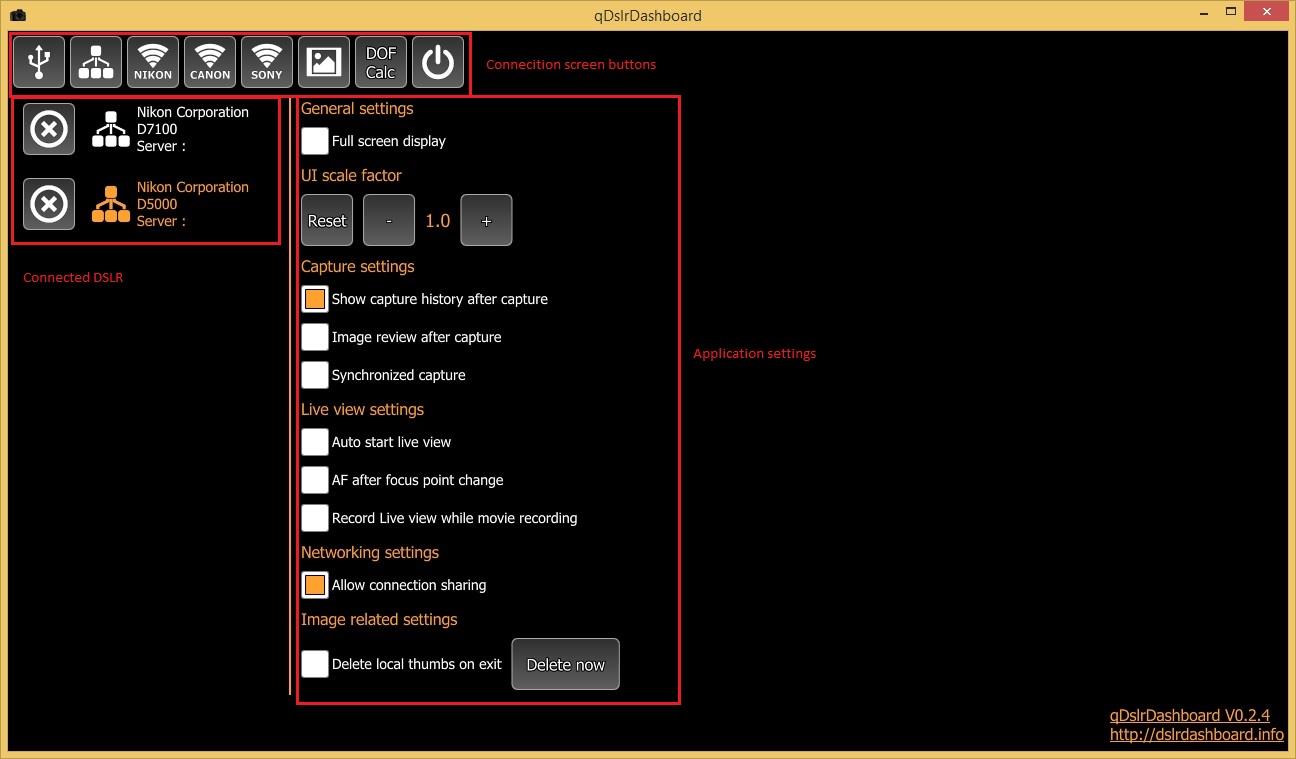
Подключение камеры и экран соединений
Стартовый экран qDslrDashboard служит диспетчером соединений. Здесь можно искать камеру по USB, обнаруживать доступные устройства в сети, подключаться к поддерживаемым фирменным Wi‑Fi-режимам и переключаться между уже найденными камерами. У подключённого устройства отображаются производитель и модель, а при нескольких соединениях фотограф выбирает активную камеру из списка. Перед физическим отключением кабеля или выключением камеры разумно сначала закрыть соединение в qDslrDashboard, чтобы не оставлять незавершённый обмен командами.
USB
USB даёт наиболее предсказуемый канал для студийной работы: поток Live View и команды управления не зависят от качества беспроводной сети. В Windows камере нужен драйверный слой, через который qDslrDashboard получает доступ к USB-устройству. Для Windows можно использовать WinUSB; также qDslrDashboard поддерживает доступ к камере через UsbDK. Смысл обоих вариантов один — предоставить qDslrDashboard прямой доступ к камере. Если камера видна в диспетчере устройств, но не появляется при поиске в программе, проверка драйвера должна быть одним из первых действий.
Для съёмки через USB не следует одновременно открывать другое ПО, которое пытается захватить ту же камеру. Фирменная утилита производителя, импортёр фотографий или другой tethering-клиент может первым открыть интерфейс PTP и не дать qDslrDashboard установить сессию. Если поиск неожиданно возвращает пустой список, стоит закрыть такие программы, переподключить кабель и повторить обнаружение. Кабель также должен передавать данные, а не только питание.
Сетевое соединение и ddserver
qDslrDashboard умеет находить камеру не только на непосредственном USB-порту. Для сетевого сценария используется DslrDashboardServer, обычно сокращаемый до ddserver: он принимает PTP-команды от qDslrDashboard и пересылает их USB-подключённой камере. В результате камера может стоять рядом со съёмочной установкой, а управление приходить по локальной сети. Такой вариант особенно полезен там, где прямой USB-кабель до рабочего места неудобен или требуется вынести управляющий компьютер дальше от камеры.
Автоматический поиск сетевого сервера выполняется в локальной сети, а для нестандартной схемы можно задавать адрес узла вручную. В старой документации также описана работа ddserver на компактных маршрутизаторах с OpenWrt. Практический смысл этой схемы — превратить USB-камеру в сетевое устройство без изменения самой камеры. При диагностике сетевого соединения нужно разделять две части: сначала убедиться, что ddserver действительно видит камеру по USB, и только потом проверять, достигает ли его qDslrDashboard по сети.
Встроенный Wi‑Fi камер
Для ряда Nikon, Canon и Sony предусмотрены собственные сетевые варианты подключения. Здесь особенно важны модель и режим, в котором камера поднимает беспроводную связь. qDslrDashboard использует PTP/IP либо доступные сетевые механизмы производителя, поэтому универсальной инструкции для всех поколений камер нет. Если камера создаёт собственную точку доступа, компьютер сначала должен подключиться именно к этой сети; если камера присоединяется к существующей сети, обе стороны должны оказаться в одной доступной подсети.
Беспроводной режим удобен для дистанционной композиции и таймлапса, однако пропускная способность заметно влияет на скорость превью и передачу больших RAW. Когда фотографу важнее мгновенная реакция Live View и быстрый просмотр каждого кадра, USB обычно практичнее. Когда важнее свобода расположения камеры и отсутствие длинного кабеля, сеть выигрывает, но требует более внимательной настройки.
Основной экран управления камерой
После соединения qDslrDashboard показывает рабочий экран, где вокруг центральной области сгруппированы основные команды. Центр занят Live View, списком свойств либо служебным экраном выбранного режима; по бокам находятся действия съёмки и переходы к специализированным панелям; снизу — краткая строка текущих значений. Такая компоновка позволяет видеть экспозицию и состояние камеры, не закрывая изображение отдельными окнами.
Нижняя строка особенно полезна во время серии. Она показывает выдержку, диафрагму, ISO, экспокоррекцию, баланс белого, а для поддерживаемых Nikon — также фокусное расстояние объектива. Рядом выводятся индикатор экспозиции, оценка оставшегося числа кадров на карте и состояние батареи. Значения выдержки, диафрагмы, ISO, коррекции и баланса белого являются не только индикаторами: при доступности свойства их можно менять из интерфейса, не заходя в меню камеры.
То, какие значения действительно разрешено изменить, связано с режимом экспозиции. В ручном режиме доступен один набор, в приоритете диафрагмы или выдержки — другой, а часть моделей дополнительно ограничивает свойства, связанные с физическими переключателями корпуса. У Nikon в документации qDslrDashboard отдельно описаны Camera mode и Host mode: в обычном режиме камера сохраняет больше собственных органов управления, а Host mode передаёт больший объём управления программе. Это полезно учитывать, если параметр отображается, но кажется заблокированным.
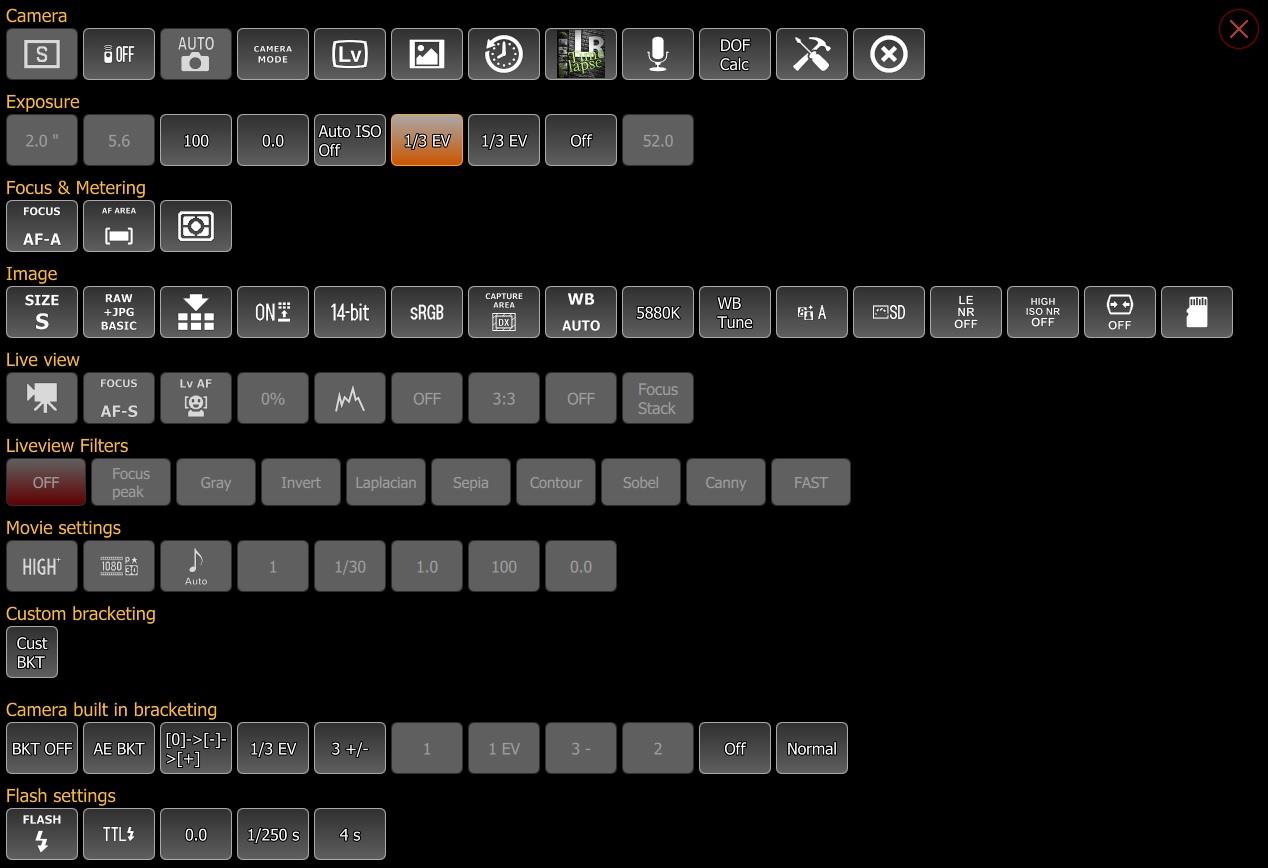
Панель свойств камеры
Вместо одной длинной таблицы qDslrDashboard группирует свойства по назначению. Категория Camera содержит режимы съёмки и переходы к связанным инструментам. Exposure собирает выдержку, диафрагму, ISO и коррекцию экспозиции. Focus & Metering отвечает за доступные режимы автофокуса и замера. Image содержит формат, размер и параметры сжатия. Отдельные группы появляются для Live View, видеосъёмки, встроенного брекетинга и вспышки. Набор кнопок меняется вместе с моделью камеры, поэтому сравнивать две камеры по количеству элементов на экране напрямую нельзя.
Для предметной съёмки полезно, что экспозиционные параметры остаются рядом с изображением. Можно поставить объект, включить постоянный свет, открыть Live View и последовательно менять выдержку, диафрагму и ISO, оценивая не только яркость кадра, но и гистограмму. При работе со вспышками визуальная яркость Live View может не совпадать с будущим импульсным кадром, поэтому qDslrDashboard предоставляет Bright Live View: программа запоминает рабочие параметры захвата, а на время визирования позволяет временно сделать превью светлее.
Bright Live View
Режим BLV решает типичную студийную проблему: при низком постоянном свете и экспозиции, рассчитанной на вспышку, экран камеры может быть слишком тёмным для точной фокусировки. После фиксации исходных выдержки, диафрагмы, ISO и коррекции пользователь временно меняет их так, чтобы Live View стал удобным. Когда запускается снимок, qDslrDashboard возвращает сохранённые значения на время экспозиции, а затем продолжает показывать светлое превью. Это не усиление RAW и не коррекция готового файла, а разделение параметров визирования и параметров фактического кадра.
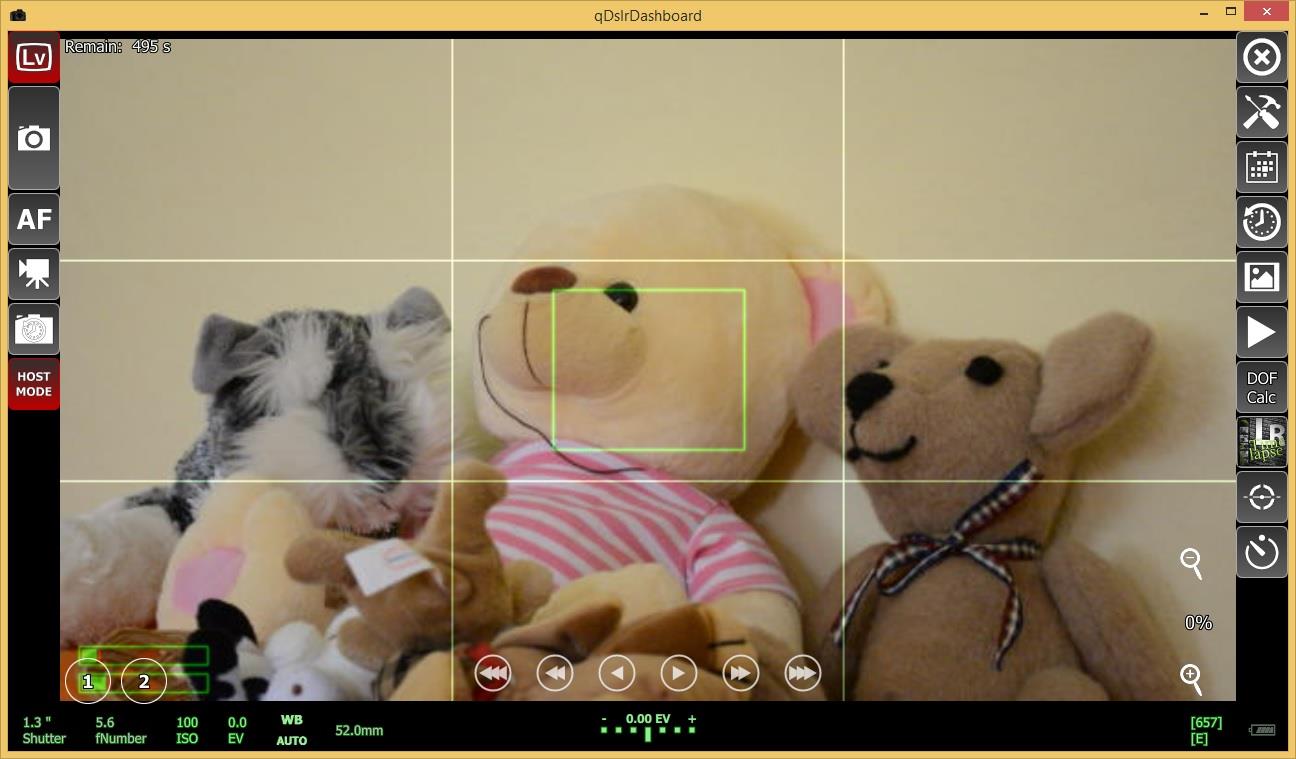
Live View: композиция, гистограмма и визуальные помощники
Live View является центральным инструментом qDslrDashboard. При поддержке камеры программа получает видеопоток для визирования и поверх него показывает фокусную рамку, сетку и служебные элементы. Рамку автофокуса можно перемещать по изображению, после чего камера фокусируется в выбранной области, если её режим AF и протокол управления это допускают. На больших мониторах такой способ удобнее встроенного дисплея камеры при макросъёмке, репродукции, предметной фотографии и точной работе с архитектурными линиями.
Для оценки экспозиции можно включить гистограмму. В зависимости от выбранного режима она показывается раздельно по каналам или в совмещённом виде. Это помогает заметить пересвет отдельного цветового канала, который не всегда очевиден по яркости превью. При съёмке насыщенных красных или синих объектов такой контроль полезнее одного общего индикатора экспозиции камеры.
В Live View предусмотрено изменение масштаба. Увеличение не делает снимок крупнее и не меняет фокусное расстояние — оно увеличивает область экранного предпросмотра вокруг точки фокусировки. Это позволяет проверить мелкую фактуру и границу резкости без пробного кадра. Для некоторых задач удобны варианты сетки и соотношения сторон, а отображение можно перевернуть по вертикали, горизонтали или сразу в двух направлениях, если камера установлена в необычной ориентации.
В категории фильтров находятся средства анализа, применяемые именно к изображению Live View. Focus Peaking выделяет контрастные, предположительно резкие участки; серое отображение и другие фильтры помогают оценивать структуру без отвлечения на цвет. Эти эффекты не записываются в RAW как обработка. Они служат только для визуального контроля во время съёмки, поэтому фотограф может свободно переключать их, не опасаясь изменить исходный файл на карте памяти.
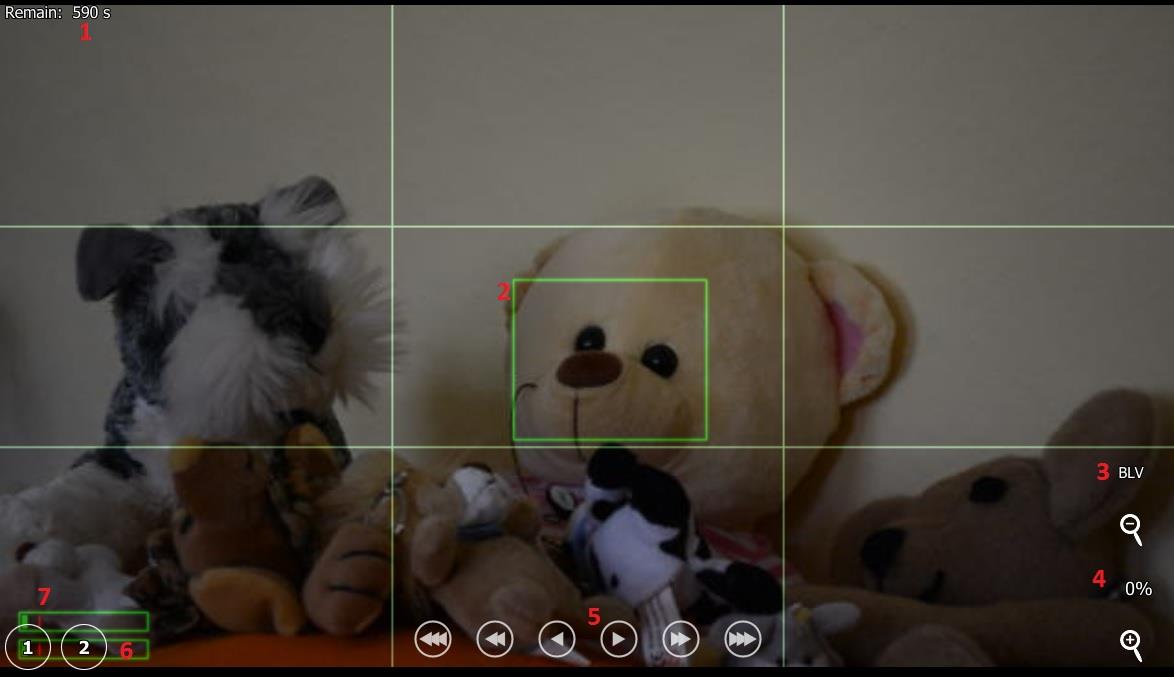
Ручная фокусировка из Live View
Когда объектив и камера позволяют электронно перемещать фокус, qDslrDashboard выводит команды с разным размером шага в сторону ближней и дальней дистанции. Малый шаг подходит для тонкой доводки, средний ускоряет поиск, большой помогает быстро пройти значительную часть диапазона. Удержание команды может выполнять последовательное перемещение. Для макро и предметной съёмки это важнее обычной кнопки автофокуса: фотограф видит увеличенную область и может подвести плоскость резкости к нужной детали без касания объектива.
Программа умеет запоминать две позиции фокуса. Смысл этих точек не в сохранении координат рамки AF, а в фиксации положения фокусировочного механизма, достигнутого через управляемые шаги. После сохранения можно вернуть объектив к одной из позиций, а тот же механизм используется при построении серии для focus stacking. Если после записи точки запустить обычный автофокус, сохранённая позиция может быть сброшена, поэтому в стекинге лучше завершить автофокус до задания границ диапазона.
У Canon и Nikon поведение шагов не полностью одинаково. Документация отдельно предупреждает, что у Canon запомненная точка связана с использовавшимся размером шага; изменение шага способно аннулировать ранее записанную позицию. Это хороший пример того, почему qDslrDashboard нельзя воспринимать как абстрактный пульт, одинаковый для всех марок: программа унифицирует интерфейс, но за ним остаются разные реализации команд в камерах.
Автофокус и точка фокусировки
Одиночный запуск AF из qDslrDashboard работает, если объектив поддерживает автофокус и камера не находится в ручном режиме фокусировки. В Live View точка фокусировки перемещается по изображению, а дополнительная настройка позволяет автоматически запускать AF после переноса рамки. Такой режим удобен при съёмке со штатива: пользователь указывает деталь предмета, камера наводится на неё, после чего можно перейти к ручной доводке.
Поведение перед спуском задаётся отдельно. В одних сценариях полезно фокусироваться перед каждым кадром, например при предметах, которые слегка меняют положение. В других это вредно: при макросъёмке или звёздном небе фокус уже выставлен вручную и повторный AF только разрушит результат. qDslrDashboard позволяет строить рабочий процесс так, чтобы спуск не обязательно сопровождался новой фокусировкой.
Для Nikon документация описывает дополнительную логику, связанную с тем, что некоторые камеры стремятся запускать AF перед захватом. Чтобы сохранить ручное положение, qDslrDashboard может временно использовать режим MF на время команды съёмки и затем восстановить прежнее состояние. Пользователь обычно не должен повторять эту операцию вручную, но знание механизма помогает понять неожиданные изменения индикатора режима фокусировки.
Спуск, задержка и место сохранения кадра
Основной спуск использует текущие настройки камеры. Для выдержки BULB программа может предложить длительность экспозиции либо оставить окончание выдержки под ручным контролем. Доступность BULB зависит от модели и способа соединения: документация прямо отмечает, что часть старых Nikon не позволяет выполнять такую выдержку при USB-управлении. Если BULB не запускается, причина не обязательно в настройке qDslrDashboard — сначала нужно проверить, отдаёт ли камера соответствующую команду через tethering.
Задержка спуска помогает убрать вибрации или дать оператору время выйти из кадра. Она применяется к захвату, инициированному из программы, и отличается от длинного интервала между кадрами. Для одиночного предметного снимка достаточно небольшой задержки, а повторяющаяся серия строится уже средствами Interval Timer или Interval Controller.
qDslrDashboard различает запись на карту камеры и загрузку файла на управляющий компьютер. В типичном режиме снимок остаётся на карте, а для просмотра после захвата программа при необходимости получает JPEG или RAW. При изменённом назначении захвата полученный файл может автоматически передаваться в папку, указанную в настройках. На практике это важно согласовать с объёмом файлов: крупный RAW по Wi‑Fi будет передаваться намного дольше компактного JPEG-превью.
Просмотр сразу после съёмки
Для контроля результата есть несколько режимов. Обычный Image Review загружает полученный кадр и открывает его в просмотрщике. Quick Image Review рассчитан на более быстрый цикл: там, где камера позволяет получить встроенное JPEG-превью из RAW, qDslrDashboard может использовать его вместо передачи полного тяжёлого файла. В официальных изменениях эта возможность отдельно описана для совместимых Nikon. Практическое преимущество заметно в длинных сериях: оператор быстро проверяет композицию и резкость, не задерживая каждый следующий кадр большим сетевым копированием.
Если камера записывает RAW+JPEG, программа в первую очередь может использовать JPEG для просмотра. Это не означает, что RAW преобразуется или заменяется. Исходные файлы продолжают создаваться камерой согласно её настройкам, а qDslrDashboard выбирает наиболее подходящее представление для экрана. При режиме RAW без отдельного JPEG поведение зависит от того, умеет ли конкретная камера отдавать встроенное превью. Поэтому скорость проверки результата сильно различается даже у аппаратов одного производителя.
В серийной съёмке автоматический просмотр иногда мешает. Если после каждого кадра qDslrDashboard ждёт передачу изображения, максимальная частота серии и глубина буфера могут снизиться. Для задач, где важнее непрерывный захват, полезнее отключить автоматическое открытие снимка и проверять кадры через историю или галерею уже после окончания серии.
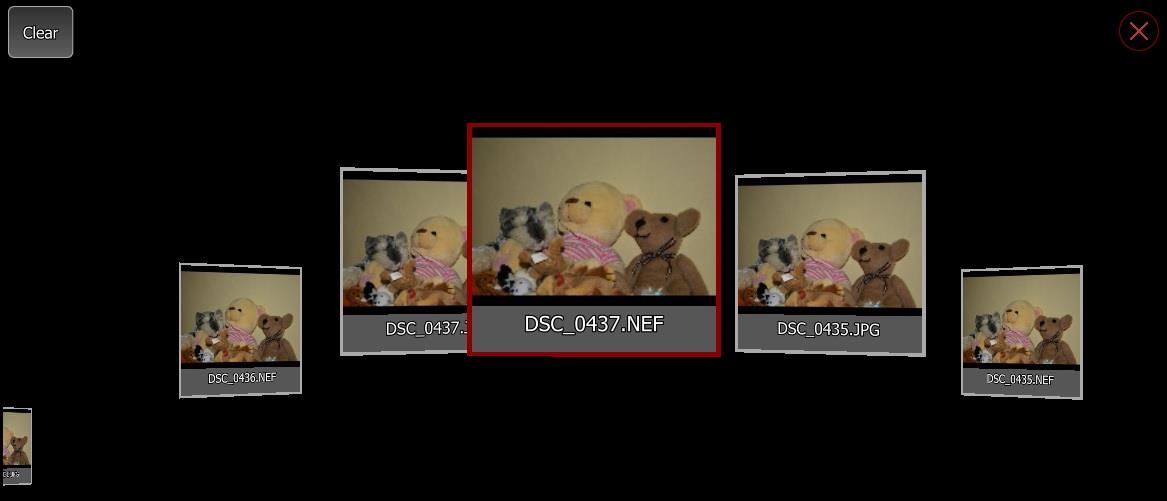
Capture History — история текущей съёмки
История захватов хранит последние кадры, зарегистрированные программой в текущем сеансе с камерой. В руководстве указан лимит в 50 снимков. Это не каталог всего архива на карте памяти и не база проекта, а оперативная лента для съёмочной площадки. Она помогает вернуться к предыдущему варианту освещения, проверить, как менялась экспозиция, или быстро открыть недавний кадр без перехода к полной галерее.
Отображение истории можно включить автоматически после каждого спуска, но это имеет смысл не во всех сценариях. В спокойной предметной съёмке такой переход удобен: кадр появился — фотограф сразу сравнил его с предыдущим. В таймлапсе, брекетинге и длинной автоматической серии постоянное переключение экрана только отвлекает, поэтому историю лучше открывать вручную.
Если передача файла после захвата была отключена, история всё равно может быть полезна как список зарегистрированных кадров, однако возможность открыть полный файл зависит от того, доступен ли он камере для загрузки. При сбоях автоматической передачи историю стоит проверить до повторной съёмки: иногда кадр корректно записан на карту и виден программе, хотя копирование на компьютер не произошло.
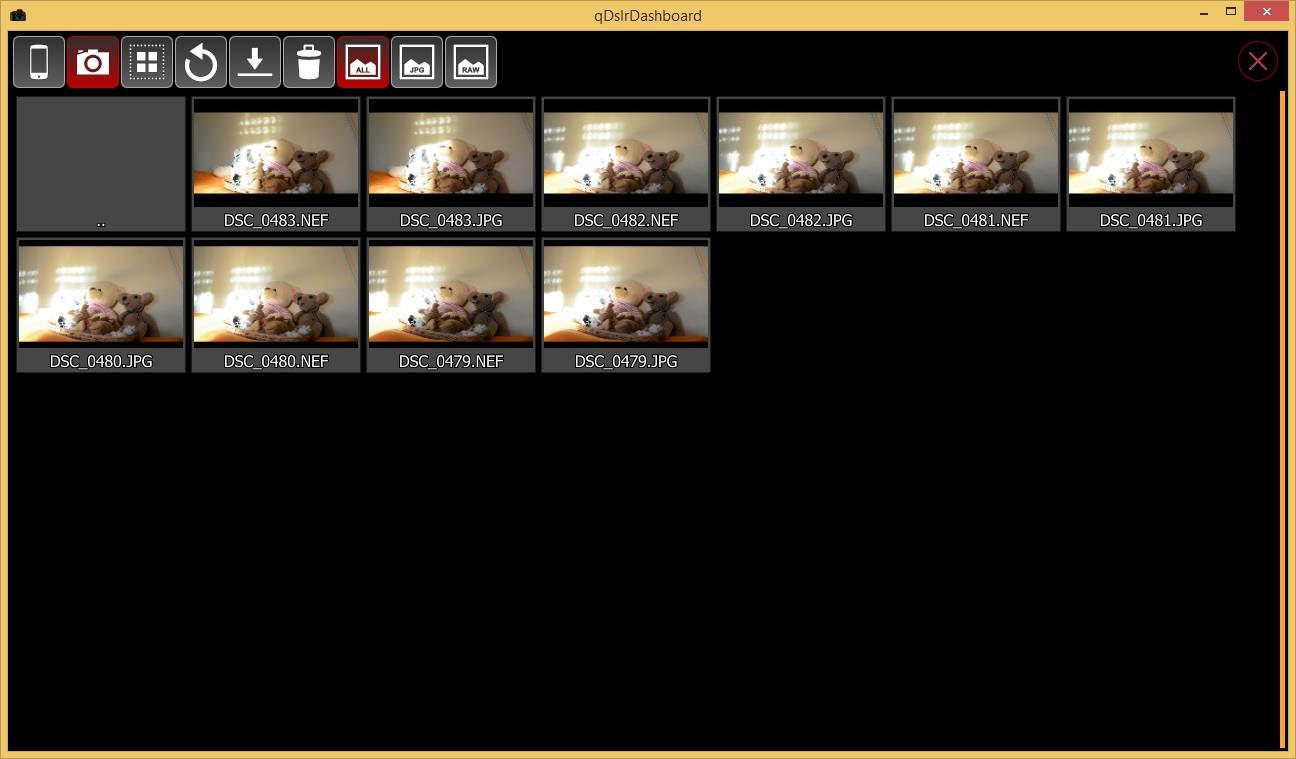
Галерея: файлы на карте камеры и в папке компьютера
Image Gallery объединяет два источника: снимки, доступные в выбранной папке, и файлы на карте памяти подключённой камеры. Для карты qDslrDashboard сначала получает сведения о файлах и миниатюры. Если снимков много, первичная загрузка может занять заметное время. Это не признак зависания само по себе: программа последовательно запрашивает метаданные и превью через канал, который у камеры обычно значительно медленнее чтения карты в кардридере.
В галерее есть режим просмотра и режим выбора. Одиночное открытие миниатюры выводит изображение в viewer; если файл ещё только на карте, перед просмотром он должен быть получен с камеры. В режиме выбора можно отметить несколько кадров для загрузки или удаления, если соответствующая операция поддерживается. Раздельный фильтр по слотам полезен у камер с двумя картами памяти: пользователь может показать содержимое нужного слота, не смешивая обе коллекции.
Настройка загрузки сведений о уже существующих файлах на карте позволяет сократить ожидание при подключении камеры с большой заполненной карточкой. Если её отключить, qDslrDashboard не станет сразу индексировать весь старый архив, а новые кадры текущей сессии будут добавляться по мере съёмки. Когда всё же потребуется просмотреть старые файлы, сведения можно запросить из галереи вручную.
Миниатюры кэшируются для ускорения повторного открытия. В настройках предусмотрена очистка кэша как для файлов компьютера, так и для содержимого карты камеры. Это полезно, если миниатюра повреждена, больше не соответствует файлу или каталог накопил большое количество вспомогательных данных. После очистки qDslrDashboard создаст или получит миниатюры заново.
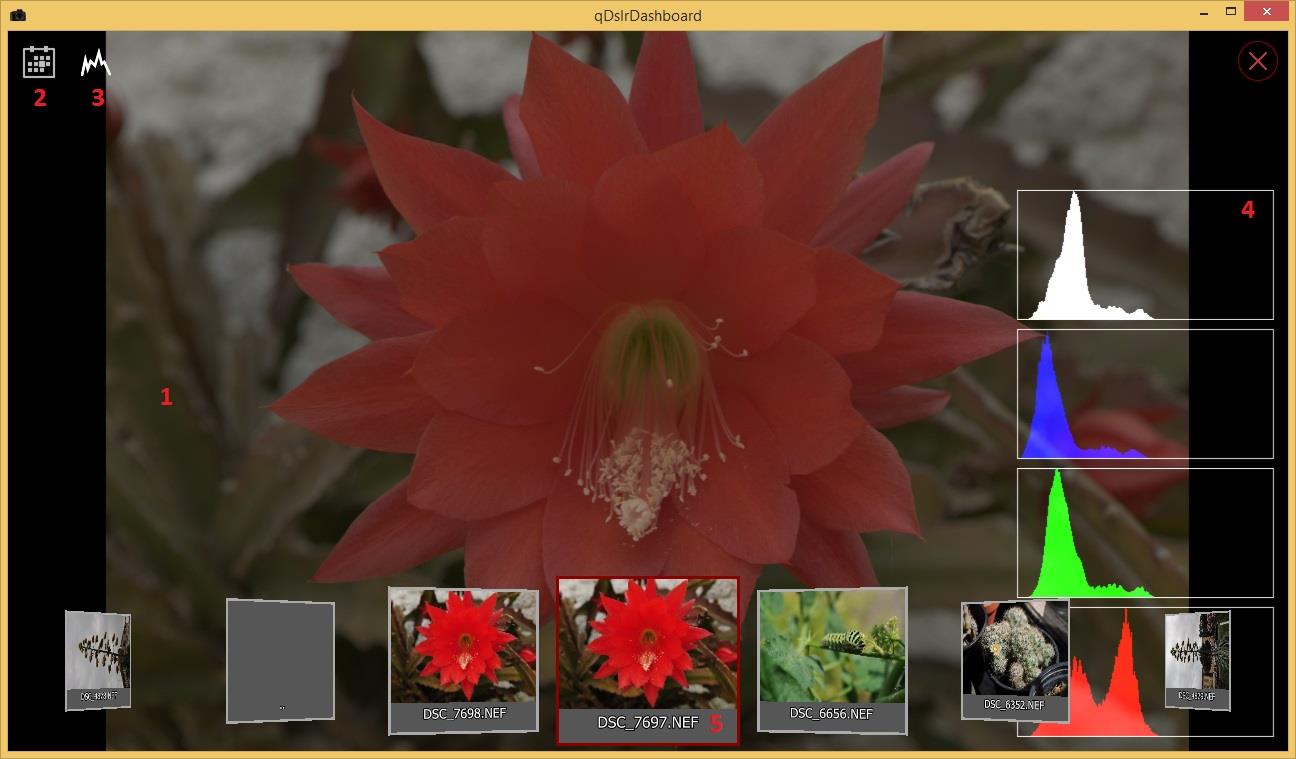
Image Viewer и проверка экспозиции
Просмотрщик предназначен для оценки уже снятого изображения. Помимо самого кадра он умеет показывать гистограммы, что позволяет проверить распределение яркости и отдельных каналов после реального захвата, а не только по Live View. Это особенно важно при импульсном свете: превью до спуска может не отражать итоговую экспозицию, тогда как гистограмма снятого кадра показывает фактический результат.
Просмотрщик не следует путать с RAW-конвертером. qDslrDashboard использует LibRaw для чтения поддерживаемых RAW и может отобразить такие файлы, но его задача — контроль на площадке. Здесь нет рабочего процесса проявки с профилями объектива, локальными масками, каталогизацией и экспортом нескольких производных форматов. Если кадр требует ретуши или точной цветокоррекции, его передают в специализированное ПО.
Для быстрой оценки серии полезно смотреть не только картинку, но и характер гистограммы. Если все кадры постепенно сдвигаются к правому краю, экспозиция растёт; если в одном канале появляется плотный обрезанный пик, возможен клиппинг насыщенного цвета. В таймлапсе эта проверка позволяет раньше заметить ошибочную тенденцию и скорректировать параметры до того, как она испортит сотни следующих кадров.
Пользовательский брекетинг
Custom Bracketing расширяет стандартный брекетинг камеры и позволяет задать серию с экспозициями по обе стороны от базового значения. В интерфейсе указываются количество более тёмных и более светлых кадров, шаг EV и порядок выполнения. Режим полезен для HDR, оценки динамического диапазона и ситуаций, когда встроенная функция камеры ограничивает число кадров или величину шага.
qDslrDashboard строит последовательность вокруг доступных параметров экспозиции. В ручном режиме основным изменяемым параметром обычно становится выдержка, а в приоритете диафрагмы камера сама участвует в расчёте. Для длинных экспозиций программа предусматривает использование BULB там, где камера это поддерживает. Перед большой серией полезно выполнить короткий тест из трёх кадров и убедиться, что порядок и шаг соответствуют задуманной шкале.
Брекетинг не объединяет полученные кадры в HDR. Он только гарантирует, что исходники будут сняты с нужной последовательностью экспозиций без касания камеры. Сведение выполняется позднее в редакторе или HDR-программе. Такая граница важна: qDslrDashboard отвечает за воспроизводимость захвата, а не за художественный алгоритм объединения.
Focus Stacking: серия по глубине резкости
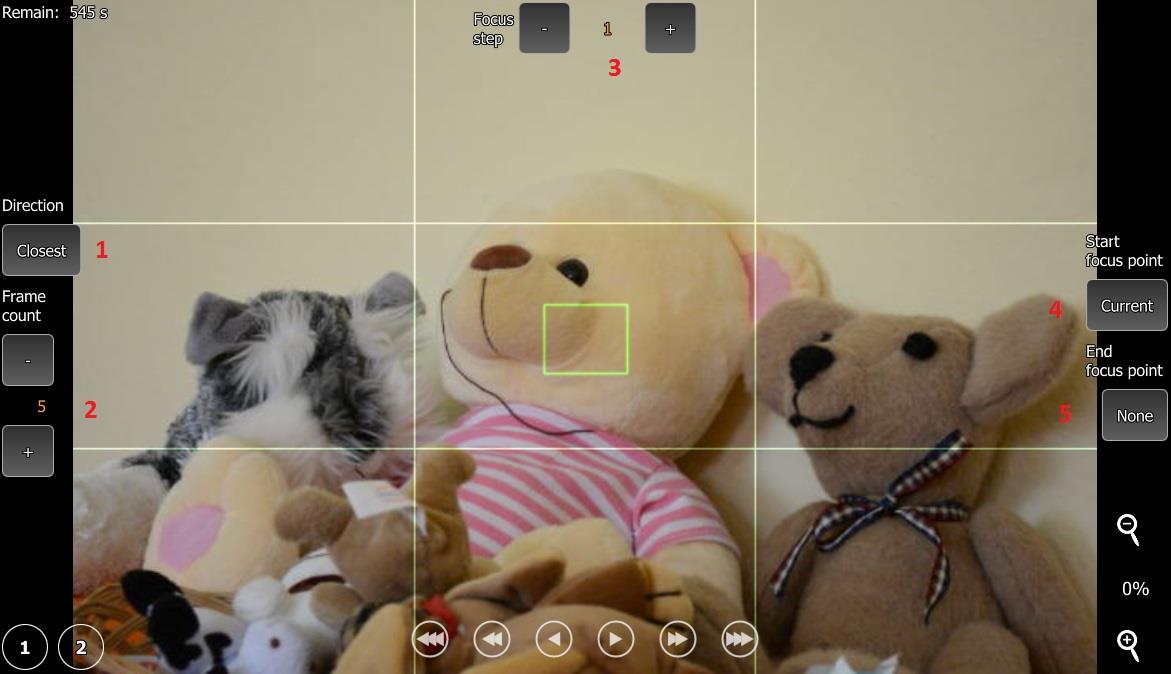
Focus Stacking предназначен для съёмки набора кадров с последовательным смещением фокуса. Функция работает через Live View, потому что qDslrDashboard использует электронные шаги фокусировки объектива. Пользователь определяет начальную и конечную позиции, количество кадров и направление движения, после чего программа изменяет фокус между экспозициями. Полученные изображения затем складываются в отдельном редакторе стекинга.
Надёжный порядок настройки начинается с автофокуса только для грубого наведения. После этого Live View переводится в управляемый ручной режим, выбирается дальняя или ближняя граница, одна позиция запоминается, затем объектив шагами переводится к другой границе. Когда диапазон задан, qDslrDashboard рассчитывает последовательность шагов между началом и концом. Если в середине настройки снова включить AF, камера может перескочить на другую дистанцию и разрушить заданный диапазон.
Количество кадров выбирают по глубине резкости и требуемому перекрытию резких зон, а не по принципу чем больше, тем лучше. Слишком редкие шаги оставят провалы резкости; чрезмерно частые создадут лишние файлы и увеличат время съёмки. qDslrDashboard предоставляет инструмент движения фокуса, но не анализирует готовую стек-серию на предмет пропусков, поэтому пробный прогон и визуальный контроль остаются на фотографе.
Для съёмки насекомых, ювелирных изделий и мелких предметов важна пауза между изменением фокуса и спуском. После движения линз и, возможно, механики штатива системе нужно стабилизироваться. В qDslrDashboard предусмотрена задержка для focus stacking, которая помогает избежать кадра в момент микровибрации. Величина паузы зависит от объектива и устойчивости установки.
Sky Stacking для серий ночного неба
Sky Stacking — помощник для автоматизированной съёмки серии кадров, предназначенных для последующего суммирования или усреднения в специализированной астрографической программе. В qDslrDashboard задаются число кадров, пауза и параметры захвата, после чего камера делает последовательность без ручных касаний. Сама программа не выполняет астрофотографическое выравнивание и не строит финальный стек.
В ночной съёмке особенно важно разделять выдержку каждого кадра и интервал между ними. Длительность экспозиции определяет, сколько света попадёт в отдельный снимок и насколько заметным станет движение звёзд; пауза нужна камере для записи файла и системе — для подготовки следующего кадра. Если включено шумоподавление длинной выдержки в самой камере, реальный цикл может стать вдвое длиннее, и это нужно учитывать при планировании серии.
Для звёздных треков и для стекинга точечных звёзд логика различается. В первом случае длинное движение светил является целью, во втором его стараются ограничить в каждом исходнике. qDslrDashboard содержит отдельный расчёт Rule 600, который помогает оценить верхнюю границу выдержки по фокусному расстоянию и размеру сенсора. Этот расчёт — ориентир для старта, а не гарантия идеально точечных звёзд на любой матрице.
Интервальная съёмка
Простейший Interval Timer задаёт номер текущего кадра, интервал и управление запуском серии. Для обычного дневного таймлапса этого достаточно: камера получает команду через равные промежутки, а фотограф следит, чтобы время записи и экспозиции не превышало выбранный интервал. Если выдержка приближается к длине интервала, серия начинает терять ритм, поэтому минимальный зазор между кадрами лучше проверять заранее.
Таймер поддерживает изменение интервала в ходе серии. Такой ramping полезен, когда сценарий требует постепенно ускорять или замедлять захват. В отличие от изменения экспозиции, здесь меняется временной промежуток между кадрами. В готовом ролике это влияет на скорость происходящих событий: участок с меньшим интервалом содержит больше исходных кадров и передаёт движение плавнее.
Во время длинного таймлапса нужно учитывать не только настройку интервала, но и побочные операции. Автоматическая загрузка RAW, длительный просмотр каждого кадра, запись на медленную карту или внутреннее шумоподавление могут задержать камеру. qDslrDashboard посылает команды по расписанию, но не может заставить камеру принять новую команду, пока та занята предыдущей операцией.
Interval Controller для сложных последовательностей
Interval Controller рассчитан на более сложную временную программу, чем обычный периодический спуск. Он оперирует каналами, которые можно разместить на временной шкале. Базовый канал Interval присутствует всегда; к нему могут добавляться подключённые камеры и поддерживаемые каналы NMX-контроллера. Для выбранной длительности qDslrDashboard показывает расчётное число кадров и позволяет согласовать движение, спуск и изменение интервала в общей последовательности.
Для некоторых каналов доступны операторы изменения значения во времени с выбранным характером перехода. Например, интервал можно плавно провести от одного значения к другому, а позицию мотора — от начальной точки к конечной. Такой подход позволяет проектировать не просто кадр каждые десять секунд, а синхронизированную сцену, где темп съёмки и движение установки изменяются по заданной кривой.
При работе с несколькими устройствами важно сначала проверить каждый канал отдельно. Камера должна стабильно завершать захват, привод — доходить до командной позиции, а интервал — оставлять запас на запись. Только после этого имеет смысл объединять их в одну временную схему. Иначе ошибка одного элемента будет выглядеть как проблема всего контроллера, хотя причина может быть в конкретном USB-соединении, камере или моторе.
LRTimelapse и автоматический Holy Grail
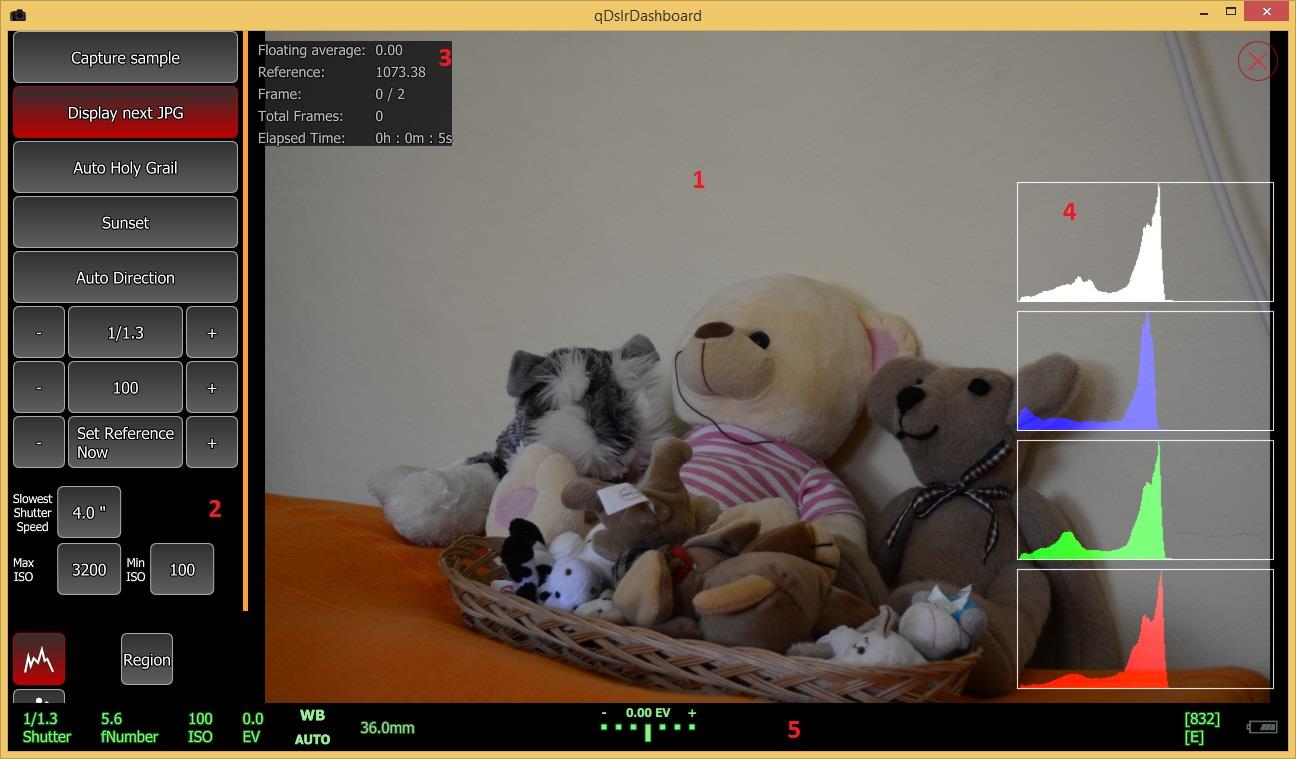
Специализированный экран LRTimelapse предназначен для съёмки переходов между очень разными уровнями освещения — например, от дня к ночи или от ночи к рассвету. В таком таймлапсе фиксированная экспозиция быстро перестаёт подходить сцене, а резкие ручные изменения выдержки или ISO создают заметные ступени яркости. qDslrDashboard анализирует последовательность и помогает постепенно смещать параметры, сохраняя управляемый уровень яркости.
На экране отображаются текущее измерение яркости, reference-уровень, номер кадра, прошедшее время и гистограммы. Пользователь задаёт допустимые границы выдержки и ISO, после чего логика Auto Holy Grail может корректировать экспозицию по мере изменения света. Смысл ограничений в том, чтобы автоматизация не выбрала технически допустимый, но неприемлемый параметр: например, слишком длинную выдержку для движущихся объектов или чрезмерное ISO.
Алгоритм не освобождает от подготовки. Перед запуском нужно выбрать композицию, зафиксировать фокус, определить интервал и проверить, что батареи и карта выдержат всю продолжительность. Особенно важно отключить функции камеры, которые способны неожиданно менять экспозицию или фокус. Если съёмка длится несколько часов, даже небольшая непредсказуемая автоматика может превратиться в заметный скачок в середине ролика.
В сценариях RAW qDslrDashboard может использовать компактное JPEG-представление для анализа и быстрого просмотра, если совместимая Nikon позволяет получить такое превью. Это сокращает объём передаваемых данных и оставляет полный RAW на карте для дальнейшей обработки. Сам процесс дефликера, ключевых кадров и финального рендера выполняется уже после съёмки в соответствующем программном процессе.
Для рассвета и заката важно правильно выбрать направление автоматической коррекции. Если освещение падает, программе требуется постепенно увеличивать экспозицию; если растёт — уменьшать. Автоматическое определение направления упрощает запуск, но опытный фотограф всё равно контролирует первые несколько десятков кадров, чтобы убедиться, что изменение яркости идёт ожидаемо и не упирается в заданную границу параметра слишком рано.
Контроль экспозиции в длинном таймлапсе
Практический способ настройки начинается с ручного выбора диапазона. Сначала определяется самая длинная выдержка, которая ещё допустима по движению сцены и интервалу. Затем — максимальное ISO, которое фотограф готов принять по уровню шума. Если используется изменение диафрагмы, нужно учитывать возможные микроскачки фактического отверстия между кадрами; поэтому в Holy Grail часто стараются оставить диафрагму фиксированной и распределить коррекцию между выдержкой и ISO.
Reference в LRTimelapse служит точкой сравнения для последующих кадров. Если сцена постепенно темнеет, измеренное значение отклоняется от reference, и qDslrDashboard может компенсировать это изменением параметров в пределах заданных правил. Важно не путать цель алгоритма с идеальной экспозицией каждого кадра: задача — получить управляемую, плавную последовательность, которую затем можно выровнять при постобработке.
Гистограммы помогают заметить ситуацию, когда средняя яркость выглядит приемлемо, но важный канал уже упирается в край диапазона. При закате это бывает с насыщенными участками неба, при ночной городской съёмке — с фонарями и вывесками. Если клиппинг критичен, пределы автоматики лучше скорректировать до запуска основной серии, а не надеяться исправить полностью потерянные света позднее.
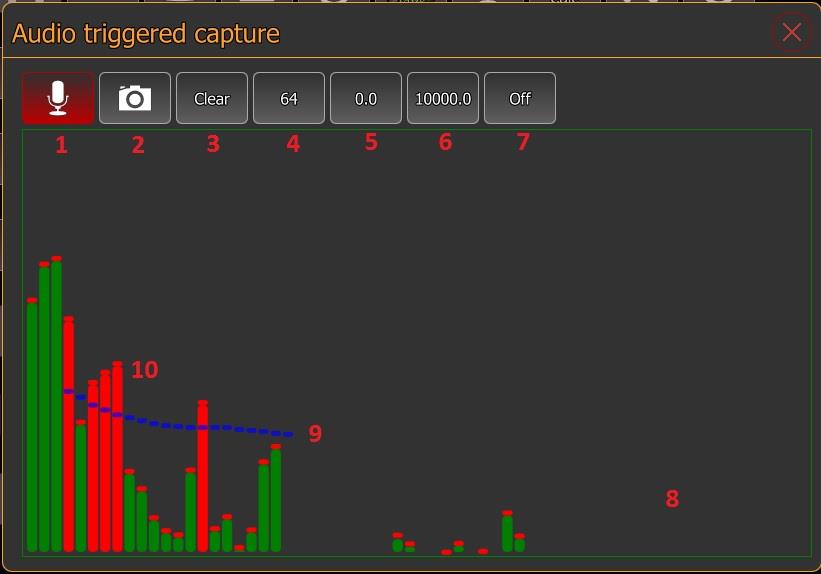
Съёмка по звуковому событию
Audio Capture анализирует сигнал микрофона управляющего устройства и может запускать камеру, когда выбранная область спектра превышает заданный порог. В окне видна спектрограмма; пользователь задаёт нижнюю и верхнюю границы частоты и рисует порог чувствительности. Красные столбцы показывают участки, где текущий уровень оказался выше порога. Это позволяет сначала настроить детектор без фактического спуска, а затем включить захват.
Практическая сложность здесь — задержка всего тракта. Звук должен попасть в микрофон, пройти анализ, команда — уйти к камере, а камера — выполнить спуск. Поэтому функция подходит для экспериментов, где допустима такая задержка, но её нельзя считать заменой специализированному высокоскоростному триггеру для событий длительностью доли миллисекунды. Перед важной съёмкой нужно измерить реальное запаздывание конкретной системы серией тестов.
Частотные ограничения помогают отделить полезный звук от фонового шума. Если реагировать на весь спектр сразу, хлопок двери, речь или шум вентилятора могут дать ложный запуск. Установив рабочий диапазон и порог, можно сделать детектор устойчивее. Окно спектра также позволяет увидеть, где именно лежит характерная энергия нужного звука, а не выбирать частоты вслепую.
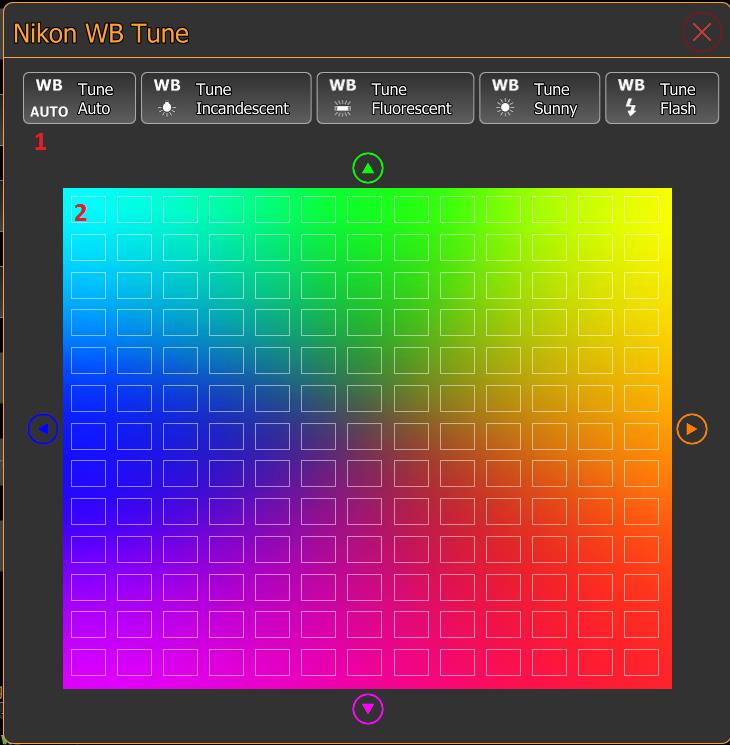
Баланс белого и тонкая настройка Nikon
Обычный выбор баланса белого доступен среди параметров камеры, а для совместимых Nikon qDslrDashboard предоставляет отдельную панель тонкой настройки. Сначала выбирается тип баланса белого, затем точка смещения на цветовой сетке. Это позволяет сделать небольшую коррекцию по двум цветовым направлениям, не меняя сам пресет на другой.
При RAW-съёмке баланс белого можно скорректировать позднее без такого же ущерба, как в JPEG, однако настройка всё равно важна для качественного превью и согласованной оценки серии. Если на площадке вся последовательность выглядит одинаково, проще оценивать экспозицию и цветовые сдвиги. Для JPEG корректный WB ещё важнее, поскольку он сильнее влияет на записанный результат.
Панель тонкой настройки не является профилированием цвета. Она не строит ICC-профиль, не измеряет спектр источника и не заменяет серую карту. Это точное управление тем параметром, который сама камера предоставляет через протокол, поэтому конечный диапазон и шаг зависят от конкретной модели Nikon.
Калькулятор глубины резкости
DOF Calculator вычисляет ближнюю и дальнюю границу резкости и гиперфокальное расстояние по размеру сенсора, фокусному расстоянию, диафрагме, дистанции до объекта и выбранному критерию кружка нерезкости. Предусмотрены типовые размеры сенсора и возможность задать размеры вручную. Это удобно, когда расчёт нужен прямо в съёмочном процессе и не хочется обращаться к отдельному калькулятору.
Результат следует воспринимать как модель, а не как абсолютную границу. В реальной фотографии ощущение резкости зависит от разрешения сенсора, размера вывода, расстояния просмотра и допустимого кружка нерезкости. Поэтому для крупной печати или макро разумно брать более консервативные значения и проверять результат по увеличенному кадру.
DOF Calculator особенно полезен вместе с focus stacking. Он помогает понять, насколько мала глубина резкости одного кадра и сколько перекрывающихся положений фокуса может понадобиться. Однако qDslrDashboard не подставляет автоматически результат калькулятора в идеальную схему стекинга для любой оптики; фотограф по-прежнему задаёт диапазон и число кадров с учётом конкретной сцены.
Rule 600 и оценка выдержки для звёзд
Калькулятор Rule 600 оценивает выдержку, при которой движение звёзд ещё не должно превращаться в заметный след. Пользователь задаёт размер сенсора и фокусное расстояние, а для более детального расчёта — размеры изображения в пикселях. qDslrDashboard показывает классическую оценку и более строгий вариант, учитывающий разрешение.
Правило 600 исторически является грубым ориентиром. Современные матрицы с небольшим пикселем способны показать движение раньше, чем старые формулы предполагают, а положение участка неба относительно небесного полюса тоже влияет на видимый сдвиг. Поэтому калькулятор удобен как отправная точка: выбрать значение, сделать тестовый кадр, увеличить звёзды до 100% и при необходимости укоротить выдержку.
Связка Rule 600, Sky Stacking и интервального таймера превращает qDslrDashboard в удобный пульт для подготовки астросерии. Калькулятор помогает выбрать одиночную выдержку, Sky Stacking организует число кадров и паузу, а Live View с увеличением используется для фокусировки. Финальное выравнивание звёзд, удаление шума и сложение кадров остаются задачами внешнего ПО.
Положение камеры и вспомогательные данные
Для поддерживаемых камер qDslrDashboard может выводить данные ориентации, включая крен, тангаж и направление, если соответствующие значения доступны. Отдельный экран такого типа полезен при установке камеры на необычном креплении или при выравнивании горизонта без постоянного взгляда на корпус. Точность здесь определяется датчиками самой камеры и тем, какие данные она передаёт наружу.
В более новых интерфейсах программы присутствует расчёт положения солнца и временных зон освещения. Он предназначен для планирования съёмки с учётом координат: фотограф может оценить границы дня, сумерек, золотого и синего часа. Это не заменяет подробный географический планировщик с картой рельефа, но полезно в таймлапсе, где момент перехода освещения определяет старт и длительность последовательности.
Если используются координаты GPS, нужно убедиться, что они действительно относятся к месту съёмки. Ошибка в широте или долготе сдвинет расчёт времени и положения солнца, хотя сама формула будет выполнена корректно. Для стационарной установки координаты проще ввести и проверить заранее.
Видеозапись и Live View
qDslrDashboard умеет запускать и останавливать видеозапись на камерах, которые допускают такое управление. Перед записью камера должна находиться в подходящем видеорежиме Live View. В группе Movie Settings могут появляться качество, разрешение и другие параметры, но их набор полностью определяется моделью. Сам факт наличия видеозаписи на корпусе не гарантирует, что производитель разрешает запускать её по USB или Wi‑Fi.
Для совместимых камер в Live View может отображаться уровень аудио. Это помогает убедиться, что звук приходит и не перегружается, хотя qDslrDashboard не превращается от этого в отдельный микшер. В настройках также описана возможность записывать поток Live View при старте видеосъёмки — это именно сохранение превью-потока, а не подмена оригинального видеоролика камеры.
Ограничения беспроводного режима особенно заметны на видео. В официальном форуме для Nikon D750 указано, что запись видео недоступна при активном встроенном Wi‑Fi этой камеры; это ограничение самой камеры. Если команда записи внезапно обрывает связь, нужно проверить руководство конкретной модели и не считать сетевой вариант эквивалентом USB для всех функций.
Несколько камер и синхронный спуск
qDslrDashboard поддерживает одновременное соединение с несколькими камерами. В настройках есть синхронизированный захват: команда спуска на одной активной камере передаётся всем подключённым устройствам; аналогичная идея применяется к старту видеозаписи, когда модели это поддерживают. Такая функция полезна для многокамерной предметной съёмки, фотограмметрических экспериментов и одновременных ракурсов.
Слово синхронный здесь не следует понимать как аппаратную синхронизацию с гарантией одинакового момента до микросекунд. Команды проходят через операционную систему, USB или сеть, затем обрабатываются каждой камерой. Для задач, где требуется жёсткая временная синхронизация затворов, нужны специализированные аппаратные решения. qDslrDashboard даёт удобный общий запуск, но задержка каналов остаётся.
Для совместимых Nikon предусмотрена схема master/slave: изменения выдержки, ISO и диафрагмы на главной камере могут копироваться на ведомые. Это удобно, когда несколько корпусов должны сохранять одинаковую экспозиционную логику. Перед ответственной съёмкой нужно проверить, что объективы и режимы камер допускают одинаковые значения; например, разная максимальная диафрагма может сделать часть команд неприменимой.
Поддержка NMX и движение камеры
Интеграция с Dynamic Perception NMX позволяет qDslrDashboard координировать моторизованное движение и съёмку. Интерфейс NMX предоставляет каналы слайдера, панорамирования, наклона и камеры, а Interval Controller способен включать их в общую временную шкалу. Это рассчитано на motion timelapse, где кадр должен делаться в согласованный момент после перемещения установки.
При такой съёмке важен режим move, settle, shoot: привод перемещается, установка успокаивается, затем камера делает экспозицию. Если спустить затвор до окончания вибраций, последовательность будет иметь нестабильную резкость. qDslrDashboard позволяет задавать временную логику, но фактическую длительность успокоения нужно подобрать под массу камеры, длину объектива, жёсткость рельса и скорость мотора.
Интеграция NMX не означает поддержку любого моторизованного слайдера. Она привязана к конкретному протоколу и поддерживаемому контроллеру. Если используется другая система движения, наличие Bluetooth или похожего набора осей само по себе не делает её совместимой.
Настройки qDslrDashboard
В общих настройках можно переключать полноэкранный режим и масштаб интерфейса. Масштабирование особенно полезно на экранах с высокой плотностью пикселей или на небольших сенсорных устройствах: слишком мелкие элементы неудобны для быстрой работы, слишком крупные закрывают Live View. Сброс возвращает значение, которое программа определила автоматически.
В разделе захвата находятся варианты показа истории и просмотра после спуска, включая быстрый просмотр там, где он поддерживается. Эти параметры напрямую влияют на темп работы. Для спокойной студийной съёмки автоматический просмотр полезен, а для скоростной серии или таймлапса его лучше отключать, чтобы передача превью не задерживала следующий кадр.
Сетевые настройки включают возможность делиться подключением: другая копия qDslrDashboard в сети может получить доступ к камере, подключённой к первому устройству. Функция полезна для распределённой схемы, но добавляет ещё один сетевой участок, поэтому при нестабильности сначала стоит проверить прямое соединение, а затем уже включать промежуточную передачу.
Для изображений задаётся папка сохранения и префикс имени, используемый, если камера не предоставляет собственное имя файла. Счётчик добавляет последовательный номер и может быть сброшен. Кэш миниатюр очищается отдельно для файлов на компьютере и для данных карты камеры. Эти параметры не меняют имена файлов, которые камера уже присвоила и передала программе.
На Windows рядом с USB-настройками может использоваться UsbDK. Его преимущество в том, что qDslrDashboard может получить доступ к камере без ручной замены драйвера устройства на WinUSB. Установка самого UsbDK требует административных прав, после чего qDslrDashboard можно запускать с обычными правами. Если UsbDK уже используется и камера обнаруживается стабильно, нет смысла одновременно перестраивать соединение через WinUSB.
JPEG и RAW: как организовать передачу кадров
qDslrDashboard не заменяет RAW-конвертер: его задача в связке с файлами — получить изображение от камеры, показать его для контроля и при необходимости сохранить на компьютер. Поэтому формат съёмки выбирается прежде всего исходя из того, что должна записать сама камера. Если нужен максимальный запас для последующей обработки, обычно оставляют RAW на карте памяти; для быстрой оценки резкости и экспозиции удобнее передавать JPEG или встроенное в RAW превью, если конкретная камера позволяет его получить.
Поведение автоматического просмотра зависит от выбранного в камере формата. Для Nikon и Canon при RAW+JPEG qDslrDashboard может использовать JPEG для показа после кадра, не заставляя ждать передачи тяжёлого RAW. При съёмке только в RAW автоматический просмотр способен потребовать передачу RAW-файла либо извлечение его встроенного JPEG-превью — это определяется возможностями модели и режимом просмотра. На медленном Wi‑Fi разница особенно заметна: полноразмерный RAW может передаваться достаточно долго, чтобы нарушить привычный темп съёмки.
Если приоритетом является непрерывная серия, интервальная последовательность или фокус-стекинг, автоматический просмотр лучше отключить и проверять кадры выборочно. Если приоритетом является контроль каждого снимка в предметной съёмке, наоборот, имеет смысл оставить просмотр включённым. В галерее можно перейти к файлам на карте, отфильтровать нужный тип и загрузить выбранные изображения вручную. Такой способ даёт больше контроля, чем безусловная передача каждого большого файла.
Долгое нажатие кнопки спуска переключает назначение захвата там, где эта функция доступна: изображение после съёмки может передаваться на устройство с qDslrDashboard. Обычный сценарий по умолчанию сохраняет кадр на карту камеры. Перед важной серией стоит сделать один тестовый кадр и убедиться, куда фактически попал файл: режим записи определяется сочетанием настроек программы, режима камеры и возможностей протокола конкретной модели.
Совместимость с Nikon
С Nikon qDslrDashboard использует богатый набор PTP-команд, поэтому именно на совместимых камерах этого производителя доступны многие расширенные сценарии: изменение основных параметров экспозиции, Live View, управление фокусом, брекетинг, интервальная съёмка, работа с историей кадров и часть специальных инструментов. Для ряда моделей реализовано чтение дополнительных свойств, точная настройка баланса белого и извлечение JPEG-превью из RAW для быстрого просмотра.
Наличие разъёма USB у Nikon ещё не означает одинаковый набор команд. Старые зеркальные камеры, новые беззеркальные корпуса и модели с собственным Wi‑Fi отличаются реализацией удалённого управления. Если кнопка или параметр в qDslrDashboard недоступны, это не всегда ошибка интерфейса: программа отключает действия, которые камера не сообщает как доступные в текущем состоянии. Например, отдельные свойства становятся изменяемыми только после выхода из Live View или при конкретном режиме диска и экспозиции.
Для Nikon Z50 II и Z6 III поддержка заявлена разработчиком, но это не следует распространять автоматически на любую модель серии Z. При выборе qDslrDashboard для конкретного корпуса разумно проверять именно его работу, а не только семейство камеры. Особенно это касается видеорежима, фокусировки, беспроводного подключения и передачи RAW: эти функции чаще всего зависят от модели сильнее, чем базовый спуск затвора.
Если Nikon подключается по сети, важно различать собственный сетевой режим камеры и соединение через ddserver. В первом случае qDslrDashboard общается с камерой по доступному ей сетевому протоколу. Во втором USB-камера физически подключена к другому устройству, а ddserver пересылает PTP-команды по сети. Для диагностики полезно сначала проверить прямой USB, затем уже добавлять Wi‑Fi или промежуточный сервер: так проще понять, где возникает обрыв.
Совместимость с Canon
С совместимыми Canon программа предоставляет дистанционный спуск, изменение доступных параметров, Live View, позиционирование точки автофокуса и другие операции, которые камера открывает через PTP. Состав свойств может отличаться от Nikon: одинаковая подпись элемента интерфейса не означает, что обе марки возвращают идентичный набор значений. Поэтому qDslrDashboard строит часть панелей динамически по сведениям, полученным от подключённого корпуса.
Для Canon особенно важно состояние камеры перед подключением. Меню, режим просмотра снимков, уже запущенная запись видео или другой процесс могут временно блокировать команды. Если параметр отображается, но не меняется, сначала стоит вывести камеру в обычный режим съёмки, выключить конкурирующее подключение и повторно открыть Live View. Перезапуск программы нужен не всегда: часто достаточно вернуть корпус в состояние, где он принимает PTP-команды.
Фирменные ограничения конкретной Canon сохраняются. qDslrDashboard не может заставить камеру записывать видео, менять параметры во время записи или выполнять фокусировку способом, которого нет в её удалённом интерфейсе. Это особенно важно при сравнении с EOS Utility: обе программы обращаются к возможностям камеры, но EOS Utility разрабатывается производителем и может быть предпочтительнее, если требуется строго поддерживаемый фирменный рабочий процесс для одной Canon. qDslrDashboard сильнее там, где нужны общая панель, несколько марок и специализированные интервальные инструменты.
Особенности работы с Sony
Поддержка Sony устроена иначе, чем у Nikon и Canon, поэтому ожидать полного совпадения функций не стоит. У Sony набор удалённых команд зависит от модели и сетевого API. На совместимых беззеркальных камерах доступны Live View, спуск и изменение части экспозиционных параметров, но отдельные функции qDslrDashboard могут отсутствовать. Именно поэтому ограничение Sony нужно оценивать по конкретной задаче, а не по факту успешного соединения.
Если Sony подключилась и показывает изображение, это ещё не гарантирует работу фокус-стекинга, передачи RAW или всех команд фокусировки. Старые реализации беспроводного API были заметно уже PTP-возможностей Nikon и Canon. Практически это означает, что для Sony сначала нужно проверить три критичных действия: изменение выдержки/диафрагмы/ISO, требуемый способ фокусировки и фактическую передачу кадра. Только после этого имеет смысл строить длинный интервальный или студийный сценарий.
Для Sony также важна сетевой режим камеры: устройство должно находиться в состоянии, в котором разрешено удалённое управление, а компьютер — видеть нужную сеть. Если камера создаёт собственную точку доступа, одновременный доступ компьютера к обычной сети может измениться. При нестабильности следует исключить автоматическое переключение Wi‑Fi, VPN и сетевые фильтры, а затем проверить соединение на коротком расстоянии без лишних промежуточных устройств.
Как выбирать между USB, Wi‑Fi и ddserver
| Способ | Когда удобен | Что учитывать |
|---|---|---|
| USB | Студия, предметная съёмка, фокус-стекинг | Кабель ограничивает перемещение; на Windows нужен корректный доступ к USB-устройству |
| Wi‑Fi камеры | Съёмка без кабеля и работа на расстоянии | Скорость передачи файлов и стабильность зависят от камеры и радиоканала |
| ddserver | Камера должна остаться у удалённого сетевого узла | Добавляется ещё одно устройство и сетевой участок |
Для ответственной последовательности USB обычно проще диагностировать: физическое соединение легко проверить, а передача Live View и команд не зависит от загруженности радиоканала. Wi‑Fi полезнее, когда кабель мешает расположению камеры или оператор должен находиться отдельно. ddserver нужен не как ускоритель, а как мост: он позволяет вынести USB-подключение ближе к камере и передавать команды дальше по сети.
Выбор должен учитывать не только расстояние, но и размер передаваемых данных. Для изменения настроек и спуска требуется мало трафика; для Live View идёт постоянный поток; для RAW после каждого кадра объём становится значительно больше. Поэтому соединение, которое безупречно выполняет удалённый спуск, может оказаться неудобным для автоматической передачи больших файлов. Проверять нужно именно тот режим, который будет использоваться на съёмке.
Практический сценарий: предметная и студийная съёмка
В предметной работе qDslrDashboard удобно использовать как удалённый пульт с крупным Live View. Сначала камера устанавливается на штатив, задаются базовые параметры и проверяется композиция. Затем в увеличенном Live View выбирается критичная зона резкости, при необходимости фокус корректируется шаговыми кнопками, а гистограмма помогает увидеть риск пересвета. После тестового кадра Image Viewer позволяет проверить результат крупнее, чем экран камеры.
Если кадры должны сразу появляться на компьютере, включается соответствующий вариант передачи и задаётся папка. Для высокой скорости полезно снимать RAW+JPEG и использовать JPEG для оперативного контроля, оставляя RAW на карте камеры. Это снижает ожидание между кадрами. Если каждая фотография всё же должна передаваться полностью, сначала стоит измерить фактическое время на одном кадре и только потом оценивать производительность серии.
Для каталожной съёмки важна воспроизводимость. Параметры экспозиции лучше зафиксировать вручную, автоматический баланс белого заменить постоянным значением, а точку фокусировки не менять без необходимости. qDslrDashboard ускоряет доступ к настройкам, но не отменяет физическую стабильность сцены: свет, положение предмета, расстояние камеры и фокус должны оставаться контролируемыми.
Типичные неполадки и последовательность проверки
Камера не появляется при USB-подключении
Сначала нужно исключить физический уровень: другой USB-порт, исправный кабель передачи данных, включённая камера и отсутствие программы, уже захватившей устройство. На Windows qDslrDashboard должен иметь доступ к камере через подходящий USB-механизм. Если используется WinUSB, следует проверить драйвер именно для нужного устройства; если настроен UsbDK, нет смысла одновременно менять драйвер без необходимости.
После изменения USB-доступа лучше переподключить камеру и заново открыть экран соединений. Если корпус определяется системой как накопитель или обслуживается фирменной утилитой, qDslrDashboard может не получить эксклюзивный доступ. Закрытие EOS Utility, Nikon-программы или другого tethering-инструмента часто является обязательным условием: два приложения не должны одновременно считать себя владельцами одного PTP-сеанса.
Соединение есть, но Live View не включается
Нужно проверить состояние камеры: режим съёмки, заряд, температуру, активное меню, видеорежим и ограничения самой модели. Некоторые камеры не разрешают Live View при определённых операциях. Затем стоит выключить и снова включить Live View из qDslrDashboard. Если проблема воспроизводится только по Wi‑Fi, полезно проверить USB: так можно отделить ограничение камеры от сетевой нестабильности.
Чёрное или зависшее изображение также может появляться при обрыве потока, хотя управляющие команды ещё проходят. В таком случае бессмысленно сразу менять экспозицию или фокус: сначала нужно восстановить Live View. Для Wi‑Fi следует уменьшить расстояние, исключить перегруженную сеть и убедиться, что компьютер не переключился на другую точку доступа.
После спуска программа долго ждёт следующий кадр
Частая причина — включённый просмотр после съёмки. qDslrDashboard получает JPEG, встроенное превью или RAW, а передача занимает время. Для RAW+JPEG обычно быстрее показывать JPEG; для интенсивной серии просмотр лучше отключить. Вторая причина — длинная выдержка или внутренняя обработка самой камеры. Пока камера сообщает состояние занятости, программа не может безопасно начать следующую операцию.
В интервальном сценарии нужно сравнить три величины: выдержку, время внутренней обработки и интервал. Передача файла добавляет четвёртую. Если сумма приближается к интервалу, кадры начнут запаздывать независимо от мощности компьютера. Решение — увеличить интервал, уменьшить объём передаваемых данных или отказаться от автоматического просмотра каждого кадра.
В галерее не видны старые снимки с карты
qDslrDashboard может не загружать сведения обо всех уже находящихся на карте файлах автоматически, чтобы не тратить время на длинное перечисление. Для этого предусмотрено обновление галереи и настройка загрузки сведений о существующих изображениях. Если карта содержит тысячи файлов, первоначальное чтение может быть медленным; практичнее использовать отдельную карту для текущей сессии или ограничивать объём, который требуется просмотреть.
Автофокус или шаги ручного фокуса не работают как ожидается
Проверяется переключатель AF/MF на объективе и камере, режим Live View и поддержка дистанционного фокуса. Для ручных шагов qDslrDashboard отправляет команды приводу объектива, а не задаёт универсальную дистанцию в сантиметрах. Разные объективы реагируют на один и тот же малый или большой шаг по-разному. Если серия focus stacking имеет пропуски, нужно уменьшить шаг и заново установить ближнюю и дальнюю границы.
Сетевое соединение пропадает
При прямом Wi‑Fi камеры сначала нужно убедиться, что компьютер остаётся в нужной сети и не предпочитает другую точку доступа. При ddserver проверяются уже два участка: USB между камерой и сервером и сеть между сервером и qDslrDashboard. Наличие пинга или подключения к роутеру ещё не доказывает, что PTP-сеанс жив. Самый быстрый способ локализации — временно убрать один участок и проверить камеру напрямую.
Видео недоступно, хотя фото работает
Видеозапись зависит от возможностей камеры и способа удалённого подключения сильнее, чем спуск фото. У некоторых моделей фирменный сетевой режим не предоставляет те же команды, что USB. Если видео является основной задачей, его нужно проверять отдельно: запуск Live View не является доказательством, что удалённый старт и остановка записи доступны. Для корпуса с ограниченным API это не исправляется настройкой qDslrDashboard.
Сравнение qDslrDashboard с аналогами
| Программа | Лучше подходит для | Главное ограничение |
|---|---|---|
| qDslrDashboard | Удалённая съёмка, фокус-стекинг и сложные интервальные последовательности на совместимых Nikon, Canon и Sony | Набор функций заметно зависит от модели камеры и способа соединения |
| digiCamControl | Tethered-съёмка и автоматизация с поддерживаемыми камерами в Windows | Ориентирован на Windows, поэтому не подходит для кроссплатформенного рабочего места |
| Entangle | Управление поддерживаемой камерой и tethered-съёмка в Linux | Основная среда работы — Linux; набор камер определяется libgphoto2 |
| Canon EOS Utility | Фирменное дистанционное управление, Live View и передача файлов с совместимых Canon EOS | Работает в экосистеме Canon и не управляет Nikon или Sony |
| Nikon NX Tether | Фирменная tethered-съёмка и передача кадров с поддерживаемых Nikon | Предназначен для совместимых камер Nikon и не является многобрендовым инструментом |
qDslrDashboard стоит выбирать, когда ценны специализированные сценарии вроде LRTimelapse, пользовательского брекетинга, focus stacking, работы с несколькими камерами и возможность управлять поддерживаемыми корпусами разных марок из одного интерфейса. Фирменные EOS Utility и NX Tether рациональнее, когда используется одна марка и важнее официально поддерживаемый базовый tethering. digiCamControl особенно уместен в Windows, а Entangle — в Linux.
Что проверить перед первой важной съёмкой
- Камера уверенно определяется выбранным способом подключения после холодного запуска.
- Из qDslrDashboard меняются именно те параметры, которые понадобятся на съёмке.
- Live View запускается повторно и не зависает после нескольких тестовых кадров.
- Точка автофокуса или ручные шаги фокусировки работают с выбранным объективом.
- Проверено, куда записывается кадр: на карту, на компьютер или в обе используемые точки процесса.
- Измерено время передачи JPEG или RAW при реальном Wi‑Fi, а не только скорость сети по паспорту.
- Интервал длиннее экспозиции, внутренней обработки и обязательных операций между кадрами.
- Автоматический просмотр отключён, если он мешает серии, или включён, если контроль каждого кадра важнее скорости.
- Питания камеры и компьютера достаточно для всей длительности таймлапса или стекинга.
- Для нескольких камер заранее проверены папки, имена файлов и допустимые общие параметры экспозиции.
Этот тест занимает всего несколько кадров, но проверяет именно цепочку, которая будет работать в реальной съёмке. Для qDslrDashboard это особенно важно из-за большого числа сочетаний камера — объектив — транспорт — функция. Успешный спуск одной фотографии не подтверждает автоматически работу BULB, видео, фокус-стекинга или длительной передачи RAW.
Кому qDslrDashboard подходит лучше всего
Программа особенно полезна фотографам, которым требуется не просто кнопка дистанционного спуска, а управляемая последовательность: предметная съёмка с контролем фокуса на большом экране, макро со стеком, таймлапс с изменением экспозиции, ночные серии, брекетинг или несколько камер. Сильная сторона qDslrDashboard — объединение этих инструментов вокруг прямого управления камерой, а не последующей обработки файлов.
Если задача сводится к автоматической передаче каждого кадра с одной современной Canon или Nikon в фирменный рабочий процесс, специализированная утилита производителя может оказаться проще. Если нужен каталог и полноценная проявка RAW, потребуется отдельный редактор. qDslrDashboard разумно оценивать именно как контроллер съёмки: оно помогает получить нужную последовательность кадров и проверить её на месте, но не заменяет инструменты ретуши, цветокоррекции и финального сведения стеков.
Главный критерий выбора — не количество пунктов в меню, а совпадение функций с конкретным корпусом. Перед использованием сложных режимов стоит проверить совместимость на собственной камере: работает ли Live View, изменяются ли нужные свойства, доступен ли дистанционный фокус, как ведёт себя передача JPEG/RAW и какой транспорт стабильнее. После такой проверки qDslrDashboard превращается из универсального набора возможностей в предсказуемый рабочий инструмент.
Итог
qDslrDashboard даёт фотографу единый центр управления совместимой камерой: от экспозиции, Live View и проверки резкости до пользовательского брекетинга, фокус-стекинга, Sky Stacking, интервальной съёмки и сценариев LRTimelapse. Наиболее эффективно программа работает тогда, когда заранее выбраны подходящий способ соединения, формат передачи и режим просмотра, а возможности конкретной камеры проверены тестовой серией. При таком подходе она экономит ручные действия во время съёмки и позволяет строить последовательности, которые неудобно выполнять только кнопками корпуса.
