
Siren — программа для массового переименования файлов, рассчитанная на задачи, которые сложно решить обычным поиском и заменой текста. Она подходит для упорядочивания фотографий, музыкальных коллекций, видеозаписей, документов, архивов и смешанных наборов файлов. Ее главное отличие от большинства файловых переименователей заключается в подходе к настройке операции: новое имя формируется с помощью выражения.
Выражение в Siren напоминает компактную формулу. В ней можно объединить исходное имя файла, расширение, порядковый номер, путь, дату, время, метаданные и операции обработки строк. Программа сразу рассчитывает результат и показывает его в колонке New name. До запуска массовой операции пользователь видит, какое имя получит каждый выбранный файл.
Скачать Siren
- Ретушь фото
- Русский интерфейс
- Просто для новичков
- Нет ретуши фото
- Только переименование файлов
- Сложные выражения
Такой подход особенно удобен при регулярной обработке больших каталогов. Вместо ручного переименования сотен элементов достаточно один раз составить подходящее выражение, проверить предварительный просмотр и сохранить готовую схему в избранное. При необходимости тот же шаблон применяется повторно к другой папке.
Siren не ограничивается заменой названий. Программа умеет создавать копии файлов с новыми именами, перемещать элементы, обрабатывать дерево каталогов, извлекать сведения из разных типов файлов и использовать их в шаблонах. В результате она работает не только как пакетный переименователь, но и как инструмент для систематизации файловой коллекции.

Основной принцип работы Siren
Логика массового переименования в Siren строится вокруг трех последовательных действий:
-
Выбрать каталог и отметить файлы.
-
Ввести выражение в поле
Expression. -
Проверить рассчитанные названия и запустить операцию кнопкой с пиктограммой
Play.
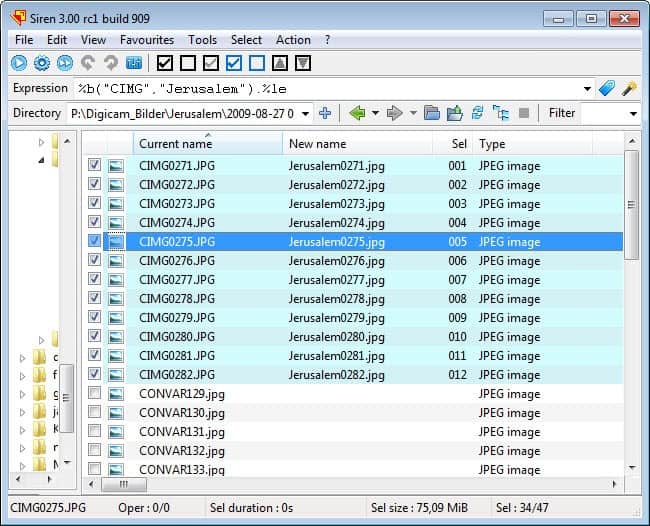
После выбора папки Siren выводит ее содержимое в таблице. Возле каждого файла находится флажок. Отмеченные элементы получают порядковые номера, которые можно использовать при формировании нового имени. Если ввести выражение и нажать Enter, программа пересчитает будущие названия и заполнит колонку New name.
Предварительный просмотр является центральным элементом рабочего процесса. Siren не заставляет запускать операцию вслепую. Пользователь видит исходное и будущее имя в соседних колонках, может сравнить результаты, изменить формулу и повторно нажать Enter. Пока кнопка запуска не нажата, файлы на диске остаются без изменений.
Простейшая формула выглядит так:
%b.%eОна сохраняет базовое имя и расширение файла. Например:
IMG_0281.JPGостанется:
IMG_0281.JPGЕсли добавить постоянный текст и порядковый номер, получится выражение для последовательной нумерации:
Photo_%n.%eВ зависимости от порядка выделения файлов программа рассчитает имена:
Photo_1.JPG
Photo_2.JPG
Photo_3.JPG
Выражение может быть значительно сложнее. В него включаются отдельные фрагменты исходного имени, части пути, даты, сведения из EXIF, аудиотеги, тип файла, текст из буфера обмена и регулярные выражения. За счет этого Siren решает как типовые, так и нестандартные задачи пакетного переименования.
Что умеет Siren
Siren подходит для обработки разных наборов данных: от нескольких фотографий до объемного дерева каталогов. Программа извлекает информацию из имени и свойств файла, а для поддерживаемых форматов использует внутренние метаданные.
Основные возможности Siren:
-
массовое переименование выбранных файлов;
-
обработка содержимого папок и вложенных каталогов;
-
создание новых имен по выражениям;
-
предварительный просмотр результата;
-
сохранение расширений;
-
изменение регистра;
-
поиск и замена текста;
-
удаление ненужных фрагментов;
-
перестановка частей имени;
-
извлечение подстрок;
-
добавление порядковых номеров;
-
форматирование дат и времени;
-
использование регулярных выражений;
-
работа с метаданными изображений;
-
переименование фотографий по EXIF;
-
формирование имен музыкальных файлов по тегам;
-
использование сведений о видеозаписях;
-
извлечение свойств документов;
-
создание копий с новыми именами;
-
перемещение файлов;
-
сохранение часто используемых выражений;
-
применение шаблонов через параметры командной строки;
-
использование буфера обмена как источника готовых имен;
-
автоматическое определение типа файла при некорректном расширении;
-
отмена выполненного переименования;
-
повтор отмененной операции.
Siren распространяется бесплатно по лицензии GPLv3. Программа не требует обязательной установки: ее можно держать в отдельной папке и переносить вместе с настройками. Параметры сохраняются в INI-файлах, поэтому Siren подходит для portable-сценариев.
Программа работает в Windows и GNU/Linux. Внешний вид в разных операционных системах отличается оформлением элементов интерфейса, но базовая логика остается одинаковой: каталог выбирается слева, файлы отображаются справа, выражение вводится сверху, а новое имя рассчитывается до выполнения операции.
Первый запуск и подготовка к работе
После распаковки Siren можно запускать непосредственно из рабочей папки. Отдельный мастер установки не требуется. Такой формат удобен в нескольких ситуациях:
-
программа используется нерегулярно;
-
нужен переносимый файловый переименователь;
-
требуется хранить настройки рядом с исполняемым файлом;
-
на компьютере нежелательно создавать дополнительные записи в системе;
-
Siren запускается с внешнего накопителя;
-
одна настроенная копия программы применяется на нескольких рабочих местах.
При первом запуске открывается главное окно. Для безопасного знакомства с Siren лучше подготовить тестовую папку с копиями нескольких файлов. Это позволяет проверить синтаксис выражений, работу фильтра, нумерацию и отмену операции без риска для основного архива.
Начинать работу удобно с простых шаблонов:
%b.%eArchive_%n.%e%b(" ","_").%eПервое выражение оставляет имя без изменений, второе присваивает последовательные названия, третье заменяет пробелы символами подчеркивания.
После ввода формулы нужно нажать Enter и проверить колонку New name. Если рассчитанные значения выглядят правильно, можно запускать переименование.
Интерфейс Siren
Главное окно Siren выглядит компактно, но содержит все основные инструменты для массовой обработки файлов. Программа не перегружает рабочую область отдельными вкладками для каждой операции. Большинство преобразований задается через поле Expression.
В верхней части окна находятся меню:
-
File; -
Edit; -
View; -
Favourites; -
Tools; -
Select; -
Action; -
?.
Под строкой меню расположена панель инструментов. На ней находятся кнопки запуска переименования, создания копий, отмены, повтора операции и вспомогательные команды.
Поле Expression
Expression — главное поле программы. В него вводится выражение переименования. Сразу справа находятся вспомогательные кнопки:
-
кнопка со списком доступных переменных;
-
кнопка запуска мастера выражений.
Первая команда удобна, когда нужно быстро вставить переменную для имени, расширения, даты, метаданных или пути. Вторая открывает визуальный мастер и помогает собрать несложную схему без ручного ввода всей формулы.
Выражение применяется после нажатия Enter. Siren пересчитывает будущие имена и выводит их в таблице.
Поле Directory
Directory показывает текущий каталог. Папку можно выбирать через дерево слева или вводить путь в строке. Навигационная панель позволяет переходить между каталогами и обновлять содержимое.
Поле Filter
Filter ограничивает список отображаемых файлов. Это особенно полезно в смешанных папках, где нужно обработать только часть содержимого.
Пример фильтра для изображений JPEG и BMP:
*.jpg;*.bmpПример фильтра, который дополнительно отбирает имена, начинающиеся с заглавной латинской буквы:
*.jpg;*.bmp;[A-Z]*Фильтр применяется до запуска операции и помогает исключить лишние файлы из рабочего списка.
Дерево каталогов
В левой части окна находится дерево папок. Оно используется для навигации по накопителям и каталогам. Ниже размещена область просмотра изображения и вкладка Tag.
Если выбран поддерживаемый графический файл, Siren может показать его миниатюру. Это удобно при обработке фотографий: пользователь видит не только техническое имя вроде IMG_0034.JPG, но и содержимое снимка.
Таблица файлов
Основная часть окна занята таблицей. В ней выводятся исходные данные, рассчитанные названия и дополнительные свойства.
Базовые колонки:
| Колонка | Назначение |
|---|---|
Current name |
текущее имя файла |
New name |
рассчитанное новое имя |
Sel |
порядковый номер выделенного файла |
Type |
тип файла |
Size |
размер |
Creation |
дата создания |
Access |
дата последнего доступа |
Modification |
дата изменения |
Список можно расширять. Для разных типов файлов доступны тематические колонки: аудиопараметры, теги, сведения об изображениях, свойства документов и другие извлеченные данные.
Siren умеет отображать колонку Detected Type. Она показывает автоматически распознанный тип файла и помогает работать с элементами, у которых расширение отсутствует или указано ошибочно.
Флажки выбора
Рядом с файлами находятся флажки. Они определяют, какие элементы будут обработаны. Колонка Sel показывает номер выделения. Этот номер используется переменной %n.
Порядок выбора важен. Если пользователь хочет получить последовательность Photo_1, Photo_2, Photo_3, файлы нужно выделить в нужном порядке или предварительно отсортировать таблицу.
Строка состояния
В нижней части окна Siren показывает сведения о текущей операции: количество выбранных файлов, общий размер, длительность обработки и дополнительные показатели. Это помогает контролировать объем задания перед запуском.
Панель инструментов и основные команды
Siren использует компактные пиктограммы. После нескольких операций назначение кнопок запоминается быстро.
Rename
Кнопка с пиктограммой Play запускает переименование. До ее нажатия программа только рассчитывает будущие имена.
Правильная последовательность действий:
-
выбрать файлы;
-
ввести выражение;
-
нажать
Enter; -
проверить
New name; -
нажать кнопку
Play.
Create copies
Кнопка с пиктограммой ускоренной перемотки создает копии файлов и присваивает им рассчитанные имена. Исходные элементы сохраняются.
Этот режим особенно полезен в трех случаях:
-
выражение используется впервые;
-
обрабатывается важный фотоархив;
-
нужно получить отдельный каталог с нормализованными именами, не изменяя оригиналы.
Undo и Redo
Две кнопки с изогнутыми стрелками отвечают за Undo и Redo. После выполнения переименования команда отмены становится доступной.
Отмена удобна, если после запуска обнаружилась ошибка: неправильный префикс, неудачная нумерация, лишний фрагмент имени или неверная замена текста. Однако проверять New name все равно необходимо. Массовая операция должна запускаться только после визуального контроля списка.
Не следует переходить в другой каталог до проверки результата. После смены текущей папки состояние операции может быть зафиксировано, и возврат к предыдущему каталогу не всегда восстановит доступность отмены.
Меню Favourites
Favourites хранит сохраненные выражения. Оно превращает Siren в инструмент повторяемой автоматизации.
В избранное удобно добавлять шаблоны:
Photo_%n.%e%b(" ","_").%e%p_%b.%e%dmd_%b.%eПосле сохранения выражение можно применять к другим каталогам без повторного ввода.
Меню Select
Select содержит команды управления выделением. Они помогают быстро отметить все файлы, снять выделение, инвертировать выбор или подготовить набор для пакетной обработки.
Меню Action
Action объединяет команды выполнения операции. Через него можно запускать переименование, создавать копии и использовать связанные действия.
Справочное меню ?
В меню ? находятся справка и тестовый стенд для проверки выражений. Тестовый режим удобен при освоении синтаксиса: пользователь может экспериментировать с формулами и видеть результат до применения к реальным файлам.
Выражения Siren: базовые переменные
Выражение в Siren состоит из текста, переменных и модификаторов. Постоянный текст переносится в новое имя без изменений, а переменные заменяются значениями конкретного файла.
Основные переменные имени
| Переменная | Что подставляет |
%f |
полное имя файла |
%b |
базовое имя без расширения |
%e |
расширение |
%n |
порядковый номер выделения |
%p |
имя родительского каталога |
%P |
полный путь |
%yd |
автоматически определенный тип файла |
%C |
очередную строку из буфера обмена |
Пример исходного файла:
IMG_0281.JPGВыражение:
%b.%eРезультат:
IMG_0281.JPGВыражение:
Holiday_%n.%eРезультат:
Holiday_1.JPGЕсли обработать несколько файлов, номер изменяется в соответствии с колонкой Sel.
Использование постоянного текста
Постоянные фрагменты можно свободно комбинировать с переменными:
Project_%b.%eArchive-%n-%b.%ePhoto_%dmd_%n.%eЭто позволяет добавлять префиксы, суффиксы, разделители и поясняющие слова.
Сохранение расширения
Во многих шаблонах расширение добавляется явно:
.%eНапример:
Scan_%n.%eЕсли исходный файл имеет расширение png, результат будет выглядеть так:
Scan_1.pngПри обработке смешанного набора Siren сохраняет исходное расширение каждого файла.
Обработка строк в выражениях
Настоящая гибкость Siren раскрывается при использовании модификаторов. Они позволяют изменять значение переменной до того, как оно попадет в новое имя.
Замена текста
Для замены фрагмента используется конструкция:
%b("что_найти","на_что_заменить").%eПример исходного имени:
Trip Paris 2024.jpgВыражение:
%b(" ","_").%eРезультат:
Trip_Paris_2024.jpgЗамена особенно полезна для нормализации имен перед публикацией на сайте, переносом на сервер или импортом в другой каталог.
Можно заменять слова:
%b("draft","final").%eИсходное имя:
report_draft.pdfРезультат:
report_final.pdfУправление количеством замен
Siren поддерживает дополнительные параметры: начальное вхождение, количество замен и чувствительность к регистру.
Общая логика:
%b("поиск","замена",начальное_вхождение,количество,регистр).%eПример:
%b("feat","feet",2).%eЕсли слово feat встречается несколько раз, преобразование начнется со второго вхождения.
Извлечение подстроки
Модификатор в круглых скобках используется для получения части имени.
Исходный файл:
The Artist - Title.mp3Выражение:
%b(5).%eРезультат:
Artist - Title.mp3Число определяет позицию, с которой нужно взять строку.
Можно оставить только последние символы:
%b(-12).%eИли извлечь заданное количество знаков:
%b(1,5).%eТакой прием полезен, когда имена имеют стабильную структуру: код проекта, дату, номер документа или фиксированный префикс.
Разделение строки на части
Модификатор [] разбивает строку на элементы. Это удобно для перестановки фрагментов.
Исходный файл:
Artist - Title.mp3Выражение:
%b[2] - %b[1].%eРезультат:
Title - Artist.mp3Разделитель можно указывать отдельно, если исходное имя устроено сложнее.
Регулярные выражения
Siren поддерживает регулярные выражения для поиска и преобразования шаблонов.
Пример исходного имени:
Document 09-2010.extВыражение:
%b(s/(\d\d)-(\d\d\d\d)/\2-\1/).%eРезультат:
Document 2010-09.extРегулярные выражения полезны при работе с неоднородными наборами, когда обычной замены недостаточно. Они помогают:
-
переставлять части даты;
-
удалять повторяющиеся разделители;
-
извлекать номера;
-
находить блоки цифр;
-
нормализовать пробелы;
-
преобразовывать устойчивые структуры;
-
отделять код от описания;
-
приводить имена документов к единому формату.
Перед массовым запуском сложное регулярное выражение нужно проверять на тестовой папке.
Работа с датой и временем
Siren умеет добавлять в имя текущую дату, время и временные атрибуты файла.
Текущая дата и время
| Переменная | Значение |
%D |
текущая дата и время |
%Dd |
текущая дата |
%Dt |
текущее время |
%R |
псевдослучайное четырехзначное число |
Пример:
Backup_%Dd_%n.%eРезультат:
Backup_20260607_1.zipДата изменения файла
| Переменная | Значение |
%dm |
дата и время изменения |
%dmd |
дата изменения |
%dmt |
время изменения |
Пример:
%dmd_%b.%eТакой шаблон полезен для документов, сканов и экспортированных материалов.
Дата создания файла
| Переменная | Значение |
%dc |
дата и время создания |
%dcd |
дата создания |
%dct |
время создания |
Дата последнего доступа
| Переменная | Значение |
%da |
дата и время последнего доступа |
%dad |
дата последнего доступа |
%dat |
время последнего доступа |
Дата доступа подходит не для каждого сценария, но может быть полезна при диагностике каталогов или подготовке временных подборок.
Путь и структура каталогов
Siren умеет включать в имя сведения о расположении файла.
Переменная %p подставляет имя родительского каталога. Варианты %p2, %p3, %p4 позволяют обращаться к более высоким уровням дерева.
Пример пути:
D:\Music\Beatles\Love\03 Beatles - New Song.mp3Выражение:
%p3 [%p2 %up] - %b.%eможет собрать новое имя из частей пути и исходного названия.
Полный путь подставляется переменной %P. Недопустимые для имени символы заменяются в соответствии с настройками Siren.
Использование пути особенно удобно при обработке файлов, которые лежат в тематических папках:
Проект\2026\ФотоКлиенты\Заказчик\ДокументыМузыка\Исполнитель\АльбомВместо ручного переноса названия каталога в каждый файл Siren добавляет его автоматически.
Метаданные изображений, музыки, видео и документов
Siren умеет извлекать внутренние сведения из файлов и использовать их при переименовании. Это позволяет создавать названия, которые отражают содержимое, а не случайное исходное имя.
Фотографии и изображения
Для изображений используются стандартные свойства и метаданные EXIF/IPTC. В название можно включать:
-
дату съемки;
-
время съемки;
-
размеры изображения;
-
сведения о камере;
-
дополнительные поля метаданных;
-
имя родительской папки;
-
последовательный номер.
Сценарий для фотоархива:
2026-06-07_Paris_001.jpg
2026-06-07_Paris_002.jpg
2026-06-07_Paris_003.jpg
Такое именование значительно удобнее, чем набор:
IMG_3821.JPG
IMG_3822.JPG
IMG_3823.JPG
Siren подходит для сортировки фотографий после поездки, съемки мероприятия, работы с товарными карточками и подготовки изображений для публикации.
Музыкальные файлы
Для музыкальной коллекции Siren может использовать теги:
-
исполнитель;
-
альбом;
-
название композиции;
-
номер трека;
-
год;
-
жанр;
-
комментарий.
Типовой результат:
01 - Artist - Track Title.mp3
02 - Artist - Track Title.mp3
03 - Artist - Track Title.mp3
Такое переименование полезно после импорта старой музыкальной библиотеки, переноса файлов между проигрывателями или объединения коллекций из разных источников.
Видеофайлы
Для видео Siren использует доступные технические и теговые сведения. Названия можно формировать по:
-
дате;
-
длительности;
-
типу;
-
параметрам файла;
-
имени каталога;
-
последовательному номеру.
Пример:
Conference_Day1_001.mp4
Conference_Day1_002.mp4
Документы
Siren извлекает свойства документов разных типов, включая офисные файлы, PDF, HTML и другие поддерживаемые форматы.
Программа помогает приводить архив к единой схеме:
Client_Project_Contract_001.pdf
Client_Project_Report_002.pdf
Client_Project_Invoice_003.pdf
При работе с документами полезно сочетать постоянный текст, имя папки, дату изменения и порядковый номер.
Автоматическое определение типа файла
Расширение файла не всегда соответствует содержимому. Иногда пользователь получает элементы без расширения, а иногда расширение указано неправильно.
Siren умеет автоматически определять тип файла. Для этого предусмотрены:
-
колонка
Detected Type; -
переменная
%yd.
Колонка Detected Type не обязательно отображается по умолчанию, но ее можно добавить через настройки колонок. Она помогает проверить, как Siren распознала содержимое.
Переменная %yd используется в выражении. Она подходит для восстановления расширений или систематизации набора, в котором встречаются файлы с ошибочными именами.
Пример задачи:
image001
image002.tmp
image003.dat
После определения типа Siren помогает сформировать корректные названия и отделить изображения от документов или других файлов.
Мастер выражений
Ручной ввод выражений обеспечивает максимальную гибкость, но для первых операций удобнее использовать встроенный мастер.
Кнопка с пиктограммой волшебной палочки открывает окно:
Wizard : an help to create a simple expressionМастер содержит вкладки:
-
Expression by file type; -
Build a simple expression.
Expression by file type
Эта вкладка позволяет задать разные выражения для категорий файлов:
-
All types; -
Music; -
Image/Photo; -
Video; -
Document.
Например, изображения можно переименовывать по дате съемки, музыкальные файлы — по тегам, а документы — по базовому имени и дате изменения.
Build a simple expression
На этой вкладке собирается простая формула. Мастер помогает:
-
добавить текст до имени;
-
добавить текст после имени;
-
использовать базовое имя;
-
изменить регистр;
-
заменить строку;
-
настроить расширение;
-
увидеть текущее и будущее имя;
-
проверить результат перед подтверждением.
Внизу окна находятся кнопки:
-
OK; -
Cancel; -
Apply.
Apply применяет текущие настройки внутри мастера, OK подтверждает выражение, Cancel закрывает окно без сохранения изменений.
Мастер полезен как стартовая точка. После получения базовой формулы ее можно вручную доработать в поле Expression.
Пошаговая инструкция: массовое переименование фотографий
Рассмотрим практическую задачу. В папке находятся фотографии:
CIMG0271.JPG
CIMG0272.JPG
CIMG0273.JPG
CIMG0274.JPG
Нужно получить:
Jerusalem0271.jpg
Jerusalem0272.jpg
Jerusalem0273.jpg
Jerusalem0274.jpg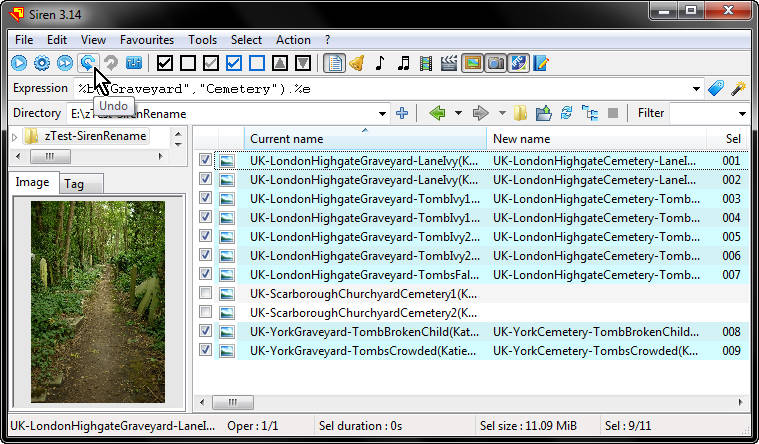
Шаг 1. Выберите каталог
В дереве папок слева откройте директорию с фотографиями. Содержимое появится в таблице справа.
Проверьте, что список относится к нужной папке. Если каталог содержит другие типы файлов, используйте Filter:
*.jpgили:
*.jpg;*.jpegШаг 2. Отметьте файлы
Установите флажки напротив фотографий. В колонке Sel появятся порядковые номера.
Если нужно обработать все изображения, используйте команду выбора всех подходящих элементов. Если часть файлов исключается, снимите флажки вручную.
Шаг 3. Введите выражение
В поле Expression задайте замену префикса:
%b("CIMG","Jerusalem").%eЭто выражение берет базовое имя, заменяет CIMG на Jerusalem и возвращает исходное расширение.
Шаг 4. Нажмите Enter
После нажатия Enter Siren заполнит колонку New name.
Проверьте пары:
| Current name | New name |
CIMG0271.JPG |
Jerusalem0271.JPG |
CIMG0272.JPG |
Jerusalem0272.JPG |
CIMG0273.JPG |
Jerusalem0273.JPG |
CIMG0274.JPG |
Jerusalem0274.JPG |
Шаг 5. Проверьте список
Перед запуском внимательно просмотрите:
-
не пропущены ли нужные файлы;
-
не выбраны ли лишние элементы;
-
сохранено ли расширение;
-
нет ли одинаковых новых имен;
-
правильно ли обработан регистр;
-
соответствует ли порядок нумерации ожиданиям.
Шаг 6. Запустите переименование
Нажмите кнопку с пиктограммой Play.
Siren переименует отмеченные файлы. После завершения станет доступна кнопка Undo.
Шаг 7. Проверьте результат
Не переходите в другой каталог сразу после операции. Сначала убедитесь, что имена изменились правильно.
Если обнаружена ошибка, нажмите Undo.
Пошаговая инструкция: последовательная нумерация файлов
Другая распространенная задача — присвоить изображениям единый префикс и последовательные номера.
Исходные файлы:
DSC_7812.JPG
DSC_7815.JPG
DSC_7821.JPG
Нужный результат:
Product_1.JPG
Product_2.JPG
Product_3.JPG
Действия
-
Откройте каталог.
-
Выберите нужные файлы.
-
Убедитесь, что порядок выделения соответствует требуемой последовательности.
-
Введите:
Product_%n.%e-
Нажмите
Enter. -
Проверьте колонку
New name. -
Запустите операцию кнопкой
Play.
Для более удобной сортировки можно добавить дату:
Product_%Dd_%n.%eили имя папки:
%p_Product_%n.%eПошаговая инструкция: нормализация имен документов
Предположим, в папке находятся документы:
Client Report Draft 01.pdf
Client Report Draft 02.pdf
Client Report Draft 03.pdf
Нужно заменить пробелы подчеркиваниями и слово Draft на Final.
Выражение:
%b(" ","_")("Draft","Final").%eРезультат:
Client_Report_Final_01.pdf
Client_Report_Final_02.pdf
Client_Report_Final_03.pdf
После ввода выражения следует нажать Enter, проверить New name и только затем запускать операцию.
Этот способ удобен при подготовке файлов для сайта, архива, облачного хранилища или системы документооборота.
Пошаговая инструкция: перестановка частей имени
Исходные файлы:
Artist - Track.mp3
Band - Song.mp3
Singer - Title.mp3
Нужно получить:
Track - Artist.mp3
Song - Band.mp3
Title - Singer.mp3
Выражение:
%b[2] - %b[1].%eSiren разделит базовое имя на части и поменяет их местами.
Перед массовым применением проверьте, что все файлы используют одинаковый разделитель. Если часть имен оформлена иначе, ее лучше обработать отдельно.
Работа с вложенными каталогами
Siren умеет обрабатывать не только текущую папку, но и дерево каталогов. Это важно для больших архивов.
Примеры задач:
-
переименовать фотографии во всех папках поездки;
-
заменить пробелы в названиях документов нескольких проектов;
-
привести к единому регистру HTML-файлы сайта;
-
добавить имя родительского каталога к музыкальным композициям;
-
исправить расширения в смешанном архиве;
-
создать копии изображений с унифицированными именами.
При работе с подпапками нужно особенно внимательно использовать фильтр и предварительный просмотр. Чем больше дерево, тем выше цена ошибки.
Практический порядок:
-
подготовить резервную копию;
-
включить нужный режим обработки дерева;
-
задать фильтр;
-
выбрать файлы;
-
ввести выражение;
-
проверить таблицу;
-
обработать небольшую тестовую часть;
-
только после этого запускать полную операцию.
Фильтрация файлов
Фильтр в Siren помогает сократить рабочий список. Он нужен не только для удобства, но и для безопасности.
Фильтрация по расширению
*.jpg*.pdf*.mp3Несколько масок
*.jpg;*.jpeg;*.png*.doc;*.docx;*.pdfКомбинированные условия
*.jpg;*.bmp;[A-Z]*Фильтр особенно полезен перед обработкой дерева каталогов. Например, в папке могут одновременно находиться изображения, текстовые файлы, служебные данные и архивы. Маска исключает ненужные элементы до переименования.
Создание копий вместо изменения оригиналов
Siren умеет создавать копии с рассчитанными именами. Этот режим следует использовать, когда:
-
схема только тестируется;
-
оригиналы нельзя изменять;
-
нужно подготовить отдельную публикационную папку;
-
требуется сохранить исходный фотоархив;
-
пользователь работает с важными документами;
-
результат нужно проверить до удаления старых имен.
Обычное переименование меняет названия существующих файлов. Создание копий сохраняет исходные элементы и добавляет новые. Это требует дополнительного места на диске, но значительно снижает риск потери порядка в коллекции.
Для первого запуска сложного выражения безопаснее использовать копирование.
Перемещение файлов
Siren подходит для распределения файлов по каталогам. Выражения позволяют формировать не только новое имя, но и структуру размещения.
Практические сценарии:
-
разложить фотографии по папкам съемки;
-
распределить документы по проектам;
-
организовать музыкальную библиотеку по исполнителям;
-
вынести изображения определенного типа в отдельный каталог;
-
собрать экспортированные файлы в стандартизированную структуру;
-
отделить корректно распознанные элементы от файлов с ошибочными расширениями.
Перед перемещением нужно внимательно проверять новый путь. Ошибка в выражении способна создать неудобную структуру папок или переместить большой набор не туда, куда ожидалось.
Использование буфера обмена
Siren умеет брать новые имена из буфера обмена построчно. Для этого используется переменная:
%CЕсли требуется сохранить исходные расширения:
%C.%eЭтот режим полезен при нестандартной обработке:
-
В Siren скопируйте текущие имена через
Edit > Copy the selection > Current names. -
Вставьте список в текстовый редактор.
-
Измените названия вручную, с помощью макросов, поиска и замены или внешнего сценария.
-
Скопируйте исправленный список обратно в буфер обмена.
-
Введите в Siren:
%C.%e-
Нажмите
Enter. -
Проверьте колонку
New name. -
Запустите операцию.
Количество строк нельзя менять произвольно. Каждая строка сопоставляется файлу по порядку. Если удалить или добавить строку, имена сместятся.
Работа с буфером обмена расширяет возможности программы. Siren не превращается в полноценную среду программирования, но легко взаимодействует с текстовыми редакторами, табличными инструментами и внешними сценариями.
Избранные выражения и повторяемые операции
Часто используемые формулы удобно сохранять в Favourites.
Примеры полезных пресетов:
| Назначение | Выражение |
| заменить пробелы подчеркиваниями | %b(" ","_").%e |
| добавить имя родительской папки | %p_%b.%e |
| присвоить последовательный номер | File_%n.%e |
| добавить дату изменения | %dmd_%b.%e |
| привести шаблон документов к единому виду | %p_%dmd_%n.%e |
| использовать список из буфера обмена | %C.%e |
Сохраненные выражения снижают вероятность ошибки. Пользователь один раз проверяет формулу на тестовых данных, а затем применяет ее к новым каталогам.
Автоматизация через командную строку
Siren поддерживает параметры командной строки. Они позволяют запускать сохраненные схемы без ручного ввода выражения.
Запуск избранного выражения
Параметр /A указывает имя шаблона из Favourites:
Siren.exe /A ToLowerИмя избранного выражения чувствительно к регистру.
Автоматическое выполнение
Для автоматизированного запуска используются параметры:
| Параметр | Назначение |
/A |
выбрать сохраненное выражение |
/E |
передать выражение напрямую |
/R |
выполнить переименование |
/Q |
закрыть программу после операции |
/P |
не сохранять текущие параметры как последние использованные |
Пример ярлыка:
"Siren.exe" /A ToLower /R /Q /P "%1"После такой настройки файлы можно перетаскивать на ярлык. Siren применит сохраненное выражение, выполнит переименование и завершит работу.
Для сложных формул надежнее использовать сохраненный шаблон через /A, а не передавать длинное выражение непосредственно через /E.
Командная строка полезна при повторяемых сценариях:
-
приводить HTML-файлы к нижнему регистру;
-
заменять пробелы дефисами;
-
добавлять имя папки;
-
нормализовать экспортированные документы;
-
переименовывать фотографии по заранее подготовленной схеме.
Настройки Siren
Параметры программы позволяют настроить отображение, обработку символов, расчет новых имен и колонки.

В дереве настроек доступны разделы:
-
General; -
Display; -
New name computation; -
Characters; -
Force case; -
Dates; -
Numbers; -
Columns; -
Clipboard.
General
В General собраны общие параметры работы программы. Здесь задаются базовые настройки поведения и извлечения данных.
Display
Раздел Display управляет отображением элементов интерфейса. Он помогает настроить рабочую область под конкретный сценарий: изображения, документы, музыку или смешанные каталоги.
Characters
Characters отвечает за обработку символов при расчете нового имени.

В нем настраиваются:
-
символы для удаления;
-
повторяющиеся символы;
-
замена символов;
-
обработка недопустимых знаков;
-
знак, который будет использоваться вместо запрещенных символов.
Эти параметры важны при включении в имя полного пути или метаданных. Некоторые значения могут содержать двоеточия, обратные слэши и другие символы, которые нельзя использовать в имени файла.
Force case
Force case задает принудительный регистр отдельных слов. Список помогает поддерживать единый стиль именования.
Например, можно добиться стабильного написания обозначений:
PDF
JPEG
HTML
USB
API
Dates
Dates управляет представлением дат. Формат особенно важен при переименовании фотографий, сканов и документов.
Для сортируемого архива удобно использовать порядок:
YYYY-MM-DDТакие имена корректно сортируются в файловом менеджере.
Numbers
Numbers управляет числовым оформлением и нумерацией. При работе с большими коллекциями рекомендуется добавлять ведущие нули:
001
002
003
вместо:
1
2
3
Это упрощает сортировку.
Columns
Раздел Columns настраивает таблицу файлов. В нем можно:
-
включать и отключать колонки;
-
менять порядок;
-
использовать кнопки
UpиDown; -
выбрать все элементы;
-
снять выбор;
-
восстановить порядок;
-
восстановить стандартный набор;
-
восстановить ширину;
-
автоматически выбирать группы колонок;
-
показывать только непустые колонки выбранных групп.
Колонки объединяются в тематические группы:
-
Base; -
Audio; -
Id3v1 tag; -
Audio tag; -
группы изображений;
-
документные свойства;
-
дополнительные метаданные.
Если пользователь работает с музыкой, нет смысла держать десятки колонок изображений. Для фотоархива, наоборот, важнее EXIF и размеры снимка.
Clipboard
Clipboard управляет взаимодействием с буфером обмена. Настройки важны при использовании %C и переносе списков имен между Siren и внешним редактором.
Практические сценарии
Упорядочивание фотографий после поездки
Исходные имена:
IMG_4021.JPG
IMG_4022.JPG
IMG_4023.JPG
Нужная схема:
2026-06-07_Berlin_001.JPG
2026-06-07_Berlin_002.JPG
2026-06-07_Berlin_003.JPG
Для такой задачи используются дата, текстовый префикс и номер выделения. Если снимки распределены по папкам городов, название родительского каталога добавляется автоматически.
Подготовка изображений для сайта
Исходные имена:
Product Photo Red.jpg
Product Photo Blue.jpg
Product Photo Green.jpg
Результат:
product_photo_red.jpg
product_photo_blue.jpg
product_photo_green.jpg
Здесь применяются замена пробелов, изменение регистра и сохранение расширения.
Организация музыкальной коллекции
Исходные имена:
track01.mp3
track02.mp3
track03.mp3
Результат:
01 - Artist - Song.mp3
02 - Artist - Song.mp3
03 - Artist - Song.mp3
Siren использует теги, а не исходное имя.
Приведение документов к корпоративной схеме
Исходные имена:
report final.pdf
invoice 15.pdf
contract new.pdf
Результат:
ClientA_2026-06_Report.pdf
ClientA_2026-06_Invoice_015.pdf
ClientA_2026-06_Contract.pdf
В выражении комбинируются имя папки, дата, постоянный текст и номер.
Нормализация HTML-файлов
Исходные имена:
AboutUs.HTML
CONTACT.HTML
ProductPage.HTML
Результат:
aboutus.html
contact.html
productpage.html
Готовое выражение сохраняется в Favourites, а затем запускается через ярлык.
Восстановление расширений
Исходные имена:
photo001.dat
photo002
document003.tmp
Siren определяет тип содержимого, показывает Detected Type и позволяет использовать %yd для формирования нового имени.
Безопасная работа с массовым переименованием
Siren дает пользователю большую свободу. Эта гибкость требует дисциплины.
Всегда проверяйте New name
Колонка New name должна быть просмотрена до запуска операции. Особое внимание нужно уделять:
-
одинаковым результатам;
-
пропавшим расширениям;
-
неверной нумерации;
-
неожиданным символам;
-
лишним пробелам;
-
неудачному регистру;
-
пустым именам;
-
неправильным датам;
-
смещению строк при использовании
%C.
Используйте тестовую папку
Сложное выражение сначала применяется к копиям нескольких файлов. Это особенно важно при:
-
регулярных выражениях;
-
обработке дерева каталогов;
-
перемещении;
-
использовании пути;
-
автоматизации через командную строку;
-
работе с буфером обмена;
-
восстановлении расширений.
Сохраняйте расширение
Если расширение не требуется изменить, добавляйте:
.%eБез него новое имя может оказаться неудобным для дальнейшей работы.
Проверяйте порядок выделения
Переменная %n зависит от колонки Sel. Перед нумерацией нужно отсортировать таблицу и отметить файлы в правильной последовательности.
Не покидайте каталог до проверки
После переименования сначала оцените итог и при необходимости используйте Undo. Переход в другой каталог может завершить текущий цикл работы.
Для важного архива создавайте копии
Кнопка создания копий безопаснее прямого переименования. После проверки дубликатов исходные файлы можно оставить как резерв или удалить вручную.
Преимущества Siren
Гибкие выражения
Одна формула способна заменить цепочку ручных действий. В выражении объединяются имя, расширение, путь, дата, номер, метаданные и модификаторы строк.
Предварительный просмотр
Колонка New name помогает проверить результат до изменения файлов.
Работа с метаданными
Siren подходит не только для простых названий. Программа использует свойства изображений, аудио, видео и документов.
Обработка каталогов
Можно работать с папками и вложенными структурами, применять фильтры и добавлять сведения о пути.
Portable-формат
Программа не требует обязательной установки и хранит настройки в INI-файлах.
Создание копий и перемещение
Siren помогает не только переименовывать, но и готовить отдельные наборы файлов или распределять коллекцию по каталогам.
Избранные выражения
Проверенную формулу можно сохранить и запускать повторно.
Командная строка
Параметры /A, /E, /R, /Q и /P позволяют автоматизировать регулярные операции.
Встроенный мастер
Пользователь может собрать простое выражение визуально и постепенно перейти к ручной настройке.
Недостатки Siren
Необычный синтаксис
Siren проще освоить пользователям, которые знакомы с шаблонами, формулами или регулярными выражениями. Новичку потребуется время, чтобы привыкнуть к %b, %e, %n, модификаторам и работе с метаданными.
Устаревшее оформление интерфейса
Внешний вид Siren функционален, но визуально отличается от современных приложений. Программа ориентирована на практическую работу, а не на минималистичную подачу.
Высокая цена ошибки
Гибкое выражение может обработать большой набор файлов за один запуск. Поэтому предварительный просмотр обязателен.
Не все задачи удобно решать мастером
Мастер помогает составить простую формулу, но сложные сценарии все равно требуют ручного редактирования Expression.
Необходимость разбираться в структуре файлов
При переименовании по EXIF, тегам, пути или типу содержимого пользователь должен понимать, какие данные есть внутри файлов и как они будут использованы.
Сравнение с аналогами
Siren занимает особое место среди файловых переименователей. Большинство аналогов строит операцию как последовательность визуальных правил или набор параметров на отдельных панелях. Siren предлагает компактное выражение.
| Критерий | Siren | Advanced Renamer | Bulk Rename Utility | ReNamer | Ant Renamer |
| Основная логика | выражение | последовательность методов | большое количество панелей и параметров | цепочка правил | список действий |
| Предварительный просмотр | есть | есть | есть | есть | есть |
| Переименование файлов | есть | есть | есть | есть | есть |
| Работа с папками | есть | есть | есть | есть | есть |
| Подпапки | есть | есть | есть | есть | есть |
| Регулярные выражения | есть | есть | есть | есть | есть |
| Метаданные фотографий | EXIF, IPTC и свойства изображений | EXIF, XMP, GPS и другие теги | EXIF | метатеги изображений | EXIF |
| Музыкальные теги | есть | ID3 и другие метаданные | ID3 | аудиометатеги | MP3 ID3 |
| Видеоинформация | есть | есть | свойства Windows и медиаданные | метатеги видео | ограниченнее |
| Документные свойства | есть | зависит от доступных тегов | свойства Windows | есть | ограниченнее |
| Копирование | есть | есть | зависит от сценария | основной упор на переименование | поддерживается отдельными сценариями |
| Перемещение | есть | есть | возможно через настройки и сценарии | основной упор на переименование | менее выражено |
| Избранные схемы | Favourites |
пресеты | сохранение конфигураций | пресеты | пакетные наборы действий |
| Командная строка | есть | есть | есть | дополнительные сценарии | есть |
| Portable-режим | есть | доступен | доступен | доступен | доступен |
| Порог входа | средний или высокий | средний | средний или высокий | средний | низкий или средний |
| Сильная сторона | компактные выражения | современная многометодная обработка | максимальное количество видимых настроек | наглядные цепочки правил и сценарии | простые типовые действия |
Siren и Advanced Renamer
Advanced Renamer строит обработку из методов. Пользователь добавляет действия: новое имя, замена, удаление, изменение регистра, нумерация, работа с тегами, сценарии и другие преобразования. Интерфейс современнее, а цепочка методов наглядна.
Siren действует иначе. В нем итоговая схема чаще помещается в одну строку Expression. Для пользователя, привыкшего к формулам, это быстрее. Не нужно открывать несколько панелей и добавлять отдельное правило для каждого преобразования.
Advanced Renamer удобнее, когда важна визуальная последовательность методов и современный интерфейс. Siren интереснее, когда требуется компактный переносимый инструмент и выразительный синтаксис.
Siren и Bulk Rename Utility
Bulk Rename Utility показывает большое количество параметров одновременно. В нем можно добавлять текст, заменять фрагменты, менять регистр, управлять номерами, датами, расширениями, фильтрами и рекурсией.
Преимущество Bulk Rename Utility — доступность большинства настроек в одном окне. Недостаток того же подхода — высокая плотность элементов интерфейса.
Siren визуально спокойнее. Большая часть логики переносится в Expression. Если формула понятна, рабочий процесс получается быстрее. Если пользователь не знаком с синтаксисом, Bulk Rename Utility может оказаться более предсказуемым.
Siren и ReNamer
ReNamer строит операцию как упорядоченный список правил. Можно добавлять вставку, удаление, замену, изменение регистра, нумерацию, регулярные выражения, транслитерацию, очистку имен и PascalScript.
Подход ReNamer удобен при сложных многоэтапных преобразованиях: каждый шаг виден отдельно, правила можно включать, отключать и переставлять.
Siren компактнее. Один шаблон может заменить несколько правил ReNamer. При этом выражения Siren требуют большей внимательности: длинную строку сложнее читать, чем отдельные визуальные блоки.
Siren и Ant Renamer
Ant Renamer ориентирован на понятные действия: изменить расширение, заменить строку, вставить текст, переместить символы, удалить фрагмент, добавить нумерацию, использовать EXIF или MP3-теги.
Для типовых задач Ant Renamer проще. Пользователь выбирает действие и заполняет поля.
Siren дает более свободную композицию. В одном выражении объединяются части пути, даты, метаданные, подстроки и регулярные выражения. Поэтому Siren лучше подходит для нестандартных схем.
Кому подойдет Siren
Siren особенно полезен нескольким группам пользователей.
Фотографам
Программа помогает переименовывать снимки по дате, папке, номеру и EXIF-метаданным. Это упрощает сортировку поездок, съемок и клиентских проектов.
Владельцам музыкальных коллекций
Siren формирует понятные названия из тегов, приводит библиотеку к единому стилю и помогает устранить хаотичные имена.
Пользователям архивов документов
Программа подходит для сканов, PDF, отчетов, договоров и проектных материалов. В имени можно объединить папку, дату и номер.
Администраторам
Командная строка, фильтры, portable-формат и избранные выражения удобны для повторяемых операций.
Веб-разработчикам и контент-менеджерам
Siren помогает нормализовать регистр, заменить пробелы, убрать нежелательные символы и привести изображения к понятным именам перед загрузкой.
Пользователям больших каталогов
Если нужно обработать сотни или тысячи файлов, ручное переименование неэффективно. Siren позволяет описать правило один раз и применить его ко всему набору.
Итог
Siren — мощная программа для массового переименования файлов, которая выделяется системой выражений. Она подходит для пользователей, которым недостаточно простой замены текста и последовательной нумерации.
Программа объединяет предварительный просмотр, фильтры, обработку каталогов, метаданные, регулярные выражения, создание копий, перемещение файлов, избранные шаблоны и командную строку. Простые задачи решаются короткими формулами, а сложные сценарии собираются из переменных и модификаторов.
Siren требует внимательности и некоторого времени на освоение. Зато после настройки выражений она превращает повторяемое переименование в управляемый и быстрый процесс. Для фотоархива, музыкальной библиотеки, набора документов или большой файловой коллекции это один из наиболее гибких инструментов своего класса.
