Sqirlz Morph позволяет превращать одну фотографию в другую плавной анимацией, деформировать отдельный кадр или AVI и строить переходы между несколькими изображениями. Для управления превращением используются контрольные точки, которые связывают одинаковые детали на исходниках: глаза, контуры лица, углы предметов, элементы рисунка. В программе можно менять порядок кадров, длительность морфинга, способ смешивания и деформации, удерживать начальный и конечный кадры, проверять результат в окне Preview и сохранять его как AVI, анимированный GIF, SWF либо последовательность BMP/JPEG.
Главная особенность Sqirlz Morph — ручная привязка геометрии. Программа не пытается распознать лицо или объект автоматически: пользователь сам отмечает пары характерных точек на каждом изображении и тем самым задаёт, куда должна переместиться конкретная деталь. Такой подход требует аккуратной подготовки, зато позволяет морфировать не только портреты, но и рисунки, предметы, орнаменты, архитектурные формы и другие сюжеты, где можно сопоставить устойчивые ориентиры.
Качество сильнее всего зависит от того, насколько похожи композиция, масштаб и положение объектов. Если исходники заметно различаются по размеру, их можно выровнять перед разметкой; если различается порядок нескольких изображений, его можно переставить. После расстановки точек результат имеет смысл часто проверять в Preview: так проще заметить прыжки контура, двойные детали, растяжение фона и слишком резкие изменения ещё до сохранения анимации.
Скачать Sqirlz Morph
- Ретушь фото
- Русский интерфейс
- Просто для новичков
- Нет экспорта в MP4
- Только AVI для видео
- Точки ставятся вручную
Что именно делает морфинг в Sqirlz Morph
Морфинг состоит из двух одновременно происходящих процессов. Первый — геометрическая деформация: линии и области кадра перемещаются от формы первого изображения к форме следующего. Второй — смешивание яркости и цвета, благодаря которому один рисунок постепенно уступает место другому. Контрольные точки задают геометрию, а параметры Fade и Warp определяют, как во времени распределяются смешивание и деформация. Поэтому один и тот же набор исходников можно превратить как в мягкий постепенный переход, так и в более заметную трансформацию с акцентом на изменение формы.
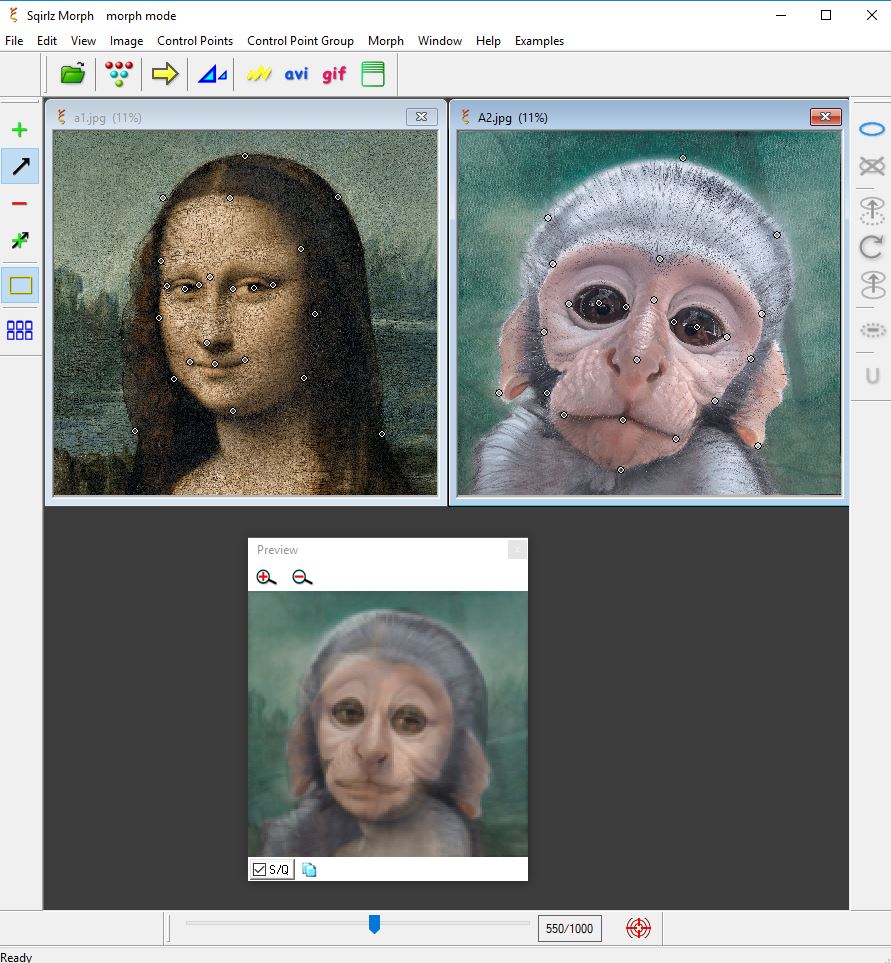
Наиболее понятный пример — два портрета. Точка на внешнем уголке левого глаза первого человека связывается с такой же точкой на втором портрете, точка на кончике носа — с кончиком носа, точки по линии губ — с соответствующими местами на другой фотографии. Между этими ориентирами программа интерполирует положение пикселей. Если точек мало, крупные формы могут смещаться правдоподобно, но мелкие детали плывут; если точек слишком много и они расставлены бессистемно, соседние участки начинают тянуть изображение в разные стороны.
Морфинг не ограничен двумя изображениями. Можно открыть несколько кадров, установить их последовательность и получить цепочку превращений. Для такого проекта особенно важно, чтобы одинаковые смысловые точки присутствовали на каждом кадре: если на одном изображении ориентир относится к краю брови, на остальных он должен обозначать тот же край, а не ближайшую похожую линию. Последовательность становится устойчивее, когда набор точек не меняет смысл от кадра к кадру.
Интерфейс и организация окон
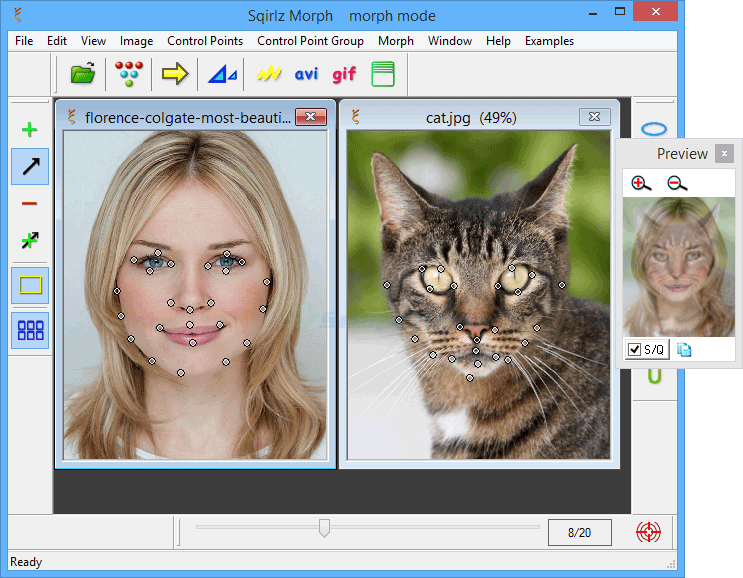
Рабочее пространство построено вокруг отдельных окон с исходниками. В верхней части находятся меню File, Edit, View, Image, Control Points, Control Point Group, Morph, Window, Help и Examples. Рядом расположена панель быстрых команд для открытия материала, операций с точками, запуска просмотра и сохранения основных форматов. Каждый загруженный кадр отображается в собственном внутреннем окне, поэтому изображения можно поставить рядом и разметить симметрично, не переключаясь между вкладками.
Меню Window помогает разложить загруженные изображения так, чтобы они одновременно помещались в рабочей области. Это важнее, чем кажется: при точной разметке пользователь постоянно сравнивает положения глаз, углов, контуров и других ориентиров. Если один кадр перекрывает другой, легко поставить соответствующую точку на похожем, но не идентичном месте. Плиточная раскладка уменьшает такие ошибки, а увеличение изображения полезно для мелких ориентиров.
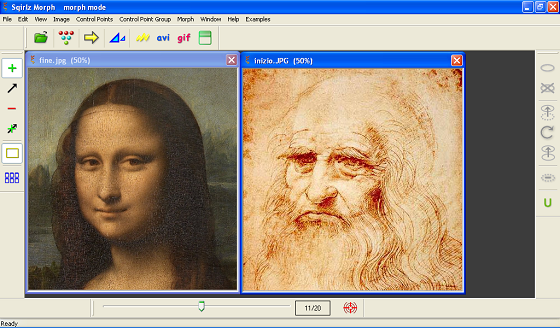
Окно Preview отделено от исходников и показывает промежуточный результат. Оно не заменяет рабочие окна: в нём оценивают движение и смешивание, а исправления выполняют на исходных кадрах. Практичный цикл работы выглядит коротко: добавить несколько точек, запустить Preview, найти участок с дефектом, вернуться к исходникам и скорректировать соответствующие ориентиры. Такой итеративный способ обычно быстрее, чем пытаться сразу построить очень плотную сетку.
Подготовка исходных изображений
Лучшие исходники имеют близкое кадрирование и сопоставимый масштаб главного объекта. Для портретов полезно, чтобы головы занимали примерно одинаковую долю кадра и были повернуты в сходную сторону. Для предметов желательно совместить крупные оси: верх и низ, левую и правую границы, центр, выступающие углы. Чем меньше программе приходится одновременно компенсировать масштаб, поворот и смену формы, тем легче получить чистый переход без сильного растяжения фона.
Перед разметкой стоит убрать из композиции случайные детали, которые заметно присутствуют только на одном исходнике, если они не являются частью замысла. Контрольная точка не умеет удалять объект; она лишь сообщает, куда должна перемещаться область. Если в первом кадре рядом с лицом находится рука, а во втором на этом месте ровный фон, при обычном смешивании рука будет постепенно растворяться и одновременно участвовать в деформации. Такой переход может быть допустим, но он требует больше внимания к соседним точкам.
В Sqirlz Morph предусмотрено выравнивание размеров изображений. Это особенно полезно, когда снимки подготовлены в разных программах и имеют разное разрешение. Равные размеры не гарантируют совпадение объектов, однако устраняют одну из причин неправильного сопоставления координат. Если требуется не только привести полотна к одинаковым размерам, но и изменить расположение объекта внутри кадра, лучше сделать это до детальной расстановки точек, потому что последующее изменение геометрии потребует новой проверки разметки.
BMP и JPEG как исходные кадры
Для статических изображений в рабочих примерах и документации Sqirlz Morph используются BMP и JPEG. JPEG удобен для фотографий и занимает меньше места, но повторное сохранение уже сжатых кадров способно добавлять артефакты по контурам. BMP заметно крупнее, зато не вносит потерь при каждом сохранении. Если исходник уже является JPEG, нет необходимости механически переводить его в BMP только ради морфинга; важнее сохранить исходное качество и не пересжимать промежуточные файлы несколько раз.
При выборе изображения имеет значение не расширение само по себе, а возможность программы корректно его открыть и отобразить. Современные форматы вроде HEIC, WebP или RAW не относятся к типичному входу Sqirlz Morph. Их разумно заранее преобразовать в поддерживаемый растровый формат в другом редакторе, сохранив нужное кадрирование. Это также даёт возможность подготовить цвет и экспозицию, чтобы в морфинге не происходил нежелательный скачок яркости одновременно с изменением формы.
Выравнивание размеров и изменение масштаба
Команда Equalize Sizes предназначена для ситуации, когда открытые кадры имеют разные размеры. После выравнивания программа работает с сопоставимыми полотнами, что упрощает расчёт перехода и визуальное сравнение соответствующих точек. При этом Equalize Sizes не является интеллектуальным совмещением объектов: если лицо на первом снимке крупнее, чем на втором, после простой унификации размеров разница в масштабе лица всё равно останется и должна быть учтена контрольными точками либо предварительной подготовкой.
Команда Resize применяется, когда нужно изменить размер изображения. Пользоваться ею лучше до окончательной разметки. Если масштабировать кадр после того, как десятки точек уже точно поставлены по ресницам, линии губ или мелким углам, следует заново просмотреть соответствие: любое изменение размеров влияет на то, как видны мелкие ориентиры. Для финального файла имеется отдельная возможность изменения размера при сохранении, что позволяет не уменьшать рабочий материал лишь ради компактного результата.
Нежелательно без причины увеличивать небольшую фотографию в несколько раз. Морфинг вычисляет промежуточную геометрию, но не восстанавливает отсутствующие детали. Если исходник размыт или сильно сжат, увеличение лишь делает дефекты заметнее. Для точной работы полезнее выбрать размер, при котором характерные точки видны достаточно ясно и при этом Preview рассчитывается без лишней нагрузки.
Порядок изображений в длинной последовательности
Когда открыто три и более исходника, Animation Order задаёт, в какой последовательности они участвуют в превращении. Порядок определяет логику всей анимации: при серии портретов можно выстроить кадры по возрасту, при рисунках — по степени изменения формы, при предметах — от простого силуэта к сложному. Если два соседних изображения слишком сильно различаются, даже хорошие точки вынуждены описывать большой скачок, поэтому иногда достаточно переставить кадры, чтобы промежуточные переходы стали естественнее.
При перестановке важно оценивать не только сходство цвета, но прежде всего геометрию. Два портрета с одинаковым фоном могут иметь совершенно разный поворот головы, а два изображения с разным цветом — почти идентичный контур. Для морфинга второй вариант обычно проще. В длинной последовательности полезно мысленно искать соседей по форме и строить цепочку так, чтобы каждый следующий кадр требовал как можно меньшего движения ключевых деталей.
Контрольные точки: основа точного морфинга
Control Points — центральный инструмент Sqirlz Morph. Каждая точка имеет соответствующее положение на всех участвующих изображениях. Программа использует этот набор как карту деформации: перемещение ориентиров задаёт изменение геометрии между исходниками. Поэтому точки следует ставить не по случайной сетке, а на смысловые опоры: характерные изгибы контура, углы глаз, края рта, вершины и впадины предмета, пересечения линий, концы лепестков, углы здания или другие детали, которые можно уверенно найти на каждом кадре.
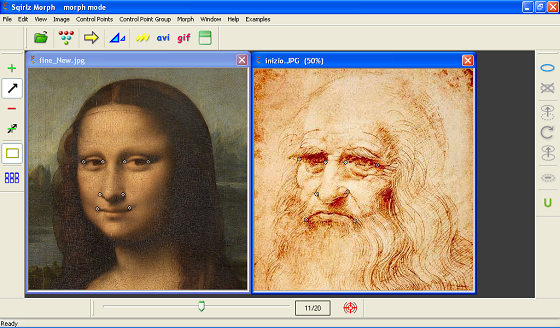
Количество точек должно соответствовать сложности формы. Для простого овала достаточно нескольких ориентиров по краю и внутри. Лицо требует более подробной схемы: глаза, брови, нос, рот, подбородок, линия щёк и при необходимости волосы. Слишком редкая разметка заставляет большие области двигаться как единое полотно; слишком плотная разметка создаёт локальные конфликты, особенно если пары поставлены неточно. Практический принцип — добавлять точку там, где Preview показывает конкретную ошибку формы, а не заполнять всё изображение одинаковой сеткой.
Точки должны идти в одинаковом смысловом порядке. Если одна из них на первом кадре обозначает левый угол рта, а на втором случайно поставлена на правый, область губ может переворачиваться или резко растягиваться. Аналогичная проблема возникает с симметричными объектами: левый и правый глаз похожи, поэтому при быстрой разметке легко перепутать пары. Проверка нескольких соседних точек обычно сразу показывает ошибку — линии движения в Preview становятся неестественными, а участок начинает перетягивать окружающую геометрию.
Add, Move и Delete
Режим Add создаёт новые ориентиры. Удобно начинать с небольшого числа крупных опор, расставляя их одинаковым маршрутом на каждом изображении: например, сначала внешний контур, затем глаза, нос и рот. Такой порядок облегчает контроль пар. Move предназначен для уточнения уже созданных точек, а Delete — для удаления ошибочного или лишнего ориентира. В рабочем процессе Move используется чаще всего, потому что даже смещение на несколько пикселей по резкой границе может заметно изменить промежуточный кадр.
Автоматическое переключение режимов Add и Move сокращает лишние действия при разметке: после добавления ориентиров можно сразу поправлять их положение без постоянного выбора инструмента. Эта функция особенно удобна при работе с портретом, где точку часто приходится сначала поставить приблизительно, а затем, увеличив изображение, точно совместить с уголком глаза или краем губ. Если точка оказалась логически неверной, лучше удалить её и поставить заново, чем пытаться спасти пару, смысл которой уже перепутан.
Undo полезен при случайном перемещении или неудачной операции с точками. Однако он не заменяет системную проверку: если ошибочная точка была создана давно и после неё выполнено много действий, быстрее найти её визуально и исправить непосредственно. Перед крупной групповой операцией разумно запомнить расположение ключевых точек или сохранить промежуточное состояние проекта, чтобы не переделывать большую часть разметки после неудачного эксперимента.
Групповые операции с контрольными точками
Меню Control Point Group предназначено для работы сразу с выбранным набором ориентиров. Точки можно выделять и снимать выделение, перемещать как группу, поворачивать, копировать, вставлять и удалять. Групповые команды особенно полезны, когда целая часть объекта отличается положением: например, лицо на втором кадре немного повернуто или отдельный орнамент смещён относительно центра. Вместо последовательного перемещения десятков точек можно скорректировать их общий каркас, а затем пройтись по каждой точке и уточнить локальные несовпадения.
Групповое вращение не означает автоматического выравнивания изображения. Оно меняет положение выбранных ориентиров, а не сам исходный кадр. Поэтому операцию следует применять осмысленно: если повернуть точки, но визуальные детали под ними останутся на прежних местах, соответствие ухудшится. Этот инструмент полезен как способ быстро перенести приблизительную конфигурацию на похожую форму, после чего каждая важная точка всё равно проверяется по реальному контуру.
Copy и Paste удобны для повторяющихся схем разметки, однако копирование следует рассматривать только как стартовую заготовку. Даже два почти одинаковых портрета имеют разные расстояния между глазами, форму губ и положение подбородка. Скопированная группа ускоряет размещение ориентиров, но не освобождает от точной подгонки. Delete Group, напротив, помогает быстро убрать участок сетки, если выбранная стратегия оказалась неудачной и проще разметить область заново.
Fixed Boundary и поведение краёв кадра
Fixed Boundary удерживает границу изображения и помогает избежать сильного движения внешнего контура кадра. Это полезно, когда объект меняется в центре, а фон по краям должен оставаться сравнительно стабильным. При обычном портретном морфинге фиксированная граница часто уменьшает ощущение, будто весь кадр дышит вместе с лицом. Однако при очень сильной деформации жёстко удерживаемый край иногда создаёт собственные артефакты — растяжение или призрачные полосы возле границы.
Если дефект сосредоточен именно по периметру, стоит проверить результат с отключённой фиксацией границы. Документация и описания программы отдельно отмечают этот приём для сильного Warp: свободный край иногда уменьшает нежелательное эхо вдоль рамки. Решение зависит от конкретного материала. При статичном фоне чаще выигрывает фиксация; при деформации, которая должна затронуть почти всё полотно, свободная граница может выглядеть естественнее.
Независимо от состояния Fixed Boundary, полезно не располагать главный объект вплотную к краю. Небольшой запас фона даёт алгоритму пространство для деформации. Если, например, подбородок или край предмета обрезан точно рамкой на одном кадре и находится заметно внутри на другом, переход вынужден одновременно менять форму объекта и край изображения. Такое сочетание сложнее исправить одними контрольными точками.
Preview: проверка до сохранения
Preview показывает рассчитанный переход и позволяет оценить не отдельные точки, а их совместный эффект. В окне просмотра можно увеличивать и уменьшать изображение. Увеличение полезно для проверки глаз, губ, небольших углов и текстурных границ; уменьшение — для общего ритма движения и того, насколько заметно качает фон. При длинной анимации стоит просматривать не только начало и конец, но и середину, где геометрия чаще всего проходит через наиболее непривычную промежуточную форму.
Контрольный просмотр следует делать после каждого существенного изменения. Если добавить двадцать точек и только потом запустить Preview, при появлении дефекта трудно определить, какая именно пара его вызвала. Когда точки добавляются небольшими группами, причина заметна быстрее. Особенно полезно проверять разметку после добавления ориентиров на симметричных деталях: перепутанная левая и правая стороны могут выглядеть нормально на исходниках, но в движении сразу образуют перекрёстное растяжение.
Preview также помогает выбрать длительность. Если изменение формы сложное, слишком короткий цикл выглядит как скачок даже при корректной геометрии; слишком длинный превращает небольшое изменение в медленное ползание. Продолжительность лучше оценивать вместе с форматом вывода и предполагаемой частотой кадров, потому что одно и то же количество промежуточных кадров воспринимается по-разному в GIF и в AVI с другой частотой воспроизведения.
Period и число промежуточных кадров
Параметр Period задаёт количество кадров, на которое распределяется цикл морфинга. В интерфейсе предусмотрен широкий диапазон, поэтому можно сделать как короткую трансформацию, так и длинный плавный переход. Увеличение Period создаёт больше промежуточных состояний, а значит обычно делает движение визуально мягче при той же частоте воспроизведения, но одновременно увеличивает время расчёта и размер результата. Малое значение подходит для быстрых эффектов и предварительных проб.
Period не исправляет плохую разметку. Если уголок рта связан с неправильной точкой, добавление кадров лишь покажет ошибку подробнее. Сначала следует добиться правильной траектории при умеренной длительности, затем увеличивать число кадров ради плавности. Это экономит время, особенно при большом разрешении. Для тестов удобно использовать короткий цикл, а финальный Period выставлять после того, как все проблемные области уже проверены.
При расчёте длительности полезно различать число кадров и секунды. Sqirlz Morph задаёт геометрию через кадры, а фактическая скорость воспроизведения зависит от параметров выбранного формата. Например, AVI дополнительно связан с частотой кадров, а анимированный GIF имеет собственный временной шаг. Поэтому задача сделать ролик на несколько секунд решается сочетанием количества кадров и скорости их показа, а не одним ползунком Period.
One Way, Reverse и удержание крайних кадров
Режим One Way формирует направленный переход от начального состояния к конечному. Reverse позволяет организовать обратное движение, когда после превращения результат идёт к исходному состоянию. Для зацикленной анимации обратный проход часто выглядит естественнее мгновенного скачка с последнего кадра на первый. Однако он удваивает заметную часть движения, поэтому для сюжетного ролика, где трансформация должна завершиться окончательно, обычно уместнее односторонний вариант.
Hold Start Images и Hold End Images добавляют паузу на исходном или финальном состоянии. Это полезно, когда зрителю нужно успеть рассмотреть объект до начала превращения либо после него. Пауза особенно важна в коротком GIF: без неё цикл может начать новый морф сразу после последнего промежуточного кадра, и глаз не успевает зафиксировать конечный результат. Количество удерживаемых кадров следует подбирать вместе с частотой воспроизведения.
Center Morph помогает управлять тем, как цикл организован вокруг центральной части перехода. Использовать его стоит после того, как базовая односторонняя анимация уже выглядит правильно: дополнительные варианты порядка воспроизведения не компенсируют ошибки геометрии. На практике сначала проверяют обычный переход, затем экспериментируют с обратным ходом, паузами и другими способами построения цикла.
Режимы смешивания нескольких изображений
Sqirlz Morph предлагает несколько схем Mix для проектов с несколькими изображениями. Они определяют, как исходники участвуют в цикле: последовательный переход, более сложное смешивание и дикий вариант с менее предсказуемым порядком. Выбор режима меняет характер анимации, но не смысл контрольных точек. На каждом исходнике одинаковые номера ориентиров всё равно должны обозначать одинаковые детали, иначе при любом варианте смешивания появятся геометрические скачки.
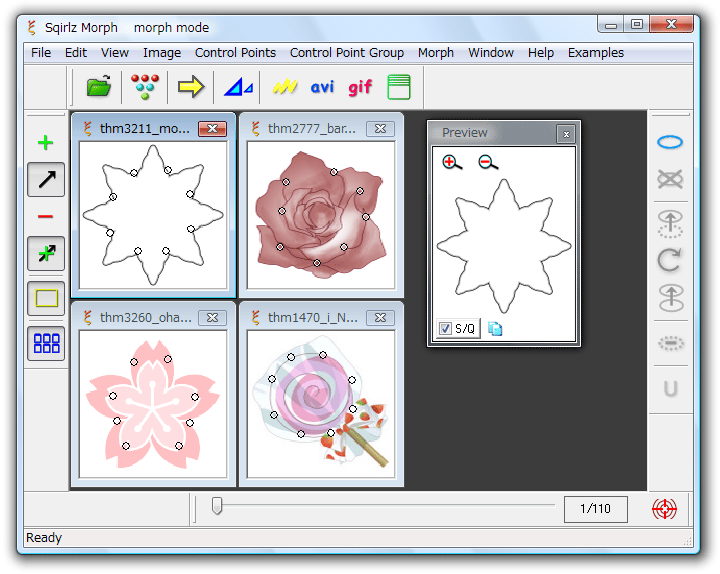
Для серии из трёх-четырёх близких кадров логичнее сначала добиться чистого последовательного перехода. Когда он работает, можно пробовать другие Mix-варианты. Если начать с дикого порядка, трудно отличить художественную неожиданность от ошибки разметки. В длинной серии удобно временно проверять соседние пары: первый со вторым, второй с третьим и так далее. Так обнаруживается конкретная граница, на которой возникает рывок.
Многокадровый морф чувствителен к точкам, присутствующим на одних изображениях и плохо определимым на других. Например, если человек повернул голову и одно ухо исчезло, прямое сопоставление этого ориентира становится неоднозначным. В таком случае лучше опираться на устойчивые детали, видимые во всей серии, а исчезающие элементы отдавать на смешивание. Избыточная попытка прикрепить каждую мелочь может создать больше артефактов, чем умеренная сетка.
Advanced Fade and Warp Settings
Расширенные настройки разделяют два процесса: Fade отвечает за постепенную смену видимого содержания, а Warp — за изменение формы. Для каждого процесса можно задавать характер изменения в пределах цикла. В панели Fade доступны варианты Mix Type, включая типы 1, 2, Wild и Fixed, а также параметры начала, окончания и плавности перехода. Аналогичный блок Warp управляет тем, когда и насколько активно разворачивается геометрическая деформация.
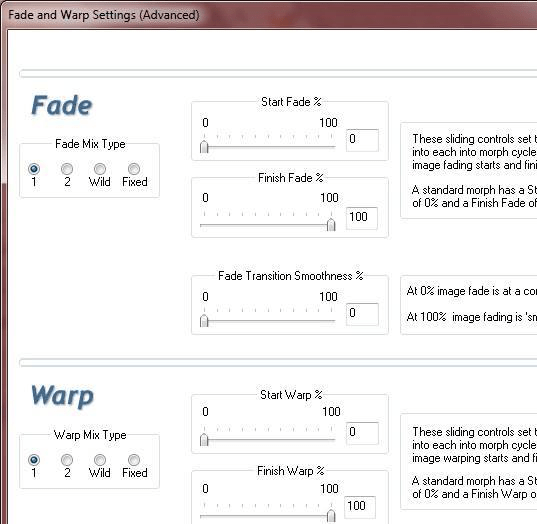
Раздельное управление полезно, когда стандартный морф выглядит слишком прозрачным или, наоборот, форма меняется раньше, чем визуально появляется новое изображение. Если Fade идёт быстрее Warp, новая текстура проявляется на ещё не полностью изменившейся геометрии. Если Warp опережает Fade, форма становится похожей на конечную, пока цвет и детали ещё ближе к исходнику. Эти варианты могут быть художественным приёмом, но для естественного портретного перехода обычно стремятся к согласованному ходу обоих процессов.
Параметры Start и Finish задают границы активной части перехода, а Transition Smoothness влияет на плавность изменения. Их стоит менять небольшими шагами и каждый раз смотреть Preview. Резкое смещение начала или конца способно создать участок, где трансформация почти стоит на месте, а затем быстро догоняет оставшуюся часть. Для диагностики лучше сначала вернуть простую схему, убедиться в корректности точек и только после этого настраивать временную кривую.
Warp Mode: деформация одного изображения
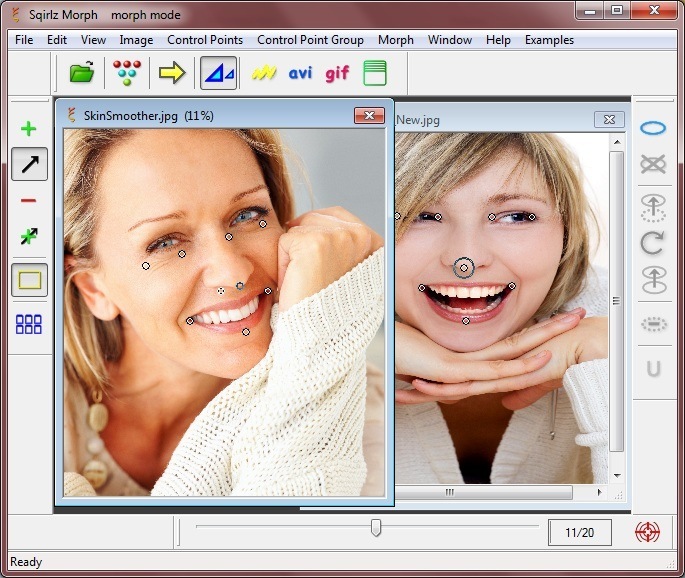
Warp Mode нужен, когда требуется не превращать одну фотографию в другую, а деформировать один исходник. Контрольные точки в таком проекте задают изменение положения деталей во времени. Это позволяет, например, заставить рисунок менять выражение, изгибать контур предмета или создать плавное искажение отдельного кадра. В отличие от классического морфинга здесь нет необходимости смешивать два независимых изображения; основная роль принадлежит геометрическому Warp.
Для Warp особенно важны точки вокруг неподвижных областей. Если двигать только один ориентир на щеке, соседний фон тоже может растянуться вслед за ним. Дополнительные точки вокруг зоны воздействия работают как геометрические опоры и ограничивают деформацию. При этом не стоит окружать область чрезмерно плотным кольцом: слишком близкие ориентиры могут создать локальные заломы. Лучше постепенно добавлять опоры, наблюдая, насколько далеко распространяется искажение.
Fixed Boundary в Warp требует отдельной проверки. Если край должен оставаться неподвижным, фиксация помогает сохранить рамку. Если деформация доходит до самого края, жёсткая граница иногда усиливает призрачные полосы. В таком случае полезно сравнить Preview при обоих состояниях и выбрать вариант с меньшими артефактами. Нельзя заранее считать один режим правильным для всех изображений — характер фона и направление движения важнее формального правила.
Работа с AVI как исходным материалом
Помимо статических кадров Sqirlz Morph умеет работать с AVI. Видео можно использовать как исходный материал для морфинга или деформации. Такая задача сложнее обычной пары фотографий, потому что внутри самого AVI уже есть движение. Контрольные ориентиры и параметры морфа должны сочетаться с этим движением, иначе зритель увидит одновременно траекторию исходного видео и дополнительное растяжение, созданное программой.
Перед обработкой AVI полезно проверить, что файл действительно открывается и корректно декодируется в системе. Контейнер AVI не определяет единственный способ сжатия: внутри могут находиться данные разных кодеков. Если нужного декодера нет, программа может не получить кадры, хотя расширение файла правильное. Поэтому при проблемах с открытием следует в первую очередь проверить кодек и при необходимости подготовить совместимый AVI в другом конвертере, а не переименовывать расширение.
Для видеоморфинга разумно начинать с короткого фрагмента. Чем длиннее материал и выше разрешение, тем труднее быстро оценивать изменения. Короткий тест позволяет подобрать сетку и параметры, после чего можно переходить к более продолжительному фрагменту. Если задача заключается лишь в переходе между двумя неподвижными сценами, проще экспортировать нужные кадры и сделать обычный морф, чем использовать длинные видео без необходимости.
Сохранение результата в AVI
Команда Make AVI File создаёт видеоролик. При сохранении выбираются параметры, связанные с частотой кадров и доступным в Windows способом компрессии. Именно системный кодек определяет, насколько большим будет файл и сможет ли его воспроизвести другое устройство. Sqirlz Morph не предлагает современный экспорт в MP4/H.264 как встроенную цель, поэтому для публикации в сервисах, ориентированных на MP4, итоговый AVI обычно приходится дополнительно перекодировать после завершения морфинга.
Если список компрессоров пуст или выбранный кодек выдаёт ошибку, проблема не обязательно находится в самом проекте. AVI опирается на установленные компоненты кодирования, а старые кодеки могут отсутствовать в новой системе. Для проверки следует попробовать другой доступный вариант или несжатый/более простой режим, если он присутствует, и оценить короткий тестовый ролик. Установка случайных пакетов кодеков с непроверенных сайтов ради одного формата не является хорошей практикой.
Частота кадров влияет на реальную продолжительность. Если морф содержит 100 кадров и воспроизводится с большей частотой, он закончится быстрее; при меньшей частоте — медленнее. Это следует учитывать вместе с Period и удержанием начального/конечного состояния. Для плавного ролика важна не максимальная частота сама по себе, а согласование числа рассчитанных промежуточных кадров с желаемой длительностью.
Анимированный GIF
Make GIF File позволяет сохранить переход как анимированный GIF. Формат удобен для коротких циклов, которые должны воспроизводиться без отдельного видеоплеера. Он хорошо подходит для демонстрации самого принципа морфинга, небольших примеров и повторяющихся анимаций. Ограничение GIF — палитровая природа и сравнительно неэффективное хранение длинных полноцветных последовательностей, поэтому фотографический морф высокого разрешения может получиться тяжёлым и заметно потерять цветовые нюансы.
Для GIF особенно полезны Reverse и Hold Start/End Images. Обратный ход позволяет замкнуть цикл без резкого прыжка к первому кадру, а удержание даёт зрителю паузу на крайних состояниях. Если файл слишком большой, сначала стоит уменьшить размеры результата или число кадров, а уже затем оценивать качество. Простое сокращение палитры вне программы может уменьшить размер, но при портретах способно добавить полосы на плавных переходах кожи и фона.
Если анимация предназначена для дальнейшего монтажа, GIF обычно менее удобен, чем последовательность изображений или AVI: монтажная программа получает ограниченную палитру и уже зафиксированные задержки кадров. GIF разумно выбирать как конечный формат для короткой демонстрации, а не как промежуточный мастер-файл, если планируется серьёзная последующая обработка.
Экспорт SWF и его современное ограничение
Sqirlz Morph умеет создавать SWF. Для своего времени этот формат был удобен для компактной анимации в веб-страницах и позволял задавать качество изображения. Сегодня поддержка Flash в обычных браузерах прекращена, поэтому SWF нельзя считать универсальным способом публикации. Сам экспорт остаётся частью возможностей программы, но для просмотра на современных устройствах практичнее сохранить AVI либо последовательность кадров и затем преобразовать её в актуальный видеоформат.
Если SWF требуется для старого проекта, важно проверить его в той среде, где файл действительно будет использоваться. Успешное создание файла ещё не означает, что современный браузер сможет его открыть. Не следует путать эту проблему с ошибкой морфинга: контрольные точки и расчёт могут быть корректными, а ограничение относится к воспроизведению конечного контейнера.
Последовательность BMP/JPEG
File Sequence сохраняет рассчитанные кадры как отдельные изображения. Для дальнейшей обработки это один из самых гибких вариантов: каждый кадр можно открыть в видеоредакторе, собрать с нужным кодеком, скорректировать цвет или использовать только часть последовательности. Sqirlz Morph поддерживает вывод последовательности в BMP или JPEG. BMP сохраняет кадры без JPEG-сжатия, но быстро расходует место; JPEG компактнее, зато добавляет потери.
Последовательность полезна при проблемах с AVI-кодеком. Вместо того чтобы искать совместимый компрессор внутри Sqirlz Morph, можно сначала получить все кадры, а затем собрать видео в программе, которая поддерживает современные контейнеры. Такой путь также упрощает контроль: если дефект появляется только в нескольких промежуточных кадрах, их легко просмотреть по отдельности и вернуться к соответствующему участку разметки.
При большом Period файлов становится много, поэтому перед экспортом стоит создать отдельную папку. Иначе десятки или сотни BMP/JPEG смешаются с исходниками и файлами проекта. Имена последовательности лучше не менять до сборки ролика, поскольку видеоредакторы обычно сортируют кадры по номеру. Если отдельные кадры удалить, временная последовательность может получить пропуск.
Изменение размера при сохранении
Resize On Saving позволяет изменить размеры конечного результата без уменьшения рабочего проекта. Это удобнее, чем заранее сокращать исходники, если контрольные точки легче расставлять на более крупном изображении. Например, можно работать с кадром, где глаза и контуры хорошо различимы, а для GIF вывести меньшую копию. При уменьшении часть мелких дефектов станет менее заметной, но рассчитывать на это как на способ скрыть грубые ошибки сетки не стоит.
Размер вывода следует выбирать с учётом цели. Для короткой демонстрации на странице достаточно умеренного разрешения; для монтажа лучше сохранить больше деталей и уменьшить позже. Слишком большой выход повышает требования к расчёту и объёму файла, особенно для BMP-последовательности. Слишком маленький делает морф визуально грубее и затрудняет последующую обработку.
Сохранение контрольных точек и проекта
Разметка представляет самостоятельную ценность: на сложном портрете расстановка десятков соответствий занимает больше времени, чем сам расчёт. В Sqirlz Morph предусмотрено сохранение контрольных точек в CTL, поэтому удачную схему можно сохранить и не восстанавливать вручную после каждого сеанса. Перед использованием сохранённой разметки с изменёнными исходниками необходимо проверить координаты: обрезка, поворот или изменение размера кадра меняют положение деталей.
Файлы проекта следует хранить рядом с исходными материалами в понятной структуре. Если исходник позже перемещён, переименован или заменён другой картинкой с тем же именем, открытие старой работы может привести к путанице. Надёжнее создать отдельную папку для конкретного морфа и не менять исходные изображения после того, как разметка согласована. Финальные AVI, GIF и последовательности лучше складывать в отдельную подпапку, чтобы не принять их за исходники.
При важных проектах полезно сохранять несколько этапов: грубая сетка, уточнённые черты, финальная разметка. Это не особая функция морфинга, а практический способ организации работы. Если поздняя правка большого набора точек ухудшила переход, можно вернуться к предыдущему состоянию вместо того, чтобы вручную отменять десятки изменений.
Практический сценарий: морфинг двух портретов
Для двух портретов сначала подбирают кадры с похожим поворотом головы и сопоставимым размером лица. После открытия изображения размещают рядом, при необходимости выравнивают размеры и начинают с опор по внешнему контуру: верх головы, виски, скулы, подбородок. Затем размечают глаза, переносицу, кончик и крылья носа, уголки и середину губ. Такой порядок сначала фиксирует крупную форму, а потом детали, поэтому легче понять, какая группа отвечает за конкретное искажение.
Особое внимание требуется глазам и рту. Если точка на верхнем веке сопоставлена с нижним, промежуточный глаз может резко сжиматься. Если левый угол рта связан с более высокой точкой на втором лице, улыбка начнёт ехать по диагонали. После основных ориентиров запускают Preview и добавляют точки только на проблемных участках: по краю ноздри, дуге брови, линии волос или контуру уха. Такой диагностический подход уменьшает риск переусложнить сетку.
Фон лучше разметить умеренно. Если он одинаковый и статичный, несколько опор по краям помогают удержать композицию. Если фон совершенно разный, большое число точек не сделает их физически совместимыми — они всё равно будут смешиваться. В таком случае важнее не позволить фону деформировать лицо: точки вокруг головы и Fixed Boundary часто полезнее плотной сетки по случайным деталям заднего плана.
После того как геометрия выглядит устойчиво, настраивают Period, схему Fade/Warp, направление цикла и паузы. Только затем выбирают формат вывода. Для публикации короткого зацикленного примера подходит GIF; для последующей перекодировки — AVI или последовательность кадров. Такой порядок отделяет исправление морфинга от компрессии: если сначала гоняться за размером файла, можно потратить время на экспорт анимации с ещё неверной геометрией.
Серия портретов: возраст, выражение и последовательные изменения
Серия из нескольких портретов позволяет показать постепенное изменение человека, персонажа или рисунка. Ключевой этап — Animation Order. Кадры следует расположить так, чтобы соседние лица имели максимально похожие ракурс и положение. Хронологический порядок может быть важен по смыслу, но если один снимок резко отличается поворотом, переход к нему потребует более сложной сетки. Иногда полезно подготовить промежуточный кадр с более близкой композицией ещё до загрузки в Sqirlz Morph.
Разметка серии строится на устойчивом наборе ориентиров. Точки на глазах, носу, рту и контуре должны сохранять значение на каждом портрете. Если на одном кадре часть лица закрыта волосами, точку лучше привязать к анатомически понятному положению только тогда, когда оно действительно однозначно. В противном случае безопаснее использовать соседние видимые ориентиры и позволить цветовой компонент перехода растворить закрытую деталь.
При большом числе кадров полезно проверять каждый переход отдельно, а затем весь цикл. Ошибка между третьим и четвёртым изображениями может почти не быть заметна в других парах, но в общей анимации выглядит как короткий рывок. Исправлять следует именно точки этих соседних состояний. Если после правки меняется соответствие на всей серии, нужно снова проверить остальные переходы, потому что номер точки общий для набора изображений.
Морфинг предметов, рисунков и архитектурных форм
Для предметов контрольные точки удобнее ставить по геометрическим признакам: углы, вершины, центры окружностей, концы ручек, места пересечения линий. Если один объект круглый, а другой угловатый, сначала связывают главные оси и крайние точки, затем добавляют ориентиры между ними. Попытка сразу отметить множество мелких текстурных деталей часто мешает, потому что текстура может не иметь геометрического аналога на втором объекте.
В рисунках и орнаментах важны повторяющиеся элементы. Если лепесток в первом изображении соответствует лепестку во втором, точки на его вершине и основании задают понятную траекторию. При многолучевой фигуре номера должны обходить контур в одном направлении; перепутанная последовательность заставит соседние лучи пересекаться. Групповые операции ускоряют перенос приблизительного каркаса, но финальные вершины лучше уточнить вручную.
Архитектурные кадры особенно чувствительны к прямым линиям. Несколько точек, расставленных не по одной и той же грани, могут превратить прямую стену в волну на промежуточном кадре. Для таких сюжетов полезно контролировать углы и точки вдоль ключевых ребер. При этом Sqirlz Morph не является инструментом перспективной реконструкции: если ракурсы зданий сильно различаются, морф создаст художественный переход, но не восстановит физически правильную трёхмерную камеру.
Как искать причину двойных контуров
Двойной контур обычно появляется из-за несогласованности геометрии и смешивания. Сначала нужно определить, движется ли форма в правильное место. Если край носа или предмета идёт по неверной траектории, исправляют контрольные точки. Если траектория правильная, но два изображения слишком долго одновременно остаются видимыми, имеет смысл проверить Fade. Нельзя сразу лечить любой призрак временными настройками: ошибочная геометрия всё равно останется и проявится в другом месте цикла.
Полезный диагностический приём — мысленно отключить цвет и смотреть только на силуэт. Если силуэт ломается, проблема в Warp и точках. Если силуэт устойчив, а неприятный эффект связан с одновременной видимостью разных текстур, внимание переносится на Fade и различия исходников. В портретах двойные зубы, зрачки и блики особенно заметны, потому что это мелкие контрастные элементы; им часто нужны точные пары, а не общий ориентир на всю область.
На границе кадра двойная полоса может быть связана с Fixed Boundary. При сильной деформации стоит сравнить оба состояния границы. Если артефакт остаётся, проверяют ближайшие точки: один ориентир, сильно уходящий внутрь, способен растянуть полосу фона на заметное расстояние. Дополнительная опорная точка между движущейся областью и краем иногда локализует деформацию лучше, чем множество точек непосредственно на рамке.
Рывки, заломы и резиновая геометрия
Рывок в промежуточном кадре часто вызывается неверной парой. Следует найти участок, который начинает двигаться первым, и сравнить расположение одноимённых точек. Если ориентирами отмечены разные детали, пару исправляют. Если детали совпадают, но расстояние до соседних точек резко отличается, сетку нужно сделать более равномерной: добавить одну-две опоры по контуру или убрать лишнюю точку, которая создаёт локальный конфликт.
Залом возникает, когда небольшая область должна выполнить слишком большую геометрическую перестройку между близкими ориентирами. Например, две точки по краям губ почти неподвижны, а центральная точка внезапно перемещается далеко вверх. Программа честно интерполирует заданное движение, поэтому поверхность между ними сильно сжимается. Исправление состоит не в увеличении Period, а в более реалистичном распределении движения между несколькими смысловыми точками.
Резиновый фон появляется, когда точки на главном объекте тянут за собой слишком большую окружающую область. Помогают опоры на границе объекта и несколько неподвижных точек в фоне. Однако фон с выраженной перспективой или множеством несовпадающих деталей всё равно может деформироваться. Если чистый фон критичен, его лучше подготовить заранее в редакторе и использовать изображения с более близкой композицией.
Что делать, если изображения имеют разный ракурс
Небольшой поворот можно компенсировать разметкой: точки на глазах, носе и контуре описывают изменение положения. Сильная смена ракурса сложнее, потому что одни детали исчезают, а другие появляются. Двумерный морф не знает скрытую геометрию объекта и не создаёт настоящую трёхмерную модель. Поэтому превращение профиля в анфас возможно как визуальный эффект, но промежуточные состояния будут тем убедительнее, чем больше общих видимых признаков есть у исходников.
При сильном ракурсе стоит избегать точек на деталях, которые отсутствуют на одном кадре. Лучше привязать общие контуры и позволить Fade постепенно проявить новую область. Если всё же требуется направить появление детали, ориентир выбирают по геометрически обоснованному соседнему месту, а не по случайному пикселю. После каждого такого решения нужно смотреть середину перехода — именно там искусственность обычно заметнее всего.
Почему Preview и сохранённый файл могут восприниматься по-разному
Геометрия морфа должна совпадать, но конечное восприятие зависит от формата. AVI воспроизводится с заданной частотой кадров и компрессией; GIF ограничивает цвет и использует собственные задержки; SWF зависит от среды воспроизведения. Поэтому переход, который в Preview кажется плавным, в слишком медленном GIF может выглядеть ступенчатым, а сильно сжатый AVI — получить блоки по движущимся контурам. Это не повод заново расставлять точки, если сама траектория остаётся правильной.
Для проверки полезно сохранить короткий фрагмент в нескольких вариантах. Если дефект присутствует уже в Preview, исправляют проект. Если он появляется только после экспорта, сравнивают частоту кадров, размер, качество и способ сжатия. Такой разделённый подход не даёт смешивать две независимые проблемы — расчёт деформации и кодирование готовых кадров.
Проблемы с AVI-кодеками
AVI — контейнер, а не конкретный кодек. Sqirlz Morph показывает доступные системе варианты компрессии, поэтому набор на разных компьютерах отличается. Старый проект может быть сохранён с кодеком, которого на другой машине нет. В этом случае безопаснее выбрать доступный стандартный вариант или вывести последовательность кадров и перекодировать её современной программой, чем пытаться любой ценой воспроизвести прежнюю конфигурацию.
Если AVI создаётся, но не открывается в нужном плеере, следует проверить его в другом проигрывателе и посмотреть сведения о кодеке. Если файл не формируется вообще, сначала тестируют очень короткий морф с небольшим размером. Успешный короткий экспорт показывает, что базовый путь работает, а ошибка большого проекта может быть связана с объёмом, выбранным компрессором или ограничениями старого компонента.
Для обмена результатом сегодня разумно считать AVI промежуточным мастер-файлом, если получатель ожидает MP4. После Sqirlz Morph ролик можно перекодировать в другом видеоредакторе или конвертере. Важно не выполнять лишние циклы сжатия: один качественный промежуточный AVI или последовательность кадров лучше, чем несколько последовательных пересохранений с потерями.
Размер проекта и скорость расчёта
Время Preview и экспорта растёт вместе с разрешением, числом кадров и сложностью деформации. Большое количество контрольных точек тоже увеличивает объём расчётов, хотя главный вклад обычно дают размеры каждого кадра и Period. Для настройки проекта полезно временно использовать умеренное число кадров: ошибки геометрии видны уже на коротком тесте, а финальную плавность можно добавить позже.
Если программа отвечает медленно, не обязательно уменьшать исходники навсегда. Можно сохранить копию проекта, сделать тестовый вариант меньшего размера и проверить логику точек. Затем вернуться к исходному разрешению и перенести исправления. Resize On Saving помогает получить компактный финальный файл, но сам расчёт крупного рабочего изображения всё равно требует ресурсов.
Сотни точек не являются признаком качества. Каждая лишняя пара — ещё одна геометрическая связь, которую нужно поддерживать согласованной. Если после удаления случайной точки переход становится лучше, сетка была переопределена. Оптимальный проект содержит достаточно ориентиров для удержания формы, но не пытается описать каждый пиксель.
Совместимость с Windows
Sqirlz Morph предназначена для Windows и относится к программам, созданным под классическую Win32-среду. Старые каталоги указывают совместимость с системами своего времени, а некоторые современные каталоги сообщают о запуске и в более новых выпусках Windows. Это не следует воспринимать как гарантию для каждой конфигурации: на современном компьютере возможны проблемы с масштабированием интерфейса, правами записи и особенно со старыми AVI-кодеками.
Если интерфейс запускается, но текст или элементы выглядят слишком мелко на дисплее с высоким DPI, можно использовать системные настройки совместимости масштабирования Windows. Если не сохраняется файл в защищённую папку, лучше выбрать каталог пользователя, например отдельную рабочую папку в документах, а не системный каталог. Эти меры не меняют сам алгоритм морфинга и не требуют модификации программы.
На macOS и Linux Sqirlz Morph не имеет нативной версии. Запуск через совместимые среды или виртуальную Windows теоретически возможен в зависимости от конфигурации, но такой способ добавляет ещё один слой проблем с видео-кодеками и графическим интерфейсом. Для надёжной работы разумнее использовать Windows-среду, где программа и её AVI-компоненты видят обычные системные кодеки.
Когда Sqirlz Morph подходит, а когда нужен другой инструмент
Sqirlz Morph подходит, когда основная задача — управляемое превращение формы: один портрет в другой, предмет в рисунок, серия изображений, деформация отдельного кадра или AVI. Сильная сторона программы — явные контрольные точки и возможность отдельно регулировать геометрический Warp и визуальный Fade. Пользователь видит причину результата и может вручную исправить конкретный участок.
Для обычной коррекции фотографии программа не предназначена. В ней нет типичного набора современного фоторедактора для RAW-проявки, локальной ретуши кожи, слоёв композиции, масок сложного монтажа, удаления объектов, шумоподавления или каталогизации медиатеки. Если задача состоит в улучшении одного снимка, а не в анимационном превращении, рациональнее использовать специализированный редактор и уже подготовленные кадры передать в Sqirlz Morph.
Она также не заменяет трёхмерную анимацию. Контрольные точки связывают двумерные координаты, поэтому программа не знает глубину лица или предмета и не восстанавливает скрытые поверхности. Для поворота объекта вокруг оси, реалистичной мимики трёхмерной головы или движения камеры нужен другой класс инструментов. Sqirlz Morph следует воспринимать как точный 2D-морфер и варпер, а не как систему 3D-реконструкции.
Рабочая стратегия для чистого результата
- Подберите исходники с максимально близкими масштабом и ракурсом главного объекта.
- Откройте изображения, при необходимости выровняйте размеры и задайте правильный Animation Order.
- Поставьте небольшое число опор по крупному контуру и ключевым деталям.
- Запустите Preview и найдите конкретные области, где форма движется неверно.
- Добавляйте или перемещайте точки только там, где это исправляет наблюдаемый дефект.
- Проверьте Fixed Boundary, если деформация заметно затрагивает край кадра.
- После геометрии настройте Period, направление, удержание крайних кадров и Fade/Warp.
- Сделайте короткий тестовый экспорт в выбранный формат и лишь затем рассчитывайте финальный файл.
Такой порядок отделяет три уровня задачи. Сначала готовится геометрически совместимый материал, затем строится сетка соответствий, и только после этого настраиваются временные параметры и кодирование. Если перескакивать между уровнями, легко принять проблему AVI-кодека за проблему морфинга или пытаться исправить неправильную точку увеличением длительности. Последовательная диагностика экономит больше времени, чем плотная разметка на всякий случай.
Сравнение Sqirlz Morph с аналогами
| Программа | Лучше подходит для | Главное ограничение |
|---|---|---|
| Sqirlz Morph | Ручного морфинга нескольких изображений и Warp с контрольными точками | Нет встроенного экспорта в современные MP4-кодеки |
| Abrosoft FantaMorph | Морфинга фотографий с более ориентированным на мастер-процесс интерфейсом | Для точного результата также требуется разметка соответствий |
| WinMorph | Морфинга и деформации изображений с сетками и формами | Интерфейс и рабочий процесс рассчитаны на старые Windows-сценарии |
| Morpheus Photo Morpher | Быстрых превращений между двумя портретами и фотографиями | Меньше смысла для сложных многокадровых схем |
| FotoMorph | Пошагового создания простых морфов и эффектов между фотографиями | Ориентирован прежде всего на сравнительно простые проекты |
Если нужен именно ручной контроль траектории деталей, Sqirlz Morph остаётся понятным вариантом: контрольные точки, многокадровая последовательность, Warp Mode и раздельные Fade/Warp дают достаточно инструментов для классического 2D-морфинга. FantaMorph и FotoMorph удобнее рассматривать, когда важнее более направленный пошаговый процесс, WinMorph — когда требуется иной подход к деформации, а Morpheus Photo Morpher — для простых парных превращений. Выбор определяется не количеством эффектов, а тем, насколько точно нужно контролировать геометрию и какой конечный формат требуется.
Типичные ошибки и способы исправления
Точка поставлена на разные детали
Симптом — локальный участок пересекается сам с собой или резко уходит в сторону. Найдите ближайший ориентир и сравните его смысл на всех кадрах. Исправьте пару так, чтобы она обозначала одну и ту же деталь. Не добавляйте рядом новые точки до исправления исходной ошибки: они только распределят неправильное движение на большую область.
Края изображения дают призрачную полосу
Сравните Preview с включённым и отключённым Fixed Boundary. Затем проверьте точки возле края и расстояние от главного объекта до рамки. При сильном Warp свободная граница иногда выглядит чище; при стабильном фоне, наоборот, фиксация помогает. Если объект обрезан краем на одном исходнике и находится внутри на другом, лучше заранее привести кадрирование к более похожему виду.
Лицо выглядит нормально, а фон плывёт
Добавьте несколько устойчивых опор вне лица, но не размечайте каждую текстуру фона. Точки по границе головы помогают отделить движение объекта от окружения. Если фоны радикально различаются, идеальной неподвижности ждать не следует: цветовой переход всё равно смешивает разные детали. В таких случаях подготовка одинакового фона до морфинга даёт более предсказуемый результат.
GIF слишком большой
Уменьшите размер вывода и оцените, можно ли сократить Period без заметной ступенчатости. Уберите избыточно длинные удержания стартового и конечного кадров. Для длинной фотографической анимации лучше использовать AVI или последовательность кадров с последующим кодированием в современное видео, потому что GIF неэффективен для большого числа полноцветных кадров.
AVI не сохраняется или не воспроизводится
Сделайте короткий тест и выберите другой доступный системный компрессор. Если проблема остаётся, сохраните File Sequence и соберите видео в другом инструменте. Не переименовывайте другой формат в AVI: расширение не создаёт нужный контейнер и кодек. При переносе файла на другой компьютер помните, что используемый кодек должен поддерживаться и там.
Промежуточный кадр слишком размытый или двойной
Сначала проверьте пары на контрастных деталях — глазах, зубах, краях предмета. Если геометрия совпадает, изучите Fade и его временные границы. Два сильно различающихся исходника неизбежно некоторое время смешиваются, поэтому отдельные двойные текстуры могут быть физическим следствием выбранного перехода. Уменьшить эффект можно точной разметкой и более подходящей кривой Fade, но полностью удалить различие исходников без изменения материала невозможно.
Тонкая настройка портретной сетки
На лице удобно разделять ориентиры на три уровня. Первый — внешний силуэт: верх головы, виски, скулы, подбородок. Второй — крупные внутренние элементы: глаза, нос, рот, брови. Третий — детали, которые добавляются только после Preview: край ноздри, изгиб века, отдельный участок линии волос. Такая иерархия делает разметку управляемой и помогает понять, на каком уровне возникло искажение.
Не следует ставить несколько точек почти в одно место только ради точности. Если два ориентира находятся на расстоянии пары пикселей, небольшая ошибка в их взаимном порядке может создать сильную локальную деформацию. Лучше один надёжный ориентир на характерном углу, чем три сомнительных точки вдоль гладкой линии. На длинной дуге, наоборот, могут потребоваться несколько равномерно распределённых точек, чтобы контур не превращался в прямую между крайними опорами.
При улыбке важно учитывать не только уголки губ, но и общую форму рта. Если на одном портрете рот закрыт, а на другом открыт, зубы и внутренняя область появляются через Fade, а геометрия губ меняется через Warp. Попытка связать видимый зуб с местом, где зуба нет, может создать лишнее растяжение. Чаще устойчивее разметить контур губ, а появление внутренней текстуры оставить смешиванию.
Тонкая настройка сетки на предметах
У предметов сначала размечают структурные узлы. Для прямоугольного объекта это углы и середины сторон, для бутылки — верх, плечи, самые широкие точки, основание и центральная ось, для цветка — центр и концы лепестков. Если предметы различаются числом деталей, следует решить, какие элементы действительно соответствуют друг другу. Морфинг лучше работает с осмысленным сопоставлением, чем с попыткой насильно связать каждую часть первого объекта с случайной частью второго.
Точки на внутренней текстуре добавляют после внешней формы. Например, логотип на кружке можно привязать только после того, как сама кружка деформируется правильно. Иначе внутренние точки будут пытаться удержать текстуру, пока внешние точки ещё меняют общий контур, и появится конфликт. Этот принцип — от крупных форм к мелким — одинаково полезен для портретов, рисунков и предметов.
Как использовать групповые операции без потери точности
Групповое перемещение удобно, когда весь набор ориентиров систематически смещён. Например, после копирования сетки на второй похожий кадр она может оказаться чуть левее нужного места. Move Group быстро подводит каркас к объекту, после чего отдельные точки уточняются. Если же половина точек уже совпадает, а половина нет, перемещение всей группы ухудшит готовую часть; в такой ситуации лучше выделить только проблемную область.
Rotate Group применим к небольшому общему повороту, но не должен заменять реальное выравнивание исходника. После поворота проверяют крайние точки группы: ошибка на краю растёт сильнее, чем возле центра вращения. Copy/Paste ускоряет повторное использование конфигурации, однако сетка всегда является черновиком до тех пор, пока каждый смысловой ориентир не совпал с соответствующей деталью.
Настройка временного характера трансформации
После геометрии можно решать, где во времени сосредоточить изменение. Если весь морф должен идти равномерно, Fade и Warp оставляют близкими по характеру. Если необходимо сначала изменить форму, а потом проявить текстуру, Warp можно сделать более ранним относительно Fade; для противоположного эффекта — наоборот. Это художественная настройка, и её качество оценивают по Preview, а не по абстрактным процентам.
Слишком короткий активный интервал делает трансформацию резкой даже при большом Period: многие кадры до начала или после окончания изменения оказываются почти одинаковыми, а основное движение сжимается в небольшую часть цикла. Поэтому при ощущении рывка после изменения Start/Finish нужно проверить не только количество кадров, но и распределение активности. Transition Smoothness помогает смягчить ход, но не исправляет логически неправильную кривую.
Подготовка результата для современного видеомонтажа
Если морф должен попасть в современный видеопроект, удобный путь — получить из Sqirlz Morph качественный AVI либо File Sequence, а затем собрать или перекодировать результат в монтажной программе. Последовательность BMP особенно полезна, когда требуется максимальная независимость от старых AVI-компрессоров; JPEG экономит место, но добавляет потери. После сборки можно выбрать MP4, частоту кадров и другие современные параметры уже в инструменте, который их поддерживает.
При этом нельзя менять порядок кадров между экспортом и сборкой. Нумерация должна сохраняться, а монтажная программа должна интерпретировать серию в правильной частоте. Если Sqirlz Morph рассчитала Hold Start/End как дополнительные кадры, они уже входят в последовательность и не требуют ручного копирования. Любое дополнительное замедление в монтаже следует делать осознанно, чтобы не получить повторение одних кадров и неравномерный ритм.
Для цветокоррекции лучше сначала закончить морф, а затем применять единое преобразование к всей последовательности или ролику. Если два исходника обработаны совершенно разными фильтрами, промежуточный Fade будет подчёркивать различие. Предварительное сближение экспозиции и баланса цвета обычно делает переход спокойнее, но художественно контрастные исходники тоже допустимы, если резкая смена цвета является частью эффекта.
Контроль качества перед финальным экспортом
- Просмотрите середину каждого перехода, а не только исходный и конечный кадры.
- Проверьте симметричные пары точек: левую и правую стороны легко перепутать.
- Убедитесь, что крупные контуры не пересекаются и не меняют направление внезапно.
- Оцените границы кадра с текущим состоянием Fixed Boundary.
- Проверьте, что Period соответствует желаемой длительности вместе с частотой воспроизведения.
- Сравните Fade и Warp, если изображение выглядит двойным при правильной геометрии.
- Сохраните короткий тест в выбранном формате и проверьте его в конечной среде просмотра.
- Для дальнейшего монтажа сохраните вариант без лишних циклов повторного сжатия.
Финальная проверка должна проходить в том размере, в котором результат будет использоваться. На уменьшенном Preview мелкие дрожания могут исчезнуть, а на полном размере стать заметными; обратная ситуация тоже возможна, когда небольшой конечный GIF скрывает дефект, важный только для крупного мастер-файла. Если планируется несколько вариантов размера, сначала сохраняют наиболее качественный результат, а производные копии делают из него.
Краткая логика выбора параметров
Контрольные точки отвечают на вопрос куда должна перемещаться форма, Warp — когда и как интенсивно меняется геометрия, Fade — когда одно изображение становится другим, Period — сколько промежуточных кадров участвует в цикле, а One Way, Reverse и Hold — как этот цикл воспроизводится. Формат вывода уже определяет способ хранения и показа рассчитанных кадров. Если держать эти роли раздельно, настройка становится намного понятнее.
При любой проблеме полезно определить её уровень. Неверная траектория детали — точки или Warp; слишком долго видны две текстуры — Fade; слишком быстрый переход — Period и частота; резкий скачок при повторе — направление и удержание; артефакты после сохранения при чистом Preview — формат или кодек. Такой порядок диагностики позволяет исправлять причину, а не случайный параметр.
Итоговый рабочий подход
Sqirlz Morph лучше всего раскрывается в проектах, где пользователь готов вручную описать соответствие форм. Несколько точно выбранных ориентиров задают каркас, Preview показывает ошибки, а дополнительные точки уточняют только проблемные области. После геометрии можно управлять характером перехода через Fade и Warp, длительностью через Period и структурой цикла через направление и удержание крайних кадров. Такой метод даёт предсказуемый результат без необходимости угадывать, что именно сделал автоматический алгоритм.
Для аккуратной анимации достаточно соблюдать последовательность: подготовить близкие по композиции исходники, привести размеры к удобному виду, задать порядок, разметить крупную форму, проверить Preview, уточнить детали, настроить время и лишь затем выбрать AVI, GIF, SWF или последовательность BMP/JPEG. Если конечной целью является современный видеоролик, надёжнее сохранить качественные кадры или AVI и выполнить финальное кодирование в актуальном видеоредакторе. Так Sqirlz Morph используется по своему прямому назначению — как инструмент контролируемого 2D-морфинга и деформации.
