Видеофайл кажется простым: есть ролик, у него есть расширение, он либо открывается, либо нет. На практике внутри одного файла одновременно работают контейнер, видеокодек, аудиокодек, разрешение, частота кадров, битрейт, цветовое пространство, субтитры и служебные метаданные. Поэтому два файла с расширением MP4 ведут себя по-разному: один без проблем запускается на старом телевизоре, другой открывается только на современном смартфоне или компьютере с аппаратным декодированием HEVC.
Главная ошибка при выборе формата видео — считать расширение файла полной характеристикой ролика. MP4, MKV, MOV, AVI, WebM и другие расширения чаще описывают контейнер, а не сам способ сжатия изображения. Качество, размер и совместимость определяет связка: контейнер плюс видеокодек плюс аудиокодек плюс настройки кодирования. Один MP4 содержит H.264 и AAC, другой — H.265 и AC-3, третий — AV1 и Opus. Внешне все три файла выглядят одинаково, но требования к устройству у них разные.
В этой статье разберём не только популярные MP4, AVI, MOV и MKV, но и более редкие форматы: MXF, DV, M2TS, OGV, RMVB, F4V, SWF, 3G2, MOD, TOD, Y4M, FFV1, ProRes, DNxHR, CineForm, HAP, BRAW, R3D и другие. Отдельно разберём кодеки: H.264, H.265, AV1, VP9, MPEG-2, Xvid, DivX, ProRes, DNxHD, Motion JPEG, DV, FFV1, Huffyuv, Lagarith, VVC и несколько профессиональных вариантов.
Формат, контейнер и кодек: в чём разница
Формат видеофайла в бытовом смысле — это расширение в конце имени файла: .mp4, .avi, .mov, .mkv, .webm, .wmv. Но расширение показывает только оболочку файла. Эта оболочка называется контейнером.
Контейнер хранит внутри:
-
видеопоток;
-
одну или несколько аудиодорожек;
-
субтитры;
-
главы;
-
обложку;
-
таймкоды;
-
метаданные;
-
сведения о синхронизации;
-
иногда несколько видеопотоков.
Кодек отвечает за то, как именно сжато изображение или звук. Видеокодек H.264 сжимает картинку одним способом, HEVC — другим, AV1 — третьим, MPEG-2 — четвёртым. Аудиокодек AAC сжимает звук иначе, чем MP3, AC-3, Opus или FLAC.
Простой пример:
-
film.mp4— контейнер MP4; -
внутри видео сжато кодеком H.264;
-
звук сжат кодеком AAC;
-
разрешение 1920×1080;
-
частота кадров 30 FPS;
-
битрейт 8 Мбит/с.
Другой файл тоже называется film.mp4, но внутри содержит HEVC, 4K, 60 FPS и звук AC-3. Для пользователя это тот же MP4. Для телевизора, браузера или смартфона это уже другой набор требований.
Почему расширение файла не гарантирует совместимость
Устройство открывает файл только тогда, когда поддерживает сразу несколько компонентов. Телевизор читает контейнер MP4, но не декодирует AV1. Смартфон открывает MKV, но не воспроизводит DTS-звук. Старый DVD-плеер принимает MPEG-2, но не понимает H.265. Браузер показывает WebM с VP9, но не открывает AVI.
На совместимость влияют:
| Параметр | Что означает | Почему важен |
|---|---|---|
| Контейнер | Оболочка файла | Устройство должно читать структуру файла |
| Видеокодек | Способ сжатия изображения | От него зависит нагрузка и поддержка воспроизведения |
| Аудиокодек | Способ сжатия звука | Частая причина видео без звука |
| Разрешение | Количество пикселей | Старые устройства не справляются с 4K и 8K |
| FPS | Частота кадров | Высокая частота кадров повышает нагрузку |
| Битрейт | Объём данных в секунду | Высокий битрейт вызывает рывки при чтении с флешки или сети |
| Профиль кодека | Набор возможностей кодека | Старые чипы не поддерживают новые профили |
| Цвет | 8 бит, 10 бит, HDR, SDR | HDR и 10 бит требуют совместимого экрана и декодера |
| Субтитры | Встроенные или отдельные | Не каждый плеер читает все типы субтитров |
Главные параметры видеофайла
Перед выбором формата важно понимать, какие характеристики реально влияют на итог.
Разрешение
Разрешение показывает размер кадра в пикселях. Самые частые варианты:
| Название | Размер |
|---|---|
| SD | 720×576 или 720×480 |
| HD | 1280×720 |
| Full HD | 1920×1080 |
| QHD | 2560×1440 |
| 4K UHD | 3840×2160 |
| DCI 4K | 4096×2160 |
| 8K UHD | 7680×4320 |
Чем выше разрешение, тем больше деталей сохраняет файл и тем выше требования к битрейту, процессору, видеокарте и накопителю. Перевод 720p в 4K не добавляет настоящих деталей. При таком увеличении файл становится тяжелее, но исходная детализация не восстанавливается.
Частота кадров
FPS показывает количество кадров в секунду.
| FPS | Где встречается |
|---|---|
| 23.976 | фильмы, Blu-ray, стриминговые сервисы |
| 24 | кино |
| 25 | PAL-видео, Европа, телевидение |
| 29.97 | NTSC-видео |
| 30 | смартфоны, YouTube, веб-видео |
| 50 | телевидение, спортивные записи |
| 59.94 | NTSC-видео высокой плавности |
| 60 | игры, экшен, спорт, блогерское видео |
| 120 и выше | замедление, игровые записи, экшн-камеры |
Для обычного видео достаточно 25–30 FPS. Для спорта, геймплея и динамичных роликов лучше 50–60 FPS. Для кино сохраняют исходные 23.976 или 24 FPS.
Битрейт
Битрейт показывает, сколько данных тратится на одну секунду видео. Чем выше битрейт, тем меньше артефактов сжатия и тем больше размер файла. При слишком низком битрейте появляются квадраты, мыло, ступеньки на градиентах, развал мелких деталей и грязь в тёмных сценах.
Ориентиры для H.264:
| Задача | Разрешение | FPS | Битрейт |
|---|---|---|---|
| лёгкая отправка | 720p | 30 | 2–4 Мбит/с |
| универсальный Full HD | 1080p | 30 | 6–10 Мбит/с |
| динамичный Full HD | 1080p | 60 | 10–18 Мбит/с |
| обычный 4K | 2160p | 30 | 35–50 Мбит/с |
| динамичный 4K | 2160p | 60 | 50–80 Мбит/с |
Для HEVC и AV1 битрейт ниже при близком визуальном результате. Для монтажных форматов ProRes и DNxHR битрейт намного выше, потому что они сохраняют больше данных для обработки.
Постоянный и переменный битрейт
CBR удерживает поток около одного значения. Такой режим удобен для вещания и некоторых старых устройств. VBR распределяет данные гибче: сложные сцены получают больше битрейта, простые — меньше. Для обычной конвертации VBR даёт более разумный размер файла.
CRF используется в кодировщиках x264, x265 и ряде других. Это режим постоянного качества: ниже значение — выше качество и больше файл, выше значение — сильнее сжатие. Для H.264 часто берут CRF 18–23, для H.265 — 20–28. Для архива выбирают меньшие значения, для отправки и экономии места — большие.
Цветовая глубина и HDR
Большинство обычных роликов используют 8 бит на канал и SDR. Современное 4K-видео часто хранится в 10 бит и HDR. HDR встречается в вариантах HDR10, HDR10+, Dolby Vision и HLG.
10-битное видео лучше удерживает плавные градиенты и меньше страдает от полос на небе, дымке и тенях. Но для корректного воспроизведения нужны совместимый экран, плеер, видеокарта или аппаратный декодер. При неправильной обработке HDR-файл выглядит бледным, слишком тёмным или пересвеченным.
Самые распространённые контейнеры и форматы видео
MP4
MP4 — самый универсальный контейнер для современных видеофайлов. Он используется на смартфонах, компьютерах, телевизорах, YouTube, в соцсетях, мессенджерах, онлайн-курсах и веб-плеерах. Внутри MP4 чаще всего находятся H.264 или H.265, звук AAC, иногда AC-3, ALAC или MP3.
MP4 подходит для публикации, хранения готового результата, отправки клиенту, загрузки на сайт, просмотра на телевизоре и передачи между устройствами. Для монтажа MP4 тоже используется, но при тяжёлом цветокоре, многослойных проектах и частом перекодировании лучше подходят монтажные кодеки.
Плюсы:
-
высокая совместимость с устройствами;
-
хорошее соотношение качества и размера;
-
поддержка H.264, H.265 и AV1;
-
нормальная работа в браузерах и соцсетях;
-
удобство для YouTube, Telegram, VK, Instagram, TikTok;
-
поддержка метаданных и обложек;
-
малый размер при грамотных настройках.
Минусы:
-
не лучший вариант для хранения нескольких аудиодорожек и сложных субтитров;
-
повреждённый MP4 иногда плохо восстанавливается;
-
HEVC внутри MP4 не открывается на части старых устройств;
-
монтаж MP4 с сильным сжатием нагружает систему;
-
переменная частота кадров со смартфона создаёт рассинхрон в редакторах.
Лучший выбор: MP4 с H.264 и AAC для универсального просмотра; MP4 с H.265 для экономии места на современных устройствах.
M4V
M4V близок к MP4 и связан с экосистемой Apple. Его используют iTunes, Apple TV и некоторые файлы из старых медиатек. Внутри M4V встречаются H.264, AAC, AC-3, субтитры и метаданные.
Плюсы:
-
хорошая работа в Apple-устройствах;
-
поддержка глав, метаданных и дорожек;
-
близкая совместимость с MP4;
-
удобен для фильмов в медиатеках.
Минусы:
-
менее универсален, чем MP4;
-
на Windows и телевизорах иногда требует переименования или конвертации;
-
старые защищённые файлы ограничены экосистемой Apple.
Лучший выбор: медиатека Apple и домашние коллекции, где важны главы и дорожки.
MOV
MOV — контейнер QuickTime. Он широко используется на macOS, iPhone, iPad, в камерах, видеоредакторах и профессиональной среде. Внутри MOV встречаются H.264, HEVC, ProRes, Animation, JPEG 2000, PCM, AAC и другие кодеки.
MOV часто выбирают для монтажа, потому что он хорошо работает с ProRes и профессиональными потоками. Для публикации и отправки обычному пользователю MOV чаще переводят в MP4.
Плюсы:
-
удобен для macOS и приложений Apple;
-
поддерживает профессиональные кодеки;
-
подходит для монтажа и промежуточных файлов;
-
корректно хранит таймкоды и метаданные;
-
используется камерами и видеоредакторами.
Минусы:
-
файлы ProRes в MOV занимают много места;
-
старые Windows-системы открывают MOV хуже, чем MP4;
-
некоторые телевизоры не читают MOV;
-
для сайта и соцсетей MP4 практичнее.
Лучший выбор: монтаж, профессиональный обмен, iPhone-видео, ProRes-файлы.
QT
QT — расширение QuickTime, близкое к MOV. Оно встречается реже, но по смыслу относится к той же группе контейнеров. QT используется в старых рабочих процессах и архивах, где сохранялись QuickTime-файлы.
Плюсы:
-
связан с QuickTime-инфраструктурой;
-
хранит профессиональные видеопотоки;
-
встречается в старых монтажных архивах.
Минусы:
-
низкая бытовая совместимость;
-
современные плееры чаще ориентированы на MOV и MP4;
-
перед отправкой файл лучше переводить в MP4.
Лучший выбор: разбор старых архивов и профессиональных проектов.
MKV
MKV — контейнер Matroska. Он удобен для фильмов, сериалов, рипов Blu-ray, коллекций с несколькими аудиодорожками и субтитрами. MKV хранит H.264, H.265, AV1, VP9, MPEG-2, FLAC, AC-3, DTS, TrueHD, Opus, Vorbis и другие потоки.
Главная сила MKV — гибкость. В один файл помещаются видео, несколько переводов, оригинальная дорожка, комментарии, субтитры, главы, шрифты и обложка. Поэтому MKV часто используется для домашней видеотеки.
Плюсы:
-
поддержка нескольких аудиодорожек;
-
удобная работа с субтитрами;
-
поддержка глав;
-
гибкость по кодекам;
-
хорош для фильмов и сериалов;
-
подходит для хранения без потери дорожек.
Минусы:
-
не все телевизоры читают все варианты MKV;
-
браузеры работают с MKV хуже, чем с MP4 и WebM;
-
соцсети и мессенджеры предпочитают MP4;
-
DTS и TrueHD внутри MKV создают проблемы на части устройств.
Лучший выбор: домашняя коллекция фильмов, несколько дорожек, субтитры, архив рипов.
WebM
WebM создан для веб-видео. Внутри используются VP8, VP9 или AV1, для звука — Vorbis или Opus. WebM хорошо подходит для сайтов, браузеров, коротких вставок, прозрачных видео и потоков без привязки к платным кодекам.
Плюсы:
-
хорошая работа в современных браузерах;
-
эффективное сжатие через VP9 и AV1;
-
поддержка Opus;
-
удобен для сайтов;
-
подходит для прозрачного видео в ряде рабочих процессов;
-
свободная веб-ориентация.
Минусы:
-
слабее поддержка на старых телевизорах;
-
не лучший вариант для отправки обычным пользователям;
-
монтажные программы работают с WebM хуже, чем с MP4 и MOV;
-
кодирование AV1 занимает много времени.
Лучший выбор: сайты, веб-анимация, браузерное видео, современные онлайн-плееры.
AVI
AVI — старый контейнер Microsoft. Он долго был стандартом для видео на Windows и встречается в старых фильмах, камерах, регистраторах, видеозахвате и архивах. Внутри AVI часто находятся DivX, Xvid, MJPEG, DV, PCM, MP3.
AVI не рассчитан на современные сценарии с несколькими дорожками, продвинутыми субтитрами и эффективными новыми кодеками. Его применяют для старого оборудования и простых рабочих процессов.
Плюсы:
-
открывается многими старыми плеерами;
-
встречается в архивах и старом оборудовании;
-
подходит для MJPEG и DV в старых проектах;
-
понятная структура.
Минусы:
-
большие файлы;
-
слабая поддержка современных кодеков;
-
неудобная работа с субтитрами и дорожками;
-
проблемы с H.264 и B-кадрами;
-
плохой вариант для сайта, соцсетей и смартфонов.
Лучший выбор: старые устройства, архивы, видеозахват, совместимость с устаревшими программами.
WMV
WMV — формат Microsoft, связанный с Windows Media Video. Он использовался для веб-роликов, презентаций, корпоративных материалов и старых медиаплееров. Внутри встречаются WMV7, WMV8, WMV9, VC-1, WMA.
Плюсы:
-
хорошая интеграция со старой Windows-средой;
-
небольшие файлы по меркам своего времени;
-
встречается в старых презентациях и корпоративных архивах;
-
открывается Windows Media Player.
Минусы:
-
устаревшая совместимость вне Windows;
-
слабая поддержка в современных веб-сценариях;
-
MP4 заменил WMV в большинстве задач;
-
некоторые редакторы импортируют WMV нестабильно.
Лучший выбор: работа со старыми материалами Windows и корпоративными архивами.
ASF
ASF — контейнер Microsoft, на котором основаны WMV и WMA-файлы. Он рассчитан на потоковую передачу и старые мультимедийные сценарии Windows.
Плюсы:
-
подходит для старой Windows-инфраструктуры;
-
хранит аудио и видео;
-
встречается в старых потоковых архивах.
Минусы:
-
низкая актуальность;
-
слабая поддержка современными устройствами;
-
требует конвертации для публикации и обмена.
Лучший выбор: восстановление и перенос старых файлов в MP4.
FLV
FLV — Flash Video. Раньше он активно использовался для онлайн-видео, когда веб-плееры работали через Adobe Flash. После ухода Flash формат потерял массовое значение. Внутри FLV встречались Sorenson Spark, VP6, H.264, MP3, AAC.
Плюсы:
-
встречается в старых веб-архивах;
-
малый размер в старых роликах;
-
раньше широко использовался для потокового видео.
Минусы:
-
Flash больше не является нормальной веб-платформой;
-
современные сайты используют MP4, HLS, DASH и WebM;
-
слабая поддержка на телефонах и телевизорах;
-
требуется конвертация для дальнейшего использования.
Лучший выбор: разбор старых скачанных роликов и перевод в MP4.
F4V
F4V — развитие Flash Video на базе структуры MP4. Он лучше подходил для H.264, чем классический FLV, но тоже связан с эпохой Flash.
Плюсы:
-
поддержка H.264;
-
лучшее качество, чем у старых FLV с VP6;
-
встречается в веб-архивах.
Минусы:
-
устаревшая веб-роль;
-
редкое применение сейчас;
-
MP4 практичнее для любых новых задач.
Лучший выбор: конвертация старых Flash-материалов.
SWF
SWF — не обычный видеоформат, а Flash-контейнер для анимации, интерактива, баннеров, игр и встроенного видео. Внутри SWF встречаются векторная графика, скрипты, аудио и видеопотоки.
Плюсы:
-
хранит интерактивные Flash-материалы;
-
встречается в старых обучающих курсах и баннерах;
-
подходит для архивирования старого Flash-контента.
Минусы:
-
не является удобным видеофайлом;
-
современными браузерами напрямую не используется;
-
требует извлечения или конвертации;
-
проблемы безопасности и совместимости.
Лучший выбор: архивы Flash и восстановление старых материалов.
MPEG, MPG
MPEG и MPG чаще относятся к MPEG-1 или MPEG-2 Program Stream. Эти форматы встречаются в старых роликах, VCD, DVD, телевидении, камерах и архивных файлах.
Плюсы:
-
высокая совместимость со старым оборудованием;
-
подходит для DVD и старых плееров;
-
простая структура;
-
хорошо читается архивными программами.
Минусы:
-
слабое сжатие по современным меркам;
-
большие файлы;
-
качество хуже при равном размере по сравнению с H.264 и HEVC;
-
не лучший формат для новых публикаций.
Лучший выбор: DVD, старые камеры, перенос архивов.
M2V
M2V — видеопоток MPEG-2 без отдельной контейнерной оболочки с аудио. Такой файл содержит только изображение. Звук хранится отдельно в AC-3, WAV, MPA или другом файле.
Плюсы:
-
используется в DVD-авторинге;
-
удобен для профессиональной подготовки DVD;
-
хранит чистый MPEG-2 видеопоток.
Минусы:
-
без звука внутри;
-
неудобен для обычного просмотра;
-
требует сборки с аудио в контейнер.
Лучший выбор: DVD-авторинг и технические рабочие процессы.
VOB
VOB — файл DVD-Video. Он находится в папке VIDEO_TS и хранит MPEG-2 видео, AC-3, PCM, DTS, субтитры и меню. VOB часто встречается при копировании DVD-дисков.
Плюсы:
-
стандартная структура DVD;
-
хранит видео, звук, субтитры и навигацию;
-
открывается DVD-плеерами и многими медиаплеерами.
Минусы:
-
фрагментация по нескольким файлам;
-
большие размеры;
-
устаревший MPEG-2;
-
для смартфона и сайта нужна конвертация.
Лучший выбор: DVD-диски, перенос старой коллекции, архивирование VIDEO_TS.
TS
TS — Transport Stream. Он используется в вещании, IPTV, спутниковых и эфирных записях, видеорегистраторах, потоковом видео. TS хорошо переносит ошибки передачи, поэтому подходит для трансляций.
Плюсы:
-
устойчивость при потоковой передаче;
-
используется в телевидении и IPTV;
-
поддерживает MPEG-2, H.264, H.265;
-
удобен для записи эфира.
Минусы:
-
не самый удобный контейнер для хранения готовых роликов;
-
файлы часто требуют ремультиплексирования в MP4 или MKV;
-
лишние служебные данные увеличивают размер;
-
не все редакторы импортируют TS без проблем.
Лучший выбор: эфирные записи, IPTV, потоковое вещание.
MTS и M2TS
MTS и M2TS связаны с AVCHD и Blu-ray. Они встречаются в видеокамерах Sony, Panasonic, Canon и других устройствах. Внутри обычно H.264, звук AC-3 или PCM.
MTS часто хранится на карте памяти камеры. M2TS встречается в структуре Blu-ray и AVCHD. Для монтажа такие файлы часто импортируют напрямую или переводят в MP4, MOV, ProRes.
Плюсы:
-
распространён в видеокамерах;
-
хорошо сохраняет исходную съёмку;
-
подходит для Blu-ray и AVCHD;
-
поддерживает Full HD и 50/60i.
Минусы:
-
неудобные имена файлов;
-
чересстрочное видео требует правильной обработки;
-
не все простые редакторы корректно читают MTS;
-
для отправки лучше MP4.
Лучший выбор: исходники с видеокамер и Blu-ray-структуры.
AVCHD
AVCHD — не просто расширение, а формат записи для камер. Он использует структуру папок, MTS/M2TS-файлы, H.264 и AC-3. Формат ориентирован на бытовые и полупрофессиональные камеры.
Плюсы:
-
хорошее качество для камер своего класса;
-
поддержка длительной записи;
-
совместимость с Blu-ray-подобной структурой;
-
распространён в архивах семейной съёмки.
Минусы:
-
неудобная папочная структура;
-
чересстрочное видео в старых записях;
-
сложнее простого MP4;
-
для публикации требуется экспорт в современный контейнер.
Лучший выбор: хранение исходников с камер и последующая обработка.
3GP
3GP создавался для мобильных телефонов с ограниченной памятью и слабым процессором. Внутри использовались H.263, MPEG-4 Part 2, AMR, AAC.
Плюсы:
-
очень маленькие файлы;
-
совместимость со старыми телефонами;
-
низкие требования к устройству.
Минусы:
-
низкое качество;
-
слабое разрешение;
-
устаревший сценарий применения;
-
плохо подходит для современных экранов.
Лучший выбор: старые мобильные архивы и восстановление видеозаписей с кнопочных телефонов.
3G2
3G2 близок к 3GP и связан с мобильными сетями CDMA. Встречается реже, но по смыслу относится к старым мобильным форматам.
Плюсы:
-
малый размер;
-
работа на старых мобильных устройствах;
-
простая структура.
Минусы:
-
низкое качество;
-
редкая поддержка;
-
требуется конвертация в MP4 для нормального использования.
Лучший выбор: старые телефонные видеоархивы.
OGV
OGV — контейнер Ogg для видео. Внутри часто используется Theora, иногда другие потоки. Раньше OGV применялся для открытого веб-видео.
Плюсы:
-
открытая экосистема;
-
работа в ряде браузеров и Linux-сред;
-
подходит для старых веб-архивов.
Минусы:
-
WebM вытеснил OGV в веб-сценариях;
-
низкая поддержка на бытовой технике;
-
Theora уступает H.264, VP9 и AV1 по эффективности.
Лучший выбор: старые открытые веб-материалы и Linux-архивы.
OGM
OGM — старый вариант Ogg Media. Он использовался для фильмов с несколькими дорожками и субтитрами до массового распространения MKV.
Плюсы:
-
хранит несколько дорожек;
-
встречается в старых коллекциях;
-
был удобнее AVI для субтитров.
Минусы:
-
устарел;
-
слабая поддержка современными устройствами;
-
MKV практичнее по всем параметрам.
Лучший выбор: конвертация старых коллекций в MKV или MP4.
RM и RMVB
RM и RMVB связаны с RealMedia. RMVB использует переменный битрейт и раньше был популярен для компактных фильмов в интернете.
Плюсы:
-
малый размер файлов;
-
встречается в старых онлайн-архивах;
-
RMVB давал хорошую экономию места для своего времени.
Минусы:
-
устаревшая поддержка;
-
зависимость от старых кодеков RealVideo;
-
плохая совместимость с телевизорами и браузерами;
-
требуется перевод в MP4.
Лучший выбор: перенос старых скачанных фильмов и роликов.
DV
DV — формат цифровых видеокамер MiniDV и Digital8. Он хранит видео с фиксированным битрейтом, часто в AVI или MOV. Для PAL используется 720×576, для NTSC — 720×480. DV хорошо подходит для монтажа старых записей, потому что каждый кадр хранится независимо.
Плюсы:
-
стабильная работа в монтажных программах;
-
каждый кадр доступен для обработки;
-
хорош для оцифровки кассет MiniDV;
-
предсказуемый размер файла.
Минусы:
-
большие файлы;
-
стандартная чёткость, не HD;
-
чересстрочное видео;
-
устаревший формат камер.
Лучший выбор: оцифровка MiniDV и монтаж старых кассет.
MXF
MXF — профессиональный контейнер для камер, телевещания, постпродакшна и архивирования. Внутри MXF встречаются MPEG-2, XAVC, AVC-Intra, DNxHD, DNxHR, JPEG 2000, PCM и другие профессиональные потоки.
MXF часто используют камеры Sony, Canon, Panasonic, Avid-рабочие процессы и телевизионные системы. Это не бытовой формат, а производственный контейнер.
Плюсы:
-
профессиональная надёжность;
-
поддержка таймкодов;
-
удобен для вещательных систем;
-
хранит метаданные;
-
подходит для камерных исходников.
Минусы:
-
слабая бытовая совместимость;
-
большие файлы;
-
простые плееры открывают не все MXF;
-
для отправки клиенту нужен MP4.
Лучший выбор: профессиональная съёмка, ТВ, монтаж, архив исходников.
XAVC
XAVC — семейство форматов Sony, основанное на H.264 или H.265. Используется в камерах, профессиональной и полупрофессиональной съёмке. Файлы хранятся в MXF или MP4, в зависимости от варианта.
Плюсы:
-
хорошее качество записи;
-
поддержка 4K;
-
профессиональные профили;
-
используется камерами Sony;
-
подходит для монтажа.
Минусы:
-
высокие требования к накопителю и процессору;
-
большие файлы в профессиональных режимах;
-
для обычного просмотра лучше экспортировать MP4.
Лучший выбор: исходники с камер Sony и профессиональная съёмка.
XF-AVC
XF-AVC — формат Canon для камерной записи. Он использует H.264 и контейнер MXF или MP4. Формат рассчитан на профессиональные и полупрофессиональные рабочие процессы.
Плюсы:
-
качественная камерная запись;
-
поддержка 4K;
-
удобство для монтажа;
-
нормальная работа с метаданными.
Минусы:
-
тяжёлые файлы;
-
не бытовой формат;
-
для публикации требуется экспорт.
Лучший выбор: исходники с камер Canon.
MOD и TOD
MOD и TOD встречались в старых видеокамерах JVC, Panasonic и Canon. MOD обычно связан со стандартным разрешением и MPEG-2, TOD — с HD-видео MPEG-2.
Плюсы:
-
встречаются в архивах с камер;
-
легко переводятся в MPG или MP4;
-
содержат обычный MPEG-2-поток.
Минусы:
-
устаревшие расширения;
-
слабая поддержка современными программами;
-
требуется переименование или конвертация;
-
большие файлы по сравнению с H.264.
Лучший выбор: перенос старых записей с видеокамер.
Y4M
Y4M, или YUV4MPEG2, — технический формат для несжатого или слабоструктурированного видео в YUV. Он используется в тестировании кодеков, разработке, сравнении качества и промежуточных задачах.
Плюсы:
-
удобен для тестов кодеков;
-
хранит кадры без типичного межкадрового сжатия;
-
подходит для технического анализа.
Минусы:
-
огромный размер;
-
не подходит для обычного просмотра;
-
бытовые устройства не работают с ним;
-
требует специализированных инструментов.
Лучший выбор: лабораторные тесты, разработка, сравнение кодеков.
GIF
GIF технически не является полноценным видеоформатом, но используется для короткой анимации. Он хранит ограниченную палитру и плохо подходит для реалистичных роликов.
Плюсы:
-
простая вставка на сайты и в мессенджеры;
-
автоповтор;
-
широкая поддержка;
-
подходит для простых анимаций.
Минусы:
-
256 цветов;
-
огромный размер при длинной анимации;
-
нет нормального звука;
-
плохое качество для видео.
Лучший выбор: короткие простые анимации, инструкции, мемы без звука.
Animated WebP
Animated WebP используется для анимации с лучшим сжатием, чем GIF. Поддерживает больше цветов и прозрачность.
Плюсы:
-
меньше размер, чем у GIF;
-
лучшее качество;
-
поддержка прозрачности;
-
удобен для веб-анимации.
Минусы:
-
слабее универсальность, чем у GIF;
-
не является заменой полноценному видео;
-
для длинных роликов MP4 и WebM лучше.
Лучший выбор: веб-анимация, интерфейсные элементы, короткие циклы.
AVIF-анимация
AVIF основан на технологиях AV1 и применяется для изображений и анимации. Он даёт хорошее сжатие и качество, но остаётся менее бытовым вариантом для видео.
Плюсы:
-
эффективное сжатие;
-
хорошая передача деталей;
-
поддержка современных цветовых возможностей.
Минусы:
-
не массовый видеоформат;
-
ограниченная поддержка в старых приложениях;
-
кодирование занимает время.
Лучший выбор: современные веб-сценарии, где важен малый размер графики и анимации.
BIK и Bink
Bink используется в играх для видеовставок. Файлы встречаются в игровых папках и роликах заставок.
Плюсы:
-
оптимизирован для игровых движков;
-
хорошо работал на разных игровых платформах;
-
часто встречается в игровых архивах.
Минусы:
-
не бытовой формат;
-
требует специализированных декодеров;
-
для просмотра вне игры нужна конвертация.
Лучший выбор: извлечение и анализ игровых видеороликов.
SMK и Smacker
Smacker — старый игровой видеоформат. Он использовался в играх 1990-х и начала 2000-х.
Плюсы:
-
важен для старых игр;
-
встречается в ретро-архивах;
-
содержит игровые заставки и ролики.
Минусы:
-
устаревший формат;
-
слабая поддержка современными плеерами;
-
требует конвертации.
Лучший выбор: ретро-игры и архивирование старого игрового контента.
R3D
R3D — формат камер RED. Он относится к профессиональной RAW-съёмке и хранит данные с матрицы с широкими возможностями цветокоррекции.
Плюсы:
-
высокая гибкость в цветокоррекции;
-
профессиональное качество;
-
используется в кино и рекламе;
-
сохраняет много данных сенсора.
Минусы:
-
большие файлы;
-
высокие требования к системе;
-
не подходит для бытового воспроизведения;
-
требует профессионального ПО.
Лучший выбор: кино, реклама, профессиональная цветокоррекция.
BRAW
BRAW — Blackmagic RAW. Формат используется камерами Blackmagic Design и ориентирован на монтаж и цветокоррекцию в DaVinci Resolve.
Плюсы:
-
гибкая работа с цветом;
-
удобство в DaVinci Resolve;
-
профессиональная съёмка;
-
эффективнее многих старых RAW-подходов.
Минусы:
-
требует совместимого ПО;
-
большие файлы;
-
не подходит для обычной отправки и публикации;
-
для просмотра нужен экспорт.
Лучший выбор: съёмка на камеры Blackmagic и цветокоррекция.
CinemaDNG
CinemaDNG — RAW-подход на основе последовательности DNG-кадров. Использовался в камерах и профессиональных рабочих процессах.
Плюсы:
-
высокая гибкость обработки;
-
кадры доступны как отдельные RAW-изображения;
-
подходит для архивации исходных данных.
Минусы:
-
огромный объём;
-
сложное хранение множества файлов;
-
тяжёлая обработка;
-
вытеснен более удобными RAW-форматами.
Лучший выбор: старые профессиональные RAW-архивы.
Сравнение контейнеров
| Формат | Основное применение | Частые кодеки | Совместимость | Размер файла |
|---|---|---|---|---|
| MP4 | универсальное видео | H.264, H.265, AV1 | очень высокая | малый или средний |
| M4V | Apple-медиатеки | H.264, AAC, AC-3 | высокая в Apple | малый или средний |
| MOV | монтаж, Apple, камеры | ProRes, H.264, HEVC | высокая в монтажной среде | средний или большой |
| MKV | фильмы, коллекции | H.264, HEVC, AV1 | высокая на ПК, средняя на ТВ | любой |
| WebM | сайты и браузеры | VP9, AV1, VP8 | высокая в браузерах | малый |
| AVI | старые устройства | Xvid, DivX, MJPEG, DV | высокая у старого ПО | средний или большой |
| WMV | Windows-архивы | WMV, VC-1 | средняя | малый или средний |
| FLV | старое веб-видео | VP6, H.264 | низкая сейчас | малый |
| MPEG/MPG | DVD, старые камеры | MPEG-1, MPEG-2 | высокая у старых устройств | большой |
| VOB | DVD-Video | MPEG-2 | высокая для DVD | большой |
| TS | вещание, IPTV | MPEG-2, H.264, HEVC | высокая в ТВ-среде | средний |
| MTS/M2TS | камеры, Blu-ray | H.264, MPEG-2 | средняя | средний или большой |
| MXF | ТВ, камеры, постпродакшн | XAVC, DNxHD, MPEG-2 | профессиональная | большой |
| OGV | старое веб-видео | Theora | низкая сейчас | средний |
| RMVB | старые интернет-фильмы | RealVideo | низкая | малый |
| DV | MiniDV | DV | монтажная | большой |
| Y4M | тесты кодеков | YUV | техническая | огромный |
Видеокодеки: что реально сжимает изображение
H.264 / AVC
H.264 — главный универсальный видеокодек последних лет. Он используется в MP4, MOV, MKV, M2TS, TS и других контейнерах. Его понимают смартфоны, телевизоры, браузеры, видеокарты, медиаплееры и монтажные программы.
H.264 хорошо подходит для Full HD, YouTube, мессенджеров, сайтов, камер, трансляций и готовых экспортов. Для максимальной совместимости используют профиль High, 8 бит, 4:2:0, звук AAC и контейнер MP4.
Плюсы:
-
максимальная совместимость;
-
хорошее качество при умеренном размере;
-
аппаратное декодирование почти на всех современных устройствах;
-
быстрый экспорт;
-
подходит для публикации.
Минусы:
-
уступает HEVC и AV1 по сжатию;
-
при низком битрейте заметны блоки и мыло;
-
не лучший вариант для многократного перекодирования.
Лучший выбор: универсальный экспорт, YouTube, соцсети, телефон, телевизор.
H.265 / HEVC
HEVC сжимает видео эффективнее H.264. Он особенно полезен для 4K, HDR, длинных роликов и экономии места. В MP4 и MKV HEVC встречается очень часто.
Плюсы:
-
меньший размер при близком качестве;
-
хорош для 4K и HDR;
-
поддержка 10 бит;
-
подходит для современных смартфонов и телевизоров.
Минусы:
-
старые устройства не воспроизводят HEVC;
-
кодирование медленнее H.264;
-
часть программ требует дополнительных компонентов;
-
при программном декодировании нагрузка высокая.
Лучший выбор: 4K, HDR, архив на современных устройствах, экономия места.
H.266 / VVC
VVC — более новый стандарт после HEVC. Он рассчитан на ещё более эффективное сжатие, 4K, 8K, HDR, VR и потоковое видео. Массовая бытовая поддержка развивается медленнее, чем у H.264 и HEVC.
Плюсы:
-
высокая эффективность сжатия;
-
ориентация на 4K, 8K и сложные видеосценарии;
-
современная архитектура кодирования.
Минусы:
-
ограниченная поддержка устройств;
-
медленное кодирование;
-
слабая пригодность для универсального обмена сейчас.
Лучший выбор: тесты, профессиональные эксперименты, новые системы доставки видео.
AV1
AV1 — современный видеокодек для интернета, стриминга и эффективного хранения. Он применяется в браузерах, видеосервисах, WebM и MP4. AV1 особенно интересен для 4K и видео с ограничением по трафику.
Плюсы:
-
очень эффективное сжатие;
-
хорош для веб-видео;
-
поддерживается современными браузерами;
-
подходит для 4K-стриминга;
-
работает с Opus и современными контейнерами.
Минусы:
-
медленное программное кодирование;
-
старые устройства не имеют аппаратного декодера;
-
не лучший выбор для старых телевизоров;
-
монтажные программы работают с ним тяжелее, чем с H.264.
Лучший выбор: веб-видео, современные устройства, экономия трафика.
VP9
VP9 активно использовался в WebM и онлайн-видео. Он эффективнее H.264 и хорошо подходит для браузерного воспроизведения.
Плюсы:
-
хорошее сжатие;
-
поддержка браузерами;
-
распространён в WebM;
-
подходит для веб-публикаций.
Минусы:
-
слабее универсальность на бытовой технике;
-
кодирование медленнее H.264;
-
AV1 постепенно занимает его роль.
Лучший выбор: WebM для сайта и браузерные проекты.
VP8
VP8 — предшественник VP9. Он использовался в WebM и видеосвязи, но сейчас уступает VP9 и AV1.
Плюсы:
-
открытая веб-ориентация;
-
поддержка в старых WebM-сценариях;
-
достаточно простое декодирование.
Минусы:
-
хуже сжатие, чем у VP9 и AV1;
-
слабая актуальность;
-
не подходит для современного 4K.
Лучший выбор: совместимость со старыми WebM-процессами.
MPEG-1 Video
MPEG-1 Video применялся в VCD и ранних цифровых роликах. Для современного видео он устарел.
Плюсы:
-
простое декодирование;
-
поддержка старым ПО;
-
историческая совместимость.
Минусы:
-
низкое качество;
-
слабое сжатие;
-
не подходит для HD;
-
большие файлы при плохой детализации.
Лучший выбор: старые архивы и VCD.
MPEG-2 Video
MPEG-2 используется в DVD, телевидении, старых камерах и вещательных системах. Он надёжен, но неэффективен по сравнению с H.264.
Плюсы:
-
стандарт DVD;
-
широкая поддержка старой техникой;
-
используется в вещании;
-
простая обработка.
Минусы:
-
большой размер;
-
хуже качество при равном битрейте;
-
устарел для веба и смартфонов;
-
плохо подходит для экономии места.
Лучший выбор: DVD, телевещание, старые камеры.
MPEG-4 Part 2
MPEG-4 Part 2 известен через реализации DivX и Xvid. Он был популярен в AVI-фильмах и старых коллекциях.
Плюсы:
-
хорошая совместимость со старыми DivX-плеерами;
-
меньший размер по сравнению с MPEG-2;
-
много старых файлов в интернете.
Минусы:
-
хуже H.264;
-
устаревшая роль;
-
не подходит для современных веб-платформ;
-
ограниченная поддержка новых функций.
Лучший выбор: старые AVI-файлы и DVD-плееры с DivX.
DivX
DivX — популярная реализация MPEG-4 Part 2, использовавшаяся для сжатия фильмов в AVI. Многие старые бытовые DVD-плееры поддерживали DivX.
Плюсы:
-
хорошая совместимость со старой техникой;
-
компактнее MPEG-2;
-
распространён в старых коллекциях.
Минусы:
-
уступает H.264 и HEVC;
-
слабая актуальность;
-
ограниченные возможности контейнера AVI.
Лучший выбор: старые DVD-плееры и архивы.
Xvid
Xvid — открытая реализация MPEG-4 Part 2. Он часто встречается в AVI-файлах.
Плюсы:
-
распространённость в старых архивах;
-
поддержка многими плеерами;
-
нормальное качество для своего времени.
Минусы:
-
устаревшее сжатие;
-
большие файлы по сравнению с H.264;
-
слабая пригодность для новых задач.
Лучший выбор: просмотр и конвертация старых AVI.
H.263
H.263 использовался для видеосвязи и раннего мобильного видео. Он встречается в старых 3GP-файлах.
Плюсы:
-
низкие требования;
-
подходит для старых телефонов;
-
историческая роль в видеосвязи.
Минусы:
-
низкое качество;
-
не подходит для HD;
-
устаревшая поддержка.
Лучший выбор: старые мобильные архивы.
Theora
Theora — открытый видеокодек, связанный с OGV. Он применялся для веб-видео до распространения WebM.
Плюсы:
-
открытая технология;
-
поддержка в Linux-среде;
-
использовался для веб-публикаций.
Минусы:
-
слабее H.264, VP9 и AV1;
-
низкая бытовая совместимость;
-
устаревшая роль.
Лучший выбор: старые OGV-файлы.
VC-1
VC-1 связан с Microsoft и использовался в WMV, Blu-ray и некоторых профессиональных потоках. Он конкурировал с H.264, но не стал столь универсальным.
Плюсы:
-
встречается на Blu-ray;
-
поддерживается рядом плееров;
-
использовался в Windows Media.
Минусы:
-
уступил H.264 по распространённости;
-
слабее поддержка в новых рабочих процессах;
-
требует конвертации для универсального обмена.
Лучший выбор: старые Blu-ray и WMV-архивы.
WMV7, WMV8, WMV9
Эти кодеки использовались в Windows Media Video. WMV9 близок к VC-1 по поколению.
Плюсы:
-
хорошая работа в старой Windows-среде;
-
компактные файлы для своего времени;
-
встречается в корпоративных архивах.
Минусы:
-
устаревание;
-
слабая поддержка вне Windows;
-
MP4 с H.264 практичнее.
Лучший выбор: просмотр и перенос старых WMV.
RealVideo
RealVideo использовался в RM и RMVB. Он был популярен в эпоху слабого интернета и компактных онлайн-фильмов.
Плюсы:
-
экономия размера в старых файлах;
-
встречается в исторических архивах;
-
RMVB хорошо сжимал длинные видео для своего времени.
Минусы:
-
устаревшая поддержка;
-
слабая совместимость;
-
требуется перевод в MP4.
Лучший выбор: конвертация старых RMVB.
ProRes
ProRes — монтажный кодек Apple. Он сохраняет высокое качество и хорошо переносит обработку. ProRes часто хранится в MOV, иногда в MXF. Варианты включают ProRes Proxy, LT, 422, 422 HQ, 4444, 4444 XQ.
Плюсы:
-
отличная работа в монтаже;
-
высокая устойчивость к цветокоррекции;
-
меньше нагрузка на систему по сравнению с сильно сжатым Long GOP;
-
поддержка альфа-канала в ProRes 4444;
-
стандарт профессионального обмена.
Минусы:
-
большие файлы;
-
не подходит для отправки в мессенджеры;
-
не все бытовые устройства воспроизводят ProRes;
-
для публикации нужен экспорт в MP4.
Лучший выбор: монтаж, цветокоррекция, промежуточные файлы, мастер-копии.
ProRes RAW
ProRes RAW — формат для RAW-видеозаписи с монтажной ориентацией. Он сохраняет больше данных сенсора, чем обычные готовые кодеки.
Плюсы:
-
гибкость RAW-обработки;
-
профессиональная цветокоррекция;
-
удобнее некоторых тяжёлых RAW-последовательностей.
Минусы:
-
требует совместимого ПО;
-
большие файлы;
-
не подходит для финальной публикации.
Лучший выбор: профессиональная съёмка и цветокоррекция.
DNxHD
DNxHD — монтажный кодек Avid для HD-видео. Его используют в постпродакшне, обмене между системами и профессиональном монтаже.
Плюсы:
-
хорош для монтажа;
-
предсказуемый битрейт;
-
подходит для профессионального обмена;
-
стабильная работа в Avid-среде.
Минусы:
-
только HD-сценарии;
-
большие файлы;
-
слабая бытовая совместимость.
Лучший выбор: профессиональный HD-монтаж.
DNxHR
DNxHR развивает DNxHD для высоких разрешений, включая 2K, 4K и выше. Он используется как промежуточный и монтажный кодек.
Плюсы:
-
подходит для 4K и выше;
-
хорош для монтажа;
-
несколько уровней качества;
-
профессиональная стабильность.
Минусы:
-
крупные файлы;
-
не формат для конечного зрителя;
-
требуется экспорт в MP4 для публикации.
Лучший выбор: 4K-монтаж и обмен между монтажными системами.
CineForm
CineForm — промежуточный монтажный кодек, известный по GoPro и профессиональным рабочим процессам. Он сохраняет качество и легче обрабатывается, чем многие сильно сжатые форматы.
Плюсы:
-
удобен для монтажа;
-
хорошее качество;
-
подходит для промежуточных файлов;
-
меньше нагрузка при обработке.
Минусы:
-
большие файлы;
-
ниже массовая поддержка, чем у ProRes;
-
не подходит для публикации напрямую.
Лучший выбор: промежуточные файлы и монтаж.
Motion JPEG / MJPEG
MJPEG хранит каждый кадр как отдельное JPEG-изображение. Он встречается в старых камерах, регистраторах, веб-камерах, AVI-файлах.
Плюсы:
-
простой монтаж;
-
каждый кадр независим;
-
низкая нагрузка на декодирование;
-
встречается в устройствах видеозахвата.
Минусы:
-
слабое сжатие;
-
большие файлы;
-
хуже качество при сильном сжатии;
-
неэффективен для длинных роликов.
Лучший выбор: видеозахват, старые камеры, покадровая обработка.
DV и DVCPRO
DV используется в MiniDV, DVCPRO — профессиональная ветка Panasonic. Эти кодеки рассчитаны на запись и монтаж стандартного разрешения и некоторых профессиональных телевизионных форматов.
Плюсы:
-
стабильность в монтаже;
-
предсказуемый размер;
-
хорош для оцифровки кассет;
-
каждый кадр удобен для обработки.
Минусы:
-
старые разрешения;
-
большие файлы;
-
чересстрочная структура в типичных записях;
-
не подходит для современной публикации.
Лучший выбор: оцифровка старых кассет и ТВ-архивы.
AVC-Intra
AVC-Intra — профессиональный внутрикодровый вариант на базе H.264, используемый в камерах Panasonic и вещательной среде.
Плюсы:
-
удобен для монтажа;
-
качественная камерная запись;
-
предсказуемая обработка;
-
профессиональная роль.
Минусы:
-
крупные файлы;
-
не бытовой формат;
-
для публикации нужен экспорт.
Лучший выбор: профессиональные камеры и ТВ-производство.
JPEG 2000
JPEG 2000 применяется в цифровом кино, DCP и некоторых профессиональных системах. Он отличается от обычного JPEG и подходит для высококачественного хранения кадров.
Плюсы:
-
высокое качество;
-
используется в цифровом кино;
-
поддержка профессиональных рабочих процессов.
Минусы:
-
высокая нагрузка;
-
слабая бытовая совместимость;
-
большие файлы.
Лучший выбор: DCP и профессиональное кино.
FFV1
FFV1 — видеокодек без потерь, часто используется вместе с Matroska для архивирования. Он сохраняет изображение без потери данных после декодирования.
Плюсы:
-
сжатие без потерь;
-
хорош для архивов;
-
подходит для оцифровки;
-
открытая технология;
-
часто применяется с MKV.
Минусы:
-
большие файлы;
-
слабая бытовая совместимость;
-
не подходит для публикации;
-
требует специальных знаний при архивировании.
Лучший выбор: долгосрочное хранение, архивы, оцифровка ценных материалов.
Huffyuv
Huffyuv — старый кодек без потерь. Использовался для видеозахвата и промежуточных файлов.
Плюсы:
-
без потерь;
-
быстрый;
-
удобен для старых рабочих процессов;
-
хорош для захвата.
Минусы:
-
большие файлы;
-
устаревшая поддержка;
-
слабая совместимость с современными системами.
Лучший выбор: старые проекты и захват без потерь.
Lagarith
Lagarith — кодек без потерь для Windows. Использовался в монтажных и захватных процессах.
Плюсы:
-
без потерь;
-
лучше сжатие, чем у ряда старых вариантов;
-
подходит для промежуточной обработки.
Минусы:
-
ограниченная поддержка;
-
большие файлы;
-
не подходит для финального экспорта.
Лучший выбор: старые Windows-проекты и захват.
UT Video
UT Video — быстрый кодек без потерь, применяемый для захвата и монтажа.
Плюсы:
-
высокая скорость;
-
сжатие без потерь;
-
удобен для захвата экрана и промежуточных файлов.
Минусы:
-
большие файлы;
-
ограниченная бытовая поддержка;
-
требуется совместимый декодер.
Лучший выбор: захват, монтаж, промежуточные файлы.
HAP
HAP — кодек для видеоплеев, VJ-систем, инсталляций и real-time воспроизведения. Он оптимизирован для работы с GPU и часто используется в шоу, сценографии и медиа-серверах.
Плюсы:
-
хорош для живого воспроизведения;
-
нагрузка переносится на видеокарту;
-
поддержка альфа-канала в отдельных вариантах;
-
удобен для инсталляций.
Минусы:
-
большие файлы;
-
не бытовой формат;
-
не подходит для веба и соцсетей;
-
требуется совместимый плеер.
Лучший выбор: шоу, инсталляции, VJ, медиасерверы.
Dirac / VC-2
Dirac — открытый видеокодек, VC-2 — стандартизированная версия для профессионального видео. Применялся в вещательных и технических сценариях.
Плюсы:
-
открытая технология;
-
профессиональная ориентация VC-2;
-
подходит для отдельных вещательных процессов.
Минусы:
-
редкое применение;
-
слабая массовая поддержка;
-
не подходит для бытового обмена.
Лучший выбор: профессиональные и технические архивы.
Bink Video
Bink Video используется в играх. Он оптимизирован для воспроизведения видеовставок в игровых движках.
Плюсы:
-
игровая оптимизация;
-
широкое использование в индустрии игр;
-
стабильное воспроизведение внутри игр.
Минусы:
-
не бытовой кодек;
-
требуется специализированный декодер;
-
неудобен для монтажа и публикации.
Лучший выбор: игровые ролики и архивы игр.
Smacker
Smacker — старый игровой видеокодек. Он встречается в ретро-играх и старых игровых заставках.
Плюсы:
-
важен для старых игр;
-
хранит исторический игровой контент;
-
хорошо работал на слабом железе своего времени.
Минусы:
-
устарел;
-
слабая поддержка;
-
требуется конвертация.
Лучший выбор: ретро-игры.
Аудиокодеки внутри видеофайлов
Видео без звука часто связано не с контейнером, а с аудиокодеком. Телевизор открывает изображение H.264, но не воспроизводит DTS. Браузер читает MP4, но не поддерживает AC-3 в конкретной среде. Старый телефон принимает AAC, но не понимает Opus в MP4.
| Аудиокодек | Где встречается | Особенности |
|---|---|---|
| AAC | MP4, MOV, M4V, HLS | универсальный современный вариант |
| MP3 | AVI, MP4, старые файлы | высокая совместимость, устаревшая эффективность |
| AC-3 | DVD, Blu-ray, MKV, M2TS | многоканальный звук, телевизоры читают часто |
| E-AC-3 | стриминг, современные файлы | улучшенный Dolby Digital Plus |
| DTS | Blu-ray, MKV | качественный многоканальный звук, не все ТВ читают |
| TrueHD | Blu-ray, MKV | звук без потерь, тяжёлый для совместимости |
| PCM | MOV, WAV, MXF, DVD | без сжатия, большой размер |
| FLAC | MKV, архивы | без потерь, хорош для хранения |
| ALAC | MOV, MP4, Apple | без потерь в Apple-среде |
| Opus | WebM, MKV | отличное сжатие, хорош для веба |
| Vorbis | WebM, OGV, MKV | открытый кодек, уступил Opus |
| WMA | WMV, ASF | старые Windows-файлы |
| AMR | 3GP | старые мобильные записи |
Для универсального видео лучший выбор — AAC. Для фильмов в MKV оставляют AC-3 или DTS, но для телевизора с непредсказуемой поддержкой безопаснее AAC или AC-3. Для WebM отлично подходит Opus. Для архива без потерь используют FLAC или PCM.
Как выбрать формат под задачу
Для YouTube
Лучший универсальный вариант — MP4, H.264, AAC, прогрессивная развёртка. Для 4K и HDR также используют HEVC или современные варианты, но H.264 остаётся самым беспроблемным для подготовки файла.
Рекомендации:
| Параметр | Значение |
|---|---|
| Контейнер | MP4 |
| Видео | H.264 |
| Звук | AAC |
| Цвет | SDR 8 бит для обычных роликов |
| FPS | как в исходнике |
| Разрешение | 1080p, 1440p или 4K |
| Развёртка | прогрессивная |
Не стоит искусственно поднимать FPS и разрешение. Запись 30 FPS после экспорта в 60 FPS не становится плавнее, а файл увеличивается.
Для VK, Telegram, Instagram и TikTok
Для соцсетей и мессенджеров выбирают MP4 с H.264 и AAC. Такой файл загружается быстрее, нормально обрабатывается платформой и открывается на большинстве телефонов.
Рекомендации:
-
MP4;
-
H.264;
-
AAC;
-
1080p для обычного ролика;
-
вертикальный кадр 1080×1920 для Reels, Shorts, TikTok;
-
30 FPS для обычной записи;
-
60 FPS для спорта, игр и динамики.
HEVC даёт меньший размер, но H.264 остаётся безопаснее для совместимости.
Для сайта
Для сайта используют MP4 и WebM. MP4 с H.264 нужен для универсальности. WebM с VP9 или AV1 помогает снизить размер в современных браузерах. На странице часто размещают несколько источников: MP4 как базовый вариант и WebM как более экономичный.
Рекомендации:
| Задача | Формат |
|---|---|
| максимальная совместимость | MP4 H.264 AAC |
| малый вес в современных браузерах | WebM VP9 Opus |
| современная экономия трафика | WebM AV1 Opus |
| фон на сайте | MP4 без звука и WebM |
Для фонового видео важнее малый размер, чем максимальная детализация. Часто достаточно 720p или 1080p с умеренным битрейтом.
Для телевизора
Для телевизора безопаснее всего MP4 с H.264 и AAC или AC-3. MKV удобен для фильмов, но аудиокодек и субтитры создают больше проблем. HEVC подходит для современных 4K-телевизоров, а старые модели лучше работают с H.264.
Рекомендации:
-
старый телевизор: MP4, H.264, AAC, 1080p;
-
современный 4K-телевизор: MP4 или MKV, H.265, AAC или AC-3;
-
фильмы с несколькими дорожками: MKV;
-
флешка с ограниченной скоростью: умеренный битрейт.
Для смартфона
Для Android и iPhone подходит MP4. Для максимальной совместимости — H.264 и AAC. Для экономии памяти на современном телефоне — HEVC. Видео с iPhone часто записывается в MOV или MP4 с HEVC, а для отправки на старые устройства его переводят в H.264.
Рекомендации:
| Сценарий | Формат |
|---|---|
| отправить всем | MP4 H.264 AAC |
| сохранить место | MP4 HEVC AAC |
| обработать на iPhone | MOV или MP4 |
| отправить в мессенджер | MP4 H.264, 720p или 1080p |
Для монтажа
Для монтажа лучше использовать кодеки, которые не разваливаются при обработке и не перегружают систему. MP4 с H.264 подходит для простых задач, но при сложном проекте лучше ProRes, DNxHR или CineForm.
Рекомендации:
-
лёгкий монтаж: MP4 H.264;
-
монтаж на macOS: MOV ProRes;
-
монтаж в профессиональной среде: DNxHD или DNxHR;
-
прокси-файлы: ProRes Proxy, DNxHR LB;
-
исходники камер: сохранять оригинальный формат;
-
финальный экспорт: MP4 H.264 или HEVC.
Для архива
Архив бывает двух типов: бытовой и профессиональный. Для бытового архива подходит MP4 H.264 или HEVC. Для фильмов с дорожками удобен MKV. Для ценных оцифровок и реставрации применяют FFV1 в MKV, ProRes, DNxHR или другие форматы с минимальными потерями.
Рекомендации:
| Тип архива | Формат |
|---|---|
| семейные видео | MP4 H.264 |
| экономия места | MP4 HEVC |
| фильмы с дорожками | MKV |
| оцифровка без потерь | MKV FFV1 |
| профессиональный мастер | ProRes или DNxHR |
| исходники камеры | родной формат камеры |
Для отправки по почте и в мессенджере
Главная цель — небольшой размер без заметного развала картинки. Используют MP4, H.264, AAC, 720p или 1080p, умеренный битрейт.
Практичные настройки:
-
720p для быстрых пересылок;
-
1080p для нормального просмотра;
-
30 FPS;
-
H.264;
-
AAC 128–192 кбит/с;
-
битрейт 2–6 Мбит/с.
Как узнать формат и кодек видео
В Windows можно открыть свойства файла: правый клик по видео, пункт Свойства, вкладка Подробно. Там отображаются ширина кадра, высота, длительность, битрейт и иногда кодек. Но эти сведения неполные.
В VLC путь такой: Медиа, Открыть файл, затем Инструменты, Информация о кодеке. В окне показываются потоки, кодеки, разрешение, частота кадров и аудиоформат.
В MediaInfo видно больше: контейнер, профиль кодека, битрейт, режим битрейта, цвет, частота кадров, аудиоканалы, субтитры и метаданные. Для серьёзной диагностики это самый удобный вариант.
Что смотреть в первую очередь:
| Поле | Что показывает |
|---|---|
| Format | контейнер |
| Video format | видеокодек |
| Format profile | профиль кодека |
| Bit rate | битрейт |
| Frame rate | частота кадров |
| Width и Height | разрешение |
| Scan type | прогрессивная или чересстрочная развёртка |
| Color space | цветовое пространство |
| Bit depth | 8 бит, 10 бит и выше |
| Audio format | аудиокодек |
| Channel count | количество каналов |
| Text | субтитры |
Почему видео не открывается или открывается без звука
Самые частые причины:
-
устройство не поддерживает видеокодек;
-
контейнер открывается, а аудиокодек не читается;
-
слишком высокое разрешение;
-
слишком высокий битрейт для флешки или сети;
-
HEVC 10 бит запускается на устройстве без декодера HEVC Main 10;
-
AV1 не поддерживается старым плеером;
-
файл повреждён;
-
расширение файла изменено вручную;
-
в контейнере лежит нестандартная комбинация потоков;
-
переменная частота кадров создаёт проблемы при монтаже;
-
субтитры сохранены в формате, который телевизор не читает;
-
аудиодорожка DTS не поддерживается телевизором.
Быстрое решение для максимальной совместимости: перекодировать файл в MP4 с H.264 и AAC. Для телевизора также подходит AC-3, но AAC безопаснее для телефонов и браузеров.
Как изменить формат видео
Для конвертации достаточно двух подходов: простой конвертер с готовыми профилями и более гибкий перекодировщик для точной настройки качества. Ниже — два способа, чтобы не перегружать статью десятками похожих программ.
1. ВидеоМАСТЕР
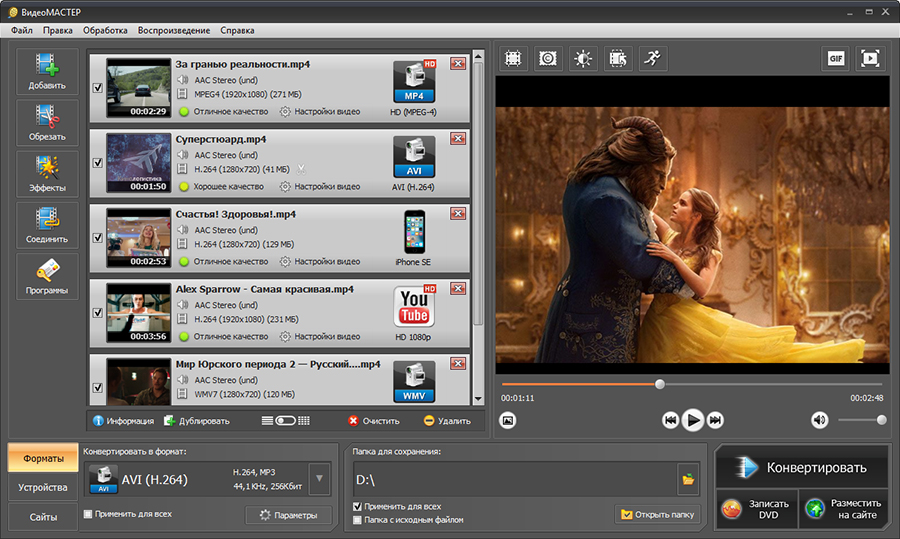
ВидеоМАСТЕР удобен для пользователей Windows, которым нужно быстро перевести видео в MP4, AVI, MKV, MOV, MPEG, WMV, WebM, MTS, 3GP и другие распространённые варианты без ручной сборки сложной команды. Программа рассчитана на понятную схему: добавить файл, выбрать формат или устройство, настроить качество, запустить конвертацию.
В нижней части окна выбирается итоговый формат. Рядом доступны параметры кодирования, папка для сохранения и запуск обработки. В левой панели есть группы форматов: AVI, MPEG4, MKV, HEVC H.265, WebM, MTS, WMV, ASF, MPEG 1,2, 3GP, DVD-видео, Flash-видео, QuickTime MOV.
Что можно сделать в ВидеоМАСТЕР
Программа подходит для таких задач:
-
перевести AVI в MP4;
-
перевести MOV в MP4;
-
подготовить видео для телефона;
-
сжать ролик перед отправкой;
-
выбрать H.264 или H.265;
-
изменить разрешение;
-
уменьшить битрейт;
-
обрезать лишний фрагмент;
-
соединить несколько роликов;
-
повернуть или кадрировать видео;
-
подготовить файл для сайта;
-
создать профиль под устройство;
-
обработать сразу несколько файлов.
Инструкция: как изменить формат видео в ВидеоМАСТЕР
-
Запустите ВидеоМАСТЕР.
-
Нажмите кнопку Добавить.
-
Выберите видеофайл на диске.
-
В нижней части окна откройте список Конвертировать в формат.
-
Перейдите на вкладку Форматы.
-
Выберите MP4 для универсального результата.
-
Для старого оборудования выберите AVI или MPEG 1,2.
-
Для современного сжатия выберите HEVC H.265.
-
Нажмите Параметры.
-
Укажите кодек, разрешение, качество и битрейт.
-
В поле Папка для сохранения выберите путь для готового файла.
-
Нажмите Конвертировать.
Для телефона удобнее открыть вкладку Устройства и выбрать готовый профиль. Для публикации в интернете используется вкладка Сайты. Для уменьшения размера файла меняют разрешение и битрейт в параметрах.
Оптимальные настройки в ВидеоМАСТЕР
| Задача | Контейнер | Кодек | Разрешение | Комментарий |
|---|---|---|---|---|
| отправить видео | MP4 | H.264 | 720p или 1080p | лучший баланс размера и совместимости |
| смотреть на телевизоре | MP4 | H.264 | 1080p | безопасный вариант для старых моделей |
| сохранить место | MP4 | H.265 | 1080p или 4K | подходит современным устройствам |
| старый DVD-плеер | AVI или MPEG | MPEG-2, Xvid | SD или 720p | для устаревшей техники |
| сайт | MP4 | H.264 | 720p или 1080p | быстро загружается и встраивается |
Плюсы
-
русскоязычный интерфейс;
-
понятная логика для новичков;
-
много готовых форматов;
-
отдельные профили для устройств;
-
есть H.265;
-
есть WebM, MTS, MOV, MKV, WMV, 3GP;
-
можно обрезать видео;
-
можно соединять ролики;
-
есть пакетная обработка;
-
удобно быстро получить MP4.
Минусы
-
программа рассчитана прежде всего на Windows;
-
для тонкой профессиональной настройки кодека возможностей меньше, чем в специализированных инструментах;
-
монтажные рабочие процессы ProRes, DNxHR и MXF удобнее выполнять в видеоредакторах;
-
для ручной автоматизации лучше подходит консольный подход.
Кому подходит
ВидеоМАСТЕР лучше всего подходит для бытовой и полупрофессиональной конвертации: перевести формат видеофайла, сжать ролик, подготовить видео для телефона, телевизора, сайта или мессенджера. Это первый вариант, когда нужна понятная программа без сложной технической настройки.
2. HandBrake
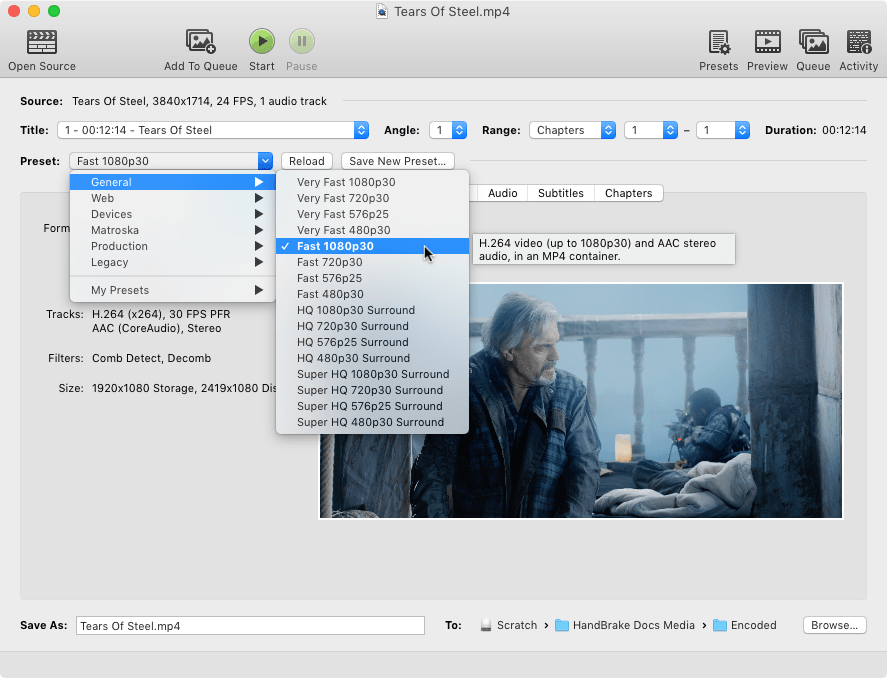
HandBrake — бесплатный видеотранскодер для перекодирования в MP4, MKV и WebM. Он особенно силён в H.264, H.265, AV1, VP9, настройке качества через RF, выборе пресетов и сжатии крупных файлов. Программа подходит тем, кто хочет контролировать качество и размер точнее, чем в простом конвертере.
HandBrake называет исходный файл Source. Итоговый файл задаётся в поле Save As, папка выбирается через Browse. Для быстрого результата используется Preset. Для тонкой настройки качества открывают вкладку Video.
Что можно сделать в HandBrake
HandBrake подходит для таких задач:
-
сжать большой MP4;
-
перевести MKV в MP4;
-
перевести MOV в MP4;
-
сохранить дорожки и субтитры в MKV;
-
выбрать H.264, H.265, AV1 или VP9;
-
настроить RF-качество;
-
изменить разрешение;
-
убрать лишние аудиодорожки;
-
добавить файл в очередь;
-
обработать несколько роликов;
-
сделать WebM;
-
подготовить файл для телефона, телевизора или веба.
Инструкция: как конвертировать видео в HandBrake
-
Запустите HandBrake.
-
Нажмите Open Source.
-
Выберите файл или папку с видео.
-
В поле Preset выберите готовый профиль. Для универсального результата подходит Fast 1080p30.
-
На вкладке Summary выберите Format: MP4, MKV или WebM.
-
Для MP4 включите Web Optimized, когда видео готовится для сайта.
-
Перейдите на вкладку Dimensions и проверьте разрешение.
-
Откройте вкладку Video.
-
В поле Video Encoder выберите H.264, H.265, AV1 или VP9.
-
В блоке Quality задайте RF. Для H.264 хороший старт — 20–22, для H.265 — 22–26.
-
На вкладке Audio оставьте AAC для универсального MP4.
-
В поле Save As укажите имя итогового файла.
-
Нажмите Browse и выберите папку.
-
Нажмите Start Encode.
Для нескольких файлов используется кнопка Add to Queue. После добавления заданий открывают Queue и запускают очередь.
Оптимальные настройки HandBrake
| Задача | Format | Video Encoder | Quality | Audio |
|---|---|---|---|---|
| универсальный MP4 | MP4 | H.264 | RF 20–22 | AAC |
| небольшой файл | MP4 | H.265 | RF 24–28 | AAC |
| современный веб | WebM | VP9 или AV1 | RF подбирается по качеству | Opus |
| фильм с дорожками | MKV | H.264 или H.265 | RF 20–26 | AAC, AC-3 или passthru |
| архив без лишнего веса | MKV | H.265 | RF 22–26 | passthru или AAC |
Плюсы
-
бесплатная программа;
-
точная настройка качества;
-
поддержка MP4, MKV и WebM;
-
удобные пресеты;
-
работа с H.264, H.265, AV1, VP9;
-
очередь заданий;
-
настройки аудио и субтитров;
-
подходит для сильного сжатия;
-
есть Preview для проверки результата;
-
хорошо подходит опытным пользователям.
Минусы
-
интерфейс сложнее, чем у простых конвертеров;
-
нет большого списка старых контейнеров вроде AVI и WMV для экспорта;
-
для профессионального монтажа ProRes и DNxHR нужны другие инструменты;
-
новичку нужно разобраться с RF, пресетами и вкладкой Video;
-
неверный выбор пресета приводит к лишнему сжатию или большому файлу.
Кому подходит
HandBrake лучше выбирать, когда важны размер, качество и контроль кодека. Он особенно хорош для перекодирования фильмов, архивов, крупных MOV и MKV, подготовки MP4 для хранения и WebM для сайта.
Когда конвертация ухудшает качество
Любое повторное сжатие с потерями ухудшает видео. При переводе H.264 в H.264 заново изображение снова проходит через алгоритм сжатия. Чем ниже битрейт и агрессивнее настройки, тем сильнее ухудшение.
Качество сохраняется лучше в трёх случаях:
-
Используется ремультиплексирование: меняется контейнер без перекодирования видеопотока.
-
Выбран высокий битрейт или низкий RF.
-
Исходник переводится в монтажный кодек с большим запасом качества.
Ремультиплексирование полезно, когда внутри файла уже подходящий кодек, но контейнер неудобен. Например, H.264 из MKV переносится в MP4 без пересжатия. Картинка при этом не меняется, потому что видеопоток копируется.
Полное сохранение качества при переводе H.264 в H.265 с меньшим размером не происходит. HEVC создаёт визуально близкий результат при меньшем размере, но это новое сжатие с потерями.
Лучшие настройки для разных задач
| Задача | Контейнер | Видео | Звук | Разрешение | FPS |
|---|---|---|---|---|---|
| универсальный просмотр | MP4 | H.264 | AAC | 1080p | как в исходнике |
| старый телевизор | MP4 | H.264 | AAC или AC-3 | 720p/1080p | 25/30 |
| современный 4K-ТВ | MP4 или MKV | H.265 | AAC или AC-3 | 4K | как в исходнике |
| YouTube | MP4 | H.264 | AAC | 1080p/4K | как в исходнике |
| Telegram | MP4 | H.264 | AAC | 720p/1080p | 30 |
| сайт | MP4 + WebM | H.264 + VP9/AV1 | AAC/Opus | 720p/1080p | 24–30 |
| монтаж | MOV/MXF | ProRes/DNxHR | PCM | исходное | исходное |
| архив фильмов | MKV | H.265 или H.264 | AC-3/DTS/FLAC | исходное | исходное |
| архив без потерь | MKV | FFV1 | FLAC/PCM | исходное | исходное |
| старый DVD | VOB/MPEG | MPEG-2 | AC-3/PCM | SD | 25/29.97 |
Типичные ошибки при выборе формата
Путать MP4 и H.264
MP4 — контейнер. H.264 — кодек. Внутри MP4 лежит H.264, H.265, AV1 или другой поток. Поэтому фраза про качество MP4 сама по себе неполная. Качество задаёт кодек, битрейт, разрешение и параметры кодирования.
Выбирать AVI для новых устройств
AVI удобен для старой техники, но для современных смартфонов, сайтов и соцсетей лучше MP4. AVI создаёт лишние проблемы с кодеками, звуком и размером файла.
Сжимать видео слишком низким битрейтом
Низкий битрейт убивает детали в траве, воде, снегу, дыме, тенях и динамичных сценах. Для Full HD лучше не опускаться до экстремально малых значений, когда важен нормальный просмотр.
Ставить HEVC для старого телевизора
HEVC экономит место, но старый телевизор не декодирует такой файл. Для совместимости безопаснее H.264.
Оставлять DTS для случайного устройства
DTS отлично звучит в домашнем кинотеатре, но часть телевизоров и мобильных плееров не воспроизводит такую дорожку. Для универсального файла лучше AAC или AC-3.
Повышать разрешение без смысла
720p, растянутый до 4K, не становится настоящим 4K. Файл увеличивается, а детали не появляются. Повышение разрешения оправдано только при специальной обработке и понятной задаче.
Несколько раз перекодировать один и тот же файл
Каждый новый экспорт с потерями ухудшает картинку. Для монтажа лучше хранить исходник и экспортировать финальную версию один раз.
Быстрый выбор формата
| Нужно сделать | Лучший выбор |
|---|---|
| отправить видео другу | MP4 H.264 AAC |
| загрузить в соцсеть | MP4 H.264 AAC |
| сэкономить место на современном телефоне | MP4 HEVC AAC |
| смотреть фильм с несколькими переводами | MKV |
| сохранить DVD | VOB или MKV |
| обработать видео в монтаже | MOV ProRes или DNxHR |
| подготовить видео для сайта | MP4 H.264 плюс WebM VP9/AV1 |
| сохранить старую кассету без потерь | MKV FFV1 |
| открыть старый AVI на телефоне | перевести в MP4 H.264 |
| сохранить камерный исходник | оставить родной формат камеры |
Частые вопросы
Какой формат видео самый универсальный
Самый универсальный вариант — MP4 с H.264 и AAC. Он открывается на компьютерах, смартфонах, телевизорах, в браузерах, мессенджерах и соцсетях.
Что лучше: MP4 или MKV
MP4 лучше для совместимости, публикации, отправки и просмотра на разных устройствах. MKV лучше для фильмов, нескольких аудиодорожек, субтитров и домашней медиатеки.
Что лучше: MOV или MP4
MOV лучше для монтажа, ProRes и Apple-среды. MP4 лучше для готового файла, публикации и передачи обычному пользователю.
Что лучше: H.264 или H.265
H.264 лучше для совместимости. H.265 лучше для экономии места, 4K и HDR на современных устройствах.
Что лучше: H.265 или AV1
AV1 даёт сильное сжатие и хорош для веба. H.265 лучше поддерживается современными телевизорами, камерами и смартфонами. Для универсального домашнего хранения HEVC практичнее, для современных веб-сценариев AV1 привлекательнее.
Почему телевизор открывает MP4 без звука
Причина в аудиокодеке. Видео внутри MP4 поддерживается, а звук в AC-3, DTS, E-AC-3 или другом формате не декодируется конкретной моделью. Решение — заменить аудио на AAC или AC-3.
Почему видео тормозит
Причины: высокий битрейт, 4K, 60 FPS, HEVC 10 бит, AV1, слабый процессор, медленная флешка, отсутствие аппаратного декодирования. Для старого устройства лучше MP4 H.264 1080p с умеренным битрейтом.
Какой формат выбрать для архива
Для обычного семейного архива подходит MP4 H.264 или HEVC. Для фильмов с дорожками — MKV. Для ценных оцифровок без потерь — MKV FFV1 с FLAC или PCM. Для профессионального мастера — ProRes или DNxHR.
Итог
Форматы видео нельзя оценивать только по расширению. MP4, MKV, MOV, AVI, WebM и MXF — это контейнеры с разной логикой хранения. Реальное качество и совместимость определяют кодек, битрейт, разрешение, частота кадров, звук, цвет и профиль кодека.
Для большинства задач достаточно простого правила: MP4 с H.264 и AAC — самый безопасный вариант. Для экономии места на современных устройствах берут H.265. Для сайта добавляют WebM с VP9 или AV1. Для фильмов с дорожками выбирают MKV. Для монтажа используют MOV ProRes, DNxHD, DNxHR или родные камерные форматы. Для долгосрочного технического архива без потерь подходит MKV с FFV1.
ВидеоМАСТЕР удобен для быстрого изменения формата и подготовки ролика под устройство. HandBrake лучше подходит для точной настройки качества, размера и современного перекодирования в MP4, MKV или WebM.

Чтобы оставить комментарий, авторизуйтесь или зарегистрируйтесь.