
tinypng.com (TinyPNG) — это онлайн-сервис для сжатия и конвертации изображений под веб-задачи. Его используют тогда, когда важны скорость загрузки страниц, экономия трафика и стабильное качество без ручной настройки параметров: подготовить картинки для сайта, лендинга, блога, карточек товаров, презентаций, email-рассылок и соцсетей.
TinyPNG удобен тем, что работает по принципу загрузил — получил оптимизированный результат: сервис сам подбирает оптимальные настройки, убирает лишнее, снижает вес файла и возвращает картинку, которая визуально выглядит так же (или почти так же), но занимает заметно меньше места. Для типового потока задач оптимизация изображений для сайта это один из самых быстрых способов привести медиатеку в порядок без тяжёлого ПО и без погружения в тонкости компрессии.
Ключевая специализация TinyPNG — умное lossy-сжатие (то есть с потерями, но контролируемыми так, чтобы они оставались практически незаметными) и массовая обработка в браузере.
tinypng.com
- Ретушь и коррекция
- Русский интерфейс
- Просто для новичков
- Работает только онлайн
- Ограниченные функции
- Нужен интернет
Что такое TinyPNG и какие задачи он решает
TinyPNG — это веб-компрессор изображений и одновременно конвертер, который ориентирован на веб-форматы и скорость сайтов. Он решает три базовые задачи:
-
Сжатие изображений (уменьшение размера файла) без заметной деградации картинки.
-
Оптимизация форматов под веб: поддержка современных форматов и конвертация, когда нужно перейти на next-gen (например, WebP/AVIF) для ускорения сайта.
-
Пакетная оптимизация: можно за один проход обработать серию файлов и скачать результат одним архивом.
По форматам TinyPNG работает с AVIF, WebP, JPG (JPEG), PNG и APNG (анимированный PNG). Также сервис автоматически конвертирует HEIC в JPG, чтобы итоговый файл открывался везде без сюрпризов.
В реальной работе это закрывает типовые сценарии:
-
подготовка изображений для публикации в статье (уменьшение веса без мыла),
-
оптимизация графики с прозрачностью (PNG/ WebP),
-
облегчение фотографий каталога (JPG/WebP/AVIF),
-
конвертация в next-gen форматы ради лучшего PageSpeed и Core Web Vitals,
-
быстрая пакетная обработка без установки программ.
Ограничения бесплатного режима и правила работы
В бесплатном режиме TinyPNG рассчитан на быстрые разовые задачи и небольшие пачки файлов:
-
до 20 изображений за одну загрузку,
-
максимум 5 MB на файл,
-
загрузка и обработка происходят прямо в браузере.
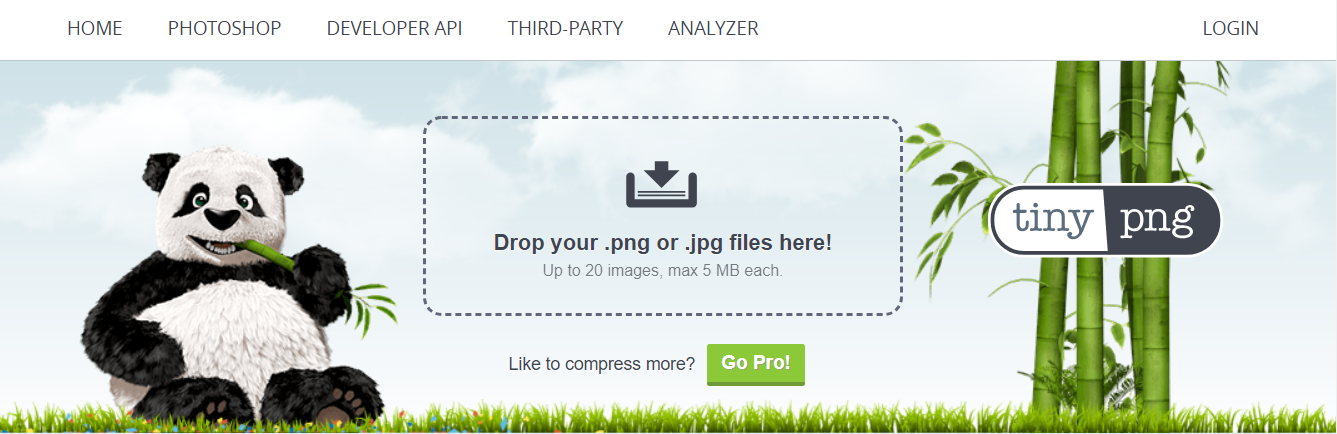
Эти ограничения показаны прямо в интерфейсе в зоне загрузки — это часть UX, чтобы пользователь сразу понимал, сколько файлов можно кинуть в обработку.
Ниже — как это выглядит визуально (зона drag-and-drop с подсказкой по лимитам):
По приватности TinyPNG устроен так, что доступ к загрузкам есть только у пользователя, а файлы хранятся ограниченное время: до 48 часов, после чего удаляются.
Практический вывод: для стандартных веб-картинок это комфортно, но для материалов с высокой чувствительностью (документы, персональные данные, внутренние скриншоты с закрытой информацией) лучше выбирать локальные инструменты, где обработка не выходит за пределы компьютера.
Интерфейс tinypng.com: что именно вы делаете на сайте
TinyPNG — максимально плоский по интерфейсу сервис: минимум настроек, максимум результата. В этом и смысл.
Главный экран: загрузка (drag-and-drop)
На стартовой странице вы видите:
-
большую пунктирную область, куда можно перетаскивать файлы мышью;
-
текст-подсказку формата Drop your .png or .jpg files here! (в реальном интерфейсе надпись может включать примеры расширений);
-
строку с ограничениями Up to 20 images, max 5 MB each. (лимит по количеству и размеру).
Важный момент: TinyPNG не просит нажать старт. Вы просто добавляете файлы — и процесс идёт автоматически.
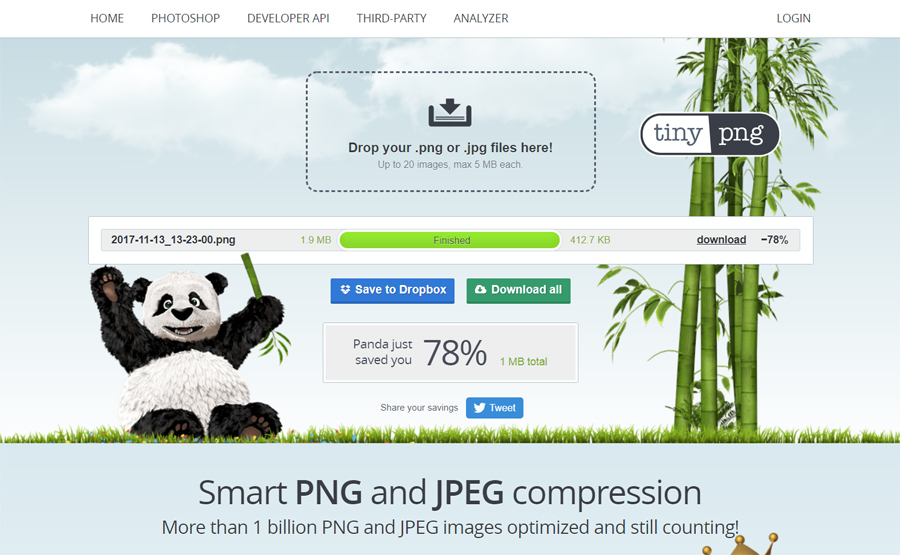
Экран результатов: прогресс, download, Download all, Save to Dropbox
После загрузки интерфейс переключается в режим результатов:
-
напротив каждого файла появляется прогресс-бар и статус;
-
после завершения — статус Finished;
-
справа напротив каждого файла — ссылка download (скачивание одного результата);
-
ниже — кнопки Save to Dropbox и Download all (архив со всеми оптимизированными файлами).
Вот пример экрана результатов, где видны статус Finished, ссылки download, кнопки Save to Dropbox и Download all:
Именно эти элементы интерфейса — база ежедневного использования TinyPNG. Никаких Quality 70% или Chroma subsampling в веб-режиме: сервис берёт это на себя.
Compress и Convert: сжатие и конвертация как отдельные сценарии
У Tinify-экосистемы есть явное разделение сценариев на compress и convert в веб-инструментах: вы либо оптимизируете текущий формат (сжатие), либо используете конвертер, чтобы перейти в другой формат и одновременно получить минимальный вес. Конвертер ориентирован на next-gen и выбор лучшего результата под веб-производительность.
Практика: сжатие изображений в TinyPNG (пошаговая инструкция)
Ниже — рабочий процесс как делают на практике, без лишней теории.
Шаг 1. Подготовьте файлы перед загрузкой
TinyPNG лучше всего работает, когда исходники уже адекватные по размеру:
-
если фото 8000×6000 для блока на сайте 1200 px — сначала уменьшите размер до нужных габаритов (любым редактором), затем уже сжимайте;
-
если вы готовите логотип/иконки с прозрачностью — чаще всего это PNG, и TinyPNG его отлично облегчает;
-
если у вас много изображений одного проекта — заранее сложите их в отдельную папку, чтобы выгружать партиями.
Это важно, потому что компрессор уменьшает вес, но не превращает гигантский исходник в правильный по пикселям файл. В результате можно получить маленький по весу, но огромный по размерам файл — что не всегда полезно для фронтенда.
Шаг 2. Загрузите изображения
Есть два способа:
-
перетащить файлы в пунктирную область;
-
кликнуть по области — откроется диалог выбора файлов.
Ограничение: до 20 изображений, max 5 MB each (в бесплатном режиме). Это видно прямо на экране загрузки.
Шаг 3. Дождитесь завершения обработки
Как только файлы добавлены, TinyPNG:
-
загружает их на обработку,
-
показывает прогресс по каждому,
-
ставит статус Finished для готовых.
Здесь полезная привычка: если вы оптимизируете ассеты для сайта, держите рядом папку до и после, чтобы не перепутать версии, особенно когда файлов много.
Шаг 4. Скачайте результат одним из двух способов
-
Скачать один файл
Найдите нужный файл в списке и нажмите ссылку download справа от его строки. -
Скачать все файлы архивом
Нажмите зелёную кнопку Download all. TinyPNG собирает результаты в один архив и скачивает его на компьютер. Внутри — оптимизированные файлы.
Дополнительно есть вариант Save to Dropbox — он полезен, если рабочий процесс построен вокруг облака: сжал — сразу сохранил в Dropbox, не гоняя архивы по локальному диску.
Практика: конвертация форматов (Convert) — когда и как это делать
Конвертация — это второй типичный сценарий, который используют для ускорения сайтов и улучшения PageSpeed: перевести картинки в WebP или AVIF, сохранив качество и ещё сильнее снизив вес. Tinify-конвертер заточен под то, чтобы вы получили самый маленький результат среди доступных форматов и при этом не потеряли визуальное качество.
Когда лучше использовать Convert, а не просто Compress
Convert подходит лучше, если:
-
вы готовите картинки для сайта и хотите перейти на next-gen (WebP/AVIF) ради меньшего веса;
-
у вас PNG/JPG, и вы хотите получить формат, который быстрее отдаётся и меньше весит при той же визуальной картинке;
-
вы строите современный pipeline ассетов и хотите, чтобы итоговые файлы были готовыми для веба.
Compress лучше, если:
-
у вас уже нужный формат (например, PNG с прозрачностью для интерфейсных элементов), и вы хотите просто облегчить его;
-
вам важно сохранить формат без изменения (например, под требования конкретного движка/сборки).
Как безопасно внедрять WebP/AVIF на сайт
Если вы работаете с веб-разработкой или SEO, внедрение next-gen форматов часто упирается не в конвертацию, а в совместимость:
-
WebP поддерживается широко, но в старых окружениях может потребоваться fallback;
-
AVIF даёт очень сильное сжатие, но в зависимости от аудитории сайта нужно убедиться, что клиентские браузеры его нормально отдают/принимают.
Практический подход:
-
для сайтов на CMS или в сборках с автоматикой — хранить исходник и next-gen версии;
-
отдавать next-gen там, где поддерживается, и иметь запасной вариант в JPEG/PNG.
Контроль качества: как не пережать картинку и не словить артефакты
TinyPNG работает как умный компрессор изображений: он снижает вес и старается сделать потери незаметными. Но в реальной жизни изображения бывают разные, и есть типы контента, где артефакты проявляются раньше.
Что чаще всего ломается при агрессивной оптимизации
Обратите внимание на эти зоны:
-
мелкий текст на картинке (скриншоты интерфейсов, баннеры с надписями),
-
тонкие линии и контуры (чертежи, UI-иконки, схемы),
-
градиенты (особенно гладкие градиенты на фонах),
-
шум/текстура (песок, ткань, кожа, зерно на фото),
-
логотипы и фирменные элементы (особенно с ровными заливками и мелкими деталями).
Как проверять результат быстро и без самообмана
-
Откройте до и после и посмотрите на 100% масштабе.
-
Если есть текст — проверьте читаемость букв и тонких элементов.
-
Если есть градиенты — смотрите на ступеньки (banding).
-
Для прозрачности PNG — проверьте края объекта на светлом и тёмном фоне (ореолы и лесенка).
Если вы заметили ухудшение:
-
попробуйте сменить формат: иногда WebP или AVIF дадут меньший вес при лучшем визуальном качестве;
-
уменьшите исходное изображение по пикселям до реально нужных размеров и заново прогоните через TinyPNG;
-
для критичных изображений (например, UI-скриншоты с мелким текстом) лучше использовать инструменты с ручным контролем качества.
Метаданные, приватность и безопасность
В оптимизации изображений под веб почти всегда присутствует лишний вес:
-
EXIF (данные камеры),
-
служебные блоки,
-
профили/метаданные, которые не нужны на сайте.
TinyPNG фокусируется на веб-готовности результата. Важно помнить два момента:
-
Файлы загружаются через браузер — это облачная обработка.
-
Сервис хранит загруженные изображения ограниченное время и удаляет в течение 48 часов.
Практический вывод по безопасности:
-
для обычных картинок сайта (товары, обложки, иллюстрации) TinyPNG удобен и безопасен в рамках стандартного веб-workflow;
-
для файлов, где содержатся персональные данные, внутренние материалы компании или закрытые документы, разумнее использовать локальные альтернативы (ниже они будут в сравнении).
Экосистема Tinify вокруг tinypng.com: что ещё есть кроме веб-страницы
TinyPNG — это не только сайт загрузил-скачал. У Tinify есть инфраструктура под более серьёзные задачи: автоматизация, плагины, массовая оптимизация на стороне CMS и т.д. Это важно, потому что многие пользователи начинают с tinypng.com, а потом упираются в объёмы — и уходят в автоматические сценарии.
Tinify Developer API: когда нужна автоматизация
API используют, когда:
-
в проекте сотни/тысячи изображений,
-
оптимизацию надо встроить в CI/CD или сборку,
-
вы хотите массово оптимизировать медиатеку без ручной возни в браузере.
API поддерживает компрессию AVIF, WebP, JPEG, PNG и умеет конвертировать в AVIF/WebP/JPEG/PNG.
С точки зрения задач это TinyPNG как сервис внутри вашего процесса.
TinyPNG для WordPress: автоматическое сжатие и конвертация при загрузке
Если у вас сайт на WordPress, типовая проблема — пользователи грузят изображения как попало: огромные JPG, тяжёлые PNG, невычищенные метаданные. Плагин Tinify закрывает это автоматически:
-
сжимает новые изображения при загрузке (с режимами поведения),
-
позволяет выбрать, какие размеры WordPress (thumbnail/medium/large и т.д.) сжимать,
-
умеет включать конвертацию в next-gen (AVIF/WebP) с вариантами: в самый маленький формат, только WebP, только AVIF,
-
даёт статистику по экономии и деталям оптимизации.
В настройках плагина есть конкретные пункты поведения:
-
Compress new images in the background (recommended),
-
Compress new images during upload,
-
Do not compress new images automatically,
а также кнопка Save Changes для применения настроек.
Для владельца сайта это самый практичный сценарий: всё само, без ручных выгрузок на tinypng.com.
Photoshop-плагин TinyPNG/TinyJPG: оптимизация прямо из Photoshop
Если вы делаете графику в Photoshop, удобнее не гонять файлы через браузер, а экспортировать уже оптимизированный результат напрямую из редактора. У TinyPNG есть отдельный Photoshop-плагин с поддержкой лицензии и повторной загрузки установщика/лицензии/инвойсов.
Сценарии использования: как TinyPNG применяют в реальных проектах
Ниже — практичные сценарии, где TinyPNG заходит особенно хорошо.
1) Оптимизация изображений для SEO и скорости загрузки
Когда изображения тяжёлые, страница грузится дольше, ухудшаются поведенческие и метрики скорости. TinyPNG помогает быстро срезать вес без пересборки всего сайта:
-
прогоняете все картинки статьи/категории через TinyPNG,
-
заменяете на сайте,
-
получаете более быстрый рендер и меньше трафика.
Для SEO-workflow это типичный шаг: оптимизация изображений для сайта часто даёт заметный эффект быстрее, чем тонкая правка кода.
2) Массовая подготовка карточек товаров
Классический кейс: есть 100–300 фото товаров, все сняты в высоком качестве и весят много. TinyPNG позволяет:
-
работать партиями по 20 файлов,
-
скачивать результат архивом через Download all,
-
быстро сформировать лёгкий набор для загрузки в CMS или маркетплейс.
3) PNG-графика с прозрачностью (логотипы, элементы интерфейса)
PNG часто используют для прозрачности, и такие файлы могут быть неоптимальными, особенно если их сохраняли как получилось. TinyPNG хорошо справляется с тем, чтобы:
-
снизить вес,
-
сохранить прозрачность,
-
не превратить контуры в мыло.
4) Подготовка изображений для рассылок и презентаций
Email и презентации страдают от тяжёлых изображений не меньше сайтов. TinyPNG удобен тем, что не требует настройки:
-
выгрузили нужные картинки,
-
скачали,
-
заменили в письме/презентации.
Плюсы и минусы tinypng.com
Плюсы
-
Очень простой интерфейс: drag-and-drop, автоматическая обработка, минимум действий.
-
Пакетная работа: до 20 файлов за раз, архив через Download all.
-
Поддержка современных форматов: AVIF и WebP наряду с JPEG/PNG, плюс APNG.
-
Предсказуемый результат: для большинства веб-картинок качество остаётся визуально приемлемым.
-
Есть экосистема: API, WordPress-плагин, Photoshop-плагин — можно масштабировать процесс.
Минусы
-
Ограничения бесплатного режима (количество и размер файлов).
-
Нет ручного ползунка качества в веб-интерфейсе: сервис решает сам, а вам остаётся принять или отказаться.
-
Онлайн-обработка: для чувствительных изображений это может быть минусом.
-
Не решает проблему неправильных размеров по пикселям: если картинка огромная по разрешению, её лучше предварительно уменьшать.
Сравнение с аналогами
TinyPNG — эталон быстрого автоматического сжатия. Но аналоги могут быть лучше, если вам нужен ручной контроль, локальная обработка или более сложные сценарии. Ниже — сравнение с несколькими конкретными инструментами, которые реально используют как альтернативу TinyPNG.
| Инструмент | Тип | Пакетная обработка | Ручной контроль качества | Форматы | Сильная сторона | Когда лучше TinyPNG |
|---|---|---|---|---|---|---|
| Squoosh | веб-инструмент | ограниченно (в основном по одному) | да (превью, кодеки, настройки) | JPEG/PNG/WebP/AVIF (зависит от кодеков) | максимальный визуальный контроль | когда нужно быстро обработать пачку без настроек |
| ImageOptim (macOS) | настольное | да | частично | JPEG/PNG и др. | локально, приватно, удобно на Mac | когда не хочется ставить софт и нужно здесь и сейчас |
| RIOT (Windows) | настольное | да | да (качество/превью) | JPEG/PNG/WebP (в зависимости от версии) | тонкая настройка и сравнение до/после | когда важна автоматическая оптимизация без ручных ползунков |
| ShortPixel | сервис/плагины | да | да (режимы) | JPEG/PNG/WebP/AVIF | сильная интеграция с сайтами, массовая оптимизация | когда нужно быстро разово сжать и скачать без регистрации/настроек |
| Kraken.io | сервис/API | да | да (режимы) | JPEG/PNG/WebP и др. | командные/бизнес-сценарии, API | когда нужна простая бесплатная пакетная компрессия без сложной панели |
Что это означает на практике
-
Если вам нужен контроль (ползунок качества, сравнение артефактов в превью, подбор кодека) — Squoosh или RIOT часто удобнее.
-
Если важна приватность и локальная обработка — ImageOptim (на macOS) или настольные аналоги под Windows.
-
Если у вас сайт на WordPress и нужно автоматизировать весь поток — логичнее уходить в WordPress-плагин на базе Tinify, потому что он убирает ручной труд, умеет конвертацию в AVIF/WebP и даёт статистику прямо в медиатеке.
-
Если у вас задача сжать картинки онлайн быстро без настроек — TinyPNG остаётся одним из самых быстрых вариантов именно как конкретный сервис.
FAQ
TinyPNG сжимает без потери качества или всё-таки с потерями?
TinyPNG использует умное lossy-сжатие: технически потери есть, но в типовых веб-сценариях они остаются практически незаметными, при этом экономия веса получается ощутимой.
Почему после сжатия разница почти не видна, а вес заметно меньше?
Потому что сервис оптимизирует хранение данных изображения: снижает избыточность, уменьшает количество цветов там, где глаз этого не видит, и убирает лишние блоки, которые не влияют на визуальное восприятие.
Что делать, если TinyPNG сделал картинку хуже (появились артефакты)?
Для чувствительных изображений (мелкий текст, схемы, градиенты) лучше:
-
попробовать конвертацию в другой формат (часто WebP/AVIF держат качество лучше при меньшем весе),
-
предварительно уменьшить размеры по пикселям,
-
использовать инструмент с ручным контролем (например, Squoosh/RIOT).
Можно ли сжимать изображения партиями?
Да. В бесплатном режиме — до 20 файлов за раз, далее скачивание через Download all архивом. Это основной пакетный workflow.
Почему не получается загрузить файл?
Самые частые причины:
-
файл больше лимита 5 MB (в бесплатном режиме),
-
неподдерживаемый формат,
-
нестабильная сеть (загрузка не заканчивается).
TinyPNG поддерживает прозрачность?
Да, PNG с прозрачностью — один из типичных кейсов TinyPNG. Также next-gen форматы (например, WebP) часто удобны для прозрачных изображений на сайте.
Что такое APNG и как TinyPNG с ним работает?
APNG — это анимированный PNG. TinyPNG поддерживает APNG как формат обработки и оптимизации.
TinyPNG умеет WebP и AVIF?
Да, сервис поддерживает AVIF и WebP, а также JPEG/PNG.
Файлы после загрузки остаются в интернете навсегда?
Нет. TinyPNG хранит загруженные изображения ограниченное время: до 48 часов, после чего удаляет.
Есть ли способ автоматизировать оптимизацию для сайта, чтобы не делать это вручную?
Да. Для сайтов используются интеграции: Tinify API и WordPress-плагин с автоматическим сжатием и конвертацией.
TinyPNG подходит для тяжёлых фотосессий и огромных библиотек?
Для больших библиотек удобнее автоматизация (API/плагины) или локальные пакетные инструменты. Веб-версия TinyPNG рассчитана на быстрые небольшие партии.
Итог: кому и когда TinyPNG подходит лучше всего
TinyPNG — это конкретный сервис, который закрывает задачу уменьшить размер изображения для веба быстро и без ручной настройки. Он особенно хорош, когда нужно:
-
быстро подготовить изображения для сайта, статьи, лендинга;
-
пакетно прогнать ассеты (до 20 файлов) и скачать через Download all;
-
получить понятный результат без изучения параметров компрессии;
-
перейти на next-gen подход (WebP/AVIF) через конвертацию и одновременно улучшить скорость загрузки.
Если вам важна тонкая ручная настройка качества и вы хотите управлять каждым артефактом — лучше смотреть в сторону Squoosh/RIOT. Если важна приватность — локальные инструменты. Но как рабочая лошадка для повседневной оптимизации изображений для сайта tinypng.com остаётся одним из самых удобных вариантов: открыл, перетащил, получил лёгкие файлы, продолжил работу.
