ImageOptim for macOS — это настольная утилита для оптимизации изображений, которая уменьшает вес файлов за счёт более эффективного сжатия и удаления лишних данных, не меняя визуальное качество (в стандартном режиме). Её типичный сценарий — финальный “save for web” этап перед публикацией: вы выгружаете изображения из Photoshop/Sketch/Figma, а затем прогоняете их через ImageOptim, чтобы ускорить загрузку сайта, снизить расход трафика и убрать “мусор” вроде метаданных и лишних профилей.
Важное отличие ImageOptim от редакторов и “уменьшателей размеров” в том, что программа не предназначена для изменения разрешения, кадрирования или цветокоррекции. Она работает как оптимизатор: берёт готовый файл PNG/JPEG/GIF/SVG и делает его компактнее, не ухудшая картинку на глаз, а иногда — без изменения содержимого пикселей вообще (для lossless-оптимизаций). В результате вы получаете более лёгкие файлы, которые быстрее отдаются с CDN, быстрее проходят PageSpeed-проверки и занимают меньше места в репозиториях и бэкапах.
Ниже — подробный обзор именно ImageOptim: установка, интерфейс, настройки, конкретные элементы меню и те задачи, которые реально решаются в программе.
Что такое ImageOptim: коротко о концепции и возможностях
ImageOptim — графическая оболочка для набора оптимизаторов, которые по-разному “дожимают” PNG, JPEG, GIF и SVG: подбирают более эффективные параметры компрессии, пересобирают файл без лишних сегментов и комментариев, упорядочивают внутренние блоки, убирают необязательные данные. Это не конвертер форматов и не фотошоп, а утилита оптимизации: загрузили — оптимизировали — получили меньший файл.
Ключевые возможности, которые делают ImageOptim практичной в ежедневной работе:
-
Drag & drop оптимизация: просто перетащили изображения в окно — процесс стартует автоматически.
-
Пакетная обработка: можно кидать пачками десятки и сотни файлов.
-
Оптимизация “на месте”: программа перезаписывает файлы, не создавая копии рядом (опционально можно включать бэкап).
-
Удаление метаданных: ImageOptim умеет убирать EXIF/комментарии/встроенные миниатюры и другое “невидимое”.
-
Управление профилями цвета: можно вычищать лишние color profiles, когда это оправдано.
-
Режим Lossy minification: при включении даёт более сильное уменьшение размера, позволяя программе слегка менять параметры качества.
С практической точки зрения ImageOptim — это “последний шаг” перед публикацией: оптимизация изображений для сайта, интернет-магазина, лендингов, документации, блогов, email-рассылок, приложений, а также для любых задач, где важно уменьшить вес файла без заметной потери качества.
Скачать ImageOptim
- Ретушь и коррекция
- Русский интерфейс
- Просто для новичков
- Только macOS
- Нет версии под Windows
- Ограничено по функциям
Установка ImageOptim на macOS: пошагово и без лишних действий
Установка у ImageOptim предельно простая и типичная для macOS-утилит: скачали архив, извлекли приложение, перенесли в Applications.
-
Скачайте архив ImageOptim.
-
Откройте загруженный файл — macOS покажет приложение ImageOptim.app.
-
Перетащите ImageOptim.app в папку Applications.
-
Запустите программу из Launchpad или через Finder → Applications.
Ниже — типовой вид скачанного архива и иконки приложения при переносе:

Если macOS показывает предупреждение Gatekeeper при первом запуске, обычно достаточно открыть приложение из Applications, подтвердив запуск (в зависимости от настроек безопасности вашей системы). После первого запуска ImageOptim появляется как обычное окно утилиты.
Интерфейс ImageOptim: как выглядит окно и что в нём важно
ImageOptim intentionally минималистичен: одна главная панель, список файлов и несколько элементов управления снизу. Программа рассчитана на потоковую работу “добавил → дождался статуса → закрыл”.
Типовой вид основного окна:
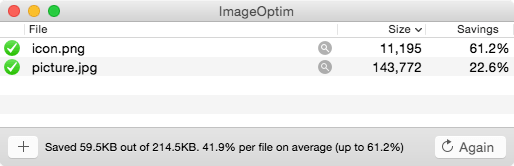
Основные элементы окна
-
Список файлов (табличная область):
-
строки с именами файлов;
-
колонки Size (итоговый размер) и Savings (процент экономии).
-
-
Зона добавления файлов:
-
можно просто перетащить файлы мышью;
-
либо нажать кнопку “+” в левом нижнем углу, чтобы выбрать файлы через диалог.
-
-
Кнопка “Again” (в правом нижнем углу):
-
запускает повторную оптимизацию (полезно после смены настроек или если вы включили более агрессивные опции).
-
-
Строка статуса внизу:
-
показывает общий объём экономии и средний процент уменьшения.
-
Когда окно пустое, программа явно подсказывает сценарий использования: “Drag and drop…”.
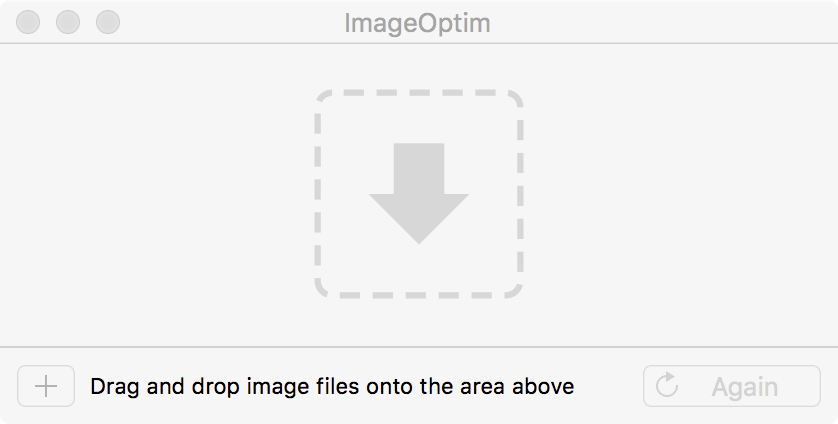
Значки статуса рядом с файлами
В процессе оптимизации ImageOptim показывает понятные индикаторы:
-
серый “спиннер” — файл обрабатывается;
-
зелёная галочка — файл оптимизирован и сохранён;
-
зелёный крест/маркер “уже оптимально” — файл и так близок к минимуму, программа почти ничего не изменила.
Как пользоваться ImageOptim: конкретные действия и результат “в руках”
Быстрый сценарий “оптимизировать изображения для сайта” за минуту
-
Откройте ImageOptim.
-
Перетащите в окно файлы PNG/JPEG/GIF/SVG из Finder.
-
Дождитесь, пока справа от каждого файла появится успешный статус и заполнится колонка Savings.
-
Закройте программу — файлы уже оптимизированы.
Это самый частый сценарий: вы подготовили картинки, а затем прогнали их через ImageOptim, чтобы уменьшить вес изображений без потери качества.
Добавление файлов через кнопку “+”
Если drag & drop неудобен:
-
Нажмите кнопку “+” в левом нижнем углу.
-
В стандартном macOS-диалоге выберите один или несколько файлов.
-
Нажмите Open — оптимизация начнётся автоматически.
Этот вариант часто удобнее при работе с подготовленными папками “export” в проектах.
Добавление папок: как сделать пакетную обработку максимально простой
ImageOptim отлично подходит для batch compression images — пачками. На практике это выглядит так:
-
вы в Finder выделяете сразу много файлов (в том числе из нескольких папок);
-
перетаскиваете в окно;
-
оставляете программу работать.
Если у вас большая библиотека и нужно “причесать” архив, удобнее идти по папкам: экспортировали/собрали картинки в одну директорию — кинули в ImageOptim — пошли дальше.
Повторная оптимизация (Optimize Again / Again)
Повтор имеет смысл в двух случаях:
-
вы поменяли настройки (например, включили/выключили удаление метаданных или поменяли подход к PNG/JPEG);
-
вы включили Lossy minification и хотите “дожать” размер.
Логика простая: настройки влияют на стратегию обработки, поэтому кнопка Again позволяет пересчитать результат без повторного добавления файлов.
Важная поведенческая деталь: ImageOptim оптимизирует файлы “на месте”
ImageOptim не создаёт копии рядом по умолчанию. Файлы перезаписываются оптимизированной версией. Это удобно и быстро, но для ответственных материалов (коммерческая фотосъёмка, исходники для печати, уникальные иллюстрации) правильный подход такой:
-
работайте с экспортными копиями (например, “web-export”);
-
либо включайте резервное копирование в настройках (ниже — про Preferences).
Preferences (настройки): где находятся и как устроены
Настройки открываются стандартно для macOS:
-
Menu bar → ImageOptim → Preferences…
или -
комбинация ⌘, (Command + запятая), если она активна в вашей версии.
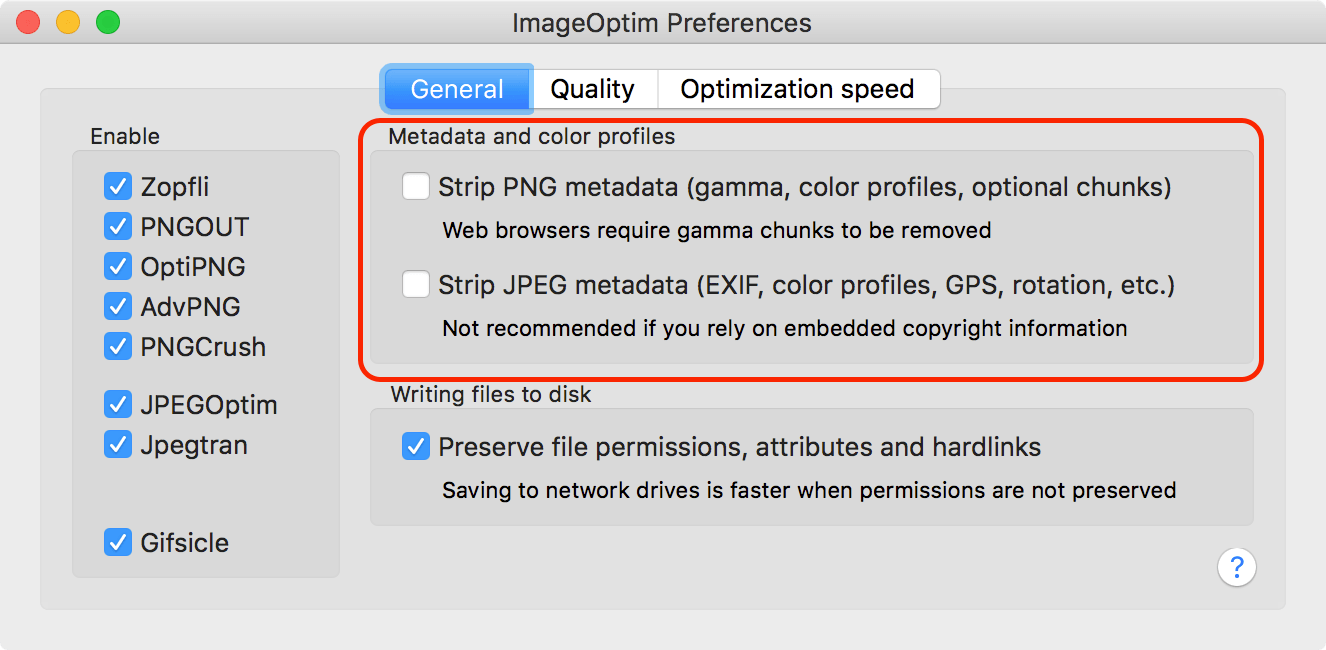
Окно настроек состоит из вкладок и левого списка оптимизаторов. Внешне выглядит так:
Разбор вкладки General: метаданные, профили цвета и поведение записи
Вкладка General — ключевая для “чистоты” файлов. Именно здесь управляется то, что обычно называют “scrubbed clean”: удаление метаданных, вычищение лишних блоков и сохранение атрибутов файла.
Strip PNG metadata (gamma, color profiles, optional chunks)
Чекбокс Strip PNG metadata отвечает за удаление необязательных кусочков PNG, которые почти никогда не нужны в вебе и могут добавлять десятки килобайт:
-
gamma chunks;
-
дополнительные блоки;
-
иногда — лишние профили.
Если ваша цель — оптимизация графики для веба и ускорение загрузки сайта, это обычно включают.
Когда отключать:
-
если у вас “особые” PNG (например, где метаданные реально используются в специфической системе);
-
если вы точно знаете, что вам нужны определённые chunks.
Strip JPEG metadata (EXIF, color profiles, GPS, rotation, etc.)
Чекбокс Strip JPEG metadata удаляет EXIF и сопутствующие блоки: модель камеры, координаты GPS, сведения об экспозиции, софт, который создал файл, а также часто — вшитые миниатюры. Это одновременно:
-
уменьшает размер JPEG;
-
повышает приватность (особенно для фото, снятых на смартфон);
-
избавляет от “мусора” перед публикацией.
Когда отключать:
-
если вы публикуете фотографии, где важны авторские метки или служебные поля;
-
если вы сохраняете фото-архив и хотите оставить техническую информацию.
Preserve file permissions, attributes and hardlinks
Опция Preserve file permissions, attributes and hardlinks отвечает за то, как ImageOptim записывает результат на диск.
Суть: программа может либо переписывать файл “по месту”, сохраняя все атрибуты/права/ссылки, либо создавать новый файл под тем же именем. В типовой веб-задаче это не критично, но в проектной среде важно:
-
если файл находится в репозитории и у него специфические права;
-
если используются hardlinks/алиасы;
-
если вы оптимизируете файлы на сетевом диске или в структуре, где важно сохранять атрибуты.
Backup original files before saving
Опция бэкапа делает то, что логично ожидается: перед перезаписью ImageOptim создаёт копию оригинала (обычно с добавлением символа в имени). Это помогает, если вы боитесь потерять исходник, но есть минусы:
-
на диске появляются резервные файлы;
-
обработка идёт чуть медленнее;
-
в папке становится “шумнее”.
Для профессионального пайплайна удобнее держать отдельную папку “originals” и оптимизировать только “export”, но если вы работаете вручную и часто, бэкап — спокойный вариант.
Quality: Lossy minification и контроль компрессии (когда нужно “ещё меньше”)
Вкладка Quality управляет тем, что ImageOptim считает допустимым с точки зрения изменения качества.
Enable lossy minification
Чекбокс Enable lossy minification — главный переключатель “агрессивности”. В стандартном режиме ImageOptim сохраняет качество максимально аккуратно и работает как lossless compression инструмент. При включении lossy minification программа получает право чуть изменить параметры качества, чтобы сильнее уменьшить размер:
-
для JPEG — можно снижать качество до выбранного порога;
-
для PNG/GIF — использовать инструменты, которые уменьшают размер за счёт квантования/упрощений там, где это незаметно;
-
для SVG — применять более смелую чистку.
Практический смысл: если вы оптимизируете изображения для сайта и вам важны мегабайты на длинных страницах (каталоги, блоги, лендинги с большим количеством иллюстраций), lossy minification часто даёт заметную экономию.
Рекомендация по рабочему подходу:
-
держите два профиля поведения — “бережный” (lossless) и “максимальный” (lossy);
-
проверяйте глазами важные изображения (крупные фото, градиенты, тонкие линии);
-
для UI-скриншотов и иллюстраций с текстом обычно лучше быть осторожнее.
Ползунки качества
В Quality обычно доступны ползунки качества для разных типов изображений. Они задают минимально допустимый уровень: если исходный файл сохранён “избыточно жирно”, ImageOptim перезапишет его более рационально.
Подход “по умолчанию”:
-
для фотографий JPEG можно позволить умеренное снижение качества, если вы работаете для веба;
-
для PNG с интерфейсной графикой лучше осторожно (особенно если есть резкий текст/иконки);
-
GIF — отдельная история (часто лучше перевести в видео/WebP, но это уже не задача ImageOptim).
Optimization speed: скорость и баланс “эффективность vs время”
Вкладка Optimization speed влияет на то, насколько долго ImageOptim будет “перебирать варианты” и какие инструменты задействовать.
Общая логика такая:
-
чем больше оптимизаторов включено, тем выше шанс выжать максимум;
-
чем тяжелее оптимизатор (например, перебор вариантов для PNG), тем дольше будет обработка.
Если вы оптимизируете большие PNG пачками и хотите быстрее — обычно уменьшают набор самых “медленных” инструментов. Если цель — максимальная экономия и вы готовы подождать — оставляют максимум.
Левый список оптимизаторов: что включать, что выключать и зачем это вообще нужно
Слева в Preferences у ImageOptim список инструментов с чекбоксами Enabled. Это даёт контроль над тем, какие оптимизаторы участвуют в обработке.
Важная мысль: ImageOptim не “магическая кнопка”, а оркестратор. Разные оптимизаторы дают разный вклад и разную скорость.
Примеры типовой логики:
-
Для JPEG:
-
если оптимизируете фото для сайта — оставляете JPEG-оптимизаторы включёнными;
-
если нужно строго без изменений качества — держите качество на 100% и не включаете слишком агрессивные lossy-режимы.
-
-
Для PNG:
-
если PNG много и они большие — иногда имеет смысл отключить самые долгие этапы ради скорости;
-
если PNG мало, но они критичны по весу — лучше оставить “тяжёлые” инструменты для максимальной экономии.
-
-
Для GIF:
-
ImageOptim умеет оптимизировать GIF (особенно анимации), но это не конвертер форматов.
-
-
Для SVG:
-
SVG-оптимизация полезна для иконок/векторных иллюстраций, но в зависимости от содержимого может требовать осторожности (особенно если SVG используется как “редактируемый исходник”).
-
Поддерживаемые форматы: что реально стоит прогонять через ImageOptim
ImageOptim ориентирован на форматы, которые чаще всего встречаются в вебе и приложениях:
-
PNG — интерфейсная графика, иконки, изображения с прозрачностью.
-
JPEG/JPG — фотографии, иллюстрации, баннеры.
-
GIF — чаще всего анимации (и реже статические GIF).
-
SVG — векторные иконки, логотипы, простая графика.
Для задач “уменьшить вес изображения” это покрывает подавляющее большинство кейсов.
Важно понимать границу: ImageOptim не заменяет конвертацию в современные форматы (WebP/AVIF) как основную стратегию. Но он отлично дополняет её: даже если вы используете WebP/AVIF в проде, исходные PNG/JPEG/SVG всё равно часто лежат в проекте, и их оптимизация экономит место и ускоряет работу.
Практические сценарии: что именно делают в ImageOptim в реальной работе
1) Оптимизация изображений для сайта и SEO-задач
Частая проблема: страница загружается долго из-за тяжёлых картинок, PageSpeed ругается, трафик расходуется, а визуально это не оправдано. ImageOptim решает это без пересохранения вручную:
-
экспортируете изображения из редактора;
-
прогоняете через ImageOptim;
-
получаете уменьшение веса, часто заметное даже после “Save for Web”.
Это особенно хорошо работает на PNG и JPEG, которые были сохранены “с запасом” или содержат мусорные метаданные.
2) Подготовка карточек товаров для интернет-магазина
В интернет-магазинах одна категория может содержать сотни изображений. Пакетная оптимизация в ImageOptim позволяет:
-
уменьшить общий вес медиатеки;
-
ускорить загрузку каталога и карточек;
-
снизить расходы CDN/хостинга.
При этом качество сохраняется визуально, а сам процесс занимает считанные минуты: выделили папку экспорта, кинули в окно, дождались результата.
3) Оптимизация изображений перед загрузкой в CMS (WordPress и аналоги)
Даже если CMS умеет пережимать картинки, часто она делает это не самым рациональным способом, плюс не всегда удаляет метаданные полностью. ImageOptim позволяет заранее подготовить файлы так, чтобы:
-
CMS загружала уже оптимизированные изображения;
-
уменьшались размеры бэкапов;
-
ускорялись миграции и копирование медиатеки.
4) Работа дизайнеров: “финальный шаг” после экспорта
У дизайнеров типовой рабочий цикл такой:
-
подготовить ассеты;
-
экспортировать в нужный формат;
-
оптимизировать, чтобы файлы были лёгкими и не тащили лишние профили/комментарии.
ImageOptim идеально ложится в этот процесс: она не требует обучения и не отвлекает от работы.
5) Приватность: удаление EXIF и GPS-данных
Если вы публикуете фотографии или скриншоты, особенно снятые на смартфон, метаданные могут содержать лишнее: модель устройства, координаты, время, иногда — служебные поля. ImageOptim позволяет убрать EXIF одним действием, параллельно уменьшив размер файла.
Плюсы и минусы ImageOptim: честно по практическому опыту использования
Плюсы
-
Очень быстрый старт: установил и сразу работаешь.
-
Максимально простой интерфейс без перегруза.
-
Отличная пакетная обработка: drag-and-drop и кнопка “+”.
-
Уменьшение веса файлов без ручной возни с настройками экспорта.
-
Удаление EXIF/метаданных и лишних блоков — полезно и для приватности, и для веса.
-
Гибкие Preferences: можно подобрать баланс между скоростью и эффективностью, включить/выключить отдельные оптимизаторы.
Минусы и ограничения
-
Только macOS: на Windows/Linux нужен другой инструмент или веб-сервис.
-
Не меняет размеры/разрешение: для ресайза нужна другая утилита или редактор.
-
По умолчанию перезаписывает файлы: требуется дисциплина (работать с копиями) или включать бэкап.
-
При включении lossy minification нужно проверять глазами “важные” изображения (градиенты, мелкий текст, UI-элементы), чтобы не получить нежелательные артефакты.
Сравнение с аналогами
Ниже — сравнение ImageOptim с конкретными популярными альтернативами, которые реально используют для сжатия и оптимизации изображений.
Сравнительная таблица по ключевым критериям
| Инструмент | Платформа | Режим работы | Основной фокус | Пакетная обработка | Контроль качества | Сильные стороны | Когда проигрывает ImageOptim |
|---|---|---|---|---|---|---|---|
| ImageOptim | macOS | офлайн | оптимизация PNG/JPEG/GIF/SVG, удаление метаданных | да | да (Quality, lossy minification) | простота, чистый офлайн, удобный batch | нет версии для Windows/Linux; не умеет ресайз/конвертацию в один клик |
| TinyPNG | веб | онлайн | сильное сжатие PNG/JPEG (часто lossy) | да (пакетами) | ограниченно | быстрый результат, минимальные настройки | требуется загрузка на сервер; меньше контроля пайплайна и приватности |
| Squoosh | веб/PWA | офлайн в браузере | сравнение кодеков, конвертация и компрессия (WebP/AVIF и др.) | ограниченно | очень гибко | тонкие настройки, современные форматы, сравнение “до/после” | менее удобен для больших batch-потоков; это браузерный инструмент, не “кинуть папку и забыть” |
| Caesium Image Compressor | Windows/macOS/Linux (в зависимости от версии) | офлайн | компрессия с предпросмотром, часто lossy | да | да | удобен для массового сжатия с визуальным контролем | другой подход: больше похож на “компрессор/конвертер”, меньше на чистый “оптимизатор метаданных и структуры” |
| RIOT (Radical Image Optimization Tool) | Windows | офлайн | оптимизация JPG/PNG/GIF с предпросмотром | да | да | сильный контроль и предпросмотр, ориентирован на web-вывод | только Windows; интерфейс и логика ближе к “ручной компрессии”, чем к мгновенному drag-and-drop пайплайну |
| FileOptimizer | Windows | офлайн | универсальный оптимизатор множества форматов | да | зависит от формата | мощный “комбайн” для оптимизации разных файлов | сложнее и тяжелее в быту; ориентирован не только на изображения; менее “дружественный” для дизайнеров |
Разбор по смыслу: что выбирать и почему
TinyPNG
Если нужна максимальная простота и вы не против загрузки файлов в облако — TinyPNG даёт быстрый эффект, часто очень заметный. Но ImageOptim выигрывает там, где важны приватность (файлы не уходят на сервер), повторяемость процесса и удобство “локального конвейера”: экспорт → drop → готово.
Squoosh
Squoosh — инструмент для “тонкой настройки” и экспериментов: сравнить MozJPEG vs WebP vs AVIF, подобрать качество, посмотреть артефакты. ImageOptim — инструмент “производства”: быстро прогнать пачку ассетов и получить рациональный вес без лишних действий. Часто их используют вместе: Squoosh — чтобы определить стратегию качества/форматов, ImageOptim — чтобы стабильно оптимизировать PNG/JPEG/SVG в рабочей папке.
Caesium
Caesium часто выбирают, когда нужен более “визуальный” компрессор с предпросмотром и явной ориентацией на снижение качества до заданного уровня. ImageOptim удобнее как “безопасная оптимизация по умолчанию” и зачистка метаданных. Если задача — просто уменьшить вес изображений без потери качества и без ручного сравнения каждого файла, ImageOptim обычно быстрее по процессу.
RIOT
RIOT — мощный Windows-инструмент, особенно когда вы хотите вручную “ловить” компромисс качества и размера с предпросмотром. ImageOptim проще и быстрее для потоковых задач на macOS, но не даст вам такого уровня “ручной доводки” для каждого изображения.
FileOptimizer
FileOptimizer полезен, когда вы оптимизируете не только картинки, но и документы, архивы, PDF и прочее, и готовы жить в логике “универсального оптимизатора”. ImageOptim же выигрывает простотой и тем, что сфокусирован на изображениях и типовых web-задачах.
Безопасность и конфиденциальность: почему офлайн-оптимизация часто важнее процентов экономии
Для многих рабочих процессов критично, чтобы файлы не отправлялись в облако: коммерческие макеты, закрытые прототипы, внутренние скриншоты, фото продукции до релиза. ImageOptim работает локально: изображения обрабатываются на вашем Mac, без загрузки на сторонние серверы. Это делает программу удобной для студий, агентств, внутренних команд и любых сценариев, где важно соблюдать приватность материалов.
Отдельно стоит упомянуть метаданные: удаление EXIF/GPS и “невидимых” блоков — это не только про экономию килобайт, но и про снижение рисков случайно опубликовать лишнее.
Производительность: что влияет на скорость и как её контролировать
Скорость ImageOptim зависит от трёх вещей:
-
Количество и размер файлов: очевидно, 5 PNG по 200 КБ обработаются мгновенно, а сотня PNG по 8–15 МБ потребует времени.
-
Выбранные оптимизаторы: некоторые инструменты для PNG могут работать заметно дольше, потому что перебирают параметры компрессии.
-
Включён ли lossy minification и насколько “глубоко” вы разрешили программе вмешиваться.
Практическая рекомендация для рабочих пайплайнов:
-
для повседневных задач оставляйте настройки по умолчанию или близко к ним;
-
если PNG “тормозят” и нужно ускориться — уменьшайте набор самых долгих оптимизаций в Preferences;
-
если задача “выжать максимум” (лендинг, промо-страница, мобильный сайт на слабом трафике) — включайте более агрессивный режим и прогоняйте ассеты заранее.
Типовые ошибки пользователей и как их избежать
Ошибка 1: оптимизировать исходники вместо экспортных копий
ImageOptim перезаписывает файл. Если вы оптимизируете “единственный исходник”, вы лишаете себя комфортного отката. Рабочее правило:
-
исходники хранить отдельно;
-
оптимизировать то, что идёт в публикацию.
Ошибка 2: включить lossy minification и не проверить важные изображения
Lossy minification способен уменьшить вес значительно сильнее, но на отдельных типах графики (градиенты, полупрозрачные элементы, мелкий текст) может проявиться нежелательная деградация. Решение:
-
включать lossy выборочно;
-
проверять итог глазами, хотя бы на ключевых элементах.
Ошибка 3: ожидать от ImageOptim ресайза и конвертации форматов
Если цель — “уменьшить картинку по размерам” (в пикселях), ImageOptim не для этого. Здесь нужен редактор или отдельный ресайзер, а ImageOptim — финальный оптимизатор после ресайза.
Кому подходит ImageOptim: короткая практическая сегментация
-
Веб-разработчикам: быстро оптимизировать ассеты, ускорить загрузку страниц, уменьшить вес репозитория и сборок.
-
SEO-специалистам: подготовка изображений для сайта, снижение веса страниц, улучшение метрик скорости и Core Web Vitals.
-
Дизайнерам: финальная оптимизация после экспорта, без погружения в технические детали компрессии.
-
Контент-менеджерам: пакетно “облегчить” изображения перед публикацией в CMS.
-
Владельцам интернет-магазинов: уменьшить вес карточек товаров и ускорить каталог без потери визуального качества.
Заключение: когда ImageOptim действительно закрывает задачу “на 100%”
ImageOptim — одна из тех утилит, которые не требуют привыкания: она работает ровно так, как ожидаешь от инструмента оптимизации изображений. Вы получаете:
-
уменьшение размера PNG/JPEG/GIF/SVG;
-
зачистку метаданных (EXIF, GPS и прочего);
-
простой интерфейс, понятный с первого запуска;
-
быстрый офлайн-процесс без загрузки файлов на сторонние сервисы.
Если вы работаете на macOS и регулярно публикуете изображения в вебе, ведёте проекты, наполняете сайт или интернет-магазин, поддерживаете документацию или собираете ассеты для приложений — ImageOptim становится тем самым “последним шагом”, который стабильно улучшает результат: меньше вес, быстрее загрузка, чище файлы, меньше лишних данных.
