
RIOT — Radical Image Optimization Tool — это специализированная программа для уменьшения веса изображений с постоянным визуальным контролем результата. В ней акцент сделан не на ретуши, не на каталогизации и не на массовом конвертировании как самоцели, а именно на оптимизации графики под веб, интерфейсы, публикации и любые сценарии, где важны размер файла, читаемость картинки и предсказуемость финального результата. Главная идея RIOT проста: пользователь сразу видит исходник и оптимизированную версию, меняет параметры сжатия, число цветов, метаданные, прозрачность, размер в пикселях и тут же получает обновлённый вес файла. Именно это и делает программу очень сильной в своей нише.
RIOT не пытается быть полноформатным графическим редактором. У программы другая задача: быстро привести картинку к нужному балансу между качеством изображения и объёмом файла, причём с тонким ручным контролем. RIOT сохраняет и оптимизирует изображения, использует режимы автоматической и ручной оптимизации, поддерживает пакетную обработку, умеет сжимать до заданного порога размера, работать с метаданными, прозрачностью и внешними PNG-оптимизаторами, а также встраиваться как плагин в GIMP и XnViewMP. Дополнительно в новых версиях есть чтение и запись WebP, включая работу в batch-режиме, но основная логика интерфейса по-прежнему очень узнаваема по классическим сценариям JPEG, PNG и GIF.
Что RIOT делает лучше всего
Если сформулировать назначение программы без лишних обобщений, то RIOT закрывает пять конкретных задач:
-
уменьшение размера JPEG без слепого угадывания качества;
-
снижение веса PNG за счёт уменьшения палитры, выбора алгоритма квантования и внешней оптимизации;
-
подготовка GIF и индексированных изображений с контролем числа цветов;
-
удаление метаданных и лишней служебной информации;
-
пакетная обработка большого числа файлов с повторяемыми настройками.
На практике это означает следующее: если у вас есть фотография для сайта, скриншот для инструкции, иконка с прозрачностью, набор товарных карточек, изображения для CMS или архив картинок, которые надо привести к одинаковому весу, RIOT справляется именно как утилита точной настройки. Это не тот случай, когда программа просто сжимает всё подряд. Здесь пользователь управляет результатом вручную и видит, где именно проходит граница между ещё хорошо и уже слишком агрессивно.
Скачать RIOT
- Оптимизация изображений
- Поддержка форматов PNG, JPEG, GIF
- Просто новичкам
- Только Windows
- Мало функций редактирования
- Старый интерфейс
Кому подходит программа
RIOT особенно уместен в трёх сценариях. Первый — веб и контент-менеджмент: когда нужно ускорить загрузку страниц, не размыв изображения. Второй — подготовка иллюстраций для инструкций, обзоров и документации, где важны читаемый интерфейс, аккуратная прозрачность и предсказуемый вес файлов. Третий — ручная оптимизация архивов изображений, когда надо обработать много файлов, но при этом не отдавать решение полностью автоматике.
Начинающим пользователям RIOT подходит за счёт визуального сравнения до и после и автоматических режимов, а продвинутым — за счёт ручного контроля JPEG quality, chroma subsampling, цветовой палитры PNG/GIF, метаданных, маски прозрачности, алгоритмов квантования и batch-сценариев. В этом смысле RIOT интересен тем, что он не жертвует глубиной ради простоты интерфейса: внешне программа компактная, но внутри даёт очень точную настройку.
Интерфейс RIOT: логика окна и основные зоны
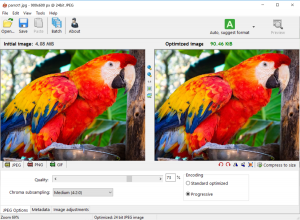
Главное окно RIOT построено вокруг сравнения двух версий изображения. В стандартной dual view-схеме слева показывается исходная картинка, справа — оптимизированная. Над каждым превью выводится размер файла, а в нижней части окна располагаются переключатели форматов и форматно-зависимые настройки. Такой подход — один из ключевых плюсов программы: пользователь не работает вслепую и не открывает отдельные окна экспорта, чтобы понять, что получилось после сжатия.
Сверху находятся основные кнопки Open..., Save, Batch, About. В правой части верхней панели отображается текущий режим, на скриншотах он виден как Manual mode, а рядом расположен переключатель предпросмотра. Уже по одному этому видно философию RIOT: это утилита не для раз и сохранить, а для итеративной оптимизации, где пользователь постоянно смотрит на предпросмотр и корректирует параметры.
Ниже — типичное окно RIOT при ручной оптимизации JPEG: два превью, размеры файлов, верхняя панель с основными кнопками и нижний блок с параметрами качества, chroma subsampling и кодирования.
Главное меню
В верхнем меню RIOT использует классическую структуру File, Edit, View, Tools, Help. Это важно, потому что большинство дополнительных действий вызываются не отдельными мастерами, а прямо из этих разделов. В Edit доступны Paste from Clipboard, Rotate left 90°, Rotate right 90°, Flip horizontally, Flip vertically, Resample.... В View находятся Actual size (1:1), Fit in window, Zoom In, Zoom Out, Dual view, Fit in window only big images, Full Screen, Automatic preview. В Tools вынесены Batch optimizer..., Compress to size и Options.... Это не декоративные пункты: именно через них RIOT превращается из простого просмотрщика-сжимателя в полноценный рабочий инструмент.
Практически это означает, что в RIOT не нужно переключаться между разными экранами ради базовых операций. Поворот, отражение, ресемплинг, переход в batch-режим, включение сравнения, подгонка изображения под окно, ручное сжатие до нужного размера — всё находится на расстоянии одного клика или одного меню. Такой интерфейс сейчас выглядит старомодно, но в работе он очень рационален: меньше вложенности, меньше лишней навигации, быстрее цикл правки.
Форматные вкладки и рабочие панели
В нижней части окна RIOT использует вкладки форматов и служебных настроек. На JPEG-скриншотах видны вкладки JPG, PNG, GIF, а рядом — форматно-зависимые панели вроде JPEG Options, Metadata, Image adjustments. В PNG-режиме появляются PNG Options, Metadata, Mask, Image adjustments. Для пользователя это очень удобно: один и тот же файл можно тут же переоценить под разные форматы вывода, не открывая отдельный экспортный диалог.
Именно из-за такой структуры RIOT воспринимается не как программа с кнопкой сжать, а как форматно-ориентированный оптимизатор. Для JPEG вы работаете с качеством и субдискретизацией цвета, для PNG — с палитрой, квантованием, компрессией и прозрачностью, для GIF — с числом цветов, алгоритмом и interlaced-режимом. На уровне интерфейса это реализовано очень грамотно: пользователь сразу понимает, какие параметры относятся к выбранному формату, а какие — универсальны.
Режимы оптимизации: автоматический и ручной подход
RIOT поддерживает автоматическую оптимизацию и ручной режим. Автоматический режим подбирает наиболее подходящий формат и параметры, а режим Auto, Original Format оптимизирует изображение, сохраняя исходный формат. Кроме него используется ручной режим Manual mode, в котором пользователь управляет всеми параметрами сам. В практическом смысле это даёт хорошую градацию: новичок может начать с автоматики, а затем перейти к точной настройке.
Сильная сторона RIOT в том, что автоматический режим здесь не отменяет ручной, а служит отправной точкой. Можно быстро посмотреть, какой вес даст автоматическая оптимизация, затем перейти в ручной режим и доработать результат: например, ещё немного снизить quality, сменить Chroma subsampling, удалить метаданные или подключить внешний PNG-оптимизатор. В результате RIOT одинаково полезен и для быстрых задач, и для сценариев, где требуется выжать из изображения максимум без визуального провала.
Поддерживаемые форматы и место WebP в текущем RIOT
Исторически RIOT ассоциируется прежде всего с выводом в JPEG, PNG и GIF, и именно под эти форматы построены основные панели интерфейса. Программа при этом умеет открывать более широкий круг входных форматов, включая обычные bitmap-изображения, PSD, HDR и RAW через плагинную архитектуру. При необходимости список распознаваемых форматов можно расширять через наборы плагинов.
Важное дополнение к современному состоянию RIOT — полноценная поддержка WebP: программа умеет читать и записывать этот формат, использовать его в автоматических режимах и batch-обработке. При этом основной интерфейсный и методологический каркас по-прежнему раскрывается именно на классических форматах. Поэтому RIOT нельзя считать инструментом только старой тройки JPEG, PNG и GIF, но именно в этих форматах его сильные стороны заметны особенно хорошо.
JPEG в RIOT: одна из самых сильных сторон программы
Quality и визуальный контроль
В RIOT параметр Quality управляет степенью JPEG-компрессии: значение 100 означает минимальное сжатие и максимальное качество, а значение 1 — максимальное сжатие. Это базовый, но ключевой элемент интерфейса, потому что именно он задаёт основную траекторию поиска компромисса между качеством и размером. Сильная сторона RIOT в том, что этот ползунок не существует отдельно от предпросмотра: вы не двигаете абстрактный параметр, а мгновенно видите, что произошло с изображением и размером файла.
На фотографиях для сайта это особенно полезно. Если в кадре много мелких деталей, текстур, шерсти, листвы, архитектурных элементов, то разница между quality 85 и 70 может быть визуально значимой, но не всегда очевидной по цифрам. В RIOT такие решения принимаются глазами, а не наугад. Поэтому программа хорошо подходит для ручной веб-оптимизации, когда важна не только цифра в килобайтах, но и отсутствие грязи на границах, распада тонких линий и чрезмерной мыльности.
Chroma subsampling
RIOT даёт для JPEG четыре настройки Chroma subsampling: none, low, medium, high. Цветовая информация хранится с пониженным разрешением, и чем выше степень subsampling, тем меньше размер файла, но тем сильнее теряется точность цветовых переходов. Это одна из тех опций, из-за которых RIOT ценят не только за простоту, но и за глубину. Во многих массовых утилитах пользователь регулирует только одно качество, а в RIOT можно отдельно контролировать компрессию и цветовую субдискретизацию.
На практике Chroma subsampling особенно важен для интерфейсных скриншотов, изображений с текстом, тонкими цветными линиями и графикой с контрастными границами. Для таких файлов агрессивная субдискретизация может быть заметнее, чем снижение quality на несколько пунктов. Поэтому RIOT позволяет работать умнее: иногда лучше оставить более мягкий subsampling и немного снизить quality, чем наоборот. Это как раз тот тип тонкой оптимизации, в котором программа заметно сильнее автоматических компрессоров.
Encoding: Standard optimized и Progressive
В JPEG-панели RIOT доступен выбор Encoding, где используются варианты Standard optimized и Progressive. Для пользователя это не второстепенная галочка. Standard optimized — базовый и более совместимый вариант, тогда как Progressive даёт прогрессивную загрузку изображения и в ряде случаев иной баланс между размером и способом отображения.
Практический смысл тут простой. Если вы оптимизируете изображения для обычных веб-страниц и хотите максимально предсказуемое поведение, Standard optimized часто выглядит безопаснее. Если нужна прогрессивная развёртка и вы осознанно используете такой вариант, RIOT позволяет выбрать его без обходных путей. То есть программа не навязывает один тип JPEG, а даёт пользователю полноценный контроль над способом кодирования.
Grayscale и точечные сценарии
Для JPEG RIOT также поддерживает Grayscale. Это не универсальная опция на каждый день, но в некоторых задачах она полезна: архивные документы, технические сканы, монохромные иллюстрации, изображения, где цвет не несёт смысловой нагрузки. В таких случаях переход в grayscale может сократить вес файла и упростить картинку без реального ущерба для содержимого. RIOT ценен тем, что такие вещи делаются не через сторонний редактор, а прямо в цепочке оптимизации.
PNG в RIOT: детальный контроль, которого часто нет у конкурентов
Если JPEG в RIOT силён за счёт ручной настройки качества, то PNG — за счёт разнообразия стратегий оптимизации. Для PNG размер файла зависит не от одного параметра, а от нескольких факторов сразу: типа палитры, числа цветов, прозрачности, компрессионного алгоритма и служебных данных. В RIOT это реализовано очень точно: можно отдельно решать, оставлять ли True Color, переходить ли к ограниченной палитре, сколько именно цветов использовать, каким алгоритмом строить палитру и стоит ли дополнительно прогонять файл через внешний оптимизатор.
В обычных программах PNG нередко сводится к lossless или lossy и нескольким общим уровням компрессии. В RIOT всё устроено точнее. Программа позволяет уменьшать число уникальных цветов визуально и очень дозированно. Именно поэтому она хорошо подходит не только для фотографий, но и для иконок, логотипов, интерфейсной графики, баннеров, инфографики и скриншотов.
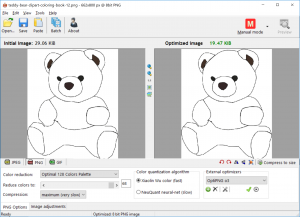
Ниже — окно RIOT при ручной работе с PNG: видны форматные вкладки, параметры цветовой редукции, алгоритмы квантования и нижние панели, связанные с PNG-оптимизацией.
Color reduction
В PNG-режиме RIOT работает с Color reduction. В программе доступны варианты вроде True Color, Optimal 256 Colors Palette, Optimal 128 Colors Palette, Optimal 16 Colors Palette, а также Dithered Monochrome. Дополнительно есть ручной контроль Reduce colors to, где число цветов можно уменьшать более тонко, а не только перескакивать между стандартными ступенями 256, 128 и 16.
Эта возможность особенно ценна для графики с ограниченной палитрой. Если у вас иконка, UI-элемент, схема, плашка, несложная иллюстрация или скриншот с крупными ровными зонами, то переход с true color на оптимальную палитру может резко уменьшить вес. При этом RIOT позволяет контролировать момент, когда экономия действительно оправдана, а когда картинка уже начинает сыпаться — появляются ступени, грязные переходы, постеризация, неправильные края на полупрозрачных элементах.
Алгоритмы квантования
Для PNG и GIF RIOT использует два алгоритма квантования: Xiaolin Wu color (fast) и NeuQuant neural-net (slow). Xiaolin Wu часто подходит для небольшого числа цветов и работает быстрее, а NeuQuant медленнее, но может давать лучший результат на более сложных изображениях и градиентах. Это очень полезная деталь, потому что на практике проблема PNG-оптимизации часто не в самом количестве цветов, а в том, как именно построена палитра после редукции.
Если говорить прикладно, Xiaolin Wu удобен, когда нужна быстрая обработка и изображение относительно простое. NeuQuant имеет смысл пробовать, когда картинка содержит мягкие переходы, иллюстративные поверхности, сложные полутона и нужно выжать чуть более аккуратную палитру. В RIOT это сравнивается очень естественно: переключили алгоритм, сразу посмотрели превью и размер. В этом и проявляется зрелость интерфейса.
Внутренняя и внешняя PNG-оптимизация
RIOT умеет использовать встроенную компрессию PNG и дополнительно работать с внешними оптимизаторами. Пользователь может сначала уменьшить палитру, проверить прозрачность и общий вид, а затем добить результат внешней lossless-оптимизацией. Для веб-графики это особенно эффективно, потому что самая большая экономия часто достигается именно комбинацией палитры и последующей чистой компрессии.
Практический вывод здесь такой: RIOT хорош не только как самостоятельный оптимизатор, но и как удобный GUI-слой над более тяжёлыми PNG-движками. Сначала решаются художественные и визуальные вопросы, затем подключается механическая упаковка PNG. Именно такой порядок обычно даёт лучший итоговый результат.
Маска прозрачности и работа с alpha
У PNG в RIOT есть отдельная вкладка Mask. Там доступны режимы Keep transparency, Blend with solid background, Set opaque и параметр Threshold. Для программы такого класса это серьёзное преимущество, потому что прозрачность в веб-графике очень часто становится источником лишнего веса и артефактов. RIOT не прячет управление alpha-каналом, а выносит его в явный интерфейс.
Это означает, что в одном и том же окне можно решить, нужен ли вам действительно прозрачный PNG, или выгоднее заранее смешать изображение с фоном сайта, или вообще убрать прозрачность и сохранить более лёгкий файл. Например, для логотипа на белом фоне реальная прозрачность может быть избыточной, а для иконки поверх разных тем — критически важной. RIOT позволяет принимать это решение осознанно, а не просто оставлять прозрачность по умолчанию.
GIF в RIOT: не главный, но вполне рабочий формат
Для GIF Optimization в RIOT используются те же опорные принципы, что и для PNG: Color reduction и Interlacing. Это логично, потому что для GIF ключевыми остаются уменьшение палитры, грамотный выбор числа цветов и управление interlaced-режимом. RIOT не превращает GIF в второстепенный формат для галочки — у него есть те же базовые механики: редукция цвета, выбор алгоритма квантования и моментальная оценка результата.
Практически это полезно для неанимированных GIF, старой веб-графики, простых схем, пиктограмм и случаев, когда по каким-то причинам нужен именно GIF-вывод. Однако по современным меркам RIOT особенно интересен не тем, что умеет сохранить GIF, а тем, что помогает быстро понять, не будет ли PNG или WebP рациональнее. Программа хороша именно как среда сравнения, в которой можно посмотреть несколько вариантов и выбрать не традиционный, а действительно лучший для задачи формат.
Метаданные: вкладка Metadata и реальная экономия
RIOT позволяет управлять метаданными осознанно, а не скрыто. В программе можно решать, сохранять ли комментарии, IPTC, Adobe XMP, EXIF-профили и ICC-профили. На отдельной вкладке Metadata в интерфейсе видны переключатели для удаления XMP, EXIF, комментариев и работы с ICC-профилем.
Это важнее, чем кажется. В веб-публикации метаданные часто не нужны, но продолжают тянуть лишний вес, а иногда и раскрывают лишнюю информацию: модель камеры, время съёмки, геоданные, следы обработки и прочие служебные поля. В RIOT управление этим находится прямо рядом с параметрами оптимизации, а не спрятано где-то в экспорте или внешнем туле. Поэтому программа удобна для подготовки изображений к публикации там, где нужна не просто компрессия, а чистый финальный файл без цифрового мусора.
Ниже — пример окна RIOT с вкладкой Metadata, где видно, что работа с XMP, EXIF, комментариями и цветовым профилем встроена в основной рабочий процесс.
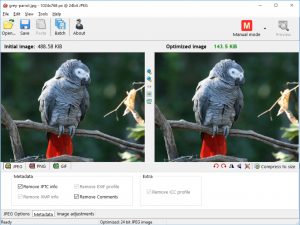
Image adjustments: не редактор, но нужный минимум есть
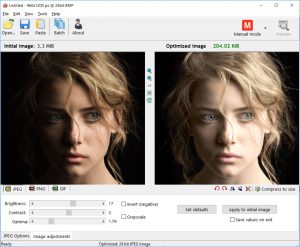
RIOT не претендует на роль полноценного фоторедактора, но в программе есть вкладка Image adjustments с действительно полезным набором корректировок: Brightness, Contrast, Gamma, Invert, Grayscale, Set default, Apply to initial image, Save values on exit. Это минималистичный, но очень уместный набор. Здесь нет слоёв, кистей, масок и ретуши, зато есть ровно те регулировки, которые иногда нужны прямо перед сохранением оптимизированной версии.
Практическая ценность этого раздела в том, что для простых задач не приходится открывать отдельный редактор. Если картинка чуть темнее, чем нужно, если скриншот хочется сделать контрастнее, если надо быстро получить grayscale-вариант или инвертировать изображение как технический приём, RIOT справится в рамках того же окна, в котором вы уже контролируете сжатие. Это ускоряет рабочий цикл: открыл файл, подправил базовые параметры, сравнил визуально, сохранил.
Ниже — вкладка Image adjustments, где хорошо видно, что RIOT встроил базовую коррекцию прямо в конвейер оптимизации.
Ресемплинг, повороты, отражение и просмотр
Базовые инструменты в RIOT не выглядят навороченно, но они точно подобраны под реальные сценарии оптимизации. В программе есть Resize (Resample), а в меню Edit доступны повороты на 90 градусов, горизонтальное и вертикальное отражение, а также Resample.... В View находятся масштабирование, режим Actual size (1:1), Fit in window, Dual view, полноэкранный режим и автоматический предпросмотр. Для оптимизатора этого набора более чем достаточно.
Ключевой плюс здесь в том, что RIOT не требует предварительной подготовки файла в другом приложении. Если изображение нужно просто уменьшить, повернуть, отзеркалить и затем сохранить с новым весом, всё делается в одном окне. При этом ресемплинг не формальный: программа использует известные resample-фильтры, среди которых встречаются Lanczos3, Catmull-Rom, Bicubic, Mitchell, B-Spline и другие. То есть RIOT даёт не только изменение размеров, но и выбор того, как именно пересчитывать пиксели.
Это особенно важно для двух типов изображений. Для фотографий часто лучше подходят более качественные фильтры вроде Lanczos3 или Catmull-Rom, потому что они держат резкость. Для интерфейсной графики, текстур, градиентов и некоторых искусственно созданных изображений иногда разумнее использовать другие фильтры, чтобы уменьшить ringing-артефакты или чрезмерную резкость на границах. RIOT ценен тем, что делает эту разницу доступной пользователю без профессионального перегруза интерфейса.
Compress to size: когда нужен не примерно такой вес, а конкретный порог
Одна из самых практичных функций RIOT — Compress to size. Она присутствует и в меню Tools, и в интерфейсной логике программы как отдельная задача. Это означает, что RIOT умеет подгонять изображение под заданный порог веса, а не просто сохранять его с произвольно выбранным quality.
Для реальной работы это крайне полезно. У вас может быть ограничение CMS, потолок по весу для карточек маркетплейса, внутренний стандарт по изображениям в документации или техническое требование не больше 150 КБ. В обычном редакторе приходится на глаз гонять quality туда-сюда, а RIOT предлагает прямой сценарий: поставить целевой размер и использовать встроенную логику компрессии для достижения порога. Это одна из самых сильных прикладных функций программы.
Batch optimizer: сильный инструмент для повторяемой обработки
Batch-режим в RIOT устроен правильно: программа не заставляет настраивать всё с нуля в отдельном диалоге, а использует ту же логику параметров, что и для одиночного изображения. В batch-режиме применяются те же настройки формата, Metadata, Mask и Image Adjustments, что и для одиночной оптимизации. Базовый рабочий сценарий выглядит так: сначала пользователь доводит один файл до нужного результата, а потом переносит эту логику на пакет файлов.
Это очень верный подход. Когда нужно обработать 50, 100 или 500 изображений, главное не столько наличие кнопки batch, сколько предсказуемость результата. RIOT позволяет сначала найти рабочий набор параметров на одном типовом файле, а потом уже масштабировать его. За счёт этого пакетная обработка становится не слепой, а контролируемой. Особенно это удобно для типовых каталогов: карточки товаров, изображения статей, архив интерфейсных скриншотов, галереи, наборы иконок.
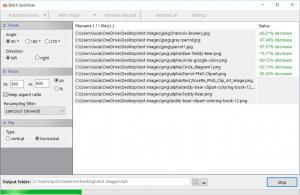
В batch-интерфейсе можно добавлять изображения, выбирать дополнительные задачи и управлять тем, как программа будет вести себя с выходными файлами. В Additional tasks входят Resize, Rotate, Flip, Compress to size. В настройках batch предусмотрены опции Overwrite existing files, Delete original files when complete, Keep original date/time, Save in original folder, Backup original on overwrite. Такой набор делает пакетную обработку не формальной, а производственной: программа учитывает и структуру папок, и режим замены, и осторожное поведение при перезаписи.
Ниже — окно Batch optimizer, где виден список файлов, столбец статуса, настройки пакетной обработки и логика применения задач к множеству изображений.
Как RIOT ведёт себя в реальной работе
У RIOT хорошо чувствуется зрелость интерфейса. Программа старая по происхождению, но не устаревшая по идее. Главный рабочий плюс — минимальное количество пустых действий между открытием файла и получением результата. Нет громоздкого экспортного мастера, нет перегруза малополезными функциями, нет ощущения, что вы открыли фоторедактор ради одной операции. Открыл картинку, выставил формат, посмотрел вес, подкрутил quality или палитру, убрал метаданные, при необходимости изменил размеры, сохранил. Именно за такую прямолинейную эффективность RIOT и ценят.
Второй сильный момент — наглядность. Пользователь не просто видит итоговый вес, но и сравнивает изображение напрямую. Это особенно полезно для JPEG и индексированных PNG/GIF, где потери качества сначала могут быть незаметны, а затем неожиданно переходят в визуально неприятную фазу. RIOT делает этот порог видимым. Поэтому программа хорошо подходит тем, кто предпочитает принимать решение глазами, а не только по цифрам.
Третий плюс — логичное сочетание ручной и автоматической оптимизации. Можно быстро использовать Auto, можно оставить исходный формат через Auto, Original Format, а можно полностью перейти в Manual mode. Это снимает типичную проблему многих компрессоров: либо у них почти нет ручного контроля, либо они перегружены профессиональными параметрами без удобного предпросмотра. RIOT удерживает баланс между этими крайностями.
Пошаговый сценарий: как оптимизировать JPEG для статьи или сайта
Шаг 1. Открыть изображение
Для начала в RIOT используется Open... в верхней панели или меню File. Программа сразу показывает исходную картинку и место под оптимизированную версию. Уже на этом этапе удобно оценить, сколько весит исходный файл и насколько агрессивная оптимизация вообще нужна. Для веб-иллюстраций это экономит время: если файл уже маленький, нет смысла жать его ещё раз слишком сильно.
Шаг 2. Выбрать JPEG и перейти к JPEG Options
После открытия изображения в нижней части окна выбирается формат JPG, а рядом становятся активными JPEG Options. Основные рабочие элементы здесь — Quality, Chroma subsampling, Encoding, при необходимости Grayscale. С этого момента вся логика работы сводится к контролю визуального качества и целевого веса.
Шаг 3. Подобрать качество
Практически полезный алгоритм работы в RIOT такой: сначала слегка снижать Quality, наблюдая за правым окном предпросмотра и весом файла, затем — если нужно — менять Chroma subsampling. Для фотографий с богатой цветовой текстурой разумно начинать с quality в условно безопасной зоне и уже потом углублять сжатие. Главное преимущество RIOT в том, что не нужно угадывать вслепую: любое изменение тут же видно в превью и по размеру.
Шаг 4. Проверить метаданные
Если изображение идёт в веб, стоит зайти на вкладку Metadata и решить, нужны ли EXIF, XMP, комментарии и ICC-профиль. Для статей, блогов, обзоров и большинства CMS они чаще всего избыточны. Удаление этих данных само по себе не всегда даёт огромную экономию, но делает файл чище и безопаснее с точки зрения публикации.
Шаг 5. При необходимости использовать Compress to size
Если есть точный лимит по весу, RIOT позволяет задействовать Compress to size. Это особенно удобно для редакционных требований, витрин маркетплейсов или внутренних стандартов в команде. Вместо ручного перебора quality пользователь получает прямую работу с целевым размером.
Шаг 6. Сохранить результат
После того как итоговый баланс найден, остаётся нажать Save. Весь путь — от открытия до сохранения — в RIOT очень короткий, и именно поэтому программа хороша в роли ежедневного рабочего инструмента для ручной оптимизации.
Пошаговый сценарий: как сделать лёгкий PNG с прозрачностью
Шаг 1. Открыть файл и выбрать PNG
Если исходник содержит прозрачность, лучше сразу оценивать его именно в логике PNG. После открытия изображения выбирается вкладка PNG, а в нижней части интерфейса становятся доступны параметры Color reduction, Reduce colors to, Color quantization algorithm, компрессия и вкладка Mask.
Шаг 2. Решить, нужен ли True Color
Для логотипов, иконок и простой графики нет смысла автоматически оставлять True Color, если визуально картинка отлично переживает переход к ограниченной палитре. В RIOT это проверяется мгновенно: достаточно переключиться между вариантами палитры и смотреть не только на вид, но и на размер файла. Если разница в картинке не видна, а вес падает заметно, это и есть правильный момент для редукции.
Шаг 3. Подобрать число цветов и алгоритм
Дальше полезно поэкспериментировать с Reduce colors to и алгоритмами Xiaolin Wu и NeuQuant. На простой графике можно быстро увидеть, когда число цветов ещё достаточное, а когда начинаются ступени, грязные контуры и деградация переходов. Для градиентов и более сложной графики имеет смысл сравнить оба алгоритма и выбрать тот, который визуально даёт более чистую палитру.
Шаг 4. Проверить вкладку Mask
Если прозрачность нужна, стоит проверить Keep transparency. Если прозрачность фактически не нужна, можно рассмотреть Blend with solid background или Set opaque. Это один из самых полезных этапов оптимизации PNG, потому что именно здесь решается, останется ли файл универсальным прозрачным активом или превратится в более лёгкое изображение под конкретный фон.
Шаг 5. Подключить внешнюю оптимизацию
Когда палитра уже приведена в порядок, имеет смысл использовать внутреннюю компрессию и, при необходимости, внешний оптимизатор. В RIOT это реализовано очень логично: сначала решаются художественные и визуальные вопросы, потом уже подключается механическая упаковка PNG. Такой порядок обычно даёт лучший итоговый результат.
Пошаговый сценарий: пакетная оптимизация каталога изображений
Для большого набора файлов лучший путь в RIOT такой: открыть один репрезентативный файл, выставить для него нужный формат, quality, палитру, метаданные и при необходимости размер; затем открыть Tools → Batch optimizer... и перенести найденную логику на весь список.
Если пакет требует дополнительных действий, в Additional tasks можно добавить Resize, Rotate, Flip, Compress to size. Для каталогов товаров особенно полезны два пункта: ресайз до единой ширины и компрессия под целевой вес. Для наборов скриншотов — ресайз и, при необходимости, удаление метаданных. Для логотипов и пиктограмм — приведение к единой структуре PNG-вывода.
В настройках batch стоит внимательно отнестись к Overwrite existing files, Delete original files when complete, Save in original folder и Backup original on overwrite. Сами опции полезные, но требуют осознанного применения. Сильная сторона RIOT здесь в том, что программа не делает опасные действия молча: поведение пакетного режима в ней достаточно прозрачно и управляемо.
Интеграция с другими программами
RIOT существует не только как отдельное окно. У программы есть плагинный вариант для встраивания в другие приложения. Она интегрируется с GIMP, IrfanView и XnView, а для 64-bit версии отдельно поддерживаются GIMP и XnViewMP. Для пользователя это означает, что RIOT можно встроить в более широкий рабочий процесс: редактировать в одном приложении, а финальную оптимизацию выполнять через знакомый интерфейс RIOT.
Что особенно ценно, для некоторых интеграций известны точные пути доступа. В GIMP RIOT вызывается через File -> Save for web using RIOT. В XnView — через Filter -> RIOT при просмотре изображения или Tools -> Plugin -> RIOT в файловом браузере. Это не абстрактная совместимость, а вполне рабочая встраиваемая логика. Для команд, которые уже работают в GIMP или XnView, такой сценарий нередко удобнее, чем отдельный ручной экспорт в стороннюю программу.
Настройки программы и поведение по умолчанию
В Tools -> Options... RIOT содержит как минимум вкладки General settings и PNG Performance. В общих настройках фигурируют такие параметры, как Save settings on exit, Show captions for main toolbar buttons, запрос на ресайз слишком больших изображений по мегапикселям, Zoom factor percent, авторазворот изображения по EXIF, поведение Save и автоматическая проверка обновлений. В PNG Performance доступны Remember high/maximum compression setting и Save Always apply PNG Optimizer state.
Для повседневной работы это значит, что RIOT умеет подстраиваться под привычный сценарий пользователя. Можно сохранять свои рабочие установки, включать подписи на кнопках, автоматически помнить состояние внешней PNG-оптимизации и контролировать поведение программы при больших изображениях. Это мелочи, но именно такие мелочи обычно отличают одноразовую утилиту от программы, которой пользуются постоянно.
Производительность, стабильность и ограничения
RIOT регулярно получает обновления, в которых исправляются ошибки интерфейса, улучшается отображение batch-настроек, вносятся улучшения производительности, безопасности и читаемости интерфейса. То есть программу нельзя назвать заброшенной: она продолжает развиваться и поддерживаться.
С точки зрения производительности RIOT ощущается быстрым инструментом. Программа стартует быстро, цикл изменения параметров короткий, а результат виден сразу. Однако скорость сильно зависит от того, что именно вы делаете: простая JPEG-оптимизация будет лёгкой, а внешняя PNG-оптимизация или сложная палитризация ожидаемо займут больше времени.
Главное ограничение RIOT в том, что это не редактор изображений в широком смысле. В набор базовых инструментов входят resize, rotate, flip, zoom и простые tonal adjustments, но здесь нет полноценного кадрирования как системообразующей функции, нет слоёв, выделений, кистей, корректирующих слоёв, кривых, масок редактирования и подобного арсенала. Это не недостаток как таковой, а следствие специализации: RIOT создан для оптимизации, а не для художественной обработки.
Сравнение с аналогами
RIOT имеет смысл сравнивать не с абстрактным классом программы для сжатия картинок, а с конкретными утилитами, которые решают близкие задачи по-разному: Caesium, ImageOptim и FileOptimizer. Эти программы действительно пересекаются по назначению, но дают совершенно разный рабочий опыт. Сравнение ниже строится по реальным функциям, которые определяют поведение программы в ежедневной работе.
Caesium
Caesium делает ставку на простоту, эффективность, real-time preview и одновременную обработку нескольких изображений. Это очень удобный компрессор для тех, кто хочет современный и более упрощённый workflow. RIOT на этом фоне выглядит более инженерным: он даёт не просто preview, а форматно-зависимые панели, ручной Chroma subsampling, отдельную работу с PNG-палитрой, квантованием, mask-параметрами, Compress to size и внешними PNG-оптимизаторами. Проще говоря, Caesium удобнее как универсальный повседневный компрессор, а RIOT сильнее, когда нужен именно тонкий контроль над конкретным форматом.
Если рабочая задача формулируется как быстро пережать пачку фотографий без глубокого вмешательства, Caesium выглядит очень комфортно. Если же задача звучит как выжать из PNG каждый килобайт, точно выставить JPEG-параметры, сохранить или убрать transparency осознанно, жёстко попасть в лимит веса, то RIOT обычно оказывается рациональнее. У него чуть менее современный внешний вид, но выше плотность полезных инструментов на квадрат интерфейса.
ImageOptim
ImageOptim — другой подход. Эта программа рассчитана на максимально автоматическую оптимизацию, где пользователь меньше работает с ручными параметрами и больше полагается на внутренние оптимизационные движки. Такой подход удобен, когда нужен максимально простой pipeline и особенно если приоритет — автоматизация.
RIOT — противоположная логика. Здесь акцент не на полном автоматическом прогони и возьми лучший вариант, а на ручном выборе параметров с постоянным визуальным контролем. Поэтому между этими программами нет прямого победителя: они просто рассчитаны на разный тип работы. ImageOptim удобен, когда нужен максимально простой автоматический поток. RIOT выигрывает тогда, когда важно видеть до и после, самостоятельно выбирать subsampling, encoding, палитру, прозрачность и целевой размер. Для ручной веб-оптимизации иллюстраций RIOT, как правило, даёт больше контроля.
FileOptimizer
FileOptimizer — это уже не узко графическая утилита, а универсальный оптимизатор файлов, который умеет уменьшать размер большого количества форматов без потери качества. Его сильная сторона — подход оптимизировать всё, что можно, без привязки только к изображениям.
На фоне FileOptimizer RIOT выглядит гораздо более узкоспециализированным, но именно это и делает его лучше для изображений как таковых. RIOT показывает превью, даёт ручные lossy- и lossless-сценарии, позволяет целиться в конкретный размер файла, выбирать формат, число цветов, алгоритм палитры, удалять метаданные и корректировать прозрачность. FileOptimizer удобен как глобальная утилита оптимизации архива файлов. RIOT удобнее как инструмент осознанной работы именно с графикой. Если приоритет — универсальный lossless-пайплайн, выигрывает FileOptimizer. Если приоритет — контролируемая визуальная оптимизация изображений, выигрывает RIOT.
Сводная таблица
| Программа | Главный сценарий | Визуальное сравнение | Тонкая настройка JPEG/PNG/GIF | Пакетная обработка | Работа с метаданными | Сильная сторона |
|---|---|---|---|---|---|---|
| RIOT | Ручная веб-оптимизация изображений | Да | Да | Да | Да | Максимум контроля в компактном интерфейсе |
| Caesium | Простое и быстрое сжатие изображений | Да | Частично, с упором на простоту | Да | Да | Современный и понятный workflow |
| ImageOptim | Автоматическая оптимизация | Нет упора на ручное сравнение | Меньше ручного контроля, больше автоматизации | Да | Да | Очень удобная автоматическая оптимизация |
| FileOptimizer | Универсальная lossless-оптимизация файлов | Нет | Нет как image-specific workflow | Да | Не image-centric | Поддержка множества форматов и массовая lossless-обработка |
Где RIOT особенно хорош
RIOT особенно силён в задачах, где нужен баланс визуально почти то же самое, а файл заметно легче. Это не просто общий тезис, а следствие того, как устроена программа: dual view, моментальный расчёт веса, отдельные панели JPEG, PNG и GIF, Compress to size, пакетный режим, внешние PNG-оптимизаторы и управление метаданными. Всё это делает RIOT отличным выбором для редакционных изображений, инструкций, карточек товаров, интерфейсных скриншотов и любых материалов, где изображение должно быть достаточно качественным, но не тяжёлым.
Второй класс задач — ситуации, где нужно сравнить несколько путей сохранения. Например, один и тот же файл можно оценить как JPEG, PNG и GIF, посмотреть, какой формат даст лучший баланс, убрать метаданные, уменьшить число цветов, проверить прозрачность и затем принять решение. Это очень сильная особенность RIOT как среды сравнения, а не просто компрессора.
Где RIOT уступает
RIOT уступает там, где от программы ожидают современный универсальный интерфейс или полноценные возможности редактора. Если нужен кроссплатформенный компрессор с более современным UX, часть пользователей субъективно предпочтёт Caesium. Если нужна почти полностью автоматическая оптимизация без ручного копания в параметрах, логичнее выглядит ImageOptim. Если задача — массовая lossless-оптимизация не только изображений, но и сотен других типов файлов, рациональнее смотреть в сторону FileOptimizer.
Но важно понимать: это не означает, что RIOT слабее. Это означает, что у программы очень чёткая специализация. RIOT нужен там, где пользователь хочет управлять именно изображением, а не просто получить файл поменьше. И в рамках этой специализации программа до сих пор выглядит очень убедительно.
Преимущества и недостатки
Плюсы
-
точное визуальное сравнение исходника и оптимизированной версии;
-
сильная JPEG-настройка:
Quality,Chroma subsampling,Encoding,Grayscale; -
продуманная PNG-логика: палитра, квантование, внешние оптимизаторы,
Mask; -
реальная работа с метаданными, а не формальная галочка;
-
полезная функция
Compress to size; -
удобный
Batch optimizerс дополнительными задачами; -
интеграция с GIMP, XnView и другими host-приложениями;
-
компактный интерфейс без лишней навигации.
Минусы
-
внешний вид интерфейса более функциональный, чем современный;
-
программа не рассчитана на полноценное редактирование изображений;
-
часть продвинутых возможностей PNG требует понимания, что именно вы делаете;
-
глубина настроек для новичка может сначала показаться избыточной.
Итог
RIOT — это не просто ещё одна программа для сжатия картинок. Это точечный, специализированный и очень практичный оптимизатор изображений, который построен вокруг реального рабочего процесса: открыть файл, увидеть два варианта, изменить параметры, мгновенно оценить качество и вес, удалить лишние данные, при необходимости подогнать изображение под размер или лимит по килобайтам и сохранить итог. За счёт этого RIOT особенно хорош там, где важно не просто уменьшить файл, а сделать это осознанно и аккуратно.
Если нужен именно обзор конкретной программы, то у RIOT главный вывод такой: это один из самых удачных инструментов ручной оптимизации изображений под веб и публикации, особенно для JPEG и PNG. Он не заменяет фоторедактор, не пытается быть медиаменеджером и не маскируется под универсальный файловый компрессор. Вместо этого RIOT делает то, ради чего его и открывают: помогает быстро, точно и предсказуемо уменьшить вес изображения без потери контроля над результатом. И именно поэтому программа остаётся сильной даже на фоне более новых аналогов.
