
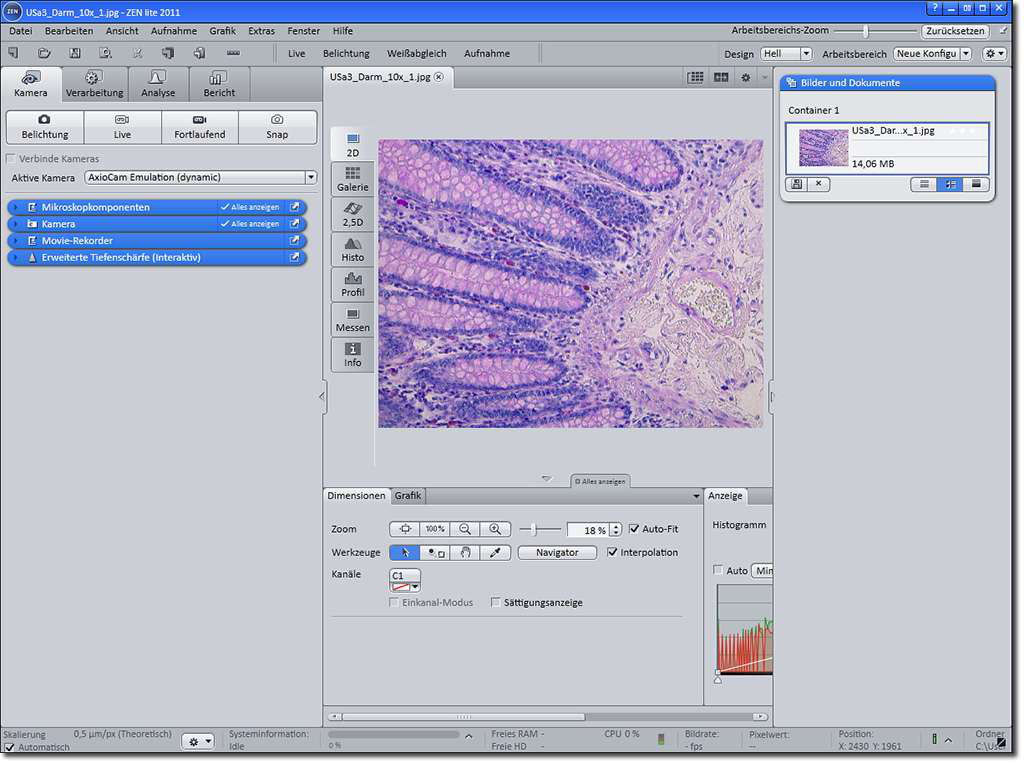
ZEISS ZEN Lite помогает получать изображения с камер Axiocam, открывать и просматривать файлы CZI, настраивать отображение, выполнять базовую обработку, добавлять шкалы и аннотации, измерять длины, площади и периметры, а также сохранять результаты вместе с данными съёмки.
Программа рассчитана прежде всего на повседневную работу с микроскопическими изображениями: можно проверить снимок сразу после получения, скорректировать его представление на экране, сохранить исходные данные в CZI и подготовить отдельную копию для документа, отчёта или обмена. При этом важные параметры съёмки и масштабирования остаются связаны с изображением, что особенно полезно, когда к файлу возвращаются спустя время или передают его другому сотруднику.
ZEN Lite удобнее всего рассматривать как рабочее место между камерой микроскопа и готовым измеренным изображением. Здесь есть инструменты для выбора активной Axiocam, режима Live, автоматической экспозиции, одиночного снимка, описания компонентов микроскопа, калибровки масштаба, отображения каналов, графических пометок и простых измерений. Сложные автоматизированные исследования относятся к лицензируемым возможностям ZEN, поэтому в Lite важно опираться именно на базовый набор.
Скачать ZEISS ZEN Lite
- Ретушь фото
- Русский интерфейс
- Просто для новичков
- Только базовый анализ
- Камеры только Axiocam
- Модули требуют лицензии
Для каких задач подходит ZEISS ZEN Lite
Основной сценарий — получить от микроскопной камеры изображение, проверить его визуально и сохранить так, чтобы вместе с пикселями не потерялась информация об условиях получения. В CZI могут храниться дата съёмки, настройки микроскопа, экспозиция, размеры и масштаб, параметры отображения, аннотации и результаты измерений. Поэтому один файл способен быть не просто картинкой, а контейнером с контекстом эксперимента. Это отличает работу в ZEN Lite от ситуации, когда снимок сразу сохраняют в обычный графический формат и затем пытаются восстановить условия по журналу или имени файла.
Второй тип задач — просмотр уже существующих CZI. Lite можно использовать как средство чтения таких файлов и стандартных типов изображений, даже если на компьютере не планируется новая съёмка. В этом режиме особенно полезны управление отображением, чтение метаданных, работа с масштабом, графическими обозначениями и простыми измерениями. Если изображение передано коллегой, сначала стоит изучить сохранённые сведения о масштабе и параметрах получения, а уже затем строить измерения.
Третий тип задач — подготовка изображения к дальнейшей работе. Программа предоставляет базовые операции изменения изображения и его визуального представления: регулировку контраста, яркости и цвета, подавление шума, сглаживание, усиление контуров и резкости, коррекцию неравномерности освещения и баланс белого. Набор не надо путать с профессиональными автоматическими пакетами сегментации: смысл Lite в том, чтобы решить типовые операции без перехода к сложному лицензируемому анализу.
Наконец, ZEN Lite полезен как точка документирования. Масштабная линейка, стрелка, подпись или другая графическая пометка помогают сразу показать, что именно следует рассматривать на кадре. Интерактивные измерения дают числовые результаты для длины, площади и периметра; значения выводятся в таблицу и могут быть перенесены в табличное приложение для дальнейших расчётов. Такой подход удобен, когда в отчёте требуется не только иллюстрация, но и понятная связь между изображением и числом.
Как устроен интерфейс
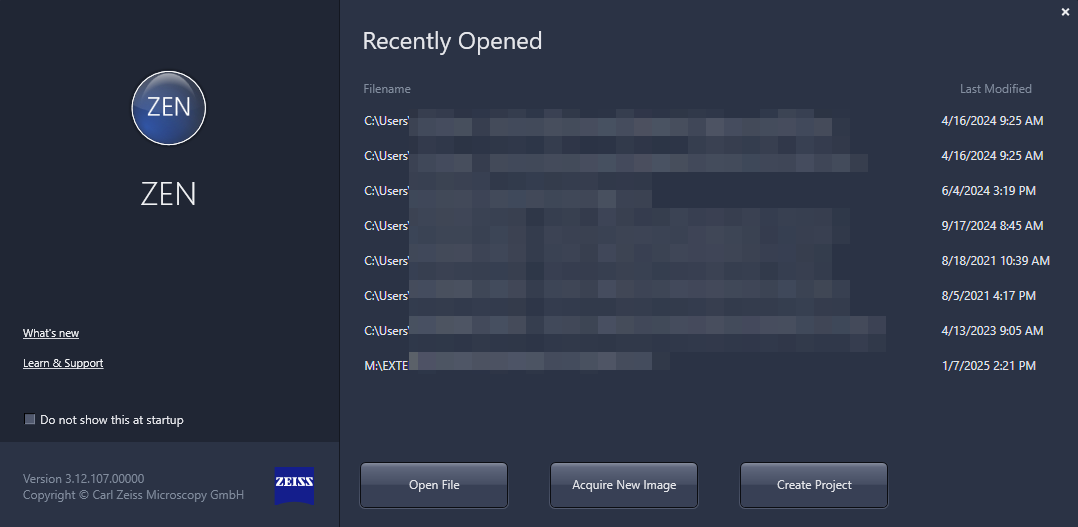
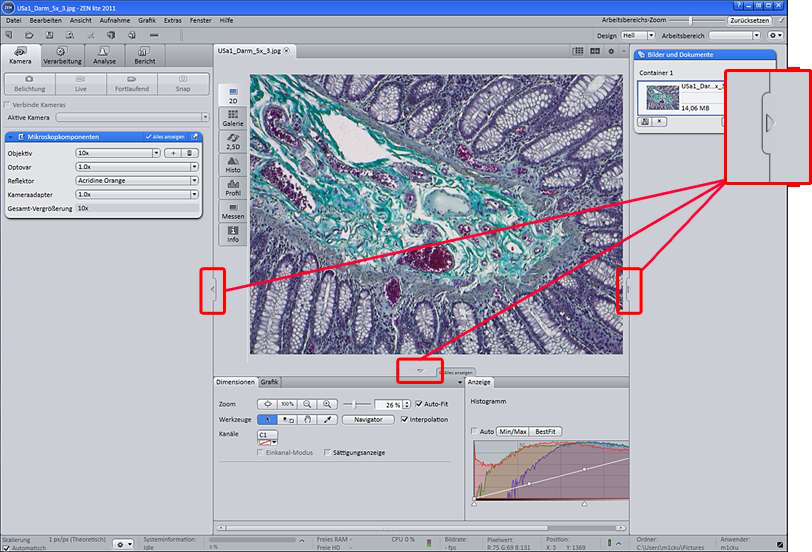
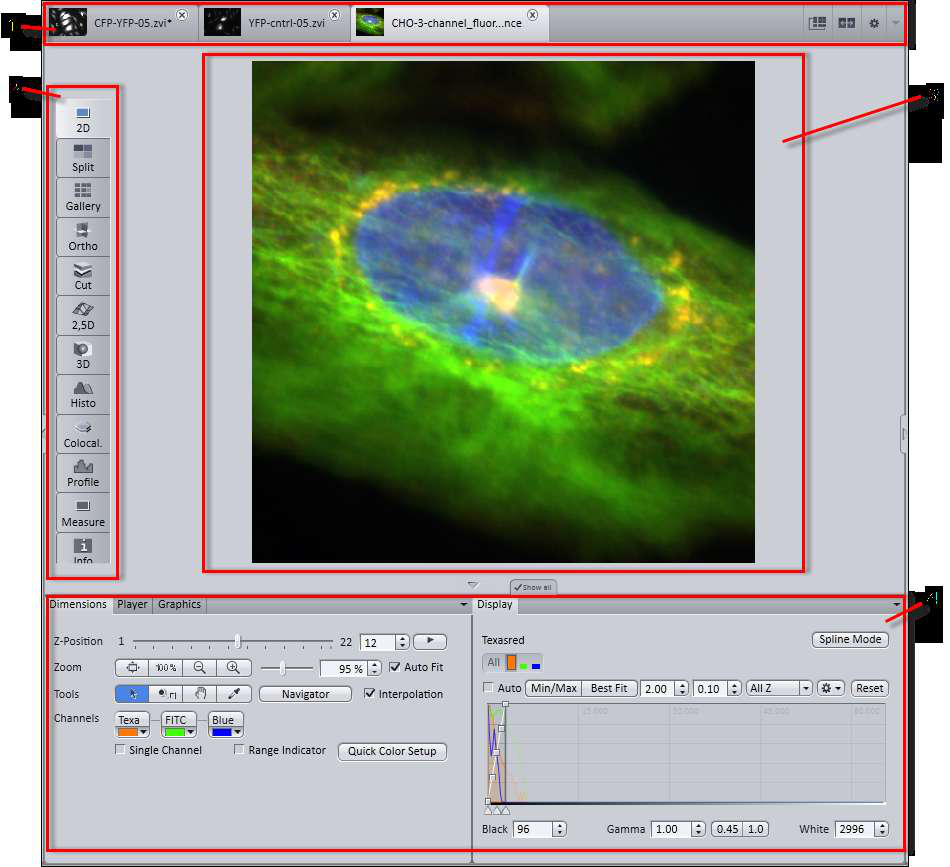
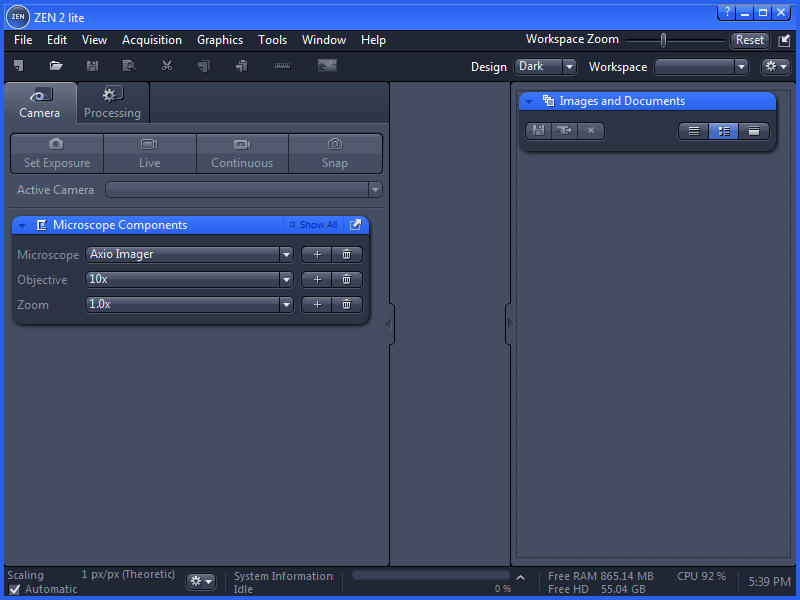
Рабочее пространство ZEN построено вокруг трёх областей. Слева располагаются инструменты текущего этапа работы, в центре — изображение и связанные с ним представления, справа — список изображений и документов, а в некоторых конфигурациях также аппаратные элементы управления. Такое деление снижает количество переходов между отдельными окнами: параметры съёмки находятся рядом с кадром, а открытые документы остаются видимыми в той же рабочей среде.
В верхней части находятся меню и панель быстрых команд. Набор доступных вкладок зависит от разрешённых функций, однако логика остаётся последовательной: сначала получают или открывают изображение, затем работают с его представлением и обработкой, после чего выполняют измерения и документирование. В Lite часть расширенных инструментов отсутствует, поэтому ориентироваться следует не на количество вкладок, а на конкретные доступные команды в текущем профиле.
Центральная область включает строку открытых документов, переключатели представлений, собственно поле изображения и параметры вида. Это важно понимать при первых попытках изменить яркость: часть настроек относится к отображению кадра на экране и не равна изменению экспозиции камеры. Если снимок выглядит тёмным, нужно определить, находится ли причина в данных, полученных камерой, или только в положении чёрной и белой точек дисплея.
Внизу рабочего окна находится строка состояния. В документации ZEN она используется для сведений о масштабе, ходе операций и нагрузке системы; также там могут отображаться частота кадров, значение пикселя и координаты. Для измерений наиболее важен индикатор Scaling. Если масштаб рассчитан неправильно, корректно нарисованная линия даст неверное физическое расстояние, поэтому эту область полезно проверять до начала серии измерений.
Рабочее пространство можно адаптировать под монитор и условия освещения. В ZEN предусмотрены светлое и тёмное оформление, а Workspace Zoom изменяет размер элементов интерфейса. Это не масштабирует само микроскопическое изображение: меняется удобство чтения кнопок, панелей и подписей. Для экрана с высокой плотностью пикселей увеличение рабочего пространства часто полезнее, чем попытка увеличить отдельные панели вручную.
Кнопка Show All отвечает за показ дополнительных параметров конкретного инструмента. В базовом состоянии окно может скрывать редко используемые настройки, чтобы не перегружать интерфейс. Если инструкция упоминает параметр, а его нет на экране, первым делом стоит проверить Show All. Обратная ситуация тоже встречается: после включения расширенного вида панель становится длиннее, поэтому важные команды могут оказаться ниже и потребовать прокрутки.
Документы, вкладки и сохранённые изменения
Каждое открытое изображение представлено отдельным документом. Это позволяет держать рядом исходный CZI и подготовленную копию, переключаться между кадрами одной серии или сравнивать результат до и после обработки. Если документ изменён, интерфейс помечает его как несохранённый; при выходе программа предлагает решить, какие изменённые файлы сохранить. Такая проверка особенно важна после добавления измерений или аннотаций, потому что они тоже являются частью документированного результата.
При работе с несколькими файлами полезно разделять две задачи: сравнение отображения и сравнение исходных данных. Один кадр может казаться более контрастным просто из-за других параметров дисплея. Поэтому перед выводами о яркости образца надо проверять шкалу отображения и, если сравнение количественное, использовать сопоставимые условия получения изображения. ZEN сохраняет контекст, но сам факт наличия метаданных не делает два эксперимента автоматически сравнимыми.
Открытие CZI и работа с метаданными
CZI — основной формат ZEISS для хранения микроскопических изображений вместе с сопутствующей информацией. В одном файле могут находиться сведения, которые в обычном JPEG или PNG пришлось бы хранить отдельно: дата, настройки микроскопа, значения экспозиции, физический размер пикселя, параметры масштаба, операции контрастирования, аннотации и результаты измерений. Для исследовательской работы это снижает риск отделить картинку от условий, в которых она была получена.
Когда CZI приходит от другого пользователя, правильный порядок действий начинается с чтения метаданных и проверки масштаба, а не с экспорта. Если сразу сделать обычную растровую копию и закрыть исходник, часть контекста может стать недоступной в дальнейшей цепочке. Практичнее хранить CZI как мастер-файл, а формат для презентации или публикации создавать отдельно. Тогда можно в любой момент вернуться к исходным сведениям, изменить отображение или проверить измерение.
ZEN Lite также открывает другие стандартные типы изображений. Их возможности зависят от того, какие метаданные реально присутствуют в файле. У фотографии без физической калибровки программа не может надёжно вывести микрометры только по размеру изображения в пикселях. В этом случае нужен корректный масштаб, полученный из достоверной информации о системе или с помощью ручной калибровки по объект-микрометру.
При обмене файлами важно различать геометрический масштаб и визуальное увеличение. Подпись вроде 40× описывает оптический компонент, но не заменяет физический размер пикселя в конечном изображении. На результат влияют объектив, адаптер камеры, дополнительные оптические элементы и параметры сенсора. Именно поэтому ZEN предлагает описывать компоненты микроскопа и связывает эти сведения с метаданными.
Если изображение содержит несколько каналов или дополнительных измерений, интерфейс может предлагать разные представления. В Lite ключевая задача — корректно визуализировать доступные данные, а не запускать сложный автоматический анализ. Для проверки отдельного сигнала полезно временно оставить видимым нужный канал, но перед экспортом необходимо понимать, нужен ли итоговый объединённый вид или отдельные представления каждого компонента.
Получение изображения с камерой Axiocam
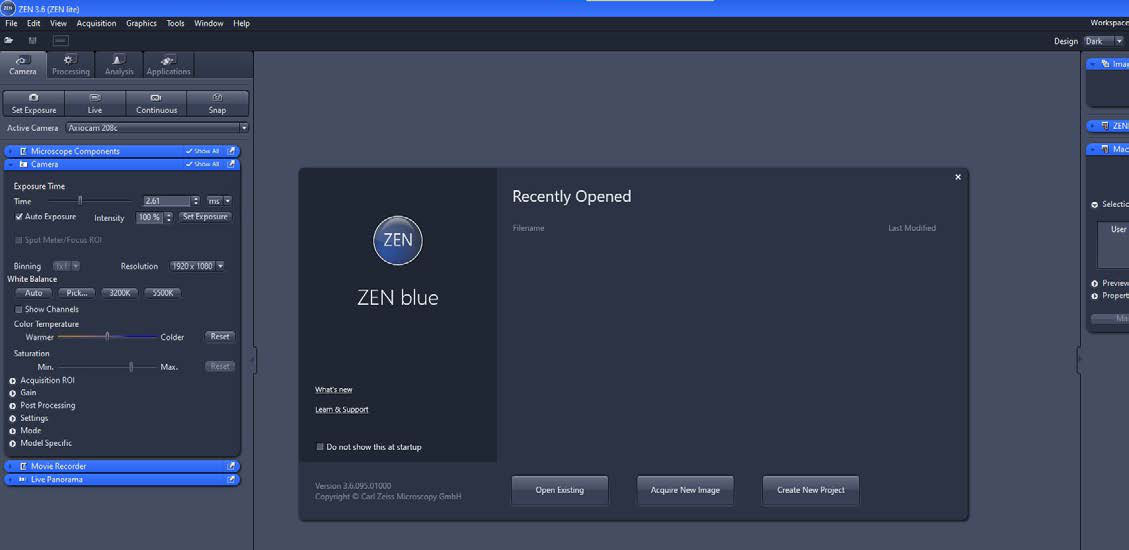
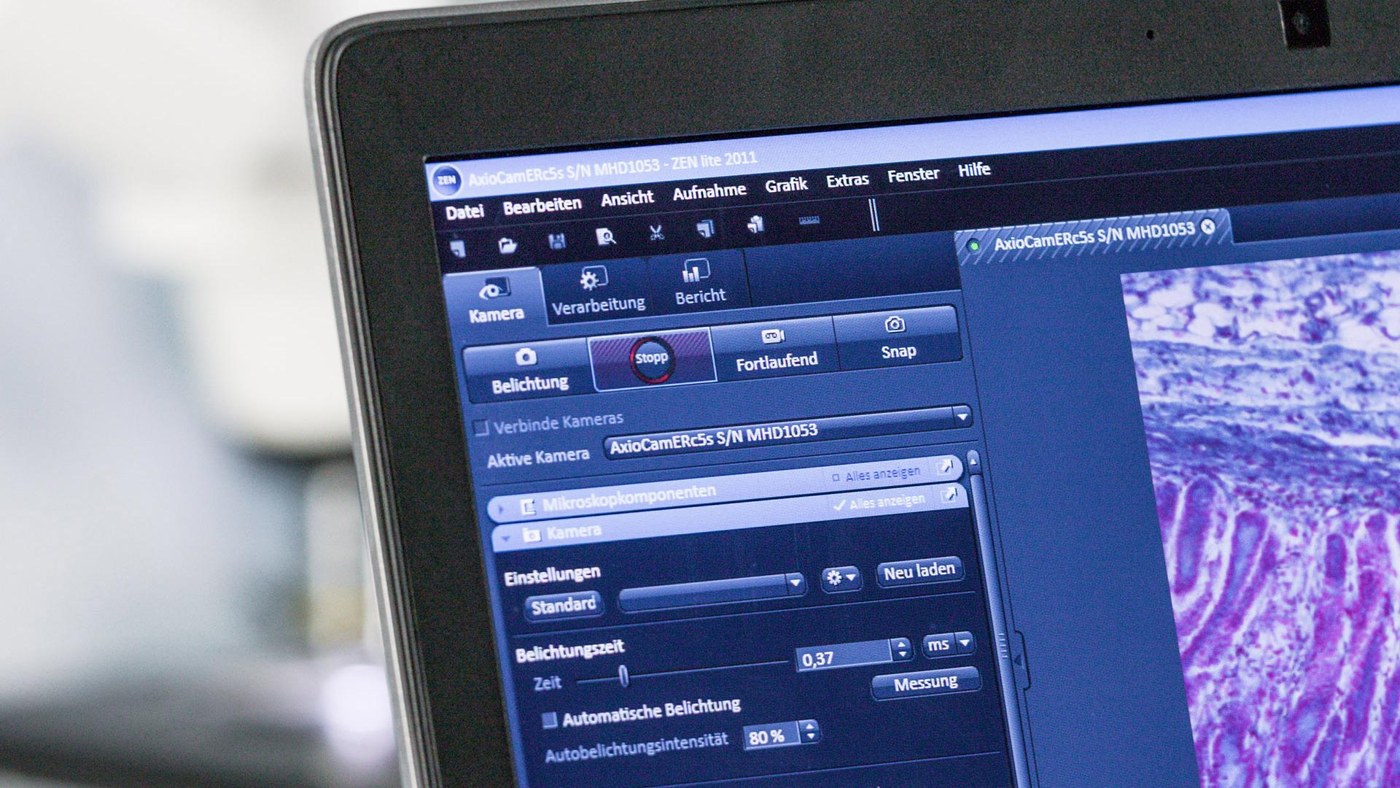
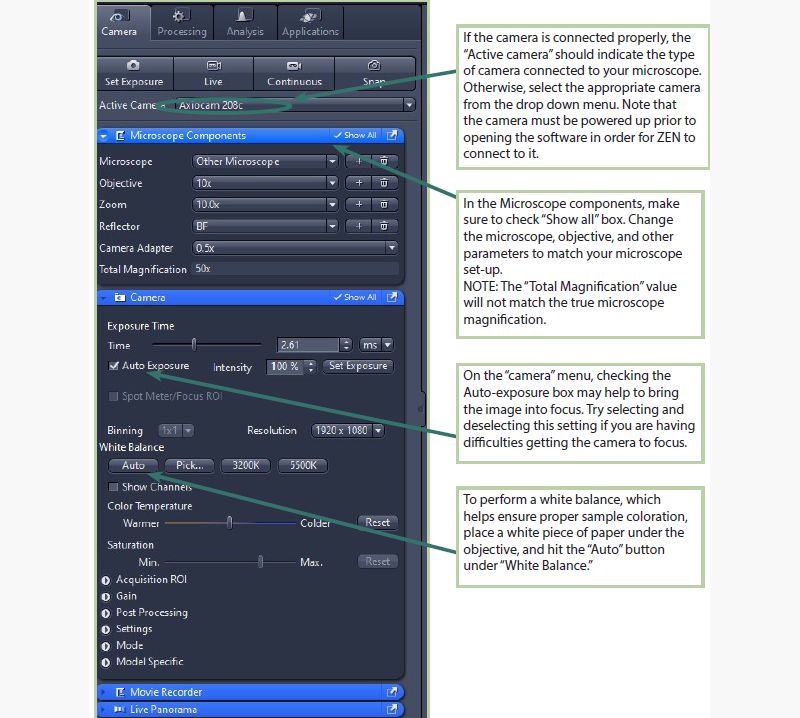
Съёмка строится вокруг панели Camera. В верхней части видны команды Set Exposure, Live, Continuous и Snap, а ниже — список Active Camera. Прежде чем начинать работу с образцом, стоит убедиться, что выбрана нужная Axiocam. Это особенно важно, если на компьютере когда-либо использовалось несколько камер или сохранены разные аппаратные конфигурации.
Live включает непрерывное изображение с камеры и используется для навигации и фокусировки. В живом кадре может отображаться перекрестие, которое помогает ориентироваться в поле зрения. После того как область найдена и фокус установлен, Set Exposure автоматически определяет время экспозиции, а Snap создаёт отдельный документ со снимком. Continuous нужен для последовательного получения кадров в тех сценариях, где такая работа поддерживается камерой и выбранными настройками.
Автоматическая экспозиция полезна как отправная точка, но не отменяет проверки пересвета и слишком тёмных участков. Яркий объект на почти чёрном фоне может приводить к результату, который визуально кажется приемлемым, но содержит потерю деталей в светах. Для контроля полезен Range Indicator: в документации ZEN переэкспонированные области отмечаются красным, а недоэкспонированные — синим. Такая индикация помогает принимать решение по данным, а не только по впечатлению от монитора.
Перед Live микроскоп обычно фокусируют через окуляры, а затем направляют свет на камеру с помощью соответствующего оптического делителя. Если на экране нет резкого изображения, программа рекомендует снова сфокусировать образец. Дополнительным помощником может быть Focus Bar, который вызывается из контекстного меню центральной области. Он не исправляет оптику автоматически, а помогает оценивать качество фокусировки.
Если камера не появляется в Active Camera, причина чаще находится раньше команды Snap: камера должна быть подключена, подготовлена и доступна системе до начала съёмки. Сначала проверяют питание и соединение, затем список активных камер. Если устройство отображается, но картинка отсутствует, проверяют оптический путь микроскопа и режим Live. Менять экспозицию бессмысленно, пока свет физически не попадает на сенсор.
Параметры камеры и то, что зависит от модели
Набор полей внутри секции Camera зависит от конкретной Axiocam. В руководствах показаны время экспозиции, автоматическая экспозиция, интенсивность алгоритма автоэкспозиции, разрешение, binning, баланс белого, цветовая температура, насыщенность и дополнительные разворачиваемые группы. Нельзя считать, что каждая камера предлагает одинаковые значения: некоторые параметры определяются сенсором и драйвером, поэтому отсутствие отдельного переключателя не означает ошибку ZEN Lite.
Разрешение следует выбирать с учётом цели съёмки. Более крупный кадр сохраняет больше пространственных отсчётов, но увеличивает размер файла и нагрузку на передачу данных. Binning объединяет информацию соседних пикселей на уровне работы камеры там, где он поддерживается; это может менять чувствительность, скорость и размер изображения. Для измерений серии важно не менять подобные параметры случайно между образцами, иначе физический масштаб и характеристики данных могут различаться.
Баланс белого относится прежде всего к цветным камерам и к корректному отображению нейтральных участков. В интерфейсе могут встречаться автоматический режим, выбор по области и температурные предустановки. Практический способ — использовать нейтральную область при стабильном освещении, а затем не менять свет без необходимости. Попытка компенсировать цветовой оттенок только ползунками Display может сделать картинку приятнее, но не исправляет исходную настройку камеры.
У цветного изображения важно разделять настройки получения и настройки представления. Экспозиция, параметры сенсора и баланс белого формируют данные при съёмке; чёрная точка, гамма и белая точка Display определяют, как эти данные показаны на экране. Если задача количественная, особенно опасно путать два уровня и делать вывод о реальном сигнале по одному только визуальному контрасту.
Описание компонентов микроскопа
В ZEN Lite секция Microscope Components используется для ручного описания оптической конфигурации. В документации показаны поля Microscope, Objective, Zoom, Reflector и Camera Adapter, а итоговое увеличение рассчитывается из выбранных компонентов. Эти сведения записываются в метаданные изображения и участвуют в вычислении масштаба, поэтому выбирать пункты примерно похожие нельзя.
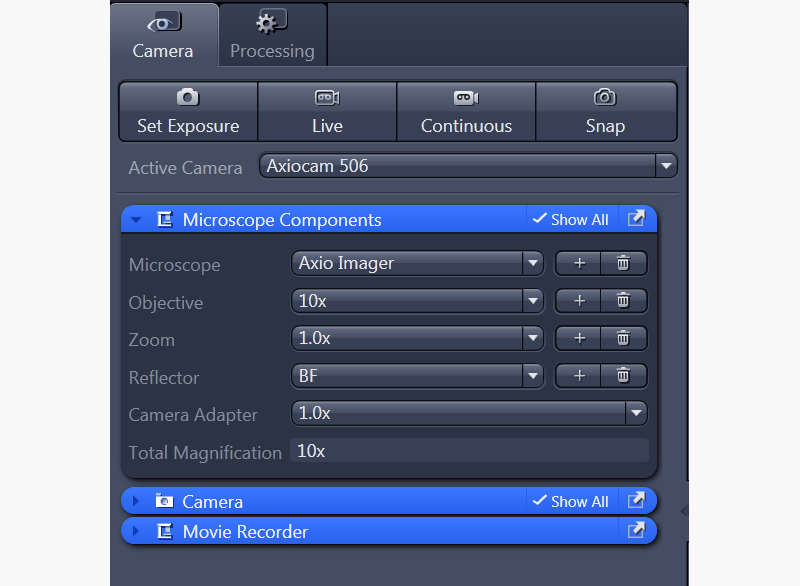
Критичнее всего объектив и адаптер камеры. Если в программе выбран объектив 10×, а физически установлен другой, измерение в микрометрах будет ошибочным даже при идеально нарисованной линии. То же относится к дополнительному Optovar или другому изменяющему увеличение элементу. Перед серией снимков полезно сравнить реальную оптическую конфигурацию с полями ZEN и только после этого включать автоматический выбор масштаба.
При наличии правильно описанных компонентов ZEN может вычислять теоретический масштаб автоматически. В строке состояния рядом с Scaling можно увидеть, какой тип масштаба используется. Теоретическое значение удобно для стандартной конфигурации, однако после изменения неизвестного адаптера, нестандартной оптики или при необходимости метрологической проверки лучше подтвердить масштаб по объект-микрометру.
Сохранение компонентов в метаданных даёт ещё одно преимущество: спустя время можно понять, при какой конфигурации был получен кадр. Это полезно не только для измерений. Если два изображения отличаются полем зрения, метаданные помогают проверить, не был ли изменён объектив или промежуточное увеличение. Но метаданные полезны только тогда, когда пользователь выбрал фактические компоненты, а не оставил старую запись.
Масштабирование и ручная калибровка
Физические измерения начинаются не с инструмента Line, а с корректного Scaling. ZEN умеет использовать автоматический расчёт по описанной оптической системе и ручную калибровку. Ручной вариант нужен, когда теоретическое значение нельзя считать надёжным или его требуется проверить. В качестве эталона используется объект-микрометр с известным расстоянием между делениями.
Сначала получают изображение шкалы тем объективом и с теми компонентами, для которых создаётся калибровка. Затем открывают параметры Scaling, отключают Select Automatically и переходят к Interactive Calibration. В режиме Single Reference Line проводят линию вдоль известного участка шкалы, вводят истинное расстояние и сохраняют калибровку под понятным именем. Автоматическое обнаружение линии может уточнять положение концов относительно делений, но эталонное число всё равно задаёт пользователь.
Для каждого объектива нужна собственная проверенная калибровка. Нельзя один раз измерить шкалу на 10× и применять результат к 20× или 40×. Аналогично изменение адаптера камеры делает прежнее отношение пикселей к микрометрам недостоверным. В рабочем журнале удобно хранить название калибровки, объектив и дату проверки, а в ZEN выбирать масштаб, соответствующий текущей конфигурации.
После ручной калибровки полезно выполнить контроль: снова измерить другой известный участок объект-микрометра и сравнить полученное значение с эталоном. Такая проверка обнаруживает ошибки ввода единиц, выбор неправильной калибровки или случайную смену объектива. Если расхождение существенно, не стоит корректировать готовые измерения коэффициентом на глаз — лучше устранить причину и повторить процедуру.
На системах с двумя камерами изменение калибровки требует особой осторожности: официальная документация предупреждает, что неверное масштабирование может приводить к смещению между каналами камер. Для обычной одиночной Axiocam этот риск меньше, но общий принцип тот же — Scaling является частью геометрии изображения, а не декоративной подписью.
Live, Snap и последовательная съёмка
Live удобен для поиска области, настройки фокуса и первичной оценки экспозиции. Пока режим активен, изображение постоянно обновляется, поэтому резкие движения столика, изменение света и вращение регуляторов сразу видны на экране. Однако живой поток не следует воспринимать как уже сохранённый результат: финальный кадр создаётся отдельной командой Snap или другим поддерживаемым режимом записи.
Snap фиксирует кадр с текущими параметрами. После этого документ появляется в рабочей области и его можно сохранить, аннотировать и измерять. Если серия кадров должна быть сопоставимой, перед каждым Snap стоит избегать случайного изменения экспозиции, разрешения, баланса белого и оптических компонентов. Автоматическая экспозиция, заново запущенная на каждом поле, может сделать изображения визуально похожими, но изменить количественное соотношение яркостей между ними.
В интерфейсе присутствует Movie Recorder, а описания ZEN Lite указывают возможность создавать, управлять и экспортировать изображения и видео. Для видеозаписи нужно учитывать, что частота кадров зависит не только от программы: на неё влияют камера, выбранное разрешение, экспозиция, интерфейс передачи данных и производительность компьютера. Длинная экспозиция физически ограничивает максимальную частоту кадров, даже если остальная система способна работать быстрее.
В строке состояния ZEN может показывать текущую частоту кадров и показатели загрузки. Если Live начинает обновляться рывками, сначала имеет смысл уменьшить нагрузку: закрыть ненужные документы, проверить свободное место на диске и оценить, не выбрано ли чрезмерное разрешение для задачи навигации. Снижать качество финальной съёмки не обязательно — для фокусировки можно использовать более лёгкий режим, а перед Snap вернуть нужные параметры.
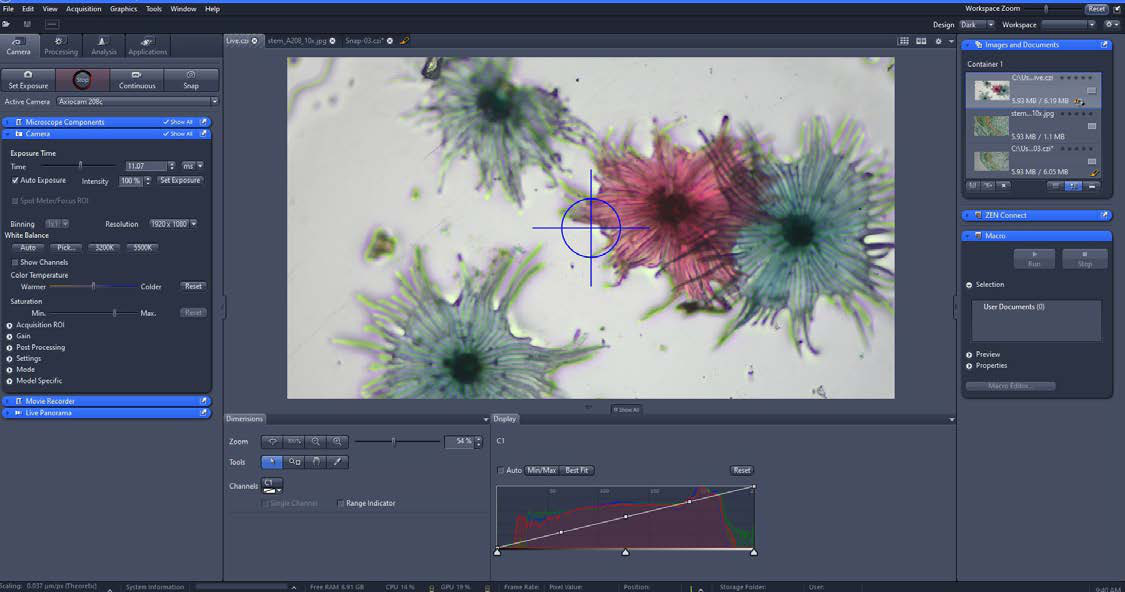
Настройка отображения без изменения экспозиции
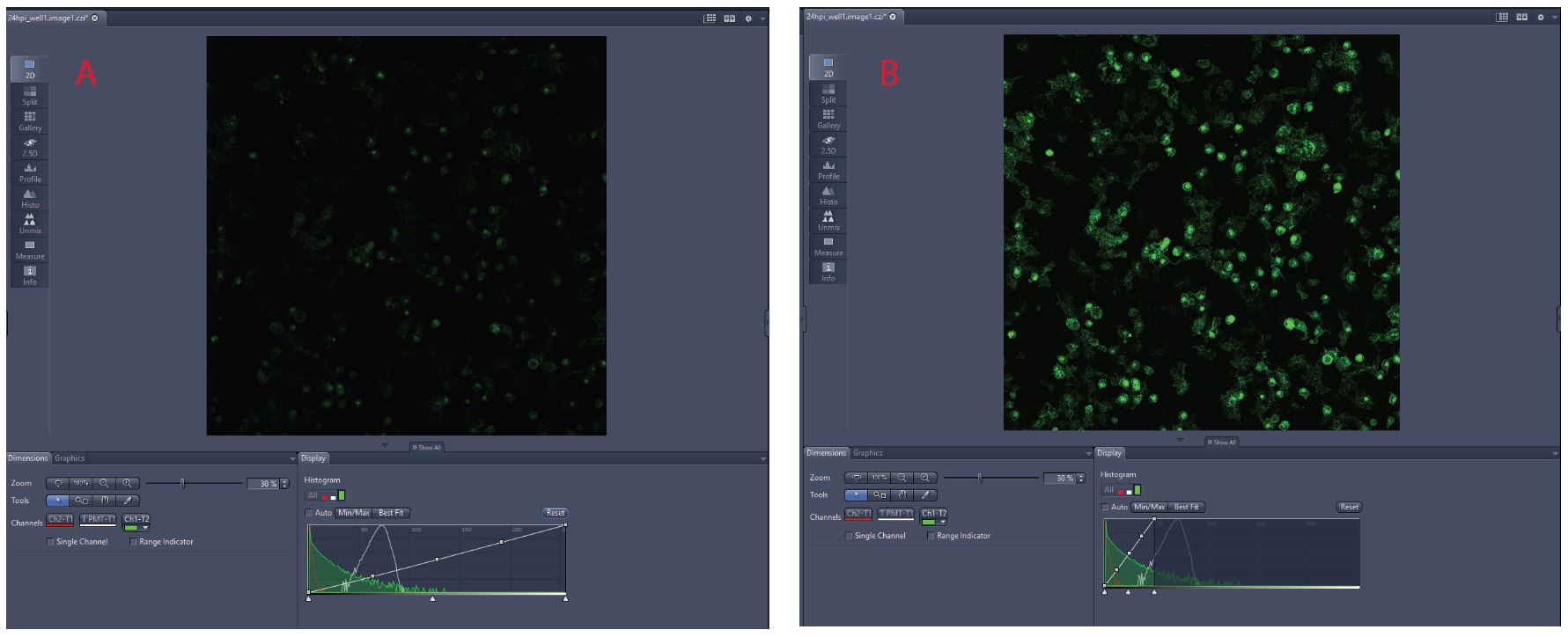
Под изображением расположены параметры представления, среди которых важна вкладка Display. Здесь задаются чёрная точка, гамма и белая точка, то есть правила отображения числового диапазона пикселей на мониторе. Если сдвинуть чёрную точку вправо, слабые значения становятся темнее; если белую точку влево, светлые значения быстрее достигают максимальной яркости экрана. Эти действия улучшают читаемость, но не создают новых деталей в исходных данных.
В документации ZEN для цветопередачи показана кнопка gamma 0.45. Её назначение — адаптировать кривую отображения. Это не универсальная правильная гамма для любой научной задачи: значение удобно как предусмотренная программой настройка визуализации, но при количественном сравнении изображения должны оцениваться по исходным данным и одинаковым правилам отображения. Особенно важно не скрывать слабые сигналы разными настройками для разных групп.
Range Indicator помогает увидеть крайние значения. Красная индикация отмечает слишком яркие области, синяя — слишком тёмные. При настройке камеры это полезно для предотвращения потери информации. После получения изображения индикатор также помогает понять, не создаёт ли выбранный диапазон отображения впечатление пересвета там, где сами данные ещё содержат градации.
Команда Reset возвращает параметры отображения к исходному состоянию для данного представления. Она полезна после серии проб, когда изображение стало выглядеть хуже и трудно понять, какой ползунок изменён. Перед Reset следует убедиться, что речь именно о визуализации, а не о настройках камеры: сброс Display не отменяет уже использованную экспозицию.
На многоканальном изображении полезно отдельно проверять каждый канал, а затем общий вид. Слишком яркий один канал способен визуально перекрыть другой в объединённом представлении. ZEN предоставляет различные варианты визуализации, но базовая проверка остаётся простой: сначала убедиться, что каждый сигнал читаем и не обрезан по диапазону, затем оценивать их совместное отображение.
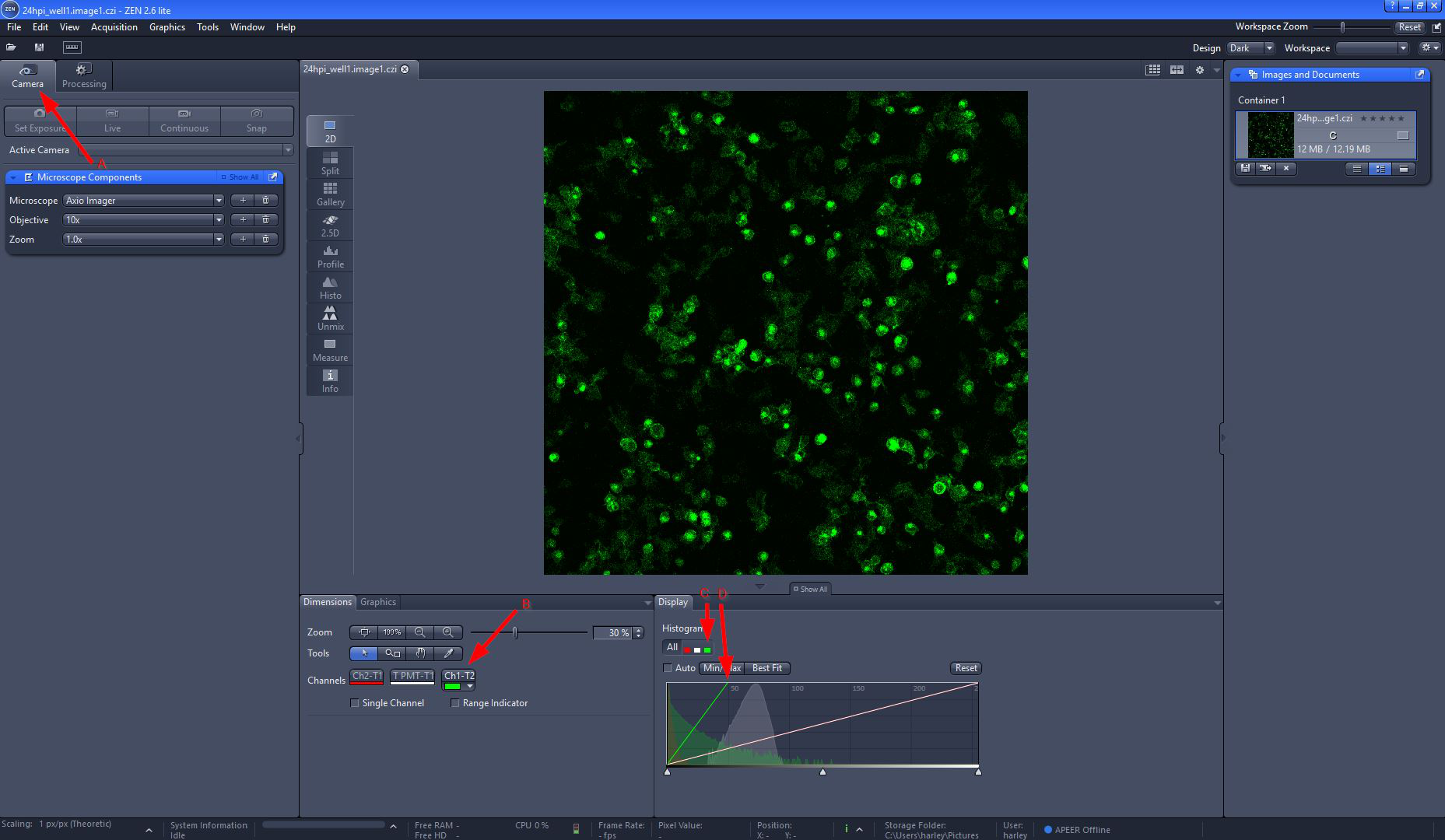
Публикационные примеры показывают, что изменение порогов дисплея может заметно менять вид флуоресцентного изображения. Это наглядно демонстрирует причину, по которой нельзя считать более яркую картинку доказательством более сильного сигнала без проверки параметров. Для воспроизводимого сравнения фиксируют правила отображения и сохраняют исходный CZI, чтобы любой визуальный экспорт можно было проверить.
Базовая обработка изображения
Возможности обработки Lite рассчитаны на распространённые задачи подготовки микроскопического изображения. Официальное описание базовых концепций ZEN перечисляет регулировку контраста, яркости и цвета, подавление шума, сглаживание, усиление контуров, повышение резкости, коррекцию влияния освещения и баланс белого. Перед применением любой операции нужно определить, требуется ли улучшить только отображение или действительно создать изменённые пиксельные данные.
Контраст и яркость часто можно исправить на уровне представления, не создавая новый файл. Такой подход предпочтителен, если исходные данные пригодны и нужно лишь удобнее их видеть. Реальная обработка нужна, когда результат должен быть сохранён как отдельное преобразованное изображение. В этом случае исходный CZI лучше оставить неизменным, а обработанную копию хранить как производный документ с понятным назначением.
Подавление шума и сглаживание уменьшают случайные вариации, но одновременно могут размывать мелкие структуры. Чем ближе интересующий объект по размеру к одному-двум пикселям, тем опаснее агрессивный фильтр. Полезно сравнивать обработанный вариант с исходником при одинаковом масштабе и следить, не исчезли ли тонкие границы. Если задача измерительная, любые фильтры должны быть одинаковыми для сопоставляемых изображений.
Усиление контуров и резкости делает границы визуально заметнее, но способно создавать ореолы и подчёркивать шум. Эти операции подходят для улучшения читаемости иллюстрации, однако не должны использоваться для доказательства структуры, которой нет в исходном кадре. При сомнении разумно показывать или хранить рядом необработанный исходник и не проводить количественное измерение по чрезмерно усиленной копии.
Коррекция неравномерного освещения полезна, когда фон систематически светлее в одной части поля. Но сначала следует исключить аппаратные причины: загрязнение оптики, неправильную настройку освещения, виньетирование или неподходящую оптическую конфигурацию. Программная коррекция может выровнять фон, однако качественная исходная съёмка всегда предпочтительнее исправления выраженного дефекта после получения изображения.
Баланс белого в обработке и баланс белого камеры решают близкие визуальные задачи, но находятся на разных этапах. Для цветной документальной микроскопии лучше добиться стабильного нейтрального цвета до серии снимков, а не исправлять каждый кадр отдельно. Тогда между образцами меньше различий, вызванных не объектом, а ручной коррекцией.
Аннотации: масштабная линейка, стрелки и текст
Аннотация в ZEN — это графический элемент, который связан с изображением и помогает объяснить его содержание. К таким элементам относятся масштабная линейка, стрелки, прямоугольники, текст и другие отметки. Они удобны тем, что могут храниться вместе с CZI, а не существовать только в готовой презентации. При возвращении к исходному файлу пользователь видит не только картинку, но и сделанные ранее пояснения.
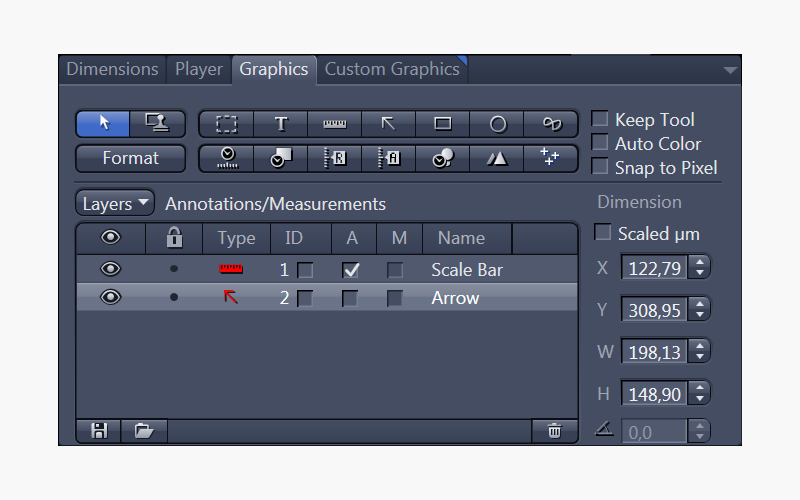
Масштабная линейка имеет смысл только при корректном Scaling. После добавления программа подписывает её физический размер, поэтому перед экспортом стоит проверить единицы и соответствие текущей калибровке. Если масштаб неизвестен, лучше не добавлять линейку вообще, чем создавать убедительно выглядящую, но неверную подпись.
Стрелка подходит для указания конкретной структуры, а текст — для короткой идентификации области. Через форматирование графических элементов можно менять вид линии и подписи. Практический принцип — делать пометки заметными, но не закрывать интересующую структуру. На тёмном фоне светлая линия читается лучше, на светлом — наоборот; при этом одинаковый стиль в серии упрощает сравнение.
Если аннотации предназначены для дальнейшего редактирования, CZI следует сохранять до создания финальной растровой копии. Экспорт в обычный формат может превратить графические элементы в пиксели или отделить их от исходных метаданных в зависимости от выбранного способа. Поэтому мастер-файл и презентационная копия решают разные задачи и не должны подменять друг друга.
Аннотации не заменяют измерения. Стрелка, проведённая от одной границы объекта к другой, не является числовым результатом. Для длины, площади или периметра нужно использовать измерительный инструмент, который создаёт значение и записывает его в таблицу. Так проще проверить единицы и исключить ручное переписывание числа с экрана.
Интерактивные измерения
ZEN Lite поддерживает простые интерактивные измерения. В базовой документации прямо перечислены длины, площади и периметры; полученные значения помещаются в таблицу и могут быть обработаны далее в табличной программе. Это соответствует типовым задачам микроскопии, когда исследователь сам определяет границы объекта или точки измерения, а не запускает автоматическое распознавание всех объектов в поле.
Для длины выбирают инструмент расстояния и задают опорные точки на изображении. Точность результата зависит от физического масштаба и от того, насколько однозначно видны границы. Если край размыт, изменение контраста может помочь поставить точки стабильнее, но не увеличивает реальное оптическое разрешение. В отчёте стоит учитывать неопределённость, особенно когда измеряемая величина близка к нескольким пикселям.
Для площади пользователь обводит контур интересующей области. Чем сложнее граница, тем больше результат зависит от способа трассировки. Полезно заранее определить единое правило: например, идти по внешней видимой границе и работать при одном масштабе увеличения на экране. Если разные сотрудники используют разные критерии, программная точность вычисления не устранит расхождение между их контурами.
Периметр рассчитывается по созданному контуру и особенно чувствителен к мелким неровностям. Слишком подробное обведение шумной границы искусственно увеличивает длину. Поэтому при повторяемых измерениях нужно одинаково подходить к масштабу просмотра и детализации контура. Если задача требует автоматической сегментации сотен объектов, Lite уже перестаёт быть оптимальным инструментом и нужен специализированный анализ.
Таблица измерений полезна для контроля результата до экспорта. В ней можно заметить явно неверное значение, которое возникло из-за ошибочного масштаба или случайно выбранного объекта. Перед переносом данных в электронную таблицу стоит сохранить CZI с аннотациями и измерениями: это оставляет визуальный след того, откуда взялось каждое число.
Для серии образцов лучше заранее решить, какие параметры измеряются и в каких единицах. Тогда не приходится менять инструмент посреди работы. Последовательность проверить масштаб — выбрать инструмент — провести измерение — проверить строку таблицы — сохранить документ выглядит медленнее случайных действий, но сильно снижает вероятность смешать результаты разных объектов.
Типичные источники ошибки измерения
- Неверно выбран объектив или адаптер камеры в Microscope Components.
- Для файла без калибровки применён теоретический масштаб от другой системы.
- После смены объектива осталась калибровка предыдущего увеличения.
- Граница объекта отмечена по изменённому отображению без единого правила.
- Измерение выполнено по экспортированной копии, где масштабная информация потеряна.
- Одинаковые структуры обводятся с разной детализацией в разных кадрах.
Ни одна из этих ошибок не определяется по количеству знаков после запятой. ZEN может вывести длинное число, но это не делает исходную геометрию точнее. Реальная надёжность складывается из калибровки, разрешения оптики и камеры, чёткости границы, единообразия действий пользователя и корректного хранения исходных данных.
Сохранение CZI и создание копий в других форматах
В руководстве ZEN Lite CZI указан как формат сохранения по умолчанию. Это логичный выбор для мастер-файла, потому что он сохраняет не только изображение, но и микроскопический контекст. Для отдельной иллюстрации можно использовать Save As with Options и выбрать подходящий стандартный формат; в руководстве в качестве примера показан JPEG. При этом обычная растровая копия не должна становиться единственным экземпляром важных данных.
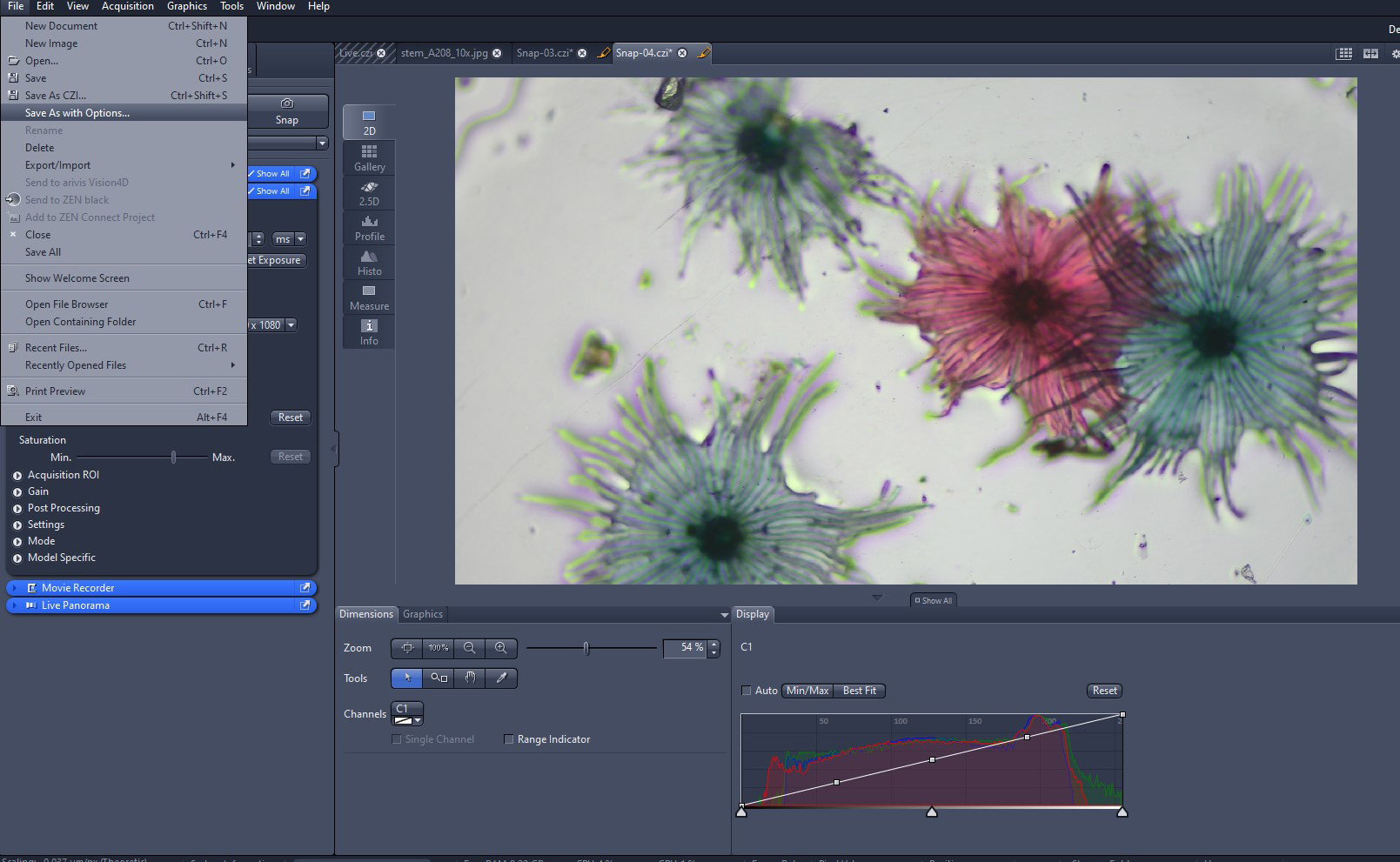
Команда Save удобна, когда документ уже имеет понятное место хранения. Save As with Options нужна, если требуется выбрать другой тип файла или параметры сохранения. В рабочей практике полезно разделять каталоги исходных CZI и экспортов. Тогда случайная перезапись презентационной JPEG-копии не затронет оригинал, а название файла можно оставить связанным с номером образца или эксперимента.
Если изображения автоматически сохраняются после Snap, путь задаётся в параметрах Saving. Такой режим снижает риск забыть отдельный кадр, но требует заранее проверить папку. Иначе серия может оказаться в старом каталоге другого проекта. Перед длительной съёмкой полезно сделать один тестовый Snap, открыть заданный каталог и убедиться, что имя и место соответствуют текущей работе.
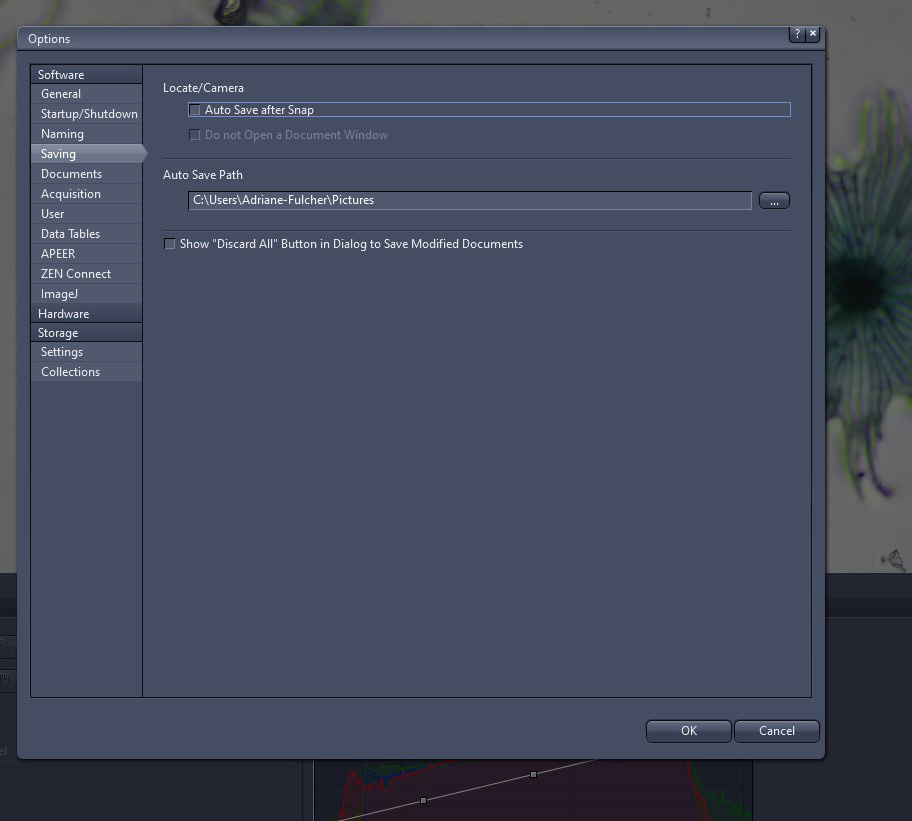
Автоматическое сохранение не отменяет смысловой организации. Если все файлы получают неразличимые имена, через неделю будет трудно восстановить соответствие образцам. На практике удобно использовать структуру папок по проекту и дате, а описание образца хранить в принятой лабораторией системе. ZEN сохраняет технические метаданные, но не может угадать биологический или материаловедческий смысл образца.
Перед экспортом стоит решить, нужны ли на копии аннотации, масштабная линейка и конкретное отображение каналов. Если экспорт создаётся для статьи или отчёта, вид должен быть воспроизводимым и понятным. Если файл передаётся для дальнейшего анализа, чаще полезнее передать CZI, чтобы получатель получил исходные данные и метаданные, а не только визуально подготовленный кадр.
Для видео действуют те же принципы: сохраняют исходную последовательность там, где это необходимо, а распространённую копию создают отдельно. Сжатый видеоролик удобен для демонстрации динамики, но не обязательно подходит для количественного анализа отдельных кадров. Если анализ нужен, лучше сохранить данные в форме, в которой остаётся доступна исходная временная и пространственная информация.
Работа с отображением нескольких каналов
Многоканальные микроскопические изображения требуют дисциплины в отображении. Каждый канал может иметь собственный диапазон интенсивностей, поэтому единая визуальная шкала не всегда делает все сигналы одновременно заметными. В ZEN можно переключать представления и настраивать отображение; перед объединением полезно оценить каналы по отдельности, проверить отсутствие насыщения и только затем выбирать итоговую визуализацию.
Цвет, назначенный каналу на экране, является способом представления числовых данных. Он не меняет длину волны, на которой получен сигнал, и не создаёт дополнительную информацию. Для отчёта важно использовать стабильную схему цветов и пояснять её в подписи уже на стороне публикации. В самом CZI сохранённые параметры помогают воспроизвести вид, но не заменяют описание эксперимента.
Если слабый канал становится видимым только после сильного сжатия диапазона Display, это допустимо для поиска структуры, но количественные выводы следует делать по данным, а не по субъективной яркости. Разные диапазоны отображения на двух кадрах могут визуально скрыть реальную разницу или, наоборот, усилить её. Для сравнения групп фиксируют одинаковые правила там, где это соответствует задаче.
При экспорте объединённого изображения полезно проверить, что ни один важный канал не исчез из-за выбранного представления. Если дальнейший анализ будет выполняться в другой программе, лучше передать исходный CZI или каналы в подходящем несжатом формате, а не только цветной композит. JPEG удобен для просмотра, но сжатие и объединение каналов делают его слабым кандидатом на роль измерительного исходника.
Выравнивание изображений и корреляционная работа
Официальное описание ZEN Lite включает выравнивание изображений для корреляционной микроскопии. Практический смысл этой функции — сопоставить изображения одной области, полученные разными способами, чтобы ориентиры совпадали пространственно. Lite подходит для базовой задачи сопоставления; сложные корреляционные проекты с автоматизацией и расширенным управлением относятся к более специализированным возможностям экосистемы ZEN.
Для успешного выравнивания нужны общие визуальные ориентиры. Чем дальше изображения отличаются по масштабу, контрасту и геометрии, тем сложнее надёжно определить соответствующие точки. Перед началом полезно убедиться, что у обоих файлов корректный масштаб и что выбранные структуры действительно относятся к одному участку образца. Нельзя компенсировать ошибку идентификации только математическим преобразованием.
После совмещения необходимо проверить результат не в одной точке, а по нескольким областям поля. Если центр совпал, а края расходятся, причина может быть в различиях масштаба, вращении или геометрическом искажении. В таком случае простой визуальный сдвиг недостаточен. Для документирования исходные изображения сохраняют отдельно и не заменяют их единственной совмещённой картинкой.
Корреляционная задача особенно чувствительна к неверной калибровке. Если физический размер пикселя задан неправильно, две картинки могут визуально совпасть только после искусственного масштабирования, которое скрывает исходную проблему. Поэтому проверка Scaling должна предшествовать попыткам сопоставления так же, как и обычным измерениям.
Режимы представления и организация рабочего пространства
ZEN предлагает несколько способов просмотра документов и возможность менять компоновку рабочей области. В материалах для Lite упоминаются компактный режим для более простого просмотра и полный вид для быстрого доступа к функциям. На небольшом экране компактное представление освобождает место под изображение, а на большом мониторе удобнее оставить панели открытыми и видеть параметры камеры одновременно с кадром.
Светлое и тёмное оформление выбирают по окружающему освещению. Тёмная тема уменьшает визуальную яркость интерфейса рядом с тёмными флуоресцентными изображениями, светлая может быть удобнее в ярко освещённой лаборатории. Это вопрос эргономики, а не изменения данных: цвет интерфейса не должен влиять на числовые значения пикселей или масштаб.
Workspace Zoom полезен для экранов с высокой плотностью пикселей и при демонстрации работы группе. Если увеличить только масштаб изображения, кнопки останутся мелкими; Workspace Zoom меняет размер интерфейсных элементов. После изменения полезно проверить, помещаются ли целиком панели Camera и Microscope Components, потому что часть опций может уйти ниже границы окна.
Открытые панели можно организовать так, чтобы текущая задача занимала центральное место. Для съёмки нужны камера и компоненты микроскопа, для измерений — графические и измерительные инструменты, для сохранения — список документов. Постоянно держать все доступные панели раскрытыми неэффективно: полезнее оставлять видимыми только параметры, которые контролируются на текущем этапе.
Практический сценарий: получить светлопольный снимок
Сначала приводят микроскоп в рабочее состояние, выбирают образец и устанавливают нужный объектив. В ZEN проверяют Active Camera и Microscope Components: объектив, адаптер и другие влияющие на масштаб элементы должны соответствовать реальной оптике. Если используется ранее проверенная автоматическая калибровка, убеждаются, что Scaling выбрал нужное значение.
- Сфокусируйте образец через окуляры и направьте свет на камеру.
- Включите Live и найдите нужную область по изображению на экране.
- Проверьте Range Indicator и при необходимости скорректируйте условия съёмки.
- Запустите Set Exposure как исходную оценку времени экспозиции.
- Для цветной камеры проверьте баланс белого при стабильном освещении.
- Нажмите Snap и оцените уже полученный документ, а не только живой поток.
- Сохраните мастер-файл в CZI и только затем создавайте презентационную копию.
Если серия предназначена для сравнения, после первого удачного кадра лучше зафиксировать параметры и не запускать автоэкспозицию без необходимости для каждого поля. Различия образцов должны оставаться различиями образцов, а не результатом того, что алгоритм каждый раз растягивает яркость к удобному уровню. Исключение — чисто документальная съёмка, где количественное сравнение интенсивности не требуется.
После Snap полезно сразу добавить масштабную линейку только в том случае, если калибровка проверена. Для серии измерений лучше сначала сохранить исходные кадры, а затем выполнять аннотацию и измерения в копиях документов или аккуратно сохранять изменения в CZI. Так снижается риск перепутать этап получения и этап интерпретации.
Практический сценарий: цветная камера и корректный белый
Для цветной Axiocam качество изображения сильно зависит от освещения и баланса белого. Сначала устанавливают стабильный свет и экспозицию, затем используют нейтральную область для автоматического или выборочного баланса. Если свет меняется после этой процедуры, прежний баланс может стать неверным. Поэтому регулировку лампы или диафрагм лучше завершить до серии.
Если изображение имеет выраженный цветовой оттенок, сначала проверяют настройку камеры, а не тянут отдельные каналы кривой Display. Отображение может временно скрыть проблему, но исходные цветовые соотношения останутся другими. Для документальной микроскопии, где цвет препарата имеет смысл, корректный баланс на этапе получения особенно важен.
В интерфейсе могут быть доступны предустановки цветовой температуры и ручная регулировка. Они полезны, когда источник света стабилен и известен, но универсальной предустановки для любой установки нет. После настройки рекомендуется сделать тестовый кадр контрольного участка и проверить его на том же мониторе без дополнительных цветовых эффектов операционной системы.
Сохранённый CZI позволяет вернуться к кадру и изменить его отображение, не теряя связи с параметрами. Но если исходная экспозиция привела к насыщению канала, последующее уменьшение яркости дисплея не восстановит потерянные градации. Поэтому Range Indicator и проверка гистограммы важнее эстетической коррекции после съёмки.
Практический сценарий: измерить объект
Перед измерением открывают исходный CZI и проверяют Scaling. Если файл получен на этой же системе и компоненты описаны верно, программа использует сохранённую информацию. Если источник неизвестен или масштаб вызывает сомнения, сначала проверяют его по эталону. Измерять в микрометрах без надёжной калибровки нельзя, даже если ZEN показывает единицы.
- Выберите подходящий измерительный инструмент для длины, площади или контура.
- Увеличьте изображение на экране настолько, чтобы граница была различима, не меняя физические данные.
- Задайте точки или обведите контур по заранее выбранному правилу.
- Проверьте появившееся значение и единицы в таблице измерений.
- Повторите измерение на контрольном объекте, если значение выглядит неожиданно.
- Сохраните CZI с измерением, чтобы числовой результат оставался связан с изображением.
Если одно и то же измерение выполняют несколько сотрудников, стоит заранее согласовать правила выбора границы. Например, для размытого края один человек может ставить точки по середине перехода, другой — по внешней видимой границе. Разница будет систематической и не исчезнет от высокой точности вычислений. Короткий протокол трассировки зачастую важнее дополнительного знака после запятой.
При множестве объектов интерактивный способ становится трудоёмким. Lite остаётся полезен для проверки нескольких структур и ручного контроля, но автоматическое выделение большого числа объектов относится к другому классу анализа. В такой ситуации разумно экспортировать или передать исходные данные в специализированный инструмент, сохранив CZI как исходную точку.
Практический сценарий: подготовить изображение для отчёта
Сначала выбирают исходный CZI и настраивают отображение так, чтобы важные структуры были читаемы без скрытия существенных данных. Затем проверяют масштаб, добавляют линейку и при необходимости одну-две поясняющие стрелки. Слишком много графики на микрофотографии мешает чтению, поэтому подробные комментарии лучше оставить для текста отчёта.
После оформления создают отдельную копию в подходящем стандартном формате. Для документов с фотографическим содержанием JPEG может быть удобен, но если требуется сохранить максимум пиксельных значений без потерь от сжатия, выбирают формат, соответствующий дальнейшему процессу. Конкретный список доступных вариантов следует смотреть в Save As with Options, поскольку он зависит от установленной конфигурации.
Перед передачей копии проверяют четыре вещи: видны ли все нужные каналы, не обрезаны ли края, соответствует ли масштабная линейка текущему Scaling и не закрывают ли аннотации объект. После этого мастер-CZI и экспорт хранят раздельно. Если позже потребуются другие цвета или размер линейки, работу повторяют из исходника, а не редактируют уже сжатую копию.
Для отчёта о серии полезно использовать одинаковый масштаб просмотра и одинаковые правила отображения там, где сравниваются интенсивности. Случайное автоматическое растягивание каждого изображения делает набор визуально ровным, но может скрыть реальные различия. В научной документации воспроизводимость представления важнее максимальной эффектности каждого отдельного кадра.
Практический сценарий: принять CZI от коллеги
Первое действие — открыть CZI и убедиться, что изображение читается целиком. Затем изучают сохранённые сведения о масштабе и условиях получения. Если планируются измерения, проверяют, соответствует ли физический размер пикселя ожидаемой оптической системе. Если есть сомнение, лучше запросить у автора сведения о калибровке, чем молча доверять числу в метаданных.
Для визуальной проверки можно изменить чёрную и белую точки, гамму и вид каналов. Это безопаснее, чем сразу создавать обработанную копию, потому что пользователь сначала понимает структуру данных. Если файл содержит аннотации и измерения, их рассматривают как часть документации, но не как безусловно правильный результат: важны способ трассировки и корректность масштаба.
Если нужно только включить микрофотографию в презентацию, создают экспорт после проверки. Если предстоит количественный анализ в другой программе, предпочтительнее сохранить исходный CZI и выполнить экспорт каналов или данных без ненужного визуального преобразования. Главная цель — не потерять то, что понадобится на следующем этапе.
Производительность и большие документы
Даже базовая работа с микроскопическими изображениями может требовать заметной памяти, особенно если открыто несколько многоканальных или временных документов. В строке состояния ZEN предусмотрены индикаторы ресурсов, включая использование памяти, диска, процессора и, где применимо, графического процессора. Эти показатели помогают отличить медленную обработку из-за объёма данных от проблемы конкретной команды.
Если интерфейс начинает реагировать с задержкой, первым делом закрывают ненужные документы и проверяют свободное пространство на диске. Большие CZI не стоит одновременно дублировать множеством промежуточных копий без необходимости. В процессе просмотра можно уменьшить количество открытых файлов, а финальный экспорт запускать после того, как параметры уже выбраны.
Для Live производительность зависит от камеры и настроек потока. Высокое разрешение и длинная экспозиция уменьшают возможную частоту обновления. Это не всегда проблема: для статического образца важнее качество финального Snap, чем максимально плавный Live. Можно использовать удобный режим для навигации, а перед фиксацией вернуть параметры, необходимые для результата.
Если операция сохранения занимает долгое время, не следует принудительно завершать программу, пока индикатор показывает активную запись. Повреждённый мастер-файл опаснее нескольких секунд ожидания. Для длительных серий заранее проверяют место на диске и выбранный каталог, чтобы заполнение накопителя не произошло посреди работы.
Совместимость с Windows и Axiocam
Текущая документация ZEISS для связки ZEN и современных Axiocam ориентируется на Windows 10 и Windows 11 в 64-разрядной среде. Для конкретной камеры нужно дополнительно сверять её собственную таблицу совместимости: поддерживаемая модель, драйвер и доступные режимы могут отличаться. Нельзя переносить параметры одной Axiocam на другую только потому, что обе отображаются в ZEN.
В Lite управление камерой рассчитано на семейство Axiocam. Если изображение поступает от камеры другого производителя, программу разумнее использовать для просмотра совместимого файла, а получение кадра выполнять тем средством, которое поддерживает конкретное оборудование. Попытка подобрать случайный драйвер ради появления устройства в Active Camera способна создать нестабильную систему и не относится к предусмотренному рабочему процессу.
При обновлении рабочего компьютера важнее всего заранее проверить поддержку камеры и интерфейса подключения. Старое устройство может физически подключаться, но требовать драйвера, которого нет для новой системы. Если лаборатория зависит от конкретной камеры, совместимость оборудования следует проверять до миграции, а не после переноса архива и настроек.
Язык интерфейса выбирается через Tools и Options. ZEN может автоматически брать язык из системных настроек или использовать фиксированный вариант; официальный справочник отдельно предупреждает, что набор дополнительных языков различается между сборками. Поэтому наличие конкретной локализации нельзя гарантировать по одному названию программы — его проверяют в списке Fixed Language на установленном рабочем месте.
Ограничения, которые важно учитывать
Lite предназначен для базовой съёмки и анализа. Это означает, что простые измерения, просмотр CZI, базовая обработка и документирование доступны, а профессиональные автоматизированные процедуры требуют других лицензируемых возможностей ZEN. Если рабочий процесс упирается в отсутствующую команду, правильный вывод не в том, что она спрятана, а в том, что текущая конфигурация может её не предоставлять.
Второе ограничение связано с камерой: прямое управление ориентировано на Axiocam. Для лаборатории с разнородным парком камер это делает ZEN Lite удобным центром работы с файлами ZEISS, но не универсальным контроллером всех устройств. Перед закупкой или заменой камеры нужно проверять официальную совместимость, а не рассчитывать на общий стандарт USB.
Третье ограничение — интерактивный характер базового анализа. Измерить несколько объектов вручную удобно, но сотни или тысячи структур требуют автоматизации, контроля сегментации и пакетных процедур. Lite не следует превращать в инструмент для задачи, которую эффективнее решает ImageJ/Fiji, CellProfiler, QuPath или лицензируемые средства ZEN, в зависимости от типа данных.
Наконец, красивое отображение не равно количественному анализу. Возможность растянуть контраст, изменить гамму и цвет делает изображение понятнее, но не повышает качество исходной съёмки. Если данные насыщены, недоэкспонированы, расфокусированы или имеют неверный масштаб, корректировать причину нужно на этапе получения или калибровки.
Типичные ошибки и способы исправления
Камера не отображается в Active Camera
Проверяют, была ли Axiocam включена и подключена до начала работы, видит ли её система и выбран ли правильный аппаратный профиль. После этого открывают список Active Camera. Если устройство отсутствует, изменение экспозиции или Display не поможет: сначала должна быть восстановлена связь с камерой. При наличии нескольких камер важно исключить выбор старой записи.
Live включён, но изображение чёрное
Сначала проверяют оптический путь: направлен ли свет на камеру, открыт ли нужный канал освещения и находится ли образец в поле. Затем оценивают экспозицию. Слишком короткое время может дать почти чёрный кадр, но автоматическое увеличение экспозиции не компенсирует полностью перекрытый световой путь. Проверку лучше выполнять от физической системы к программным параметрам.
Live есть, но образец не резкий
Возвращаются к фокусировке через окуляры, проверяют положение образца и оптического делителя, затем снова оценивают Live. При необходимости включают Focus Bar через контекстное меню центральной области. Увеличение цифрового Zoom на экране не создаёт оптической резкости; оно лишь делает размытие крупнее.
Измерение в микрометрах выглядит неправдоподобно
Останавливают серию измерений и проверяют Scaling. Сверяют Objective, Camera Adapter и другие компоненты, затем определяют, используется теоретический или ручной масштаб. При сомнении выполняют калибровку по объект-микрометру и контрольное измерение известного расстояния. Исправлять уже записанные числа коэффициентом без проверки источника ошибки рискованно.
Масштабная линейка не соответствует ожидаемому размеру
Линейка использует тот же масштаб, что и измерения, поэтому причина обычно не в самой аннотации. Проверяют калибровку и единицы, после чего удаляют неверную линейку и создают её заново. Растягивать графический объект вручную до правильной длины нельзя: подпись должна вычисляться из Scaling.
Цвета выглядят неестественно
Для цветной камеры сначала проверяют баланс белого и стабильность освещения. Если проблема появилась только после изменения Display, используют Reset и сравнивают исходное представление. Настройки камеры и дисплея исправляют на своих уровнях: первая группа влияет на получаемые данные, вторая — на их визуальное отображение.
Слабый сигнал исчез после настройки контраста
Возвращают чёрную точку и гамму, либо используют Reset. Слишком агрессивное растяжение диапазона может визуально обнулить слабые значения. Для многоканального файла проверяют канал отдельно. Если слабого сигнала нет и в данных, исправлять нужно условия съёмки, а не только цветовую кривую.
Нужной настройки нет на панели
Проверяют Show All. Эта команда раскрывает дополнительные поля конкретного инструмента. Если после этого функция не появляется, она может зависеть от камеры или лицензии и не относиться к доступному набору Lite. Искать её в случайных меню после этого обычно менее полезно, чем сверить назначение инструмента по справке.
Файлы сохраняются не в ту папку
Открывают Tools и Options, переходят к Saving и проверяют Auto Save Path. Если включено Auto Save after Snap, один тестовый кадр должен сразу подтвердить путь. После смены проекта каталог лучше проверять заново: старый путь может остаться корректным технически, но неправильным организационно.
После закрытия потерялись аннотации или измерения
Скорее всего, изменённый документ не был сохранён в CZI. Перед закрытием обращают внимание на отметку несохранённых изменений и диалог Save Documents. Экспортированная картинка может содержать визуальную линейку, но не гарантирует сохранение редактируемого измерения и полного набора метаданных.
Изображение стало слишком сглаженным
Сравнивают его с исходным CZI и уменьшают интенсивность фильтра или отменяют обработку. Подавление шума не должно уничтожать структуры, которые затем измеряются. Для очень мелких объектов предпочтительнее улучшить качество съёмки, чем пытаться удалить шум сильным сглаживанием после получения кадра.
Работа с несколькими CZI замедлилась
Закрывают документы, которые не нужны для текущего сравнения, проверяют память и свободное место на диске по индикаторам состояния. Если проблема проявляется только при Live, дополнительно оценивают разрешение, экспозицию и частоту кадров. Сначала устраняют очевидную перегрузку, а затем ищут более специфичную причину.
Контрольный список перед серией съёмки
- Выбрана нужная Axiocam, и тестовый Live стабильно обновляется.
- В Microscope Components указан фактически установленный объектив и адаптер.
- Scaling соответствует текущей оптической конфигурации и при необходимости проверен по эталону.
- Экспозиция не приводит к нежелательному насыщению важных областей.
- Для цветной камеры выполнен баланс белого при неизменном освещении.
- Путь сохранения относится к текущему проекту, на диске достаточно свободного места.
- Определено, какие параметры должны оставаться одинаковыми между образцами.
- Мастер-файлы сохраняются в CZI, а презентационные копии создаются отдельно.
Такой список полезен именно до первого важного кадра. После того как серия снята с неверным объективом в метаданных или с насыщенным сигналом, часть информации уже невозможно восстановить. Несколько минут проверки уменьшают риск повторять подготовку образца и помогают сделать результаты сопоставимыми.
Контрольный список перед измерением
- Открыт исходный файл, а не неизвестная экспортированная копия.
- Физический масштаб подтверждён метаданными или ручной калибровкой.
- Единицы измерения соответствуют задаче.
- Граница объекта видима без чрезмерной резкости и сглаживания.
- Для всех объектов применяется одно правило постановки точек или трассировки контура.
- Значения проверяются в таблице сразу после создания измерения.
- CZI сохраняется вместе с графическими элементами и измерительными результатами.
При количественной работе последовательность действий важнее скорости. Если один кадр измерен на исходном изображении, другой — на сильно обработанной копии, а третий — при неверной калибровке, общая таблица будет выглядеть аккуратно, но не станет надёжной. ZEN Lite даёт инструменты контроля; пользователь должен применять их одинаково.
Разделяйте получение, отображение и анализ
В ZEN Lite полезно мысленно разделять три уровня работы с изображением. Первый уровень — получение данных камерой: экспозиция, параметры Axiocam, выбранная оптика и условия освещения определяют, какие значения вообще попадут в файл. Второй уровень — отображение: чёрная и белая точки, гамма, цвет и другие параметры Display меняют то, как уже полученные данные выглядят на мониторе. Третий уровень — интерпретация: измерения, аннотации и выводы строятся поверх изображения и зависят от корректного масштаба. Такое разделение предотвращает одну из самых частых ошибок, когда визуально удачную настройку принимают за улучшение исходного сигнала.
Если слабая структура исчезла из-за слишком короткой экспозиции, растягивание диапазона Display способно сделать оставшиеся значения заметнее, но не возвращает информацию, которая не была зарегистрирована камерой. И наоборот, слишком яркий вид на экране не обязательно означает насыщение при съёмке: сначала проверяют Range Indicator и реальные пределы сигнала, а уже затем корректируют отображение. Для измерения длины или площади ситуация третья: яркость может быть удобной для выбора границы, однако физический размер определяется Scaling, а не положением ползунков контраста.
Практический порядок поэтому строится от необратимого к обратимому. Сначала проверяют фокус, поле, освещение, экспозицию и отсутствие насыщения. Затем сохраняют исходный CZI с метаданными. После этого настраивают вид изображения так, чтобы детали читались без потери важных градаций. В последнюю очередь добавляют измерения, графические элементы и экспортные копии. Если на любом этапе возникает сомнение, возвращаются к уровню, где возникла причина, а не пытаются компенсировать её инструментом другого уровня.
- Получение: отвечает за зарегистрированные камерой данные и условия съёмки.
- Display: отвечает за визуальное представление уже сохранённых значений.
- Scaling: связывает пиксели с физическими единицами и определяет корректность геометрических измерений.
- Аннотации: поясняют изображение, но не заменяют проверку масштаба и исходных метаданных.
- Экспорт: создаёт удобную копию для передачи, а не должен подменять мастер-файл CZI.
CZI как мастер-файл рабочего результата
Формат CZI важен в ZEN Lite не только как контейнер для пикселей. В нём могут сохраняться сведения о получении изображения, масштабировании, настройках микроскопа и камеры, параметрах отображения, аннотациях и измерениях. Поэтому CZI лучше рассматривать как мастер-файл, к которому можно вернуться для проверки условий съёмки или повторной подготовки представления. Простая растровая копия удобна для отчёта, но после экспорта часть контекста уже не доступна в том же виде.
Рабочая дисциплина становится особенно полезной при передаче данных между людьми. Получателю легче понять изображение, если вместе с ним сохранены объектив, коэффициент адаптера, масштаб и другие доступные сведения о конфигурации. Это снижает риск перепутать кадры, полученные при разных увеличениях, и помогает заметить несоответствие до измерения. Если какой-либо компонент вводился вручную, его описание нужно проверять так же внимательно, как имя файла: ZEN Lite записывает введённые сведения, но не может исправить ошибочно указанную оптику.
При подготовке копии для презентации или отчёта сначала сохраняют мастер CZI, затем делают отдельный файл нужного формата через Save As. Такая последовательность оставляет исходные данные нетронутыми и позволяет менять яркость, контраст, подписи или размер экспортной картинки без риска потерять исходную основу. Если позже потребуется другой масштаб линейки, иной диапазон Display или повторное измерение, работу можно начать с CZI, а не с уже сжатой публикационной копии.
Полезно также разделять имена мастер-файлов и производных изображений. В имени CZI можно отражать образец и условие съёмки, а в имени экспортной копии — назначение, например отчёт или слайд. ZEN Lite не требует конкретной системы именования, но последовательная схема уменьшает число ситуаций, когда JPEG принимают за исходник или старую копию — за окончательную. При серии опытов это становится частью контроля данных, а не просто вопросом удобства.
Сопоставимая серия снимков с Axiocam
Для одиночного иллюстративного кадра допустимо быстро подобрать экспозицию через Set Exposure, оценить Live и выполнить Snap. Для серии, где изображения будут сравниваться между собой, важнее воспроизводимость. После выбора подходящих условий фиксируют объектив, адаптер, освещение и параметры камеры, а автоматическую подстройку используют осторожно. Если каждый образец автоматически получает разную экспозицию, визуально кадры могут стать одинаково удобными, но прямое сравнение интенсивности теряет смысл.
Перед началом серии полезно сделать контрольный кадр и проверить его в нескольких представлениях. Обычный вид показывает композицию и фокус, гистограмма помогает понять распределение значений, а Range Indicator выделяет участки у нижнего и верхнего пределов. Красные области предупреждают о потенциальном насыщении, синие помогают увидеть значения около нижней границы. Цель не в том, чтобы любой ценой убрать каждый цветовой маркер, а в том, чтобы понять, где находится значимая информация и не срезается ли она выбранными условиями.
После контрольного Snap проверяют метаданные и Scaling. Если используются несколько объективов, важно убедиться, что каждый кадр связан с правильным увеличением. При ручной конфигурации компоненты выбирают сознательно, потому что именно эти сведения будут сохранены вместе с документом. Если система содержит нестандартный промежуточный адаптер или масштаб вызывает сомнение, серию лучше не продолжать до проверки по объект-микрометру.
Во время съёмки стоит избегать изменений, которые не отражены в записи. Например, механическая смена элемента оптического тракта при сохранённом старом описании создаёт файл, выглядящий правдоподобно, но содержащий неверную основу для измерения. Аналогично изменение освещения между кадрами делает сравнение яркости неоднозначным. ZEN Lite помогает хранить доступные параметры рядом с изображением, однако воспроизводимость зависит от того, насколько последовательно пользователь поддерживает соответствие между реальной системой и выбранными настройками.
Гистограмма, Range Indicator и гамма
Настройку Display удобнее выполнять не только по внешнему виду образца, но и по распределению интенсивностей. Чёрная точка задаёт нижнюю часть отображаемого диапазона, белая — верхнюю, а гамма меняет распределение промежуточных тонов. В документации ZEN показан пример гаммы 0,45: это иллюстрирует, что средние значения можно заметно перераспределять, не меняя сам факт регистрации пикселей. Поэтому гамму следует воспринимать как инструмент визуализации, а не как замену экспозиции.
Если чёрную точку поднять слишком высоко, слабые структуры визуально исчезнут, хотя исходные значения могут оставаться в CZI. Если белую точку опустить слишком низко, яркие области станут выглядеть одинаковыми и потеряют визуальную градацию. Такая картинка может быть выразительной, но плохо подходит для проверки деталей. Правильная настройка зависит от задачи: для навигации требуется читаемость, для демонстрации — ясное представление структуры, для количественного анализа — прежде всего сопоставимость правил получения и обработки.
Range Indicator дополняет гистограмму пространственной информацией. Он показывает, где именно находятся значения у пределов диапазона, поэтому помогает отличить небольшой насыщенный блик от насыщения важной области образца. Если красным отмечена критическая структура, возвращаются к параметрам получения и уменьшают вероятность насыщения. Если цветовые маркеры появляются только из-за выбранного отображения, корректируют Display, не выдавая это за повторную съёмку.
Для многоканального изображения ту же логику применяют к каждому каналу отдельно. Очень яркий цвет на экране не доказывает более сильный физический сигнал, поскольку канал мог быть отображён с другим диапазоном или гаммой. Перед сравнением проверяют, одинаковы ли правила съёмки и визуализации. Такой контроль особенно важен, когда изображения готовятся для совместного рисунка: визуальная гармония не должна скрывать различия в исходных условиях.
Ручная калибровка по объект-микрометру
Автоматический масштаб удобен, когда ZEN Lite точно знает оптическую конфигурацию и используемую камеру. Ручная калибровка нужна как независимая проверка или как способ описать систему, для которой готового соответствия недостаточно. Для этого получают резкое изображение объект-микрометра при той же оптической схеме, которую планируют использовать дальше. Важно не менять объектив, промежуточное увеличение или адаптер после калибровки, иначе найденное отношение пикселей к физическому расстоянию перестанет соответствовать съёмке.
В Interactive Calibration выбирают линию по известному отрезку шкалы. Если доступно автоматическое определение линий, оно помогает привязаться к отметкам, но результат всё равно проверяют визуально. Затем вводят истинное расстояние между выбранными метками. Чем длиннее корректно выбранный эталонный отрезок, тем меньше относительное влияние ошибки в несколько пикселей на конечный коэффициент. Это особенно важно при малом увеличении, когда отдельная отметка занимает небольшое число пикселей.
После расчёта масштаб сохраняют и проверяют на другом участке того же микрометра. Если известные интервалы воспроизводятся, калибровка выглядит согласованной. Если ошибка систематическая, проверяют выбранное истинное расстояние, единицы, объектив, Zoom и Camera Adapter. Если ошибка меняется по полю, возможна геометрическая причина вне простой шкалы, и полагаться только на один коэффициент уже недостаточно. ZEN Lite позволяет выполнить базовую калибровку, но не отменяет необходимости оценивать оптические ограничения системы.
При последующем измерении важно понимать область применимости калибровки. Коэффициент относится к конкретной комбинации камеры и оптики. Смена объектива или адаптера требует другого масштаба. Если CZI получен от коллеги, сначала проверяют встроенный Scaling и метаданные; не следует автоматически применять к нему коэффициент, созданный для другой системы. Такой контроль защищает от наиболее опасной ошибки — аккуратного измерения на неверной шкале.
Аннотация и измерение решают разные задачи
Масштабная линейка, стрелка и текст помогают читателю понять изображение, но сами по себе не являются доказательством корректной калибровки. Перед добавлением шкалы проверяют Scaling. После этого графические элементы можно использовать для обозначения области интереса, направления или характерной структуры. Их задача — коммуникация. Измерительный объект, напротив, создаётся для получения числового результата и требует последовательного выбора границы.
При измерении длины пользователь определяет начальную и конечную точки; при площади и периметре качество результата зависит от контура. Если граница размыта, лучше заранее установить правило: например, проводить её по устойчиво различимой внешней кромке или по одинаковому визуальному критерию для всех образцов. ZEN Lite рассчитает значение по выбранной геометрии, но не решит за исследователя, какая биологическая или техническая граница является правильной.
Измеренные длины, площади и периметры могут отображаться в таблице результатов и далее использоваться в табличной обработке. Перед переносом чисел стоит сохранить CZI с измерительными объектами: тогда происхождение значения остаётся связано с конкретным изображением и контуром. Внешняя таблица удобна для объединения серий и статистики, но без исходного файла сложнее проверить, как именно была проведена линия или выделена область.
Аннотацию для публикационной копии полезно делать после завершения измерений. Тогда масштабная линейка и текст не закрывают границы, по которым проводится трассировка. Если графический элемент мешает, его положение или вид корректируют, а не меняют масштаб изображения произвольно. Главный принцип — отделять представление результата от процедуры получения числа: читателю нужна понятная картинка, а исследователю — воспроизводимая геометрия и проверяемая шкала.
Проверка полученного CZI перед передачей
Перед отправкой файла коллеге полезно открыть его так, как будто вы видите документ впервые. Сначала проверяют само изображение: нужное поле, резкость, отсутствие критического насыщения. Затем просматривают доступные сведения о получении и убеждаются, что объектив, адаптер и камера соответствуют фактической конфигурации. Если эти поля вводились вручную, особенно важно исключить значение, оставшееся от предыдущего образца.
Следующий этап — масштаб. Масштабная линейка должна выглядеть правдоподобно относительно известных размеров, а контрольное измерение, если возможно, сопоставляют с эталоном. При сомнении лучше передать файл без категоричного геометрического вывода и отметить необходимость повторной калибровки, чем закрепить неверное число в отчёте. ZEN Lite сохраняет Scaling как часть рабочего контекста, поэтому эта проверка напрямую влияет на дальнейшую работу получателя.
После этого оценивают Display. Если изображение настроено для удобного просмотра, проверяют, не скрыты ли важные слабые детали и не сведены ли яркие участки к одной белой области. Для многоканальных данных смотрят каждый канал и совместное представление. Цель — передать документ, который открывается понятно, но при этом не маскирует важные свойства исходных данных выбранной визуализацией.
Наконец, проверяют сохранение аннотаций и измерений. Если результат предназначен для дальнейшей проверки, линии и контуры должны оставаться доступными в CZI. Если получателю нужна только иллюстрация, дополнительно создают отдельную растровую копию. Два файла решают разные задачи: CZI сохраняет контекст и возможность повторной работы, а экспорт упрощает просмотр в обычных программах и вставку в документы.
Рабочее пространство: меньше панелей, больше контроля
Интерфейс ZEN организован вокруг областей инструментов слева и справа и центральной области документов. При большом числе доступных панелей легко открыть больше элементов, чем помещается на экране. В такой ситуации полезнее не уменьшать изображение до миниатюры, а оставить видимыми только инструменты текущего этапа: Camera во время съёмки, Display при настройке визуализации, Scaling и измерительные средства при количественной работе. Так меньше риск изменить не тот параметр и легче заметить состояние изображения.
Опция Show All раскрывает дополнительные настройки. Её следует использовать осознанно: скрытая настройка не обязательно нужна для стандартного процесса, а наличие пункта в интерфейсе ещё не означает, что он применим к конкретной камере или доступен без дополнительной функции. Если обычный набор элементов уже решает задачу, минимальное рабочее пространство быстрее читается и лучше подходит для повторяемого сценария.
Workspace Zoom изменяет масштаб элементов интерфейса, а светлое и тёмное оформление позволяют подобрать удобный вид рабочего места. Эти параметры не относятся к изображению образца и не должны путаться с масштабом документа или Scaling. Если пользователь увеличил элементы интерфейса и видимая область стала меньше, физический размер измеряемого объекта от этого не изменился. Такое различие кажется очевидным, но оно важно при обучении, когда слово масштаб используется сразу в нескольких смыслах.
В центральной части документов вкладки помогают переключаться между открытыми изображениями. Для прямого сравнения двух кадров полезно следить, какой документ активен перед изменением Display или созданием измерения. При большом числе похожих файлов риск работать не с тем образцом выше, поэтому информативные имена и закрытие лишних документов являются частью контроля. Строка состояния и индикаторы ресурсов помогают заметить, когда рабочая нагрузка становится слишком большой для комфортной работы.
Как разбирать неполные или сомнительные метаданные
Не каждый CZI обязательно содержит одинаково полный набор сведений. Объём метаданных зависит от того, какие устройства и параметры были доступны при получении и что было указано пользователем. Если объектив или другой компонент не определён автоматически, ZEN Lite позволяет описывать элементы микроскопа вручную. Это полезно, но создаёт важное ограничение: записанное значение подтверждает введённую конфигурацию, а не физически проверяет её.
При открытии чужого файла сначала отделяют факты, которые можно считать надёжными, от предположений. Дата, размеры изображения и зарегистрированные параметры камеры обычно проще проверить по документу. Оптическая конфигурация требует сопоставления с условиями эксперимента, особенно если система была настроена вручную. Если масштаб согласуется с указанным объективом и известным эталоном, доверие выше. Если цифры противоречат ожидаемому размеру объекта, измерения приостанавливают до выяснения причины.
Не следует исправлять сомнительную запись только потому, что другое значение кажется более правдоподобным. Сначала ищут внешнее подтверждение: лабораторный журнал, описание системы, контрольный снимок микрометра или информацию от автора данных. После подтверждения можно настроить корректный Scaling для анализа. Такой подход сохраняет границу между тем, что было записано при съёмке, и тем, что установлено позднее.
Если метаданных недостаточно для надёжного количественного вывода, файл всё ещё может быть полезен для визуального просмотра, аннотации или качественного сравнения при явно указанных ограничениях. ZEN Lite позволяет извлечь пользу из документа, но отсутствие проверяемой калибровки нельзя компенсировать аккуратной графикой. Чем важнее физические размеры и интенсивности, тем строже должен быть контроль происхождения данных.
Неравномерное освещение, баланс белого и базовая коррекция
ZEN Lite предоставляет базовые средства обработки, включая коррекцию освещения, баланс белого, подавление шума, сглаживание и усиление контуров или деталей. Эти инструменты полезны, когда требуется подготовить изображение к просмотру, однако применять их следует по причине, а не по принципу сделать красивее. Перед коррекцией неравномерного поля сначала проверяют сам микроскоп: центрировку освещения, чистоту оптики и положение образца. Программная коррекция не должна скрывать проблему, которую можно устранить на этапе получения.
Для цветной камеры баланс белого имеет понятную цель — убрать цветовой сдвиг, вызванный освещением и трактом, чтобы нейтральная область выглядела нейтральной. Лучше выбирать действительно нейтральную область без насыщения. Если в качестве эталона использовать окрашенную структуру, коррекция способна сместить цвета всего изображения. После настройки полезно проверить несколько областей, а при серии образцов сохранять одинаковый подход, если цвет должен быть сопоставимым.
Сглаживание и подавление шума уменьшают мелкие колебания, но одновременно могут ослаблять тонкие структуры и изменять вид границы. Усиление контуров делает переходы заметнее, но не создаёт дополнительного оптического разрешения. Поэтому обработанную копию не следует автоматически использовать для измерения, если алгоритм влияет на положение видимой кромки. Для количественной трассировки предпочтительно заранее определить, на каком представлении проводится граница, и применять один и тот же принцип ко всей серии.
Если результат обработки нужен только для отчёта, безопасная схема проста: сохранить исходный CZI, выполнить коррекцию на рабочем документе или копии, проверить отсутствие нежелательных артефактов, затем экспортировать готовое изображение. Так остаётся возможность вернуться к исходным данным и сравнить, что именно изменилось. Наличие мастер-файла особенно важно при сильном сглаживании или коррекции контраста, где визуальное впечатление может заметно отличаться от первоначального.
От измерения в ZEN Lite к общей таблице
Когда измерений становится больше одного, главный риск — потерять связь числа с изображением. Таблица результатов в ZEN помогает держать длины, площади и периметры рядом с созданными измерительными объектами. Для общей статистики данные затем можно обрабатывать в электронной таблице, но перед переносом полезно обеспечить однозначную идентификацию: имя CZI, образец, условие, номер поля и тип измерения должны сопоставляться без догадок.
Если на одном изображении измеряется несколько объектов, задают постоянный порядок или понятные обозначения. Иначе строка с площадью может остаться без ясного соответствия конкретному контуру. В самом CZI визуальная геометрия помогает проверить происхождение значения, поэтому мастер-файл снова становится контрольной точкой. Внешняя таблица отвечает на вопрос какие числа получены, а исходный документ — откуда взялось каждое число.
При объединении данных из разных объективов единицы могут совпадать, но это не отменяет проверки Scaling каждого документа. Результат в микрометрах выглядит единообразно даже при неверной калибровке, поэтому автоматическое объединение строк без контроля исходных файлов опасно. Для каждой серии достаточно один раз тщательно подтвердить конфигурацию и затем следить, чтобы она не менялась незаметно.
Если измерения выполняют разные люди, правило выбора границы лучше согласовать заранее на нескольких примерах. Программа одинаково точно вычислит площадь по двум разным контурам, но сами контуры могут отражать разные решения оператора. Совместная проверка нескольких объектов помогает отделить программную точность от методической воспроизводимости. ZEN Lite предоставляет базовую измерительную среду, а качество общей таблицы определяется также дисциплиной процедуры.
Сравнение ZEISS ZEN Lite с аналогами
| Программа | Лучше подходит для | Главное ограничение |
|---|---|---|
| ZEISS ZEN Lite | Получение изображений с Axiocam, просмотр CZI, базовые измерения и обработка | Расширенный анализ требует лицензируемых возможностей ZEN |
| Fiji / ImageJ | Расширяемая научная обработка, макросы, плагины и ручной анализ разных форматов | Нет такой же прямой связки с управлением Axiocam и метаданными ZEN |
| QuPath | Разметка и анализ больших изображений, особенно цифровой патологии и whole-slide данных | Не предназначен как основное средство управления Axiocam при обычной микроскопной съёмке |
| CellProfiler | Воспроизводимые автоматические конвейеры количественного анализа наборов изображений | Не заменяет рабочее место получения снимка с микроскопной камеры |
| Imaris Viewer | Интерактивный просмотр сложных многомерных микроскопических данных | Просмотрщик не даёт базовый цикл управления Axiocam и документирования съёмки как ZEN Lite |
Если задача начинается у микроскопа ZEISS и заканчивается несколькими измерениями, аннотациями и CZI, ZEN Lite обычно логичнее прямых аналогов благодаря связи с Axiocam и метаданными. Fiji или CellProfiler сильнее, когда обработку нужно автоматизировать или расширять собственными процедурами; QuPath удобнее для больших слайдов и разметки; Imaris Viewer ориентирован на просмотр сложных многомерных данных. На практике эти программы могут дополнять друг друга: ZEN Lite сохраняет исходный микроскопический документ, а специализированный инструмент решает следующий этап анализа.
Когда ZEN Lite действительно удобен
Программа хорошо подходит учебной лаборатории, рабочему месту с Axiocam и пользователю, которому нужно быстро перейти от живого изображения к сохранённому CZI без сложной настройки анализа. Большая часть действий привязана к понятным объектам: камера, объектив, экспозиция, масштаб, изображение, измерение. Это делает процесс прозрачным и облегчает обучение базовой цифровой микроскопии.
Для архивов CZI Lite полезен даже без новой съёмки. Можно открыть файл, посмотреть данные получения, изменить отображение, добавить понятную линейку, проверить простое измерение и создать копию для документа. Такой режим сохраняет преимущество формата ZEISS: исходный файл остаётся источником контекста, а не превращается в безымянную картинку.
Если задачи растут до автоматической сегментации, сложных многомерных экспериментов, специализированных модулей или массовой пакетной аналитики, ограничение Lite становится очевидным. В этот момент правильнее выбрать инструмент нужного класса, чем пытаться воспроизвести сложный процесс вручную. Lite остаётся полезным для открытия и проверки исходных CZI и базовой подготовки данных.
Наиболее надёжный рабочий принцип можно сформулировать так: сначала получить корректные данные, затем проверить масштаб и метаданные, потом настроить отображение, и только после этого измерять или экспортировать. Такой порядок использует сильные стороны ZEN Lite и не приписывает визуальным коррекциям свойства, которых у них нет.
Краткая памятка по рабочим решениям
Если нужен просто красивый вид изображения, начинайте с Display; если нужно исправить сам результат съёмки, возвращайтесь к экспозиции, оптике и параметрам камеры. Если требуется физическое число, сначала проверяйте Scaling. Если файл будет анализироваться позже, сохраняйте CZI. Если требуется только вставка в документ, создавайте отдельный экспорт. Если функция не видна, проверяйте Show All, но учитывайте ограничения Lite и конкретной камеры.
При сомнении между автоматической экспозицией и фиксированными параметрами задайте вопрос о цели серии. Для одиночной документальной микрофотографии Set Exposure помогает быстро получить читаемый кадр. Для количественного сравнения интенсивности между образцами параметры обычно должны быть сопоставимыми, поэтому повторное автоматическое подстраивание способно мешать интерпретации.
При сомнении между теоретическим и ручным масштабом исходите из доверия к оптической конфигурации. Если объектив, адаптер и камера известны и корректно описаны, автоматический расчёт удобен. Если в системе есть нестандартный элемент или результаты критичны, проверка по объект-микрометру даёт независимое подтверждение.
При сомнении, стоит ли сохранять только JPEG, ответ почти всегда зависит от будущего использования. JPEG удобен для демонстрации, но CZI сохраняет намного больше контекста. Пока есть вероятность повторного измерения, изменения отображения или проверки условий съёмки, мастер-файл CZI следует сохранять.
При сомнении, можно ли доверять визуально более яркому каналу, сравните параметры Display и исходные значения. Монитор показывает результат выбранного преобразования диапазона, а не абсолютную меру интенсивности. Для количественного вывода нужны одинаковые правила получения и анализа, а не только одинаковый размер картинки на экране.
При сомнении, почему результаты двух измерений различаются, проверяйте цепочку от калибровки к трассировке: объектив, адаптер, Scaling, единицы, масштаб просмотра, правило выбора границы и сохранённый контур. Такой порядок быстрее выявляет систематическую причину, чем повторение измерения до получения ожидаемого числа.
ZEISS ZEN Lite лучше всего раскрывается там, где базовая цифровая микроскопия должна оставаться проверяемой: камера связана с параметрами съёмки, CZI хранит контекст, масштаб можно подтвердить, а аннотация и измерение сохраняются рядом с изображением. Если эти элементы контролируются последовательно, программа даёт компактный и понятный путь от образца до документированного результата.
