
Adapter — бесплатный настольный конвертер изображений, видео и аудио для macOS и Windows. Это не узкая утилита только для MP4 или только для MP3, а универсальная программа для повседневной конвертации медиафайлов: видео можно превратить в другой видеоформат, извлечь из него аудио, разложить ролик на последовательность кадров, собрать видео из изображений, подготовить animated GIF, сжать набор фотографий, перекодировать музыку или сделать рингтон. Внутри Adapter используется FFmpeg-powered back-end, а предпросмотр результата работает через VLC-rendered previews, поэтому программа сочетает простую оболочку с возможностями полноценного мультимедийного движка.
Главная идея Adapter — убрать из конвертации лишнюю сложность. Пользователь добавляет файлы в очередь, выбирает выходной профиль в нижнем выпадающем меню, при необходимости раскрывает дополнительные панели настроек и нажимает Convert. Такой подход хорошо подходит для задач вроде конвертировать MOV в MP4, сделать MP3 из видео, пакетно уменьшить изображения, собрать GIF из фрагмента ролика или подготовить аудиофайлы для телефона.
Скачать Adapter
- Ретушь фото
- Русский интерфейс
- Просто для новичков
- Не для ретуши фото
- Упор на конвертацию
- Английский интерфейс
Adapter особенно удобен там, где не хочется отдельно открывать видеоредактор, аудиоредактор, графический редактор и командную строку FFmpeg. В одной программе есть конвертация видео, audio converter, image converter, batch conversion, trimming, file size estimation, side-by-side preview, overlay text, overlay watermarks, работа с .srt-субтитрами и экспорт в форматы для iPhone.
При этом Adapter не стоит воспринимать как профессиональную монтажную станцию. Это именно конвертер файлов: он помогает быстро изменить формат, размер, длительность, качество, частоту кадров, аудиопараметры и структуру результата. Для сложного цветокорректинга, многодорожечного монтажа и продакшн-пайплайнов лучше использовать отдельные профессиональные инструменты. Сильная сторона Adapter — быстрые конкретные операции с медиафайлами без перегруженного интерфейса.
Краткие характеристики Adapter
| Параметр | Описание |
|---|---|
| Тип программы | Конвертер изображений, видео и аудио |
| Основное назначение | Перекодирование медиафайлов, пакетная конвертация, извлечение аудио, создание GIF, работа с image sequences |
| Платформы | macOS и Windows |
| Движок обработки | FFmpeg-powered back-end |
| Предпросмотр | VLC-rendered preview, сравнение исходника и результата |
| Основные категории | Video, Audio, Image |
| Типичные задачи | Convert video, convert audio, convert images, batch resize, trim duration, burn subtitles, add audio tracks, overlay text, overlay watermarks |
| Пакетная обработка | Есть, можно добавлять группу файлов в очередь |
| Оценка размера результата | Есть file size estimation до запуска конвертации |
| Водяной знак на выходе | Adapter не добавляет принудительный watermark к результату |
| Подходящий пользователь | Нужен простой бесплатный converter app для разных медиаформатов |
Adapter полезен тем, что не заставляет выбирать между слишком простой онлайн-конвертацией и мощной, но сложной командной строкой. В нем есть базовая логика drag-and-drop, но при необходимости можно раскрыть настройки и точнее управлять разрешением, frame rate, длительностью, качеством, аудиоформатом и слоями.
Интерфейс и логика работы
Интерфейс Adapter построен вокруг очереди файлов. В центральной части окна отображаются добавленные элементы: имя исходного файла, параметры, предполагаемый размер результата, имя выходного файла и статус. Внизу находится меню выбора выходного формата, рядом расположена крупная кнопка Convert. Дополнительные элементы интерфейса открываются только тогда, когда они действительно нужны.
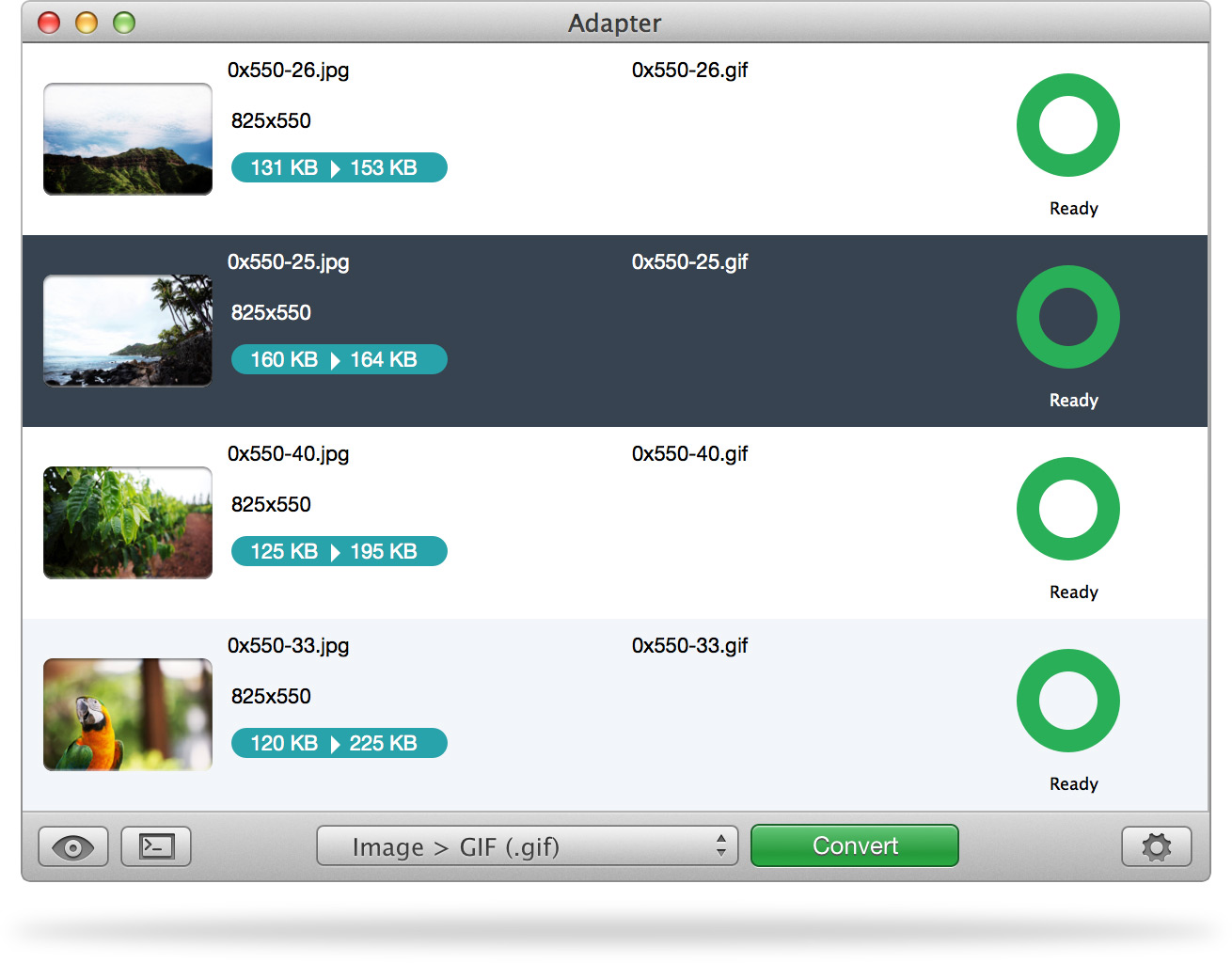
На скриншоте хорошо видна базовая схема работы Adapter: несколько изображений добавлены в очередь, для них выбран выходной профиль Image > GIF (.gif), у каждого файла показан расчетный размер, справа отображается статус Ready, а запуск выполняется кнопкой Convert. Такая структура делает программу понятной даже без чтения инструкций: сначала файлы, затем формат, потом конвертация.
Главные элементы интерфейса:
-
очередь файлов — список изображений, видео или аудио, которые нужно обработать;
-
нижнее выпадающее меню формата — выбор категории Video, Audio или Image и конкретного профиля;
-
Convert — основная кнопка запуска;
-
Ready — статус файла перед началом обработки;
-
preview-кнопка — переход к просмотру исходника и результата;
-
settings-кнопка с шестеренкой — доступ к дополнительным настройкам;
-
advanced panels — раскрываемые блоки для trimming, layers, resolution, audio settings и других параметров.
Важная особенность Adapter — он не делает интерфейс сложным на первом экране. Для простой операции достаточно добавить файл и выбрать формат. Но если нужно подготовить GIF, вырезать фрагмент, наложить текст, добавить субтитры или изменить frame rate, нужные панели открываются отдельно.
Первый запуск и базовая конвертация
Базовый сценарий в Adapter выглядит одинаково для большинства задач. Пользователь перетаскивает файл в окно программы, выбирает выходной формат и нажимает Convert. Программа сама формирует имя будущего файла и показывает, во что будет преобразован исходник.
Типовая последовательность:
-
Открыть Adapter.
-
Перетащить изображение, видео или аудио в главное окно.
-
Проверить, что файл появился в очереди.
-
Открыть нижнее меню формата.
-
Выбрать категорию Video, Audio или Image.
-
Выбрать конкретный выходной профиль.
-
При необходимости открыть настройки через шестеренку.
-
Проверить preview и расчетный размер.
-
Нажать Convert.
Такой процесс особенно удобен при повторяющихся задачах. Например, если нужно обработать 30 фотографий, не требуется открывать каждую отдельно: файлы добавляются в одну очередь, а выходной профиль и параметры применяются к группе. Если нужно получить MP3 из нескольких видеофайлов, порядок тот же: добавить ролики, выбрать Audio > MP3 Audio (*.mp3) и запустить пакетную конвертацию.
Adapter не навязывает один сценарий. Можно работать с одним файлом, а можно сразу с набором. Можно оставить параметры по умолчанию, а можно раскрыть детальные настройки. Можно просто поменять формат, а можно одновременно изменить размер, обрезать длительность, добавить слой и оценить вес результата.
Как конвертировать изображения в Adapter
Adapter работает как image converter и подходит для повседневной обработки фотографий, иллюстраций и графических файлов. В нем можно менять формат изображений, уменьшать размер, выравнивать набор файлов под одинаковую высоту или ширину, добавлять текстовые и графические слои, а также выполнять batch resize images.
Основной сценарий конвертации изображений:
-
Добавить изображения в очередь.
-
Открыть меню выходного формата.
-
Выбрать категорию Image.
-
Указать нужный формат, например GIF, JPG, PNG или другой доступный профиль.
-
Настроить размер, сжатие и дополнительные параметры.
-
Нажать Convert.
Adapter особенно удобен для однотипной обработки. Например, есть набор JPEG-фотографий с разными размерами, которые нужно подготовить для сайта. Вместо ручного открытия каждого файла можно добавить всю папку в очередь, выбрать выходной формат и задать общие параметры. Программа рассчитает будущий размер и подготовит новые файлы по единой схеме.
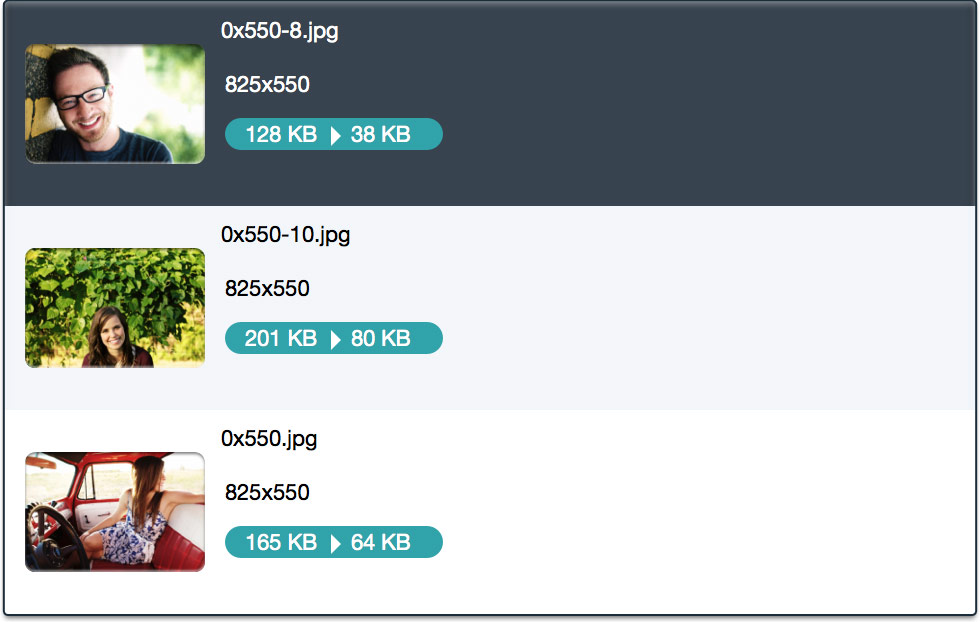
На скриншоте показан типичный режим пакетной обработки: Adapter отображает исходный размер файла и расчетный размер результата. Это удобно при сжатии изображений, потому что пользователь заранее видит, насколько изменится вес файла. Например, фотография может уменьшиться со 201 KB до 80 KB, и это видно до запуска операции.
Для изображений Adapter подходит в таких ситуациях:
-
подготовить фотографии к загрузке на сайт;
-
уменьшить набор картинок для отправки по почте;
-
конвертировать TIFF to JPG;
-
изменить формат PNG, JPG, GIF;
-
сделать изображения одинакового размера;
-
добавить текстовый слой;
-
добавить image overlay;
-
подготовить image sequence для дальнейшей сборки в видео;
-
получить кадры из видео в виде отдельных изображений.
Программа не заменяет Photoshop, Affinity Photo или GIMP, если нужна сложная ретушь, работа со слоями как в графическом редакторе, маски, цветокоррекция и ручная обработка. Но для конвертации, массового изменения размера и подготовки файлов Adapter работает быстрее и проще.
Пакетное изменение размера изображений
Пакетная обработка — одна из самых практичных функций Adapter. Она нужна, когда есть не один файл, а целая серия: фотографии товара, изображения для галереи, скриншоты, кадры проекта, иллюстрации для статьи или набор файлов из камеры.
Сценарий batch resize images:
-
Добавить несколько изображений в очередь.
-
Выбрать выходной формат в категории Image.
-
Открыть расширенные настройки.
-
Указать нужную ширину, высоту или общий принцип масштабирования.
-
Проверить preview.
-
Запустить Convert.
Преимущество Adapter в том, что он показывает очередь как единый список, но при этом каждый файл остается отдельной задачей. Пользователь видит, какие элементы готовы к обработке, какие параметры будут применены, как изменится размер и во что будет переименован файл.
Практический пример: есть 50 фотографий 4000×3000 пикселей, которые нужно уменьшить до веб-размера. В Adapter можно добавить весь набор, выбрать формат JPG, задать нужную высоту или ширину и получить готовую серию. Это быстрее, чем открывать изображения по одному, экспортировать их вручную и проверять вес каждого файла.
Еще один сценарий — подготовка иллюстраций для документации. Если в папке лежат изображения разных форматов, Adapter помогает привести их к единому виду. Например, исходники могут быть в PNG, TIFF и JPG, а результат нужен в JPG с одинаковым размером и понятным весом. В этом случае программа работает как простой batch image converter.
Конвертация видео
Adapter работает как video converter и позволяет менять формат роликов, разрешение, ширину, высоту, frame rate и другие параметры результата. Его удобно использовать для задач, где не нужен монтажный проект, но нужно быстро получить файл в подходящем виде.
Типовые задачи с видео:
-
конвертировать MOV в MP4;
-
перекодировать AVI, FLV, MKV или другой файл в более удобный формат;
-
подготовить видео для телефона;
-
уменьшить размер ролика;
-
изменить разрешение;
-
изменить width или height;
-
поменять frame rate;
-
создать animated GIF из фрагмента;
-
извлечь аудиодорожку;
-
экспортировать видео в image sequence;
-
собрать timelapse.
Adapter полезен тем, что объединяет конвертацию видео с preview и file size estimation. При сжатии видео это особенно важно: можно заранее увидеть, как будет выглядеть результат и какой размер примерно получится. Если файл нужно отправить через мессенджер, загрузить на сайт или переслать по почте, расчет веса помогает подобрать разумные настройки.
В отличие от видеоредактора, Adapter не требует создавать проект, добавлять дорожки, настраивать таймлайн и экспортировать через сложное окно рендера. Логика проще: исходный файл → выходной профиль → настройки → Convert. Для бытовых и офисных задач этого достаточно.
При работе с видео стоит учитывать баланс качества и размера. Если сильно уменьшить разрешение, снизить битрейт и frame rate, файл станет легче, но картинка потеряет детализацию и плавность. Adapter дает возможность быстро менять параметры, но итоговое качество все равно зависит от выбранных настроек.
Конвертация видео в аудио
Один из самых востребованных сценариев Adapter — извлечение аудио из видео. Программа позволяет добавить видеоролик и выбрать аудиоформат, например Audio > MP3 Audio (*.mp3). После конвертации пользователь получает отдельный аудиофайл.
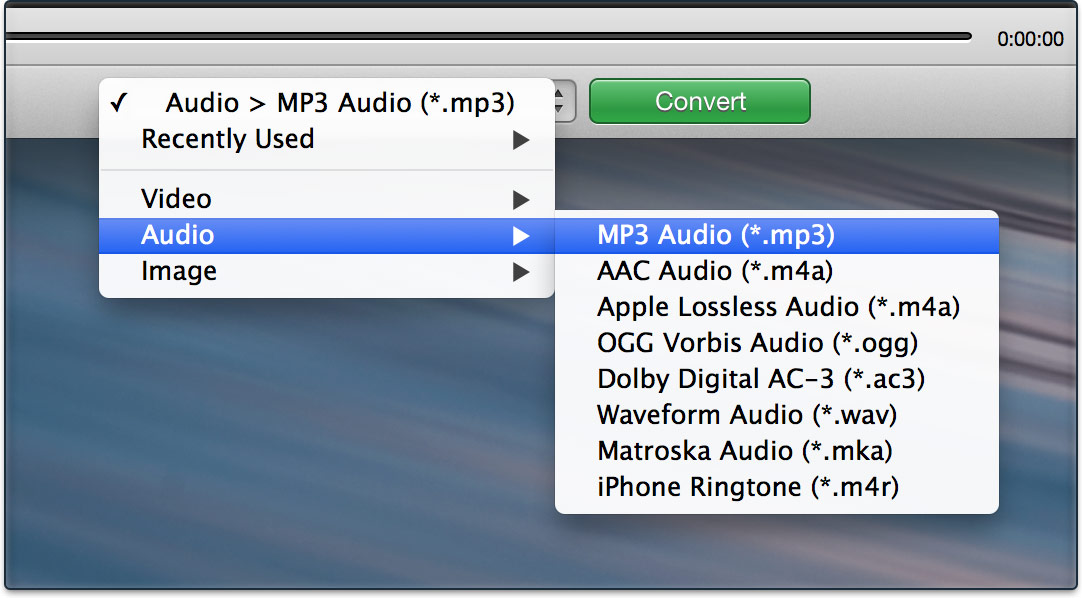
На скриншоте видно конкретное меню Adapter: выбран путь Audio > MP3 Audio (*.mp3), а в списке также доступны AAC Audio (*.m4a), Apple Lossless Audio (*.m4a), OGG Vorbis Audio (*.ogg), Dolby Digital AC-3 (*.ac3), Waveform Audio (*.wav), Matroska Audio (*.mka) и iPhone Ringtone (*.m4r). Это делает Adapter удобным не только для MP3, но и для других аудиоформатов.
Видео в аудио удобно конвертировать в таких случаях:
-
сохранить лекцию из видеозаписи как MP3;
-
извлечь звук из интервью;
-
получить аудио из записи встречи;
-
подготовить дорожку для подкаста;
-
сделать аудиофайл из клипа;
-
конвертировать MOV, FLV или MP4 в MP3;
-
вырезать нужный фрагмент и сохранить его как рингтон.
Алгоритм простой:
-
Добавить видеофайл в Adapter.
-
Открыть нижнее меню формата.
-
Выбрать Audio.
-
Выбрать MP3 Audio (*.mp3) или другой аудиоформат.
-
При необходимости открыть настройки качества.
-
При необходимости использовать Trimming.
-
Нажать Convert.
Для длинных видео удобно сначала обрезать ненужные части. Например, если из часовой записи нужен только фрагмент с 12-й по 18-ю минуту, можно задать начало и конец в блоке Trimming, а затем сохранить именно этот отрезок как аудио.
Конвертация аудио
Adapter работает как audio converter и поддерживает пакетное перекодирование аудиофайлов. Его можно использовать для сжатия WAV в MP3, конвертации музыки в AAC, подготовки OGG, создания M4R-рингтонов и изменения параметров вроде bitrate или sample rate. В аудиорежиме доступны batch audio conversion, compression quality и audio sample rate.
Практические сценарии:
-
сжать WAV-файлы в MP3;
-
преобразовать аудиоархив в более компактный формат;
-
подготовить файлы для телефона;
-
конвертировать музыку в AAC;
-
получить OGG Vorbis для проекта;
-
сохранить аудио в Apple Lossless;
-
подготовить iPhone Ringtone (*.m4r);
-
изменить sample rate;
-
уменьшить bitrate для экономии места.
При выборе формата важно понимать назначение результата. MP3 Audio (*.mp3) подходит для максимальной совместимости. AAC Audio (*.m4a) часто используют для мобильных устройств и медиатек. Apple Lossless Audio (*.m4a) нужен, когда важнее сохранить качество, чем минимизировать размер. Waveform Audio (*.wav) удобен для несжатого аудио, но такие файлы обычно крупнее. OGG Vorbis Audio (*.ogg) часто применяют в игровых, веб- и open-source-сценариях.
Adapter не перегружает пользователя профессиональными аудиотерминами, но дает базовый контроль над качеством. Если нужна простая конвертация, достаточно выбрать формат. Если нужно уменьшить размер, стоит работать с bitrate. Если файл должен соответствовать определенным требованиям, можно изменить sample rate.
Создание рингтонов
Adapter умеет готовить рингтоны из аудио и видеофайлов. Для iPhone в меню есть профиль Audio > iPhone Ringtone (*.m4r). Сценарий особенно удобен, если есть длинная песня, запись, фрагмент видео или другой медиафайл, из которого нужно получить короткий звуковой отрезок.
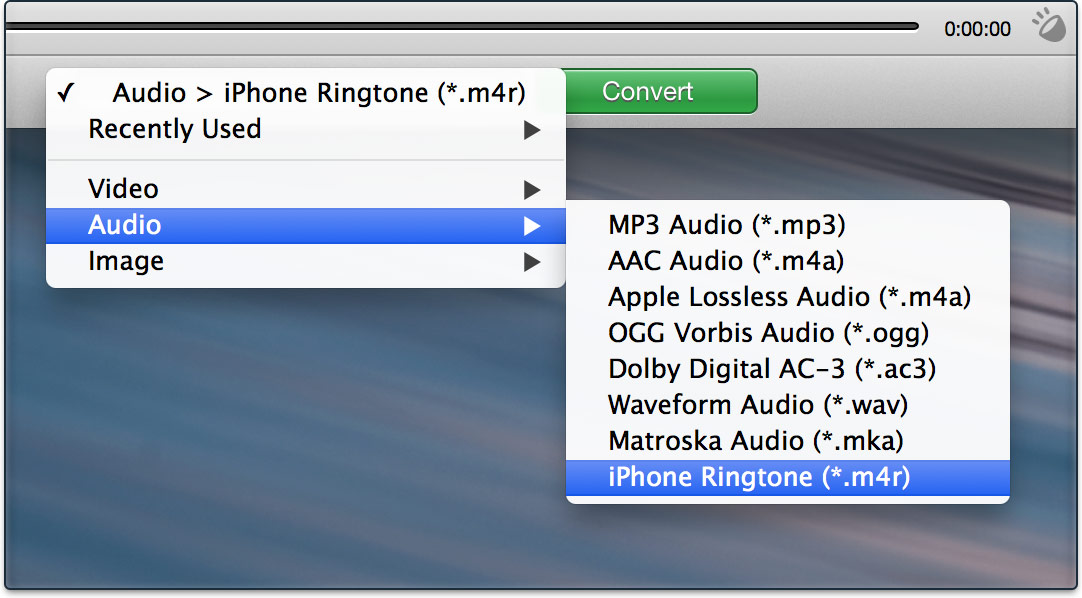
Для рингтона важны две вещи: формат и длительность. Adapter решает обе задачи в одном окне. Формат выбирается через Audio > iPhone Ringtone (*.m4r), а нужный фрагмент задается через Trimming. Это позволяет не готовить файл заранее в отдельном аудиоредакторе.
Порядок действий:
-
Добавить аудио или видео в Adapter.
-
Выбрать Audio > iPhone Ringtone (*.m4r).
-
Открыть блок Trimming.
-
Задать начало фрагмента.
-
Задать конец фрагмента.
-
Проверить длительность.
-
Нажать Convert.
Для Android можно использовать более универсальные аудиоформаты, например MP3 или AAC. Adapter в этом случае работает как обычный converter: пользователь выбирает нужный аудиоформат, вырезает фрагмент и получает короткий файл.
Обрезка видео и аудио
В Adapter есть блок Trimming, который позволяет обрезать длительность видео или аудио перед конвертацией. Это не полноценный монтаж, но для задачи оставить только нужный фрагмент инструмент подходит хорошо.
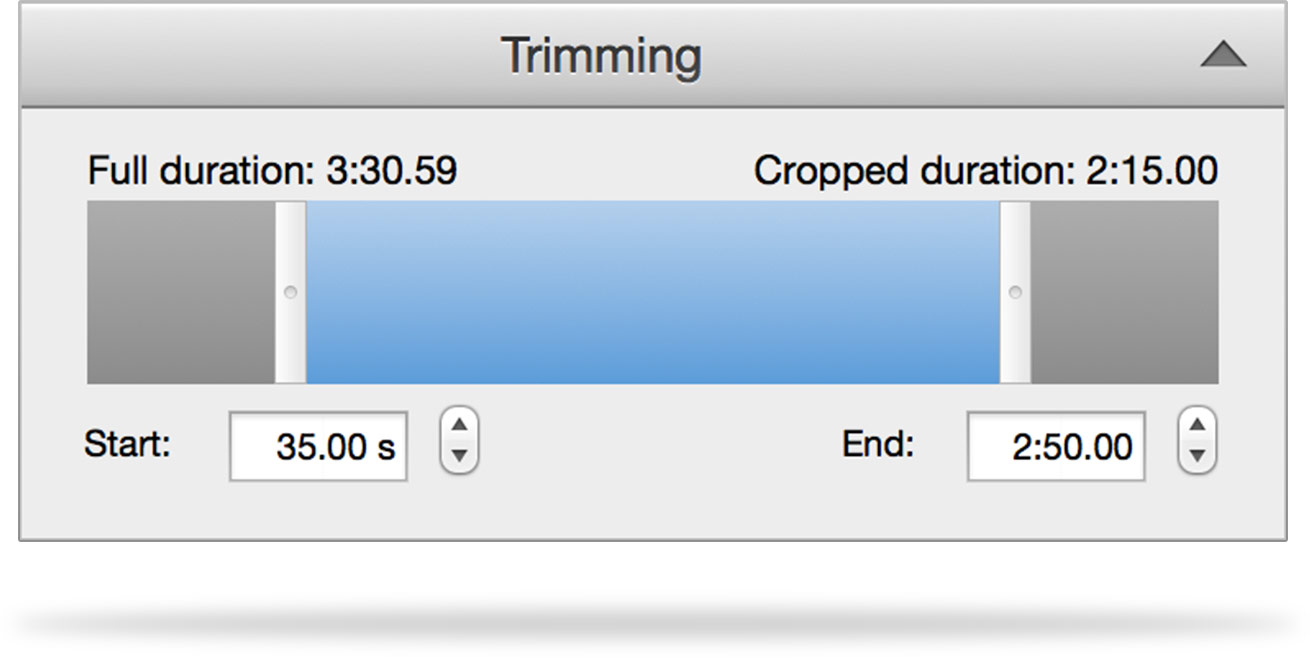
На панели Trimming видны конкретные элементы:
-
Full duration — полная длительность исходного файла;
-
Cropped duration — длительность выбранного фрагмента;
-
Start — начало обрезки;
-
End — конец обрезки;
-
ползунки на временной шкале;
-
числовые поля для точной настройки времени.
Такой блок полезен при создании GIF, рингтона, короткой аудиовыдержки или обрезанного видео. Например, если исходный ролик длится 3:30.59, можно оставить только участок с 35-й секунды до 2:50.00. Adapter сразу показывает cropped duration, поэтому понятно, сколько будет длиться результат.
Примеры использования Trimming:
-
вырезать припев из песни для рингтона;
-
оставить только нужный момент из видео;
-
сделать GIF из короткого фрагмента;
-
убрать паузу в начале записи;
-
обрезать длинную лекцию до нужной части;
-
подготовить аудиофрагмент из видеозаписи.
Обрезка в Adapter удобна именно тем, что связана с конвертацией. Не нужно сначала сохранять обрезанный файл, потом открывать его в другом конвертере. В одной операции можно выбрать фрагмент, формат, качество и запустить Convert.
Предпросмотр результата
Adapter использует side-by-side preview: исходник и предполагаемый результат можно сравнить рядом. Для этого в программе применяются два VLC-плеера, а пользователь видит, как изменится качество, размер, разрешение или визуальные элементы после конвертации.
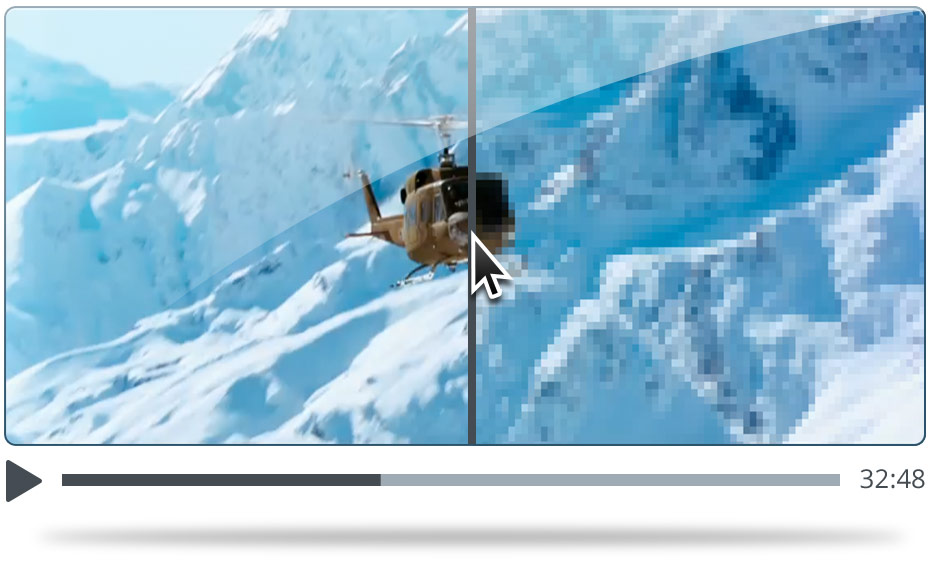
Preview особенно важен при сжатии видео и создании GIF. Если снизить разрешение или frame rate слишком сильно, результат может стать слишком грубым. Сравнение до запуска помогает не тратить время на неудачную конвертацию.
Предпросмотр полезен в нескольких сценариях:
-
проверка качества после сжатия;
-
оценка пикселизации;
-
проверка текста поверх видео;
-
проверка watermark overlay;
-
позиционирование субтитров;
-
сравнение исходного и выходного изображения;
-
контроль GIF перед созданием;
-
проверка обрезанного фрагмента.
Функция file size estimation дополняет preview. Adapter показывает предполагаемый размер результата, поэтому пользователь видит не только качество, но и вес файла. Это важно при подготовке файлов для сайта, почты, мобильного устройства или мессенджера.
Слои: текст, субтитры, водяные знаки и аудио
Adapter поддерживает Layers — отдельный блок для добавления дополнительных элементов к медиафайлу. Через слои можно добавить текст, изображение, субтитры .srt или аудиофайл. Эта функция особенно полезна при подготовке простых роликов, GIF-мемов, обучающих видео или файлов с вшитыми субтитрами.
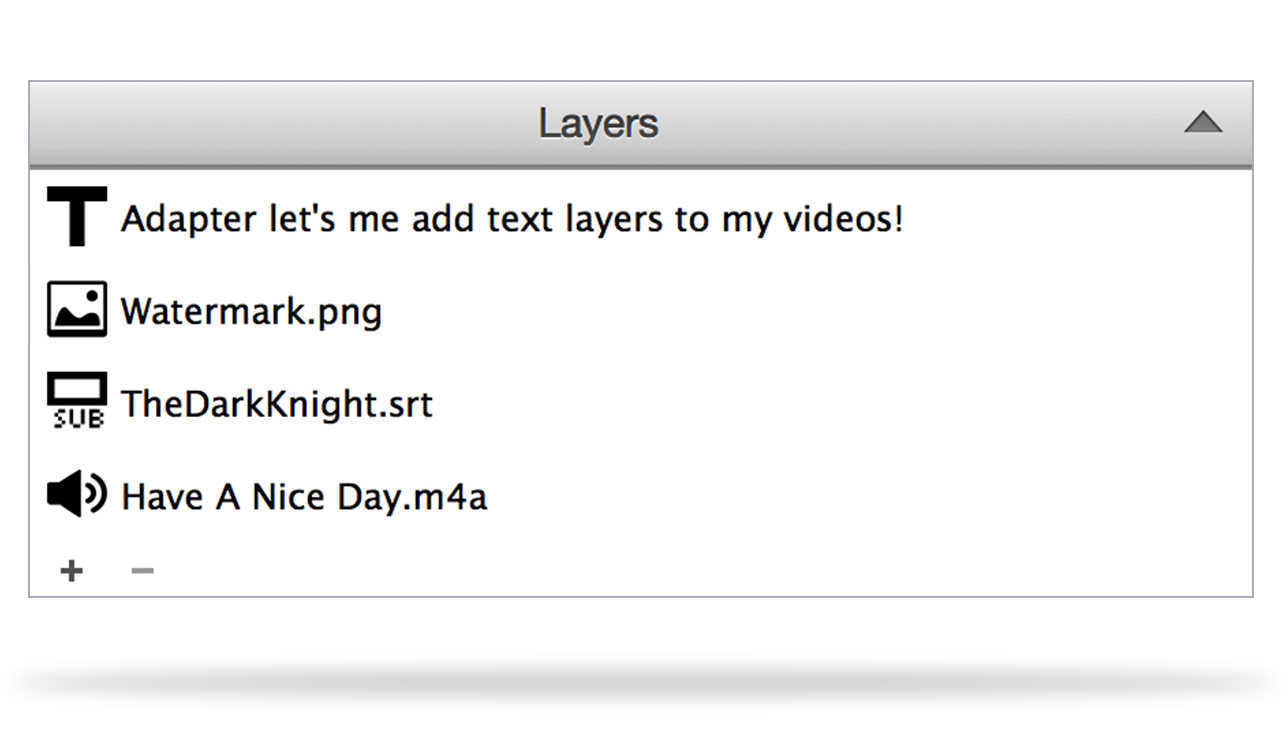
На панели Layers показаны разные типы слоев:
-
текстовый слой;
-
изображение Watermark.png;
-
файл субтитров TheDarkKnight.srt;
-
аудиофайл Have A Nice Day.m4a;
-
кнопка + для добавления слоя;
-
кнопка − для удаления слоя.
В Adapter слои используются не как в профессиональном видеоредакторе, а как быстрый способ добавить элемент поверх результата. Например, можно вставить короткую подпись на ролик, наложить логотип, добавить .srt-субтитры или подмешать аудиофайл. Для точного позиционирования помогает preview.
Пример сценария с субтитрами:
-
Добавить видео в очередь.
-
Открыть Layers.
-
Нажать +.
-
Добавить файл .srt.
-
Проверить отображение через preview.
-
Выбрать выходной формат, например MP4.
-
Нажать Convert.
Пример сценария с текстом:
-
Добавить видео или GIF-исходник.
-
Открыть Layers.
-
Добавить text layer.
-
Ввести текст.
-
Проверить его расположение.
-
Запустить конвертацию.
Adapter не добавляет собственный принудительный watermark к выходному файлу, но позволяет пользователю добавить свой watermark overlay. Это важное различие: программа не портит результат чужим логотипом, но дает инструмент для собственного брендирования.
Создание GIF в Adapter
Adapter работает как animated GIF maker. Он может экспортировать GIF из видео, image sequences и других источников. Для GIF доступны настройки output resolution, framerate, playback speed, trim, preview panel и file size estimator.
GIF в Adapter можно сделать двумя основными способами:
-
из видеоролика;
-
из последовательности изображений.
Сценарий GIF из видео:
-
Добавить видеофайл в Adapter.
-
Выбрать выходной формат GIF.
-
Открыть Trimming и оставить только нужный фрагмент.
-
Настроить разрешение.
-
Настроить frame rate.
-
При необходимости изменить playback speed.
-
Проверить результат в preview.
-
Нажать Convert.
Сценарий GIF из изображений:
-
Добавить набор изображений.
-
Выбрать animated GIF как выходной формат.
-
Настроить порядок и длительность кадров.
-
Настроить размер.
-
Запустить конвертацию.
Для GIF особенно важен размер. Небольшое повышение разрешения или frame rate может резко увеличить вес файла. Поэтому file size estimation в Adapter здесь не просто дополнительная функция, а практический инструмент. Пользователь видит, насколько тяжелым будет GIF, и может снизить разрешение, сократить длительность или уменьшить частоту кадров.
Adapter также удобен для GIF-мемов. Можно вырезать нужный момент через Trimming, добавить text overlay через Layers, проверить композицию через preview и экспортировать результат без принудительного водяного знака.
Видео в последовательность изображений
Adapter умеет экспортировать видео в image sequence — набор отдельных кадров. Это полезно, когда из ролика нужно получить серию JPEG, PNG, GIF или других изображений. Можно экспортировать все видео или обрезанный фрагмент в отдельные image frames, выбрать output framerate и формат изображений.
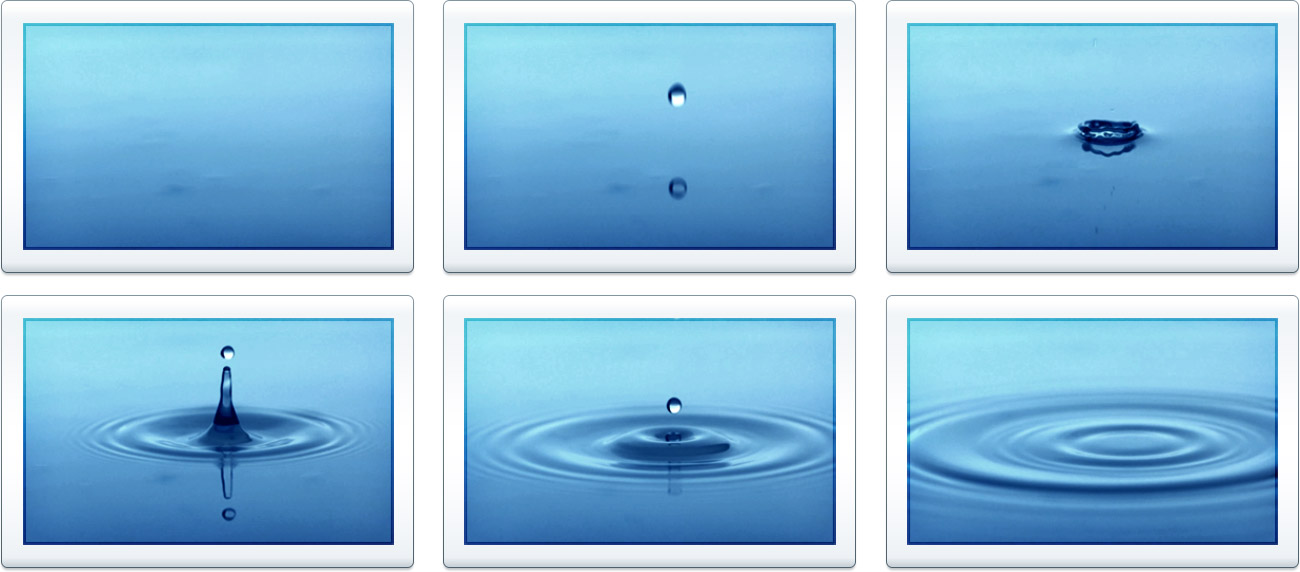
Такой режим нужен не всем, но для отдельных задач он очень удобен:
-
получить кадры для анализа;
-
выбрать стоп-кадры из видео;
-
подготовить изображения для монтажа;
-
сделать серию кадров для документации;
-
экспортировать фрагмент ролика в PNG или JPEG;
-
разобрать анимацию на кадры;
-
подготовить материалы для timelapse или stop motion.
С помощью Trimming можно экспортировать не весь ролик, а только нужный участок. Например, если важное действие происходит между 00:15 и 00:22, нет смысла получать кадры всего видео. Можно задать границы, выбрать частоту кадров и получить только полезную последовательность.
Последовательность изображений в видео
Adapter умеет выполнять и обратную операцию: собирать видео из изображений. Это полезно для timelapse, stop motion, слайд-шоу и роликов из кадров камеры. Программа собирает изображения в timelapse videos, slideshows и stop motion animations, включая экспорт в разные видеоформаты и разрешения.
Сценарий image sequence to video:
-
Подготовить изображения в одной папке.
-
Добавить их в Adapter.
-
Выбрать выходной видеоформат.
-
Настроить frame rate или длительность кадров.
-
Указать разрешение.
-
Проверить preview.
-
Нажать Convert.
Эта функция особенно удобна для GoPro, камер наблюдения, фотоаппаратов и любых источников, которые создают серию кадров. Например, можно сделать timelapse заката, сборки предмета, ремонта, рисования или движения облаков. Вместо видеоредактора достаточно собрать кадры в Adapter и выбрать нужный выходной профиль.
Timelapse и ускорение видео
Adapter подходит для создания timelapse двумя способами. Первый — взять длинное видео, увеличить playback speed и снизить output frame rate. Второй — собрать timelapse из последовательности фотографий. Оба сценария поддерживаются внутри программы.
Timelapse из видео удобен, если исходник уже записан как обычный ролик. Например, есть часовая запись рабочего процесса, которую нужно превратить в короткое видео. В Adapter можно добавить ролик, увеличить скорость воспроизведения, уменьшить frame rate и экспортировать результат.
Timelapse из фотографий удобен, если камера делала снимки через интервал. В этом случае изображения добавляются как sequence, затем выбирается видеоформат и частота кадров. Чем выше frame rate, тем быстрее будут сменяться снимки. Чем ниже frame rate, тем более ступенчатым получится движение.
Практические настройки зависят от задачи:
| Задача | Что менять в Adapter |
|---|---|
| Длинное видео сделать коротким | Playback speed, output frame rate |
| Серию фото собрать в ролик | Image sequence to video, frame rate |
| Сделать плавнее движение | Увеличить frame rate |
| Уменьшить вес результата | Снизить разрешение, bitrate или frame rate |
| Оставить только нужный участок | Использовать Trimming |
Timelapse — хороший пример того, почему Adapter удобнее узкого конвертера форматов. Здесь нужна не просто смена контейнера, а связка функций: работа с видео или изображениями, настройка скорости, частоты кадров, разрешения и итогового размера.
Пакетная конвертация
Batch conversion — одна из ключевых функций Adapter. Программа позволяет добавить в очередь группу images, songs или movies, выбрать output settings и запустить обработку. В пакетном режиме можно привести изображения к одинаковой высоте, конвертировать TIFFs to JPGs, добавить watermarks, сжать WAV files to MP3 и перекодировать коллекцию видео под устройство.
Пакетный режим полезен, когда задача однотипная:
-
100 фотографий нужно уменьшить;
-
20 WAV-файлов нужно сжать в MP3;
-
несколько видео нужно подготовить для телефона;
-
серия изображений должна стать GIF или видео;
-
набор роликов нужно привести к одному формату;
-
несколько файлов нужно обрезать по схожей логике.
В пакетной конвертации важны три момента: единые настройки, контроль очереди и расчет размера. Adapter показывает список файлов, поэтому пользователь видит, какие элементы будут обработаны. Для каждого элемента отображается исходная и выходная логика, а статус Ready показывает готовность к запуску.
Если в очередь добавлены файлы одного типа, работать проще: например, только изображения или только WAV. Если смешать разные типы файлов, нужно внимательнее выбирать выходной профиль, потому что не каждый формат подходит для любого исходника. Adapter универсален, но логика медиаформатов остается прежней: изображение нельзя напрямую сохранить как MP3, а аудио нельзя превратить в картинку без отдельной визуализации.
Настройки качества и размера файла
Adapter полезен не только как форматный конвертер, но и как инструмент контроля размера. При конвертации можно влиять на выходной вес файла через разрешение, ширину, высоту, frame rate, bitrate, compression quality и sample rate. Программа также показывает file size estimation, чтобы пользователь понимал результат до запуска.
Основные параметры, влияющие на размер:
| Параметр | Где важен | Как влияет |
|---|---|---|
| Resolution | Видео, GIF, изображения | Чем выше разрешение, тем крупнее файл |
| Width / Height | Видео, изображения, GIF | Уменьшение размеров снижает вес |
| Frame rate | Видео, GIF, image sequence | Чем больше кадров в секунду, тем тяжелее файл |
| Bitrate | Видео и аудио | Чем выше bitrate, тем лучше качество и больше размер |
| Compression quality | Изображения и аудио | Сильное сжатие уменьшает вес, но портит качество |
| Sample rate | Аудио | Может влиять на качество и совместимость |
| Duration | Видео, аудио, GIF | Чем длиннее файл, тем больше итоговый размер |
Главное правило простое: нельзя бесконечно уменьшать файл без потери качества. Adapter помогает быстро подобрать компромисс, но пользователь должен понимать, что снижение bitrate или resolution всегда имеет последствия. Для отправки в мессенджер можно сжимать сильнее. Для архива лучше сохранять качество. Для сайта важен баланс: файл должен быть легким, но не выглядеть плохо.
File size estimation особенно полезен при работе с изображениями и GIF. Для GIF вес может вырасти очень быстро: достаточно увеличить длительность, частоту кадров или разрешение. Adapter позволяет увидеть это заранее и изменить настройки.
Реальные сценарии использования
Сжать видео для отправки
Пользователь добавляет видео в Adapter, выбирает подходящий выходной формат, снижает resolution или bitrate, смотрит preview и запускает Convert. Такой сценарий подходит для файлов, которые нужно отправить по почте, загрузить в форму или переслать через мессенджер.
Конвертировать MOV в MP4
MOV-файлы часто встречаются после записи на устройствах Apple или в проектах. Если нужен более универсальный файл, Adapter позволяет выбрать видеоформат MP4 и получить совместимый результат. При необходимости можно изменить ширину, высоту и frame rate.
Извлечь MP3 из видео
Для лекций, интервью, вебинаров и записей встреч удобно использовать Audio > MP3 Audio (*.mp3). Adapter берет видеоролик и сохраняет из него аудиодорожку. Если нужна только часть записи, перед конвертацией используется Trimming.
Сделать GIF из фрагмента
Для GIF важно не брать слишком длинный участок. В Adapter можно добавить видео, открыть Trimming, выбрать короткий фрагмент, задать frame rate и resolution, проверить preview и экспортировать animated GIF.
Уменьшить фотографии перед загрузкой на сайт
Фотографии добавляются в очередь, выбирается выходной image format, задается размер и сжатие. Adapter показывает предполагаемый вес результата. Это удобно при подготовке галерей, карточек товаров, блоговых изображений и иллюстраций.
Добавить текстовый слой на ролик
Через Layers можно добавить text layer, проверить его в preview и экспортировать видео. Для простых подписей, пояснений и GIF-мемов этого достаточно.
Сжать WAV в MP3
WAV-файлы часто занимают много места. В Adapter можно добавить набор WAV, выбрать Audio > MP3 Audio (*.mp3), настроить качество и выполнить batch audio conversion.
Подготовить рингтон
Аудио или видео добавляется в Adapter, выбирается Audio > iPhone Ringtone (*.m4r) или другой нужный аудиоформат, затем через Trimming задается короткий фрагмент.
Собрать timelapse из фотографий
Серия изображений добавляется в очередь, выбирается video output, настраивается frame rate и resolution. Adapter собирает последовательность кадров в видеоролик.
Преимущества Adapter
Adapter выделяется тем, что объединяет несколько типов конвертации в одном окне. Многие программы работают только с видео или только с изображениями, а Adapter закрывает сразу три категории: video, audio и images. Это снижает количество отдельных утилит на компьютере и ускоряет типовые задачи.
Главные преимущества:
-
бесплатная программа;
-
поддержка macOS и Windows;
-
работа с видео, аудио и изображениями;
-
FFmpeg-powered back-end;
-
VLC-rendered previews;
-
side-by-side preview;
-
file size estimation;
-
batch conversion;
-
trimming для аудио и видео;
-
создание animated GIF;
-
video to image sequence;
-
image sequence to video;
-
overlay text;
-
overlay watermarks;
-
burn subtitles;
-
add audio tracks;
-
экспорт аудио из видео;
-
создание iPhone Ringtone (*.m4r);
-
отсутствие принудительного водяного знака на выходе.
Adapter хорош именно как повседневный инструмент. Он не требует знания команд FFmpeg, но использует возможности FFmpeg под капотом. Он не выглядит как сложный редактор, но позволяет выполнить больше, чем простая кнопка convert file. Он не заставляет работать только с одним файлом, а поддерживает batch conversion.
Еще один плюс — предсказуемая логика. В большинстве задач порядок одинаковый: добавить файл, выбрать формат, настроить параметры, нажать Convert. После нескольких операций пользователь уже понимает, как выполнять новые сценарии.
Недостатки и спорные моменты
У Adapter есть ограничения. Главное — это не профессиональный энкодер для сложных производственных процессов. Если нужно тонко управлять кодеками, контейнерами, stream mapping, фильтрами, аппаратным ускорением, профилями H.264/H.265, цветовым пространством и параметрами командной строки, Adapter будет проще, чем требуется.
Недостатки:
-
интерфейс выглядит старомодно;
-
не все расширенные возможности FFmpeg вынесены в удобные настройки;
-
программа лучше подходит для быстрых операций, чем для сложных пайплайнов;
-
нет уровня контроля, который дает чистый FFmpeg;
-
для профессионального видеокодирования удобнее HandBrake, Shutter Encoder или командная строка;
-
для сложной обработки изображений нужен графический редактор;
-
для полноценного монтажа нужен видеоредактор.
Adapter не стоит выбирать, если задача требует полного контроля над каждым параметром кодирования. Например, если нужно точно настроить GOP, pixel format, color range, HDR metadata, сложные фильтры и несколько аудиодорожек, лучше использовать более специализированные инструменты.
Но эти ограничения не отменяют ценность Adapter. Для бытовых и полупрофессиональных задач он как раз удобен тем, что не заставляет пользователя разбираться в сотнях параметров.
Безопасность и чистота результата
Adapter — freeware-программа без принудительных ограничений, без навязанного водяного знака на выходе и без обязательной платы за базовую конвертацию. Важная деталь: функция overlay watermarks в Adapter означает возможность добавить собственный водяной знак, а не наличие чужого водяного знака от программы.
Для пользователя это принципиально. Многие бесплатные конвертеры портят результат логотипом, ограничивают длительность, режут качество или требуют оплату после первого экспорта. Adapter в этом плане ведет себя как нормальный desktop converter: пользователь сам выбирает, добавлять ли watermark overlay, и получает результат без чужой маркировки.
При работе с медиафайлами важно соблюдать обычные правила: не открывать подозрительные файлы неизвестного происхождения, не скачивать установщики с сомнительных зеркал, не нарушать права на контент и не использовать конвертацию для обхода ограничений чужих сервисов.
Сравнение с аналогами
Adapter конкурирует не с одним конкретным инструментом, а с несколькими классами программ: видеоконвертерами, FFmpeg-оболочками, аудиоконвертерами и image converter-утилитами. Поэтому сравнивать его нужно с реальными программами, которые часто используют для похожих задач.
| Программа | Сильные стороны | Слабые стороны на фоне Adapter | Кому подходит |
|---|---|---|---|
| Adapter | Видео, аудио и изображения в одном окне, batch conversion, preview, trimming, GIF, image sequences | Меньше профессиональных настроек кодирования | Пользователям, которым нужен простой универсальный converter |
| HandBrake | Мощный open-source video transcoder, пресеты устройств, H.264/H.265/AV1, субтитры, фильтры, очередь кодирования | Ориентирован прежде всего на видео, не является полноценным image converter | Тем, кто часто перекодирует видео и хочет больше контроля |
| Shutter Encoder | FFmpeg-инструмент для видео, аудио и изображений, много функций для монтажеров, продвинутые операции | Сложнее для новичка, интерфейс насыщен профессиональными опциями | Видеомонтажерам и продвинутым пользователям |
| XMedia Recode | Бесплатный Windows-конвертер видео и аудио, много форматов, GPU acceleration, работа с DVD/Blu-ray без защиты | Не такой простой универсальный инструмент для изображений | Пользователям Windows, которым нужен сильный video/audio converter |
| Any Video Converter | Массовый video/audio converter, batch conversion, MP3/MP4, 1000+ formats в современной линейке | Больше дополнительных модулей вокруг видео, меньше фокуса на простой image/audio/video-конвертации в одном старом стиле | Тем, кому нужен современный массовый конвертер с дополнительными функциями |
| FFmpeg | Максимальная гибкость, командная строка, почти любые операции с мультимедиа | Требует знания команд, неудобен для обычного пользователя | Техническим пользователям, администраторам, автоматизации |
HandBrake сильнее Adapter в задачах глубокого видеокодирования. У HandBrake есть device presets, queueing, video filters, support for VFR/CFR, subtitles, live preview и современные видеоэнкодеры, включая AV1, H.265 и H.264. Но HandBrake — прежде всего video transcoder, а не универсальный image/audio/video converter в стиле Adapter.
Shutter Encoder ближе к Adapter по идее FFmpeg-оболочки, но он заметно более профессионален. Shutter Encoder рассчитан на video editors, работает с images and audio, использует FFmpeg и предлагает широкий набор операций для постпродакшна. На фоне Adapter он мощнее, но сложнее.
XMedia Recode — сильный бесплатный all-in-one video and audio converter для Windows. Он поддерживает множество аудио- и видеоформатов, GPU acceleration, базовое редактирование, subtitles и работу с незащищенными DVD/Blu-ray. Но Adapter удобнее, если в одной простой программе нужны еще и изображения, GIF, image sequence и быстрый drag-and-drop workflow.
Any Video Converter развивается как более широкий video converter с video enhancer, compressor, editor, AI-инструментами, 1000+ formats и bulk conversion. Это современный комбайн вокруг видео и аудио, тогда как Adapter проще и спокойнее: добавить файл, выбрать формат, нажать Convert.
FFmpeg — основа многих подобных программ и самый гибкий вариант. Он умеет читать разные входы, фильтровать и транскодировать в множество выходных форматов. Но командная строка не подходит всем. Adapter закрывает этот разрыв: пользователь получает часть возможностей FFmpeg через понятный графический интерфейс.
Когда Adapter лучше аналогов
Adapter лучше выбирать, когда задача простая, но затрагивает разные типы файлов. Например, сегодня нужно сжать фотографии, завтра сделать MP3 из видео, потом собрать GIF, а затем подготовить timelapse из картинок. В такой ситуации удобнее иметь одну программу, чем держать отдельный инструмент для каждой операции.
Adapter выигрывает в сценариях:
-
нужен бесплатный конвертер без лишней сложности;
-
важно работать не только с видео, но и с audio/images;
-
нужна пакетная обработка;
-
нужен preview до запуска;
-
важно видеть предполагаемый размер файла;
-
нужно быстро сделать GIF;
-
нужно извлечь audio track from video;
-
нужно обрезать фрагмент без полноценного редактора;
-
нужно добавить простой text overlay или .srt subtitles;
-
нужно собрать image sequence to video.
HandBrake лучше, если основная работа — видеоэнкодинг. Shutter Encoder лучше, если нужны продвинутые профессиональные функции. FFmpeg лучше, если важна автоматизация и полный контроль. Но Adapter лучше, если нужен быстрый настольный converter app для обычных медиафайлов.
Кому подойдет Adapter
Adapter подойдет пользователям, которым нужен понятный и бесплатный конвертер видео, аудио и изображений. Он хорошо справляется с бытовыми, офисными, учебными и контентными задачами.
Программа подойдет:
-
авторам контента;
-
блогерам;
-
студентам;
-
преподавателям;
-
владельцам сайтов;
-
администраторам небольших проектов;
-
пользователям macOS и Windows;
-
тем, кто часто меняет форматы файлов;
-
тем, кто не хочет использовать командную строку;
-
тем, кому нужна batch conversion;
-
тем, кто делает GIF из видео;
-
тем, кто извлекает MP3 из роликов;
-
тем, кто готовит изображения для публикации.
Adapter особенно полезен для тех, кто работает с разными типами медиа нерегулярно. Если каждый день нужно выполнять сложное кодирование, лучше выбрать профессиональный инструмент. Но если задачи разные и периодические, Adapter закрывает их проще.
Кому Adapter не подойдет
Adapter не подойдет пользователям, которым нужен максимальный контроль. Если работа связана с профессиональным видеопроизводством, вещанием, сложными кодеками, HDR, несколькими дорожками, техническими требованиями платформ и автоматизацией, лучше смотреть в сторону Shutter Encoder, HandBrake, DaVinci Resolve, Adobe Media Encoder или FFmpeg.
Adapter не лучший выбор, если нужно:
-
тонко настраивать кодек;
-
писать сложные FFmpeg-фильтры;
-
делать профессиональный монтаж;
-
работать с многодорожечным звуком;
-
выполнять цветокоррекцию;
-
массово автоматизировать конвертацию скриптами;
-
обрабатывать RAW-фото;
-
делать сложную графику;
-
использовать современный production workflow.
Программа хороша не потому, что умеет абсолютно все, а потому что быстро решает много обычных задач. Ее нужно оценивать именно как удобный converter, а не как замену профессиональному редактору.
Практические советы по работе
Не снижайте качество вслепую
Если цель — уменьшить размер файла, не стоит сразу ставить минимальное качество. Лучше уменьшать параметры постепенно: сначала resolution, затем bitrate или compression quality. Preview поможет увидеть разницу.
Для GIF берите короткие фрагменты
Длинный GIF почти всегда получается тяжелым. Используйте Trimming, снижайте frame rate и не делайте resolution больше, чем нужно. File size estimation поможет подобрать разумный вариант.
Для MP3 выбирайте баланс качества и размера
Для речи не нужен слишком высокий bitrate. Для музыки лучше не сжимать чрезмерно. Adapter позволяет быстро получить MP3, но плохие настройки могут испортить звук.
Для изображений используйте batch conversion
Если нужно подготовить серию файлов, не обрабатывайте их по одному. Добавляйте все изображения в очередь и применяйте единый профиль. Это главное преимущество Adapter как image converter.
Проверяйте layers через preview
Текст, watermark overlay и subtitles лучше проверять до конвертации. Иначе можно получить файл, где подпись находится не там, где нужно, или перекрывает важную часть кадра.
Используйте Trimming до экспорта
Если нужен только фрагмент, не конвертируйте весь файл. Обрезка до запуска экономит время и уменьшает размер результата.
Итоговая оценка
Adapter — удачный бесплатный конвертер изображений, видео и аудио для пользователей, которым нужен простой, но не примитивный инструмент. Он умеет больше, чем обычная утилита видео в MP4: в программе есть audio converter, image converter, video converter, animated GIF maker, batch conversion, file size estimation, side-by-side preview, trimming, layers, subtitles, watermark overlay, image sequence export и сборка видео из изображений.
Сильная сторона Adapter — сочетание простоты и универсальности. Добавить файл, выбрать Video, Audio или Image, настроить параметры и нажать Convert — этого достаточно для большинства задач. При этом программа не ограничивается одной кнопкой: если нужно, можно открыть дополнительные панели и точнее управлять результатом.
Adapter стоит использовать для быстрых бытовых и рабочих задач: конвертировать MOV в MP4, сделать MP3 из видео, сжать WAV, подготовить iPhone Ringtone (*.m4r), уменьшить изображения, сделать GIF, собрать timelapse или экспортировать кадры из ролика. Для профессионального кодирования, сложного монтажа и продвинутой автоматизации лучше выбрать специализированные инструменты. Но как бесплатный универсальный desktop converter Adapter остается практичным решением.
FAQ
Adapter бесплатный?
Да. Adapter — freeware-программа для конвертации видео, аудио и изображений. Она не добавляет принудительный водяной знак к результату и не ограничивает базовую конвертацию платной стеной.
Adapter работает с видео?
Да. Adapter конвертирует видео, позволяет менять формат, resolution, width, height, frame rate, извлекать аудио, создавать GIF, экспортировать кадры и делать timelapse.
Можно ли конвертировать видео в MP3?
Да. В меню Adapter есть профиль Audio > MP3 Audio (*.mp3). Достаточно добавить видео, выбрать этот профиль и нажать Convert.
Можно ли сделать GIF?
Да. Adapter работает как animated GIF maker: можно создать GIF из видео или image sequence, настроить output resolution, framerate, playback speed, trim и проверить результат через preview.
Можно ли пакетно конвертировать изображения?
Да. Adapter поддерживает batch conversion изображений. Можно добавить несколько файлов, выбрать image format, настроить размер и сжатие, затем запустить обработку всей очереди.
Adapter добавляет водяной знак?
Нет, Adapter не добавляет принудительный водяной знак к выходному файлу. При этом пользователь может сам добавить watermark overlay через Layers.
Можно ли обрезать аудио или видео?
Да. Для этого используется панель Trimming с параметрами Full duration, Cropped duration, Start и End.
Можно ли добавить субтитры?
Да. Через Layers можно добавить .srt subtitles и встроить их в видео при конвертации.
Чем Adapter отличается от HandBrake?
HandBrake сильнее как специализированный video transcoder с большим количеством настроек видео. Adapter универсальнее для быстрых задач с video, audio и images в одном окне.
Чем Adapter отличается от FFmpeg?
FFmpeg дает максимальный контроль через командную строку. Adapter использует FFmpeg-powered back-end, но предоставляет графический интерфейс, очередь файлов, preview, настройки и кнопку Convert.
