Screenshot Monitor — это программа, которая совмещает тайм-трекинг, периодические скриншоты экрана, фиксацию активности, учет приложений и сайтов, а также веб-отчеты по сотрудникам, задачам и проектам. Логика у нее простая: сотрудник работает через настольное приложение, а руководитель смотрит результат в браузере — с разбивкой по дням, задачам, заметкам, активности и затраченному времени. Менеджеру ничего ставить не нужно: вся управленческая часть находится в веб-интерфейсе.
Главная идея Screenshot Monitor не в тотальном наблюдении, а в прозрачном контроле отработанного времени. Это хорошо видно по самой архитектуре продукта: есть кнопки Start и Stop, есть выбор компании или режима Tracking for myself, есть ручное добавление Offline time, есть история изменений, а скрытый режим принципиально не поддерживается. В итоге Screenshot Monitor подходит тем, кому нужен не корпоративный DLP-комбайн и не система скрытой слежки, а понятный employee monitoring инструмент для удаленной команды, агентства, аутсорса, офиса с почасовой оплатой или фрилансеров.
В нише employee time tracker with screenshots Screenshot Monitor выделяется именно сочетанием простоты и достаточной глубины. Он умеет фиксировать время, делать случайные screenshots, считать activity level, показывать active applications и visited URLs, группировать данные по проектам и задачам, хранить рабочие заметки и выгружать отчеты в Excel. При этом сотрудник понимает, когда идет tracking, видит свои данные и может работать как на компанию, так и в режиме самотрекинга.
Скачать Screenshot Monitor
- Учёт рабочего времени
- Аналитика сотрудников
- Просто для бизнеса
- Платная версия
- Требует интернет
- Ограничен бесплатно
Что представляет собой Screenshot Monitor и для каких задач его используют
Screenshot Monitor решает три базовые задачи.
Первая — учет рабочего времени сотрудников. Программа фиксирует начало и конец работы, позволяет запускать и останавливать учет вручную, учитывать offline time и видеть, сколько часов было потрачено на конкретный проект, задачу или клиентскую работу. В этом смысле Screenshot Monitor — полноценная time tracking программа, а не просто скриншотер экрана.
Вторая — визуальное подтверждение работы. Во время трекинга Screenshot Monitor делает скриншоты экрана через случайные интервалы и привязывает их ко времени, проекту, задаче, активности и заметке. За счет этого руководитель или клиент видит не только цифру в таймшите, но и контекст: что именно делал сотрудник в этот промежуток. Для удаленных команд это один из самых понятных способов контроля удаленных сотрудников без постоянных созвонов и ручных отчетов.
Третья — отчетность. Screenshot Monitor показывает сводные и детальные отчеты по людям, задачам, дням, проектам и заметкам, позволяет выгружать данные в Excel и делиться отчетом по ссылке без логина. Это уже полезно не только руководителю, но и самому исполнителю: для таймшитов, клиентской отчетности, контроля billable hours и подготовки инвойсов.
Лучше всего Screenshot Monitor раскрывается в таких сценариях:
-
удаленная команда, где нужен контроль рабочего времени без сложного внедрения;
-
агентство, которое продает клиентам часы и должно показывать proof of work;
-
аутсорс или подрядчики, у которых важно подтверждать почасовую занятость;
-
офис, где нужен мягкий учет рабочего времени сотрудников за компьютером;
-
фрилансер, который хочет вести self-tracking и делиться отчетами с заказчиком.
Хуже программа подходит в случаях, когда нужен другой класс системы: скрытый мониторинг, live-наблюдение за рабочими столами в реальном времени, запись видео с экрана, кейлоггер, DLP, контроль файловых операций, удаленный доступ к компьютеру пользователя или веб-камера для подтверждения личности. Screenshot Monitor сознательно устроен иначе.
Как устроен Screenshot Monitor
Архитектура Screenshot Monitor состоит из двух частей: employee desktop application и веб-панели. Сотрудник запускает настольный клиент, выбирает компанию или режим Tracking for myself, указывает проект или задачу, при необходимости добавляет заметку и нажимает Start. С этого момента программа начинает считать время, собирать активность и делать скриншоты. Затем все это отправляется в веб-интерфейс, где данные доступны менеджеру и самому сотруднику.
С точки зрения ролей Screenshot Monitor использует четыре уровня доступа: User, Manager, Administrator и Owner. User видит только собственные данные. Manager получает доступ к данным других сотрудников. Administrator управляет Team, Projects и Settings. Owner владеет аккаунтом компании и при необходимости тоже может вести свой учет времени. Такая структура подходит и для маленькой команды, и для распределенной организации, где отчетность и контроль нужно делить по ролям.
Внутри системы данные распределяются между несколькими базовыми сущностями:
-
сотрудник;
-
компания;
-
проект;
-
задача;
-
заметка;
-
период активности;
-
скриншоты;
-
отчет;
-
shared report.
Практически это означает следующее. Если сотрудник работает над несколькими клиентами или задачами, Screenshot Monitor не просто считает общее время за день, а привязывает его к конкретной работе. Поэтому программа полезна не только для внутреннего контроля, но и для управленческого анализа: где уходит время, какие задачи растягиваются, сколько часов команда реально тратит на обслуживание клиента, какие сотрудники перегружены, а какие работают с большим количеством непроизводительных переключений.
Отдельно стоит отметить модель работы для тех, кто одновременно сотрудничает с несколькими компаниями. Пользователь может вести время для разных команд, а каждая компания видит только те данные, которые были отправлены именно ей. Для фрилансеров и подрядчиков это важная деталь: разные заказчики не получают доступа к данным друг друга.
Начало работы: как Screenshot Monitor внедряется в команду
С внедрением у Screenshot Monitor все сделано без лишней тяжеловесности. Руководитель создает рабочее пространство, добавляет людей в Team, настраивает общие параметры и после этого сотрудники начинают отправлять данные через настольное приложение. Менеджерская часть сразу доступна в браузере: отсюда и низкий порог входа у программы.
Первый экран после регистрации наглядно показывает две базовые ветки сценария: либо владелец аккаунта начинает трекать собственное время, либо приглашает сотрудников в команду. Это важный момент: Screenshot Monitor одинаково удобно работает и как программа для мониторинга сотрудников, и как инструмент для self-tracking с последующей передачей отчетов клиенту.
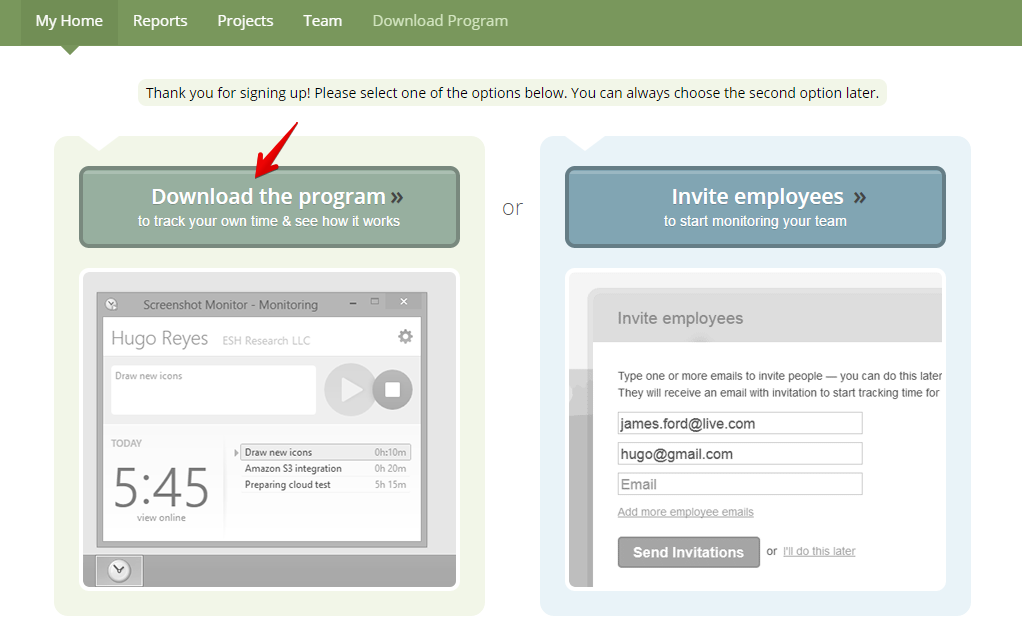
Если внедрение идет в команду, рабочая последовательность обычно выглядит так:
-
Владелец аккаунта заходит в
Team. -
В поле
Add new employee by email...вводит адрес сотрудника. -
Нажимает
Invite. -
При необходимости задает часовую ставку.
-
Создает проекты в разделе
Projects. -
Настраивает общие правила на странице
Team settings. -
Сотрудники начинают трекать время в настольном приложении.
-
Руководитель открывает
My Home,TimelineиReportsдля анализа.
Раздел Projects в Screenshot Monitor тоже предельно прямолинеен. На странице виден список проектов, а ниже — поле New project name... и кнопка Create. Это говорит о том, что программа ориентирована не на сложное проектное управление, а на быстрый рабочий контур: завели проект, сотрудник выбрал его в приложении, время и screenshots начали привязываться именно к нему. Для большинства агентств и сервисных команд такой модели достаточно.
У сотрудников процесс еще проще. Они ставят настольное приложение, входят под своим аккаунтом, выбирают компанию в выпадающем списке, вводят текущую задачу или note и запускают tracking. После этого уже не нужно постоянно отчитываться вручную: программа сама собирает время, скриншоты, активность и контекст работы.
Интерфейс настольного приложения
Настольный клиент Screenshot Monitor — это центр всей исполнительской логики. Приложение не перегружено лишними экранами: в нем сотрудник видит свое имя, текущую компанию или режим Tracking for myself, поле заметки, таймер за день и две главные кнопки управления трекингом. Самое важное в интерфейсе — отсутствие двусмысленности: пользователь всегда понимает, включен учет или нет.
Экран в рабочем состоянии устроен так:
-
слева — имя сотрудника;
-
рядом — текущая компания или
Tracking for myself; -
в центре — поле для рабочей заметки;
-
справа — кнопка
Start; -
рядом — кнопка
Stop; -
внизу — накопленное время за сегодня и ссылка
view online.
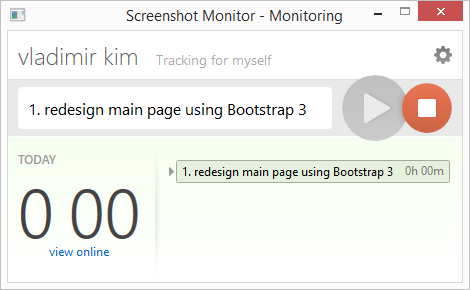
Кнопка Start запускает сбор данных. Кнопка Stop завершает текущий интервал. Для ежедневной работы этого достаточно: сотрудник начинает задачу, отрабатывает период, останавливает таймер, переключается на другое дело и снова нажимает Start. Такая схема хорошо подходит для биллинга по задачам и для любой почасовой работы, где важно не только сколько часов, но и на что именно они ушли.
В верхнем правом углу находится меню настроек. Через него доступны параметры запуска и поведения клиента, в том числе:
-
Launch Screenshot Monitor when I start Windows; -
Automatically start tracking when I launch Screenshot Monitor; -
Display a notification in the Windows tray when a screenshot is taken; -
Minimize button minimizes to the Windows tray; -
Sign Out; -
Quit.
Именно через эти опции Screenshot Monitor можно подстроить под рабочий сценарий команды. Для удаленных специалистов удобнее ручной запуск: они сами начинают и останавливают time tracking под конкретную задачу. Для офисного режима логичнее использовать автоматический старт вместе с системой и автоматическую паузу при бездействии, чтобы программа вела учет всего рабочего дня за компьютером.
Отдельный важный элемент — выбор компании или режима Tracking for myself. Если человек работает на несколько команд, переключение между ними делается прямо в приложении. Это исключает смешивание чужих проектов и позволяет одним и тем же аккаунтом вести учет сразу в нескольких рабочих контурах.
Что именно фиксирует Screenshot Monitor
Самая важная часть любого обзора программы мониторинга сотрудников — не красивые обещания, а точный перечень данных, которые она реально собирает. У Screenshot Monitor этот перечень достаточно конкретный: Start and Stop time, screenshots, IP address, activity level, active applications & URLs, selected project name, task name и notes. Если tracking не запущен, программа ничего не собирает.
Это означает, что в Screenshot Monitor руководитель получает не просто ленту картинок с рабочего стола, а полноценный слой контекста:
-
когда сотрудник начал работу;
-
когда остановил ее;
-
над каким проектом работал;
-
какую задачу или note указал;
-
какой уровень активности был в периоде;
-
какие приложения были активны;
-
какие сайты посещались;
-
какие скриншоты соответствуют этому интервалу.
Для контроля сотрудников этого обычно достаточно. Видно и время, и контекст, и характер активности. Если задача действительно выполнялась, это подтверждается сразу несколькими сигналами: таймером, заметкой, активностью, приложениями, URL и скриншотами. За счет этого Screenshot Monitor воспринимается как рабочий инструмент прозрачного контроля, а не как декоративный таймер.
При этом важно понимать границы продукта. Screenshot Monitor не записывает конкретные нажатия клавиш, то есть не сохраняет пароли и другой чувствительный текст. Активность по клавиатуре и мыши учитывается только как activity level. Также программа не делает снимки с веб-камеры и не умеет работать в stealth/spy mode. Это принцип устройства программы.
С точки зрения приватности это одна из ключевых особенностей Screenshot Monitor. Программа не маскируется, не прячется и не превращается в invisible spyware. Сотрудник знает, что tracking запущен, и видит рабочий статус в приложении. Для одних компаний это плюс, потому что снижает конфликтность внедрения. Для других — минус, если нужен именно скрытый контроль. Но в рамках своей философии продукт последователен.
Скриншоты экрана: как они работают в Screenshot Monitor
Скриншоты — это центральная функция программы, но Screenshot Monitor реализует ее без постоянной записи видео. Во время работы приложение делает screenshots через случайные интервалы, а частота зависит от тарифа. На Free плане это 3 скриншота в час, на Standard — до 6 в час, на Professional — до 30 в час. При этом тариф задает верхнюю границу, а частоту можно уменьшить или вообще отключить в настройках.
С практической точки зрения это важно. Во многих системах мониторинга фиксированный режим съемки делает работу нервной и создает ощущение постоянной слежки. Screenshot Monitor работает иначе: скриншоты появляются не каждую секунду, а периодически, и этого хватает, чтобы восстановить картину рабочего дня без перегрузки данными. Для контроля удаленных сотрудников и учета почасовой работы такой подход обычно рациональнее непрерывной записи экрана.
Еще одна существенная особенность: сотрудник может удалить собственный скриншот, если на нем попала личная информация. Но вместе со скриншотом удаляется и соответствующий промежуток времени, так что за него нельзя будет выставить оплату. Все подобные действия логируются в History of Changes.
С точки зрения управления это работает здраво. Если сотрудник открыл личный мессенджер, банковский сайт или конфиденциальное окно в рабочий интервал, он может убрать нежелательный кадр. Но убрать картинку и сохранить оплачиваемое время нельзя. Для программы учета рабочего времени это принципиально верный компромисс.
Учет времени, задач и заметок
Как time tracking software Screenshot Monitor очень практичен именно в ежедневной работе. В программе нет искусственно сложной модели проектов и статусов. Есть задача, есть note, есть проект, есть рабочий интервал. Сотрудник запускает Start, выполняет работу, при необходимости оставляет пояснение в поле заметки, а дальше все это уходит в отчеты и timeline.
От этого выигрывают две группы пользователей.
Для менеджера это значит, что время не существует само по себе, в отрыве от контекста. Оно всегда связано с какой-то задачей и содержанием работы. Даже короткая заметка в поле What are you working on? уже делает таймшит намного полезнее для разбора, чем сухая сумма часов.
Для сотрудника это значит, что в конце недели не нужно вспоминать, что именно он делал в понедельник с 14:00 до 16:00. В Screenshot Monitor контекст собирается по ходу дня, а не постфактум. Поэтому эта программа подходит не только для контроля сверху, но и как инструмент дисциплины и самофиксации рабочего процесса.
Особенно полезен Screenshot Monitor там, где оплачиваются не просто рабочие дни, а billable hours. Агентства, студии, аутсорс-команды, консультанты и подрядчики получают не абстрактный timesheet, а вполне защищаемую клиентскую картину: время, note, проект, activity, app/url context и screenshots. Именно поэтому функция shared reports у программы не выглядит второстепенной — она вырастает из самой логики учета.
Работа без интернета и ручное добавление Offline time
Для мониторинга сотрудников и time tracking в реальном бизнесе критичны два сценария: нестабильный интернет и работа вне компьютера. Screenshot Monitor закрывает оба.
Если во время работы нет подключения к сети, приложение продолжает вести time tracking и screenshot capture, а затем автоматически выгружает данные при следующем подключении. Ничего не теряется: офлайн-периоды сохраняются и синхронизируются позже. Если скриншот не удается отправить сразу, он временно хранится локально и после восстановления связи уходит в систему.
Второй сценарий — работа без компьютера. Для него в Screenshot Monitor предусмотрена функция + Add offline time на странице Timeline. Сотрудник может вручную добавить отработанный интервал без скриншотов. Это полезно для звонков, встреч, выездов, обсуждений, офлайн-анализа, работы с бумагами и любой деятельности, которая не происходит перед монитором, но относится к проекту.
За счет Offline time программа не ломает рабочую картину дня. Если часть задачи была сделана за компьютером, а часть — на созвоне или встрече, все это можно отразить в одном контуре учета. Для команд, где сотрудники регулярно переключаются между онлайн- и офлайн-форматами, это важнее, чем еще одна декоративная метрика продуктивности.
Таймлайн сотрудника: лучший экран в Screenshot Monitor
Если в Screenshot Monitor нужно назвать один экран, который дает больше всего пользы менеджеру, это Timeline. Именно здесь программа перестает быть просто time tracker with screenshots и превращается в полноценную ленту рабочего дня.
На timeline видно:
-
суммарное время за день;
-
поминутную раскладку периодов;
-
проекты и задачи;
-
потраченное время по каждому интервалу;
-
screenshots;
-
activity level;
-
приложения и сайты;
-
деньги по задачам и проектам;
-
ручные изменения и offline time.
Таймлайн хорошо показывает не только объем работы, но и ее структуру. По нему видно, как именно сотрудник проходил день: был ли длинный непрерывный блок сфокусированной работы, были ли частые переключения, когда начались паузы, насколько дробно или цельно шел процесс. Для руководителя это один из самых информативных способов понять реальную картину загрузки без постоянных переписок и уточнений.
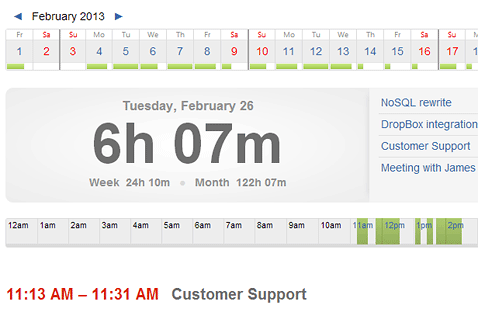
На Timeline у Screenshot Monitor есть еще одно сильное свойство: этот экран одинаково полезен и сотруднику, и менеджеру. Сотрудник по нему восстанавливает свой день и при необходимости добавляет Offline time. Менеджер видит полную расшифровку работы без запроса дополнительных объяснений. За счет этого программа поддерживает модель прозрачного мониторинга, а не одностороннего контроля.
Именно на timeline становится особенно заметно отличие Screenshot Monitor от упрощенных трекеров. Обычный таймер может показать только сумму часов. Screenshot Monitor показывает, откуда эти часы взялись. Для учета рабочего времени сотрудников это гораздо ценнее.
Отчеты в Screenshot Monitor
Раздел Reports у программы сделан не как формальная выгрузка, а как рабочий конструктор отчетов. В верхней части экрана видны фильтры Who, Projects, When, Format, кнопка Show report, а ниже — режимы Grouped by day и Detailed. В отчете можно переключаться по вкладкам вроде Employees, Projects, Notes, а готовый результат скачивается через Download as Excel file.
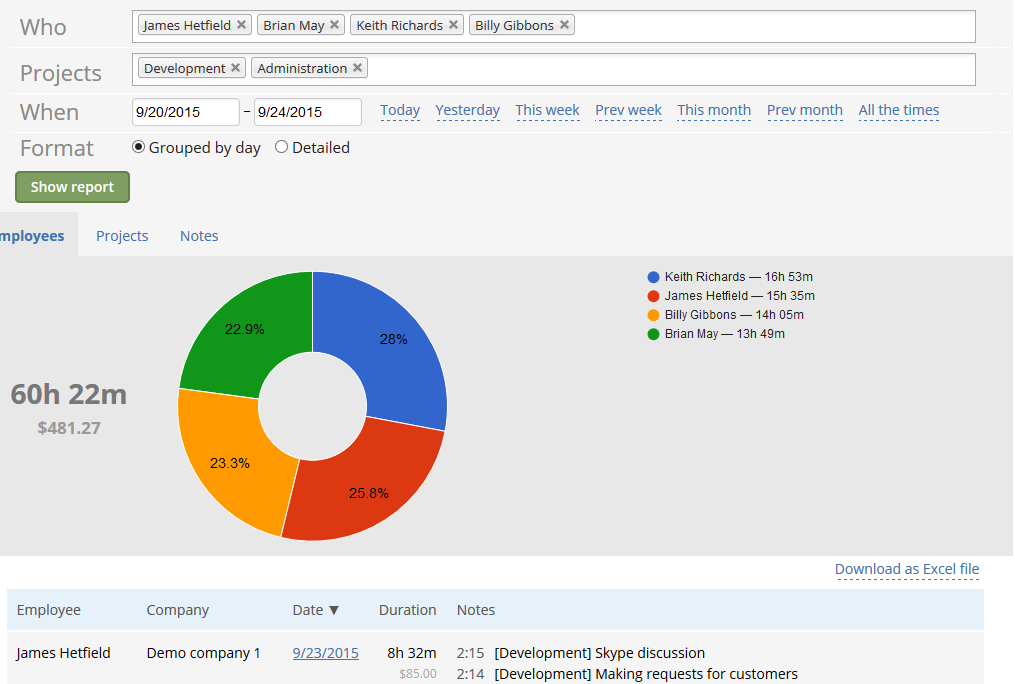
На практике это дает несколько рабочих режимов.
Сводный отчет по людям
Такой отчет нужен, когда руководитель хочет понять, кто сколько часов реально отработал за период, сколько времени ушло на конкретные проекты и как распределилась нагрузка внутри команды. В Screenshot Monitor это делается через Who и диапазон дат в When, после чего отчет можно просмотреть в сводном виде или выгрузить в Excel.
Отчет по проектам
Если бизнес работает по клиентским задачам, здесь видно, сколько часов ушло на каждый проект и какие сотрудники были вовлечены. Это удобно для контроля рентабельности, сверки с планом и подготовки клиентской отчетности. В программах для мониторинга сотрудников это один из самых практичных сценариев, и в Screenshot Monitor он реализован без лишних слоев настройки.
Отчет по заметкам
За счет вкладки Notes отчет можно читать не только как сухой timesheet, но и как журнал выполненных задач. Когда сотрудники дисциплинированно заполняют note перед Start, Reports становится почти операционным журналом проекта. Это особенно полезно в аутсорсе и сервисных командах, где каждую неделю нужно объяснять клиенту, на что ушли часы.
Детальный таймшит
Режим Detailed полезен там, где нужна максимальная точность: проверка спорных часов, сверка по исполнителю, разбор перегрузки, анализ конкретного дня или подготовка счета на оплату. Grouped by day больше подходит для управленческого обзора, Detailed — для операционной сверки.
Выгрузка в Excel
Экспорт через Download as Excel file делает Screenshot Monitor пригодным не только для внутреннего контроля, но и для внешней отчетности. Данные можно использовать в бухгалтерии, клиентских счетах, финансовом анализе, сверке с другими системами или для последующей обработки.
Shared reports: как Screenshot Monitor делится отчетами с клиентом
Одна из сильнейших функций программы — возможность делиться отчетом без логина. На экране отчета есть ссылка Share this report или Share report, после чего система создает секретную ссылку. Получатель открывает ее без авторизации и видит отчет в заданной конфигурации.
Это очень важная особенность для подрядчиков, агентств и фрилансеров. Во многих системах time tracking клиенту приходится либо давать доступ в аккаунт, либо отправлять статичную выгрузку, которая быстро устаревает. В Screenshot Monitor shared report живет по критерию поиска: если отчет строился, например, за last week, то ссылка будет показывать все, что соответствует этому критерию, и обновляться вместе с данными.
При настройке shared report можно выбрать, что именно будет включено: screenshots, money, activity level, Apps & Urls. Это дает гибкость. Одному клиенту можно показать только время и заметки. Другому — полноценный visual report со скриншотами. Для сервисного бизнеса это очень удобный формат доказуемой отчетности без постоянной ручной сборки презентаций.
С точки зрения доверия такая функция делает Screenshot Monitor особенно сильным. Программа не просто мониторит сотрудников внутри компании, а помогает прозрачно показывать результат внешней стороне. Именно здесь time tracker превращается в инструмент коммуникации с заказчиком.
Настройки команды и управляемость
Хотя Screenshot Monitor выглядит простым, у него есть несколько важных управленческих настроек, которые заметно влияют на сценарий использования. В Team settings можно управлять тем, будут ли делаться скриншоты вообще, разрешено ли добавление Offline Time, показывать ли уведомления о скриншотах и через сколько минут бездействия трекинг должен автоматически ставиться на паузу. Здесь же задается Currency symbol для ставок и отчетов по деньгам.
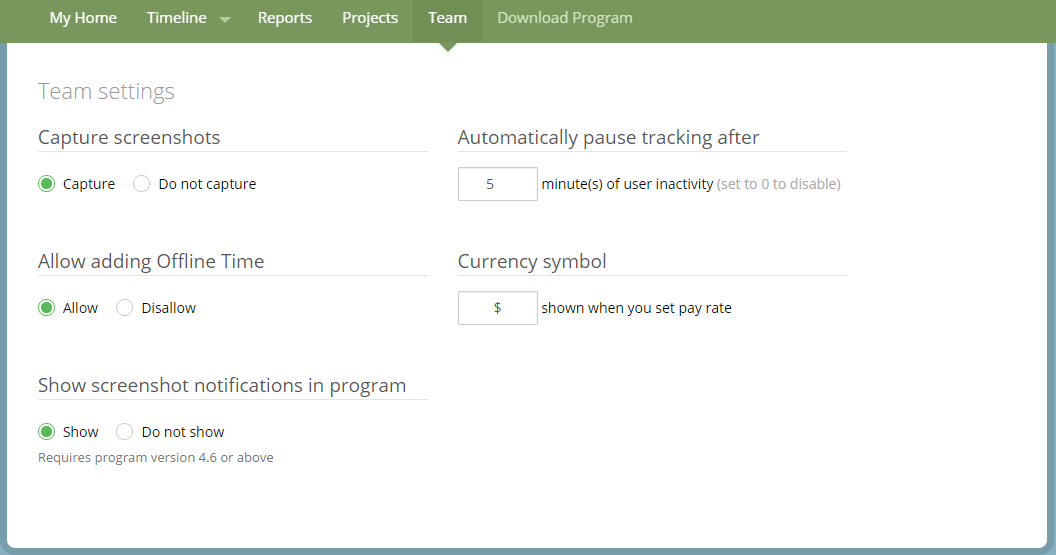
Эти настройки меняют характер работы программы очень заметно.
Если включить Capture screenshots, Screenshot Monitor становится полноценной программой мониторинга экрана сотрудников. Если отключить — остается time tracking и аналитика контекста без визуального слоя. Для части команд этого уже достаточно.
Разрешение Allow adding Offline Time удобно для консультантов, sales-команд, аккаунт-менеджеров, руководителей проектов и всех, у кого часть работы не привязана к компьютеру. Запрет этой функции делает учет жестче, но ухудшает полноту картины для смешанных ролей.
Параметр автоматической паузы после inactivity хорошо подходит для офисного режима. Он защищает от ситуации, когда сотрудник ушел на обед, в переговорную или просто от компьютера, а время продолжает тикать. Для честного учета рабочего времени сотрудников это полезнее, чем слепое требование вручную всегда нажимать Stop.
Dashboard и ежедневный контроль команды
Помимо Timeline и Reports, в Screenshot Monitor есть домашний экран, где менеджер быстро видит общую картину: кто активен, когда был последний activity, сколько времени человек набрал сегодня, вчера, за неделю и за месяц. На главной панели доступен и последний скриншот сотрудника, так что руководителю не нужно сразу проваливаться в детали каждого дня.
Именно поэтому Screenshot Monitor удобно использовать как ежедневную диспетчерскую панель для команды. Утром можно быстро проверить, кто уже начал работу. В середине дня — кто давно не был активен. Вечером — насколько день соответствует ожиданиям по загрузке. Это не заменяет управленческую работу, но резко снижает количество бытовых вопросов и ручных уточнений по занятости.
Для небольших и средних команд это одна из самых полезных черт продукта. Многие системы employee monitoring либо слишком примитивны, либо, наоборот, перегружены корпоративной аналитикой. Screenshot Monitor держится посередине: данных уже достаточно для контроля и биллинга, но интерфейс еще не требует отдельного администратора.
Приватность, доверие и границы контроля
Вопрос приватности для такого софта всегда принципиален, и Screenshot Monitor решает его довольно последовательно. Программа не работает в скрытом режиме, не пишет конкретные клавиши, не включает веб-камеру и не собирает данные, если tracking не запущен. Сотрудник видит, когда идет учет, а при необходимости может удалить свой скриншот вместе с соответствующим временем.
Это делает Screenshot Monitor заметно более договорным инструментом, чем многие жесткие employee monitoring решения. Его проще внедрять там, где нужно сохранить нормальные рабочие отношения и не превращать контроль в конфликт. Сотрудники понимают, что именно собирается, когда это собирается и где проходит граница. Для удаленных команд это очень важно: чрезмерно агрессивный мониторинг быстро бьет по лояльности.
С другой стороны, именно такая модель объясняет и ограничения программы. Если бизнес хочет скрытую слежку, live view чужого рабочего стола, запись видеоистории действий, кейлоггер, контроль файлов и поведенческий анализ на уровне безопасности, Screenshot Monitor не решает эту задачу. Это программа для прозрачного контроля времени и экранной активности, а не силовой security-инструмент.
Практические сценарии использования Screenshot Monitor
Для агентства
Если агентство работает по часам и продает клиентам разработку, дизайн, поддержку, контент или маркетинг, Screenshot Monitor закрывает всю базовую операционную цепочку: сотрудники трекают время по проектам, руководитель видит dashboard и timeline, клиент получает отчет по ссылке, а бухгалтерия — Excel-выгрузку. В такой схеме программа одновременно служит time tracker, employee monitoring tool и системой доказуемой отчетности.
Для аутсорс-команды
В аутсорсе обычно важно не просто видеть общую занятость, а понимать, сколько времени ушло на клиента, задачу и конкретный день. Screenshot Monitor здесь удобен тем, что сохраняет task context, screenshots и notes, а отчеты строятся по людям и проектам. Это снижает риск споров по инвойсам и делает billable hours прозрачнее.
Для офиса
В офисном сценарии особенно полезны Autostart, автоматическая пауза по inactivity и веб-панель без отдельной установки для менеджера. Screenshot Monitor в таком режиме становится программой для учета рабочего времени сотрудников за компьютером с минимальным ручным участием пользователя. Он фиксирует рабочий день, но не требует от руководителя постоянно ходить по отделу и проверять, кто чем занят.
Для фрилансера
У Screenshot Monitor сильный режим self-tracking. Пользователь может выбрать Tracking for myself, вести свои часы, а затем делиться shared reports с клиентом без предоставления доступа ко всему аккаунту. Для почасовой работы это очень удобная модель: программа одновременно помогает организовать собственный рабочий день и усиливает доверие со стороны заказчика.
Для руководителя распределенной команды
Если люди работают из разных стран или часовых поясов, Screenshot Monitor особенно полезен как единый стандарт прозрачности. Не нужно ждать ручных отчетов и ежевечерних сводок: dashboard показывает общую картину, timeline — детальную, reports — периодическую. В результате контроль удаленных сотрудников становится рутинной частью процесса, а не отдельной проблемой.
Сравнение с аналогами
Screenshot Monitor часто сравнивают с Hubstaff, Time Doctor, ActivTrak, Kickidler и Monitask. Формально все это соседние категории, но фактически акценты у продуктов разные. Screenshot Monitor сильнее там, где нужен прозрачный мониторинг сотрудников с акцентом на screenshots, task-based time tracking и клиентскую отчетность. Он слабее там, где нужны payroll, GPS, schedule adherence, workforce analytics, DLP или live visual monitoring.
| Программа | На чем делает акцент | Где сильнее Screenshot Monitor | Где сильнее аналог |
|---|---|---|---|
| Hubstaff | time tracking, screenshots, app/URL tracking, payroll, scheduling, attendance, GPS, budgeting | проще, понятнее и лучше заточен под прозрачный proof of work и shared reports | если нужны payroll, смены, attendance, GPS и более широкая операционная платформа |
| Time Doctor | workforce analytics, app/web tracking, activity, optional screenshots и video recordings | легче по философии контроля, лучше подходит тем, кто не хочет видеозапись и тяжелую аналитику | если нужны screencasts, schedule adherence и более глубокая аналитика работы |
| ActivTrak | workforce analytics, productivity trends, schedule adherence, policy compliance | сильнее в классическом screenshot monitoring и task-based клиентской отчетности | если нужен аналитический слой по продуктивности и соблюдению расписания |
| Kickidler | real-time desktop monitoring, screen recording, keystroke logging, remote access, DLP-направление | заметно мягче и проще во внедрении, без скрытого режима и кейлоггера | если нужен жесткий контроль, live-monitoring и security-функции |
| Monitask | screenshots, website logging, productivity scores, clock-in/clock-out board | удобнее для доказуемой отчетности с shared reports и режима Tracking for myself |
если важнее scoring-подход и board-механика clock-in/clock-out |
Hubstaff
Hubstaff — это более широкая платформа. У него есть payroll, timesheets, scheduling, attendance, GPS time tracking, project cost management и более развитая операционная часть. Если компания хочет строить вокруг одного продукта учет времени, оплату, смены и даже локационный контроль полевых сотрудников, Hubstaff объективно богаче.
Screenshot Monitor выигрывает у Hubstaff в другом: он проще, прямолинейнее и лучше воспринимается именно как программа для screenshot monitoring и учета часов по задачам. Там меньше вторичного функционала и меньше ощущения системы на все случаи жизни. Для подрядчиков, агентств и небольших распределенных команд это часто плюс, потому что внедрение идет быстрее и не требует перестраивать процессы вокруг большого набора модулей.
Time Doctor
Time Doctor заметно сильнее в workforce analytics и глубине мониторинга. Он отслеживает app and website usage, activity levels, позволяет включать optional screenshots и video recordings через Screencasts, а также поддерживает schedule adherence reporting. Это решение более аналитическое и более управленческое по своей природе.
Screenshot Monitor на этом фоне выглядит более легким и предсказуемым. Если нужна прозрачная система учета рабочего времени сотрудников и визуального proof of work, но без скатывания в видеофиксацию и сложную workforce-аналитику, он зачастую удобнее. Особенно там, где важно сохранить спокойную рабочую среду и не перегружать менеджеров еще одним массивом продвинутых метрик.
ActivTrak
ActivTrak строится вокруг workforce analytics, productivity management, schedule adherence и policy compliance. Это сильный инструмент для аналитики продуктивности и управленческого надзора за режимом работы команды. Он полезен там, где важны тренды, отклонения, соблюдение графика и видимость нагрузки на уровне организации.
Screenshot Monitor в сравнении с ActivTrak выглядит более прикладным и клиентским. Он лучше подходит тогда, когда нужны скриншоты, отчет по задаче, time tracking, shared report и понятная связь между часами и фактической работой. То есть ActivTrak сильнее в аналитике поведения, а Screenshot Monitor — в доказуемом учете работы по задачам и часам.
Kickidler
Kickidler — совсем другой класс строгости. У него есть real-time visual desktop monitoring, screen recording, keystroke logging, remote access, work time reports и даже DLP-направление. Внедряют такие решения обычно там, где контроль работы тесно связан с вопросами безопасности, дисциплины и расследования инцидентов.
На фоне Kickidler Screenshot Monitor выглядит гораздо мягче. Он не пишет клавиши, не прячется в скрытом режиме, не включает веб-камеру и не строится вокруг live-monitoring. Зато его легче объяснить людям, легче внедрить без конфликта и проще использовать как нормальный employee time tracker with screenshots. Для сервисного бизнеса и обычных удаленных команд это зачастую более здоровый баланс.
Monitask
Monitask близок к Screenshot Monitor по общей логике: screenshots, website logging, employee monitoring, productivity tracking и clock-in/clock-out board. Это тоже программа для удаленных команд и учета экранной активности.
Но Screenshot Monitor заметно интереснее там, где нужна прозрачная внешняя отчетность. Shared reports без логина, режим Tracking for myself, отчет с выбором включаемых блоков и ориентация на клиентское подтверждение часов делают его особенно удобным для подрядчиков, агентств и фрилансеров. Monitask больше говорит о productivity scores и мониторинге активности, а Screenshot Monitor — о доказуемом time tracking с visual context.
Тарифы и как они влияют на функциональность
У Screenshot Monitor тарифы влияют не на сам факт наличия time tracking, screenshots и app/url tracking, а в первую очередь на масштаб и плотность данных. Во всех планах доступны Time Tracking, Screenshot Monitoring, Activity Level Tracking, App & URL tracking и Individual settings. Разница идет по верхнему лимиту screenshots per hour, сроку хранения скриншотов и ограничениям по размеру команды.
Базовая логика планов выглядит так:
| План | Для кого подходит | Скриншоты | Хранение изображений | Особенности |
|---|---|---|---|---|
| Free | тестирование, very small team, self-tracking | 3 в час | 2 недели | ограничение до 3 пользователей |
| Standard | стабильная небольшая команда | до 6 в час | 3 месяца | больше плотность визуального контроля |
| Professional | команды, которым нужна высокая детализация | до 30 в час | 1 год | самый плотный и длительный визуальный архив |
На практике выбор делается не по цене, а по трем вопросам.
Первый: насколько часто нужен визуальный контроль. Если цель — просто подтверждать общий ход работы, 3–6 скриншотов в час обычно хватает. Если команда спорит по биллингу, работает с дорогими почасовыми задачами или нужно восстанавливать картину дня гораздо точнее, имеет смысл идти в Professional.
Второй: нужен ли длинный архив screenshots. Для коротких циклов и регулярных еженедельных сверок можно жить на меньшем сроке хранения. Для долгих контрактов, ретроспектив, разборов и финансовых споров ценнее длинный период хранения.
Третий: команда или самотрекинг. Free план достаточно хорош для знакомства с продуктом, собственного учета и очень маленьких команд. Но как только monitoring сотрудников становится частью постоянного процесса, ограничения по числу пользователей и плотности скриншотов начинают мешать.
Сильные стороны Screenshot Monitor
У программы есть набор сильных сторон, которые ощущаются не в рекламных формулировках, а в повседневной эксплуатации.
1. Прозрачная модель работы
Screenshot Monitor изначально строится без скрытого режима, без кейлоггера и без веб-камеры. Для большинства рабочих коллективов это упрощает согласование мониторинга и снижает напряжение вокруг внедрения.
2. Удачное сочетание time tracking и screenshots
Многие продукты умеют либо считать часы, либо делать скриншоты. Screenshot Monitor хорошо связывает эти два слоя: каждый интервал работы получает и время, и визуальный контекст, и note, и проект, и данные по активности.
3. Сильный Timeline
Таймлайн — действительно одна из лучших частей продукта. Он объясняет рабочий день, а не просто суммирует его. Для контроля удаленных сотрудников это удобнее многих дашбордных систем, где детали приходится вытаскивать через несколько отдельных отчетов.
4. Shared reports без логина
Для агентств, подрядчиков и фрилансеров это очень весомый аргумент. Screenshot Monitor не замыкает отчетность внутри команды, а позволяет передавать ее наружу без лишней технической сложности.
5. Нормальная поддержка offline-сценариев
Программа не разваливается без интернета. Она продолжает вести учет и синхронизирует данные позже. Для реальной удаленной работы это базовое требование, и Screenshot Monitor его закрывает корректно.
6. Самотрекинг и многокомандная работа
Режим Tracking for myself плюс работа с несколькими компаниями делают продукт полезным не только для работодателя, но и для самого исполнителя. Для фриланс-рынка это редкое преимущество.
7. Web API
Screenshot Monitor умеет отдавать tracked time и task notes через API в JSON. Это позволяет встраивать систему в собственные управленческие, проектные или финансовые процессы, не ограничиваясь тем, что видно на экране.
Ограничения и слабые места
У программы есть и ограничения, которые лучше понимать до внедрения.
1. Это не DLP и не security-платформа
Screenshot Monitor не про расследования, не про контроль файлов, не про теневой мониторинг и не про реагирование на инциденты. Если нужен именно security-стек, придется смотреть в сторону других классов решений.
2. Нет webcam capture и скрытого режима
Для части бизнеса это плюс, для части — недостаток. Если важна верификация личности через камеру или скрытое наблюдение без участия сотрудника, Screenshot Monitor не подойдет.
3. Нет видеозаписи рабочего дня
Программа работает на screenshots, а не на screen recording. Для большинства задач этого хватает, но если руководитель хочет буквально воспроизводить действия сотрудника как видео, нужно другое решение.
4. Продвинутая аналитика слабее, чем у ActivTrak или Time Doctor
В Screenshot Monitor есть все необходимое для учета времени, activity level, app/url tracking и отчетности, но уровень workforce analytics здесь не такой глубокий, как у продуктов, заточенных именно под управленческую аналитику и adherence-мониторинг.
5. Некоторые функции строятся вокруг дисциплины сотрудников
Чтобы reports были действительно сильными, сотруднику желательно осмысленно заполнять note, корректно переключать проекты и не забывать о ручном Offline time, когда работа шла вне компьютера. Программа многое собирает сама, но часть качества отчетов все равно зависит от культуры использования.
Для какого бизнеса Screenshot Monitor подходит лучше всего
Наиболее органично Screenshot Monitor смотрится в следующих типах бизнеса:
-
агентства и студии с почасовой моделью;
-
аутсорс и подрядные команды;
-
distributed teams без жесткого security-контроля;
-
сервисные компании, которым нужно подтверждать billable time;
-
небольшие и средние команды, где руководитель сам смотрит dashboard и reports;
-
фрилансеры и небольшие команды, работающие одновременно на нескольких клиентов.
Менее органично программа выглядит в крупном enterprise-сценарии, где основной запрос — не time tracking software, а full-scale workforce analytics, compliance, DLP, удаленный доступ, расследование инцидентов и скрытый контроль. Там Screenshot Monitor уже слишком легкий по своей модели.
Итог
Screenshot Monitor — удачная специализированная программа для учета рабочего времени и screenshot monitoring, которая делает ставку на прозрачный контроль, понятную связку между временем и реальной работой, а также на удобную веб-отчетность. Ее главные достоинства — прямой интерфейс, сильный Timeline, shared reports без логина, корректная работа с Offline time, app/url context и отсутствие скрытого режима.
Если нужна программа для мониторинга сотрудников на удаленке, employee time tracker with screenshots, инструмент для агентства, аутсорса, подрядчиков или фрилансеров, Screenshot Monitor выглядит очень рациональным выбором. Он не пытается быть payroll-платформой, не уходит в корпоративную аналитику уровня ActivTrak и не превращается в жесткий surveillance-инструмент уровня Kickidler. Вместо этого он решает конкретную задачу: показывает, сколько времени человек работал, над чем работал и чем это подтверждается.
Если же нужен скрытый контроль, screen video recording, keylogging, schedule adherence на уровне корпоративной аналитики или расширенный security-контур, тогда Screenshot Monitor уже не закрывает весь запрос. Но в своей нише — мониторинг сотрудников с учетом рабочего времени, скриншотами экрана, отчетами по задачам и прозрачной логикой работы — это сильная, практичная и очень понятная программа.
