Allplan Architecture — профессиональная BIM-программа для архитектурного проектирования, в которой здание создается не как набор независимых линий, а как информационная модель с реальными строительными элементами, атрибутами, этажами, помещениями, отделкой, ведомостями, чертежами и координационными данными. Это не универсальный визуализатор и не облегченный планировщик интерьеров, а рабочая среда для архитекторов, проектных бюро и команд, которым нужно пройти путь от концепции до строительной документации.
Главная особенность Allplan Architecture — сочетание BIM-моделирования и сильной чертежной базы. В программе можно работать с 2D-планом, 3D-моделью, ассоциативными видами, разрезами, фасадами, спецификациями и листами. При этом пользователь не обязан выбирать только один подход: Allplan позволяет вести проект в 2D, 2.5D, 3D и полноценной объектно-ориентированной BIM-логике. Для архитектурной практики это важно: на ранней стадии удобно быстро формировать объем, а на стадии рабочей документации — детально управлять стенами, проемами, помещениями, слоями отделки, штриховками, размерами и выпуском листов.
Скачать Allplan Architecture
- Планировка дома
- Расстановка мебели
- 3D-визуализация
- Сложнее новичкам
- Платная лицензия
- Требует мощный ПК
Allplan Architecture хорошо раскрывается в задачах, где требуется точная архитектурная BIM-модель, надежная проектная документация и согласование с конструкторами, инженерами и заказчиком. Программа подходит для жилых домов, общественных зданий, реконструкции, многоэтажных объектов, комплексной проектной документации и openBIM-обмена через IFC. В ней можно проектировать стены, перекрытия, колонны, балки, кровли, лестницы, окна, двери, помещения, отделку, конструктивные элементы и выпускать планы, фасады, разрезы, узлы, ведомости и спецификации.
Основная логика Allplan Architecture
Allplan Architecture строится вокруг модели здания, но сама модель организована более гибко, чем в ряде BIM-систем, где весь проект воспринимается как единый монолитный файл. В Allplan проект разделяется на рабочие части: чертежные файлы, строительную структуру, слои, атрибуты, виды и листы. Это дает возможность разделять модель по этажам, корпусам, зонам, стадиям, дисциплинам и типам документации.
В архитектурном проекте это выглядит так: пользователь создает проект, настраивает строительную структуру, задает этажи и уровни, размещает стены и перекрытия, добавляет проемы, назначает помещения, формирует отделку, выводит виды и разрезы, проверяет модель, выпускает листы и передает данные через IFC, PDF, DWG или Bimplus. Вся работа построена на том, что элементы модели несут информацию: стена знает свою толщину, слой, материал, высоту и привязку; помещение хранит площадь, номер и назначение; дверь и окно участвуют в ведомостях; отделка может рассчитываться по поверхностям.
Для архитектора это означает, что Allplan Architecture можно использовать не только для красивого 3D-представления здания, но и для реальной проектной работы:
-
подготовка архитектурной концепции;
-
создание информационной модели здания;
-
разработка планировочных решений;
-
моделирование стен, перекрытий, кровель и лестниц;
-
назначение помещений и зон;
-
расчет площадей и объемов;
-
детализация отделки;
-
выпуск архитектурных чертежей;
-
подготовка ведомостей дверей, окон, помещений и материалов;
-
координация с конструктивной и инженерной моделью;
-
передача модели через IFC;
-
оформление листов для проектной и рабочей документации.
Allplan Architecture не стоит воспринимать как простую программу для рисования планов. Ее сильная сторона — связка модели, данных и чертежей. Если проект ведется дисциплинированно, изменения в модели быстрее проходят через виды, разрезы, ведомости и листы. Если же использовать программу как обычную CAD-доску без структуры, значительная часть BIM-преимуществ теряется.
Для кого подходит Allplan Architecture
Allplan Architecture рассчитан прежде всего на профессиональную архитектурную и проектную среду. Программа особенно уместна там, где важны не только эскиз и визуальная подача, но и точная документация, ведомости, координация и контроль данных.
Архитектурные бюро
Для архитектурного бюро Allplan Architecture закрывает полный цикл работы: от предварительного объемного решения до оформленных листов. В одном проекте можно вести концепцию, развивать ее в компонентную BIM-модель, формировать планы этажей, фасады, разрезы и спецификации. Особенно полезны инструменты помещений, отделки, автоматизированных видов, разрезов и layout-оформления.
Проектные организации
В проектной организации Allplan Architecture удобен тем, что архитектурная модель может быть частью более широкой AEC-среды. Архитектор работает с планами, помещениями и документацией, а смежные специалисты получают модель для координации. Программа поддерживает сценарии, где важны строительная структура, разделение данных, выпуск комплектов и обмен с другими дисциплинами.
BIM-координаторы
BIM-координатор получает в Allplan Architecture модель, которую можно проверять по атрибутам, структуре, видимости элементов, классификации, коллизиям и openBIM-обмену. Палитры объектов, BIM Explorer, IFC-обмен, Bimplus и инструменты проверки помогают не только моделировать, но и контролировать качество данных.
Архитекторы, работающие с рабочей документацией
Allplan Architecture особенно интересен архитекторам, которые выпускают не только концептуальные картинки, но и рабочие чертежи. В программе сильная связка 2D и 3D: можно моделировать здание, получать виды и разрезы, дорабатывать графику, управлять слоями, размерами, штриховками, текстами, выносками и листами.
Команды, работающие по openBIM
Для команд, где используются разные программы, важна поддержка IFC, BCF, DWG, PDF и облачной координации. Allplan Architecture вписывается в такой workflow: архитектурная модель может передаваться смежникам, проверяться, возвращаться с замечаниями и развиваться без замыкания всего процесса на одной закрытой экосистеме.
Интерфейс Allplan Architecture
Интерфейс Allplan Architecture организован вокруг рабочей области, видовых окон, палитр и верхней панели Actionbar. Программа выглядит как профессиональная CAD/BIM-среда: сверху расположены роли, задачи и группы команд, слева или справа — палитры свойств и объектов, в центре — план, 3D-вид, разрез или несколько окон одновременно.
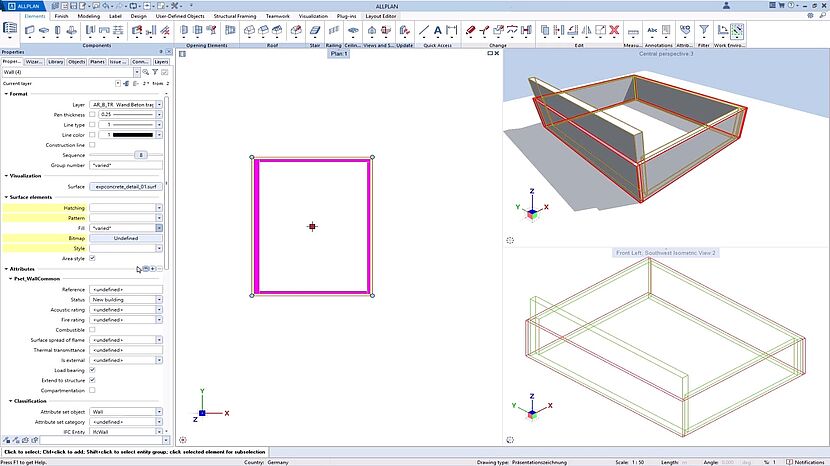
В интерфейсе Allplan Architecture используются следующие элементы:
| Элемент интерфейса | Назначение |
|---|---|
| Welcome Screen | стартовое окно для открытия проектов, создания новых файлов и доступа к начальным действиям |
| Title Bar | верхняя строка окна с названием проекта и состоянием программы |
| Quick Access Toolbar | панель быстрых команд для часто используемых операций |
| Actionbar | главная панель команд, сгруппированная по ролям, задачам и рабочим областям |
| Menu Bar | классическое меню с командами файла, редактирования, настроек, окон и инструментов |
| Working Area | основная рабочая область, где отображается план, модель, вид или разрез |
| Palettes | палитры свойств, объектов, библиотек, слоев, плоскостей и подключений |
| Viewports | видовые окна для параллельной работы с планом, фасадом, разрезом и 3D |
| Viewport Toolbar | панель управления конкретным окном просмотра |
| Shortcut Menu | контекстное меню правой кнопки мыши |
| Dialog Line | строка ввода и подсказок во время команды |
| Status Bar | строка состояния с масштабом, режимами и текущими параметрами |
Actionbar
Actionbar — один из ключевых элементов интерфейса. Это не просто лента с иконками, а рабочая структура, где команды сгруппированы по ролям и задачам. Для архитектурного проектирования выбирается соответствующая роль, после чего пользователь получает доступ к архитектурным элементам, моделированию, редактированию, видам, разрезам, аннотациям и layout-инструментам.
Логика Actionbar удобна при последовательной работе. Когда архитектор моделирует стены, ему нужны инструменты создания и изменения архитектурных элементов. Когда он выпускает листы, активны команды Layout Editor. Когда он настраивает виды и разрезы, используются соответствующие task areas. Такой подход снижает хаос в интерфейсе: нужные команды находятся ближе к текущей задаче.
Palettes
Палитры в Allplan Architecture отвечают за свойства, структуру, объекты и библиотечные элементы. В типовом рабочем процессе часто используются:
-
Properties — изменение параметров выбранного элемента: слой, перо, линия, цвет, поверхность, атрибуты, геометрия;
-
Objects — обзор объектов модели, фильтрация, группировка, выбор и управление видимостью;
-
Layers — работа со слоями и настройками отображения;
-
Library — доступ к библиотечным объектам, макросам, SmartParts и компонентам;
-
Planes — управление плоскостями, уровнями и высотными привязками;
-
Connect — доступ к подключенным сервисам и ресурсам;
-
Task Board — работа с задачами и замечаниями в BIM-процессе.
Палитра Properties особенно важна при архитектурном моделировании. Через нее задаются параметры стен, отделки, пользовательских компонентов, поверхностей, линий, атрибутов и отображения. В Allplan Architecture изменение элемента часто выполняется не через отдельное окно, а через свойства выбранного объекта, что ускоряет корректировки.
Viewports
Viewports позволяют одновременно видеть проект в нескольких представлениях. Например, архитектор может открыть план этажа, 3D-перспективу и разрез. При выборе стены на плане ее положение и параметры можно контролировать в 3D-виде. При работе с лестницей удобно видеть контур в плане и объем в перспективе. При детализации проема можно одновременно проверять план, фасад и сечение.
Такой режим полезен для BIM-моделирования зданий, потому что модель не воспринимается как плоский чертеж. Любое изменение сразу проверяется в пространстве: высота стены, стык перекрытия, положение окна, пересечение отделки, геометрия проема, линия кровли, положение лестничного марша.
Структура проекта: Drawing Files, Building Structure и слои
В Allplan Architecture проект организуется через несколько уровней данных. Самые важные из них — Drawing Files, Building Structure, Layers и атрибуты объектов.
Drawing Files
Drawing Files — рабочие чертежные файлы внутри проекта. Их можно понимать как управляемые контейнеры данных. В одном Drawing File может находиться план этажа, часть модели, отдельная зона, вариант решения, конструктивный фрагмент или набор элементов для документации. Такой подход напоминает систему прозрачных кальк, только в цифровой BIM-среде.
Drawing Files помогают:
-
разделять модель по этажам;
-
хранить варианты планировок;
-
отделять архитектурную часть от конструктивной;
-
разгружать крупные проекты;
-
включать и выключать нужные части модели;
-
передавать отдельные фрагменты между участниками;
-
организовывать рабочие области для разных специалистов.
Например, для жилого здания можно создать отдельные Drawing Files для подвала, первого этажа, типового этажа, кровли, фасадных элементов, помещений, отделки и деталей. При выпуске плана пользователь подключает нужные файлы, задает видимость и формирует лист.
Building Structure
Building Structure — строительная структура проекта. Она помогает представить здание как иерархию: участок, корпус, этаж, уровень, зона, план, разрез, фасад. Через нее удобнее управлять логикой модели, высотами, этажностью и выпуском производных видов.
В архитектурной практике Building Structure особенно важна, когда объект состоит не из одного простого объема, а из нескольких блоков, секций, корпусов или очередей строительства. Без такой структуры крупный BIM-проект быстро превращается в хаотичный набор элементов. В Allplan Architecture можно заранее выстроить понятную систему и работать с моделью как с организованным проектом.
Layers
Layers в Allplan Architecture отвечают за классификацию и видимость объектов. Слой определяет, к какой категории относится элемент, как он отображается и будет ли видим в конкретном представлении. Слои не заменяют Drawing Files: это другой уровень организации. Drawing File отвечает за контейнер данных, а слой — за графическую и логическую классификацию.
Например, стены могут находиться в одном Drawing File этажа, но при этом иметь разные слои: несущие стены, перегородки, отделка, мебель, сантехника, аннотации, размеры. В листе можно включить только нужные слои, скрыть вспомогательные элементы и получить чистый чертеж.
Атрибуты
Атрибуты превращают геометрию в BIM-объект. Стена без атрибутов — просто объем. Стена с атрибутами — строительный элемент с материалом, типом, толщиной, классификацией, кодом, огнестойкостью, принадлежностью к этажу и данными для ведомостей. Allplan Architecture позволяет наполнять элементы информацией и затем использовать ее в отчетах, спецификациях, проверках и обмене.
Моделирование здания в Allplan Architecture
Архитектурная BIM-модель в Allplan Architecture собирается из строительных компонентов. Основные элементы — стены, перекрытия, колонны, балки, двери, окна, помещения, отделка, кровли и лестницы. Работа может начинаться с 2D-контура, объемной концепции или сразу с компонентной модели.
Стены
Стена — базовый объект архитектурного моделирования. В Allplan Architecture стена имеет толщину, высоту, слой, материал, привязку к уровню, графическое отображение, штриховку, поверхность и атрибуты. В свойствах стены задаются параметры, которые влияют и на 2D-план, и на 3D-модель, и на ведомости.
При создании стены архитектор обычно задает:
-
тип стены;
-
толщину;
-
высотную привязку;
-
положение оси;
-
слой;
-
материал;
-
перо, линию и цвет;
-
отображение в плане;
-
параметры поверхности;
-
атрибуты классификации.
Для многослойных стен важна правильная структура слоев. Наружная стена может включать несущий слой, утеплитель, воздушный зазор, облицовку и внутреннюю отделку. Если слои настроены корректно, модель точнее отображает конструкцию, а ведомости материалов становятся полезнее.
Перекрытия
Перекрытие в Allplan Architecture также является объектом с геометрией и параметрами. Оно может быть однослойным или многослойным, привязанным к уровню, иметь материал, контур и отображение в разрезах. Перекрытия используются не только как плиты между этажами, но и как основания полов, кровельные плиты, фундаментные плиты и элементы сложных сборок.
При моделировании перекрытий важно следить за стыками со стенами, высотными отметками и слоями. Ошибка в отметке перекрытия сразу проявляется в разрезе, фасаде или 3D-виде. Поэтому в Allplan Architecture удобно работать с несколькими Viewports: план показывает контур, а 3D-окно — положение в пространстве.
Колонны и балки
Колонны и балки используются в архитектурной модели там, где нужно показать конструктивную сетку, несущие элементы, открытые каркасы или координацию с инженерами. В архитектурном разделе они могут использоваться для визуальной и координационной точности, даже если окончательная расчетная модель ведется отдельно.
Эти элементы помогают архитектору видеть ограничения пространства: где проходит балка, как она влияет на потолок, можно ли разместить проем, не конфликтует ли колонна с перегородкой, не пересекает ли конструкция лестничный марш или инженерный проем.
Двери и окна
Двери и окна в Allplan Architecture вставляются как параметрические элементы, связанные со стеной. Это принципиально отличается от простого 2D-блока: проем взаимодействует со стеной, отображается на плане, виден в 3D, может попадать в ведомость и участвовать в проверке модели.
Для двери или окна задаются:
-
ширина и высота;
-
отметка установки;
-
тип открывания;
-
параметры рамы;
-
положение в стене;
-
графическое отображение;
-
атрибуты;
-
маркировка;
-
связь с ведомостью.
В рабочей документации это снижает риск расхождений. Если дверь изменена в модели, ее параметры можно использовать в ведомости дверей. Если окно перемещено, оно меняет положение в плане и фасаде. Важно только поддерживать правильные типы и атрибуты, иначе BIM-модель превращается в геометрию без данных.
Помещения
Room — один из ключевых архитектурных объектов. Помещение хранит площадь, номер, название, назначение, высоту, отделку и другие данные. В Allplan Architecture помещение используется не только для подписи на плане, но и для расчета площадей, анализа квартир, зон, экспликаций, ведомостей отделки и интерьерных элементов.
Типовой порядок работы с помещениями:
-
Создать замкнутую область стенами или контуром.
-
Запустить инструмент Room.
-
Выбрать метод определения помещения.
-
Назначить номер и название.
-
Задать параметры площади.
-
Указать высоту и связь с уровнем.
-
Назначить отделку пола, стен и потолка.
-
Проверить отображение помещения на плане.
-
Сформировать экспликацию или отчет.
Для архитектурного проектирования помещений это один из самых практичных блоков. Именно через помещения проект становится пригодным для анализа площадей, квартирографии, отделки и ведомостей.
Помещения и отделка
Allplan Architecture позволяет детально работать с Room and Finish Detailing: помещениями, напольными покрытиями, потолками, стеновой отделкой, плинтусами, многослойными вертикальными покрытиями и расчетом материалов. Это важная часть BIM-процесса, потому что отделка часто становится источником ошибок в документации: площадь плитки, окраски, штукатурки, напольного покрытия и потолков считают отдельно, правят вручную, а затем забывают обновить после изменения планировки.
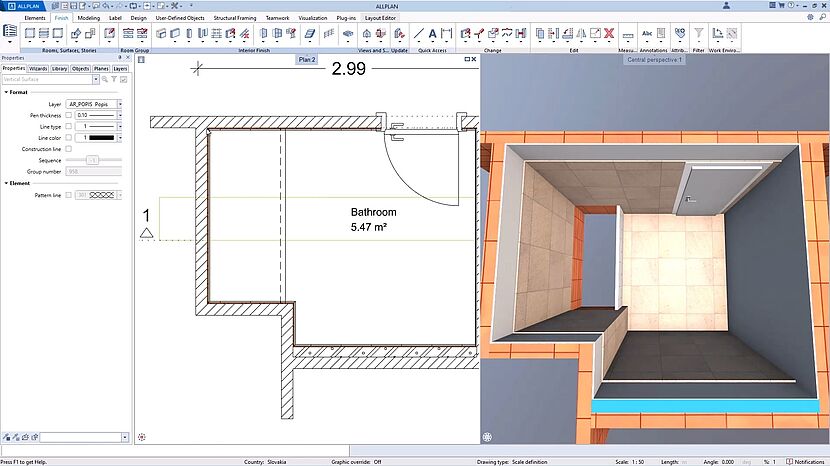
В Allplan Architecture отделка связана с помещением. Это значит, что пользователь не обязан каждый раз моделировать отдельную плоскость плитки вручную. Помещению назначаются правила отделки, а программа применяет их к соответствующим поверхностям. Такой подход особенно удобен для санузлов, коридоров, общественных помещений, гостиниц, офисов и многоквартирных домов, где отделочные решения повторяются.
Что можно настроить в отделке
В отделке помещения можно задавать:
-
покрытие пола;
-
конструкцию пола по слоям;
-
стеновую отделку;
-
многослойную вертикальную отделку;
-
покрытие потолка;
-
плинтус;
-
высоту отделочного слоя;
-
поверхность и материал;
-
штриховку и отображение;
-
правила расчета;
-
атрибуты для ведомостей.
Например, в санузле можно задать плитку на полу, плитку на стенах до определенной высоты, окраску выше плитки, подвесной потолок и плинтус. В плане это отображается как архитектурное обозначение, в 3D — как геометрия отделочных поверхностей, а в отчетах — как площади и объемы материалов.
Практический сценарий: отделка санузла
Рабочий пример в Allplan Architecture можно описать так:
-
На плане создается помещение Bathroom.
-
Через свойства Room задается номер, площадь и назначение.
-
На вкладке Finish назначается покрытие пола.
-
Для стен задается вертикальная отделка: например, керамическая плитка.
-
Для потолка задается отдельная поверхность.
-
При необходимости добавляется 3D baseboard.
-
В плане включается отображение вертикальных отделочных элементов.
-
В 3D-виде проверяется, как отделка примыкает к стенам и проемам.
-
Через Reports формируется ведомость отделочных материалов.
Сильная сторона такого workflow — централизованное управление. Если помещение изменилось по площади, отделка пересчитывается. Если изменился тип покрытия, его можно обновить в свойствах, а не перерисовывать вручную каждую стену.
Кровли, лестницы и сложные формы
Allplan Architecture поддерживает как стандартное моделирование здания, так и работу со сложными формами. Архитектор может проектировать простые скатные крыши, более сложные кровельные варианты, нестандартные лестницы, свободные объемы и пользовательские компоненты.
Кровли
Кровля в Allplan Architecture связана с высотами, плоскостями, стенами и фасадными элементами. При изменении кровельной геометрии смежные элементы могут обновляться в соответствии с новой формой. Это особенно полезно для частных домов, мансард, общественных зданий со сложной крышей и реконструкции.
При проектировании кровли важны:
-
контур;
-
уклон;
-
отметки;
-
свесы;
-
связь со стенами;
-
отображение в плане;
-
отображение в разрезе;
-
материалы;
-
стыки с перекрытиями и фасадами.
Allplan Architecture позволяет оценивать разные варианты кровли не только визуально, но и с точки зрения документации: как изменятся фасады, разрезы, объемы, высоты помещений и примыкания.
Лестницы
Лестничное моделирование в Allplan Architecture полезно не только для типовых прямых маршей. В программе можно создавать сложные лестницы, подстраивать форму под нестандартное пространство, работать с переменной геометрией и контролировать соответствие параметров. Для архитектурного проектирования это важно: лестница должна быть не просто красивым объектом, а строительным элементом, который корректно читается на плане, в разрезе и в 3D.
В лестничном workflow обычно учитываются:
-
количество ступеней;
-
высота подступенка;
-
ширина проступи;
-
ширина марша;
-
форма контура;
-
направление подъема;
-
площадки;
-
ограждения;
-
связь с этажами;
-
отображение на плане и разрезе.
Нестандартные лестницы особенно важны в реконструкции, торговых пространствах, общественных интерьерах, атриумах, частных домах и объектах с выразительной архитектурной формой.
Custom Component и сложные BIM-объекты
Для нестандартных архитектурных элементов в Allplan Architecture используются пользовательские компоненты и свободное моделирование. Это нужно там, где обычных стен, плит и колонн недостаточно: криволинейные элементы, сложные оболочки, нестандартные примыкания, декоративные формы, авторские компоненты интерьера, фрагменты фасада.
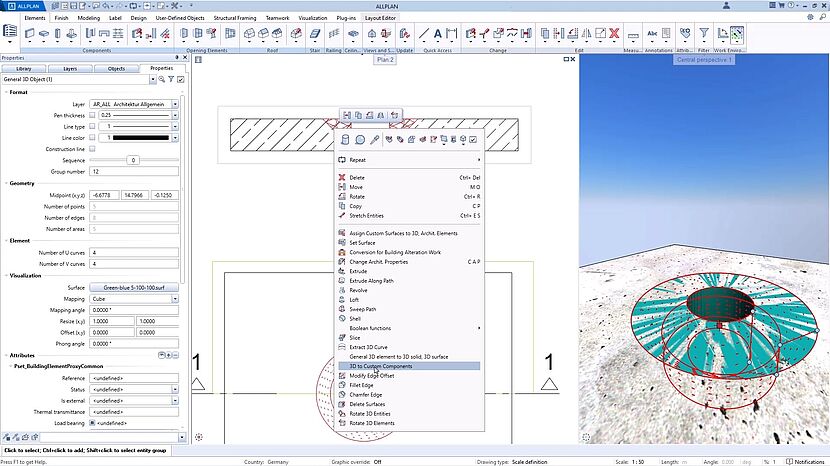
Priority-Based Connections помогают пользовательским компонентам корректнее взаимодействовать с нативными строительными элементами: стенами, колоннами, перекрытиями и другими объектами. Для архитектора это означает меньше ручной доработки на стыках. Если сложная форма должна примыкать к стене или перекрытию, программа лучше поддерживает логику соединения, а не оставляет пользователя один на один с набором пересекающихся объемов.
2D-чертежи и рабочая документация
Allplan Architecture силен в выпуске рабочей документации. Это одна из причин, почему программу выбирают не только для BIM-моделирования, но и для проектного производства. В ней можно строить модель, получать из нее виды и разрезы, дорабатывать графику, оформлять листы, экспортировать PDF и DWG, выпускать комплекты чертежей.
Какие чертежи можно выпускать
В архитектурном проекте в Allplan Architecture обычно формируются:
-
планы этажей;
-
планы кровли;
-
планы полов;
-
планы потолков;
-
фасады;
-
разрезы;
-
фрагменты;
-
узлы;
-
экспликации помещений;
-
ведомости проемов;
-
ведомости отделки;
-
схемы зон;
-
листы проектной документации;
-
листы рабочей документации.
Allplan Architecture позволяет сочетать ассоциативность модели и ручную графическую доработку. Это важно, потому что реальный рабочий чертеж редко состоит только из автоматически сгенерированной геометрии. Архитектору нужно управлять толщинами линий, штриховками, обозначениями, выносками, размерами, подписями, скрытием отдельных элементов и компоновкой на листе.
Layout Editor
Layout Editor используется для оформления и выпуска листов. В нем размещаются виды, планы, разрезы, чертежные файлы, рамки, штампы, подписи и дополнительные элементы. Это отдельный этап работы: модель и чертежные данные подготавливаются в рабочей среде, а лист собирается в Layout Editor.
Типовой workflow выпуска листа:
-
Подготовить план или вид.
-
Настроить слои и видимость.
-
Сформировать разрез или фасад.
-
Перейти в Layout Editor.
-
Добавить Layout Element.
-
Разместить план на листе.
-
Настроить масштаб.
-
Добавить рамку и штамп.
-
Проверить линии, подписи и размеры.
-
Экспортировать лист в PDF или другой формат.
Layout Editor особенно полезен при выпуске больших комплектов. Один и тот же фрагмент модели может быть представлен по-разному: на одном листе как архитектурный план, на другом — как схема отделки, на третьем — как план с размерами и маркировкой.
Размеры, аннотации и графика
В Allplan Architecture важна не только модель, но и читаемость документации. Программа позволяет управлять:
-
размерными линиями;
-
выносками;
-
текстами;
-
марками;
-
штриховками;
-
заливками;
-
типами линий;
-
толщинами перьев;
-
слоями;
-
масштабозависимым отображением;
-
поверхностными элементами;
-
скрытием и показом объектов.
Для рабочей документации это критично. BIM-модель может быть геометрически правильной, но если чертеж плохо читается, он непригоден для стройки. Allplan Architecture дает инструменты, чтобы довести модельное представление до нормального чертежа.
Виды, разрезы и фасады
Ассоциативные виды и разрезы — один из центральных инструментов BIM-документации. В Allplan Architecture они используются для получения планов, фасадов, вертикальных разрезов, локальных видов и фрагментов. При изменении модели производные виды могут обновляться, что снижает риск расхождения между планом, фасадом и разрезом.
Что настраивается в виде или разрезе
При создании и редактировании видов и разрезов архитектор управляет:
-
направлением взгляда;
-
положением секущей плоскости;
-
глубиной отображения;
-
масштабом;
-
видимостью слоев;
-
отображением поверхностей;
-
штриховками;
-
линиями сечения;
-
стилем скрытых линий;
-
цветами и толщинами;
-
отображением отделки;
-
аннотациями;
-
размерами.
Например, для архитектурного разреза можно включить отображение стен, перекрытий, помещений, окон, дверей и отделки, но скрыть мебель и вспомогательные 3D-объекты. Для презентационного фасада можно включить поверхности и материалы. Для рабочего фасада — усилить линии, маркировки и размеры.
Почему это важно
В BIM-проекте ошибки часто возникают из-за несогласованности представлений. План показывает одно, разрез — другое, фасад — третье. В Allplan Architecture виды и разрезы связаны с моделью, поэтому архитектор меньше вручную перерисовывает изменения. Если окно сдвинуто, оно должно измениться и на плане, и на фасаде. Если перекрытие поднято, это отражается в разрезе. Если поменялась кровля, фасад и сечение получают новую геометрию.
При этом Allplan Architecture не ограничивает пользователя чистой автоматикой. После генерации представления можно управлять графикой, чтобы чертеж соответствовал офисному стандарту и требованиям комплекта.
Атрибуты, спецификации и количественные ведомости
Allplan Architecture — BIM-программа, поэтому ее ценность не ограничивается трехмерной геометрией. Каждый строительный элемент может иметь атрибуты, а атрибуты используются для отчетов, ведомостей, фильтров, анализа и обмена.
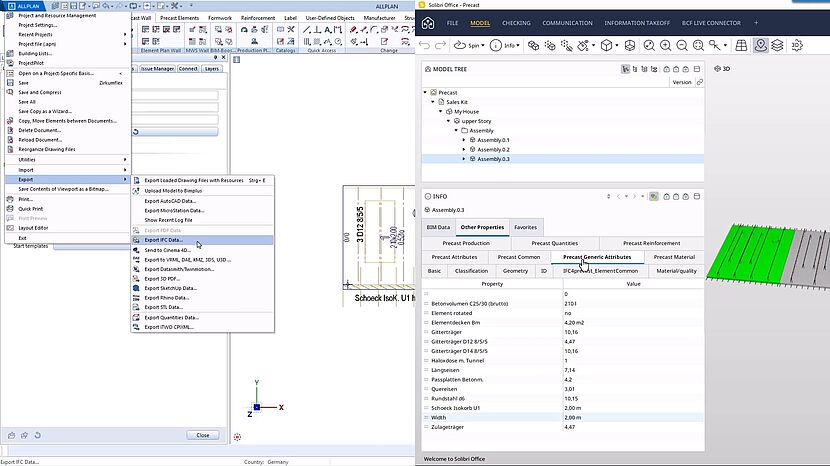
Какие атрибуты используются в архитектурной модели
В архитектурном проекте часто применяются следующие данные:
| Объект | Типичные атрибуты |
| Стена | тип, материал, толщина, высота, слой, класс, огнестойкость, код конструкции |
| Перекрытие | материал, слой, отметка, толщина, тип конструкции, площадь, объем |
| Дверь | марка, ширина, высота, тип, материал, направление открывания, помещение |
| Окно | марка, размер, тип, высота подоконника, материал, помещение |
| Room | номер, название, назначение, площадь, высота, зона, квартира |
| Finish | материал, слой, площадь, тип покрытия, помещение |
| Лестница | тип, количество ступеней, параметры марша, этажи, материал |
| Кровля | тип, уклон, материал, площадь, отметки |
Если атрибуты заполнены последовательно, Allplan Architecture становится инструментом анализа. Можно получить ведомость дверей, список окон, экспликацию помещений, расчет отделочных поверхностей, количественные показатели по материалам и данные для сметы.
Reports
Reports используются для вывода информации из модели. Для архитектора наиболее полезны:
-
ведомость помещений;
-
ведомость дверей;
-
ведомость окон;
-
ведомость отделки;
-
ведомость строительных материалов;
-
расчет площадей;
-
объемы конструкций;
-
перечень элементов;
-
отчеты по атрибутам.
Смысл Reports в том, что данные берутся из модели, а не перепечатываются вручную. Это снижает количество ошибок, но требует дисциплины: если элемент не имеет нужного атрибута, отчет будет неполным. Поэтому в Allplan Architecture важно заранее настроить шаблоны, типы элементов, правила именования и структуру атрибутов.
Quantity Take-Off
Quantity Take-Off в Allplan Architecture используется для количественной оценки. Программа может подсчитывать площади, объемы, длины, поверхности и материалы на основе объектов модели. Для ранней стадии это помогает быстро сравнивать варианты, а для детальной стадии — готовить более точные ведомости.
Пример практической пользы:
-
изменилась площадь санузла — пересчиталась площадь плитки;
-
изменилось количество дверей — обновилась ведомость дверей;
-
поменялась толщина стены — изменился объем материала;
-
добавлены помещения — обновилась экспликация;
-
изменился тип покрытия — корректируется ведомость отделки.
BIM-координация и проверка модели
Allplan Architecture поддерживает BIM-координацию через инструменты проверки, просмотра, обмена и облачной совместной работы. Для профессионального BIM-процесса это не дополнительная функция, а обязательная часть workflow. Архитектурная модель должна быть проверена до передачи конструкторам, инженерам, BIM-координатору или заказчику.
BIM Explorer
BIM Explorer используется для просмотра и анализа модели. Он помогает контролировать структуру, элементы, атрибуты, данные и визуальное представление. Через такой инструмент удобнее проверять, какие объекты находятся в модели, как они классифицированы, какие свойства имеют и как выглядят в общем контексте.
Для архитектора BIM Explorer полезен в нескольких ситуациях:
-
перед экспортом IFC;
-
перед передачей модели смежникам;
-
при проверке структуры помещений;
-
при анализе атрибутов;
-
при поиске проблемных элементов;
-
при подготовке модели для координации;
-
при проверке видимости и состава модели.
Solibri Inside
Solibri Inside добавляет проверку качества модели непосредственно в workflow Allplan. Его задача — дать проектировщику базовые проверки до того, как модель уйдет в отдельный координационный цикл. Это не заменяет полноценную BIM-экспертизу на крупных проектах, но помогает раньше находить ошибки.
Проверяться могут:
-
пересечения;
-
отсутствие нужных данных;
-
проблемы с элементами;
-
некорректная структура;
-
подготовленность модели к обмену;
-
общая согласованность BIM-данных.
Для архитектора это удобно: не нужно каждый раз выходить из Allplan Architecture, сохранять модель, открывать отдельный инструмент и только потом узнавать о грубых ошибках. Проверка в процессе проектирования снижает количество поздних исправлений.
Совместная работа и Bimplus
Bimplus — облачная платформа для координации BIM-проектов, совместной работы, задач, замечаний, ревизий и просмотра моделей. В связке с Allplan Architecture она используется для обмена между участниками проекта и контроля изменений.
Что дает Bimplus в архитектурном проекте
Bimplus помогает:
-
объединять модели разных дисциплин;
-
просматривать модель в браузере или подключенной среде;
-
создавать задачи;
-
назначать ответственных;
-
отслеживать замечания;
-
работать с issue management;
-
сравнивать ревизии;
-
поддерживать координационный workflow;
-
передавать данные участникам, которые не работают напрямую в Allplan;
-
использовать BCF для обмена замечаниями.
Для архитектурного бюро это особенно полезно на проектах, где есть конструкторы, инженеры, BIM-менеджер, заказчик и подрядчик. Архитектор может загрузить модель, получить замечания, открыть их в Allplan, исправить элементы и обновить модель.
Работа с замечаниями
Issue-based workflow в BIM-проектах строится вокруг конкретной проблемы, а не вокруг длинной переписки. Замечание содержит точку в модели, описание, ответственного, статус, комментарии и иногда прикрепленные материалы. В Allplan Architecture это помогает быстрее находить проблему: пользователь видит не абстрактную фразу проверьте санузел на втором этаже, а конкретный объект или место в модели.
Примеры замечаний:
-
окно пересекает балку;
-
не заполнен атрибут огнестойкости двери;
-
помещение не имеет номера;
-
отделка отсутствует на части стены;
-
IFC-класс элемента задан неверно;
-
лестничный проем конфликтует с перекрытием;
-
высота потолка не соответствует заданию.
Импорт, экспорт и совместимость
Allplan Architecture рассчитан на работу в смешанной проектной среде. Архитектурное бюро редко работает в вакууме: подрядчик может требовать DWG, BIM-координатор — IFC, заказчик — PDF, смежник — BCF-задачи, визуализатор — 3D-модель, а внутренний архив — комплект листов.
Основные направления обмена
| Формат или связка | Для чего используется |
| IFC | openBIM-обмен с другими BIM-системами |
| DWG/DXF | обмен чертежами с CAD-пользователями |
| выпуск листов и документации | |
| 3D PDF | передача объемной модели для просмотра |
| BCF | обмен замечаниями и issue-координация |
| Bimplus | облачная координация, задачи, ревизии и просмотр |
| Bluebeam Connection | работа с документацией и проверкой PDF |
| Lumion | подготовка презентационной визуализации |
| SketchUp | передача геометрии и контента при необходимости |
IFC
IFC — ключевой формат для openBIM. В Allplan Architecture он используется для передачи архитектурной модели в другие BIM-системы, проверки в координационных инструментах и объединения с инженерными моделями. При экспорте IFC важно не только получить файл, но и правильно подготовить модель:
-
задать корректные классы элементов;
-
проверить этажи и уровни;
-
заполнить атрибуты;
-
удалить лишнюю геометрию;
-
проверить координаты;
-
настроить состав экспортируемых объектов;
-
убедиться, что помещения, стены, двери и окна распознаются как BIM-элементы.
Плохой IFC чаще всего возникает не из-за самого формата, а из-за небрежной модели. Если стена смоделирована как произвольный 3D-объем без нужной классификации, она хуже воспринимается другой системой. Если помещения не имеют атрибутов, в координации они будут бесполезны. Allplan Architecture дает инструменты для корректной подготовки, но результат зависит от дисциплины пользователя.
DWG и DXF
DWG/DXF остаются важными форматами в архитектурной практике. Даже при BIM-процессе часть участников может работать в CAD-среде. Allplan Architecture позволяет экспортировать чертежи, планы и layout-данные для таких пользователей.
При обмене DWG важно контролировать:
-
масштаб;
-
слои;
-
типы линий;
-
штриховки;
-
текстовые стили;
-
размерные стили;
-
структуру листа;
-
внешние ссылки;
-
цветовую схему.
DWG хорошо подходит для передачи плоской документации, но не заменяет полноценный BIM-обмен. Если смежнику нужны данные модели, лучше использовать IFC или координационную платформу. Если нужен только чертеж, DWG остается практичным вариантом.
PDF и 3D PDF
PDF используется для выпуска документации. В Allplan Architecture можно экспортировать листы, объединять несколько layout-страниц, задавать качество, использовать PDF/A для архивных сценариев и контролировать параметры вывода.
3D PDF полезен для заказчика или участника, которому нужно посмотреть модель без установки BIM-программы. Это не рабочий BIM-формат, но удобный способ показать объем, структуру и пространственные решения.
Визуализация и презентация проекта
Allplan Architecture включает инструменты визуального представления проекта и может использоваться для подготовки презентационных материалов. Однако его главная специализация — не фотореалистичная картинка любой ценой, а проектная модель и документация. Поэтому визуализацию стоит рассматривать прагматично.
Что можно сделать внутри Allplan Architecture
Внутри программы можно:
-
показать 3D-модель здания;
-
назначить поверхности и материалы;
-
подготовить перспективные виды;
-
использовать визуальные стили;
-
проверить объем и фасады;
-
показать интерьерные элементы;
-
экспортировать 3D PDF;
-
подготовить модель для внешней визуализации.
Для рабочих совещаний, проверки объемов, обсуждения планировки и демонстрации заказчику этого часто достаточно. Архитектор может быстро показать, как выглядит здание, где расположены окна, как читается лестница, как устроена кровля, как отделка выглядит внутри помещения.
Когда нужен внешний визуализатор
Если задача — рекламный рендер, конкурсная подача, интерьерная визуализация высокого уровня или анимация, Allplan Architecture лучше использовать как источник корректной модели, а финальную графику делать во внешнем инструменте. Это нормальный workflow: BIM-программа отвечает за проектную точность, а визуализатор — за свет, материалы, окружение, камеры и художественную подачу.
Пример рабочего процесса в Allplan Architecture
Ниже — типовой сценарий работы архитектора в Allplan Architecture от создания проекта до выпуска документации.
Шаг 1. Создание проекта
Работа начинается с нового проекта. Пользователь задает имя, структуру, параметры ресурсов, единицы измерения, стандарты отображения и организацию данных. На этом этапе важно не торопиться: если проектная структура создана хаотично, дальше сложнее управлять этажами, видами, листами и ведомостями.
Что настраивается в начале:
-
структура проекта;
-
Building Structure;
-
Drawing Files;
-
слои;
-
уровни;
-
шаблоны отображения;
-
правила именования;
-
базовые атрибуты;
-
layout-шаблоны.
Шаг 2. Настройка Building Structure
Далее создается строительная структура. Для простого объекта это может быть подвал, первый этаж, второй этаж, кровля. Для крупного — корпус, секция, этаж, зона, типовой уровень, технический этаж, крыша, подземная часть.
Пример структуры:
-
участок;
-
корпус A;
-
подземный этаж;
-
первый этаж;
-
типовой этаж;
-
технический этаж;
-
кровля;
-
фасады;
-
разрезы;
-
листы.
Шаг 3. Настройка уровней и плоскостей
Высотная логика проекта задается через уровни и плоскости. Стены, перекрытия, помещения, лестницы и отделка должны иметь понятную привязку. Если уровни заданы правильно, изменение высоты этажа проходит управляемо. Если каждый объект имеет случайные отметки, модель становится трудно редактировать.
Шаг 4. Моделирование стен
Архитектор выбирает инструмент Wall, задает толщину, высоту, слой, материал, ось построения и начинает формировать контур здания. На этом этапе удобно работать в плане и 3D одновременно: план дает точность, 3D показывает объем.
Для наружных стен задаются многослойные конструкции, для внутренних — перегородки, шахты, технические стены. Важно сразу различать несущие, ограждающие и перегородочные элементы, чтобы потом корректно получать ведомости и IFC.
Шаг 5. Добавление дверей и окон
После стен добавляются Door и Window. Проемы размещаются в стенах, получают размеры, отметки, типы и марки. На плане отображается условное обозначение, в 3D — объемный элемент, в ведомости — параметры.
На этом этапе нужно проверять:
-
высоту подоконников;
-
ширину и высоту проемов;
-
направление открывания дверей;
-
привязки к помещениям;
-
марки;
-
повторяющиеся типы;
-
соответствие фасадам.
Шаг 6. Перекрытия и кровля
Slab создается по контуру здания или отдельной зоны. Перекрытия привязываются к этажам и задают горизонтальные уровни. Затем моделируется кровля: скатная, плоская, сложная или комбинированная. В разрезах проверяются высоты, уклоны, примыкания и помещения под кровлей.
Шаг 7. Лестницы
Лестницы размещаются с учетом этажей, проемов и нормативных параметров. В плане проверяется посадка марша, в разрезе — высота, в 3D — геометрия и связь с перекрытиями. Если лестница нестандартная, используется гибкое моделирование формы.
Шаг 8. Помещения и зоны
После формирования ограждающих элементов создаются Room. Каждому помещению назначается номер, название, назначение, площадь, высота и при необходимости зона или квартира. Экспликация помещений становится не ручной таблицей, а отчетом по модели.
Шаг 9. Отделка
Через Finish задаются покрытия пола, стен и потолка. Для типовых помещений можно использовать заранее подготовленные наборы отделки. Для санузлов, кухонь и технических помещений задаются отдельные правила. В 3D проверяется, как отделка отображается на стенах и в местах проемов.
Шаг 10. Виды и разрезы
Создаются ассоциативные виды и разрезы. Архитектор задает положение секущих плоскостей, глубину, масштаб, стиль отображения и состав элементов. Затем добавляются размеры, подписи, отметки и графическая доработка.
Шаг 11. Ведомости
Через Reports формируются экспликации, ведомости дверей, окон, помещений и отделки. Если данные заполнены корректно, отчеты становятся надежным инструментом контроля. Если в отчете чего-то нет, это сигнал проверить атрибуты модели.
Шаг 12. Проверка модели
Перед передачей модель проверяется через BIM Explorer, палитру объектов, фильтры, атрибуты, видимость, разрезы и координационные инструменты. Проверяются коллизии, незаполненные данные, некорректные этажи, лишняя геометрия и ошибочные классы элементов.
Шаг 13. Выпуск листов
В Layout Editor размещаются планы, фасады, разрезы, ведомости, рамки и штампы. Для каждого листа задается масштаб, состав видимости, оформление и параметры вывода. После проверки листы экспортируются в PDF или передаются в нужном формате.
Шаг 14. Обмен
В зависимости от задачи модель передается через IFC, чертежи — через DWG/DXF, документация — через PDF, замечания — через BCF или Bimplus. Для заказчика может быть подготовлен 3D PDF или визуальная модель.
Производительность и работа с крупными проектами
Allplan Architecture рассчитан на крупные и сложные модели. Для этого в программе используется не только аппаратная производительность, но и логическая организация проекта: Drawing Files, слои, Building Structure, фильтры, объекты, виды, разрезы и настройки отображения.
Почему структура влияет на скорость
Большой проект нельзя вести как один бесформенный набор объектов. Если все элементы находятся в одном месте, без слоев и разделения, пользователю сложнее выбирать, скрывать, проверять и редактировать данные. Allplan Architecture поощряет другой подход: проект разбивается на управляемые части.
Это помогает:
-
открывать только нужные фрагменты;
-
ускорять навигацию;
-
уменьшать визуальный шум;
-
назначать зоны ответственности;
-
сравнивать варианты;
-
выпускать листы по частям;
-
проверять модель дисциплинированно.
Object Palette
Палитра объектов помогает управлять моделью по категориям. Через нее можно находить стены, двери, окна, помещения, компоненты, элементы по слоям, атрибутам и типам. Это особенно полезно в больших проектах, где вручную искать объект на плане или в 3D неудобно.
Пример: нужно найти все двери без марки, все помещения без назначения, все элементы на неправильном слое или все объекты конкретного типа. Через объектную структуру и фильтры это делается быстрее, чем визуальным просмотром.
Работа с вариантами
Allplan Architecture позволяет организовывать варианты через Drawing Files, слои и структуру проекта. Например, можно хранить несколько планировочных решений, включать их по очереди, сравнивать площади и выпускать отдельные представления. Для концептуальной стадии это удобно: архитектор быстро проверяет, как меняется модель и показатели.
Преимущества Allplan Architecture
Сильная связка BIM и чертежей
Allplan Architecture хорошо подходит для тех, кому нужна не только модель, но и точная рабочая документация. Программа позволяет моделировать здание и выпускать планы, фасады, разрезы, листы, ведомости и спецификации. Это не 3D ради 3D, а BIM-модель с выходом в документацию.
Гибкая организация проекта
Drawing Files, Building Structure и Layers дают гибкость, особенно на больших объектах. Пользователь может разделять данные, управлять видимостью, организовывать варианты и работать с проектом по частям. Для командной работы и сложных зданий это важное преимущество.
Архитектурные BIM-объекты
Стены, перекрытия, двери, окна, помещения, отделка и лестницы являются объектами с параметрами. Они несут данные и участвуют в ведомостях. Это делает Allplan Architecture полноценной BIM-программой для архитекторов, а не просто CAD-системой с 3D.
Детальная работа с помещениями и отделкой
Room and Finish Detailing — один из сильных блоков программы. Помещения и отделка важны для архитекторов, потому что именно здесь часто возникают ошибки в площадях, экспликациях и спецификациях. В Allplan Architecture отделочные данные можно вести системно.
OpenBIM и IFC
Allplan Architecture хорошо вписывается в openBIM-процессы. Архитектурная модель может передаваться через IFC, замечания — через BCF, координация — через Bimplus. Это важно для команд, где разные участники используют разные программы.
Удобная проверка модели
BIM Explorer, Solibri Inside, объектные палитры и фильтры помогают проверять модель до передачи. Это снижает количество поздних ошибок и делает BIM-процесс более управляемым.
Инженерная направленность
Allplan Architecture находится в экосистеме, где архитектура тесно связана с конструктивом, инженерией, изготовлением и строительством. Для архитекторов, работающих рядом с инженерами, это плюс: программа не ограничивается красивой архитектурной оболочкой.
Недостатки и ограничения
Интерфейс требует привыкания
Allplan Architecture не выглядит как простая программа для начинающих. Actionbar, Drawing Files, Building Structure, Layers, Palettes, атрибуты и layout-логика требуют времени. Пользователю, который пришел из AutoCAD, Revit или Archicad, придется перестроить мышление.
Drawing Files непривычны после других BIM-систем
Логика Drawing Files может показаться сложной. В Revit пользователь чаще думает о единой модели и видах, в Archicad — о этажах, слоях и навигаторе, а в Allplan важную роль играет система чертежных файлов. Это дает гибкость, но требует дисциплины.
Визуализация не является главной специализацией
Allplan Architecture может показывать модель, материалы, 3D-представления и презентационные виды, но для рекламных рендеров и художественной подачи часто удобнее подключать отдельный визуализатор. Это не слабость именно архитектурной части, а вопрос специализации: программа ориентирована на проектирование и документацию.
BIM-качество зависит от пользователя
Allplan Architecture не делает качественный BIM автоматически. Если пользователь не заполняет атрибуты, путает слои, моделирует стены произвольными телами и не следит за классификацией, отчеты и IFC будут слабыми. Программа дает инструменты, но требует методики.
Для небольших задач программа может быть избыточной
Если нужно быстро нарисовать простой план квартиры без ведомостей, координации и BIM-модели, Allplan Architecture может оказаться слишком мощным инструментом. Его смысл раскрывается в профессиональном проектировании, где важны структура, документация, данные и контроль.
Сравнение с аналогами
Autodesk Revit
Autodesk Revit — один из самых распространенных BIM-инструментов для архитектуры, конструкций и инженерных систем. Он силен как отраслевой стандарт, особенно в международных командах, где много готовых семейств, шаблонов, обучающих материалов и специалистов. Revit строится вокруг единой модели, видов, семейств и параметров. Для крупных BIM-команд это привычная и широко поддерживаемая логика.
Allplan Architecture отличается более выраженной связью с чертежной точностью, строительной документацией и гибкой структурой данных через Drawing Files. Он хорошо подходит там, где архитектурная модель должна тесно сочетаться с выпуском планов, разрезов, фасадов, ведомостей и инженерной детализацией.
Сравнение по практике:
| Критерий | Allplan Architecture | Autodesk Revit |
| Основная логика | Drawing Files, Building Structure, BIM-объекты, чертежная точность | единая BIM-модель, виды, семейства, параметры |
| Сильная сторона | документация, детализация, openBIM, архитектурно-инженерная связка | массовый стандарт, семейства, экосистема, командная BIM-практика |
| Освоение | требует понимания структуры Allplan | требует понимания семейств и параметрической модели |
| Документация | сильная чертежная база | сильная ассоциативная документация |
| Обмен | сильный openBIM-акцент | сильная позиция внутри Autodesk-экосистемы |
| Кому подходит | бюро с акцентом на точность, документацию и openBIM | команды, где Revit является корпоративным стандартом |
Graphisoft Archicad
Archicad часто воспринимается как архитектурно дружелюбная BIM-среда. Он удобен для концептуального проектирования, архитектурной модели, документации, openBIM и командной работы через BIMcloud. У Archicad сильная архитектурная философия: здание проектируется через этажи, элементы, виды, макеты и настроенные представления.
Allplan Architecture более инженерно строгий. Он лучше подходит пользователям, которым нужна жесткая структура данных, связь архитектуры с конструктивом, точная документация и детальная работа с ведомостями. Archicad часто быстрее воспринимается архитекторами на старте, Allplan требует больше методичности, но дает мощный контроль над данными и выпуском.
| Критерий | Allplan Architecture | Graphisoft Archicad |
| Подход | архитектурно-инженерный BIM с сильной документацией | архитектурный BIM с удобной концептуальной логикой |
| Вход для архитектора | более строгий и требовательный | обычно мягче для архитектурного старта |
| OpenBIM | сильная сторона | сильная сторона |
| Документация | точная и детальная | удобная и архитектурно ориентированная |
| Работа с отделкой | сильный блок Room and Finish | есть развитые архитектурные инструменты |
| Кому подходит | бюро, которым нужна строгая BIM-документация | архитекторы, которым важна скорость концепции и BIM-подачи |
Vectorworks Architect
Vectorworks Architect ориентирован на архитекторов, которым важна свобода проектирования, графика, дизайн-процесс и связка 2D/3D/BIM. Он силен в творческих архитектурных задачах, презентационной графике, дизайне, ландшафте и визуальном контроле проекта.
Allplan Architecture более строгий и производственный. Его сильная сторона — не столько свободная дизайнерская подача, сколько точная модель, строительная логика, рабочая документация, ведомости, IFC и координация. Если проект требует выразительной графики и гибкого дизайна, Vectorworks может быть удобнее. Если нужна методичная BIM-документация, Allplan выглядит сильнее.
| Критерий | Allplan Architecture | Vectorworks Architect |
| Главный акцент | BIM-документация и координация | дизайн, BIM, графика и гибкость |
| Документация | сильная рабочая база | хорошая связка модели и документации |
| Графическая подача | функциональная | одна из сильных сторон |
| Сложные формы | поддерживаются | хорошо сочетаются с дизайнерским workflow |
| Кому подходит | проектные бюро и BIM-команды | архитекторы, дизайнерские студии |
BricsCAD BIM
BricsCAD BIM строится вокруг DWG-среды и гибкого перехода от CAD к BIM. Он удобен тем, кто привык к DWG, прямому моделированию и хочет внедрять BIM без резкой смены платформы. BricsCAD BIM также интересен scan-to-BIM-сценариями и работой с 3D-моделированием в DWG-логике.
Allplan Architecture предлагает более специализированный архитектурно-строительный BIM-workflow. Он не просто добавляет BIM к CAD-среде, а сразу ориентирует пользователя на здание, помещения, строительную структуру, документацию, отчеты и openBIM.
| Критерий | Allplan Architecture | BricsCAD BIM |
| Базовая логика | BIM/CAD для архитектуры и строительства | DWG-платформа с BIM-инструментами |
| Переход из AutoCAD | требует перестройки | обычно легче для DWG-пользователей |
| BIM-документация | сильная архитектурная структура | гибкая, но больше завязана на DWG-подход |
| Scan-to-BIM | не главный сценарий | сильный сценарий |
| Кому подходит | бюро, ведущие BIM-документацию | CAD-команды, переходящие к BIM |
AutoCAD Architecture
AutoCAD Architecture — специализированный архитектурный toolset в AutoCAD. Он удобен тем, кто работает в DWG и хочет использовать стены, двери, окна, фасады, разрезы и архитектурные объекты без перехода в полноценную BIM-среду уровня Revit, Archicad или Allplan.
Allplan Architecture глубже в BIM. В нем модель, помещения, отделка, атрибуты, ведомости, IFC и координация занимают центральное место. AutoCAD Architecture хорош для архитектурного черчения и DWG-процесса, но Allplan Architecture лучше подходит для полноценной информационной модели здания.
| Критерий | Allplan Architecture | AutoCAD Architecture |
| Тип программы | BIM/CAD-среда для архитектуры | архитектурный toolset для AutoCAD |
| Основной формат мышления | модель + данные + документация | DWG-чертеж + архитектурные объекты |
| BIM-глубина | выше | ниже |
| Удобство для DWG-команд | требует перехода | очень высокое |
| Ведомости и модель | полноценный BIM-подход | архитектурные объекты и документация в AutoCAD-логике |
| Кому подходит | BIM-проектирование и openBIM | пользователи AutoCAD, которым нужны архитектурные toolsets |
Общая таблица сравнения
| Программа | Основной сценарий | BIM-модель | Рабочая документация | Совместная работа | Визуализация | Сложность освоения | Кому подходит |
| Allplan Architecture | архитектурное BIM-проектирование и точная документация | сильная | сильная | Bimplus, IFC, BCF | достаточная для проектной подачи | высокая | проектные бюро, BIM-команды, архитекторы-документаторы |
| Autodesk Revit | массовый BIM-стандарт для AEC | сильная | сильная | сильная внутри Autodesk-экосистемы | базовая и через внешние инструменты | высокая | международные команды, крупные BIM-отделы |
| Graphisoft Archicad | архитектурный BIM от концепции до документации | сильная | сильная | BIMcloud, openBIM | хорошая | средняя/высокая | архитектурные бюро и проектировщики |
| Vectorworks Architect | дизайн, BIM, графика и документация | хорошая | хорошая | облачные и openBIM-сценарии | сильная графическая подача | средняя | архитекторы, дизайнерские студии |
| BricsCAD BIM | DWG-based BIM и переход от CAD к BIM | хорошая | хорошая | через форматы и DWG/BIM workflow | базовая/внешняя | средняя | DWG-команды, scan-to-BIM, CAD-пользователи |
| AutoCAD Architecture | архитектурное черчение в AutoCAD-среде | ограниченная по сравнению с BIM-системами | сильная в DWG-логике | DWG-процесс | базовая | средняя | пользователи AutoCAD, которым нужны архитектурные toolsets |
Практические задачи, которые можно выполнить в Allplan Architecture
Allplan Architecture закрывает широкий набор архитектурных задач. Ниже — конкретные сценарии, где программа действительно уместна.
Проектирование частного дома
Для частного дома можно создать участок, стены, перекрытия, кровлю, лестницу, помещения, окна, двери, фасады, разрезы и комплект листов. Allplan Architecture удобен тем, что модель сразу дает архитектурную документацию: план фундамента, планы этажей, фасады, разрезы, экспликации и ведомости.
Многоквартирный дом
Для многоквартирного здания важны повторяемые этажи, квартиры, помещения, площади, двери, окна, отделка, секции и листы. Allplan Architecture позволяет структурировать проект по корпусам, секциям и этажам, вести Drawing Files, анализировать помещения и выпускать документацию.
Общественное здание
В общественных зданиях важны площади, функциональные зоны, сложные лестницы, большие проемы, фасады, конструктивная координация и нормативные параметры. Allplan Architecture подходит для таких задач благодаря BIM-структуре, видам, разрезам, атрибутам и координации.
Реконструкция
При реконструкции важны существующие элементы, новые элементы, демонтаж, варианты, сложные примыкания и проверка высот. Allplan Architecture позволяет разделять данные по Drawing Files и слоям, что удобно для стадий существующее, демонтаж, проектируемое.
Рабочая документация
Программа особенно сильна в выпуске рабочих чертежей. Архитектор может получить планы, разрезы и фасады из модели, доработать графику, сформировать листы, экспортировать PDF и передать DWG при необходимости.
Ведомости и спецификации
Allplan Architecture позволяет получать количественные данные из модели. Это удобно для ведомостей дверей, окон, помещений, отделки и материалов. При правильной настройке атрибутов отчеты становятся частью BIM-процесса, а не отдельной ручной таблицей.
BIM-координация
Архитектурная модель может передаваться через IFC, проверяться в BIM Explorer, обсуждаться через Bimplus и возвращаться с замечаниями. Это делает Allplan Architecture пригодным для междисциплинарной координации.
Советы по началу работы
Allplan Architecture лучше осваивать не через хаотичное моделирование, а через правильную структуру. Новичок часто пытается сразу рисовать стены и окна, но в профессиональном BIM-проекте сначала важны организация и правила.
Не начинайте без структуры
Перед моделированием нужно определить:
-
как будут называться Drawing Files;
-
как делятся этажи;
-
какие слои используются;
-
какие атрибуты обязательны;
-
какие типы стен применяются;
-
как оформляются помещения;
-
какие шаблоны листов нужны;
-
какие форматы обмена будут использоваться.
Сначала освойте Actionbar и Palettes
Actionbar и палитры — ежедневная рабочая зона. Нужно понимать, где находятся архитектурные элементы, изменение объектов, свойства, слои, библиотека, layout-инструменты, виды и разрезы. Без этого работа будет казаться медленной.
Разделяйте модель и оформление
Модель должна содержать строительные элементы и данные. Оформление должно управляться через виды, слои, аннотации и Layout Editor. Если пользователь начинает решать все графические задачи хаотичными 2D-линиями поверх модели, BIM-логика разрушается.
Следите за атрибутами
Атрибуты нужно заполнять с самого начала. Особенно важны:
-
типы стен;
-
марки дверей и окон;
-
номера помещений;
-
назначения помещений;
-
материалы;
-
отделка;
-
этажи;
-
IFC-классы;
-
коды элементов.
Проверяйте модель в разрезах
План не показывает всех ошибок. Стена может выглядеть правильно на плане, но иметь неверную высоту. Перекрытие может пересекаться с проемом. Лестница может не попадать в уровень. Поэтому 3D-виды и разрезы нужно использовать постоянно.
Настройте шаблоны
Для повторяемых задач стоит подготовить:
-
типовые стены;
-
типовые перекрытия;
-
наборы отделки;
-
марки дверей и окон;
-
шаблоны помещений;
-
шаблоны видов;
-
штампы;
-
рамки;
-
отчеты;
-
правила экспорта IFC.
Кому стоит выбрать Allplan Architecture
Allplan Architecture стоит выбирать тем, кому нужна профессиональная BIM-программа для архитектурного проектирования с сильной документацией, ведомостями и координацией.
Программа особенно подходит:
-
архитектурным бюро, выпускающим рабочие комплекты;
-
проектным организациям, работающим с BIM;
-
командам, где важна точная документация;
-
пользователям, которым нужен openBIM и IFC;
-
архитекторам, работающим рядом с конструкторами;
-
BIM-координаторам, которым важны атрибуты и структура;
-
проектам с большим количеством помещений и отделки;
-
объектам, где нужны ведомости и количественные показатели;
-
сложным зданиям с несколькими корпусами, этажами и зонами.
Allplan Architecture не нужно выбирать только потому, что нужен BIM. Его стоит выбирать, когда понятна задача: модель должна быть точной, данные должны работать, чертежи должны выпускаться, а проект должен координироваться с другими участниками.
Кому лучше посмотреть альтернативы
Allplan Architecture не является универсальным лучшим выбором для всех. В некоторых сценариях разумнее смотреть на другие программы.
Когда лучше Revit
Revit стоит рассмотреть, если проектная команда уже работает в Autodesk-экосистеме, заказчик требует Revit-модель, в регионе много Revit-специалистов, а обмен построен вокруг RVT, семейств и Autodesk-процессов.
Когда лучше Archicad
Archicad стоит рассмотреть, если важен более мягкий вход в архитектурный BIM, быстрое концептуальное проектирование, архитектурная подача и привычная для многих бюро организация проекта через этажи, виды и макеты.
Когда лучше Vectorworks Architect
Vectorworks Architect может быть лучше, если проектная работа сильно связана с дизайном, графикой, презентационной подачей, ландшафтом, творческим моделированием и визуальной гибкостью.
Когда лучше BricsCAD BIM
BricsCAD BIM логичен для команд, которые хотят остаться в DWG-среде, используют прямое моделирование, работают со scan-to-BIM или постепенно переходят от CAD к BIM без резкой смены привычной платформы.
Когда лучше AutoCAD Architecture
AutoCAD Architecture подходит тем, кто не готов к полноценному BIM-процессу и хочет архитектурные стены, двери, окна, фасады и разрезы в AutoCAD-логике. Для DWG-документации это может быть практичнее, но для информационной модели здания Allplan Architecture глубже.
Итоговая оценка
Allplan Architecture — мощная BIM-программа для архитектурного проектирования, рабочей документации и координации строительных моделей. Ее сильные стороны — точная связка 2D и 3D, структурная организация проекта, архитектурные BIM-объекты, помещения и отделка, ассоциативные виды и разрезы, ведомости, IFC-обмен, Bimplus и инструменты проверки модели.
Это программа для методичной профессиональной работы. Она требует аккуратной настройки, понимания Drawing Files, Building Structure, Layers, Actionbar, атрибутов и layout-процесса. Зато при правильном использовании Allplan Architecture позволяет вести архитектурную BIM-модель не как красивую оболочку, а как рабочий проектный инструмент: с помещениями, отделкой, данными, чертежами, спецификациями и координацией.
Allplan Architecture лучше всего подходит бюро и проектировщикам, которым нужна не просто визуальная модель здания, а надежная архитектурная BIM-среда для выпуска документации и участия в междисциплинарном проекте.
