Lumion Pro — это программа не для проектирования здания с нуля, а для превращения уже готовой 3D-модели в убедительную презентацию: с материалами, окружением, освещением, погодой, анимацией камеры, панорамами и финальным рендером. В рабочем процессе она занимает роль визуализатора и презентационного движка: модель создают в SketchUp, Revit, Archicad, Rhino, AutoCAD, Vectorworks, Allplan, BricsCAD, 3ds Max и других пакетах, а затем переносят в Lumion, чтобы быстро собрать живую, атмосферную и продающую подачу проекта.
Сильная сторона Lumion — скорость перехода от сухой модели к сцене, которую можно показывать заказчику. Программа хорошо чувствует архитектурную визуализацию, интерьер, экстерьер, ландшафт и урбанистические сцены, а ее рабочая логика строится вокруг четырех режимов: Build, Photo, Movie и Panorama. За счет этого Lumion удобно использовать и на концепции, и на стадии почти финальной подачи, когда уже нужны не только статичные кадры, но и ролики walkthrough, пролеты камеры, 360-панорамы и фазирование строительства.
Главное, что нужно понимать сразу: Lumion — это не BIM-система и не CAD-среда. В ней не строят рабочую документацию, не ведут полноценную модель с инженерной логикой и не чертят планы так, как в профильных проектных пакетах. Зато в Lumion очень быстро решается то, ради чего ее и запускают: импорт, расстановка окружения, назначение материалов, настройка света, выбор погоды, сборка эффектов, а затем экспорт изображений, видео и панорам. Именно поэтому обзор Lumion имеет смысл писать как обзор конкретной программы для визуализации, а не как обзор абстрактного класса программ для архитекторов.
Скачать Lumion
- Планировка дома
- Русский интерфейс
- Просто для новичков
- Платная лицензия
- Требует мощный ПК
- Сложен новичкам
Для каких задач нужна Lumion Pro
Lumion особенно хорош там, где нужно быстро показать архитектурную идею в живом, понятном и эмоциональном виде. Это касается визуализации частных домов, многоэтажных жилых комплексов, общественных пространств, интерьеров квартир и домов, офисов, ресторанов, благоустройства участка, двора, парка или небольшого фрагмента городской среды. Встроенная библиотека объектов, материалов, растительности, автомобилей, мебели, людей, эффектов и утилит как раз и рассчитана на такие сценарии. В библиотеке программы — более 7 500 ассетов, а в Material Library — более 1 468 готовых материалов, поэтому базовую сцену можно собрать без бесконечной охоты за внешним контентом.
На практике Lumion чаще всего используют для пяти типов задач. Первая — статичные рендеры экстерьеров и интерьеров. Вторая — анимация архитектуры: проходки, орбиты, пролеты, раскрытие ключевых зон проекта. Третья — 360-панорамы для удаленного показа. Четвертая — фазирование строительства и демонстрация стадий проекта через Animated Phasing, Layer Visibility, Move и Advanced Move. Пятая — быстрая корректировка атмосферы сцены прямо перед встречей с клиентом: смена неба, солнца, дождя, мокрых поверхностей, света, теней и цветокоррекции.
Там, где требуется глубокое моделирование геометрии, параметрическая правка конструкции, разработка документации или сложный production-рендер с многоступенчатым композом, Lumion уже не выглядит единственным или лучшим инструментом. Ее территория — не построение модели, а ее визуальное раскрытие. Поэтому она особенно эффективна в связке с программой-источником, где создается и правится сама архитектура.
Кому Lumion подходит лучше всего
Для архитектора Lumion удобна тем, что позволяет быстро перейти от проектной модели к презентации без слишком длинной технической подготовки. Если у архитектора уже есть дом, фасады, окна, кровля, террасы, дорожки и посадка в SketchUp, Revit или Archicad, Lumion дает быстрый способ превратить это в дневной, вечерний или дождливый ракурс, ролик или панораму.
Для дизайнера интерьера Lumion полезна прежде всего быстрым подбором атмосферы: материалы, стекло, светильники, солнце, тон сцены, камеры, глубина восприятия пространства. Она позволяет быстро собрать кадры кухни, гостиной, спальни, ванной или open space-офиса, не уходя сразу в долгий offline-рендер. При этом интерьер в Lumion особенно сильно зависит от качества исходной модели, нормальной развёртки и аккуратной настройки PBR-материалов.
Для ландшафтного дизайнера программа ценна тем, что умеет быстро оживлять участок: рельеф, деревья, кустарники, трава, дорожки, вода, свет и погодные эффекты. А для студии визуализации Lumion удобна как рабочая машина для быстрых клиентских материалов, когда важны не только отдельные кадры, но и темп выпуска.
Хуже всего Lumion подходит тем, кто ищет одну программу на всё. Это не тот случай. Если нужен единый инструмент, в котором ты моделируешь, координируешь BIM-данные, выдаешь документацию и делаешь фотореалистичный финал без переходов между пакетами, Lumion таким решением не станет. Она хороша именно как специализированная программа для визуализации и презентации.
Интерфейс Lumion: как устроена программа
Интерфейс Lumion сделан так, чтобы пользователь почти всегда понимал, в каком именно режиме он находится и что сейчас делает со сценой. Основа работы — четыре режима: Build, Photo, Movie и Panorama. В Build собирается сама сцена: импортируются модели, расставляются объекты библиотеки, меняется окружение, рельеф, освещение и материалы. В Photo сохраняются ракурсы и настраиваются эффекты для статичных изображений. В Movie строятся клипы, ключевые кадры и анимации. В Panorama создаются 360-виды для обзорного показа.
Навигация в рабочем окне очень близка к игровому 3D-пространству: W, A, S, D двигают камеру, Q и E поднимают и опускают ее, правая кнопка мыши отвечает за обзор, колесо мыши — за движение вперед и назад, а Shift и Spacebar меняют скорость перемещения. Это делает работу в сцене быстрой, особенно когда нужно пролететь через большой участок, найти нужную точку или быстро подойти к поверхности для редактирования материала.
В новых сценариях работы интерфейс Lumion стал еще удобнее за счет Scene Inspector и Performance Control Center. Scene Inspector показывает, какие ассеты размещены в проекте, раскладывает их по слоям и категориям и позволяет быстро выделить нужную группу объектов или перейти камерой к конкретному элементу. Performance Control Center показывает нагрузку на GPU, FPS и структуру сцены, а также помогает контролировать качество редактора. Это не косметические детали интерфейса, а инструменты, которые напрямую влияют на темп работы в тяжелых проектах.
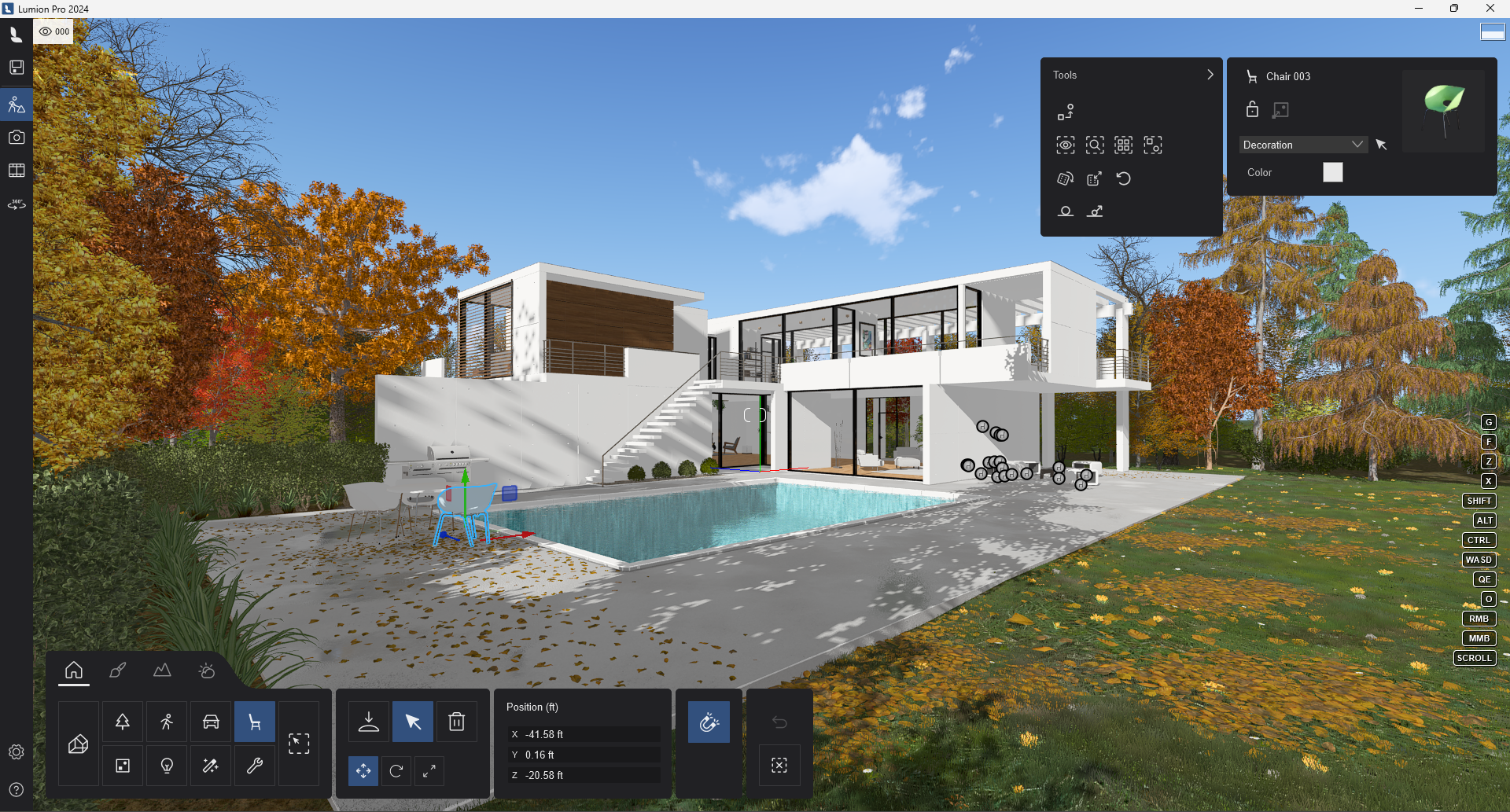
На уровне логики интерфейс Lumion удобен тем, что он не пытается спрятать основные задачи за глубокими меню. Библиотека объектов, размещение, редактирование материалов, эффекты, клипы, панорамы и контекстные команды лежат достаточно близко к пользователю. Это одна из причин, почему Lumion любят в студиях, где важна скорость выпуска, а не удовольствие от многочасового ковыряния в технических настройках.
С чего начинается работа в Lumion
Работа в Lumion почти всегда начинается не с пустого экрана, а с уже существующей модели. Логика простая: подготовил геометрию в основной программе, импортировал в Lumion, назначил материалы, собрал окружение, настроил камеры и отрендерил. В этом смысле Lumion не подменяет собой SketchUp, Revit или Archicad — она подхватывает уже созданную модель и превращает ее в убедительную визуализацию.
Самый рациональный путь импорта — LiveSync. Он синхронизирует модель с Lumion в реальном времени, поэтому изменения, сделанные в исходной программе, автоматически отражаются в сцене. Это быстрее и экономичнее по ресурсам, чем постоянный ручной реимпорт. Если же LiveSync не нужен, модель импортируют обычным способом и дальше работают с ней как с элементом Imported Model Library.
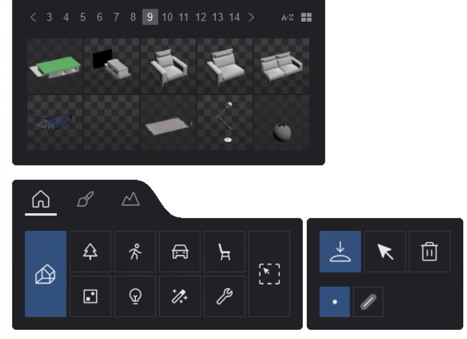
После импорта модель попадает в Imported Model Library. Дальше с ней можно работать через кнопку Place: размещать в сцене, копировать, удалять, сортировать по алфавиту или дате импорта, менять размер превью. Важный момент — Lumion использует инстансы. Если один и тот же импортированный объект размещен несколько раз, программа создает не тяжелые полные копии, а ссылки-экземпляры. Это экономит память и упрощает правки: изменение одной инстанции отражается на остальных.
На этапе подготовки модели есть одно золотое правило: если поверхности должны редактироваться отдельно, им нужно дать отдельные имена материалов еще в исходной программе. Lumion выбирает и объединяет поверхности по material name. Поэтому если все стены названы одинаково, редактироваться они будут как один материал; если названия раздельные, настраивать их можно точечно. Для чистой работы с Lumion это критически важнее, чем многие пользователи думают.
Импорт моделей и связка с другими программами
Lumion хорошо чувствует себя в экосистеме популярных архитектурных и дизайнерских пакетов. В связке с ней обычно работают SketchUp, Revit, Archicad, Rhino, AutoCAD, Allplan, Vectorworks, BricsCAD, FormIt и 3ds Max. Это важно не только для совместимости как таковой, но и для нормального производственного пайплайна: архитектор продолжает проектировать там, где ему удобно, а Lumion берет на себя визуальную часть.
Внутри самой программы импорт не ощущается как тупая загрузка файла. Это часть рабочего цикла. Модель можно синхронизировать, обновлять, использовать повторно, подменять вариациями, копировать между сценами и комбинировать с библиотечным контентом. За счет этого Lumion удобно использовать и в рутинной работе над заказом, и при правках от клиента, когда схема здания или отделки меняется уже после того, как визуализация почти готова.
Отдельно полезно, что Lumion умеет копировать и переносить материалы, эффекты, фотографии, клипы и панорамы между режимами и проектами через контекстное меню с тремя точками. Это снижает количество ручной повторной сборки. На практике это значит, что удачный ракурс можно превратить в клип, клип — перенести в другой проект, а настроенный эффект-стек не собирать заново с нуля.
Библиотека контента: объекты, окружение, люди, транспорт, свет
Одна из причин популярности Lumion — сильная встроенная библиотека. В ней есть объекты для архитектуры, интерьера, ландшафта и городской среды: деревья, кусты, трава, мебель, декор, автомобили, люди, световые профили, спецэффекты и утилиты. Контент библиотечно оптимизирован, поэтому сцена ощущается не как набор случайных скачанных моделей, а как управляемая рабочая среда.
В Build Mode контент можно не только ставить по одному объекту, но и использовать инструменты массового размещения — Line, Cluster и Paint. Для ландшафта это особенно удобно: деревья и кустарники расставляются не вручную по одному экземпляру, а быстро и предсказуемо. Для архитектурной визуализации это дает огромный выигрыш по времени, потому что именно окружение чаще всего превращает стерильную модель в правдоподобную сцену.
Библиотека работает не только как склад ассетов, но и как инструмент сторителлинга. В ней есть все, что помогает показать масштаб, жизнь и сценарий использования пространства: сидящие и идущие люди, транспорт, уличная мебель, световые приборы, предметы интерьера, растительность, эффекты атмосферы. За счет этого Lumion хорошо справляется не просто с рендером дома, а с визуальным объяснением, как объект выглядит в контексте жизни.
Материалы в Lumion: один из ключевых рабочих блоков
Материалы в Lumion — это не второстепенная опция, а половина качества сцены. После импорта пользователь переходит в Material Mode, выбирает поверхность и попадает в Material Editor. Один клик по подсвеченной поверхности открывает редактор, двойной клик сразу уводит в настройки выбранного материала. Из этого окна можно создать новый материал, выбрать готовый из библиотеки или доработать уже назначенный.
Материальная логика в Lumion строится на PBR-подходе. Для стандартного материала доступны отдельные карты и параметры для Color, Texture, Relief, Roughness, Reflectivity, Metalness, Emissiveness, Displacement, Opacity, а также дополнительные свойства вроде Subsurface Scattering и Clearcoat. Это означает, что Lumion уже нельзя воспринимать как программу, где материал — это просто картинка, натянутая на поверхность. Нормально сделанный материал здесь ведет себя как полноценный физически правдоподобный шейдер.
Отдельно важно, что Lumion умеет автоматически распознавать некоторые типы поверхностей при импорте и подставлять соответствующий тип материала. Если у поверхности нет своей текстуры, программа может автоматически отнести ее к стеклу, воде, бетону, металлу, дереву, камню, траве, пластику, ткани, кирпичу, керамике и другим категориям. Это ускоряет старт сцены, но не отменяет ручную доводку: если оставить автоназначение без корректировки, рендер почти всегда будет казаться слишком базовым.
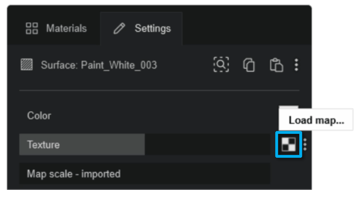
Самая практичная кнопка в материальном блоке — Load Map. Через нее загружаются карты текстуры и дополнительные карты для рельефа, roughness, reflectivity, metalness, emissive, displacement и opacity. После загрузки карты в UV Coordinates можно настроить Map Scale, позицию и поворот текстуры. Именно здесь и решается львиная доля вопросов вроде почему плитка выглядит игрушечной, почему дерево слишком крупное, почему бетон плоский или почему стекло не читается как стекло.
Для дерева, штукатурки, бетона, кирпича и камня Lumion дает очень хороший баланс между скоростью и убедительностью. Для стекла, глянца, воды и сложных интерьерных поверхностей уровень результата уже сильнее зависит от тонкой настройки Roughness, Reflectivity, прозрачности и освещения. Проще говоря: грубые материалы программа собирает быстро, а благородные материалы требуют руки и понимания света.
Еще одна сильная сторона — Custom Materials и Material Sets. Хорошо настроенный материал можно сохранить в свою библиотеку и потом использовать повторно. А полный набор материалов модели можно сохранить как .LMS и применять к другой модели с совпадающими именами поверхностей. Для поточного производства визуализаций это полезнее, чем кажется, потому что оно экономит не минуты, а часы на типовых проектах и повторяющихся объектах.
Освещение, солнце, небо, погода и атмосфера сцены
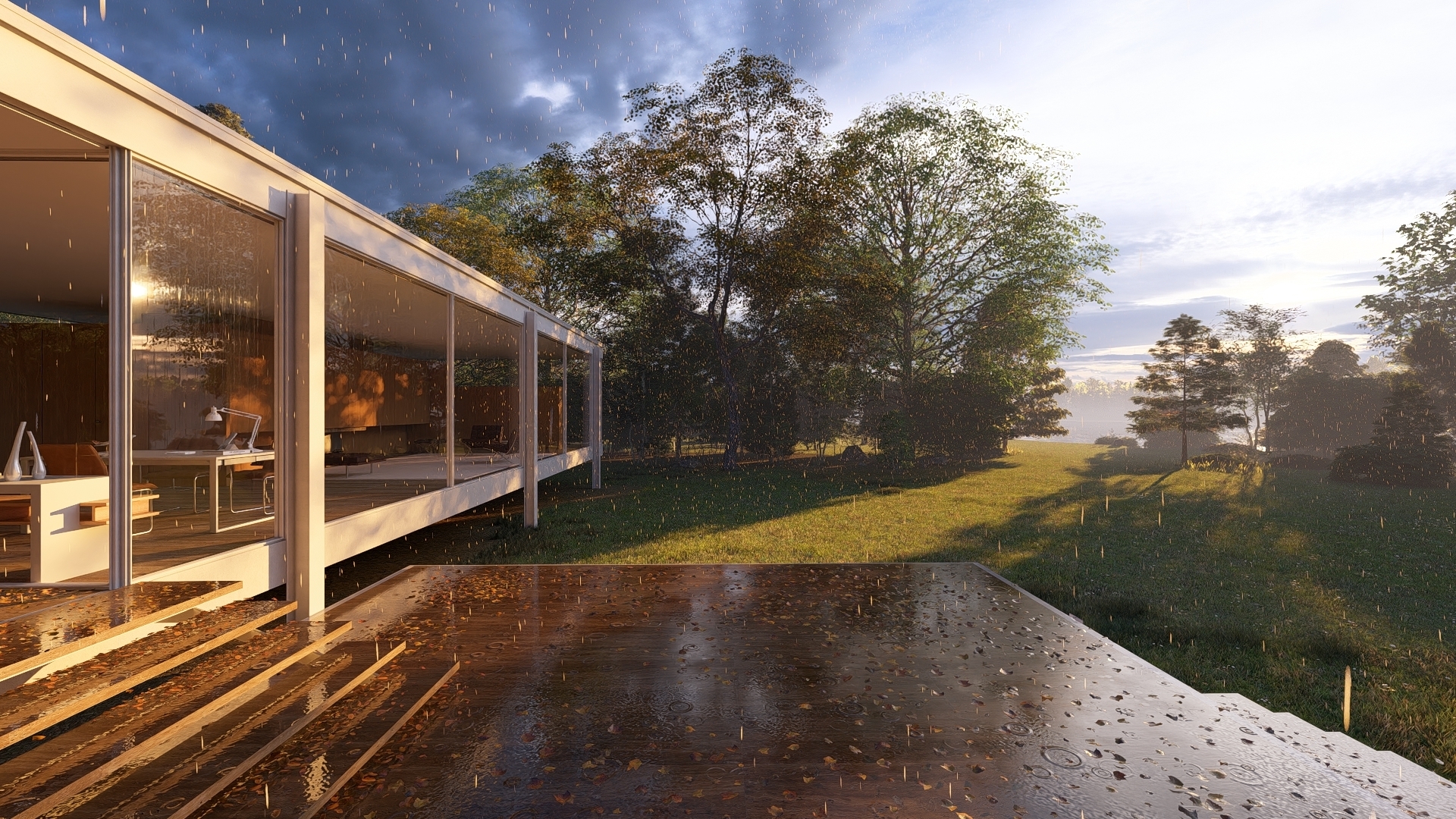
Lumion сильна не тем, что просто умеет включать солнце и тени, а тем, что быстро приводит картинку к настроению. В библиотеке эффектов есть отдельные группы для света, неба и погоды: Sun, Real skies, Sky light, Shadow, Hyperlight, Reflection, Cloud, Precipitation, цветокоррекция и другие блоки, из которых строится визуальное состояние сцены. В реальной работе это значит, что один и тот же дом можно в течение короткого времени показать как сухой солнечный объект, как влажный вечерний кадр после дождя или как холодное утро с мягким рассеянным светом.
Для экстерьера Lumion особенно хорош за счет сочетания солнца, неба, растительности и мокрых поверхностей. Для интерьера ключом становится баланс естественного света, искусственных источников, отражений и общей цветовой температуры. Внутренние сцены всегда сложнее: там быстрее проявляются слабые материалы, неудачная экспозиция и проблемы с глобальным освещением. Поэтому Lumion отлично показывает себя на экстерьерах сразу, а интерьеры раскрывает только при аккуратной настройке.
Дождь, атмосферная дымка, облака, streaks на стекле, мягкие тени, более выразительное небо и художественные акценты — это не декоративные игрушки, а реальные инструменты подачи. В Lumion они работают именно на презентацию: помогают не просто показать объект, а задать сцене характер. За это программу и любят те, кто делает визуализацию не для технического отчета, а для клиента, маркетинга, тендера или согласования.
Ландшафт, рельеф и работа с участком
Для участка Lumion удобна тем, что не заставляет вручную собирать каждую мелочь вокруг здания. Рельеф, газон, дорожки, вода, деревья, посадки, фоновые объекты и предметное наполнение двора или территории можно собрать достаточно быстро, причем без ощущения, что ты работаешь в отдельной ландшафтной программе. Это просто часть сценостроения внутри Lumion.
Именно в ландшафтных сценах особенно полезны инструменты массового размещения, вариативность библиотечных ассетов и погодные эффекты. Грубая ошибка новичков — оставлять участок плоским и пустым, а потом пытаться вытянуть картинку только материалами фасада. В Lumion это почти всегда проигрышный путь. Хороший экстерьер здесь рождается из связки архитектуры, контекста и атмосферы.
Photo Mode: как в Lumion делают статичные рендеры
Photo Mode — один из самых сильных режимов программы. Именно здесь сохраняются ракурсы, настраиваются композиция, фокус, стиль сцены и финальные эффекты под статичное изображение. Если ты уже знаешь, сколько картинок нужно на выдачу, имеет смысл сразу сохранять удачные углы через кнопку Store, чтобы потом возвращаться к ним без повторного поиска камеры. Это ускоряет работу гораздо сильнее, чем кажется на старте.
В Photo Mode Lumion умеет работать с разными соотношениями сторон, в том числе горизонтальными, вертикальными и квадратными. Для презентации это важно: можно делать стандартные широкие кадры для портфолио, вертикальные рендеры для соцсетей и презентаций, а также квадратные форматы, когда нужен визуально компактный набор материалов. Помимо основного рендера, из Photo Mode можно выводить дополнительные карты — например Depth, MaterialID и Lighting maps, что полезно для постобработки и более тонкой компоновки финального изображения.
Рабочая сила Photo Mode — это не один рендер-баттон, а стек эффектов. В статичном кадре важно не только выбрать ракурс, но и выстроить комбинацию света, теней, отражений, цветокоррекции, атмосферных настроек, перспективы и художественных акцентов. Lumion дает возможность выстроить это довольно быстро, а затем перенести удачную логику на другие фото или даже в клип.
Для статичных рендеров у Lumion есть еще одно важное преимущество: высокая скорость итераций. Между черновым вариантом и более серьезным финалом не лежит пропасть в настройках. Можно быстро сделать draft, понять, где сцена разваливается, поправить материалы, композицию, окружение и затем выйти на аккуратный финальный кадр. Именно эта скорость итераций и делает Lumion полезной в реальной работе, а не только в красивых демо.
Movie Mode: анимация, клипы, ключевые кадры и проходки
Movie Mode — это не просто режим сделать видео. Это полноценный блок для управления движением камеры, клипами, эффектами и анимацией сцены. В основе лежат Clips, внутри которых записывается движение камеры и настраиваются эффекты. Для точечной анимации параметров используется Create Keyframe: на нужной позиции таймлайна создается ключ, затем параметр меняется, и Lumion интерполирует переход. Так можно анимировать не только саму камеру, но и параметры эффектов.
Для камеры есть несколько очень удобных preset-траекторий, которые реально помогают, а не просто существуют в интерфейсе. Через Add Camera Preset Path можно выбрать Orbit Path, Dolly Path, Pan and Tilt Path и Follow Object Path. Orbit хорош для эффектного обхода здания, Dolly — для контролируемого движения по прямой, Pan and Tilt — для спокойной презентационной камеры, Follow Object — для сценариев, где движение сцены или объекта должно вести взгляд. Эти заготовки можно тонко подправлять, а не просто принимать как есть.
Lumion умеет не только рисовать камеру вручную, но и импортировать camera path из внешних программ. Это полезно, если маршрут или кинематографическая логика движения уже выстроены в другом пакете. А если нужна более живая динамика ролика, на стороне самого Lumion помогают ease in / ease out, контроль тайминга клипа и ключевые кадры параметров. В результате программа подходит не только для простого walkthrough, но и для вполне приличной режиссуры архитектурного ролика.
Особенно сильный участок Movie Mode — демонстрация процесса. Через Animated Phasing, Layer Visibility, Move, Advanced Move и Clip Plane можно показывать последовательность строительства, раскрытие конструкции, смену вариантов, демонтаж/монтаж элементов и логическое объяснение сложной архитектуры. Для девелоперских презентаций, объяснения этапов и инженерно-архитектурных сценариев это очень полезно.
Panorama Mode: 360-виды без лишней экзотики
Panorama Mode в Lumion нужен тогда, когда пользователю важнее не линейный ролик, а возможность самому оглядеться вокруг. Это хороший формат для удаленной презентации интерьера, лобби, общественного пространства, двора или точки обзора на участке. Панорама дает зрителю ощущение присутствия, а не только заранее выбранного ракурса.
У панорам в Lumion есть отдельные настройки качества и способа вывода. Можно включить Stereoscopic, тогда программа рендерит отдельную панораму для левого и правого глаза; можно работать с разными projection type; можно регулировать Horizontal Slices, от которых зависят качество и время рендера. Чем больше slices, тем чище результат и тем ниже риск видимых швов по границам вертикальных сегментов.
Сильная сторона панорам в Lumion — простота получения. Слабая — то, что панорама не заменяет хороший ролик и не всегда заменяет полноценный интерактивный walkthrough. Она отлично работает как инструмент обзора пространства, но хуже передает драматургию движения и раскрытие проекта во времени. Поэтому идеальный набор для презентации часто выглядит так: несколько сильных рендеров, короткий ролик и 360-панорамы для ключевых точек.
Эффекты в Lumion: здесь и формируется итоговый вид изображения
Эффекты — это ядро визуального почерка Lumion. В программе есть Effects Library, в которой эффекты разложены по понятным категориям: Conceptual, Architectural, Lighting, Sky/Weather, Camera, Animation, Artistic, Enhancements, Tools/Utilities. Всего Lumion содержит 67 эффектов в зависимости от режима, плюс набор Featured Effects для самых частых сценариев. Не случайно именно эффекты — главный слой управления финальным видом изображения и видео.
Правильный подход к Lumion — не искать одну волшебную кнопку реализма, а выстраивать стек эффектов как последовательную систему: сначала общая световая логика, затем небо и погода, потом отражения и тени, затем оптика камеры, затем цвет и художественные корректировки. Когда стек собран логично, рендер получается цельным. Когда эффекты набросаны хаотично, сцена разваливается на случайные красивые куски.
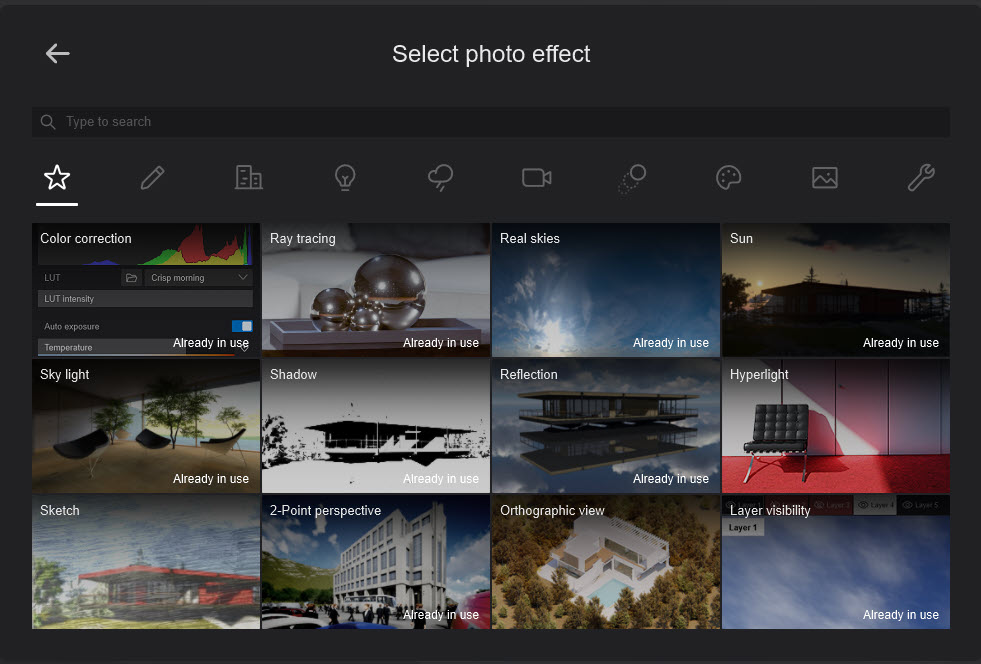
В практической работе чаще всего востребованы Color correction, Ray tracing, Real skies, Sun, Sky light, Shadow, Reflection, Hyperlight, 2-Point Perspective, Orthographic View, Layer Visibility, Photo Matching, Outlines, Cloud, Precipitation. Но сила Lumion не только в списке эффектов как таковом, а в том, что их можно быстро комбинировать и сохранять под конкретный тип подачи: например, отдельный стек для теплых интерьерных кадров, отдельный — для дождливого экстерьера, отдельный — для архитектурной схемы в ортографии.
Ray Tracing в Lumion: когда он нужен, а когда нет
Ray tracing в Lumion дает более точную световую модель, аккуратнее считает переотражения, глобальное освещение и взаимодействие света с поверхностями. Наиболее заметный выигрыш он дает там, где без физически корректного поведения света быстро появляются компромиссы: в интерьерах, в стекле, в сложных отражениях, в мягком переотраженном свете и в сценах, где важна тонкая градация освещения.
Внутри эффекта есть ключевые параметры: Number of samples, Number of bounces, Enable Denoiser и Firefly Reduction. Samples влияют на точность и чистоту изображения, Bounces — на качество глобального освещения, Denoiser помогает убрать шум, а Firefly Reduction нужен для подавления ярких артефактов, если они появляются на блестящих или контрастных участках. По сути, это короткий и довольно прямой набор настроек, без чрезмерной перегрузки пользователя техничкой.
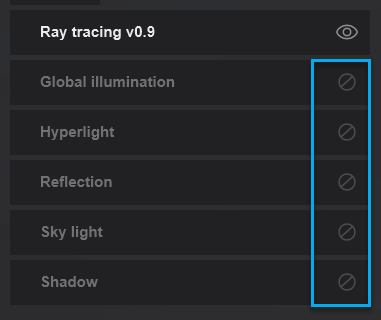
Нужно помнить, что при включенном Ray tracing часть эффектов Lumion автоматически отключает: Global illumination, Hyperlight, Reflection, Sky light и Shadow. Это логично, потому что ray tracing берет на себя эти задачи иначе. Ошибка новичков — пытаться воспринимать ray tracing как еще один красивый фильтр сверху. На самом деле это другой принцип просчета света, и его надо использовать как основу сцены, а не как декоративную добавку к уже собранному стеку.
При этом ray tracing не надо включать механически в любой сцене. На ярком дневном экстерьере, где задача — быстро сделать убедительный маркетинговый кадр, хорошо собранный raster-pipeline часто дает отличное соотношение качества и скорости. А вот в интерьере, где заказчик смотрит на стекло, блики, полированные поверхности, подсветки и глубину света, ray tracing обычно оправдан гораздо сильнее.
Что реально можно сделать в Lumion
Если убрать маркетинговые формулировки, то в реальной практике Lumion умеет делать вот что.
-
Собирать фотореалистичную или стилизованную архитектурную визуализацию экстерьера с растительностью, погодой, отражениями и светом.
-
Делать интерьерные рендеры с PBR-материалами, стеклом, светильниками, отражениями и тонкой цветокоррекцией.
-
Создавать walkthrough и cinematic-анимацию через
Movie Mode,Clips,Create Keyframe,Add Camera Preset Path,Imported Camera Pathиease in / ease out. -
Делать 360-панорамы и stereoscopic-варианты для обзорной презентации пространства.
-
Показывать поэтапное строительство и раскрытие проекта через
Animated Phasing,Layer Visibility,Move,Advanced MoveиClip Plane. -
Использовать
Photo Matching, когда модель нужно встроить в фотографию реального места. -
Выгружать не только финальное изображение, но и дополнительные карты вроде
Depth,MaterialIDиLighting mapsдля последующей постобработки.
В практическом смысле это делает Lumion очень сильной программой для подачи. Не для построения идеи с нуля, а для перевода идеи в визуальную форму, понятную клиенту. В этом ее сила.
Как это выглядит по задачам
| Задача | Насколько Lumion удобна | Что важно учитывать |
|---|---|---|
| Экстерьер жилого дома | Очень удобно | Сильнее всего раскрывается через окружение, небо, растительность и мокрые поверхности |
| Интерьер квартиры или дома | Удобно, но требовательно к настройке | Нужны аккуратные материалы, свет и контроль отражений |
| Ролик walkthrough | Очень удобно | Лучше заранее продумать сценарий камеры и длину клипов |
| 360-панорама | Удобно | Хорошо работает для показа точки обзора, но не заменяет ролик |
| Фазирование строительства | Удобно | Требует правильной организации слоев и отдельных элементов модели |
| Быстрая клиентская подача | Отлично | В этом сценарии Lumion одна из самых рациональных программ |
Что в Lumion сделано действительно удобно
Первое — скорость навигации и темп сборки сцены. Ты не ощущаешь, что каждое действие обложено техническими барьерами. Камера двигается быстро, объекты ставятся быстро, материалы вызываются быстро, эффекты доступны быстро. Для коммерческой работы это намного важнее, чем редкие вау-функции, которыми удобно хвастаться, но неудобно пользоваться каждый день.
Второе — библиотека. В Lumion она действительно рабочая, а не просто формально большая. 7 500+ ассетов — это не число для рекламы, а реальный запас объектов, который помогает собирать окружение, интерьер и сценическое наполнение без постоянного выхода наружу. То же касается библиотеки материалов.
Третье — хороший баланс между качеством и скоростью. Lumion не пытается заставить пользователя превращаться в технического рендер-инженера ради каждого кадра. Большая часть результата здесь достигается грамотным импортом, нормальными материалами, внятным стеком эффектов и здравым выбором камеры. Это и есть причина, почему программа так прочно вошла в архитектурный workflow.
Четвертое — удобный переход между типами выдачи. Один и тот же проект можно вести в сторону рендеров, ролика и панорам, а фото, клипы и панорамы копировать и переносить между проектами и режимами. Это резко снижает объем повторной работы.
Что в Lumion спорно или ограничено
Главное ограничение Lumion в том, что программа очень зависит от видеокарты. Для нее критична именно графическая производительность, и слабый GPU способен испортить впечатление даже от хорошего проекта. Lumion прямо опирается на мощную графическую карту, а сложные сцены, high-end-функции и ray tracing быстро показывают пределы железа.
Второе ограничение — качество результата напрямую связано с дисциплиной исходной модели. Если модель импортирована грязно, если у поверхностей хаос с названиями, если нет логики материалов, если масштаб текстур развален, Lumion это не вылечит магией. Она ускоряет визуализацию хорошей модели, но не превращает плохую модель в хорошую архитектуру.
Третье — интерьер в Lumion почти всегда сложнее экстерьера. На улице программа очень быстро выглядит красиво. Внутри помещения требования к освещению, материалам, отражениям, стеклу и общей световой логике выше. Это не делает Lumion слабой для интерьера, но требует большего внимания и аккуратности.
Четвертое — Lumion не заменяет специализированный offline-рендер там, где важен предельный контроль над финальным кадром и production-уровень тонкой доработки. Она сильна именно как быстрый, убедительный, архитектурно ориентированный инструмент подачи. И когда от программы начинают ждать всего сразу, разочарование возникает не из-за самой программы, а из-за завышенного ожидания.
Сравнение с аналогами
Lumion чаще всего сравнивают не с абстрактными другими рендерами, а с очень конкретными решениями: Twinmotion, Enscape, D5 Render и V-Ray. Сравнивать их нужно не по лозунгам, а по рабочей логике. Twinmotion делает ставку на real-time-визуализацию на базе Unreal Engine, с упором на data aggregation, lighting and rendering, scene dressing, storytelling tools и exporting/sharing. Enscape позиционируется как real-time plugin прямо внутри CAD/BIM-среды и особенно силен там, где важна визуализация без выхода из Revit, Archicad, Rhino, SketchUp или Vectorworks. D5 Render делает акцент на production-level real-time rendering, massive scenes, animation, AI-автоматизации и real-time path tracing. V-Ray — это уже другая философия: photoreal rendering, heavy scenes, CPU/GPU/hybrid, distributed rendering и большой запас контроля в сторону финального качества.
Twinmotion
Twinmotion близка Lumion по идее: быстрый real-time-инструмент для архитектурной подачи. Но по рабочему ощущению Lumion чаще воспринимается как более прямолинейный и архитектурно прикладной инструмент, где быстрее доходишь до продающего результата без лишней настройки. Twinmotion, в свою очередь, выигрывает у части пользователей связью с Unreal-экосистемой и общей логикой storytelling/export. Если нужен максимально прямой путь к архитектурному кадру или клиентскому ролику, Lumion часто оказывается проще. Если важна экосистема Epic и потенциальный выход в более широкий real-time-workflow, Twinmotion может быть интереснее.
Enscape
Enscape — это другой тип удобства. Он ценен тем, что живет прямо внутри CAD/BIM-среды и дает real-time feedback без разрыва между моделированием и визуализацией. Для быстрых дизайн-ревью это очень сильная модель работы. Но если говорить о более насыщенной сцене, о богатом окружении, декоративной атмосфере, библиотечном наполнении и выразительной презентации с погодой, эффектами и постановочной камерой, Lumion обычно выглядит мощнее как отдельная презентационная среда. Enscape удобнее как визуализация рядом с проектированием, Lumion — как визуализация как самостоятельная сцена показа.
D5 Render
D5 Render активно давит в сторону real-time path tracing, production-level рендера, massive scenes и AI-автоматизации. Это делает D5 очень интересным конкурентом для пользователей, которым хочется более современного баланса между real-time и высокой визуальной точностью. Lumion отвечает на это сильной библиотекой, зрелым архитектурным workflow, хорошей анимационной логикой и скоростью сборки готовой клиентской сцены. Если нужен очень быстрый, устойчивый и понятный архитектурный пайплайн, Lumion остается сильным выбором. Если приоритет — именно real-time path tracing и более агрессивный упор на новые AI-сценарии, D5 может смотреться заманчиво.
V-Ray
С V-Ray сравнение вообще нужно вести аккуратно, потому что V-Ray — не просто еще одна программа как Lumion. Это рендер-система другого класса: photoreal rendering, огромные сцены, CPU/GPU/hybrid, distributed rendering и более высокий потолок для финального контроля изображения. Но за этот потолок платят временем, сложностью и другой организацией процесса. Lumion выигрывает там, где нужно быстро, убедительно и архитектурно понятно собрать сцену и выдать визуализацию без тяжелого production-контура. V-Ray выигрывает там, где нужен предельный контроль и максимально высокий финальный реализм.
Краткая практическая сводка
| Программа | В чем сильнее всего | Где Lumion выглядит лучше |
|---|---|---|
| Twinmotion | Экосистема Unreal и гибкий real-time workflow | Быстрее архитектурная подача без лишней возни |
| Enscape | Визуализация прямо внутри CAD/BIM | Более богатая отдельная сцена, окружение и презентационный характер |
| D5 Render | Real-time path tracing и современный RT-акцент | Зрелая архитектурная библиотека и удобный презентационный пайплайн |
| V-Ray | Максимальный контроль и высокий потолок финального рендера | Скорость, простота и темп ежедневной архитектурной выдачи |
Производительность и требования к компьютеру
Lumion относится к тем программам, где вопрос железа — не формальность, а часть пользовательского опыта. Здесь решает прежде всего видеокарта. Это прямо влияет и на плавность редактора, и на комфорт работы со сценой, и на скорость вывода результата. На уровне принципа Lumion больше, чем многие CAD-программы, завязана на GPU, а не на абстрактное среднее железо.
Практически это означает следующее: если проект включает тяжелую растительность, крупный участок, насыщенное окружение, высокий объем текстур и ray tracing, слабая машина начнет быстро тормозить рабочий процесс. При этом сама программа помогает держать ситуацию под контролем — через benchmark при запуске, через Performance Control Center, через управление качеством редактора. Но никакой control center не заменит нормальную видеокарту, если сцена действительно тяжелая.
Отдельно полезно, что ray tracing в Lumion — опциональный, а не обязательный. Если видеокарта его не поддерживает, программа все равно может рендерить через rasterization pipeline. Это правильно с практической точки зрения: пользователь не оказывается в ситуации или дорогое железо, или программа бессмысленна. Но нужно трезво понимать, что часть сильных визуальных сценариев без хорошего GPU раскрывается хуже.
Плюсы Lumion Pro
-
Очень быстрый переход от 3D-модели к клиентской визуализации.
-
Сильная встроенная библиотека объектов, растений, мебели, людей, транспорта, эффектов и утилит.
-
Большая Material Library и нормальная PBR-логика материалов.
-
Удобная архитектурная анимация через
Movie Mode, preset camera paths, keyframes и phasing-инструменты. -
Хороший набор эффектов для света, неба, погоды, камеры и художественной подачи.
-
Удобные панорамы и возможность работать не только с кадрами, но и с видео, и с 360-материалами.
-
Реально полезный LiveSync и нормальная логика импорта.
-
Комфортный интерфейс и высокая скорость итераций по сцене.
Минусы Lumion Pro
-
Программа очень чувствительна к мощности видеокарты и качеству железа в целом.
-
Это не BIM и не CAD, поэтому без основной программы-источника рабочий процесс неполноценен.
-
Интерьерные сцены требуют более тщательной настройки света и материалов, чем многим кажется на старте.
-
Автоматические и библиотечные решения дают быстрый старт, но не заменяют вкус, дисциплину модели и понимание визуализации.
-
Для предельного production-контроля и максимально вылизанного финального кадра есть инструменты с более высоким потолком ручной настройки.
Кому стоит выбрать Lumion, а кому лучше посмотреть в другую сторону
Lumion стоит выбирать архитектору, дизайнеру интерьера или визуализатору, которому нужен быстрый, зрелый и понятный инструмент для архитектурной визуализации. Если ты работаешь через импорт модели из другого пакета, делаешь клиентские рендеры, видео, панорамы, подаешь экстерьеры и интерьеры, хочешь быстро собирать окружение и при этом не нырять в чрезмерно технический рендер-workflow, Lumion — рациональный выбор.
Если тебе важнее работать прямо внутри BIM/CAD-программы без отдельной сценической среды, тогда логичнее посмотреть на Enscape. Если приоритет — real-time path tracing и свежий акцент на RT/AI-сценарии, стоит рассмотреть D5 Render. Если нужен максимальный контроль над финальным production-кадром и сложным фотореализмом, тогда разумнее думать в сторону V-Ray. Если же нужен доступный и быстрый real-time-архвиз с уклоном в Unreal-экосистему, интересен Twinmotion.
Но если задача сформулирована честно — мне нужна конкретная программа для архитектурной визуализации, которая быстро превращает модель в качественную презентацию — Lumion остается одним из самых понятных и практичных вариантов. Не универсальным, не всемогущим, но очень рабочим.
Итоги
Lumion Pro — это сильная специализированная программа для архитектурной визуализации, рендера и анимации, которая берет готовую 3D-модель и быстро превращает ее в понятный, эффектный и клиентский материал. Ее ядро — Build, Photo, Movie, Panorama, мощная библиотека контента, развитый Material Editor, продуманная система эффектов, удобные инструменты камеры и хороший темп работы в сцене.
Сильнее всего Lumion раскрывается там, где нужны экстерьеры, ландшафт, архитектурная подача, быстрые ролики, 360-панорамы и убедительная атмосфера сцены. Интерьеры она тоже умеет делать хорошо, но требует большего внимания к материалам, освещению и отражениям. Визуально программа умеет многое, но требует честной исходной модели и нормального GPU.
Если смотреть на Lumion без иллюзий, ее позиция очень ясна: это не программа для проектирования и не математически самый правильный рендер для любого сценария. Это быстрый, уверенный и практически полезный инструмент архитектурной визуализации, который особенно хорош тогда, когда проект нужно не просто показать, а продать визуально.
