Graphisoft Archicad — это не просто программа для черчения и не просто 3D-редактор для зданий. Это BIM-система, в которой архитектурная модель, чертежи, ведомости, разрезы, фасады, листы и часть координационных данных живут внутри одного рабочего контура. В Archicad архитектор не рисует каждый лист отдельно: он собирает информационную модель, а программа сама вытягивает из нее планы, узлы, спецификации, маркировку и публикации. Именно поэтому Archicad много лет удерживает сильные позиции там, где важны скорость архитектурной работы, понятная логика интерфейса и выпуск согласованной документации без постоянного ручного дублирования.
Для архитектора Archicad хорош тем, что он остается архитектурным по духу. В нем удобно собирать объем, разворачивать его в планы этажей, быстро перестраивать проект при изменениях заказчика, выпускать рабочую документацию и поддерживать связность модели на протяжении всего цикла. При этом программа не замыкается только на красивой картинке: у нее есть Interactive Schedule, Teamwork, Hotlink Modules, IFC, BCF, Publisher, BIMx и полноценная система свойств и классификаций. То есть Archicad закрывает не только эскиз и подачу, но и рутинную проектную механику, на которой обычно и теряется время.
Главное, что нужно понять про Archicad с самого начала: программа строится вокруг модели здания, а не вокруг набора разрозненных файлов. Если вы меняете стену, перекрытие, окно или зону, это отражается в связанных видах и документах. Планы, разрезы, фасады, спецификации и листы не существуют сами по себе — они являются представлениями одной и той же BIM-модели. Из-за этого Archicad особенно хорошо чувствует себя в архитектурных бюро, где много итераций, согласований и параллельной правки.
Скачать ArchiCAD
- Планировка дома
- Русский интерфейс
- Просто для новичков
- Платная лицензия
- Сложен новичкам
- Требует ресурсы
Что Archicad дает в реальной работе
Если отбросить рекламные формулировки, Archicad решает очень конкретные задачи:
-
моделирование стен, перекрытий, крыш, оболочек, колонн, балок, лестниц, ограждений, витражей, проемов и помещений;
-
выпуск планов этажей, разрезов, фасадов, 3D-документов, деталей и листов;
-
создание спецификаций дверей, окон, помещений, отделки, площадей и пользовательских ведомостей;
-
управление свойствами элементов, классификациями, маркировкой и фильтрами;
-
совместную работу через Teamwork и BIMcloud;
-
openBIM-обмен через IFC, BCF и связанные модули;
-
презентацию модели через встроенную визуализацию и BIMx.
На практике это означает, что в Archicad можно пройти весь типовой путь архитектора: задать этажи, собрать коробку, вставить окна и двери, построить лестницу, разбить помещения по Zone, выпустить экспликацию, оформить Layout Book и опубликовать PDF или BIMx Hyper-model. Для небольших и средних архитектурных проектов этого хватает с запасом. Для больших бюро программа тоже подходит, особенно когда внутри команды выстроены шаблоны, фавориты, классификации, правила графических замен и стандарты публикации.
Интерфейс Archicad: как устроено рабочее пространство
Интерфейс Archicad устроен так, чтобы пользователь одновременно видел инструмент, параметры, структуру проекта и активный вид. В реальной работе чаще всего используются пять базовых сущностей: Toolbox, Info Box, Navigator, Quick Options и Status Bar. Через Toolbox выбираются инструменты моделирования и оформления. Через Info Box задаются быстрые параметры текущего инструмента. Navigator держит под рукой Project Map, View Map, Layout Book и Publisher Sets. Quick Options позволяет моментально переключать масштаб, комбинации слоев, Model View Options и другие настройки вида, не залезая каждый раз глубоко в меню.
Очень важная часть программы — Work Environment. В Archicad можно довольно глубоко настроить рабочую среду: палитры, табло, панели, горячие клавиши, состав меню, расположение окон, видимость интерфейсных блоков. Для бюро это особенно полезно, потому что можно собрать собственную рабочую конфигурацию под архитектурное моделирование, отдельно под выпуск документации, отдельно под координацию модели и проверки. В результате один и тот же Archicad ведет себя по-разному для архитектора, BIM-координатора и специалиста, который большую часть времени сидит на листах и публикациях.
Нижняя логика интерфейса тоже продумана. Archicad очень активно использует контекст: выбран инструмент — вы видите характерные параметры именно этого инструмента; выбран элемент — вы получаете настройки именно выбранного объекта; открыт конкретный вид — меняются быстрые команды навигации и отображения. Из-за этого программа обычно воспринимается легче, чем BIM-системы с более тяжелой логикой диалогов и палитр. При этом за внешней простотой здесь скрывается большая глубина настроек.
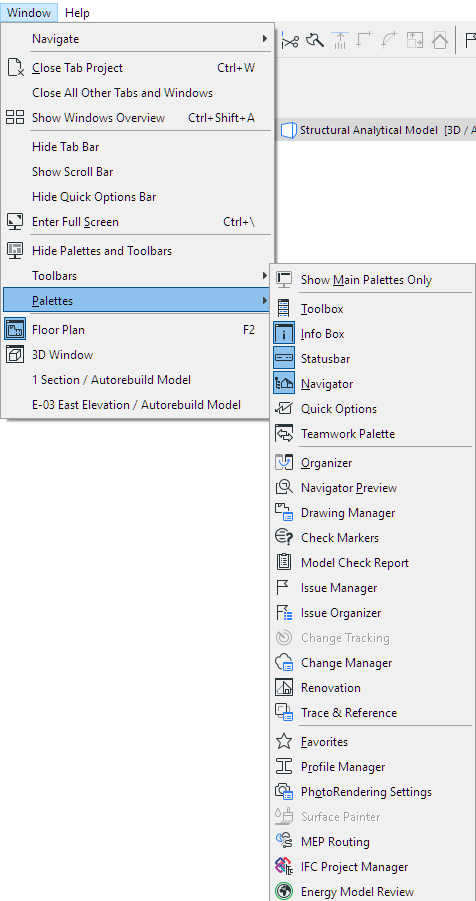
На скриншоте выше как раз виден типичный для Archicad подход: основные рабочие панели можно быстро показать через Window > Palettes > Show Main Palettes Only, а дальше держать в поле зрения только то, что реально нужно в текущем сценарии — например, Navigator, Info Box и Favorites. Для повседневной архитектурной работы это удобно, потому что экран не забивается лишними окнами, а доступ к важным элементам интерфейса остается мгновенным.
Навигация по проекту: почему Archicad не разваливается на хаос
Одна из сильных сторон Archicad — организация проекта через Navigator. В Project Map находятся базовые виды модели: этажи, разрезы, фасады, детали, 3D-окно, спецификации. В View Map хранятся уже не просто виды, а сохраненные состояния с конкретным масштабом, набором слоев, Model View Options, Graphic Overrides и параметрами отображения. В Layout Book лежат листы, а в Publisher Sets — сценарии публикации. Такой подход позволяет один раз собрать правильный вид и потом многократно использовать его в документации без ручного перевыставления параметров.
Для архитектурного бюро это особенно важно. Когда в проекте десятки планов, узлов и листов, решающим становится не только моделирование, но и дисциплина представлений. Archicad заставляет разделять модель как данные и вид как способ показать данные. Из-за этого программа хорошо держит большие проекты, где одни и те же элементы должны по-разному отображаться на планах, презентационных схемах, листах АР и координационных проверках.
Моделирование в Archicad: не абстрактный 3D, а архитектурная конструкция
Архитектурное моделирование в Archicad базируется на наборе строительных инструментов: Wall, Slab, Roof, Shell, Beam, Column, Curtain Wall, Stair, Railing, Window, Door, Object, Zone, Mesh и Opening. Суть в том, что пользователь работает не с безымянной геометрией, а с элементами, у которых есть поведение, высотные привязки, свойства, отображение в плане и разрезе, поверхности, графика сечения и данные для спецификаций. Поэтому одна и та же стена одновременно является и 3D-элементом, и частью чертежа, и объектом учета в ведомости.
Стены: основной рабочий инструмент
В Archicad Wall Tool — это не просто команда для рисования прямоугольника. У стены есть тип конструкции, высотная логика, толщина, способ построения, референсная линия, наклон, поверхности, способ показа в плане и разрезе, порядок стыковки и связь со story. Стену можно делать Basic, Composite или на базе Complex Profile. Для прямой архитектурной работы это принципиально: одна и та же команда закрывает и простую перегородку, и многослойную наружную стену, и сложный профильный элемент.
У стены в Archicad очень сильная вертикальная логика. Можно связать ее верх и низ с этажами, задать Top Link, использовать Home Story, offsets и тем самым сделать поведение элемента устойчивым к перепланировке по высоте. Если потом меняется отметка этажа, связанная стена корректируется автоматически. Для проектов, где постоянно гуляют высоты и перекрытия, это огромный плюс: меньше ручных правок и меньше шансов, что в одном виде стена уже изменилась, а в другом еще нет.
Отдельно стоит отметить Reference Line. В Archicad это не декоративный параметр, а основа корректной привязки и сопряжения. Именно от референсной линии зависит точность ввода, соединения со смежными элементами и предсказуемость поведения стены. Если в проекте бардак с выбором Reference Line, модель быстро начинает вести себя нервно: стыки съезжают, зоны считают площадь не так, примыкания к витражам и перекрытиям требуют ручной коррекции. Когда же правило референсных линий задано правильно, Archicad работает очень стабильно.
Перекрытия, кровли и оболочки
Slab Tool в Archicad используется не только для перекрытий в прямом смысле. Им удобно делать полы по этажу, плиты террас, основания площадок, подосновы и даже часть элементов концептуального моделирования. Перекрытие легко подрезается, получает отверстия и работает вместе со стенами в общей логике этажей. При необходимости стены можно подгонять к перекрытиям, а не только наоборот, что полезно при точной увязке этажных конструкций.
Roof Tool и Shell Tool в Archicad закрывают две разные потребности. Roof хорош там, где кровля мыслится как архитектурно-строительный элемент с логикой скатов и привязок. Shell полезен в более пластичных задачах: навесы, сложные покрытия, криволинейные оболочки, концептуальная геометрия и поверхности, которые трудно разложить на классические скатные плоскости. В этом месте Archicad уже показывает, что он умеет быть не только рабочей BIM-машиной, но и вполне вменяемым инструментом формы.
Окна, двери и проемы
Вставка Window и Door в Archicad — это сильная и практичная часть программы. Библиотечные элементы имеют параметрику, габариты, типы открывания, графику в плане, маркеры, свойства и участие в ведомостях. Архитектор не просто ставит прямоугольник, а получает объект, который потом можно без дополнительной ручной подготовки вытащить в спецификацию, маркировать и показывать в разных видах с нужной степенью условности. Это особенно удобно на объектах с большим числом повторяющихся оконных и дверных типов.
Для нестандартных отверстий используется Opening Tool. Он полезен не только для стен, но и для других элементов-носителей, а также поддерживает разные ориентации экструдирования. Важный практический момент: для полигональных отверстий можно задействовать Magic Wand, что очень помогает при сложной геометрии шахт, технологических вырезов и проходок. В проектах, где много инженерных прорезей и координационных отверстий, это экономит заметное количество времени.
Лестницы и ограждения
Stair Tool в Archicad ориентирован на реальную архитектурную задачу: собрать лестницу с нормальной геометрией, маршами, площадками, параметрами и корректным представлением на плане и в 3D. В связке с Railing Tool он позволяет делать не только условную схему, но и вполне рабочую архитектурную модель, пригодную для чертежей и презентаций. Не все сценарии лестничного моделирования в Archicad одинаково безболезненны — особенно при экзотических формах, — но для большинства жилых и общественных объектов инструмент закрывает задачу уверенно.
Curtain Wall: один из самых сильных инструментов программы
Curtain Wall Tool в Archicad — это не формальность и не галочка ради BIM. Это реально мощный системный инструмент для витражей, фасадных систем, стеклянных перегородок и сложных светопрозрачных оболочек. В нем есть отдельная логика Scheme, Frames, Panels, Junctions, Accessories, а редактирование может идти как на уровне всей системы, так и на уровне ее компонентов. Для архитектурной практики это важно: витраж в Archicad можно не просто нарисовать, а настроить как систему со своими классами рам, панелей и условиями отображения.
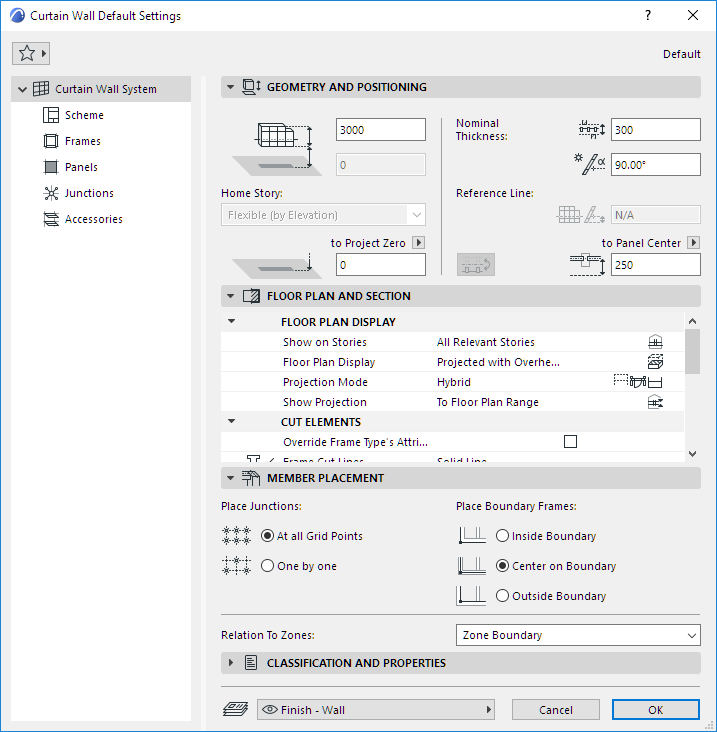
В Curtain Wall Default Settings задаются геометрия, позиционирование, номинальная толщина, наклон, привязка к этажу, смещения относительно reference surface, отображение в плане и принципы размещения членов системы. Здесь же определяется, как витраж будет выглядеть на плане: Projected, Projected with Overhead, Cut Only, Outlines Only, Overhead All. Для выпуска архитектурной документации это критично, потому что разные стадии и листы требуют разной условности показа. Archicad позволяет это сделать без дублирования модели.
Практическая сила Curtain Wall в том, что он годится и для обычного фасадного ритма, и для внутренних стеклянных перегородок, и для наклонных или сегментированных систем. Кроме того, стены можно соединять с витражами через Design > Connect > Join Wall(s) to Curtain Wall), а это помогает аккуратно вести примыкания в модели и документации. В реальном проекте именно такие мелочи отделяют удобный BIM-инструмент от красивой, но нервной демонстрации возможностей.
Зоны и помещения
Для архитектурного проектирования Zone Tool в Archicad важен не меньше, чем стены или окна. Зоны используются как помещения, функциональные области, блоки, секции и вообще любые пространственные единицы проекта. Программа умеет создавать зоны автоматически по замкнутому контуру стен и curtain wall — через методы Inner Edge или Reference Line. После клика по замкнутой области остается поставить Zone Label, и помещение уже участвует в модели как полноценная сущность с площадью, категорией, цветом, параметрами и возможностью попадать в ведомости.
Это один из самых полезных рабочих сценариев Archicad. Если модель собрана дисциплинированно, архитектор буквально за минуты получает ведомость помещений, проверяет площади, настраивает заливку по категории, подсвечивает нужные зоны Graphic Overrides и использует все это не только на планах, но и в аналитике проекта. Для квартирографии, гостиниц, офисов, коммерческих блоков и общественных зданий такой инструмент — обязательный.
Библиотечные объекты
Инструмент Object и библиотечная система Archicad — еще одна часть, которая сильно влияет на повседневное удобство. Объекты мебели, сантехники, оборудования, условных элементов и деталей можно использовать как параметрические библиотечные части. Это позволяет не перегружать модель бессмысленным ручным моделированием там, где достаточно нормального библиотечного объекта с корректными параметрами и графикой. Для офисной стандартизации важны и готовые объекты, и возможность создавать собственные библиотечные элементы, и работа с Favorites.
Инструменты, которые реально ускоряют работу
Magic Wand
Magic Wand — один из тех инструментов Archicad, который начинает экономить часы сразу после освоения. Он активируется клавишей Spacebar и умеет считывать линейную или полигональную форму по существующей геометрии, создавая на ее основе новый элемент. На практике это удобно при построении перекрытий по контуру стен, зон по существующим границам, сложных отверстий, контуров крыш и других элементов, где не хочется вручную щелкать каждый узел.
Find & Select
Find & Select в Archicad — это рабочий фильтр, а не второстепенная опция. Палитра открывается через Edit > Find & Select и позволяет выбирать элементы по множеству критериев. В реальных проектах ее используют постоянно: найти все двери определенного типа, выбрать все стены на конкретном слое, собрать окна с определенным свойством, быстро отобрать группы элементов перед заменой, перекраской, перепривязкой или назначением свойств. Чем больше модель, тем ценнее этот инструмент.
Favorites
Favorites Palette — один из важнейших механизмов стандартизации. Она открывается через Window > Palettes > Favorites и позволяет хранить преднастроенные наборы параметров для стен, дверей, объектов, зон, лестниц и других элементов. В бюро Favorites превращаются в библиотеку офисных стандартов: типовая наружная стена, типовая перегородка, стандартное окно, дверь, маркер, типовой узел оформления. Благодаря этому Archicad начинает работать не как конструктор с нуля каждый раз, а как система повторяемых решений.
Graphic Overrides
Graphic Overrides — еще один инструмент, который делает Archicad зрелой BIM-системой, а не просто проектной оболочкой. Через Document > Graphic Overrides > Graphic Override Rules можно задавать правила визуального переопределения элементов по свойствам, классам, статусам реконструкции, огнестойкости, принадлежности к группе зон и другим данным. Это незаменимо для аналитических видов: пожарные схемы, цветовое разделение помещений, проверка заполненности свойств, контроль стадий и визуальная отладка модели.
Hotlinks
Hotlink Modules — инструмент для сборки повторяющихся блоков и многокомпонентных проектов. Archicad позволяет вставлять содержимое внешних файлов в текущий проект как модуль. Это особенно полезно для гостиниц, общежитий, офисов, квартирных секций, типовых санузлов и других повторов. Меняете исходный модуль — обновляются все его вхождения. Именно на таких механизмах и строится вменяемая работа с крупной архитектурой, где без повторяющихся блоков модель быстро становится слишком тяжелой для ручного обслуживания.
Свойства, классификации и BIM-данные
Одно из самых недооцененных качеств Archicad — сильная система свойств и классификаций. Через Property Manager задаются свойства, их типы данных, доступность и логика использования. Через Classification Manager настраиваются классификационные системы и привязка элементов к ним. Это не вспомогательная бюрократия, а основа для нормальной BIM-модели: без этого не будет чистых спецификаций, корректного IFC, управляемых меток, нормальных фильтров и предсказуемого обмена.
В Archicad хорошо реализована связка классификация → доступность свойств. То есть свойства можно выдавать не всем подряд элементам, а только тем, для которых они действительно релевантны. Это резко снижает количество мусора в настройках и делает модель дисциплинированнее. Например, характеристики отделки можно показывать только отделочным элементам, параметры огнестойкости — нужным категориям, эксплуатационные данные — конкретным типам объектов. Такой подход особенно ценят BIM-координаторы и бюро с собственным BIM-стандартом.
Дополнительную силу Archicad дает механизм Expressions. В свойствах можно использовать выражения, а программа контролирует соответствие результата типу данных. Это позволяет делать вычисляемые свойства: составные обозначения, служебные коды, простые правила вычисления, объединение данных из разных параметров. Когда офис выстраивает грамотную систему expressions, часть рутинной нумерации, маркировки и подготовки спецификаций начинает происходить практически автоматически.
Еще один важный момент: свойства Archicad живут не только в карточке элемента. Их можно вытаскивать в Labels, Markers, Interactive Schedule, экспортировать в IFC и использовать в графических заменах. Это очень правильная логика: данные вводятся один раз, а потом участвуют сразу в нескольких сценариях — на чертежах, в таблицах, в проверках и в обмене с другими системами. Именно так и должен работать зрелый BIM-процесс.
Спецификации и ведомости: одна из самых сильных практических сторон Archicad
Interactive Schedule в Archicad — не декоративная таблица, а полноценный рабочий инструмент. Он не только показывает параметры элементов, но и позволяет редактировать их, причем изменения синхронно отражаются в модели и других видах. Это очень важное отличие от многих полуформальных отчетов в CAD-средах. Спецификация в Archicad — часть модели, а не внешний документ после проекта.
Archicad умеет создавать разные типы расписаний и ведомостей, а в Scheme Settings задаются критерии, поля, сортировка, итоги, заголовки, пользовательские поля, слияние одинаковых записей и оформление. Для архитектора это означает простую вещь: можно сделать чистую ведомость дверей, окон, помещений, отделки, площадей, проемов, оборудования, а затем поддерживать ее в актуальном состоянии без переписывания вручную. При изменении модели данные пересобираются, а не остаются исторической справкой из вчерашней версии проекта.
Особенно хорошо Archicad показывает себя на ведомостях помещений и заполнений. Когда зона, дверь или окно имеют правильные свойства и классификации, программа может не просто собрать перечень, а дать действительно полезный документ: с площадями, типами, обозначениями, параметрами отделки и даже редактируемыми полями. Для жилых, офисных и общественных проектов это один из тех инструментов, которые ежедневно окупают сам факт работы в BIM.
Документация и выпуск чертежей
Archicad очень силен там, где проект нужно не только придумать, но и аккуратно отдать. Планы, разрезы, фасады, детали, worksheets и 3D documents здесь встроены в единую структуру проекта. Архитектор работает не с пачкой случайных файлов, а с системой представлений модели, которые сохраняются как виды и потом размещаются на листах. Это делает выпуск документации более дисциплинированным и заметно снижает риск несогласованности между листами.
Layout Book — это дерево листов, организованное по subset и master layouts. Листы могут содержать drawings, автоматические текстовые поля, служебные данные и стандартные элементы оформления. При этом Archicad поддерживает связь placed drawings с их исходными видами, а Drawing Manager позволяет отслеживать статус этих связей, менять тип обновления, чинить и переназначать источники. В больших проектах это очень важный уровень контроля: лист — это не тупая картинка, а управляемое представление живых данных.
Для сборки документации программа предлагает Organizer. Через него удобно переносить виды в Layout Book и Publisher Sets, копировать структуру и держать под контролем соответствие между видами, листами и публикациями. Это один из тех инструментов, которые сначала кажутся офисной надстройкой, а потом становятся центром производственного процесса: особенно когда проект ведут не один человек и не на пяти листах.
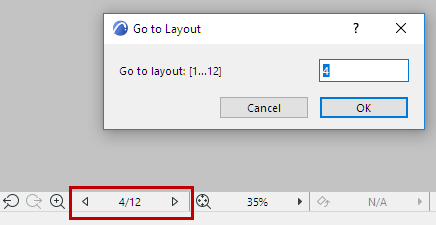
Навигация по листам в Archicad организована быстро и логично. В Layout window можно переходить между листами через стрелки внизу окна, а команда Go to Layout вызывается кнопкой с номером текущего листа. Создание нового листа доступно через Document > Layout Book > New Layout, через контекстное меню Navigator или через Organizer. На повседневной работе это ощущается как мелочь, но именно такие мелочи определяют, насколько комфортно выпускать десятки и сотни листов без ощущения, что программа постоянно мешает.
Отдельный плюс Archicad — предсказуемое обновление drawings на листах. Размещенный drawing может обновляться автоматически, а перед публикацией программа сама проверяет и обновляет нужные материалы. Для проектной документации это удобнее, чем сценарий, где архитектор обязан каждый раз вручную помнить, какой вид уже обновил, а какой еще нет. Archicad заметно ближе к производственной логике бюро, чем к логике ручной сборки альбома.
Publisher: PDF, публикации и пакетный вывод
За выпуск файлов отвечает Publisher. Archicad умеет публиковать наборы видов и листов в разные форматы, а сами публикации можно сохранять как управляемые сценарии. Для проектной работы это означает, что у вас может быть один набор на внутреннюю проверку, второй на выдачу заказчику, третий на обмен, четвертый на BIMx. Все это хранится в структуре проекта и не требует каждый раз заново собирать экспорт вручную.
С PDF программа работает уверенно. Через Publisher задаются параметры документов и страниц, доступны PDF/A-варианты, а публикации удобно собирать как по отдельности, так и в объединенные файлы. Если офис строит выпуск документации системно, то Publisher в Archicad быстро превращается в обязательный рабочий центр: меньше случайных ошибок, меньше ручной суеты, больше повторяемости.
Совместная работа: Teamwork и BIMcloud
Archicad давно силен в совместной работе благодаря связке Teamwork + BIMcloud. Логика здесь отличается от наивного открыли общий файл и надеемся, что все будет хорошо. В Teamwork есть понятие резервации элементов и данных проекта, есть Send & Receive, есть управление правами и владением, а новые элементы резервируются за пользователем автоматически. Благодаря этому командная работа в Archicad выглядит не как хаотичная гонка за файлом, а как управляемый процесс.
С технической точки зрения повседневная жизнь в Teamwork выглядит так: архитектор создает или резервирует нужные элементы, вносит изменения, а затем отправляет их на сервер и получает изменения коллег через Send & Receive. Важно, что Send/Receive не меняет сам статус резервации, а при работе офлайн программа требует синхронизации после возвращения в онлайн. То есть Archicad держит рабочую дисциплину не за счет запретов, а за счет понятной модели владения изменениями.
Командная работа в Archicad особенно хороша для бюро, где есть разделение ролей: один ведет объем и планы, другой занимается фасадами, третий отвечает за листы, четвертый за спецификации и BIM-координацию. Программа позволяет параллелить эту деятельность без грубого дробления проекта на десяток файлов. При этом она не вынуждает переводить даже небольшой проект в тяжелую корпоративную схему: если команда маленькая или проект прост, можно работать и в более прямом режиме.
Open BIM, IFC, BCF и связанный обмен
Archicad исторически очень силен в openBIM-подходе. Для него это не внешняя надстройка, а часть философии программы. Поддержка IFC, BCF, Hotlink IFC, выравнивание по Survey Point, экспорт Archicad Properties в IFC Properties и настройка маппинга через translators делают программу удобной для междисциплинарного обмена. Если бюро не хочет замыкаться внутри одной экосистемы, Archicad — один из самых удобных вариантов.
Очень полезна логика работы с IFC как со связанным контентом. Archicad позволяет помещать IFC-файлы в проект как защищенные hotlink-модули, использовать их как повторяющийся модуль и работать с внешней моделью без разрушения собственной структуры проекта. Плюс есть импорт и экспорт с учетом свойств и классификаций, что для архитектурной координации намного важнее, чем просто открыть чужую 3D-геометрию.
В mixed-software среде Archicad удобен еще и тем, что умеет использовать RVT-модели как hotlink. Это полезно, когда проект идет в смешанной связке с командами, работающими в Revit: архитектурная команда может держать у себя собственную модель и при этом подтягивать внешний контент в контролируемой форме. Для координации это гораздо удобнее, чем грубый обмен статичными файлами без связности.
Визуализация, презентация и BIMx
Archicad не сводится к сухой BIM-табличности. В нем есть встроенные средства визуализации, работа с 3D-окном, фотопредставления, камеры и экспорт в разные рендер-среды. Для презентации архитектурного замысла программа может выдавать и схематичные белые модели, и более проработанные изображения. Плюс есть связка с внешними визуализаторами, если проект требует фотореализма более высокого уровня.
Но главное презентационное оружие Archicad — это BIMx. Программа умеет создавать Hyper-model, где 3D-модель связана с 2D-документацией и BIM-данными. Такой пакет удобно отдавать заказчику, стройке, подрядчику или внутренней команде на просмотр и навигацию. Архитектор получает не просто набор листов и не просто отдельную 3D-сцену, а цельную интерактивную среду, где можно смотреть модель, переходить к документации и брать встроенные данные.
С практической точки зрения BIMx особенно хорош для презентаций и выездной работы. Archicad сохраняет модель в BIMx через File > Save as с выбором BIMx file format, а публикация гипермодели делается через File > Publish BIMx Hyper-model. Для архитектора это означает, что путь от рабочей модели до удобного презентационного пакета короткий и штатный, без внешних костылей.
Практический сценарий: как в Archicad собрать архитектурный проект от модели до выдачи
Ниже — типовой рабочий сценарий, который хорошо показывает сильные стороны программы.
Шаг 1. Настройка рабочей среды
Сначала логично привести в порядок рабочее пространство: через Window > Palettes включить Toolbox, Info Box, Navigator, Quick Options, а через Options > Work Environment сохранить удобную конфигурацию. Если проект крупный, имеет смысл сразу открыть Favorites и проверить офисный набор типовых элементов. Это база, без которой модель быстро превращается в набор случайных решений.
Шаг 2. Создание этажей и базовой структуры
Дальше в проекте задаются этажи, уровни и общая вертикальная логика. После этого можно начинать коробку: Wall Tool для наружных и внутренних стен, Slab Tool для перекрытий и полов, Roof Tool для кровли, Column и Beam — если они нужны в архитектурной модели. На этом этапе особенно важно сразу использовать корректные типы стен, высотные привязки и Favorites, иначе позже начнется массовая ручная чистка параметров.
Шаг 3. Быстрое построение по контурам
Если в проекте уже есть линии, контуры, подложка или черновая геометрия, удобно подключать Magic Wand. Клавиша Spacebar позволяет считать существующую замкнутую область и быстро построить по ней новый элемент. В Archicad это особенно полезно для перекрытий, зон и некоторых полигональных элементов. На практике это один из самых эффективных приемов ускорения.
Шаг 4. Окна, двери и проемы
После коробки вставляются Window и Door, а нестандартные отверстия делаются через Opening Tool. Здесь важно не затягивать с нормальной параметризацией: если дверь потом должна идти в ведомость дверей, лучше сразу задать правильные параметры, маркер и свойства, чем возвращаться к сотне экземпляров позже. Archicad в этом месте удобен тем, что работает на перспективу: один раз сделали элемент правильно — дальше он сам ведет себя корректно и в модели, и в документации.
Шаг 5. Лестницы, ограждения и витражи
Когда основная пространственная схема собрана, добавляются Stair, Railing и при необходимости Curtain Wall. Витраж лучше настраивать сразу как систему, а не как условную стеклянную вставку, потому что Archicad умеет выжимать из Curtain Wall намного больше: правильное отображение, классы рам, панели, спецификацию и удобную корректировку. Если витраж связан со стенами, примыкания стоит проверить сразу, а не перед самой выдачей листов.
Шаг 6. Зоны и помещения
После геометрии имеет смысл сразу проставить Zones. В Info Box выбирается метод Inner Edge или Reference Line, затем клик в замкнутую область, и программа создает помещение. Это один из лучших моментов, чтобы проверить замкнутость модели, корректность стеновых контуров и готовность проекта к спецификациям. Если зоны не создаются нормально, значит, где-то уже есть геометрическая дисциплинарная проблема.
Шаг 7. Свойства, классификации и проверки
Когда модель уже читается, стоит переходить к данным: открывать Property Manager, Classification Manager, проверять доступность свойств по классам, добавлять нужные поля и при необходимости использовать Find & Select для массовых операций. На этом этапе удобно настроить и Graphic Overrides, чтобы визуально подсветить проблемные элементы: например, без нужного свойства, без марки или без нужной категории. Archicad очень хорош именно тогда, когда данные начинают работать вместе с геометрией, а не после нее.
Шаг 8. Виды, сохраненные представления и модельный вид
Следующий этап — сборка сохраненных представлений. В View Map фиксируются нужные комбинации слоев, масштабы, графические замены и Model View Options. Это важно, потому что в хорошем проекте один и тот же план этажа обычно существует в нескольких представлениях: рабочий, координационный, презентационный, для экспликации, для листа АР, для внутренней проверки. Archicad позволяет собрать эти состояния осмысленно и дальше работать уже с ними, а не с живыми окнами в случайных настройках.

Комбинации Model View Options удобно переключать прямо из Quick Options Bar внизу окна. Это позволяет быстро менять степень условности модели: как показывать curtain wall, какие элементы раскрывать подробнее, как вести представление на разных листах и стадиях. Для архитектора это одна из самых полезных незаметных функций Archicad: не надо плодить лишнюю геометрию ради разных картинок, достаточно правильно настроить модельный вид.
Шаг 9. Спецификации и ведомости
Когда модель стабилизировалась, можно открыть Interactive Schedule и собирать таблицы: двери, окна, зоны, элементы по слоям, площади, пользовательские отчеты. Если поля заведены правильно, часть данных можно редактировать прямо из Schedule. На этом шаге хорошо видно, насколько дисциплинированно собрана BIM-модель: чистая спецификация почти всегда означает чистую геометрию и чистые свойства.
Шаг 10. Листы и публикация
Последний этап — Layout Book, размещение drawings, настройка заголовков и выпуск через Publisher. Для PDF-пакета достаточно подготовить publisher set, выбрать формат и параметры. Для интерактивной презентации — опубликовать BIMx Hyper-model. В этом месте Archicad особенно хорош: от рабочей модели до выдачи проектного пакета путь короткий и предсказуемый, без постоянного экспорта в промежуточные программы ради каждой мелочи.
Производительность и порог входа
Порог входа в Archicad нельзя назвать низким, но он вполне гуманен для BIM-системы. Новичок быстро осваивает планы, стены, окна, двери, перекрытия, виды и листы. Гораздо больше времени уходит не на базовые команды, а на зрелое освоение логики программы: свойства, классификации, шаблоны, Favorites, графические замены, публикации, Teamwork, IFC-обмен. Именно эти уровни и отделяют человека, который умеет открыть Archicad, от специалиста, который действительно может вести в нем проект.
При этом программа довольно дружелюбна к архитектору в сравнении с рядом конкурентов. В ней меньше ощущения, что ты борешься с тяжелой инженерной машиной ради простой архитектурной задачи. Даже когда Archicad требует дисциплины, он все равно обычно остается понятным в базовой логике: выбрал инструмент, настроил его, поставил элемент, сохранил вид, вынес на лист. Для архитектурных бюро это очень важно, потому что программа не должна превращать обычную работу в постоянное администрирование самой себя.
Сильные стороны Archicad
У Archicad есть несколько объективно сильных сторон.
-
Архитектурная логика интерфейса. Программа хорошо подходит именно под задачи архитектора, а не только под общую BIM-среду.
-
Быстрый путь от модели к документации. Видовая структура, Layout Book, Organizer и Publisher собраны в очень цельную систему.
-
Сильная работа со спецификациями. Interactive Schedule действительно полезен в ежедневной практике.
-
Зрелый openBIM. IFC, BCF, hotlinks и маппинг свойств реализованы не формально, а по-деловому.
-
Командная работа через Teamwork и BIMcloud. Для архитектурных бюро это одна из самых удобных коллективных схем на рынке.
-
Хорошая связка модель — виды — листы — BIMx. Удобно и для выпуска, и для презентации.
Ограничения и слабые места
У Archicad есть и ограничения, о которых лучше говорить прямо.
Во-первых, программа требует дисциплины шаблона. Если офис не настроил Favorites, свойства, классификации, правила графики и структуру видов, то даже сильный Archicad быстро превращается в красивую, но рыхлую модель. Во-вторых, часть сложных сценариев — особенно на стыке архитектуры, аналитики, нестандартных библиотек и глубокого обмена — раскрывается по-настоящему только при хорошем BIM-менеджменте. В-третьих, для экстремально сложной мультидисциплинарной среды с очень жесткой связкой архитектуры, конструкций и инженерии некоторые команды по-прежнему предпочитают другие экосистемы. Это не слабость уровня не умеет, а скорее вопрос проектной среды и привычной производственной культуры.
Сравнение с аналогами
Краткая таблица
| Программа | Где сильнее всего | Где Archicad выглядит лучше |
|---|---|---|
| Autodesk Revit | Мультидисциплинарная экосистема Autodesk, плотная связка с Autodesk Docs, широкий инженерный контур, развитая параметрика компонентов | Более дружелюбная архитектурная логика, быстрее в повседневной архитектурной работе, очень сильный пользовательский опыт для видов, листов и openBIM |
| Vectorworks Architect | Гибкость в сочетании BIM, черчения и свободного моделирования, Project Sharing, развитые data tags и worksheets | Более собранная BIM-логика здания, предсказуемее документация из одной модели, сильнее архитектурный производственный контур для бюро, работающих именно как BIM-офис |
| Allplan | Сильный design-to-build подход, openBIM через Bimplus, хорош для среды с акцентом на детальную реализацию и стройку | Более легкий вход для архитекторов, более комфортная повседневная работа с архитектурной моделью, удобнее структура видов, листов и визуальная логика интерфейса |
| BricsCAD BIM | DWG-нативность, гибкий переход от CAD к BIM, Scan-to-BIM, сильная работа с широким набором форматов | Гораздо более зрелая архитектурная BIM-среда из коробки, лучше отстроены спецификации, виды, листы, Teamwork и общая проектная логика архитектора |
Autodesk Revit
Revit очень силен там, где проект живет внутри экосистемы Autodesk и где критична плотная мультидисциплинарная координация. У него мощная логика параметрических компонентов, широкая инженерная и подрядная среда, а также тесная работа с файлами и командной координацией через Autodesk Docs. Если компания уже построила процессы вокруг Autodesk, Revit выглядит естественным выбором.
Archicad выигрывает у Revit прежде всего удобством именно архитектурной ежедневной работы. Он легче воспринимается интерфейсно, быстрее переводит модель в понятную документацию, очень уверенно работает с видами, листами, спецификациями и openBIM-обменом. Там, где бюро хочет не столько тотальную корпоративную экосистему, сколько сильную архитектурную BIM-программу, Archicad часто оказывается приятнее и продуктивнее. Это не значит, что Revit слабее — скорее он тяжелее и шире, а Archicad тоньше заточен под архитектора.
Vectorworks Architect
Vectorworks Architect интересен своей гибкостью. Он позволяет сочетать BIM, свободное моделирование, черчение, worksheets, data tags и совместную работу через Project Sharing. Для дизайнеров и архитекторов, которым важна большая свобода геометрии и смешанный подход к документации, Vectorworks часто оказывается очень удобным.
Но Archicad обычно выглядит сильнее там, где BIM-структура здания должна быть максимально собранной и предсказуемой. Его модель здание как система элементов дисциплинирует проект лучше, а путь от модели к архитектурным чертежам, ведомостям и листам чаще оказывается короче и чище. Vectorworks гибче как универсальный авторский инструмент, Archicad жестче и сильнее как архитектурная BIM-производственная среда.
Allplan
Allplan особенно силен в связке проектирования и реализации, а также в openBIM-сценариях с акцентом на Bimplus и формализованный обмен. Для компаний, ориентированных на design-to-build, детальную проработку и интеграцию с реализацией, это очень серьезный инструмент. Плюс у Allplan крепкая репутация в openBIM-обмене и IFC-сертификации.
Archicad в сравнении с Allplan ощущается более мягким и удобным для чисто архитектурной повседневной работы. Интерфейс легче, логика видов и листов проще, архитектурное моделирование стартует быстрее, а проектная документация собирается очень последовательно. Если Allplan часто выглядит как мощная профессиональная платформа с сильным уклоном в реализацию и BIM-инфраструктуру, то Archicad чаще выигрывает как рабочий инструмент архитектора, который каждый день моделирует, выпускает и согласовывает.
BricsCAD BIM
BricsCAD BIM — сильный вариант для тех, кому важна DWG-нативность, мягкий переход от CAD к BIM, работа с point clouds и широкая поддержка форматов. Он хорошо чувствует себя в среде, где надо соединить традиционную CAD-культуру с более современным информационным моделированием, а также в задачах Scan-to-BIM и гибридной документации.
Archicad здесь выигрывает зрелостью именно архитектурного BIM-потока. У него глубже и удобнее организованы виды, листы, Publisher, спецификации, Teamwork и архитектурная логика элементов. BricsCAD BIM интересен как гибкий CAD/BIM-мост, но Archicad ощущается более завершенной системой для бюро, которому нужен не просто переход к BIM, а полноценная архитектурная производственная среда.
Для кого Archicad подходит лучше всего
Archicad особенно хорош для частных архитекторов, небольших и средних бюро, а также для команд, которые хотят выстроить внятный BIM-процесс без превращения проектной работы в борьбу с избыточной инженерной сложностью. Он подходит тем, кто ценит связность модели и документации, нуждается в аккуратных ведомостях, любит структурированные виды и листы и регулярно отдает проект не только на бумаге, но и в цифровом виде через BIMx, IFC и связанные публикации.
Лучше всего Archicad раскрывается там, где офис готов вложиться в шаблон, Favorites, свойства, графические правила и структуру проекта. В такой среде программа начинает работать очень быстро и чисто. Если же команда не любит стандартизацию и предпочитает постоянно вести проект по месту, Archicad все равно будет полезен, но часть его сильных сторон просто не раскроется на полную.
Итоги
Graphisoft Archicad — это одна из самых цельных BIM-программ именно для архитектурного проектирования. Он силен не отдельной красивой функцией, а общей связностью: модель, виды, чертежи, листы, спецификации, свойства, openBIM и презентация здесь работают как части одного механизма. Программа хорошо подходит для повседневной архитектурной работы, не перегружает пользователя лишней тяжестью, но при этом остается по-настоящему профессиональной в вопросах документации, координации и данных.
Если нужен BIM-инструмент, который действительно помогает архитектору проектировать, оформлять и выдавать проект, а не только демонстрирует наличие 3D, Archicad остается одним из лучших вариантов на рынке. Его главная сила в том, что он не ломает архитектурную логику работы, а усиливает ее. Именно поэтому обзор Archicad почти всегда сводится к одному выводу: это программа не про абстрактный BIM, а про реальную архитектурную практику, где важны скорость, ясность, структура и точный результат.
