ArCADia BIM — это профессиональная BIM/CAD-система для архитекторов, инженеров-проектировщиков, конструкторов и специалистов по внутренним инженерным системам здания. Программа построена вокруг привычной CAD-логики: пользователь работает с чертежом, видами, слоями, координатами, подложками и DWG-документацией, но при этом вводит не просто линии, а BIM-объекты с параметрами. Стена в ArCADia BIM — это не набор отрезков, а конструктивный элемент с высотой, слоями, материалами и отображением в 3D. Дверь, окно, труба, воздуховод, распределительный щит или кабельная трасса также являются объектами модели, которые можно отображать, редактировать, включать в спецификации и координировать с другими разделами проекта.
Главная особенность ArCADia BIM — сочетание CAD-среды и BIM-модульности. Программа подходит тем, кто не хочет полностью уходить из DWG-подхода, но уже не может работать только плоским черчением. В ней можно построить архитектурную модель здания, добавить этажи, стены, перекрытия, двери, окна, лестницы, кровлю, затем подключить инженерные разделы: водоснабжение, канализацию, отопление, вентиляцию, газ, электрику, телекоммуникационные сети, молниезащиту и конструктивные элементы. Такой подход делает ArCADia BIM удобной для проектных организаций, где архитектурная часть, инженерные сети и документация должны находиться в одной логике, но не обязательно в тяжелой монолитной BIM-платформе.
По своей рабочей философии ArCADia BIM ближе всего к связке AutoCAD-подобная среда + объектная модель здания + специализированные BIM-модули. Это не домашний планировщик, не визуализатор интерьеров и не простая программа для расстановки мебели. Это CAD/BIM-инструмент для выпуска проектной документации, работы с DWG, IFC-моделями, инженерными трассами, ведомостями, спецификациями и координацией разделов.
Скачать ArCADia BIM
- Планировка дома
- Расстановка мебели
- 3D-визуализация
- Сложнее новичкам
- Платная лицензия
- Много BIM-настроек
ArCADia BIM особенно хорошо раскрывается в проектах, где важны:
-
привычная работа в чертежной CAD-среде;
-
поддержка DWG/DXF-документации;
-
объектно-ориентированное BIM-проектирование;
-
модульное расширение под конкретные разделы;
-
работа с архитектурной моделью и инженерными системами;
-
импорт IFC/RVT-моделей для координации;
-
создание 2D-документации на основе модели;
-
проверка пересечений и управление видимостью элементов;
-
выпуск спецификаций и списков материалов.
ArCADia BIM не пытается быть универсальным ответом на все возможные BIM-сценарии. Ее сила в другом: она дает проектировщику понятную CAD-среду, но заставляет работать не линиями ради линий, а осмысленными строительными и инженерными объектами.
Общая концепция ArCADia BIM
ArCADia BIM строится вокруг трех базовых идей: проект как модель, модель как набор объектов, а документация как производная от этих объектов. Пользователь может работать на плане, в разрезе, в 3D-виде, в аксонометрии инженерной системы или в специализированном виде конкретного раздела. При этом объект остается объектом: если стена введена как стена, она отображается в Project Manager, участвует в этажной структуре, может иметь слои, материалы, высоту, связь с помещениями и отображение в 3D.
В обычной CAD-программе проектировщик часто чертит стену двумя линиями, вручную вставляет штриховку, подписывает помещение, добавляет размеры и затем отдельно корректирует разрез. В ArCADia BIM логика другая: пользователь вставляет стену как интеллектуальный объект, вставляет дверной или оконный проем, формирует помещения из замкнутого контура, получает 3D-отображение и может выпускать связанные чертежи. Это не отменяет 2D-чертежные инструменты, но делает их вспомогательными, а не основными.
Программа работает не только с архитектурой. В одной модели могут присутствовать стены, перекрытия, сантехнические приборы, трубы, стояки, кабели, распределительные щиты, вентиляционные устройства, воздуховоды, элементы отопления и другие объекты. Для управления этим набором используется Project Manager — окно структуры проекта, где элементы сгруппированы по зданию, уровням, разделам и видам.
Важный момент: ArCADia BIM не требует, чтобы пользователь сразу мыслил как BIM-менеджер крупного холдинга. Она ближе к практическому проектировщику, который открывает рабочее поле, видит план, выбирает команду, вставляет объект, настраивает параметры и продолжает чертить. BIM-логика здесь встроена в привычную рабочую схему, а не навязана поверх нее как отдельный управленческий слой.
Модульная структура ArCADia BIM
ArCADia BIM устроена как базовая среда с отраслевыми модулями. Это принципиально отличает ее от программ, где пользователь сразу получает большой единый пакет, но платит сложностью интерфейса и избытком функций. В ArCADia BIM можно собрать конфигурацию под конкретные задачи: архитектура, инженерные сети, электрика, конструкции, импорт IFC/RVT, библиотеки объектов, 3D-представление и выпуск документации.
Базовая среда отвечает за CAD-ядро, работу с чертежом, видами, Project Manager, библиотеками, шаблонами, размерами, DWG/DXF, 2D- и 3D-объектами. Отраслевые модули добавляют специализированные команды. Например, архитектурный модуль дает стены, кровли, лестницы, двери, окна, помещения и автоматические разрезы. Модуль водоснабжения добавляет внутренние водопроводные сети, точки подключения, водомерные узлы, трубопроводы, арматуру и проверки корректности соединений. Электротехнический модуль добавляет распределительные щиты, розетки, выключатели, светильники, кабельные трассы и назначение приемников щиту.
Модульный принцип удобен, когда компания выполняет не все разделы сразу. Архитектурное бюро может использовать ArCADia BIM как BIM/CAD-систему для архитектурной документации. Инженерная организация может использовать архитектурную модель как основу и проектировать водоснабжение, канализацию, отопление, вентиляцию или электрику. Смешанная проектная команда может объединять разделы в одну модель и проверять пересечения.
Типовая структура возможностей выглядит так:
| Направление | Что делает ArCADia BIM |
|---|---|
| Архитектура | Стены, двери, окна, помещения, лестницы, перекрытия, кровля, разрезы, 3D-модель |
| Водоснабжение | Трубопроводы, стояки, точки подключения, водомерные узлы, арматура, спецификации |
| Канализация | Трубопроводы с уклоном, стояки, отводы, подключение приборов, 3D-проверка трасс |
| Отопление | Радиаторы, трубопроводы, отопительные приборы, арматура, списки материалов |
| Вентиляция | Воздуховоды, фасонные части, вентиляционные устройства, приточные и вытяжные элементы |
| Газ | Внутренние и внешние газовые установки, арматура, устройства, проверки соединений |
| Электрика | Щиты, розетки, выключатели, светильники, кабельные трассы, назначение приемников |
| Слаботочные сети | Телекоммуникационные сети, кабельные линии, специализированные схемы |
| Конструкции | Балки, колонны, армирование, железобетонные элементы, конструктивные виды |
| Координация | IFC/RVT, Project Package, проверка коллизий, совместное существование моделей |
Такой набор делает программу не просто архитектурным редактором. ArCADia BIM — это система для BIM-проектирования и координации моделей, в которой архитектура, инженерные сети и документация находятся в одной рабочей среде.
Интерфейс и логика работы
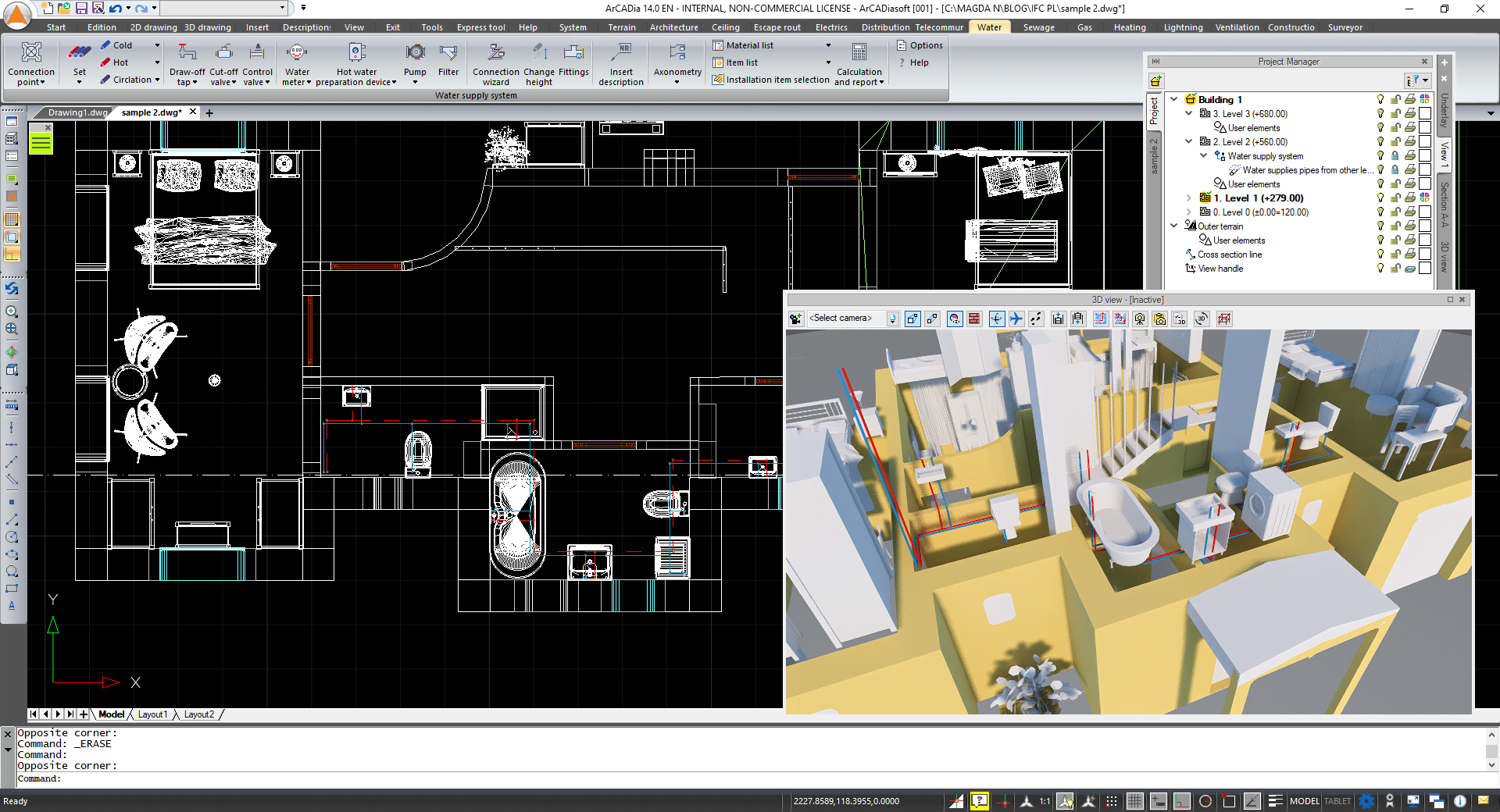
Интерфейс ArCADia BIM ориентирован на пользователей CAD-систем. В верхней части находится лента с вкладками и группами команд. В рабочей области открывается чертеж, вид, модель или специализированная проекция. Справа или сбоку может быть закреплен Project Manager. Внизу остается командная строка и служебные элементы CAD-среды. Такой интерфейс понятен тем, кто раньше работал в AutoCAD, IntelliCAD, ZWCAD, BricsCAD или других DWG-редакторах.
Важные элементы интерфейса:
-
Project Manager — дерево проекта, где видны здания, уровни, группы объектов, инженерные разделы, пользовательские объекты и виды;
-
Manage — вкладка, через которую доступны системные настройки, включая Options;
-
System — лента с базовыми командами проекта, видами, библиотеками и шаблонами;
-
View — область работы с видами, 3D-представлением, разрезами и отображением;
-
Architecture — команды архитектурного моделирования;
-
Water, Sewage, Heating, Ventilation, Electricity, Telecommunication — отраслевые вкладки для инженерных модулей;
-
Object properties — окно параметров выбранного объекта;
-
View Properties — свойства конкретного вида, включая имя, единицы черчения, масштаб пера, шрифтов и штриховки;
-
Template Manager — управление шаблонами проекта;
-
3D View / 3D CAD — трехмерное отображение модели;
-
Multiclipboard — инструмент копирования групп элементов между уровнями и проектами.
Один из ключевых принципов интерфейса: основное управление видимостью и структурой выполняется через Project Manager, а не через обычные CAD-слои. В классическом DWG-подходе пользователь часто включает и выключает слои. В ArCADia BIM система сама создает служебные слои, а пользователь управляет объектами через дерево проекта: стены, помещения, колонны, лестницы, электрические установки, водоснабжение, канализация, газ, отопление и другие группы. Это снижает риск повредить внутреннюю структуру модели ручным изменением служебных слоев.
Project Manager
Project Manager — центральное окно управления моделью. В нем отображается структура проекта: территория, здание, этажи, виды, группы объектов, инженерные системы, пользовательские элементы. У каждого объекта или группы есть управляющие значки. Через них можно:
-
включать и выключать видимость;
-
блокировать редактирование;
-
управлять печатью;
-
менять цвет группы;
-
управлять отображением штриховок;
-
переключаться между уровнями;
-
выбирать активный этаж;
-
работать с видами и разрезами;
-
управлять структурой IFC/RVT-моделей.
В дереве Project Manager активный уровень выделяется визуально. Переключение между уровнями выполняется через выбор уровня в дереве. Если в проекте есть несколько зданий, уровней или видов, Project Manager становится основным навигационным центром.
Настройки проекта и единиц измерения
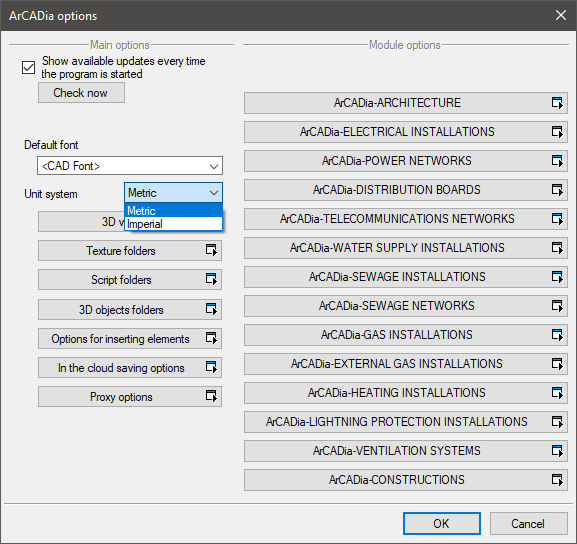
В ArCADia BIM единицы задаются на уровне проекта и вида. Через Manage → Options открывается окно ArCADia options, где в поле Unit system выбирается система единиц: Metric или Imperial. Это влияет на новые виды, которые будут добавляться в проект. Для конкретного вида единицы можно менять через View Properties.
Это особенно важно для инженерных разделов. Если проектировщик начинает чертить в сантиметрах, а затем переключает вид на метры, объекты ArCADia BIM пересчитываются, но обычные CAD-примитивы вроде линий, окружностей и полилиний могут остаться в прежней геометрии. Поэтому правильнее настраивать единицы до начала моделирования: сначала задать Metric или Imperial, затем создать вид, настроить Drawing units, сохранить параметры в шаблон и только после этого вводить стены, трубы, кабели или воздуховоды.
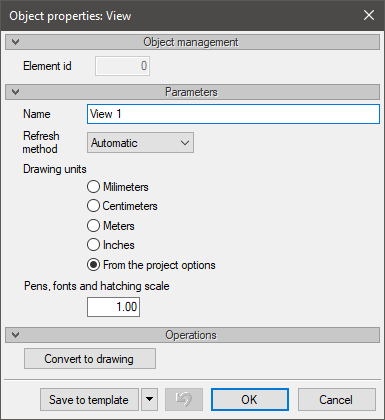
В окне Object properties: View задаются:
| Параметр | Назначение |
| Name | Имя вида, например View 1 или рабочее название этажа |
| Refresh method | Метод обновления вида: автоматический или ручной |
| Drawing units | Единицы черчения: Millimeters, Centimeters, Meters, Inches или From the project options |
| Pens, fonts and hatching scale | Масштаб отображения перьев, шрифтов и штриховки |
| Convert to drawing | Преобразование вида в чертеж |
| Save to template | Сохранение настроек в шаблон |
| OK / Cancel | Применение или отмена изменений |
Для сложных проектов ручной метод обновления вида может быть практичнее автоматического. Если каждый новый объект будет перерисовываться на нескольких видах, больших разрезах и 3D-представлениях, скорость работы снизится. Поэтому в рабочих проектах целесообразно включать автоматическое обновление только там, где оно действительно нужно.
Создание проекта и настройка шаблона
Старт работы в ArCADia BIM начинается с настройки рабочей структуры: шаблон, единицы, вид, здание, уровни. Если пропустить этот этап и сразу начать вводить объекты, программа все равно создаст часть структуры автоматически, но проект может стать менее управляемым. Правильный порядок дает чистую модель и предсказуемые виды.
Базовая схема запуска проекта:
-
Открыть новый файл.
-
Через System выбрать Template Manager, если нужно использовать или создать шаблон.
-
Через Manage → Options настроить Unit system.
-
В Project Manager вставить вид через Insert View.
-
Разместить View handle в рабочей области.
-
Создать здание через команду добавления Building.
-
Настроить уровни, их высотные отметки и имена.
-
Создать или проверить нужные виды: план, 3D, разрезы, аксонометрии.
-
Сохранить параметры вида через Save to template, если они должны использоваться в следующих проектах.
В ArCADia BIM вид — это не просто область экрана. Вид определяет, что именно показывается, какие объекты включены, какие группы видимы, какие единицы используются и как отображаются элементы. Поэтому настройка видов — один из основных организационных этапов.
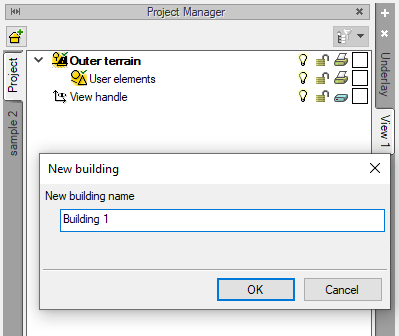
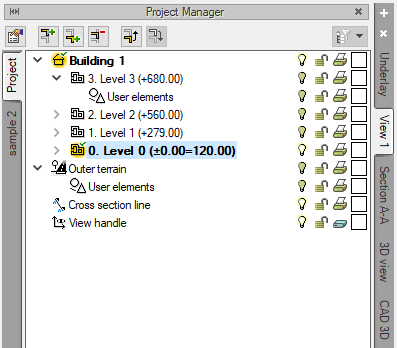
После вставки вида в Project Manager появляется возможность создать новое здание. В окне New building задается имя здания, например Building 1. Затем здание получает уровни. Каждый уровень имеет высотную отметку, отображается в дереве проекта и может содержать собственные стены, помещения, инженерные сети, пользовательские элементы и документационные объекты.
В рабочем проекте уровни лучше сразу называть не абстрактно, а осмысленно:
-
Level 0 / Первый этаж;
-
Level 1 / Второй этаж;
-
Level -1 / Подвал;
-
Roof / Кровля;
-
Technical level / Технический этаж.
Такое именование снижает риск ошибки при копировании элементов, создании инженерных трасс и отключении видимости. В небольшом коттедже это кажется избыточным, но в многоэтажном здании с несколькими разделами проект быстро становится сложным, и Project Manager должен оставаться читаемым.
Шаблоны проекта
Шаблон в ArCADia BIM нужен для повторяемых настроек: единицы, перья, шрифты, масштабы штриховок, параметры элементов, стандартные размеры, оформление и рабочие привычки компании. Если организация выпускает документацию по единому стандарту, шаблон экономит время и уменьшает количество ручных исправлений.
В шаблон имеет смысл включать:
-
систему единиц;
-
стандартные параметры видов;
-
настройки перьев и линий;
-
базовые стили штриховок;
-
типовые параметры стен;
-
стандартные обозначения;
-
оформление title blocks;
-
пользовательские библиотеки объектов;
-
настройки отображения групп;
-
типовые параметры инженерных элементов.
Шаблон не должен превращаться в мусорную библиотеку всех возможных вариантов. В него лучше помещать только действительно используемые настройки. Иначе каждый новый проект будет начинаться с лишней структуры, которую придется очищать.
Архитектурное проектирование в ArCADia BIM
Архитектурная часть в ArCADia BIM строится вокруг интеллектуальных строительных объектов: стен, дверей, окон, перекрытий, кровель, лестниц, колонн, помещений, разрезов и 3D-вида. Пользователь работает на плане, но результатом становится не только 2D-чертеж, а объектная модель здания.
Основные архитектурные задачи:
-
построить наружные и внутренние стены;
-
создать однослойные и многослойные конструкции;
-
вставить двери и окна с параметрами;
-
сформировать помещения;
-
назначить помещениям имена, функции, температуры и потребности освещения;
-
создать лестницы;
-
добавить перекрытия;
-
построить кровлю по замкнутому контуру наружных стен;
-
вставить мансардные окна и слуховые окна;
-
получить разрезы;
-
вывести 3D-представление здания;
-
подготовить DWG-документацию.
Стены
Стены — базовый архитектурный объект. В ArCADia BIM можно вставлять одиночные, дуговые и многослойные стены. При создании стены пользователь задает ее тип, толщину, состав слоев, материалы, высоту и отображение. В отличие от обычной линии, такая стена сразу участвует в модели: она видна в Project Manager, может формировать помещение, взаимодействует с проемами, отображается в 3D и участвует в ведомостях.
Практическая логика такая:
-
Открыть нужный уровень в Project Manager.
-
Перейти на архитектурную вкладку.
-
Выбрать инструмент вставки стены.
-
В свойствах стены задать тип: наружная, внутренняя, несущая, перегородка, многослойная.
-
Настроить материалы и толщины слоев.
-
Указать высоту стены.
-
Провести стену по плану с использованием привязок и интеллектуального отслеживания.
-
Проверить группу стены в Project Manager.
Для проектов, где есть уже нарисованная 2D-подложка, важна возможность преобразования линий и полилиний в план стен. Это ускоряет переход от старого CAD-чертежа к BIM-модели: пользователь берет существующий контур и превращает его в набор стен, а затем уточняет типы, слои и материалы.
Двери и окна
Двери и окна вставляются параметрически. Это означает, что пользователь задает размеры, положение, тип, отметку, символ, направление открывания и отображение. Проем связан со стеной: при вставке окна или двери стена не остается просто линией с нарисованным разрывом, а получает объект проема.
Типовая работа с окном:
-
выбрать команду вставки окна;
-
указать стену;
-
задать ширину и высоту;
-
настроить отметку подоконника;
-
выбрать символ;
-
указать положение относительно стороны стены;
-
разместить объект;
-
при необходимости отредактировать параметры через свойства.
То же касается дверей. Для архитектурного проекта это критично: изменение размера двери должно корректно отражаться на плане, в 3D и в документации. В ручном CAD-чертежe такой пересчет приходится делать отдельно.
Помещения
Помещения создаются на основе замкнутых контуров стен и виртуальных стен. Для помещения можно указать:
-
название;
-
функцию;
-
площадь;
-
температуру;
-
потребность в освещении;
-
отображение подписи;
-
параметры маркировки.
Помещения важны не только для архитектуры. Они используются инженерными разделами, например при расчетах вентиляции, размещении отопительных приборов, анализе зон и оформлении документации. Если помещение задано как объект, с ним можно работать дальше, а не просто читать текстовую подпись на плане.
Лестницы, перекрытия и кровля
ArCADia BIM поддерживает создание одно- и многомаршевых лестниц, а также забежных лестниц. Лестница вставляется как объект, а не как набор линий. Это позволяет видеть ее на плане и в 3D, учитывать связь с уровнем и контролировать геометрию.
Перекрытия можно вводить по замкнутому контуру наружных стен. Такой сценарий удобен для типового здания: сначала строится контур, затем программа формирует перекрытие по этому контуру. Кровля также создается по контуру наружных стен, после чего можно добавлять кровельные элементы, мансардные окна и слуховые окна.
Автоматические разрезы и 3D
Разрезы в ArCADia BIM строятся на основе модели. Пользователь задает линию разреза, получает представление здания и может использовать его в документации. Это особенно удобно при корректировках: если стены, перекрытия или кровля меняются как BIM-объекты, разрез становится не отдельным ручным чертежом, а производным видом модели.
3D-вид нужен не только для красивой картинки. Он помогает находить ошибки, которые на плане неочевидны: неправильную высоту стены, некорректное положение проема, пересечение инженерной трассы с конструкцией, неверный уровень трубы или воздуховода. В инженерных проектах 3D-просмотр часто быстрее выявляет проблему, чем анализ нескольких планов и разрезов.
Работа с этажами, уровнями и моделью здания
Структура здания в ArCADia BIM строится через уровни. Уровень — это не просто горизонтальная линия или подпись. Это рабочий контейнер, к которому относятся стены, помещения, инженерные системы, пользовательские элементы и виды. Чем аккуратнее настроены уровни, тем легче затем проектировать сети, копировать типовые элементы и управлять видимостью.
В Project Manager у здания отображаются уровни с высотными отметками. Пользователь может создавать уровни выше или ниже выбранного, копировать элементы с одного уровня на другой, включать и выключать видимость групп, блокировать объекты и управлять печатью.
Практические операции с уровнями:
-
создать новый уровень;
-
задать высотную отметку;
-
скопировать элементы с существующего уровня;
-
выбрать, какие группы копировать;
-
сделать уровень активным;
-
включить или выключить группы через значок лампочки;
-
заблокировать элементы через значок замка;
-
изменить цвет группы;
-
настроить печать группы;
-
перейти к другому уровню двойным щелчком или выбором в дереве.
Копирование элементов между уровнями
Для многоэтажных зданий важна работа с повторяющимися планами. Если этажи похожи, нет смысла заново строить стены, стояки или группы объектов. В ArCADia BIM для этого используется копирование через уровни и Multiclipboard.
Multiclipboard доступен в нижней части Project Manager после выбора уровня. Через кнопку Object selection открывается список групп, которые можно копировать. Например, можно выбрать архитектуру, стены, колонны, лестницы, электрические установки, газ, отопление, канализацию, водоснабжение. Затем используются команды копирования и вставки элементов.
Важно понимать рабочую логику: при копировании через Multiclipboard выбранные группы переносятся на другой уровень в те же координаты. Это удобно для типовых этажей, но требует аккуратности. Если на уровне уже есть такие группы, их можно заменить или добавить к существующим объектам. Ошибка здесь приведет не к мелкой правке, а к замене целого набора объектов, поэтому перед копированием нужно проверять, какие группы отмечены.
Управление видимостью
Управление видимостью в Project Manager — один из самых полезных инструментов ArCADia BIM. В большом проекте одновременно могут отображаться стены, мебель, сантехника, трубопроводы, воздуховоды, кабели, светильники, подписи, размеры, разрезы и пользовательские объекты. Если все включено, чертеж быстро становится нечитаемым. Поэтому работа строится через фильтрацию:
-
архитектура включена, инженерные сети выключены;
-
архитектура отображается бледно, активен раздел водоснабжения;
-
включен только первый этаж;
-
выключены помещения и подписи;
-
отображаются только стояки;
-
включена 3D-модель без отдельных групп;
-
открыт только IFC-этаж, по которому проектируется сеть.
Значок лампочки рядом с группой отвечает за видимость. Значок замка ограничивает редактирование. Печать и цвет группы управляются отдельными значками. Такая система быстрее и безопаснее ручного переключения CAD-слоев, потому что пользователь работает с проектной структурой, а не с набором служебных имен слоев.
Координация модели и работа с IFC/RVT
ArCADia BIM поддерживает работу с IFC и RVT через специализированный модуль координации. Это важно для реальных проектных процессов: архитектурная модель может быть подготовлена в Revit, Archicad, Allplan или другой BIM-системе, а инженерный раздел выполняется в ArCADia BIM. В таком случае IFC/RVT-модель используется как основа, подложка или координационная модель, поверх которой проектировщик создает собственные объекты ArCADia.
Рабочие сценарии:
-
импортировать IFC-модель здания;
-
импортировать RVT/RFA-данные;
-
разместить модель в проектном пространстве;
-
скорректировать положение по X, Y и высоте;
-
открыть параметры импортированных IFC-объектов;
-
создать собственное здание и уровни в Project Manager;
-
проектировать сети поверх импортированной модели;
-
отключать лишние этажи через значок лампочки;
-
проверять коллизии между импортированной моделью и объектами ArCADia;
-
сохранять проект пакетом вместе с подключенными IFC/RVT-моделями;
-
экспортировать результат в IFC для передачи другим участникам.
Главное отличие IFC-подхода от простого DWG-плана в том, что IFC содержит объектную структуру: стены, перекрытия, двери, окна, уровни, здания, свойства элементов. В ArCADia BIM можно использовать эту структуру для координации, а не просто обводить плоскую подложку.
Проектирование поверх IFC-модели
Типовой workflow выглядит так:
-
Открыть проект с импортированной IFC-моделью.
-
В Project Manager перейти на вкладку Project.
-
На стороне View вставить новое Building.
-
Задать высотные отметки уровней по данным проекта.
-
Проверить, что уровни в ArCADia соответствуют этажам импортированной модели.
-
Отключить ненужные этажи IFC через значок лампочки.
-
Перейти в 3D CAD или 3D-представление.
-
Выбрать визуальный стиль, например 2D/3D mesh hidden или Realistic.
-
Проектировать инженерную систему на нужном уровне.
-
Проверять трассы в плане и 3D.
В этом сценарии ArCADia BIM не требует полного преобразования чужой модели в собственные объекты. IFC может существовать рядом с объектами ArCADia. Это удобно для инженера: архитектурная модель остается как координационная основа, а собственный раздел выполняется в привычной среде.
Проверка пересечений
Проверка коллизий нужна для поиска пересечений между объектами. В ArCADia BIM можно проверять пересечения всех или выбранных объектов проекта, включая импортированные IFC/RVT-модели и собственные элементы системы. Для инженерных разделов это особенно важно: трубы, воздуховоды, кабельные трассы и конструктивные элементы часто конфликтуют в тесных зонах.
Практический пример:
-
архитектор передал IFC-модель здания;
-
инженер ВК проектирует трубопроводы в ArCADia BIM;
-
вентиляционный воздуховод проходит через балку;
-
кабельная трасса пересекает воздуховод;
-
стояк попадает в дверной проем или окно;
-
программа показывает пересечения в списке и на виде;
-
проектировщик корректирует трассу до выпуска документации.
ArCADia BIM в этом отношении не заменяет специализированные системы BIM-координации уровня Navisworks или Solibri для крупных генподрядных процессов, но внутри проектной CAD/BIM-среды дает полезный инструмент предварительной проверки.
Инженерные сети и MEP-разделы
ArCADia BIM сильна именно тем, что не ограничивается архитектурной оболочкой. Для нее предусмотрены инженерные модули, которые закрывают типовые MEP-задачи: водоснабжение, канализация, отопление, вентиляция, газ, электрика, слаботочные сети, молниезащита, распределительные щиты. Эти модули добавляют не только графические условные обозначения, а рабочие объекты: трубы, фасонные части, устройства, трассы, приемники, соединения, стояки, материалы и отчеты.
Инженерная логика строится так:
-
объект размещается на плане;
-
объект получает высотные параметры;
-
объект связан с системой;
-
трасса может отображаться в 2D и 3D;
-
программа помогает проверить корректность соединений;
-
элементы попадают в списки материалов;
-
документация формируется из модели и параметров.
Это особенно важно для проектировщиков, которые привыкли чертить сети вручную в DWG. В ручном CAD-подходе трубопровод часто состоит из линий, блоков, подписей и таблиц, не связанных между собой. В ArCADia BIM трубопровод становится объектом системы. Его можно поднять или опустить по высоте, проверить в 3D, включить в спецификацию и связать с устройствами.
Водоснабжение
Модуль водоснабжения предназначен для проектирования внутренних водопроводных сетей. В нем можно выполнять планы внутренних систем, размещать точки подключения, водомерные узлы, трубопроводы, стояки, разводящие трубы, арматуру и устройства. Программа позволяет одновременно прокладывать несколько параллельных трубопроводов с разными функциями и интеллектуально соединять их.
Типовые задачи:
-
построить трассу холодного водоснабжения;
-
построить трассу горячего водоснабжения;
-
разместить водомерный узел;
-
добавить стояки;
-
подключить сантехнические приборы;
-
вставить арматуру и устройства из библиотеки;
-
задать собственные элементы с индивидуальной формой и размерами;
-
сформировать точки нумерации;
-
создать описания установки;
-
проверить корректность соединений;
-
получить список материалов, устройств и соединительных фитингов.
Для практической работы это означает, что проектировщик не просто рисует красную и синюю линии на плане, а строит систему с объектами. Если трасса меняется, можно корректировать ее высоту, соединения и состав, а не вручную переписывать всю ведомость.
Канализация
Канализационный модуль ориентирован на трубопроводы с уклоном, стояки, отводы и подключение санитарных приборов. Для канализации особенно важна пространственная проверка, потому что на плане не всегда видно, что трасса идет с неправильным уклоном, пересекается с конструкцией или некорректно подходит к стояку.
В ArCADia BIM можно:
-
вводить трассу канализационной системы с заданным уклоном;
-
различать выпуски, стояки и подключающие трубы;
-
автоматически генерировать наборы соединительных фитингов;
-
менять сразу несколько элементов установки;
-
проверять корректность соединений;
-
просматривать систему в 3D;
-
формировать списки материалов, устройств и фитингов.
3D-предварительный просмотр канализации имеет практический смысл. Ошибки в уклонах, высотах и пересечениях часто не видны на плоском плане. В трехмерном виде легче понять, где трубопровод поднят слишком высоко, где не хватает места для обхода, где неверно сделан переход.
Отопление
Модуль отопления работает с отопительными приборами, трубопроводами, арматурой, креплениями, списками материалов и описаниями. В проект можно вводить панельные, ребристые, ванные и канальные радиаторы, воздушные отопители, фанкойлы и другие приемники тепла. Система поддерживает работу с производительскими библиотеками и собственными шаблонами описаний.
Основные задачи:
-
разместить отопительные приборы в помещениях;
-
проложить подающие и обратные трубопроводы;
-
добавить арматуру;
-
использовать библиотечные элементы;
-
назначить параметры креплений;
-
создать нумерацию точек;
-
сформировать описания;
-
проверить соединения;
-
получить список материалов и устройств.
В связке с архитектурной моделью отопление становится более осмысленным: приборы размещаются в конкретных помещениях, а трассы проходят через реальные стены, уровни и конструктивные зоны. Это лучше, чем изолированное черчение отопления поверх мертвой подложки.
Вентиляция
Модуль вентиляции предназначен для проектирования внутренних вентиляционных систем: от приточных и вытяжных элементов до вентиляторов, калориферов, противопожарных клапанов, воздухораспределителей и конечных элементов системы. В ArCADia BIM можно вставлять воздуховоды и фасонные части круглого, прямоугольного и овального сечения, использовать производительские библиотеки, добавлять собственные объекты и просматривать трассу в 3D.
Вентиляционный раздел включает:
-
создание внутренних вентиляционных систем;
-
ввод воздухозаборных и вытяжных элементов;
-
размещение вентиляторов, нагревателей, противопожарных клапанов;
-
вставку воздуховодов разных сечений;
-
использование фасонных частей;
-
определение нескольких вентиляционных систем в одном проекте;
-
настройку параметров воздуха, включая температуру и относительную влажность;
-
подготовку отчета по вентиляционным расходам;
-
привязку требуемых расходов к помещениям;
-
формирование списков материалов и устройств;
-
сохранение типовых узлов в библиотеку;
-
создание собственных шаблонов аннотаций.
Вентиляция — один из разделов, где BIM-подход дает быстрый практический результат. Воздуховоды занимают много пространства, часто пересекаются с балками, трубами и кабельными лотками. Возможность посмотреть систему в 3D и проверить трассу до выпуска чертежей снижает вероятность проектных конфликтов.
Газовые установки
Газовые модули ArCADia BIM позволяют проектировать внутренние и внешние газовые установки. Пользователь вводит трубопроводы, арматуру, устройства, использует производительские библиотеки, получает списки материалов и проверяет корректность соединений. Для газового раздела важна не только графика, но и точная структура сети: неверное соединение или пропущенный элемент не должен оставаться незамеченным.
Типовые функции:
-
чертежи внутренних газовых установок;
-
автоматическое создание наборов соединительных фитингов;
-
списки материалов и элементов;
-
вставка устройств из библиотек;
-
пополнение базы собственными элементами;
-
проверка корректности соединений.
Электрика, слаботочные сети и распределительные щиты
Электротехническая часть в ArCADia BIM закрывает внутренние электрические установки: распределительные щиты, розетки, выключатели, коробки, светильники, кабельные трассы, назначение приемников и формирование списков материалов. В отличие от ручного CAD-чертежа, где электрический план часто состоит из блоков и линий, здесь элементы могут быть связаны с системой, щитом и адресацией.
Основные задачи электрического модуля:
-
размещение распределительных щитов;
-
размещение розеток;
-
размещение выключателей;
-
размещение соединительных коробок;
-
размещение светильников;
-
обозначение кабельных трасс;
-
использование библиотек электротехнических элементов;
-
назначение приемников конкретному щиту;
-
изменение символов введенных объектов;
-
формирование списка материалов.
Распределительные щиты и адресация
В проекте можно назначать приемники конкретному распределительному щиту. Это важная функция, потому что электрическая документация не ограничивается расстановкой условных обозначений. Необходимо понимать, какие устройства относятся к какому щиту, как группируются приемники, где проходят трассы и какие материалы входят в проект.
Рабочая схема:
-
Разместить распределительный щит.
-
Вставить розетки, выключатели, светильники и коробки.
-
Проложить кабельные трассы.
-
Назначить приемники щиту.
-
Проверить символы и подписи.
-
Сформировать список материалов.
-
Подготовить план и спецификацию.
Телекоммуникационные сети
Для слаботочных систем ArCADia BIM позволяет работать с телекоммуникационными сетями и кабельными линиями. Такие сети часто проектируются параллельно с электрикой, но имеют собственную логику: линии связи, слаботочные розетки, шкафы, кабельные маршруты, схемы и обозначения. В BIM/CAD-среде их удобно вести отдельными группами, чтобы включать и выключать отображение независимо от силовой электрики, архитектуры и других инженерных разделов.
Молниезащита и силовые сети
В системе предусмотрены модули для молниезащиты и силовых сетей. Они закрывают задачи, которые в обычном CAD-подходе часто выполняются через набор условных обозначений и ручных таблиц. В ArCADia BIM такие элементы можно включать в проектную структуру, группировать, отображать на нужных видах и использовать в документации.
Конструктивные модули и железобетон
Конструктивная часть ArCADia BIM включает инструменты для работы с элементами здания, конструктивными видами и железобетонными компонентами. В системе есть направления, связанные с балками, колоннами, плитами, армированием и конструктивным отображением модели.
Конструктивные возможности полезны в нескольких сценариях:
-
архитектурная модель передается конструктору как основа;
-
в проект добавляются несущие элементы;
-
строятся конструктивные виды;
-
положение элементов передается из архитектурной модели;
-
в документации показывается материал, сечение и размещение;
-
формируются списки материалов;
-
выполняется деталировка железобетонных элементов.
Для железобетона используются специализированные направления:
-
ArCADia-REINFORCED CONCRETE COLUMN — железобетонные колонны;
-
ArCADia-REINFORCED CONCRETE SLAB — железобетонные плиты;
-
ArCADia-REINFORCED CONCRETE COMPONENT — железобетонные компоненты.
Нужно понимать границу применения. ArCADia BIM не стоит рассматривать как замену полноценному расчетному комплексу для всех типов сложных конструкций. Ее конструктивная часть сильнее в моделировании, оформлении, передаче данных, деталировке и подготовке документации. Если нужна глубокая расчетная схема, нелинейный расчет, сложная динамика или специфическая нормативная проверка, обычно подключают отдельные инженерные расчетные программы. Но для проектной документации и координации конструктивных элементов внутри BIM/CAD-среды возможности ArCADia BIM полезны.
Библиотеки объектов и 3D-элементы
Библиотеки в ArCADia BIM нужны для ускорения моделирования и деталировки. Пользователь может вставлять 2D-символы, 3D-объекты, устройства, фитинги, инженерные элементы, мебель, ландшафтные объекты и пользовательские компоненты. Библиотека работает не как случайная папка с блоками, а как часть среды, связанная с объектами и их параметрами.
Возможности библиотек:
-
встроенная библиотека 2D-символов;
-
встроенная библиотека 3D-объектов;
-
расширение набора элементами пользователя;
-
добавление объектов форматов DWG, OBJ, O2C и других поддерживаемых форматов;
-
сохранение типовых систем и узлов;
-
использование производительских каталогов;
-
работа с PBR-текстурами;
-
вставка объектов с пользовательским 3D-представлением;
-
настройка соединителей для инженерных устройств.
Для инженерных модулей особенно важны производительские библиотеки. Например, при проектировании водоснабжения, отопления или вентиляции проектировщик может брать фитинги, устройства и оборудование из библиотек, а затем получать списки материалов. Для архитектуры библиотеки помогают расставлять объекты, формировать оформление, добавлять элементы окружения и визуализировать модель.
Отдельно полезна возможность определять системные объекты с пользовательским 3D-видом. Например, устройство может иметь геометрию из DWG, OBJ, O2C, RVT или RFA, а затем подключаться к проектируемой инженерной системе через редактирование расположения соединителей. Это важно, когда типовое оборудование отсутствует в стандартной библиотеке, но его нужно корректно показать в модели и связать с сетью.
Документация, чертежи и DWG
ArCADia BIM сохраняет сильную связь с DWG-документацией. Для многих проектных организаций это критично: даже если модель создается как BIM, заказчик, подрядчик, эксперт или смежник часто требует DWG, PDF, ведомости, планы, разрезы и листы. ArCADia BIM позволяет работать в CAD-парадигме и выпускать чертежную документацию без постоянного экспорта в отдельный редактор.
Документационная часть включает:
-
планы этажей;
-
архитектурные разрезы;
-
3D-представления;
-
аксонометрии инженерных систем;
-
профили;
-
схемы;
-
размеры;
-
текстовые обозначения;
-
title blocks;
-
спецификации;
-
списки материалов;
-
экспорт ведомостей;
-
DWG/DXF-обмен;
-
PDF-подложки и PDF-экспорт;
-
растровые подложки JPG, TIF, BMP, PNG.
Размеры и аннотации
ArCADia BIM поддерживает линейные и угловые размеры. Размеры применяются как в обычной CAD-документации, но в объектной среде важнее не засорять модель ручными дублирующими обозначениями. Размеры должны помогать читать чертеж, а не заменять свойства объекта. Если ширина двери задана в параметрах двери, не нужно вручную плодить несвязанные подписи там, где можно использовать объектные данные.
Title blocks
В программе можно создавать и вставлять title blocks, сохранять их в библиотеку и применять в документации. Это полезно для организаций с повторяемым оформлением листов. Правильно настроенный title block снижает количество ручного форматирования и ускоряет выпуск документации.
Списки материалов
Для инженерных и архитектурных объектов ArCADia BIM может формировать списки материалов, устройств, фитингов и элементов. Это одно из главных преимуществ объектного подхода. Если трубопровод, фитинг или устройство введены как объект, их можно вывести в список. В ручном CAD-чертежe ведомость часто приходится пересобирать отдельно, что повышает риск расхождений между планом и таблицей.
Совместная работа и согласование разделов
ArCADia BIM поддерживает проектную работу между разделами за счет общей объектной структуры, Project Manager, отраслевых модулей, IFC/RVT-обмена, DWG-документации и проверки коллизий. Это не облачная CDE-платформа и не система управления строительством, а именно рабочая BIM/CAD-среда проектировщика. Ее задача — помочь собрать, проверить и оформить модель здания и инженерных систем.
Сценарии совместной работы:
-
архитектор создает модель здания;
-
инженер ВК использует архитектурную модель как основу;
-
инженер ОВ проектирует вентиляцию и отопление;
-
электрик размещает щиты, приемники и кабельные трассы;
-
конструктор подключает несущие элементы;
-
смежники получают IFC или DWG;
-
коллизии проверяются до выпуска чертежей;
-
разделы объединяются в одну модель здания.
Merging
Инструмент объединения моделей позволяет собрать архитектурную модель и модели инженерных установок в общий проект. Это полезно, когда разделы разрабатывались отдельно, но перед выпуском нужно получить целостное представление здания. В таком сценарии ArCADia BIM помогает не только открыть файлы рядом, а именно объединить данные в проектной логике.
Comparing
Сравнение версий проекта позволяет видеть новые и измененные системные элементы модели ArCADia. Это удобно при итерационной работе: архитектор изменил планировку, инженер получил обновленную модель, нужно понять, что поменялось и какие инженерные трассы затронуты. В ручном DWG-процессе такие изменения часто ищут визуально или через сравнение файлов, что занимает больше времени и не всегда надежно.
Trade filters
Фильтры по разделам помогают нескольким проектировщикам работать с одной моделью или анализировать сложный проект. Например, при проектировании электрического раздела можно отключить часть архитектурных элементов или, наоборот, оставить архитектуру как подложку и скрыть другие инженерные системы. Для проверки пересечений можно включить только нужные группы.
Производительность и системные требования
ArCADia BIM работает как профессиональная CAD/BIM-среда, поэтому производительность зависит от размера модели, количества видов, числа активных модулей, сложности 3D-объектов, объема IFC/RVT-данных и настроек отображения. Простая архитектурная модель небольшого здания и крупный проект с несколькими инженерными системами нагружают компьютер по-разному.
На практике важны четыре компонента:
| Компонент | Почему важен |
| Процессор | Влияет на общую скорость работы CAD-среды, пересчет объектов и обновление видов |
| Оперативная память | Нужна для крупных моделей, IFC/RVT-файлов, 3D-видов и нескольких открытых документов |
| Видеокарта | Важна для 3D-представления, реалистичного отображения и работы с визуальными стилями |
| SSD | Ускоряет открытие проектов, подгрузку библиотек, работу с большими файлами и сохранение |
Для комфортной работы лучше не перегружать проект лишними видами. Каждый новый вид может требовать перерисовки объектов. В сложных проектах разумно использовать ручное обновление для отдельных видов, отключать ненужные группы через Project Manager, не держать постоянно включенными все инженерные системы и аккуратно работать с тяжелыми IFC-моделями.
Практические рекомендации:
-
не включать все уровни и разделы одновременно без необходимости;
-
использовать лампочки Project Manager для отключения лишних групп;
-
тяжелые 3D-объекты вставлять только там, где они нужны;
-
для рабочих чертежей использовать понятные 2D-обозначения;
-
IFC-модели держать структурированными;
-
не создавать лишние дублирующие виды;
-
для сложных видов выбирать ручной метод обновления;
-
регулярно сохранять проект;
-
хранить пользовательские библиотеки аккуратно, без дубликатов.
ArCADia BIM не требует такой же инфраструктуры, как крупные облачные BIM-платформы, но это не легкий чертежный блокнот. Чем больше объектных данных, инженерных систем и 3D-геометрии в проекте, тем внимательнее нужно относиться к структуре файла.
Практический сценарий: проектирование здания в ArCADia BIM
Ниже — типовой рабочий сценарий для небольшого здания, где нужно создать архитектурную модель и подготовить основу для инженерных разделов.
Шаг 1. Создание проекта
Открывается новый файл, выбирается шаблон, задается система единиц через Manage → Options. Если проектная организация работает в метрах, лучше сразу настроить Drawing units в свойствах вида и сохранить это в шаблон. После этого вставляется первый вид через Insert View.
Шаг 2. Создание здания и уровней
В Project Manager создается новое здание. В окне New building задается имя. Затем добавляются уровни с высотными отметками: подвал, первый этаж, второй этаж, кровля. Уровни сразу нужно проверить по проектным отметкам, потому что от них зависят стены, лестницы, инженерные стояки, 3D-представление и разрезы.
Шаг 3. Построение наружных стен
На активном уровне выбирается команда вставки стены. Для наружных стен задается многослойная конструкция: несущий слой, утеплитель, отделка. Пользователь проводит контур здания, используя привязки и интеллектуальное отслеживание. После ввода стен проверяется, что они попали в правильную группу Project Manager.
Шаг 4. Внутренние перегородки
На том же уровне вводятся внутренние стены и перегородки. Их удобно сразу разделять по группам: несущие стены, перегородки, наружные стены. Тогда в Project Manager можно быстро отключать, выбирать или редактировать группы.
Шаг 5. Двери и окна
В стены вставляются окна и двери. Для каждого объекта задаются размеры, отметки, символы и положение. После вставки проверяется 3D-вид: проемы должны находиться на правильной высоте, не конфликтовать с перекрытиями и соответствовать плану.
Шаг 6. Помещения
После замыкания контуров создаются помещения. Каждому помещению назначается название, функция, температура и другие параметры. Подписи помещений настраиваются так, чтобы они не мешали размерам и инженерным обозначениям.
Шаг 7. Перекрытия, лестницы и кровля
По наружному контуру создаются перекрытия. Затем вставляются лестницы между уровнями. Для верхнего уровня формируется кровля, при необходимости добавляются мансардные или слуховые окна. На этом этапе обязательно проверяется 3D-представление: лестница должна попадать на нужные уровни, кровля — корректно опираться на контур, перекрытия — не конфликтовать с проемами.
Шаг 8. Разрезы и виды
Добавляются линии разрезов. Разрезы используются для проверки высот, лестниц, кровли и этажной структуры. В Project Manager настраивается видимость групп: для архитектурного разреза можно отключить часть инженерных систем, для инженерного — оставить архитектуру как подложку.
Шаг 9. Подключение инженерных разделов
После архитектурной основы инженерные модули используют модель здания для проектирования систем. Водоснабжение, канализация, отопление, вентиляция и электрика размещаются по уровням. Стояки проходят через этажи, трассы проверяются в 3D, ведомости формируются из объектов.
Шаг 10. Выпуск документации
Формируются планы, разрезы, аксонометрии, списки материалов, title blocks и DWG/PDF-документация. Перед выпуском проверяются видимость групп, актуальность видов, корректность размеров, полнота спецификаций и наличие коллизий.
Практический сценарий: работа по IFC-модели
Работа по импортированной IFC-модели — частый сценарий для инженеров. Архитектура выполнена в другой BIM-системе, а инженерный раздел нужно разработать в ArCADia BIM.
Шаг 1. Импорт модели
В проект загружается IFC-модель. Она появляется в Project Manager как отдельная структура. Если импортировано несколько моделей, каждая получает собственную вкладку или дерево. Это удобно: архитектуру, конструктив и инженерную основу можно включать и выключать отдельно.
Шаг 2. Проверка координат и высоты
Импортированную модель нужно проверить по положению в пространстве. При необходимости корректируется X/Y-положение и высота. Если модель смещена, инженерные трассы будут проектироваться в неправильных координатах, а коллизии потеряют смысл.
Шаг 3. Создание собственной структуры здания
Даже если IFC содержит этажи, для проектирования собственных элементов ArCADia BIM удобно создать здание и уровни в Project Manager. Уровни должны соответствовать отметкам архитектурной модели. Это позволяет размещать трубы, кабели, воздуховоды и другие объекты на правильных этажах.
Шаг 4. Отключение лишней видимости
Через значки лампочек отключаются этажи и группы IFC, которые не нужны для текущего вида. Например, если проектируется первый этаж, верхние этажи можно скрыть. Это делает план читаемым и ускоряет работу.
Шаг 5. Проверка 3D CAD
Включается 3D CAD-представление. Визуальный стиль 2D/3D mesh hidden удобен для технической проверки геометрии, а Realistic — для визуального понимания модели. В 3D легко увидеть, не проходит ли труба через балку, не попадает ли воздуховод в перекрытие, не конфликтует ли оборудование с архитектурой.
Шаг 6. Проектирование системы
На подготовленном уровне вводится нужная инженерная система. Например, для водоснабжения размещаются стояки, разводящие трубопроводы, арматура и устройства. Для вентиляции — воздуховоды, фасонные части, устройства, приточные и вытяжные элементы. Для электрики — щиты, розетки, светильники, трассы и приемники.
Шаг 7. Проверка коллизий
После ввода системы выполняется проверка пересечений. Коллизии анализируются на виде, в 3D и в списке. Исправления лучше вносить до оформления чертежей, потому что после выпуска документации изменения становятся дороже.
Шаг 8. Передача результата
Готовый раздел можно оформить в DWG/PDF и передать в IFC, если требуется координация с другими участниками. При работе с внешними моделями важно сохранять проект вместе с подключенными IFC/RVT-данными, чтобы при передаче не потерять подложки и связи.
Сильные стороны ArCADia BIM
ArCADia BIM ценна не как еще одна BIM-программа, а как конкретная рабочая среда для тех, кому нужна связка DWG, объектной модели и инженерных модулей.
CAD-логика без отказа от BIM
Главное преимущество — понятная CAD-среда. Пользователю не нужно полностью менять мышление и рабочую привычку. Он по-прежнему работает с планом, видами, привязками, чертежом и DWG, но вместо линий вводит BIM-объекты. Для проектировщиков, привыкших к AutoCAD-подобным редакторам, это снижает порог входа.
Модульность
Модульная структура позволяет не перегружать рабочее место лишними функциями. Архитектору не обязательно держать перед глазами весь набор инженерных команд. Инженер ВК может использовать нужные модули водоснабжения и канализации. Электрик — электрические установки и распределительные щиты. Это практичный подход для небольших и средних проектных команд.
Сильные инженерные разделы
Многие BIM-программы хорошо раскрываются в архитектуре, но требуют дополнительных решений для инженерных систем. ArCADia BIM делает акцент на отраслевых модулях: водоснабжение, канализация, отопление, вентиляция, газ, электрика, телекоммуникации, молниезащита. Для инженерной организации это важнее эффектной архитектурной визуализации.
Project Manager
Project Manager — сильный организационный инструмент. Он заменяет хаотичное управление слоями на структурное управление зданием, уровнями, видами и группами объектов. Это особенно полезно в проектах с несколькими разделами, где обычный список слоев быстро становится неудобным.
DWG и IFC/RVT
Поддержка DWG/DXF важна для документации и обмена с CAD-средой. IFC/RVT важны для BIM-координации. ArCADia BIM находится между этими мирами: она не отказывается от DWG, но дает возможность работать с объектными моделями и координационными форматами.
Документация и спецификации
Программа позволяет не только моделировать, но и выпускать документацию: планы, разрезы, аксонометрии, списки материалов, устройства, фитинги, ведомости. Это принципиально: модель без документации мало полезна проектировщику, если итогом его работы остаются рабочие чертежи.
Ограничения и спорные моменты
У ArCADia BIM есть сильная ниша, но есть и ограничения. Их нужно учитывать до внедрения, иначе ожидания будут неверными.
Интерфейс выглядит более CAD-ориентированным, чем современным
Пользователи, привыкшие к Revit, Archicad или современным визуальным BIM-платформам, могут воспринять интерфейс ArCADia BIM как более технический и менее гладкий. Это не обязательно минус: для CAD-проектировщика такой интерфейс понятен. Но для пользователя, ожидающего полностью современной BIM-среды с большим количеством визуальных подсказок, адаптация может быть небыстрой.
Модульность требует правильной комплектации
Модульная структура удобна, но только если заранее понятно, какие разделы нужны. Если купить или установить неполный набор модулей, часть ожидаемых команд может отсутствовать. Поэтому перед внедрением нужно сопоставить реальные задачи компании с набором модулей: архитектура, IFC/RVT, водоснабжение, канализация, вентиляция, отопление, электрика, конструкции.
Сообщество и обучение зависят от региона
У крупных международных BIM-платформ больше обучающих курсов, библиотек, форумов, плагинов и специалистов на рынке. ArCADia BIM в этом плане более нишевая. Это не делает программу слабой, но повышает значение внутреннего обучения и стандартов компании.
Крупная BIM-координация может требовать внешних инструментов
Для небольших и средних проектов встроенной координации достаточно. Для крупных объектов, где используются десятки моделей, BCF-процессы, облачная среда общих данных, статусы задач, BIM-регламенты и контроль подрядчиков, одной ArCADia BIM может быть недостаточно. Тогда ее используют как авторскую BIM/CAD-среду, а общую координацию ведут в специализированных системах.
Нужно дисциплинированно вести Project Manager
ArCADia BIM дает структуру, но не заставляет пользователя работать аккуратно. Если проектировщик хаотично создает группы, неправильно копирует уровни, не называет виды, не отключает лишние элементы и смешивает 2D-графику с BIM-объектами, проект становится тяжелым и неудобным. Хороший результат требует дисциплины.
Сравнение с аналогами
ArCADia BIM корректнее сравнивать не с абстрактным BIM-софтом, а с конкретными программами: Autodesk Revit, Graphisoft Archicad, Allplan, BricsCAD BIM, AutoCAD/ZWCAD как CAD-средами и Renga.
| Критерий | ArCADia BIM | Autodesk Revit | Graphisoft Archicad | Allplan | BricsCAD BIM | AutoCAD/ZWCAD | Renga |
| Основная логика | CAD + BIM-модули | Единая BIM-платформа | Архитектурный BIM | BIM для AEC и конструкций | DWG-платформа с BIM | 2D/3D CAD | BIM для зданий |
| Форматная база | DWG/DXF, IFC/RVT через модуль | RVT, IFC, DWG-обмен | PLN, IFC, DWG | BIM/CAD-форматы, IFC | DWG, IFC | DWG/DXF | IFC, DWG/DXF |
| Сильная сторона | Инженерные модули и CAD-переход | Экосистема, рынок специалистов, координация | Архитектура, OpenBIM, документация | Конструкции, AEC-процессы | Нативный DWG + BIM | Простое черчение и совместимость | Простота 3D/BIM-проектирования |
| Порог входа для CAD-пользователя | Низкий/средний | Средний/высокий | Средний | Средний/высокий | Низкий/средний | Низкий | Средний |
| Инженерные сети | Сильный набор отраслевых модулей | Сильные MEP-возможности, но выше сложность | Требует MEP-инструментов и настроек | Есть AEC-направления | Есть BIM-инструменты, зависит от workflow | В основном ручное черчение | Есть MEP-направление |
| Документация | DWG-ориентированная, с BIM-объектами | Сильная параметрическая документация | Сильная архитектурная документация | Сильная документация для AEC | DWG-документация | Ручная документация | BIM-документация |
| Для кого лучше | CAD-проектировщики, инженеры, малые и средние бюро | Крупные BIM-команды и Autodesk-экосистема | Архитектурные бюро | AEC и конструкции | DWG-пользователи, переходящие в BIM | Чертежники и CAD-отделы | Команды, которым нужна простая BIM-среда |
| Ограничение | Меньше глобальная экосистема | Сложность, стоимость владения, зависимость от экосистемы | Стоимость и специфика workflow | Порог входа | BIM-процесс требует настройки | Нет полноценной BIM-логики | Меньше международная экосистема |
ArCADia BIM и Revit
Revit — более крупная и распространенная BIM-платформа с мощной экосистемой, большим рынком специалистов, семействами, плагинами, Dynamo, облачной координацией и сильным междисциплинарным применением. ArCADia BIM выигрывает там, где нужна более привычная CAD-логика, DWG-подход и модульное инженерное проектирование без полного перехода в Revit-экосистему.
Если вся компания, заказчик и подрядчики уже работают в Revit, переход на ArCADia BIM как основную среду будет спорным. Если же команда исторически работает в DWG, но хочет добавить BIM-объекты, IFC-координацию и инженерные модули, ArCADia BIM выглядит рациональнее.
ArCADia BIM и Archicad
Archicad силен в архитектурном BIM, концептуальной работе, документации, визуальном проектировании и OpenBIM-процессах. Он лучше подходит архитектурным бюро, которые хотят строить полноценную архитектурную BIM-модель и получать развитую архитектурную документацию. ArCADia BIM больше ориентирована на CAD/BIM-переход и инженерные отраслевые модули.
Для архитектора, который ценит чистую BIM-среду и работает преимущественно с формой здания, Archicad может быть удобнее. Для инженера, которому нужно проектировать водоснабжение, канализацию, отопление, вентиляцию или электрику поверх архитектурной основы, ArCADia BIM может оказаться практичнее.
ArCADia BIM и Allplan
Allplan силен в архитектурно-строительных и конструктивных AEC-процессах, особенно там, где важны конструкции, деталировка, инженерная документация и связка проектирования со строительством. ArCADia BIM проще воспринимается CAD-пользователем и логичнее для небольших команд, которым нужна модульная BIM/CAD-среда без перехода в более тяжелую платформу.
ArCADia BIM и BricsCAD BIM
BricsCAD BIM и ArCADia BIM пересекаются по важному признаку: обе системы близки CAD-пользователю и используют DWG-логику. BricsCAD BIM строит BIM-процесс внутри DWG-платформы с современными инструментами моделирования и классификации. ArCADia BIM делает больший акцент на отраслевых модулях для строительных и инженерных систем. Если ключевая задача — DWG/BIM-моделирование здания, BricsCAD BIM силен. Если нужны готовые модули ВК, ОВ, электрики, газа и инженерной документации, ArCADia BIM выглядит более специализированной.
ArCADia BIM и AutoCAD/ZWCAD
AutoCAD и ZWCAD — это прежде всего CAD-среды. В них можно создавать прекрасные 2D-чертежи, использовать блоки, слои, внешние ссылки, листы, размеры и DWG-обмен. Но без специализированных надстроек они не дают полноценной объектной BIM-логики здания. ArCADia BIM отличается тем, что стена, помещение, труба, воздуховод или щит являются объектами системы, а не просто графикой.
Если задача — быстро начертить 2D-план, AutoCAD или ZWCAD проще. Если задача — построить модель здания, инженерные сети, получить 3D-проверку, спецификации и IFC-координацию, ArCADia BIM функциональнее.
ArCADia BIM и Renga
Renga — BIM-система для архитектуры, конструкций и инженерных систем с акцентом на 3D-проектирование и более визуальную BIM-логику. ArCADia BIM ближе к CAD-среде и сильнее опирается на DWG-подход. Выбор между ними зависит от привычек команды. Если проектировщикам нужна более непосредственная 3D/BIM-среда, Renga может быть удобнее. Если важна привычная CAD-логика, DWG-документация и модульная структура инженерных разделов, ArCADia BIM выглядит логичнее.
Для кого ArCADia BIM подойдет
ArCADia BIM хорошо подходит не всем подряд, а определенному кругу пользователей.
Небольшие и средние архитектурно-проектные бюро
Для бюро, которое выпускает архитектурную документацию и хочет перейти от ручного DWG-черчения к объектной модели, ArCADia BIM дает понятный переход. Можно сохранить привычную работу с планами, но получить стены, двери, окна, помещения, разрезы и 3D.
Инженеры ВК, ОВ, ЭОМ и слаботочных систем
Инженерные специалисты — одна из сильных аудиторий программы. Водоснабжение, канализация, отопление, вентиляция, электрика и телекоммуникации в ArCADia BIM реализованы как отдельные рабочие направления, а не как второстепенная добавка к архитектурному редактору.
Проектировщики, привыкшие к DWG
Если команда много лет работает в AutoCAD-подобной среде, полный переход на Revit или Archicad может быть болезненным. ArCADia BIM дает более мягкий путь: CAD-интерфейс остается знакомым, но проект постепенно становится объектным.
Организации, которым нужен IFC/DWG-обмен
ArCADia BIM полезна там, где нужно принимать архитектурные IFC-модели, проектировать собственные разделы и передавать документацию в DWG/PDF или IFC. Программа хорошо вписывается в смешанные процессы, где разные участники используют разные системы.
Учебные и небольшие проектные команды
Для обучения BIM/CAD-подходу ArCADia BIM удобна тем, что показывает связь между планом, объектом, 3D-моделью и документацией. Студент или начинающий проектировщик видит, что стена — это объект с параметрами, но при этом работает в знакомом чертежном пространстве.
Кому лучше смотреть другие решения
ArCADia BIM не стоит выбирать автоматически. Есть сценарии, где разумнее рассмотреть другие программы.
Крупные BIM-отделы в Autodesk-экосистеме
Если компания уже работает в Revit, Autodesk Construction Cloud, Navisworks, Dynamo, BIM 360/ACC-процессах и требует RVT как основной авторский формат, ArCADia BIM вряд ли станет основной платформой. Она может использоваться для отдельных задач, но не заменит централизованный Revit-workflow без серьезной перестройки процессов.
Архитектурные бюро с сильной ориентацией на Archicad
Если бюро строит процесс вокруг Archicad, OpenBIM, Teamwork, архитектурных библиотек и визуального BIM-проектирования, переход на ArCADia BIM может быть неоправданным. В этом случае ArCADia BIM интереснее как инструмент для смежных инженерных задач, а не как основная архитектурная среда.
Команды, которым нужна развитая облачная координация
Если проект требует CDE, статусов задач, BCF-цикла, многокомандной проверки моделей, автоматизированного issue management и постоянной синхронизации десятков участников, ArCADia BIM нужно дополнять внешними платформами. Она не является заменой специализированной среде общих данных.
Пользователи, которым нужна нативная работа вне Windows
ArCADia BIM ориентирована на Windows-среду. Если компания принципиально работает на macOS или Linux без виртуализации и удаленных рабочих столов, лучше сразу смотреть решения с нативной поддержкой нужной платформы.
Итоговая оценка
ArCADia BIM — сильная BIM/CAD-система для проектировщиков, которым нужна не абстрактная цифровая модель, а рабочая среда для архитектуры, инженерных сетей, DWG-документации и IFC-координации. Ее основная ценность — в сочетании привычной CAD-логики с объектным проектированием. Пользователь остается в понятной чертежной среде, но работает со стенами, окнами, помещениями, трубами, воздуховодами, щитами и кабельными трассами как с BIM-объектами.
Программа особенно рациональна для инженеров и небольших проектных команд, которым важны водоснабжение, канализация, отопление, вентиляция, электрика, слаботочные сети, спецификации и работа по архитектурной модели. Она также подходит для организаций, где DWG остается обязательным форматом, но простого 2D-чертежа уже недостаточно.
ArCADia BIM не нужно представлять как универсальную замену Revit, Archicad или Allplan. Это другой тип инструмента: модульная CAD/BIM-среда, ориентированная на практическое проектирование, управление видами через Project Manager, работу с уровнями, выпуск документации и координацию моделей. В своей нише она выглядит убедительно: особенно там, где проектировщик хочет перейти к BIM без отказа от привычного CAD-подхода.
