Расстановка мебели кажется простой задачей только до начала ремонта или покупки новых предметов интерьера. Диван помещается вдоль стены, но перекрывает проход. Шкаф подходит по ширине, однако его дверцы упираются в кровать. Кухонный стол выглядит компактным в магазине, а после доставки занимает почти всё свободное пространство. Даже в просторной комнате легко получить неудобную планировку, когда расположение окон, дверей, радиаторов и розеток не учтено заранее.
Программа для расстановки мебели решает эту проблему до начала перестановки. В планировщике можно построить комнату по точным размерам, добавить дверные и оконные проёмы, расставить диваны, шкафы, столы, кровати и бытовую технику, а затем проверить результат на 2D-схеме или в трёхмерном режиме. Полноценные редакторы помогают подготовить проект квартиры, дома или офиса. Простые онлайн-сервисы подходят для быстрого сравнения нескольких вариантов. Мобильные приложения позволяют измерить помещение на месте и сразу проверить, останется ли место для нового предмета.
Ниже собраны десктопные программы, браузерные сервисы и приложения для смартфонов. В каждой карточке указаны основные возможности, рабочая последовательность, сильные стороны и ограничения. Кроссплатформенные решения рассматриваются один раз в наиболее подходящем разделе, а остальные поддерживаемые устройства перечисляются в описании.
Что нужно сделать до начала работы
Любой планировщик выдаёт полезный результат только при корректных исходных данных. Перед созданием проекта измерьте длину каждой стены, высоту потолка, ширину дверных проёмов и расстояние от углов до окон. Отдельно отметьте радиаторы, стояки, вентиляционные короба, ниши, колонны, выступы, розетки и выключатели. Для шкафа важна не только ширина корпуса, но и пространство перед распашными дверцами. Для дивана-кровати потребуется запас под раскладывание. Для кухонного гарнитура нужно учесть открывание фасадов, размещение техники и рабочий проход.
Удобнее начать с крупных предметов. Сначала разместите кровать, диван, шкаф, кухонный гарнитур, рабочий стол и обеденную группу. Затем добавьте тумбы, кресла, стеллажи и декор. После этого проверьте ширину проходов, доступ к окнам, возможность открыть двери и свободно пользоваться ящиками.
Сравнение программ для расстановки мебели
| Программа | Основная платформа | 2D-план | 3D-режим | Загрузка плана | Каталог мебели | Для какой задачи подходит |
|---|---|---|---|---|---|---|
| Дизайн Интерьера 3D | Windows | Да | Да | Да | Да | Квартира, комната, офис, ремонт |
| Мой Дом 3D | Windows | Да | Да | Да | Да | Частный дом, несколько этажей, коммуникации |
| PRO100 | Windows | Да | Да | Нет | Да | Корпусная мебель и интерьер |
| Астрон Дизайн | Windows | Да | Да | Нет | Да | Подбор модульной мебели |
| Визикон ПРО | Windows | Да | Да | Нет | Да | Быстрая планировка квартиры |
| DreamPlan | Windows, macOS | Да | Да | Да | Да | Дом, интерьер и участок |
| Sweet Home 3D | Windows, macOS, Linux | Да | Да | Да | Да | Точная расстановка мебели |
| SketchUp | Windows, macOS, браузер | Да | Да | Да | Через библиотеку моделей | Свободное моделирование |
| Room Arranger | Windows, macOS, Linux, iPad | Да | Да | Да | Да | Комната, квартира и небольшой дом |
| RoomSketcher | Windows, macOS, планшеты | Да | Да | Да | Да | Профессиональные планы помещений |
| Planoplan | Браузер, Windows, macOS | Да | Да | Да | Да | Интерьер, визуализация, рендеры |
| Remplanner | Браузер | Да | Да | Да | Да | Ремонтная документация |
| Planner 5D | Браузер, мобильные устройства | Да | Да | Да | Да | Быстрая домашняя планировка |
| Homestyler | Браузер, мобильные устройства | Да | Да | Да | Да | Декорирование и визуализация |
| HomeByMe | Браузер | Да | Да | Да | Да | Интерьер с предметами брендов |
| Floorplanner | Браузер | Да | Да | Да | Да | Быстрые планы квартир и офисов |
| Roomtodo | Браузер | Да | Да | Да | Да | Комната со сложной геометрией |
| Roomstyler | Браузер | Да | Да | Нет | Да | Быстрая визуализация одной комнаты |
| Coohom | Браузер | Да | Да | Да | Да | Рендеры и презентация проекта |
| Flatma | Браузер | Да | Да | Да | Да | Планировка и мебельные модули |
| magicplan | Android, iOS | Да | Да | Да | Да | Замеры и план помещения на объекте |
| Home Design 3D | Android, iOS, macOS | Да | Да | Да | Да | Мобильная перестановка и декор |
| Roomle | iPhone, iPad, браузер | Да | Да | Да | Да | Мебель, конфигуратор и AR-примерка |
Программы для расстановки мебели на Windows
Дизайн Интерьера 3D
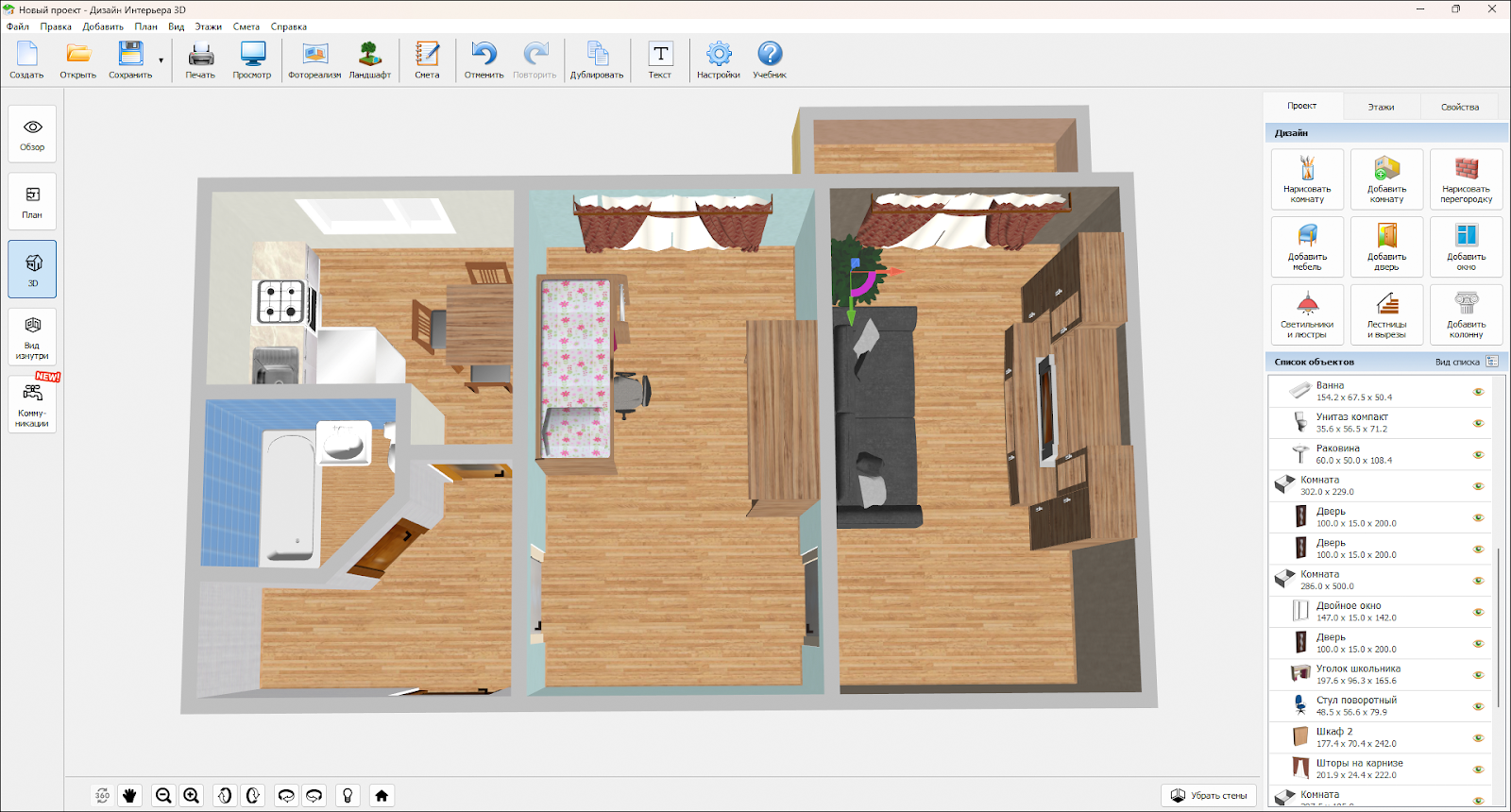
Дизайн Интерьера 3D подходит для самостоятельного проектирования комнаты, квартиры и небольшого офиса. Интерфейс русифицирован, поэтому программа не требует освоения профессиональной CAD-среды. Рабочее окно объединяет план помещения и трёхмерную модель: изменения на чертеже сразу отображаются в объёмном представлении.
Проект создаётся с нуля, по типовой планировке или поверх загруженного изображения. Последний вариант удобен для квартиры в новостройке: достаточно сохранить план от застройщика, загрузить его в редактор и обвести стены. Для меблировки используется вкладка Проект и команда Добавить мебель. Предметы распределены по категориям. В каталоге есть диваны, кровати, столы, шкафы, сантехника, бытовая техника, светильники и декоративные элементы. Для выбранного объекта настраиваются размеры, положение и угол поворота.
Программа полезна не только для виртуальной перестановки. В проект добавляются окна, двери, перегородки, отделочные материалы и коммуникации. В режиме виртуального визита можно пройти по квартире и проверить, не перегружена ли комната крупными предметами. Готовый результат сохраняется как проект, изображение, PDF-файл или печатный план.
Как расставить мебель
-
Создайте новый проект и выберите построение планировки с нуля, типовой шаблон или работу по загруженной схеме.
-
Нарисуйте внешние стены и внутренние перегородки.
-
Добавьте окна и двери, задайте их размеры и расположение.
-
Перейдите на вкладку
Проекти нажмитеДобавить мебель. -
Перетащите предметы из каталога на план.
-
Выделите диван, шкаф или стол и задайте реальные размеры.
-
Поверните предметы и проверьте свободные проходы.
-
Переключитесь в режим виртуального визита.
-
Сохраните итоговый вариант и подготовьте PDF или распечатку.
Плюсы
-
Полностью русскоязычный интерфейс.
-
Параллельная работа с 2D-планом и 3D-моделью.
-
Работа поверх готовой схемы квартиры.
-
Большой каталог мебели, техники и отделки.
-
Подходит для комнаты, квартиры и офиса.
-
Экспорт результата и подготовка печатного плана.
Минусы
-
Программа устанавливается только на Windows.
-
Для полноценной работы после ознакомительного периода требуется лицензия.
-
Для сложного архитектурного проектирования нужен профессиональный редактор.
Дизайн Интерьера 3D подходит пользователю, которому нужен понятный инструмент для ремонта и перестановки без длительного обучения.
Мой Дом 3D
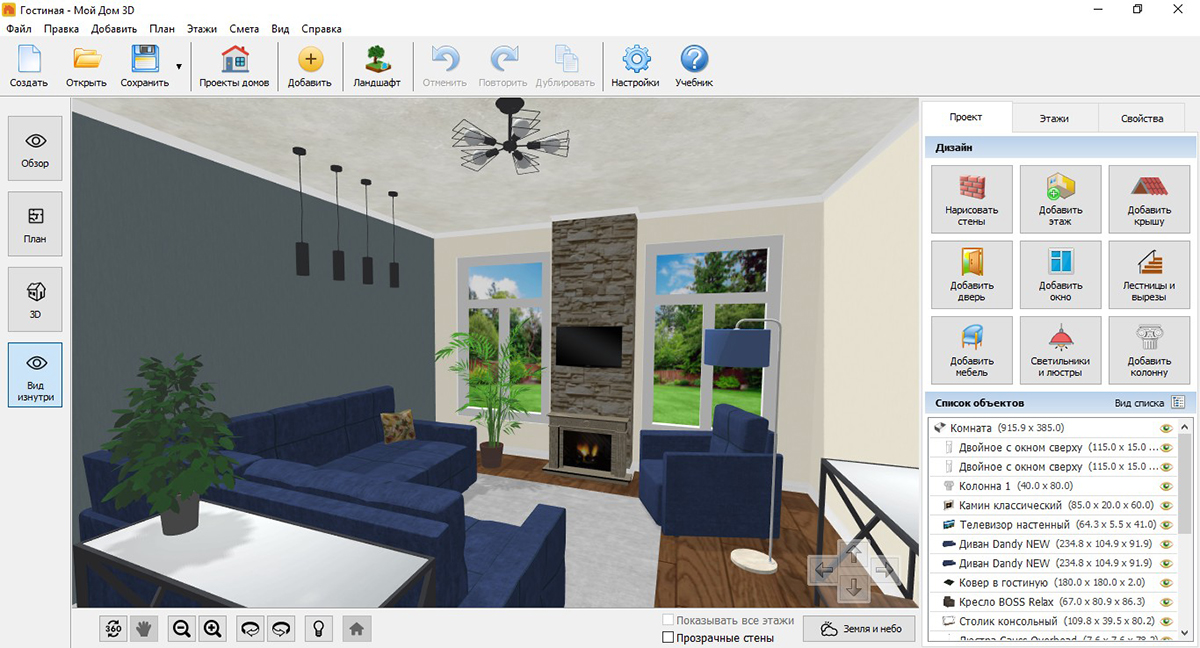
Мой Дом 3D рассчитан на проектирование частного дома. В отличие от обычного планировщика комнаты, программа работает с несколькими этажами, цоколем, мансардой, лестницами, крышей, фасадом и инженерными сетями. Меблировка встроена в общий процесс: сначала пользователь строит конструкцию, затем оформляет помещения и проверяет удобство интерьера.
В верхней части окна расположены меню Файл, Правка, Добавить, План, Этажи, Смета, Вид и Справка. Слева находятся режимы Обзор, План, 3D, Вид изнутри и Коммуникации. На правой панели размещены инструменты рисования стен, добавления этажа, крыши, дверей, окон, лестниц, мебели, освещения и колонн.
Для многоуровневого проекта используется вкладка Этажи и кнопка Добавить этаж. У стен меняются высота и толщина. Цоколь настраивается как полноценный уровень. Для мансарды выбирается конструкция крыши. Внутри комнат размещаются мебель, техника, светильники и декор. Некоторые предметы редактируются по частям: у тумбы меняется отделка дверок без изменения корпуса. Готовый дом проверяется в режиме прогулки.
Как расставить мебель
-
Нарисуйте стены первого этажа на вкладке
План. -
Добавьте двери, окна и внутренние перегородки.
-
Откройте вкладку
Этажии нажмитеДобавить этаж, когда проект включает второй уровень. -
Разместите лестницу и подготовьте проём в перекрытии.
-
Перейдите к каталогу мебели.
-
Выберите комнату: гостиная, спальня, детская, кухня или ванная.
-
Добавьте крупные предметы и задайте их положение.
-
Расставьте освещение, бытовую технику и декор.
-
Переключитесь в
3DиВид изнутри. -
Откройте раздел
Смета, чтобы оценить материалы и работы.
Плюсы
-
Проектирование дома с несколькими этажами.
-
Работа с цоколем, мансардой и лестницами.
-
Каталог мебели, техники, декора и отделочных материалов.
-
Отдельный режим для инженерных коммуникаций.
-
Расчёт сметы по комнатам и этажам.
-
Русскоязычный интерфейс.
Минусы
-
Программа рассчитана на Windows.
-
Для одной небольшой комнаты функциональность избыточна.
-
Проект не заменяет рабочую документацию архитектора и конструктора.
Мой Дом 3D стоит выбрать владельцу участка или дома, которому требуется не отдельная перестановка, а связанный проект здания с интерьером.
PRO100

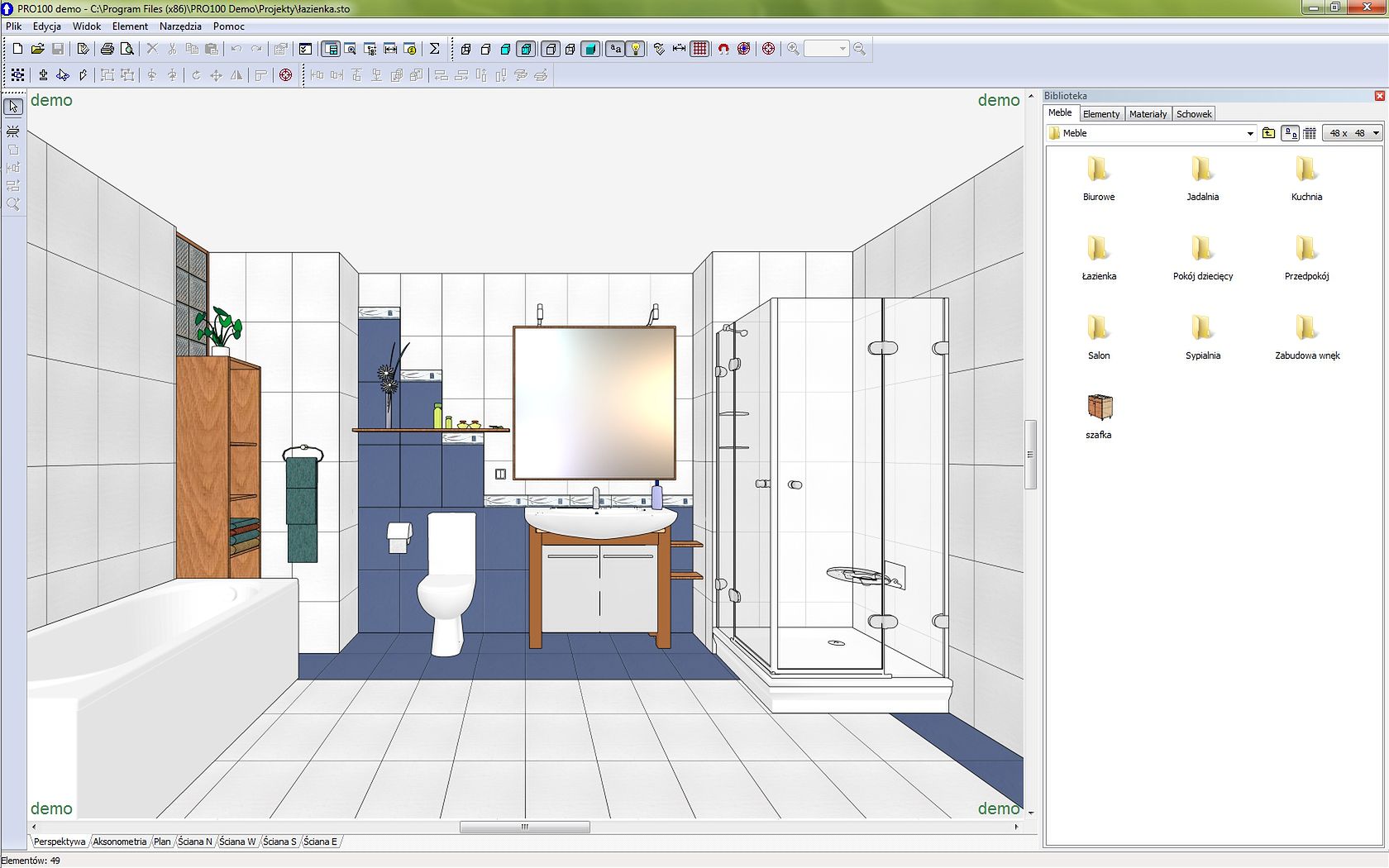
PRO100 заметно отличается от бытовых планировщиков. Программа ориентирована на мебельное проектирование и полезна при работе со шкафами, кухнями, гардеробными, стеллажами и торговым оборудованием. В ней удобно собирать интерьер из модулей, задавать точные размеры элементов и проверять, как мебель вписывается в помещение.
Проект начинается с комнаты или отдельной мебельной конструкции. Объекты размещаются в рабочей сцене, перемещаются, поворачиваются и масштабируются. Размеры контролируются численно, поэтому программа подходит для подготовки понятного эскиза перед заказом корпусной мебели. В трёхмерном режиме видно, как будут сочетаться фасады, столешницы, полки и декоративные элементы.
Для простой перестановки дивана и кресел PRO100 выглядит сложнее обычного планировщика. Для гардеробной, кухни или стенки этот редактор даёт значительно больше контроля.
Как расставить мебель
-
Создайте новый проект и задайте габариты помещения.
-
Добавьте стены, пол и необходимые конструктивные элементы.
-
Откройте библиотеку объектов.
-
Разместите мебельные модули на сцене.
-
Задайте ширину, высоту и глубину каждого элемента.
-
Выстройте шкафы или кухонные секции в единую композицию.
-
Проверьте открывание дверок и расположение полок.
-
Перейдите к объёмному просмотру.
-
Подготовьте несколько вариантов компоновки.
Плюсы
-
Точные размеры мебельных модулей.
-
Удобная работа с корпусной мебелью.
-
Трёхмерная проверка композиции.
-
Подходит для кухни, шкафа и гардеробной.
-
Используется для жилых и коммерческих интерьеров.
Минусы
-
Интерфейс требует освоения.
-
Для быстрой перестановки в одной комнате есть более простые решения.
-
Полноценная мебельная деталировка требует практики.
PRO100 нужен пользователю, для которого расстановка мебели связана с изготовлением модульной конструкции под конкретные размеры.
Астрон Дизайн

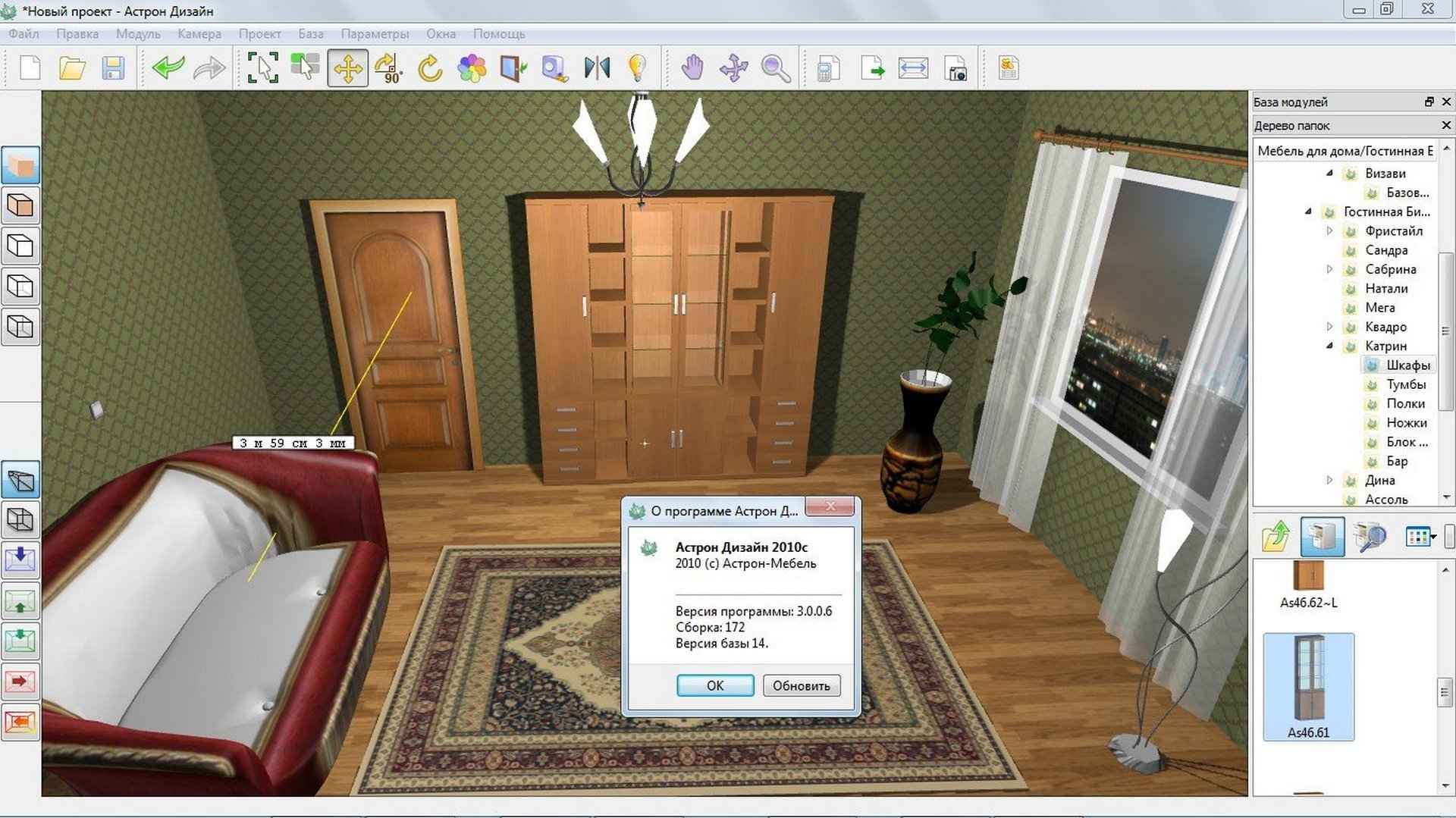
Астрон Дизайн помогает собрать интерьер из готовых мебельных модулей и оценить результат до покупки. Программа подходит для спальни, гостиной, прихожей и домашнего кабинета. Пользователь задаёт параметры помещения, выбирает отделку и размещает предметы из каталога.
В редакторе добавляются окна, двери, напольное покрытие, цвет стен и элементы обстановки. Мебель можно двигать, поворачивать и комбинировать. Трёхмерный просмотр показывает, насколько выбранный комплект подходит комнате по масштабу и стилю. Такой сценарий полезен при подборе готовой мебели из конкретной коллекции.
Как расставить мебель
-
Укажите длину, ширину и высоту комнаты.
-
Добавьте дверные и оконные проёмы.
-
Выберите отделку стен и пола.
-
Откройте каталог мебели.
-
Разместите шкафы, кровати, комоды, столы и тумбы.
-
Поверните предметы и проверьте композицию.
-
Перейдите в 3D-режим.
-
Сравните несколько комплектов.
Плюсы
-
Понятная логика работы.
-
Готовые мебельные модули.
-
Подходит для быстрого подбора комплекта.
-
Есть трёхмерный просмотр.
-
Учитываются размеры помещения.
Минусы
-
Каталог связан с готовыми мебельными решениями.
-
Свободное моделирование ограничено.
-
Для технического проекта ремонта нужен более универсальный инструмент.
Астрон Дизайн удобен перед покупкой мебели, когда требуется сравнить несколько композиций в комнате с реальными размерами.
Визикон ПРО

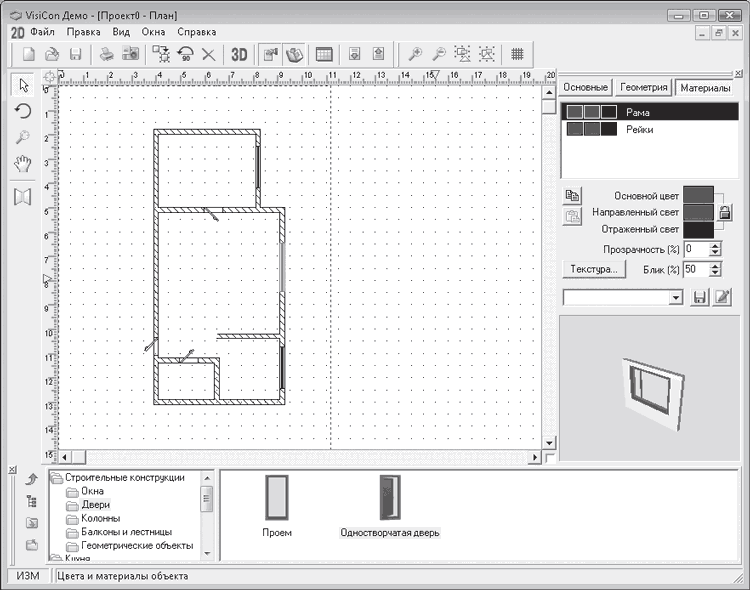
Визикон ПРО рассчитан на создание понятной модели квартиры без профессиональной подготовки. Программа помогает нарисовать помещение, добавить окна и двери, оформить поверхности и расставить мебель. Основной сценарий — быстрый подбор планировки перед ремонтом или перестановкой.
Проект собирается последовательно: сначала выбирается тип помещения, затем формируется контур, после чего добавляются предметы интерьера. В каталоге есть мебель и бытовая техника. Трёхмерная модель помогает увидеть перегруженные зоны, пустые углы и неудобные проходы.
Как расставить мебель
-
Запустите мастер нового проекта.
-
Создайте квартиру или отдельную комнату.
-
Укажите размеры стен.
-
Добавьте окна и двери.
-
Выберите мебель из каталога.
-
Перетащите предметы в нужные зоны.
-
Проверьте расположение в 3D.
-
Сохраните удачный вариант.
Плюсы
-
Подходит новичкам.
-
Есть готовые объекты интерьера.
-
Работа с квартирой и отдельной комнатой.
-
Наглядный трёхмерный просмотр.
-
Не требует освоения сложного моделирования.
Минусы
-
Визуализация уступает современным рендеринговым сервисам.
-
Каталог выглядит скромнее, чем в крупных онлайн-платформах.
-
Для сложного дома возможностей недостаточно.
Визикон ПРО подходит для базовой планировки, когда важнее быстро проверить расположение мебели, чем подготовить презентационный рендер.
DreamPlan
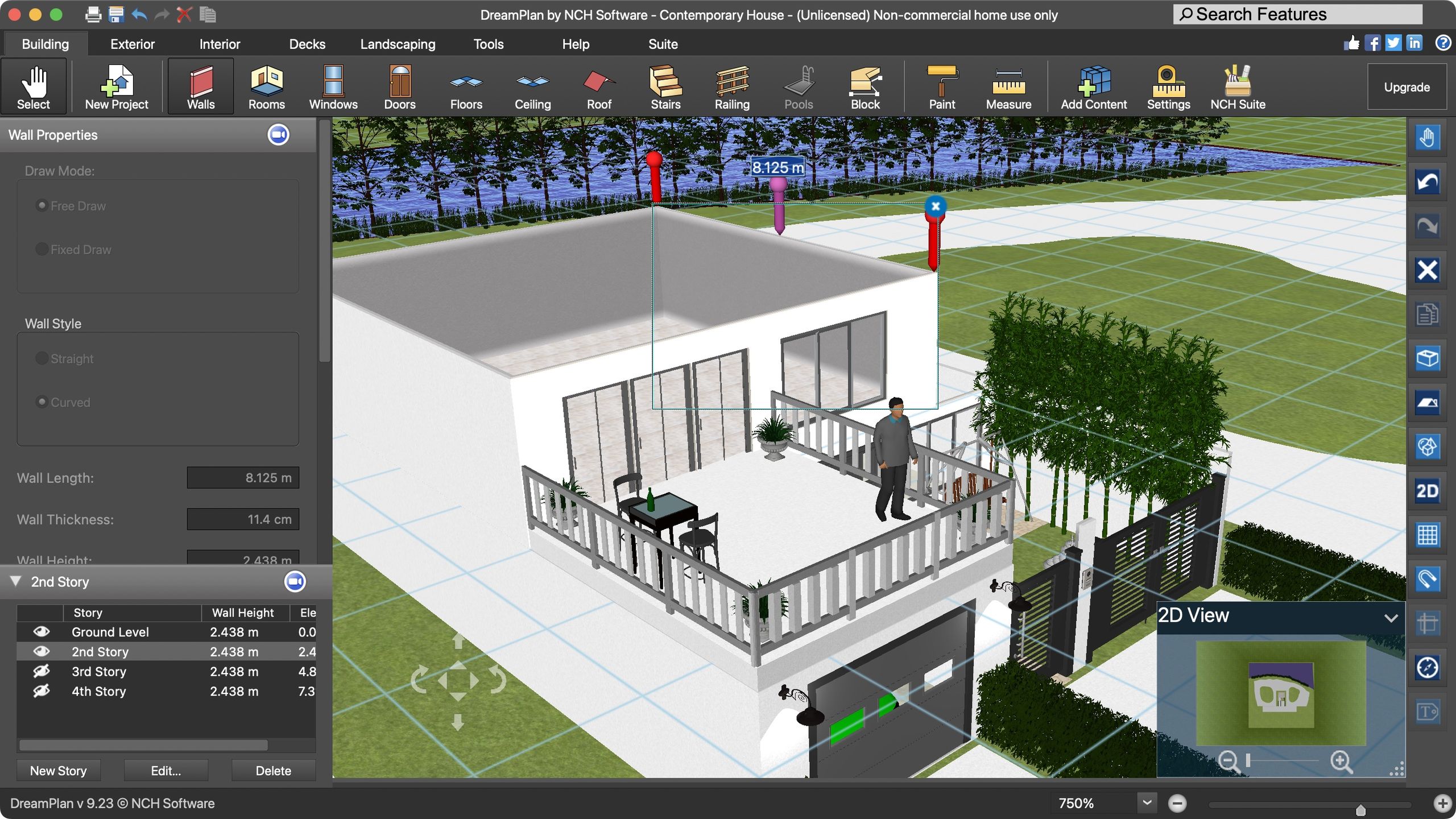
DreamPlan объединяет проектирование дома, интерьера и участка. Программа работает на Windows и macOS. Пользователь начинает с пустой сцены, готового примера или плана-подложки. Интерфейс разделён на тематические категории, поэтому инструменты строительства, внутреннего оформления и ландшафта не смешиваются.
Для построения стен используется раздел Building и команда Walls. Готовая прямоугольная комната добавляется командой Room. В меню View доступны варианты 2D view - Blueprint, 2D view - Render, 3D и изометрическое представление. Мебель, техника, окраска стен и декор находятся в разделе Interior.
DreamPlan полезен владельцу дома: после меблировки можно перейти к террасе, дорожкам, растениям и другим элементам участка. Для городской квартиры программа тоже подходит, но часть возможностей останется невостребованной.
Как расставить мебель
-
Создайте пустой проект или выберите готовый пример.
-
В разделе
Buildingдобавьте стены командойWalls. -
Для быстрой работы используйте инструмент
Room. -
Разместите двери и окна.
-
Откройте раздел
Interior. -
Добавьте диваны, столы, шкафы, технику и освещение.
-
Настройте размеры выбранных объектов в панели свойств.
-
Переключайтесь между
2D view - Blueprint,2D view - Renderи 3D. -
При необходимости оформите участок.
Плюсы
-
Работает на Windows и macOS.
-
Есть несколько режимов просмотра.
-
Подходит для дома, квартиры и участка.
-
Каталог предметов распределён по категориям.
-
Поддерживает работу поверх плана.
Минусы
-
Интерфейс выглядит консервативно.
-
Фотореалистичная визуализация не является главной сильной стороной.
-
Для одной комнаты программа избыточна.
DreamPlan стоит использовать для связанного проекта дома и территории, когда меблировка составляет только часть общей задачи.
Программы для расстановки мебели на macOS
Sweet Home 3D
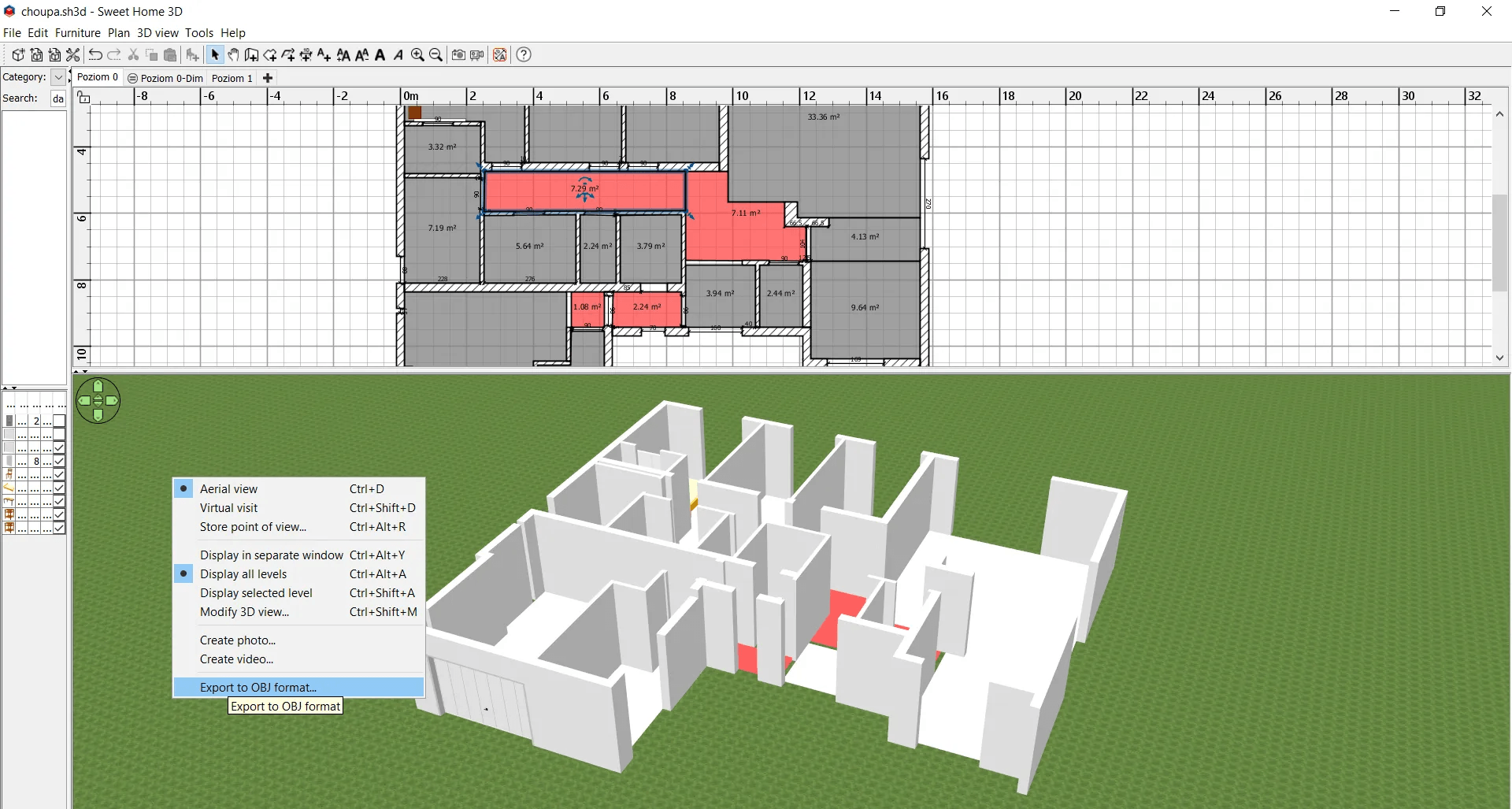
Sweet Home 3D — один из самых практичных вариантов для точной планировки. Программа доступна на Windows, macOS и Linux. Рабочее окно разделено на каталог мебели, список добавленных объектов, 2D-план и трёхмерный просмотр. Благодаря такому устройству пользователь одновременно контролирует размеры и внешний вид интерьера.
В Sweet Home 3D можно импортировать изображение исходного плана, нарисовать стены, создать комнаты, добавить размерные линии и расставить мебель. Для каждого объекта меняются положение, угол поворота, ширина, глубина и высота. Каталог расширяется дополнительными 3D-моделями. Текстуры также импортируются отдельно или библиотеками.
Для загрузки мебели используется меню Furniture и команда Import furniture. Для дополнительных материалов предусмотрена команда Furniture > Import textures library. Программа полезна при работе с нестандартной квартирой, поскольку позволяет довести план до точных размеров без сложного профессионального интерфейса.
Как расставить мебель
-
Импортируйте план квартиры как фоновое изображение.
-
Установите масштаб по известному размеру стены.
-
Нарисуйте стены поверх подложки.
-
Создайте комнаты и добавьте размерные линии.
-
Перетащите предметы из каталога на 2D-план.
-
Откройте свойства выбранного объекта.
-
Укажите ширину, глубину, высоту и угол поворота.
-
Проверьте результат в 3D-окне.
-
При необходимости загрузите дополнительную модель через
Furniture > Import furniture. -
Сохраните проект.
Плюсы
-
Бесплатная базовая версия.
-
Windows, macOS и Linux.
-
Точные размеры мебели и помещений.
-
Одновременный просмотр 2D и 3D.
-
Импорт моделей и текстур.
-
Работа поверх готового плана.
Минусы
-
Встроенный каталог выглядит проще, чем библиотеки коммерческих сервисов.
-
Интерфейс требует привыкания.
-
Реалистичность базовой визуализации ограничена.
Sweet Home 3D подходит для точной расстановки мебели и проверки габаритов без обязательной подписки.
SketchUp

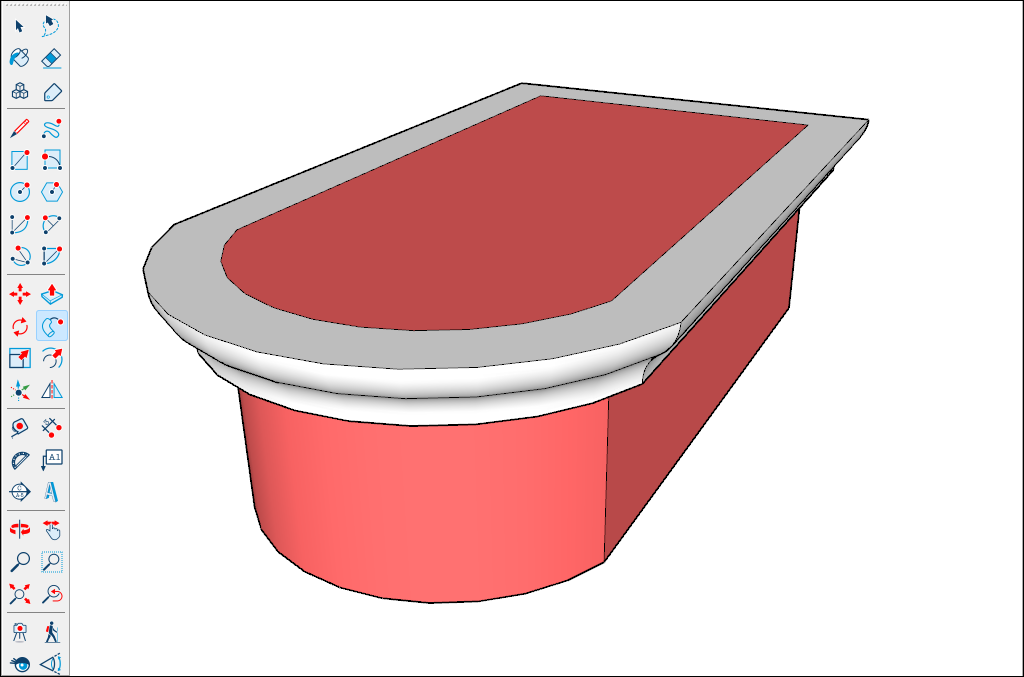
SketchUp — не бытовой планировщик, а универсальная среда трёхмерного моделирования. Программа подходит пользователю, которому недостаточно готовых шаблонов. В ней можно построить помещение сложной формы, смоделировать встроенный шкаф, нишу, подиум или индивидуальную мебель.
Основные инструменты легко узнаются по названиям: Line, Rectangle, Push/Pull, Move, Rotate и Tape Measure. Контур комнаты рисуется линиями или прямоугольниками. Инструмент Push/Pull превращает плоскую фигуру в объём. Tape Measure помогает контролировать размеры. Мебель загружается из 3D Warehouse или создаётся вручную.
SketchUp требует больше времени на освоение, чем обычный онлайн-планировщик. Зато модель не ограничивается готовыми комнатами и каталогом. Для встроенной мебели, сложного зонирования и индивидуальных конструкций это серьёзное преимущество.
Как расставить мебель
-
Выберите единицы измерения проекта.
-
Нарисуйте контур пола инструментом
RectangleилиLine. -
Постройте стены через
Push/Pull. -
Разместите дверные и оконные проёмы.
-
Откройте 3D Warehouse.
-
Найдите диван, шкаф, стол или бытовую технику.
-
Добавьте модель и скорректируйте масштаб.
-
Используйте
MoveиRotateдля точного размещения. -
Проверьте проходы инструментом
Tape Measure. -
Сохраните отдельные варианты сцены.
Плюсы
-
Свободное моделирование без жёстких ограничений.
-
Большая библиотека готовых моделей.
-
Точные размеры.
-
Подходит для встроенной мебели.
-
Работает на Windows, macOS и в браузере.
Минусы
-
Требует обучения.
-
Для простой перестановки работа занимает больше времени.
-
Качество моделей из внешней библиотеки различается.
SketchUp нужен для нестандартного проекта, где обычный каталог мебели уже ограничивает результат.
Room Arranger
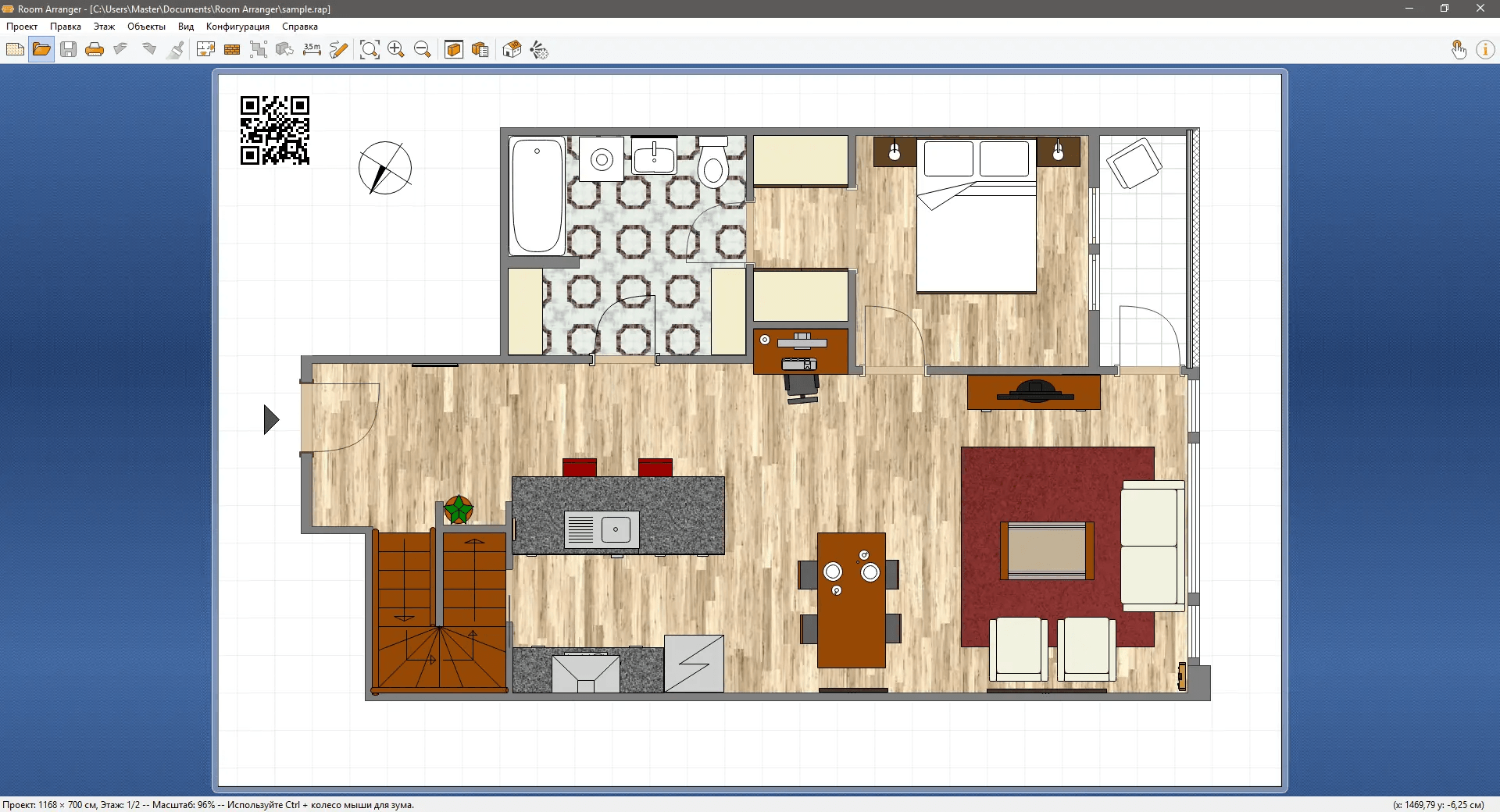
Room Arranger — компактный редактор для комнаты, квартиры, офиса и небольшого дома. Программа работает на Windows, macOS, Linux и iPad. Её сильная сторона — быстрый переход от пустой схемы к рабочему плану без перегруженного интерфейса.
В редактор загружается изображение исходной планировки. Затем стены обводятся поверх подложки. Предметы размещаются на плане и редактируются прямо в рабочей области. После выделения объекта появляются белые маркеры изменения размера и зелёный маркер поворота. На компьютере дополнительные действия открываются через контекстное меню правой кнопки мыши.
В трёхмерном режиме можно осмотреть интерьер и пройти по нему. Поддерживаются несколько этажей. Такой набор функций покрывает большинство домашних задач: от расстановки мебели в спальне до предварительной планировки дачного дома.
Как расставить мебель
-
Создайте новый проект.
-
Загрузите изображение плана или нарисуйте комнату вручную.
-
Обведите стены.
-
Добавьте окна и двери.
-
Перетащите мебель из библиотеки.
-
Выделите объект.
-
Измените размеры белыми маркерами.
-
Поверните предмет зелёным маркером.
-
Откройте свойства через правую кнопку мыши для точной настройки.
-
Перейдите в 3D-режим и проверьте проект.
Плюсы
-
Компактная программа.
-
Windows, macOS, Linux и iPad.
-
Работа поверх изображения плана.
-
Наглядное изменение размера и поворота.
-
Поддержка нескольких этажей.
-
Трёхмерная прогулка.
Минусы
-
Визуализация уступает современным рендеринговым платформам.
-
Каталог выглядит утилитарно.
-
Интерфейс ориентирован на планировку, а не на эффектную презентацию.
Room Arranger подходит для быстрого проекта с точными размерами, когда важнее удобная схема, чем фотореалистичный интерьер.
RoomSketcher

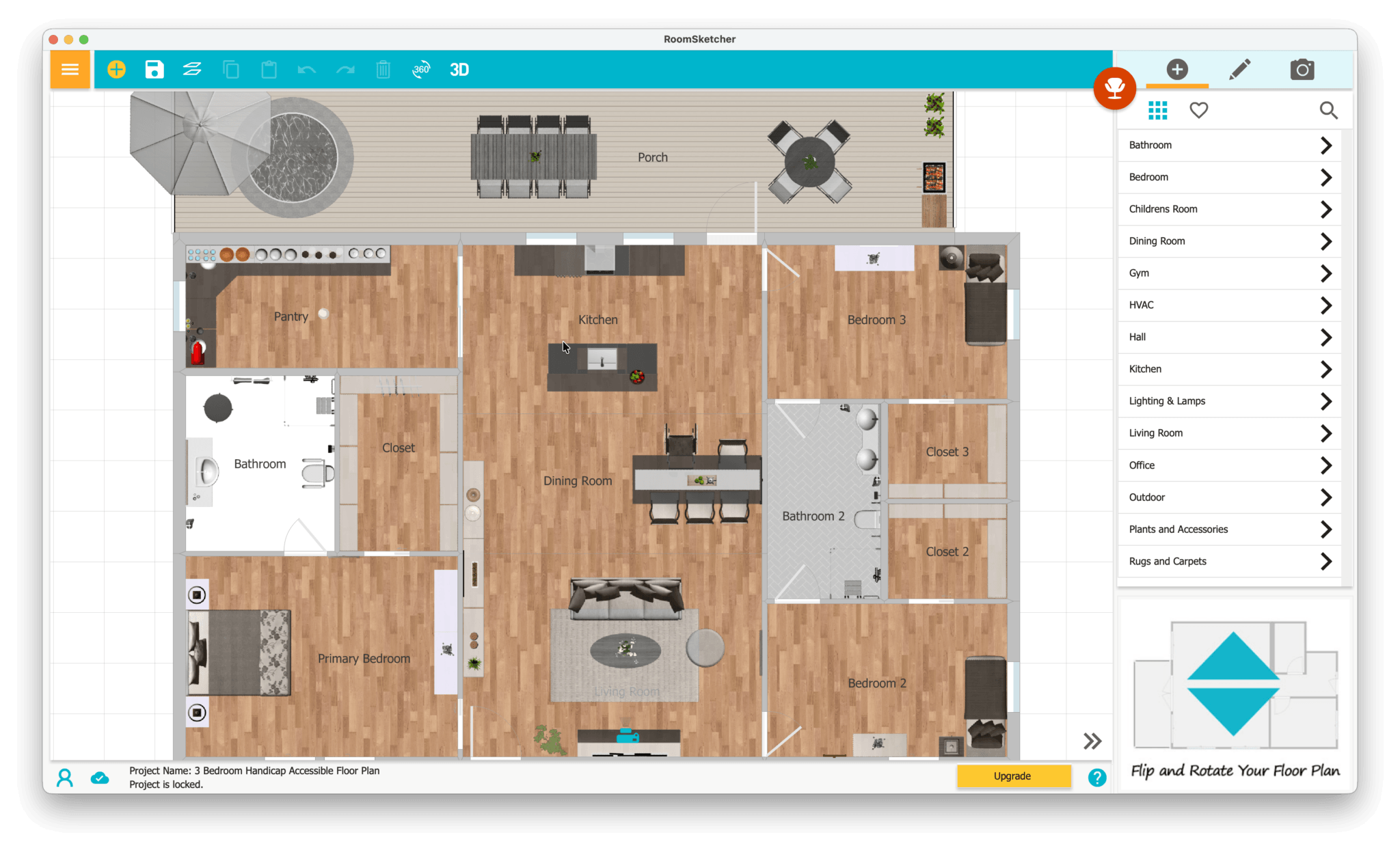
RoomSketcher ориентирован на аккуратные 2D- и 3D-планы помещений. Программа подходит для квартиры, дома, офиса и объекта недвижимости. Проект создаётся с нуля или по шаблону. В рабочую область добавляются стены, двери, окна, стационарные элементы и мебель.
Для начала используется команда Create New Project. Предметы интерьера находятся на вкладке Furniture. Их можно искать по названию или выбирать по типу комнаты, а затем перетаскивать на план. Объекты масштабируются, поворачиваются и дублируются. После завершения проекта в меню выбираются 2D Floor Plans или 3D Floor Plans, затем запускается Generate 2D Floor Plan или Generate 3D Floor Plan. Перед генерацией доступна команда Preview. Готовый материал сохраняется через Save to Disk.
RoomSketcher особенно удобен для презентации квартиры, сдаваемого помещения или будущего ремонта: итоговый план выглядит чище и аккуратнее обычного рабочего скриншота.
Как расставить мебель
-
Нажмите
Create New Project. -
Создайте пустой проект или выберите шаблон.
-
Нарисуйте стены.
-
Добавьте двери, окна и стационарные элементы.
-
Откройте вкладку
Furniture. -
Выберите мебель по типу комнаты.
-
Перетащите предметы на план.
-
Измените размеры, угол и положение.
-
Откройте
2D Floor Plansили3D Floor Plans. -
Используйте
Preview, затем сохраните результат черезSave to Disk.
Плюсы
-
Аккуратные 2D- и 3D-планы.
-
Понятная последовательность действий.
-
Поиск мебели по категориям.
-
Изменение размеров, поворот и дублирование объектов.
-
Подходит для презентации недвижимости.
-
Экспорт планов.
Минусы
-
Часть готовых материалов требует оплаты.
-
Для свободного моделирования возможностей меньше, чем в SketchUp.
-
Интерфейс рассчитан на план, а не на сложную архитектуру.
RoomSketcher стоит выбрать для понятного и презентабельного плана квартиры или офиса.
Онлайн-планировщики мебели без установки
Planoplan

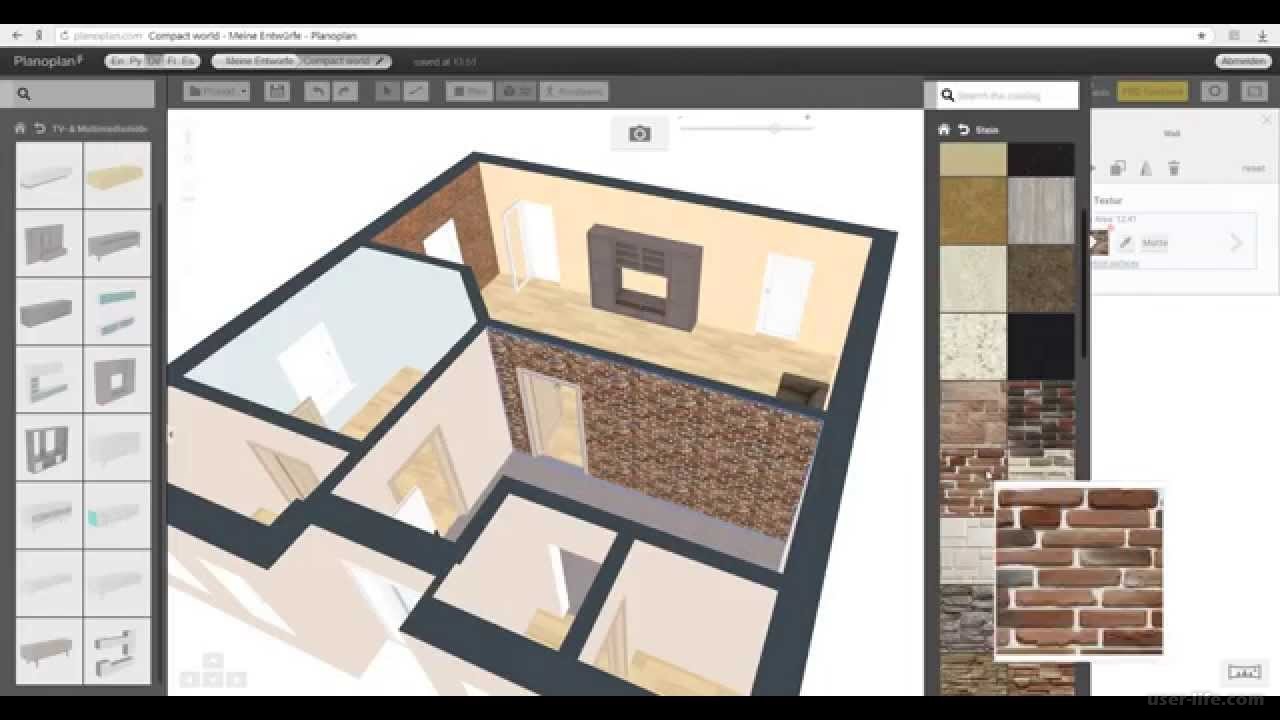
Planoplan рассчитан на интерьерное проектирование, визуализацию и подготовку красивых изображений. Сервис работает в браузере, также доступны версии для Windows и macOS. В редакторе создаются комнаты, добавляются двери, окна, мебель, отделка и освещение. Результат проверяется на плане, в трёхмерном режиме и через панорамы.
Для работы по готовой схеме на странице создания проекта выбирается Load plan (background). Затем используется значок Upload image. После загрузки JPG, JPEG или PNG устанавливается масштаб: для этого выбирается инструмент размера сегмента и отмечается стена с известной длиной. После калибровки стены обводятся поверх подложки.
Planoplan подходит не только для перестановки. Сервис используется для рендеров, панорам, разверток стен и презентации дизайн-проекта. При этом новичок может ограничиться базовым сценарием: загрузить план, расставить мебель и сравнить несколько вариантов.
Как расставить мебель
-
Создайте новый проект.
-
Выберите
Load plan (background). -
Нажмите
Upload imageи загрузите схему квартиры. -
Установите масштаб по известной стене.
-
Обведите стены.
-
Добавьте двери и окна.
-
Откройте каталог мебели.
-
Разместите крупные предметы.
-
Настройте отделку и освещение.
-
Перейдите в 3D и подготовьте изображение или панораму.
Плюсы
-
Браузерная и десктопная версии.
-
Работа по готовому плану.
-
Мебель, отделка и освещение.
-
Рендеры и панорамы.
-
Развертки стен.
-
Подходит для презентации интерьера.
Минусы
-
Для полного набора функций требуется платный тариф.
-
Рендеринг занимает больше времени, чем обычный просмотр.
-
Для быстрой перестановки одной комнаты возможностей слишком много.
Planoplan стоит выбрать для ремонта, дизайнерской работы и качественной визуализации будущего интерьера.
Remplanner

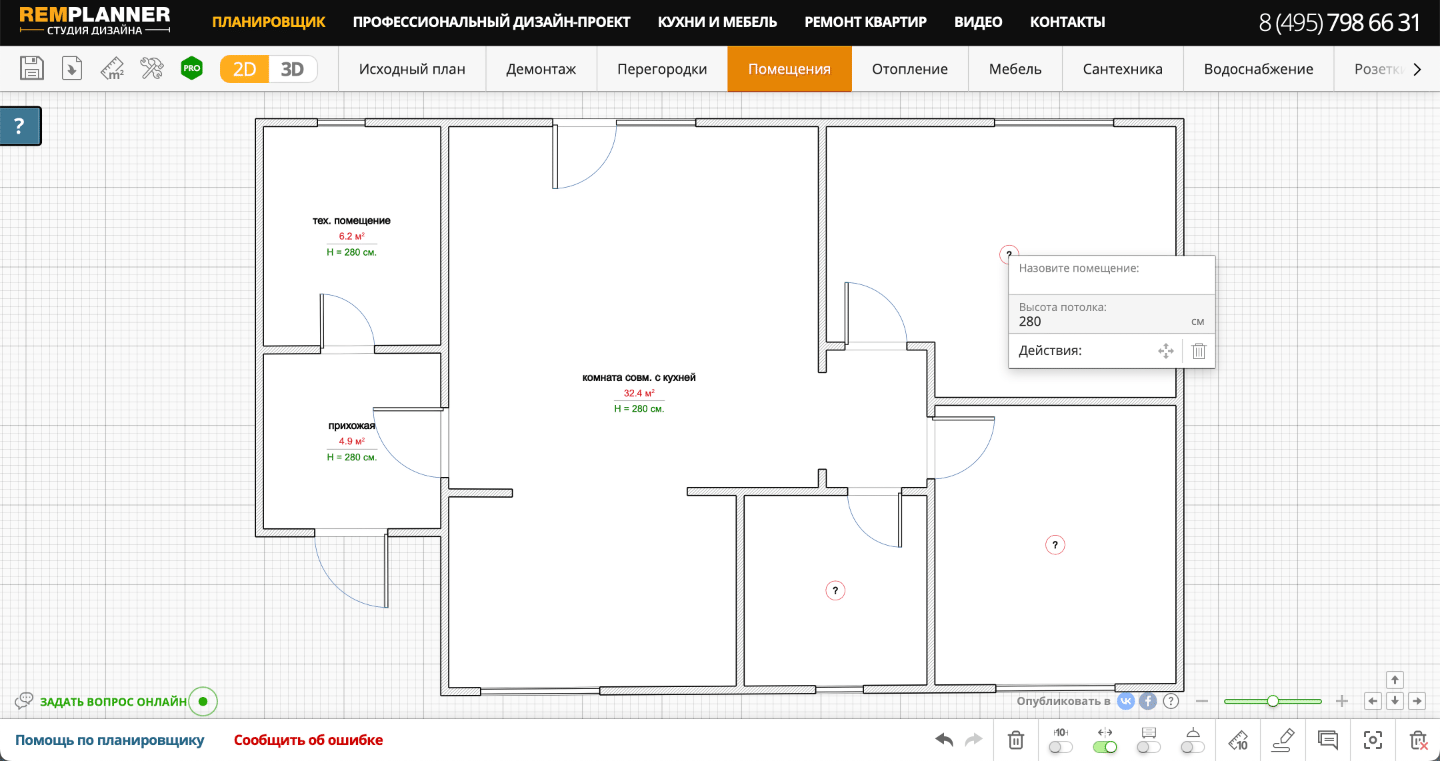
Remplanner ориентирован на ремонтную документацию. В нём расстановка мебели не является отдельной декоративной задачей: предметы привязываются к общему проекту квартиры, где учитываются перегородки, сантехника, розетки, освещение, радиаторы и другие элементы.
Планировщик запускается в браузере. Пользователь создаёт обмерный план, отмечает существующие стены и проёмы, затем формирует будущую планировку. После этого добавляется мебель. Такой порядок помогает избежать распространённой ошибки: красивой расстановки, которая конфликтует с электрикой, дверями или инженерными сетями.
Remplanner полезен перед капитальным ремонтом. Итоговый проект включает набор чертежей для обсуждения с бригадой. Трёхмерный просмотр помогает оценить интерьер, но главная ценность сервиса заключается в структурированной документации.
Как расставить мебель
-
Создайте проект квартиры.
-
Подготовьте обмерный план.
-
Нарисуйте стены и перегородки.
-
Укажите двери, окна и радиаторы.
-
Отметьте сантехнику.
-
Добавьте розетки, выключатели и освещение.
-
Откройте лист расстановки мебели.
-
Разместите крупные предметы.
-
Проверьте проходы и зоны открывания.
-
Сформируйте комплект чертежей.
Плюсы
-
Работает в браузере.
-
Подходит для капитального ремонта.
-
Связывает мебель с инженерными схемами.
-
Помогает подготовить документацию для бригады.
-
Русскоязычный интерфейс.
-
Учитывает перегородки, сантехнику и электрику.
Минусы
-
Для быстрой перестановки одной комнаты сервис избыточен.
-
Часть возможностей доступна в платном режиме.
-
Визуальная часть уступает сервисам, ориентированным на рендеры.
Remplanner стоит использовать перед ремонтом, когда план расстановки мебели должен согласовываться с рабочими чертежами.
Planner 5D
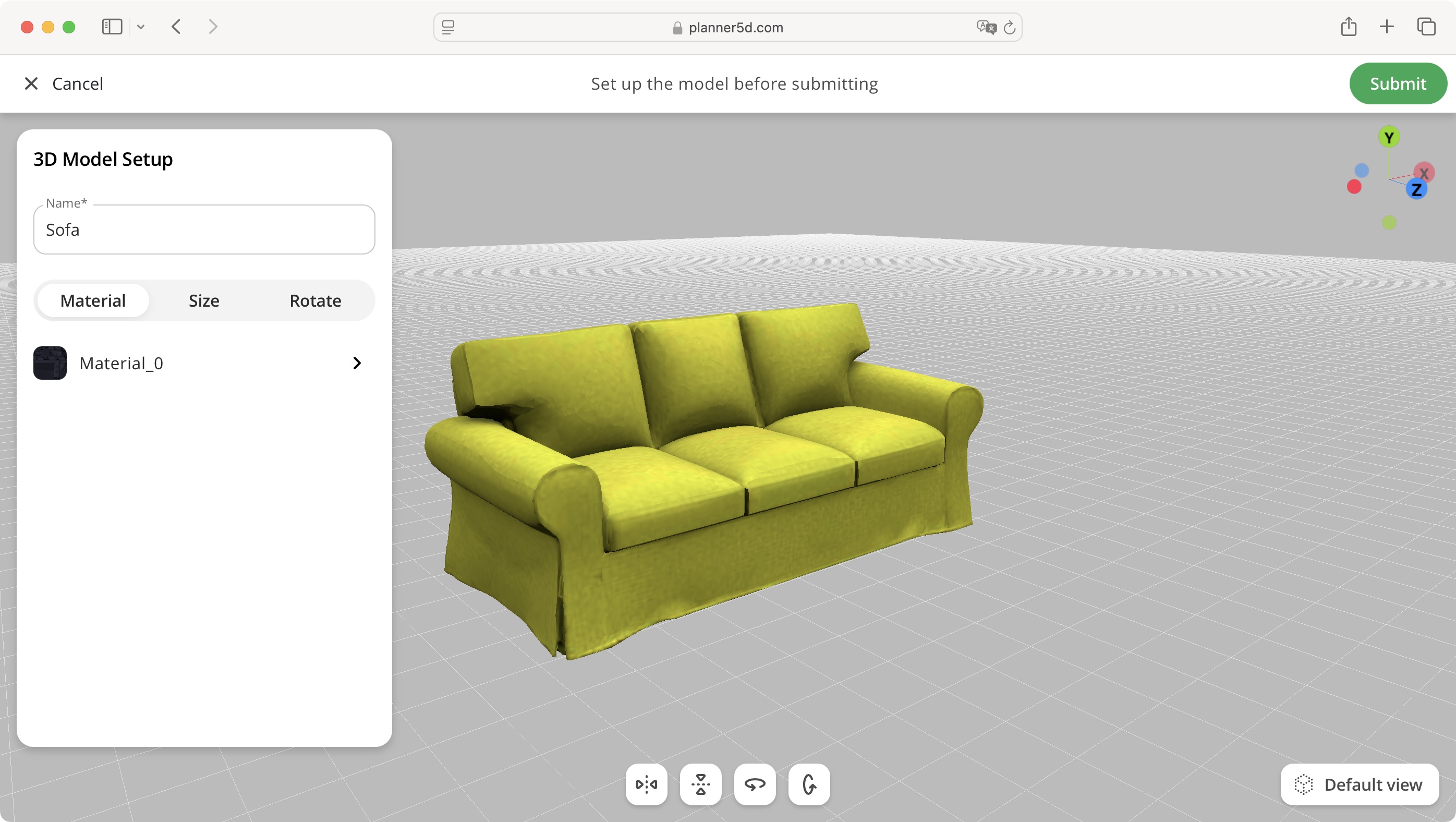
Planner 5D подходит для быстрого создания интерьера без установки сложной программы. Сервис работает в браузере и на мобильных устройствах. Проект собирается из помещений, строительных элементов, мебели и декора. Между 2D- и 3D-режимами можно переключаться в процессе работы.
Planner 5D удобен для первого знакомства с виртуальной планировкой. Пользователь начинает с пустого проекта или шаблона, формирует комнаты, добавляет окна и двери, затем переносит мебель из каталога. Размеры и положение объектов меняются прямо в сцене. Трёхмерный просмотр помогает проверить композицию.
Для серьёзного ремонта потребуется дополнительная техническая документация, однако для сравнения нескольких вариантов меблировки Planner 5D подходит отлично.
Как расставить мебель
-
Создайте новый проект.
-
Добавьте комнату или выберите шаблон.
-
Настройте форму и размеры помещения.
-
Разместите двери и окна.
-
Откройте каталог интерьера.
-
Добавьте диван, шкаф, кровать, стол и технику.
-
Поверните объекты и измените их размеры.
-
Переключитесь между 2D и 3D.
-
Сохраните несколько вариантов.
Плюсы
-
Работает в браузере и на смартфоне.
-
Подходит новичкам.
-
Быстрое переключение между 2D и 3D.
-
Большой каталог предметов.
-
Удобен для квартиры и отдельной комнаты.
Минусы
-
Часть каталога и функций ограничена платным режимом.
-
Техническая документация не является главной задачей сервиса.
-
Некоторые проекты требуют регистрации.
Planner 5D подойдёт для быстрой планировки комнаты и сравнения разных интерьерных решений.
Homestyler

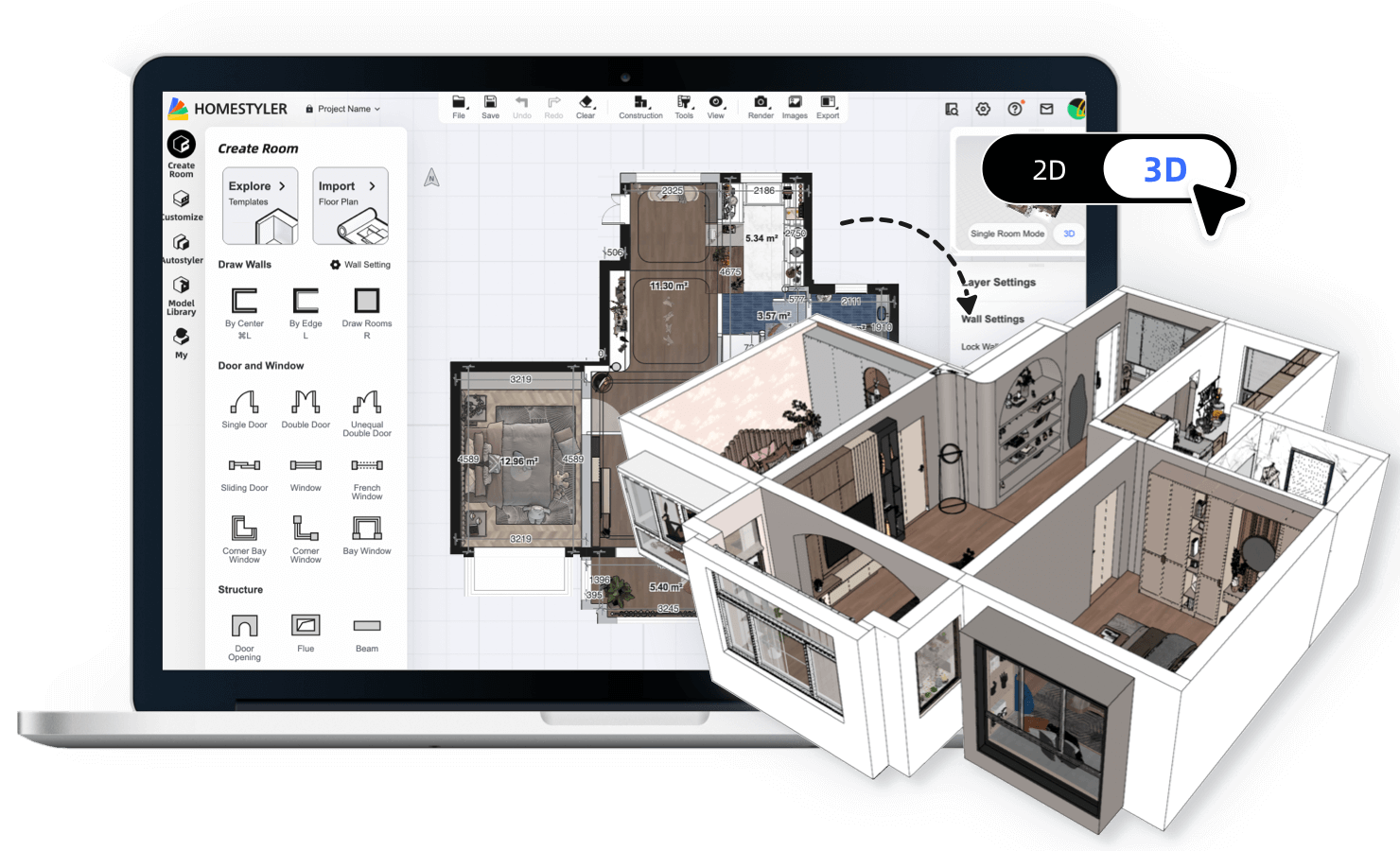
Homestyler — браузерный редактор с акцентом на оформление интерьера и визуализацию. Основная рабочая область дополняется каталогом объектов, панелью свойств и инструментами переключения режима. В проект добавляются стены, двери, окна, мебель, материалы и декоративные элементы.
Сервис подходит для квартиры, отдельной комнаты и презентационной сцены. Пользователь загружает план или создаёт помещение с нуля, затем меблирует пространство и настраивает материалы. Каталог помогает быстро собрать гостиную, спальню, кухню или кабинет. После расстановки можно перейти к трёхмерному просмотру и подготовить визуализацию.
Как расставить мебель
-
Создайте новый дизайн.
-
Загрузите план или нарисуйте комнату.
-
Добавьте двери и окна.
-
Откройте каталог объектов.
-
Выберите мебель по типу помещения.
-
Перетащите предметы на план.
-
Настройте размеры, угол и материалы.
-
Перейдите в 3D.
-
Проверьте освещение и отделку.
-
Сохраните проект.
Плюсы
-
Работает без установки.
-
Удобный каталог мебели и декора.
-
Подходит для визуализации.
-
Можно создать проект по готовому плану.
-
Есть мобильные версии.
-
Хорошо подходит для подбора стиля комнаты.
Минусы
-
Для технического ремонта нужен отдельный комплект чертежей.
-
Часть функций привязана к тарифу.
-
При большом количестве объектов браузеру требуется производительный компьютер.
Homestyler удобен для визуального сравнения мебели, отделки и декора в готовой комнате.
HomeByMe
HomeByMe помогает собрать квартиру в браузере и наполнить её мебелью. Сервис полезен тем, что показывает не только абстрактные объекты, но и предметы, основанные на реальных товарных позициях. Это упрощает переход от виртуальной композиции к покупке.
План можно нарисовать вручную или загрузить как изображение. После калибровки масштаба пользователь обводит стены, добавляет проёмы и переходит к меблировке. Объекты распределены по комнатам и категориям. Размеры, положение и поворот корректируются в редакторе. В 3D-режиме удобно оценивать плотность расстановки и сочетание предметов.
Как расставить мебель
-
Создайте проект.
-
Импортируйте план или начните с пустой сцены.
-
Установите масштаб.
-
Нарисуйте стены.
-
Добавьте двери и окна.
-
Перейдите к меблировке.
-
Выберите предметы из каталога.
-
Настройте положение и размеры.
-
Переключитесь в 3D.
-
Сохраните итоговую композицию.
Плюсы
-
Браузерная работа.
-
Каталог мебели и отделки.
-
Проект по загруженному плану.
-
Наглядный 3D-режим.
-
Подходит для выбора предметов перед покупкой.
-
Удобен для домашнего использования.
Минусы
-
Полный набор визуализаций ограничивается тарифом.
-
Технических чертежей меньше, чем в ремонтных планировщиках.
-
Крупный проект требует стабильного интернет-соединения.
HomeByMe подходит для пользователя, который хочет расставить мебель, оформить комнату и приблизить виртуальный проект к реальной покупке.
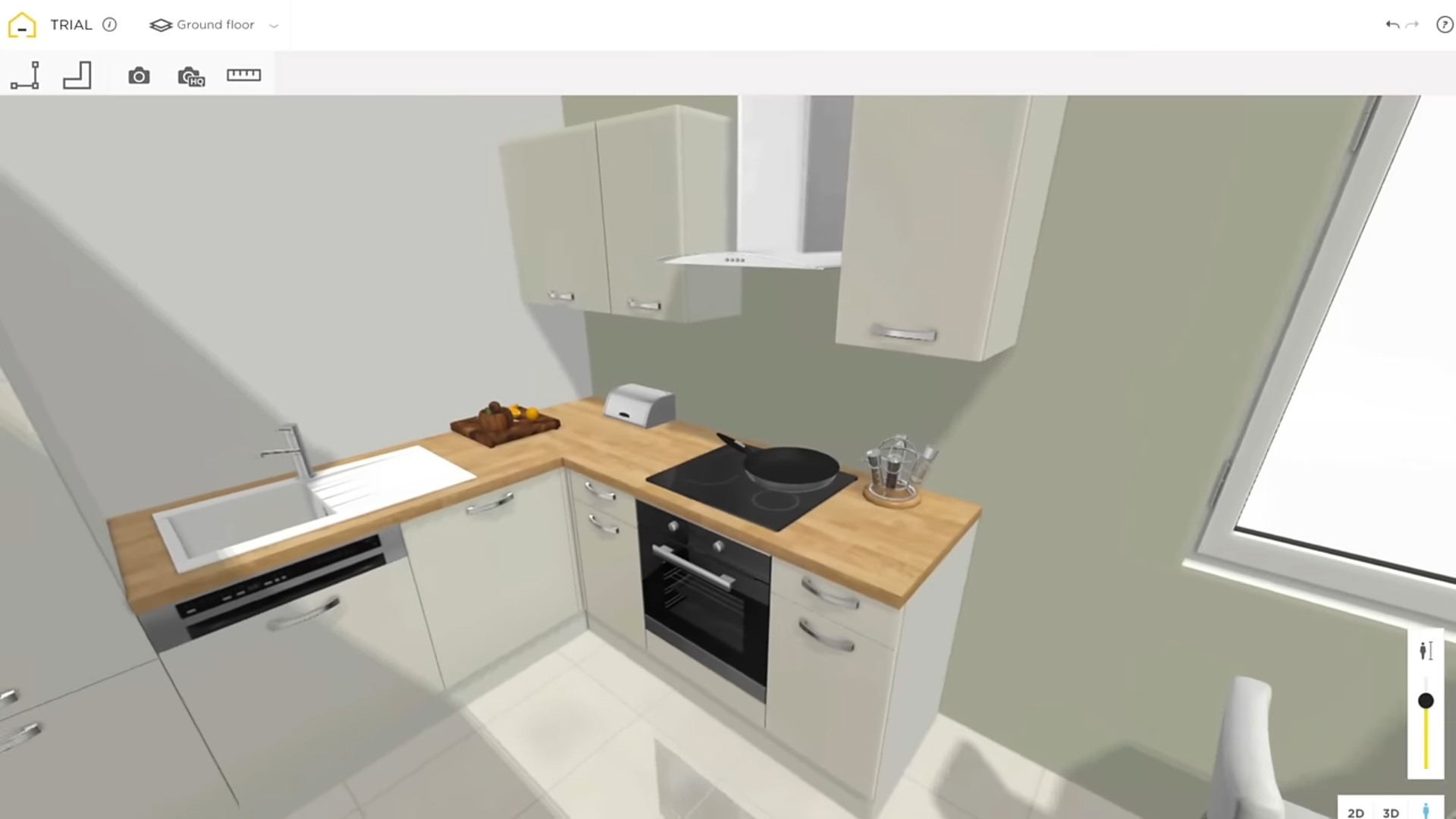
Floorplanner
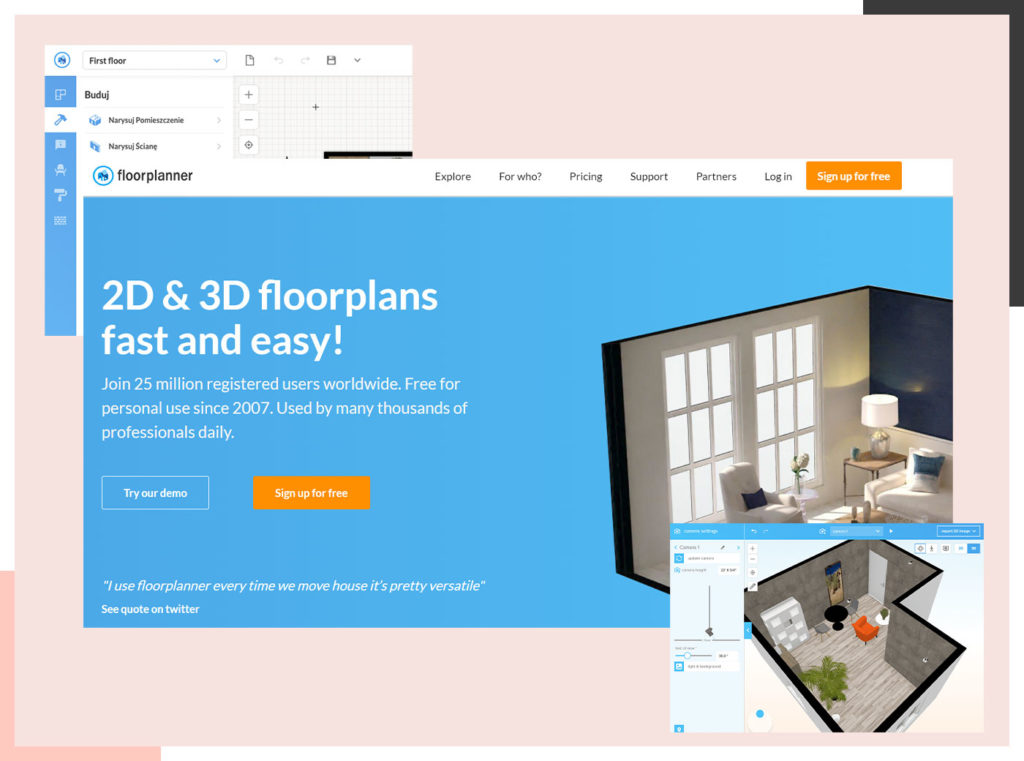
Floorplanner рассчитан на быстрые планы квартир, домов и офисов. Редактор работает в браузере и не требует установки. В нём удобно начать с простого контура, добавить проёмы, нанести размеры и расставить мебель.
Интерфейс ориентирован на перетаскивание элементов. Пользователь создаёт комнату, корректирует стены, размещает окна и двери, затем открывает библиотеку. После меблировки проект переключается в 3D. Floorplanner подходит для проверки нескольких вариантов зонирования: например, можно сравнить рабочее место у окна и вдоль стены, два положения дивана или несколько вариантов обеденной зоны.
Как расставить мебель
-
Зарегистрируйтесь и создайте проект.
-
Нарисуйте комнату.
-
Скорректируйте длину стен.
-
Добавьте окна и двери.
-
Откройте библиотеку.
-
Разместите мебель и технику.
-
Измените размеры и поворот предметов.
-
Проверьте план в 2D.
-
Переключитесь в 3D.
-
Сохраните выбранный вариант.
Плюсы
-
Не требует установки.
-
Быстрое создание плана.
-
Каталог мебели.
-
Переключение 2D и 3D.
-
Подходит для квартиры и офиса.
-
Удобен для сравнения вариантов.
Минусы
-
Для работы требуется аккаунт.
-
Бесплатный режим ограничивает часть материалов.
-
Фотореалистичная визуализация не является основной задачей.
Floorplanner стоит выбрать, когда нужен понятный онлайн-план с мебелью без сложной настройки.
Roomtodo

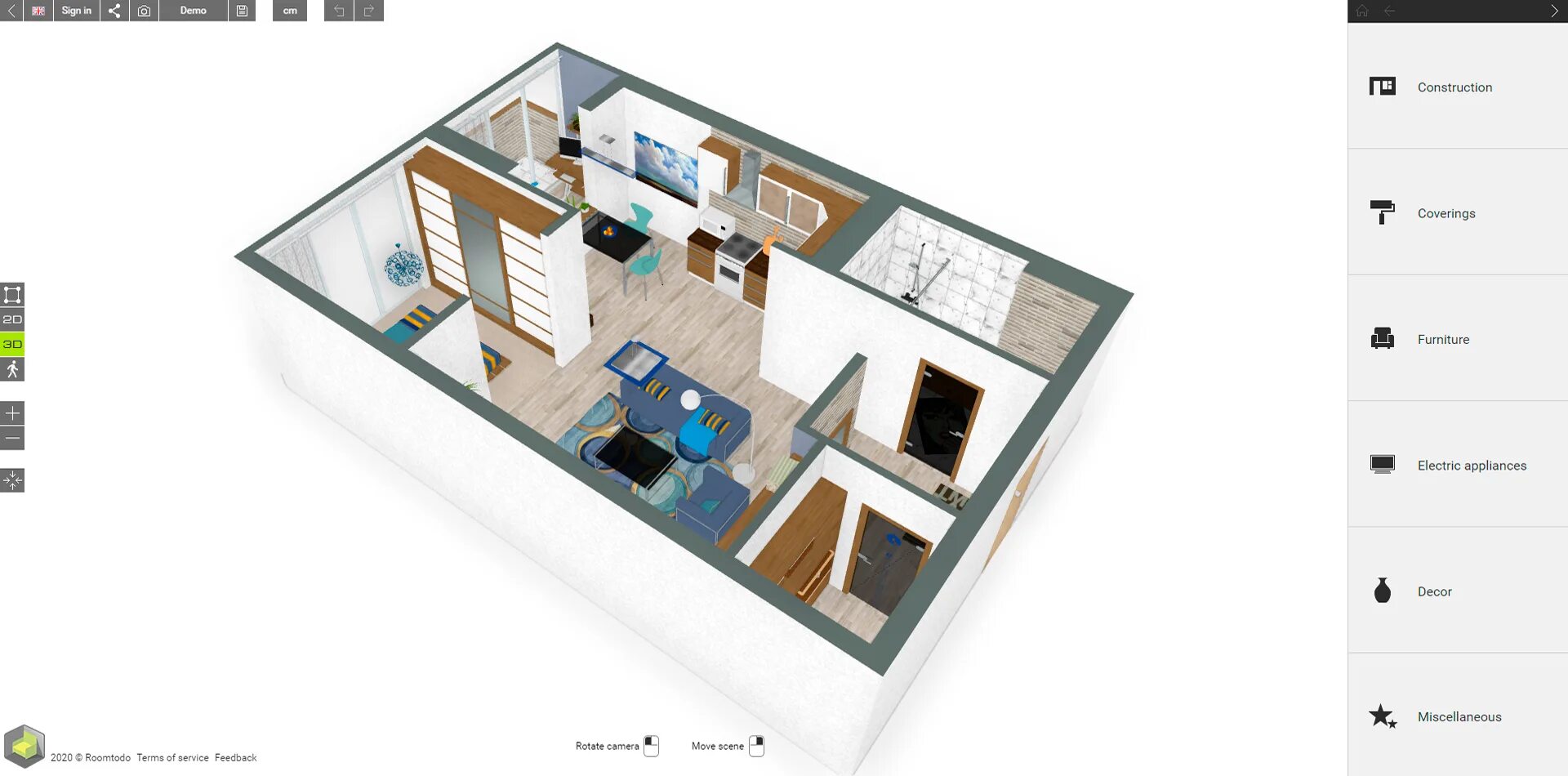
Roomtodo полезен для комнаты нестандартной формы. В сервис загружается исходный чертёж, после чего стены обводятся поверх изображения. Редактор поддерживает разную толщину стен, отделочные материалы, двери, окна, мебель и декоративные элементы.
В интерфейсе используются режимы Construction, 2D, 3D и Walk view. На этапе Construction строится геометрия помещения. Затем в 2D размещаются предметы. Трёхмерный режим помогает проверить пропорции, а Walk view показывает интерьер с уровня человека.
Roomtodo особенно удобен для гостиной с нишей, мансардной комнаты, помещения с выступами или квартиры со сложным контуром.
Как расставить мебель
-
Создайте проект.
-
Загрузите план квартиры или начните с пустого поля.
-
Перейдите в
Construction. -
Нарисуйте стены и настройте их толщину.
-
Добавьте двери и окна.
-
Переключитесь в
2D. -
Расставьте мебель.
-
Проверьте отделку.
-
Откройте
3D. -
Используйте
Walk viewдля итоговой проверки.
Плюсы
-
Работает в браузере.
-
Поддерживает сложную геометрию.
-
Работа поверх исходного плана.
-
Несколько режимов просмотра.
-
Есть прогулка по интерьеру.
-
Подходит для самостоятельной перестановки.
Минусы
-
Для комфортной работы нужен стабильный интернет.
-
Часть дополнительных возможностей связана с платным тарифом.
-
Интерфейс требует короткого периода освоения.
Roomtodo стоит использовать для нестандартного помещения, где простого прямоугольного шаблона недостаточно.
Roomstyler

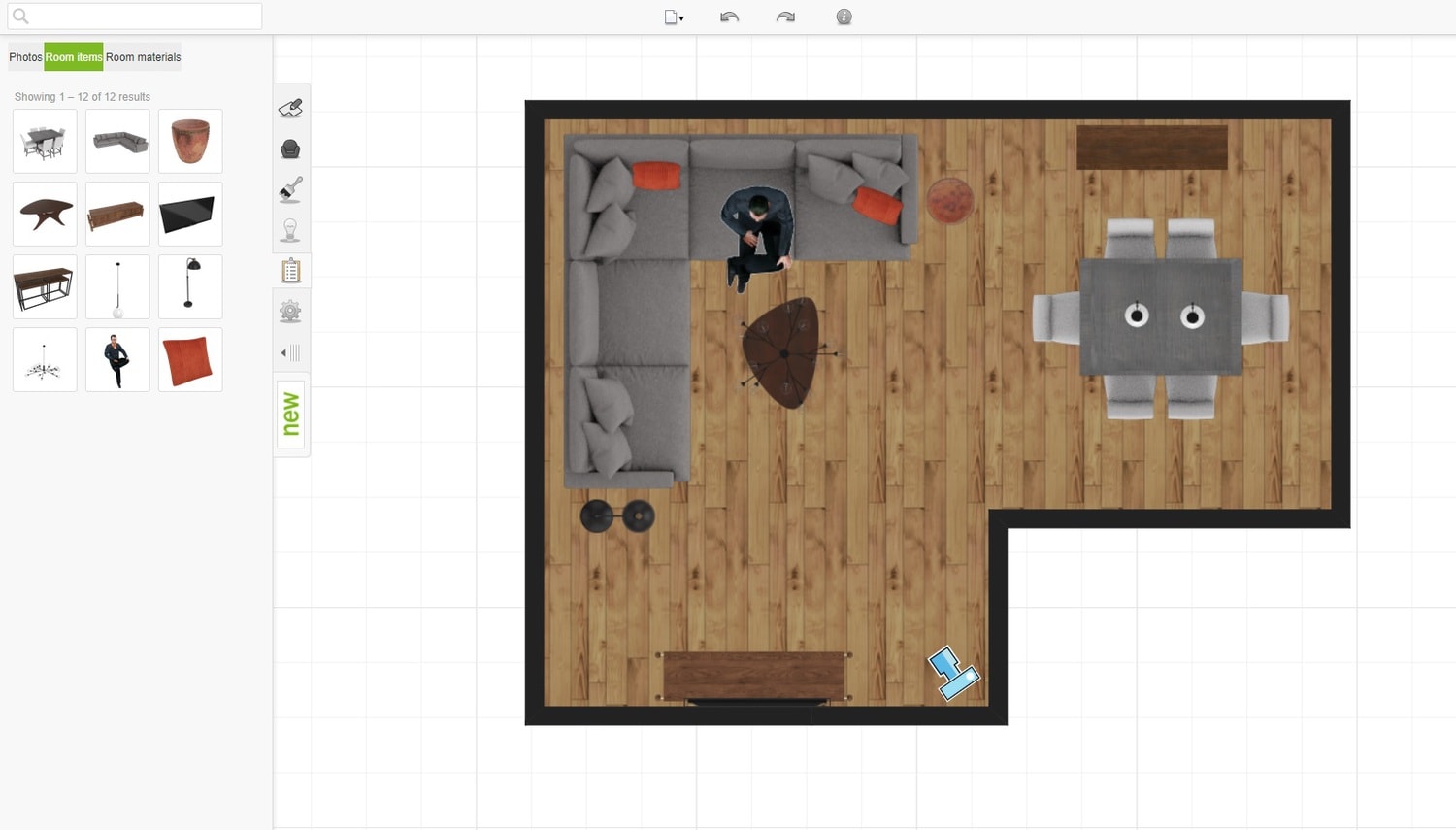
Roomstyler подходит для быстрой визуализации одной комнаты. Сервис запускается в браузере и позволяет собрать интерьер из готовых предметов. Пользователь создаёт контур помещения, размещает мебель, настраивает положение камеры и получает трёхмерный результат.
Roomstyler удобен для спальни, гостиной или кабинета, когда сложная документация не нужна. В каталоге много мебели, декора и аксессуаров. Основная задача — быстро увидеть общую композицию и понять, не выглядит ли комната перегруженной.
Как расставить мебель
-
Запустите редактор комнаты.
-
Выберите форму помещения.
-
Настройте размеры стен.
-
Добавьте двери и окна.
-
Откройте каталог.
-
Перетащите мебель на план.
-
Расставьте предметы по зонам.
-
Установите камеру.
-
Проверьте трёхмерный вид.
-
Сохраните проект.
Плюсы
-
Быстрый старт.
-
Работа в браузере.
-
Большой каталог объектов.
-
Подходит для одной комнаты.
-
Удобная проверка композиции.
-
Не требует профессиональных навыков.
Минусы
-
Не предназначен для подробной ремонтной документации.
-
Свободное изменение готовых моделей ограничено.
-
Для сложного дома нужен другой редактор.
Roomstyler полезен для быстрой перестановки и выбора стилистического направления комнаты.
Coohom

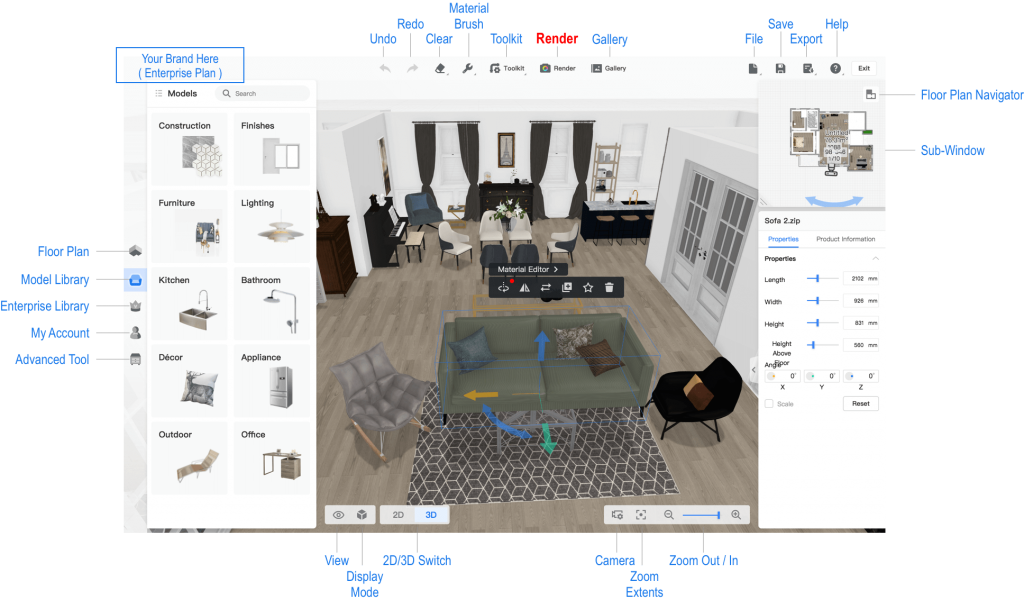
Coohom ориентирован на быстрый переход от плана к презентационной визуализации. В браузерном редакторе строятся помещения, добавляются материалы и мебель, после чего запускается рендеринг. Сервис подходит для дизайнера, продавца мебели и пользователя, которому важна эффектная подача будущего интерьера.
В каталоге доступны предметы обстановки и отделка. Для работы используются план, трёхмерная сцена и инструменты рендера. Coohom помогает не только проверить, помещается ли диван, но и показать заказчику готовую композицию с освещением и материалами.
Как расставить мебель
-
Создайте проект.
-
Загрузите план или нарисуйте помещение.
-
Добавьте окна, двери и перегородки.
-
Откройте каталог мебели.
-
Разместите предметы по функциональным зонам.
-
Настройте материалы.
-
Проверьте 3D-сцену.
-
Установите ракурс камеры.
-
Запустите рендер.
-
Сохраните презентационное изображение.
Плюсы
-
Работа в браузере.
-
Быстрый переход к визуализации.
-
Каталог мебели и материалов.
-
Подходит для презентации.
-
Есть рендеринг.
-
Полезен для интерьерного дизайна.
Минусы
-
Интерфейс требует освоения.
-
Для простой перестановки сервис избыточен.
-
Работа с рендерами зависит от тарифа.
Coohom стоит выбрать для проекта, который нужно не только собрать, но и красиво показать.
Flatma

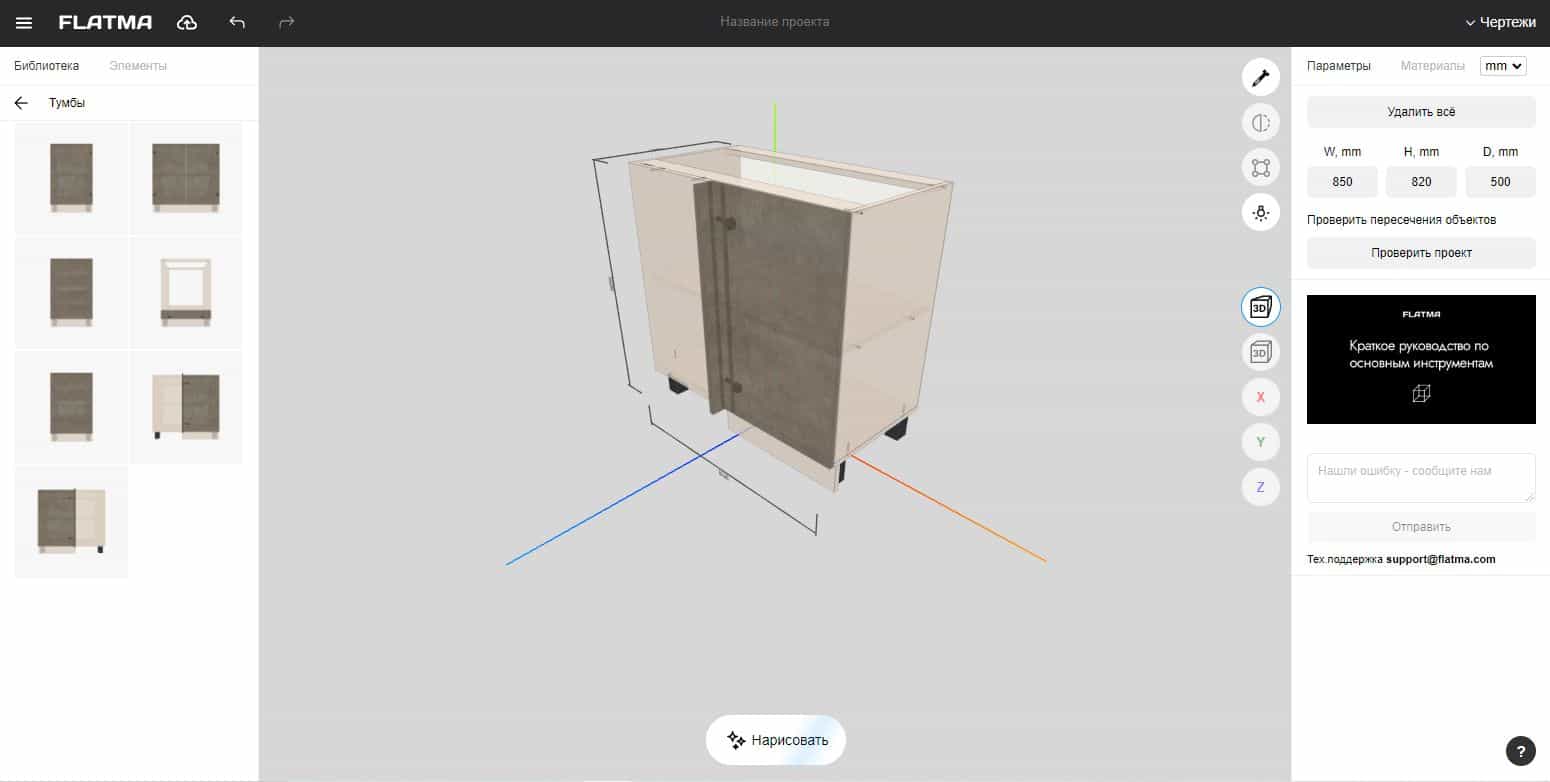
Flatma — браузерный сервис для планировки интерьера и работы с мебельными элементами. В нём создаётся помещение, размещаются предметы и проверяется композиция. Сервис подходит для квартиры, отдельной комнаты и мебельного проекта.
Flatma полезен при работе с габаритами. В редакторе удобно оценить, сколько места останется после установки шкафа, кровати или кухонных модулей. Такой сценарий важнее декоративного рендера, когда мебель приобретается под конкретное помещение.
Как расставить мебель
-
Создайте новый проект.
-
Укажите размеры помещения.
-
Добавьте стены и проёмы.
-
Разместите мебельные модули.
-
Настройте их габариты.
-
Проверьте расстояния между объектами.
-
Сравните разные варианты компоновки.
-
Сохраните результат.
Плюсы
-
Работает в браузере.
-
Подходит для мебельных модулей.
-
Учитывает размеры помещения.
-
Удобен для предварительной компоновки.
-
Не требует установки.
Минусы
-
Визуальная часть уступает специализированным рендерам.
-
Для сложного ремонта нужен отдельный редактор чертежей.
-
Каталог ориентирован на прикладную планировку.
Flatma удобен для проверки габаритов и компоновки мебели перед заказом.
Приложения для расстановки мебели на Android
magicplan

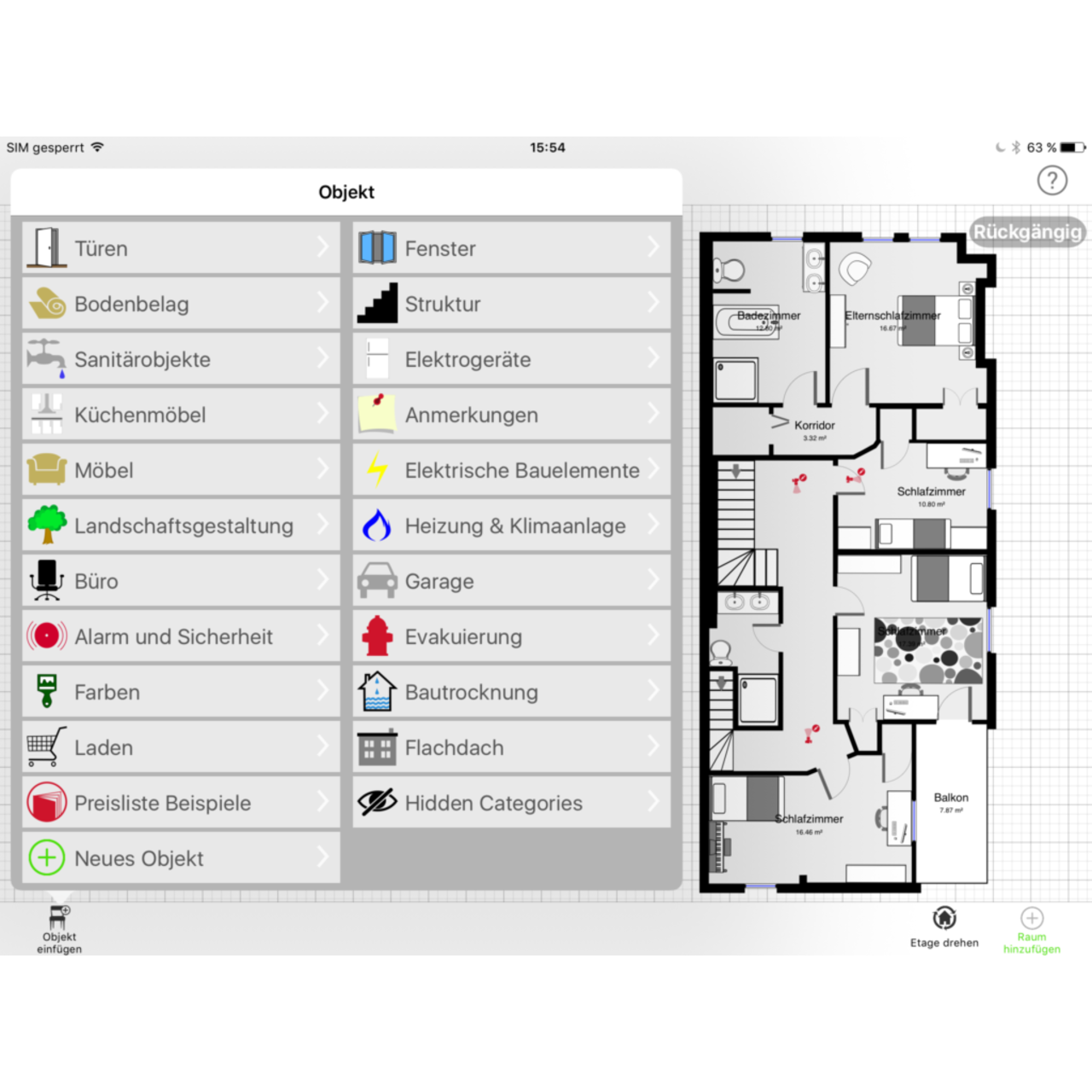
magicplan рассчитан на создание планов непосредственно в помещении. Приложение работает на Android и iOS. Его удобно использовать во время обмеров квартиры, осмотра объекта или подготовки ремонта. В проект добавляются комнаты, размеры, фотографии, заметки, оборудование и предметы.
При добавлении комнаты приложение предлагает несколько сценариев. В окне Add Room доступны действия Add a square room, Define corners и Import and draw. Первый вариант создаёт прямоугольную комнату, второй помогает построить произвольный контур, третий загружает готовый план для обводки. В нижней части редактора используются команды добавления комнаты и объекта, перехода к 3D View, просмотра деталей и поворота этажа.
magicplan подходит не только для перестановки. Приложение полезно мастеру, замерщику и владельцу квартиры, который собирает исходные данные для ремонта.
Как расставить мебель
-
Создайте проект.
-
Добавьте этаж.
-
Нажмите
Add Room. -
Выберите
Add a square room,Define cornersилиImport and draw. -
Укажите размеры помещения.
-
Добавьте двери и окна.
-
Нажмите добавление объекта.
-
Разместите мебель и оборудование.
-
Перейдите в
3D View. -
Добавьте фотографии и заметки.
Плюсы
-
Android и iOS.
-
Удобная работа непосредственно на объекте.
-
Несколько способов создания комнаты.
-
Фотографии и заметки внутри проекта.
-
План и 3D-представление.
-
Подходит для замеров.
Минусы
-
Приложение ориентировано на план и отчёт, а не на декоративный интерьер.
-
Для крупного проекта экран смартфона тесноват.
-
Расширенные функции требуют подписки.
magicplan стоит использовать на этапе замеров, когда план квартиры нужно подготовить прямо в помещении.
Home Design 3D
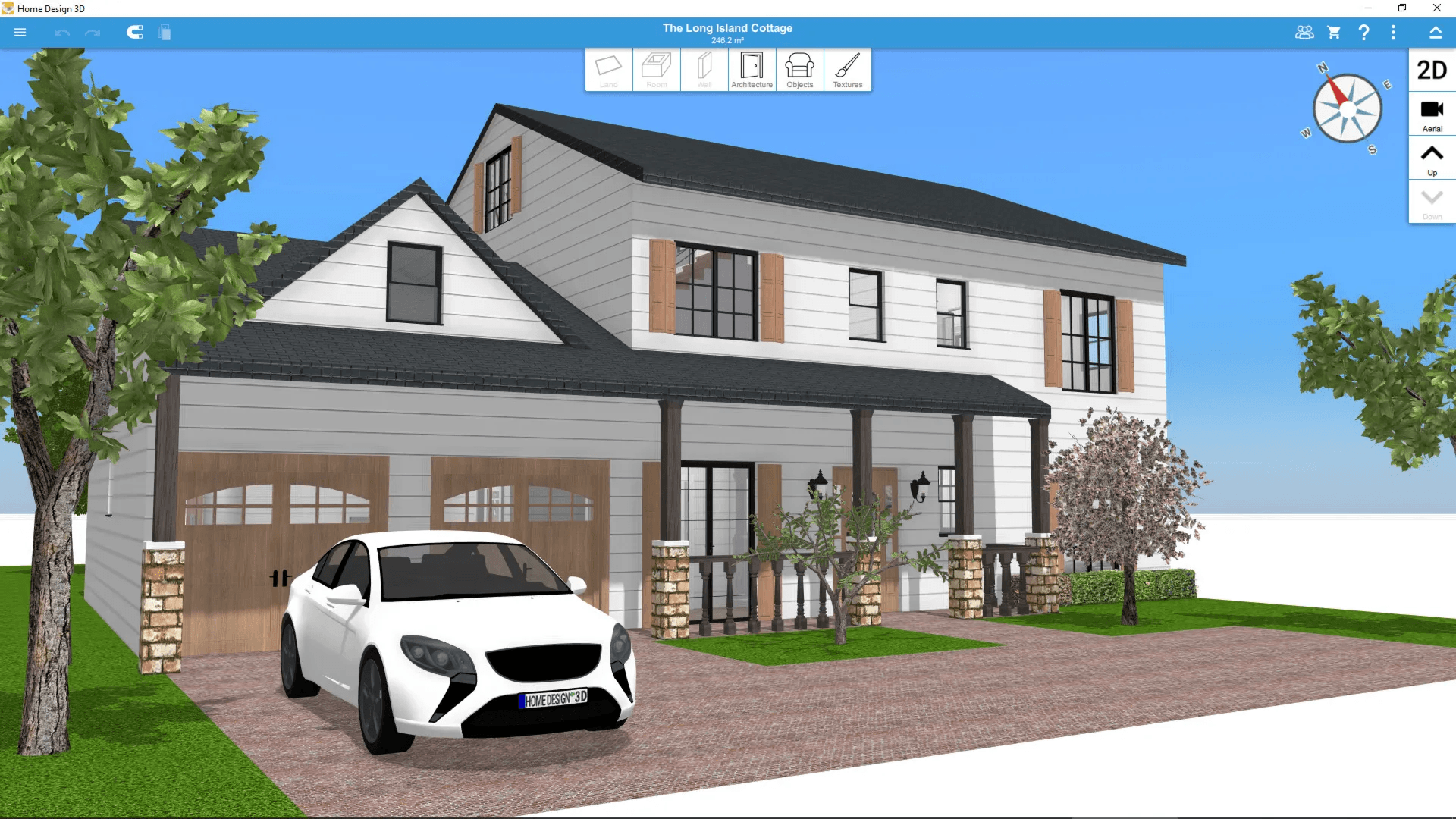
Home Design 3D превращает планировку в понятный мобильный процесс. Приложение доступно на Android, iOS и macOS. В нём создаются комнаты, меняются параметры стен, добавляются перегородки, мебель, материалы и декор. Результат просматривается на плане и в трёхмерном режиме.
Приложение подходит для быстрой перестановки в спальне, гостиной или детской. Пользователь рисует контур, размещает окна и двери, затем добавляет мебель. Размеры объектов редактируются, поэтому в проект можно перенести реальные габариты шкафа, кровати или дивана. После этого удобно сравнить несколько вариантов и сохранить лучший.
Как расставить мебель
-
Создайте проект.
-
Нарисуйте комнаты.
-
Настройте толщину и высоту стен.
-
Добавьте перегородки.
-
Разместите двери и окна.
-
Откройте каталог мебели.
-
Добавьте крупные предметы.
-
Скорректируйте размеры и положение.
-
Перейдите в 3D.
-
Сохраните удачный вариант.
Плюсы
-
Android, iOS и macOS.
-
Понятный мобильный интерфейс.
-
Редактирование стен и перегородок.
-
Каталог мебели и материалов.
-
2D- и 3D-режимы.
-
Подходит для быстрой перестановки.
Минусы
-
Для большого проекта смартфон неудобнее компьютера.
-
Часть сохранения и экспорта зависит от версии приложения.
-
Техническая документация ограничена.
Home Design 3D подходит для домашнего использования, когда проект нужно собрать на телефоне или планшете.
Приложения для расстановки мебели на iPhone и iPad
Roomle
Roomle объединяет планировщик помещения, каталог мебели и дополненную реальность. Приложение подходит для iPhone и iPad, также доступен браузерный режим. Пользователь создаёт 2D-план, добавляет предметы, переключается в 3D и проверяет выбранную мебель в реальном окружении.
Главное отличие Roomle — связь между планировкой и выбором товара. Предметы можно рассматривать в комнате через камеру, оценивать с разных ракурсов и сравнивать по размеру. Это полезно перед покупкой дивана, кресла, стола или системы хранения. В каталоге доступны настраиваемые элементы, а проекты синхронизируются между устройствами.
Как расставить мебель
-
Создайте проект комнаты.
-
Нарисуйте стены на 2D-плане.
-
Добавьте двери и окна.
-
Откройте каталог мебели.
-
Выберите предмет.
-
Настройте доступные параметры.
-
Разместите объект на плане.
-
Переключитесь в 3D.
-
Откройте режим дополненной реальности.
-
Проверьте предмет в реальной комнате через камеру.
Плюсы
-
iPhone, iPad и браузер.
-
Планировка в 2D и 3D.
-
Дополненная реальность.
-
Каталог мебели.
-
Настройка отдельных предметов.
-
Синхронизация проектов.
Минусы
-
Не весь каталог доступен одинаково подробно.
-
Для полноценного ремонтного проекта нужен отдельный редактор чертежей.
-
Часть функций связана с платным режимом.
Roomle стоит использовать перед покупкой мебели, когда важно проверить предмет не только на схеме, но и непосредственно в комнате.
Как правильно расставить мебель в планировщике
Программа ускоряет работу, но не принимает решения за пользователя. Удобная планировка строится по последовательному алгоритму.
1. Начните с точных размеров
Измерьте каждую стену отдельно. Не переносите в проект только общую длину и ширину комнаты: в реальной квартире углы не всегда симметричны, а ниша или выступ меняют доступное пространство. Для окна укажите ширину и расстояние до ближайших углов. Для двери отметьте направление открывания.
2. Добавьте неподвижные элементы
Радиатор, стояк, вентиляционный короб, колонна и встроенная ниша сильнее влияют на интерьер, чем декор. Их нужно занести в проект до мебели. На кухне отдельно отметьте выводы воды, канализации и расположение розеток. В гостиной проверьте место для телевизора и доступ к электропитанию.
3. Расставьте крупные предметы
Начинайте с мебели, которую сложно переставить после покупки:
-
кровать;
-
диван;
-
шкаф;
-
кухонный гарнитур;
-
обеденный стол;
-
рабочий стол;
-
крупная бытовая техника.
После каждого предмета проверяйте свободное пространство. В небольшом помещении одна ошибка меняет всю композицию.
4. Учитывайте эксплуатацию
Шкаф должен не только помещаться вдоль стены. Перед ним требуется место для открывания дверец. Выдвижные ящики комода и кухонных тумб не должны упираться в другую мебель. Раскладной диван проверяется в разложенном состоянии. Возле кровати нужен подход хотя бы с одной стороны, а в спальне для двух человек удобнее сохранить доступ с двух сторон.
5. Проверяйте проходы
На плане легко увлечься заполнением пустого пространства. В результате комната выглядит законченной, но пользоваться ею неудобно. Оставляйте свободный маршрут от двери к окну, шкафу, кровати и рабочему месту. В кухне важно расстояние между гарнитуром, столом и холодильником.
6. Сравнивайте несколько вариантов
Не останавливайтесь на первой удачной схеме. Сохраните минимум два проекта. В первом разместите мебель вдоль стен. Во втором попробуйте зонирование диваном, стеллажом или рабочим столом. Для небольшой квартиры полезно отдельно сравнить компактную и более свободную композицию.
7. Обязательно открывайте 3D-режим
На 2D-плане высокий шкаф и низкая тумба выглядят похожими прямоугольниками. В трёхмерном режиме сразу видно, когда мебель перекрывает свет, делает проход визуально тесным или перегружает одну стену. Проверяйте комнату с нескольких точек: от двери, от окна и из центра помещения.
Типичные ошибки при виртуальной расстановке мебели
Работа без замеров
Оценка на глаз почти всегда даёт ошибку. Разница в 10–15 сантиметров критична для шкафа, кухонного модуля или рабочего стола в нише.
Игнорирование открывания дверей
На плане дверь часто воспринимается как тонкая линия. В реальной комнате полотно занимает пространство. Отдельно проверяйте межкомнатные двери, створки шкафов, холодильник и посудомоечную машину.
Перекрытие радиаторов
Шкаф, диван или плотная штора перед радиатором ухудшают обогрев. Отопительный прибор нужно нанести на план до меблировки.
Слишком узкие проходы
Интерьер выглядит заполненным и аккуратным на экране, но становится неудобным в быту. Не ставьте мебель вплотную только ради красивой симметрии.
Отсутствие запаса под раскладывание
Диван-кровать, раскладной стол и кресло-реклайнер требуют дополнительного места. В проекте нужно проверить оба состояния предмета.
Проверка только одного ракурса
Красивый вид от окна не гарантирует удобства. Откройте 3D-режим и осмотрите комнату от входа, из зоны отдыха и с рабочего места.
Избыточное количество предметов
Каталог провоцирует добавлять декор, кресла, тумбы и стеллажи. Начинайте с минимального набора. Каждый новый объект должен выполнять понятную функцию.
Какую программу выбрать
| Задача | Подходящие варианты |
|---|---|
| Быстро проверить перестановку в комнате | Дизайн Интерьера 3D, Sweet Home 3D, Roomtodo |
| Спланировать квартиру перед ремонтом | Дизайн Интерьера 3D, Remplanner, Planoplan |
| Спроектировать частный дом | Мой Дом 3D, DreamPlan |
| Расставить корпусную мебель | PRO100, Астрон Дизайн, Flatma |
| Работать на macOS | Sweet Home 3D, SketchUp, Room Arranger, RoomSketcher |
| Собрать проект без установки | Planner 5D, Homestyler, HomeByMe, Floorplanner |
| Подготовить красивую визуализацию | Planoplan, Coohom, Homestyler |
| Сделать замеры на объекте | magicplan |
| Создать план на смартфоне | Home Design 3D, magicplan |
| Проверить покупку через камеру | Roomle |
| Подготовить понятный план для бригады | Remplanner |
| Смоделировать нестандартную конструкцию | SketchUp |
Ответы на частые вопросы
Какая программа подходит для новичка
Для первой планировки квартиры удобнее использовать Дизайн Интерьера 3D, Planner 5D или Sweet Home 3D. Дизайн Интерьера 3D выделяется русскоязычным интерфейсом и понятной последовательностью действий. Planner 5D удобен для быстрого старта в браузере. Sweet Home 3D подходит для точной работы с размерами.
Где расставить мебель без установки программы
В браузере работают Planoplan, Remplanner, Planner 5D, Homestyler, HomeByMe, Floorplanner, Roomtodo, Roomstyler, Coohom и Flatma. Для быстрого эксперимента с одной комнатой подойдут Roomstyler и Planner 5D. Для ремонта квартиры лучше выбрать Remplanner или Planoplan.
Как загрузить готовый план квартиры
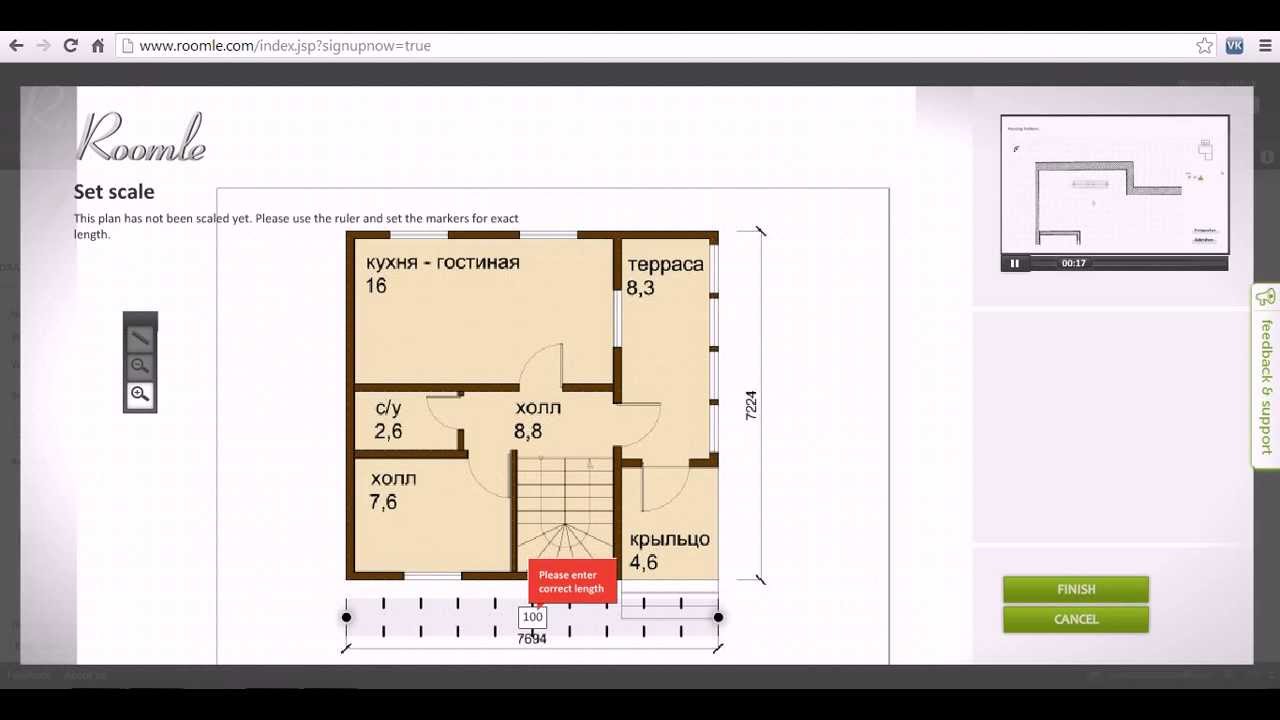
Сохраните схему в JPG, JPEG или PNG. В редакторе выберите импорт изображения или работу по подложке. Затем задайте масштаб по стене с известной длиной. После калибровки обведите стены поверх изображения и добавьте проёмы.
Нужно ли вводить реальные размеры мебели
Да. Каталожная модель показывает общий вид предмета, но не гарантирует совпадение габаритов. Перед покупкой откройте карточку товара, запишите ширину, глубину и высоту, затем перенесите значения в проект.
Какая программа подходит для маленькой комнаты
Для небольшой спальни или детской подойдут Sweet Home 3D, Дизайн Интерьера 3D, Roomtodo и Home Design 3D. В маленькой комнате особенно важны точные размеры, направление открывания дверей и запас для проходов.
Где подготовить план частного дома
Для частного дома лучше использовать Мой Дом 3D или DreamPlan. Мой Дом 3D работает с этажами, цоколем, мансардой, крышей, коммуникациями и сметой. DreamPlan объединяет дом, интерьер и участок.
Чем 2D-план отличается от 3D-визуализации
2D-план нужен для размеров, расстояний и проверки проходов. Трёхмерная модель показывает высоту мебели, визуальную плотность и сочетание предметов. Надёжный проект проверяется в обоих режимах.
Как проверить новую мебель перед покупкой
Измерьте предмет, перенесите размеры в планировщик и поставьте объект в нужную зону. Проверьте проходы, открывание дверей и доступ к окну. Для дополнительной проверки используйте Roomle и режим дополненной реальности.
Итоги
Универсального планировщика для всех задач нет. Для квартиры и самостоятельного ремонта удобнее начать с Дизайн Интерьера 3D. Для частного дома лучше подходит Мой Дом 3D. Sweet Home 3D остаётся практичным бесплатным вариантом для точной расстановки мебели на компьютере. Remplanner нужен пользователю, который готовит ремонтные чертежи. Planoplan, Homestyler и Coohom сильнее раскрываются при визуализации. SketchUp полезен для нестандартной мебели и сложных конструкций. magicplan помогает собрать обмерный план на объекте, а Roomle проверяет будущую покупку через камеру смартфона.
Главное правило одинаково для любого редактора: сначала точные размеры и неподвижные элементы, затем крупная мебель, после этого проходы, эксплуатация и трёхмерная проверка. Такой порядок помогает избежать лишних покупок и получить удобную комнату ещё до начала перестановки.
