
ARES Commander — это настольная CAD-программа для создания, редактирования и выпуска DWG-чертежей. Она рассчитана на профессиональную работу с 2D-документацией, инженерными схемами, архитектурными планами, листами, внешними ссылками, блоками, слоями, PDF-подложками и 3D-геометрией. Программа близка по логике к классическим DWG CAD-системам: пользователь работает в модельном пространстве, оформляет листы в Layout, управляет слоями через Layers Manager, задает свойства объектов в Properties Palette, строит геометрию командами Line, PolyLine, Circle, Arc, Hatch, Trim, Extend, Offset, Fillet, Chamfer, Move, Copy, Rotate и выпускает документацию через печать, PDF и Sheet Set Manager.
Главная особенность ARES Commander — сочетание традиционного DWG-редактора с современными сценариями совместной работы и BIM-to-DWG. Это не легкий просмотрщик и не бытовой планировщик помещений, а полноценная CAD-среда для проектировщиков, инженеров, архитекторов, конструкторов и специалистов, которым нужен стабильный инструмент для DWG-чертежей. В программе можно вести обычную 2D-разработку, оформлять комплекты проектной документации, открывать и редактировать DWG-файлы, работать с внешними ссылками XREF, подключать таблицы к Excel/CSV, импортировать PDF, сравнивать версии чертежей и использовать 3D Solid Modeling для объемных задач.
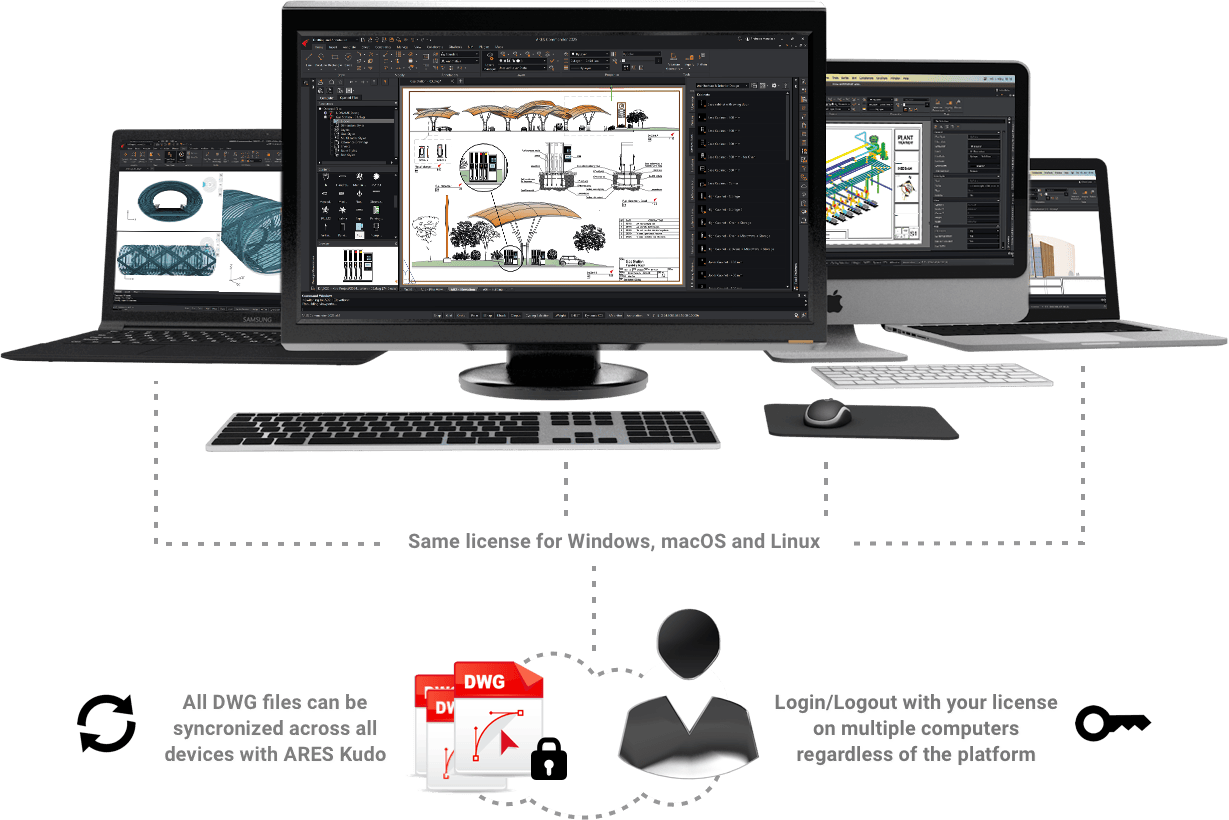
ARES Commander особенно интересен тем, кто привык к AutoCAD-подобной логике, но хочет получить DWG CAD на разных операционных системах, сохранить рабочие процессы с чертежами и при этом использовать облачные и мобильные инструменты ARES Trinity. В экосистеме Graebert настольный ARES Commander дополняется браузерным ARES Kudo и мобильным ARES Touch, но в этом обзоре основной акцент сделан именно на ARES Commander как на программе для рабочих станций.
Скачать ARES Commander
- Планировка дома
- Расстановка мебели
- 3D-визуализация
- Сложнее новичкам
- Платная лицензия
- Много CAD-настроек
Что такое ARES Commander
ARES Commander — это CAD-программа для DWG-редактирования, 2D-проектирования и 3D-работы. Ее основная задача — дать пользователю полноценную среду для создания технических чертежей: от простого плана помещения до комплекта строительной, инженерной или производственной документации.
Программа работает с DWG как с основным форматом. Это важно не только для открытия файлов, но и для сохранения привычного процесса: слои, блоки, размеры, стили текста, листы, внешние ссылки, подложки, таблицы и свойства объектов остаются частью рабочего DWG-проекта. Пользователь не переводит чертеж в промежуточный формат для редактирования, а работает в CAD-среде, построенной вокруг DWG.
ARES Commander применяется в задачах, где нужны:
-
точное 2D-черчение;
-
выпуск рабочих чертежей;
-
редактирование DWG-файлов от заказчиков и подрядчиков;
-
создание планов, разрезов, фасадов, схем и узлов;
-
работа с блоками, слоями, таблицами и аннотациями;
-
подготовка PDF-комплектов;
-
импорт PDF и DGN как подложек;
-
работа с 3D-объектами и визуальными стилями;
-
извлечение 2D-документации из BIM-моделей;
-
синхронизация DWG-файлов между рабочей станцией, браузером и мобильным устройством.
По уровню интерфейса и набора команд ARES Commander ориентирован на специалистов, которые уже понимают CAD-логику: модельное пространство, листы, привязки, координаты, слои, размеры, блоки, XREF, печать по масштабам. Новичок тоже может освоить программу, но это не инструмент нарисовать комнату за пять минут. Это профессиональный DWG CAD, в котором скорость появляется после понимания команд и структуры чертежа.
Для кого предназначен ARES Commander
ARES Commander подходит специалистам, которые ежедневно работают с DWG-файлами и не хотят ограничиваться просмотром или простым редактированием. Программа закрывает задачи проектирования, корректировки, согласования и выпуска документации.
Архитекторы
Архитектор использует ARES Commander для разработки планов, фасадов, разрезов, узлов, экспликаций и листов. В программе удобно создавать стены линиями и полилиниями, строить осевые сетки, вставлять блоки дверей и окон, работать с масштабами видов, размерами, штриховками и аннотациями. Для архитектурной документации важны слои, шаблоны, стили размеров, внешние ссылки и листы — все эти элементы в ARES Commander являются базовой частью рабочего процесса.
Инженеры-проектировщики
Инженерные специалисты используют программу для схем, трасс, планов коммуникаций, узлов крепления, спецификаций и рабочих чертежей. ARES Commander удобен там, где нужен точный DWG-чертеж: электрика, ОВК, водоснабжение, канализация, слаботочные системы, технологические схемы, строительные решения.
Конструкторы и производственные специалисты
В производственных задачах программа подходит для 2D-чертежей деталей, контуров, простых 3D-тел, схем сборки, технологических карт и рабочих файлов в DWG/DXF. ARES Commander не заменяет тяжелые параметрические MCAD-системы уровня SolidWorks, Inventor, Siemens NX или Creo, но хорошо работает как DWG CAD для чертежной документации и обмена плоской геометрией.
BIM/CAD-координаторы
Отдельная аудитория — специалисты, которым нужно связывать BIM и DWG. ARES Commander умеет импортировать BIM-данные, работать с RVT/IFC, извлекать 2D-чертежи из BIM-модели, формировать планы, разрезы и фасады, сохранять результат в DWG и обновлять документацию после изменения исходной модели. Это полезно в организациях, где проектная модель ведется в BIM-среде, а выпуск документации или обмен с подрядчиками все еще идет через DWG.
Проектные бюро и небольшие команды
ARES Commander логичен для команд, которым нужен профессиональный DWG-редактор без жесткой привязки к одной операционной системе. Внутри одного бюро могут быть пользователи Windows, macOS и Linux, и ARES Commander позволяет выстроить общий DWG-процесс для разных рабочих станций.
Позиционирование программы на рынке CAD
ARES Commander находится в сегменте профессиональных DWG CAD-систем. Его не стоит сравнивать с простыми онлайн-чертилками или интерьерными планировщиками. Ближайшее окружение — AutoCAD, BricsCAD, ZWCAD, DraftSight, GstarCAD, nanoCAD и другие программы, работающие с DWG-чертежами.
Программа делает ставку на несколько направлений:
| Направление | Как реализовано в ARES Commander |
|---|---|
| DWG-совместимость | Открытие, редактирование и сохранение DWG-чертежей как основного рабочего формата |
| 2D CAD | Полный набор команд построения, редактирования, размеров, аннотаций, слоев и листов |
| 3D CAD | Работа с 3D-геометрией, визуальными стилями и 3D solid modeling |
| Документация | Layout, Viewports, Sheet Set Manager, печать, PDF, пакетная публикация |
| BIM-to-DWG | Импорт RVT/IFC, BIM Navigator, генерация планов, разрезов и фасадов в DWG |
| Совместная работа | ARES Trinity: ARES Commander, ARES Kudo, ARES Touch, комментарии, разметка, облачная синхронизация |
| Автоматизация | LISP, API, Data Link Manager, Extract Data, пакетные операции |
Сильная сторона ARES Commander — не одна отдельная команда, а сочетание привычной DWG-среды с облачно-мобильной связкой. Пользователь может работать локально на компьютере, хранить файлы в облаке, открывать DWG в браузере через ARES Kudo, просматривать и комментировать чертежи на мобильном устройстве через ARES Touch. Для проектной команды это дает более гибкий процесс, чем классическая схема отправили DWG по почте — получили другую копию файла — вручную сверили версии.
Интерфейс ARES Commander
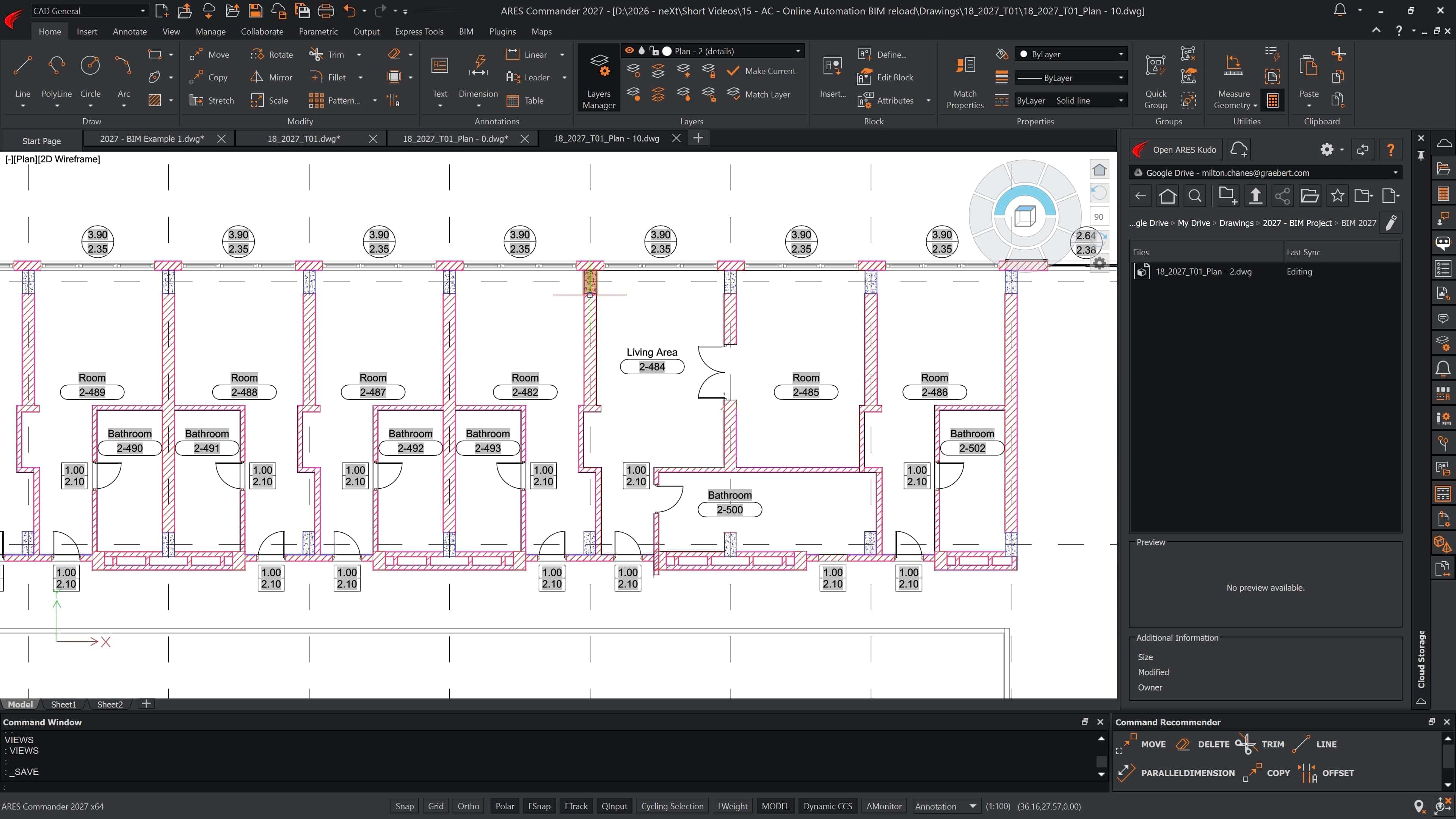
Интерфейс ARES Commander построен по логике профессионального CAD. В центре находится область чертежа, сверху — лента инструментов с вкладками, сбоку — палитры, снизу — командная строка и строка состояния. Пользователь может работать через кнопки Ribbon, классические панели, командную строку, горячие клавиши и контекстные меню.
Основные элементы интерфейса
В ARES Commander важно понимать несколько зон:
| Элемент интерфейса | Назначение |
| Start Tab | Создание нового файла, открытие недавних документов, доступ к обучению и настройкам |
| Ribbon | Лента с вкладками и группами команд |
| Drawing Area | Основная область, где отображается модель или лист |
| Command Window | Командная строка для ввода команд и параметров |
| Properties Palette | Палитра свойств выбранного объекта |
| Layers Manager | Управление слоями, цветами, типами линий, толщинами |
| Sheet Set Manager | Управление комплектами листов |
| Tool Palettes | Быстрый доступ к блокам, инструментам и типовым элементам |
| View Navigator | Виджет переключения стандартных и изометрических видов |
| Status Bar | Режимы Snap, Grid, Ortho, Polar, ESnap, ETrack, Dynamic CCS, Annotation |
Такой интерфейс удобен для пользователей, которые приходят из AutoCAD или другой DWG CAD-системы. Логика знакомая: команда запускается с ленты или из командной строки, затем программа просит указать точки, объекты, параметры, радиусы, расстояния, углы или опции.
Start Tab
Start Tab используется как начальный экран. Через него удобно открыть недавний DWG, создать новый чертеж, перейти к настройкам или обучающим материалам. В рабочем процессе это экономит время: пользователь не ищет файл вручную через проводник, а быстро возвращается к последним проектам.
Start Tab особенно полезен, когда специалист одновременно ведет несколько объектов. В списке недавних файлов проще найти нужный DWG, а не открывать папки проекта вручную. Для CAD-пользователя это мелочь, но при ежедневной работе такие элементы заметно ускоряют старт.
Ribbon и вкладки команд
Лента ARES Commander группирует команды по задачам. Вкладки отвечают за построение, редактирование, аннотирование, вставку объектов, управление, виды, листы и совместную работу. В CAD-процессе это удобно: пользователь не запоминает сразу все команды, а ищет их по смыслу.
Типовая логика работы такая:
-
построение геометрии — Line, PolyLine, Circle, Arc, Rectangle;
-
редактирование — Move, Copy, Rotate, Scale, Mirror, Trim, Extend, Offset;
-
оформление — Text, MText, Dimension, Leader, Hatch, Table;
-
управление проектом — Layers, Blocks, XREF, Sheet Set Manager;
-
вывод — Print, Export PDF, Publish.
Контекстные вкладки ленты появляются при работе с определенными типами объектов. Например, при редактировании штриховок, таблиц, PDF/DGN-подложек, изображений, внешних ссылок, размеров и выносок интерфейс показывает инструменты, относящиеся именно к выбранному объекту. Это снижает количество ручных переходов по меню.
Command Window
Command Window — один из главных элементов ARES Commander. Через командную строку опытный пользователь работает быстрее, чем через кнопки. Можно ввести LINE, PLINE, OFFSET, TRIM, HATCH, DIMENSION, LAYER, XREF, SHEETSET, DATALINK, VIEWNAVIGATOR и другие команды.
Командная строка важна не только для запуска команд. Она показывает подсказки: какую точку указать, какой параметр выбрать, какое расстояние ввести, какую опцию команда ожидает. Например, при Offset программа просит задать расстояние смещения, затем выбрать объект и сторону. При Trim нужно выбрать режущие границы и элементы, которые требуется обрезать. При Hatch — указать внутреннюю точку области или выбрать контур.
Properties Palette
Properties Palette показывает свойства выбранного объекта. Для линии это могут быть слой, цвет, тип линии, координаты, длина, угол. Для полилинии — замкнутость, ширина, вершины, длина. Для штриховки — образец, масштаб, угол, ассоциативность. Для размера — стиль, текст, точность, привязка, масштаб аннотации.
Через Properties Palette удобно быстро менять объект без запуска отдельной команды. Например, можно выбрать несколько элементов и сразу перенести их на слой A-WALL, изменить цвет на ByLayer, назначить тип линии Hidden, поправить масштаб линии или проверить длину контура.
View Navigator
View Navigator находится в области чертежа и помогает переключаться между стандартными и изометрическими видами. Для 2D-чертежей он нужен не всегда, но при работе с 3D-моделью экономит время. Пользователь быстро переходит к виду сверху, спереди, сбоку или к изометрии, не вводя дополнительные команды.
Status Bar
Строка состояния содержит режимы, без которых точное черчение невозможно:
-
Snap — шаговое перемещение курсора;
-
Grid — сетка;
-
Ortho — строго горизонтальные и вертикальные направления;
-
Polar — полярное отслеживание углов;
-
ESnap — объектные привязки;
-
ETrack — отслеживание от существующих точек;
-
Dynamic CCS — динамическая система координат;
-
Annotation — управление аннотационными режимами.
При 2D-проектировании чаще всего постоянно используются ESnap, Ortho, Polar и ETrack. Без них легко получить неточную геометрию: линии почти совпадают, контуры не замкнуты, штриховка не создается, размеры показывают странные значения.
Работа с DWG-файлами
ARES Commander строится вокруг DWG. Это означает, что пользователь открывает файл, редактирует его и сохраняет в формате, который используется в большинстве профессиональных CAD-процессов. Для проектировщика важна не только возможность открыть DWG, а корректная работа с реальной структурой чертежа: слоями, блоками, листами, подложками, стилями, внешними ссылками и аннотациями.
Создание нового чертежа
Новый чертеж создается через Start Tab или команду New. На старте выбирается шаблон. Шаблон определяет единицы, стили текста, размерные стили, слои, типы линий, листы, рамки и другие параметры. Для организации, которая выпускает документацию по единому стандарту, шаблоны критически важны: они убирают хаос в слоях, шрифтах, цветах и масштабах.
Хороший шаблон для ARES Commander обычно содержит:
-
настроенные единицы;
-
базовый набор слоев;
-
типы линий;
-
стили текста;
-
стили размеров;
-
стили мультивыносок;
-
листы с рамками и штампами;
-
настройки печати;
-
аннотационные масштабы;
-
блоки типовых обозначений.
Открытие DWG
DWG-файл открывается через Open, Start Tab или список недавних документов. После открытия важно проверить:
-
корректно ли отображаются шрифты;
-
на месте ли XREF-ссылки;
-
не потеряны ли растровые подложки;
-
правильно ли отображаются типы линий;
-
совпадает ли масштаб аннотаций;
-
корректно ли выглядят Layout-листы;
-
не заменены ли спецсимволы в текстах;
-
нет ли ошибок в штриховках.
В реальной работе это особенно важно при получении файлов от внешних подрядчиков. Даже если DWG открыт, это еще не означает, что документ готов к выпуску. ARES Commander дает инструменты для проверки и исправления, но ответственность за финальный комплект остается на проектировщике.
Сохранение и передача файлов
ARES Commander позволяет сохранять чертеж как обычный DWG. Если файл связан с внешними ссылками, подложками, шрифтами и изображениями, перед передачей проекта лучше использовать пакетирование. Для комплектов листов используется Sheet Set Manager и PackAndGo: чертежи, связанные файлы и данные набора собираются в единый пакет.
Это помогает избежать типичной проблемы: проектировщик отправил только основной DWG, а у получателя вместо подложек — пустые рамки, вместо XREF — ошибки путей, вместо нужного шрифта — замена.
2D-проектирование и черчение
2D-проектирование — основная рабочая зона ARES Commander. Программа дает полный набор команд для построения точной геометрии, редактирования элементов, создания слоев, штриховок, размеров, таблиц, текстов и листов. В большинстве проектных задач пользователь проводит большую часть времени именно здесь.
Основные команды построения
ARES Commander поддерживает привычный набор CAD-команд. Они работают через ленту, меню или командную строку.
| Команда | Для чего используется |
| Line | Построение отдельных отрезков |
| PolyLine | Построение связанного контура из линий и дуг |
| Circle | Окружности по центру и радиусу, диаметру или другим параметрам |
| Arc | Дуги разными способами построения |
| Rectangle | Прямоугольники по двум точкам или размерам |
| Ellipse | Эллипсы и эллиптические дуги |
| Spline | Плавные кривые |
| Hatch | Штриховка замкнутых областей |
| Text | Однострочный текст |
| MText | Многострочный текст |
| Table | Таблицы в DWG-чертежах |
Для точного черчения лучше использовать PolyLine там, где нужен единый контур. Например, контур помещения, граница участка, трасса кабеля, контур детали удобнее хранить полилинией, а не набором отдельных линий. Полилинию проще смещать через Offset, измерять, замыкать, штриховать и использовать как границу.
Редактирование геометрии
Редактирование в ARES Commander построено вокруг классических CAD-команд.
| Команда | Практическая задача |
| Move | Переместить объект на заданное расстояние или в указанную точку |
| Copy | Скопировать объект один или несколько раз |
| Rotate | Повернуть объект вокруг базовой точки |
| Scale | Изменить масштаб объекта |
| Mirror | Отразить объект относительно оси |
| Offset | Создать параллельную копию линии, полилинии, окружности или дуги |
| Trim | Обрезать элементы по границе |
| Extend | Продлить элементы до границы |
| Fillet | Создать скругление или соединить линии радиусом 0 |
| Chamfer | Создать фаску |
| Stretch | Растянуть часть геометрии рамкой выбора |
| Explode | Разбить блок, полилинию или составной объект |
| Split | Разделить объекты в точках пересечения или по режущим линиям |
| AlignX | Выровнять выбранные элементы относительно первого объекта |
В практической работе эти команды постоянно используются вместе. Например, при создании плана помещения можно построить осевой контур PolyLine, сместить стены через Offset, обрезать пересечения Trim, продлить недостающие участки Extend, вставить блоки дверей и окон, затем добавить размеры и штриховки.
Привязки и точность
Точность в ARES Commander держится на объектных привязках и режимах построения. ESnap позволяет цепляться к конечным точкам, серединам, центрам окружностей, пересечениям, перпендикулярам, касательным точкам и другим геометрическим признакам.
Для чертежа это принципиально. Если рисовать на глаз, линии будут почти совпадать, но не соединяться. В результате Hatch не найдет границу, Offset даст неожиданный результат, размеры покажут дробные значения, а при печати ошибки станут заметны.
Рекомендуемая базовая настройка для 2D-работы:
-
включить ESnap;
-
использовать Endpoint, Midpoint, Center, Intersection, Perpendicular;
-
включать Ortho для прямоугольных планов;
-
использовать Polar для угловых построений;
-
проверять замкнутость полилиний;
-
держать цвета и типы линий в режиме ByLayer;
-
не рисовать основные элементы на слое 0, если это не часть блоков.
Слои, свойства и стандартизация чертежей
Слои в ARES Commander — основа организации DWG-чертежа. Через слои управляют видимостью, цветом, типом линии, толщиной, печатью и структурой проекта. Без слоями чертеж быстро превращается в набор разрозненных линий, где сложно понять, что относится к стенам, что к мебели, что к электрике, а что к аннотациям.
Layers Manager
Layers Manager используется для создания и настройки слоев. В нем можно задать:
-
имя слоя;
-
цвет;
-
тип линии;
-
толщину линии;
-
прозрачность;
-
печатаемость;
-
блокировку;
-
заморозку;
-
включение и отключение;
-
текущий активный слой.
Типовой архитектурный DWG может содержать слои:
| Слой | Что на нем хранить |
| A-WALL | Стены |
| A-DOOR | Двери |
| A-WIND | Окна |
| A-FURN | Мебель |
| A-HATCH | Штриховки |
| A-DIMS | Размеры |
| A-TEXT | Текстовые подписи |
| A-AXIS | Оси |
| A-AREA | Площади и зоны |
| XREF | Внешние ссылки |
Для инженерных разделов используются свои структуры: E-LIGHT, E-POWER, HVAC-DUCT, P-PIPE, S-REBAR и так далее. Важнее не конкретное название, а единый стандарт. Если каждый специалист называет слои по-своему, комплект документации становится сложнее проверять и передавать.
Свойства ByLayer
В ARES Commander лучше задавать цвет, тип линии и толщину через ByLayer. Это означает, что объект берет оформление от слоя. Такой подход упрощает управление чертежом: достаточно изменить свойства слоя, и все объекты на нем обновятся.
Ошибочный подход — вручную назначать каждому объекту цвет, толщину и тип линии. На маленьком чертеже это кажется быстрым, но на большом проекте приводит к неуправляемому оформлению. При печати часть линий оказывается слишком толстой, часть не печатается, а часть остается неправильного цвета.
Properties Palette в реальной работе
Properties Palette особенно полезна при проверке чужих DWG. Например, можно выбрать проблемный элемент и сразу увидеть, что он находится не на том слое, имеет цвет не ByLayer, является частью блока или имеет нестандартный тип линии. Через эту же палитру можно быстро исправить выбранные элементы.
Типовые действия через Properties Palette:
-
перенести объекты на другой слой;
-
вернуть цвет ByLayer;
-
изменить тип линии;
-
проверить длину линии;
-
изменить высоту текста;
-
поменять масштаб штриховки;
-
проверить радиус окружности;
-
изменить стиль размера;
-
посмотреть, замкнута ли полилиния.
Размеры, аннотации и оформление документации
ARES Commander включает инструменты для оформления чертежей: размеры, текст, многострочный текст, выноски, мультивыноски, таблицы, штриховки и поля. Это не второстепенная часть CAD-программы. Без правильных аннотаций геометрия остается набором линий, а не рабочей документацией.
Размеры
Размеры в ARES Commander используются для фиксации геометрии на чертеже. Основные типы:
| Тип размера | Где применяется |
| Linear Dimension | Горизонтальные и вертикальные размеры |
| Aligned Dimension | Размер вдоль наклонного объекта |
| Angular Dimension | Углы |
| Radius Dimension | Радиусы |
| Diameter Dimension | Диаметры |
| Ordinate Dimension | Координатные размеры |
| Baseline Dimension | Размеры от общей базы |
| Continue Dimension | Цепочка последовательных размеров |
Размерный стиль задает внешний вид: стрелки, текст, точность, отступы, масштаб, выносные линии, единицы. В правильно настроенном шаблоне пользователь не меняет каждый размер вручную. Он выбирает нужный Dimension Style, а программа применяет единый стандарт.
Annotation Monitor
Annotation Monitor помогает выявлять размеры, потерявшие связь с объектами. Это важно при редактировании: геометрия может измениться, а размер останется старым или перестанет быть ассоциативным. В рабочей документации такие ошибки опасны, потому что размер на листе может уже не соответствовать фактической геометрии.
Текст и MText
Для коротких подписей используется Text, для развернутых примечаний — MText. В MText удобно оформлять многострочные примечания, списки, технические требования, пояснения и фрагменты спецификаций. Текст должен быть привязан к стилям: высота, шрифт, наклон, ширина и аннотационный масштаб должны быть едиными по всему комплекту.
Примеры текстовых элементов:
-
название помещения;
-
отметка уровня;
-
номер узла;
-
примечание к материалу;
-
техническое требование;
-
пояснение к инженерной схеме;
-
подпись к разрезу;
-
описание зоны.
Multileader
Multileader используется для выносок. В отличие от простого текста и линии, мультивыноска хранит стрелку, полку, текст и стиль как единый аннотационный объект. Это удобно для обозначения материалов, ссылок на узлы, пояснений к деталям, маркировки элементов.
Hatch
Hatch создает штриховки и заливки областей. В ARES Commander штриховки применяются для стен, сечений, материалов, зон, покрытий, конструкций и условных обозначений. Важно правильно задавать масштаб штриховки. Один и тот же образец может выглядеть нормально на одном масштабе и полностью сливаться на другом.
Типовые ошибки при Hatch:
-
контур не замкнут;
-
есть микрозазоры между линиями;
-
выбран слишком мелкий масштаб;
-
штриховка лежит не на том слое;
-
отключена ассоциативность, хотя она нужна;
-
текст или блоки мешают корректному определению внутренней области.
Таблицы и Data Link Manager
ARES Commander поддерживает таблицы в DWG и работу с внешними данными. Data Link Manager связывает таблицу в чертеже с Microsoft Excel или CSV. Это полезно для спецификаций, ведомостей, экспликаций, перечней помещений, оборудования и материалов.
Сценарий работы выглядит так:
-
Создается таблица в Excel или CSV.
-
В ARES Commander запускается Data Link Manager.
-
Настраивается связь с файлом.
-
Таблица вставляется в DWG.
-
При изменении внешнего файла данные обновляются через UpdateDataLink.
Такой подход лучше ручного копирования. Если спецификация меняется, не нужно заново перепечатывать десятки строк. Достаточно обновить связь. В проектной документации это снижает риск расхождения между расчетной таблицей и тем, что напечатано на листе.
Data Link Manager особенно полезен в связке с Extract Data. Пользователь может извлечь данные из объектов чертежа, вставить результат в таблицу или передать его в табличный файл. Например, можно собрать атрибуты блоков оборудования, количество дверей, обозначения помещений или параметры элементов.
Блоки и библиотеки
Блоки — один из самых важных инструментов DWG CAD. В ARES Commander блоки используются для повторяемых элементов: дверей, окон, мебели, сантехники, розеток, светильников, крепежа, условных обозначений, штампов, маркировок и деталей.
Обычные блоки
Обычный блок — это группа объектов с точкой вставки. Пользователь создает блок, задает имя, выбирает объекты и точку вставки. После этого блок можно вставлять многократно. Если блок грамотно организован, он экономит время и поддерживает единообразие.
Преимущества блоков:
-
меньше ручного черчения;
-
единый вид повторяемых элементов;
-
проще редактировать типовые обозначения;
-
меньше размер файла по сравнению с копированием разрозненной геометрии;
-
можно использовать атрибуты для спецификаций.
Атрибуты блоков
Атрибуты позволяют хранить текстовые данные внутри блока. Например, блок светильника может содержать марку, мощность, тип, высоту установки. Блок двери — ширину, номер, огнестойкость, материал. Эти данные можно извлекать в таблицы.
Атрибуты особенно полезны для спецификаций. Вместо ручного пересчета элементов пользователь формирует блоки с данными, затем извлекает их через Data Extraction.
Динамические и пользовательские блоки
ARES Commander работает с интеллектуальными блоками, включая динамические и собственные custom blocks. В практическом проектировании это нужно для элементов, которые имеют несколько вариантов, но не должны храниться как десятки отдельных блоков.
Пример: один блок двери может иметь параметры ширины, направления открывания и положения створки. Один блок окна — разные размеры. Один блок мебели — разные варианты длины. Это сокращает библиотеку и снижает вероятность ошибки при выборе элемента.
Tool Palettes
Tool Palettes используются для быстрого доступа к типовым блокам и инструментам. В хорошо настроенной среде проектировщик не ищет дверь, окно или условное обозначение в папках. Он открывает палитру, выбирает нужный элемент и вставляет его в чертеж.
Для команды Tool Palettes полезны тем, что стандартизируют библиотеку. Все используют одни и те же блоки, а не копируют случайные элементы из старых файлов.
Внешние ссылки, PDF, DGN и подложки
ARES Commander поддерживает работу с внешними ссылками и подложками. Это важная часть крупных DWG-проектов, где один файл не должен содержать всю геометрию сразу.
XREF
XREF позволяет подключать один DWG как внешнюю ссылку к другому. Например, архитектурная основа подключается в инженерный чертеж. Инженер видит план, но не редактирует его напрямую. Если архитектор обновляет основу, инженерный файл получает актуальное состояние после обновления ссылки.
Преимущества XREF:
-
разделение ответственности между разделами;
-
меньший размер рабочих файлов;
-
обновление основы без копирования геометрии;
-
удобная координация архитектуры, конструкций и инженерии;
-
возможность отключать, замораживать и переопределять слои внешней ссылки.
Типовые проблемы XREF:
-
потерян путь к файлу;
-
ссылка лежит на локальном диске другого пользователя;
-
нарушена структура папок;
-
ссылка загружена несколько раз;
-
разные системы координат;
-
конфликт слоев и типов линий.
Перед передачей проекта XREF нужно проверять. Если получатель не получит внешние файлы, основной DWG откроется неполным.
PDF-подложки и PDF Import
PDF часто используется как исходная подложка: заказчик прислал старый план, скан, схему или чертеж в PDF. В ARES Commander PDF можно использовать как подложку или импортировать геометрию, если PDF содержит векторные данные.
Важно понимать разницу:
-
PDF-подложка остается внешним визуальным фоном;
-
импорт PDF пытается преобразовать линии, дуги, текст и штриховки в CAD-объекты.
Импорт PDF не всегда дает идеальный чертеж. Могут появиться разрозненные линии, дробные координаты, текст как геометрия, слишком много штриховок. Но для восстановления старой документации или черновой основы это полезный инструмент.
DGN-подложки
DGN используется в средах, связанных с MicroStation и инфраструктурными проектами. ARES Commander позволяет работать с DGN-подложками и обмениваться данными в сценариях, где DWG и DGN встречаются в одном проекте.
Растровые изображения
Растровые изображения применяются как подоснова: сканы, ситуационные планы, карты, фрагменты старой документации, схемы. В ARES Commander изображение можно вставить, масштабировать, расположить и использовать для обводки или сверки. При этом нужно следить за путями к файлам: если изображение подключено как внешняя ссылка, оно должно передаваться вместе с DWG.
Листы, печать и выпуск документации
Выпуск документации — одна из ключевых задач ARES Commander. Недостаточно создать геометрию в Model. Ее нужно оформить на листах, задать масштабы, рамки, штампы, видовые экраны, стили печати и вывести комплект в PDF или на печать.
Model и Layout
В Model создается геометрия в реальном масштабе. В Layout оформляется лист: рамка, штамп, видовые экраны, подписи, таблицы и графика листа.
Правильная схема:
-
модель строится в натуральных единицах;
-
лист содержит рамку нужного формата;
-
Viewport показывает модель в заданном масштабе;
-
аннотации размещаются либо в модели с аннотационными масштабами, либо на листе;
-
печать выполняется из Layout.
Ошибка новичков — рисовать рамку и штамп в Model рядом с объектом, масштабируя то объект, то рамку. В профессиональном DWG-процессе это приводит к путанице, особенно при нескольких масштабах.
Viewports
Viewport — окно на листе, через которое видна модель. Один лист может содержать несколько видовых экранов: общий план, увеличенный фрагмент, узел, разрез. Каждый Viewport может иметь свой масштаб и слойное отображение.
Через Viewports удобно собирать документацию без дублирования геометрии. Один и тот же объект в Model можно показать на разных листах и в разных масштабах.
Sheet Set Manager
Sheet Set Manager управляет комплектами листов. Это особенно важно в проекте с десятками или сотнями листов. Через Sheet Set Manager можно организовать листы, разделить их по подразделам, публиковать комплект, использовать поля в штампах и создавать таблицу листов.
Sheet Set Manager помогает держать комплект как единый набор, а не как хаотичную папку из файлов. Для проектного выпуска это критично: листы должны иметь нумерацию, названия, статусы, единый порядок и корректные ссылки.
PackAndGo
PackAndGo собирает комплект листов или отдельный лист вместе с зависимостями. Это нужно при передаче проекта внешнему участнику. В пакет попадают связанные файлы, что снижает риск потерять XREF, подложки или другие ресурсы.
Publish PDF
Публикация в PDF используется для передачи документации заказчику, экспертизе, подрядчику или внутри команды. ARES Commander позволяет выпускать отдельные листы и комплекты. При правильно настроенных Layout и Sheet Set Manager публикация становится управляемой: пользователь выбирает набор листов и получает PDF-комплект.
Перед финальной публикацией нужно проверить:
-
масштаб каждого Viewport;
-
толщины линий;
-
стиль печати;
-
наличие всех XREF;
-
правильность шрифтов;
-
видимость слоев;
-
рамки и штампы;
-
номера листов;
-
актуальность таблиц;
-
корректность PDF после экспорта.
3D-возможности ARES Commander
ARES Commander поддерживает 3D-работу, включая 3D Solid Modeling и визуальные стили. Это не замена специализированным параметрическим машиностроительным CAD-системам и не полноценная BIM-авторская среда, но для DWG CAD 3D-возможности полезны.
Навигация в 3D
Для работы с объемной моделью используются стандартные виды, изометрия, орбита, панорамирование, масштабирование и View Navigator. Пользователь может переключаться между видом сверху, спереди, сбоку и изометрическими положениями. Визуальные стили помогают оценить модель не только как каркас, но и как объем.
3D Solid Modeling
В ARES Commander можно создавать и редактировать 3D-тела. Типовые операции:
-
создание простых тел;
-
выдавливание замкнутых контуров;
-
Push and Pull для вытягивания граней и областей;
-
объединение тел;
-
вычитание объемов;
-
пересечение тел;
-
редактирование граней;
-
просмотр 3D-модели в разных визуальных стилях.
В архитектуре это удобно для быстрой проверки объема, простых концептуальных элементов, моделирования отдельных деталей, просмотра 3D-DWG. В инженерии — для проверки пространственного расположения, простых корпусов, объемных узлов и вспомогательной геометрии.
Где 3D в ARES Commander особенно полезен
3D в ARES Commander полезен в следующих сценариях:
-
нужно открыть и проверить DWG с 3D-геометрией;
-
требуется быстро выдавить контур в объем;
-
нужно показать заказчику простую пространственную форму;
-
требуется проверить пересечение элементов;
-
надо подготовить 2D-проекции из 3D-основы;
-
нужно совместить 2D-документацию и объемную проверку в одной CAD-среде.
При этом ARES Commander не стоит использовать как основную систему для сложного параметрического машиностроения. Если нужны сборки, зависимости деталей, спецификации изделия, расчеты, кинематика и производственные операции, лучше использовать MCAD-системы. ARES Commander силен именно как DWG CAD с 2D/3D-функциями, а не как замена узкоспециализированному конструкторскому комплексу.
BIM-функции и BIM Drawings Automation
Одна из наиболее заметных возможностей ARES Commander — работа с BIM-данными и автоматизация DWG-чертежей на основе моделей Revit и IFC. Это отдельное направление, которое отличает программу от многих классических 2D DWG-редакторов.
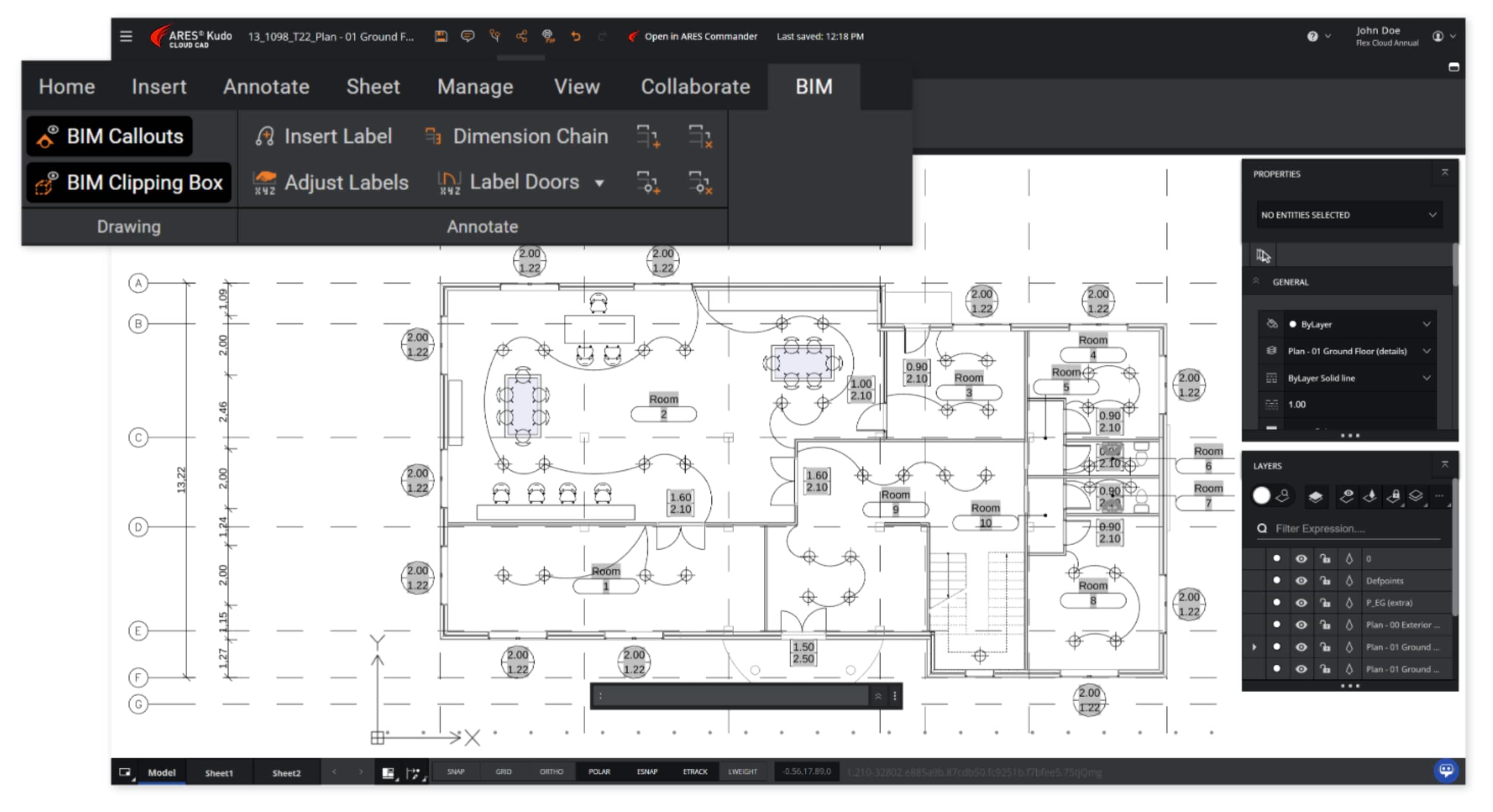
ARES Commander позволяет использовать BIM-модель как источник данных для 2D-документации. Пользователь импортирует RVT или IFC, просматривает модель, фильтрует объекты, извлекает данные, создает планы, фасады, разрезы и выпускает результат в DWG.
Импорт RVT и IFC
RVT и IFC используются как источники BIM-данных. После импорта модель можно просматривать, фильтровать и использовать для создания чертежей. Это удобно в ситуациях, когда основная проектная информация приходит из BIM-среды, но конечная документация или обмен с участниками проекта идет через DWG.
Пример сценария:
-
BIM-специалист получает модель здания.
-
В ARES Commander импортируется RVT или IFC.
-
Через BIM Navigator пользователь просматривает структуру модели.
-
Ненужные категории скрываются фильтрами.
-
Создаются 2D-планы, разрезы или фасады.
-
Чертежи оформляются как DWG.
-
На листах добавляются размеры, подписи, таблицы и дополнительные CAD-детали.
BIM Navigator
BIM Navigator помогает работать с импортированной моделью. Он показывает структуру BIM-данных, планы, секции, фасады, детали и листы. Пользователь может выбирать элементы, просматривать свойства, отключать категории, фокусироваться на нужных объектах.
В отличие от обычной DWG-подложки, BIM-модель содержит информацию об объектах. Стена — это не просто линии, а объект с параметрами. Дверь, окно, перекрытие, помещение, материал — все это может использоваться для фильтрации, извлечения данных и создания документации.
BIM Drawings Automation
BIM Drawings Automation автоматизирует создание 2D DWG-чертежей из BIM-модели. Программа может генерировать:
-
планы этажей;
-
разрезы;
-
фасады;
-
виды;
-
листы;
-
размеры;
-
подписи;
-
обозначения дверей, окон и помещений.
Главный смысл этой функции — сократить ручное перечерчивание. Если в компании BIM-модель является источником правды, нет смысла заново рисовать планы в 2D вручную. ARES Commander позволяет извлечь геометрию и данные из модели, а затем дооформить результат в DWG.
Обновление DWG после изменения BIM-модели
В BIM-to-DWG-сценарии важна не только первичная генерация. Модель меняется: стены переносятся, двери заменяются, помещения корректируются, фасады уточняются. ARES Commander позволяет обновлять DWG-чертежи после изменений BIM-модели, сохраняя CAD-детали, добавленные поверх автоматически созданной геометрии.
Это особенно полезно при итерационном проектировании. Команда не начинает каждый выпуск заново, а обновляет документацию на основе измененной модели.
Извлечение BIM-данных в таблицы
ARES Commander может извлекать BIM-данные в таблицы и CSV. Это удобно для ведомостей, экспликаций, перечней помещений, дверей, окон, материалов и других данных. При грамотной настройке BIM-модель становится не только визуальной основой, но и источником количественной информации.
ARES AI Assist и интеллектуальные инструменты
ARES Commander развивает инструменты, которые позволяют работать с CAD через более высокоуровневые команды. AI Assist используется как помощник для взаимодействия с чертежом, выбора объектов, обработки текста и ускорения рутины. В CAD-среде это особенно полезно там, где пользователь обычно тратит время на фильтрацию объектов, поиск элементов, подготовку текстов и повторяемые операции.
Выбор объектов естественным языком
В обычном CAD пользователь выбирает объекты вручную, через фильтры, слои, свойства или команды. AI-подход позволяет формулировать задачу ближе к человеческому языку. Например, можно выбрать линии определенного типа, блоки на конкретном слое или объекты с заданными параметрами.
Практический смысл такой функции — не заменить проектировщика, а ускорить выборку. На насыщенном DWG-чертежe может быть много линий, блоков, штриховок, размеров и подложек. Ручной выбор занимает время, особенно если элементы лежат близко друг к другу или пересекаются.
Работа с текстом
В MText AI-инструменты полезны для обработки пояснений, примечаний и многострочных текстов. Они помогают улучшать формулировки, переводить, суммировать и проверять текст. Для проектной документации это удобно, но требует контроля: техническое примечание не должно менять смысл после автоматической правки.
Ограничения AI в CAD
AI-инструменты в ARES Commander нужно рассматривать как ускоритель, а не как автономного проектировщика. Они помогают выбирать объекты, обрабатывать текст и сокращать рутину, но не должны без проверки менять ответственные чертежи. Размеры, допуски, материалы, конструктивные решения и проектные обозначения обязан проверять специалист.
Совместная работа: ARES Commander, ARES Kudo и ARES Touch
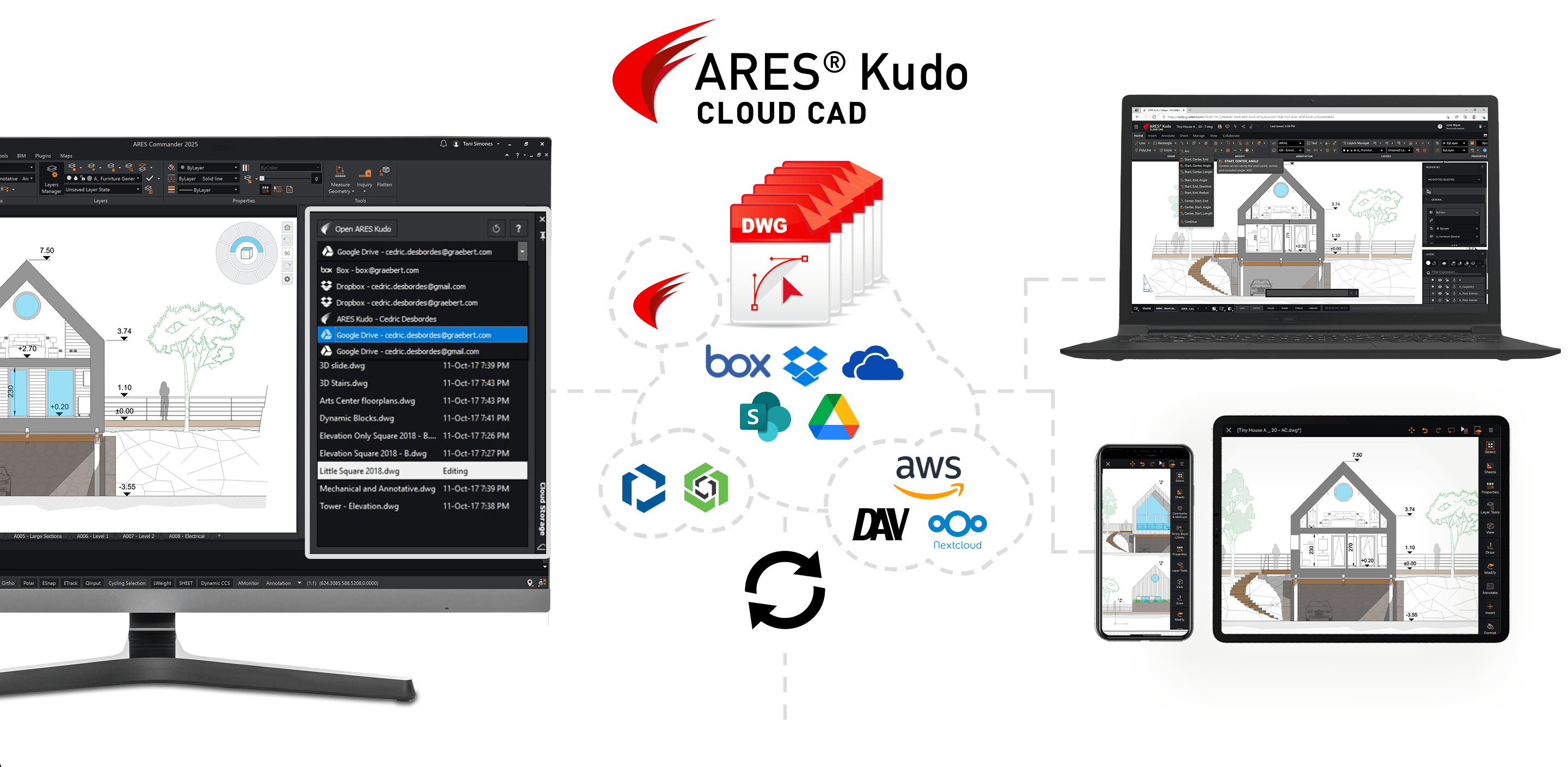
ARES Commander входит в связку ARES Trinity. Это концепция, в которой настольный CAD, браузерный CAD и мобильный CAD работают с DWG-файлами в единой логике. Для пользователя это означает, что файл не привязан только к одному компьютеру.
ARES Commander
ARES Commander — основная настольная программа. В ней выполняется полноценное редактирование DWG, работа со сложными чертежами, выпуск листов, BIM-to-DWG, 3D, XREF, таблицы и автоматизация. Это главный инструмент проектировщика на рабочей станции.
ARES Kudo
ARES Kudo — браузерная CAD-среда. Она используется для доступа к DWG через интернет-браузер, просмотра, редактирования, комментирования и совместной работы. В связке с ARES Commander это удобно, когда нужно быстро открыть файл не на основном рабочем компьютере или дать доступ внешнему участнику без пересылки копий.
ARES Touch
ARES Touch — мобильный CAD для смартфонов и планшетов. Он полезен на объекте, на совещании, в командировке, при проверке чертежей вне рабочего места. На мобильном устройстве удобнее не проектировать сложный узел с нуля, а просматривать DWG, ставить комментарии, уточнять размеры, делать пометки и передавать замечания в команду.
Облачное хранение и синхронизация
Cloud Storage Palette и интеграция с облачными хранилищами позволяют работать с файлами через Google Drive, Box, Dropbox, OneDrive и другие сервисы. Суть процесса проста: DWG хранится не как отдельная разосланная копия, а как файл, доступный разным участникам и устройствам.
Преимущества:
-
меньше пересылки файлов по почте;
-
меньше риска работать со старой версией;
-
проще передавать файл на проверку;
-
можно комментировать и согласовывать чертежи;
-
доступ возможен с разных устройств;
-
изменения синхронизируются в рамках единого процесса.
View-only link
Для согласования можно создать ссылку на просмотр. Получатель открывает DWG в браузере и видит актуальный файл без установки CAD-программы. Это удобно для заказчиков, руководителей, смежников и участников, которым нужно посмотреть чертеж и оставить замечание, но не редактировать DWG напрямую.
Comments, Markups и Version History
Комментарии, разметка и история версий нужны для согласования. Вместо того чтобы отправлять PDF с пометками, затем отдельное письмо, затем новую версию DWG, команда может работать в единой среде. Замечание привязано к чертежу, а не теряется в переписке.
Типовой сценарий:
-
Проектировщик редактирует DWG в ARES Commander.
-
Руководитель открывает файл через ARES Kudo.
-
На чертеже ставятся комментарии и разметка.
-
Специалист на объекте проверяет файл через ARES Touch.
-
Исправления возвращаются в рабочий DWG-процесс.
-
Команда видит актуальную версию.
Автоматизация и расширение возможностей
ARES Commander подходит не только для ручного черчения. В программе есть инструменты автоматизации, которые важны для организаций с устоявшимися CAD-процессами.
LISP и CAD-скрипты
LISP используется для автоматизации повторяемых действий: пакетной обработки объектов, изменения слоев, вставки блоков, нумерации, проверки геометрии, извлечения данных. Для компаний, переходящих с AutoCAD-подобной среды, поддержка LISP важна, потому что часть внутренних процессов часто уже написана на скриптах.
При миграции нужно тестировать:
-
загрузку LISP-файлов;
-
выполнение команд;
-
работу с объектами;
-
совместимость пользовательских функций;
-
взаимодействие с блоками и атрибутами;
-
операции с несколькими открытыми чертежами;
-
поведение скриптов на реальных DWG.
Даже если синтаксис поддерживается, корпоративные сценарии могут использовать специфические команды, диалоги, системные переменные или поведение, которое нужно адаптировать.
API и разработка
ARES Commander поддерживает расширение через программные интерфейсы. Это важно для компаний, которые создают собственные надстройки: генераторы чертежей, проверочные инструменты, библиотеки объектов, плагины для спецификаций, интеграции с базами данных и внутренними системами.
Data Extraction
Data Extraction извлекает данные из объектов и блоков. Это один из самых практичных инструментов для ведомостей и спецификаций. Например, можно выбрать блоки светильников, извлечь их атрибуты, посчитать количество по типам и вставить результат в таблицу.
Сценарии:
-
спецификация оборудования;
-
перечень дверей;
-
ведомость окон;
-
список помещений;
-
подсчет условных обозначений;
-
таблица блоков;
-
экспорт данных в Excel/CSV.
Drawing Compare
Drawing Compare сравнивает версии чертежей и показывает изменения. Это полезно, когда подрядчик прислал обновленный DWG, смежник изменил основу или нужно проверить, что поменялось между двумя выпусками.
Вместо ручного просмотра каждого участка пользователь запускает сравнение и видит отличия. Это снижает риск пропустить удаленную стену, измененный проем, перенесенный блок, новую линию или исправленный узел.
Практический пример работы в ARES Commander
Ниже — пример типового процесса: создать простой план помещения, оформить его и подготовить к PDF. Это не универсальная инструкция для всех проектов, а реалистичный сценарий, который показывает логику работы в ARES Commander.
Шаг 1. Создать новый DWG
Пользователь открывает Start Tab и создает новый чертеж. Лучше выбирать шаблон, где уже настроены единицы, слои, стили размеров и листы. Если шаблона нет, сначала нужно задать единицы через настройки чертежа и создать базовые слои.
Минимальный набор слоев для учебного плана:
| Слой | Назначение |
| A-WALL | стены |
| A-DOOR | двери |
| A-WIND | окна |
| A-DIMS | размеры |
| A-TEXT | подписи |
| A-HATCH | штриховки |
| A-FURN | мебель |
Шаг 2. Построить контур помещения
Активируется слой A-WALL. Через Line или PolyLine строится внешний контур. Для прямоугольного помещения можно использовать Rectangle, но PolyLine дает больше контроля при сложной форме.
Важно включить Ortho и ESnap. Если контур должен быть 6000 × 4000 мм, его нужно строить точными расстояниями, а не мышью примерно.
Пример логики:
-
Запустить PolyLine.
-
Указать первую точку.
-
Ввести длину первого участка.
-
Повернуть направление.
-
Ввести следующую длину.
-
Замкнуть контур через Close.
Шаг 3. Сделать толщину стен через Offset
Команда Offset создает параллельный контур. Если толщина стены 200 мм, вводится расстояние 200, выбирается исходная полилиния и указывается сторона смещения. Затем лишние пересечения корректируются Trim или Fillet с радиусом 0.
Offset — одна из самых полезных команд при архитектурном черчении. Ей создают стены, отступы, параллельные трассы, бордюры, контуры деталей, линии привязки.
Шаг 4. Добавить двери и окна блоками
Двери и окна лучше вставлять блоками. Пользователь выбирает блок из Tool Palettes или через Insert, указывает точку вставки, задает угол поворота и масштаб. Если блок динамический или пользовательский, можно менять ширину, направление открывания и параметры.
После вставки проемы в стенах корректируются Trim. Для двери важно проверить направление открывания, ширину и привязку к стене.
Шаг 5. Добавить штриховки
Стены и сечения можно заштриховать через Hatch. Пользователь выбирает внутреннюю точку замкнутой области или указывает контур. Штриховку лучше размещать на отдельном слое A-HATCH.
Если Hatch не создается, нужно проверить:
-
есть ли разрыв в контуре;
-
не лежат ли линии на разных высотах Z;
-
нет ли лишних микросегментов;
-
не мешают ли блоки или текст;
-
правильно ли выбран масштаб штриховки.
Шаг 6. Добавить размеры
На слой A-DIMS добавляются размеры. Для стен применяются Linear Dimension и Aligned Dimension. Цепочки размеров можно выполнять через Continue Dimension, а размеры от общей базы — через Baseline Dimension.
Перед оформлением нужно проверить Dimension Style. Если стиль неправильный, на листе размеры будут слишком мелкими, слишком крупными или с неподходящими стрелками.
Шаг 7. Добавить подписи и выноски
На слой A-TEXT добавляются названия помещений, отметки, пояснения. Для развернутых примечаний используется MText. Для указания материалов и элементов — Multileader.
Текст должен читаться на листе в итоговом масштабе. Нельзя задавать высоту произвольно: в проектной документации обычно используется единая высота для основных подписей, примечаний, номеров узлов и таблиц.
Шаг 8. Оформить Layout
Пользователь переходит на Layout, вставляет рамку и штамп, создает Viewport, настраивает масштаб отображения модели. Затем блокирует Viewport, чтобы случайно не изменить масштаб колесом мыши.
Для одного плана может использоваться один Viewport. Для листа с узлами — несколько Viewports с разными масштабами.
Шаг 9. Проверить печать
Перед экспортом в PDF нужно открыть предварительный просмотр. Проверяются:
-
видимость всех слоев;
-
толщина линий;
-
масштаб;
-
рамка;
-
штамп;
-
обрезка по границам листа;
-
читаемость текста;
-
корректность штриховок;
-
актуальность размеров.
Шаг 10. Экспортировать PDF
Финальный лист публикуется в PDF. Если листов много, удобнее использовать Sheet Set Manager и пакетную публикацию. После экспорта PDF нужно открыть и проверить отдельно, а не считать файл правильным только потому, что команда завершилась без ошибки.
Производительность и стабильность в реальной работе
Производительность ARES Commander зависит не только от программы, но и от структуры DWG-файла. Один чертеж может быть легким, даже если содержит много линий, а другой — тяжелым из-за сложных штриховок, XREF, растровых изображений, поврежденных объектов, избыточных блоков или неправильных масштабов аннотаций.
Что сильнее всего влияет на скорость
| Фактор | Как влияет |
| Большие XREF | Замедляют открытие и регенерацию |
| Сложные штриховки | Могут тормозить масштабирование и печать |
| Тяжелые растровые изображения | Увеличивают потребление памяти |
| Большое количество блоков | Может замедлять выбор и обновление |
| Поврежденная геометрия | Вызывает ошибки и странное поведение команд |
| Лишние масштабы аннотаций | Раздувают файл |
| Неочищенные слои и стили | Усложняют управление чертежом |
| 3D-геометрия | Требует больше ресурсов видеосистемы |
Как поддерживать DWG в порядке
Практические рекомендации:
-
регулярно очищать неиспользуемые слои, блоки и стили;
-
проверять XREF-пути;
-
не вставлять тяжелые изображения без необходимости;
-
не дублировать геометрию;
-
использовать блоки вместо повторяющихся линий;
-
проверять масштаб штриховок;
-
удалять лишние аннотационные масштабы;
-
перед передачей выполнять проверку файла;
-
хранить проектные зависимости в понятной структуре папок.
ARES Commander хорошо подходит для регулярной DWG-работы, но, как и любая CAD-система, требует дисциплины. Плохая структура файла способна замедлить даже сильную программу.
Преимущества ARES Commander
ARES Commander ценен не только тем, что открывает DWG. Его преимущества проявляются в полном рабочем процессе: от черчения до выпуска комплекта и совместного согласования.
Полноценная DWG CAD-среда
Программа подходит для ежедневного редактирования DWG: слои, блоки, XREF, размеры, штриховки, таблицы, листы, PDF, 3D, команды редактирования и аннотации работают в единой среде.
Привычная логика для пользователей AutoCAD
ARES Commander использует знакомую CAD-структуру: командная строка, лента, модель, листы, свойства, слои, блоки, привязки. Пользователю AutoCAD-подобных систем не приходится полностью перестраивать мышление.
Кроссплатформенность
Программа работает на Windows, macOS и Linux. Для смешанных команд это серьезное преимущество. Один специалист может работать на Windows, другой — на Mac, третий — на Linux, а DWG-процесс остается единым.
ARES Trinity
Связка ARES Commander, ARES Kudo и ARES Touch добавляет к настольному CAD браузерную и мобильную работу. Это особенно полезно для согласований, выездов на объект, проверки чертежей и работы с распределенной командой.
BIM-to-DWG
ARES Commander позволяет использовать BIM-модели как источник DWG-документации. Импорт RVT/IFC, BIM Navigator, автоматическое создание планов, разрезов, фасадов, размеров и подписей помогают сократить ручное перечерчивание.
Sheet Set Manager и выпуск комплектов
Для проектов с большим количеством листов Sheet Set Manager заметно упрощает управление документацией. Листы можно организовывать, публиковать, пакетировать и связывать с полями в штампах.
Data Link Manager и извлечение данных
Связь таблиц с Excel/CSV и извлечение данных из объектов полезны для спецификаций, ведомостей и экспликаций. Это снижает объем ручного ввода и уменьшает риск ошибок.
Drawing Compare
Сравнение версий DWG помогает контролировать изменения. Это полезно в согласованиях, при получении файлов от смежников и при проверке изменений между выпусками.
Недостатки и ограничения
ARES Commander — сильная DWG CAD-программа, но у нее есть ограничения. Их важно понимать до внедрения.
Это не замена Revit или Archicad
ARES Commander умеет работать с BIM-данными и генерировать DWG-чертежи из BIM-моделей, но не является полноценной BIM-авторской средой уровня Revit или Archicad. В нем не нужно проектировать информационную модель здания как основной BIM-инструмент. Его задача — CAD-документация, DWG-редактирование и BIM-to-DWG-сценарии.
Это не замена тяжелым MCAD-системам
3D Solid Modeling в ARES Commander полезен, но программа не заменяет SolidWorks, Inventor, Siemens NX, Creo или CATIA для сложного параметрического машиностроения. Если нужны сборки, параметрические зависимости, инженерные расчеты и производственные модули, нужна профильная MCAD-система.
Корпоративные скрипты нужно тестировать
LISP и автоматизация — сильная сторона, но переход с другой CAD-среды нельзя делать вслепую. Скрипты, макросы, плагины, шаблоны, CTB/STB, блоки, XREF и нестандартные объекты нужно проверять на реальных проектах.
Профессиональный интерфейс требует обучения
ARES Commander не перегружает пользователя искусственно, но это профессиональная CAD-программа. Новичку нужно освоить команды, привязки, слои, листы, масштабы, блоки и печать. Без этого он будет работать медленно и создавать проблемные DWG.
Некоторые сложные DWG нужно проверять отдельно
Файлы, созданные в вертикальных продуктах AutoCAD или специализированных надстройках, могут содержать специфические объекты. Такие DWG лучше тестировать заранее: открыть, проверить отображение, печать, редактирование, XREF, аннотации и экспорт PDF.
Сравнение с аналогами
ARES Commander конкурирует с несколькими конкретными DWG CAD-системами. Сравнивать его нужно не по общему лозунгу альтернатива AutoCAD, а по рабочим сценариям: DWG-совместимость, 2D-черчение, 3D, BIM-to-DWG, облако, мобильная работа, автоматизация, стоимость владения и удобство перехода.
| Программа | Где сильнее | Что учитывать |
| AutoCAD | Отраслевой стандарт, огромная экосистема, много обучающих материалов, максимальная узнаваемость среди подрядчиков | Высокая стоимость владения, облачно-мобильная логика отличается от ARES Trinity, часть функций зависит от подписочной экосистемы Autodesk |
| BricsCAD Pro | Сильная DWG-среда, развитые 3D-возможности, есть BIM-направление в отдельных продуктах | Лицензирование, интерфейс и сценарии внедрения отличаются; для команды нужен отдельный тест миграции |
| ZWCAD Professional | Быстрый DWG-редактор с привычной CAD-логикой, удобен для классической 2D-работы | Меньше выделяется связкой desktop/cloud/mobile и BIM-to-DWG-автоматизацией |
| DraftSight Premium/Enterprise | Хорошая DWG-ориентация, знакомая логика для 2D-чертежей, корпоративные варианты | Конкретный набор функций зависит от редакции; совместную работу и 3D нужно оценивать по задачам команды |
| nanoCAD | Сильная локальная экосистема для DWG и инженерных решений, знакомая среда для пользователей в русскоязычном сегменте | Кроссплатформенность и связка с облачно-мобильной CAD-средой отличаются от ARES Commander |
| GstarCAD | Доступный DWG CAD с AutoCAD-подобным интерфейсом и базовыми профессиональными функциями | Меньше акцент на BIM Drawings Automation и ARES Trinity |
| LibreCAD | Бесплатное 2D-черчение для простых задач | Не является полноценной заменой профессиональному DWG CAD, нет сопоставимого уровня работы с DWG-комплектами, BIM, XREF и листами |
ARES Commander особенно убедителен там, где нужно совместить классический DWG CAD с кроссплатформенной работой, облаком, мобильным доступом и BIM-to-DWG. Если задача — только простейшее 2D-редактирование, можно найти более легкие инструменты. Если задача — выпуск полноценной DWG-документации в команде, ARES Commander выглядит намного сильнее.
Чем ARES Commander отличается от AutoCAD
ARES Commander часто рассматривают как альтернативу AutoCAD, потому что обе программы ориентированы на DWG-чертежи и привычную CAD-логику. Но различия есть.
Похожая логика команд
Пользователь AutoCAD быстро понимает ARES Commander: есть командная строка, слои, блоки, XREF, Model, Layout, Viewports, Properties, размеры, штриховки, таблицы, PDF, листы. Многие базовые команды называются привычно: Line, PolyLine, Circle, Arc, Offset, Trim, Extend, Move, Copy, Rotate, Scale, Mirror, Hatch.
Кроссплатформенность как рабочее преимущество
ARES Commander силен тем, что поддерживает Windows, macOS и Linux в рамках одного CAD-процесса. Для компаний, где используются разные операционные системы, это может быть важнее отдельных различий в командах.
ARES Trinity
AutoCAD имеет собственную облачную и веб-экосистему, но ARES Commander делает сильный акцент на связке ARES Commander + ARES Kudo + ARES Touch. Для команды это дает понятный сценарий: проектировщик работает на рабочей станции, руководитель проверяет в браузере, специалист на объекте комментирует с планшета или телефона.
BIM-to-DWG
ARES Commander выделяется инструментами автоматизации DWG-чертежей из Revit и IFC. Это не превращает программу в BIM-авторскую систему, но делает ее сильным CAD-мостом между BIM-моделью и DWG-документацией.
Цена и внедрение
ARES Commander часто выбирают как более гибкую по стоимости DWG CAD-среду. Но переход нужно делать не только по цене. Правильный тест включает реальные DWG-файлы, шаблоны, шрифты, типы линий, листы, XREF, PDF, LISP, блоки и плагины.
Кому подойдет ARES Commander
ARES Commander подойдет тем, кому нужна полноценная DWG CAD-программа, а не узкий просмотрщик или простая рисовалка.
Подойдет
-
архитектурным бюро;
-
инженерным проектным организациям;
-
специалистам по DWG-чертежам;
-
пользователям AutoCAD-подобных систем;
-
компаниям с рабочими станциями на Windows, macOS и Linux;
-
командам, которым нужна облачная и мобильная проверка DWG;
-
BIM/CAD-координаторам;
-
специалистам, выпускающим PDF-комплекты;
-
компаниям, которые используют XREF, Sheet Set Manager, блоки и таблицы;
-
пользователям, которым нужна CAD-автоматизация через LISP и API.
Не лучший выбор
-
для бытового планирования квартиры без знания CAD;
-
для полноценного BIM-проектирования здания с нуля;
-
для сложного параметрического машиностроения;
-
для команд, полностью завязанных на специфические AutoCAD-плагины без возможности тестирования;
-
для пользователей, которым нужен только просмотр DWG без редактирования;
-
для задач, где весь процесс уже построен вокруг другой специализированной платформы и не предполагает DWG-обмена.
Практические советы перед внедрением
Перед переходом на ARES Commander нужно проверять не рекламные примеры, а реальные рабочие файлы. Хороший тест занимает время, но экономит намного больше на этапе внедрения.
Что проверить на реальных DWG
| Что проверить | Зачем |
| Открытие файлов | Убедиться, что реальные проекты загружаются корректно |
| Шрифты | Проверить подписи, спецсимволы, кириллицу, высоту текста |
| Типы линий | Убедиться, что оси, скрытые линии и трассы отображаются правильно |
| Штриховки | Проверить масштаб, границы и печать |
| Размеры | Проверить стили, ассоциативность, масштаб |
| XREF | Проверить пути, обновление, видимость слоев |
| Layout | Проверить листы, рамки, Viewports, масштабы |
| Сравнить итоговую печать с прежним CAD | |
| Таблицы | Проверить Data Link и обновление данных |
| Блоки | Проверить динамические блоки, атрибуты, вставку |
| LISP | Проверить корпоративные скрипты |
| BIM | Проверить импорт RVT/IFC и генерацию DWG |
| Производительность | Оценить скорость на тяжелых проектах |
Как проводить пилотный переход
Рациональный сценарий:
-
Выбрать 10–20 типовых DWG-файлов.
-
Открыть их в ARES Commander.
-
Проверить визуальное соответствие.
-
Выполнить редактирование.
-
Сравнить результат с текущей CAD-системой.
-
Проверить XREF и подложки.
-
Запустить LISP и макросы.
-
Проверить BIM-to-DWG, если он нужен.
-
Собрать замечания пользователей.
-
Настроить шаблоны и палитры.
-
После этого принимать решение о внедрении.
Без такого теста переходить рискованно. Любая DWG CAD-система должна проверяться на конкретных проектах, а не на пустом файле с несколькими линиями.
Итог
ARES Commander — сильная CAD-программа для DWG-чертежей, 2D-проектирования, 3D-работы и выпуска документации. Ее основная ценность в том, что она сохраняет профессиональную DWG-логику: команды, слои, блоки, XREF, размеры, листы, таблицы, печать, PDF и автоматизацию. Пользователь получает не упрощенный редактор, а полноценную CAD-среду для ежедневной работы.
Программа особенно хорошо подходит проектировщикам, инженерам и архитекторам, которым нужен DWG CAD на Windows, macOS и Linux, а также командам, где важны облачное согласование, мобильный доступ, комментарии, разметка и работа через ARES Trinity. Отдельное преимущество — BIM-to-DWG: импорт RVT/IFC, BIM Navigator, генерация планов, разрезов, фасадов, размеров и подписей делают ARES Commander полезным мостом между BIM-моделью и DWG-документацией.
При этом ARES Commander не нужно воспринимать как универсальную замену всем проектным системам. Он не заменяет Revit или Archicad как BIM-авторскую среду и не конкурирует напрямую с тяжелыми MCAD-системами для сложного параметрического машиностроения. Его сильная зона — профессиональная DWG-документация, классическое CAD-черчение, 2D/3D-редактирование, выпуск листов, совместная работа и автоматизация проектной рутины.
Если команда работает с DWG каждый день, использует слои, блоки, XREF, PDF, листы, таблицы, размеры и хочет получить кроссплатформенную CAD-среду с облачно-мобильной связкой, ARES Commander заслуживает серьезного тестирования на реальных проектах.
