
nanoCAD Platform — профессиональная CAD-программа для создания, редактирования, проверки, оформления и выпуска чертежей в DWG. Это не просмотрщик и не упрощенная рисовалка, а полноценная среда для инженерного 2D-черчения, работы с проектной документацией, листами, слоями, блоками, размерами, таблицами, внешними ссылками, печатью и базовыми 3D-задачами.
Главная логика nanoCAD строится вокруг привычной DWG-модели: пользователь работает в пространстве модели, оформляет листы, настраивает видовые экраны, применяет слои, стили, размеры, штриховки, блоки и выводит документацию через печать или экспорт. Программа ориентирована на инженеров, проектировщиков, архитекторов, специалистов по строительным чертежам, механике, топографии и смежным задачам, где важны точность, совместимость с DWG и предсказуемое поведение инструментов. nanoCAD Platform работает как самостоятельный DWG-редактор и расширяется профессиональными модулями Construction, Mechanica, Raster, Topoplan и 3D Solid Modeling.
Скачать NanoCAD
- Планировка дома
- Расстановка мебели
- 3D-визуализация
- Сложен для новичков
- Платные модули
- Не для интерьера
Важная особенность nanoCAD — сочетание классической CAD-логики и современного ленточного интерфейса. Пользователь может работать через ленту, панели, меню, командную строку, контекстные меню, строку состояния, палитры и горячие клавиши. Это удобно для тех, кто приходит из AutoCAD-подобной среды: многие базовые действия выполняются по знакомому сценарию — команда, выбор объектов, ввод параметров, подтверждение через Enter или кнопку в диалоге.
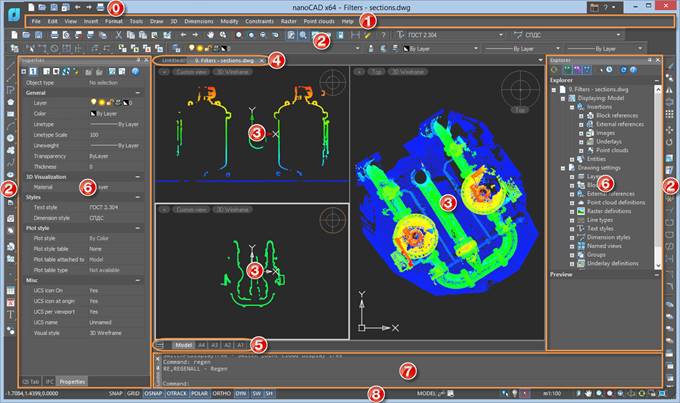
На скриншоте хорошо видно, что nanoCAD не пытается скрыть профессиональную CAD-структуру за упрощенным интерфейсом. В центре находится рабочая область чертежа, сверху — лента и панели команд, слева и справа — функциональные панели, снизу — командная строка и строка состояния. Такой интерфейс рассчитан не на разовое открытие файла, а на постоянную работу с проектами, где приходится одновременно контролировать геометрию, свойства объектов, слои, виды, привязки, масштаб и вывод документации.
Для каких задач подходит nanoCAD
nanoCAD подходит для широкого набора задач, но его сильная сторона — именно DWG-ориентированное проектирование. Программа полезна там, где нужно не просто нарисовать схему, а подготовить технически корректный чертеж с размерами, слоями, штампами, блоками, аннотациями и печатными листами.
Основные рабочие сценарии
В nanoCAD удобно выполнять следующие задачи:
-
создавать 2D-чертежи деталей, планов, схем, разрезов и узлов;
-
редактировать существующие DWG-файлы без промежуточного преобразования в другой основной формат;
-
оформлять проектную документацию через листы, видовые экраны, рамки, штампы и наборы листов;
-
работать с внешними ссылками, блоками, повторяемыми элементами и стандартными узлами;
-
наносить размеры, выноски, тексты, таблицы и штриховки;
-
сравнивать версии чертежей и находить добавленные, удаленные или измененные объекты;
-
готовить чертежи к печати, пакетной печати и передаче;
-
импортировать IFC-модели в DWG-документ и использовать nanoCAD как DWG/BIM-среду просмотра и анализа;
-
подключать специализированные модули для механики, строительства, растровых подложек, топографии и твердотельного 3D-моделирования.
Где программа раскрывается лучше всего
nanoCAD особенно уместен в проектных процессах, где есть большое количество DWG-документов и требуется строгая организация файлов. Например, в небольшой проектной группе один специалист может вести планировку, второй — конструктивные элементы, третий — оформление листов, а четвертый — проверку изменений между ревизиями. В такой схеме важны не красивые кнопки, а предсказуемая работа с чертежом: открыть файл, быстро включить нужные слои, отредактировать геометрию, проверить размеры, обновить блоки, вывести листы на печать и передать комплект.
Для архитектурных и строительных задач nanoCAD полезен благодаря слоям, выноскам, штриховкам, листам, наборам листов, IFC/BCF-функциям и модулю Construction. Для машиностроительных задач важны точное 2D-черчение, таблицы, размеры, блоки, библиотеки стандартных элементов и модуль Mechanica. Для топографии и генпланов существенен модуль Topoplan, работающий с цифровой моделью рельефа, TIN, рельефами, объемами и площадями. Для обработки сканированных чертежей нужен Raster: он добавляет инструменты импорта, коррекции, перекоса, преобразования, векторизации и выбора растровых изображений.
Интерфейс и рабочее пространство
Интерфейс nanoCAD построен по типовой CAD-схеме: сверху находятся основные команды, в центре — графическая область, снизу — командная строка и строка состояния, по бокам — функциональные панели. Большинство элементов интерфейса можно перемещать, закреплять, делать плавающими или скрывать автоматически, поэтому рабочее пространство настраивается под конкретный стиль работы.
Основные элементы окна
В обычной рабочей конфигурации nanoCAD пользователь видит несколько ключевых зон:
| Элемент | Назначение |
|---|---|
| Графическая область | Основное пространство для построения и редактирования чертежа |
| Лента Ribbon | Быстрый доступ к инструментам черчения, редактирования, аннотаций, вывода, управления и модулей |
| nanoCAD button | Меню управления файлами, печатью, импортом, экспортом и утилитами |
| Quick Access Toolbar | Панель быстрого доступа к часто используемым командам |
| Command Line | Ввод команд, опций, координат, значений и просмотр подсказок |
| Status Bar | Переключение режимов точного черчения: привязки, сетка, ортогональность, динамический ввод и другие режимы |
| Properties | Просмотр и изменение свойств выбранных объектов |
| Explorer | Управление структурой чертежа, стилями, слоями, блоками и другими объектами документа |
| Functional Bars | Дополнительные панели для специализированных инструментов и модулей |
Такой набор элементов важен для плотной инженерной работы. Например, при редактировании чертежа можно выбрать объект в графической области, сразу увидеть его слой, цвет, тип линии и толщину в Properties, затем через командную строку запустить точную команду редактирования, а через строку состояния включить OSNAP или ORTHO.
Лента Ribbon
Лента содержит вкладки с группами команд для создания и редактирования чертежа. По умолчанию она размещается в верхней части окна. При уменьшении ширины окна отдельные кнопки становятся компактнее, а некоторые группы сворачиваются в раскрывающиеся элементы. Ленту можно скрывать и возвращать; при отключении ленты интерфейс переходит к классической схеме с меню и панелями.
https://nanocad.com/upload/learning/platform26/im/image173.jpg
На ленте размещаются вкладки вроде Home, Draw, Insert, Annotate, Parametric, 3D Tools, View, Manage, Output, Raster, Point clouds, Topoplan. Конкретный набор зависит от конфигурации и подключенных модулей, но принцип один: команды сгруппированы по задачам. На вкладке Home удобно выполнять основные операции, Draw отвечает за построение геометрии, Annotate — за размеры и оформление, Output — за печать и экспорт, Manage — за настройки и управление.
Командная строка
Командная строка — один из главных элементов nanoCAD. Через нее вводятся команды, псевдонимы команд, координаты, числовые значения и варианты выполнения. Она показывает подсказки программы, текущие запросы и историю действий. Если пользователь случайно закрыл командную строку, она может появиться снова при вызове команды; также предусмотрено восстановление состояния интерфейса.
Командная строка особенно полезна для точного черчения. Например, чтобы построить линию, можно запустить команду через кнопку на ленте, но опытный пользователь быстрее вводит команду или псевдоним, указывает первую точку, затем вводит координаты следующей точки или расстояние. nanoCAD поддерживает автодополнение: при вводе нескольких букв появляется список подходящих команд, системных переменных и блоков в документе.
Строка состояния и точные режимы
Строка состояния нужна для постоянного управления режимами черчения. В процессе работы пользователь часто включает и выключает:
-
SNAP — шаговую привязку;
-
GRID — сетку;
-
ORTHO — ортогональное построение;
-
POLAR — полярное отслеживание;
-
OSNAP — объектные привязки;
-
OTRACK — отслеживание по объектным привязкам;
-
DYN — динамический ввод.
Динамический ввод выводит подсказки, поля ввода, размеры и параметры рядом с курсором. Это снижает зависимость от командной строки: при построении или редактировании объекта часть значений вводится прямо в зоне чертежа. В nanoCAD динамический ввод включается через кнопку на строке состояния и горячую клавишу F12.
Объектные привязки
Объектные привязки — основа точного 2D-черчения. С их помощью новая точка задается не примерно рядом, а точно в характерной точке существующего объекта: конце линии, середине, центре окружности, пересечении, касательной, параллели и других геометрических положениях. Постоянные привязки включаются в Drafting Settings, где отмечается Object Snap On и выбираются нужные режимы. Разовые привязки вызываются во время построения или редактирования через контекстное меню с зажатой клавишей CTRL или SHIFT.
В реальной работе это выглядит так: пользователь строит стену, ось, контур детали или схему трубопровода и не подбирает точки вручную. Он включает нужные OSNAP-режимы, наводит курсор на существующий объект, видит маркер привязки и задает точку строго по геометрии. Это снижает риск микрозазоров, неправильных пересечений и ошибок при последующей штриховке или измерении площади.
Работа с файлами DWG и документами
nanoCAD ориентирован на документы DWG, но не ограничивается только открытием и сохранением чертежей. В программе есть полноценная система работы с новыми файлами, шаблонами, наборами листов, импортом, экспортом, передачей проекта, печатью и утилитами обслуживания документов.
Меню nanoCAD button
Кнопка nanoCAD button с логотипом открывает меню управления файлами, печатью и сервисными командами. В нем доступны New Sheet Set, Open, Save, Save as, Insert, Import, Export, ETransmit, Sending by Email, Plot, Utilities, Close, а также список недавних файлов и папок. Кнопка Options открывает диалог Options для управления настройками nanoCAD.
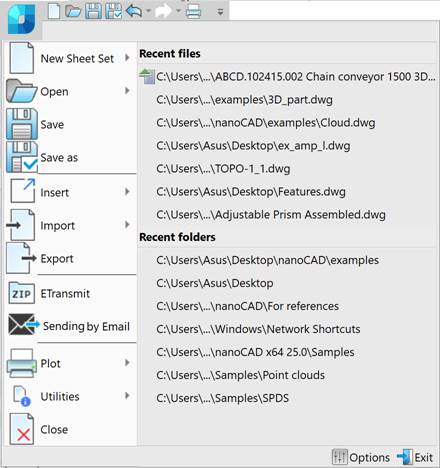
Это меню удобно использовать как центральную точку для операций с документом. Например, пользователь открывает существующий DWG через Open, сохраняет копию через Save as, вставляет внешний объект через Insert, передает комплект через ETransmit, а затем выводит листы через Plot.
Сохранение документов
nanoCAD сохраняет документы в форматах DWG, DXF и DWT. Для сохранения используются команды Save, Save As и WBLOCK. Формат, применяемый при сохранении, задается через поле File type в диалоге сохранения, а параметры форматов настраиваются в разделе Save documents диалога Options, который открывается через Manage → Options.
Типовой сценарий сохранения простой:
-
В поле Folder выбирается папка.
-
В поле File name задается имя файла.
-
В поле File type выбирается формат.
-
Нажимается кнопка Save.
После первого сохранения nanoCAD сохраняет этот же файл без повторного запроса пути и имени, пока пользователь не вызовет Save as или не создаст новый документ. Такой сценарий привычен для CAD-среды: рабочий DWG остается главным файлом, а дополнительные форматы используются для обмена, шаблонов или публикации.
Экспорт
Команда Export доступна через nanoCAD button → Export, через вкладку Output → Export и через меню File → Export…. В командной строке используются EXPORT и EXP. Программа экспортирует данные документа в DWG, DXF, 3D PDF, DWF/DWFX и STL. При наличии 3D-модуля доступны дополнительные 3D-форматы: Parasolid, IGES, STEP, ACIS, VRML, JT, COLLADA, C3D, glTF и GLB.
Экспорт отличается от обычного Save as тем, что позволяет сохранить данные под новым именем или в другом формате, не закрывая текущий рабочий документ. Это удобно, когда исходный DWG остается рабочей версией, а наружу нужно передать только копию: например, DXF для обмена, DWF для просмотра, STL для прототипирования или 3D PDF для демонстрации трехмерной модели.
ETransmit и передача проекта
ETransmit нужен для подготовки комплекта передачи. В CAD-практике один DWG редко существует полностью отдельно: к нему могут быть подключены внешние ссылки, растры, шрифты, стили печати и другие связанные файлы. Команда создает передаваемый пакет, где можно проверить состав, открыть настройки через Settings, исключить лишние файлы, добавить дополнительные файлы через Add file… и собрать комплект для отправки или архива.
Это важная функция для проектных бюро. Без нее легко отправить основной DWG, но забыть внешнюю ссылку или подложку. Получатель откроет файл и увидит пропавшие элементы. ETransmit снижает этот риск, потому что собирает проект как связанный набор данных.
Наборы листов
В nanoCAD есть Sheet Set — механизм организации листов и именованных видов проекта. Набор листов работает как структура папок, где собираются layouts и named views из проектных файлов. Это удобно при печати: можно выводить только нужные листы, даже если они находятся в разных DWG-документах. Для работы используется Sheet Set Manager.
Создание нового набора листов выполняется через New Sheet Set. Команда реализована как мастер из нескольких страниц; пользователь выбирает создание с нуля или на основе другого набора, а также может использовать существующие чертежи.
Инструменты 2D-черчения
2D-черчение — основная зона, где nanoCAD ведет себя как классическая CAD-программа. Пользователь создает геометрию, редактирует ее, организует по слоям, наносит размеры, добавляет тексты, штриховки, таблицы и выводит результат на листы.
Геометрические объекты
В nanoCAD используются стандартные CAD-примитивы:
-
линия;
-
полилиния;
-
окружность;
-
дуга;
-
прямоугольник;
-
многоугольник;
-
сплайн;
-
эллипс;
-
штриховка;
-
область;
-
блок;
-
текст;
-
мультивыноска;
-
размер;
-
таблица.
Полилиния в nanoCAD может содержать линейные и дуговые сегменты. Она создается не только командой PLINE, но и через RECTANGLE, FRAME, POLYGON BOUNDARY и REVCLOUD. Для редактирования полилиний используется PEDIT, а команда Explode из меню Modify разбивает полилинию на отдельные сегменты и дуги.
Полилиния особенно важна при создании контуров. Например, для плана помещения удобно строить замкнутую полилинию, затем использовать ее как границу штриховки, область измерения или основу для дальнейшего редактирования. Если контур состоит из отдельных линий с микрозазорами, штриховка и расчет площади могут работать хуже. Поэтому в CAD-процессе правильнее сразу строить связанные контуры.
Дуги и окружности
Команда дуги запускается через A или ARC. Дуга может строиться по трем точкам, по центру, начальной и конечной точке, а также как продолжение предыдущей дуги, линии или полилинии. При построении дуги направление можно менять клавишей CTRL.
Для инженерных чертежей это не мелочь. Дуги встречаются в деталях, фасках, сопряжениях, трассах, архитектурных элементах и схемах. Возможность строить их разными методами экономит время: иногда известны три точки, иногда центр и радиус, иногда нужно продолжить уже существующую геометрию касательно.
Штриховки и заливки
Штриховка в nanoCAD выполняется через Hatch. Команда доступна из меню Draw → Hatch…, панели Draw и командной строки через BHATCH, H, HATCH, HATCHCMD. Штриховка заполняет выбранную область предопределенным образцом.
Для быстрых операций есть Fast Hatch. Команда FASTHATCH или FH создает штриховку внутри выбранных контуров с последними параметрами из диалога Hatch: пользователь вызывает команду, указывает точки внутри контуров и нажимает Enter.
В типовой проектной задаче это выглядит так: на плане нужно показать стены, бетон, утеплитель, грунт, металл или зону демонтажа. Пользователь выбирает тип штриховки, масштаб, угол, слой и область. Если контур корректный, nanoCAD быстро создает штриховку. Если граница нарушена, приходится восстанавливать контур, поэтому аккуратная геометрия в nanoCAD напрямую влияет на скорость оформления.
Регионы и замкнутые области
Команда Region создает 2D-область с замкнутой границей. В область можно преобразовать контур из сегментов, полилиний, окружностей, дуг, эллипсов, эллиптических дуг и сплайнов. Граница должна состоять из соединенных объектов без самопересечений.
Регионы полезны там, где нужно работать не просто с линиями, а с площадями. Например, можно подготовить замкнутые зоны для расчетов, анализа геометрии, дальнейших операций или передачи в другие инструменты. В сочетании с полилиниями и штриховками регионы помогают держать чертеж технически чистым.
Размеры и аннотации
Размеры в nanoCAD доступны на вкладке Annotate, в главном меню Dimensions и на панели Utilities. Программа поддерживает ассоциативное размерение, и отключать ассоциативность или взрывать размеры без необходимости не стоит: ассоциативный размер сохраняет связь с геометрией и лучше ведет себя при редактировании.
Отдельно выделяется автоматическая команда размерения. При работе с Auto пользователь наводит курсор на графический объект — сегмент, дугу, окружность или часть полилинии — объект подсвечивается, а nanoCAD показывает подсказку, какой размер будет создан. Варианты размерения включают Auto, aLigned, Horizontal, Vertical, Radial, Diametral, Big radius, arC, Ordinate, angUlar, cHain, Properties и другие режимы, доступные через командную строку.
Размерение в nanoCAD удобно не только для финального оформления, но и для проверки. При редактировании плана, детали или схемы размеры показывают, насколько изменения соответствуют проектным требованиям. В инженерной среде это критично: одна неверная длина или радиус могут привести к ошибке в производстве, монтаже или согласовании.
Таблицы
nanoCAD включает Excel-подобный редактор таблиц. Таблицы могут содержать ячейки с макросами и формулами, что важно для ведомостей, спецификаций, экспликаций, перечней элементов и расчетных таблиц.
Таблицы в CAD-документе отличаются от обычной вставки текста. Их можно структурировать, форматировать, использовать как часть чертежа и обновлять при изменении данных. Для проектной документации это практичнее, чем вручную выравнивать текстовые строки.
Блоки и повторяемые элементы
Блоки — один из ключевых инструментов ускорения работы в nanoCAD. В блок можно превратить повторяемый объект: условное обозначение, узел, элемент плана, маркировку, деталь, фрагмент схемы. После этого блок вставляется в разных местах чертежа, масштабируется, поворачивается и редактируется централизованно.
В связке с Tool Palettes блоки становятся еще удобнее: стандартные элементы можно вынести на палитру и вставлять двойным щелчком или перетаскиванием в графическую область. Для отдела проектирования это важный способ стандартизировать оформление: все используют одинаковые обозначения, штриховки, команды и скрипты.
Практическая инструкция: как быстро построить и оформить простой 2D-фрагмент
Ниже пример типового рабочего сценария в nanoCAD: построить простой контур, нанести штриховку, размеры и подготовить фрагмент к выводу.
Шаг 1. Подготовить режимы точного черчения
Перед построением стоит включить точные режимы на строке состояния:
-
ORTHO — если нужны строго горизонтальные и вертикальные отрезки;
-
OSNAP — если нужно цепляться к точкам существующих объектов;
-
OTRACK — если нужно отслеживать направления от характерных точек;
-
DYN — если удобнее вводить размеры возле курсора.
Если работа идет по координатам, можно вводить значения в командной строке. Если нужен быстрый визуальный ввод, динамический ввод выводит поля и подсказки рядом с курсором.
Шаг 2. Построить контур
Для прямолинейного контура удобно использовать PLINE. Пользователь запускает команду, задает первую точку, затем последовательно указывает следующие вершины. Если нужно замкнуть контур, используется опция Close. Если в контуре нужны дуги, в процессе построения полилинии можно перейти в режим дугового сегмента через опцию Arc.
Шаг 3. Проверить замкнутость
Перед штриховкой важно убедиться, что контур действительно замкнут. Если это полилиния, ее можно редактировать через PEDIT. Если контур собран из отдельных объектов, его можно превратить в область или создать границу через инструменты работы с Boundary/Region.
Шаг 4. Добавить штриховку
Для оформления области запускается Hatch или Fast Hatch. В простом случае удобно использовать FH: вызвать команду, щелкнуть внутри замкнутой области и нажать Enter. Если нужно выбрать конкретный образец, масштаб, угол и другие параметры, лучше использовать полный диалог Hatch.
Шаг 5. Нанести размеры
Размеры добавляются через вкладку Annotate. Для быстрого выбора типа размера подходит автоматический режим: nanoCAD подсвечивает объект под курсором и предлагает подходящий тип размера. Для точного оформления можно выбирать горизонтальные, вертикальные, радиальные, диаметральные, угловые, ординатные и цепные размеры.
Шаг 6. Проверить свойства объектов
После построения стоит выбрать объекты и проверить в панели Properties:
-
слой;
-
цвет;
-
тип линии;
-
толщину линии;
-
масштаб типа линии;
-
прозрачность;
-
параметры текста и размеров;
-
принадлежность к блоку или внешней ссылке.
Этот этап нужен для стандартизации. Визуально чертеж может выглядеть правильно, но при печати или передаче другому специалисту неправильный слой, тип линии или толщина сразу создают проблемы.
Шаг 7. Перейти к листу и печати
Когда модель готова, фрагмент выводится на layout. На листе настраивается видовой экран, масштаб, рамка, штамп и параметры печати. Через Plot выбирается устройство печати или PDF-плоттер, формат бумаги, область печати, стиль печати и масштаб.
3D-возможности и модуль 3D Solid Modeling
nanoCAD Platform поддерживает работу с 3D-объектами, навигацией и визуальными стилями, но расширенные задачи твердотельного моделирования раскрываются через модуль 3D Solid Modeling. Этот модуль добавляет прямое редактирование, параметрическое моделирование, 3D-зависимости для сопряжения деталей в сборках и инструменты листового металла.
Что можно делать в 3D
В базовой логике nanoCAD 3D используется для просмотра, проверки, навигации и подготовки пространственной геометрии. В инженерном процессе это нужно, когда плоский чертеж связан с объемной моделью или когда требуется проверить пространственное положение объектов. Программа поддерживает визуальные стили для отображения трехмерных объектов в текущем видовом экране. Визуальный стиль меняется через Properties в разделе Miscellaneous или через видовой управляющий элемент в верхней части окна просмотра.
Для обычного 2D-проектировщика 3D-возможности nanoCAD полезны как дополнение: открыть модель, повернуть вид, проверить форму, вывести проекции, использовать трехмерную геометрию как основу для документации. Для конструктора или инженера, которому нужно полноценное создание твердотельных моделей, нужен именно 3D Solid Modeling.
Direct editing
Прямое редактирование удобно тем, что пользователь меняет геометрию без обязательной перестройки всей истории построения. Это полезно при доработке импортированных моделей, изменении размеров детали, корректировке отверстий, граней и выступов. В CAD-процессе такая логика экономит время: не всегда модель создается с нуля, часто она приходит от подрядчика или из другого CAD-пакета.
Параметрическое моделирование
Параметрика нужна для моделей, где размеры и взаимосвязи должны сохраняться при изменениях. Например, если отверстия должны оставаться соосными, пластины — параллельными, а посадочные места — зависеть от базовых размеров, параметры и ограничения помогают удерживать конструкцию в заданной логике.
Сборки и 3D-зависимости
3D-зависимости применяются для сопряжения деталей в сборках. Это важно для механики: отдельная деталь редко существует сама по себе. Нужно проверить, как элементы соединяются, не пересекаются ли, сохраняются ли расстояния, совпадают ли оси и плоскости. nanoCAD с 3D Solid Modeling закрывает эту задачу внутри DWG-ориентированной среды, не заставляя пользователя полностью переходить в отдельную тяжелую MCAD-систему для каждой проверки.
Листовой металл
Инструменты листового металла полезны для деталей, которые изготавливаются гибкой, раскроем и последующей сборкой. Здесь важны не только объемные формы, но и практическая производственная логика: сгибы, развертки, толщины, технологические ограничения. Для простого черчения этот блок не нужен, но для конструкторской работы он существенно расширяет область применения nanoCAD.
Работа с IFC, BCF и BIM-данными
nanoCAD не является полноценной BIM-системой уровня Revit или Archicad, но в нем есть важные функции для взаимодействия с BIM-данными. Программа импортирует IFC-файлы в DWG-документ, позволяет работать с импортированными BIM-объектами и использовать DWG-среду как универсальную площадку для просмотра и анализа модели.
IFC в nanoCAD
IFC нужен для обмена информационными моделями между разными BIM-системами. В nanoCAD IFC-файл можно импортировать в DWG-документ, после чего с объектами модели можно выполнять операции анализа, просмотра и формирования отчетов. Это полезно, когда проектировщик работает в DWG-среде, но получает модель здания, инженерных систем или строительных элементов из BIM-процесса.
Пример рабочего сценария:
-
Специалист получает IFC-модель от архитектора или BIM-координатора.
-
Импортирует ее в nanoCAD.
-
Просматривает модель в параллельной или перспективной проекции.
-
Использует 3D-навигацию, адаптивное масштабирование, поворот камеры или наблюдателя.
-
Проверяет расположение элементов относительно DWG-чертежей.
-
Формирует замечания или использует модель как основу для дальнейшей документации.
Главное преимущество такого подхода — не нужно превращать nanoCAD в BIM-редактор. Программа выступает как рабочий DWG-инструмент, который умеет принимать IFC-данные и помогать проектировщику в координации.
BCF и работа с замечаниями
BCF — формат обмена замечаниями по BIM-модели. В nanoCAD есть функциональная панель BCF, где можно создавать BCF-проект с набором тем. Проект хранится внутри документа. На панели доступны команды Create BCF, Import BCF, Export BCF, View/Edit, Add comment и Delete.
Практический смысл BCF простой: вместо длинной переписки посмотри проблему на втором этаже возле оси Б-4 участник проекта создает тему, прикрепляет точку зрения, комментарии и связанные данные. Другой участник открывает замечание и видит, к какой сцене и объектам оно относится.
Как создать тему BCF
В nanoCAD сценарий создания темы выглядит так:
-
Открыть панель BCF.
-
Нажать Create BCF.
-
Создать пустую тему, связанную с документом.
-
При необходимости добавить одну или несколько viewpoint-сцен.
-
Навести курсор на нужную графику в рабочей области.
-
Нажать кнопку с плюсом для добавления viewpoint.
-
Заполнить поля темы и добавить комментарии.
BCF особенно полезен в связке с IFC. IFC дает модель, BCF — замечания к модели. В результате nanoCAD можно использовать не только для черчения, но и для координационной проверки проектных данных.
Палитры, сравнение чертежей и ускорение рутинных действий
В повседневной CAD-работе большую часть времени съедает не само построение линий, а повторение однотипных действий: вставка одинаковых блоков, нанесение стандартных штриховок, запуск часто используемых команд, проверка изменений между версиями файла. В nanoCAD для этого есть Tool Palettes и Drawing Comparison.
Tool Palettes
Tool Palettes дают быстрый доступ к часто используемым командам и блокам. Каждый инструмент на палитре имеет иконку; его можно перетащить в графическую область или запустить двойным щелчком. Пользовательские инструменты экспортируются в файлы .xtp, после чего их можно перенести на другой компьютер и импортировать в nanoCAD.
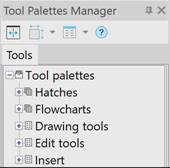
Палитры особенно полезны для проектных отделов. Организация может собрать собственные наборы:
-
стандартные блоки;
-
типовые штриховки;
-
команды оформления;
-
скрипты;
-
элементы схем;
-
детали;
-
условные обозначения;
-
часто используемые фрагменты.
В Tool Palettes Manager есть дерево палитр и групп. Корневой узел может содержать группы и палитры, а через контекстное меню доступны команды Create group, Create palette, Rename, Import palette…. Вид можно переключать между деревом и списком, менять размер иконок и стиль отображения: Icons, List, Details.
Создание инструмента на палитре
Новый инструмент можно создать перетаскиванием объекта из чертежа или файлового проводника на иконку палитры. После этого на палитре появляется инструмент с начальными свойствами, скопированными с исходного объекта. Другой способ — перетащить команду из Tool Palettes Customize Manager, который открывается через пункт Customize commands… или команду TOOLPALETTESCUSTOMIZEMANAGER.
У инструмента есть свойства. Для большинства объектов настраиваются общие параметры: цвет, слой, тип линии, вес линии, прозрачность. Для блока дополнительно задаются Name, Source file, Scale, Auxiliary scale, Rotation, Prompt rotation angle и другие параметры вставки.
Drawing Comparison
Drawing Comparison позволяет найти различия между двумя похожими DWG-чертежами в пространстве модели. Команда определяет объекты, которые были изменены, добавлены или удалены. Инструмент запускается через команду DWGCOMPARE и открывает панель Drawing Compare.
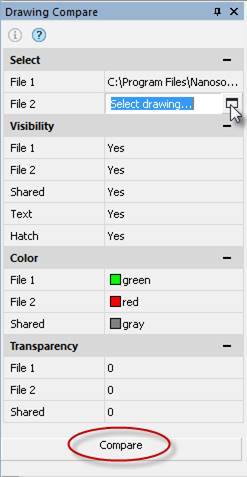
Рабочий сценарий сравнения:
-
Запустить Compare Files.
-
В поле File1 выбрать первый DWG-файл.
-
В поле File2 выбрать второй DWG-файл.
-
Настроить Visibility, Color и Transparency для сравниваемых данных.
-
Нажать Compare.
-
Просмотреть вкладку результата сравнения, где визуально отображаются различия.
В параметрах отображения можно управлять видимостью объектов, относящихся только к первому файлу, только ко второму файлу и общих объектов. Также отдельно регулируется показ различий текста и штриховок. Для разных групп можно назначить цвет и прозрачность.
Ограничения сравнения
Drawing Comparison работает только в пространстве модели и поддерживает только DWG-файлы. Не поддерживаются OLE-объекты, камеры, географические данные, GIS-объекты из Map 3D, подложки кроме DWG, изображения, coordination models и point clouds. Также изменения свойств By Block и By Layer не определяются во вложенных блоках.
Это не делает инструмент слабым — просто его нужно применять по назначению. Он отлично подходит для проверки двух ревизий чертежа, но не заменяет полноценный аудит всех внешних связей и нестандартных объектов.
Модули nanoCAD
nanoCAD Platform можно использовать как самостоятельную CAD-среду, но программа раскрывается сильнее через профессиональные модули. Они добавляют специализированные инструменты под разные отраслевые задачи. В линейке модулей есть 3D Solid Modeling, Construction, Mechanica, Raster и Topoplan.
3D Solid Modeling
3D Solid Modeling предназначен для продвинутого трехмерного моделирования. Он расширяет nanoCAD прямым редактированием, параметрическим моделированием, 3D-зависимостями для сборок и инструментами листового металла.
Модуль нужен, если nanoCAD используется не только как 2D DWG-редактор, но и как конструкторская среда. Типовые задачи:
-
создание твердотельных деталей;
-
редактирование импортированной геометрии;
-
построение параметрических элементов;
-
проверка сопряжений;
-
сборка деталей;
-
подготовка листовых деталей;
-
экспорт 3D-данных в инженерные форматы.
Mechanica
Mechanica расширяет nanoCAD инструментами 2D- и 3D-механического проектирования. В модуле есть параметрический движок, библиотека стандартных деталей и встроенные калькуляторы, ускоряющие создание чертежей.
Mechanica полезна инженерам-конструкторам, которые регулярно работают с типовыми деталями, спецификациями, стандартными элементами и расчетами. Вместо ручного построения каждого болта, гайки, шайбы, отверстия или условного обозначения пользователь применяет библиотечные и параметрические элементы.
Construction
Construction предназначен для архитектуры, инженерии и строительства. Модуль добавляет drafting utilities для параметрических строительных чертежей, IFC-поддержку и параметрические библиотеки стандартных частей, которые автоматизируют выпуск строительной документации.
Construction подходит для задач, где требуется оформить планы, разрезы, узлы, строительные элементы, маркировки, спецификации и повторяемые обозначения. В отличие от чистой BIM-системы, он остается внутри DWG-подхода, что удобно для организаций, у которых большая часть документации ведется в DWG.
Raster
Raster добавляет инструменты для работы с растровыми изображениями, включая крупные растры. Модуль импортирует, корректирует, выравнивает, преобразует, раскрашивает, векторизует и интеллектуально выбирает растровые изображения.
Raster нужен, когда в проект попадают сканы старых чертежей, бумажные планы, архивные схемы, топографические подложки или изображения, которые нужно привести к рабочему виду. Примеры задач:
-
вставить скан старого плана;
-
откорректировать перекос;
-
изменить разрешение;
-
обрезать лишнюю область;
-
улучшить читаемость;
-
отделить нужные элементы;
-
векторизовать часть данных;
-
использовать растр как подложку для нового DWG-чертежа.
Topoplan
Topoplan предназначен для создания цифровой модели рельефа и подготовки чертежей топографических планов. Команды модуля собраны на вкладке Topoplan ленты и в меню Topoplan классического интерфейса. Модуль работает с TIN, рельефом, растровыми наложениями, объемами и площадями.
Topoplan полезен геодезистам, специалистам по генпланам, благоустройству, вертикальной планировке и земельным работам. Он позволяет решать задачи, которые неудобно выполнять в обычном DWG-редакторе вручную: строить и корректировать цифровую модель местности, анализировать поверхность, формировать рельеф и считать объемы.
Как выбирать модуль
| Задача | Подходящий модуль |
|---|---|
| 3D-детали, сборки, параметрика, листовой металл | 3D Solid Modeling |
| Машиностроительные чертежи, стандартные детали, расчеты | Mechanica |
| Архитектурно-строительная документация, IFC, строительные библиотеки | Construction |
| Сканированные чертежи, растры, коррекция, векторизация | Raster |
| Топографические планы, TIN, рельеф, объемы и площади | Topoplan |
Настройки, внешний вид и адаптация под пользователя
nanoCAD хорошо настраивается под рабочий стиль. Это важно, потому что CAD-пользователи редко работают одинаково: один предпочитает ленту, другой — классические панели, третий вводит почти все команды с клавиатуры, четвертый держит открытыми Properties, Explorer, Tool Palettes и BCF.
Цветовые темы
В nanoCAD есть набор цветовых тем интерфейса. Они выбираются в диалоге Options в разделе Application Look. Чтобы применить выбранную тему без закрытия диалога, используется кнопка Apply в нижней части окна Options.
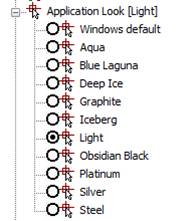
В списке тем видны варианты Windows default, Aqua, Blue Laguna, Deep Ice, Graphite, Iceberg, Light, Obsidian Black, Platinum, Silver, Steel. Это не влияет на геометрию чертежа, но влияет на утомляемость и удобство. Для долгой работы с чертежами темная или нейтральная тема часто удобнее, особенно при большом количестве линий, штриховок и панелей.
Перенос и закрепление панелей
Большинство интерфейсных элементов можно перемещать. Панель может быть закреплена у края окна, оставлена плавающей или скрыта автоматически. На практике это позволяет собрать рабочее место под тип задачи:
-
для 2D-черчения оставить максимум места под графическую область;
-
для оформления открыть Properties, слои и панели аннотаций;
-
для работы с блоками держать открытыми Tool Palettes;
-
для проверки IFC/BCF держать рядом модель и панель замечаний;
-
для сравнения чертежей открыть Drawing Compare и оставить видимой командную строку.
Настройка командной строки
В разделе Command line диалога Options настраиваются цвета текста и фона, включается или отключается Use Autocomplete, а также параметр Use alternate font. Автодополнение особенно полезно тем, кто не помнит полные названия всех команд, но активно работает с клавиатуры.
Экспорт настроек интерфейса
Настройки пользовательского интерфейса можно экспортировать в специальный ZIP-пакет. Экспорт сохраняет состав элементов интерфейса — ленту, панели и другие настроенные элементы, а также ручные параметры: отображение элементов, расположение панелей, функциональных панелей и командной строки.
Это важно для организаций. Если проектный отдел настраивает стандартное рабочее место, его можно перенести на другие компьютеры. В результате новые сотрудники получают одинаковую структуру команд, палитр и панелей, а не собирают интерфейс вручную.
Производительность и удобство в ежедневной работе
nanoCAD производит впечатление программы, рассчитанной на ежедневное инженерное использование. Она не пытается заменить все специализированные CAD/BIM/MCAD-системы сразу, но закрывает основной DWG-процесс: черчение, редактирование, оформление, печать, проверку, обмен и расширение через модули.
Что ускоряет работу
В повседневной работе особенно помогают:
-
командная строка с псевдонимами и автодополнением;
-
динамический ввод возле курсора;
-
объектные привязки и отслеживание;
-
Tool Palettes для повторяемых блоков и команд;
-
Sheet Set для организации листов;
-
Drawing Comparison для проверки ревизий;
-
Excel-подобные таблицы;
-
ETransmit для передачи комплектов;
-
Properties для быстрого контроля параметров объектов;
-
возможность переключаться между ленточным и классическим стилем интерфейса.
Где потребуется настройка
nanoCAD лучше раскрывается после настройки. Пользователю стоит один раз привести в порядок:
-
шаблоны DWT;
-
слои;
-
стили размеров;
-
стили текста;
-
типы линий;
-
печатные стили;
-
палитры инструментов;
-
наборы блоков;
-
листы и рамки;
-
экспорт интерфейса;
-
сочетания командной строки и ленты.
Без этой подготовки программа тоже работает, но эффект от CAD-платформы будет ниже. Любая профессиональная CAD-среда становится быстрой только после адаптации под стандарты конкретного пользователя или отдела.
Что может мешать новичку
Новичку nanoCAD может показаться перегруженным. Здесь много панелей, режимов, команд, настроек, диалогов и системных параметров. Это нормальная цена профессиональной CAD-программы. Если пользователь привык к простым онлайн-редакторам или базовым векторным программам, ему придется освоить модельное пространство, листы, слои, размеры, привязки, печать и логику DWG.
При этом для опытного CAD-пользователя именно такая сложность является плюсом. nanoCAD не прячет важные функции, а дает прямой доступ к ним через привычные CAD-механизмы.
Сравнение с аналогами
nanoCAD конкурирует не с абстрактными программами для черчения, а с конкретными DWG/CAD-решениями: AutoCAD, BricsCAD, ZWCAD, DraftSight, GstarCAD и FreeCAD. У каждой программы своя сильная сторона, поэтому выбор зависит от задачи: кому-то нужен промышленный стандарт, кому-то — DWG-совместимая рабочая лошадка, кому-то — параметрический 3D, кому-то — бесплатная open-source-среда.
| Программа | Сильные стороны | Где nanoCAD выглядит выгоднее | Где аналог сильнее |
|---|---|---|---|
| AutoCAD | Самый узнаваемый DWG-стандарт, развитые 2D/3D-инструменты, автоматизация, web/mobile-связка, большой рынок специалистов | nanoCAD проще рассматривать как более доступную DWG-платформу с привычной логикой, модулями и локальной CAD-ориентацией | AutoCAD сильнее по экосистеме, распространенности, облачным сервисам и отраслевому признанию |
| BricsCAD Pro | DWG-ориентированная 2D/3D CAD-среда, сильное прямое моделирование, AI-инструменты, версии для разных CAD-задач | nanoCAD удобен тем, кто хочет DWG-платформу с модулями Construction, Mechanica, Raster и Topoplan в одной экосистеме | BricsCAD сильнее в продвинутом 3D и интеллектуальных инструментах моделирования |
| ZWCAD | Быстрый DWG/CAD для 2D-черчения, 3D-навигации, блоков, таблиц, внешних ссылок и вывода | nanoCAD интереснее, если нужны BCF/IFC-сценарии, Tool Palettes, Drawing Comparison и специализированные модули под разные отрасли | ZWCAD часто выбирают за быстрый переход с AutoCAD-подобной среды и производительность в массовом 2D |
| DraftSight | Сильный 2D DWG-редактор, версии с 3D, связь с экосистемой Dassault Systèmes/SOLIDWORKS | nanoCAD лучше подходит как самостоятельная модульная CAD-платформа для разных инженерных направлений | DraftSight логичнее для пользователей, тесно связанных с SOLIDWORKS и Dassault-средой |
| GstarCAD | DWG/DXF-совместимость, современный интерфейс, DWG Compare, параметры, ограничения, инженерные функции | nanoCAD выигрывает за счет собственной линейки профессиональных модулей и встроенных сценариев IFC/BCF/растров/топографии | GstarCAD силен как прямой AutoCAD-подобный 2D/3D CAD с акцентом на совместимость и переход |
| FreeCAD | Open-source, параметрическое 3D-моделирование, модульность, Windows/macOS/Linux | nanoCAD значительно удобнее для DWG-документации, классического 2D-черчения, листов, размеров и проектного DWG-процесса | FreeCAD сильнее как бесплатный параметрический 3D-инструмент и open-source-платформа |
AutoCAD остается эталонной точкой сравнения: он сочетает 2D drafting, annotation, 3D modeling, visualization, collaboration, автоматизацию и широкую экосистему. nanoCAD не должен копировать его полностью, чтобы быть полезным: его задача — дать рабочую DWG-среду с привычным интерфейсом, командами, чертежной логикой и расширяемыми модулями.
BricsCAD Pro ближе к nanoCAD по идее DWG-ориентированной альтернативы. Он позиционируется как профессиональная 2D/3D CAD-система на базе DWG и делает сильный акцент на прямом моделировании и AI-driven productivity tools. Если пользователю нужен мощный DWG-based 3D CAD с упором на моделирование, BricsCAD выглядит очень сильным конкурентом. Если же важны модули под строительство, механику, растр и топографию внутри nanoCAD-экосистемы, nanoCAD выглядит практичнее.
ZWCAD ориентирован на комплексное 2D-черчение, 3D-навигацию и DWG-совместимость. В его списке функций есть Auto-Complete Command Input, Attribute Blocks, External Reference Manager, Revision Cloud, Blocks, MText, Zoom and Pan, Cycle Selection, MLeaders, External Reference, Images, Layer Properties Manager, Associative Dimension и Table. По набору 2D-инструментов он очень близок к привычной AutoCAD-подобной логике. nanoCAD сильнее там, где пользователю нужны конкретные специализированные надстройки и связка DWG с IFC/BCF.
DraftSight — хороший выбор для тех, кому нужен профессиональный 2D CAD с DWG-редактированием, аннотациями и автоматизацией, а в старших вариантах — переход к 3D. Он особенно логичен для пользователей, которые уже работают с SOLIDWORKS и CATIA-окружением. nanoCAD выглядит самостоятельнее как универсальная инженерная DWG-платформа, не завязанная на один крупный MCAD/BIM-стек.
GstarCAD — еще один прямой конкурент в сегменте DWG/DXF CAD. Он делает акцент на 2D/3D-проектировании, совместимости, современном интерфейсе, DWG Compare, Drawing Merge, Engineering Projection, параметрах и размерных ограничениях. nanoCAD на его фоне интересен не только как DWG-редактор, но и как модульная инженерная среда с расширениями под разные типы проектирования.
FreeCAD стоит отдельно. Это не прямой DWG-редактор того же типа, а open-source параметрический 3D-моделлер. Он хорош для тех, кому важны открытость, параметрика, модульность и работа в разных операционных системах. Но для классической DWG-документации, 2D-чертежей, листов, печати, размеров, блоков и AutoCAD-подобного процесса nanoCAD заметно ближе к реальной проектной практике. DWG-поддержка во FreeCAD исторически сложнее из-за формата и внешних конвертеров, поэтому использовать его как основной DWG-редактор неудобно.
Плюсы nanoCAD
Сильная DWG-ориентация
nanoCAD уверенно работает вокруг DWG как основного формата проектной документации. Для пользователя это означает привычную структуру чертежей, работу с моделью и листами, блоками, слоями, размерами, внешними ссылками и печатью.
Привычная CAD-логика
Программа не требует переучиваться на полностью новую философию. Здесь есть командная строка, лента, классические панели, объектные привязки, динамический ввод, меню, контекстные команды, Properties, Explorer и строка состояния. Для пользователя AutoCAD-подобных систем входной порог ниже, чем у полностью иных CAD/BIM-редакторов.
Хороший набор 2D-инструментов
nanoCAD покрывает базовые и продвинутые задачи 2D-черчения: линии, полилинии, дуги, окружности, штриховки, регионы, размеры, таблицы, блоки, листы, печать, наборы листов и сравнение чертежей. Это не минимальный редактор, а полноценная программа для подготовки документации.
Tool Palettes
Палитры инструментов дают простой способ стандартизировать работу отдела. Блоки, штриховки, скрипты и часто используемые команды можно собрать в палитры, экспортировать и перенести на другие рабочие места через .xtp.
Drawing Comparison
Сравнение DWG-файлов в пространстве модели — практичный инструмент для контроля ревизий. Он помогает быстро увидеть, что изменилось между двумя версиями чертежа: какие объекты добавлены, удалены или отредактированы.
IFC и BCF
nanoCAD полезен не только в чистом 2D. Импорт IFC и работа с BCF-замечаниями позволяют использовать программу в смешанных DWG/BIM-процессах. Это особенно важно для проектных групп, где часть документации остается в DWG, а координация идет через BIM-модели.
Модульность
Пользователь может расширять nanoCAD под конкретные задачи: 3D Solid Modeling для 3D, Mechanica для механики, Construction для строительства, Raster для сканов и растров, Topoplan для топографии. Такой подход практичнее, чем единая перегруженная программа, где половина функций никогда не используется.
Минусы nanoCAD
Требуется освоение CAD-дисциплины
nanoCAD не подходит тем, кто хочет просто нарисовать план мышкой. Чтобы работать эффективно, нужно понимать слои, блоки, размеры, привязки, листы, масштабы, стили печати, внешние ссылки и структуру DWG. Без этого программа будет казаться сложной.
Не все 3D-задачи закрываются базовой платформой
Для серьезного твердотельного моделирования нужен 3D Solid Modeling. Если пользователь ожидает получить полноценную MCAD-среду сразу в базовом наборе, он быстро упрется в ограничения. nanoCAD силен как CAD-платформа, но специализированное 3D требует соответствующего модуля.
Модульность означает выбор конфигурации
Модули — это плюс, но одновременно и необходимость правильно выбрать набор инструментов. Для механики нужен один комплект, для строительства другой, для растров третий, для топографии четвертый. Если заранее не понимать свои задачи, можно получить неполную или избыточную конфигурацию.
Интерфейс может выглядеть перегруженным
Из-за большого количества команд, панелей, вкладок и настроек nanoCAD выглядит плотным. Для профессионального пользователя это нормально, но новичку потребуется время, чтобы отделить действительно нужные элементы от редко используемых.
Drawing Comparison имеет ограничения
Сравнение чертежей работает только с DWG и только в пространстве модели. Оно не поддерживает OLE-объекты, камеры, изображения, point clouds, не-DWG-подложки и ряд других типов данных. Поэтому инструмент полезен, но не заменяет комплексную проверку всего проекта.
Кому стоит использовать nanoCAD
nanoCAD стоит рассматривать в первую очередь тем, кто живет в DWG-процессах и хочет рабочую CAD-программу для черчения, оформления, проверки и обмена проектной документацией.
Инженерам-проектировщикам
Для инженера nanoCAD закрывает основные действия: построить схему, оформить чертеж, нанести размеры, использовать блоки, проверить изменения, подготовить листы, передать комплект. Это особенно актуально для специалистов, которым не нужна тяжелая BIM-система, но нужен надежный DWG-редактор.
Архитекторам и строительным проектировщикам
В архитектурно-строительных задачах nanoCAD полезен для планов, разрезов, узлов, листов, штриховок, маркировок, IFC/BCF-проверки и модуля Construction. Он подходит для тех случаев, когда проектная документация выпускается в DWG, а BIM-данные используются для координации.
Машиностроителям
Для машиностроения nanoCAD интересен в связке с Mechanica и 3D Solid Modeling. Базовая платформа дает чертежную среду, Mechanica — стандартные детали, библиотеки и расчеты, а 3D Solid Modeling — параметрическое и твердотельное моделирование.
Геодезистам и специалистам по рельефу
Для топографических планов и цифровых моделей рельефа подходит Topoplan. Он нужен тем, кто работает с TIN, рельефом, объемами, площадями и топографической документацией.
Тем, кто работает со старыми сканами
Если в проекте часто используются сканированные бумажные чертежи, растровые подложки и архивные планы, модуль Raster делает nanoCAD гораздо полезнее обычного DWG-редактора. Он позволяет корректировать, чистить, преобразовывать и векторизовать растровые данные.
Кому лучше выбрать другую программу
nanoCAD не является универсально лучшим вариантом для всех. В некоторых сценариях разумнее выбрать другой инструмент.
Если нужен отраслевой стандарт с максимальной совместимостью рынка
Для компаний, где все подрядчики, заказчики и внутренние стандарты жестко завязаны на AutoCAD, переход на другую CAD-среду может потребовать проверки шаблонов, стилей, LISP-скриптов, печатных настроек, блоков и регламентов. В такой ситуации AutoCAD может быть безопаснее организационно, даже если nanoCAD закрывает многие технические задачи.
Если основной фокус — продвинутое 3D-моделирование
Если пользователь каждый день строит сложные 3D-сборки, управляет историей построения, делает инженерные расчеты, CAM-подготовку или плотную MCAD-интеграцию, стоит сравнить nanoCAD с BricsCAD, SOLIDWORKS, Inventor, Solid Edge или FreeCAD в зависимости от бюджета и задач. nanoCAD с 3D Solid Modeling подходит для многих 3D-задач, но не всегда заменяет специализированную MCAD-систему.
Если нужен open-source и работа вне Windows-экосистемы
FreeCAD лучше подходит пользователям, которым важны открытый код, параметрическое 3D, кроссплатформенность и отсутствие привязки к коммерческой CAD-линейке. Но как основной DWG-редактор для 2D-документации FreeCAD менее удобен.
Если нужна максимально простая программа
nanoCAD не стоит выбирать для разовых бытовых схем, простых планов без требований к DWG и задач уровня нарисовать прямоугольник и подписать размеры. Для таких случаев проще использовать легкий онлайн-редактор, SketchUp-подобную программу или простую 2D-систему. nanoCAD раскрывается там, где есть настоящая CAD-дисциплина.
Итог
nanoCAD Platform — сильная CAD-программа для тех, кому нужна профессиональная работа с DWG, 2D-чертежами, проектной документацией, листами, блоками, слоями, размерами, таблицами, печатью и ревизиями. Она не выглядит как игрушечный редактор и не пытается спрятать инженерную сложность. Это рабочая среда для пользователей, которые понимают, зачем нужны командная строка, объектные привязки, Tool Palettes, Sheet Set, Plot, ETransmit, Drawing Comparison и настройка интерфейса.
Главное преимущество nanoCAD — практичная DWG-ориентация в сочетании с модульностью. Базовая платформа закрывает широкий набор задач 2D/3D drafting, а модули расширяют ее под механику, строительство, растры, топографию и твердотельное моделирование. IFC и BCF делают программу полезной в смешанных DWG/BIM-процессах, а Drawing Comparison и Tool Palettes помогают в реальной проектной рутине.
nanoCAD стоит выбирать не потому, что это еще одна альтернатива AutoCAD, а потому что это самостоятельная инженерная CAD-платформа с понятной логикой, профессиональным набором инструментов и конкретными сценариями применения. Для проектировщика, который регулярно работает с DWG-документацией и хочет управляемую, расширяемую CAD-среду, nanoCAD выглядит убедительно.
