PDF удобен тем, что сохраняет разметку документа: шрифты, изображения, таблицы, поля, подписи, печати, схемы и многостраничную структуру. Но именно из-за фиксированной верстки печать PDF часто требует более внимательной настройки, чем печать обычного текста. Документ открывается правильно на экране, а на бумаге появляются обрезанные края, уменьшенный масштаб, пустые листы, неверная ориентация, пропавшие комментарии или лишние поля.
В этом руководстве разобраны основные способы печати PDF на компьютере, в браузере и на телефоне. Отдельно рассмотрены сценарии, которые чаще всего вызывают проблемы: как распечатать одну страницу PDF, как вывести только выбранные страницы, как напечатать PDF брошюрой, как сделать две страницы на одном листе, как запустить пакетную печать PDF и что делать, когда принтер не печатает PDF.
Быстрый выбор способа
| Задача | Удобный способ |
|---|---|
| Распечатать PDF на Windows с настройкой страниц и масштаба | PDF Commander |
| Быстро вывести документ на печать без редактирования | Adobe Acrobat Reader, Microsoft Edge, Google Chrome |
| Распечатать PDF после правок | PDF Commander, Foxit PDF Editor, PDF-XChange Editor |
| Распечатать отсканированный документ | ABBYY FineReader PDF |
| Напечатать много PDF подряд | Print Conductor, Total PDF Printer |
| Напечатать брошюру или книгу | Adobe Acrobat Reader, PDF Commander, Master PDF Editor |
| Распечатать PDF онлайн | Smallpdf, iLovePDF, PDF24 Tools |
| Распечатать PDF на Mac | Preview, Adobe Acrobat Reader |
| Распечатать PDF с телефона | Adobe Acrobat Reader Mobile, Xodo PDF Reader, системная печать Android и iOS |
| Исправить ошибку печати | режим печати как изображение, проверка масштаба, обновление драйвера, повторное сохранение файла |
Что проверить перед печатью PDF
Перед тем как отправить PDF на принтер, нужно проверить не только сам файл, но и параметры вывода. Большая часть проблем появляется из-за неверного размера бумаги, масштаба, ориентации, полей или выбранного диапазона страниц.
Размер бумаги
Самая распространенная ошибка — документ подготовлен под один формат, а принтер настроен на другой. Например, PDF сверстан под A4, но в свойствах устройства выбрано Letter. В результате текст смещается, края обрезаются, таблица не помещается на лист или появляется лишнее белое поле.
Для обычных документов в России чаще всего используется A4. Для листовок, методичек, небольших памяток и вкладышей встречается A5. Для чертежей, схем, плакатов и технической документации используются A3, A2 и крупные форматы. Перед печатью проверьте, что размер бумаги в окне программы совпадает с бумагой в лотке принтера.
Ориентация страницы
PDF может содержать книжные и альбомные страницы. У договоров, счетов, актов и инструкций обычно книжная ориентация. У таблиц, схем и презентационных листов часто используется альбомная. Когда ориентация выбрана неверно, страница печатается слишком мелко или обрезается по ширине.
В окне печати ищите параметры Portrait, Landscape, Книжная, Альбомная, Orientation или Auto Rotate. Автоповорот удобен для смешанных документов, где часть страниц вертикальная, а часть горизонтальная.
Масштаб
Масштаб определяет, как PDF будет размещен на бумаге. Основные режимы:
| Режим | Что делает |
|---|---|
| Реальный размер | Печатает страницу в масштабе 100% |
| Подогнать | Уменьшает или увеличивает страницу под размер листа |
| Уменьшить слишком большие страницы | Сохраняет мелкие страницы без увеличения, но уменьшает крупные |
| Пользовательский масштаб | Печатает с заданным процентом |
| Несколько страниц на листе | Размещает 2, 4, 6, 9 и больше страниц на одном листе |
| Брошюра | Переставляет страницы так, чтобы после сгиба получилась книжка |
| Плакат | Делит большую страницу на несколько листов |
Для договоров, счетов, актов и заявлений обычно подходит режим подгонки по размеру страницы. Для чертежей, выкроек, шаблонов, инженерных схем и документов с точным размером элементов нужен реальный размер 100%.
Диапазон страниц
PDF не всегда нужно печатать целиком. В окне печати можно выбрать:
-
весь документ;
-
текущую страницу;
-
выделенные страницы;
-
диапазон страниц, например 2-5;
-
отдельные страницы через запятую, например 1, 3, 8;
-
смешанный вариант, например 1, 4-7, 12.
При печати больших файлов внимательно проверяйте поле Pages или Страницы. Один неверный символ в диапазоне отправляет на принтер не тот набор листов.
Цвет и оттенки серого
Цветная печать нужна для фотографий, схем, графиков и презентаций. Черно-белая печать подходит для договоров, инструкций, актов, счетов и технической документации без цветовой разметки. В PDF часто встречаются цветные элементы, которые на черно-белом принтере становятся слишком бледными. В таком случае лучше выбирать режим Grayscale, а не просто отключать цвет на уровне драйвера.
Поля
Обычные офисные принтеры не печатают до самого края листа. Поэтому PDF с макетом без полей обрезается по периметру. Для печати без полей нужен принтер с поддержкой borderless printing и соответствующий тип бумаги в драйвере. У большинства лазерных офисных моделей остается непечатаемая область.
Двусторонняя печать
Двусторонняя печать PDF зависит от принтера. В окне печати обычно доступны варианты:
-
печать на одной стороне;
-
печать на обеих сторонах;
-
переворот по длинному краю;
-
переворот по короткому краю.
Для обычного документа выбирают переворот по длинному краю. Для альбомных листов и календарного разворота используется переворот по короткому краю.
Комментарии, штампы и разметка
PDF может содержать заметки, выделения, рукописные пометки, штампы, подписи и текстовые комментарии. Не каждая программа печатает их по умолчанию. Перед печатью аннотированного файла ищите параметры Comments, Markups, Document and Markups, Print notes, Show Notes или Печать комментариев.
Печать как изображение
Режим печати как изображение помогает, когда PDF открывается нормально, но печатается с ошибками: пропадают символы, вместо букв появляются квадраты, смещается графика, исчезают прозрачности или принтер зависает на сложной странице. В этом режиме программа растрирует страницу и отправляет на принтер уже готовую картинку.
Как распечатать PDF на Windows
PDF Commander
PDF Commander удобен для пользователей Windows, которым нужно не просто распечатать PDF на принтере, а сначала проверить документ, внести правки, удалить лишние страницы, добавить текст, поставить подпись, закрыть персональные данные или подготовить файл к печати. Программа подходит для повседневных офисных документов: договоров, счетов, актов, инструкций, заявлений, учебных материалов и отсканированных PDF.
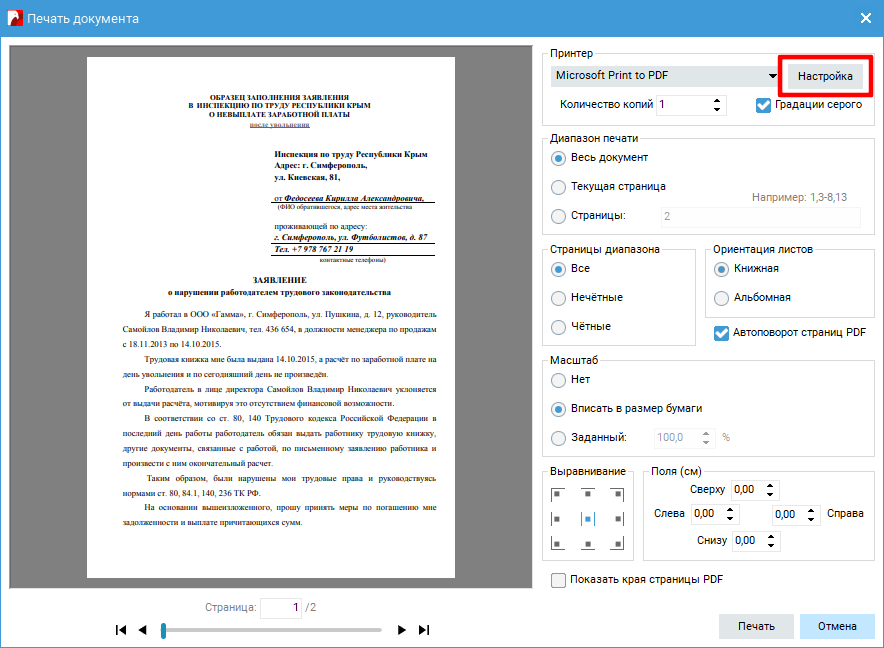
В окне печати PDF Commander доступны ключевые параметры вывода: выбор принтера, настройка устройства, диапазон страниц, текущая страница, все страницы, четные и нечетные страницы, ориентация, масштаб, выравнивание, поля, цветной и черно-белый вывод. Кнопка настройки принтера открывает параметры бумаги, устройства и двусторонней печати.
PDF Commander особенно удобен в ситуации, когда перед печатью нужно быстро исправить файл. Например, удалить пустой лист, повернуть страницу, заменить текст, вставить изображение, добавить подпись или сохранить отредактированный вариант. После этого документ сразу отправляется на принтер без переключения между разными программами.
Что можно сделать перед печатью
| Задача | Как помогает программа |
|---|---|
| Удалить лишние страницы | Убрать пустые листы, дубли, ненужные приложения |
| Повернуть страницу | Исправить сканы, которые открываются боком |
| Добавить текст | Вписать номер, дату, комментарий, пояснение |
| Поставить подпись | Подготовить документ перед бумажной отправкой |
| Скрыть данные | Закрыть персональную информацию перед печатью |
| Объединить PDF | Собрать несколько файлов в один пакет |
| Разделить PDF | Напечатать только нужную часть документа |
| Изменить порядок страниц | Сначала напечатать титульный лист, затем приложения |
Как распечатать PDF в PDF Commander
-
Запустите PDF Commander.
-
Откройте документ через кнопку открытия файла или через меню Файл.
-
Проверьте страницы в области просмотра.
-
Удалите лишние страницы, поверните сканы и внесите нужные правки.
-
Нажмите кнопку печати или используйте меню Файл → Печать.
-
В поле Принтер выберите физическое устройство.
-
Нажмите Настройка и проверьте формат бумаги, качество, тип бумаги и двусторонний режим.
-
В блоке диапазона выберите все страницы, текущую страницу или конкретные номера.
-
Задайте ориентацию: книжную, альбомную или автоматическую.
-
Установите масштаб: по размеру бумаги, реальный размер или собственный процент.
-
Проверьте поля и выравнивание.
-
Нажмите Печать.
Как распечатать выбранные страницы
В поле диапазона укажите номера страниц через запятую или диапазон через дефис. Например, запись 1, 3, 5-8 отправит на принтер первую, третью и страницы с пятой по восьмую. Такой способ удобен, когда нужно распечатать только приложение к договору, отдельные страницы учебника или несколько листов из большой инструкции.
Как распечатать PDF после редактирования
Сначала внесите изменения, затем сохраните копию файла. Для важных документов лучше использовать команду Сохранить как, чтобы исходный PDF остался без изменений. После сохранения откройте печать и проверьте предпросмотр: все подписи, штампы, картинки и текстовые блоки должны отображаться именно там, где они находятся в документе.
Плюсы
-
Удобная печать PDF файла на Windows.
-
Есть редактирование перед выводом на бумагу.
-
Можно выбрать текущую страницу, весь документ, четные и нечетные страницы.
-
Есть настройка ориентации, масштаба, полей и выравнивания.
-
Подходит для договоров, актов, счетов, заявлений и отсканированных документов.
-
Не нужно открывать отдельную программу только для исправления PDF перед печатью.
Минусы
-
Программа ориентирована на Windows.
-
Для простой разовой печати без правок возможностей больше, чем требуется.
-
Перед печатью сложных сканов нужно внимательно проверять ориентацию страниц.
Кому подходит
PDF Commander стоит выбирать, когда PDF нужно подготовить к печати: отредактировать, убрать лишнее, повернуть страницы, добавить подпись, проверить масштаб и только потом отправить документ на принтер. Для простого просмотра и мгновенной печати одного файла подойдет и более легкий просмотрщик, но для комплексной работы с PDF удобнее использовать редактор.
Adobe Acrobat Reader
Adobe Acrobat Reader — стандартный вариант для просмотра и печати PDF. Программа хорошо подходит для документов, которые не нужно редактировать перед печатью: инструкций, электронных билетов, квитанций, договоров, презентаций, учебных материалов и отчетов.
В Acrobat Reader окно печати открывается через кнопку принтера, меню File → Print или сочетание Ctrl + P. Главная сильная сторона программы — подробные режимы Page Sizing & Handling. Через них можно печатать PDF в реальном размере, подгонять под лист, разбивать большую страницу на плакат, размещать несколько страниц на одном листе и печатать брошюру.
Основные режимы печати
| Режим | Назначение |
|---|---|
| Size | Масштабирование страницы под бумагу |
| Poster | Разделение большой страницы на несколько листов |
| Multiple | Несколько страниц PDF на одном листе |
| Booklet | Печать брошюры или книжки |
| Print on both sides | Двусторонняя печать при поддержке принтера |
| Print in grayscale | Черно-белая печать через оттенки серого |
| Advanced | Дополнительные параметры |
| Print as Image | Печать страницы как изображения |
Как распечатать PDF в Acrobat Reader
-
Откройте PDF в Adobe Acrobat Reader.
-
Нажмите Ctrl + P.
-
В поле Printer выберите принтер.
-
В блоке Pages to Print выберите All, Current page или Pages.
-
Для отдельных страниц введите номера, например 1, 4, 6-10.
-
В блоке Page Sizing & Handling выберите Size, Poster, Multiple или Booklet.
-
Проверьте предпросмотр справа.
-
Включите Print in grayscale для черно-белого вывода.
-
Для сложных файлов нажмите Advanced и активируйте Print as Image.
-
Нажмите Print.
Как распечатать PDF брошюрой
-
Откройте окно печати.
-
В Page Sizing & Handling выберите Booklet.
-
Укажите, какие стороны печатать: обе стороны, только лицевые или только оборотные.
-
Проверьте порядок страниц в предпросмотре.
-
В настройках принтера включите двустороннюю печать.
-
Для принтера без автоматического дуплекса сначала напечатайте лицевые стороны, затем переверните стопку и напечатайте оборотные.
-
Сложите листы пополам.
Этот режим полезен для методичек, программ мероприятий, небольших инструкций, памяток и буклетов. Важно, чтобы количество страниц корректно делилось на четыре. Когда страниц не хватает, программа добавляет пустые места в раскладке.
Как распечатать плакат
-
Откройте File → Print.
-
Выберите Poster.
-
Настройте Tile Scale.
-
Установите Overlap, чтобы листы удобнее склеивались.
-
Проверьте разбиение на листы в предпросмотре.
-
Отправьте документ на печать.
Плакатный режим подходит для схем, постеров, календарей, технических листов, крупных таблиц и чертежей, которые нужно собрать из нескольких листов A4.
Как распечатать фрагмент страницы
В Acrobat Reader есть инструмент снимка. Сначала выделяется нужная область страницы, затем открывается печать, и в окне печати выбирается выделенная графика. Такой способ удобен, когда нужно распечатать только один блок: таблицу, схему, QR-код, фрагмент чертежа или часть страницы с реквизитами.
Плюсы
-
Подробные режимы печати PDF.
-
Есть печать брошюр, плакатов и нескольких страниц на листе.
-
Поддерживается печать как изображение.
-
Удобный предпросмотр.
-
Подходит для сложных PDF с графикой и аннотациями.
-
Работает на Windows и macOS.
Минусы
-
Интерфейс перегружен дополнительными инструментами.
-
Для редактирования PDF нужна другая версия Acrobat.
-
На слабых компьютерах большие PDF открываются медленнее, чем в легких просмотрщиках.
Кому подходит
Adobe Acrobat Reader лучше выбирать для универсальной печати: обычные документы, брошюры, плакаты, несколько страниц на листе, проблемные файлы со шрифтами и графикой. Для редактирования перед печатью удобнее редактор PDF, а для быстрой печати простого файла достаточно браузера.
Adobe Acrobat Pro
Adobe Acrobat Pro нужен, когда печать PDF связана с профессиональной подготовкой документа. Программа подходит для договоров с подписями, корпоративных материалов, файлов с формами, защищенных документов, многостраничных отчетов, макетов с комментариями и PDF, которые требуется проверить перед отправкой в печать.
Главное отличие от Reader — полноценное редактирование и расширенная подготовка файла. Перед печатью можно исправить текст, заменить изображение, добавить или удалить страницы, поставить электронную подпись, объединить документы, сжать файл, проверить проблемы с объектами и подготовить документ к типографскому выводу.
Что удобно делать перед печатью
| Задача | Практический смысл |
|---|---|
| Исправить текст | Убрать ошибку перед бумажной отправкой |
| Удалить страницы | Не печатать лишние приложения |
| Объединить файлы | Сформировать один комплект документов |
| Добавить подпись | Подготовить документ к согласованию |
| Проверить комментарии | Напечатать документ с разметкой |
| Настроить защиту | Снять или задать ограничения при наличии прав |
| Оптимизировать PDF | Уменьшить тяжелый файл перед печатью |
Как распечатать PDF в Acrobat Pro
-
Откройте документ.
-
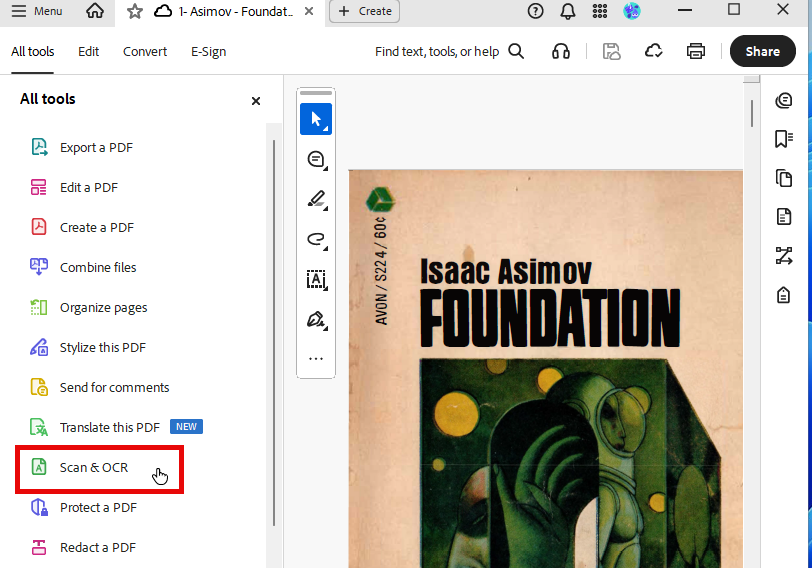
Проверьте вкладки All tools и панель страниц.
-
Исправьте текст, графику или порядок страниц.
-
Сохраните копию документа.
-
Нажмите Ctrl + P.
-
Выберите принтер и диапазон страниц.
-
Выберите Size, Poster, Multiple или Booklet.
-
Для файлов с разметкой выберите печать документа с комментариями.
-
Для ошибок вывода используйте Advanced → Print as Image.
-
Нажмите Print.
Печать с комментариями
Для документов на согласовании важно вывести не только чистый текст, но и все пометки. В окне печати нужно выбрать вариант печати документа с разметкой. Перед отправкой на принтер проверьте предпросмотр: комментарии, штампы, выделения и рукописные линии должны отображаться на странице.
Плюсы
-
Профессиональная подготовка PDF перед печатью.
-
Есть редактирование текста, изображений и страниц.
-
Подходит для защищенных и корпоративных документов.
-
Поддерживает печать брошюр, плакатов и нескольких страниц на листе.
-
Есть режим печати как изображение.
-
Удобен для документов с комментариями, формами и подписями.
Минусы
-
Для обычной разовой печати программа избыточна.
-
Интерфейс требует привыкания.
-
Профессиональные функции нужны не каждому пользователю.
Кому подходит
Acrobat Pro подходит для рабочих процессов, где PDF перед печатью нужно проверить, исправить, согласовать, подписать или подготовить к тиражированию. Для домашней печати одного файла достаточно Reader, браузера или PDF Commander.
Foxit PDF Editor
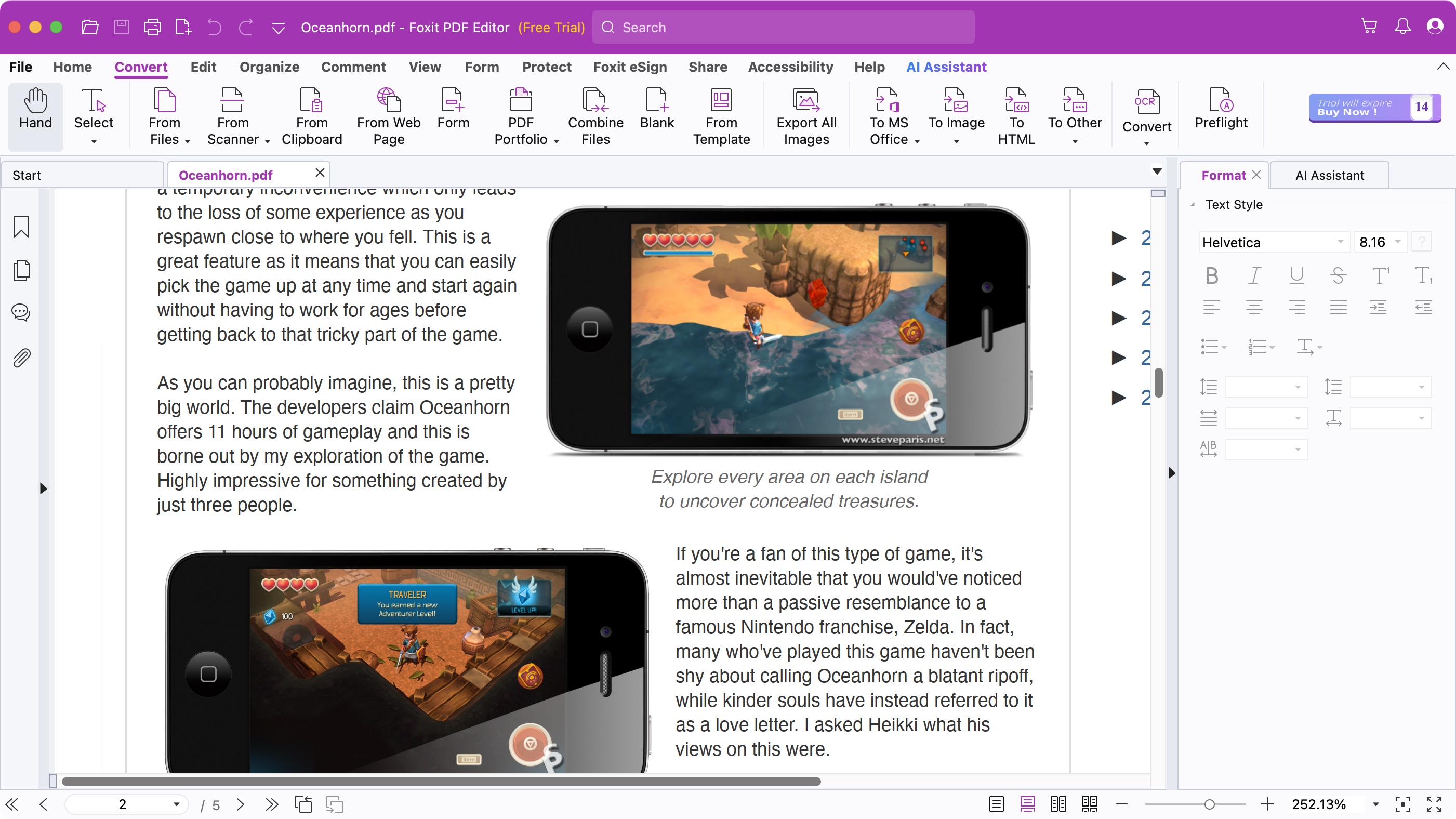
Foxit PDF Editor — редактор PDF для работы с документами, комментариями, формами и офисными файлами. Программа подходит для печати PDF после внесения правок: исправления текста, добавления аннотаций, заполнения форм, проверки страниц и подготовки комплекта к бумажному выводу.
Интерфейс построен вокруг верхней панели инструментов. После выбора раздела появляются команды, связанные с текущей задачей: просмотром, редактированием, комментированием, формами, защитой или печатью. Такой подход удобен для офисной работы, где один PDF проходит несколько этапов: просмотр, правка, согласование, печать.
Для каких задач печати подходит
-
печать обычных PDF-документов;
-
печать выбранных страниц;
-
печать заполненных форм;
-
печать документов с комментариями;
-
вывод многостраничных отчетов;
-
подготовка PDF после редактирования;
-
печать документов с подписью и штампами.
Как распечатать PDF в Foxit PDF Editor
-
Откройте файл в Foxit PDF Editor.
-
Проверьте страницы и комментарии.
-
Внесите нужные исправления.
-
Нажмите Ctrl + P или выберите команду печати.
-
Укажите принтер.
-
Задайте диапазон страниц.
-
Проверьте масштаб и ориентацию.
-
Выберите печать комментариев, когда они должны попасть на бумагу.
-
Проверьте предпросмотр.
-
Нажмите Print.
Как печатать аннотации и формы
В документах с формами важно, чтобы заполненные поля попали на бумагу. Перед печатью проверьте, что в окне вывода выбран режим печати содержимого формы и разметки. Для согласованных PDF с комментариями включайте печать пометок. Это предотвращает ситуацию, когда документ на экране выглядит заполненным, а на бумаге выходит только исходный шаблон.
Плюсы
-
Подходит для офисной печати PDF после редактирования.
-
Удобно работать с комментариями и формами.
-
Есть полноценный редактор PDF.
-
Подходит для многостраничных рабочих документов.
-
Интерфейс организован по задачам.
Минусы
-
Для простой печати одного файла возможностей слишком много.
-
После редактирования нужно внимательно проверять предпросмотр.
-
Документы со сложной графикой требуют проверки масштаба.
Кому подходит
Foxit PDF Editor удобен для офисов, где PDF не только печатают, но и правят: добавляют комментарии, заполняют формы, согласуют документы, вставляют подписи и готовят финальную версию на бумаге.
PDF-XChange Editor
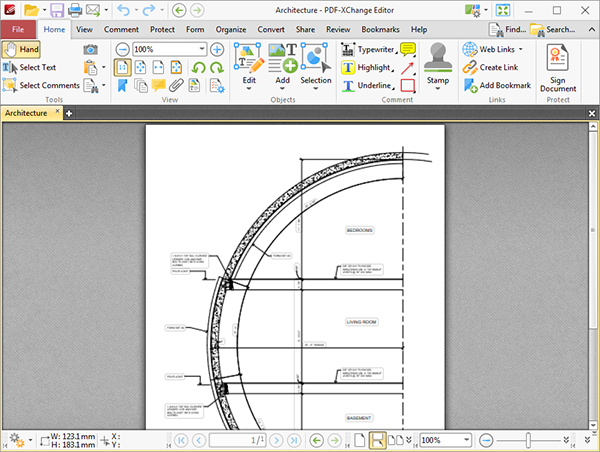
PDF-XChange Editor — мощный редактор и просмотрщик PDF для Windows. Он удобен, когда нужно распечатать документ с аннотациями, выделениями, комментариями, OCR-слоем, закладками и сложной структурой страниц. Программа подходит для учебных материалов, технической документации, отчетов, инструкций, сканов и файлов, где важна точная работа с разметкой.
В PDF-XChange Editor есть ленточный интерфейс, вкладка File с командами открытия, сохранения и печати, а также инструменты для выделения фрагментов, снимков, комментариев и редактирования. Это полезно, когда перед печатью нужно выделить часть страницы, проверить распознанный текст или убрать лишние пометки.
Что удобно печатать
-
PDF с комментариями и выделениями;
-
инструкции и учебники;
-
сканы после распознавания;
-
технические документы;
-
фрагменты страниц;
-
документы с закладками и сложной навигацией;
-
формы и разметку.
Как распечатать PDF в PDF-XChange Editor
-
Откройте PDF.
-
Проверьте боковую панель страниц.
-
При необходимости выполните распознавание текста.
-
Проверьте комментарии и аннотации.
-
Перейдите в File → Print или нажмите Ctrl + P.
-
Выберите принтер.
-
Укажите страницы.
-
Настройте масштаб.
-
Проверьте вывод аннотаций.
-
Нажмите Print.
Как напечатать фрагмент страницы
-
Используйте инструмент выделения области или снимка.
-
Выделите таблицу, схему или нужный блок.
-
Откройте окно печати.
-
Проверьте, что выбран именно выделенный фрагмент.
-
Настройте масштаб под лист.
-
Отправьте на печать.
Плюсы
-
Хорошо подходит для PDF с комментариями.
-
Есть инструменты выделения и снимка области.
-
Удобен для работы с OCR и техническими документами.
-
Позволяет подготовить файл перед печатью.
-
Быстро работает с многостраничными PDF.
Минусы
-
Интерфейс насыщен функциями.
-
Новичку нужно время, чтобы разобраться с панелями.
-
Для простой печати квитанции программа избыточна.
Кому подходит
PDF-XChange Editor полезен, когда нужно распечатать не просто файл, а рабочий документ с пометками, фрагментами, выделениями и распознанным текстом. Для учебы, инженерных материалов и офисного согласования это один из самых гибких вариантов.
ABBYY FineReader PDF
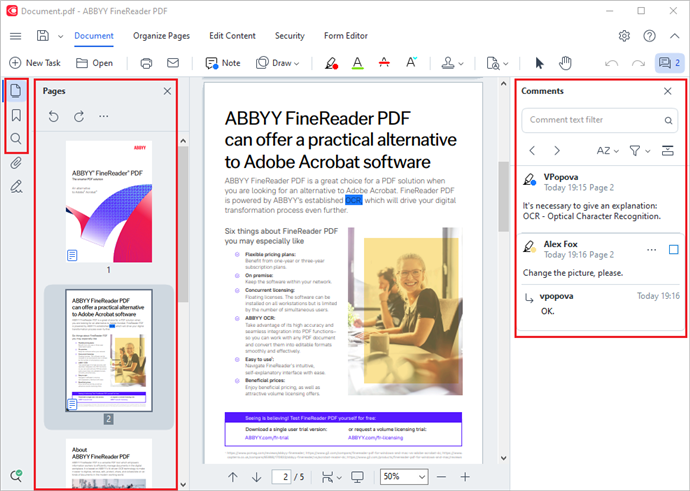
ABBYY FineReader PDF нужен для печати сканов и документов, полученных с МФУ. Программа распознает текст, исправляет перекос страниц, помогает работать с изображениями страниц и превращает сканированный PDF в более удобный документ.
Обычный просмотрщик печатает скан как набор картинок. FineReader помогает подготовить такой файл: проверить порядок страниц, удалить пустые листы, повернуть сканы, распознать текст, экспортировать документ или сохранить исправленный PDF. Это особенно важно для архивов, договоров, копий паспортов, актов, накладных, старых инструкций и документов с плохим качеством сканирования.
Когда FineReader особенно полезен
| Ситуация | Что сделать перед печатью |
|---|---|
| Сканы повернуты боком | Повернуть страницы |
| На страницах есть перекос | Исправить ориентацию и выравнивание |
| Есть пустые листы | Удалить перед печатью |
| Текст плохо читается | Проверить качество скана |
| Нужно распечатать только нужные страницы | Указать диапазон |
| Документ тяжелый | Сохранить оптимизированную копию |
Как распечатать сканированный PDF
-
Откройте PDF в ABBYY FineReader PDF.
-
Проверьте список страниц.
-
Удалите пустые страницы.
-
Поверните неправильно ориентированные листы.
-
Выполните распознавание текста, когда документ нужен не только как картинка.
-
Сохраните исправленную копию.
-
Откройте печать.
-
Выберите принтер и бумагу.
-
Настройте масштаб.
-
Распечатайте документ.
Плюсы
-
Хорошо подходит для отсканированных PDF.
-
Есть распознавание текста.
-
Можно исправить страницы перед печатью.
-
Удобен для архивных и офисных документов.
-
Помогает подготовить тяжелые сканы.
Минусы
-
Для простой печати обычного PDF программа избыточна.
-
Распознавание требует времени на больших файлах.
-
Перед печатью сканов нужно проверять качество каждой страницы.
Кому подходит
ABBYY FineReader PDF выбирают для сканов, архивов, договоров, копий бумажных документов и файлов, где перед печатью нужна предварительная обработка изображения и текста.
Master PDF Editor
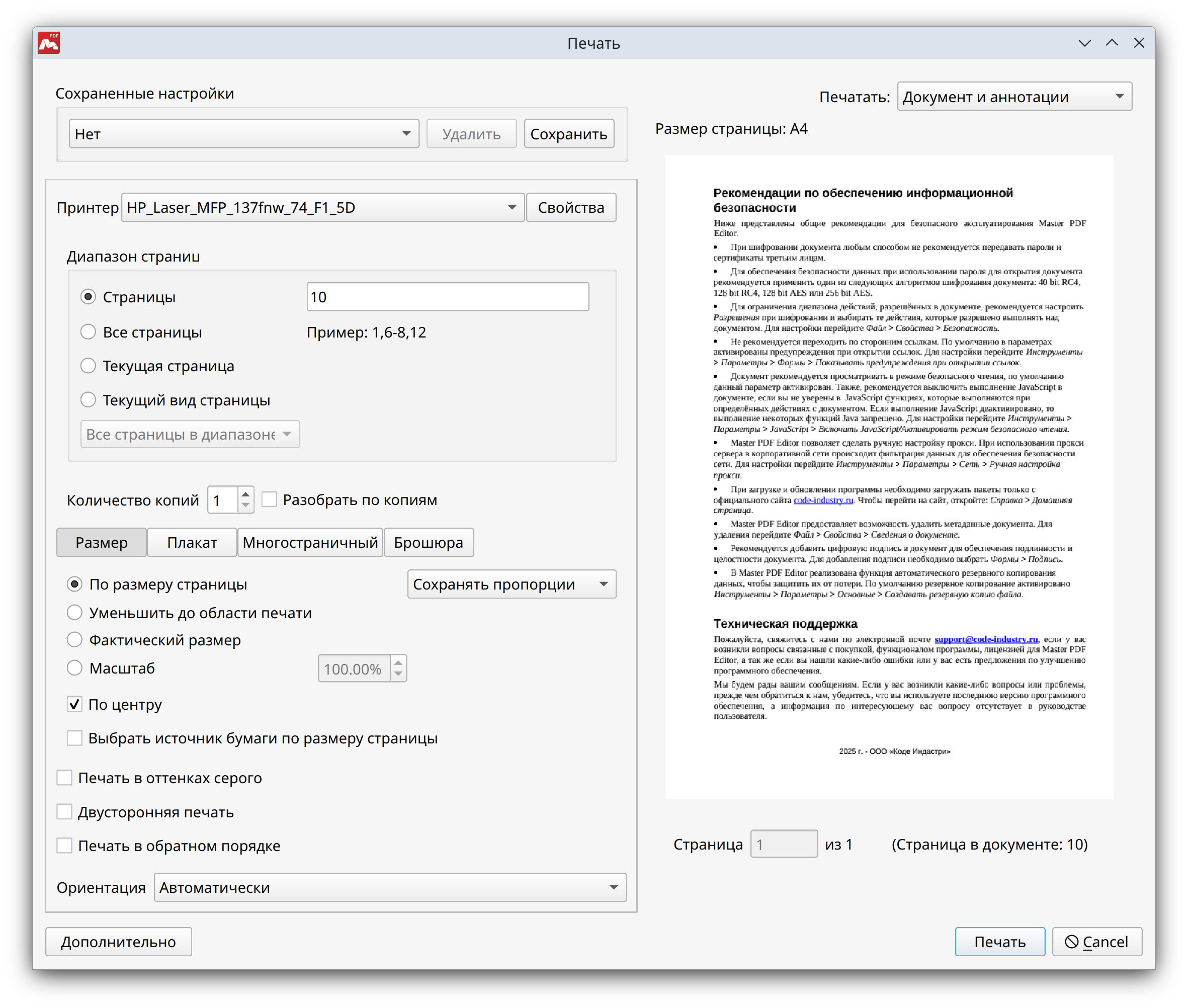
Master PDF Editor — настольный редактор PDF для Windows, macOS и Linux. Программа подходит для печати PDF после редактирования, работы с формами, комментариями, объектами, страницами, защитой и подписями. В отличие от легких просмотрщиков, Master PDF Editor ориентирован на полноценную подготовку документа.
Окно программы включает главное меню, панели инструментов, область документа, навигацию по страницам, вкладки и инспектор объектов. Такой интерфейс удобен, когда перед печатью нужно не только открыть файл, но и проверить его структуру: страницы, поля формы, изображения, подписи, комментарии и защищенные элементы.
Что можно печатать
-
обычные PDF;
-
формы;
-
аннотированные документы;
-
исправленные PDF;
-
сканы;
-
документы с подписями;
-
брошюры;
-
плакаты;
-
страницы с разными настройками.
Как распечатать PDF
-
Откройте документ в Master PDF Editor.
-
Проверьте страницы на панели навигации.
-
Внесите правки в текст, объекты или формы.
-
Сохраните копию файла.
-
Выберите File → Print.
-
Укажите принтер.
-
Настройте диапазон страниц.
-
Выберите масштаб и ориентацию.
-
Проверьте дополнительные параметры печати.
-
Нажмите Print.
Печать брошюры
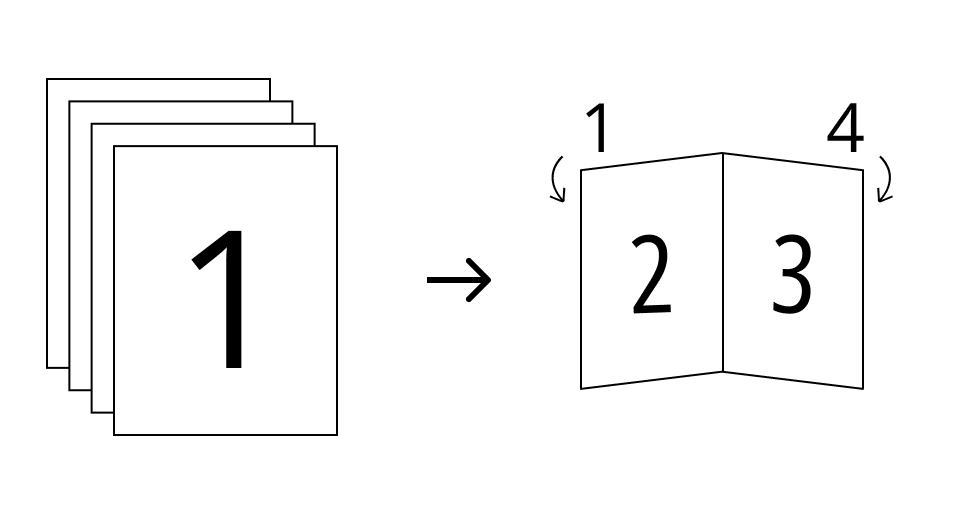
В режиме брошюры страницы располагаются так, чтобы после печати, сгиба и сборки получилась книжка. Такой способ подходит для методичек, инструкций, буклетов, программ мероприятий и небольших справочников. Перед запуском проверьте общее число страниц и режим двусторонней печати.
Печать плаката
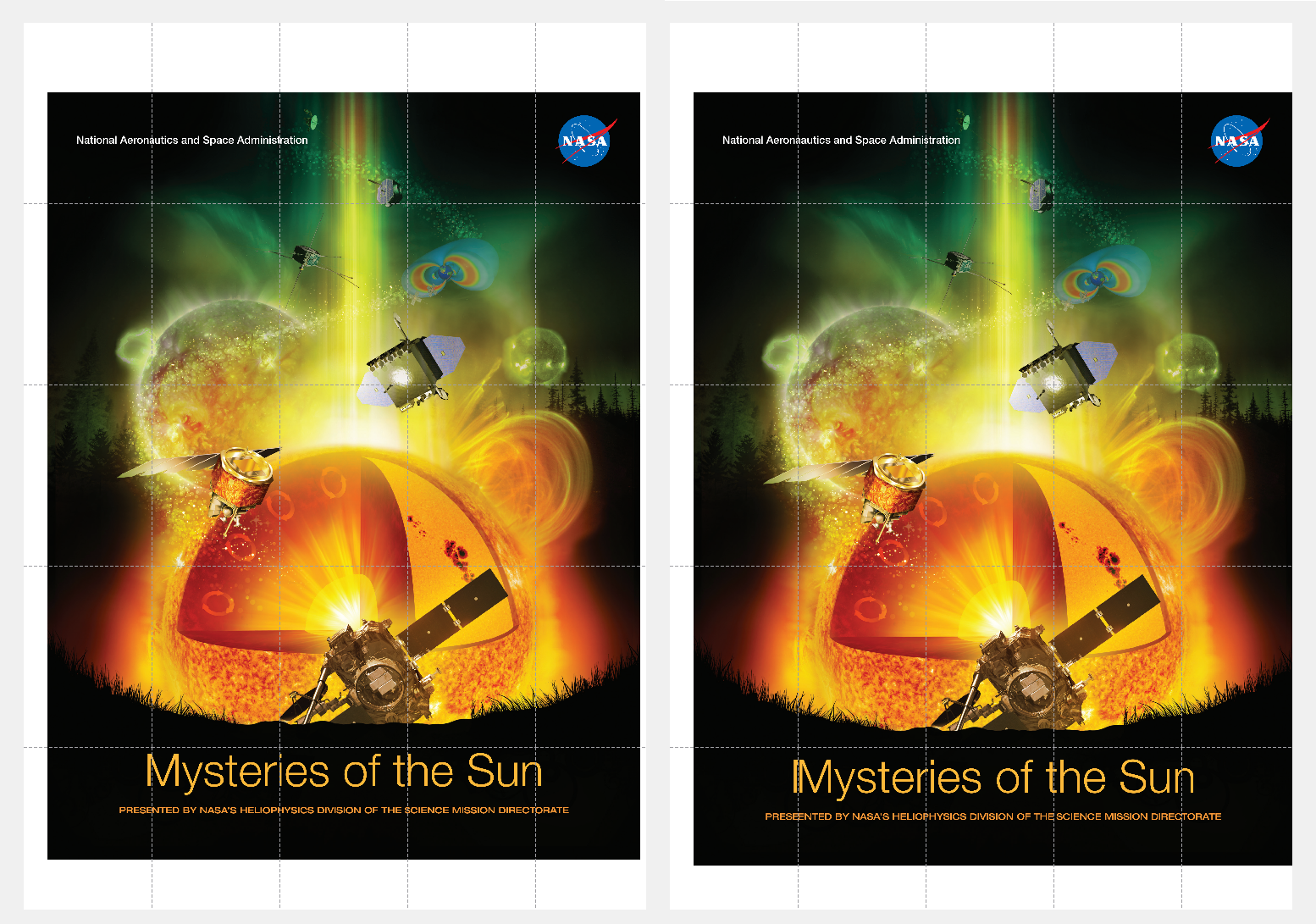
Плакатный режим делит большую страницу на несколько листов. Он полезен для чертежей, схем, крупных таблиц, постеров и настенных материалов. Для аккуратной сборки нужно задать нахлест, чтобы листы было удобно склеивать.
Плюсы
-
Работает на Windows, macOS и Linux.
-
Поддерживает редактирование PDF перед печатью.
-
Есть печать форм, комментариев и сложных страниц.
-
Подходит для брошюр и плакатов.
-
Удобен для технических и офисных документов.
Минусы
-
Интерфейс рассчитан на пользователей, которым нужны расширенные функции.
-
Для простой печати квитанции программа не обязательна.
-
Перед печатью брошюр и плакатов нужно внимательно проверять предпросмотр.
Кому подходит
Master PDF Editor подходит для тех, кто работает с PDF на разных операционных системах и регулярно печатает документы после редактирования, заполнения форм или подготовки сложной раскладки.
Sumatra PDF
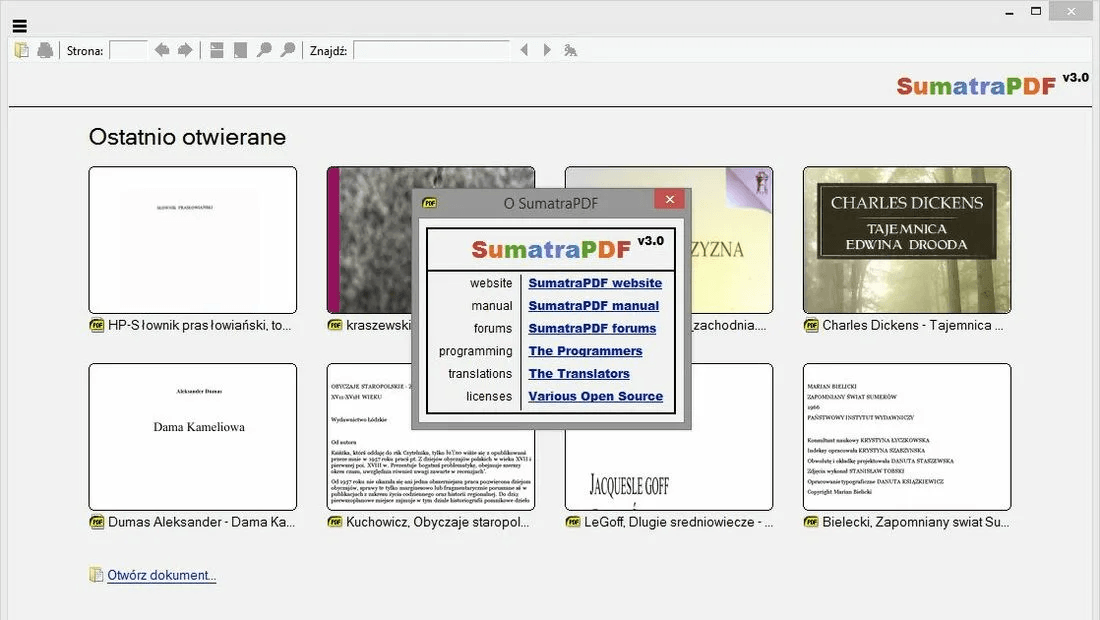
Sumatra PDF — легкий просмотрщик документов для Windows. Он подходит для быстрой печати PDF без редактирования, сложных панелей и лишних инструментов. Программа открывает PDF, EPUB, MOBI, FB2, DjVu, XPS и форматы комиксов. Для печати простых PDF это один из самых быстрых вариантов.
Sumatra PDF удобно использовать на слабых компьютерах, старых ноутбуках, офисных ПК и в ситуациях, когда нужно просто открыть файл и нажать печать. Она не предназначена для полноценного редактирования PDF, но хорошо справляется с просмотром, навигацией, поиском и базовой печатью.
Как распечатать PDF в Sumatra PDF
-
Откройте файл.
-
Нажмите Ctrl + P.
-
Выберите принтер.
-
Укажите диапазон страниц.
-
Проверьте масштаб и ориентацию в системном окне.
-
Нажмите Print.
Когда использовать Sumatra PDF
-
нужно быстро распечатать квитанцию;
-
нужно открыть большой PDF без долгой загрузки;
-
не нужны правки перед печатью;
-
компьютер слабый;
-
требуется простой просмотрщик для разных форматов документов.
Плюсы
-
Очень быстрый запуск.
-
Минимальный интерфейс.
-
Поддержка разных форматов документов.
-
Подходит для быстрой печати PDF.
-
Не перегружает систему.
Минусы
-
Нет полноценного редактирования PDF.
-
Меньше специальных режимов печати, чем в Acrobat Reader.
-
Не подходит для сложной подготовки брошюр и плакатов.
Кому подходит
Sumatra PDF лучше использовать для быстрой печати простых файлов: инструкций, чеков, квитанций, учебных материалов и документов без сложной разметки.
Print Conductor
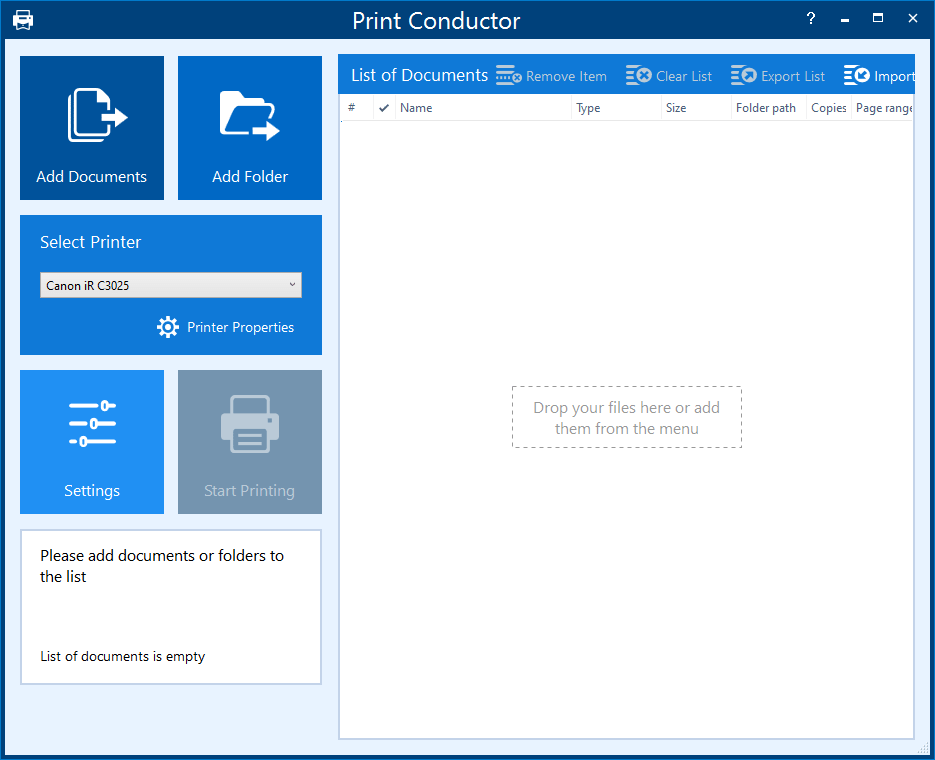
Print Conductor создан для пакетной печати документов. Его выбирают, когда нужно распечатать несколько PDF файлов сразу, не открывая каждый документ вручную. Программа формирует очередь: пользователь добавляет файлы, выбирает принтер, задает параметры и запускает печать всего списка.
Такой подход удобен для бухгалтерии, делопроизводства, учебных центров, архивов, юридических отделов и любых рабочих процессов, где каждый день печатаются десятки однотипных PDF: счета, акты, накладные, договоры, спецификации, приложения, инструкции и отчеты.
Что умеет Print Conductor
-
добавлять несколько PDF в очередь;
-
печатать документы по списку;
-
работать с разными форматами файлов;
-
выбирать принтер для всей очереди;
-
применять настройки к пакету;
-
автоматизировать повторяющиеся операции;
-
сокращать ручную работу при массовой печати.
Как распечатать несколько PDF сразу
-
Запустите Print Conductor.
-
Нажмите Add Documents.
-
Добавьте PDF-файлы или папку с документами.
-
Проверьте порядок файлов в списке.
-
Выберите принтер.
-
Откройте настройки печати.
-
Задайте параметры для PDF.
-
Нажмите Start Printing.
-
Дождитесь завершения очереди.
-
Проверьте распечатанные документы.
Расширенные настройки PDF
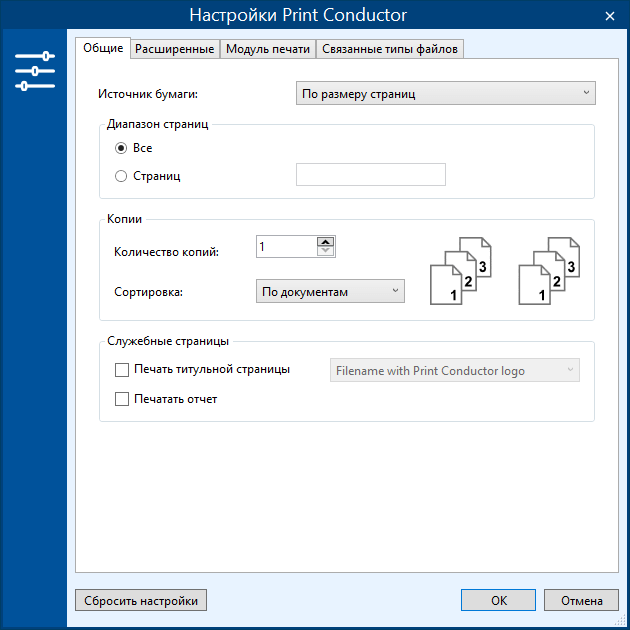
В настройках пакетной печати важно заранее определить масштаб, ориентацию, количество копий, режим обработки страниц и поведение при ошибках. Это снижает риск, что один файл из очереди распечатается неправильно и остановит весь процесс.
Плюсы
-
Удобная пакетная печать PDF.
-
Не нужно открывать каждый файл вручную.
-
Подходит для офисов и архивов.
-
Экономит время при массовой печати.
-
Есть очередь документов и централизованные настройки.
Минусы
-
Для одного PDF программа не нужна.
-
Перед массовой печатью нужно проверить параметры на тестовом файле.
-
Ошибка в общих настройках применяется ко всей очереди.
Кому подходит
Print Conductor стоит использовать там, где PDF печатаются пачками: бухгалтерия, склад, учебный центр, юридический отдел, приемная, архив, типовая офисная обработка документов.
Total PDF Printer
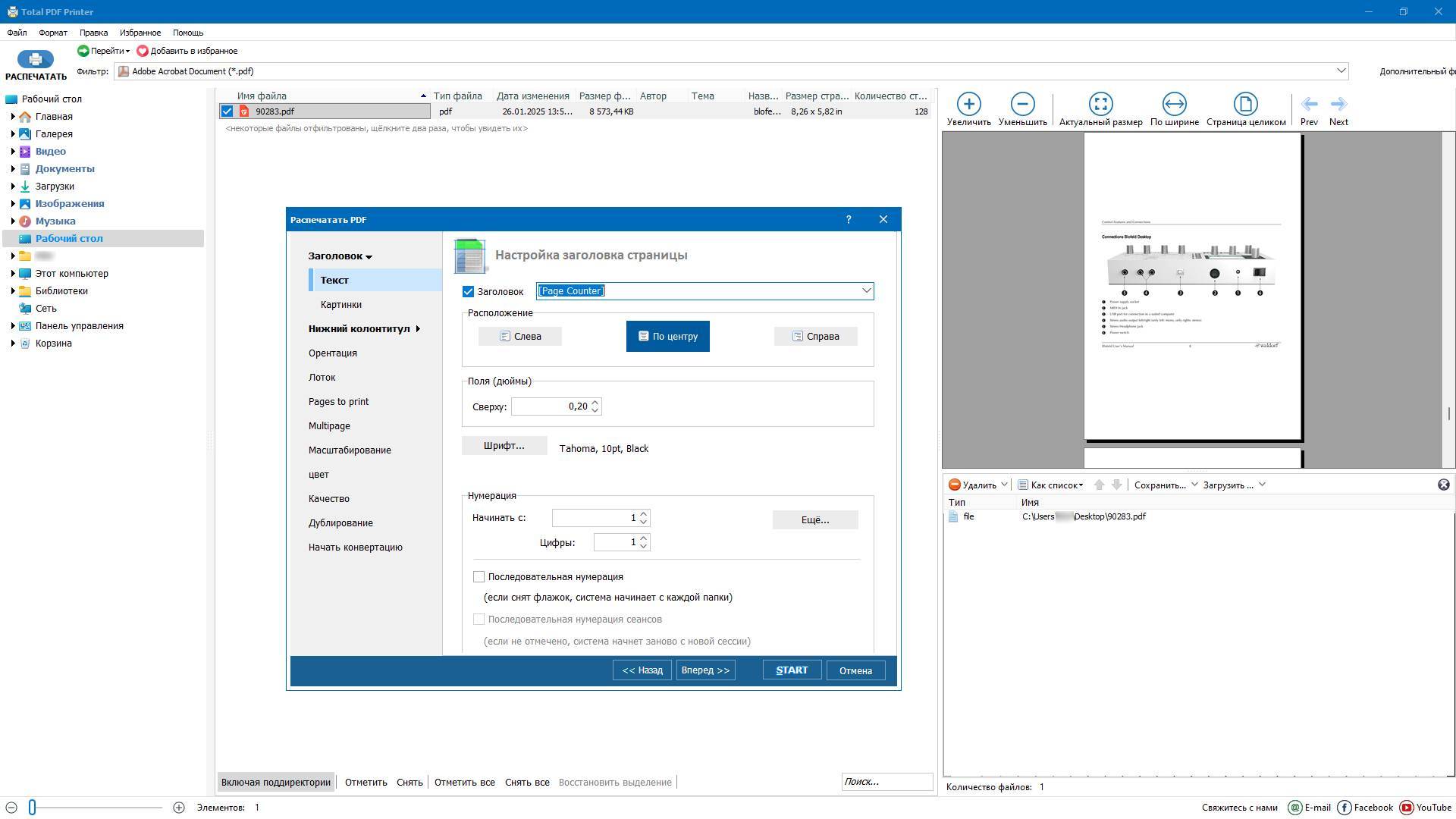
Total PDF Printer — утилита для печати PDF в пакетном режиме. Она подходит для пользователей, которым нужно быстро отправить на принтер много PDF-файлов, в том числе через автоматизированные сценарии. Программа полезна для документооборота, отчетов, счетов, архивов и печати однотипных файлов.
Главное отличие от обычного просмотрщика — работа со списком документов. Пользователь выбирает папку или набор файлов, задает параметры и запускает печать. Для повторяющихся задач это быстрее, чем открывать каждый PDF отдельно.
Как распечатать PDF через Total PDF Printer
-
Запустите программу.
-
Выберите папку или добавьте отдельные PDF.
-
Отметьте файлы, которые нужно отправить на печать.
-
Выберите принтер.
-
Настройте параметры вывода.
-
Проверьте порядок документов.
-
Запустите печать.
-
Контролируйте очередь принтера.
Печать через командную строку
Total PDF Printer используют не только через графический интерфейс, но и для автоматизации. Такой вариант нужен системным администраторам и организациям, где печать PDF входит в рабочий процесс: документы формируются системой, попадают в папку и затем отправляются на принтер по регламенту.
Плюсы
-
Подходит для массовой печати PDF.
-
Удобен для повторяющихся офисных задач.
-
Есть работа с папками и списками файлов.
-
Подходит для автоматизации.
-
Сокращает ручные операции.
Минусы
-
Не предназначен для редактирования PDF.
-
Для разовой печати одного файла не нужен.
-
Перед печатью большого пакета нужно проверить настройки на малом наборе файлов.
Кому подходит
Total PDF Printer нужен тем, кто печатает PDF сериями: отчеты, счета, накладные, архивные документы, выгрузки из учетных систем и большие комплекты файлов.
PDF24 Creator
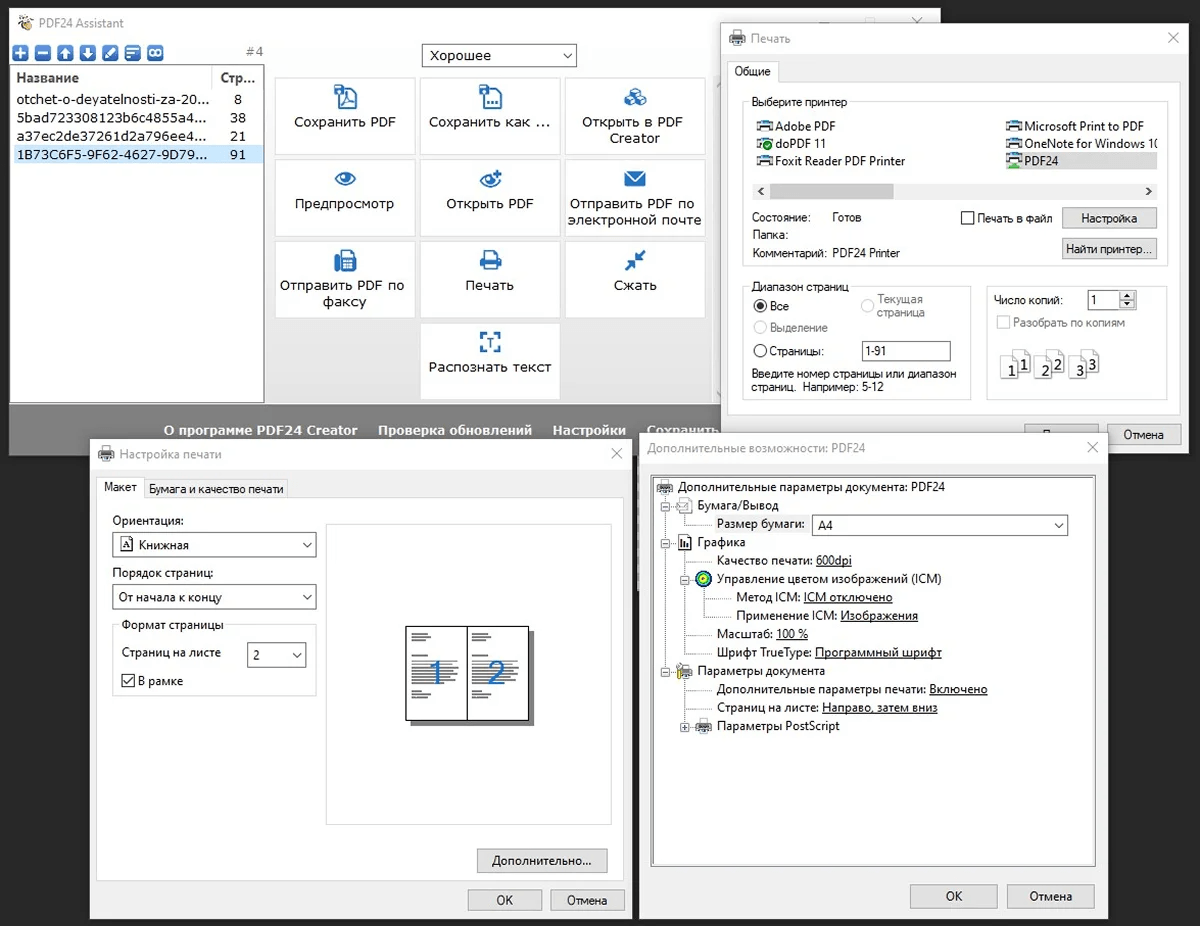
PDF24 Creator — набор инструментов для работы с PDF и виртуальный PDF-принтер. Его используют не только для вывода документов на бумагу, но и для сохранения файлов в PDF через печать. Программа помогает объединять, разделять, сжимать, конвертировать и подготавливать документы.
Для печати PDF на физическом принтере PDF24 работает как часть общего PDF-набора: пользователь открывает документ, проверяет страницы, при необходимости объединяет или оптимизирует файл, затем печатает его стандартным способом. Для сохранения документов в PDF используется виртуальный принтер PDF24.
Что полезно перед печатью
-
объединить несколько PDF;
-
удалить лишние страницы;
-
разделить большой файл;
-
сжать тяжелый документ;
-
добавить водяной знак;
-
пронумеровать страницы;
-
сохранить документ через виртуальный PDF-принтер;
-
подготовить файл для отправки другому человеку.
Как сохранить документ в PDF через виртуальный принтер
-
Откройте документ в любой программе.
-
Нажмите Ctrl + P.
-
В списке принтеров выберите PDF24.
-
Нажмите Print.
-
В окне PDF24 выберите сохранение файла.
-
Укажите папку и имя.
-
Сохраните PDF.
Как распечатать подготовленный PDF
-
Откройте PDF в PDF24 или другом просмотрщике.
-
Проверьте страницы.
-
Убедитесь, что лишние страницы удалены.
-
Нажмите печать.
-
Выберите физический принтер.
-
Настройте масштаб и ориентацию.
-
Отправьте файл на печать.
Плюсы
-
Есть виртуальный PDF-принтер.
-
Удобно подготавливать файлы перед печатью.
-
Много инструментов для PDF.
-
Подходит для объединения, разделения и сжатия.
-
Есть настольная и онлайн-экосистема PDF24.
Минусы
-
Для простой печати одного документа требуется больше действий, чем в просмотрщике.
-
Набор инструментов большой, поэтому новичок тратит время на выбор нужного модуля.
-
Печать на бумагу зависит от системного окна и драйвера принтера.
Кому подходит
PDF24 Creator полезен, когда печать связана с подготовкой документа: нужно объединить файлы, сохранить документ в PDF, сжать файл, убрать страницы или создать аккуратный комплект перед выводом на принтер.
Microsoft Edge
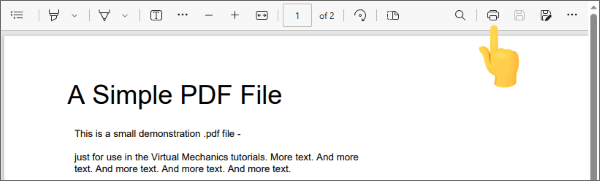
Microsoft Edge открывает PDF без установки отдельной программы. Это удобный способ для Windows, когда нужно быстро распечатать файл, скачанный из почты, личного кабинета, банка, маркетплейса, госуслуг или корпоративной системы.
В браузере доступны базовые настройки: выбор принтера, количество копий, диапазон страниц, ориентация, цвет, масштаб, поля и дополнительные параметры. Edge подходит для квитанций, билетов, счетов, простых договоров, актов и инструкций.
Как распечатать PDF в Microsoft Edge
-
Дважды щелкните по PDF или откройте его через Edge.
-
Нажмите Ctrl + P.
-
Выберите принтер.
-
Укажите страницы: все или диапазон.
-
Настройте ориентацию.
-
Откройте More settings.
-
Проверьте масштаб, поля и цвет.
-
Нажмите Print.
Когда Edge удобен
-
PDF уже открылся в браузере;
-
нужно быстро распечатать квитанцию;
-
нет отдельного PDF-редактора;
-
документ не требует правок;
-
нужно сохранить страницу в PDF через печать.
Плюсы
-
Уже встроен в Windows.
-
Быстро открывает PDF.
-
Подходит для повседневной печати.
-
Есть базовые параметры страницы.
-
Не требует установки отдельного просмотрщика.
Минусы
-
Нет полноценного редактирования PDF.
-
Меньше специальных режимов, чем в Acrobat Reader.
-
Для печати брошюр, плакатов и сложных PDF лучше использовать специализированную программу.
Кому подходит
Microsoft Edge подходит для быстрой печати обычных PDF без правок: билетов, чеков, счетов, инструкций, актов и документов из браузера.
Google Chrome
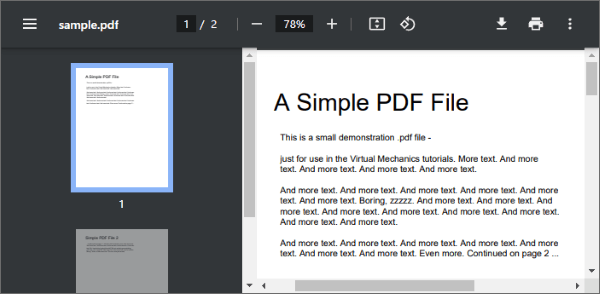
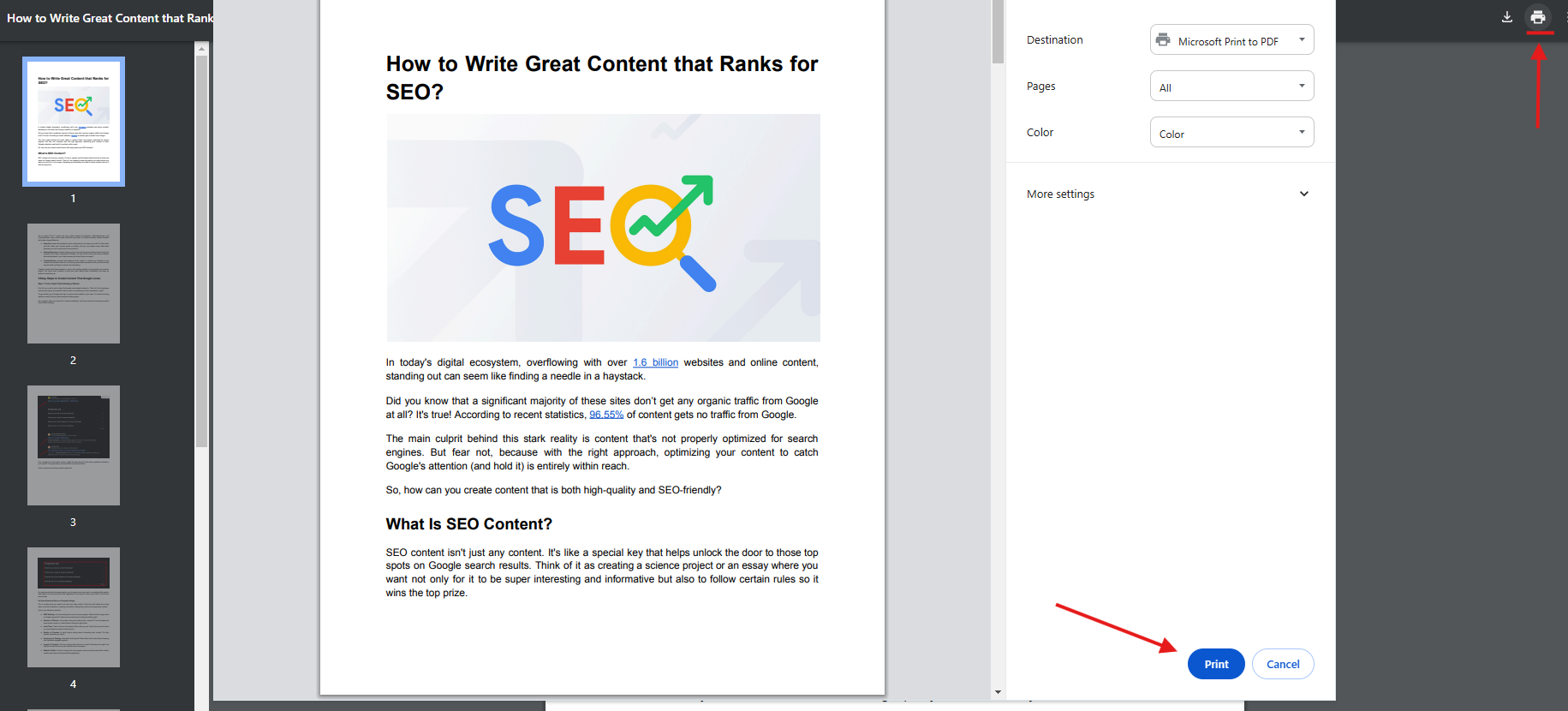
Google Chrome тоже открывает PDF во вкладке и позволяет печатать документ через встроенное окно браузера. Этот способ удобен на Windows, macOS и Linux, когда файл открыт из почты, облака, мессенджера или веб-сервиса.
Chrome дает возможность выбрать принтер или Save to PDF, указать страницы, копии, ориентацию, цвет, размер бумаги, количество страниц на листе, поля и масштаб. Для быстрых задач этого достаточно.
Как распечатать PDF в Chrome
-
Откройте PDF в Google Chrome.
-
Нажмите Ctrl + P на Windows или Command + P на macOS.
-
В поле Destination выберите принтер.
-
В Pages укажите All или Custom.
-
Введите диапазон страниц.
-
Настройте Copies.
-
Выберите Layout.
-
Откройте More settings.
-
Проверьте Paper size, Pages per sheet, Margins и Scale.
-
Нажмите Print.
Как сохранить в PDF через печать
-
Откройте документ или веб-страницу.
-
Нажмите Ctrl + P.
-
В Destination выберите Save to PDF.
-
Настройте страницы и масштаб.
-
Нажмите Save.
-
Выберите папку.
Плюсы
-
Работает на разных операционных системах.
-
Удобен для файлов из браузера.
-
Есть сохранение в PDF.
-
Можно выбрать страницы и масштаб.
-
Не требует отдельного редактора.
Минусы
-
Ограниченные возможности редактирования.
-
Не лучший вариант для сложных брошюр.
-
При проблемах со шрифтами удобнее использовать Acrobat Reader с режимом печати как изображение.
Кому подходит
Chrome стоит использовать для быстрой печати PDF из интернета, почты, облака и внутренних сервисов. Для подготовки документа перед печатью нужен отдельный PDF-редактор.
Как печатать PDF на macOS
Preview
Preview — встроенное приложение macOS для просмотра PDF и изображений. Оно открывает PDF без установки дополнительных программ и подходит для повседневной печати: документов, сканов, билетов, инструкций, учебных материалов, изображений и объединенных файлов.
В Preview можно напечатать весь PDF, выбранные страницы, выделенные миниатюры, несколько изображений на одном листе, страницы с заметками, несколько страниц на листе и масштабированный документ. Для выбора отдельных страниц используется боковая панель миниатюр.
Как распечатать PDF в Preview
-
Откройте PDF в Preview.
-
Нажмите Command + P или выберите File → Print.
-
Выберите принтер.
-
Укажите количество копий.
-
Проверьте диапазон страниц.
-
Включите Auto Rotate для автоматического поворота.
-
Используйте Scale или Scale to Fit.
-
В Layout выберите Pages per Sheet, когда нужно несколько страниц на листе.
-
Включите Show Notes, когда нужно распечатать заметки.
-
Нажмите Print.
Как распечатать только выбранные страницы
-
Откройте боковую панель миниатюр через View → Thumbnails.
-
Зажмите Command.
-
Выберите нужные страницы.
-
Откройте File → Print.
-
В параметрах Preview выберите печать выделения.
-
Проверьте предпросмотр.
-
Нажмите Print.
Как напечатать несколько страниц на листе
-
Откройте окно печати.
-
Найдите раздел Layout.
-
В Pages per Sheet выберите 2, 4, 6, 9 или другое значение.
-
Проверьте порядок страниц.
-
Запустите печать.
Плюсы
-
Встроено в macOS.
-
Открывает PDF без дополнительных программ.
-
Есть выбор страниц через миниатюры.
-
Поддерживает масштабирование и печать нескольких страниц на листе.
-
Умеет печатать заметки.
Минусы
-
Нет профессиональных режимов подготовки PDF.
-
Для сложной печати брошюр удобнее Acrobat Reader.
-
Для редактирования текста PDF возможностей недостаточно.
Кому подходит
Preview — лучший базовый способ распечатать PDF на Mac без установки программ. Он подходит для домашних, учебных и офисных документов, когда не требуется глубокое редактирование.
Adobe Acrobat Reader
На macOS Adobe Acrobat Reader используют для тех же задач, что и на Windows: печать обычных PDF, брошюр, плакатов, нескольких страниц на листе и проблемных файлов. Программа полезна, когда возможностей Preview недостаточно.
Как распечатать PDF на Mac через Acrobat Reader
-
Откройте PDF в Acrobat Reader.
-
Нажмите Command + P.
-
Выберите принтер.
-
Укажите диапазон страниц.
-
Выберите Size, Poster, Multiple или Booklet.
-
Для черно-белой печати включите Print in grayscale.
-
Для проблемных файлов откройте Advanced и включите Print as Image.
-
Нажмите Print.
Когда Acrobat Reader лучше Preview
-
нужна печать брошюрой;
-
нужно разбить страницу на плакат;
-
требуется печать как изображение;
-
документ содержит сложные элементы;
-
нужно точнее настроить масштаб;
-
есть проблемы со шрифтами.
Плюсы
-
Больше режимов печати, чем у базового просмотрщика.
-
Есть Booklet, Poster и Multiple.
-
Работает с проблемными PDF.
-
Подходит для документов с разметкой.
-
Доступен на macOS и Windows.
Минусы
-
Тяжелее встроенного Preview.
-
Для простых файлов открытие через Preview быстрее.
-
Редактирование PDF требует другой версии Acrobat.
Кому подходит
Acrobat Reader на Mac нужен для сложных задач печати: брошюр, плакатов, документов с комментариями и PDF, которые некорректно выводятся через Preview.
PDF Expert
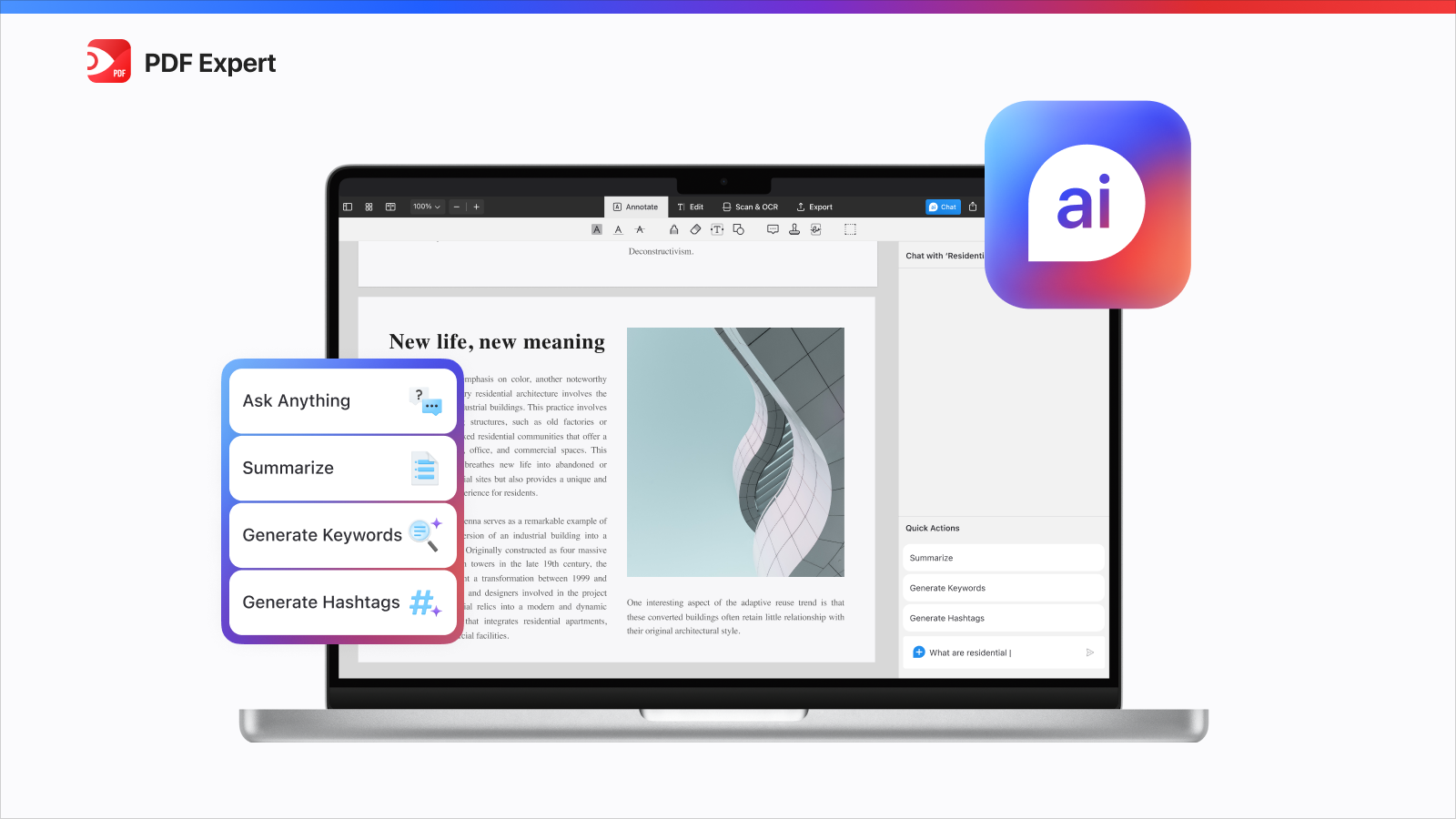
PDF Expert — популярный PDF-редактор для macOS и iOS. Он удобен для чтения, аннотирования, заполнения форм и печати документов после разметки. Программа подходит для учебы, работы с договорами, заметок на PDF, подписей и подготовки файлов перед отправкой на бумагу.
Как распечатать PDF
-
Откройте документ в PDF Expert.
-
Проверьте комментарии и заполненные поля.
-
Сохраните изменения.
-
Нажмите Command + P.
-
Выберите принтер.
-
Укажите страницы.
-
Настройте масштаб и ориентацию.
-
Проверьте предпросмотр.
-
Нажмите Print.
Плюсы
-
Удобен на macOS и iOS.
-
Хорошо подходит для аннотаций.
-
Можно печатать документы после заполнения форм.
-
Интерфейс проще, чем у профессиональных редакторов.
-
Подходит для учебных и рабочих материалов.
Минусы
-
Для простой печати встроенного Preview достаточно.
-
Профессиональные функции печати брошюр уступают Acrobat Reader.
-
Перед печатью документов с пометками нужно проверять, попадают ли они в предпросмотр.
Кому подходит
PDF Expert удобен пользователям Mac и iPad, которые регулярно читают, комментируют, подписывают и распечатывают PDF.
LibreOffice
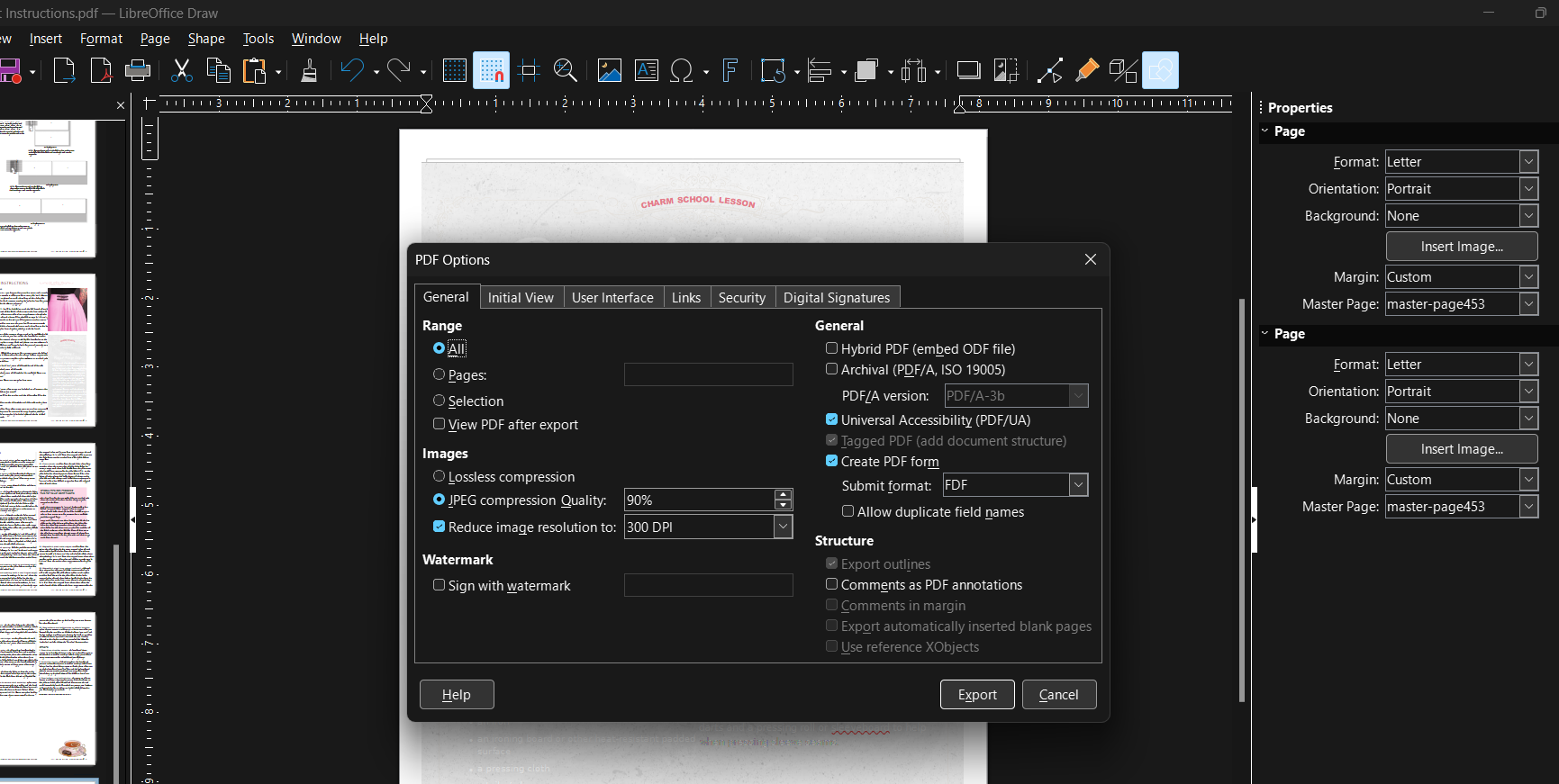
LibreOffice открывает PDF через компонент Draw. Этот способ полезен, когда PDF нужно слегка изменить перед печатью: поправить текстовый блок, удалить элемент, переместить объект или распечатать документ как редактируемый макет. Для точной верстки сложных PDF лучше использовать специализированные редакторы.
Как распечатать PDF через LibreOffice Draw
-
Запустите LibreOffice.
-
Откройте PDF.
-
Дождитесь импорта в Draw.
-
Проверьте, не сместились ли шрифты и элементы.
-
Внесите правки.
-
Нажмите Ctrl + P или Command + P.
-
Выберите принтер.
-
Настройте страницы и масштаб.
-
Проверьте предпросмотр.
-
Нажмите Print.
Важный момент
PDF в LibreOffice открывается как редактируемый документ, поэтому сложная верстка может отличаться от исходного файла. Перед печатью обязательно проверьте все страницы, особенно таблицы, подписи, мелкий текст и элементы дизайна.
Плюсы
-
Бесплатный офисный пакет.
-
Можно открыть PDF для правок.
-
Подходит для простых изменений перед печатью.
-
Работает на Windows, macOS и Linux.
-
Удобен, когда LibreOffice уже установлен.
Минусы
-
Сложная верстка PDF может измениться.
-
Не лучший вариант для брошюр и плакатов.
-
Перед печатью требуется тщательная проверка страниц.
Кому подходит
LibreOffice подходит для простых PDF, которые нужно быстро поправить и распечатать. Для документов, где важна абсолютная точность исходной верстки, лучше использовать PDF-редактор или просмотрщик.
Как напечатать PDF онлайн
Smallpdf
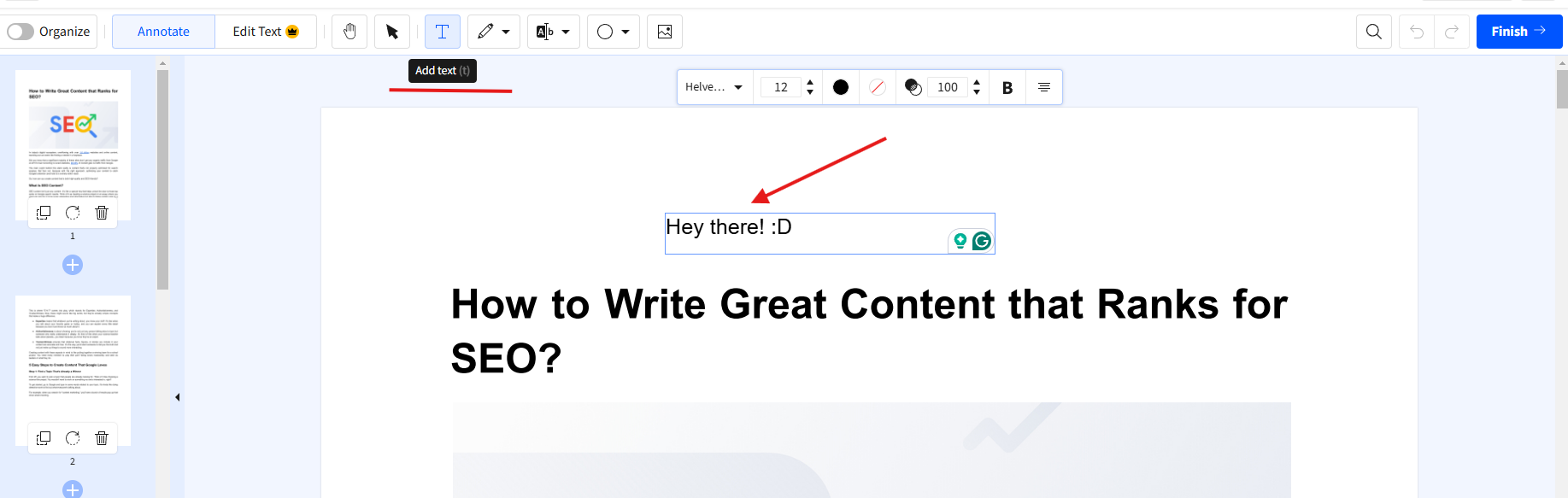
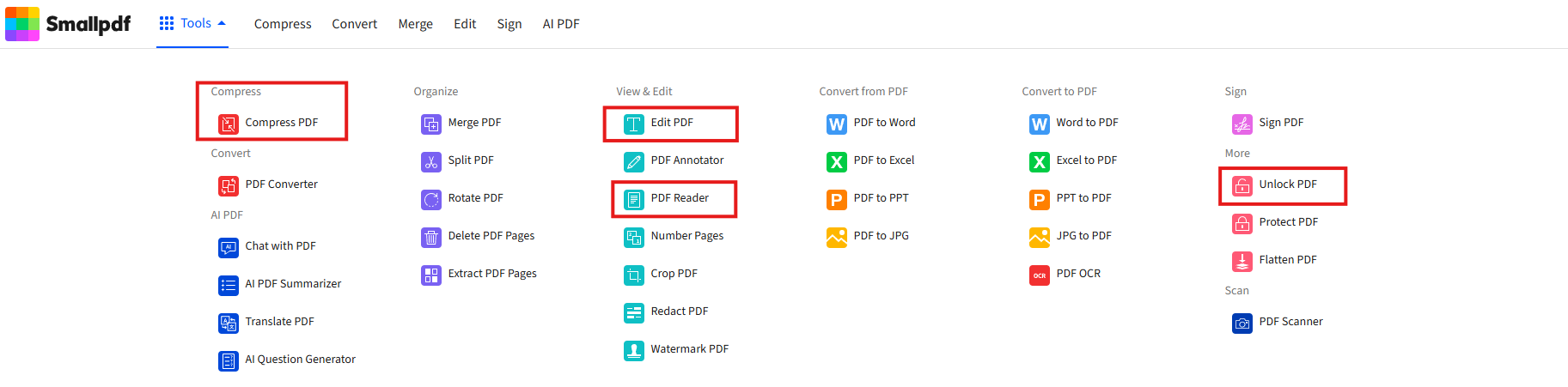
Smallpdf — онлайн-набор инструментов для работы с PDF. Он не заменяет системный драйвер принтера, но помогает подготовить файл перед печатью: сжать, объединить, разделить, повернуть, отредактировать, подписать или преобразовать документ. После подготовки PDF печатается через браузер или скачивается на компьютер.
Когда Smallpdf полезен перед печатью
-
PDF слишком тяжелый;
-
нужно объединить несколько файлов;
-
нужно удалить лишние страницы;
-
нужно повернуть скан;
-
требуется сжать документ перед отправкой;
-
нужно подписать PDF;
-
нужно распечатать файл с компьютера без установки редактора.
Как подготовить и распечатать PDF
-
Откройте нужный инструмент Smallpdf.
-
Загрузите PDF.
-
Выполните действие: сжатие, объединение, поворот, редактирование или подпись.
-
Скачайте готовый файл.
-
Откройте его в браузере или просмотрщике.
-
Нажмите Ctrl + P.
-
Выберите принтер.
-
Настройте страницы, масштаб и ориентацию.
-
Распечатайте документ.
Плюсы
-
Работает в браузере.
-
Помогает подготовить PDF перед печатью.
-
Есть сжатие, объединение, подпись и другие инструменты.
-
Не требует установки настольной программы.
-
Удобен для разовых задач.
Минусы
-
Печать выполняется через браузер или системное окно.
-
Для конфиденциальных документов лучше использовать настольную программу.
-
Скорость зависит от размера файла и интернета.
Кому подходит
Smallpdf удобен для быстрой подготовки PDF перед печатью, особенно когда на компьютере нет PDF-редактора.
PDF24 Tools
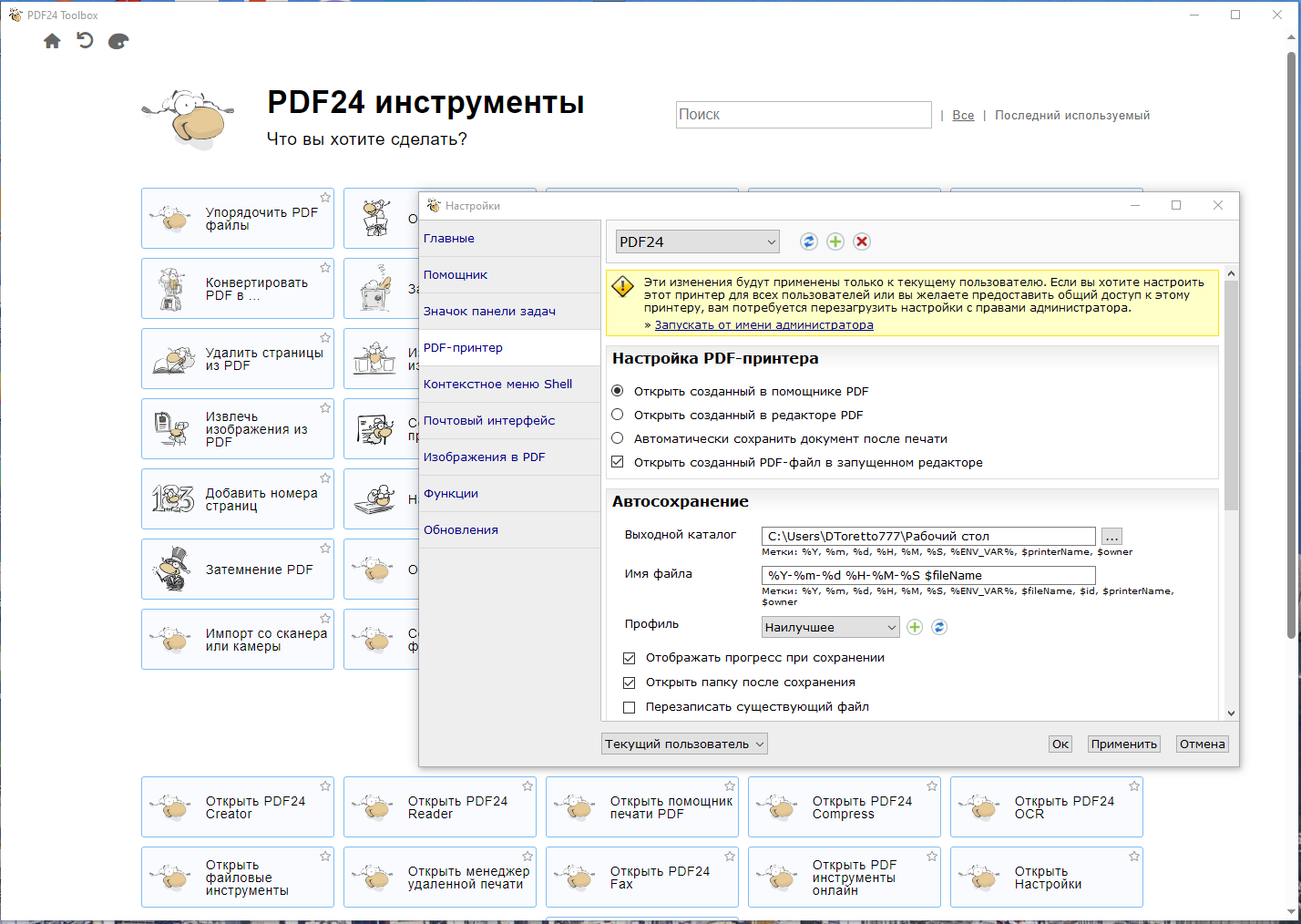
PDF24 Tools — браузерный набор инструментов для PDF. Он помогает подготовить документ перед печатью: объединить файлы, разделить страницы, сжать PDF, повернуть листы, добавить номера страниц, защитить документ или конвертировать файл.
После обработки документ скачивается и печатается через браузер, PDF-просмотрщик или системное окно. PDF24 Tools удобен для разовых задач, когда устанавливать программу не нужно.
Как подготовить PDF онлайн
-
Откройте нужный инструмент PDF24 Tools.
-
Загрузите файл.
-
Выполните обработку.
-
Скачайте готовый PDF.
-
Откройте файл.
-
Нажмите Ctrl + P.
-
Настройте принтер и страницы.
-
Распечатайте документ.
Плюсы
-
Много инструментов для подготовки PDF.
-
Работает без установки.
-
Подходит для объединения, разделения и сжатия.
-
Удобен для разовых задач.
-
Есть настольная версия PDF24 Creator.
Минусы
-
Печать выполняется не внутри сервиса, а через браузер или программу просмотра.
-
Для больших файлов требуется стабильное подключение.
-
Конфиденциальные документы лучше готовить локально.
Кому подходит
PDF24 Tools подходит для подготовки PDF перед печатью в браузере: удалить страницы, объединить файлы, уменьшить размер или повернуть сканы.
iLovePDF
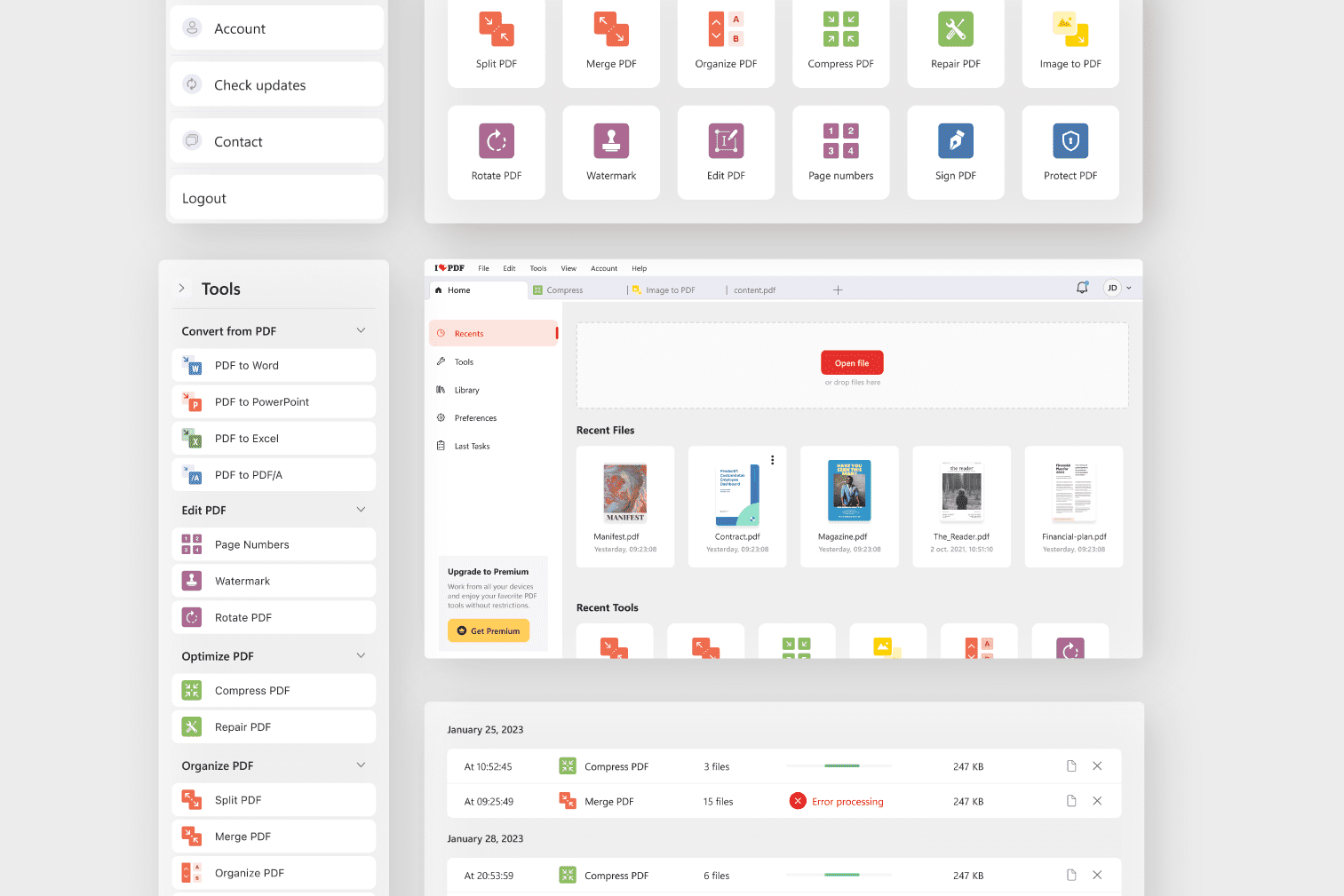
iLovePDF — онлайн-сервис для обработки PDF перед печатью. Он удобен, когда документ нужно быстро привести в порядок: объединить несколько файлов, разделить большой PDF, сжать, повернуть страницы, добавить номера или конвертировать документ.
Как использовать iLovePDF перед печатью
-
Выберите нужный инструмент.
-
Загрузите PDF.
-
Настройте обработку.
-
Скачайте результат.
-
Откройте PDF в браузере или просмотрщике.
-
Нажмите Ctrl + P.
-
Выберите принтер.
-
Проверьте масштаб и страницы.
-
Нажмите Print.
Для каких задач подходит
-
собрать несколько PDF в один;
-
удалить лишние страницы перед печатью;
-
повернуть сканы;
-
уменьшить размер файла;
-
подготовить документ к отправке;
-
распечатать обработанную копию.
Плюсы
-
Работает онлайн.
-
Удобен для базовой подготовки PDF.
-
Есть объединение, разделение, сжатие и поворот.
-
Подходит для разовых операций.
-
Интерфейс понятен новичкам.
Минусы
-
Для конфиденциальных файлов предпочтительнее локальная программа.
-
Печать идет через браузер или просмотрщик.
-
Для больших файлов требуется загрузка на сервис.
Кому подходит
iLovePDF стоит использовать для быстрой онлайн-подготовки PDF перед печатью: повернуть, сжать, объединить или разделить документ.
Sejda PDF
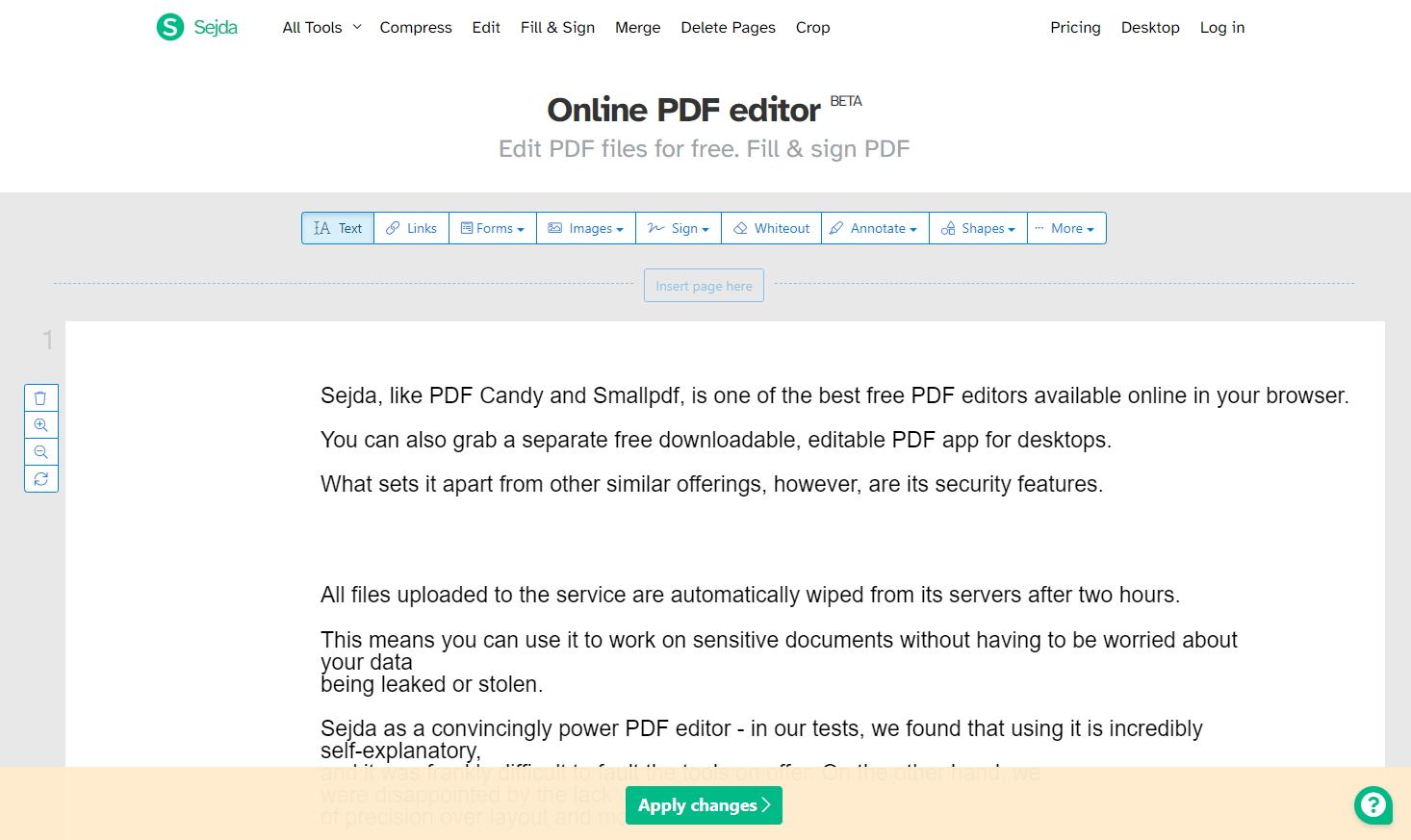
Sejda PDF — онлайн-редактор PDF, который помогает внести простые изменения перед печатью. В нем удобно добавить текст, заполнить форму, удалить фрагмент, вставить подпись, повернуть страницу или подготовить документ к скачиванию.
Как распечатать PDF после обработки в Sejda
-
Откройте онлайн-редактор.
-
Загрузите PDF.
-
Внесите нужные правки.
-
Примените изменения.
-
Скачайте готовый файл.
-
Откройте PDF на компьютере.
-
Нажмите Ctrl + P.
-
Настройте печать.
-
Отправьте документ на принтер.
Плюсы
-
Есть онлайн-редактирование PDF.
-
Можно добавить текст и подпись.
-
Подходит для заполнения форм.
-
Не требует установки.
-
Удобен для разовых правок.
Минусы
-
Не предназначен для массовой печати.
-
Ограничения онлайн-режима зависят от размера и количества файлов.
-
Конфиденциальные документы лучше редактировать локально.
Кому подходит
Sejda PDF полезен, когда PDF нужно немного исправить перед печатью без установки программы.
Как произвести печать PDF на Android и iOS
Adobe Acrobat Reader Mobile
Adobe Acrobat Reader Mobile подходит для просмотра и печати PDF на смартфоне или планшете. Приложение удобно для билетов, квитанций, учебных материалов, документов из почты, файлов из мессенджеров и облачных хранилищ.
Печать на телефоне выполняется через системное меню отправки. На iPhone и iPad используется AirPrint. На Android печать работает через системную службу печати или приложение производителя принтера.
Как распечатать PDF на iPhone
-
Откройте PDF в Adobe Acrobat Reader.
-
Нажмите кнопку Share.
-
Выберите Print.
-
Выберите AirPrint-принтер.
-
Укажите количество копий.
-
Выберите страницы.
-
Проверьте предпросмотр.
-
Нажмите Print.
Как распечатать PDF на Android
-
Откройте PDF в Adobe Acrobat Reader.
-
Нажмите меню отправки или меню с тремя точками.
-
Выберите Print.
-
Выберите принтер или службу печати.
-
Настройте страницы, копии и ориентацию.
-
Нажмите кнопку печати.
Плюсы
-
Удобно печатать PDF с телефона.
-
Работает с файлами из почты и облака.
-
Подходит для iOS и Android.
-
Есть просмотр и базовая работа с PDF.
-
Удобно для билетов, квитанций и учебных материалов.
Минусы
-
Настройки зависят от системы и принтера.
-
Для сложной подготовки документа удобнее компьютер.
-
На Android требуется настроенная служба печати.
Кому подходит
Adobe Acrobat Reader Mobile подходит для быстрой печати PDF с телефона: билетов, чеков, квитанций, справок, заявлений и учебных файлов.
Xodo PDF Reader
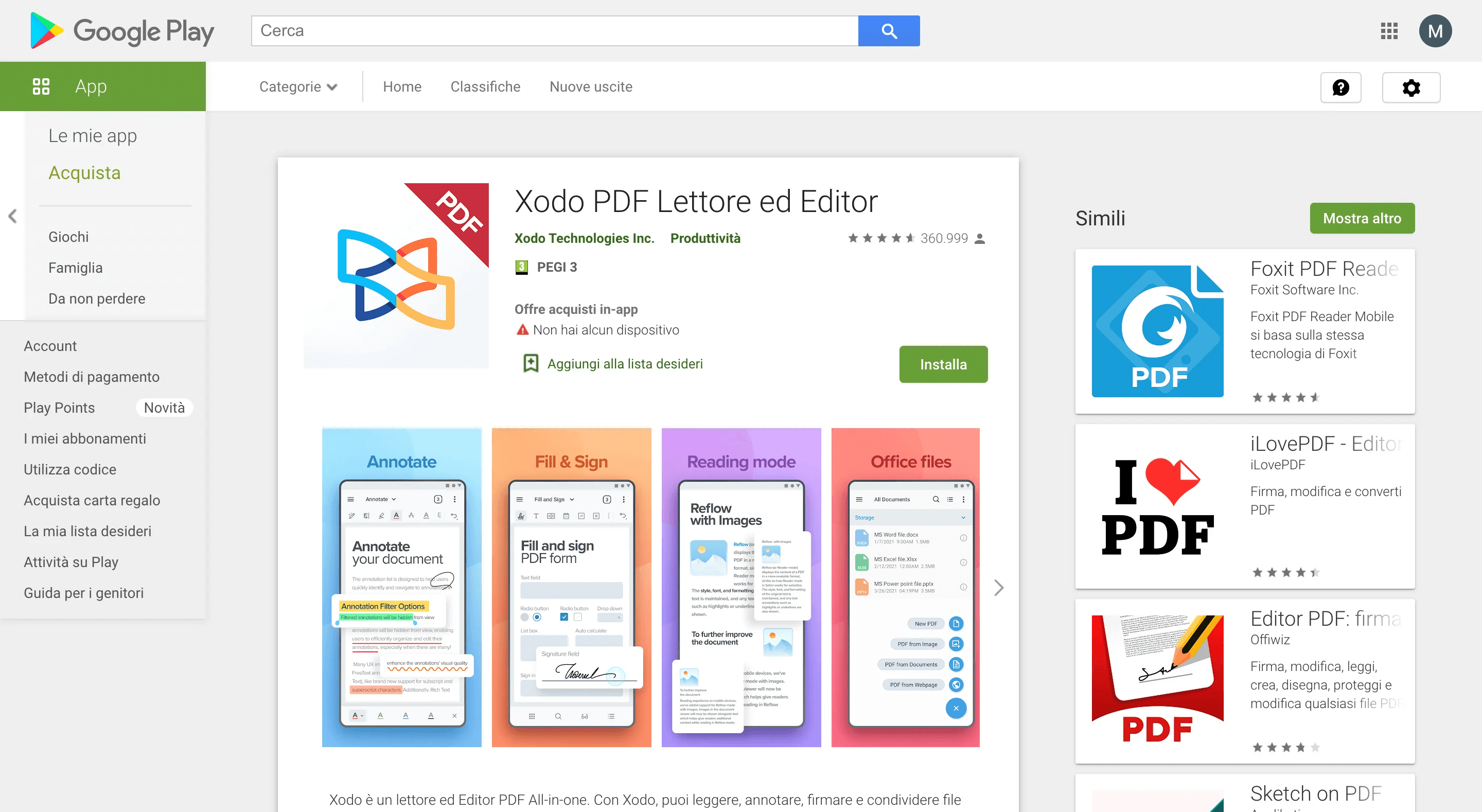
Xodo PDF Reader — приложение для просмотра, аннотирования, подписания и редактирования PDF на мобильных устройствах и компьютерах. Оно удобно для тех, кто читает PDF на телефоне, делает пометки, заполняет формы и затем распечатывает документ.
Как распечатать PDF через Xodo
-
Откройте PDF в Xodo.
-
Проверьте комментарии, подписи и заполненные поля.
-
Сохраните изменения.
-
Откройте меню Share или More.
-
Выберите Print.
-
Укажите принтер.
-
Настройте страницы и копии.
-
Запустите печать.
Плюсы
-
Удобно читать и комментировать PDF.
-
Есть аннотации и подписи.
-
Подходит для мобильной работы.
-
Можно распечатать документ после заполнения.
-
Работает с облачными файлами.
Минусы
-
Параметры печати зависят от системы.
-
Для сложной раскладки удобнее настольная программа.
-
Перед печатью нужно сохранить изменения.
Кому подходит
Xodo подходит студентам, преподавателям, офисным сотрудникам и пользователям, которые читают PDF на телефоне, оставляют пометки и печатают готовый документ.
WPS Office
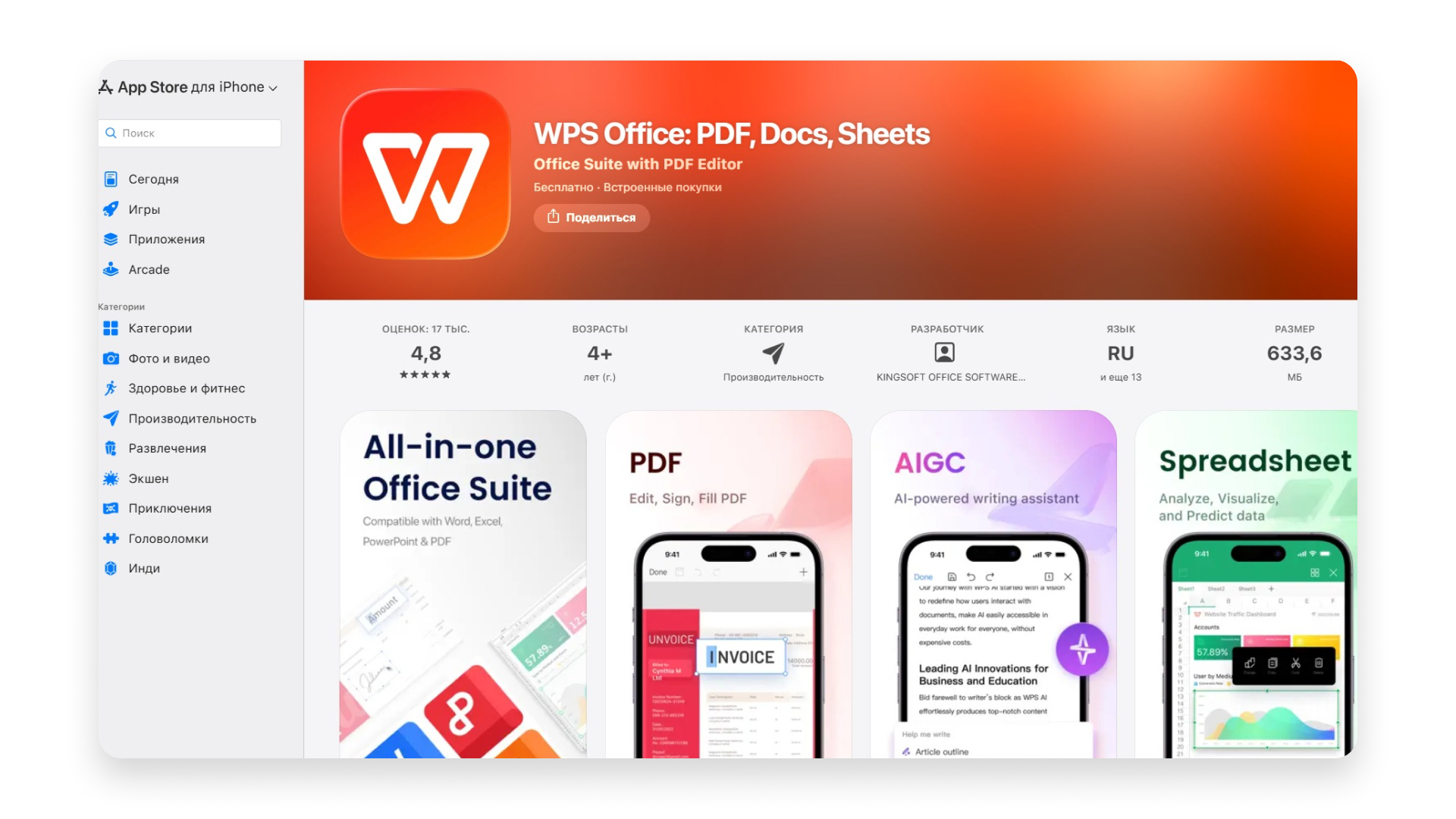
WPS Office открывает документы Office и PDF. На телефоне его используют как универсальное приложение для просмотра файлов из почты, мессенджеров и облака. Для печати PDF WPS Office обращается к системному меню печати Android или iOS.
Как распечатать PDF через WPS Office
-
Откройте PDF в WPS Office.
-
Проверьте отображение страниц.
-
Откройте меню Tools, Share или More.
-
Выберите Print.
-
Укажите принтер.
-
Настройте копии, страницы и ориентацию.
-
Нажмите Print.
Плюсы
-
Открывает разные типы документов.
-
Удобен на телефоне.
-
Подходит для PDF из почты и мессенджеров.
-
Можно работать с офисными файлами и PDF в одном приложении.
-
Печать выполняется через системное меню.
Минусы
-
Не самый специализированный PDF-редактор.
-
Настройки печати зависят от устройства.
-
Для сложных PDF лучше использовать Acrobat Reader или Xodo.
Кому подходит
WPS Office удобен, когда на телефоне нужно открыть и распечатать разные документы: PDF, DOCX, XLSX, презентации и файлы из рабочих чатов.
Системная печать iPhone и iPad
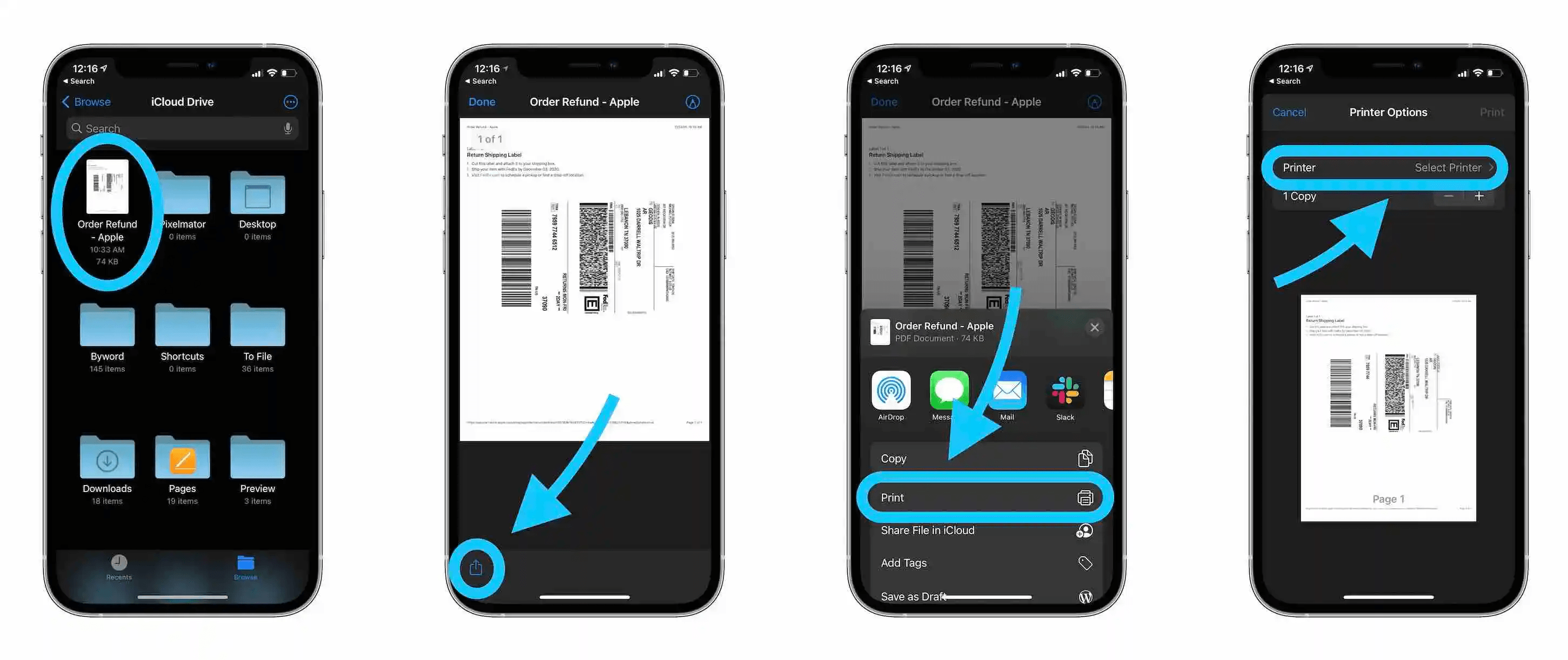
На iPhone и iPad печать PDF выполняется через меню Share и AirPrint. Для этого принтер должен быть доступен в той же сети и поддерживать печать с устройств Apple. Пользователь открывает PDF в Files, Mail, Safari, Acrobat Reader, Xodo или другом приложении, затем выбирает Print.
Как распечатать PDF на iPhone или iPad
-
Откройте PDF.
-
Нажмите Share.
-
Пролистайте список действий.
-
Выберите Print.
-
Нажмите Printer.
-
Выберите доступный принтер.
-
Укажите количество копий.
-
Выберите страницы.
-
Нажмите Print.
Плюсы
-
Не требуется кабель.
-
Работает из разных приложений.
-
Удобно для документов из почты и Files.
-
Можно выбирать страницы и копии.
-
Подходит для быстрой печати.
Минусы
-
Нужен совместимый принтер.
-
Настройки печати проще, чем на компьютере.
-
Для редактирования PDF перед печатью нужно отдельное приложение.
Кому подходит
Системная печать iOS удобна для билетов, посадочных талонов, квитанций, заявлений, учебных материалов и документов из почты.
Системная печать Android
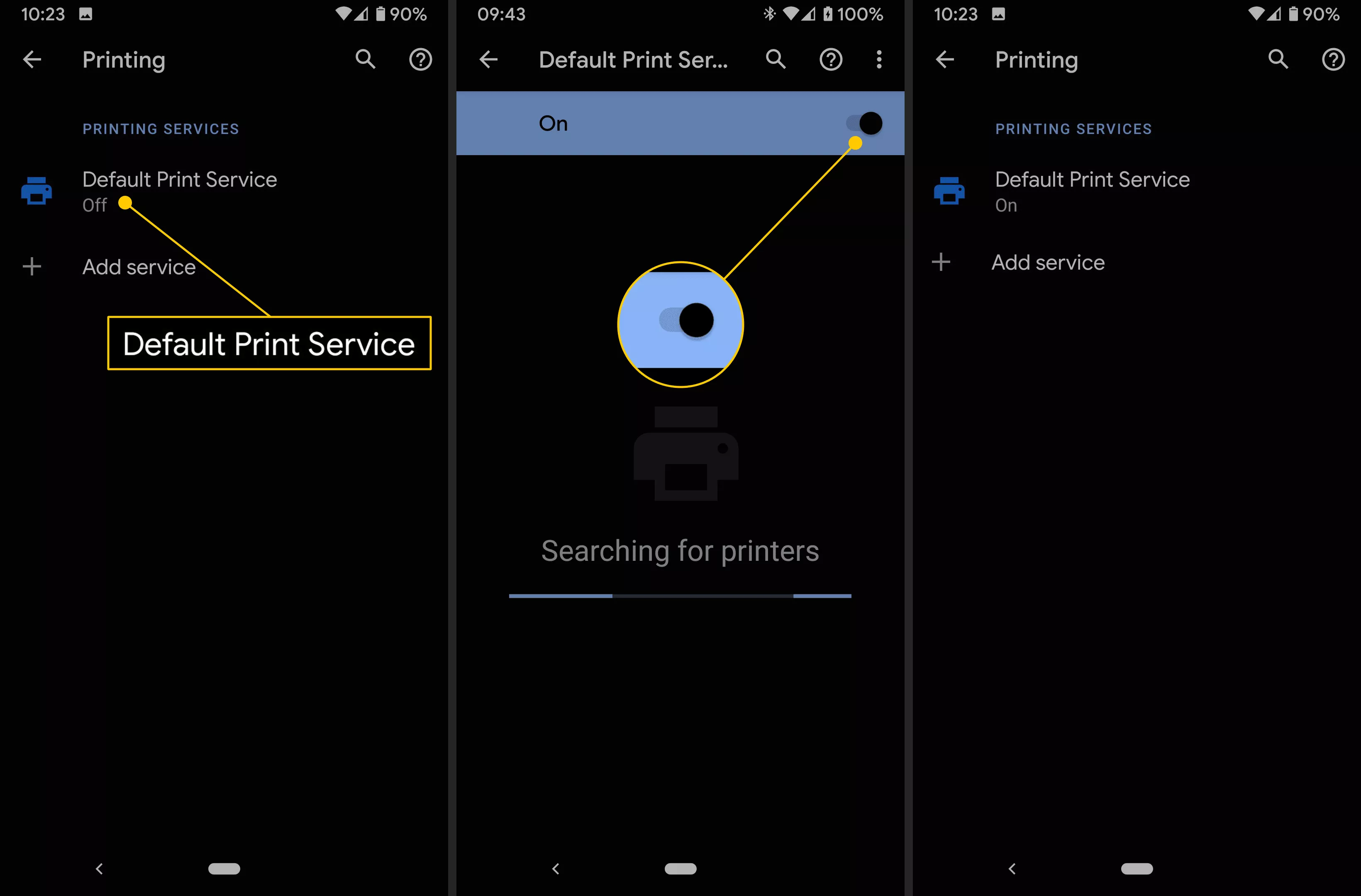
На Android печать работает через системную службу печати. В зависимости от производителя принтера используется стандартная служба Android, плагин производителя или фирменное приложение. После настройки принтер появляется в меню печати.
Как распечатать PDF на Android
-
Откройте PDF в приложении просмотра.
-
Нажмите меню с тремя точками.
-
Выберите Print.
-
Выберите принтер.
-
Настройте бумагу, страницы, копии и ориентацию.
-
Нажмите кнопку печати.
Как сохранить PDF через печать на Android
-
Откройте документ.
-
Выберите Print.
-
В списке принтеров выберите Save as PDF.
-
Настройте страницы.
-
Сохраните файл.
Плюсы
-
Работает из разных приложений.
-
Можно печатать файлы из почты, браузера и облака.
-
Есть сохранение в PDF.
-
Подходит для быстрой печати документов.
-
Удобно при наличии сетевого принтера.
Минусы
-
Нужно настроить службу печати.
-
Не все принтеры одинаково удобно работают с Android.
-
Для сложных PDF лучше использовать компьютер.
Кому подходит
Android-печать удобна для пользователей, которые получают PDF на телефон и хотят сразу отправить их на домашний или офисный принтер.
Отдельные практические сценарии
Как распечатать весь PDF целиком
Самый простой вариант:
-
Откройте PDF.
-
Нажмите Ctrl + P или Command + P.
-
Выберите принтер.
-
В диапазоне страниц выберите All или Все.
-
Проверьте масштаб.
-
Убедитесь, что выбран правильный размер бумаги.
-
Нажмите Print.
Для обычного документа выбирайте подгонку под размер страницы. Для чертежей и шаблонов выбирайте реальный размер 100%.
Как распечатать одну страницу PDF
-
Откройте нужную страницу.
-
Нажмите Ctrl + P.
-
Выберите Current page или Текущая страница.
-
Проверьте предпросмотр.
-
Нажмите Print.
Другой вариант — в поле страниц ввести номер вручную. Например, чтобы распечатать третью страницу, укажите 3.
Как распечатать несколько выбранных страниц PDF
-
Откройте окно печати.
-
Найдите поле Pages или Страницы.
-
Введите номера через запятую: 1, 4, 7.
-
Для диапазона используйте дефис: 10-15.
-
Для смешанного варианта используйте запись 1, 4, 7-9, 12.
-
Проверьте предпросмотр.
-
Запустите печать.
Как распечатать только фрагмент страницы PDF
Для печати фрагмента страницы удобнее использовать Acrobat Reader, PDF-XChange Editor или инструмент снимка области.
-
Откройте PDF.
-
Выберите инструмент снимка или выделения области.
-
Обведите нужный фрагмент.
-
Нажмите Ctrl + P.
-
Выберите печать выделенного фрагмента.
-
Настройте масштаб.
-
Распечатайте область.
Этот способ помогает напечатать таблицу, часть схемы, QR-код, реквизиты, небольшой блок текста или фрагмент чертежа.
Как распечатать PDF без полей
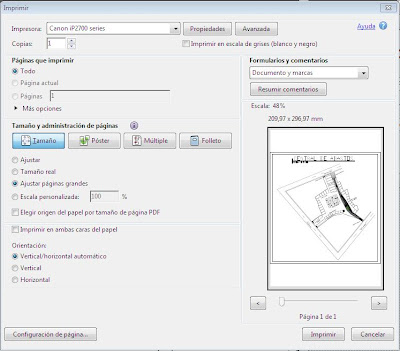
Печать без полей зависит от принтера. Сначала нужно убедиться, что устройство поддерживает режим borderless. Затем в свойствах принтера выбирается тип бумаги и режим печати без полей. После этого в программе печати масштаб выставляется так, чтобы изображение заполнило лист.
Порядок действий:
-
Откройте PDF.
-
Нажмите Ctrl + P.
-
Откройте свойства принтера.
-
Выберите бумагу, поддерживающую печать без полей.
-
Включите Borderless или Без полей.
-
В программе выберите Fill Entire Paper или аналогичный режим.
-
Проверьте, не обрезаются ли важные элементы.
-
Распечатайте тестовый лист.
Для документов с текстом не размещайте важные данные близко к краю. Даже при печати без полей часть изображения может немного увеличиваться и обрезаться.
Как распечатать PDF брошюрой
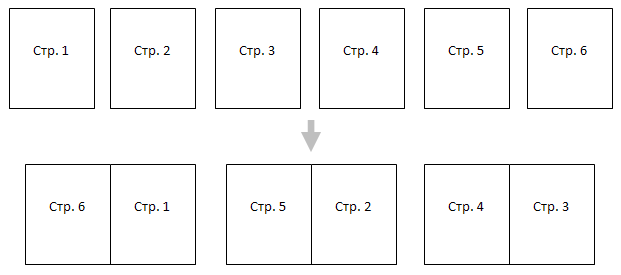
Печать брошюрой переставляет страницы так, чтобы после сгиба стопки получилась книжка. Например, на одном листе рядом печатаются не соседние страницы, а страницы, рассчитанные на правильный порядок после сборки.
-
Откройте PDF в Acrobat Reader, PDF Commander или Master PDF Editor.
-
Нажмите Ctrl + P.
-
Выберите режим Booklet или Брошюра.
-
Проверьте предпросмотр разворотов.
-
Выберите двустороннюю печать.
-
Для ручного режима сначала распечатайте одну сторону.
-
Переверните листы по инструкции принтера.
-
Напечатайте вторую сторону.
-
Сложите листы пополам.
-
Скрепите брошюру.
Для аккуратного результата используйте тестовую печать на четырех страницах.
Как распечатать две страницы PDF на одном листе
-
Откройте окно печати.
-
Выберите режим Multiple или Несколько страниц на листе.
-
Установите Pages per sheet: 2.
-
Выберите порядок страниц.
-
Проверьте ориентацию листа.
-
Распечатайте документ.
Этот режим экономит бумагу и подходит для черновиков, лекций, инструкций, презентаций и материалов для чтения.
Как распечатать A5 на A4
Для печати страниц A5 на бумаге A4 есть два основных варианта:
| Задача | Настройка |
|---|---|
| Напечатать одну страницу A5 крупнее | Подогнать к A4 |
| Разместить две страницы A5 на одном A4 | Две страницы на листе |
| Сохранить реальный размер A5 | Реальный размер 100% |
| Сделать книжку | Режим брошюры |
Перед печатью проверьте, что документ не увеличивается случайно. Для форм, шаблонов и документов с точными размерами используйте 100%.
Как распечатать PDF плакатом
Плакатная печать нужна для больших схем, постеров, таблиц, чертежей и календарей.
-
Откройте PDF в Acrobat Reader или Master PDF Editor.
-
Нажмите Ctrl + P.
-
Выберите Poster или Плакат.
-
Настройте масштаб.
-
Укажите нахлест.
-
Проверьте количество листов.
-
Распечатайте.
-
Обрежьте лишние поля.
-
Склейте листы по нахлесту.
Как распечатать PDF с комментариями
-
Откройте PDF в программе, которая отображает комментарии.
-
Проверьте, видны ли пометки на странице.
-
Откройте окно печати.
-
Выберите печать документа с разметкой.
-
Включите Show Notes или Print comments.
-
Проверьте предпросмотр.
-
Распечатайте документ.
Для согласований и правок лучше сначала создать отдельную копию PDF с комментариями, чтобы не перепутать чистую и размеченную версии.
Как распечатать защищенный PDF
Защищенный PDF может запрещать печать, копирование или редактирование. Когда владелец документа разрешил печать, файл выводится обычным способом. Когда печать запрещена, кнопка печати неактивна или программа сообщает об ограничениях безопасности.
Корректный порядок действий:
-
Откройте свойства документа.
-
Проверьте раздел Security или Безопасность.
-
Убедитесь, что печать разрешена.
-
При наличии пароля введите его.
-
Сохраните разрешенную копию.
-
Распечатайте документ.
Защитные ограничения нужно соблюдать. Для рабочих документов пароль запрашивается у владельца файла или администратора документооборота.
Как распечатать несколько PDF файлов сразу
Для пакетной печати используйте Print Conductor или Total PDF Printer.
-
Добавьте PDF в список.
-
Проверьте порядок документов.
-
Выберите принтер.
-
Настройте параметры печати.
-
Запустите печать тестового файла.
-
После проверки отправьте весь пакет.
-
Контролируйте очередь принтера.
Перед массовой печатью проверьте, что все файлы имеют одинаковый формат бумаги. Смешение A4, A5, альбомных и книжных страниц требует более осторожной настройки.
Как распечатать большой PDF без зависаний
Большой PDF может зависать из-за сканов высокого разрешения, сложной графики, прозрачностей, встроенных шрифтов и большого количества страниц.
Что помогает:
-
печатать документ частями;
-
использовать печать как изображение;
-
сжать PDF перед печатью;
-
обновить драйвер принтера;
-
сохранить копию файла;
-
уменьшить разрешение сканов;
-
печатать с компьютера, а не с телефона;
-
очистить очередь печати.
Типичные ошибки и решения
Принтер не печатает PDF
Проверьте, печатает ли принтер другие документы. Когда Word, браузер и тестовая страница тоже не печатаются, проблема связана не с PDF, а с устройством, драйвером, подключением или очередью печати.
Когда не печатается только PDF:
-
Откройте файл в другой программе.
-
Сохраните копию PDF.
-
В Acrobat Reader включите Print as Image.
-
Проверьте размер бумаги.
-
Напечатайте только одну страницу.
-
Обновите драйвер принтера.
-
Очистите очередь печати.
PDF печатается пустыми листами
Причины:
-
поврежденный файл;
-
проблема с прозрачностями;
-
конфликт шрифтов;
-
ошибка драйвера;
-
документ содержит белые объекты поверх текста;
-
выбран неправильный слой печати.
Решение:
-
Откройте PDF в Acrobat Reader.
-
Включите Print as Image.
-
Сохраните файл как новую копию.
-
Проверьте печать одной страницы.
-
При необходимости экспортируйте страницы в изображения и соберите PDF заново.
Вместо текста печатаются квадраты
Так происходит при проблемах со шрифтами. Экранный просмотр использует один механизм отображения, а принтер получает другой набор данных.
Решение:
-
включить печать как изображение;
-
встроить шрифты при пересохранении PDF;
-
открыть файл в другом просмотрщике;
-
обновить драйвер;
-
распечатать через Acrobat Reader.
Обрезаются края страницы
Причины:
-
выбран не тот размер бумаги;
-
принтер не поддерживает печать до края;
-
масштаб стоит 100%, а документ больше листа;
-
в драйвере выбран другой формат;
-
документ сверстан без учета полей.
Решение:
-
Проверьте формат бумаги.
-
Выберите подгонку по размеру страницы.
-
Откройте свойства принтера.
-
Проверьте непечатаемую область.
-
Для макетов без полей включите borderless printing.
PDF печатается слишком мелко
Проверьте, не включен ли режим нескольких страниц на листе. Также убедитесь, что брошюра, плакатный режим или пользовательский масштаб не остались после прошлой печати.
Решение:
-
выбрать Size;
-
установить Fit или Actual size;
-
отключить Multiple;
-
проверить предпросмотр;
-
распечатать одну тестовую страницу.
Не печатаются комментарии
Включите печать документа с разметкой. В разных программах параметр называется Show Notes, Print Comments, Document and Markups или Print markups. Перед печатью проверьте предпросмотр.
Не работает двусторонняя печать
Проверьте три места:
-
Поддерживает ли принтер автоматический дуплекс.
-
Включена ли двусторонняя печать в свойствах принтера.
-
Правильно ли выбран переворот по длинному или короткому краю.
Для документов в книжной ориентации обычно нужен переворот по длинному краю.
Документ завис в очереди печати
-
Откройте очередь принтера.
-
Отмените зависшее задание.
-
Перезапустите принтер.
-
Перезапустите службу печати.
-
Распечатайте одну страницу.
-
Для тяжелого PDF включите печать как изображение.
Кнопка печати неактивна
Причины:
-
PDF защищен от печати;
-
файл открыт в режиме просмотра без прав;
-
документ загружен не полностью;
-
приложение не получило доступ к файлу;
-
PDF поврежден.
Проверьте свойства безопасности, сохраните копию файла и откройте PDF в другой программе.
Сравнительная таблица программ
| Программа | Платформа | Лучший сценарий | Брошюра | Плакат | Пакетная печать | Редактирование перед печатью |
|---|---|---|---|---|---|---|
| PDF Commander | Windows | Печать после правок | Да | Через настройки печати | Нет | Да |
| Adobe Acrobat Reader | Windows, macOS | Универсальная печать | Да | Да | Нет | Нет |
| Adobe Acrobat Pro | Windows, macOS | Профессиональная подготовка | Да | Да | Ограниченно | Да |
| Foxit PDF Editor | Windows, macOS | Офисная работа с PDF | Да | Да | Ограниченно | Да |
| PDF-XChange Editor | Windows | Аннотации и фрагменты | Да | Да | Нет | Да |
| ABBYY FineReader PDF | Windows, macOS | Сканы и OCR | Нет | Нет | Нет | Да |
| Master PDF Editor | Windows, macOS, Linux | Формы и редактирование | Да | Да | Нет | Да |
| Sumatra PDF | Windows | Быстрая печать | Нет | Нет | Нет | Нет |
| Print Conductor | Windows | Массовая печать | Нет | Нет | Да | Нет |
| Total PDF Printer | Windows | Автоматизация печати | Нет | Нет | Да | Нет |
| PDF24 Creator | Windows, онлайн | Подготовка PDF | Ограниченно | Ограниченно | Нет | Частично |
| Microsoft Edge | Windows, macOS | Быстрая печать из браузера | Нет | Нет | Нет | Нет |
| Google Chrome | Windows, macOS, Linux | Печать из браузера | Нет | Нет | Нет | Нет |
| Preview | macOS | Базовая печать на Mac | Через системные параметры | Нет | Нет | Частично |
| PDF Expert | macOS, iOS | Аннотации и подписи | Нет | Нет | Нет | Да |
| LibreOffice | Windows, macOS, Linux | Простые правки перед печатью | Нет | Нет | Нет | Да |
| Smallpdf | Онлайн | Подготовка файла | Нет | Нет | Нет | Частично |
| iLovePDF | Онлайн | Сжатие и объединение | Нет | Нет | Нет | Частично |
| Xodo PDF Reader | Android, iOS, веб | Мобильная печать | Нет | Нет | Нет | Да |
| WPS Office | Android, iOS, Windows, macOS | Универсальный просмотр документов | Нет | Нет | Нет | Частично |
Частые вопросы
Как быстро распечатать ПДФ файл на Windows?
Откройте PDF в PDF Commander, Acrobat Reader, Microsoft Edge или Google Chrome, нажмите Ctrl + P, выберите принтер, проверьте страницы, масштаб и формат бумаги, затем нажмите Print. Для документов, которые нужно исправить перед печатью, удобнее использовать PDF Commander.
Чем открыть PDF для печати?
Для простой печати подходят Acrobat Reader, Edge, Chrome, Sumatra PDF и Preview на Mac. Для редактирования перед печатью подходят PDF Commander, Foxit PDF Editor, PDF-XChange Editor, Master PDF Editor и Acrobat Pro. Для сканов удобен ABBYY FineReader PDF.
Как распечатать PDF без Adobe Acrobat?
На Windows используйте PDF Commander, Microsoft Edge, Google Chrome, Sumatra PDF, PDF-XChange Editor или Foxit PDF Editor. На Mac используйте Preview. На телефоне используйте системную печать Android или iOS.
Как распечатать PDF с телефона?
Откройте PDF в приложении, нажмите Share или меню с тремя точками, выберите Print, укажите принтер, страницы и копии. На iPhone используется AirPrint, на Android — системная служба печати или приложение производителя принтера.
Почему PDF открывается, но не печатается?
Причины: повреждение файла, конфликт шрифтов, защита от печати, ошибка драйвера, слишком тяжелая графика, зависшая очередь принтера. Решение: открыть файл в другой программе, включить печать как изображение, распечатать одну страницу, сохранить копию PDF, обновить драйвер и очистить очередь печати.
Как распечатать PDF без полей?
Откройте свойства принтера и включите печать без полей. Затем в программе печати выберите заполнение листа. Такой режим работает только на принтерах, которые поддерживают печать без полей.
Как распечатать PDF книжкой?
Откройте PDF в Acrobat Reader, PDF Commander или Master PDF Editor, выберите режим Booklet или Брошюра, настройте двустороннюю печать, проверьте предпросмотр и распечатайте документ. После печати листы складываются пополам.
Как распечатать несколько PDF подряд?
Используйте Print Conductor или Total PDF Printer. Добавьте файлы в очередь, выберите принтер, проверьте настройки и запустите пакетную печать.
Что выбрать: PDF Commander, Acrobat Reader или браузер?
PDF Commander удобнее, когда документ нужно исправить перед печатью. Acrobat Reader лучше подходит для универсальной печати, брошюр, плакатов и проблемных файлов. Браузер удобен для быстрой печати простого PDF без редактирования.
Итог
Для печати PDF лучше выбирать способ по задаче. Когда нужно быстро распечатать квитанцию, билет или простой документ, достаточно браузера, Preview на Mac или Acrobat Reader. Когда перед печатью нужно исправить файл, удалить страницы, добавить подпись, повернуть скан или проверить разметку, удобнее использовать PDF Commander или другой PDF-редактор.
Для сканов лучше подходит ABBYY FineReader PDF, для документов с комментариями — PDF-XChange Editor или Foxit PDF Editor, для печати брошюр и плакатов — Adobe Acrobat Reader и Master PDF Editor, а для массовой печати — Print Conductor или Total PDF Printer.
Перед любой печатью PDF проверяйте четыре вещи: диапазон страниц, формат бумаги, масштаб и ориентацию. Именно эти параметры чаще всего решают, получится ли документ аккуратным на бумаге.

Чтобы оставить комментарий, авторизуйтесь или зарегистрируйтесь.