Autodesk 3ds Max — это один из самых узнаваемых и самых прикладных 3D-пакетов для производства сцены целиком: от болванки и точной геометрии до материалов, света, камер, анимации и финального рендера. Программа сильна там, где важны управляемый modeling workflow, предсказуемый результат и высокая скорость доводки сцены. Именно поэтому 3ds Max давно закрепился в архитектурной визуализации, интерьерке, предметной графике, hard-surface моделировании, рекламной 3D-графике и подготовке ассетов для других DCC и движков.
Главная ценность 3ds Max в том, что он не пытается быть понемногу всем, а дает очень конкретную, рабочую логику: создал объект, уточнил форму, навесил Modifier Stack, разложил UV, собрал материал, настроил свет, выставил камеру, получил рендер или экспорт. За счет этого 3ds Max отлично подходит не только для крупных production-сцен, но и для ежедневной коммерческой работы, где важны скорость, повторяемость и контроль над каждым этапом.
3ds Max особенно хорош там, где сцена собирается из большого количества объектов, требует аккуратной иерархии, точного позиционирования, инстансов, слоев, материалов и вариативных правок. Если сравнивать его не с абстрактным 3D-софтом вообще, а именно с реальными рабочими пакетами, то 3ds Max выделяется своим Modifier Stack, сильным полигональным моделированием, зрелым инструментарием для archviz, продуманной логикой сцены и очень мощной экосистемой плагинов.
Скачать Autodesk 3ds Max
- Дизайн интерьера
- Русский интерфейс
- Просто для новичков
- Платная лицензия
- Требует мощный ПК
- Сложен новичкам
Что умеет Autodesk 3ds Max и для каких задач его выбирают
3ds Max закрывает несколько крупных направлений работы сразу. В нем удобно моделировать мебель, архитектурные элементы, декор, технику, упаковку, интерьерные сцены, экстерьеры, игровые объекты, рекламные сетапы и продуктовые рендеры. Он дает полный цикл работы со сценой: создание объектов, точное редактирование геометрии, процедурные и неразрушающие модификации, UV-развертку, текстурирование, настройку света, анимацию, симуляции и рендеринг через Arnold.
Программа уверенно чувствует себя в трех типах задач:
| Направление | Что в 3ds Max особенно удобно |
|---|---|
| Архитектурная визуализация | интерьер, экстерьер, мебель, освещение, камеры, материалы, большие сцены |
| Предметная и рекламная графика | hard-surface моделирование, точный control over forms, материалы, постановка света |
| Игровой и production pipeline | modeling, UV, экспорт FBX, работа со сценой, подготовка ассетов |
Основа для этого набора возможностей — полигональное и сплайновое моделирование, Modifier Stack, Material Editor, поддержка PBR-материалов, Arnold Renderer, CAT и Biped для персонажной анимации, Particle Flow для частиц, поддержка USD, FBX и других форматов, а также настраиваемый workspace и ribbon-интерфейс.
Где 3ds Max раскрывается лучше всего
В 3ds Max особенно удобно делать сцены, где много объектов и много повторяющихся операций. Например, интерьер квартиры с мебелью, декором, текстилем, техникой, источниками света и несколькими камерами; или продуктовую визуализацию, где надо довести геометрию до аккуратного состояния, выстроить отражения, настроить материалы и получить чистый рендер. В таких задачах 3ds Max ценят за быстрый доступ к трансформациям, удобное управление объектами в Scene Explorer и Layer Explorer, сильные инструменты редактирования полигонов и логику модификаторов, которую легко поддерживать по мере роста сцены.
Если задача связана с анимацией камер, простым motion design, продуктовой анимацией, анимацией механики или персонажа базового и среднего уровня, 3ds Max тоже чувствует себя уверенно. В нем есть Auto Key, Set Key, Curve Editor, Motion Paths, animation layers, а для персонажей — CAT и Biped. Это не просто дополнительные функции, а полноценный рабочий набор для повседневной анимации внутри одной сцены.
Интерфейс Autodesk 3ds Max: как устроена программа
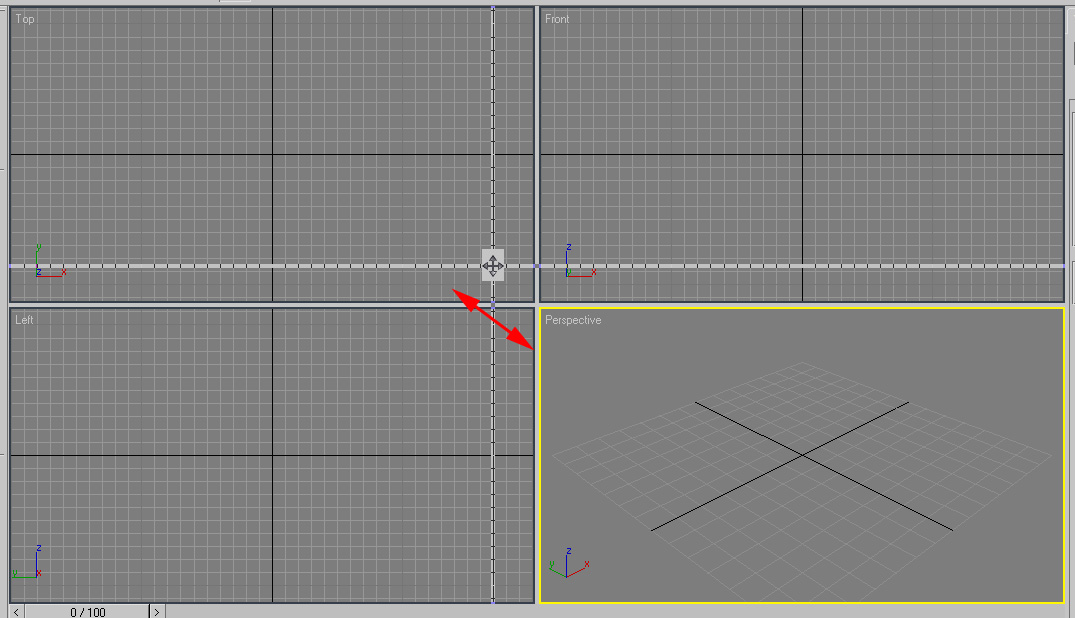
Интерфейс 3ds Max — одна из причин, почему программу либо очень быстро принимают, либо сначала считают перегруженной. На практике он устроен логично: почти все важные действия собраны в нескольких постоянных зонах, а сама оболочка хорошо кастомизируется. Основные элементы — Menu Bar, Main Toolbar, Ribbon, Scene Explorer, Viewports, Command Panel, Animation and Time controls, Status line, Prompt line, Coordinate display и Viewport Navigation controls. Кроме того, в пустой области viewport можно нажать X и открыть Search dialog для быстрого поиска инструмента или команды.
Ниже — характерный вид рабочего пространства 3ds Max с несколькими viewport. Именно в viewport происходит основная работа: моделирование, навигация по сцене, проверка пропорций, позиционирование света, камер и объектов.
Main Toolbar
Main Toolbar — это не декоративная панель, а рабочий центр повседневных операций. Здесь находятся выбор, трансформации, привязки, выравнивание, клонирование, зеркалирование, выбор системы координат, переключение Reference Coordinate System, работа со слоями, рендер и другие базовые инструменты. Через эту панель 3ds Max дает быстрый доступ к тому, чем реально пользуешься каждые несколько минут, а не время от времени.

Command Panel
Command Panel — одна из ключевых частей 3ds Max. Он состоит из шести вкладок: Create, Modify, Hierarchy, Motion, Display, Utilities. Через Create создаются объекты сцены; через Modify редактируются параметры объекта и его стек модификаторов; Hierarchy отвечает за связность и pivot/IK-настройки; Motion — за контроллеры, ключи и motion-related параметры; Display — за видимость, скрытие и display logic; Utilities — за дополнительные утилиты, включая экспортные и вспомогательные инструменты.
Ribbon и Graphite Modeling Tools
Ribbon в 3ds Max — это контекстная, гибко настраиваемая панель, где собраны Modeling, Freeform, Selection, Object Paint и Populate. Практически это означает, что самые частые операции полигонального моделирования не приходится выискивать по меню: они уже вынесены в Graphite Modeling Tools и сгруппированы по смыслу. Когда работа идет через Editable Poly и Edit Poly modifier, ribbon становится одной из самых быстрых зон интерфейса.
Scene Explorer и Layer Explorer
Когда сцена разрастается, без Scene Explorer и Layer Explorer работать становится заметно тяжелее. Scene Explorer показывает объекты сцены, позволяет сортировать, фильтровать, искать, выбирать и управлять списком объектов. Layer Explorer показывает слои, объекты внутри слоев и их свойства, а также позволяет создавать, удалять и вкладывать слои друг в друга. В больших интерьерных и предметных сценах это буквально спасает время: слой света, слой мебели, слой декора, слой вспомогательных proxy-объектов, слой камер — и сцена остается управляемой.
Workspaces, Quad Menu и Search dialog
Workspaces в 3ds Max позволяют быстро переключать разные конфигурации интерфейса: наборы тулбаров, ribbon, quad menus, hotkeys и layout. Есть готовые рабочие пространства вроде Default, Design Standard, Alt Menu and Toolbar, а также возможность собрать свои. Правый клик в active viewport открывает Quad Menu, который дает контекстный доступ к командам прямо под курсором. А клавиша X запускает поиск по действиям и инструментам — это очень полезно и для новичка, и для опытного пользователя, когда нужно быстро добраться до редко используемой функции.
3D-моделирование в Autodesk 3ds Max
Полигональное моделирование: основа рабочего процесса
Если говорить о 3D-моделировании в 3ds Max, то в центре всего стоит Editable Poly. Именно вокруг него строится большинство реальных коммерческих workflow: мебель, техника, декоративные элементы, стены, окна, двери, упаковка, приборы, элементы интерьера, игровая геометрия, механика, hard-surface. Editable Poly дает уровни подобъектов Vertex, Edge, Border, Polygon, Element, и на каждом из них можно работать точечно, без лишних переключений и с хорошим визуальным контролем.
Базовые операции в 3ds Max — это не просто сделать форму, а именно построить ее управляемо. Для этого чаще всего используются Inset, Extrude, Bevel, Chamfer, Bridge, Connect, Target Weld, Cut, Swift Loop, Slice Plane, Detach, Attach, Remove. За счет этих операций можно быстро собрать как простую коробочную геометрию, так и сложную hard-surface форму с несколькими уровнями детализации. Важно, что 3ds Max дает очень быстрый контроль над edge flow и не заставляет постоянно уходить в обходные операции.
Отдельно стоит выделить Smart Extrude. Это один из тех инструментов, которые заметно ускоряют работу на практике. Smart Extrude интерактивно выдавливает полигоны на Editable Poly или на объекте с Edit Poly modifier и автоматически перестраивает, сшивает и очищает затронутую геометрию, если в ходе операции появляется пересечение или overlap. Для архитектурных заготовок, панелей, технических корпусов и концепт-моделирования это очень сильный инструмент.
Сплайны и spline modeling
3ds Max силен не только в polygon modeling, но и в spline workflows. Через Line, Rectangle, Circle, Arc и другие shape-объекты удобно строить контуры помещения, плинтусы, молдинги, карнизы, профили, трассы для проводки, декоративные элементы и заготовки для последующей генерации геометрии. Затем эти shapes можно преобразовать через Extrude, Lathe, Sweep и Loft в полноценные 3D-объекты. Именно поэтому в интерьерной и архитектурной работе 3ds Max так удобен: сплайн часто становится самым быстрым путем к точной форме.
Modifier Stack: сильнейшая сторона 3ds Max
Если назвать одну функцию, которая делает 3ds Max по-настоящему удобным для production, это будет Modifier Stack. Он позволяет накладывать на объект последовательность модификаторов и возвращаться к каждому этапу в любой момент: править исходную геометрию, менять силу деформации, переключать порядок модификаторов, временно отключать этапы и получать управляемую неразрушающую модель. Именно поэтому 3ds Max отлично подходит для сцен, которые постоянно уточняются: меняется пропорция, толщина, симметрия, плавность, UV, шум, форма фаски.
Самые рабочие модификаторы, которые используют постоянно:
-
Edit Poly — точное редактирование геометрии в стеке.
-
TurboSmooth — сглаживание и subdivision.
-
Symmetry — зеркалирование геометрии.
-
Shell — добавление толщины.
-
Bend, Twist, Taper, Noise — деформации.
-
UVW Map — быстрая проекция UV.
-
Unwrap UVW — ручная UV-развертка.
-
FFD — деформация формы через решетку.
-
Lattice — превращение ребер в каркасную структуру.
-
Retopology — перестройка топологии в более чистую quad-based сетку.
Retopology, UV и подготовка модели к текстурам
Retopology в 3ds Max нужна там, где исходная сетка получилась тяжелой, грязной или хаотичной. Инструменты ретопологии перестраивают polygon mesh в более чистую quad-based topology, а это важно и для анимации, и для дальнейшего редактирования, и для bake/UV pipeline. Рядом с этим идет Unwrap UVW, который позволяет вручную назначать и редактировать mapping coordinates, работать с швами, островами, раскладкой и плотностью texel density. Для простых задач хватает UVW Map, для серьезной ручной подготовки — именно Unwrap UVW.
Материалы, текстуры и шейдинг в 3ds Max
Материальный workflow в 3ds Max построен вокруг двух редакторов: Slate Material Editor и Compact Material Editor. Первый — нодовый и визуально наглядный, второй — более компактный и быстрый для простых задач и для назначения уже готовых материалов. В коммерческой работе чаще всего выбирают Slate Material Editor, потому что он удобнее для сложных связей между материалами, картами, масками, инстансами и процедурными схемами.
Slate Material Editor показывает структуру материала через nodes и wiring. Это особенно удобно, когда в одном материале связаны base color, roughness, metalness, normal, opacity, displacement, coat и дополнительные корректирующие карты. Такая схема намного проще читается и правится, чем линейный список параметров. Для продуктовой визуализации, сложных пластмасс, лакокрасочных покрытий, дерева, тканей, стекла и смешанных материалов нодовый подход реально ускоряет работу.
Отдельно важен workflow назначения материала. В 3ds Max он строится по понятной цепочке: выбрать активный renderer, создать материал, назначить его объекту, подключить карты и настроить отображение в viewport. Это выглядит прямолинейно, но на практике дает очень аккуратный pipeline: материал создается под конкретный renderer, структура не расползается, а объект сразу показывает вьюпортный feedback.
3ds Max хорошо работает с PBR-логикой: physically based rendering, Open Shading Language, bake to texture, отображение PBR-материалов в viewport, material switcher для управления вариантами отделки. Поэтому программа удобна не только для финального рендера, но и для lookdev-сборки сцен, где нужно быстро переключать варианты покрытия, текстуры древесины, цвета корпуса, отделки мебели или материалов фасада.
Освещение, камеры и рендеринг
Освещение
В 3ds Max можно работать как со стандартными источниками света, так и с photometric lights. Photometric lighting особенно полезен тогда, когда нужна более физичная логика света: реальная светораспределительная модель, работа с IES-профилями, постановка интерьерного света, точный контроль световых приборов. Для архитектурной визуализации это очень важная часть пайплайна, потому что свет в интерьере — это не декоративный эффект, а основа восприятия пространства.
Камеры
Камеры в 3ds Max — это не просто точка обзора, а полноценный инструмент композиции и анимации. Внутри сцены удобно ставить несколько камер под разные задачи: общий план, проход по интерьеру, предметный ракурс, акцент на детали. Камеру можно анимировать ключами, редактировать траекторию через motion paths, настраивать фокус, экспозицию и взаимодействие со светом. Для интерьерки и предметки именно камерная логика часто отделяет просто 3D-сцену от готовой визуализации.
Arnold Renderer
Одна из сильных сторон 3ds Max — встроенная интеграция Arnold for 3ds Max. Arnold работает прямо внутри интерфейса программы. Это значит, что рабочий процесс не распадается на отдельные внешние этапы: материалы, свет, шейдеры и итоговый рендер собираются в одной среде. Для production-сцен это особенно важно: меньше разрывов между этапами, меньше ручной пересборки.
Arnold особенно хорош в сценах, где важны аккуратные отражения, прозрачность, материалы с физической логикой, сложный свет и предсказуемый финальный результат. Для интерьеров это дает контроль над стеклом, металлом, глянцем, тканями и сложным отражающим окружением; для предметной визуализации — над микроформой поверхности, roughness и поведением света на материале.
Финальный результат
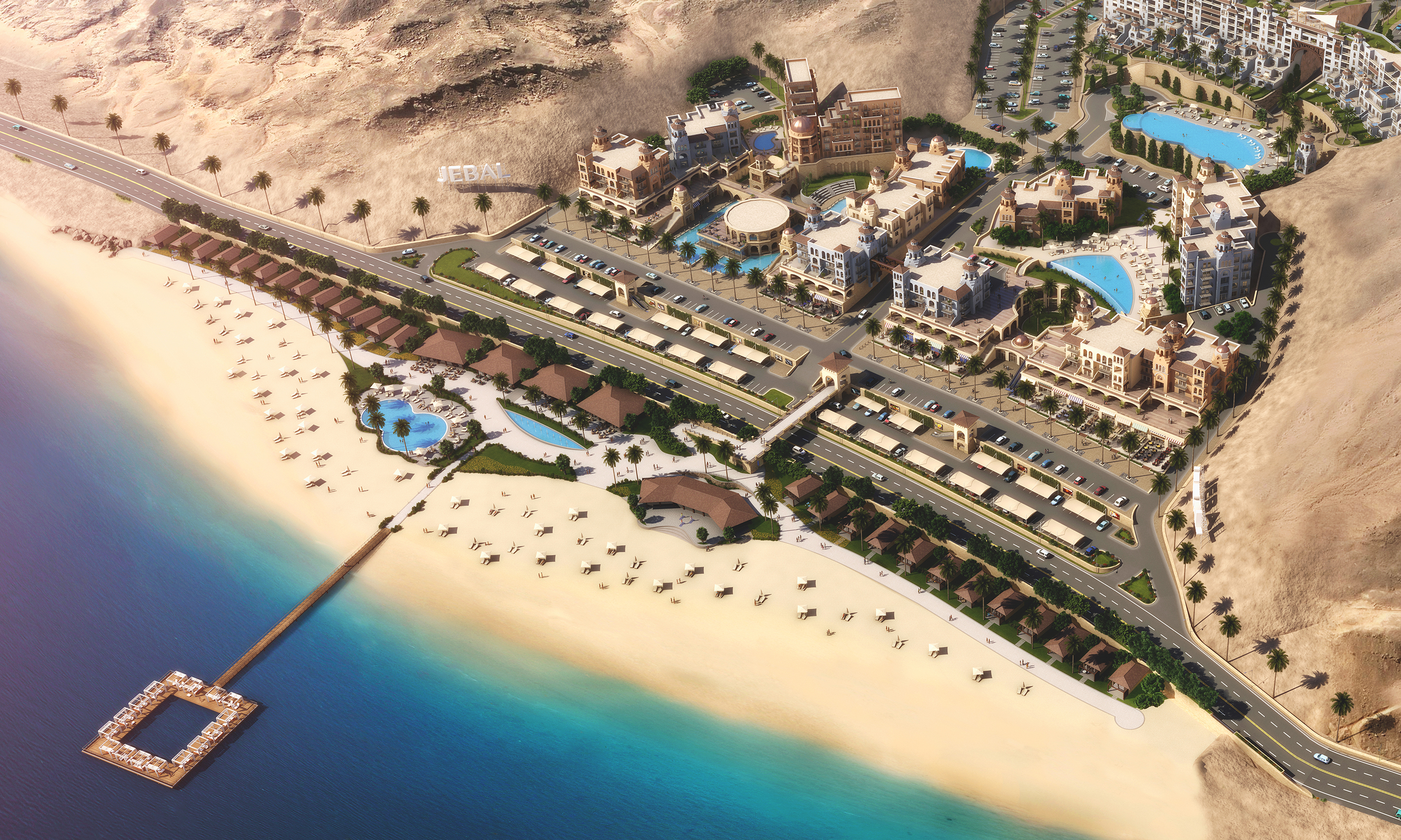
3ds Max ориентирован не только на создание геометрии, но и на получение законченного изображения. Ниже — пример типичного визуального результата, которого добиваются в программе в архитектурной визуализации: собранная сцена, материалы, свет, ракурс и готовая подача. Такой итог и делает 3ds Max особенно востребованным в визуализации интерьеров, жилых комплексов, коммерческих пространств и продуктовых сцен.
Анимация в Autodesk 3ds Max
3ds Max давно умеет не только моделировать и рендерить, но и анимировать. Внутри программы есть два базовых подхода к постановке ключей — Auto Key и Set Key. Auto Key автоматически создает анимацию при изменении параметров во времени, а Set Key дает больше контроля и позволяет решать, что именно зафиксировать и в какой момент. На практике это очень удобно: Auto Key ускоряет быстрые проходы, Set Key подходит для более аккуратной анимации объектов, камер, механизмов и персонажей.
Для более тонкого контроля используется Curve Editor — режим Track View, где движение представлено в виде function curves на графике. Через него удобно править интерполяцию, характер ускорения и замедления, пики, провалы, плавность и переходы между ключами. Когда нужно получить анимацию не по факту, а с внятным ритмом и управляемой динамикой, Curve Editor становится обязательным инструментом.
Отдельного внимания заслуживают Motion Paths. В 3ds Max траекторию движения можно видеть прямо во viewport, а желтые точки по пути показывают кадры и дают представление о скорости и распределении движения по времени. Это сильно помогает при анимации камер, пролета через интерьер, движения предмета в рекламной сцене и механики объектов.
Для многослойной анимации есть Animation Layers, которые позволяют объединять несколько animation tracks на одном объекте и хранить варианты движения в отдельных слоях. Это практичная функция для product animation, когда нужно проверить несколько вариантов открывания, поворота, мягкого доезда или вторичного движения без полного разрушения базовой анимации.
Персонажная анимация: CAT, Biped и rigging
3ds Max не является самым очевидным выбором для сложной character animation film-класса, но его инструменты персонажной анимации сильнее, чем многие думают. В программе есть CAT, Biped, skinning, работа с motion capture и базовый rigging workflow. Это позволяет собирать анимируемых персонажей, механических существ, двуногих и нестандартных ригов, а также передавать движение на CATRig и использовать Biped для редактирования motion data.
Biped в 3ds Max — это linked hierarchy для двуногой фигуры, пригодной для анимации. В его интерфейсе есть Figure mode для настройки скелетной структуры и выравнивания под mesh, а также Footstep mode для создания и редактирования шаговой анимации. Это не просто набор костей, а цельный рабочий инструмент, особенно полезный в previsualization, игровых заготовках, рекламных роликах и проектах, где важна скорость запуска анимации.
Если же нужен более гибкий procedural-подход, используется CAT. Он хорошо подходит для нестандартных существ, экспериментальных ригов и ситуаций, где нужен быстрый персонажный setup без тяжёлой ручной сборки всего скелета с нуля. В связке с Capture Animation и базовыми animation tools 3ds Max дает вполне серьезный персонажный pipeline для множества практических задач.
Симуляции и эффекты
Для эффекторной части у 3ds Max есть Particle Flow — мощная event-driven система частиц, работающая через Particle View. Она подходит для воды, огня, спрея, снега, искр, пыли, рассыпания и множества процедурных эффектов. Сама логика Particle Flow в том, что поведение частиц управляется событиями, тестами и операторами, что позволяет строить довольно сложные схемы внутри одной системы.
Визуально и концептуально Particle Flow отлично вписывается в общую философию 3ds Max: не просто добавить эффект, а собрать управляемую систему, которую можно менять по мере развития сцены. Для рекламной графики, технических анимаций и атмосферных эффектов этого часто более чем достаточно.
Управление сценой, точность и production workflow
3ds Max хорош не только набором функций, но и общей организацией сцены. Здесь важны сразу несколько вещей:
-
удобное управление объектами через Scene Explorer;
-
полноценная работа со слоями через Layer Explorer;
-
рабочие пространства и сохранение interface state;
-
поиск команд через Search dialog;
-
контекстные команды через Quad Menu;
-
настраиваемый ribbon и toolbars;
-
возможность собирать свой интерфейс под конкретный тип задач.
Все это особенно ценно в больших проектах. Например, в интерьерной сцене можно держать отдельные слои на стены, мебель, текстиль, освещение, камеры, вспомогательные плоскости, proxy-объекты и декор. Scene Explorer при этом используется для поиска, фильтрации и массового выделения. Такой pipeline кажется техническим, но именно он превращает 3ds Max в по-настоящему коммерческий инструмент, а не просто набор modeling-функций.
Пошагово: как работать в Autodesk 3ds Max
Ниже — типовой базовый сценарий, который показывает, как 3ds Max используется в реальной работе, а не в теории.
1. Создание объекта
Первый шаг — открыть Command Panel → Create и выбрать категорию Geometry. Дальше в выпадающем наборе выбираются примитивы, чаще всего через Standard Primitives, где доступны Box, Sphere, Cylinder и другие базовые формы. Именно с Box очень часто начинается мебель, корпус техники, стены, декоративные панели и масса hard-surface объектов.
2. Перевод в Editable Poly
Когда примитив создан, его переводят в полигональную геометрию — обычно через Convert To → Convert to Editable Poly или через модификатор Edit Poly. После этого становятся доступны уровни Vertex, Edge, Border, Polygon, Element и почти весь основной modeling workflow. В реальной работе именно этот переход превращает заготовку в полноценную редактируемую модель.
3. Формирование деталей
Дальше начинается детализация. Самый частый порядок действий выглядит так:
-
Выделить полигоны.
-
Сделать Inset для формирования рамки.
-
Использовать Extrude для углубления или выноса формы.
-
Добавить Bevel, если нужна фаска с одновременным масштабированием.
-
Применить Chamfer на нужных ребрах.
-
При необходимости завершить форму через TurboSmooth.
4. Неразрушающая доработка через модификаторы
Когда базовая форма готова, сверху часто добавляют модификаторы: Symmetry для зеркальной половины, Shell для толщины, TurboSmooth для сглаживания, Bend или FFD для деформации, UVW Map или Unwrap UVW для текстурной подготовки. За счет этого модель остается живой: ее можно править на любом этапе, а не переделывать с нуля.
Ниже — характерная панель быстрых действий, где часть самых часто используемых команд находится буквально в одном месте. В повседневной работе это сильно экономит время, потому что к трансформациям, привязкам, выравниванию и ряду базовых операций не нужно добираться через длинные меню.

5. Назначение материала
Материал обычно создается через Slate Material Editor. Дальше выбирается renderer, создается нужный material node, подключаются карты, после чего материал назначается на выделенный объект. При необходимости включается отображение карты во viewport, чтобы сразу видеть, как материал ложится на форму. Такой подход удобен и для простого дерева или пластика, и для сложного многослойного покрытия.
6. UV-развертка
Если объект простой, хватает UVW Map. Если форма сложная, применяется Unwrap UVW и ручная правка UV-островов. Для мебели, предметки и game assets без этого этапа почти не обходятся, потому что именно UV определяют, насколько чисто и логично лягут текстуры, normal map и прочие картографические данные.
7. Свет и камера
После геометрии и материалов в сцену добавляются источники света. В интерьерах и предметке часто применяются photometric lights, а камера ставится в ту точку, где будет основной ракурс. Затем через viewport проверяется композиция, масштаб, читаемость объекта и поведение материалов под светом. На этом этапе 3ds Max уже позволяет достаточно точно понять, каким будет финальный кадр.
8. Рендер
Финальный шаг — Render Setup и Arnold. Здесь уточняются renderer settings, проверяются материалы, свет, камеры и выполняется тестовый, а затем финальный рендер. Для product visualization и интерьерной подачи именно этот этап превращает рабочую сцену в готовую коммерческую картинку.
Autodesk 3ds Max в архитектурной визуализации
Архитектурная визуализация — это одна из самых естественных сред для 3ds Max. Здесь идеально сходятся сильные стороны программы: точное моделирование, работа со сплайнами, неразрушающие модификаторы, слои, материалы, PBR-логика, photometric lighting, камеры и Arnold. Интерьер в 3ds Max удобно строится по логике реального проекта: сначала оболочка помещения, затем стены, проемы, потолок, пол, мебель, текстиль, осветительные приборы, декор, камера, свет, материалы и финальная подача.
Особенно хорошо 3ds Max показывает себя там, где в сцене много повторяющихся и близких по типу объектов: стулья, светильники, встроенная мебель, текстиль, декор, кухни, шкафы, санузлы, перегородки, окна. Инстансы, клоны, массивы, модификаторы, слои и Scene Explorer позволяют не захламлять сцену и не терять над ней контроль. В archviz это огромный плюс, потому что типичная визуализация редко состоит из одного красивого объекта — чаще это десятки и сотни элементов, которые должны быть логично организованы.
3ds Max хорошо подходит и для экстерьеров: фасады, ландшафтные элементы, окна, стекло, отделочные материалы, освещение, ракурсы, проходы камер. А если сцена выходит за пределы базового набора возможностей, в ход вступает экосистема плагинов — и именно там Max превращается в действительно тяжелый production-инструмент.
Autodesk 3ds Max для game asset pipeline
Хотя у 3ds Max очень сильная репутация именно в archviz, для game asset pipeline он тоже остается рабочим и логичным инструментом. Программа умеет полигональное моделирование, UV, bake-oriented подготовку, экспорт через FBX и поддерживает workflow, при котором модель и анимационные клипы отправляются дальше в движок или в соседний пакет. Для этого есть не только обычный экспорт, но и Game Exporter, который упрощает вывод моделей и animation clips в FBX.
Через FBX 3ds Max обменивается данными с другими 3D-пакетами и может передавать геометрию, текстуры, освещение и анимационные данные. Кроме того, в программе поддерживаются USD-workflows, а для публикации в web-oriented сценарии есть glTF export. Такой набор делает 3ds Max удобным не только для рендера, но и для обмена сцены с другими инструментами пайплайна.
Где 3ds Max особенно хорош для игр:
-
hard-surface ассеты;
-
environment props;
-
архитектурные и интерьерные элементы;
-
modular kits;
-
предметы окружения;
-
базовая анимация механики;
-
экспорт FBX и клипов.
Плагины и экосистема
Экосистема — это одно из важнейших преимуществ 3ds Max. Программа сама по себе мощная, но именно богатая библиотека сторонних плагинов делает ее особенно привлекательной для студий и продакшна. 3ds Max прямо ориентирован на extensibility: поддерживает Python 3, скрипты, плагины, расширения и кастомизацию рабочего процесса. На стороне рендера и workflow это дает очень большой запас по росту проекта.
Именно поэтому вокруг 3ds Max сложилась сильная профессиональная экосистема для визуализации, рассеивания объектов, процедурного строительства, симуляций и автоматизации. В результате Max нередко выбирают не только за базовые modeling-функции, а за то, что вокруг него можно построить весь production pipeline — от ассетов и библиотек до автоматизированных сцен и типовых сетапов.
Производительность и требования к рабочей машине
3ds Max работает под Windows и опирается на полноценную настольную среду, а не на урезанный или браузерный формат. Для самой программы критичны процессорная мощность, достаточный объем оперативной памяти, быстрый диск и адекватная видеоподсистема для viewport. Чем тяжелее сцена, тем заметнее становится разница между запустится и работать будет комфортно: большие интерьеры, сложные материалы, плотная геометрия, high-poly assets и финальный рендер очень быстро показывают реальную цену слабого железа.
При этом важно понимать: 3ds Max — программа не про минимальный запуск, а про реальную рабочую нагрузку. Для простых моделей и учебных сцен требования умеренные, но для большого интерьера, экстерьера или продуктовой сцены с множеством отражающих материалов, качественным светом и тяжелыми текстурами ресурсная планка поднимается очень быстро.
Преимущества Autodesk 3ds Max
1. Один из лучших Modifier Stack workflow на рынке
3ds Max позволяет править модель поэтапно и не терять управляемость сцены. Для коммерческих задач это часто важнее, чем вау-функции, потому что реальная работа — это постоянные правки.
2. Очень сильное полигональное моделирование
Editable Poly, Graphite Modeling Tools, Smart Extrude, bevel/extrude/chamfer workflow, точный контроль над edge flow — все это делает Max одним из самых удобных пакетов для hard-surface и production modeling.
3. Отличная пригодность для архитектурной визуализации
Сплайны, свет, камеры, материалы, слои, большие сцены и рендеринг — все это в 3ds Max собрано так, что archviz-проекты строятся естественно и без ощущения, что программу приходится ломать под задачу.
4. Сильный Material Editor
Slate Material Editor остается очень удобным инструментом для сложных материаловых схем и наглядной нодовой сборки. Он особенно полезен в product visualization и интерьерной подаче.
5. Встроенный Arnold
Наличие Arnold внутри программы позволяет не разрывать процесс между несколькими средами и получать цельный workflow от модели до финального кадра.
6. Мощная экосистема и pipeline-friendly подход
Поддержка форматов, USD, FBX, glTF-публикации, Python 3, плагины, утилиты экспорта и гибкая настройка интерфейса делают 3ds Max очень удобным в production-среде.
Недостатки Autodesk 3ds Max
1. Высокий порог входа
Новичку 3ds Max может показаться перегруженным: много панелей, много путей к одной и той же функции, очень богатый интерфейс, множество специализированных режимов. Программа требует привыкания и начинает по-настоящему раскрываться только после того, как пользователь запоминает ее рабочую географию.
2. Интерфейс не всегда выглядит простым
Даже при всей логичности структуры 3ds Max остается насыщенной профессиональной системой. Это не тот пакет, где интерфейс выглядит легким с первого запуска.
3. Для очень сложной персонажной анимации есть более профильные альтернативы
CAT и Biped в 3ds Max хороши, но если проект целиком завязан на сложной character animation, rigging и film/VFX pipeline, существуют более заточенные под это среды. Это не делает Max слабым, но показывает его специализацию.
4. Большие сцены быстро предъявляют высокие требования к машине
Тяжелый интерьер, массивная геометрия, сложные материалы и качественный рендер быстро превращают обычный ПК в узкое место.
Сравнение с аналогами
Ниже — не абстрактное сравнение всех 3D-пакетов в мире, а разбор реальных альтернатив, с которыми 3ds Max сталкивается в живой работе: Blender, Maya, Cinema 4D и SketchUp.
| Программа | Где сильнее 3ds Max | Где сильнее аналог |
|---|---|---|
| Blender | archviz workflow, Modifier Stack-подход в коммерческой визуализации, зрелая сценовая логика, привычность для интерьерных и product-студий | бесплатность, открытый код, единая экосистема, широкая доступность |
| Maya | hard-surface, интерьерная и предметная подача, знакомый для many archviz workflow | character animation, rigging, nonlinear animation, motion capture, film/VFX pipeline |
| Cinema 4D | точное production modeling, archviz, большой рынок связанных с Max плагинов | motion graphics, MoGraph, быстрая работа в дизайно-ориентированных motion-сценах |
| SketchUp | глубина моделирования, материалы, UV, рендер, анимация, production pipeline | скорость концепта, простота входа, быстрый архитектурный набросок |
Blender
Blender — это полноценный open-source 3D creation suite, который закрывает modeling, rigging, animation, simulation, rendering и compositing. Его огромный плюс — бесплатность и невероятная доступность. Но 3ds Max выигрывает там, где важна зрелая коммерческая архитектурная практика, привычный archviz workflow, управляемая сцена и исторически сильная среда для интерьерной и предметной визуализации. Blender очень мощный, но 3ds Max в профессиональной визуализации часто ощущается более прикладным именно для этих задач.
Maya
Maya — это очень сильная система для rigging и animation. Поэтому если проект — это персонажи, сложные риги, film animation и анимация как центральный производственный этап, Maya выглядит предпочтительнее. Но если основа проекта — интерьер, мебель, объектка, hard-surface, archviz и визуальная подача пространства, 3ds Max чаще оказывается удобнее и прямолинейнее.
Cinema 4D
Cinema 4D очень силен в motion graphics, а его MoGraph toolkit давно считается одним из эталонов для этого класса задач. Плюс плотная интеграция с Redshift делает его особенно привлекательным в motion-дизайне, телевизионной графике и рекламных сценах с большим количеством процедурного движения. 3ds Max выигрывает у него там, где требуется более тяжелый акцент на archviz, на классическое production modeling и на привычный workflow больших интерьерных сцен. Cinema 4D проще полюбить, 3ds Max чаще выбирают за силу в конкретной прикладной работе.
SketchUp
SketchUp прекрасен в роли очень быстрого 3D-инструмента для архитектурного концепта. Он действительно работает как карандаш, позволяет быстро набрасывать форму и очень легко входит в рабочий процесс архитектора и дизайнера. Но глубина моделирования, материалы, UV, анимация, эффекты, сложные сцены, полноценный рендер и production pipeline — это уже территория 3ds Max. Поэтому SketchUp чаще берут для быстрого концепта и ранней стадии, а 3ds Max — для глубокой проработки, визуализации и итоговой подачи.
Когда выбирать именно 3ds Max
3ds Max — лучший выбор в следующих случаях:
-
нужен сильный пакет для интерьерной и архитектурной визуализации;
-
важен Modifier Stack и неразрушающий workflow;
-
в сцене много объектов, материалов, света и камер;
-
нужен рабочий баланс между modeling, shading, animation и rendering;
-
важна большая экосистема плагинов и production-подход;
-
нужен уверенный hard-surface и product visualization pipeline.
Кому подойдет Autodesk 3ds Max
Дизайнерам интерьеров и визуализаторам
Это одна из самых естественных аудиторий для 3ds Max. Программа отлично подходит для визуализации помещений, мебели, отделки, освещения, кухонь, ванных комнат, коммерческих пространств, шоурумов и жилых интерьеров.
Предметным визуализаторам
Если нужно показывать продукт красиво — с хорошим светом, аккуратной геометрией, чистыми фасками, контролируемыми материалами и достойным рендером — 3ds Max подходит очень хорошо.
3D-моделлерам hard-surface
Корпуса, техника, механика, мебель, интерьерные элементы, объектка, выставочные стенды, упаковка — все это типичные сильные задачи 3ds Max.
Специалистам, которым нужен production-friendly pipeline
Если сцены нужно поддерживать, править, расширять, экспортировать и держать в понятной структуре, 3ds Max дает именно тот уровень организации, который хорошо работает в коммерческой среде.
Стоит ли использовать Autodesk 3ds Max
3ds Max остается очень сильной профессиональной программой там, где 3D нужно не для развлечения, а для системной работы. Это зрелый пакет с продуманным интерфейсом, мощным полигональным моделированием, сильным Modifier Stack workflow, хорошим набором анимационных инструментов, встроенным Arnold, поддержкой производственных форматов и крайне полезной экосистемой. Его главная сила не в одной отдельной функции, а в том, как последовательно и надежно он закрывает полный путь от объекта до финального изображения или экспортируемого ассета.
Если нужен универсальный 3D-редактор именно для архитектурной визуализации, интерьерных сцен, предметки, hard-surface и production-oriented modeling, Autodesk 3ds Max выглядит очень убедительно. Это программа, в которой удобно не только делать красивую картинку, но и долго, спокойно, профессионально вести сцену от первой формы до финального результата.
Итоги
Autodesk 3ds Max — это не еще один пакет для трехмерки, а мощная рабочая среда с очень конкретным профессиональным характером. Он отлично чувствует себя в интерьерке, архитектурной визуализации, product visualization, hard-surface моделировании и задачах, где важны управляемость сцены, чистая геометрия, сильные материалы, хороший рендер и предсказуемый production pipeline.
Его сильные стороны — Editable Poly, Graphite Modeling Tools, Modifier Stack, Slate Material Editor, Arnold, Scene Explorer, Layer Explorer, UV-инструменты, анимационные режимы Auto Key и Set Key, Curve Editor, CAT и Biped, поддержка FBX/USD/glTF-публикации и мощная экосистема расширений. Его слабые стороны — сложность входа и более высокий уровень профессиональной насыщенности интерфейса. Но если нужна программа, которая действительно рассчитана на серьезную работу с 3D-сценой, 3ds Max остается одним из самых сильных вариантов.
