Autodesk AutoCAD — это одна из самых универсальных CAD-программ для точного 2D-черчения, оформления документации, работы с DWG-файлами и базового 3D-моделирования. В ней удобно делать архитектурные планы, инженерные схемы, монтажные чертежи, планы помещений, узлы, детали, листы с видовыми экранами, спецификационные таблицы, блоки, подложки и рабочие комплекты, которые потом уходят в печать, согласование или смежникам.
Сильная сторона AutoCAD не в одном каком-то эффектном инструменте, а в сочетании точной геометрии, строгой логики оформления, большого количества команд, работы со слоями, блоками, внешними ссылками, аннотациями, листами и гибкой кастомизации. Это программа, в которой можно выстроить дисциплинированный рабочий процесс: от первого контура до финального листа с рамкой, масштабом, размерами, выносками и печатью в PDF.
При этом AutoCAD — не специализированный BIM-комбайн и не чисто параметрическая машиностроительная система. Его сила именно в точном универсальном CAD-подходе: пользователь сам управляет слоями, файлами, блоками, аннотациями, внешними связями и структурой проекта. Для многих бюро, проектных отделов и технических команд это не недостаток, а преимущество: программа не навязывает лишнюю логику, а дает инструменты, из которых можно собрать собственный стандарт работы.
Скачать Autodesk AutoCAD
- Планировка дома
- Русский интерфейс
- Просто для новичков
- Платная подписка
- Требует ресурсы
- Сложен новичкам
Что представляет собой AutoCAD
AutoCAD предназначен для создания и аннотирования 2D-геометрии, а также для 3D-моделирования на основе solids, surfaces и mesh-объектов. Внутри одной среды можно чертить планы, разрезы, схемы, детали, выпускать листы, создавать и вставлять блоки, сравнивать версии чертежей, считать повторяющиеся элементы, работать с PDF-подложками и настраивать программу под свой процесс через AutoLISP, CUI и дополнительные приложения.
Если смотреть на AutoCAD именно как на рабочий инструмент, а не как на абстрактную систему автоматизированного проектирования, то его ядро — это три вещи. Первая — точное построение геометрии. Вторая — оформление и выпуск чертежей. Третья — контроль структуры файла: слои, свойства, внешние ссылки, блоки, шаблоны, листы, стили, сравнение и очистка. За счет этого AutoCAD хорошо подходит не только для того, чтобы нарисовать, но и для того, чтобы поддерживать проект в понятном, проверяемом и передаваемом состоянии.
В реальной работе AutoCAD чаще всего используют не ради красивой 3D-картинки, а ради точности, повторяемости и управляемости документации. Программа хорошо справляется с ситуациями, когда нужно быстро и аккуратно выпустить архитектурный план, начертить инженерную схему, оформить рабочий чертеж детали, собрать листы для печати, согласовать изменения между версиями, импортировать PDF-основу и превратить ее в редактируемую геометрию.
Кому подойдет AutoCAD
AutoCAD подходит не всем одинаково, но есть несколько категорий пользователей, для которых он особенно уместен.
| Кому подходит | Что обычно делают в AutoCAD | Почему программа удобна |
|---|---|---|
| Архитекторы | планы, фасады, разрезы, узлы, оформление листов | точное 2D-черчение, слои, аннотации, видовые экраны |
| Инженеры-проектировщики | схемы, планы сетей, кабельные трассы, координация чертежей | xref, DWG-совместимость, PDF-подложки, стандарты оформления |
| Конструкторы | детали, размеры, обозначения, рабочие чертежи | высокая точность геометрии и уверенная работа с аннотациями |
| Дизайнеры интерьеров | обмерные планы, расстановка мебели, планы отделки, освещения | блоки, штриховки, слои, листы и печать |
| Производственные отделы | схемы, компоновки, монтажные чертежи | повторяемые элементы, библиотеки блоков, шаблоны |
| CAD-менеджеры | стандарты, шаблоны, палитры, автоматизация | CUI, AutoLISP, Tool Palettes, API |
| Студенты и преподаватели | учебные чертежи, освоение CAD-логики | понятная командная модель и классический DWG-подход |
AutoCAD особенно хорош там, где важно не просто построить геометрию, а выстроить рабочую систему: шаблон чертежа, стандарты слоев, стили текста и размеров, библиотеку блоков, правила именования и понятную выдачу на листы. В такой среде программа раскрывается максимально сильно.
Запуск, первое рабочее пространство и базовая настройка
Первое, что важно в AutoCAD, — начинать не с пустого хаоса, а с правильной базы. Новые чертежи создаются из шаблонов, а шаблон хранит стартовые настройки, стили и дополнительные данные. Это значит, что грамотный старт в AutoCAD — не мелочь, а фундамент всего проекта. Если офис работает по стандарту, именно через шаблон задаются единицы, текстовые стили, стили размеров, слои, типы линий, штриховки, параметры листов и логика оформления.
По умолчанию при запуске открывается Start tab. Отсюда создают новый чертеж, открывают недавние DWG и выбирают нужный template. На практике это удобно, потому что шаблон сразу задает рабочую дисциплину. Если в компании принято вести планы в миллиметрах, размеры делать определенным стилем, а виды выводить через готовые layout-предустановки, правильный шаблон экономит много времени и резко снижает число мелких ошибок.
После создания файла обычно сразу приводят в порядок базовые параметры: единицы измерения, точность, логика слоев, текущий аннотационный масштаб, объектные привязки, режимы ORTHO и POLAR, а также свойства новых объектов через ByLayer. В AutoCAD очень быстро становится заметно, кто работает системно, а кто просто начал чертить как получится: аккуратный файл почти всегда начинается с настройки среды, а не с первой линии.
Хорошая практика для первого запуска проекта выглядит так:
-
выбрать корректный шаблон;
-
проверить единицы и точность;
-
создать или загрузить рабочий набор слоев;
-
назначить текущий слой для первого типа геометрии;
-
включить нужные Object Snap;
-
проверить свойства текста, размеров и выносок;
-
заранее определить, как файл будет выводиться на листы.
Эти действия не выглядят эффектно, но именно они превращают AutoCAD из просто чертилки в полноценную производственную программу.
Интерфейс AutoCAD: где находятся ключевые инструменты
Интерфейс AutoCAD хорошо организован, но он требует понимания логики. Если воспринимать его как набор случайных кнопок, программа кажется перегруженной. Если понимать структуру, всё становится рациональным: команды сгруппированы по вкладкам и панелям, свойства объектов читаются в отдельной палитре, слои управляются централизованно, а командная строка всегда подсказывает следующий шаг. Ribbon — это основная зона доступа к инструментам, а Command Window остается важнейшим элементом работы даже у тех, кто постоянно пользуется мышью.
Главные элементы интерфейса
| Элемент | Что делает | Почему это важно |
|---|---|---|
| Start tab | старт работы с файлами и шаблонами | правильная точка входа в проект |
| Drawing Tabs | переключение между несколькими DWG | удобно в координации и сравнении |
| Ribbon | доступ к командам по вкладкам и панелям | основной визуальный интерфейс |
| Quick Access Toolbar | быстрые часто используемые действия | ускоряет рутинные операции |
| Command Window | ввод команд, подсказки, история запросов | самый точный способ работать быстро |
| Properties palette | свойства текущего объекта или объектов | контроль цвета, слоя, типа линии, масштаба |
| Layer Properties Manager | полное управление слоями | обязательный центр организации файла |
| Model / Layout tabs | переход между моделью и листами | выпуск чертежей и печать |
| Status Bar | режимы черчения и привязки | влияет на точность и поведение курсора |
Command Window в AutoCAD — это не второстепенный элемент, а рабочий нерв программы. Именно здесь видны подсказки, варианты команд, параметры, запросы по точкам, расстояниям, радиусам и режимам. Через нее удобно вводить полные команды и алиасы, повторять предыдущие действия клавишей Enter или Spacebar и быстро отменять операции клавишей Esc. Для опытного пользователя командная строка ускоряет работу сильнее, чем любая панель.
Properties palette открывается через команду PROPERTIES, сокращение PR или сочетание Ctrl+1. Это один из самых ценных инструментов в программе: без него сложно быстро проверять и менять слой, цвет, тип линии, lineweight, аннотативность и массу других параметров объекта. Когда ничего не выделено, палитра показывает свойства, которые будут назначены новым объектам. Когда объект выбран, она показывает именно его параметры. Это делает Properties palette универсальным окном контроля качества чертежа.
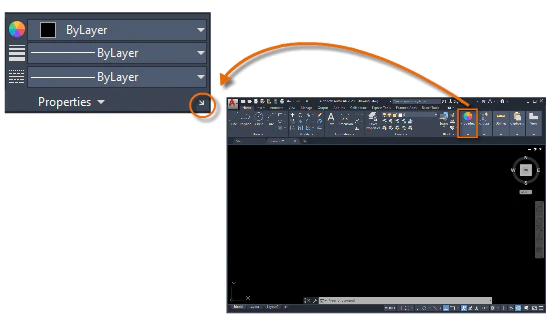
Layer Properties Manager вызывается через LAYER или LA и нужен для всего, что связано со слоями: создание новых, назначение текущего, включение и отключение, freeze, lock, настройка цвета, linetype, lineweight и прозрачности. Если в файле много объектов и они сделаны правильно, большая часть навигации по проекту идет именно через слои. Если слои ведутся плохо, чертеж быстро превращается в неудобный и конфликтный.
В нижней части окна важны Model tab и Layout tabs. Model — это пространство построения, где создается геометрия. Layout — это листы, где настраиваются видовые экраны, рамки, форматы, масштабы и печать. Многие новички слишком долго живут только в модели, а потом мучительно пытаются подготовить листы. В AutoCAD лучше с самого начала понимать, что модель и выпуск документации — это разные уровни работы.
Основные инструменты черчения и редактирования
Сердце AutoCAD — набор базовых команд построения и редактирования. Именно они определяют, насколько быстро и точно можно собрать нужную геометрию. Здесь важен не сам список команд, а понимание, какую задачу каждая из них решает.
Построение базовой геометрии
Для старта почти любого чертежа используются LINE, POLYLINE, CIRCLE, ARC, RECTANG, HATCH.
На практике это выглядит так:
-
LINE — простые отрезки для осей, контуров, вспомогательной геометрии;
-
POLYLINE — непрерывный контур, который удобно редактировать как один объект;
-
CIRCLE и ARC — окружности, дуги, радиусные элементы;
-
RECTANG — быстрые прямоугольные элементы для помещений, мебели, проемов, корпусов;
-
HATCH — штриховка материалов, зон, заполнений, экспликационных областей.
Когда нужно делать архитектурный план, обычно контуры стен и перегородок удобно вести полилиниями и смещениями, мебель и оборудование вставлять блоками, а материалы и зоны — штриховкой. В техническом чертеже детали, наоборот, чаще доминируют линии, дуги, окружности, фаски, скругления и точная размерная сетка. AutoCAD хорошо чувствует оба сценария, потому что не заставляет работать только в одном стиле.
Команды редактирования, без которых AutoCAD не работает в полную силу
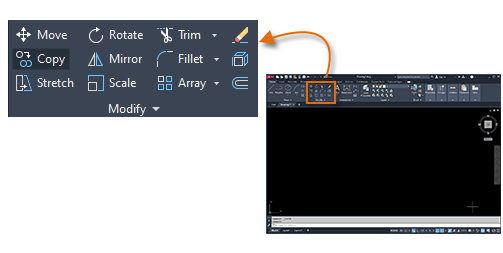
По-настоящему быстрым AutoCAD становится не тогда, когда пользователь умеет строить линии, а когда уверенно владеет MOVE, COPY, ROTATE, SCALE, STRETCH, TRIM, EXTEND, FILLET, CHAMFER, OFFSET, ARRAY, MIRROR, PEDIT, MATCHPROP. На вкладке Home эти инструменты сосредоточены в панели Modify, и именно они превращают черновую геометрию в точный, чистый и технологичный чертеж.
-
MOVE — переносит объект в новую позицию;
-
COPY — делает копии с базовой точки;
-
ROTATE — вращает объекты;
-
SCALE — масштабирует геометрию;
-
STRETCH — вытягивает часть контура, очень полезен для корректировок;
-
OFFSET — создает параллельные линии и смещения, незаменим для стен, отступов, контуров;
-
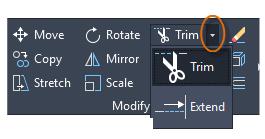
TRIM и EXTEND — обрезают и дотягивают объекты;
-
FILLET — формирует скругления;
-
CHAMFER — создает фаски;
-
ARRAY — делает линейные, полярные и другие повторяющиеся массивы;
-
MIRROR — зеркалит половину чертежа или симметричные элементы;
-
PEDIT — редактирует полилинии;
-
MATCHPROP — быстро переносит свойства с одного объекта на другой.
Эти команды особенно важны в ситуациях, когда чертеж постоянно меняется. Например, при корректировке планировки не нужно перестраивать полплана заново: достаточно грамотно использовать OFFSET, STRETCH, TRIM, EXTEND и MATCHPROP. В этом одна из главных причин, почему AutoCAD так любят в реальных производственных циклах — он хорошо переносит многочисленные итерации.
Как это выглядит на практике
Представим обычную задачу: нужно быстро собрать план комнаты с мебелью и дверным проемом.
-
Контур помещения создается через LINE или RECTANG.
-
Толщина стен добирается через OFFSET.
-
Лишние пересечения очищаются TRIM.
-
Проем двери формируется разрывом стены и вставкой дверного блока.
-
Мебель расставляется блоками или копиями через COPY.
-
При необходимости помещение удлиняется STRETCH без тотальной перестройки.
-
Материалы или зоны закрываются HATCH.
-
Свойства переносятся через MATCHPROP, чтобы не ловить разнобой по слоям и цветам.
Это типичный сценарий, в котором AutoCAD показывает себя очень хорошо: геометрия строится быстро, а редактирование остается предсказуемым.
Привязки, курсор и точность
Точность в AutoCAD держится не только на командах, но и на режимах построения. Object Snap позволяет цепляться к конечным точкам, серединам, центрам, пересечениям и другим геометрически значимым местам. ORTHO фиксирует построение по вертикали и горизонтали. Polar Tracking помогает вести элементы по заданным углам. Dynamic Input выводит параметры рядом с курсором и ускоряет ввод расстояний и углов без постоянного взгляда в командную строку. Когда эти режимы настроены правильно, скорость работы заметно растет, а количество мелких геометрических ошибок падает.
Слои, свойства объектов и стандарты оформления
Если говорить жестко, то качество работы в AutoCAD видно по слоям. Программа позволяет чертить и без структуры, но такой файл очень быстро становится проблемой. Слои в AutoCAD — это главный организационный механизм. Через них группируют объекты по функции, дисциплине, стадии, отображению и печати. Именно слои помогают временно скрывать ненужное, блокировать важное, различать типы элементов и поддерживать единые стандарты.
Что дает Layer Properties Manager
В Layer Properties Manager видно, какой слой текущий, какие слои отключены, какие заморожены, какие заблокированы, какие у них цвет, linetype и lineweight. Для больших файлов это не просто список — это карта проекта. В грамотно настроенном чертеже по слоям сразу понятно, где стены, где текст, где размеры, где мебель, где электрика, где штриховка, где вспомогательная геометрия, где видовые экраны.
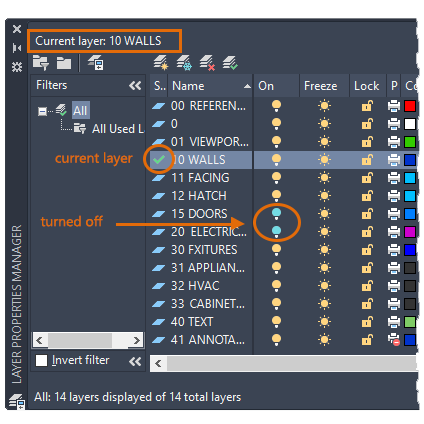
На практике чаще всего используют такие действия:
-
On / Off — быстро убрать слой из вида;
-
Freeze / Thaw — временно выгрузить слой из отображения, что особенно полезно в тяжелых файлах;
-
Lock / Unlock — защитить слой от случайного редактирования;
-
Set Current — назначить рабочий слой для новых объектов;
-
Color / Linetype / Lineweight — задать визуальную и печатную логику.
Очень важная вещь в AutoCAD — привычка работать через ByLayer. Если объекты получают цвет, тип линии и толщину от слоя, файл становится предсказуемым и управляемым. Если же свойства раздаются вручную каждому объекту, чертеж быстро теряет единообразие и начинает плохо вести себя при печати, экспорте и передаче другим людям.
Как обычно организуют слои
Универсальной схемы нет, но хороший набор слоев обычно включает:
-
стены;
-
оси;
-
двери и окна;
-
мебель;
-
сантехнику;
-
электрику;
-
размеры;
-
текст;
-
штриховки;
-
вспомогательную геометрию;
-
рамки и штампы;
-
viewports на layout.
Такой подход дает понятную иерархию. Даже если файл откроет другой специалист, он быстро поймет структуру.
Properties palette как инструмент контроля качества
AutoCAD хорош тем, что не заставляет постоянно заходить в отдельные диалоги. Открыл Properties palette — и сразу видно, где ошибка: не тот слой, не та аннотативность, не тот цвет, не та прозрачность, не тот scale factor, не тот linetype. Это особенно полезно в момент, когда файл уже почти готов, но нужно быстро проверить, не выпали ли отдельные элементы из стандарта.
Блоки, библиотеки и повторно используемые элементы
Блоки — одна из причин, по которой AutoCAD остается настолько практичной программой. Всё, что повторяется, должно стремиться к блоку: мебель, сантехника, условные обозначения, светильники, двери, окна, марки, обозначения розеток, оборудование, штампы, узловые метки, типовые элементы. Блоки дают единообразие, ускоряют вставку и резко уменьшают рутину.
Чем хороша логика блоков в AutoCAD
В AutoCAD есть обычные блоки, внешние блоки через WBLOCK, вставка через INSERT, а также Blocks palette, из которой удобно брать содержимое текущего чертежа, недавно использованные блоки, избранные и библиотеки из других файлов. Это сильно ускоряет работу в проектах, где повторяемых объектов много. Вместо того чтобы каждый раз искать файл вручную, можно держать часто используемые элементы под рукой.
Динамические блоки
Отдельная сильная тема AutoCAD — dynamic blocks. Их смысл в том, что один блок может менять форму, размер или конфигурацию, заменяя собой набор статических вариантов. Например, вместо пяти блоков для двери разных размеров можно использовать один динамический блок с параметрами ширины, направления открывания и положением ручки. То же самое работает для мебели, обозначений, приборов и типовых узлов. За счет этого библиотека становится компактнее, а чертеж — чище.
Smart Blocks и ускорение рутинной работы
AutoCAD умеет ускорять работу с блоками не только вручную. В программе есть инструменты, которые помогают находить похожие объекты и превращать их в блоки, а также работать с размещением блоков более осмысленно. Это особенно полезно в тех проектах, где файл собран из повторяющихся графических фрагментов, но изначально не был аккуратно стандартизирован.
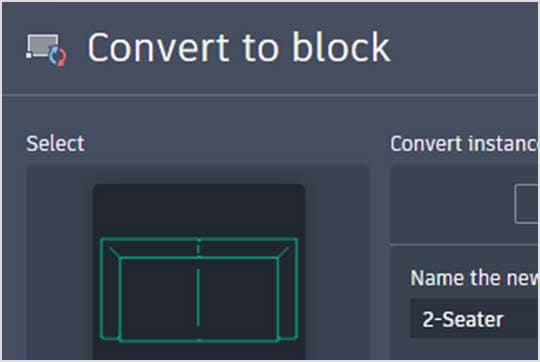
Когда блоки дают максимальную пользу
Максимально сильно блоки помогают в четырех случаях:
-
когда объект повторяется десятки раз;
-
когда важна единая графика во всех чертежах;
-
когда нужно быстро обновлять типовые элементы;
-
когда к графике надо привязать атрибуты.
В офисных планах это мебель и сантехника.
В электрике — светильники, розетки, выключатели, шкафы.
В машиностроении — стандартные обозначения и типовые узлы.
В отделочных планах — маркеры покрытий, элементов и спецификационных позиций.
Частые ошибки с блоками
Наиболее типичные проблемы выглядят так:
-
один и тот же объект хранится под разными именами;
-
блоки вставляются без стандартного масштаба и базовой точки;
-
пользователи взрывают блоки через EXPLODE без необходимости;
-
свойства внутри блока плохо связаны со слоями;
-
повторяющиеся элементы остаются просто геометрией, а не становятся библиотекой.
AutoCAD эти ошибки не навязывает, но и не исправляет за пользователя. Программа дает мощный механизм — дальше всё зависит от дисциплины.
Размеры, выноски, текст и аннотативность
Без грамотной аннотации AutoCAD-чертеж остается просто геометрией. Чтобы он стал документацией, нужны размеры, выноски, подписи, условные обозначения и читаемая логика текста. Здесь у AutoCAD очень сильный и давно отработанный инструментарий: размерные стили, текстовые стили, MTEXT, MLEADER, аннотативные объекты и полноценная работа со scale-dependent отображением.
Что здесь особенно важно
Аннотативные объекты позволяют одному объекту корректно отображаться в нескольких масштабах, вместо того чтобы плодить копии текста и размеров под каждый viewport. Для листовой документации это один из самых практичных механизмов в AutoCAD: текст, размеры, блоки, штриховки и выноски можно вести так, чтобы они сохраняли читаемость и размер на бумаге, а не разваливались при смене масштаба вида.
MLEADER нужен для выносок и подписей. Объект multileader состоит из стрелки, полки, линии выноски и текста либо блока. Это очень удобный формат для маркировки помещений, оборудования, деталей, ссылок на узлы и любой поясняющей графики. Когда стили выносок настроены правильно, чертеж выглядит собранно и профессионально.
Для качественного результата в AutoCAD обычно заранее настраивают:
-
текстовые стили;
-
размерные стили;
-
multileader styles;
-
аннотативные параметры;
-
высоту текста и правила отображения на листах.
Если этого не сделать заранее, даже точный чертеж быстро начинает выглядеть небрежно: текст пляшет, размеры разномастные, выноски живут своей жизнью, а в разных viewport одни и те же объекты читаются по-разному.
Внешние ссылки, подложки и совместная работа с файлами
Одна из сильнейших сторон AutoCAD — зрелая логика работы с внешними файлами. В больших проектах невозможно и не нужно держать всё внутри одного DWG. Для этого используются xref, подложки и сравнение ссылок. Такой подход позволяет разносить проект по дисциплинам и сохранять связность.
Xref: attach или overlay
У внешних ссылок есть два ключевых режима: Attachment и Overlay. Attach протягивает ссылку дальше по цепочке, если текущий файл потом сам становится xref для другого. Overlay ограничивает ссылку текущим контекстом и не несет ее дальше. Это важное различие в координационных проектах, потому что от него зависит, не потянет ли файл за собой лишние зависимости.
На практике это работает так:
-
общий координационный файл часто собирают через attach;
-
дисциплинарные связи, которые не должны размножаться дальше, удобнее держать через overlay;
-
любые xref имеют смысл только при понятной структуре путей, имен файлов и ответственности за обновление.
PDF underlay и PDF Import
AutoCAD умеет работать с PDF двумя способами. Первый — подложка для визуальной привязки и согласования. Второй — импорт данных через PDFIMPORT, когда подложку или ее часть можно перевести в редактируемые объекты AutoCAD. Это один из самых полезных сценариев в реальной практике: полученный план, схему или архивный лист в PDF можно подцепить в качестве underlay, а затем импортировать нужные фрагменты в DWG и довести до рабочего состояния.
Shared Views, Trace, Markup Assist, Push to Autodesk Docs
AutoCAD давно вышел за пределы схемы переслал DWG по почте. В программе есть Shared Views для публикации визуального представления модели или чертежа по ссылке, Trace для безопасной ревизии без порчи исходного DWG, Markup Assist и Markup Import для работы с замечаниями и Push to Autodesk Docs для выгрузки листов в облачную среду управления документами. Все эти инструменты полезны там, где чертеж живет не в изоляции, а проходит согласование и комментарии.
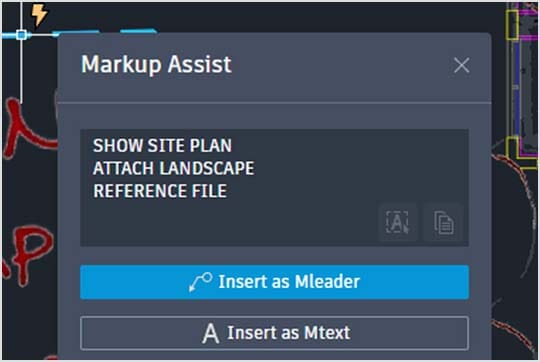
Эти функции особенно полезны для проектных команд, где один человек чертит, другой проверяет, третий комментирует, а четвертый собирает выдачу. AutoCAD в таком процессе удобен тем, что замечания можно не просто посмотреть, а встроить в нормальный рабочий цикл, не ломая сам исходник.
Листы, видовые экраны и подготовка к печати
Выпуск документации в AutoCAD строится вокруг layouts. Каждый layout хранит собственный page setup, а через Page Setup Manager задаются формат, ориентация, устройство вывода и параметры печати. Это позволяет внутри одного DWG держать несколько листов с разными форматами, разными видовыми экранами и разной логикой подачи материала.
Как обычно организуют выпуск
Типичный процесс выглядит так:
-
В Model строится и редактируется геометрия.
-
На Layout создается рамка и штамп.
-
Формируются viewport.
-
Для каждого viewport задается нужный масштаб.
-
Аннотации приводятся к читаемому виду.
-
Через Page Setup Manager проверяются параметры вывода.
-
Лист отправляется на печать или в PDF.
Очень важная привычка — выносить viewport на отдельный служебный слой. Это помогает не путать графику модели с границами видовых экранов и контролировать печать аккуратнее.
Почему AutoCAD удобен именно для листовой выдачи
В AutoCAD удобно выпускать документацию по нескольким причинам:
-
можно держать несколько листов в одном файле;
-
каждый layout хранит собственные настройки печати;
-
видовые экраны дают гибкое управление масштабами;
-
аннотативные объекты хорошо работают с разными масштабами;
-
блоки, рамки и штампы легко стандартизировать.
Если файл подготовлен грамотно, выдача выглядит очень предсказуемо. А предсказуемость в рабочей документации ценится не меньше, чем скорость.
Полезные функции, которые реально экономят время
У AutoCAD есть набор инструментов, которые не всегда замечают в первые недели работы, но потом без них уже трудно.
COUNT
Команда COUNT считает и подсвечивает экземпляры выбранного объекта или блока в чертеже. При активном подсчете открывается Count toolbar, а найденные экземпляры выделяются. Для планов с большим числом условных обозначений, мебели, светильников, приборов или повторяющихся деталей это очень полезно. COUNT помогает быстро проверить насыщенность плана, подготовить сводную таблицу и просто не считать всё вручную.
Quick Measure
Опция Quick в MEASUREGEOM показывает расстояния, размеры и углы динамически при перемещении курсора по 2D-чертежу. Это очень удобный способ быстро прикинуть геометрию без запуска длинной цепочки измерений. В повседневной работе Quick Measure помогает мгновенно проверить зазоры, толщины, межосевые расстояния и габариты, не создавая лишней аннотации в файле.
DWG Compare и Xref Compare
DWG Compare нужен для сравнения двух версий чертежа. AutoCAD показывает различия прямо в рабочем контексте, что полезно при проверке правок, ревизий и возврате к предыдущим вариантам. Xref Compare делает похожую вещь для внешних ссылок: изменения подсвечиваются, в том числе через revision clouds, и их легче отследить, не выходя из текущего файла. Для координации между разделами это одна из самых практичных функций.
Blocks palette и Tool Palettes
Blocks palette ускоряет вставку блоков, а Tool Palettes помогают держать часто используемые блоки, штриховки и пользовательские инструменты в отдельном табличном окне с быстрым доступом. Для CAD-менеджмента это почти обязательная тема: когда стандартные элементы лежат в палитрах, пользователи реже рисуют что-то с нуля там, где давно должен был использоваться готовый типовой объект.
Purge и чистота файла
Хотя этот инструмент выглядит прозаично, PURGE — одна из самых полезных вещей в AutoCAD. В тяжелых DWG часто копятся мусорные стили, неиспользуемые блоки, слои, типы линий и другие хвосты. Регулярная очистка помогает держать файл в более адекватном состоянии и снижает риск, что проект начнет тормозить просто из-за накопленного цифрового мусора.
3D-возможности AutoCAD
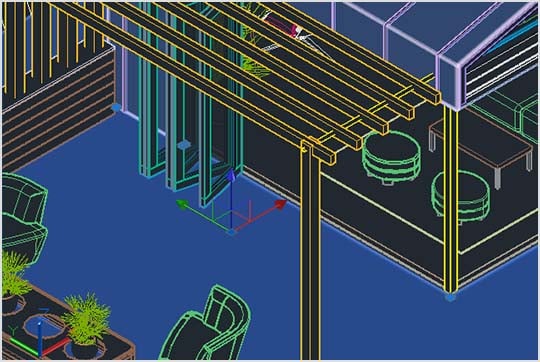
AutoCAD умеет не только 2D. В программе можно создавать 3D-модели на основе solids, surfaces и mesh objects. Это не тот случай, когда 3D вшито для галочки: базовое моделирование в AutoCAD рабочее и полезное. Особенно там, где нужен не сверхсложный параметрический механизм, а понятный объемный каркас, концептуальная модель, трехмерная компоновка или проверка формы.
Где 3D в AutoCAD действительно уместен
3D в AutoCAD хорошо подходит для:
-
концептуальных объемов;
-
интерьерных и архитектурных набросков;
-
объемной проверки геометрии;
-
моделирования несложных изделий и корпусов;
-
быстрой связки 2D и 3D внутри одного DWG.
Особенно полезен сценарий, когда в одном файле нужно иметь и план, и пространственное представление. AutoCAD позволяет это делать без ощущения, что пользователь пересел в совершенно другую программу.
Где начинаются ограничения
Если задача требует глубокой параметризации, сложной сборочной логики, продвинутого BIM-поведения или специализированных производственных процессов, AutoCAD перестает быть оптимальным выбором. Но для базового 3D-моделирования, проверки формы и выпуска связанных 2D-видов его возможностей более чем достаточно. Именно поэтому многие используют AutoCAD как надежный универсальный фундамент, а не как узкоспециализированный 3D-комбайн.
Автоматизация, кастомизация и работа по корпоративному стандарту
Одна из самых недооцененных причин, по которой AutoCAD так долго остается востребованным, — глубокая настраиваемость. Программа позволяет менять рабочие пространства, интерфейс, палитры, меню, клавиатурные команды, макросы и подключать автоматизацию через AutoLISP и API. Через команду CUI открывается Customize User Interface, где настраиваются ribbon panels, toolbars, menus, shortcut menus, keyboard shortcuts и workspaces.
AutoLISP
AutoLISP в AutoCAD — это способ превратить рутинные действия в автоматизированные. Через него запускают типовые построения, проверяют стандарты, оформляют рамки, заполняют блоки, обрабатывают DWG-пакеты, чистят файлы и ускоряют повседневные задачи. AutoLISP можно хранить в текстовых файлах, загружать в программу и использовать как полноценные команды.
Tool Palettes
Tool Palettes — еще один мощный слой стандартизации. Через них удобно раздавать команде блоки, штриховки, подписи, стандартные выноски и даже пользовательские инструменты. Для компаний это особенно ценно: вместо бесконечных инструкций в духе вставляйте это отсюда можно просто выдать палитру с уже готовым набором элементов.
APIs и Autodesk App Store
AutoCAD можно расширять через API, включая AutoLISP, ObjectARX, JavaScript и облачную автоматизацию, а магазин приложений дает доступ к большому числу дополнений. Это делает программу удобной не только для обычного пользователя, но и для компаний, которые строят вокруг AutoCAD целый цифровой контур: шаблоны, проверки, экспорты, автоматическую генерацию документации, интеграции и специализированные надстройки.
Производительность и поведение на крупных файлах
AutoCAD может работать очень быстро, но производительность в нем сильно зависит от культуры ведения файла. Хорошо организованный DWG даже с большим объемом данных обычно ведет себя значительно лучше, чем запущенный чертеж средней сложности.
Что чаще всего помогает
-
осмысленная работа со слоями;
-
freeze вместо простого hiding в тяжелых сценах;
-
регулярный purge;
-
вынос повторяемых элементов в блоки;
-
использование xref вместо помещения всего в один файл;
-
контроль количества мусорной геометрии;
-
шаблоны вместо ручного накопления хаоса.
Практически это означает простую вещь: AutoCAD любит порядок. Чем аккуратнее устроены слои, блоки, подложки, ссылки, листы и свойства, тем дольше файл остается быстрым и предсказуемым.
Сильные стороны AutoCAD
1. Очень мощное 2D-черчение
В 2D AutoCAD по-прежнему чрезвычайно силен. Здесь сочетаются точность, глубина команд, хорошие инструменты редактирования и зрелая логика оформления. Для планов, схем, чертежей и листовой выдачи это одна из самых удобных сред.
2. Сильная работа с DWG
DWG — естественная среда AutoCAD. Работа с блоками, внешними ссылками, сравнением чертежей и повторным использованием данных здесь выстроена очень логично.
3. Отличная база для стандартов
Шаблоны, слои, стили, палитры, блоки, CUI, AutoLISP и API делают AutoCAD очень хорошей платформой для корпоративного CAD-стандарта. Это программа, в которой можно не просто рисовать, а организовать полноценную рабочую систему.
4. Сильные инструменты проверки и координации
DWG Compare, Xref Compare, Count, Shared Views, Trace, PDF Import, Markup Assist — это вполне реальные инструменты ускорения работы. Они особенно полезны там, где чертежи много раз правятся и проходят через несколько рук.
Слабые стороны AutoCAD
1. Высокие требования к дисциплине
AutoCAD не прощает хаотичную работу. Если не следить за слоями, шаблонами, блоками и свойствами, файл быстро становится неудобным. Программа мощная, но требует системного подхода.
2. Порог входа выше, чем кажется
На базовом уровне начать чертить можно быстро. Но чтобы работать действительно хорошо, нужно освоить командную логику, аннотативность, листы, слои, xref, стили, палитры и привычку к стандартам. Поверхностного знакомства мало.
3. Не лучшая специализация под узкие сценарии
Для глубоко специализированных задач есть решения, которые ощущаются более профильными. AutoCAD остается универсальным, а универсальность иногда означает, что часть продвинутой отраслевой логики приходится строить самостоятельно.
Сравнение с аналогами
AutoCAD часто сравнивают с BricsCAD, DraftSight, nanoCAD и LibreCAD. Все это реальные программы, но каждая из них закрывает задачу по-своему.
| Программа | Что в ней привлекает | Где AutoCAD сильнее |
|---|---|---|
| BricsCAD | единая DWG-платформа, 2D и 3D, familiar interface | более зрелая экосистема, сильнее связка с облачными и корпоративными сценариями |
| DraftSight | знакомый для DWG-пользователей интерфейс, сильный 2D-фокус | глубже кастомизация, шире сценарии 3D и богаче набор продвинутых инструментов координации |
| nanoCAD | native DWG, привычная логика, доступность для технических отделов | сильнее общая экосистема, богаче рынок расширений и стабильнее рабочие процессы в крупных командах |
| LibreCAD | бесплатная open-source 2D CAD-среда | заметно богаче функциональность, 3D, аннотации, xref, блоки, автоматизация, выпуск документации |
BricsCAD
BricsCAD — это тоже native-DWG платформа с 2D drafting и 3D modeling. Это достойный конкурент для тех, кому нужна близкая логика работы с DWG и 3D в одной платформе. Но AutoCAD сильнее там, где важны зрелые шаблоны корпоративной эксплуатации, инструменты координации, развитая автоматизация и широкая экосистема расширений.
DraftSight
DraftSight хорошо воспринимается теми, кому нужен уверенный 2D-инструмент с привычным интерфейсом и полной ориентацией на DWG. Для перехода с классических CAD-сред он действительно выглядит понятным и удобным, особенно если главная задача — стабильное 2D-черчение без сложной перестройки привычек. Но AutoCAD выглядит сильнее в глубине кастомизации, инструментах совместной ревизии, развитии блоковой и аннотативной логики, а также в совокупности сценариев от PDFIMPORT до DWG Compare и Xref Compare.
nanoCAD
nanoCAD делает ставку на полную совместимость с DWG, привычный интерфейс и 2D/3D drafting. Для многих инженерных и архитектурных команд это привлекательный вариант: порог миграции невысокий, логика понятная, а рабочие задачи закрываются уверенно. Но AutoCAD выигрывает там, где решают не только команды рисования, а вся система: стандарты, палитры, API, шаблоны, сравнение чертежей, управление review-циклом и общая зрелость инструментов для сложной офисной эксплуатации.
LibreCAD
LibreCAD — это бесплатная open-source 2D CAD-среда. Для простого 2D-черчения без бюджета она может быть уместна, особенно в учебных или очень легких сценариях. Но сравнение с AutoCAD здесь быстро заканчивается: у LibreCAD нет той глубины по аннотациям, листовой выдаче, xref-процессам, блоковым библиотекам, автоматизации, работе с PDF, 3D-моделированию и корпоративной стандартизации, которая есть у AutoCAD. Это программы разного класса по масштабу задач.
Если нужен короткий практический вывод, он такой:
-
BricsCAD — сильная альтернатива для тех, кому нужен DWG-ориентированный 2D/3D CAD без отказа от привычной логики.
-
DraftSight — хороший выбор, когда основной фокус на 2D и знакомом рабочем процессе.
-
nanoCAD — рациональный вариант для DWG-среды с привычным интерфейсом.
-
LibreCAD — уместен для легкого 2D, когда важнее бесплатность, чем глубина возможностей.
-
AutoCAD — наиболее сбалансирован, когда нужна полноценная рабочая CAD-платформа с сильной документационной, блоковой, слоевой, сравнительной и автоматизационной логикой.
Практические сценарии: что реально делают в AutoCAD
Архитектурный план
AutoCAD очень удобен для архитектурного плана, если задача — быстро и точно собрать 2D-документацию. Контуры стен строятся линиями и полилиниями, толщины — через OFFSET, дверные и оконные элементы вставляются блоками, штриховки материалов добавляются через HATCH, размеры и подписи оформляются аннотативными стилями, а лист собирается через layout с viewport. Такой поток работы получается быстрым и дисциплинированным.
План расстановки мебели или интерьера
Здесь особенно хорошо работают блоки, слои и Match Properties. Можно разнести мебель, свет, сантехнику, текст, размеры и отделку по своим слоям, а затем выпускать отдельные листы по темам: обмерный план, план мебели, план пола, план освещения, план розеток. AutoCAD очень хорош в такой много-листовой логике.
Инженерная схема
Для схем и сетей ценны xref, точная геометрия, аннотации и чистота линии. AutoCAD дает возможность держать базовую архитектурную основу во внешней ссылке, а инженерную часть вести поверх нее на собственных слоях. Это удобно для координации без разрушения исходных файлов.
Рабочий чертеж детали
В этом сценарии особенно важны точные построения, размеры, выноски, фаски, скругления, линии, центровые элементы, масштабы и чистый выпуск листа. AutoCAD здесь чувствует себя очень уверенно, потому что сочетает геометрию, оформление и печать в одной среде.
Частые ошибки новичков
Всё на одном слое
Это самая распространенная ошибка. На короткой дистанции кажется, что так быстрее. На длинной — файл становится почти неуправляемым.
Игнорирование ByLayer
Когда каждый объект получает свойства вручную, чертеж теряет единообразие. На экране это еще может выглядеть терпимо, а на печати и при передаче — уже нет.
Отказ от блоков там, где они очевидно нужны
Если в проекте десятки одинаковых обозначений, а они нарисованы как отдельная геометрия, это прямая потеря времени.
Попытка печатать прямо из модели без нормальной работы с layout
Даже если чертеж можно вытянуть и так, нормальная документация в AutoCAD гораздо лучше собирается через листы, page setup и viewport.
Слабая работа с xref
Новички часто либо вообще не используют внешние ссылки, либо используют их хаотично. В итоге координация превращается в путаницу файлов.
Отсутствие шаблонов
Начинать каждый новый файл с чистого листа — это верный способ копить разнобой в слоях, текстах, размерах и печати.
Итог
Autodesk AutoCAD — это очень сильная программа для точного 2D-проектирования, черчения, выпуска рабочей документации и DWG-ориентированного производственного процесса. Ее главная ценность не в одном модном инструменте, а в том, что она умеет держать весь чертежный цикл под контролем: геометрию, слои, блоки, аннотации, внешние ссылки, листы, сравнение изменений, импорт PDF, совместную работу и автоматизацию.
AutoCAD особенно хорош там, где нужно не просто что-то нарисовать, а вести проект аккуратно, повторяемо и профессионально. Он отлично подходит архитекторам, инженерам, конструкторам, дизайнерам интерьеров, техническим отделам и CAD-менеджерам, которым важны стандарты, точность и удобная работа с документацией. При системном подходе AutoCAD остается одной из самых практичных и надежных программ в своей категории.
