Graphisoft BIMx — это программа для просмотра, презентации и согласования BIM Hyper-model: в одном файле она связывает 3D-модель, листы документации и BIM-данные элементов. Смысл BIMx не в том, чтобы проектировать здание с нуля, а в том, чтобы быстро открыть готовый проект, пройтись по нему в 3D, перейти к нужному плану, разрезу или узлу, посмотреть свойства элемента, выполнить измерение, скрыть лишние слои и при необходимости зафиксировать замечание прямо по месту. Именно поэтому BIMx используют не только архитекторы, но и BIM-координаторы, подрядчики, технадзор, заказчики и менеджеры проекта.
Ключевая особенность BIMx — формат работы через Hyper-model. В обычном viewer-сценарии пользователь отдельно открывает модель, отдельно листы, отдельно спецификации и постоянно теряет контекст. В BIMx логика другая: листы документации гиперсвязаны с 3D, 3D связано с элементными данными, а переход между видами строится вокруг конкретной проектной ситуации. Если на плане есть маркер детали, разреза или вида, его можно открыть сразу в 2D или через Show in 3D увидеть этот же фрагмент в контексте модели. Это и делает BIMx не просто BIM viewer, а рабочий инструмент для коммуникации по проекту.
В повседневной практике BIMx особенно сильна там, где надо быстро объяснить проект человеку, который не живёт внутри Archicad весь день. Заказчику не нужно разбираться в структуре альбома и условных обозначениях, подрядчику не нужно искать нужный лист по папкам, а руководителю проекта не нужно переключаться между десятком программ ради одного ответа. В BIMx можно открыть модель, добраться до нужного помещения, показать в 3D, чем именно является этот участок, и тут же открыть план, разрез или фасад, связанный с этой точкой.
Скачать BIMx
- Планировка дома
- Русский интерфейс
- Просто для новичков
- Ограниченные функции
- Только просмотр
- Зависит от проекта
Где BIMx действительно полезна
BIMx лучше всего раскрывается в четырёх сценариях.
-
Презентация проекта заказчику.
Здесь ценится плавная навигация, понятный визуальный интерфейс, Gallery, Favorites, режим Play slideshow, работа с тенью и солнцем, а также возможность быстро переключаться между моделью и документацией. -
Работа на стройплощадке.
BIMx позволяет взять на объект не стопку PDF и бумажных листов, а один Hyper-model, где уже есть планировки, разрезы, 3D и свойства элементов. На месте удобно использовать Smart Measure, Element info, Show in 3D, Hide layer, Issues. -
Внутренняя координация и разбор замечаний.
Когда надо показать коллизию, неверный вынос, спорный узел или неудачную видимость слоя, BIMx позволяет не пересказывать проблему словами, а открыть точную точку, выделить элемент, создать issue и сохранить контекст. -
Коммуникация с людьми вне authoring-среды.
Подрядчик, девелопер, клиент, технадзор, смежник — все они воспринимают BIMx намного легче, чем полноценную BIM-систему. Программа специально построена так, чтобы у неё был низкий порог входа: навигация напоминает привычный 3D-просмотр, а нужные команды лежат в очевидных палитрах и быстрых меню.
На каких платформах работает BIMx и как это влияет на сценарии
BIMx — мультиплатформенное приложение. Оно работает на мобильных устройствах, на десктопе и в браузере, а модель можно публиковать локально, через BIMx Model Transfer, через BIMcloud или открыть из другого расположения. Из-за этого BIMx удобно использовать и в офисе, и на объекте, и на встрече с заказчиком, и в удалённом согласовании, когда участникам нужен один и тот же проектный контекст без долгой подготовки рабочего места.
На практике роли платформ распределяются так:
| Платформа | Для чего удобнее всего |
|---|---|
| Desktop | спокойный разбор модели, презентации на большом экране, работа с индексом, Favorites, Gallery, разрезами и измерениями |
| Mobile / tablet | стройплощадка, обход, быстрый показ фрагмента на месте, замечания, доступ к листам и BIM-данным |
| Web | быстрый просмотр без установки тяжёлого ПО, отправка модели по ссылке, доступ для согласующих и клиентов |
Такая схема особенно удачна для архитектурных бюро, где одна и та же BIM-модель должна одинаково хорошо жить и в офисном обсуждении, и на объекте, и в клиентской коммуникации. BIMx как раз строится вокруг этого перехода между ролями, а не только вокруг красивого 3D.
Как устроен интерфейс BIMx
Домашний экран и открытие проекта
После запуска BIMx пользователь попадает на Home screen. Отсюда можно открыть модель из Recent list, выбрать Open local file, воспользоваться командой Open из меню или перейти к дополнительным моделям через BIMx Model Transfer. Возврат на домашний экран тоже предусмотрен: через File > Home Screen или стандартное сочетание клавиш для платформы. Это мелочь, но в реальной работе она важна: BIMx быстро переключает пользователя между разными Hyper-model, а не заставляет всё время работать внутри одной загруженной сцены.
Когда Hyper-model уже открыт, дальнейшая навигация строится вокруг Index. В индексе видны 3D-модели, листы и связанные документы, а нужный элемент можно открыть двойным кликом или через превью с командой Click to view. Для текущего открытого вида BIMx визуально подсвечивает активный элемент, поэтому потеряться в структуре альбома сложно даже в большом проекте. Если проект включает несколько 3D-моделей, BIMx поддерживает Switch 3D model, то есть переключение между ними с сохранением текущих параметров отображения.
Нижняя панель и быстрые команды
Большая часть самых полезных действий в BIMx вынесена в нижнюю и боковые зоны интерфейса. В повседневной работе чаще всего используются:
-
Views quick-menu
-
Display Settings
-
Measure tool
-
Show in 3D
-
Open in 2D
-
Fit to view
-
Open home view
-
Actual size
-
Gallery
-
Favorites
-
Layers palette
-
Hidden elements palette
-
Hidden layers palette
Сильная сторона интерфейса BIMx в том, что важные действия не спрятаны глубоко. Если нужно быстро показать здание целиком, есть Fit to view. Если нужно вернуться к исходному ракурсу, есть Open home view. Если необходимо открыть ближайший план к текущей камере, есть Open 2D. Если открыта документация и надо сразу перейти к модельному контексту, используется Show in 3D.
Навигация по модели: за что BIMx любят в работе
Game-like navigation — не маркетинг, а реальная польза
Одна из самых заметных черт BIMx — game-like navigation. Программа позволяет воспринимать здание как пространство, по которому можно двигаться естественно и быстро, а не как набор статичных проекций. В мобильном сценарии это особенно важно: подрядчик или клиент не листает проект как PDF-альбом, а буквально заходит в нужную часть модели, приближается к элементу, меняет ракурс и сразу понимает замысел. Для тех, кто не привык читать планы и разрезы, именно такая навигация часто становится решающим фактором.
BIMx поддерживает не только обычное перемещение и обзор, но и режимы, которые делают пространственное чтение проекта более естественным: Gravity, Egress recognition, реальный cutaway, работа с видом от первого лица, быстрые переходы между сохранёнными точками обзора. В результате модель воспринимается как среда, а не как 3D-картинка для показа. Это особенно полезно при демонстрации маршрутов, высот, открытости пространства, видимости и логики перемещения внутри здания.
View shortcuts, которые экономят время
В BIMx хорошо продуманы мелкие навигационные команды, которые в длинной сессии дают большой выигрыш во времени:
-
Fit to view — показывает весь текущий объект или выделенный фрагмент;
-
Open home view — возвращает к исходному виду модели;
-
Actual size — показывает 2D-документ в реальном масштабе;
-
Open 2D — открывает floor plan, ближайший к текущей камере;
-
Show in 3D — выводит 3D-контекст для открытого листа;
-
Full screen — разворачивает интерфейс на весь экран.
Эти команды работают как набор быстрых опорных точек. В большом проекте пользователь постоянно то приближается к узлу, то выходит на общий вид, то возвращается на план, то снова уходит в модель. BIMx хорошо справляется именно с таким рваным, рабочим сценарием, а не только с линейной демонстрацией.
BIMx Hyper-model: как здесь работает связка 2D и 3D
Не просто просмотр листов, а навигация по смыслу
Главная сила BIMx — связка 2D и 3D внутри Hyper-model. Пользователь может открыть лист, щёлкнуть по маркеру и в Target dialog выбрать, что делать дальше: Open in 2D или Show in 3D. Это принципиально отличается от обычного PDF-workflow, где чертёж и модель существуют параллельно, но не помогают друг другу. В BIMx план, разрез, фасад и 3D-фрагмент работают как единая карта проекта.
Когда пользователь вызывает Show in 3D, BIMx открывает модель и накладывает соответствующий лист поверх 3D-контекста. Получается очень наглядный режим: 2D-документация становится призрачным слоем внутри объёма здания, а модель одновременно подрезается по горизонтали или вертикали в зависимости от типа вида. Такой режим особенно полезен для объяснения деталей, узлов, разрезов и мест, где заказчик или подрядчик не может быстро соотнести чертёж с пространством.
Если ghosted layout уже открыт в 3D, им можно управлять напрямую. Лист можно выделить, перетащить вперёд или назад, а через контекстное меню выбрать Open in 2D, Cut model или Close layout. Это очень сильная механика для презентации: BIMx буквально показывает, откуда в пространстве взялся этот разрез или этот лист. Вместо абстрактного плоского чертежа пользователь видит, как документация врастает в модель.
Interactive markers и hyperlinks
BIMx умеет работать с интерактивными маркерами и гиперссылками. В 2D и 3D маркеры открывают Target dialog, где можно увидеть название связанного вида, его превью и перейти в нужный контекст. Если на листе несколько видов, BIMx подсвечивает релевантную область синим прямоугольником. Это полезно, когда на одном layout размещено несколько чертежей и пользователю нужно точно попасть в нужный фрагмент.
Гиперссылки работают не только в маркерах. BIMx поддерживает переходы из element lists, sheet index и других schedule-структур. На практике это значит, что программа может быть рабочим инструментом не только для визуального показа, но и для навигации по проектной логике: список элементов, лист ведомости, индекс листов, маркер детали — всё это становится точками входа в нужное место модели или документации.
Работа с элементами: что можно узнать прямо в BIMx
Element info
BIMx позволяет открыть Element info для выбранного элемента модели. Делается это очень просто: в 3D нужно выделить объект и через контекстное меню выбрать Element info. После этого программа показывает свойства элемента — тип, ID, слой, геометрические параметры и другие данные, которые были подготовлены в составе Hyper-model. Для практической работы это одна из самых полезных функций программы: она избавляет от бесконечных вопросов в стиле что это за элемент, какая у него толщина, какой у него материал, к какому слою он относится.
Набор полей в Element info — это не случайная выгрузка, а важная часть архитектурной коммуникации. Хорошо подготовленный Hyper-model позволяет подрядчику или координатору на месте быстро открыть нужный объект и получить рабочую информацию без возврата в authoring-среду. В BIMx это особенно удобно, потому что выбор элемента не обрывает контекст: пользователь по-прежнему остаётся в 3D-сцене, понимает окружение и может тут же перейти на связанный лист.
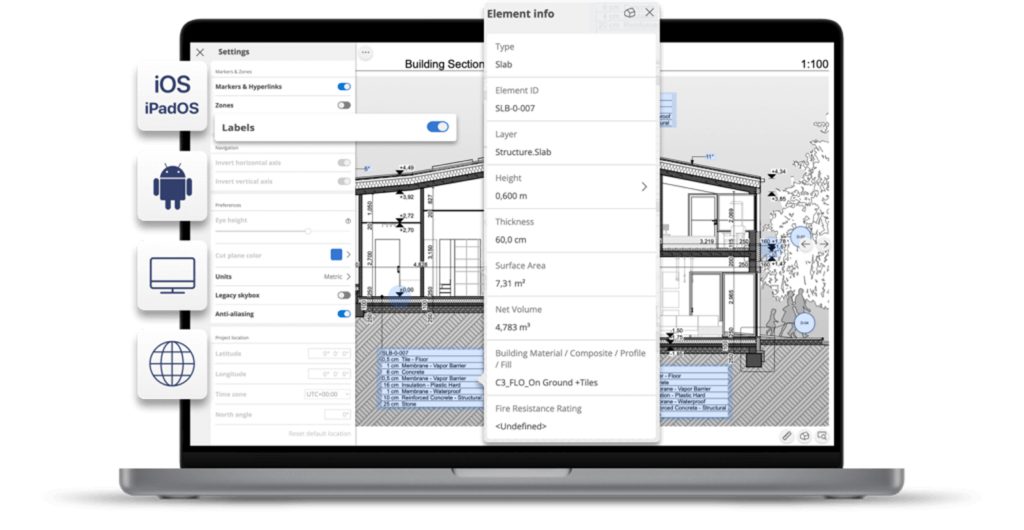
На уровне повседневного использования Element info особенно хорошо работает в двух случаях. Первый — когда нужно быстро проверить конкретный элемент в поле: дверь, перекрытие, стена, зона, витраж, перегородка. Второй — когда идёт согласование с заказчиком или смежником, и нужно не просто показать объект, а подтвердить, что именно он собой представляет. Для BIM viewer это критично: без нормального доступа к BIM-данным любой просмотр модели быстро превращается в красивую, но мало полезную прогулку.
Interactive element labels on layouts
В BIMx можно получать данные об элементе не только из 3D, но и прямо с листа. Для этого используются Interactive element labels on layouts. Если на layout есть ассоциативная метка, BIMx подсвечивает её интерактивной областью. По клику программа показывает информацию по элементу, а затем позволяет открыть 3D-модель и приблизиться к этому объекту. Это очень сильная связка для документационного сценария: пользователь начинает с листа, а не с модели, но при этом не теряет доступ к пространственному контексту.
Кроме того, отображение таких меток можно включать и выключать через Settings > Labels. Там же настраивается отображение Markers & Hyperlinks и Zones. Для реальной работы это важно: в одних случаях хочется видеть максимум интерактивных элементов, в других — расчистить экран и оставить только модель или только документацию без вспомогательных подписей.
Зоны в BIMx
Отдельно стоит отметить работу с зонами. BIMx умеет показывать 3D-зоны как прозрачные элементы в цвете соответствующей категории. Это полезно не только для архитекторов, но и для заказчика: функциональная структура здания становится понятной буквально за секунды. Можно визуально показать, где заканчивается одно помещение и начинается другое, как распределяются функциональные области и что происходит в модели на ранней стадии, когда ограждающие конструкции ещё не проработаны полностью.
Зоны в BIMx легко переключаются между 2D и 3D. Если открыть label зоны на листе, через иконку дома можно перейти к этой зоне в модели. Обратный переход тоже предусмотрен: из 3D можно выбрать Open in 2D и вернуться к документации. Для программы, которая рассчитана на проектную коммуникацию, это именно тот уровень связанности, которого обычно не хватает простым viewers.
Smart Measure: измерения в 2D и 3D без лишних костылей
Почему Smart Measure — одна из самых полезных функций BIMx
Smart Measure в BIMx — не второстепенный инструмент, а один из центральных рабочих механизмов. Программа позволяет измерять и на 2D layouts, и в 3D-модели. На листах инструмент способен показывать Length, Angle, Area и всегда считает Total length по выбранной ломаной. В 3D логика похожая, но добавляются умные направляющие, которые помогают брать вертикальные и горизонтальные точки более точно. Для стройплощадки и быстрых проверок это крайне удобно: вместо возвращения в проектную систему пользователь получает ответ сразу в контексте модели.
На 2D-листе Measure tool запускается по иконке линейки. После первого клика BIMx активирует увеличительный указатель, чтобы точнее ставить точки, а завершить измерение можно через Esc, правую кнопку или галочку-подтверждение. Как только точек становится три и более, программа начинает считать не только длины, но и площадь. Если нужно скорректировать контур, можно выбрать отдельную точку, удалить её или использовать команду Add point для продолжения цепочки. Такой подход хорошо подходит не только для линейных размеров, но и для быстрой проверки площади участка, помещения или сложного фрагмента на листе.
В 3D Smart Measure работает особенно интересно. BIMx показывает направляющие и помогает выбирать правильную плоскость измерения. Перпендикулярные guide-линии позволяют быстро снимать высоты, горизонтальные расстояния и комбинированные размеры без ощущения, что вы ловите точку в пустоте. Оранжевый индикатор переключается между вертикальными и горизонтальными поверхностями, помогая выбрать верную привязку. Это делает BIMx полезной не только как презентационный viewer, но и как инструмент для оперативной проверки.
Очень важная деталь: на layout BIMx учитывает масштаб. Если на одном листе несколько чертежей и у них разные масштабы, после первой точки можно щёлкнуть по подписи drawing name и выбрать нужный вариант из списка масштабов и чертежей. Это спасает от грубых ошибок при измерении сложных листов, где в одном layout сочетаются общий вид, узел и выносной фрагмент.
Display Settings: как BIMx управляет подачей модели
Field of view и Parallel Projection
Через Display Settings BIMx управляет ключевыми параметрами 3D-вида. Один из самых полезных — Field of view, то есть угол камеры. В презентации это сильно влияет на восприятие пространства: широкий угол даёт большую обзорность, узкий — более спокойную, архитектурную картинку. В BIMx это не декоративная настройка, а реальный способ подстроить сцену под задачу: показать интерьер, фасад, посадку здания или отдельный узел.
Второй важный параметр — Parallel Projection. Переключение между Perspective и Parallel projection позволяет менять сам характер чтения модели. Перспектива хороша для обхода, пространственного восприятия и презентации. Parallel projection сильнее подходит для фасадных и аксоно-подобных видов, когда важно не драматизировать перспективу, а показать геометрию более спокойно и точно. В BIMx это особенно полезно при обсуждении оболочки здания, объёмно-пространственной композиции и логики разрезов.
У parallel-режима есть и практическое ограничение: он работает вместе с orbit-навигацией и рассчитан прежде всего на внешний просмотр здания. Зато именно в нём особенно удобно комбинировать фронтальный вид элемента, cut plane, солнце по времени суток и сохранение ракурса в Favorites. Для презентаций это один из самых сильных визуальных режимов программы.
Shading, Cast shadows, sun settings, anti-aliasing, animations
Раздел Shading в BIMx позволяет выбирать способ отображения модели. Здесь важен не столько декоративный эффект, сколько управляемость презентации. В одних случаях нужен объёмный shaded-вид с тенями, в других — более аналитичная подача, например с контурностью и меньшим визуальным шумом. Пользователь может быстро переключить характер картинки без выхода из модели.
Sun settings — одна из самых сильных функций BIMx для архитектурной демонстрации. Программа использует проектную геолокацию и позволяет настраивать солнце либо по дате и времени, либо вручную. Есть slider по времени суток, можно менять интенсивность теней и тем самым показывать, как естественный свет ложится на фасады, двор, интерьеры и соседние объекты. Это важно не только для красивого показа, но и для принятия решений: инсоляция, характер затенения, впечатление от пространства в разное время дня.
Anti-aliasing в BIMx включён для более гладких краёв, но его можно отключить, если важнее скорость. Аналогично работает Animations toggle: анимированные переходы между 2D и 3D, Favorites, Gallery и различными видами выглядят эффектно, но при интенсивной рабочей навигации их иногда удобнее убрать ради мгновенного переключения. Это хороший пример того, как BIMx балансирует между презентационной и производственной логикой.
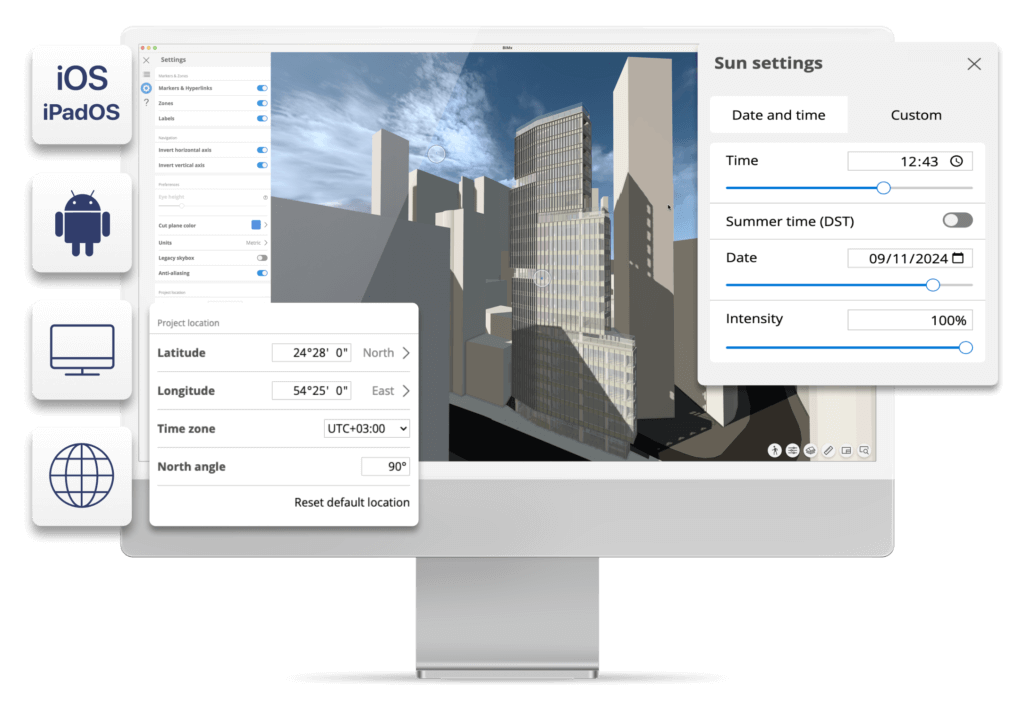
Если смотреть на BIMx как на программу для презентации проекта, именно Display Settings превращают сухой BIM viewer в инструмент подачи. Здесь можно сделать нейтральный технический вид, мягкий клиентский ракурс, аксоно-разрез, солнечную демонстрацию фасада или спокойную схему без лишних эффектов. При этом всё это происходит в рамках одного и того же Hyper-model, без экспортов в сторонний визуализатор.
Разрезы и Cut Plane: один из самых сильных рабочих режимов BIMx
Real-time cutaway
BIMx умеет работать с реальным сечением модели в режиме Cut model. В 3D пользователь вызывает cut plane, затем двигает плоскость и мгновенно получает разрез нужной части здания. Через контекстное меню плоскости можно использовать Flip cut direction, Turn off cut plane и Change cut plane. На практике это незаменимо при объяснении конструкции, внутренней логики объёма, пересечений уровней и устройства сложных внутренних пространств.
Особенно удобно то, что cut plane тесно связан с режимом Show in 3D. Если в 3D показан ghosted layout, перемещение cutting plane двигает его вместе с собой. Это создаёт очень сильный эффект живого разреза: лист документации не висит отдельно, а буквально работает внутри объёмной модели. Именно в такие моменты BIMx особенно хорошо показывает, зачем нужен Hyper-model как формат.
Cut Plane Color Picker
У BIMx есть и отдельный Cut Plane Color Picker. Он позволяет менять цвет срезаемых поверхностей. На первый взгляд функция кажется косметической, но на деле она полезна в двух режимах. Первый — когда нужно сделать разрез более контрастным и легче читаемым на презентации. Второй — когда хочется, наоборот, выбрать нейтральную подачу, чтобы плоскость разреза не спорила с чертежом или архитектурной картинкой. Цвет сохраняется в настройках и затем применяется ко всем моделям, что удобно для повторяемого рабочего стиля.
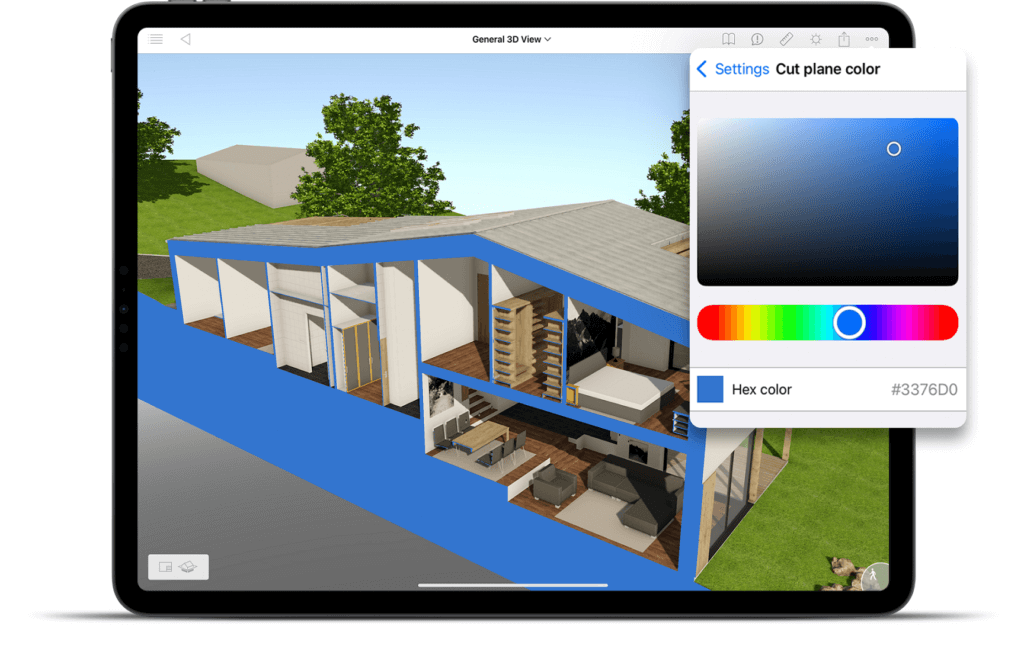
Для стройплощадки и технических обсуждений cut plane полезен тем, что позволяет быстро снять оболочку проекта и показать скрытую структуру без подготовки специальных видов. Для клиента и девелопера он хорош тем, что помогает буквально разрезать дом и сразу объяснить, как соотносятся уровни, пространства, проёмы, лестницы и инженерные зоны. BIMx делает это без подготовки сложного демонстрационного файла: всё уже лежит внутри Hyper-model.
Hide Elements, Hide layer и Layers palette: как BIMx помогает сосредоточиться на нужном
Одна из самых практичных функций BIMx — скрытие элементов и управление слоями. В реальной демонстрации почти всегда хочется убрать то, что сейчас мешает: мебель, часть отделки, инженерку, контекст, отдельные перегородки или целые группы слоёв. BIMx позволяет делать это несколькими путями. Можно скрывать конкретные элементы через selection palette, можно использовать Hide layer из контекстного меню выбранного элемента, а можно открыть Layers palette и управлять видимостью через иконки глаза.
Если элементы скрыты, BIMx показывает это через Hidden elements label. По клику открывается Hidden elements palette, где элементы перечислены по Archicad ID. Здесь можно по одному вернуть их в сцену, использовать Unhide all или Invert view для изоляции нужной группы. Аналогичная логика действует и для слоёв через Hidden layers palette: можно увидеть, сколько слоёв скрыто, какие именно это слои, быстро вернуть их, открыть палитру слоёв или снова использовать Invert view.
Очень важно, что Layers palette показывает иерархическую структуру слоёв проекта. Можно скрывать отдельные слои и папки слоёв, раскрывать и сворачивать структуру, а также использовать Layer combinations для быстрых переключений набора видимости. Это превращает BIMx в куда более серьёзный viewer, чем может показаться сначала: программа умеет не только показать готовую модель, но и отфильтровать её под конкретную задачу разговора.
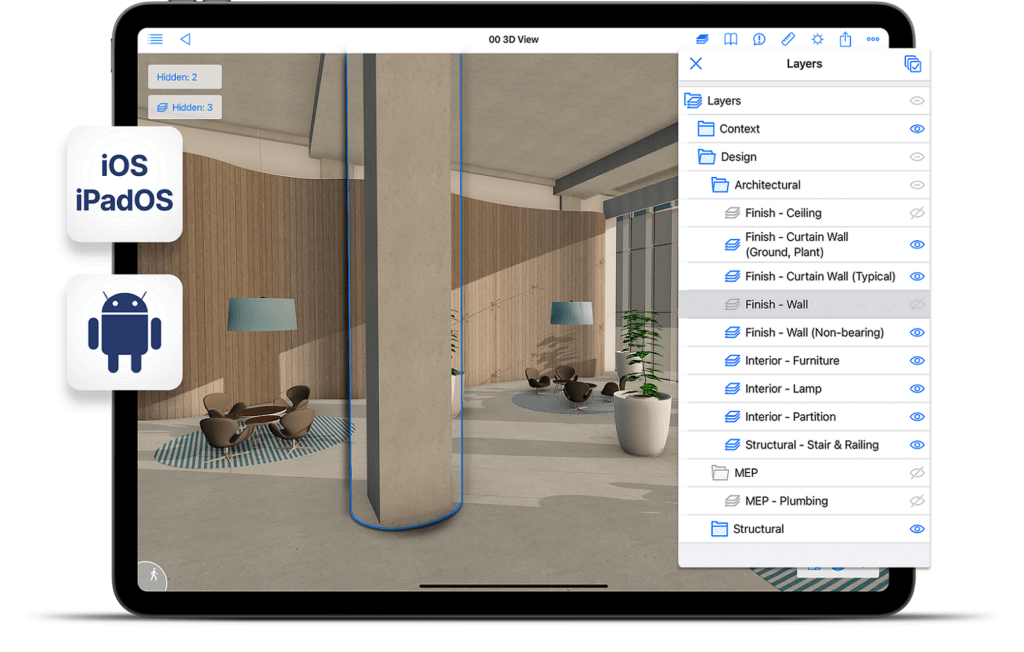
На практике эта часть интерфейса особенно полезна в трёх ситуациях. Первая — презентация интерьера без инженерного шума. Вторая — демонстрация конструктивной схемы без мебели и отделки. Третья — обсуждение локального вопроса, когда проще скрыть всё лишнее и оставить только проблемную зону. BIMx позволяет это делать прямо в ходе разговора, без возврата к проектировщику с просьбой подготовить ещё один вид.
Gallery, Favorites и Play slideshow: BIMx как инструмент презентации
Gallery
Gallery в BIMx — это набор заранее сохранённых 3D-камер. Если они были определены при публикации Hyper-model, пользователь увидит их в модели через Views quick menu > Gallery. Gallery может содержать как статические ракурсы, так и анимированную камеру-траекторию. Для подготовленной презентации это удобно: архитектурная логика показа уже собрана, остаётся только открыть нужный пункт или запустить движение по камере.
Favorites
Но ещё сильнее в BIMx работает Favorites. В отличие от Gallery, Favorite можно создать из любого 2D или 3D вида прямо внутри программы. Для этого пользователь открывает нужный layout или 3D-сцену, настраивает ракурс, солнце, shading, cut plane и затем через звезду открывает Favorites palette, где использует Add new Favorite. После сохранения BIMx запоминает не только позицию камеры, но и целый набор состояний вида: shading, тени, солнце, camera view cone, cut plane и traced layout. Для 2D программа запоминает текущий zoom и превью активной области.
Редактирование Favorites тоже реализовано грамотно. В режиме Edit можно переименовывать точки, удалять их по одной или все сразу, менять порядок перетаскиванием и через Show/hide toggle исключать отдельные виды из презентации. Это делает BIMx очень удобной программой для живых встреч: можно собрать собственный сценарий показа буквально за пять минут перед созвоном с клиентом или обсуждением в офисе.
Play slideshow
Режим Play slideshow превращает Gallery или Favorites в автоматическую презентацию. После запуска BIMx скрывает обычные средства навигации и показывает презентационные controls. Кнопка Play запускает смену видов автоматически, переход на следующий favourite или gallery view происходит с фиксированным интервалом. При этом пользователь не теряет контроля: можно переключаться кнопками Next и Previous, стрелками клавиатуры, выбирать cue points на progress slider, включать Loop, а в любой момент выйти через Esc или кнопку X. Отдельно полезна команда Back to, которая возвращает к сохранённому ракурсу, если в процессе показа вы успели отклониться от исходного вида.
В результате BIMx оказывается не просто viewer для инженерной проверки, а полноценной программой для архитектурной презентации. Причём это презентация не в виде слайдов, а в виде управляемого проекта, где любой красивый кадр при необходимости за секунду превращается в рабочий разрез, измерение или просмотр листа. Это редкое сочетание для софта такого класса.
BIMx Issues: замечания прямо по модели и по листам
Функция Issues — одна из самых сильных причин использовать BIMx не только для показа, но и для коммуникации. Программа позволяет создавать замечания в 2D и 3D, добавлять markups, названия, описания, привязку к элементам и затем передавать их дальше как BCF-совместимые issue. Такой сценарий хорошо закрывает разрыв между офисом и стройплощадкой: на объекте замечание фиксируется в контексте модели, а в проектной среде его можно продолжать отслеживать уже как структурированную задачу.
Для пользователя это выглядит очень естественно. Он открывает проблемную точку, выделяет элемент, делает markup, пишет заголовок и комментарий, при необходимости добавляет вложения и сохраняет issue. Дальше это уже не абстрактная переписка в мессенджере и не скриншот без координат, а замечание с понятной геометрической привязкой. Именно поэтому BIMx так удобна в on-site сценарии: она переводит разговор вот здесь что-то не так в формализованный и отслеживаемый процесс.
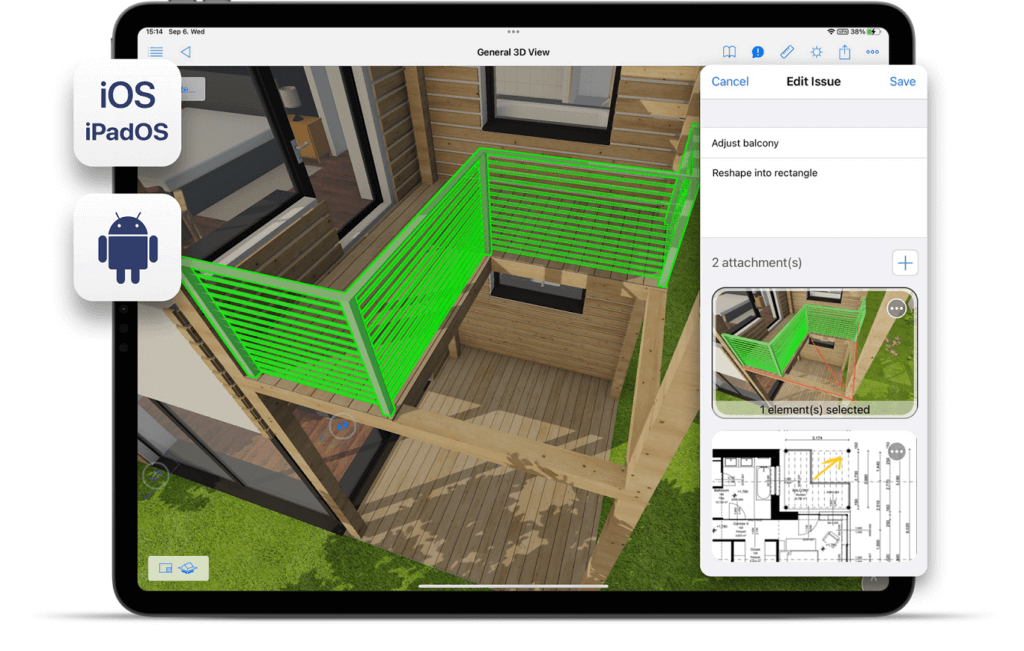
В сравнении с привычным обменом PDF и скриншотами BIMx выигрывает в трёх вещах. Во-первых, issue создаётся прямо в пространственном контексте. Во-вторых, замечание можно привязать к элементу, а не только к пикселю на картинке. В-третьих, BCF-логика делает его частью профессионального BIM-workflow, а не просто временным комментарием. Для команды, которая уже работает с Archicad и Hyper-model, это очень сильное расширение возможностей viewer-программы.
Практический сценарий: как в BIMx быстро пройти путь от листа до замечания
Ниже — реальный рабочий алгоритм, который хорошо показывает, зачем BIMx нужна в проекте.
Сценарий 1. Разобрать проблемный узел
-
Открыть Hyper-model через Recent list или Open local file.
-
В Index выбрать нужный layout, план или разрез и открыть его через Click to view.
-
Нажать на маркер проблемного участка и в Target dialog выбрать Show in 3D.
-
В 3D получить наложенный лист на модель и при необходимости подрезать сцену через Cut model.
-
Если мешают лишние элементы, выбрать объект и использовать Hide layer или открыть Layers palette.
-
При необходимости вызвать Element info и посмотреть свойства объекта.
-
Запустить Smart Measure, чтобы проверить размер, высоту, длину или площадь.
-
Если проблема подтверждается, создать Issue, дать понятный заголовок и комментарий.
-
Сохранить удачный ракурс как Favorite, чтобы вернуться к нему на следующем совещании.
Такой workflow выглядит естественно именно в BIMx, потому что программа не заставляет пользователя разрывать цепочку действий. В обычной связке PDF + viewer + мессенджер пришлось бы открывать как минимум три разных инструмента, постоянно теряя точку контекста. В BIMx всё происходит внутри одного интерфейса.
Сценарий 2. Подготовить быструю презентацию для заказчика
-
Открыть 3D-модель.
-
Настроить через Display Settings тени, солнце и нужный тип проекции.
-
При необходимости включить Parallel projection для более спокойного фасадного или аксоно-вида.
-
Сделать несколько сечений через Cut model.
-
Сохранить лучшие точки как Favorites.
-
Отредактировать порядок, отключить лишние ракурсы через Show/hide toggle.
-
Запустить Play slideshow и провести линейную презентацию.
-
Если клиент задаёт вопрос по конкретному месту, мгновенно выйти из сценария, открыть Show in 3D или Open in 2D, а потом вернуться через Back to.
Именно в этом сценарии BIMx раскрывается особенно ярко. Она не превращает архитектора в оператора слайд-шоу, а позволяет вести живой разговор: от красивого ракурса перейти к чертежу, от чертежа — к сечению, от сечения — к данным элемента. Презентация остаётся архитектурной, но не теряет рабочую глубину.
Что у BIMx получается особенно хорошо
1. Связка 2D и 3D действительно работает
Многие программы обещают связать модель и документацию, но BIMx делает это очень наглядно. Show in 3D, маркеры, hyperlinks, interactive labels и быстрые переходы между views позволяют воспринимать проект как единую систему, а не как набор разрозненных файлов. Для обзора программы это, без сомнения, её главное достоинство.
2. BIMx подходит не только архитектору
Программа хорошо читается человеком без глубокого BIM-бэкграунда. В ней достаточно профессиональных инструментов — Element info, Smart Measure, Layers palette, Issues — но при этом она не перегружена authoring-логикой. Именно поэтому BIMx так удобна в роли общего проектного окна для заказчика, стройки и менеджмента.
3. Это сильный презентационный инструмент
Gallery, Favorites, Play slideshow, настройка солнца, shading, cut plane и camera view cone делают BIMx одной из самых удобных программ для презентации архитектурного проекта без вывода в отдельный презентационный софт. Она умеет быть красивой, но не отрывается от рабочих данных.
4. Программа очень хороша на объекте
На стройплощадке BIMx показывает себя как реальный on-site BIM companion: есть документы, модель, измерения, сечение, BIM-данные и issue-логика. Для быстрого разбора ситуации это намного полезнее, чем просто хранить набор PDF на планшете.
Минусы и ограничения BIMx
BIMx не заменяет authoring-среду
BIMx — не программа для моделирования и выпуска проекта. В ней нельзя полноценно редактировать геометрию, перестраивать структуру модели, менять документацию как в Archicad или использовать сложную координацию многодисциплинарного уровня так, как это делают специализированные collaboration-платформы. BIMx хороша именно как viewer, presenter и coordination-companion, а не как замена основной проектной системы.
Сила BIMx напрямую зависит от того, как подготовлен Hyper-model
Если в публикацию не заложены нужные данные, маркеры, слои, камера-пути, layout-связи или корректный набор element info, BIMx не сможет магически достроить это на своей стороне. Программа очень сильна, когда Hyper-model собран грамотно, и заметно скромнее, когда экспорт сделан как получилось. Это не недостаток интерфейса, а важная эксплуатационная реальность BIMx.
Часть продвинутых сценариев завязана на экосистему Graphisoft
BIMx особенно хороша там, где команда уже живёт в Archicad и публикует Hyper-model осмысленно. Если же проект строится вокруг другой authoring-среды, то BIMx остаётся полезной, но перестаёт быть столь естественным продолжением рабочего процесса. Это не делает программу слабой, но объясняет, почему она особенно любима именно в Archicad-центристских бюро.
Сравнение с аналогами
BIMx часто сравнивают с другими платформами для просмотра моделей, полевой работы и координации. Сравнивать их по принципу какая лучше вообще бессмысленно: у каждой своя специализация. Гораздо полезнее смотреть, в каком сценарии BIMx выигрывает, а в каком уступает.
| Программа | Где сильнее всего | Где BIMx смотрится выгоднее |
|---|---|---|
| Revizto | многодисциплинарная координация, issue tracking, единая 2D/3D-среда для больших команд | презентация Hyper-model, понятность для заказчика, тесная связка с архитектурной документацией |
| Dalux BIM Viewer | быстрый полевой viewer для BIM, IFC и drawings, удобный mobile-сценарий | более цельная логика Hyper-model и наглядная связка листа с 3D через Show in 3D |
| Trimble Connect | облачная CDE-логика, комментарии, To-Dos, clashsets, 2D/3D и работа с данными проекта | архитектурная презентация и простая демонстрация проекта без тяжёлой CDE-надстройки |
| Autodesk Build | стройка, issues, sheets, forms, RFIs, photos и управление полевыми процессами | лёгкость, наглядность и акцент именно на просмотре и объяснении модели с документацией |
Это сравнение строится не на рекламе, а на реальном позиционировании продуктов: Revizto делает ставку на integrated issue management в 2D и 3D; Dalux BIM Viewer — на быстрый viewer для BIM, IFC и drawings на desktop и mobile; Trimble Connect — на облачную collaboration/CDE-среду с 2D/3D, комментариями, To-Dos и clashsets; Autodesk Build — на управление строительными процессами вокруг issues, sheets и связанных полевых данных. BIMx на этом фоне выглядит как наиболее лёгкий и понятный инструмент именно для чтения, показа и согласования Hyper-model.
Revizto
Revizto сильнее там, где требуется тяжёлая координация нескольких дисциплин, сквозная issue-логика и развитое сопровождение многокомандной работы. Платформа делает ставку на unified 2D/3D environment и integrated issue management. Поэтому для крупных coordination-сценариев Revizto обычно оказывается функциональнее.
BIMx выигрывает у Revizto в другом: она проще в освоении, легче воспринимается заказчиком, лучше подходит для архитектурной презентации и естественнее работает в связке с Hyper-model из Archicad. Там, где задача — показать архитектурный проект и сразу объяснить его через связанную документацию, BIMx воспринимается более лёгким и чистым инструментом.
Dalux BIM Viewer
Dalux BIM Viewer очень хорош как стройплощадочный viewer: он рассчитан на BIM, IFC и drawings, поддерживает desktop/mobile-сценарий и заточен на быстрый доступ к модели в полевых условиях. Для mixed-workflow, где есть разные модели и нужен универсальный полевой доступ, Dalux выглядит очень уверенно.
BIMx, в свою очередь, сильнее именно в той части, где важна архитектурная narrative-логика: Hyper-model, Show in 3D, ghosted layout в контексте модели, Favorites, Gallery и удобная презентация заказчику. На стройке обе программы полезны, но BIMx особенно хороша, когда проектная команда хочет объяснять объект через связь документации и модели, а не только через быстрый просмотр BIM-данных.
Trimble Connect
Trimble Connect — это уже не просто viewer, а облачная среда collaboration и CDE-уровня. В ней сильны 2D/3D-viewer, comments, To-Dos, clashsets, object model data и файловая координация в распределённой команде. Для комплексного облачного обмена проектными данными у Trimble Connect логика шире, чем у BIMx.
Но когда нужен именно быстрый и наглядный просмотр архитектурного проекта, BIMx часто удобнее. Она легче, понятнее для внешнего участника, не требует от пользователя думать категориями CDE и хорошо раскрывается в демонстрации одного конкретного Hyper-model. Если задача — объяснить проект, а не организовать облачную проектную среду, BIMx смотрится предпочтительнее.
Autodesk Build
Autodesk Build намного глубже уходит в строительное управление: issues, sheets, forms, RFIs, photos и связка полевых процессов с общей construction cloud-логикой. Поэтому в роли инструмента управления стройкой Build обычно богаче и формальнее.
Зато BIMx проще и быстрее в задачах визуальной коммуникации. Когда надо не завести процесс, а показать проект, пройтись по модели, открыть лист, посмотреть элемент, сделать сечение и оставить понятное замечание — BIMx часто оказывается более дружелюбной. Для архитектора и заказчика это очень важное отличие. Autodesk Build — про стройку как процесс, BIMx — про проект как связанный пространственный документ.
Кому BIMx подойдёт лучше всего
Архитектурным бюро, работающим в Archicad
Для такой команды BIMx — почти обязательное продолжение проектного процесса. Она позволяет без лишних экспортов выдавать клиенту и стройке Hyper-model, где уже есть и 3D, и layout-документация, и доступ к данным элементов. В результате бюро получает не просто viewer, а рабочий канал коммуникации по проекту.
BIM-координаторам и руководителям проекта
BIMx удобна тем, что даёт быстрый ответ на вопрос где именно это находится и как это выглядит в модели. Для координации это часто важнее, чем наличие огромного набора аналитических инструментов. Открыть, показать, измерить, зафиксировать issue — этого достаточно для значительной доли ежедневных разборов.
Подрядчикам и технадзору
На объекте BIMx особенно хороша: документация, модель, свойства элемента, измерение и замечания находятся в одном интерфейсе. Это помогает сократить количество ситуаций, когда обсуждение упирается в фразы скиньте ещё раз лист или непонятно, где это в объёме.
Заказчикам и девелоперам
BIMx снимает барьер между профессиональной BIM-моделью и непрофессиональным читателем проекта. Заказчик видит не только эффектную 3D-картину, но и может получить доступ к связанным листам, разрезам и данным элементов. Это помогает обсуждать проект предметно, а не на уровне абстрактных впечатлений.
Итог
Graphisoft BIMx — это одна из самых удачных программ в классе BIM viewer для тех случаев, когда проект нужно не просто открыть, а действительно объяснить. Её главное преимущество — не отдельная функция, а цельная логика: Hyper-model, Show in 3D, маркеры, Element info, Smart Measure, Cut model, Layers palette, Favorites, Gallery и Issues работают как части одной системы. За счёт этого BIMx одинаково полезна и в офисе, и на стройке, и на встрече с заказчиком.
Если нужен обзор программы BIMx в одном предложении, он звучит так: это инструмент, который превращает BIM-модель из файла для специалистов в понятный, связанный и управляемый проектный интерфейс для всех участников процесса. У неё есть ограничения, она не подменяет собой authoring-среду и не пытается стать универсальной стройплощадочной платформой уровня CDE. Но в своей роли — просмотр BIM-модели, работа с листами, презентация проекта, доступ к BIM-данным и фиксация замечаний — BIMx действительно очень сильна.
