
Blender 3D давно перестал быть программой, которую вспоминают только в контексте бесплатного софта. Это полноценная рабочая среда для 3D-графики, где в одном интерфейсе собраны полигональное моделирование, скульптинг, UV-развёртка, настройка материалов, риггинг, анимация, физические симуляции, рендеринг, композитинг, motion tracking, видеомонтаж и процедурные системы на узлах. Именно поэтому Blender выбирают не только новички, которые хотят начать без лишних затрат, но и фрилансеры, студии, motion-дизайнеры, создатели игровых ассетов, визуализаторы и 3D generalist-специалисты.
Сила Blender не в одном отдельном модуле, а в связке всех модулей между собой. В этой программе удобно собирать полный цикл: создать модель, привести её в порядок через модификаторы, развернуть UV, сделать материалы в Shader Editor, настроить свет, отрендерить сцену в Cycles или Eevee, а затем доработать изображение в Compositor. Для части задач можно вообще не выходить за пределы одного .blend-файла.
При этом Blender не пытается быть упрощённым конструктором. У программы высокая плотность функций, серьёзная глубина настроек и большой набор рабочих пространств. Поэтому обзор Blender имеет смысл строить не вокруг общих фраз вроде программа для 3D-моделирования, а вокруг конкретных задач, интерфейсных элементов и реального рабочего процесса. Именно так Blender и раскрывается: не как абстрактный 3D-редактор, а как мощный production-инструмент.
Скачать Blender 3D
- Дизайн интерьера
- Русский интерфейс
- Просто для новичков
- Сложно новичкам
- Перегружен функциями
- Не только для интерьера
Что такое Blender и чем он отличается от многих 3D-пакетов
Blender — это универсальная программа для 3D-графики, построенная вокруг идеи единой среды. Пользователь не перескакивает между десятком разных приложений, если ему нужно пройти путь от базовой сетки до финального рендера. В Blender всё это находится внутри одной логики сцены, одной системы объектов, коллекций, материалов и анимационных данных.
На практике это означает, что в Blender можно:
-
моделировать объекты любой сложности;
-
делать hard surface и органические формы;
-
работать в
Object Mode,Edit Mode,Sculpt Mode,Texture Paint,Weight Paint; -
использовать недеструктивный стек
Modifiers; -
собирать процедурные системы через
Geometry Nodes; -
создавать материалы в
Shader Editor; -
настраивать риги и анимацию через
Armature,Dope Sheet,Graph Editor,NLA Editor; -
рассчитывать физику тканей, частиц, дыма, огня, жидкостей и твёрдых тел;
-
рендерить в
CyclesиEevee; -
делать постобработку в
Compositor; -
монтировать ролики в
Video Sequence Editor; -
совмещать 2D и 3D через
Grease Pencil.
Ключевое отличие Blender от многих аналогов в том, что это не набор независимых модулей, сшитых формально. Здесь почти все системы тесно связаны. Модификатор может влиять на геометрию, эта геометрия может участвовать в анимации, поверх неё можно наложить материал на узлах, потом тот же объект пойдёт в рендер и композитинг. За счёт этого Blender особенно ценят 3D generalist-специалисты, которым важно быстро проходить все этапы в одной программе.
Для каких задач Blender подходит лучше всего
Blender хорошо показывает себя в тех сценариях, где нужна гибкость и широкий набор функций, а не узкая специализация. Это особенно заметно в следующих задачах.
Создание 3D-моделей
Blender отлично подходит для:
-
предметного моделирования;
-
создания мебели, техники, интерьеров;
-
игровых ассетов;
-
упаковки, декора, реквизита;
-
low poly и mid poly моделей;
-
hard surface объектов с фасками, вырезами и повторяющимися деталями.
Органическое моделирование и скульптинг
Blender можно использовать для:
-
персонажей;
-
голов, рук, одежды;
-
существ и монстров;
-
стилизованной органики;
-
базовых концепт-болванок;
-
проработки форм перед ретопологией.
Анимация
В Blender удобно делать:
-
анимацию объектов;
-
технические ролики;
-
рекламные пролёты камеры;
-
character animation;
-
motion graphics;
-
сборку нескольких анимационных клипов через
NLA Editor.
Процедурная графика
Geometry Nodes превратил Blender в очень сильный инструмент для:
-
генерации окружения;
-
расстановки повторяющихся объектов;
-
создания параметрических сетапов;
-
процедурной анимации;
-
motion design;
-
генерации сложных вариаций одной сцены без ручной правки каждой детали.
Рендеринг и визуализация
Blender подходит для:
-
продуктовой визуализации;
-
интерьерных и экстерьерных сцен;
-
стилизованных рендеров;
-
реалистичного рендера;
-
превью сцены в реальном времени;
-
анимационных роликов и коротких заставок.
Интерфейс Blender: как устроена программа и почему в ней нужно разобраться один раз, но глубоко
На первый взгляд интерфейс Blender может показаться плотным и даже перегруженным. Но после нескольких рабочих сессий становится видно, что здесь нет случайных элементов. Почти каждая область отвечает за отдельный участок пайплайна.
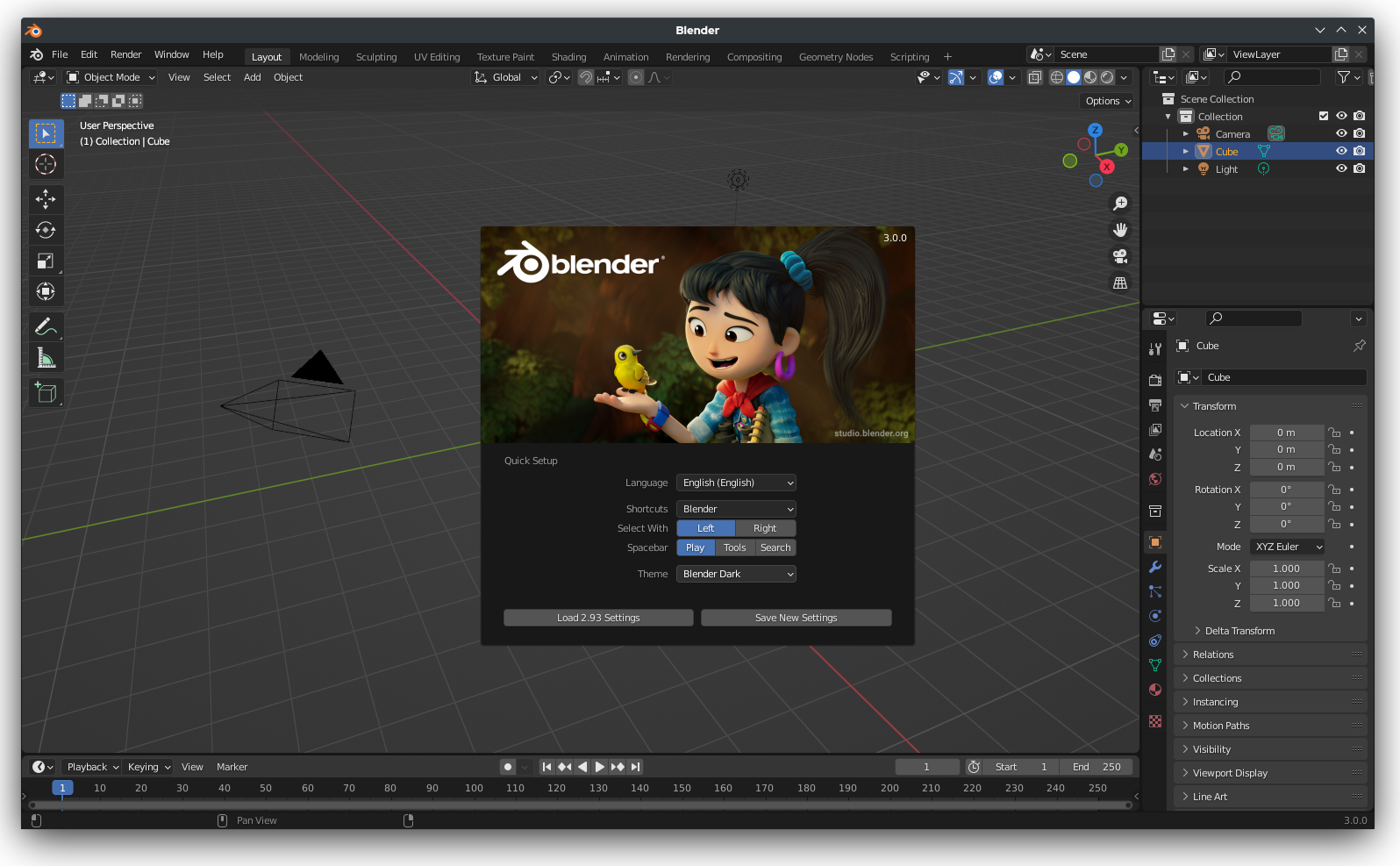
Главная логика интерфейса строится вокруг областей и редакторов. Окно Blender можно делить, объединять и настраивать под конкретный этап работы. Один и тот же пользователь может собрать себе разные раскладки для моделирования, текстурирования, анимации или композитинга.
Основные элементы интерфейса
3D Viewport
3D Viewport — центральная рабочая область, где происходят почти все основные действия со сценой:
-
навигация по пространству;
-
выбор объектов;
-
перемещение, вращение и масштабирование;
-
моделирование в
Edit Mode; -
скульптинг;
-
предпросмотр материалов;
-
просмотр сцены через камеру.
Именно здесь пользователь большую часть времени взаимодействует с моделью.
Outliner
Outliner показывает структуру сцены. Здесь видны:
-
объекты;
-
коллекции;
-
камеры;
-
источники света;
-
армейчуры;
-
связи между элементами.
Через Outliner удобно искать нужный объект, отключать отображение, временно скрывать группы, блокировать выбор и наводить порядок в больших сценах.
Properties Editor
Properties Editor — это панель, где сосредоточены ключевые параметры выбранного объекта и сцены. Здесь находятся вкладки:
-
Render Properties; -
Output Properties; -
View Layer Properties; -
Scene Properties; -
World Properties; -
Object Properties; -
Modifier Properties; -
Material Properties; -
Physics Properties; -
и другие.
Если 3D Viewport — это пространство действия, то Properties Editor — пространство параметров.
Timeline
Timeline используется для базовой анимации:
-
просмотра кадров;
-
перемещения по времени;
-
запуска воспроизведения;
-
постановки ключей.
Даже если анимация не является основной задачей, Timeline часто нужен для проверки камеры, света, симуляций и процедурных движений.
Рабочие пространства
Сверху Blender предлагает набор Workspaces, которые сразу переключают типичные раскладки интерфейса. Среди самых важных:
-
Layout -
Modeling -
Sculpting -
UV Editing -
Texture Paint -
Shading -
Animation -
Rendering -
Compositing -
Geometry Nodes -
Scripting
Это не разные программы внутри Blender, а готовые рабочие конфигурации под конкретные задачи.
Навигация и базовая работа со сценой
Овладение Blender начинается не с рендера и не с модификаторов, а с навигации. Пока пользователь не научился уверенно двигаться в 3D Viewport, всё остальное будет казаться медленным и неудобным.
Базовая навигация
В классической схеме Blender используются:
-
средняя кнопка мыши для вращения вида;
-
Shift + средняя кнопка мышидля панорамирования; -
колесо мыши для приближения и отдаления;
-
Numpad 1,3,7для вида спереди, сбоку и сверху; -
Numpad 0для перехода в вид из камеры; -
Numpad .для фокуса на выбранном объекте.
Если пользователь работает без цифрового блока, многие действия можно дублировать через View Gizmo в правом верхнем углу 3D Viewport.
Выбор объектов
Выбор в Blender основан на очень простой логике:
-
активный объект подсвечивается;
-
множественное выделение делается с
Shift; -
A— выбрать всё; -
Alt + Aили щелчок по пустому месту — снять выделение; -
B— рамочное выделение; -
C— круговое выделение.
В больших сценах особенно важно использовать Outliner, потому что выбирать сложные объекты мышью в Viewport не всегда удобно.
Трансформации
Три главные команды Blender:
-
G—Move; -
R—Rotate; -
S—Scale.
После вызова команды можно сразу ограничить движение по оси:
-
G, затемX— перемещение по оси X; -
R, затемZ— вращение по оси Z; -
S, затемY— масштабирование по оси Y.
Это один из самых полезных принципов Blender: действия выполняются быстро, а уточнение идёт через оси, числовой ввод и горячие клавиши. За счёт этого работа становится очень быстрой.
Object Mode и Edit Mode
Это два фундаментальных режима.
Object Mode нужен для работы с объектом как целым:
-
перемещение;
-
дублирование;
-
назначение модификаторов;
-
настройка материалов;
-
анимация трансформаций;
-
организация сцены.
Edit Mode используется для редактирования самой сетки:
-
вершин;
-
рёбер;
-
полигонов;
-
контуров;
-
формы объекта.
Переключение между режимами обычно идёт через Tab.
Организация сцены: коллекции, имена, иерархия
Blender особенно выигрывает там, где пользователь не превращает сцену в хаос. Чем раньше вводится порядок, тем легче потом работать с анимацией, симуляциями и рендером.
Коллекции
Collections — это контейнеры для объектов. Они нужны для:
-
группировки ассетов;
-
отключения целых блоков сцены;
-
быстрого управления сложными проектами;
-
раздельного хранения камер, света, геометрии, вспомогательных объектов.
Например, в одной сцене можно отдельно держать:
-
Environment -
Props -
Characters -
Lights -
Cameras -
FX -
Helpers
Имена объектов
Одна из типичных ошибок новичков — оставлять в сцене Cube, Cube.001, Cube.002, Plane, Plane.003. Пока проект простой, это терпимо. Но как только появляются анимация, ограничения, модификаторы и процедурные связи, такая сцена становится неудобной.
В Blender лучше сразу использовать понятные имена:
-
Table_Top -
Chair_Back -
Lamp_Shade -
Camera_Main -
Light_Key -
Geo_Floor
Родительские связи
Через Parent можно связывать объекты и строить иерархию. Это полезно для:
-
групповых движений;
-
привязки реквизита к персонажу;
-
объединения элементов одной конструкции;
-
анимации камерных ригов.
Моделирование в Blender: одна из самых сильных сторон программы
Blender очень хорош в полигональном моделировании. Его любят за прямую логику, быстрые горячие клавиши, сильную систему модификаторов и удобный рабочий темп. Если нужен софт для создания моделей, Blender закрывает огромный объём задач без внешних дополнений.
Базовые примитивы
Моделирование часто начинается с команды Shift + A, которая открывает меню Add. Через него добавляются:
-
Mesh > Cube -
Mesh > Plane -
Mesh > UV Sphere -
Mesh > Icosphere -
Mesh > Cylinder -
Mesh > Cone -
Mesh > Torus
Примитивы служат отправной точкой для будущей формы.
Инструменты Edit Mode
В Edit Mode Blender даёт всё, что нужно для ручного моделинга. Самые важные инструменты:
-
Extrude -
Inset -
Loop Cut -
Bevel -
Knife -
Subdivide -
Merge -
Bridge Edge Loops -
Spin -
Rip -
Slide
Это не просто набор команд. Именно из них собирается большая часть hard surface и low poly моделирования.
Что делает каждый из ключевых инструментов
Extrude
Extrude — один из самых базовых инструментов в Blender. Он выдавливает выбранные элементы и создаёт новую геометрию. Используется для:
-
стенок;
-
выступов;
-
ножек мебели;
-
технических панелей;
-
корпусов объектов.
Горячая клавиша — E.
Inset
Inset создаёт внутренний контур внутри выбранной грани. Удобен для:
-
рамок;
-
панелей;
-
углублений;
-
посадочных мест под детали.
Горячая клавиша — I.
Loop Cut
Loop Cut добавляет новые кольцевые разрезы. Это основной инструмент для контроля формы, особенно при работе с Subdivision Surface.
Горячая клавиша — Ctrl + R.
Bevel
Bevel скругляет рёбра и убирает слишком резкие технические углы. Для hard surface в Blender это почти обязательный инструмент.
Горячая клавиша — Ctrl + B.
Пример простого рабочего сценария моделирования
Если нужно сделать корпусную 3D-модель, например тумбу, в Blender логика будет такой:
-
Создать
CubeчерезShift + A. -
Перейти в
Edit Mode. -
Отмасштабировать базовую форму.
-
Добавить
Loop Cutдля разделения геометрии. -
Выбрать нужные грани.
-
Сделать
Inset. -
Применить
Extrudeвнутрь, чтобы получить ниши или двери. -
Скруглить внешние рёбра через
Bevel. -
Добавить
Mirror Modifier, если нужна симметрия. -
При необходимости поставить
Subdivision Surfaceи усилить форму поддерживающими лупами.
В этом и проявляется сила Blender: можно работать одновременно быстро и точно.
Модификаторы: недеструктивный подход, без которого Blender трудно представить
Система Modifiers — один из столпов Blender. Модификаторы позволяют менять геометрию без прямого разрушения исходной сетки. Это значит, что пользователь может откатываться, менять параметры и строить более гибкий workflow.
Самые важные модификаторы
| Модификатор | Для чего нужен |
|---|---|
Mirror |
симметричное моделирование |
Subdivision Surface |
сглаживание и уплотнение сетки |
Bevel |
фаски и скругления |
Solidify |
толщина поверхности |
Array |
повторение объекта |
Boolean |
вычитание, объединение, пересечение |
Shrinkwrap |
притягивание к другой поверхности |
Weighted Normal |
корректировка поведения нормалей |
Geometry Nodes |
процедурная обработка геометрии |
Почему модификаторы так важны
Они позволяют:
-
не спешить с финальной геометрией;
-
держать модель управляемой;
-
быстро менять параметры;
-
использовать один и тот же объект для разных вариаций;
-
ускорять hard surface моделирование;
-
минимизировать ручную однотипную работу.
Для Blender характерен именно такой стиль: сначала строится логика формы, потом уже при необходимости применяется результат.
Скульптинг в Blender: не только дополнение, а полноценный рабочий режим
Sculpt Mode в Blender позволяет лепить форму кистями, как будто пользователь работает с цифровой глиной. Это особенно удобно для органики, персонажей, тканей, складок, трещин, рельефа и стилизованных объектов.
Что есть в Sculpt Mode
В Sculpt Mode доступны:
-
кисти вытягивания и наращивания объёма;
-
сглаживание;
-
сгребание поверхности;
-
сплющивание;
-
crease-кисти;
-
mask-инструменты;
-
симметрия;
-
remesh;
-
работа с детализацией.
Когда Blender подходит для скульптинга
Blender отлично справляется, если нужно:
-
быстро накидать персонажа;
-
собрать базовые массы;
-
уточнить анатомию;
-
сделать стилизованную голову;
-
подготовить high poly под bake;
-
проработать вторичные формы.
Если задача требует супер-глубокой специализации именно на цифровой лепке, некоторые художники предпочитают отдельные sculpt-решения. Но для огромного числа проектов скульптинг Blender более чем рабочий.
Логика процесса
Типичный workflow такой:
-
Создать базовую болванку.
-
Перейти в
Sculpt Mode. -
Нарастить крупные массы.
-
Уточнить пропорции.
-
Разбить форму на средние объёмы.
-
Добавить детали.
-
Сделать ретопологию или подготовить low poly.
-
Выполнить bake карт.
UV-развёртка: обязательный этап для текстурирования и игрового пайплайна
Без UV-развёртки многие задачи просто не имеют смысла. Как только модель должна получить текстуры, decals, baked maps или экспорт в игровой движок, Blender переходит к работе в UV Editing.
Что такое UV в контексте Blender
UV-развёртка — это перевод поверхности 3D-объекта в 2D-пространство, чтобы на неё можно было корректно наложить изображение. В Blender для этого используется сочетание 3D Viewport и UV Editor.
Как строится UV workflow
Обычно последовательность такая:
-
Выделить объект.
-
Перейти в
Edit Mode. -
Отметить швы через
Mark Seam. -
Выбрать нужные полигоны или весь объект.
-
Выполнить
Unwrap. -
Проверить расположение островов в
UV Editor. -
Упаковать UV через
Pack Islands. -
При необходимости выровнять или масштабировать острова вручную.
Что важно контролировать
При работе с UV в Blender нужно смотреть на:
-
растяжения;
-
плотность texel density;
-
логику швов;
-
ориентацию островов;
-
использование пространства текстуры;
-
отсутствие пересечений там, где они не нужны.
Если модель готовится для игры, продуктовой визуализации или текстуринга во внешних приложениях, аккуратная UV-развёртка становится обязательной.
Материалы и Shader Editor: один из самых удобных узловых workflows в Blender
Материалы в Blender строятся через Shader Editor. Это узловой редактор, где внешний вид объекта собирается из нод. Такой подход даёт гибкость, повторяемость и очень широкий диапазон задач — от простого пластика до процедурного ржавого металла, стекла, ткани, дерева и многослойных поверхностей.
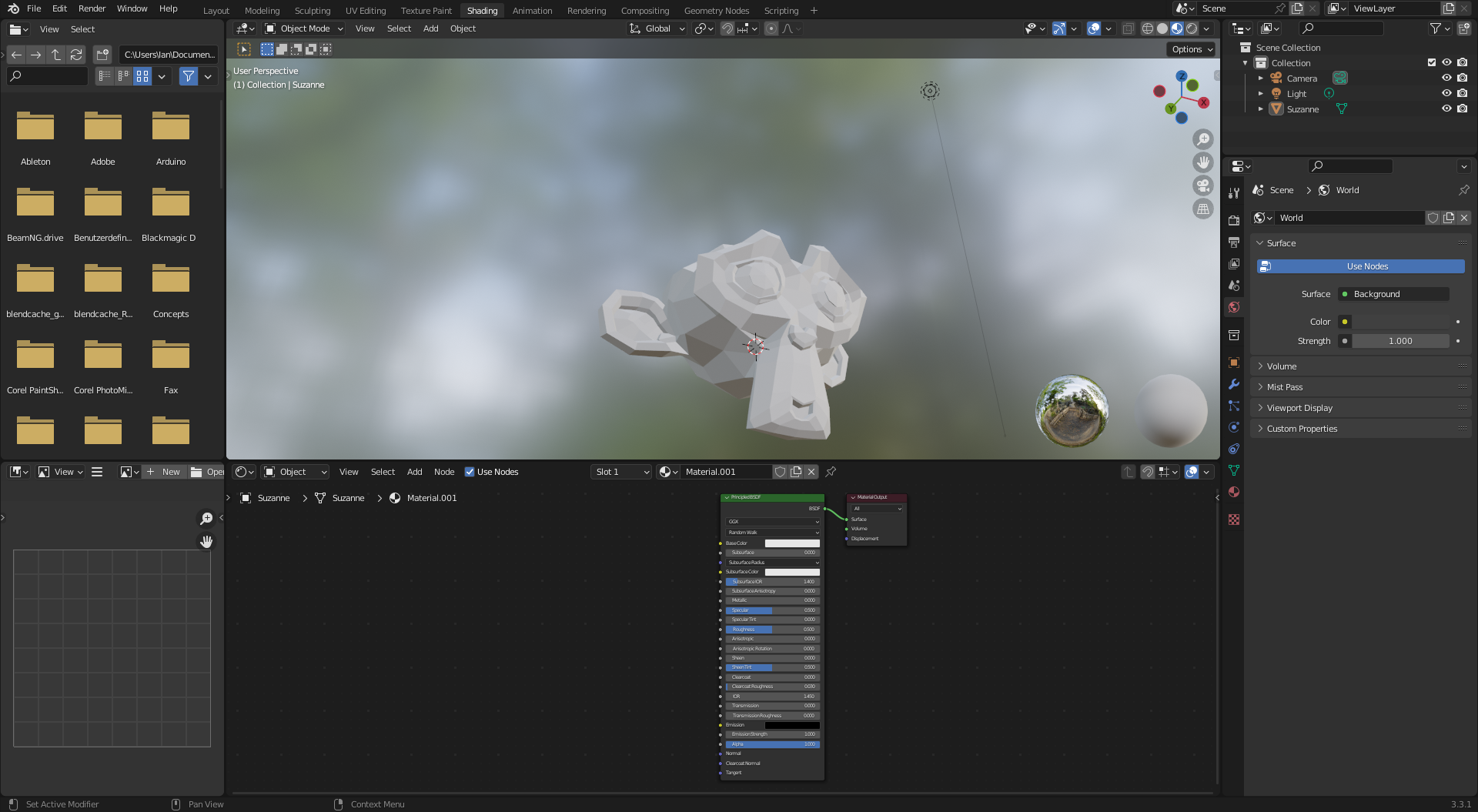
Базовый принцип материала в Blender
Обычно материал строится вокруг ноды Principled BSDF. Это универсальный шейдер, который подходит для большинства поверхностей. Он позволяет управлять:
-
Base Color -
Metallic -
Roughness -
Specular -
Alpha -
Normal -
Transmission -
Emission
Для подавляющего числа стандартных материалов именно Principled BSDF становится центром сети.
Какие ноды используются чаще всего
В Blender постоянно встречаются:
-
Image Texture -
Principled BSDF -
Normal Map -
Bump -
Noise Texture -
ColorRamp -
Mapping -
Texture Coordinate -
Mix -
Math -
RGB -
Hue Saturation Value
Чем хорош Shader Editor
Shader Editor в Blender удобен по нескольким причинам:
-
визуально понятная логика связей;
-
быстрый доступ к процедурным текстурам;
-
возможность собирать очень сложные материалы;
-
удобная связка с
Material PreviewвViewport; -
единый подход для
CyclesиEevee.
Пример практической настройки материала
Если нужно сделать в Blender простой окрашенный металл, рабочий сценарий будет таким:
-
Выбрать объект.
-
Открыть
Material Properties. -
Нажать
New. -
Перейти в
Shading. -
Оставить
Principled BSDF. -
Настроить
Base Color. -
Повысить
Metallic. -
Подобрать
Roughness. -
Добавить
Noise Texture. -
Пропустить его через
ColorRamp. -
Подать результат в
RoughnessилиBump.
Уже на этом уровне Blender позволяет получить материал, который выглядит намного богаче, чем обычная заливка цветом.
Geometry Nodes: процедурное моделирование, которое стало визитной карточкой Blender
Geometry Nodes — одна из самых сильных причин обратить внимание на Blender всерьёз. Это система узлового управления геометрией, где форма, распределение, вариативность и даже часть анимации собираются параметрически.
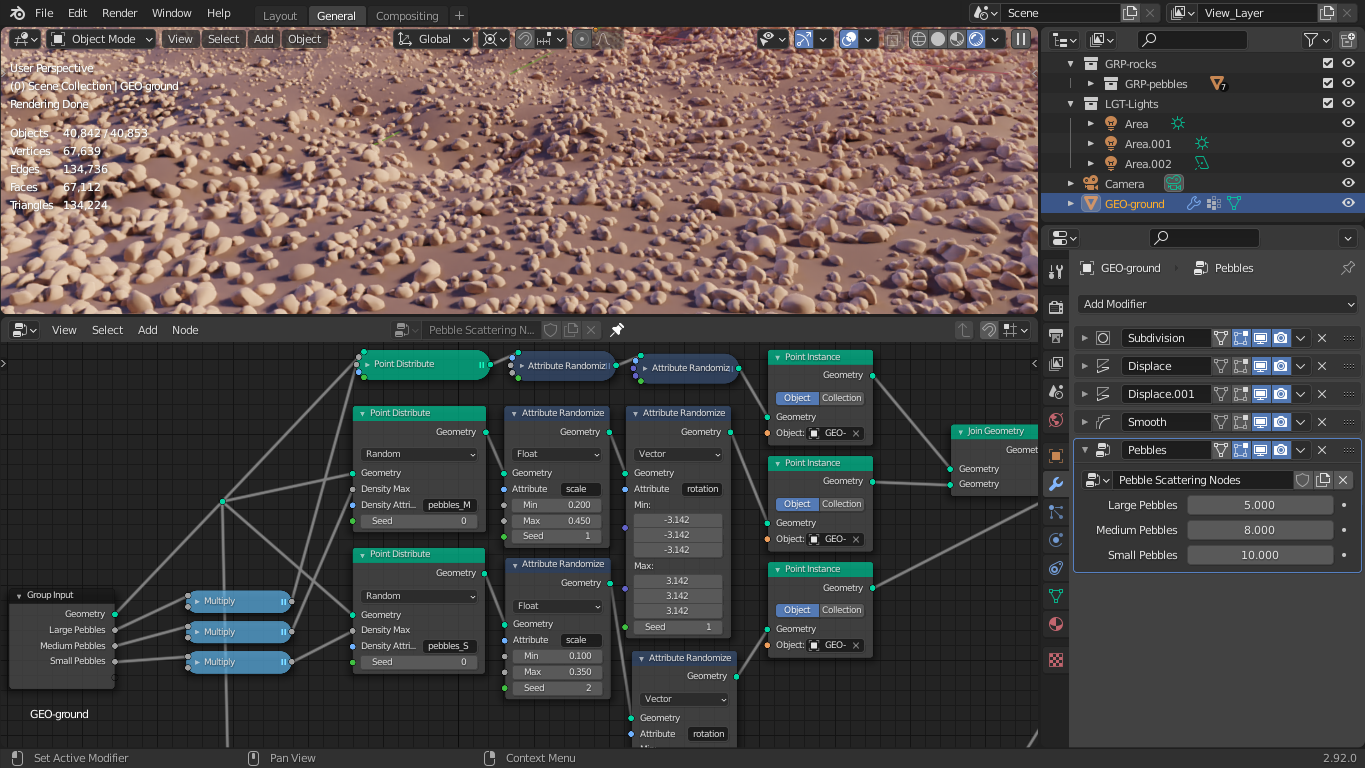
Если раньше Blender часто воспринимали прежде всего как универсальный 3D-редактор, то с развитием Geometry Nodes он стал ещё и очень сильным процедурным инструментом.
Как работает Geometry Nodes
Обычно логика такая:
-
На объект добавляется
Geometry Nodes Modifier. -
Создаётся нодовая группа.
-
Внутрь графа подаётся исходная геометрия.
-
Узлы меняют, копируют, инстансируют, распределяют или деформируют её.
-
На выходе формируется новая геометрия сцены.
Что можно делать через Geometry Nodes
Практически это позволяет:
-
расставлять камни, траву, листья;
-
генерировать фасады и ограждения;
-
делать лестницы, паттерны, решётки;
-
создавать procedural motion graphics;
-
управлять множеством повторяющихся элементов;
-
собирать параметрические инструменты для собственных сцен.
Почему это удобно
Главное преимущество Geometry Nodes — повторяемость. Если сцена построена процедурно, пользователь не вносит одни и те же правки вручную в сотню объектов. Он меняет один параметр — и система перестраивается.
Где Geometry Nodes особенно полезен
Сильнее всего Blender в этой части проявляется в:
-
environment art;
-
motion design;
-
генерации декора;
-
архитектурной визуализации;
-
создании ассетов с вариативностью;
-
подготовке сложных наборов объектов для анимации.
Пример логики узловой сцены
Допустим, нужно распределить камни по поверхности.
В Blender это можно собрать так:
-
взять поверхность-носитель;
-
использовать
Distribute Points on Faces; -
подать точки в
Instance on Points; -
выбрать несколько вариантов камней;
-
рандомизировать масштаб и вращение;
-
при необходимости превратить инстансы в геометрию;
-
контролировать плотность через один параметр в модификаторе.
Результат получается намного гибче, чем ручная расстановка.
Анимация в Blender: от ключей до сборки клипов
Blender — это не только программа для 3D-моделирования. В части анимации она закрывает очень широкий диапазон задач: от движения камеры и простых объектов до риггинга персонажей и многослойной анимационной сборки.
Базовые принципы анимации
В основе анимации Blender лежат ключевые кадры. Пользователь задаёт состояние параметра в одном кадре, потом в другом — и Blender интерполирует движение между ними.
Анимировать можно:
-
позицию;
-
вращение;
-
масштаб;
-
параметры света;
-
свойства камеры;
-
силу модификаторов;
-
параметры материалов;
-
значения узлов;
-
влияние ограничений.
Основные редакторы анимации
Timeline
Для постановки базовых ключей и просмотра сцены по времени.
Dope Sheet
Для управления ключами в удобном виде по каналам.
Graph Editor
Для тонкой настройки кривых анимации. Именно здесь регулируются:
-
плавность;
-
ускорения;
-
замедления;
-
характер движения;
-
амплитуды и циклы.
NLA Editor
NLA Editor нужен для нелинейной анимации. Он позволяет работать с клипами и наслаивать движения. Это особенно полезно для персонажей и сложных проектов.
Риггинг
В Blender для ригов используется Armature. Через кости можно управлять:
-
персонажами;
-
руками;
-
лицевыми системами;
-
механическими связями;
-
дверями, люками, шарнирами, механизмами.
Важные элементы риггинга в Blender:
-
Bone -
Pose Mode -
Constraints -
IK -
Weight Paint -
Drivers
Где Blender особенно хорош в анимации
Он отлично подходит для:
-
анимированных рекламных сцен;
-
motion роликов;
-
коротких character animation проектов;
-
технической анимации;
-
заставок;
-
анимированной инфографики в 3D.
Симуляции и физика
Blender умеет считать разные типы физики, и это делает программу ещё более универсальной. Симуляции здесь не выглядят случайным дополнением: они встроены в общую систему объектов и сцены.
Какие типы симуляций есть в Blender
-
Rigid Body -
Cloth -
Soft Body -
Particles -
Hair -
симуляции дыма и огня;
-
жидкости;
-
столкновения;
-
кэширование динамики.
Где это используется
Симуляции в Blender применяются для:
-
падающих предметов;
-
ткани на мебели или одежде;
-
дыма и огня;
-
распада объектов;
-
волос и травы;
-
брызг и жидкости;
-
вторичной динамики.
Практическая ценность
Не каждая сцена требует физики, но когда она нужна, наличие всего внутри одной программы сильно экономит время. Не приходится экспортировать объект в другой пакет только ради того, чтобы посчитать ткань или обрушение простых тел.
Рендеринг: Cycles и Eevee
Одна из сильных сторон Blender — наличие двух разных подходов к рендеру.
Cycles
Cycles — это движок для более физически корректного рендера. Он подходит там, где нужны:
-
реалистичные материалы;
-
правдоподобное освещение;
-
качественные отражения;
-
преломления;
-
глобальное освещение;
-
финальные изображения и финальная анимация.
Cycles чаще выбирают для:
-
продуктовой визуализации;
-
рекламных кадров;
-
интерьеров;
-
персонажей;
-
сцены, где нужен серьёзный свет.
Eevee
Eevee — быстрый рендер с акцентом на интерактивность и скорость просмотра. Он особенно хорош для:
-
быстрых превью;
-
стилизованных сцен;
-
motion design;
-
роликов, где важна скорость работы;
-
look development до финального рендера.
Как выбирать между ними
| Задача | Что чаще удобнее |
|---|---|
| быстрый предпросмотр сцены | Eevee |
| финальный реалистичный рендер | Cycles |
| стилизованный motion design | Eevee |
| предметная визуализация | Cycles |
| тест света и композиции | Eevee или Rendered Preview |
| сложные отражения и стекло | Cycles |
Что настраивается в рендере Blender
Основные параметры обычно находятся в Render Properties и Output Properties. Там настраиваются:
-
движок рендера;
-
sampling;
-
denoise;
-
разрешение;
-
формат вывода;
-
частота кадров;
-
прозрачность фона;
-
motion blur;
-
глубина трассировки;
-
тени и отражения.
Почему рендер в Blender удобен
Потому что вся сцена уже живёт внутри одной среды. Материалы, источники света, камеры, анимация и постобработка собраны вместе, и пользователь сразу видит связность процесса.
Камеры и свет: Blender силён не только в геометрии
У хорошего рендера всё начинается не с текстур, а с камеры и света. Blender даёт достаточно инструментов, чтобы строить и строгую техническую сцену, и выразительный художественный кадр.
Камера
Через камеру в Blender настраиваются:
-
фокусное расстояние;
-
перспектива;
-
depth of field;
-
безопасные зоны кадра;
-
композиция;
-
анимация пролёта;
-
привязка к кривым и ригам.
Камеру можно заблокировать к виду и работать почти как в виртуальном операторском режиме.
Источники света
Blender использует основные типы света:
-
Point -
Sun -
Spot -
Area
Этого достаточно для большинства задач. Обычно сцена строится на сочетании:
-
ключевого света;
-
заполняющего света;
-
контрового света;
-
окружения через
World; -
HDRI для общего освещения.
Композитинг, motion tracking и видеомонтаж
Одна из причин, почему Blender часто выбирают как универсальную программу, — наличие инструментов постобработки и монтажа.
Compositor
Compositor работает на узлах и позволяет:
-
смешивать render passes;
-
делать color correction;
-
добавлять glare;
-
управлять depth-эффектами;
-
собирать финальный вид кадра;
-
делать маски и композитные цепочки.
Для рендера это очень удобно: многие задачи финальной картинки решаются прямо внутри Blender, без обязательного перехода во внешние приложения.
Motion Tracking
Blender умеет:
-
отслеживать движение камеры;
-
стабилизировать видеоматериал;
-
интегрировать 3D-объекты в видео;
-
использовать трекинговые данные для сцены.
Для небольшой и средней VFX-работы этого хватает с хорошим запасом.
Video Sequence Editor
Video Sequence Editor не превращает Blender в полноценную замену специализированного монтажного пакета, но для многих задач он полезен. В нём можно:
-
резать клипы;
-
собирать последовательности;
-
добавлять переходы;
-
накладывать звук;
-
делать простую финальную сборку ролика.
Если проект тесно связан с рендерами из Blender, возможность собрать итоговый ролик тут же бывает очень кстати.
Grease Pencil: гибрид 2D и 3D
Grease Pencil делает Blender особенно интересным для тех, кто работает на стыке направлений. Это не просто инструмент заметок поверх модели, а полноценная система 2D-рисования и анимации внутри 3D-пространства.
Где Grease Pencil особенно полезен
-
сториборды;
-
аниматики;
-
2D-анимация;
-
рисование поверх 3D-сцены;
-
стилизованные проекты;
-
комбинированные ролики, где нужна графика поверх объёмных объектов.
Blender за счёт Grease Pencil становится полезен не только 3D-художникам, но и тем, кто работает с иллюстрацией, анимацией и гибридной подачей.
Импорт, экспорт и место Blender в пайплайне
Хотя Blender способен закрывать большой объём задач самостоятельно, его часто используют и как часть более широкого пайплайна.
Типичные форматы, с которыми работают в Blender
-
FBX -
OBJ -
glTF -
Alembic -
USD -
STL -
PLY
Где Blender особенно удобен как промежуточное звено
-
подготовка игровых ассетов;
-
очистка и правка моделей;
-
UV и bake;
-
создание анимаций для дальнейшего экспорта;
-
конвертация сцен;
-
настройка материалов перед переносом в другой движок.
Почему Blender часто становится центральным инструментом
Потому что он одинаково полезен и как стартовая точка проекта, и как место сборки, и как промежуточная производственная станция. В одном случае в нём делают всё. В другом — используют его для моделинга, UV и рендера. В третьем — как procedural-станцию через Geometry Nodes.
Практический пример: как в Blender создаётся типичная 3D-сцена
Чтобы обзор программы не оставался абстрактным, полезно посмотреть на логику типичного проекта.
Допустим, нужно сделать визуализацию современного настольного светильника.
Этап 1. Блокинг формы
В Layout и Modeling создаются базовые примитивы:
-
цилиндр для стойки;
-
сферы или цилиндры для шарниров;
-
плоскость для основания;
-
отдельный объект для плафона.
На этом этапе важны пропорции, а не мелочи.
Этап 2. Моделирование деталей
В Edit Mode дорабатывается форма:
-
Extrudeдля выступов; -
Insetдля посадочных мест; -
Loop Cutдля поддерживающих рёбер; -
Bevelдля контролируемого скругления.
Где нужно, подключается Mirror Modifier и Subdivision Surface.
Этап 3. Организация сцены
Объекты переименовываются, собираются в Collections, настраиваются pivot-точки. Если светильник должен анимироваться, отдельные элементы связываются через Parent или Armature.
Этап 4. Материалы
В Shading создаются материалы:
-
матовый металл;
-
окрашенный пластик;
-
стекло или полупрозрачный рассеиватель;
-
столешница с отдельной текстурой.
Через Shader Editor настраиваются Principled BSDF, roughness, отражения и небольшие процедурные вариации.
Этап 5. Свет и камера
Ставятся:
-
основная камера;
-
Area Lightкак ключевой свет; -
контровой источник;
-
мягкий fill;
-
окружение или фон.
Этап 6. Рендер
Сцена проверяется в Material Preview, затем — в Rendered View. После настройки света и sampling запускается финальный рендер.
Этап 7. Постобработка
При необходимости кадр дорабатывается в Compositor: немного контраста, бликов, контроля цвета и глубины.
В этом примере хорошо видно, как Blender действительно ведёт пользователя по полному циклу.
Производительность, стабильность работы и порог входа
Blender не относится к программам, которые полностью раскрываются за один вечер. Это мощный пакет, а значит, у него высокий порог реального освоения.
Что чувствуется в работе сразу
Пользователь быстро замечает:
-
большой объём горячих клавиш;
-
плотность интерфейса;
-
множество режимов;
-
много редакторов и панелей;
-
сильную зависимость скорости работы от привычки.
Почему Blender сначала кажется сложным
Потому что здесь мало искусственных ограничений. Пользователь получает почти сразу:
-
моделирование;
-
материалы;
-
анимацию;
-
физику;
-
узлы;
-
рендер;
-
скрипты;
-
покраску;
-
композитинг.
Если пытаться охватить всё сразу, Blender действительно выглядит тяжёлым. Но если входить через конкретные задачи, логика быстро собирается в понятную систему.
Что влияет на комфорт работы
-
аккуратная организация сцены;
-
использование коллекций;
-
оптимизация геометрии;
-
разумное применение модификаторов;
-
работа с инстансами;
-
правильный выбор между
CyclesиEevee; -
понимание, когда модель должна быть high poly, а когда нет.
Плюсы Blender
1. Одна программа для полного цикла
Blender закрывает моделирование, материалы, анимацию, рендер и постобработку без обязательного выхода в другие приложения.
2. Сильное полигональное моделирование
Для hard surface, ассетов, мебели, техники, окружения и общего моделинга Blender очень удобен.
3. Система модификаторов
Modifiers делают Blender гибким и по-настоящему недеструктивным.
4. Geometry Nodes
Процедурный подход в Blender — это уже не дополнительная функция, а реальное производственное преимущество.
5. Shader Editor
Материалы на узлах в Blender мощные, наглядные и очень практичные.
6. Универсальность
Одну и ту же программу можно использовать для продукта, анимации, VFX, игр, archviz, motion design и стилизованных проектов.
7. Хорошая связка рабочих пространств
Modeling, Shading, Animation, Compositing, Geometry Nodes и другие workspaces действительно ускоряют переход между этапами.
Минусы Blender
1. Высокий порог входа
Новичок сталкивается с большим объёмом функций почти сразу.
2. Интерфейс требует привыкания
Даже после первых успешных проектов пользователь ещё долго привыкает к логике Blender полностью.
3. Не все направления одинаково сильны
Blender универсален, но универсальность всегда означает компромиссы. В узкоспециализированных нишах есть программы, которые сильнее именно в своём одном сегменте.
4. Большое количество возможностей может мешать
Пользователь без дисциплины легко перегружает сцену, усложняет сетап и начинает решать простую задачу слишком сложным способом.
5. Требует системного подхода
Если не наводить порядок в Outliner, не именовать объекты и не контролировать сцену, Blender быстро становится неудобным.
Сравнение с аналогами
Autodesk Maya
Maya традиционно очень сильна в character animation, rigging и крупных пайплайнах. В этой области у неё исторически очень крепкие позиции. Для сложной персонажной анимации и некоторых production-сценариев Maya часто ощущается как более специализированный инструмент.
Blender, в свою очередь, выигрывает универсальностью и более цельной средой для generalist-задач. В нём проще собрать весь проект в одном месте: модель, материалы, рендер, процедурные системы, композитинг. Для независимого художника или небольшой команды это часто важнее, чем преимущества узкой специализации.
Autodesk 3ds Max
3ds Max по-прежнему силён в архитектурной визуализации, интерьерных сценах, предметке и ряде технических workflows. У него сильная история в design visualization и удобный подход для части моделинг-задач.
Blender отвечает на это большей гибкостью, сильной узловой логикой, мощным Geometry Nodes и цельной системой работы со сценой. Для пользователя, которому нужен широкий диапазон задач, Blender чаще оказывается практичнее.
Cinema 4D
Cinema 4D очень удобен в motion design. Его любят за дружелюбность, аккуратную логику, лёгкий вход и сильные сценарии для моушн-графики.
Blender в motion-задачах выглядит уже не как слабый догоняющий, а как серьёзный конкурент, особенно благодаря Geometry Nodes, анимации параметров, материалам и рендеру. Но Cinema 4D для некоторых motion-дизайнеров всё ещё ощущается быстрее именно в классическом рекламном workflow.
Houdini
Houdini — это эталон процедурности, сложных FX-сетапов, масштабных VFX-решений и глубокой симуляционной логики. В лоб сравнивать его с Blender как будто это одна и та же категория было бы неправильно.
Blender с Geometry Nodes очень силён для процедурного моделирования, motion design и генеративных сцен, но Houdini глубже там, где нужен экстремально процедурный и технически сложный pipeline. Зато Blender заметно проще как универсальный инструмент на каждый день.
ZBrush
ZBrush — специализированный гигант цифрового скульптинга. Если задача сводится именно к лепке, детализации поверхности, органике и персонажному high poly, ZBrush часто даёт более глубокий sculpt-опыт.
Blender отвечает тем, что не останавливается на скульпте. В нём тот же объект можно сразу ретопить, анимировать, текстурировать, рендерить и включать в сцену. Поэтому для многих проектов Blender удобнее как единая среда, даже если в очень узкой sculpt-нише есть более мощный конкурент.
Сводная таблица
| Критерий | Blender | Maya | 3ds Max | Cinema 4D | Houdini | ZBrush |
|---|---|---|---|---|---|---|
| Полигональное моделирование | очень сильное | сильное | очень сильное | сильное | хорошее | вторично |
| Скульптинг | сильный универсальный уровень | средне | средне | ограниченно | не главный профиль | очень сильный |
| Анимация | сильная | очень сильная | сильная | сильная | сильная | не основной профиль |
| Процедурный workflow | очень сильный | умеренный | умеренный | хороший | очень сильный | слабый |
| Рендер и lookdev | сильный | сильный | сильный | сильный | сильный | вторично |
| Motion design | сильный | хороший | хороший | очень сильный | сильный | слабый |
| VFX и сложные FX | хороший | хороший | хороший | умеренный | очень сильный | слабый |
| Универсальность | очень высокая | высокая | высокая | высокая | высокая | низкая |
| Удобство одного полного цикла | очень высокое | высокое | высокое | высокое | среднее | низкое |
Кому Blender подходит лучше всего
Новичку в 3D
Blender подойдёт, если человек хочет получить полноценную профессиональную среду, а не упрощённый тренажёр. Да, вход будет не самым лёгким, но зато сразу формируется правильное понимание 3D-процесса.
3D generalist-специалисту
Это одна из лучших аудиторий для Blender. Когда один человек делает всё сразу — моделирование, материалы, свет, рендер, анимацию — Blender раскрывается максимально.
Создателю игровых ассетов
Blender очень удобен для:
-
low poly;
-
mid poly;
-
bake;
-
UV;
-
материалов;
-
подготовки ассетов под экспорт.
Motion-дизайнеру
Если motion-дизайнер готов работать не только в классическом графическом стиле, но и хочет активно использовать 3D-среду, Geometry Nodes, свет, материалы и анимацию камеры, Blender становится очень сильным выбором.
Архитектурному визуализатору
Blender подходит для интерьеров, экстерьеров, продуктовой визуализации и презентационных рендеров. Особенно хорошо он показывает себя там, где важна не только картинка, но и гибкость сцены.
Фрилансеру
Для фрилансера Blender почти идеален как рабочий комбайн. В одной программе можно закрывать заказы разного типа, не меняя инструментальный стек под каждый новый проект.
Когда Blender — отличный выбор, а когда стоит смотреть по сторонам
Blender стоит выбирать, если нужны:
-
универсальность;
-
сильное моделирование;
-
материалы на узлах;
-
процедурный подход;
-
анимация и рендер в одной программе;
-
быстрый переход от идеи к готовой сцене;
-
гибкая работа в рамках одного файла и одной среды.
Посмотреть в сторону другого ПО разумно, если задача предельно узкая и экстремально специализированная:
-
исключительно глубокий character animation pipeline;
-
исключительно тяжёлый VFX с процедурными сетапами студийного уровня;
-
исключительно sculpt-ориентированная работа без акцента на остальной production cycle.
Blender не слаб в этих областях, но он в первую очередь силён своей универсальностью. Это нужно понимать правильно: его преимущество не в том, что он всегда лучше всех отдельно по каждой дисциплине, а в том, что он почти везде даёт очень сильный уровень и собирает всё в одну систему.
Почему Blender остаётся одной из самых практичных программ для 3D
Главный аргумент в пользу Blender — не громкое количество функций, а то, как эти функции собраны. В программе нет ощущения, что моделирование живёт отдельно, рендер отдельно, а анимация существует сама по себе. Наоборот, Blender строится как единая производственная среда.
Именно поэтому здесь так удобно делать обзор не класса программ, а конкретно Blender. У этой программы есть свой чёткий характер:
-
быстрый hotkey-workflow;
-
сильная модификаторная логика;
-
очень полезный
Shader Editor; -
мощный
Geometry Nodes; -
нормальный анимационный инструментарий;
-
два разных подхода к рендеру;
-
возможность закрывать проект от болванки до финального кадра.
Blender 3D — это программа, которая особенно хорошо работает в руках тех, кто любит держать процесс под контролем. Она требует внимания, дисциплины и времени на освоение, но взамен даёт необычно широкий диапазон возможностей. В одном проекте Blender может быть и моделлером, и procedural-системой, и анимационным пакетом, и рендер-движком, и композитным инструментом. Именно эта цельность делает его по-настоящему сильным.
Если нужен софт не для одной узкой операции, а для реальной 3D-работы целиком, Blender остаётся одним из самых практичных и сильных решений на рынке.
