FEM-Design Suite — инженерный программный комплекс StruSoft для пространственного моделирования, конечно-элементного расчета, проверки и проектирования строительных конструкций. Программа ориентирована не на абстрактный CAE-анализ, а на рабочий цикл инженера-конструктора: построить расчетную модель здания, назначить материалы и сечения, задать нагрузки, сформировать расчетные сочетания, выполнить статический, устойчивостной, динамический или нелинейный расчет, проверить элементы по нормам, получить армирование, коэффициенты использования, реакции, перемещения и расчетную документацию. FEM-Design работает с железобетоном, сталью, древесиной, CLT, кладкой, композитными элементами, фундаментами и пространственными системами зданий; расчеты выполняются в логике Eurocode с поддержкой национальных приложений.
В отличие от универсальных расчетных платформ, FEM-Design воспринимается именно как программа для строительного проектирования. В ней важна связка модель — нагрузка — расчет — проверка — отчет, а не только получение внутренних усилий. Инженер работает с понятными объектами: beam, column, slab, wall, support, load case, load combination, reinforcement, steel member, timber panel, foundation plate. Это делает FEM-Design удобной средой для проектных бюро, которые рассчитывают реальные здания и хотят видеть не только эпюры, но и проектные проверки.
Что такое FEM-Design
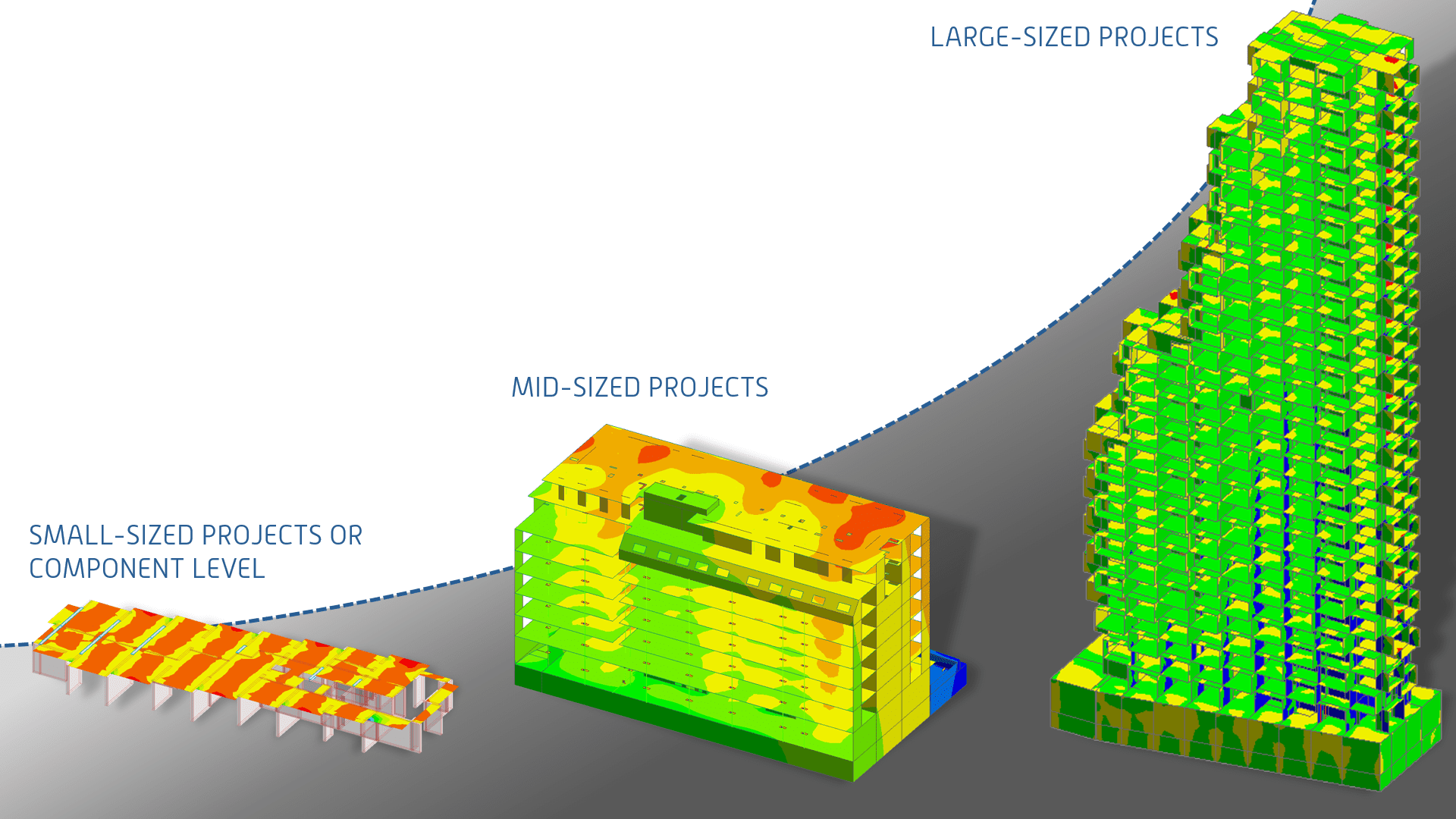
FEM-Design — это 3D Structural Analysis & Design software, то есть программа для трехмерного расчета и проектирования конструкций. Ее основная рабочая область — здания и строительные сооружения, где требуется расчет несущей системы методом конечных элементов: каркасы, плиты, стены, ядра жесткости, фундаменты, фермы, рамы, оболочки, деревянные панели, стальные узлы и комбинированные конструкции.
Скачать FEM-Design
- Планировка дома
- Расстановка мебели
- 3D-визуализация
- Сложнее новичкам
- Платная лицензия
- Нужны расчётные навыки
В FEM-Design модель создается как инженерная расчетная схема, а не как визуальная BIM-картинка. Каждый объект имеет расчетные свойства: материал, сечение, эксцентриситет, жесткость, местную систему координат, связи, опорные условия, слой, группу, расчетное назначение. Плиты и стены работают как оболочечные элементы, балки и колонны — как стержневые элементы, опоры задаются точечно, линейно или по поверхности, а нагрузки привязываются к расчетным объектам или геометрии.
Программа закрывает несколько типовых задач конструктора:
-
расчет пространственной модели здания;
-
расчет железобетонных плит, стен, балок и колонн;
-
подбор и проверка армирования;
-
расчет стальных балок, колонн, ферм и рам;
-
расчет стальных соединений;
-
проверка деревянных и CLT-конструкций;
-
расчет каменной кладки;
-
расчет композитных колонн и балок;
-
расчет фундаментных плит и грунтового основания;
-
анализ устойчивости, second order analysis, imperfections;
-
динамический расчет, seismic analysis, footfall analysis, time history analysis;
-
формирование расчетных отчетов и графических результатов.
FEM-Design удобно использовать там, где требуется не один отдельный расчет, а полноценная инженерная модель: этажи, оси, плиты перекрытий, стены жесткости, колонны, фундаменты, нагрузки, сочетания, расчетные проверки и документация. Программа поддерживает BIM-интеграции через Revit, Tekla Structures, Allplan, Archicad, IFC, SAF, DWG, DXF, StruXML и IDEA StatiCa, а также API-инструменты для параметрического проектирования и автоматизации.
Для каких задач используется FEM-Design
FEM-Design используется для расчета несущих строительных конструкций методом конечных элементов. В практической работе программа подходит для жилых зданий, офисных комплексов, промышленных сооружений, общественных зданий, стальных рам, железобетонных каркасов, монолитных плит, фундаментов, деревянных систем и гибридных конструкций.
Пространственный расчет здания
Главная задача FEM-Design — расчет всей несущей системы в 3D. Инженер собирает модель из колонн, балок, стен, плит, фундаментов и связей, после чего программа строит конечно-элементную схему и рассчитывает совместную работу элементов. Такой подход позволяет видеть, как нагрузки перераспределяются между плитами, стенами, колоннами и фундаментами, как работают диафрагмы, где возникают концентрации усилий и какие элементы определяют жесткость здания.
В пространственной модели можно анализировать:
-
вертикальные нагрузки от собственного веса, эксплуатации, оборудования и перегородок;
-
горизонтальные нагрузки от ветра и сейсмики;
-
работу плит перекрытий как дисков или гибких оболочек;
-
распределение реакций на колонны, стены и фундаменты;
-
перемещения верха здания;
-
усилия в стенах жесткости;
-
напряжения и армирование в плитах;
-
устойчивость рамных и стержневых систем.
Расчет отдельных элементов
FEM-Design можно применять и для локальных задач: отдельная плита, фундаментная плита, железобетонная стена, стальная ферма, деревянная балка, CLT-панель, рама или узел. В этом режиме программа используется как специализированный расчетный инструмент, но с тем же расчетным движком и теми же средствами отображения результатов.
Например, для плиты перекрытия можно построить контур, задать отверстия, колонны, линейные опоры, поверхностные нагрузки, создать сетку конечных элементов и получить:
-
прогибы;
-
изгибающие моменты mx, my, mxy;
-
поперечные силы;
-
требуемую верхнюю и нижнюю арматуру;
-
зоны продавливания;
-
карты utilization;
-
расчетные таблицы для отчета.
Проектирование по материалам
FEM-Design не ограничивается анализом усилий. Программа имеет специализированные design modules, в которых результаты расчета превращаются в проектные проверки. Это важное отличие от программ, где после расчета инженер вынужден вручную переносить усилия в отдельные таблицы.
В FEM-Design можно выполнять:
| Материал / система | Что проверяется в программе |
|---|---|
| Железобетон | балки, колонны, плиты, стены, оболочки, армирование, продавливание, трещины, прогибы |
| Сталь | балки, колонны, фермы, устойчивость, buckling, utilization, fire design, сечения |
| Стальные узлы | болтовые и сварные соединения, базы колонн, пластины, анкеры, жесткость узла |
| Древесина | деревянные балки, панели, устойчивость, огнестойкость, подбор сечений |
| CLT | CLT-панели, слои, напряжения, стыки, сдвиг, изгиб, кручение |
| Кладка | несущие стены, сжатие, изгиб, полосы расчета, вторые порядки |
| Композит | сталежелезобетонные колонны, Peikko DELTABEAM, взаимодействие усилий |
| Фундаменты | фундаментные плиты, реакции, осадки, опоры, грунтовое взаимодействие |
Состав FEM-Design Suite и основные модули
FEM-Design Suite построен модульно. Пользователь работает в общей логике интерфейса, но функциональность зависит от подключенных модулей. Такой подход удобен для проектных организаций: одному отделу нужен расчет железобетонного здания, другому — стальные рамы и узлы, третьему — деревянные конструкции или фундаменты.
3D Structure
3D Structure — центральная среда FEM-Design для пространственного моделирования. В ней создаются здания и сооружения из стержневых, пластинчатых и оболочечных элементов. Здесь задаются балки, колонны, стены, плиты, опоры, связи, нагрузки, расчетные сочетания и общая расчетная схема.
В 3D Structure выполняются основные операции:
-
построение расчетной геометрии;
-
настройка этажей и рабочих плоскостей;
-
назначение материалов и сечений;
-
создание нагрузок;
-
генерация finite element mesh;
-
запуск Analysis > Calculate;
-
просмотр Results;
-
переход к design modules;
-
подготовка документации.
Plate
Plate предназначен для расчета плоских плитных систем. Его удобно использовать для отдельных плит перекрытий, фундаментных плит, стеновых панелей и задач, где нет необходимости собирать полную трехмерную модель здания. Plate полезен для локального расчета, но логика нагрузок, сетки, результатов и документации остается близкой к 3D Structure.
RC Design
RC Design отвечает за железобетонные конструкции. Модуль использует результаты конечно-элементного анализа и выполняет проверки по железобетону: требуемое армирование, добавленное армирование, utilization, расчетные внутренние усилия, продавливание, проверки балок, колонн, плит и стен. В расчетных результатах используются команды Auto Design, Manual Design, Detailed Result, Design calculation parameters.
Steel Design
Steel Design используется для стальных балок, колонн, стержней и ферм. Модуль выполняет manual design и auto design, подбирает подходящие стальные профили, проверяет utilization, устойчивость, buckling, shear buckling, web stiffeners, fire effect, initial curvature и работу стальных элементов в пространственной системе.
Steel Joint
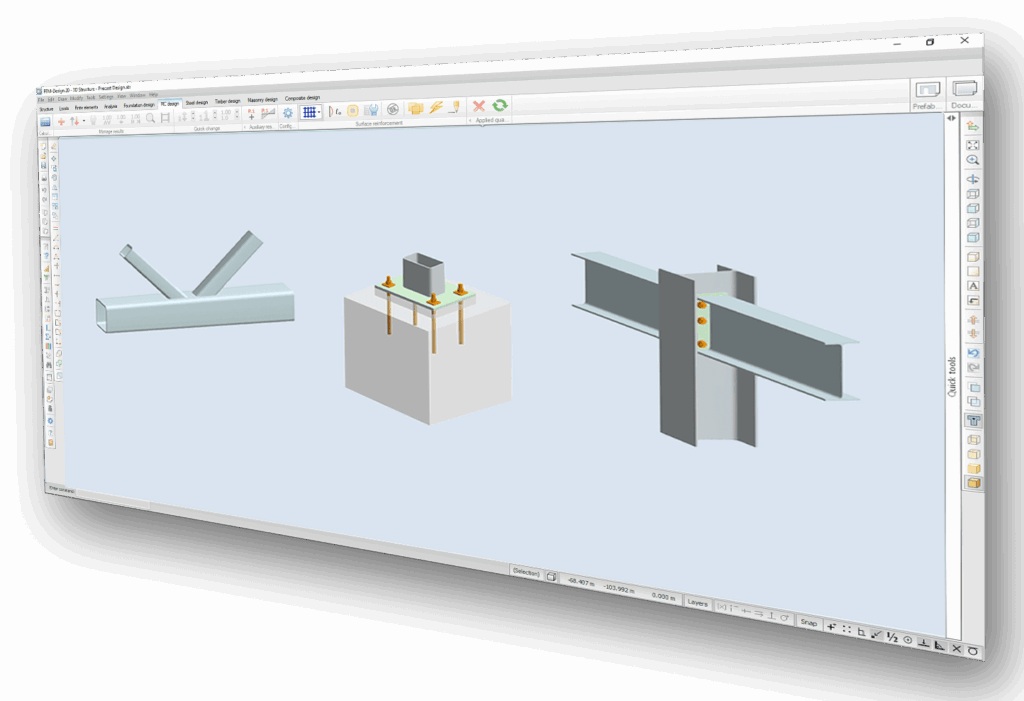
Steel Joint нужен для моделирования и проверки стальных соединений. В нем задаются реальные условия соединения стержневых элементов: пластины, болты, сварные швы, эксцентриситеты, базы колонн, стыки балок, узлы балка-балка, колонна-балка, knee joints, bracing joints. Модуль рассчитывает bolted and welded steel joints по EN 1993-1-8 и может учитывать жесткость узла в общей 3D-модели.
Timber Design
Timber Design предназначен для деревянных балок, панелей и стержневых систем. Модуль выполняет проверки по Eurocode 5, учитывает устойчивость, lateral torsional buckling, fire effects, time classes, reduction factors, переменные сечения и apex check. Auto Design помогает подобрать сечение, а utilization показывает степень использования элемента.
CLT Design
CLT Design применяется для cross laminated timber. В модуле можно задавать готовые типы CLT-панелей или пользовательские многослойные элементы layer by layer, выполнять stress analysis, dimensioning, проверку joint forces, bending / shear / torsion interaction, buckling lengths для сжатых стен и расчет по слоям.
Masonry Design
Masonry Design работает с несущими каменными стенами: brick walls, lightweight concrete walls, mortar effect, bending, compression, second order effects, strips, wall-slab connections, eccentricity, buckling coefficient. Программа автоматически определяет не несущие участки около проемов и формирует полосы расчета для определения внутренних усилий и utilization.
Composite Design
Composite Design предназначен для сталежелезобетонных элементов. Модуль рассчитывает composite columns, Peikko DELTABEAMS, cross-sectional types, reinforcement, ULS/SLS, second-order analysis, fire check, interaction surface, crack-width calculation и stress distribution внутри композитного сечения.
Foundation Design и 3D Soil
Foundation Design используется для расчета фундаментов и фундаментных плит. В типовой модели FEM-Design фундаменты связаны с надземной частью, поэтому реакции, усилия и осадки можно анализировать в единой расчетной системе. 3D Soil дополняет фундаментные задачи расчетом грунтового основания и взаимодействия конструкция — основание. В меню модулей FEM-Design Foundation Design и 3D Soil выделены отдельно, что позволяет собирать как упрощенные модели на опорах, так и более детальные расчетные схемы грунтового взаимодействия.
Section Editor
Section Editor применяется для пользовательских сечений. В нем можно создавать сложные сечения путем комбинации стандартных профилей и нарисованной геометрии, задавать положение, направление осей, точку вставки и использовать полученное сечение в стержневых элементах модели.
Documentation
Documentation — встроенный модуль подготовки расчетных материалов. В нем собираются графические окна, таблицы, результаты, главы, шаблоны, title block, расчетные листы и summary tables. FEM-Design позволяет превращать результаты модели в структурированный расчетный отчет без ручного копирования каждого графика и таблицы.
Интерфейс FEM-Design
Интерфейс FEM-Design построен вокруг инженерной модели. В центре находится графическое окно с 3D-сценой, сеткой, осями, элементами, нагрузками и результатами. Сверху расположены меню и вкладки команд, сбоку — панели Quick tools, слои, фильтры, object layers, load case layers и дерево результатов. Внизу используется command line / строка подсказок, которая ведет пользователя по шагам построения и редактирования.
Основные зоны интерфейса
| Зона интерфейса | Назначение |
|---|---|
| Model view | Основное окно модели, где видны балки, колонны, стены, плиты, нагрузки, сетка и результаты |
| Верхнее меню | Доступ к Structure, Loads, Finite elements, Analysis, Design, Results, Documentation |
| Quick tools | Быстрое управление отображением, слоями, результатами и видимостью объектов |
| Drawing layers | Слои чертежных объектов: линии, точки, вспомогательная геометрия |
| Object layers | Слои конструктивных объектов: балки, стены, плиты, колонны, опоры, отверстия |
| Load case layers | Видимость нагрузок по расчетным случаям |
| Command line | Подсказки для построения, ввода координат и выполнения команд |
| Status bar | Привязки, координаты, режимы выбора, вспомогательные настройки |
Layer dialog в FEM-Design разделен на Drawing layers, Object layers и Load case layers. Для Object layers доступны команды Save, Load и Delete, которые помогают сохранять и восстанавливать наборы видимости. Это удобно в больших моделях: можно отдельно показывать только стены и плиты, только стальные элементы, только нагрузки или только результаты.
Логика вкладок и команд
FEM-Design использует инженерную группировку команд. Пользователь не ищет абстрактный элемент, а выбирает нужный раздел:
-
Structure — создание конструктивных элементов;
-
Loads — нагрузки, load cases, load groups, load combinations;
-
Finite elements — работа с сеткой конечных элементов;
-
Analysis — расчет, параметры анализа, stability, second order, dynamics;
-
RC design — железобетонные проверки и армирование;
-
Steel design — стальные элементы и подбор профилей;
-
Timber design — деревянные элементы;
-
Masonry design — кладка;
-
Composite design — композитные элементы;
-
Results — отображение результатов;
-
Documentation — выпуск расчетных материалов.
Важная особенность интерфейса — CAD-подобная логика работы. Элементы можно строить по точкам, линиям, координатам, привязкам, сетке и рабочей плоскости. При построении команда ведет пользователя по этапам: выбрать тип элемента, задать свойства, указать точки, подтвердить ввод. Такой подход понятен инженерам, которые привыкли к AutoCAD-подобной геометрии.
Quick tools и Display settings
Quick tools используются для оперативного управления тем, что видно в модели. Через Display settings можно менять отображение объекта, результатов, подписей, цветовых схем и детальности. Изменения применяются сразу в модельном пространстве, что особенно удобно при проверке больших расчетных схем и подготовке графических окон для документации.
Рабочие плоскости, UCS и этажи
В FEM-Design важна рабочая плоскость. В 3D-модели элементы часто задаются на разных уровнях, поэтому программа использует UCS, storey и reference plane. Stories в 3D Structure помогают определять рабочие плоскости этажей, а команда UCS позволяет задавать плоскость по точкам или другим геометрическим условиям.
Это особенно полезно при моделировании:
-
плит на разных отметках;
-
стен по этажам;
-
наклонных конструкций;
-
рам с нестандартной геометрией;
-
отверстий в плитах и стенах;
-
локальных нагрузок в плоскости элемента.
Создание расчетной модели
Создание модели в FEM-Design обычно начинается с выбора рабочей среды 3D Structure или Plate. После этого инженер настраивает единицы, рабочую плоскость, сетку, этажи, материалы, сечения и начинает собирать расчетную схему.
Общая последовательность моделирования
Типовой порядок работы в FEM-Design выглядит так:
-
Создать новый проект в нужном модуле.
-
Настроить единицы измерения и рабочую плоскость.
-
Создать Construction grid или использовать существующие оси.
-
Задать этажи и уровни.
-
Построить колонны, балки, стены, плиты.
-
Назначить материалы, сечения и толщины.
-
Добавить отверстия, связи, шарниры, rigid links.
-
Назначить опоры: point support, line support, surface support.
-
Создать load cases и load groups.
-
Задать постоянные, временные, снеговые, ветровые, сейсмические и температурные нагрузки.
-
Сформировать load combinations.
-
Проверить модель.
-
Сгенерировать finite element mesh.
-
Запустить расчет.
-
Посмотреть Results и Design results.
-
Сформировать Documentation.
Construction grid и Snap grid
FEM-Design использует две сетки: Construction grid и Snap grid. Construction grid видна в рабочей плоскости и задает характерные размеры проекта. Snap grid может быть невидимой, но используется для точной привязки курсора к шагу сетки. Object snap tools помогают выбирать специальные точки объектов: концы, пересечения, середины, ближайшие точки, направления и другие опорные геометрические позиции.
Эти инструменты особенно важны при ручном построении модели. Ошибка в несколько миллиметров может привести к разрыву элементов, неправильной передаче нагрузок или некорректной сетке. Поэтому FEM-Design дает инженеру набор привычных средств точного построения: координаты, raster snap, object snap, UCS, command line и рабочие плоскости.
Конструктивные объекты
В 3D Structure инженер работает с объектами, которые соответствуют реальным конструкциям:
| Объект | Как используется |
|---|---|
| Beam | Балки, ригели, прогоны, стальные и деревянные стержни |
| Column | Колонны, стойки, вертикальные несущие элементы |
| Truss member | Ферменные стержни с осевым характером работы |
| Plate / Slab | Плиты перекрытий, фундаментные плиты, оболочки |
| Wall | Несущие стены, диафрагмы жесткости, стеновые панели |
| Support | Опорные условия, закрепления, грунтовая податливость |
| Link / connection | Связи, шарниры, жесткие вставки, моделирующие элементы |
| Hole | Проемы и отверстия в плитах, стенах, нагрузках |
| Load | Нагрузки разных типов и направлений |
Для beam-команды обычно сначала задается рабочая плоскость, затем выбирается команда Beam, далее указываются свойства элемента и геометрия его оси. В 3D-модулях направление гравитации связано с Global Z axis, что важно при назначении вертикальных нагрузок и ориентации элементов.
Проверка расчетной модели
Перед расчетом модель нужно проверить. В FEM-Design это не формальность: программа может визуально показать несоединенные элементы, некорректные опоры, пересечения, лишние дубли, неподдержанные узлы, проблемы с сеткой и неиспользуемые объекты. Для строительной расчетной модели особенно важны:
-
совпадение осей балок и колонн;
-
корректная передача усилий между плитами и стенами;
-
отсутствие случайных разрывов между объектами;
-
правильное назначение шарниров и releases;
-
корректное направление local axes;
-
отсутствие лишних мелких геометрических фрагментов;
-
правильная привязка нагрузок к load cases.
Материалы и сечения
Материалы и сечения в FEM-Design задают расчетную жесткость, массу, плотность, прочность и проектные проверки. Программа работает с типовыми строительными материалами: concrete, reinforcement, structural steel, timber, CLT, masonry, composite materials. Для стержневых элементов используется Section library и Section Editor, для плит и стен — толщина и материал оболочки, для CLT — состав панели по слоям.
Материалы
В FEM-Design материал не является декоративным атрибутом. Он влияет на:
-
собственный вес;
-
модуль упругости;
-
коэффициент Пуассона;
-
расчетную прочность;
-
параметры design check;
-
трещинообразование и армирование;
-
длительные эффекты;
-
жесткость в динамическом расчете;
-
массу при seismic analysis;
-
расчет fire effect.
Для железобетона отдельно важны бетон и арматура. Для стали — класс стали, форма профиля и сечение. Для дерева — тип материала, классы длительности нагрузки, коэффициенты устойчивости и огневые параметры. Для CLT — свойства каждого слоя и ориентация слоев.
Сечения стержневых элементов
Сечения используются для beam, column, truss member и других линейных элементов. В FEM-Design можно применять стандартные профили и пользовательские формы. Section Editor позволяет создавать сложные сечения из стандартных профилей и нарисованной геометрии, задавать точку вставки, ориентацию осей и использовать результат в расчетной модели.
Для стальных конструкций это важно при работе с:
-
двутаврами;
-
швеллерами;
-
уголками;
-
трубами;
-
коробчатыми сечениями;
-
сварными составными профилями;
-
классом 4;
-
нестандартными формами.
Для железобетона и композита важны не только размеры сечения, но и арматура, бетонная часть, стальная часть, взаимодействие материалов и проверка по предельным состояниям.
Нагрузки и расчетные сочетания
Нагрузки в FEM-Design организованы через load cases, load groups и load combinations. Такая структура позволяет разделять постоянные, временные, снеговые, ветровые, сейсмические, температурные и специальные воздействия, а затем объединять их в расчетные сочетания.
Типы нагрузок
В программе используются разные типы воздействий:
| Тип нагрузки | Пример применения |
|---|---|
| Structural dead load | Собственный вес несущих элементов |
| Point load | Сосредоточенная сила на узле, стержне или поверхности |
| Line load | Линейная нагрузка на балку, стену, край плиты |
| Surface load | Равномерная или переменная нагрузка на плиту/стену |
| Temperature load | Температурное воздействие на стержни и оболочки |
| Snow load | Снеговая нагрузка |
| Wind load | Ветровые воздействия |
| Seismic action | Сейсмические воздействия |
| Mass definition | Массы для динамического и сейсмического расчета |
| Load case-mass conversion | Преобразование нагрузок в массу |
FEM-Design считает собственный вес несущих элементов автоматически, если создан load case типа +Structural dead load и он включен в load combinations или load groups. Собственный вес определяется по геометрии и плотности материала.
Направления нагрузок
Нагрузка может задаваться в глобальной системе координат или относительно пользовательской UCS. Для направления используется Predefined direction, где выбирается ось или плоскость Global / User-defined coordinate system. Доступные направления зависят от текущего модуля, например Plate или 3D Structure.
Это удобно в моделях со сложной геометрией: наклонные кровли, скатные плоскости, локальные поверхности, нестандартные плиты, повернутые элементы, пользовательские рабочие плоскости.
Load cases, Load groups, Load combinations
В FEM-Design нагрузочная структура строится последовательно:
-
Load case — отдельный расчетный случай: собственный вес, полезная нагрузка, снег, ветер X, ветер Y, температура, сейсмика.
-
Load group — группа нагрузок с правилами комбинации.
-
Load combination — расчетное сочетание, которое используется для Analysis и Design.
После задания load combinations инженер запускает расчет не отдельной силы, а всего набора комбинаций. Это важно для проектирования: один элемент может быть определяющим по изгибу в одном сочетании, по поперечной силе — в другом, по устойчивости — в третьем, по трещинам или прогибу — в четвертом.
Массы для динамического расчета
Для seismic analysis и других dynamic calculations нужно определить распределение масс. В FEM-Design масса может задаваться через concentrated mass или conversion из load cases. Динамический расчет дает формы колебаний и периоды, которые затем используются для сейсмического воздействия.
Сетка конечных элементов
Finite element mesh — один из ключевых этапов работы в FEM-Design. Плиты, стены, оболочки, стержни и криволинейные элементы должны быть разбиты на конечные элементы так, чтобы расчетная схема корректно передавала жесткость, нагрузки и усилия.
Автоматическая генерация сетки
FEM-Design формирует сетку автоматически. Инженер может использовать optimized factory settings или custom mesh settings, а затем при необходимости редактировать сетку специальными инструментами. Автоматическая генерация особенно важна в больших моделях, где вручную разбивать каждую плиту и стену нерационально.
Сетка учитывает:
-
контуры плит и стен;
-
отверстия;
-
пересечения элементов;
-
опорные линии;
-
примыкание балок;
-
точки приложения нагрузок;
-
локальные зоны концентрации;
-
криволинейные элементы;
-
деление стержней.
Standard и accurate finite element types
В 3D-модулях FEM-Design можно выбирать типы 2D elements: standard и accurate. Standard elements дают более быстрый расчет, accurate elements используются для более точной схемы. В настройках Analysis > Calculate > Analysis > Finite element types задается, какие элементы применять. Standard elements могут считать быстрее, но accurate elements дают более детализированную картину напряженно-деформированного состояния.
Что влияет на качество сетки
Качество finite element mesh зависит не только от настроек, но и от исходной геометрии. В FEM-Design важно следить за тем, чтобы:
-
плиты не имели лишних коротких граней;
-
стены корректно пересекались с плитами;
-
балки были связаны с опорными объектами;
-
отверстия не создавали слишком мелких фрагментов;
-
колонны и стены попадали в расчетные узлы или корректно связывались с оболочками;
-
нагрузки не висели вне расчетной поверхности;
-
локальные концентрации усилий проверялись инженерно, а не только по цветовой карте.
Если сетка слишком грубая, результаты в плитах и стенах могут быть недостаточно детальными. Если сетка чрезмерно мелкая, расчет становится тяжелее, а локальные пики могут усложнить интерпретацию. FEM-Design дает баланс: автоматическая сетка для скорости и пользовательская настройка для ответственных зон.
Расчет и типы анализа
FEM-Design Calculation Engine работает с простыми элементами и сложными пространственными структурами. В программе доступны static analysis, stability analysis, imperfections, load combinations, construction stages, plastic analysis и разные dynamic analysis: seismic, footfall, time history.
Linear static analysis
Linear static analysis — базовый расчет, с которого начинается большинство проектов. Программа определяет перемещения, реакции, внутренние усилия и напряжения для заданных load cases и load combinations. Этот расчет используется как основа для многих design checks.
Результаты linear static analysis включают:
-
displacements;
-
support reactions;
-
bar internal forces;
-
shell internal forces;
-
stresses;
-
converted loads;
-
connection forces;
-
расчетные усилия для design modules.
Stability analysis
Stability analysis используется для оценки потери устойчивости. Она показывает critical load factors и формы потери устойчивости. В стальных и деревянных конструкциях это особенно важно для колонн, рам, ферм, гибких элементов и систем с высокой стройностью.
В FEM-Design stability analysis используется не изолированно, а как часть рабочего процесса. Полученные mode shapes могут применяться для imperfections, а затем выполняется second order analysis.
Second order analysis и imperfections
Second order analysis учитывает влияние деформированной схемы на усилия. Imperfections задают начальные несовершенства формы, которые особенно важны для стальных рам, колонн, гибких стен, тонких конструкций и систем, чувствительных к устойчивости.
В FEM-Design imperfections можно рассчитывать на основе форм устойчивости для load combinations. Second order analysis запускается с учетом imperfection shapes, что делает расчет более реалистичным для задач устойчивости.
Construction stages
Construction stages нужны для расчета конструкций, у которых схема работы меняется по этапам. Это актуально для многоэтажного строительства, сборных элементов, предварительных стадий, последовательного включения стен, колонн и перекрытий. В FEM-Design такие расчеты позволяют оценивать перераспределение усилий не только в финальной схеме, но и по стадиям возведения.
Plastic analysis
Plastic analysis применяется для задач, где важна нелинейная работа материала или перераспределение усилий. Для стержневых элементов программа может учитывать nonlinear elastic и elastic + plastic behavior в соответствующих расчетных комбинациях.
Dynamic analysis
Dynamic analysis в FEM-Design используется для определения собственных форм и периодов колебаний, сейсмики, footfall analysis и time history. Динамика особенно важна для:
-
высотных зданий;
-
легких перекрытий;
-
стальных и деревянных конструкций;
-
зданий в сейсмических районах;
-
пешеходных воздействий;
-
оборудования с вибрациями.
Просмотр и интерпретация результатов
После расчета инженер переходит в Results. В FEM-Design разные режимы используются для Analysis results и Design results. Результаты можно отображать на экране, печатать и вставлять в Documentation. Команда New result открывает список доступных результатов, сформированных после расчетов.
Типы расчетных результатов
В FEM-Design можно смотреть:
-
перемещения узлов и оболочек;
-
реакции опор;
-
внутренние усилия в стержнях;
-
моменты и поперечные силы в плитах;
-
нормальные и касательные напряжения;
-
силы в соединениях;
-
усилия в виртуальных стержнях;
-
результаты load combinations;
-
utilization;
-
required reinforcement;
-
added reinforcement;
-
design forces;
-
detailed result.

New result и Display options
New result используется для выбора нужного результата из списка. После выбора пользователь настраивает Display options: цветовую шкалу, компоненты, числовые подписи, единицы, положение графиков, ориентацию значений, видимость объектов, детализацию отображения.
Для больших моделей важно не просто включить цветовую карту, а настроить ее так, чтобы результат был инженерно читаемым. Например, для плит удобны изополя требуемой арматуры и моменты mx/my; для стержней — эпюры N, Vy, Vz, My, Mz, Mt; для опор — реакции; для проверки — utilization.
Result point
Result point помогает отслеживать результаты в конкретных точках модели. Такой вспомогательный объект можно использовать для analysis и design results: например, постоянно проверять прогиб в середине пролета, реакцию под колонной, усилие в важной зоне плиты или результат в определенной точке оболочки.
Как правильно читать результаты
Цветовая карта в FEM-Design — это не финальный вывод, а средство диагностики. Инженер должен оценивать:
-
физический смысл результата;
-
расчетную комбинацию, которая дала максимум;
-
локальные пики у опор, отверстий и углов;
-
влияние размера сетки;
-
направление местных осей;
-
sign convention;
-
разницу между analysis forces и design forces;
-
требуемое и добавленное армирование;
-
предельные состояния ULS и SLS.
Особенно осторожно нужно относиться к локальным сингулярностям. В местах точечных опор, резких углов, маленьких отверстий и жестких связей могут появляться пики. FEM-Design дает средства отображения и сглаживания, но инженерная интерпретация остается обязательной.
Железобетонные конструкции в FEM-Design
RC Design — один из самых востребованных модулей FEM-Design. Он превращает результаты конечно-элементного анализа в проектные данные по железобетону: армирование, проверки, utilization, detailed result и расчетные таблицы.
Что можно рассчитывать в RC Design
В FEM-Design можно выполнять расчет и проектирование:
-
железобетонных плит;
-
стен;
-
балок;
-
колонн;
-
оболочек;
-
фундаментных плит;
-
зон продавливания;
-
требуемого армирования;
-
добавленного армирования;
-
трещиностойкости;
-
прогибов;
-
огневых проверок для железобетонных элементов.
Required reinforcement и added reinforcement
Для плит и стен FEM-Design показывает required reinforcement — требуемую арматуру по расчетным усилиям. После этого инженер может задать added reinforcement, то есть фактическое армирование. Программа сравнивает расчетную потребность и принятую арматуру, показывает utilization и проблемные зоны.
Практически это выглядит так:
-
Выполняется analysis.
-
Открывается RC Design.
-
Выбирается расчетный объект: slab, wall, bar, shell.
-
Настраиваются Design calculation parameters.
-
Программа формирует required reinforcement.
-
Инженер задает добавленную арматуру.
-
Выполняется проверка utilization.
-
Для ответственных зон открывается Detailed Result.
-
Результаты вставляются в Documentation.
Плиты и оболочки
Для плит важны верхняя и нижняя арматура по направлениям. FEM-Design показывает зоны, где требуется усиление, где арматуры достаточно, а где utilization превышает допустимый уровень. Визуально это удобно для компоновки дополнительной арматуры над колоннами, около отверстий, вдоль стен и в пролетах.
В расчетах плит инженер обычно смотрит:
-
mx и my;
-
mxy;
-
vx и vy;
-
прогибы;
-
required reinforcement top/bottom;
-
punching zones;
-
crack width;
-
utilization.
Балки и колонны
Для железобетонных балок и колонн RC Design использует внутренние усилия из расчетных комбинаций. В Detailed Result можно видеть определяющие усилия, расчетную схему сечения, арматуру, формулы, коэффициенты и результаты проверки. Это делает модуль удобным для подготовки расчетных листов без отдельного ручного оформления в таблицах.
Продавливание
Для плит, опирающихся на колонны, важен punching shear. FEM-Design позволяет работать с punching zones и задавать параметры положения колонны. Для коэффициента β используются типовые позиции: corner, edge и inside columns.
Detailed Result
Detailed Result в RC Design полезен при проверке спорных мест. Он показывает не только итоговый utilization, но и расчетную механику: геометрию, свойства материала, расчетные усилия, комбинации, требуемое армирование и взаимодействие усилий. Для RC shell detailed results отображаются relevant combinations of design internal forces и interaction curves для utilization.
Стальные конструкции и устойчивость
Steel Design в FEM-Design используется для стальных балок, колонн, ферм, рам и пространственных стержневых систем. Модуль ориентирован на практические задачи: подобрать профиль, проверить устойчивость, получить utilization, учесть initial curvature, выполнить fire design и передать данные в узлы.

Основные возможности Steel Design
Steel Design выполняет:
-
расчет и проверку стальных стержней;
-
manual design;
-
auto design;
-
подбор профиля;
-
проверку section classes, включая class 4 profiles;
-
stability checks;
-
shear buckling;
-
проверку web stiffeners;
-
расчет buckling coefficient;
-
fire effect;
-
nonlinear calculation with initial curvatures;
-
учет detailed steel joints в общей 3D-модели.
Auto Design и Manual Design
Auto Design используется для быстрого подбора подходящего профиля. Инженер задает параметры, после чего программа выбирает сечение, которое проходит проверки. Manual Design применяется, когда профиль уже задан проектными условиями или нужно проверить конкретное решение.
В практической работе это удобно так:
-
предварительная модель рассчитывается с ориентировочными профилями;
-
Steel Design показывает utilization;
-
Auto Design предлагает рациональные сечения;
-
инженер корректирует профили по сортаменту, архитектуре и монтажным ограничениям;
-
Manual Design подтверждает окончательный вариант.
Устойчивость и buckling
Для стали FEM-Design важен не только расчет усилий, но и устойчивость. Программа проверяет общую и локальную устойчивость, учитывает buckling coefficients, initial curvatures, second order effects и взаимодействие усилий. Это особенно важно для:
-
стройных колонн;
-
рам с большими пролетами;
-
ферм;
-
сжатых раскосов;
-
балок с lateral torsional buckling;
-
элементов с недостаточным раскреплением.
Steel Joint
Steel Joint дополняет Steel Design расчетом соединений. В модуле можно задавать болтовые и сварные узлы, базы колонн, стыки, пластины, анкеры, эксцентриситеты и проверять failure modes болтов, анкеров, сварных швов и пластин. Важная особенность — возможность учитывать stiffness classification и возвращать жесткость узла в глобальную 3D-модель.
Деревянные, CLT, каменные и композитные конструкции
FEM-Design силен тем, что не ограничивается классической связкой железобетон + сталь. В программе есть отдельные модули для древесины, CLT, каменной кладки и композитных элементов. Это важно для современных проектов, где встречаются гибридные здания, деревянные перекрытия, CLT-панели, стальные балки с бетонной частью и несущие каменные стены.
Timber Design
Timber Design выполняет расчет деревянных элементов по Eurocode 5. В нем можно проверять балки, панели, переменные сечения, устойчивость, lateral torsional buckling, fire effects и нелинейную работу с initial curvature. Auto Design помогает подобрать сечение, а utilization показывает, насколько элемент нагружен.
Модуль полезен для:
-
деревянных балок перекрытий;
-
клееных рам;
-
ферм;
-
прогонов;
-
деревянных панелей;
-
легких покрытий;
-
элементов с переменным сечением.
CLT Design
CLT Design работает с cross laminated timber panels. В FEM-Design можно использовать готовые CLT-типы или создавать custom CLT elements layer by layer. Программа выполняет stress analysis по слоям, учитывает laminated shell theory, joint stiffness, joint forces, bending/shear/torsion interaction и buckling dimensioning для сжатых стен.
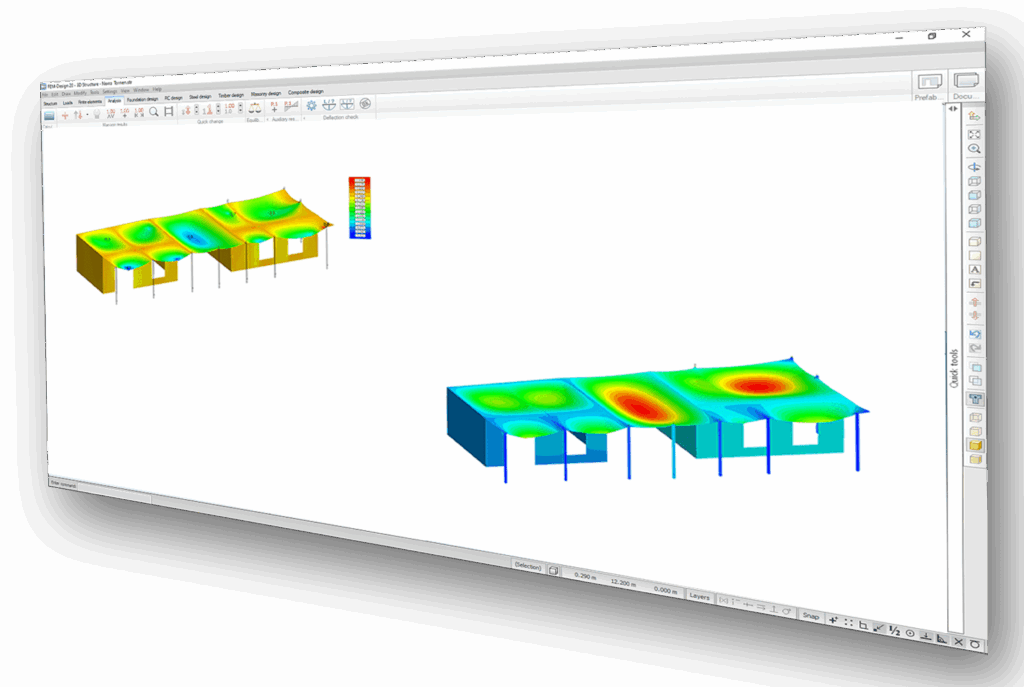
CLT-модуль особенно полезен, когда панели работают не как простые однопролетные балки, а как двумерные плитные элементы: с отверстиями, стыками, разными направлениями работы, локальными концентрациями и сложной геометрией.
Masonry Design
Masonry Design рассчитывает несущую кладку по Eurocode 6. В FEM-Design можно проверять brick walls и lightweight concrete walls, учитывать mortar effect, изгиб, сжатие, second order effects, соединения стен и плит, eccentricity. Программа автоматически выделяет расчетные strips и может исключать не несущие области около проемов.
Для кладки важно, что конечно-элементная модель дает распределение усилий по стенам, а design-модуль переводит эти усилия в понятные проверки. Это удобнее, чем полностью ручной расчет каждой полосы стены.
Composite Design
Composite Design предназначен для сталежелезобетонных колонн и отдельных композитных систем. В модуле можно рассчитывать circular or rectangular hollow sections, concrete-enclosed I-columns, reinforcement, fire check, crack-width, stress distribution, interaction surface и bi-axial bending/shear capacity.
Композитные элементы полезны в многоэтажных зданиях, где нужно объединить преимущества стали и бетона: высокая несущая способность, меньшие размеры сечений, огнестойкость, жесткость и удобство монтажа.
Фундаменты и грунтовое основание
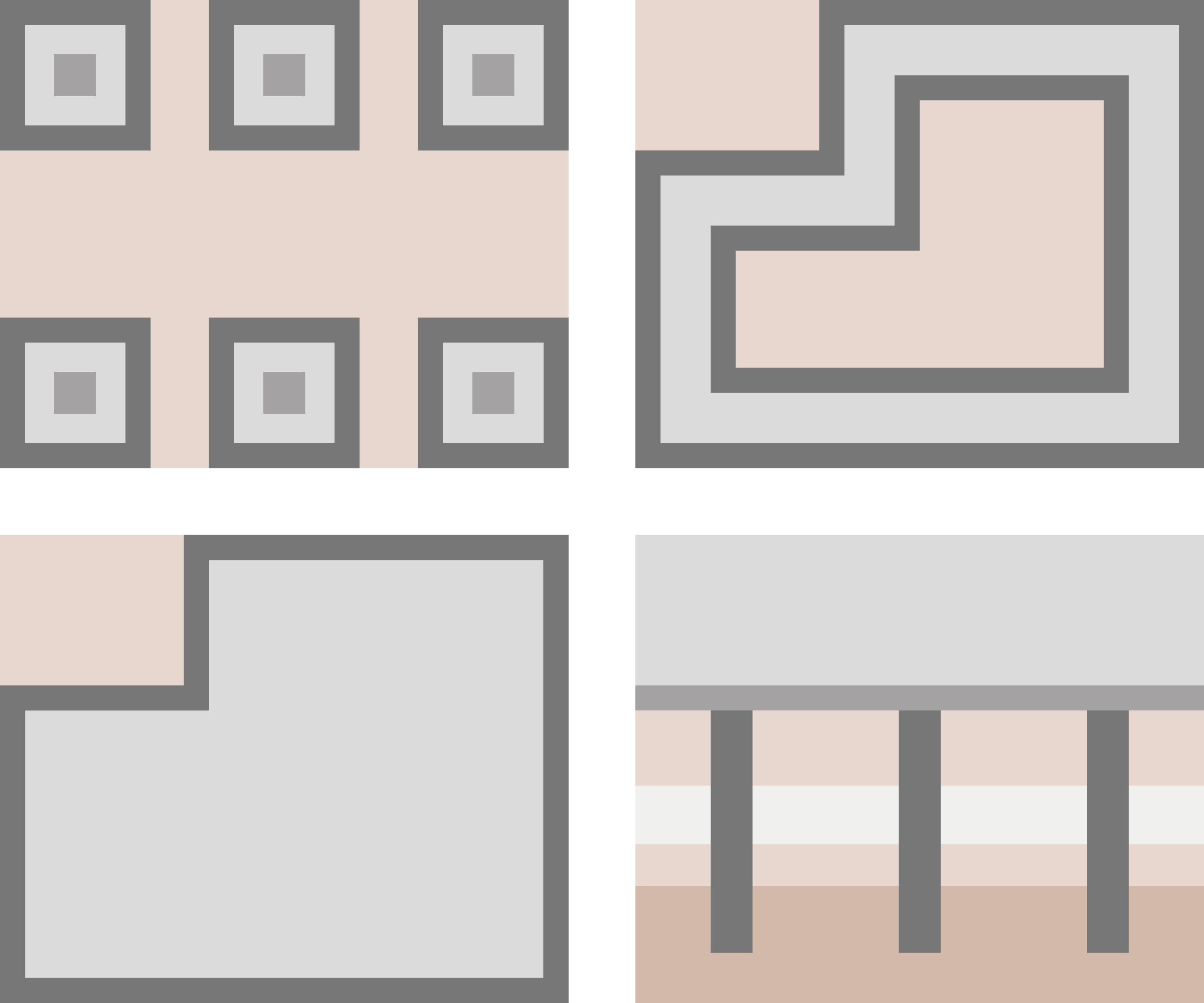
Foundation Design в FEM-Design используется для расчета фундаментных конструкций и связи надземной модели с основанием. В обычной расчетной схеме инженер может задавать опоры разного типа: point supports, line supports, surface supports. Для фундаментных плит программа рассчитывает усилия, перемещения, реакции и армирование как часть общей конечно-элементной модели.
Что можно моделировать
В фундаментных задачах FEM-Design применяется для:
-
фундаментных плит;
-
ростверков;
-
отдельных подошв;
-
ленточных фундаментов;
-
плит на упругом основании;
-
свайных реакций через опорные элементы;
-
локальных зон под колоннами и стенами;
-
расчета армирования фундаментных плит;
-
оценки осадок и перемещений.
Связь фундамента с надземной частью
Сильная сторона FEM-Design — расчет здания и основания в одной модели. Это позволяет учитывать, как реальные стены, колонны, ядра жесткости и плиты передают усилия на фундамент. Инженер видит не только сумму вертикальных нагрузок, но и распределение реакций, моменты в фундаментной плите, локальные зоны продавливания и влияние жесткости надземной части.
Практическая логика расчета фундаментной плиты
Типовой расчет фундаментной плиты в FEM-Design выглядит так:
-
Создается плита заданной толщины.
-
Назначается бетон и расчетные параметры.
-
Добавляются колонны, стены или реакции от надземной части.
-
Задается surface support или грунтовая модель.
-
Создаются load cases и load combinations.
-
Генерируется finite element mesh.
-
Выполняется Analysis.
-
Проверяются перемещения, контактные реакции, моменты.
-
Запускается RC Design для армирования.
-
В Documentation вставляются карты моментов, армирования и опорных реакций.
BIM-интеграция и обмен данными
FEM-Design поддерживает BIM-интеграции и обмен расчетными моделями. Это важно, потому что в реальном проекте расчетная модель редко живет отдельно: архитекторы работают в Revit или Archicad, конструкторы деталируют в Tekla Structures или Allplan, узлы проверяются в IDEA StatiCa, а обмен аналитическими моделями может идти через IFC, SAF или StruXML.
Поддерживаемые направления обмена
| Формат / связь | Назначение |
|---|---|
| Revit Add-In / StruXML | Двусторонний обмен аналитической моделью между Revit и FEM-Design |
| Tekla Tools / StruXML | Передача аналитической модели между Tekla Structures и FEM-Design |
| IFC | Импорт/экспорт геометрии и конструктивных объектов |
| SAF | Обмен structural analytical model через табличный формат |
| DWG / DXF | CAD-подложки, чертежная геометрия, вспомогательные данные |
| Allplan connection | Связь с Allplan workflow |
| IDEA StatiCa connection | Передача стальных элементов и усилий для расчета соединений |
| Grasshopper / Dynamo | Параметрическое моделирование и автоматизация |
FEM-Design поддерживает BIM-экосистему Revit, Archicad, Tekla, Allplan, IDEA StatiCa, IFC, SAF, DWG и DXF. Для Revit через StruXML Add-In передаются structural columns, structural framing, structural floors, structural walls, structural foundation, grids, levels, reference planes, loads, load cases и load combinations. Для Tekla обмен идет через StruXML: геометрия аналитической модели, mapped cross-sections, материалы, releases, rigid links и grid systems.
IFC
IFC используется для обмена физической геометрией и конструктивными объектами. В FEM-Design IFC может применяться как вход для аналитической модели и как экспорт в архитектурные, конструктивные и проверочные приложения. Для расчетчика важно понимать: IFC-модель почти всегда требует инженерной очистки. Физическая BIM-модель и расчетная схема — не одно и то же. FEM-Design помогает использовать BIM-данные, но инженер должен проверить оси, эксцентриситеты, соединения, опоры и нагрузочные связи.
SAF
SAF — формат для обмена structural analytical model. В FEM-Design через SAF можно переносить 1D members, 2D members, supports, links, loads, load cases, groups и combinations. Это удобно при обмене между BIM-моделированием и расчетными программами, потому что SAF ориентирован именно на аналитическую модель, а не только на физическую геометрию.
IDEA StatiCa connection
Связь с IDEA StatiCa используется для стальных узлов. FEM-Design передает позиции стальных элементов, сечения, материалы и внутренние усилия: normal forces, shear forces, moments. После изменения модели в FEM-Design входные данные узла можно обновить. Такой workflow уменьшает ручной перенос усилий и снижает риск ошибки при расчете соединений.
API и автоматизация
FEM-Design имеет API на базе XML. API позволяет создавать собственные workflow, генерировать модели, управлять расчетом, запускать design calculations, экспортировать results и documentation. Для параметрического проектирования используются Grasshopper, Dynamo, XML, XLS и C#.
Что можно автоматизировать
Через API можно автоматизировать:
-
создание стержней, плит, стен и опор;
-
генерацию типовых расчетных схем;
-
создание нагрузок;
-
массовое изменение сечений;
-
запуск Analysis;
-
запуск RC Design, Steel Design, Timber Design;
-
чтение результатов;
-
экспорт отчетов;
-
связку с параметрическими моделями Grasshopper/Dynamo;
-
серийные расчеты вариантов.
Где API особенно полезен
API нужен не каждому инженеру, но очень полезен в проектных бюро с повторяющимися задачами. Например:
-
серия типовых зданий с разной сеткой колонн;
-
подбор оптимальных сечений по нескольким вариантам;
-
генерация расчетных моделей из параметров;
-
автоматическая проверка множества нагрузочных сценариев;
-
выгрузка результатов в корпоративные таблицы;
-
параметрический расчет балконов, навесов, рам, ферм;
-
связка FEM-Design с Rhino/Grasshopper.
Документация и расчетные отчеты
Documentation в FEM-Design закрывает одну из самых трудоемких частей работы конструктора — подготовку расчетных материалов. После расчета нужно не только получить результат, но и оформить его так, чтобы отчет можно было проверить, согласовать и использовать в проектной документации.
Что включается в отчет
В документацию можно включать:
-
общие данные проекта;
-
расчетную модель;
-
материалы;
-
сечения;
-
load cases;
-
load combinations;
-
расчетные параметры;
-
графические окна;
-
карты перемещений;
-
эпюры усилий;
-
реакции;
-
required reinforcement;
-
utilization;
-
detailed results;
-
таблицы результатов;
-
summary tables;
-
title block;
-
пользовательские главы и шаблоны.
Почему встроенная Documentation полезна
Встроенная документация экономит время, потому что результаты остаются связанными с моделью. Инженеру не нужно вручную копировать десятки изображений и таблиц. Графические окна можно настроить, добавить в отчет, обновлять после перерасчета и сохранять в единой структуре.
Для проектной организации это важно по трем причинам:
-
Снижается риск ручной ошибки. Данные берутся из модели.
-
Отчет легче обновлять. После изменения модели можно обновить расчетные изображения и таблицы.
-
Структура становится повторяемой. Шаблоны помогают оформлять похожие проекты одинаково.
Графические окна и таблицы
FEM-Design позволяет вставлять в документацию graphical windows: например, 3D-модель, карту армирования, реакции опор, эпюры усилий, результат utilization. Таблицы используются для load combinations, материалов, сечений, реакций, design results и summary outputs.
В документации можно работать с title block, template, chapter settings, custom table titles и графическими окнами. При экспорте в DOCX chapters сохраняются, а оглавление можно создать уже средствами Word.
Пошаговый пример работы в FEM-Design
Ниже — типовой сценарий расчета небольшого железобетонного каркаса в 3D Structure. Он показывает реальную логику работы в программе: от геометрии до результатов и отчета.
Шаг 1. Создание проекта в 3D Structure
Инженер запускает FEM-Design и выбирает 3D Structure. В рабочем окне появляется модельное пространство с координатной системой, рабочей плоскостью и сеткой. На этом этапе задаются единицы, проектные параметры и базовые настройки отображения.
Для здания удобно сразу настроить:
-
этажи;
-
оси;
-
Construction grid;
-
Snap grid;
-
UCS;
-
слои объектов;
-
материалы по умолчанию.
Шаг 2. Настройка осей и рабочей плоскости
Через Construction grid задаются характерные размеры здания: шаг колонн, пролеты, габариты плиты. Object snap включается для точного выбора узлов сетки. Если нужно работать на конкретном уровне, используется storey или UCS.
На этом этапе важно не торопиться. Чистая геометрическая основа уменьшает число проблем на стадии сетки и расчета.
Шаг 3. Построение колонн
Колонны создаются командой Column. Инженер выбирает материал, сечение, высоту, положение и задает колонны по точкам сетки. Для каждой колонны важны:
-
материал;
-
размеры сечения;
-
ориентация local axes;
-
этажность;
-
расчетная длина;
-
соединение с плитами и фундаментом.
Шаг 4. Построение балок
Балки создаются командой Beam. Пользователь задает сечение, материал, направление, положение оси и точки начала/конца. Балки можно строить по сетке, по существующим точкам, по координатам или с использованием object snap.
Для балок проверяется:
-
примыкание к колоннам;
-
наличие releases, если нужны шарниры;
-
эксцентриситет;
-
ориентация профиля;
-
связь с плитами.
Шаг 5. Создание плит и стен
Плиты создаются по контуру. Стены задаются по базовой линии и высоте. Если в плите есть отверстия, используется Hole. При определении отверстий FEM-Design автоматически устанавливает working plane в плоскость объекта, что помогает корректно вырезать проемы в плитах, стенах или нагрузках.
Шаг 6. Назначение опор
Для фундаментного уровня задаются support conditions. Это могут быть:
-
точечные опоры под колоннами;
-
линейные опоры под стенами;
-
поверхностные опоры под фундаментной плитой;
-
упругие опоры;
-
связи с заданной жесткостью.
Неправильно заданные опоры сильно искажают расчет, поэтому после их назначения полезно визуально проверить support symbols и реакции после первого расчета.
Шаг 7. Создание нагрузок
В Loads создаются load cases: собственный вес, постоянная нагрузка, полезная нагрузка, снег, ветер, температура. Затем нагрузки прикладываются к плитам, балкам, стенам или узлам.
Пример набора:
| Load case | Содержание |
|---|---|
| G1 + Structural dead load | Собственный вес несущих элементов |
| G2 | Постоянные дополнительные нагрузки |
| Q1 | Полезная нагрузка перекрытий |
| S | Снег |
| W+X | Ветер по X |
| W-X | Ветер против X |
| W+Y | Ветер по Y |
| W-Y | Ветер против Y |
Шаг 8. Формирование load combinations
После load cases создаются load combinations. Они определяют, какие сочетания будут рассчитаны и какие будут использоваться в RC Design, Steel Design или других проверках. Для проектной модели важно иметь отдельные наборы для ULS и SLS.
Шаг 9. Генерация сетки конечных элементов
Через Finite elements или настройки Analysis создается mesh. Для первого расчета можно использовать автоматические параметры. После просмотра результатов сетку уточняют в местах концентрации: около колонн, отверстий, опорных зон, резких углов и стен.
Шаг 10. Запуск Analysis > Calculate
Расчет запускается через Analysis > Calculate. В диалоге выбираются расчетные комбинации, тип анализа и finite element types. Для первичной проверки используется linear static analysis, затем при необходимости запускается stability, second order или dynamic analysis.
Шаг 11. Просмотр Results > New result
После расчета открывается Results > New result. Инженер выбирает результат:
-
displacement;
-
reaction;
-
bar internal forces;
-
shell internal forces;
-
stresses;
-
required reinforcement;
-
utilization.
Через Display options настраивается цветовая карта, подписи, единицы и детализация.
Шаг 12. Переход в RC Design или Steel Design
Если модель железобетонная, используется RC Design. Для стальной части — Steel Design. В design module выбираются элементы, расчетные комбинации, design parameters и запускается проверка. После этого анализируются utilization, required reinforcement, selected profile, buckling checks и Detailed Result.
Шаг 13. Подготовка Documentation
Финальный этап — отчет. В Documentation добавляются:
-
схема модели;
-
список материалов и сечений;
-
нагрузки и сочетания;
-
карты перемещений;
-
реакции;
-
эпюры усилий;
-
результаты армирования;
-
steel utilization;
-
detailed result для ключевых элементов.
Сильные стороны FEM-Design
Единая логика расчета и проектирования
FEM-Design хорош тем, что объединяет расчетную модель и проектные проверки. Инженер не просто получает усилия, а сразу переходит к RC Design, Steel Design, Timber Design, Masonry Design, Composite Design или Foundation Design. Это сокращает ручной перенос данных и делает workflow более цельным.
Инженерный интерфейс
Интерфейс программы ориентирован на конструктора. В нем используются понятные сущности: стены, плиты, балки, колонны, нагрузки, опоры, армирование, сочетания. CAD-подобное построение, Construction grid, Snap grid, Object snap, UCS и command line помогают точно создавать расчетную схему.
Автоматическая сетка
Automatic mesh generation экономит время на больших моделях. Инженер управляет параметрами, но не обязан вручную разбивать каждую плиту и стену. Для большинства проектных задач это дает хороший баланс между скоростью моделирования и точностью.
Хорошая визуализация результатов
Results в FEM-Design удобны для анализа: цветовые карты, графики, numerical values, display units, ориентация подписей, result points, detailed settings. Это помогает не только проверить расчет, но и подготовить понятные иллюстрации для отчета.
Поддержка разных материалов
Многие расчетные программы хорошо работают только с железобетоном и сталью. FEM-Design дополнительно предлагает Timber Design, CLT Design, Masonry Design и Composite Design. Это делает программу полезной для гибридных проектов.
BIM-интеграции
Revit, Tekla, Allplan, Archicad, IFC, SAF, StruXML, IDEA StatiCa, DWG и DXF позволяют встроить FEM-Design в проектный процесс. Особенно полезны Revit/Tekla workflow и передача усилий в IDEA StatiCa для стальных узлов.
Documentation
Встроенная подготовка расчетных отчетов снижает объем ручной работы. Инженер может собирать графики, таблицы, результаты и detailed result в едином документе.
Ограничения и возможные минусы
Требуется аккуратная расчетная модель
FEM-Design не отменяет инженерную дисциплину моделирования. Если аналитическая схема собрана плохо, программа честно рассчитает плохую модель. Нужно проверять связи, оси, опоры, local axes, releases, жесткости, сетку и нагрузки.
BIM-импорт нужно проверять
Импорт из Revit, Tekla, IFC или SAF ускоряет работу, но не заменяет инженерную проверку. BIM-модель может содержать физическую геометрию, которая не является корректной расчетной схемой. После импорта нужно проверять аналитические оси, эксцентриситеты, пересечения, опоры, нагрузки и сечения.
Сложные нелинейные задачи требуют опыта
Second order analysis, imperfections, plastic analysis, dynamic analysis и seismic analysis требуют понимания расчетной теории. FEM-Design предоставляет инструменты, но инженер должен правильно выбирать параметры, интерпретировать результаты и понимать ограничения модели.
Модульность влияет на доступный функционал
FEM-Design Suite состоит из модулей. Возможности RC Design, Steel Joint, Timber Design, CLT Design, Masonry Design, Composite Design, Foundation Design и API зависят от конфигурации лицензии. В проектной организации это нужно учитывать при распределении рабочих мест.
Для простых задач программа может быть избыточной
Если нужно вручную проверить одну простую балку или колонну, FEM-Design может быть слишком мощным инструментом. Программа раскрывается лучше на моделях, где важна пространственная работа, сочетания, результаты, design checks и документация.
Сравнение с аналогами
FEM-Design находится в одной группе с расчетными программами для строительных конструкций, но отличается инженерной ориентацией на здания, Eurocode workflow, design modules и документацию. Ниже — сравнение с реальными аналогами.
| Программа | Сильная сторона | Отличие FEM-Design |
|---|---|---|
| SCIA Engineer | Многофункциональная multi-material structural analysis and design среда для разных типов сооружений, BIM-ready workflow | FEM-Design обычно воспринимается как более прикладной инструмент для зданий с быстрым переходом от 3D-модели к design results и Documentation |
| Dlubal RFEM | Универсальная FEA-система для member, plate, wall, shell и solid elements, сильная общая конечно-элементная база | RFEM шире как универсальная FEA-платформа, FEM-Design более сфокусирован на строительном проектировании и связке расчетных проверок |
| Autodesk Robot Structural Analysis Professional | BIM-интеграция с Revit и расчетная среда внутри Autodesk AEC workflow | FEM-Design сильнее в Eurocode-oriented design workflow, модулях CLT/Masonry/Composite и структурированной Documentation |
| ETABS | Специализированная программа для анализа и проектирования зданий, особенно многоэтажных систем | ETABS силен в высотных зданиях и сейсмике, FEM-Design удобен для европейского проектирования зданий с разными материалами и BIM-обменом |
| SAP2000 | Универсальная structural analysis and design среда с сильным расчетным движком SAPFire | SAP2000 универсальнее по типам сооружений, FEM-Design ближе к повседневной работе конструктора зданий и выпуску design documentation |
| SOFiSTiK | FEM, BIM и CAD software для structural engineering, сильные workflow с Revit/AutoCAD и мостовыми задачами | SOFiSTiK мощный и гибкий, но часто требует более глубокой настройки workflow; FEM-Design проще воспринимается как единая прикладная среда расчета зданий |
| Tekla Structural Designer | Анализ и проектирование зданий, тесная связь с Tekla ecosystem | Tekla Structural Designer особенно удобен в связке Tekla Structures; FEM-Design сильнее в StruXML/SAF/API-вариантах и наборе специализированных material modules |
| IDEA StatiCa | Детальная проверка стальных соединений и бетонных D-regions | IDEA StatiCa не заменяет глобальную модель здания; FEM-Design рассчитывает общую систему и может передавать усилия в IDEA StatiCa для детальной проверки узлов |
Когда FEM-Design предпочтительнее
FEM-Design особенно хорошо подходит, если проектная организация работает с Eurocode, BIM-обменом, железобетоном, сталью, деревом, CLT, кладкой и фундаментами в рамках одной расчетной среды. Программа удобна, когда важно быстро пройти весь путь от модели до отчета.
Когда стоит рассмотреть другие решения
Если проект требует очень широкого универсального FEA-анализа с solid elements и нестандартной физикой, может быть удобнее RFEM или SOFiSTiK. Если компания глубоко завязана на Autodesk AEC Collection, логичным выбором может быть Robot Structural Analysis. Для высотных зданий с сильной сейсмической специализацией часто рассматривают ETABS. Для детального расчета узлов FEM-Design разумно дополнять IDEA StatiCa.
Кому подойдет FEM-Design
FEM-Design подходит инженерам и организациям, которым нужна расчетная программа именно для строительных конструкций, а не универсальный механический CAE-инструмент.
Проектные бюро
Для проектных бюро FEM-Design полезен тем, что позволяет вести расчет здания в одной среде: модель, нагрузки, сочетания, расчет, проверки, армирование, сталь, дерево, фундаменты, документация. Это снижает число разрозненных файлов и упрощает проверку проекта.
Инженеры-конструкторы
Индивидуальному инженеру FEM-Design дает полный набор рабочих инструментов:
-
расчет 3D-модели;
-
ручное и автоматическое проектирование;
-
просмотр результатов;
-
локальные detailed checks;
-
подготовка отчетов;
-
обмен с BIM-моделями.
BIM-команды
BIM-командам программа полезна благодаря Revit, Tekla, IFC, SAF, StruXML, Allplan, Archicad и IDEA StatiCa workflows. FEM-Design можно встроить между архитектурной/конструктивной моделью и расчетной документацией.
Специалисты по железобетону
RC Design делает FEM-Design удобным инструментом для монолитных зданий, плит, стен, колонн, балок, фундаментных плит и зон продавливания. Программа показывает required reinforcement, added reinforcement, utilization и detailed result.
Специалисты по стали
Steel Design и Steel Joint позволяют рассчитывать стальные рамы, фермы, балки, колонны, устойчивость и соединения. FEM-Design удобен для проектов, где нужно совместить глобальный расчет с проверкой элементов и узлов.
Специалисты по дереву и CLT
Timber Design и CLT Design делают программу подходящей для деревянных и гибридных зданий. CLT-панели можно анализировать как оболочечные элементы, учитывать слои, стыки, напряжения и взаимодействие усилий.
Итог
FEM-Design Suite — это сильная инженерная среда для расчета и проектирования строительных конструкций методом конечных элементов. Программа хорошо подходит для реальной работы конструктора: создать 3D-модель здания, задать load cases и load combinations, сгенерировать finite element mesh, выполнить Analysis, проверить Results, перейти в RC Design, Steel Design, Timber Design, CLT Design, Masonry Design, Composite Design или Foundation Design и оформить Documentation.
Главная ценность FEM-Design — цельный workflow. Здесь расчетная модель не заканчивается на перемещениях и эпюрах: она продолжается в проверках сечений, армировании, utilization, detailed result, BIM-обмене и расчетной документации. Программа особенно уместна в проектных организациях, где важны Eurocode-подход, работа с разными материалами, пространственная модель здания, автоматическая сетка, понятное отображение результатов и связь с Revit, Tekla, IFC, SAF, StruXML и IDEA StatiCa.
FEM-Design требует аккуратной подготовки модели и инженерного понимания результатов, но именно поэтому хорошо подходит профессиональным конструкторам. Это не черный ящик, а рабочая расчетно-проектировочная среда, где можно контролировать геометрию, нагрузки, сетку, расчетные сочетания, design parameters, результаты и отчет.
