
SNOW — мобильная камера и фоторедактор для создания селфи, съемки коротких видео и обработки готовых фотографий. Программа объединяет несколько сценариев, которые обычно приходится выполнять в разных приложениях: съемку с фильтрами в реальном времени, ретушь лица, виртуальный макияж, добавление масок, подбор прически, изменение цвета волос, удаление лишних объектов, повышение четкости изображения и создание AI-портретов.
Главная особенность SNOW заключается в том, что пользователь видит большую часть изменений еще до нажатия на кнопку съемки. Можно заранее выбрать фильтр, отрегулировать beauty-эффект, применить AR-макияж или маску и только после этого сделать кадр. Такой подход удобен для селфи: не приходится многократно фотографироваться, затем открывать каждый снимок в редакторе и повторять одинаковую обработку.
Скачать SNOW
- Ретушь фото
- Русский интерфейс
- Просто для новичков
- Только для смартфонов
- Много платных эффектов
- Мало ручной ретуши
При этом SNOW не ограничивается камерой. Готовую фотографию можно открыть из памяти телефона и доработать отдельно: убрать отвлекающий объект на заднем плане, улучшить резкость, изменить прическу, подобрать оттенок волос или скорректировать портрет. В результате приложение подходит не только для быстрых снимков, но и для более вдумчивой обработки фотографий перед публикацией.
SNOW ориентирован прежде всего на портреты, селфи и короткие видео с человеком в кадре. Его сильные стороны раскрываются там, где требуется быстро улучшить лицо, настроить тон кожи, добавить аккуратный макияж или примерить визуальный образ. Для сложного монтажа, точной поканальной цветокоррекции и ручной работы со слоями потребуется другой редактор, но для повседневных фотографий возможностей SNOW достаточно.
Для каких задач подходит SNOW
Приложение удобно использовать в нескольких основных сценариях:
| Задача | Что можно сделать в SNOW |
|---|---|
| Снять селфи | Включить фронтальную камеру, выбрать фильтр, настроить beauty-эффект и сделать фотографию |
| Снять короткое видео | Переключиться в режим VIDEO, применить маску или фильтр и записать ролик со звуком |
| Улучшить портрет | Настроить кожу, тон лица, форму отдельных черт, макияж и интенсивность обработки |
| Добавить эффект | Выбрать AR-маску, стикер или сезонный эффект, который накладывается на лицо и кадр |
| Изменить атмосферу снимка | Применить пленочный, портретный, ретро- или другой цветовой фильтр |
| Удалить лишний объект | Открыть инструмент Remove, выделить ненужную область и восстановить фон |
| Подобрать прическу | Использовать AI Hair, вкладки Bangs, Hair Style и Hair Color |
| Улучшить качество | Включить Hi-Res перед съемкой или применить Enhance к готовой фотографии |
| Создать коллаж | Объединить фотографии и видео в одном макете через Video Layout |
| Получить AI-портрет | Использовать AI Profile для создания серии стилизованных профильных изображений |
SNOW хорошо справляется с повседневной обработкой, когда результат нужен быстро. Например, перед публикацией селфи можно немного выровнять тон кожи, уменьшить выраженность мелких несовершенств, добавить спокойный фильтр и сохранить фотографию. Для более заметного преображения доступны виртуальный макияж, коррекция черт лица, AI-прически и тематические эффекты.
Приложение подходит и для экспериментов с образом. Пользователь может проверить, как будет выглядеть челка, длинные волосы или другой оттенок, не меняя исходную фотографию вручную. В отличие от сложных графических редакторов, SNOW показывает готовый вариант сразу после выбора пресета.
Первый запуск и подготовка к работе
После открытия SNOW запрашивает доступы, необходимые для съемки и обработки. Не все разрешения обязательны для каждого сценария: часть из них можно предоставлять только тогда, когда соответствующая функция действительно понадобится.
Какие разрешения нужны приложению
| Разрешение | Для чего используется | Когда необходимо |
| Камера | Съемка фотографий и видео, предпросмотр масок и эффектов в реальном времени | Для работы встроенной камеры |
| Фото и видео в памяти устройства | Открытие готовых снимков, сохранение обработанных изображений | Для редактирования файлов и экспорта |
| Микрофон | Запись звука вместе с видео | Для роликов со звуковой дорожкой |
| Геолокация | Загрузка отдельных эффектов и фильтров, связанных с местоположением | Только для соответствующих эффектов |
| Контакты | Поиск знакомых среди пользователей сервиса | Не требуется для обычной обработки фотографий |
| Уведомления | Сообщения о новых эффектах и других событиях приложения | По желанию пользователя |
Для съемки селфи достаточно разрешить доступ к камере и сохранению фотографий. Микрофон понадобится только при записи видео со звуком. Геолокацию можно не предоставлять, если местные фильтры не нужны. Обработка портретов, применение макияжа и работа с большинством масок от этого не прекращаются.
После выдачи базовых разрешений открывается камера. Пользователь сразу видит изображение с объектива и может начать съемку либо перейти к фотографии из памяти телефона через кнопку File.
Интерфейс камеры SNOW
Основной экран SNOW построен вокруг предпросмотра изображения. Большую часть дисплея занимает кадр с камеры, а элементы управления размещены сверху и снизу. Благодаря этому можно сразу оценить будущую фотографию, не открывая отдельные окна после каждого изменения.
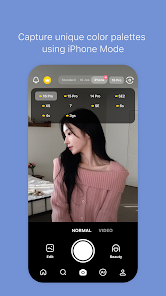
На экране камеры находятся следующие основные элементы:
| Элемент интерфейса | Назначение |
NORMAL |
Обычная съемка фотографии |
VIDEO |
Запись ролика |
| Большая круглая кнопка в центре | Создание снимка или начало записи |
File |
Открытие изображения или видео из памяти телефона |
Beauty |
Переход к настройкам внешности и ретуши |
Filter |
Выбор цветового фильтра |
| Кнопка смены камеры | Переключение между фронтальным и основным объективом |
| Верхняя панель режимов | Выбор дополнительных вариантов съемки, включая iPhone Mode и Hi-Res |
| Нижняя навигация | Переход к дополнительным разделам приложения |
Кнопки NORMAL и VIDEO расположены над затвором. Такой формат удобен для быстрого переключения: не нужно выходить из камеры, чтобы вместо фотографии записать короткий ролик.
В режиме NORMAL центральная кнопка работает как затвор. В режиме VIDEO она запускает и останавливает запись. Перед съемкой можно применить фильтр, открыть Beauty, выбрать маску или включить повышенное качество.
Режим iPhone Mode
iPhone Mode предназначен для работы с готовыми цветовыми палитрами камеры. В верхней части экрана открывается панель пресетов, между которыми можно переключаться до съемки. Пользователь сразу видит, как меняются оттенки кожи, контраст, яркость и общая атмосфера кадра.
Режим полезен в ситуациях, когда не хочется вручную настраивать каждый параметр. Достаточно выбрать подходящую палитру и оценить результат на экране. Для селфи лучше начинать с нейтрального варианта, а затем переходить к более выраженным пресетам, если фотография выглядит слишком плоской.
Режим Hi-Res
Hi-Res используется для получения более четкого снимка во время съемки. Его стоит включать, когда фотография будет рассматриваться крупно: например, для профильного изображения, портрета или публикации, где важны детали лица и волос.
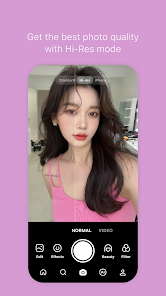
На верхней панели можно выбрать Hi-Res, после чего камера делает акцент на качестве изображения. Этот режим особенно полезен при хорошем освещении. Если лицо освещено равномерно, приложение получает больше исходных деталей, а ретушь выглядит аккуратнее.
Dual Capture
Dual Capture позволяет одновременно использовать фронтальную и основную камеры. В кадр попадает не только человек, который держит телефон, но и происходящее перед ним. Такой режим подходит для реакций, прогулок, мероприятий и коротких роликов, в которых важно показать автора и окружающую обстановку.
Для обычного портрета Dual Capture не требуется. Его рациональнее включать тогда, когда второй ракурс действительно дополняет сюжет.
Как сделать селфи в SNOW
Съемка селфи в приложении занимает несколько минут, если заранее понимать последовательность действий.
Пошаговая инструкция
-
Откройте камеру SNOW.
-
Переключитесь на фронтальный объектив, если приложение показывает изображение с основной камеры.
-
Убедитесь, что выбран режим
NORMAL. -
При необходимости откройте
Beautyи настройте ретушь. -
Выберите фильтр через
Filter, если требуется изменить цветовую обработку. -
Добавьте маску или AR-эффект через раздел эффектов.
-
При хорошем освещении включите
Hi-Res. -
Расположите лицо в центре кадра и проверьте фон.
-
Нажмите большую круглую кнопку съемки.
-
Оцените результат и сохраните фотографию.
Не стоит одновременно включать максимальную ретушь, яркий макияж, выраженный фильтр и сложную маску. Когда все инструменты применяются сразу, лицо может потерять естественный объем, а фотография становится перегруженной. Для повседневного селфи обычно достаточно умеренного beauty-эффекта и одного цветового фильтра.
Как подготовить кадр
SNOW способен заметно улучшить портрет, но качество исходного изображения по-прежнему важно. Перед съемкой стоит обратить внимание на несколько деталей:
-
лицо должно быть освещено спереди или немного сбоку;
-
яркое окно лучше не оставлять непосредственно за спиной;
-
объектив камеры необходимо протереть;
-
волосы не должны полностью перекрывать глаза и контур лица;
-
фон желательно освободить от случайных предметов;
-
при недостаточном освещении лучше отказаться от слишком сильного фильтра.
Если фотография получается размытой, сначала нужно улучшить условия съемки, а не пытаться исправить все с помощью Enhance. Повышение четкости помогает доработать снимок, но не заменяет нормальный фокус и освещение.
Маски, стикеры и AR-эффекты
Одна из самых заметных функций SNOW — коллекция масок, стикеров и эффектов дополненной реальности. Они накладываются поверх изображения с камеры и привязываются к лицу или пространству кадра. Пользователь видит результат до съемки, поэтому может изменить положение головы, расстояние до камеры и композицию.
Для выбора эффекта используется путь Camera → Effects. Внутри раздела находится коллекция доступных вариантов. Понравившиеся эффекты можно добавлять в избранное, а затем находить в разделе MY.
Чем отличаются маски, стикеры и фильтры
Эти инструменты решают разные задачи:
| Инструмент | Как работает | Когда использовать |
| Маска | Меняет внешний вид лица или добавляет элементы, привязанные к его положению | Для выразительных селфи и коротких видео |
| AR-эффект | Дополняет кадр анимацией, декоративными объектами или интерактивными элементами | Для динамичных роликов и необычных фотографий |
| Стикер | Добавляет декоративный элемент поверх изображения | Для оформления готового кадра |
| Фильтр | Меняет цвет, свет, контраст и настроение фотографии | Для более цельного визуального стиля |
| Beauty-эффект | Корректирует лицо и кожу | Для аккуратной портретной обработки |
| AR-макияж | Накладывает косметику с учетом положения черт лица | Для примерки образа и создания более выразительного селфи |
Маску не следует путать с ретушью. Beauty-инструменты стремятся сделать лицо аккуратнее, но сохранить его узнаваемость. Маска, напротив, может заметно изменить характер кадра: добавить ушки, очки, блестящие детали, тематическое оформление или анимацию.
Как применить маску
-
Откройте камеру.
-
Перейдите в
Effects. -
Просмотрите доступные категории.
-
Нажмите на миниатюру подходящего эффекта.
-
Подождите, пока маска появится на лице.
-
Поверните голову и убедитесь, что элементы отслеживают движение.
-
При необходимости смените эффект.
-
Сделайте снимок или переключитесь в
VIDEOдля записи ролика.
Если маска располагается неточно, нужно улучшить освещение и повернуться к камере лицом. Очки с толстой оправой, волосы на глазах и глубокие тени иногда мешают корректному распознаванию отдельных ориентиров лица.
Как выбирать эффекты без визуальной перегрузки
Для портрета лучше использовать один акцент. Если маска добавляет яркие элементы на лицо, цветовой фильтр стоит оставить спокойным. Если выбран сложный сезонный эффект с анимацией и декоративным фоном, дополнительный макияж можно уменьшить.
Для коротких видео важна не только красота отдельного кадра, но и стабильность эффекта при движении. Перед записью стоит несколько секунд повернуть голову, приблизиться к камере и отойти обратно. Так можно заранее проверить, насколько уверенно маска остается на месте.
Ретушь лица и beauty-эффекты
Раздел Beauty предназначен для улучшения портрета. Его можно использовать до съемки, чтобы сразу видеть будущий результат, или применять при обработке готовой фотографии. Основное преимущество SNOW — возможность сохранить собственный набор beauty-настроек и затем использовать его повторно.
Ретушь в SNOW не сводится к одному автоматическому фильтру. Пользователь может настраивать отдельные параметры и выбирать интенсивность изменений. Это позволяет сделать как почти незаметную коррекцию, так и более выраженное преображение.
Какие задачи решает Beauty
| Задача | Результат |
| Выравнивание кожи | Уменьшается визуальная выраженность мелких несовершенств |
| Настройка тона лица | Кожа становится светлее, теплее, холоднее или более сияющей |
| Коррекция черт | Можно аккуратно изменить визуальное восприятие отдельных областей лица |
| Поддержка естественного объема | Лицо не выглядит плоским при умеренной интенсивности |
| Виртуальный макияж | Добавляются косметические акценты, привязанные к чертам лица |
| Сохранение набора настроек | Повторная съемка выполняется в одном стиле |
Skin Tone: тон кожи без сложной ручной коррекции
Инструмент Skin Tone позволяет менять характер изображения кожи. В нем используются три отдельных параметра:
| Параметр | Что изменяет |
Undertone |
Подтон кожи: более теплый или более холодный |
Lightness |
Общую светлоту лица |
Glow |
Выраженность мягкого сияния |
Эти ползунки лучше настраивать последовательно. Сначала установите Undertone, чтобы оттенок кожи сочетался с освещением. Затем отрегулируйте Lightness, не превращая лицо в слишком светлое пятно. В конце добавьте небольшое значение Glow, если портрет выглядит сухим или плоским.
Частая ошибка — сразу сильно увеличивать Lightness и Glow. На экране телефона результат может показаться эффектным, но после сохранения лицо иногда выглядит менее естественно, особенно рядом с шеей и руками. Для реалистичной обработки тон кожи должен оставаться согласованным со всем кадром.
Skin: выбор характера поверхности кожи
Инструмент Skin позволяет менять стиль обработки от более сияющего до матового. Сияющий вариант подходит для мягкого портрета с рассеянным светом. Матовый удобен для кадров с ярким освещением, когда на лице уже достаточно бликов.
Оптимальный эффект зависит от исходной фотографии. Если лицо снято возле окна и кожа выглядит естественно, достаточно слабой коррекции. Если снимок сделан при жестком искусственном свете, полезно уменьшить нежелательные блики и аккуратно выровнять поверхность.
Face Plump и Face Plump Lifting
Face Plump используется для визуальной настройки объема лица. Дополнительный эффект Face Plump Lifting делает акцент на более собранном и свежем виде. Эти инструменты подходят для легкой коррекции, когда хочется изменить впечатление от портрета, но не перестраивать черты полностью.
Интенсивность следует увеличивать постепенно. Слишком сильное значение может изменить пропорции и сделать обработку заметной. Хороший результат выглядит так, будто фотография просто снята при более удачном ракурсе и освещении.
Face Symmetry
Face Symmetry помогает приблизить левую и правую стороны лица к более симметричному виду. Использовать его лучше осторожно: человеческое лицо естественным образом не бывает идеально одинаковым с обеих сторон. Небольшая коррекция может сделать портрет аккуратнее, а слишком сильная — лишить лицо индивидуальности.
Инструмент особенно полезен для фотографии анфас. На снимке в три четверти асимметрия часто объясняется ракурсом, поэтому дополнительная коррекция может быть лишней.
AR-макияж
SNOW позволяет применять макияж поверх изображения лица. AR-макияж привязывается к расположению глаз, губ и других областей, поэтому его можно оценивать еще до съемки. В отличие от обычного цветового фильтра, он меняет не весь кадр, а конкретные участки портрета.
Виртуальный макияж удобно использовать для двух задач:
-
быстро подготовить селфи для публикации;
-
проверить, подходит ли определенный стиль внешности.
Для повседневного портрета лучше выбирать умеренный вариант. Если одновременно усилить тон кожи, добавить насыщенную помаду, яркий румянец и выразительный фильтр, результат начинает выглядеть искусственно.
Как настроить естественный макияж
-
Откройте
Beauty. -
Перейдите к настройкам макияжа.
-
Выберите спокойный готовый образ.
-
Уменьшите интенсивность, если лицо заметно отличается от исходного.
-
Проверьте губы и область глаз крупным планом.
-
Оцените, как макияж выглядит при повороте головы.
-
Сделайте пробный кадр.
-
Сравните результат с фотографией без эффекта.
При съемке видео проверка в движении особенно важна. Макияж должен оставаться привязанным к лицу, когда пользователь говорит, улыбается или поворачивается.
Фильтры и цветовая обработка
Фильтры в SNOW отвечают за настроение кадра. Они меняют цветовую палитру, контраст, яркость, насыщенность и общее восприятие изображения. Один и тот же портрет можно сделать более мягким, теплым, холодным, пленочным или контрастным.
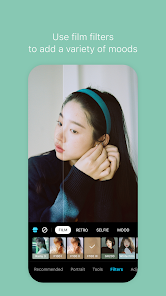
На панели фильтров доступны тематические категории, среди которых можно встретить FILM, RETRO, SELFIE и MOOD. Ниже располагаются дополнительные группы, включая Recommended, Portrait, Trendy и Filters. Пользователь выбирает категорию, затем нажимает на миниатюру нужного варианта и оценивает изменение прямо на изображении.
Чем фильтр отличается от ретуши
Фильтр изменяет весь кадр. Если выбрать теплый пресет, более золотистыми становятся не только оттенки кожи, но и фон, одежда, волосы и окружающие предметы. Ретушь работает точечно: например, корректирует лицо или кожу.
Поэтому правильная последовательность обработки выглядит так:
-
выберите исходный кадр;
-
настройте ретушь лица;
-
примените подходящий фильтр;
-
уменьшите интенсивность фильтра, если он скрывает детали;
-
еще раз проверьте оттенок кожи;
-
сохраните результат.
Если сначала выбрать агрессивный фильтр, а затем пытаться исправлять лицо, сложнее понять, какие изменения действительно необходимы.
Когда использовать пленочные фильтры
Пленочные фильтры подходят для портретов, уличных фотографий, снимков в кафе, путешествий и повседневных кадров. Они помогают уйти от слишком нейтрального изображения камеры и добавить мягкую стилизацию.
Для селфи лучше выбирать пресеты, которые не создают сильного цветового сдвига на коже. Красивый фон не компенсирует неестественный оттенок лица. Если фотография снята при смешанном освещении, полезно сравнить несколько близких вариантов и выбрать тот, при котором кожа выглядит наиболее убедительно.
Как подобрать фильтр для фотографии
| Исходная ситуация | Что выбрать |
| Мягкий дневной свет | Легкий портретный фильтр без сильного контраста |
| Серый пасмурный кадр | Умеренно теплый пресет |
| Яркое солнце | Более спокойный фильтр с мягким контрастом |
| Вечернее освещение | Пресет, который не усиливает цветовой шум |
| Снимок в помещении | Фильтр с аккуратной коррекцией теплых ламп |
| Выразительный образ | Пленочный или ретро-вариант с заметной стилизацией |
Обработка готовых фотографий
SNOW можно использовать не только как камеру, но и как редактор изображений из памяти телефона. Для этого на экране съемки предусмотрена кнопка File. После выбора фотографии открывается панель инструментов.
Такой способ подходит, если снимок уже сделан в стандартной камере или получен из другого источника. Пользователь может спокойно рассмотреть фотографию, увеличить отдельные области и применить только необходимые изменения.
Базовый порядок обработки
Для большинства портретов подходит следующая последовательность:
-
Откройте фотографию через
File. -
Проверьте кадрирование и фон.
-
Удалите отвлекающие объекты через
Remove. -
При необходимости скорректируйте лицо и кожу.
-
Подберите фильтр.
-
Примените
Enhance, если изображению не хватает четкости. -
Сравните результат с исходником.
-
Сохраните фотографию.
Не обязательно использовать все инструменты. Иногда снимку достаточно одного фильтра, а иногда полезнее сначала убрать объект на заднем плане и только после этого заниматься портретом.
Remove: удаление лишних объектов
Инструмент Remove помогает очищать фон и убирать отдельные элементы изображения. Например, можно удалить случайного прохожего, небольшой предмет на столе, отвлекающую деталь пейзажа или пятно на фоне.
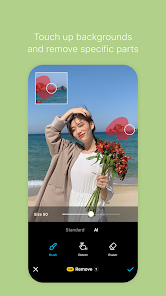
На экране Remove доступны режимы Standard и AI. Для ручной работы используются инструменты Brush, Restore и Eraser. Размер области выделения регулируется ползунком. После завершения обработки результат подтверждается кнопкой с галочкой, а отмена выполняется кнопкой с крестиком.
Как удалить объект
-
Откройте фотографию.
-
Выберите
Remove. -
Для простого участка начните с режима
AI. -
Закрасьте ненужный объект с помощью
Brush. -
Уменьшите размер кисти возле сложных границ.
-
Если выделение вышло за пределы объекта, используйте
RestoreилиEraser. -
Увеличьте фотографию и проверьте края.
-
Подтвердите результат галочкой.
Когда AI Remove работает лучше всего
Инструмент особенно хорошо справляется с небольшими объектами на относительно однородном фоне:
-
предметом на стене;
-
мусором на дорожке;
-
отдельной деталью на песке;
-
небольшим объектом в небе;
-
случайной фигурой вдали;
-
фрагментом декора, отвлекающим внимание.
Сложнее удалить крупный объект, который перекрывает лицо, волосы, руки или одежду. В таком случае редактору не хватает исходной информации для убедительного восстановления скрытого участка.
Как получить аккуратный результат
Лучше удалять объект несколькими небольшими проходами, а не закрашивать сразу огромную область. Если на фоне есть четкие линии — край здания, горизонт, перила или плитка — необходимо особенно внимательно проверять восстановленный участок. После удаления крупного элемента такие линии могут исказиться.
AI Hair: примерка прически и цвета волос
AI Hair предназначен для экспериментов с внешностью. Он позволяет изменить челку, подобрать прическу и примерить другой оттенок волос по одной фотографии.
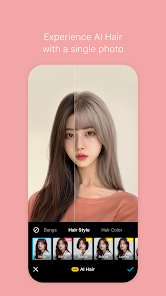
В нижней части экрана расположены вкладки:
| Вкладка | Назначение |
Bangs |
Примерка челки |
Hair Style |
Выбор формы и длины прически |
Hair Color |
Изменение оттенка волос |
Сверху отображается фотография, а снизу — горизонтальная лента вариантов. При выборе пресета SNOW формирует новый образ и показывает его на портрете. Разделительная линия на изображении помогает сравнить исходный и измененный варианты.
Как подобрать новую прическу
-
Откройте четкий портрет.
-
Выберите
AI Hair. -
Перейдите во вкладку
Hair Style. -
Нажмите на подходящий вариант.
-
Сравните измененную часть изображения с исходной.
-
Проверьте края волос около лица и плеч.
-
Перейдите в
Bangs, если хотите добавить или изменить челку. -
Откройте
Hair Colorдля выбора оттенка. -
Подтвердите результат галочкой.
Какая фотография лучше подходит для AI Hair
Наиболее убедительный результат получается на портрете, где:
-
лицо хорошо освещено;
-
голова не обрезана краями кадра;
-
волосы видны целиком;
-
фон не сливается с прической;
-
на волосах нет крупного головного убора;
-
лицо повернуто к камере или снято под небольшим углом;
-
разрешение фотографии достаточно высокое.
Если исходный кадр размыт, волосы закрывают большую часть лица или фон слишком сложный, новый образ может выглядеть менее естественно. В таком случае стоит выбрать другой снимок.
Для чего использовать Hair Color
Hair Color полезен не только для развлечения. Инструмент помогает предварительно оценить, как внешность сочетается с более теплым, холодным, светлым или темным оттенком волос. Это не заменяет консультацию мастера: реальное окрашивание зависит от структуры и исходного цвета волос. Однако для первичного сравнения нескольких образов функция удобна.
Enhance: повышение четкости изображения
Enhance используется после съемки. Инструмент повышает визуальную четкость фотографии и помогает сделать детали более заметными.
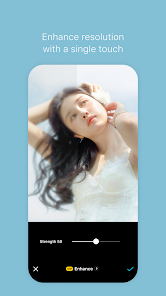
На экране находится ползунок интенсивности. Пользователь перемещает его и наблюдает, как меняется изображение. В левой нижней части находится крестик для отмены, в правой — галочка для подтверждения.
Как применять Enhance
-
Откройте готовую фотографию.
-
Выберите
Enhance. -
Начните с небольшого значения.
-
Увеличьте изображение и проверьте глаза, волосы и контуры лица.
-
Передвиньте ползунок немного выше, если фотография остается мягкой.
-
Остановитесь, когда детали стали заметнее, но кожа не выглядит чрезмерно резкой.
-
Подтвердите изменение галочкой.
Когда Enhance действительно полезен
Инструмент хорошо работает, если снимок слегка мягкий, но остается достаточно качественным. Например, лицо в фокусе, однако волосам и глазам не хватает четкости после сжатия или съемки при неидеальном свете.
Enhance не сможет полноценно восстановить фотографию, если камера промахнулась с фокусом, объект двигался или изображение сильно смазано. В таком случае повышение резкости лишь подчеркнет дефекты.
Разница между Hi-Res и Enhance
| Инструмент | Когда используется | Что делает |
Hi-Res |
Перед съемкой | Помогает получить более качественный исходный кадр |
Enhance |
После съемки | Повышает визуальную четкость готовой фотографии |
Оптимальный подход — включить Hi-Res заранее, а Enhance применять только при необходимости. Это дает более естественный результат, чем попытка исправить слабый исходник одной постобработкой.
Работа с видео
SNOW позволяет записывать ролики через режим VIDEO. При съемке сохраняются визуальные эффекты, фильтры и изменения внешности, примененные перед записью. Для роликов со звуком приложению требуется доступ к микрофону.
Видео удобно использовать для коротких личных публикаций, реакций, разговорных фрагментов и небольших творческих экспериментов. Приложение не заменяет полноценный видеоредактор, но позволяет быстро снять материал в нужном визуальном стиле.
Как записать видео с эффектом
-
Откройте камеру.
-
Переключитесь с
NORMALнаVIDEO. -
Выберите эффект или маску.
-
Убедитесь, что маска стабильно отслеживает лицо.
-
Проверьте выбранный фильтр.
-
Нажмите центральную кнопку записи.
-
Выполните нужное действие в кадре.
-
Остановите запись.
-
Просмотрите ролик и сохраните его.
Перед записью полезно несколько секунд проверить мимику и повороты головы. Некоторые сложные маски выглядят аккуратно, пока пользователь смотрит прямо в камеру, но могут смещаться при резком движении.
Video Layout
Video Layout позволяет объединять фотографии и видео в одном коллаже. Такой инструмент подходит для коротких визуальных подборок, сравнений и публикаций, где нужно показать несколько моментов одновременно.
Вместо того чтобы создавать отдельный ролик в сложной монтажной программе, можно выбрать готовую компоновку и разместить в ней необходимые материалы. Например, в одном макете можно соединить портрет, короткий видеофрагмент и дополнительную фотографию.
Когда использовать Dual Capture для видео
Dual Capture особенно полезен в роликах, где важно одновременно показать автора и окружающее событие. Например:
-
реакцию на происходящее;
-
прогулку по новому месту;
-
посещение мероприятия;
-
распаковку;
-
короткий комментарий на фоне достопримечательности;
-
запись момента с двух ракурсов.
Для спокойного портретного видео лучше оставить обычный режим: кадр будет чище, а внимание зрителя не рассеется.
AI Profile: создание профильных портретов
AI Profile предназначен для генерации серии стилизованных портретов. Пользователь выбирает исходные фотографии, после чего SNOW формирует изображения, похожие на студийные профильные снимки.
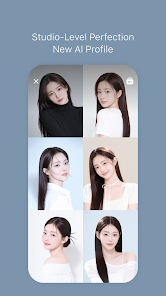
На экране результата отображается подборка портретов с разными ракурсами, прическами, фоном и характером изображения. В приложении доступны AI-сценарии, связанные с профильными изображениями, стилизацией, ID-фотографиями, детскими образами и комиксами.
Как подготовить фотографии для AI Profile
Для генерации стоит использовать несколько качественных портретов одного человека. Они должны показывать лицо ясно и без сильных искажений.
Подходящие фотографии:
-
сняты при хорошем освещении;
-
показывают лицо крупно;
-
не содержат тяжелых масок;
-
не закрывают глаза волосами или крупными очками;
-
сделаны с разных ракурсов;
-
не имеют сильного размытия;
-
не перегружены агрессивной ретушью.
Не стоит загружать несколько почти одинаковых кадров. Чем лучше исходные фотографии показывают внешность с разных сторон, тем устойчивее получается результат.
Чем AI Profile отличается от обычной ретуши
Обычная ретушь меняет конкретную фотографию. Пользователь сохраняет исходный ракурс, фон и композицию, но корректирует кожу, фильтр или отдельные детали.
AI Profile создает новые изображения на основе загруженных портретов. В результате могут измениться фон, укладка, ракурс, освещение и визуальный стиль. Поэтому такой инструмент лучше воспринимать как генератор образов, а не как способ документально исправить фотографию.
Где уместны AI-портреты
AI-профиль подходит для:
-
экспериментов с образом;
-
аватаров;
-
декоративных публикаций;
-
выбора визуального стиля;
-
творческих подборок;
-
сравнения нескольких вариантов внешности.
Для документов, официальных анкет и ситуаций, где фотография должна точно соответствовать реальности, следует использовать обычный портрет без заметной генеративной обработки.
Сохранение результата
После обработки фотографию необходимо внимательно проверить перед сохранением. На маленьком экране легко пропустить дефекты, которые становятся заметны при увеличении.
Что проверить перед экспортом
-
Увеличьте лицо и убедитесь, что глаза и губы выглядят естественно.
-
Проверьте линию волос, особенно после применения
AI Hair. -
Осмотрите фон после использования
Remove. -
Сравните цвет кожи лица, шеи и рук.
-
Убедитесь, что фильтр не сделал тени слишком плотными.
-
Проверьте резкость после
Enhance. -
Посмотрите на края маски или декоративного эффекта.
-
Сохраните фотографию только после финального просмотра.
Если результат выглядит слишком обработанным, лучше уменьшить интенсивность нескольких эффектов, а не полностью отказываться от редактирования. Часто достаточно немного снизить Glow, ослабить фильтр или вернуть более естественную форму лица.
Бесплатные возможности и SNOW VIP
SNOW можно использовать без обязательной подписки. Базовые возможности камеры, часть фильтров, эффектов и инструментов обработки доступны без приобретения SNOW VIP. При этом некоторые дополнительные материалы и расширенные функции относятся к платному набору.
Подписка нужна не каждому пользователю. Если приложение используется для нескольких селфи в месяц, спокойных фильтров и базовой ретуши, сначала стоит оценить бесплатные возможности. Они позволяют понять, насколько удобен интерфейс и нужны ли дополнительные эффекты.
Когда SNOW VIP может быть полезен
Подписка имеет смысл, если пользователь:
-
регулярно снимает селфи и короткие видео;
-
хочет пользоваться более широкой коллекцией эффектов;
-
часто применяет расширенную обработку;
-
использует AI-инструменты;
-
предпочитает иметь больше вариантов фильтров и декоративных материалов;
-
планирует постоянно создавать контент в одном приложении.
Перед подтверждением обработки нужно обращать внимание на обозначения возле выбранного инструмента или пресета. Если элемент относится к VIP, приложение показывает это до финального применения.
Конфиденциальность и обработка фотографий
SNOW работает с изображениями лица, поэтому разрешениям и AI-функциям следует уделить внимание. Для обычных масок и макияжа приложение распознает расположение лица на фотографии, в видео или на изображении с камеры. Это необходимо, чтобы правильно разместить фильтр, косметику и визуальные элементы.
Распознавание используется для определения ориентиров лица и применения эффектов в подходящих областях. Оно не предназначено для установления личности конкретного человека.
При использовании отдельных AI-возможностей фотографии, метаданные изображения или данные распознавания могут передаваться на серверы для обработки. Это относится к функциям, которым недостаточно локальной работы на телефоне. Для таких сценариев используются внешние сервис-провайдеры, обеспечивающие формирование результата.
Что учитывать перед использованием AI-функций
| Сценарий | Практическая рекомендация |
| Обычный фильтр для селфи | Можно применять к повседневной фотографии |
| AR-маска | Проверьте разрешение на камеру и используйте эффект осознанно |
| AI Hair | Не загружайте чувствительные изображения, если в этом нет необходимости |
| AI Profile | Выбирайте фотографии, которые готовы передать для автоматизированной обработки |
| Редактирование детских фотографий | Используйте повышенную осторожность и не загружайте лишние материалы |
| Фото документов | Не применяйте развлекательные AI-функции к изображениям с конфиденциальными данными |
Для обработки селфи не стоит использовать фотографии, на которых видны документы, банковские карты, билеты, адреса, экраны с личной перепиской или другие чувствительные сведения. Перед загрузкой кадра необходимо посмотреть не только на лицо, но и на фон.
Как управлять доступами
Разрешения можно изменить в настройках телефона. Рациональный подход выглядит так:
-
оставить доступ к камере, если SNOW используется для съемки;
-
разрешить доступ к фотографиям, необходимым для обработки;
-
отключить микрофон, если видео со звуком не записываются;
-
не предоставлять геолокацию без необходимости;
-
отключить уведомления, если они мешают;
-
периодически проверять, какие доступы остаются включенными.
Приложение остается полезным и без выдачи всех возможных разрешений. Для обычной обработки портретов требуется только минимальный набор.
Преимущества SNOW
SNOW сочетает камеру и портретный редактор в одном интерфейсе. Пользователь может снять фотографию, сразу увидеть эффект и быстро сохранить готовый результат.
Основные преимущества
| Преимущество | Почему это удобно |
| Предпросмотр в реальном времени | Фильтр, маска и beauty-эффект видны до съемки |
| Большой выбор эффектов | Можно создавать спокойные и выразительные селфи |
| Настраиваемая ретушь | Обработка не ограничивается одним автоматическим пресетом |
| AR-макияж | Образ можно оценить еще до создания фотографии |
Skin Tone |
Подтон, светлота и сияние кожи регулируются отдельно |
Remove |
Небольшие отвлекающие объекты удаляются без отдельного редактора |
AI Hair |
Прическу, челку и цвет волос можно примерить по одному портрету |
Hi-Res и Enhance |
Качество можно улучшать до съемки и после нее |
| Видео с эффектами | Маски и фильтры подходят не только для статичных изображений |
Video Layout |
Фотографии и видео объединяются в одном коллаже |
AI Profile |
Можно получать стилизованные профильные портреты |
SNOW особенно удобен для пользователя, который не хочет осваивать сложный графический редактор. Основные действия выполняются касаниями, а результат виден сразу.
Недостатки SNOW
У приложения есть ограничения, которые важно учитывать до начала работы.
Основные недостатки
| Недостаток | Что это означает на практике |
| Часть эффектов относится к VIP | Не каждый понравившийся пресет доступен бесплатно |
| Интерфейс насыщен функциями | Новому пользователю потребуется время, чтобы разобраться в разделах |
| Сильная ретушь выглядит заметно | Интенсивность необходимо настраивать вручную |
| AI Hair зависит от исходника | На размытой фотографии края волос могут выглядеть неестественно |
| Remove не заменяет сложную ретушь | Крупные объекты на детализированном фоне удалить труднее |
| Enhance не исправляет сильное размытие | Инструмент подходит для умеренного улучшения |
| AR-эффекты чувствительны к освещению | В темном кадре отслеживание лица может работать менее стабильно |
| AI-функции требуют внимательного отношения к данным | Не следует загружать лишние чувствительные фотографии |
Большинство ограничений не мешают повседневной съемке. Главное — не использовать максимальные значения всех параметров и выбирать инструменты под конкретную задачу.
Сравнение с аналогами
На рынке мобильных фоторедакторов есть несколько приложений, которые пересекаются со SNOW по возможностям. Однако каждое из них делает акцент на своем сценарии: съемке с эффектами, естественных селфи, детальной ретуши, виртуальном макияже или универсальной AI-обработке.
| Возможность | SNOW | B612 | SODA | BeautyPlus | YouCam Makeup | Meitu |
| Съемка селфи с фильтрами | Да | Да | Да | Да | Да | Да |
| Маски и AR-эффекты | Сильная сторона | Сильная сторона | Второстепенная функция | Есть | Есть | Есть |
| Beauty-эффекты в реальном времени | Да | Да | Сильная сторона | Да | Да | Да |
| Виртуальный макияж | Да | Да | Да | Да | Сильная сторона | Да |
| Настройка тона кожи | Подробная настройка через Skin Tone |
Есть | Ориентация на естественный результат | Есть | Есть | Есть |
| Удаление объектов | Remove и AI-обработка |
Есть редактор | Не основной сценарий | AI-удаление | Есть инструменты редактирования | AI Object Removal |
| Примерка прически | AI Hair |
Есть работа с цветом волос | Не основной сценарий | Изменение цвета волос | Сильная сторона | Есть |
| Улучшение четкости | Hi-Res и Enhance |
Высокое разрешение | Высокое разрешение | Photo Enhancer | Есть AI-инструменты | Photo Enhancer и Unblur |
| Видео | Есть | Расширенные инструменты | Базовый сценарий | Есть видеоредактор | Есть AI-видео и beauty-функции | Есть видеоредактор |
| Коллажи с фото и видео | Video Layout |
Есть инструменты редактирования | Ограниченный акцент | Есть | Не главный сценарий | Есть редактор коллажей |
| AI-портреты | AI Profile |
Есть AI-возможности | Не основной акцент | AI-аватары | AI-генерация и стили | AI Art и аватары |
| Сложная цветокоррекция | Умеренные возможности | Более развитая | Упрощенная | Есть базовые настройки | Второстепенная | Развитая |
| Простота быстрого селфи | Высокая | Высокая | Очень высокая | Средняя | Средняя | Средняя |
SNOW и B612
B612 — близкий аналог SNOW по логике работы. В нем есть камера, эффекты, фильтры, стикеры, beauty-настройки, AR-макияж, высокое разрешение, ночной режим, видеосъемка и расширенный редактор. Приложение также позволяет создавать собственные фильтры и работать с более точной цветокоррекцией, включая кривые, HSL и раздельную настройку оттенков.
SNOW рациональнее выбирать, если в центре внимания находятся маски, селфи, AI Hair, AI Profile, быстрая портретная обработка и понятный переход от камеры к результату. B612 больше подходит пользователю, которому нужен более универсальный набор для фото и видео, а также дополнительные инструменты цветокоррекции.
SNOW и SODA
SODA ориентирован на естественные селфи. Его сильная сторона — простое сочетание фильтров и макияжа, beauty-эффекты в реальном времени, портретный эффект и режим высокого разрешения. В SODA легче получить спокойный повседневный портрет без долгого выбора среди множества творческих возможностей.
SNOW предлагает больше сценариев. В нем заметнее роль масок, AR-эффектов, AI-портретов, удаления объектов и примерки причесок. Если требуется максимально простой редактор для естественного селфи, SODA может оказаться удобнее. Если хочется экспериментировать, лучше подходит SNOW.
SNOW и BeautyPlus
BeautyPlus делает акцент на детальной ретуши. В нем доступны удаление мелких несовершенств кожи, сглаживание, отбеливание зубов, изменение лица и тела, макияж, смена цвета волос, работа с фоном, повышение качества, стикеры и видеоредактор.
SNOW проще воспринимается как камера для съемки с эффектами. BeautyPlus полезнее, если главная задача — тщательно доработать уже готовую фотографию, изменить фон или выполнить более заметную портретную ретушь. Для быстрых масок, AR-макияжа и съемки в реальном времени SNOW выглядит естественнее.
SNOW и YouCam Makeup
YouCam Makeup специализируется на виртуальном макияже и изменении внешности. В нем есть наборы косметики, коррекция лица и тела, разглаживание кожи, отбеливание зубов, примерка большого количества причесок и изменение цвета волос. Приложение подходит пользователю, который хочет подробно экспериментировать с образом.
SNOW универсальнее как повседневная камера. В нем макияж является важной, но не единственной функцией. Пользователь получает маски, фильтры, видео, удаление объектов, повышение четкости и AI-профили. Если основной интерес — косметика и примерка внешности, удобнее YouCam Makeup. Если нужен баланс съемки и развлечения, рациональнее SNOW.
SNOW и Meitu
Meitu — многофункциональный AI-редактор для фотографий и видео. В нем есть ретушь, стилизация, фильтры цифровой камеры, ретро-эффекты, AI-удаление объектов, повышение качества, работа с фоном, коллажи и инструменты для видео.
SNOW выигрывает там, где важны мгновенная съемка селфи, маски и AR-эффекты. Meitu удобнее для более глубокой обработки контента после съемки. Пользователь, который хочет превратить телефон в универсальную студию редактирования, скорее выберет Meitu. Пользователь, которому нужна камера с быстрым результатом, оценит SNOW.
Как выбрать подходящее приложение
| Основная задача | Подходящий вариант |
| Маски, эффекты и селфи в реальном времени | SNOW |
| Универсальная камера и более точная цветокоррекция | B612 |
| Естественное селфи без лишней сложности | SODA |
| Детальная ретушь лица, тела и фона | BeautyPlus |
| Виртуальный макияж и примерка внешности | YouCam Makeup |
| Универсальная AI-обработка фото и видео | Meitu |
Практические советы по работе с SNOW
Чтобы приложение давало аккуратный результат, полезно соблюдать несколько правил.
Не увеличивайте все параметры одновременно
Если фотография выглядит недостаточно выразительно, не нужно сразу усиливать Glow, светлоту кожи, фильтр, макияж и коррекцию лица. Лучше определить, чего именно не хватает кадру. Иногда достаточно добавить немного света или выбрать более подходящий фильтр.
Используйте Hi-Res до съемки
Hi-Res полезнее включить заранее, чем пытаться исправить слабый исходник через Enhance. Чем больше деталей сохранено на этапе съемки, тем естественнее выглядит последующая обработка.
Проверяйте шею, руки и фон
При ретуши лица легко забыть о других частях кадра. Если кожа на лице стала значительно светлее, чем на шее, обработка заметна. Если после Remove на фоне появились повторяющиеся фрагменты или кривые линии, результат также стоит исправить.
Сохраняйте несколько вариантов
Для важного портрета полезно сохранить:
-
нейтральную версию;
-
вариант с более выразительным фильтром;
-
фотографию с дополнительной ретушью;
-
исходный снимок без обработки.
Сравнение помогает выбрать фотографию, которая выглядит лучше не только сразу после редактирования, но и спустя некоторое время.
Не смешивайте несколько ярких эффектов
Маска, макияж и пленочный фильтр могут сочетаться, но один из элементов должен оставаться главным. Если каждый инструмент привлекает внимание, лицо перестает быть центром композиции.
Частые вопросы
Можно ли использовать SNOW только как камеру?
Да. Приложение подходит для съемки фотографий и видео без обязательного открытия редактора после каждого кадра. Пользователь выбирает режим NORMAL или VIDEO, настраивает изображение и нажимает центральную кнопку.
Как открыть готовую фотографию?
На экране камеры нажмите File, затем выберите нужное изображение из памяти телефона. После открытия можно применять инструменты ретуши, фильтры, Remove, AI Hair и Enhance.
Как добавить маску на лицо?
Перейдите в Camera → Effects, выберите подходящий вариант и дождитесь появления маски на изображении. Для быстрого доступа понравившийся эффект можно добавить в избранное и затем открыть в разделе MY.
Как сделать кожу более естественной?
Откройте Beauty, затем настройте Skin Tone. Начните с Undertone, после этого скорректируйте Lightness и в конце добавьте небольшое значение Glow. Не увеличивайте все ползунки до максимума.
Как убрать предмет с заднего плана?
Откройте фотографию, выберите Remove, включите AI или Standard, затем выделите объект через Brush. Исправить границы можно с помощью Restore и Eraser. Подтвердите результат галочкой.
Можно ли изменить цвет волос?
Да. Откройте портрет, выберите AI Hair и перейдите во вкладку Hair Color. Нажимайте на варианты в нижней ленте и сравнивайте результат с исходным изображением.
Как примерить челку?
В инструменте AI Hair откройте вкладку Bangs. Выберите подходящий вариант и проверьте, насколько естественно новая челка сочетается с линией волос и формой лица.
Чем Hair Style отличается от Hair Color?
Hair Style меняет форму, длину и общий характер прически. Hair Color отвечает за оттенок волос. Их можно использовать последовательно: сначала подобрать форму, затем выбрать цвет.
Как повысить четкость фотографии?
Для нового снимка включите Hi-Res перед съемкой. Для уже готовой фотографии используйте Enhance и аккуратно настройте интенсивность ползунком.
Исправляет ли Enhance полностью размытую фотографию?
Нет. Enhance помогает сделать слегка мягкий снимок более четким, но не способен полноценно восстановить детали, если камера сильно промахнулась с фокусом или изображение смазано движением.
Можно ли записывать видео с масками?
Да. Выберите маску, переключитесь в VIDEO, проверьте отслеживание лица и начните запись центральной кнопкой. Для сохранения звука предоставьте приложению доступ к микрофону.
Для чего нужен Video Layout?
Video Layout позволяет разместить фотографии и видео в одном коллаже. Инструмент удобен для коротких визуальных подборок, сравнений и публикаций с несколькими фрагментами.
Когда использовать Dual Capture?
Включайте Dual Capture, если нужно одновременно показать автора ролика и происходящее перед основной камерой. Для обычного портретного селфи этот режим не требуется.
Можно ли пользоваться приложением без подписки?
Да. SNOW работает без обязательного приобретения SNOW VIP. При этом часть дополнительных материалов и расширенных возможностей относится к платному набору.
Что лучше для естественного селфи: SNOW или SODA?
SODA проще и сильнее сосредоточен на естественной съемке с beauty-эффектами. SNOW подходит лучше, если кроме спокойной ретуши нужны маски, AR-эффекты, AI-прически, удаление объектов и дополнительные творческие сценарии.
Что лучше для сложной ретуши: SNOW или BeautyPlus?
Для тщательной обработки лица, тела и фона удобнее BeautyPlus. Для съемки с масками, фильтрами и быстрым предпросмотром эффектов рациональнее SNOW.
Что выбрать для виртуального макияжа?
SNOW подходит для быстрого применения макияжа во время съемки. Если главная задача — подробно экспериментировать с косметикой, оттенками и прическами, стоит сравнить результат с YouCam Makeup.
Вывод
SNOW — удобная AI-камера и фоторедактор для селфи, портретов, масок и эффектов дополненной реальности. Приложение позволяет работать быстро: выбрать фильтр, настроить кожу, добавить макияж, примерить маску и сделать снимок без сложной последовательности ручных действий.
Для обработки готовых фотографий доступны полезные инструменты Remove, AI Hair и Enhance. Первый помогает убрать небольшие отвлекающие объекты, второй — примерить челку, прическу и оттенок волос, третий — повысить визуальную четкость снимка. Режим Hi-Res улучшает качество еще на этапе съемки, а AI Profile создает серии стилизованных портретов.
SNOW лучше всего подходит пользователю, которому нужна камера с большим выбором визуальных эффектов и понятной портретной обработкой. Приложение не заменяет профессиональный графический редактор, но уверенно закрывает большинство повседневных задач: от естественного селфи до короткого видео с маской, ретуши фона и творческого AI-портрета.
