FreeCAD — это не просто бесплатный CAD-редактор, а полноценная параметрическая CAD-система, в которой можно создавать детали, собирать узлы, выпускать 2D-чертежи, готовить модели для 3D-печати, строить CAM-маршруты и выполнять базовые инженерные расчеты. Программа рассчитана на работу с реальными объектами: кронштейнами, корпусами, пластинами, фланцами, опорами, крепежными элементами, простыми механизмами и небольшими сборками. Именно поэтому FreeCAD часто рассматривают не как просмотрщик или учебную игрушку, а как рабочий инструмент для тех, кому нужно параметрическое моделирование без привязки к платной лицензии.
Главная идея FreeCAD — строить модель как последовательность осмысленных шагов. Сначала создается эскиз со связями и размерами, затем на его основе выполняется Pad, вырезы делаются через Pocket или Hole, формы вращения — через Revolution и Groove, повторяющиеся элементы — через Linear Pattern, Polar Pattern или Mirrored. Благодаря этому модель не превращается в случайный набор поверхностей: ее можно редактировать через размеры, ограничения, опорные плоскости и выражения. Это и есть сильная сторона FreeCAD как параметрического 3D CAD.
При этом FreeCAD нельзя описывать одной фразой как программу для всего. Она лучше всего раскрывается там, где нужен контролируемый инженерный workflow: эскиз, история построения, твердотельное моделирование, чертеж и экспорт. Если задача связана с механическими деталями, корпусами, оснасткой, 3D-печатью, небольшими сборками и выпуском документации, FreeCAD ощущается логично. Если же нужен максимально полированный интерфейс, мгновенный вход без обучения, облачная коллаборация или очень тяжелые промышленные сборки, у нее появляются предсказуемые компромиссы.
Скачать FreeCAD
- Планировка дома
- Русский интерфейс
- Просто для новичков
- Сложен новичкам
- Нестабильный интерфейс
- Требует обучения
Что такое FreeCAD и для кого подходит программа
FreeCAD — это параметрический 3D CAD, в котором основой служит геометрия с зависимостями, а не рисование от руки в произвольной форме. Пользователь задает не только контур, но и логику построения: размеры, взаимное положение элементов, симметрию, параллельность, перпендикулярность, касательность, радиусы, углы и связи между объектами. За счет этого модель остается управляемой даже после нескольких итераций правок. Изменился диаметр отверстия, толщина стенки или длина кронштейна — FreeCAD пересчитывает тело по истории построения, а не заставляет переделывать все заново.
Практически это означает, что программа хорошо подходит для следующих задач:
-
моделирование отдельных механических деталей;
-
создание корпусов приборов и электроники;
-
проектирование кронштейнов, пластин, фланцев, переходников;
-
подготовка модели к 3D-печати в STL;
-
выпуск 2D-чертежей из 3D-модели;
-
простые и средние по сложности сборки;
-
CAM-подготовка маршрутов для CNC;
-
базовый FEM-анализ геометрии.
Там, где нужно именно параметрическое моделирование, FreeCAD выглядит убедительно. Там, где нужна художественная пластика, органическое скульптирование или максимально быстрая концептуальная подача без строгой геометрии, она не так удобна. И это нормально: программа заточена под инженерный и конструкторский подход.
Отдельно важно понимать, что FreeCAD подходит не только инженерам в строгом смысле слова. Ею активно пользуются студенты, мейкеры, владельцы 3D-принтеров, разработчики open-source железа, небольшие мастерские и те, кому нужна CAD-система без обязательной подписки. Если человек готов потратить время на понимание логики рабочих сред и структуры модели, FreeCAD дает гораздо больше, чем кажется по ее внешней простоте.
Основные возможности FreeCAD
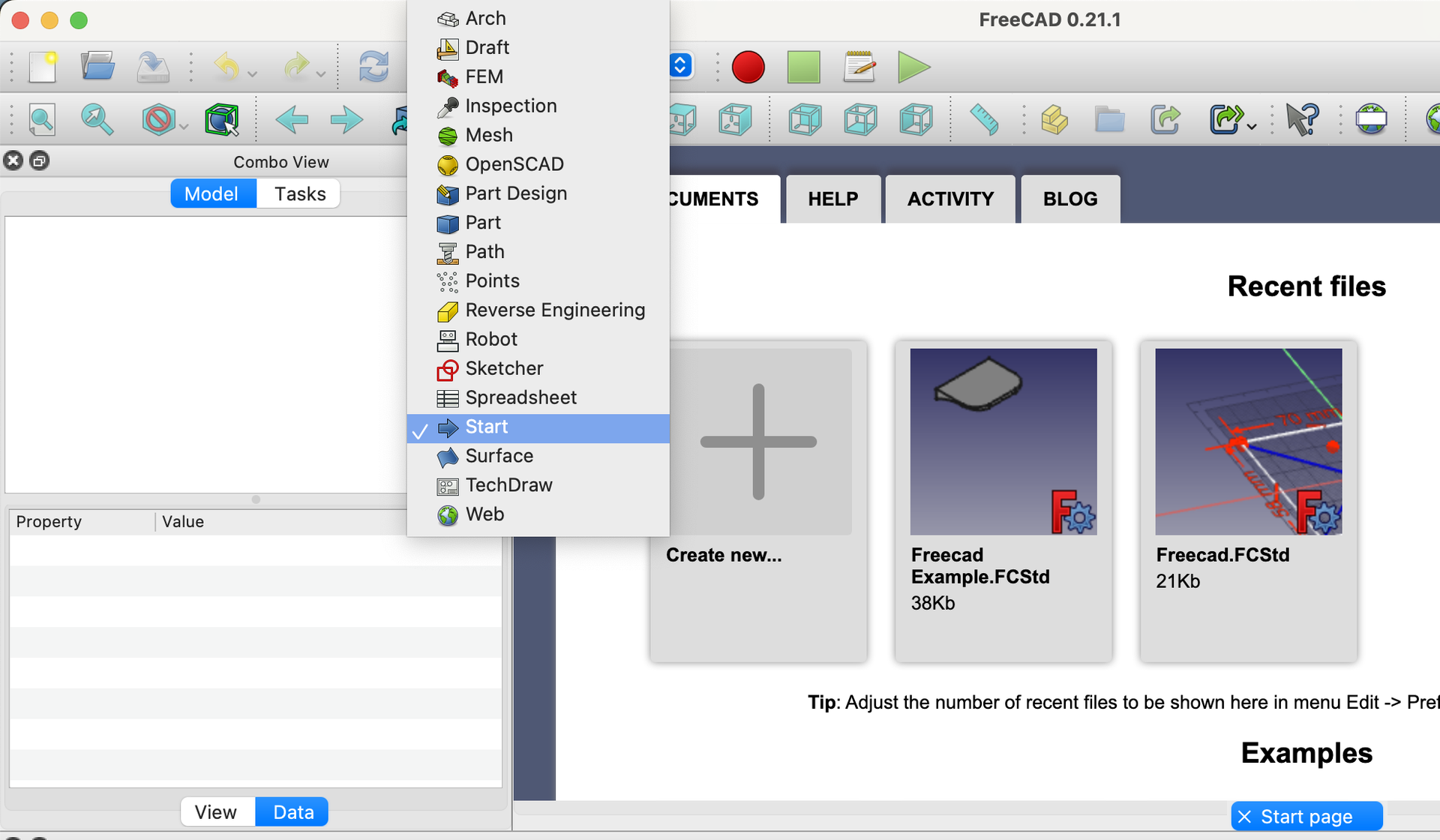
У FreeCAD модульная архитектура: инструменты сгруппированы по рабочим средам, которые в интерфейсе переключаются через список Workbench. Это не косметическая особенность, а фундаментальный принцип работы. В одной среде вы создаете эскизы, в другой — твердотельные элементы, в третьей — сборку, в четвертой — чертежи. За счет этого FreeCAD охватывает несколько инженерных сценариев внутри одной программы.
Ключевые рабочие среды
| Рабочая среда | Для чего нужна | Что в ней делают |
|---|---|---|
| Sketcher | 2D-эскизы с ограничениями | контуры, размеры, геометрические связи |
| Part Design | параметрические твердотельные детали | Pad, Pocket, Hole, Fillet, Chamfer, паттерны |
| Part | булевы операции и работа с телами | Cut, Fuse, Common, примитивы |
| Assembly | компоновка деталей и узлов | привязки, локальные системы координат, решение сборки |
| TechDraw | выпуск 2D-чертежей | виды, проекции, размеры, разрезы, листы |
| Spreadsheet | параметрические таблицы | числовые параметры, алиасы, выражения |
| Path/CAM | подготовка траекторий | Job, Profile, Pocket, экспорт G-code |
| FEM | расчетные сценарии | сетка, материал, граничные условия, решатель |
Эта таблица важна не как перечисление ради перечисления. В реальной работе FreeCAD часто используется как цепочка: Sketcher → Part Design → TechDraw, либо Sketcher → Part Design → Assembly → TechDraw, либо Part Design → Path/CAM. То есть речь идет не о наборе разрозненных модулей, а о связанной инженерной последовательности действий.
Что FreeCAD умеет особенно хорошо
Сильнее всего FreeCAD ощущается в трех сценариях.
Во-первых, это построение параметрических деталей по эскизам. Если вам нужно сделать пластину с отверстиями, кронштейн с ребром жесткости, корпус с вырезами, втулку, стойку, посадочный элемент или переходную деталь, связка Sketcher + Part Design работает предсказуемо и дает нормальную историю модели.
Во-вторых, это выпуск чертежей. FreeCAD не ограничивается 3D-окном: в TechDraw можно создать лист, вставить проекции, добавить размеры, разрезы, детали, масштабировать виды и вывести страницу в PDF. Для одиночных деталей и небольших узлов этого часто достаточно без перехода в стороннее ПО.
В-третьих, это расширяемость. Макросы, Python, Addon Manager, таблицы параметров и выражения делают FreeCAD очень гибкой. Когда проект начинает жить не как разовая модель, а как параметрическая система с вариантами размеров и повторяемыми действиями, у программы появляется дополнительная глубина.
Интерфейс FreeCAD: как устроено рабочее пространство
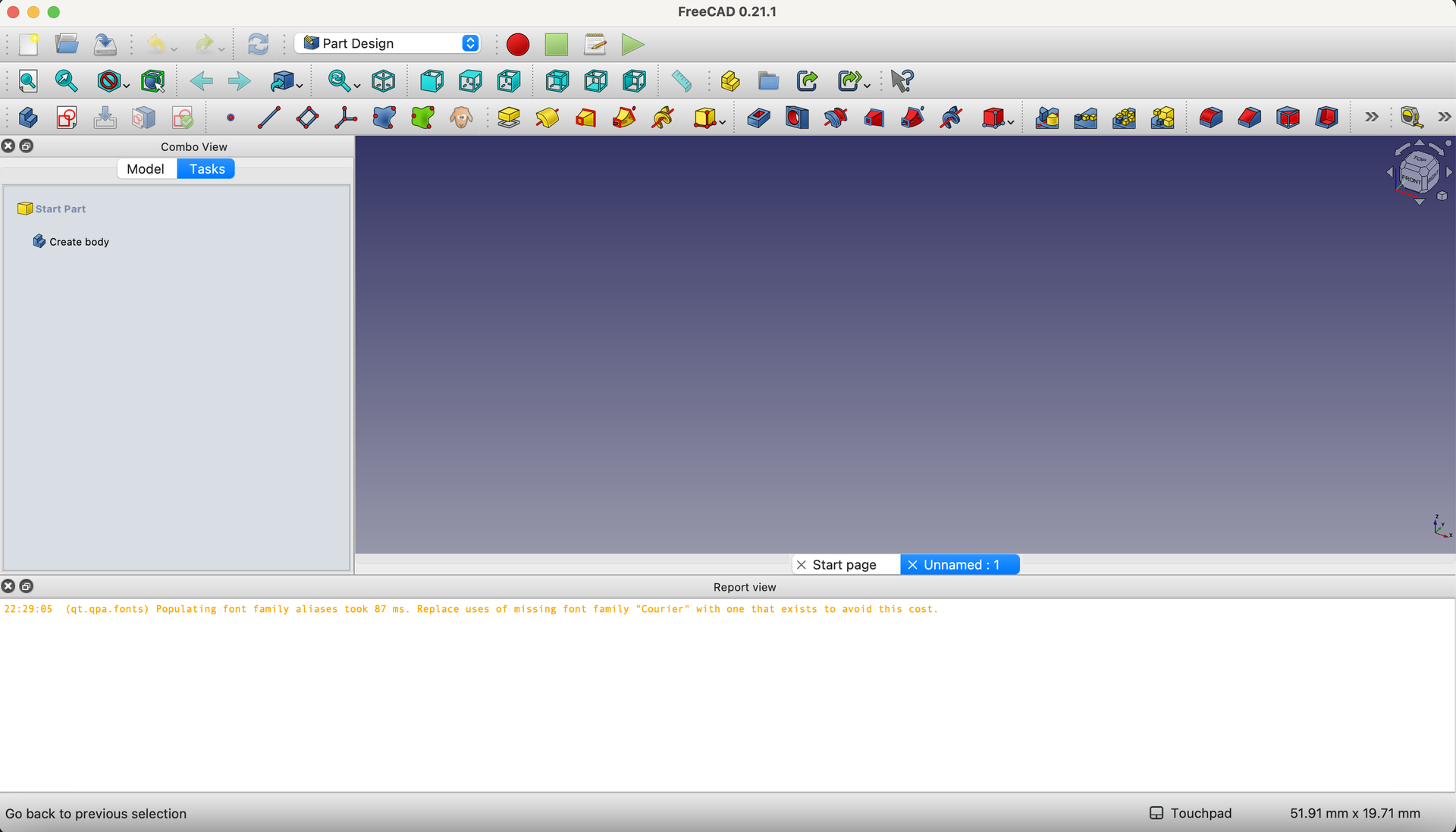
С первого взгляда интерфейс FreeCAD кажется стандартным: верхнее меню, панели инструментов, дерево модели слева, свойства снизу, 3D-окно в центре. Но на практике он завязан на рабочий процесс сильнее, чем во многих более простых CAD-программах. Здесь важно не просто видеть кнопки, а понимать, какие панели за что отвечают.
Верхнее меню и панели инструментов
Верхняя часть окна — это главное меню и панели команд. Состав этих панелей меняется в зависимости от выбранной рабочей среды. В Part Design вы видите инструменты для создания тела, эскизов, выдавливания, вырезов и модификаторов. В TechDraw на первый план выходят листы, проекции, размеры и аннотации. В Assembly интерфейс смещается в сторону привязок и управления компонентами. Поэтому FreeCAD нельзя осваивать как программу с одним фиксированным набором кнопок: она меняется вместе с задачей.
Переключатель Workbench
Один из ключевых элементов интерфейса — выпадающий список рабочих сред. Именно через него пользователь переходит между Start, Sketcher, Part Design, Part, Assembly, TechDraw, Spreadsheet, Path, FEM и другими окружениями. Это не второстепенная настройка, а основной способ смены режима работы. В FreeCAD очень важно привыкнуть к мысли, что один и тот же проект проходит через несколько workbench, и это нормальный workflow.
Combo View: вкладки Model и Tasks
Слева обычно находится Combo View, внутри которого особенно важны две вкладки: Model и Tasks.
-
Model показывает дерево документа: Bodies, Sketches, Pad, Pocket, Datum Plane, страницы TechDraw и остальные объекты.
-
Tasks используется для активных операций. Когда вы запускаете Create sketch, Pad, Hole, Projection Group или другое действие, параметры и подтверждение операции появляются именно здесь.
Понимание этой пары — один из базовых навыков в FreeCAD. Новичок часто ищет настройки по всему экрану, хотя нужный диалог уже открыт в Tasks. Это касается и простых операций, и более сложных действий вроде редактирования проекций в TechDraw или настроек отверстий в Part Design.
Tree View и Property View
Под вкладкой Model находится дерево модели. Это один из самых важных элементов во всей программе. Здесь видно, из каких шагов построена деталь, в каком порядке они выполнены, какие эскизы привязаны к какому телу, какие Datum-объекты используются, какие виды находятся на листе чертежа. FreeCAD — программа, где дерево не просто отображает структуру, а фактически является картой всего проекта.
Ниже обычно размещается Property View. В ней меняются численные и логические свойства выделенного объекта: длины, углы, видимость, ссылки, типы отображения, параметры вида, масштаб, имя, алиасы и многое другое. Если в других CAD-системах часть параметров спрятана за модальными окнами, то в FreeCAD очень многое редактируется прямо через свойства объекта. Это удобно, когда нужно быстро подкрутить модель без запуска отдельной команды.
3D View, status bar и служебные панели
Центр окна занимает 3D View. Здесь создается и редактируется сама модель, выбираются грани, ребра, вершины, плоскости и объекты. Навигация зависит от выбранного стиля, но в любом случае FreeCAD ориентирован на постоянную работу в 3D-сцене, а не только на параметрические поля.
Внизу находится строка состояния. Она показывает подсказки, координаты, сообщения о выборе элементов и некоторые служебные параметры. Дополнительно внизу часто открыты Report view и Python console. Первая полезна для диагностики и сообщений о пересчете, вторая — для тех, кто автоматизирует действия через скрипты. Для обычной работы они не обязательны, но именно они делают FreeCAD ближе к инженерной платформе, а не к закрытому редактору с минимальным контролем над внутренней логикой.
Как FreeCAD организует модель
Один из ключевых моментов, который отличает FreeCAD от более простых редакторов, — это структура документа. Внутри проекта объекты не лежат хаотично. Эскиз связан с телом, операция опирается на предыдущий шаг, Datum Plane служит опорой, чертеж берет геометрию из модели, а выражения могут связывать размеры между собой. В результате модель живет как система зависимостей.
Документ, Body и feature history
В Part Design центральным объектом обычно выступает Body. Внутри него находятся эскизы и операции: Pad, Pocket, Hole, Fillet, Chamfer, Groove, паттерны и зеркальные копии. Каждая такая операция — это feature, то есть шаг эволюции детали. Текущее состояние тела — результат всей цепочки feature, а не сумма независимых тел. Поэтому порядок операций имеет значение. Если вы сначала сделали скругление, а потом хотите кардинально переделать основание детали, результат может измениться не так, как ожидалось.
Почему нельзя бездумно смешивать Part и Part Design
В FreeCAD есть как минимум два популярных пути твердотельного моделирования: Part Design и Part. Первый ориентирован на историю feature внутри одного тела. Второй — на работу с примитивами и булевыми операциями над телами. Оба пути рабочие, но смешивать их без понимания структуры модели не стоит. Если модель строится как параметрическая деталь с эскизами и последующими шагами, обычно логичнее держаться Part Design. Если нужно быстро собрать форму из примитивов и объединений, имеет смысл использовать Part. Путаница начинается тогда, когда пользователь создает тело в одной логике, а продолжает редактировать в другой, не понимая, как это отразится на дереве и дальнейших изменениях.
Параметры, алиасы и выражения
Еще одна сильная сторона FreeCAD — параметры можно связывать между собой. В Spreadsheet Workbench ячейкам назначаются алиасы, после чего размеры в эскизах и свойствах объектов могут ссылаться на них через выражения. Это превращает обычную модель в настраиваемую конструкцию. Например, длина пластины, расстояние между отверстиями и толщина ребра могут зависеть от одной таблицы параметров. Такой подход удобен, когда нужно получить несколько типоразмеров одной детали без копирования проекта вручную.
Sketcher: основа параметрического моделирования в FreeCAD
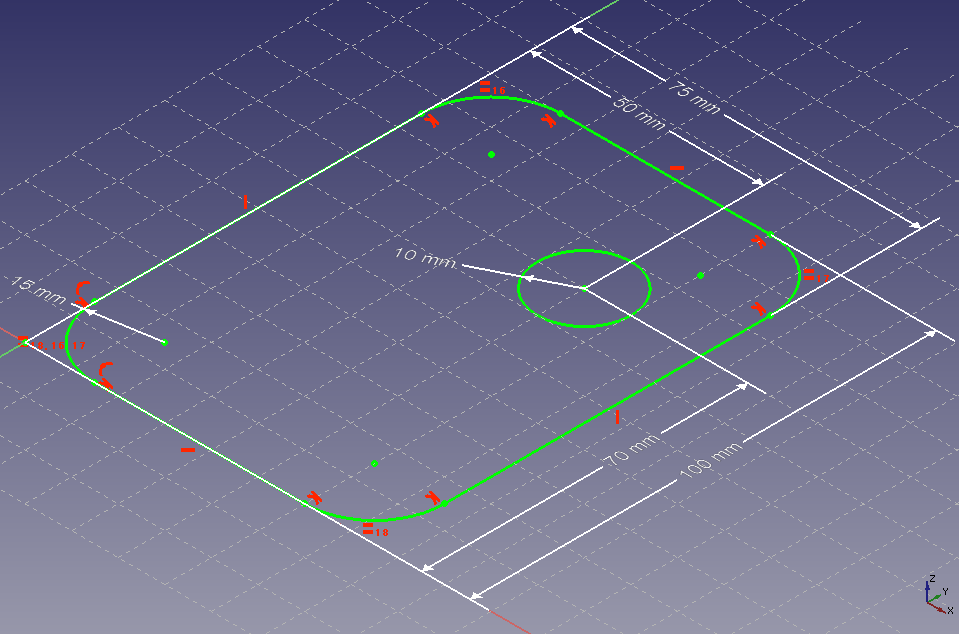
Если Part Design — сердце создания детали, то Sketcher — его фундамент. Здесь создаются 2D-контуры, которые потом становятся профилями для выдавливания, вращения, вырезов и отверстий. Эскиз в FreeCAD — это не картинка, а набор геометрии и ограничений. Именно ограничения делают форму устойчивой и управляемой.
Как создается эскиз
Обычно работа начинается так:
-
создается Body через Create body;
-
запускается Create sketch;
-
выбирается плоскость эскиза — XY, XZ, YZ или подходящая грань;
-
в окне Sketcher строится профиль.
Внутри Sketcher доступны линии, дуги, окружности, прямоугольники, полилинии и другие базовые элементы. Для геометрии применяются ограничения: Horizontal, Vertical, Coincident, Parallel, Perpendicular, Equal, Tangent, размерные ограничения по длине, расстоянию, радиусу и углу. Пока эскиз не ограничен полностью, его элементы могут смещаться и перестраиваться не так, как ожидает пользователь. Поэтому цель почти всегда одна — довести эскиз до состояния fully constrained, когда форма зафиксирована логически и размерно.
Почему ограничения важнее самой геометрии
Новички часто стараются сначала идеально нарисовать контур мышью, а потом уже думать о размерах. В FreeCAD этот подход работает плохо. Здесь важнее задать отношения между элементами. Если отверстие должно быть строго по центру — задается симметрия или расстояния. Если стороны должны быть параллельны — накладывается Parallel. Если дуга должна касаться окружности — используется Tangent. В результате правильный эскиз — это не тот, который визуально похож на деталь, а тот, у которого все ключевые зависимости выражены ограничениями.
Какие ошибки в Sketcher встречаются чаще всего
Самая частая проблема — недоопределенный эскиз. Пользователь нарисовал контур, выставил пару размеров, но не зафиксировал его относительно начала координат или не задал симметрию. В итоге при изменении одного размера весь профиль уезжает или переворачивается.
Вторая типичная ошибка — лишние ограничения. Например, линия уже горизонтальна геометрически и через размеры, а пользователь добавляет еще несколько связей сверху. Эскиз становится переопределенным, и Sketcher начинает сигнализировать о конфликте.
Третья ошибка — попытка сделать слишком сложный профиль в одном эскизе. В FreeCAD разумнее создавать простые, логичные эскизы под конкретные операции. Один эскиз — одно основание, другой — отверстия, третий — вспомогательная геометрия. Такой подход лучше работает и для редактирования, и для стабильности модели.
Part Design: создание деталей в FreeCAD
Именно Part Design чаще всего определяет впечатление от программы. Здесь FreeCAD превращается из конструктора эскизов в полноценную CAD-систему для твердотельного моделирования. Работа строится вокруг feature-based workflow: вы последовательно добавляете и вычитаете материал, формируя деталь шаг за шагом.
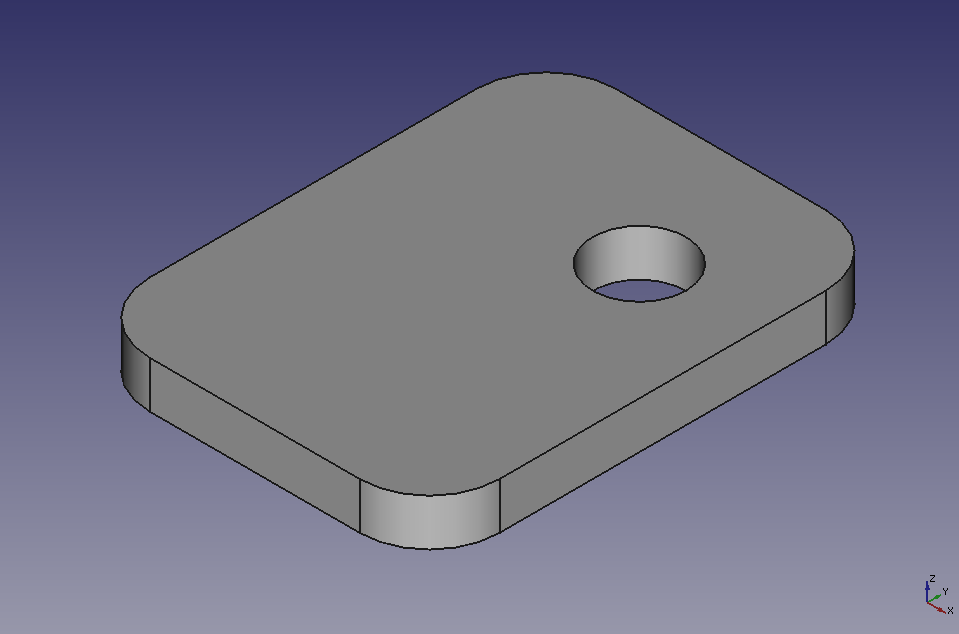
Базовые команды Part Design
На практике чаще всего используются следующие инструменты:
-
Create body — создание тела;
-
Create sketch — создание эскиза;
-
Pad — выдавливание профиля;
-
Pocket — вычитание материала по профилю;
-
Hole — параметрическое создание отверстий;
-
Revolution — вращение профиля вокруг оси с добавлением материала;
-
Groove — вращательное вычитание;
-
Fillet — скругление;
-
Chamfer — фаска;
-
Linear Pattern — линейный массив;
-
Polar Pattern — круговой массив;
-
Mirrored — зеркальное отражение feature;
-
Datum Plane, Datum Line, Datum Point — опорные объекты;
-
Thickness и другие модификаторы в зависимости от сценария.
Этот набор закрывает очень большую долю реальных задач: от простой пластины с отверстиями до деталей со ступенями, канавками, центральными вырезами, фасками, ребрами и повторяющимися элементами.
Как FreeCAD строит типовую деталь
Представим обычный кронштейн. Логика работы будет такой:
-
создать Body;
-
сделать основной эскиз основания;
-
применить Pad на нужную толщину;
-
на верхней грани создать эскиз отверстий или окна;
-
выполнить Pocket или Hole;
-
добавить скругления через Fillet;
-
при необходимости сделать фаски через Chamfer;
-
если отверстия повторяются по окружности — использовать Polar Pattern;
-
если элементы должны повторяться по длине — Linear Pattern;
-
если часть геометрии симметрична — Mirrored.
Именно такой workflow воспринимается в FreeCAD естественно. Программа явно подталкивает не лепить форму сразу целиком, а строить ее как последовательность инженерных решений.
Что особенно удобно в Hole
Инструмент Hole стоит выделить отдельно. В FreeCAD он работает не как обычный вырез произвольного профиля, а как специализированный feature для отверстий. Он строит одно или несколько отверстий по окружностям и дугам выбранного эскиза. Это удобнее обычного Pocket, когда нужно именно отверстие как конструктивный элемент: с параметрами глубины, типом окончания, логикой сверления и повторяемым поведением в дереве модели. Для типовых крепежных отверстий это более правильный путь, чем ручной вырез цилиндра.
Datum-объекты и устойчивые модели
Когда деталь становится сложнее, FreeCAD особенно хорошо раскрывается через Datum Plane, Datum Line и Datum Point. Эти объекты нужны не ради красоты дерева, а чтобы не привязывать каждый новый эскиз напрямую к случайной грани. Если опорная грань исчезнет или изменится после редактирования базовой геометрии, модель может начать перестраиваться нестабильно. Datum-объекты позволяют строить более устойчивую структуру: сначала задается логическая плоскость, а уже на ней размещается эскиз. Для серьезной параметрической модели это заметно надежнее.
Насколько Part Design подходит для реальной практики
Для деталей, которые потом идут в производство, печать или документацию, Part Design в FreeCAD достаточно силен. Здесь удобно делать:
-
монтажные пластины;
-
крепежные кронштейны;
-
крышки и корпуса;
-
адаптеры и переходники;
-
шайбы, втулки, проставки;
-
детали с повторяющимися отверстиями;
-
элементы под 3D-печать;
-
простые валы, ступицы, вращательные тела.
Слабое место появляется не в базовых инструментах, а в сложности модели и дисциплине пользователя. Если дерево построено логично, размеры вынесены в параметры, эскизы не перегружены, а опорные плоскости заданы разумно, FreeCAD дает очень приличный результат. Если же модель строится хаотично, количество проблем растет быстрее, чем в более «ведущих за руку» системах.
Part Workbench: когда нужен не feature-подход, а булевы операции
Part Workbench в FreeCAD полезен тогда, когда задачу проще решить через тела и булевы операции. Здесь создаются примитивы — box, cylinder, sphere, cone и другие, после чего они объединяются, вычитаются или пересекаются командами Fuse, Cut и Common. Такой путь иногда оказывается быстрее, чем построение длинной feature-цепочки в Part Design.
Чаще всего Part нужен в двух сценариях. Первый — быстрое объемное моделирование, когда форма удобно раскладывается на примитивы. Второй — импортированная геометрия, с которой нужно выполнить булевы действия без глубокой истории построения. Например, вы импортировали STEP-модель компонента и хотите вырезать в корпусе посадочное место или объединить несколько тел в одну форму. Для таких задач Part часто естественнее, чем Part Design.
Но важно понимать границу. Если вы строите деталь, в которой размеры должны удобно меняться через эскизы и историю, Part Design обычно предпочтительнее. Если задача ближе к CSG-подходу, комбинированию тел или чистой булевой геометрии, тогда Part показывает себя лучше. FreeCAD хорош именно тем, что не заставляет выбирать что-то одно раз и навсегда, но требует осознанного выбора подхода.
Assembly: сборки в FreeCAD
Тема сборок долго была одной из самых спорных вокруг FreeCAD, но сегодня программа уже позволяет собирать детали в отдельной рабочей среде, фиксировать базовые компоненты, создавать привязки и пересчитывать сборку через Solve Assembly. Встроенный Assembly Workbench ориентирован на реальную задачу размещения компонентов в пространстве, а в более развитых сценариях в экосистеме FreeCAD давно используется и подход через локальные системы координат LCS.
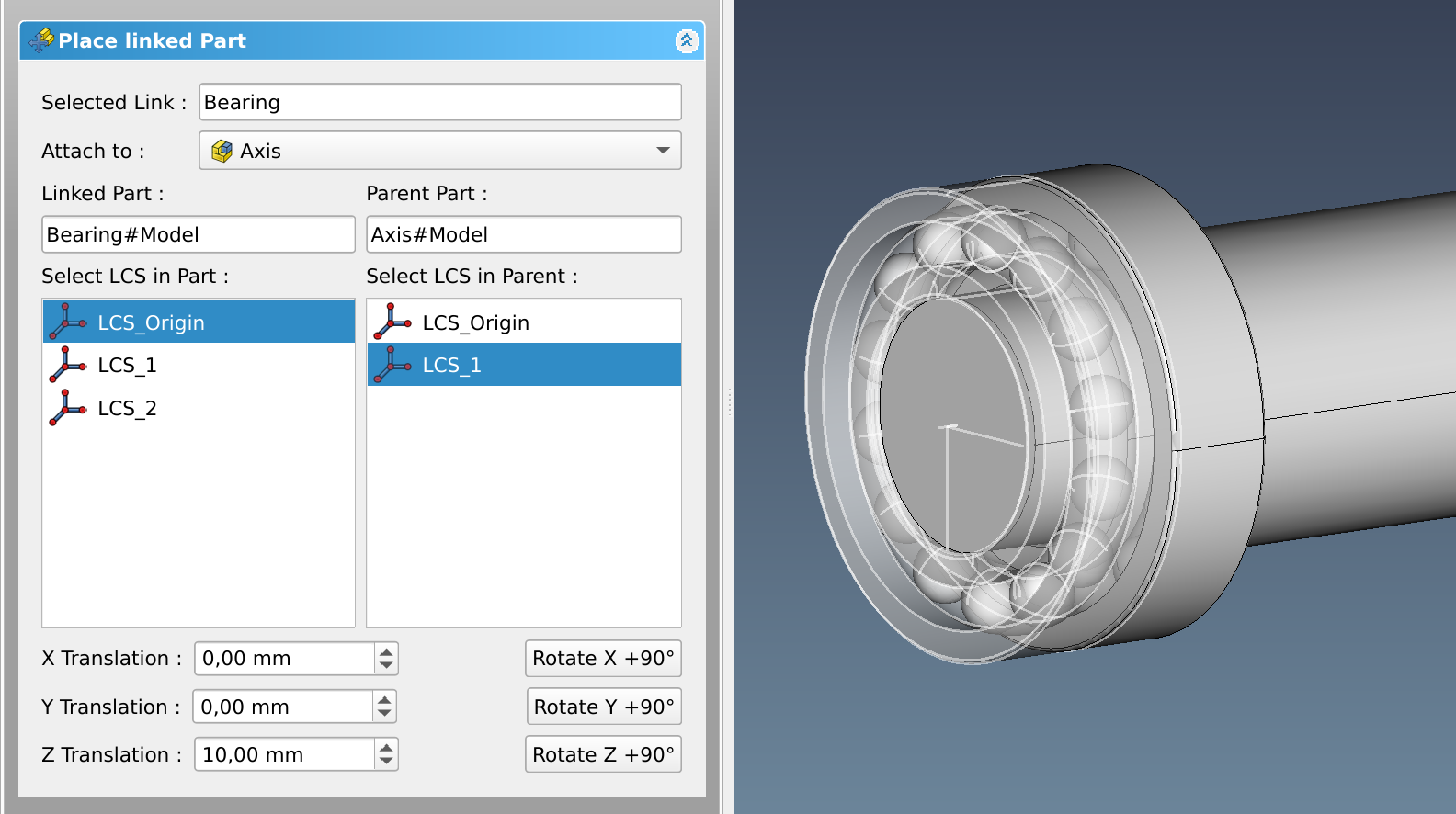
Что можно делать в сборке
В сборочном сценарии FreeCAD закрывает несколько практических задач:
-
размещение деталей относительно друг друга;
-
фиксация базового компонента;
-
использование локальных систем координат;
-
перестройка узла после изменения исходной детали;
-
проверка общей компоновки;
-
подготовка сборочной модели для документации.
LCS-подход особенно интересен тем, что компоненты привязываются не только по случайным вершинам и ребрам, а через локальные системы координат. Это повышает предсказуемость, когда деталь параметрически меняется, а сборка должна сохранить логику размещения. При этом такой подход требует больше дисциплины и больше ручной подготовки: координатные системы нужно продумать заранее.
Где сборки в FreeCAD действительно удобны
Если речь идет о небольших и средних по сложности узлах — например, корпус и крышка, основание и крепежные элементы, вал с опорами, кронштейн с подшипником, опорная пластина с установленным компонентом — FreeCAD справляется нормально. Для таких сценариев программа уже закрывает основную потребность: показать посадки, проверить компоновку, получить чертежи и сохранить связь с исходными деталями.
Где ощущаются ограничения
Когда сборка становится очень большой, со множеством взаимозависимых узлов, спецификаций, сложной кинематикой и требованиями к бесшовной командной работе, FreeCAD начинает уступать специализированным коммерческим системам и облачным платформам. Это проявляется не в том, что сборки невозможны, а в удобстве. Нужно больше ручной организации, аккуратнее продумывать структуру, внимательнее относиться к привязкам и расчету. Для личной инженерной работы это приемлемо. Для тяжелой корпоративной среды — уже компромисс.
TechDraw: выпуск чертежей в FreeCAD
Для многих пользователей именно TechDraw превращает FreeCAD из 3D-моделера в полноценный конструкторский инструмент. Здесь создаются листы, вставляются проекции, настраивается масштаб, добавляются размеры, разрезы и детали, после чего чертеж можно вывести в PDF. Важно, что TechDraw работает на основе уже созданной 3D-модели, а не требует перечерчивать все заново.
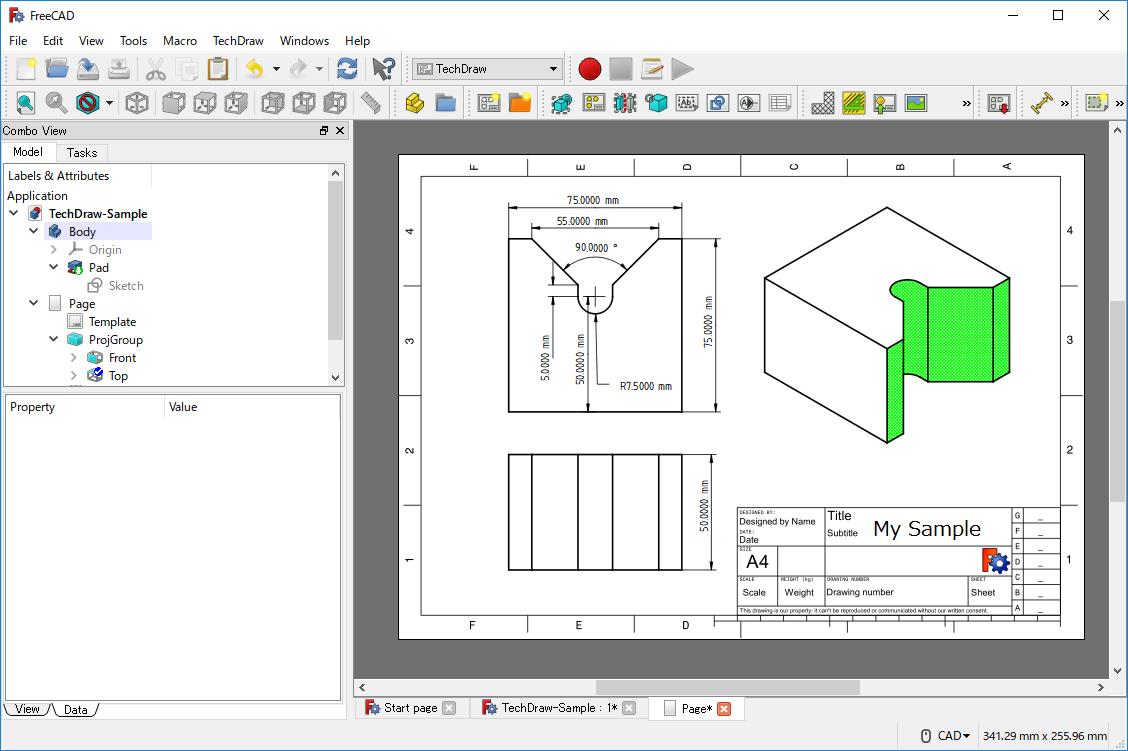
Базовые команды TechDraw
В повседневной работе чаще всего используются:
-
PageDefault — создание нового листа;
-
PageTemplate — выбор или замена шаблона листа;
-
Projection Group — вставка стандартных проекций;
-
View — создание вида;
-
Section View — разрез;
-
Detail View — выносной элемент;
-
LengthDimension и другие размеры;
-
Insert SVG и Bitmap Image — вставка дополнительных графических элементов при необходимости.
Для типовой детали логика такая: создается лист через TechDraw PageDefault, затем из 3D-модели вставляется Projection Group, после чего виды расставляются по листу, настраивается масштаб и добавляются размеры. Именно такой workflow используется в базовых инструкциях по TechDraw и в реальной работе он действительно самый удобный.
Насколько TechDraw подходит для рабочих чертежей
Для деталей, кронштейнов, пластин, проставок, фланцев, печатных элементов и небольших сборочных задач TechDraw обычно хватает. Можно сделать фронтальный, верхний и боковой виды, добавить изометрию, проставить размеры, обозначить отверстия, оформить лист и выгрузить PDF. Для малого производства, мастерской, 3D-печати и конструкторской подготовки этого достаточно очень часто.
Слабые места появляются в продвинутой части оформления: сложные стандартизованные сценарии, очень насыщенные чертежи, специфическая аннотация и все, что требует сверхгибкой логики оформления. Но как встроенный модуль черчения в бесплатной CAD-программе TechDraw очень силен. Особенно важно, что он тесно связан с моделью: меняете геометрию — виды можно обновить, а не перестраивать с нуля.
Важная особенность размеров
В TechDraw нужно понимать разницу между размером, поставленным на вид, и размером, логически идущим от параметрической модели. Для ортогональных видов все выглядит естественно, но на изометрии размерное восприятие уже не такое прямое. Поэтому в рабочих чертежах обычно имеет смысл опираться на классические проекции и аккуратно организовывать размерную схему, а не пытаться оформить все на одной красивой изометрии. Связка 3D-модели и чертежа в FreeCAD рабочая, но требует нормальной инженерной дисциплины оформления.
Импорт и экспорт: с какими форматами FreeCAD работает на практике
FreeCAD ценят не только за моделирование, но и за нормальную роль универсального узла в инженерном workflow. Программа работает с распространенными форматами 3D и 2D-обмена, а также пригодна как промежуточная система между моделированием, печатью, CAM и документацией. В типовой практике чаще всего используются:
-
STEP — обмен твердотельными моделями;
-
IGES — обмен геометрией;
-
STL — подготовка к 3D-печати;
-
OBJ и другие mesh-форматы — в специфических сценариях;
-
DXF, SVG, PDF — для 2D и вывода документации.
Если задача — экспорт модели для печати, FreeCAD отлично чувствует себя как источник STL. Если нужен нейтральный CAD-обмен с другой системой, обычно используется STEP. Если требуется выпуск чертежа, логичный финал — PDF из TechDraw. Именно эта универсальность делает программу полезной даже там, где основное моделирование ведется не только в ней.
Практические задачи, которые реально делают в FreeCAD
Когда про FreeCAD говорят слишком абстрактно, у программы появляется репутация сложной и теоретической. На деле у нее вполне приземленный набор рабочих сценариев.
Детали для 3D-печати
FreeCAD особенно удобен, когда нужно построить деталь для печати, а потом быстро скорректировать размеры. Например, посадочный адаптер, держатель, крепление на профиль, пластиковую крышку, корпус для электроники или небольшую технологическую оснастку. Параметрическое моделирование здесь полезнее любой произвольной лепки: после первой печати вы почти всегда меняете толщину, зазоры, диаметр отверстий или высоту стенки. В FreeCAD это делается через размеры и историю построения, а не через перерисовку с нуля.
Конструктивные детали
Пластины, фланцы, уголки, ребра, ответные части, проставки, втулки, отверстия под крепеж, продольные пазы — это зона, где FreeCAD чувствует себя очень естественно. Такие детали удобно строить от эскиза, выдавливания и вырезов, а затем передавать дальше в чертеж или печать. Для малого машиностроения, мастерских и DIY-проектов этого уже более чем достаточно.
Выпуск документации
Если нужна не только 3D-модель, но и понятный рабочий лист с размерами, TechDraw позволяет замкнуть задачу внутри одной программы. Это критично, когда деталь делается не только для себя, но и передается в изготовление. FreeCAD в этом плане закрывает полный цикл: модель, вид, размер, PDF.
CAM и базовый FEM
У FreeCAD есть и инженерные надстройки. Path/CAM Workbench позволяет создавать Job, подбирать инструментальную логику и строить операции вроде Profile и Pocket, после чего экспортировать G-code для CNC. FEM Workbench собирает сценарий расчета: сетка, материал, ограничения, решатель CalculiX. Это не делает FreeCAD автоматической заменой специализированному CAM или FEA-пакету, но для базовых задач внутри одного проекта это сильный аргумент.
Пошаговый сценарий: как сделать деталь от эскиза до PDF-чертежа
Ниже — типовой workflow в FreeCAD без лишней теории. Допустим, нужно создать прямоугольную пластину с центральным отверстием и скругленными углами, а затем выпустить чертеж.
Шаг 1. Создание тела
Откройте документ и переключитесь в Part Design. Нажмите Create body. В дереве появится новый Body. Это контейнер для всех дальнейших шагов модели. Работать без него в логике Part Design не стоит: деталь должна строиться как единая feature-цепочка.
Шаг 2. Создание базового эскиза
Нажмите Create sketch и выберите плоскость XY. В Sketcher постройте прямоугольник с округленными углами или соберите контур из линий и дуг. Затем добавьте центральную окружность под отверстие.
Теперь наложите ограничения:
-
общую длину детали;
-
общую ширину;
-
радиус скруглений;
-
диаметр отверстия;
-
позицию отверстия по центру;
-
симметрию, если используете половину профиля;
-
горизонтальные и вертикальные связи для прямых участков.
Цель — довести профиль до полностью определенного состояния. Когда эскиз fully constrained, его можно безопасно использовать как базу для твердотельного шага.
Шаг 3. Выдавливание через Pad
Закройте эскиз и запустите Pad. Введите толщину детали. FreeCAD создаст твердотельную основу. На этом этапе удобно проверить пропорции, переключить ориентацию вида и убедиться, что все размеры в эскизе заданы правильно. Если основание слишком длинное, слишком узкое или отверстие смещено, редактировать нужно именно эскиз, а не пытаться лечить результат обходными маневрами.
Шаг 4. Отверстие через Hole или Pocket
Если отверстие уже было предусмотрено в эскизе основания и вам нужен просто проходной вырез внутри одной операции, можно использовать соответствующую логику профиля. Но в реальной инженерной практике часто удобнее сделать отдельный эскиз на верхней грани и запустить Hole. Так отверстие остается самостоятельным feature в дереве модели, а значит его проще редактировать, перестраивать массивом или выключать на время. FreeCAD как раз и строит Hole по окружностям и дугам выбранного эскиза.
Шаг 5. Скругления и фаски
Выделите нужные ребра и примените Fillet. Если требуется технологическая фаска — используйте Chamfer. Эти шаги лучше оставлять ближе к концу, когда базовая геометрия уже стабильна. В большинстве CAD-систем, и FreeCAD здесь не исключение, ранние фаски и скругления иногда мешают дальнейшему редактированию. Сначала форма, потом оформление ребер — это обычно самый устойчивый путь.
Шаг 6. Повторяющиеся элементы
Если у детали не одно отверстие, а, например, четыре по окружности или несколько по длине, логично не рисовать каждое отдельно. Создайте один feature и затем используйте Polar Pattern или Linear Pattern. Такой способ чище для дерева модели и удобнее при параметрическом редактировании: меняется не четыре выреза, а один исходный элемент и схема его повторения.
Шаг 7. Подготовка листа в TechDraw
Переключитесь в TechDraw и создайте лист через PageDefault. Если нужно, поменяйте шаблон через PageTemplate. После этого выберите тело и лист, затем вставьте проекции через Projection Group. В диалоге можно выбрать набор вторичных видов и разместить их на листе. Дальше подберите масштаб так, чтобы чертеж был читаемым, а размерные надписи не наслаивались друг на друга.
Шаг 8. Размеры и экспорт
Добавьте размеры через инструменты типа LengthDimension и другие размерные команды TechDraw. После этого проверьте:
-
есть ли главный габарит;
-
заданы ли диаметры и радиусы;
-
понятны ли расстояния между отверстиями;
-
не дублируются ли размеры;
-
не остались ли размеры только на изометрии там, где нужен ортогональный вид.
После проверки страницу можно экспортировать в PDF. На этом сценарий замкнут: одна и та же программа дала и модель, и чертеж, и возможность вернуться назад для правки параметров.
Производительность, стабильность и ограничения
Вопрос стабильности в FreeCAD всегда надо обсуждать без розовых очков. Программа функциональна и сильна по возможностям, но требует более аккуратной модели, чем многие коммерческие CAD-системы. Основная причина не в том, что базовые команды плохие, а в том, что параметрические зависимости, привязки к геометрии и сложные последовательности feature требуют дисциплины. Если модель строится небрежно, проблемы проявляются быстрее.
Что влияет на устойчивость модели
Больше всего на устойчивость влияют:
-
перегруженные эскизы;
-
случайные привязки к граням, которые потом меняются;
-
длинные цепочки feature без логики;
-
смешивание разных подходов моделирования без структуры;
-
ранние фаски и скругления там, где геометрия еще будет меняться;
-
отсутствие Datum-плоскостей в сложной модели.
Если соблюдать базовые правила, FreeCAD работает заметно лучше. Параметрическое моделирование вообще не любит хаоса, а в FreeCAD это чувствуется особенно ясно. Зато именно из-за такой откровенности программа дисциплинирует: плохая модель сразу показывает, что она плохая.
Как FreeCAD ведет себя на больших проектах
На крупных проектах FreeCAD начинает проигрывать в отзывчивости и удобстве специализированным тяжеловесам. Особенно это заметно в сборках и в насыщенных чертежах. Но для типичного диапазона задач — отдельная деталь, небольшая сборка, чертеж, печатная модель, CAM-подготовка — его производительности обычно хватает. Нужно просто понимать масштаб разумного использования. Если в проекте сотни компонентов, сложные зависимости, активная командная разработка и требования к enterprise-процессам, это уже не та среда, где FreeCAD будет самым комфортным выбором.
Расширения, макросы и автоматизация
У FreeCAD очень сильная сторона, которую часто недооценивают в обычных обзорах: программа расширяется и автоматизируется лучше, чем многие визуально более современные конкуренты. Здесь есть Python-консоль, макросы, сторонние workbench и интеграция параметров через таблицы и выражения. То есть FreeCAD можно использовать не только как ручной CAD-редактор, но и как платформу под собственный workflow.
На практике это полезно в трех случаях.
Первый — серийные вариации деталей. Один шаблон модели связывается с таблицей параметров, после чего меняются только значения, а геометрия перестраивается.
Второй — повторяемые операции. Например, подготовка однотипных корпусов, стандартизованных отверстий, крепежных узлов, посадочных элементов.
Третий — инженерная автоматизация. Когда FreeCAD становится частью собственной методики, а не просто отдельной программой, open-source природа и Python дают очень серьезное преимущество. Коммерческие аналоги часто удобнее на старте, но менее гибки в кастомизации без дополнительных инструментов и лицензий.
Сравнение с аналогами
Сравнивать FreeCAD с аналогами нужно не в вакууме, а по конкретным сценариям: параметрическое моделирование, сборки, чертежи, CAM, удобство интерфейса, облачная работа, стоимость входа и гибкость настройки.
Сравнительная таблица
| Программа | Сильные стороны | Где FreeCAD лучше | Где аналог сильнее |
|---|---|---|---|
| Autodesk Fusion | CAD, CAM, CAE, современный интерфейс, цельный workflow | нет обязательной подписки, open-source, гибкая автоматизация | удобнее интерфейс, сильнее общий polish, теснее интегрированы CAD/CAM/CAE |
| Onshape | облачная коллаборация, сборки, современная параметрика | локальная работа без зависимости от облака, гибкая экосистема, свободный стек | значительно лучше совместная работа и контроль версий в браузере |
| Solid Edge Community Edition | мощное параметрическое и синхронное моделирование, развитые сборки, отраслевые инструменты | свободная модель использования и расширяемость | сильнее для тяжелых деталей и сборок, больше промышленного инструментария |
| SolveSpace | легкость, скорость, простая параметрика, минимализм | намного шире функциональность: чертежи, сборки, CAM, FEM, расширения | проще освоение и ниже порог входа |
| LibreCAD | удобный 2D-чертежник | полноценное 3D, параметрика, экспорт модели, сборки | для чистого 2D LibreCAD проще и легче |
FreeCAD и Autodesk Fusion
Autodesk Fusion — один из самых понятных ориентиров для сравнения, потому что тоже закрывает CAD, CAM и инженерные сценарии в одном продукте. У Fusion сильнее целостность пользовательского опыта: параметрическое моделирование, история, CAM, симуляция и производственный workflow упакованы в более гладкий интерфейс. Fusion прямо продвигает параметрическое моделирование, историю features, интегрированный CAM и CAE в составе одной платформы.
Но у FreeCAD есть встречный аргумент: свобода. Он не завязан на подписку, не требует входить в экосистему конкретного поставщика, лучше подходит тем, кто строит свой open-source workflow, любит контролировать структуру данных и хочет расширять систему скриптами и сторонними модулями без лицензионных ограничений. В чистом удобстве интерфейса Fusion обычно сильнее. В независимости, прозрачности и гибкости — FreeCAD выигрывает. Поэтому выбирать между ними нужно не по слову лучше, а по слову рациональнее.
FreeCAD и Onshape
Onshape сильнее всего там, где нужна облачная совместная работа. Эта платформа ориентирована на совместное проектирование, сборки, параметры, управляемые конфигурации и быстрый доступ через браузер. У Onshape очень сильная сторона — коллаборация и управление изменениями в самой основе продукта.
FreeCAD в ответ предлагает совершенно другую философию. Это локальная open-source CAD-система, которую можно держать полностью под своим контролем. Нет обязательной облачной модели, нет жесткой платформенной зависимости, зато есть гибкость файлового и скриптового workflow. Если команда работает распределенно и ей нужна именно совместная облачная разработка, Onshape объективно удобнее. Если нужен независимый инженерный инструмент для личной работы, локальных файлов и собственных методик, FreeCAD выглядит практичнее.
FreeCAD и Solid Edge Community Edition
Solid Edge — уже инструмент из другого весового класса по зрелости промышленного применения. Он сочетает параметрический подход и синхронное моделирование, имеет развитые средства для деталей, сборок, листового металла, производственных задач и более тяжелых инженерных сценариев. В крупном машиностроительном и промышленном workflow Solid Edge сильнее почти по всем фронтам удобства и глубины.
Однако FreeCAD остается важной альтернативой там, где стоимость, независимость и расширяемость важнее корпоративного polish. Он не заменяет Solid Edge в тяжелом промышленном контуре один в один. Но если пользователю нужна доступная параметрическая CAD-система с нормальными чертежами, моделированием, CAM и FEM без жесткой привязки к коммерческой экосистеме, FreeCAD дает то, чего Solid Edge в принципе не может дать в такой же свободной форме.
FreeCAD и SolveSpace
С SolveSpace сравнение интересное, потому что обе программы близки по духу: свободные, параметрические, ориентированные на инженерную геометрию. Но SolveSpace гораздо компактнее и проще. Он хорошо умеет параметрические 2D и 3D-модели, выдавливания, вращения, булевы операции, экспорт DXF, PDF, SVG, STEP или STL, а также базовые сборочные сценарии.
На этом фоне FreeCAD выглядит тяжелее в освоении, зато заметно богаче. У него есть полноценный TechDraw, более широкая экосистема рабочих сред, CAM, FEM, расширения и гораздо более развитый модульный стек. Если нужна легкая CAD-программа для простых параметрических задач — SolveSpace очень хорош. Если нужен широкий инженерный комбайн с чертежами, сборками и расширяемостью — FreeCAD сильнее без вариантов.
FreeCAD и LibreCAD
С LibreCAD сравнение полезно, чтобы не путать классы программ. LibreCAD — это по сути 2D-чертежник. Для чистой плоской документации он проще и легче. Но как только речь идет о 3D-модели, параметрическом построении тела, выпуске чертежа из модели, экспорте STL и работе со сборками, FreeCAD уходит далеко вперед. Поэтому LibreCAD — это не прямой конкурент FreeCAD, а скорее соседний инструмент для узкой 2D-задачи. Если нужен именно обзор конкретной программы для 3D CAD, FreeCAD здесь в другой лиге.
Плюсы FreeCAD
У FreeCAD есть набор сильных сторон, которые нельзя списать только на фразу бесплатно.
1. Настоящее параметрическое моделирование
Программа строит деталь через эскизы, размеры, ограничения и feature history. Это не имитация CAD, а реальный параметрический 3D CAD workflow. Изменение размеров действительно меняет модель как систему, а не как набор отдельных тел.
2. Широкий инженерный охват
В одном пакете доступны моделирование, чертежи, сборки, таблицы параметров, CAM и FEM. Даже если каждый модуль не идеален абсолютно во всем, их наличие в единой среде делает FreeCAD очень практичным.
3. Open-source и гибкость
Это не просто отсутствие платы. Это возможность строить собственный workflow, использовать Python, подключать дополнения, не зависеть от одного поставщика и не встраиваться в чужую лицензионную модель.
4. Хороший баланс для малых и средних задач
Для деталей, печатных моделей, кронштейнов, корпусов, документации и учебных инженерных проектов FreeCAD дает очень много. В этом диапазоне его реальная ценность особенно высокая.
Минусы FreeCAD
У программы есть и объективные слабые стороны.
1. Порог входа выше, чем кажется
Интерфейс FreeCAD не катастрофически сложный, но его логика требует привыкания. Нужно понять рабочие среды, дерево модели, вкладку Tasks, разницу между Part и Part Design, правила устойчивых эскизов и логику feature history. Без этого пользователь быстро начинает считать программу нестабильной, хотя часть проблем создается неверным workflow.
2. Меньше polish, чем у коммерческих CAD
По чистоте UX, согласованности интерфейса и скорости освоения FreeCAD уступает Autodesk Fusion, Onshape и Solid Edge. Это заметно сразу. Там, где коммерческий продукт ведет пользователя более мягко, FreeCAD чаще требует инженерной дисциплины и терпения.
3. Крупные сборки и тяжелые сценарии — не его самая комфортная зона
Сборки делать можно, но по мере роста сложности программа становится менее удобной, чем специализированные решения. То же касается предельно насыщенных чертежей и сложных корпоративных процессов.
Кому стоит выбрать FreeCAD
FreeCAD особенно хорошо подходит:
-
инженерам и конструкторам, которым нужна свободная параметрическая CAD-система;
-
владельцам 3D-принтеров и тем, кто постоянно правит размеры деталей;
-
студентам инженерных специальностей;
-
мейкерам и небольшим мастерским;
-
тем, кому нужен open-source CAD без подписочной модели;
-
пользователям, которым важны чертежи, STL, STEP и работа с реальными деталями.
Если вы мыслите деталью, узлом, чертежом, размером и зависимостью, FreeCAD дает именно тот тип контроля, который нужен в инженерной работе.
Кому лучше посмотреть на другие программы
Другой вариант стоит рассмотреть в нескольких случаях:
-
нужна максимально удобная облачная коллаборация — тогда логичнее Onshape;
-
требуется цельный polished CAD/CAM/CAE в одной коммерческой платформе — тогда сильнее Fusion;
-
работа связана с тяжелыми промышленными сборками и корпоративным контуром — тогда уместнее Solid Edge или решения еще выше классом;
-
нужен сверхпростой параметрический редактор для легких задач — возможно, быстрее зайдет SolveSpace.
Иначе говоря, FreeCAD — не универсальный победитель во всех категориях. Но он и не должен им быть. Его ценность в другом: он закрывает очень широкий инженерный спектр без платного барьера и с нормальной глубиной работы.
Итог
FreeCAD — это серьезная программа для тех, кому нужен не красивый демо-интерфейс, а рабочий параметрический CAD-инструмент. Она умеет строить детали через Sketcher и Part Design, собирать узлы, выпускать документацию через TechDraw, подготавливать модели для 3D-печати, использовать таблицы параметров, строить CAM-маршруты и запускать базовые FEM-сценарии. Ее сильная сторона — сочетание параметрического моделирования, ширины инженерных задач и open-source гибкости.
У FreeCAD не самый низкий порог входа и не самый вылизанный интерфейс. Но если нужен обзор конкретной программы, а не размазанный текст про класс CAD-систем, вывод простой: FreeCAD — одна из самых мощных бесплатных программ для 3D-моделирования, черчения и инженерной подготовки, если использовать ее по назначению и строить модель грамотно. Это не игрушка, не просмотрщик и не упрощенный редактор. Это полноценный параметрический CAD, который требует понимания, но и отдает за это заметно больше, чем большинство бесплатных альтернатив.
