Tayasui Sketches — цифровой скетчбук для тех, кто хочет рисовать на планшете или смартфоне без ощущения, что перед ним перегруженный графический редактор. Программа делает ставку на естественное поведение художественных материалов: карандаш реагирует на наклон стилуса, маркер оставляет плотный штрих, пастель сохраняет зернистость бумаги, а влажная акварель растекается и смешивается прямо на холсте.
Приложение подходит не только для быстрых набросков. В Sketches можно собирать многослойные иллюстрации, рисовать поверх фотографии, работать с прозрачным фоном, использовать симметрию, линейки, направляющие, паттерны, заливки, текст и геометрические формы. Готовую работу можно сохранить как обычное изображение, экспортировать с прозрачностью или передать в другой редактор вместе со слоями.
Скачать Sketches
- Ретушь фото
- Русский интерфейс
- Просто для новичков
- Нет версии Windows
- Больше для рисования
- Pro-функции платные
При этом интерфейс остается визуально легким. Основные инструменты располагаются рядом с холстом, дополнительные параметры открываются только по необходимости, а режим Zen Mode скрывает лишние панели. Поэтому приложение одинаково удобно для короткого скетча в дороге и для спокойной работы над детализированной иллюстрацией с Apple Pencil.
| Параметр | Возможности Tayasui Sketches |
|---|---|
| Основное назначение | Рисование от руки, цифровая живопись, скетчинг, иллюстрации |
| Основные материалы | Карандаш, линер, маркер, кисть-перо, пастель, акварель, акрил, аэрограф, тушь |
| Работа со стилусом | Учет давления, наклона, направления и скорости движения |
| Слои | Изменение порядка, прозрачность, режимы смешивания, объединение, группы, подгруппы, блокировка прозрачности |
| Цвет | Палитры, пипетка, смешивание двух оттенков, HEX-ввод, цветовой диск |
| Вспомогательные инструменты | Линейки, сетка, окружности, дуги, сплайны, симметрия, формы |
| Работа с фрагментами | Выделение, перемещение, масштабирование, поворот, дублирование, копирование |
| Импорт | Фотографии, референсы, прозрачные изображения, слои |
| Экспорт | PNG, прозрачный фон, PSD со слоями, SKT, передача в другие приложения |
| Организация проектов | Галерея рисунков, папки, боковая панель, корзина, облачное резервное копирование |
Что представляет собой Tayasui Sketches
Sketches нельзя сводить к простому блокноту для заметок стилусом. Это приложение для рисования, в котором инструменты имитируют знакомые традиционные материалы и при этом используют преимущества цифровой среды. Пользователь может начать с карандашного наброска, сделать чистовую обводку кистью-пером, добавить акварельные пятна на отдельных слоях, ограничить окрашивание контуром и сохранить результат на прозрачном фоне.
Сильная сторона программы — отсутствие барьера между идеей и первым штрихом. После создания холста не приходится закрывать десятки окон или настраивать рабочее пространство. Кисти остаются рядом, цвет выбирается в компактной панели, слои раскрываются отдельной колонкой, а холст занимает большую часть экрана.
Sketches особенно хорошо подходит для следующих задач:
-
быстрых зарисовок с натуры;
-
иллюстраций с карандашной или акварельной фактурой;
-
цветовых этюдов;
-
эскизов персонажей;
-
ботанических и предметных набросков;
-
архитектурных зарисовок с линейками;
-
рукописных заметок;
-
декоративных карточек;
-
орнаментов и симметричных рисунков;
-
подготовки отдельных элементов для дальнейшей обработки в другом редакторе.
Программа не пытается заменить сложную студию допечатной подготовки, редактор векторной графики или приложение для многостраничной верстки. Ее основная территория — рисунок. Все ключевые функции подчинены этому сценарию: от ощущения кисти до организации папок с набросками.
Версии Sketches для iPad, iPhone, Android и Mac
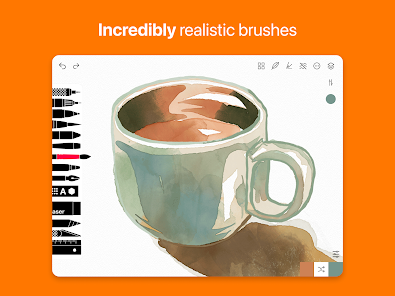
Tayasui Sketches доступна на нескольких платформах, но набор возможностей и устройство интерфейса зависят от используемого устройства. Наиболее полно раскрывается версия для iPad. Большой экран подходит для многослойных иллюстраций, работы с Apple Pencil, изменения размеров бумаги, линейками, формами и точным редактированием фрагментов.
Sketches для iPad
Именно iPad лучше всего передает идею цифрового скетчбука. На экране помещаются холст, панель кистей, меню слоев и дополнительные окна. При необходимости панели скрываются, чтобы оставить рисунок почти без визуального шума.
На iPad можно:
-
выбирать размер холста;
-
задавать пользовательские размеры документа;
-
менять ориентацию рисунка;
-
использовать формы;
-
работать с расширенными линейками;
-
перемещать слои и документы между приложениями;
-
рисовать Apple Pencil с учетом давления и наклона;
-
организовывать проекты по папкам;
-
экспортировать многослойные PSD-файлы.
Sketches для iPhone
На iPhone приложение сохраняет основной набор инструментов, но рабочее пространство становится компактнее. Такой формат удобен для небольших набросков, цветовых заметок и рисунков, которые создаются в дороге. Размер документа привязан к экрану устройства, поэтому сложные крупноформатные иллюстрации удобнее начинать на планшете.
Sketches для Android
Android-версия остается самостоятельным приложением с собственным набором возможностей. В ней доступны художественные инструменты, слои, импорт фотографий, редактор кистей, пипетка, акварель и поддержка стилуса. Однако часть функций iPad не переносится на Android напрямую. Например, расширенные линейки не относятся к стандартным возможностям Android-версии.
Sketches для Mac
Версия для Mac рассчитана на рисование в настольной среде. В ней сохраняется логика минималистичного художественного редактора, но отдельные команды открываются сочетаниями клавиш. Например, редактор кисти вызывается клавишей Ctrl. Набор инструментов Mac-версии не полностью совпадает с возможностями iPad: часть мобильных линеек и жестовых сценариев отсутствует.
Покупки и синхронизация не объединяют iOS, Android и Mac в одно универсальное приложение. Это отдельные продукты. Синхронизацию рисунков через iCloud следует рассматривать как способ работать между совместимыми устройствами внутри экосистемы iOS, а не как автоматический обмен проектами между всеми платформами.
Галерея рисунков и создание нового холста
Работа в Sketches начинается не с пустого технического окна, а с визуальной галереи. Каждый проект отображается как отдельный лист или миниатюра. Такой подход напоминает привычную папку с рисунками: пользователь видит не список имен файлов, а сами иллюстрации.
Чтобы создать новый рисунок на iPad:
-
Откройте галерею проектов.
-
Нажмите кнопку
+. -
При необходимости откройте параметры нового листа через значок настроек.
-
Выберите формат бумаги.
-
Задайте цвет и фактуру фона.
-
Откройте созданный холст и приступайте к рисованию.
В настройках нового документа можно выбрать готовый формат или указать собственные размеры. Максимальный размер пользовательского холста на iPad достигает 8000 × 8000 пикселей. Это позволяет делать не только небольшие заметки, но и достаточно подробные иллюстрации.
Настройка бумаги
Фон в Sketches — не просто белая заливка. Бумага влияет на визуальное восприятие штриха. Для карандаша и пастели фактура особенно важна: зерно делает линии менее стерильными и создает ощущение рисунка на физическом листе.
Параметры бумаги включают:
-
цвет;
-
фактуру;
-
размер;
-
ориентацию;
-
пользовательский фон.
Изменить бумагу можно как при создании документа, так и позднее через нижний фоновый слой Paper. Если фон мешает экспорту, его разрешается скрыть нажатием на значок глаза.
Папки и боковая панель
Когда рисунков становится много, их удобно распределять по тематическим папкам: отдельная папка для набросков, отдельная для акварели, персонажей, учебных упражнений или рабочих проектов.
В галерее доступны следующие действия:
| Действие | Как выполняется |
| Создать рисунок | Нажать + |
| Удалить рисунок | Перетащить его к значку корзины |
| Восстановить удаленный рисунок | Открыть Recycle Bin и вернуть файл в папку |
| Создать копию | Провести по рисунку двумя пальцами |
| Поделиться одним рисунком | Перетащить миниатюру к кнопке Share |
| Выбрать несколько рисунков | Открыть режим выбора и отметить нужные миниатюры |
| Показать боковую панель | Нажать значок Sidebar |
| Изменить порядок папок | Открыть редактирование боковой панели и перетащить папки |
| Переименовать папку | Открыть параметры папки |
| Скрыть папку | Использовать настройки видимости |
| Изменить ориентацию рисунка | Повернуть миниатюру в галерее |
Боковая панель помогает быстро переходить между папками, не возвращаясь каждый раз к общему экрану. Ее можно вывести поверх содержимого жестом от левого края. В настройках папки доступны переименование, скрытие, управление синхронизацией и удаление.
Интерфейс Tayasui Sketches
Интерфейс программы собран вокруг холста. На экране нет плотной сетки постоянно открытых окон. Кнопки располагаются по краям и не перекрывают центральную часть рисунка.
Основные элементы рабочей области:
-
холст;
-
панель художественных инструментов;
-
активный цвет;
-
параметры выбранной кисти;
-
меню
•••; -
кнопка слоев;
-
кнопка линеек;
-
команды отмены и возврата;
-
кнопка выхода в галерею;
-
режим скрытия интерфейса;
-
дополнительные параметры стилуса.
Внешний вид немного меняется в зависимости от диагонали экрана и платформы, но логика сохраняется: пользователь выбирает материал, регулирует его параметры и рисует непосредственно на листе.
Основные жесты
Sketches активно использует мультитач. На iPad многие действия выполняются быстрее жестом, чем через меню.
| Жест | Результат |
| Касание двумя пальцами | Отменить последнее действие |
| Касание тремя пальцами | Вернуть отмененное действие |
| Сведение пальцев | Изменить масштаб |
| Движение двумя пальцами | Переместить холст |
| Поворот двумя пальцами | Повернуть рисунок |
| Проведение влево | Скрыть интерфейс |
| Проведение вправо | Вернуть интерфейс |
| Удержание конца штриха | Превратить линию в прямую |
| Долгое нажатие на холст | Взять цвет пипеткой |
| Движение двумя пальцами при выделении | Создать копию выделенного фрагмента |
Кнопки Undo и Redo можно дополнительно вывести на экран через настройки. Это удобно, когда жесты не подходят под привычный рабочий процесс или стилус постоянно находится в руке.
Меню •••
Кнопка ••• открывает дополнительные действия над документом. Внутри находятся команды импорта, экспорта, параметров программы и другие операции, которые не нужны каждую минуту, но важны при завершении работы.
Через это меню выполняются:
-
импорт фотографии;
-
экспорт изображения;
-
сохранение с прозрачным фоном;
-
передача документа в другое приложение;
-
переход к настройкам;
-
работа с записью процесса рисования;
-
настройка стилуса.
Zen Mode
Zen Mode освобождает холст от панелей. Когда режим включен, интерфейс становится почти незаметным, а пользователь сосредотачивается на рисунке. Это полезно при проработке больших цветовых пятен, рисовании от края до края и работе с композицией.
Скрытие панелей можно выполнить жестом влево, возврат — жестом вправо. Положение интерфейса настраивается: элементы разрешается разместить с удобной стороны экрана, что особенно важно для левшей.
Zoom Lock
Zoom Lock фиксирует масштаб холста. Режим удобен, когда требуется рисовать у самого края листа и случайное приближение мешает длинным движениям. Например, при заливке фона акварелью или создании широкой пастельной подложки фиксация масштаба помогает не сбить композицию.
Кисти и художественные инструменты
В Sketches больше двадцати художественных инструментов и вариаций наконечников. Разница между ними не ограничивается формой значка. Каждый материал рассчитан на собственную задачу и по-разному реагирует на скорость движения, давление, направление и наклон Apple Pencil.
Pencil
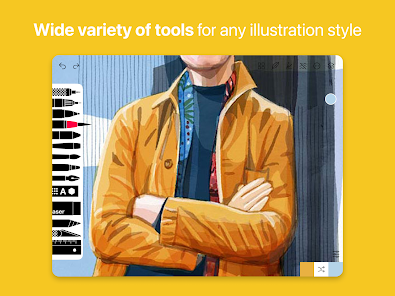
Pencil подходит для чернового наброска, штриховки, построения формы и мягких теней. При наклоне Apple Pencil линия становится шире и напоминает движение графитового стержня боковой поверхностью.
Вариации карандаша рассчитаны на разные задачи:
-
тонкий ровный карандаш для точных линий;
-
универсальный карандаш с реакцией на давление;
-
плотный цветной карандаш;
-
экспрессивный наконечник, реагирующий на скорость движения;
-
инструмент для растушеванной штриховки с изменяемой прозрачностью.
Карандаш удобен в начале работы. На отдельном слое можно построить композицию, затем снизить непрозрачность и выполнить чистовую обводку поверх.
Rotring
Rotring имитирует техническое перо или линер. В отличие от карандаша, он дает более четкий и собранный контур. Инструмент нужен для архитектурных зарисовок, линейной графики, обводки персонажей, схем и декоративных деталей.
Доступны тонкие и более широкие варианты. Одна из вариаций меняет ширину линии в зависимости от скорости движения. Отдельные наконечники подходят для пиксельного рисунка и точечной штриховки.
Stipple
Stipple создает точечную фактуру. Инструмент полезен для:
-
теней;
-
зернистых переходов;
-
декоративного фона;
-
имитации печатной графики;
-
локального затемнения без сплошной заливки;
-
текстурирования тканей, камня и растительности.
Точечная штриховка хорошо работает поверх карандашного контура и не перегружает рисунок плотными мазками.
Pixel Tool
Pixel Tool предназначен для пиксельных штрихов. Он пригодится, когда требуется контролируемая ступенчатая линия, небольшой декоративный элемент или стилизованный фрагмент с ретро-характером.
Felt Pen
Felt Pen имитирует фломастер или маркер. Его используют для плотной обводки, быстрых цветовых пятен и контрастных акцентов.
У инструмента есть несколько типов наконечников:
-
тонкий фломастер;
-
широкий фломастер;
-
маркер со скошенным наконечником;
-
скошенный маркер с реакцией на давление;
-
крупный текстурированный фломастер.
Скошенный маркер особенно удобен для каллиграфических надписей, быстрых теней и плоскостной графики.
Pen Brush
Pen Brush — кисть-перо с более живой линией. Толщина штриха может зависеть от давления или скорости движения. Инструмент хорошо подходит для чистовой обводки, декоративной графики, растительных элементов, волос, складок ткани и выразительных контуров.
В отличие от Rotring, кисть-перо сохраняет динамику руки. Линия получается менее технической и более художественной.
Oil Pastel
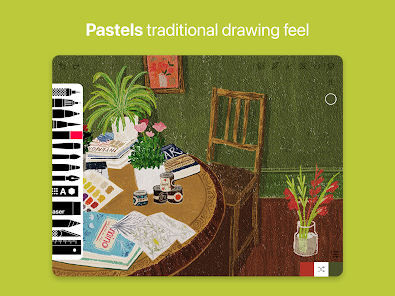
Oil Pastel передает рыхлую фактуру масляной пастели, цветного мелка и угля. Наконечники реагируют на давление и наклон. Через расширенный редактор можно менять текстуру и контраст штриха.
Варианты пастели включают:
-
небольшой круглый наконечник;
-
средний круглый наконечник;
-
широкий квадратный наконечник;
-
старый пастельный карандаш;
-
крупный угольный наконечник.
Квадратная пастель хорошо перекрывает большие области, а более тонкие варианты подходят для деталей и цветной штриховки. Инструмент особенно выразительно выглядит на бумаге с заметным зерном.
Acrylic Brush
Acrylic Brush имитирует акриловую или масляную живопись. Мазок выглядит плотнее акварели, может сохранять текстуру и перекрывать нижние слои.
Вариации включают:
-
гладкую кисть с изменяемой прозрачностью;
-
текстурированную кисть с изменяемой шириной;
-
кисть, реагирующую на скорость движения;
-
более плотный наконечник с реакцией на давление;
-
влажный мазок, который расширяется со временем.
Акрил удобен для локальных цветовых пятен, живописных фонов и иллюстраций, где нужна более плотная поверхность без прозрачной воздушности акварели.
Airbrush
Airbrush создает мягкое распыление. Его используют для плавных переходов, легких теней, свечения, румянца, атмосферной дымки и локальной коррекции цвета.
Варианты аэрографа отличаются размером, гладкостью и текстурой. Одни наконечники дают тонкое зернистое распыление, другие — мягкое пятно с изменяемой прозрачностью.
Ink и Indian Brush
Инструменты туши дают выразительные штрихи с естественным изменением толщины. Они подходят для каллиграфии, контурной иллюстрации, растительных форм и динамических линий.
Скошенный наконечник под углом 45° удобен для букв, плакатной графики и орнаментов. Более влажный вариант делает линию менее жесткой и добавляет ощущение настоящей кисти.
Smudge Tool
Smudge Tool смешивает нанесенные мазки. Это не обычное размытие всего слоя, а локальная работа пальцем или стилусом по выбранной области.
Доступны варианты:
-
Blur— мягкое размытие; -
Smooth— сглаживание переходов; -
Textured— смешивание с сохранением фактуры; -
Sanding Tool— добавление зернистости; -
Pixelate— пикселизация участка.
Smudge Tool полезен при рисовании кожи, облаков, мягких теней, пастельных переходов и акриловой живописи.
Eraser
Ластик в Sketches работает не только как стандартный круглый инструмент. У него есть динамическое поведение: медленное движение дает более узкое стирание, быстрое — более широкое. Это ускоряет очистку больших участков.
Чтобы удалить содержимое активного слоя целиком, достаточно дважды нажать на ластик.
Редактор кистей
Выбранный инструмент можно настроить под текущую задачу. Базовая панель открывается через значок ползунков. В ней регулируются размер и прозрачность.
Расширенный Brush Editor позволяет детальнее изменить поведение кисти и создавать собственные варианты. В зависимости от выбранного материала доступны дополнительные параметры:
-
размер;
-
непрозрачность;
-
форма наконечника;
-
текстура;
-
контраст;
-
смешивание;
-
реакция на давление;
-
поведение края;
-
интенсивность штриха;
-
вариации инструмента.
Для пастели особенно важны параметры Texture и Contrast. Texture определяет, насколько заметно зерно бумаги влияет на мазок. Contrast помогает перейти от плотной жирной пастели к более сухой фактуре.
Для части кистей доступно переключение режимов смешивания:
-
обычное нанесение;
-
затемнение;
-
высветление.
Это помогает менять характер материала без создания лишних слоев. Например, режим затемнения удобен для теней и линейной графики, а высветление — для мягких бликов.
Акварель в Tayasui Sketches
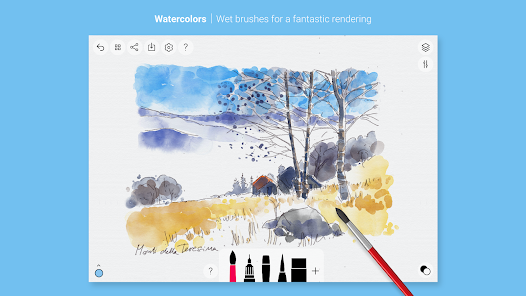
Акварель — один из самых выразительных инструментов программы. Она подходит не только для декоративной имитации прозрачной краски, но и для полноценного живописного процесса с растеканием и смешиванием оттенков.
Сухая акварель
Сухая акварель дает более контролируемый штрих. Она подходит для:
-
аккуратной прорисовки;
-
полупрозрачных цветовых пятен;
-
локальных теней;
-
небольших ботанических элементов;
-
контурной доработки;
-
многослойного лессировочного эффекта.
Края остаются достаточно собранными, поэтому сухая кисть удобна там, где рисунок должен сохранять читаемую форму.
Влажная акварель
Watercolor Wet Brush работает иначе. Краска остается влажной после нанесения, а соседние оттенки смешиваются между собой. Мазки могут расширяться со временем, формируя мягкие переходы и живописные края.
Для влажной акварели доступны специальные действия:
-
касание по мокрому мазку создает характерное акварельное пятно;
-
инструмент
Waterдобавляет воду; -
команда
Dryостанавливает смешивание и фиксирует результат.
Как нарисовать простой акварельный этюд
-
Создайте новый документ с фактурой бумаги.
-
Добавьте слой для легкого карандашного построения.
-
Выберите
Pencilи обозначьте основные формы. -
Уменьшите непрозрачность слоя с наброском.
-
Создайте новый слой для цвета.
-
Выберите
Watercolor Wet Brush. -
Нанесите светлый основной оттенок широкими мазками.
-
Добавьте второй цвет рядом с влажной областью и дайте краскам смешаться.
-
Используйте
Water, если переход требуется сделать мягче. -
Нажмите
Dry, когда форма цветового пятна станет подходящей. -
Создайте новый слой для деталей.
-
Выберите более сухую акварельную кисть или
Pen Brush. -
Добавьте тонкие линии, небольшие тени и акценты.
-
Скройте слой с черновым наброском перед экспортом, если он больше не нужен.
Работа отдельными слоями позволяет сохранить естественность акварели и одновременно контролировать композицию. Если цветовой слой не получился, его можно удалить или перекрыть, не затрагивая контур.
Цвет, палитры и смешивание оттенков
Работа с цветом в Sketches устроена компактно. Активный оттенок остается рядом с холстом, а расширенные параметры открываются по нажатию.
Цветовая панель
Чтобы открыть панель, нажмите на образец активного цвета. В ней можно:
-
добавить новый цвет кнопкой
+; -
удалить ненужный оттенок кнопкой
−; -
удерживать образец для редактирования;
-
закрепить панель на экране;
-
сохранить палитру;
-
загрузить палитру;
-
поделиться палитрой.
Расширенный выбор цвета включает квадратное поле, цветовой диск, ввод HEX-кода и отдельные пользовательские палитры для рисунков. Это удобно, если иллюстрация создается в заданной цветовой гамме и требуется многократно возвращаться к одним и тем же оттенкам.
Color Mix
Color Mix смешивает два текущих цвета и предлагает промежуточные варианты. Инструмент полезен для плавной живописи, подбора теней и создания гармоничных переходов.
Например, если основной цвет объекта теплый зеленый, а тень должна уходить в синий, можно смешать два оттенка и выбрать промежуточный вариант вместо ручного поиска.
Color Eyedropper
Color Eyedropper берет оттенок непосредственно с холста. Для вызова пипетки достаточно удерживать палец или стилус на нужной точке рисунка.
Пипетка пригодится, когда требуется:
-
восстановить ранее использованный цвет;
-
подобрать промежуточный оттенок;
-
продолжить работу после закрытия палитры;
-
взять цвет с импортированной фотографии;
-
сохранить единый тон в нескольких элементах композиции.
Color Eraser
Color Eraser превращает текущую кисть в ластик. В результате стирание сохраняет характер выбранного наконечника. Например, текстурированная пастель удаляется не идеально гладким кругом, а фактурным штрихом. Такой подход полезен для художественной коррекции краев.
Заливка, выделение областей и паттерны
Sketches позволяет быстро работать с большими участками рисунка. Вместо ручного закрашивания каждого фрагмента можно использовать заливку, контурное выделение и декоративные паттерны.
Fill Tool
Fill Tool заполняет замкнутую область одним касанием. Инструмент подходит для иллюстраций с четкими контурами: стикеров, персонажей, плакатной графики и декоративных элементов.
Чтобы заливка сработала предсказуемо:
-
Проверьте, что контур замкнут.
-
Выберите
Fill Tool. -
Установите нужный цвет или паттерн.
-
Коснитесь области внутри контура.
-
При необходимости отмените действие жестом двумя пальцами и закройте разрыв в линии.
Area Tool
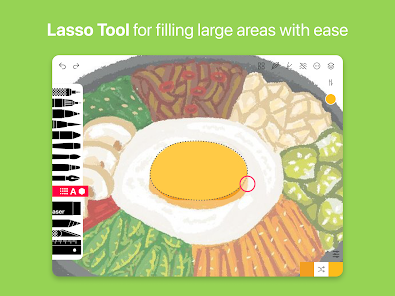
Area Tool заполняет крупную область по нарисованному контуру. Пользователь обводит участок, после чего Sketches обрабатывает внутреннее пространство.
Инструмент пригодится для:
-
фонов;
-
одежды персонажа;
-
крупных листьев;
-
участков неба;
-
декоративных пятен;
-
областей с паттерном.
В интерфейсе этот инструмент может называться Lasso Tool, поскольку принцип работы напоминает свободное выделение лассо.
Draw
Режим Draw наносит выбранный паттерн непосредственно кистью. Это удобно, если узор не должен занимать всю область. Пользователь может вручную прорисовать тень, ткань, волосы, фон или декоративную рамку.
Patterns
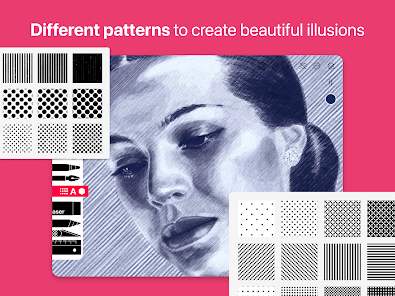
Patterns заполняют область готовым или пользовательским узором. В Sketches можно:
-
выбрать встроенный паттерн;
-
изменить масштаб;
-
настроить непрозрачность;
-
импортировать собственное изображение;
-
нарисовать собственный узор;
-
удерживать паттерн для редактирования;
-
изменить режим смешивания;
-
смешать узор с текущим цветом;
-
включить стабильную привязку.
Stable Anchoring делает положение паттерна устойчивым. Повторные мазки совпадают по структуре и не создают хаотичного смещения рисунка.
Gradient
Gradient создает плавный переход между цветами. После выбора инструмента проведите пальцем или стилусом по области: направление жеста определит направление градиента.
Градиенты полезны для:
-
неба;
-
мягкого фона;
-
свечения;
-
декоративной заливки;
-
теней на крупных формах;
-
цветовых подложек.
Lock Transparency при окрашивании
Lock Transparency ограничивает рисование уже существующими мазками слоя. Прозрачные участки остаются нетронутыми.
Практический сценарий:
-
Нарисуйте силуэт объекта одним цветом.
-
Откройте параметры слоя.
-
Включите блокировку прозрачности.
-
Выберите кисть с текстурой.
-
Добавьте тени и блики.
-
Краска останется внутри исходной формы.
Этот прием удобен для одежды, волос, листвы, предметов и декоративных букв.
Формы и текст
Sketches позволяет добавлять геометрические фигуры и надписи. Эти функции полезны для открыток, заметок, простых макетов и декоративных композиций.
Shapes
Через Shapes выбирается готовая форма. После добавления ее можно:
-
переместить;
-
повернуть;
-
масштабировать;
-
использовать как основу для обводки;
-
ограничить рисование внутренней областью;
-
ограничить рисование внешней областью;
-
провести линию по контуру.
Формы особенно удобны при создании рамок, значков, простых объектов, геометрических орнаментов и повторяющихся элементов.
Text
Инструмент Text добавляет текстовый блок. Пользователь выбирает шрифт, вводит надпись, перемещает ее, масштабирует и поворачивает.
Текст в Sketches уместен для:
-
подписи рисунка;
-
короткой цитаты;
-
заголовка карточки;
-
рукописного плаката с печатными дополнениями;
-
визуальной заметки;
-
небольшого поздравления.
Слои в Tayasui Sketches
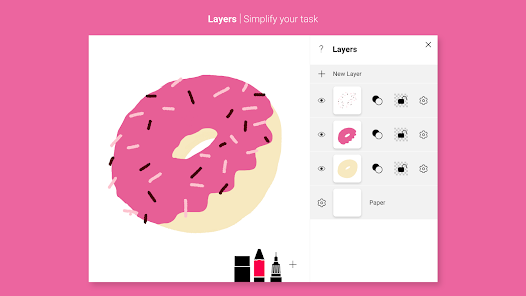
Слои превращают Sketches из простого цифрового блокнота в полноценное приложение для рисования. Каждый элемент композиции можно разместить отдельно: набросок, контур, фон, цвет, тени, блики и декоративные детали.
Как открыть панель слоев
-
Откройте рисунок.
-
Нажмите кнопку
Layers. -
Панель раскроется сбоку.
-
Выберите нужный слой касанием.
-
Нажмите
New Layer, чтобы создать новый.
Миниатюры помогают понять, где находится нужная часть рисунка. Слой бумаги Paper располагается внизу.
Изменение порядка
Чтобы изменить порядок, удерживайте слой и перетащите его выше или ниже. Верхние слои перекрывают нижние.
Пример структуры иллюстрации:
| Позиция | Содержимое |
| Верхний слой | Блики и мелкие акценты |
| Слой теней | Затемнение и объем |
| Основной цвет | Заливка персонажа или объекта |
| Контур | Чистовая обводка |
| Набросок | Черновые линии |
| Фон | Акварельная или пастельная подложка |
| Paper | Бумага |
Объединение слоев
Слои можно объединять. При перетаскивании одного слоя на другой их содержимое сливается. Перед объединением лучше убедиться, что отдельное редактирование больше не понадобится.
Объединение уместно, когда:
-
черновые элементы больше не нужны отдельно;
-
завершена группа декоративных деталей;
-
требуется уменьшить количество слоев;
-
несколько мазков образуют один логический объект.
Группы и подгруппы
Для сложных иллюстраций предусмотрены группы и подгруппы. Они помогают собрать связанные элементы в единую структуру.
Например, персонажа можно организовать так:
-
Character-
Head-
волосы;
-
лицо;
-
тени;
-
блики;
-
-
Clothes-
основной цвет;
-
фактура;
-
складки;
-
-
Accessories-
украшения;
-
мелкие детали.
-
-
Группы разрешается перемещать внутри стека, менять их порядок и объединять связанные слои. Это упрощает работу над сложной композицией и избавляет панель от хаотичного списка.
Непрозрачность
В параметрах слоя есть ползунок Opacity. Он меняет прозрачность содержимого.
Непрозрачность удобно снижать для:
-
карандашного наброска под чистовой обводкой;
-
легких теней;
-
акварельных лессировок;
-
импортированной фотографии-референса;
-
текстурной подложки;
-
декоративного паттерна.
Режимы смешивания
Для слоя доступны режимы затемнения и высветления:
-
Darkening Mode; -
Brightening Mode.
Они помогают смешивать содержимое слоя с нижними слоями без ручного подбора каждого оттенка. Затемнение полезно для теней и контуров. Высветление — для бликов, световых пятен и воздушных эффектов.
Transform Layer
Команда трансформации слоя позволяет:
-
переместить содержимое;
-
изменить масштаб;
-
повернуть элемент.
Это удобно, если объект нарисован удачно, но оказался слишком маленьким, смещенным или повернутым под неверным углом.
Lock Transparency
Lock Transparency блокирует прозрачные участки. После включения рисовать можно только поверх существующих мазков активного слоя. Функция подходит для аккуратного перекрашивания формы и добавления фактуры без выхода за край.
Clipping Masks
Clipping Masks ограничивают содержимое верхнего слоя формой нижнего. В отличие от блокировки прозрачности, исходный слой остается нетронутым.
Пример:
-
Нарисуйте базовый силуэт растения.
-
Создайте новый слой над ним.
-
Включите для верхнего слоя clipping mask.
-
Нарисуйте прожилки, тени и светлые края.
-
Все новые мазки останутся внутри исходного силуэта.
-
При необходимости отключите маску или измените слой отдельно.
Clipping mask особенно полезна для неразрушающего редактирования. Тени и текстуры можно корректировать, не перекрашивая базовый объект.
Прозрачный фон
Чтобы получить изображение без бумаги:
-
Откройте
Layers. -
Найдите слой
Paper. -
Нажмите значок глаза.
-
Убедитесь, что фон стал прозрачным.
-
Перейдите к экспорту.
-
Выберите сохранение PNG с прозрачностью.
Такой файл подходит для стикеров, коллажей, презентаций и дальнейшего монтажа.
Cutter: выделение, перенос и копирование фрагментов
Cutter нужен для работы с уже нарисованным фрагментом. Пользователь обводит объект, после чего может изменить его положение и размер.
Основные действия Cutter
| Действие | Способ выполнения |
| Выделить фрагмент | Обвести объект свободным контуром |
| Выделить весь рисунок | Коснуться рисунка после включения Cutter |
| Переместить | Потянуть выделение |
| Изменить размер | Использовать жест масштабирования |
| Повернуть | Повернуть выделение двумя пальцами |
| Дублировать | Провести двумя пальцами |
| Скопировать | Использовать сохраненное выделение для вставки |
Каждое выделение копируется в память. Его можно вставить в другой рисунок или передать в другое приложение.
Практический пример
Предположим, в ботанической иллюстрации требуется добавить еще один лист:
-
Выберите
Cutter. -
Обведите готовый лист.
-
Создайте дубликат движением двумя пальцами.
-
Переместите копию.
-
Уменьшите размер.
-
Поверните лист.
-
При необходимости перекрасьте его на отдельном слое.
Вместо повторного рисования пользователь получает новый элемент за несколько движений.
Линейки, сетки и симметрия
Sketches подходит не только для свободной живописи. В программе предусмотрены вспомогательные инструменты для аккуратных линий, кривых и симметричных форм.
Прямая линия
Базовая линейка позволяет проводить прямые линии любой выбранной кистью. Это означает, что линия может оставаться карандашной, пастельной, акварельной или тушевой.
Есть быстрый способ выровнять штрих: проведите линию и задержите стилус в конце движения. Sketches преобразует ее в прямую.
Symmetry
Symmetry зеркально повторяет движение относительно оси. Инструмент подходит для:
-
портретов;
-
масок;
-
орнаментов;
-
бабочек;
-
листьев;
-
декоративных рамок;
-
симметричных предметов;
-
каллиграфических экспериментов.
Работа с симметрией экономит время, но не обязывает оставлять рисунок идеально зеркальным. После создания основы можно отключить режим и добавить асимметричные детали вручную.
Расширенные линейки
Набор линеек включает:
-
прямую;
-
сетку;
-
окружность;
-
эллипс;
-
дугу;
-
сплайн;
-
геометрические формы.
Линейки разрешается перемещать, поворачивать двумя пальцами и масштабировать. У отдельных элементов есть управляющие точки.
Smart Grid
Smart Grid — невидимая сетка, которая помогает проводить ровные линии. Она полезна для предметных зарисовок, мебели, интерьера, небольших архитектурных эскизов и декоративной геометрии.
Circle и Ellipse
Окружность можно перемещать, масштабировать и поворачивать. Изменение управляющей линии превращает круг в эллипс.
Инструмент пригодится для рисования:
-
чашек;
-
ваз;
-
колес;
-
часов;
-
тарелок;
-
окон;
-
круглых декоративных элементов.
Arc
Arc создает управляемую дугу. Кривизна меняется ручками и центральной управляющей точкой. Это удобно для лепестков, бровей, арок, ручек чашки и элементов орнамента.
Spline
Spline формирует гибкую кривую. Ее форма регулируется управляющими точками. Инструмент пригодится, если свободная линия получается недостаточно аккуратной, но строгая геометрия не подходит.
Режимы рисования по линейке
Для линейных направляющих доступны режимы:
-
On Line— штрих идет по линии; -
Over— рисование разрешено только над линией; -
Under— рисование разрешено только под линией.
Для форм предусмотрены:
-
On Line— штрих следует контуру; -
Inside— рисование возможно только внутри; -
Outside— рисование возможно только снаружи.
Эти режимы помогают использовать форму не только как визуальную подсказку, но и как ограничитель кисти.
Импорт фотографии и рисование по референсу
Фотографию можно добавить прямо на холст. Это удобно для эскизов поверх снимка, изучения пропорций, создания коллажей и подбора цвета пипеткой.
Как добавить фотографию
-
Откройте рисунок.
-
Нажмите
•••. -
Выберите импорт.
-
Укажите изображение.
-
Разместите фотографию на холсте.
-
При необходимости перенесите ее на отдельный слой.
-
Уменьшите непрозрачность.
-
Создайте новый слой для рисунка.
Как использовать фотографию как шаблон
Для обводки или учебного наброска удобно сделать фотографию полупрозрачной:
-
Импортируйте изображение.
-
Откройте панель слоев.
-
Выберите слой с фотографией.
-
Снизьте
Opacity. -
Создайте новый слой выше.
-
Выберите
PencilилиRotring. -
Выполните набросок.
-
Скройте фотографию.
-
Проверьте, читается ли рисунок самостоятельно.
Шаблон полезен для изучения перспективы, формы предметов и пропорций. При этом результат можно переработать вручную, добавив собственную линию и цвет.
Импорт прозрачных изображений и нескольких слоев
Sketches работает не только с обычными фотографиями. В программу можно добавить прозрачные изображения и многослойные документы. Это позволяет переносить заготовки между редакторами, дорабатывать отдельные элементы и собирать композицию из нескольких частей.
Экспорт рисунков
После завершения работы рисунок можно сохранить в нескольких вариантах. Выбор зависит от того, где файл будет использоваться дальше.
Обычное изображение
Для сохранения готового рисунка:
-
Нажмите
•••. -
Откройте экспорт.
-
Выберите
Save Image. -
Сохраните изображение.
Этот вариант подходит для публикации, отправки в мессенджере и хранения финальной иллюстрации.
PNG с прозрачным фоном
Для стикера, коллажа или отдельного графического элемента требуется прозрачность.
Порядок действий:
-
Откройте экспорт через
•••. -
Выберите
Transparent Background.
Второй способ:
-
Откройте
Layers. -
Скройте
Paperнажатием на глаз. -
Вернитесь к экспорту.
-
Выберите сохранение изображения.
Файл сохраняется в PNG, поскольку этот формат поддерживает прозрачные участки.
PSD со слоями
PSD нужен, если рисунок продолжит редактироваться в другом приложении. При экспорте сохраняются отдельные слои, поэтому контур, фон, тени и цвет не превращаются в одно плоское изображение.
Порядок действий:
-
Откройте
•••. -
Перейдите к экспорту.
-
Выберите многослойный PSD.
-
Укажите место сохранения или приложение для передачи.
PSD удобен для сложных проектов, в которых после Sketches планируется цветокоррекция, монтаж или доработка.
SKT
Формат .SKT предназначен для продолжения работы в Sketches. Его используют, когда нужно сохранить проект с возможностью дальнейшего редактирования в совместимом приложении Sketches.
Open In
Команда Open In… передает рисунок в другое приложение. В зависимости от задачи можно отправить плоский PNG или многослойный PSD.
Copy
Команда Copy копирует рисунок, чтобы вставить его в другой документ или приложение.
Save to Files
Save to Files сохраняет PNG в выбранное файловое хранилище. Это удобно для организации проектов и ручного резервного копирования.
Sketches поддерживает печать на подключенном принтере. Функция пригодится для переноса цифровых набросков на бумагу, подготовки раскрасок и печати небольших иллюстраций.
Apple Pencil и работа со стилусом
Apple Pencil делает Sketches особенно выразительным. Кисти реагируют не только на координаты движения, но и на характер жеста.
Программа учитывает:
-
давление;
-
угол наклона;
-
ориентацию;
-
скорость;
-
ширину движения.
Давление
Сильное нажатие может увеличить ширину, насыщенность или прозрачность мазка. Реакция зависит от выбранного инструмента. Для кисти-пера давление формирует живой контур, для аэрографа — более плотное пятно, для пастели — насыщенный след.
Наклон
Наклон особенно заметен у карандашей и пастели. Если держать Apple Pencil почти вертикально, линия остается тонкой. При наклоне появляется широкая штриховка боковой поверхностью.
Скорость
Некоторые кисти меняют ширину и характер линии в зависимости от скорости. Быстрое движение может дать более нервный, широкий или динамичный штрих. Это важно для экспрессивного рисунка.
Настройки стилуса
Через параметры программы регулируются:
-
минимальное давление;
-
максимальное давление;
-
жесткость реакции.
Если увеличить минимальное и максимальное значение, стилус станет ощущаться более жестким: для выраженного мазка потребуется сильнее нажимать. Если уменьшить значения, кисть станет отзывчивее к легкому касанию.
Запись процесса рисования
Sketches умеет записывать работу над рисунком в реальном времени на поддерживаемых устройствах. Запись полезна для:
-
демонстрации этапов;
-
учебного ролика;
-
публикации процесса;
-
анализа собственных приемов;
-
сохранения истории создания иллюстрации.
Команда записи открывается через дополнительные параметры. Перед началом длинного проекта полезно проверить, что запись действительно включена.
Многозадачность на iPad
На iPad Sketches поддерживает сценарии работы с несколькими приложениями. Можно открыть рядом файловый менеджер, галерею или другой редактор и перетаскивать изображения, документы и слои.
Это удобно в нескольких случаях:
-
перенос референса;
-
вставка текстуры;
-
отправка слоя в другой редактор;
-
сборка коллажа;
-
сравнение рисунка с фотографией;
-
перенос готового элемента в новый проект.
Многозадачность делает Sketches частью более широкого творческого процесса. Приложение подходит не только для изолированного рисунка, но и для подготовки отдельных материалов.
Облачное резервное копирование
Cloud Sync сохраняет рисунки в iCloud и синхронизирует их между совместимыми устройствами. Управление синхронизацией доступно по папкам. Например, рабочие проекты можно включить в резервное копирование, а временные упражнения оставить локальными.
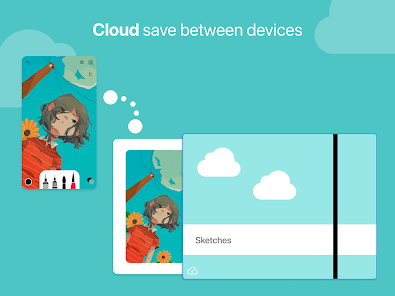
Резервное копирование особенно важно перед удалением приложения, сменой устройства и крупным обновлением проекта. Для дополнительной надежности завершенные работы стоит периодически экспортировать в PNG, PSD или SKT.
Бесплатные и расширенные возможности
Sketches можно использовать как простой цифровой скетчбук, но часть инструментов раскрывается после подключения расширенных возможностей. Расширение превращает приложение в более серьезную среду для многослойной иллюстрации.
К расширенным функциям относятся:
-
дополнительные варианты наконечников;
-
расширенный редактор кистей;
-
более глубокая работа со слоями;
-
влажная акварель;
-
дополнительные линейки;
-
градиенты;
-
паттерны;
-
палитры;
-
смешивание цветов;
-
экспорт PSD;
-
прозрачный фон;
-
расширенные способы передачи проекта.
Базового режима достаточно для знакомства с интерфейсом, небольших набросков и проверки того, насколько удобны кисти. Для регулярной работы, многослойных иллюстраций и экспорта в другие редакторы полезнее полный набор.
Не следует путать Tayasui Sketches с отдельным приложением Sketches Pro. Обычная Sketches с активированным Pro-набором получает те же творческие возможности. Разница заключается в способе получения расширенных функций, а не в принципиально другом редакторе.
Преимущества Tayasui Sketches
Естественное поведение кистей
Кисти не выглядят как набор одинаковых цифровых линий разной толщины. Карандаш, маркер, тушь, пастель и акварель заметно отличаются друг от друга. Это помогает рисовать выразительно даже без долгой настройки.
Минималистичный интерфейс
Программа не заставляет пользователя разбираться в десятках панелей перед первым штрихом. Основные кисти доступны сразу, а лишние элементы легко скрываются.
Удобная влажная акварель
Акварель умеет смешиваться, растекаться и фиксироваться после нажатия Dry. Это делает процесс интересным не только для начинающего пользователя, но и для иллюстратора, который ищет живописный мобильный инструмент.
Продуманная работа со слоями
Слои можно переставлять, объединять, группировать, трансформировать, скрывать и смешивать. Блокировка прозрачности и clipping masks помогают добавлять цвет и фактуру без разрушения исходной формы.
Хорошая поддержка Apple Pencil
Давление, наклон, ориентация и скорость влияют на мазок. Стилус используется не как замена пальца, а как полноценный художественный инструмент.
Папки и визуальная галерея
Рисунки не теряются в обезличенном списке файлов. Галерея напоминает скетчбук, а папки упрощают работу с большим количеством проектов.
Экспорт для дальнейшей обработки
PNG с прозрачностью, PSD со слоями и SKT позволяют продолжать работу за пределами одного приложения.
Ограничения программы
Различия между платформами
Версии для iOS, Android и Mac не идентичны. Пользователь не должен ожидать, что каждая функция iPad автоматически появится на другом устройстве. Расширенные линейки и часть жестовых сценариев особенно зависят от платформы.
Не все функции нужны начинающему сразу
Минималистичный внешний вид может создать впечатление очень простой программы, однако внутри есть группы слоев, режимы смешивания, clipping masks, паттерны, направляющие и несколько способов экспорта. Для уверенной работы их придется изучить.
Sketches не заменяет специализированный редактор для любой задачи
Программа подходит для рисунка и живописной иллюстрации, но не ориентирована на сложную векторную графику, многостраничные комиксы, профессиональную верстку или тяжелую обработку фотографий.
Маленький экран ограничивает сложные проекты
На смартфоне Sketches остается удобным скетчбуком, но многослойные иллюстрации комфортнее создавать на планшете.
Сравнение с аналогами
Sketches конкурирует не количеством кнопок, а качеством рисования и скоростью начала работы. Чтобы выбрать подходящий инструмент, важно сравнивать программы по реальным сценариям.
| Программа | Главная специализация | Сильная сторона | Когда Sketches удобнее |
| Tayasui Sketches | Скетчинг и живописные наброски | Естественные кисти, простой интерфейс, акварель | Когда нужен цифровой скетчбук без перегрузки |
| Procreate | Профессиональная растровая иллюстрация | Глубокая настройка кистей, мощная работа со слоями, сложные проекты | Когда важнее быстрый старт и ощущение традиционного материала |
| Adobe Fresco | Живопись с растровыми, векторными и живыми кистями | Влажная акварель, масляные кисти, векторные штрихи | Когда не требуется смешивать растровые и векторные сценарии |
| Sketchbook | Универсальный рисунок и концепт-скетчинг | Линейки, перспектива, симметрия, привычный набор редактора | Когда хочется более камерного и визуально легкого приложения |
| Concepts | Векторные эскизы и бесконечный холст | Масштабируемые линии, схемы, планирование, бесконечное пространство | Когда приоритетом остается живописная кисть, а не векторная схема |
| ibisPaint X | Мобильная иллюстрация, манга и детальная обработка | Большой набор кистей, материалов, экранных тонов, фильтров и текстовых функций | Когда важнее простота, спокойный интерфейс и реалистичные материалы |
Sketches или Procreate
Procreate лучше подходит для сложной растровой иллюстрации, когда требуется глубокая настройка кистей, большое количество эффектов, масок и профессиональный контроль проекта. Sketches выбирают ради другого опыта: быстрый карандашный набросок, акварельный этюд, минималистичный интерфейс и знакомое ощущение листа бумаги.
Для художника, который строит многоэтапные коммерческие иллюстрации, Procreate часто станет основным редактором. Sketches может остаться рядом как цифровой скетчбук для поиска идеи и живописных экспериментов.
Sketches или Adobe Fresco
Adobe Fresco сильна живыми кистями: акварель растекается, масляная краска смешивается, а векторные кисти позволяют создавать масштабируемые элементы. Sketches проще и камернее. В ней легче сосредоточиться на одном рисунке без переключения между несколькими типами графики.
Если нужен универсальный редактор для растровой и векторной работы, Fresco выглядит шире. Если приоритетом является уютный скетчбук с приятной акварелью и быстрым доступом к материалам, Sketches ощущается естественнее.
Sketches или Sketchbook
Sketchbook предлагает более классический набор цифрового редактора с направляющими, перспективой, симметрией и разнообразными инструментами. Sketches отличается более выраженной имитацией традиционных материалов и визуальной легкостью.
Для технических зарисовок и перспективных построений Sketchbook может оказаться удобнее. Для акварели, пастели и быстрых художественных этюдов Sketches выглядит привлекательнее.
Sketches или Concepts
Concepts строится вокруг бесконечного векторного холста. Каждый штрих можно масштабировать и редактировать. Программа подходит для схем, архитектурных набросков, продуктового дизайна, заметок и мозговых штурмов.
Sketches не заменяет бесконечный холст Concepts. Ее преимущество — художественный характер мазка. Когда важно передать фактуру карандаша, пастели или акварели, Sketches ближе к традиционному рисованию.
Sketches или ibisPaint X
ibisPaint X предлагает очень широкий набор кистей, материалов, шрифтов, фильтров, тонов, режимов смешивания и инструментов для манги. Возможностей много, но интерфейс требует большего привыкания.
Sketches подходит пользователю, который не хочет начинать с изучения огромной библиотеки. Здесь проще выбрать несколько любимых материалов и сосредоточиться на рисунке.
Кому подойдет Tayasui Sketches
Начинающему художнику
Sketches помогает перейти от бумаги к планшету без ощущения сложного профессионального редактора. Основные кисти понятны по поведению: карандаш рисует как карандаш, маркер — как маркер, акварель смешивается как влажная краска.
Владельцу iPad и Apple Pencil
На iPad раскрываются жесты, давление, наклон, большие холсты, формы, линейки и многослойная работа. Apple Pencil превращает программу в удобный цифровой скетчбук.
Иллюстратору для поиска идеи
Sketches подходит для предварительных эскизов, цветовых поисков и небольших этюдов. Результат можно передать в другой редактор в виде PNG или PSD.
Любителю акварели
Влажная акварель, вода, команда сушки и полупрозрачные слои дают пространство для экспериментов. Приложение позволяет работать свободнее, чем редактор с обычной цифровой кистью.
Дизайнеру
Программа пригодится для быстрых концептов, декоративных элементов, визуальных заметок и эскизов интерфейсных идей. Для точных векторных макетов потребуется другой редактор, но Sketches помогает быстро зафиксировать мысль.
Пользователю смартфона
На небольшом экране удобно делать короткие зарисовки, заметки, цветовые пятна и эскизы. Для сложной композиции лучше перейти на планшет.
Частые вопросы
Можно ли использовать Sketches для полноценной иллюстрации?
Да. В приложении есть слои, группы, подгруппы, режимы смешивания, clipping masks, блокировка прозрачности, импорт, экспорт PSD, прозрачный фон и художественные кисти. Этих инструментов достаточно для многослойной иллюстрации.
Поддерживает ли Tayasui Sketches Apple Pencil?
Да. Кисти реагируют на давление, наклон, ориентацию и скорость движения. Характер реакции зависит от выбранного материала.
Чем Sketches отличается от Sketches Pro?
Обычная Sketches с активированным Pro-набором и Sketches Pro предоставляют одинаковые творческие возможности. Различается способ получения расширенных функций.
Можно ли рисовать акварелью?
Да. В Sketches есть сухие и влажные акварельные кисти. Влажная краска смешивается на холсте, инструмент Water добавляет воду, а Dry фиксирует результат.
Как сделать прозрачный фон?
Откройте экспорт и выберите Transparent Background. Другой вариант — скрыть слой Paper в панели Layers, затем сохранить изображение.
Можно ли сохранить PSD со слоями?
Да. Для дальнейшего редактирования доступен экспорт многослойного PSD.
Как импортировать фотографию?
Нажмите •••, выберите импорт, добавьте изображение и при необходимости уменьшите непрозрачность слоя.
Есть ли в Sketches пипетка?
Да. Удерживайте палец или стилус на нужной точке холста, чтобы взять цвет.
Можно ли рисовать симметрично?
Да. Symmetry зеркально повторяет движение относительно оси. Режим подходит для портретов, орнаментов и декоративных объектов.
Как отменить действие?
Коснитесь экрана двумя пальцами. Для возврата отмененного действия используйте касание тремя пальцами.
Можно ли скрыть панели?
Да. Используйте Zen Mode или проведите влево. Проведение вправо вернет элементы интерфейса.
Как провести идеально прямую линию?
Выберите линейку или задержите стилус в конце нарисованного штриха.
Можно ли менять порядок слоев?
Да. Удерживайте слой и перетащите его в нужное место.
Для чего нужен Lock Transparency?
Функция разрешает рисовать только поверх существующих мазков активного слоя. Прозрачные участки остаются защищенными.
Чем clipping mask отличается от Lock Transparency?
Lock Transparency изменяет текущий слой. Clipping Mask размещает изменения на отдельном слое и ограничивает их формой нижнего слоя. Маска удобнее для неразрушающего редактирования.
Можно ли использовать собственные паттерны?
Да. Паттерн разрешается импортировать из файла или нарисовать внутри приложения.
Есть ли корзина для удаленных рисунков?
Да. Удаленные работы попадают в Recycle Bin, откуда их можно восстановить или удалить окончательно.
Подходит ли Sketches для Android?
Да. Android-версия поддерживает художественные инструменты, слои, импорт фотографий, акварель, редактор кистей, пипетку и стилус. Набор функций отличается от iPad.
Одинаковы ли версии для iOS, Android и Mac?
Нет. Это самостоятельные приложения с разными наборами возможностей. Отдельные инструменты и покупки не переносятся автоматически между платформами.
Можно ли рисовать на Mac?
Да. Sketches для Mac сохраняет основные художественные инструменты и минималистичный подход, но часть мобильных функций отличается.
Итоговая оценка
Tayasui Sketches — приложение для рисования, которое удачно сочетает простоту цифрового скетчбука и возможности многослойного художественного редактора. В нем легко сделать быстрый карандашный набросок, но при необходимости можно перейти к сложной иллюстрации с акварелью, паттернами, clipping masks, группами слоев и экспортом PSD.
Программа особенно хорошо чувствует себя на iPad с Apple Pencil. Давление, наклон и скорость движения превращают стилус в выразительный инструмент, а Zen Mode позволяет убрать панели и сосредоточиться на холсте. Акварель смешивается естественно, пастель сохраняет зерно бумаги, линер дает аккуратную обводку, а кисть-перо подходит для живой графики.
Sketches стоит выбирать, когда нужен не перегруженный редактор, а удобное приложение для творческих набросков, цифровой живописи и иллюстраций. Оно не пытается быть универсальным решением для любой задачи. Именно поэтому рисовать в нем приятно: интерфейс не отвлекает, материалы ведут себя предсказуемо, а основные команды остаются под рукой.
