
SmartDraw — это универсальная, но при этом очень прикладная программа для создания диаграмм, блок-схем, организационных структур, mind map, Gantt chart, сетевых схем, UML, ERD, технических и электрических схем, а также масштабируемых 2D-планов помещений и площадок. Главное в ней не просто набор шаблонов, а связка из готовых предметных библиотек, автоматического выравнивания, умного добавления фигур и сценариев, в которых документ можно быстро довести до рабочего состояния, а не только набросать как черновик. SmartDraw особенно силён там, где нужен не белый холст, а быстрый переход от шаблона к аккуратной рабочей схеме, понятной команде, заказчику или техспециалисту.
Эта программа уверенно закрывает сразу несколько практических направлений: process mapping, flowchart, организационные диаграммы, проектные графики, floor plan, схемы инженерных и IT-систем, а также визуализацию данных через data-enabled shapes и Data Visualizers. Но важный момент в том, что SmartDraw не превращается в перегруженный CAD-пакет. По логике работы это всё ещё diagramming software с очень сильным уклоном в структурированные документы, а не в свободный дизайн-макетинг или 3D-моделирование. Поэтому SmartDraw часто оказывается удобнее тяжёлых систем там, где нужен понятный, быстрый, редактируемый и нормально оформленный рабочий документ.
Если описать SmartDraw одной фразой, это программа, которая даёт менеджеру, аналитику, архитектору процессов, IT-команде, проектному офису или специалисту по планировке возможность делать профессионально выглядящие схемы без долгой ручной доводки каждого элемента. Именно поэтому обзор SmartDraw надо строить не вокруг абстрактного класса сервисы для диаграмм, а вокруг конкретных вещей: как здесь устроен интерфейс, как добавляются символы, как ведёт себя SmartPanel, насколько удобно работать с Gantt chart, можно ли быстро собрать floor plan, что происходит при импорте Visio и Lucidchart, и насколько программа хороша в реальной повседневной работе.
Скачать SmartDraw
- Планировка дома
- Русский интерфейс
- Просто для новичков
- Платная версия
- Требует интернет
- Ограничения бесплатно
Кому SmartDraw подходит лучше всего
SmartDraw хорошо раскрывается в тех сценариях, где пользователь не хочет каждый раз начинать с пустого листа. Программа отлично подходит для бизнес-аналитиков, project-менеджеров, продуктовых команд, IT-архитекторов, HR, специалистов по операциям, инженеров, а также тех, кто регулярно делает схемы помещений, планы эвакуации, посадочные планы, пожарные pre-plan-схемы и другие точные 2D-документы. В каждом из этих сценариев SmartDraw предлагает не только шаблон, но и специализированную панель инструментов, библиотеку символов и логику редактирования, заточенную под тип документа.
Для одиночного пользователя SmartDraw ценен тем, что сокращает рутину: меньше ручного выравнивания, меньше возни с коннекторами, меньше времени на поиск подходящих фигур. Для команды ценность другая: совместное редактирование, comments, version history, интеграции с Microsoft 365, Google Workspace, Confluence, Jira, Teams, Trello и хранением файлов в OneDrive, SharePoint, Google Drive, Dropbox или Box. В результате SmartDraw не замыкает документы внутри одного отдельного сервиса, а нормально встраивается в рабочий контур компании.
Есть и понятные границы применимости. SmartDraw не заменяет BIM и не пытается быть 3D-CAD. Если задача — сложное трёхмерное моделирование здания или глубокая BIM-координация, нужны другие инструменты. Но если нужен быстрый, точный, хорошо оформленный 2D floor plan, техническая схема, workflow, org chart или project chart, SmartDraw попадает в цель очень точно.
Интерфейс SmartDraw: почему в нём легко ориентироваться
Интерфейс SmartDraw построен вокруг очень простой идеи: тип документа определяет набор доступных инструментов. На практике это означает, что после выбора шаблона слева появляется SmartPanel, и именно она становится главным рабочим центром. Внутри SmartPanel находятся палитры инструментов, предметные библиотеки символов, команды для добавления элементов и контекстные действия, которые меняются в зависимости от того, строите вы flowchart, Gantt chart, org chart, network diagram или floor plan. Если в одном workspace лежат разные диаграммы, SmartDraw переключает SmartPanel в соответствии с выбранным документом.
В верхней части слева обычно находится базовый набор команд: Select, Shape, Line, Text. Дальше идут панели, специфичные для текущего типа диаграммы. Для flowchart это, например, инструменты для swimlane, spacing и sub-processes. Для floor plan SmartPanel уже другая: там появляются Document Setup, Units & Scale, инструменты работы со стенами, размерами, областями и тематическими библиотеками мебели и объектов. Благодаря этому SmartDraw не перегружает экран всем сразу и не заставляет пользователя копаться в лишних меню.
Отдельно стоит сказать про Left Bar. В ней находятся переключатели представлений и режимов. Например, маленькая иконка базы данных переводит SmartPanel в режим Shape Data, где можно работать с таблицами данных, полями и привязкой информации к объектам. Это важная часть программы: SmartDraw умеет не только рисовать схему, но и превращать объект в носитель данных — от инвентарного номера и стоимости до описания, модели и даты закупки.
Верхняя лента с вкладками Home и Design отвечает за оформление, экспорт, стили линий, работу с фигурами, поворот, темы, замену символов, а также за часть команд редактирования. SmartDraw не пытается сделать интерфейс невидимым и минималистичным любой ценой. Наоборот, он достаточно явно показывает, где редактируется структура, где стиль, где данные, где библиотеки. За счёт этого программа ощущается собранной и понятной.
Как выглядит SmartPanel на практике
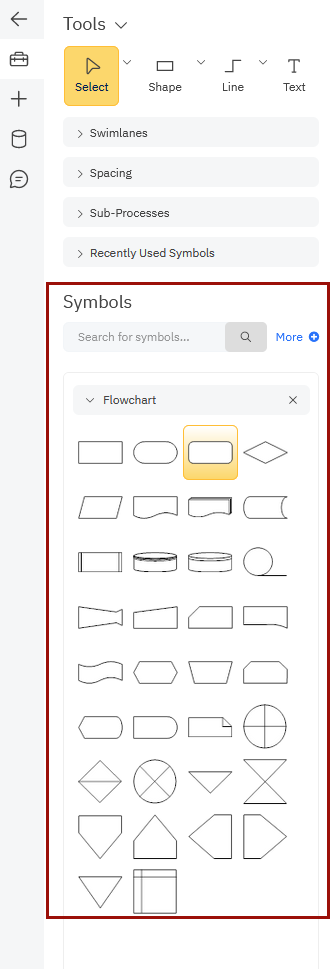
На этом экране хорошо видно, как SmartDraw организует рабочую область: слева инструменты и контекстные палитры, ниже — Symbols и поле Search for symbols, справа — сама схема. Именно такой подход делает программу быстрой в повседневной работе: все предметные элементы уже под рукой, их не нужно каждый раз искать по глубоко спрятанным меню.
Логика старта: шаблоны, символы и быстрый набор рабочего документа
SmartDraw начинается не с пустого холста, а с New Document и выбора категории. Это ключевой момент: программа постоянно подталкивает пользователя к правильному старту. Если вы выбираете floor plan template, то получаете масштабируемый документ, соответствующие инструменты и набор библиотек. Если выбираете Gantt chart, появляется SmartPanel с командами для задач, сроков, зависимостей и смены представления. Если запускаете flowchart, интерфейс собирается вокруг фигур процесса, коннекторов и быстрого продолжения логики схемы.
Это не мелочь. Во многих редакторах диаграмм пользователь сначала рисует, потом настраивает, потом ищет символы, потом пытается привести всё к единому виду. В SmartDraw большая часть среды уже подготовлена заранее. Отсюда и одно из главных преимуществ программы: она экономит не секунды, а целые циклы рутинных действий. Особенно это заметно, когда нужно не поиграться с эскизом, а быстро выдать нормальную блок-схему, оргструктуру или план помещения.
Добавление фигур в SmartDraw работает сразу несколькими способами. Можно перетаскивать символы из левой панели в рабочую область. Можно пользоваться Shape Tool. Можно использовать Quick Action Controls — жёлтые точки вокруг выделенного объекта, которые позволяют потянуть коннектор и сразу выбрать следующую фигуру из всплывающего меню. Можно работать и с клавиатуры: для flowchart и network diagram поддерживается добавление новых фигур через Ctrl + стрелки, а в mind map и project view часть построения подчинённых узлов тоже удобно завязана на клавиши.
Именно эти Quick Action Controls делают SmartDraw заметно быстрее многих конкурентов в реальной повседневной работе. Когда программа подставляет меню из последних использованных символов, а фигуры становятся на равном расстоянии и в правильной геометрии, у пользователя резко падает объём механической работы. В итоге SmartDraw не просто позволяет сделать диаграмму, а помогает сделать её аккуратно без постоянного ручного выравнивания.
Search for symbols: одна из самых полезных функций в SmartDraw
Большая библиотека символов сама по себе мало что даёт, если в ней неудобно искать. В SmartDraw эта проблема решена очень грамотно. В блоке Symbols есть поле Search for symbols. Достаточно ввести ключевое слово и нажать на иконку лупы, после чего SmartDraw показывает найденные символы, сгруппированные по библиотекам. Найденные элементы можно сразу перетаскивать в документ. Это особенно удобно при построении network diagram, electrical layout, floor plan и сложных схем, где в одном документе используются символы из разных предметных наборов.
Поиск здесь не оторван от дальнейшей работы. Если результаты пригодились, их можно закрепить двумя способами: Add result добавляет только совпавшие символы, а Add library — всю библиотеку целиком. Есть и отдельная команда через иконку звезды, которая закрепляет все результаты поиска в отдельный набор. На длинной дистанции это очень полезно: пользователь быстро собирает вокруг документа свой рабочий комплект символов и перестаёт постоянно повторять поиск.
Для практического использования это значит следующее: SmartDraw одинаково удобен как для типовых блок-схем, где хватает стандартных прямоугольников и ромбов, так и для документов, где нужны десятки специализированных обозначений. В floor plan это мебель, двери, сантехника и комнаты. В network diagram — сетевые устройства. В инженерной схеме — электрические символы и коннекторы. В итоге одна и та же логика поиска работает во всех сценариях, а это делает программу предсказуемой и удобной.
SmartDraw для блок-схем и process mapping
Для flowchart SmartDraw подходит особенно хорошо. Здесь программа не сводится к банальному набору фигур процесс — решение — ввод/вывод. Она сразу даёт нормальный рабочий сценарий: перетащили стартовую фигуру, добавили следующий шаг через жёлтую точку, вытянули коннектор, выбрали следующую фигуру из всплывающего меню, продолжили ветвление, а затем при необходимости превратили обычную блок-схему в swimlane flowchart через опции в SmartPanel. Это как раз тот случай, когда flowchart software становится реально производительным инструментом, а не просто редактором фигур.
Для process mapping важно, что SmartDraw сам поддерживает расстояния между шагами и помогает держать схему ровной. При использовании клавиатуры новые фигуры добавляются на равном расстоянии и выстраиваются аккуратно. При использовании Quick Action Controls программа запоминает последние применённые символы, так что повторяющиеся процессы собираются особенно быстро. Если схема разрастается, можно добавить swimlanes, подправить spacing и включить более строгую структуру.
Для бизнес-процессов это даёт очень практичный результат. SmartDraw удобно использовать для:
-
описания customer journey внутри процесса;
-
документирования согласований;
-
визуализации workflow между отделами;
-
разметки этапов продаж или закупки;
-
построения decision tree и cause-and-effect-схем;
-
быстрой сборки SOP и операционных карт.
Важный плюс SmartDraw в этом сегменте — программа умеет быть и быстрым редактором, и чистовым инструментом. Сначала схему можно собрать очень грубо, а потом через Home tab и Design tab довести до нормального вида: поменять тему, стиль линий, подписи, порядок объектов, выравнивание и типы фигур. Поэтому один и тот же документ не нужно переносить в другую программу ради красивого финального оформления.
SmartDraw для организационных структур и mind map
Оргструктуры — ещё одна сильная сторона SmartDraw. Такие документы особенно чувствительны к автоматическому выравниванию, типовым фигурам и скорости добавления однотипных блоков. В SmartDraw это сделано правильно: иерархия не расползается хаотично, а строится в предсказуемой геометрии. При этом пользователь может дополнять карточки сотрудников данными, фотографиями, заметками и оформлением, а сама структура остаётся читаемой. Документ можно экспортировать как PDF, PNG или SVG, а также импортировать из Visio и продолжить редактирование.
Связка org chart + shape data в SmartDraw выглядит особенно мощно. Для каждого узла можно хранить поля и значения, не засоряя саму схему. Это означает, что в карточке можно держать должность, подразделение, email, location, код сотрудника, уровень, зону ответственности или любые кастомные параметры. Потом эти данные можно экспортировать, использовать в manifest или включать в data-driven сценарии. Для HR, оргдизайна и управленческих карт это очень сильная возможность.
Mind map в SmartDraw не существует как отдельная игрушечная функция для галочки. Она встроена в более широкую модель работы с проектами и структурой. В project chart можно перейти в View as Mind Map, визуально разложить подзадачи, а затем вернуться обратно в View as Gantt Chart. Внутри mind map новые подзадачи удобно добавляются через Ctrl + стрелки, Enter и жёлтые Quick Action Buttons. Это очень удачная реализация: сначала вы разбираете структуру проекта как идеи и ветки, потом видите её как календарный график с продолжительностями и зависимостями.
SmartDraw для project management и Gantt chart
В SmartDraw Gantt chart сделан не как статичная табличка, а как рабочий инструмент. После выбора шаблона проектный документ получает свою SmartPanel, где доступны команды Add Task, View as Mind Map, Project Options, сортировка по срокам, работа с milestones и дальнейшее управление задачами. Базовый сценарий очень логичный: вы редактируете существующие строки шаблона, затем добавляете свои задачи через Add Task, после чего начинаете строить структуру и сроки.
Если проект сложный, SmartDraw позволяет сначала сформировать основные задачи, а потом перейти в mind map view и разложить каждую крупную задачу на подзадачи. После возврата в Gantt chart подзадачи уже аккуратно вложены в иерархию. Это один из лучших сценариев в программе, потому что он соединяет два разных способа мышления: сначала вы придумываете структуру, потом назначаете сроки и зависимости. В обычных Gantt-редакторах эта связка часто ощущается громоздкой, а в SmartDraw она работает очень естественно.
Изменение сроков реализовано сразу тремя способами: можно ввести новые даты начала и конца в таблице, можно изменить поле Duration, а можно потянуть край полосы мышью. После этого SmartDraw сам обновляет графическую часть. Зависимости между задачами добавляются через выбор нужных полос и команду Add Dependency. Рабочие дни и праздники настраиваются через Project Options. Процент готовности отображается визуально прямо на полосе задачи, что полезно для регулярного статуса проекта.
У SmartDraw есть и ещё одна сильная сторона в project planning: проектный документ можно связать с Trello. Любую задачу можно превратить в Trello card, назначить участника, а изменения в карточках и диаграмме синхронизировать между собой. Для команд, которые уже живут в Trello, это делает SmartDraw не отдельным рисовальщиком графиков, а рабочим фасадом поверх знакомого task flow.
Экран добавления задач в Gantt chart
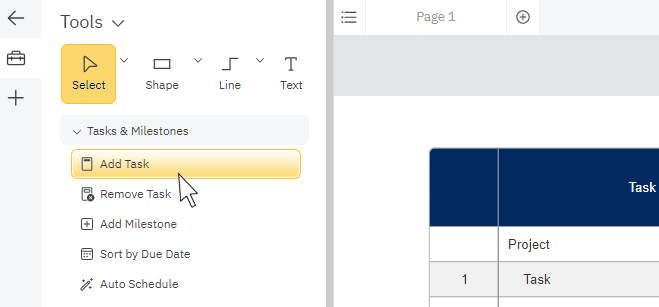
На этом примере хорошо видно, что в SmartPanel для проектной диаграммы команды не спрятаны глубоко. Add Task находится прямо в рабочем блоке Tasks & Milestones, рядом с командами удаления задачи, добавления milestone, сортировки по сроку и автопланирования. Для проектного ПО такого класса это правильное решение: основные действия доступны сразу, без лишней навигации.
Переход из Gantt chart в mind map
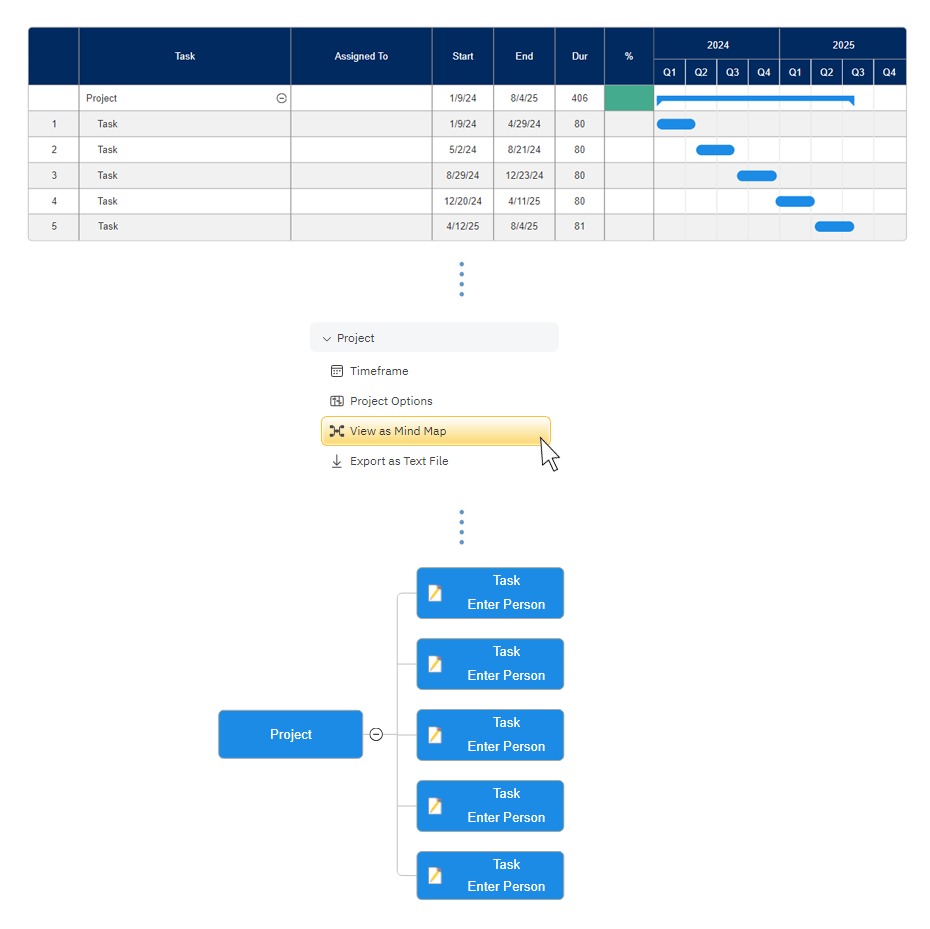
Именно эта связка делает проектный модуль SmartDraw удобным: график можно превратить в mind map одной командой View as Mind Map, а после структурирования задач вернуться обратно к временной шкале. Это не декоративная функция, а очень практичный способ сначала разложить проект по логике, а потом собрать его в календарный вид.
SmartDraw для floor plan и других масштабируемых 2D-планов
Floor plan — это одна из причин, почему SmartDraw часто выбирают не только как diagramming app, но и как инструмент для прикладной планировки. Программа умеет создавать масштабируемые планы помещений без сложности классического CAD. Здесь есть Units & Scale, тематические библиотеки комнат и мебели, инструменты для стен, проёмов, размеров, областей и аннотаций. В результате SmartDraw хорошо подходит для планов квартир, офисов, посадочных схем, базовых технических layout, fire escape plan, fire pre-plan и ряда других 2D-задач.
Один из самых сильных сценариев — импорт существующего плана как основы. В SmartDraw можно открыть floor plan template, затем через Home > Insert вставить картинку или PDF как background image. После этого программа позволяет масштабировать подложку через Scale Image with Reference Line: пользователь выбирает известный отрезок, проводит временную линию, задаёт её реальный размер и получает корректный масштаб всего документа. Для задач, где уже есть чертёж, план БТИ, PDF-подложка или снимок площадки, это очень удобный путь.
В повседневной работе SmartDraw для floor plan полезен тем, что здесь легко быстро показать пространство, расставить мебель, обозначить комнаты, сформировать схему эвакуации, посадочный план или простую схему размещения оборудования. Программа подходит и для предварительного планирования ремонта, и для офисной операционной работы, и для инвентаризации. Когда к объектам привязываются поля shape data, floor plan превращается не просто в картинку, а в карту активов: с артикулами, стоимостью, производителем и другой информацией.
Но важно правильно понимать позиционирование. SmartDraw даёт очень хороший floor plan creator и сильную scaled drawing environment, но он не подменяет собой полноценную BIM-систему. То есть для быстрых, точных, понятных 2D-планов программа подходит отлично, а для сложной трёхмерной моделировки и глубокой проектной координации уже нужно другое ПО. Это не недостаток, а просто нормальная граница жанра.
Интерфейс SmartDraw в режиме floor plan
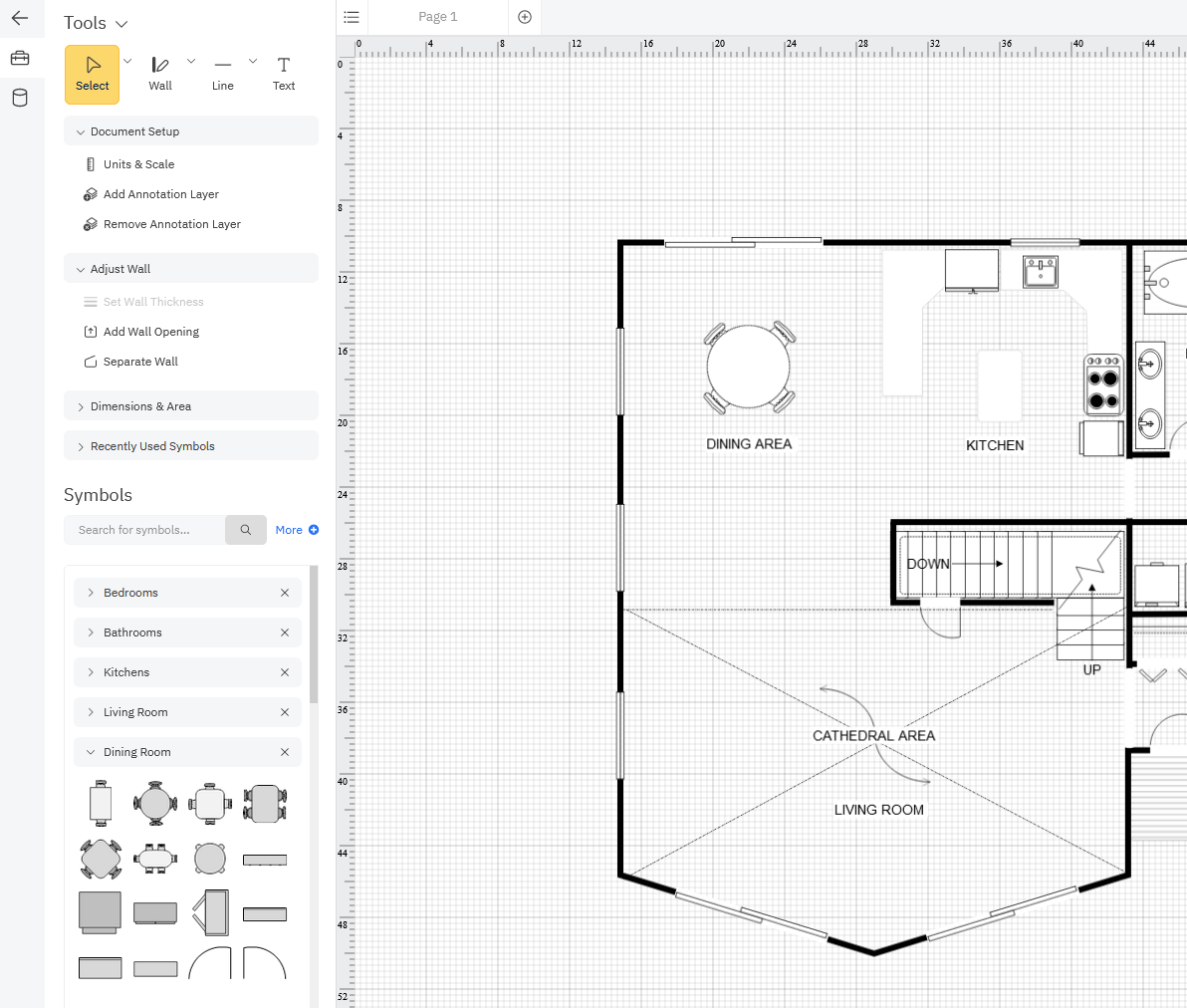
На этом экране хорошо видна разница между обычной диаграммой и масштабируемым планом. В SmartPanel уже нет инструментов process mapping; вместо них появляются Document Setup, Units & Scale, инструменты стен, библиотеки комнат и мебели, а рабочее поле превращается в сетку с линейками. Именно так SmartDraw подстраивает интерфейс под задачу и избавляет пользователя от лишних элементов.
SmartDraw для технических схем, network diagram, UML и инженерной графики
С техническими диаграммами SmartDraw работает заметно серьёзнее, чем многие офисные конкуренты. Программа даёт шаблоны и библиотеки для network diagram, UML, class diagram, ER diagram, circuit diagram, wiring diagram, schematic diagram и смежных сценариев. Здесь важны не только символы, но и поведение линий, работа с библиотеками, layers, line hops, shape data и дальнейший экспорт в распространённые форматы.
Для network diagram SmartDraw использует ту же удобную механику, что и для flowchart: символы перетаскиваются из левой панели, новые элементы удобно добавляются через Quick Action Controls, а Search for symbols помогает находить нужные устройства и закреплять найденные библиотеки через Add result и Add library. Для IT-команды это ценно тем, что сетевая схема перестаёт быть одноразовой картинкой и становится редактируемым, расширяемым документом.
В электрических и инженерных схемах особенно важны линии. В SmartDraw можно менять толщину, цвет, тип штриха, стрелки и форму линии через Home > Line Style и Design > Change Line Shape. Когда линии пересекаются, используются line hops — мостики, показывающие, что проводники не соединяются. Вид line hops настраивается через отдельное меню: можно включать или отключать их, менять форму с round на square, менять размер и даже управлять ими только для конкретной линии. Для схемотехники и wiring diagram это очень полезная мелочь, которая сразу влияет на читаемость документа.
Layers в SmartDraw тоже сделаны не формально. Слои добавляются через Layers внизу рабочей области или через Page tab. Для каждого слоя можно задавать Visible и Clickable, управлять порядком, переносить объекты между слоями и разделять крупные документы на логические части. В floor plan это удобно для этажей, подложек, аннотаций и отдельных инженерных слоёв. В более сложных схемах слои помогают изолировать служебные объекты и не мешать основному рисунку. Но есть важный нюанс совместной работы: в коллаборативном режиме в SmartDraw редактируется только один слой за раз, и если один участник переключает слой, остальные переходят туда же.
Shape Data, data-enabled shapes и документы, которые несут информацию
Обычная схема заканчивается на уровне геометрии. SmartDraw идёт дальше: любой объект здесь может хранить данные. Через иконку базы данных в Left Bar SmartPanel переключается в режим Shape Data. Если в документе ещё нет данных, можно выбрать Add New Table или Import Data Table. Далее пользователь создаёт схему полей вручную или импортирует CSV/данные по URL, а затем привязывает строки к объектам через Attach Shape Data. После этого данные доступны в панели и tooltip.
Смысл этой функции намного шире, чем может показаться сначала. В floor plan это превращает мебель, оборудование и помещения в управляемые объекты с атрибутами. В network diagram это могут быть модели устройств, IP-данные, поставщики, даты установки. В оргструктуре — должности, подразделения, коды и контакты. В продажных картах и workflow — владельцы шагов, бюджеты, KPI, статусы. Документ становится не просто визуальным, а информационным. Это один из самых сильных аргументов в пользу SmartDraw для прикладной корпоративной работы.
Дальше начинается ещё более интересная часть. Эти данные можно экспортировать как CSV через Export Data Table, а можно собирать manifest, где SmartDraw объединяет данные и считает типы выбранных объектов. Для офисного планирования, инвентаризации, оценки оборудования, черновых смет и handoff-документации такая логика очень удобна: вы рисуете схему и параллельно получаете основу для табличной части.
Отдельный уровень — Data Visualizers. SmartDraw умеет автоматически генерировать отдельные типы диаграмм из данных: org charts, class diagrams, AWS, Azure, ER diagrams, charts, gauges, Jira issues и другие визуалы. Это не отменяет ручную работу, но даёт очень мощный старт. Вместо того чтобы строить сложную структуру с нуля, можно загрузить источник и сразу получить редактируемый черновик, который затем довести до нормального состояния. Для больших команд и корпоративных потоков это очень серьёзное преимущество.
Редактирование, оформление и доводка документа
SmartDraw хорош не только на этапе построения структуры, но и на этапе доводки. Вкладка Home отвечает за поворот через Rotate, отражение через Flip, изменение заливки через Fill, настройку контура и линий через Line, выбор темы и части групповых операций. Текст в фигуру обычно вводится напрямую: выделили объект и начали печатать. Такой подход привычен и не требует отдельного режима редактирования.
Очень полезна команда Change Shape. Она доступна через контекстное меню или Design tab. Если на схеме уже есть объект, который нужно заменить на другой тип, необязательно удалять его и строить заново. SmartDraw предлагает список подходящих вариантов на основе уже добавленных символов, а также умеет заменить выбранные фигуры на символ из библиотеки через Replace Shapes with this Symbol. Для длинных схем и повторяющихся документов это огромная экономия времени.
Групповое выравнивание, одинаковый размер, равномерное распределение, Bring to Front, Send to Back, работа с z-order — всё это в программе реализовано на хорошем рабочем уровне. Если диаграмма получилась функциональной, но ещё сырой визуально, SmartDraw позволяет довести её до презентабельного вида без перехода в другой редактор. Именно поэтому он годится не только для внутренней черновой аналитики, но и для документов, которые показывают руководству, клиенту, подрядчику или коллегам на встрече.
Совместная работа и интеграции
SmartDraw уверенно встроен в командную среду. Программа поддерживает multi-user editing, comments и version history. Это означает, что документ не нужно гонять по почте как пачку PNG или PDF-файлов с пометками. Команда может работать над одной визуализацией совместно, оставлять замечания и возвращаться к предыдущим состояниям. Для процессов согласования это очень важно: диаграмма живёт как рабочий артефакт, а не как статичная выгрузка.
По интеграциям SmartDraw закрывает именно те связки, которые нужны чаще всего в бизнесе и IT. Программа работает с Google Workspace, Microsoft Teams, Confluence, Jira, Trello, а также дружит с Word, Excel, PowerPoint, Google Docs и Google Sheets. Файлы можно сохранять непосредственно в OneDrive, SharePoint, Google Drive, Dropbox и Box, а в ряде случаев создавать диаграммы прямо из подключённого хранилища. Это снимает проблему ещё одного отдельного облака и делает SmartDraw органичной частью существующего рабочего стека.
Для корпоративных сред важен и вопрос контроля. SmartDraw не навязывает собственную изолированную файловую иерархию, а позволяет использовать уже настроенные папки, права и корпоративные провайдеры хранения. Это делает внедрение программы заметно проще, особенно если компания уже живёт внутри Microsoft или Google-контуров. При этом нужно помнить о важном ограничении: SmartDraw работает в браузере и требует интернет-соединения; офлайн-режима у программы нет.
Импорт, экспорт и миграция в SmartDraw
Одна из самых сильных практических сторон SmartDraw — миграция из других инструментов. Программа уверенно работает с импортом и экспортом Visio: поддерживаются VSD/VSDX, VST/VSTX, импортируются и stencils VSS/VSX. После импорта диаграммы остаются редактируемыми: можно менять заливку, размеры, структуру и продолжать работу уже как с нативным SmartDraw-документом. Для команд, у которых накоплены архивы Visio, это критически важная возможность.
Экспорт тоже реализован практично. SmartDraw поддерживает JPEG, PNG, SVG, PDF и Visio. Для передачи документа заказчику, включения схемы в документацию, вставки в презентацию или обмена с командой, которая ещё работает в Visio, этого более чем достаточно. В организационных диаграммах и инженерных схемах особенно полезны PDF, PNG и SVG; в смешанных корпоративных средах — VSDX.
Отдельно важен импорт из Lucidchart. SmartDraw умеет конвертировать Lucidchart-файлы в рабочий формат SmartDraw, а также вообще строит сценарий миграции так, чтобы команде не пришлось вручную перерисовывать всё с нуля. Для больших организаций это не второстепенная мелочь, а прямой фактор стоимости перехода. Чем меньше ручной переделки архивов, тем реальнее миграция.
Что именно можно делать в SmartDraw каждый день
Ниже — не абстрактные возможности, а конкретные задачи, для которых SmartDraw действительно удобен.
| Задача | Как это решается в SmartDraw | Что в итоге получает пользователь |
|---|---|---|
| Сделать flowchart процесса | Шаблон flowchart, Symbols, Quick Action Controls, swimlane-настройки в SmartPanel | Чистую блок-схему процесса без долгой ручной доводки |
| Построить org chart | Иерархические фигуры, быстрый набор узлов, shape data | Нормальную оргструктуру с данными по сотрудникам |
| Собрать mind map | Структурное добавление веток, клавиатурная навигация | Быстрый разбор идеи, проекта или встречи |
| Сделать Gantt chart | Add Task, Duration, dependencies, Project Options, Mind Map view | Рабочий проектный график, а не просто декоративную картинку |
| Подготовить floor plan | Units & Scale, библиотеки помещений и мебели, импорт PDF/изображений | Масштабируемый 2D-план с расстановкой объектов |
| Нарисовать network/UML/ERD | Предметные библиотеки, Search for symbols, line style, line hops | Читаемую техническую схему |
| Сделать инвентарный или data-rich документ | Shape Data, Import Data Table, Export Data Table, manifest | Визуализацию, которая несёт ещё и структурированные данные |
| Встроить диаграммы в рабочий стек | Интеграции с Microsoft 365, Google Workspace, Confluence, Jira, Teams, Trello | Документ, который живёт внутри реальных процессов команды |
Эта таблица отражает реальную специализацию SmartDraw: программа особенно сильна в тех задачах, где нужно быстро пройти путь от шаблона и предметной библиотеки к рабочему документу с аккуратной структурой, хорошей читаемостью и нормальной совместной жизнью в команде.
Сильные стороны SmartDraw
У SmartDraw есть несколько преимуществ, которые постоянно ощущаются в работе.
-
Очень сильная контекстная логика интерфейса.
SmartPanel действительно меняется под задачу, а не просто показывает разные наборы иконок. Из-за этого программа кажется собранной и быстрой. -
Быстрое построение структурных диаграмм.
Quick Action Controls, добавление фигур с клавиатуры, автоматическое выравнивание и логика последних использованных символов сильно ускоряют flowchart, org chart, mind map и network diagram. -
Сильные floor plan и scaled drawing-сценарии.
Импорт PDF и изображений как подложки, масштабирование по reference line, специализированные библиотеки и инструменты делают SmartDraw заметно практичнее многих обычных diagramming apps для задач планировки. -
Полезная связка визуала и данных.
Shape data, CSV, Google Sheets URL, Attach Shape Data, export data table и manifest переводят SmartDraw из класса рисовалок в класс прикладных рабочих систем. -
Нормальная интеграция в корпоративную среду.
Microsoft 365, Google Workspace, Teams, Confluence, Jira, Trello, SharePoint, OneDrive, Google Drive и другие хранилища делают SmartDraw хорошим командным инструментом, а не изолированным редактором. -
Сильный импорт и экспорт.
SmartDraw умеет работать с Visio, в том числе со stencil-библиотеками, и поддерживает распространённые форматы экспорта. Это резко снижает стоимость миграции.
Ограничения SmartDraw, о которых лучше знать заранее
SmartDraw сильный, но не универсальный в буквальном смысле слова.
Во-первых, программа не работает офлайн. Даже если использовать desktop launcher, по сути это браузерный сценарий, а не полноценное автономное настольное приложение. Для части компаний и специалистов это не проблема, но в средах, где критичен офлайн-доступ, ограничение принципиальное.
Во-вторых, SmartDraw не заменяет BIM и 3D CAD. Его floor plan и scaled drawing возможности действительно мощные для своего класса, но это всё равно 2D-подход с упором на понятную прикладную планировку и диаграммы, а не на глубокую трёхмерную модель. Если задача уходит в полноценное проектирование зданий или сложную инженерную модель, нужен другой стек.
В-третьих, есть ограничения внутри самих сценариев. Например, floor plan нельзя комбинировать в одном workspace с обычными diagram blueprints через Insert Content, а при совместной работе со слоями редактируется только один layer за раз для всех участников. Это не ломает продукт, но это именно те нюансы, которые влияют на рабочий процесс опытной команды.
Сравнение с аналогами
SmartDraw редко выбирают в пустоте. Обычно его смотрят рядом с Microsoft Visio, Lucidchart, diagrams.net и EdrawMax. У всех этих продуктов сильные стороны разные, поэтому сравнивать их лучше не по лозунгам, а по типу работы.
| Программа | Где сильнее всего | Где SmartDraw выглядит лучше |
|---|---|---|
| Microsoft Visio | Классическая корпоративная diagramming-среда внутри Microsoft, coauthoring, привычный экосистемный сценарий для организаций, давно живущих в Visio | Быстрее старт через контекстные шаблоны, сильнее floor plan/scaled drawing-сценарии, проще миграция между разными корпоративными стеками, удобнее при смешанной Microsoft/Google-среде |
| Lucidchart | Совместная визуальная работа в браузере, общий visual collaboration-подход, импорт Visio/Gliffy/draw.io/OmniGraffle | Более предметная логика интерфейса для схем и планов, сильнее floor plan, shape data, manifest и часть прикладных технических сценариев |
| diagrams.net (draw.io) | Бесплатный онлайн-инструмент, гибкое хранение файлов, self-hosting, лёгкий вход | Гораздо более структурированный интерфейс, сильнее предметные шаблоны, умнее работа SmartPanel, лучше подходит для формализованных корпоративных документов |
| EdrawMax | Очень широкий охват типов диаграмм, шаблоны, drag-and-drop, cloud collaboration | Более внятная и собранная логика под конкретные рабочие сценарии, сильнее интеграции в Microsoft/Google/Atlassian-контур и аккуратнее прикладные floor plan/data-driven возможности |
Microsoft Visio
Visio остаётся сильным выбором для компаний, где всё уже завязано на Microsoft и где важна преемственность старого Visio-парка. У Microsoft есть coauthoring, работа через OneDrive/SharePoint и зрелый корпоративный сценарий. Но у Visio есть и своя специфика: для одновременной работы участники должны использовать один и тот же тип приложения, а для ряда сценариев совместного редактирования в Windows нужен Visio Plan 2 и desktop app. SmartDraw на этом фоне выглядит проще и гибче в браузерной повседневной работе, особенно если в компании смешанный стек или нужен более быстрый доступ к floor plan, data-enabled templates и интеграциям за пределами чистого Microsoft-контура.
Lucidchart
Lucidchart и вообще Lucid-подход очень сильны в visual collaboration и shared canvas-сценариях. Это хороший выбор для команд, которым важно постоянно обсуждать идеи на общем холсте и работать в более свободной совместной визуальной среде. Lucidchart также умеет импортировать Visio, Gliffy, Draw.io и OmniGraffle. Но SmartDraw выигрывает там, где нужен не просто общий холст, а программа, которая сильнее ведёт пользователя по конкретному прикладному сценарию: flowchart, org chart, Gantt chart, floor plan, техническая схема, shape data, manifest, масштабирование импортированных планов. Для формализованных рабочих документов SmartDraw обычно ощущается более предметным и более собранным инструментом.
diagrams.net
diagrams.net очень привлекателен тем, что это бесплатный онлайн-инструмент с гибким хранением файлов в Google Drive, OneDrive, GitHub, GitLab, Dropbox и на локальном устройстве. У него есть real-time collaboration при хранении файлов в OneDrive или Google Drive, а также варианты self-hosted-развёртывания. Но diagrams.net — это скорее универсальный лёгкий редактор, чем предметно организованная система. SmartDraw на его фоне заметно лучше именно в управляемости процесса: SmartPanel, специализированные шаблоны, Search for symbols, floor plan-инструменты, Shape Data, Data Visualizers и интеграции с корпоративными системами дают более высокий потолок для формальной деловой работы. Если нужна бесплатность и гибкость — draw.io хорош. Если нужен рабочий производственный инструмент, SmartDraw сильнее.
EdrawMax
EdrawMax тоже строится как all-in-one diagramming tool: flowcharts, floor plan, electrical plan, UML, mind map, org chart, Gantt — всё это там есть, плюс облачное хранение и Team Cloud для совместной работы. Его сильная сторона — очень широкий каталог шаблонов и большой охват типов диаграмм. Но у SmartDraw лучше ощущается дисциплина интерфейса и зрелость прикладных сценариев. Он меньше похож на огромный универсальный конструктор и больше — на инструмент, в котором каждая задача получает свой понятный рабочий режим. Для пользователей, которым важнее скорость и предсказуемость процесса, чем максимальная энциклопедичность меню, SmartDraw обычно удобнее.
Кому стоит выбрать именно SmartDraw
SmartDraw стоит выбирать тем, кто регулярно делает рабочие схемы, а не просто иногда рисует картинки. Это хороший вариант для:
-
бизнес-аналитиков и process owners;
-
project-менеджеров, которым нужен Gantt chart с mind map-подходом;
-
HR и оргдизайна;
-
IT-команд, которым нужны network, UML, ERD и data-driven схемы;
-
офисных и операционных команд, делающих floor plan, seating plan, fire escape plan, инвентарные схемы;
-
компаний, которые мигрируют с Visio или Lucidchart и хотят не потерять архив документов.
Если нужен максимально свободный whiteboard-формат и коллективное брейншторминг-пространство важнее строгой предметной логики диаграмм, есть инструменты, которые будут ощущаться легче. Если критичен офлайн-режим — SmartDraw тоже не лучший выбор. Если нужна глубокая 3D/BIM-среда, это вообще другой класс ПО. Но если задача — системно и быстро выпускать нормальные схемы, планы и диаграммы, SmartDraw выглядит одним из самых практичных вариантов на рынке.
Итог
SmartDraw — это программа, которая очень хорошо понимает, что именно пользователь хочет сделать: flowchart, организационную структуру, mind map, Gantt chart, network diagram, floor plan, electrical diagram или data-rich визуализацию. И под каждую из этих задач она перестраивает интерфейс, SmartPanel, набор символов и рабочую логику. За счёт этого SmartDraw ощущается не просто редактором схем, а зрелой средой для прикладной визуальной документации.
Главная ценность SmartDraw — сочетание скорости, предметных библиотек, аккуратной автологики, прикладных floor plan-возможностей, shape data и нормальной интеграции в корпоративный стек. Он особенно хорош там, где документ должен быть не только красивым, но и рабочим: с данными, комментариями, историей версий, интеграциями и экспортом в понятные форматы. В этом смысле SmartDraw — не игрушка для красивых картинок и не перегруженный инженерный монстр, а очень удачно собранный профессиональный инструмент для диаграмм, схем и 2D-планов.
