
Google SketchUp — это старое название SketchUp, и именно под ним программу до сих пор ищут очень многие пользователи. Логика здесь простая: в памяти у рынка закрепилось имя Google SketchUp, но сама программа давно живёт как самостоятельный продукт SketchUp. По сути, речь идёт об одном и том же инструменте: лёгком, быстром и очень наглядном 3D-моделере, который особенно силён в архитектурной концепции, интерьерах, мебели, планировках, объёмно-пространственных схемах и презентации проектной идеи.
SketchUp — это программа не про тяжёлую инженерную параметрику и не про сложнейший BIM-пайплайн как основу всей работы. Её сильная сторона в другом: она позволяет очень быстро перейти от пустой сцены к понятной трёхмерной модели, не теряясь в перегруженном интерфейсе. Программа ценится за интуитивность, скорость старта, точность и удобство работы с 3D. Именно поэтому она так уверенно удерживает позиции там, где нужно быстро думать формой, объёмом, пропорциями, проёмами, посадкой мебели, компоновкой помещений, фасадной идеей или презентационным видом для клиента.
Если говорить совсем прямо, SketchUp любят за три вещи. Во-первых, он очень быстро даёт результат. Во-вторых, в нём легко объяснить себе и заказчику, как будет выглядеть пространство. В-третьих, он не мешает моделировать: базовые операции здесь очевидны, а продвинутые сценарии нарастают постепенно. Поэтому обзор программы SketchUp логично строить не вокруг общих разговоров про 3D, а вокруг конкретных рабочих действий: что именно можно сделать, какими инструментами, как устроен интерфейс, где программа сильна, где упирается в пределы и с какими аналогами её действительно стоит сравнивать.
Скачать Google SketchUp
- Планировка дома
- Русский интерфейс
- Просто для новичков
- Платные функции
- Ограничения бесплатно
- Требует ресурсы
Что такое SketchUp и почему программа до сих пор ассоциируется с Google
Название Google SketchUp осталось в обиходе потому, что именно в период владения Google программа получила огромную узнаваемость и закрепилась как удобный инструмент для массового 3D-моделирования. Позже SketchUp перешёл к Trimble, но пользовательская привычка никуда не делась. Поэтому, когда кто-то говорит Google SketchUp, почти всегда имеется в виду современный SketchUp как программа для моделирования архитектуры, интерьера, мебели, участков, предметов и презентационных трёхмерных сцен.
С точки зрения практики SketchUp — это экосистема вокруг основного 3D-моделера. В неё входят сам моделлер, работа в браузере, документация через LayOut, библиотека готовых объектов 3D Warehouse, склад расширений Extension Warehouse и облачные сценарии совместной работы. Но ядро всей системы — именно окно моделирования SketchUp, где пользователь строит геометрию, организует модель, задаёт материалы, сохраняет сцены и подготавливает результат к показу или передаче дальше по цепочке.
Важный момент: SketchUp не пытается быть всем сразу. Это не универсальный монстр, который одинаково силён в BIM, машиностроительном CAD, органическом скульптинге, анимации и VFX. Зато как инструмент пространственного проектного мышления он чрезвычайно силён. Программа хорошо подходит там, где нужно быстро строить стены, перекрытия, проёмы, мебель, лестницы, навесы, карнизы, кухонные композиции, фасадные объёмы, посадку дома на участок, интерьерную сцену или наглядную подачу. В этой зоне SketchUp работает очень убедительно.
Для каких задач SketchUp подходит лучше всего
Архитектурная концепция и объёмно-пространственная проработка
SketchUp особенно хорош в ранней архитектурной стадии. В нём удобно накидывать массу здания, проверять пропорции, искать силуэт, резать объём, добавлять выступы, врезать проёмы, пробовать разные углы кровли и быстро смотреть, как объект садится в окружение. За счёт связки простых инструментов — Line, Rectangle, Push/Pull, Move, Rotate, Scale и Offset — любая концепция появляется быстро, без долгой подготовки файла.
Интерьеры и планировка помещений
Если нужен SketchUp для дизайна интерьера, программа раскрывается почти сразу. План комнаты можно построить с точными размерами, поднять стены, прорезать дверные и оконные проёмы, расставить мебель, применить материалы, сохранить несколько сцен и получить понятную подачу для согласования. Это одна из причин, почему SketchUp так часто используют дизайнеры интерьера: он не заставляет слишком долго готовиться к базовой трёхмерной работе.
Мебель, встроенные конструкции и предметные объекты
SketchUp для мебели — тоже очень рабочий сценарий. Программа позволяет строить корпуса, полки, фасады, столешницы, ниши, гардеробные, перегородки, стеллажи и декоративные профили. Особенно полезны здесь Push/Pull, Offset, Move с копированием, Scale, Follow Me и Components. Один раз собранный модуль можно превратить в компонент и размножать по модели без повторного ручного редактирования.
Ландшафт, участок, посадка объекта и контекст
SketchUp часто используют не как узкоспециализированный ландшафтный пакет, а как универсальную среду, где можно быстро собрать участок, посадить на него дом, расставить малые формы, проработать дорожки, террасы, ограждения, навесы, озеленение и обзорные точки. Для такой работы особенно полезны готовые объекты, компоненты и сцены. В архитектурной подаче этого часто более чем достаточно.
Подготовка наглядной подачи и презентации
SketchUp умеет не только моделировать, но и очень убедительно показывать результат. Сцены, стили, тени, section cut, материалы, перспективные виды и дальнейшая передача в LayOut делают программу удобной для презентации проекта. Это не фотореалистичный рендер-движок по своей природе, но для проектной подачи, согласования идеи и быстрой визуальной коммуникации её возможностей часто хватает с запасом.
Интерфейс SketchUp: как устроено рабочее пространство
Интерфейс SketchUp хорош именно тем, что он не расползается в хаос. В центре находится окно моделирования. На сцене сразу читаются оси: красная, зелёная и синяя. Внизу работает поле Measurements, куда вводятся точные размеры и значения операции. Сбоку и в трее располагаются панели управления содержимым модели: Materials, Components, Tags, Outliner, Entity Info, Styles, Scenes и другие. Такая структура даёт очень важную вещь: геометрия остаётся в фокусе, а управление не разрывает внимание на десятки разнородных окон.
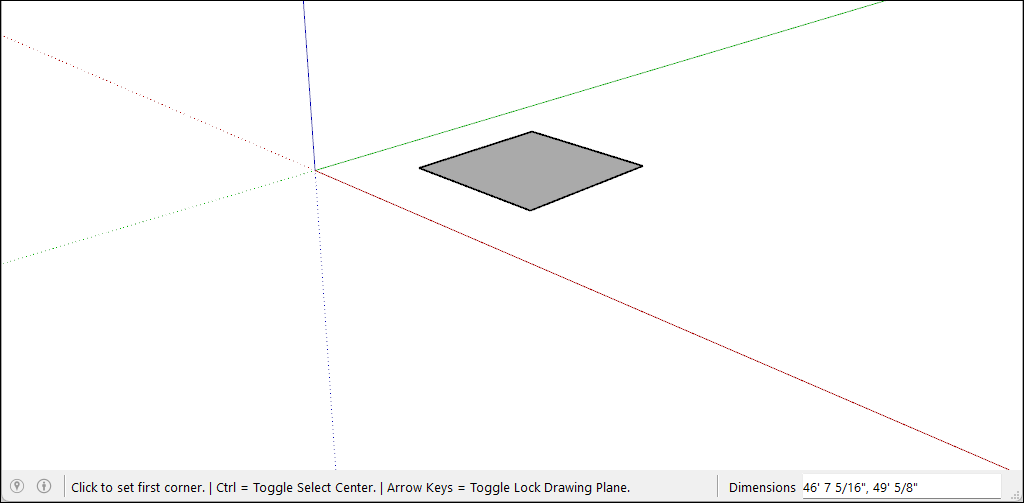
Так выглядит базовое рабочее поле SketchUp: пустая сцена, оси и нижняя строка Measurements, через которую программа принимает точные размеры во время построения.
Главное, что нужно понимать в первые минуты работы
У SketchUp есть одна фундаментальная идея: геометрия строится очень быстро, но предсказуемой она остаётся только тогда, когда пользователь понимает контекст. Эту логику держат несколько элементов интерфейса:
-
Окно моделирования — всё происходит здесь.
-
Measurements — сюда вводятся размеры после начала операции.
-
Навигационные инструменты — Orbit, Pan, Zoom.
-
Outliner — иерархия групп, компонентов и секущих плоскостей.
-
Tags — управление видимостью объектов.
-
Entity Info — сведения о выбранном объекте, включая тег.
-
Materials — выбор, применение и редактирование материалов.
-
Scenes — сохранённые виды и состояния модели.
-
Instructor — короткие пояснения к активному инструменту.
Почему интерфейс SketchUp считают удачным
Потому что он почти всегда отвечает на вопрос что происходит с моделью прямо сейчас. В больших программах пользователь часто работает не с объектом, а с системой вложенных настроек. В SketchUp акцент другой: выбрал грань — видишь грань; выбрал группу — работаешь с группой; открыл компонент — редактируешь компонент; включил сцену — получил конкретное состояние модели. Эта прямолинейность и делает SketchUp одной из самых понятных программ для 3D-моделирования в архитектурной и интерьерной практике.
Основные инструменты SketchUp и реальные задачи, которые ими делают
Line, Rectangle, Circle, Arc
С них всё начинается. Rectangle позволяет быстро нарисовать контур комнаты, мебельного корпуса, плиты, столешницы, проёма или площадки. Circle и Arc нужны не только для круглых объектов, но и для фасок, скруглений, цилиндров, арочных форм и опорной геометрии. SketchUp сразу показывает привязки и отношение к существующей геометрии через inference engine, а точные длины и размеры вводятся через Measurements. Для Rectangle стандартный путь элементарный: выбрал инструмент, поставил первую точку, потянул вторую, затем при необходимости ввёл длину и ширину через запятую.
Push/Pull
Это один из самых характерных инструментов SketchUp. Именно он превращает плоскую грань в объём или, наоборот, вырезает объём из модели. Push/Pull вытягивает прямоугольник в стену, круг — в цилиндр, плоский фасад — в короб, а нарисованный контур двери — в проём. Инструмент вызывается кнопкой P, после чего пользователь выбирает грань и тянет её на нужную глубину. SketchUp при этом показывает расстояние экструзии в Measurements. Если нужно повторить ту же экструзию на другой грани, работает двойной щелчок; если нужно создать такую же экструзию на новой стартовой плоскости, используется модификатор Ctrl на Windows или Option на macOS.
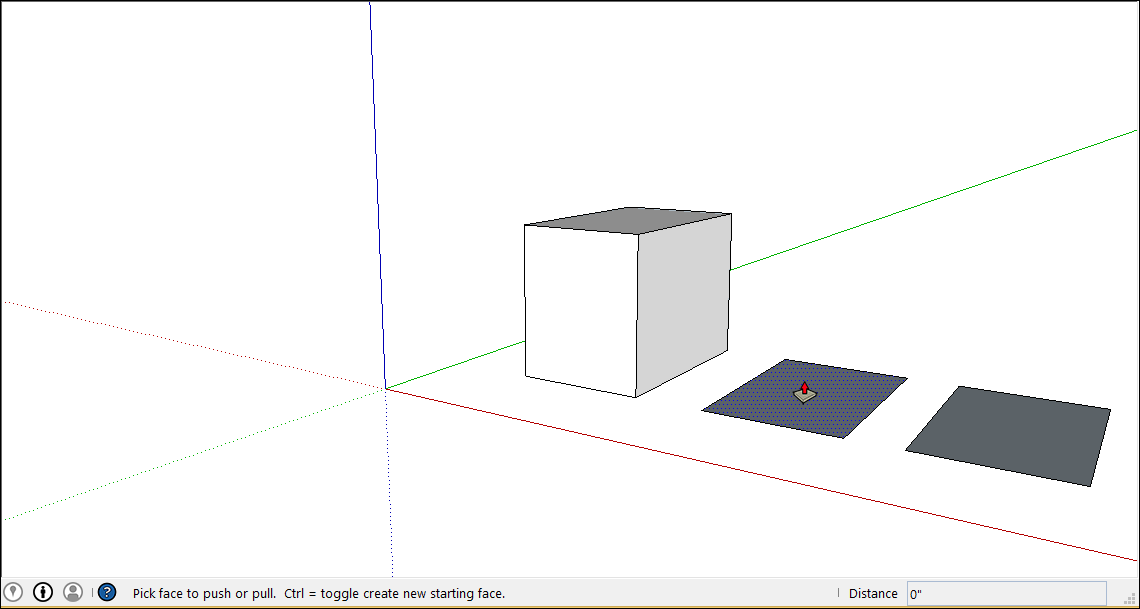
Push/Pull — ключевой инструмент SketchUp для выдавливания плоской грани в объём. Именно им поднимают стены, толщину мебели, простые коробки, подиумы и массу здания.
Offset
Offset незаменим там, где нужно быстро получить параллельный контур: толщину стены, рамку фасада, отбивку столешницы, внутренний контур отверстия, ступень подиума, бортик, цоколь, откос. Это один из тех инструментов, которые резко ускоряют работу в интерьерах и архитектуре, потому что избавляют от ручного построения параллельных линий. В реальных моделях он применяется постоянно.
Move, Rotate, Scale
SketchUp очень силён в копировании и трансформациях. Move используется не только для перемещения, но и для копирования объектов, а дальше — для массивов. Rotate нужен для поворотов, разворотов и быстрого создания повторяющихся элементов по дуге. Scale позволяет менять размер объекта целиком или деформировать его по осям. В мебели, интерьерах и архитектурной массе эти инструменты используются буквально на каждом этапе — от расстановки модулей до корректировки пропорций.
Follow Me
Follow Me — инструмент, который делает SketchUp намного мощнее, чем кажется новичку. Он протягивает профиль вдоль пути и идеально подходит для плинтусов, карнизов, молдингов, поручней, желобов, декоративных профилей, а также для тел вращения и сложных повторяющихся сечений. С практической точки зрения это один из главных аргументов в пользу SketchUp там, где нужна не только коробочная архитектура, но и выразительные детали. Инструмент отлично подходит для crown molding, gutters, spindle, bowl, vase и других типовых задач.
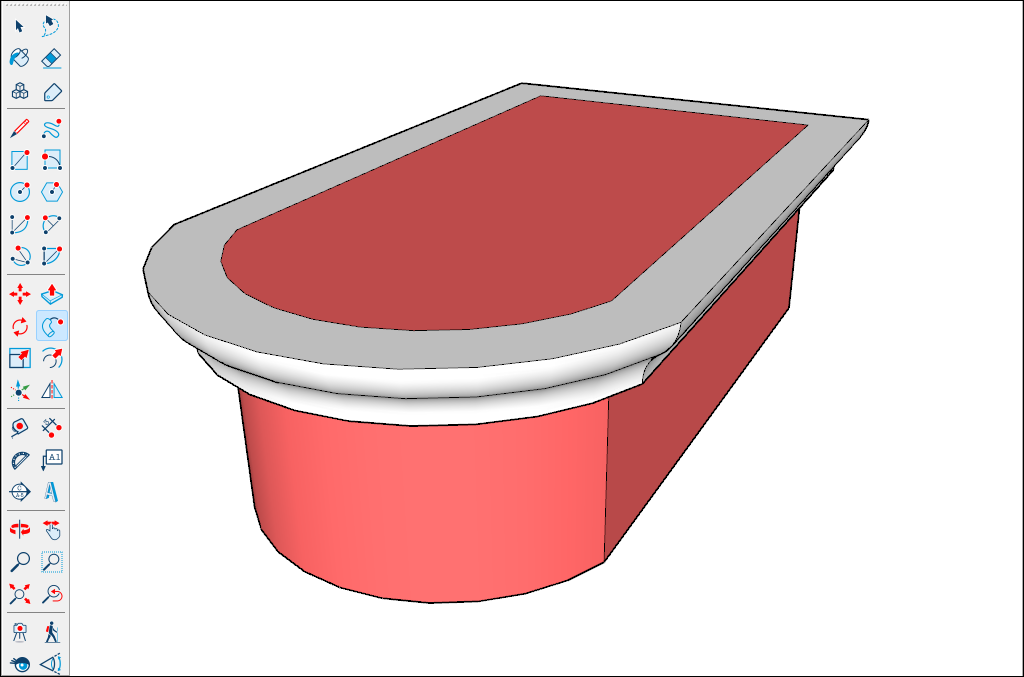
Follow Me превращает простой профиль в карниз, рамку, поручень, декоративный пояс или любую другую протяжённую форму с повторяющимся сечением.
Tape Measure и Protractor
Эти инструменты нужны для проверки размеров, создания направляющих, построения отступов, фиксации углов, вспомогательной геометрии и точного позиционирования. В аккуратной модели они работают как основа дисциплины: позволяют не рисовать на глаз, а вести объект строго по размерам, осям и логике проекта. SketchUp вообще очень хорошо чувствует себя именно в точном, а не приблизительном моделировании, если пользователь привыкает работать через Measurements.
Paint Bucket и Materials
Материалы в SketchUp применяются через Paint Bucket, стандартная горячая клавиша — B. Пользователь выбирает материал в панели Materials на вкладке Select, после чего наносит его на грань или на заранее выделенную геометрию. Это базовый, но очень важный принцип: в SketchUp материал — это не просто косметика, а часть читаемости модели. Разные отделки, стекло, дерево, бетон, металл, плитка, ткань, фасадные панели и полы становятся моментально понятнее именно благодаря быстрой покраске модели.
Section Plane
Section Plane — один из самых недооценённых инструментов программы. Он позволяет не двигать стены и не скрывать половину модели вручную, а просто сделать разрез и посмотреть внутрь. В архитектуре это даёт плановые и секционные виды, в интерьерах — быстрый контроль внутреннего пространства, в мебели — понимание внутренних объёмов и пересечений. Section Plane создаётся через Tools > Section Plane, может быть активирован, развернут, выровнен по виду и включён в сцены. Это делает его мощным инструментом не только анализа, но и презентации.
Как работать в SketchUp: пошаговый пример на реальной задаче
Ниже — не абстрактная демонстрация возможностей, а типовой сценарий, который действительно показывает, чем SketchUp удобен. Возьмём простую задачу: создать модель комнаты с дверным проёмом, окном, базовой мебелью, материалами и несколькими сценами.
Шаг 1. Создать основу помещения
Первое действие — выбрать рабочий шаблон с нужными единицами и начать с плана. Самый прямой путь: инструмент Rectangle. Поставили первую точку, протянули вторую, затем сразу ввели точные размеры в поле Measurements. Ввод делается не через отдельное всплывающее окно, а прямо с клавиатуры после начала операции. Для прямоугольника SketchUp принимает длину и ширину через запятую.
На этом этапе важно не торопиться с деталями. Лучше сначала получить чистый контур комнаты или помещения, проверить пропорции, развернуть вид через Orbit и только потом двигаться дальше.
Шаг 2. Поднять стены через Push/Pull
Когда контур пола готов, выделять ничего не нужно — достаточно взять Push/Pull, щёлкнуть по плоскости и вытянуть её вверх. Если моделируется коробка комнаты, можно сначала вытянуть общий объём, а затем вырезать из него внутренний объём или строить стены по отдельности. Второй путь чаще удобнее, потому что лучше контролируется толщина стен и проёмы. Глубина выдавливания снова задаётся через Measurements.
Шаг 3. Сформировать дверной проём
На плоскости стены рисуется прямоугольник будущей двери инструментом Rectangle. После этого снова используется Push/Pull, но уже в режиме вырезания: прямоугольник проталкивается до противоположной грани стены, пока SketchUp не даёт завершить сквозной проём. Это стандартная логика программы: любой вырез — это тот же Push/Pull, только направленный внутрь тела.
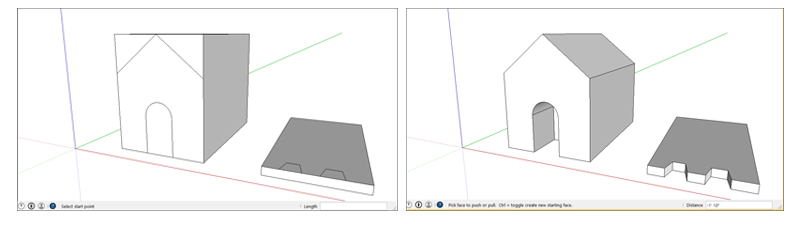
Дверные, оконные и любые другие простые проёмы в SketchUp обычно делаются одинаково: сначала контур на плоскости, затем Push/Pull внутрь объёма.
Шаг 4. Сделать окно
Окно строится по той же схеме. На стене отмеряются привязки с помощью Tape Measure или просто точным вводом, затем рисуется прямоугольник оконного проёма и вырезается через Push/Pull. Если нужен подоконник, откос или рамка, удобно использовать Offset для параллельного контура и Push/Pull для толщины. Если окно должно быть повторяющимся элементом, его стоит сразу собрать как Component, а не оставлять сырым набором граней.
Шаг 5. Организовать геометрию
Это критически важный этап, который новички почти всегда пропускают. После того как стены, проёмы, ниша, шкаф или кухонный модуль собраны, их нужно превращать в Group или Component. В SketchUp группы и компоненты защищают геометрию от склеивания с соседними объектами. Если этого не сделать, грани и рёбра начнут слипаться, а любое редактирование одного объекта потянет за собой соседние элементы.
Шаг 6. Добавить мебель
Мебель можно моделировать вручную или брать готовые объекты из 3D Warehouse. Для быстрых согласовательных сцен второй путь обычно разумнее: кресло, стол, диван, кровать, сантехника, бытовая техника, светильники и декор находятся быстрее, чем моделируются с нуля. Но здесь есть правило: скачанные модели надо проверять на вес, чистоту геометрии и детализацию. Слишком тяжёлые компоненты мгновенно перегружают сцену.
Шаг 7. Назначить материалы
Теперь модель пора раскрасить. Через Materials выбирается нужная коллекция, активируется Paint Bucket, после чего материалы наносятся на пол, стены, потолок, фасады мебели, столешницы, ткани и стекло. В SketchUp этого уже достаточно, чтобы сцена перестала быть серой болванкой и начала читаться как интерьер. При необходимости материал можно затем отредактировать на вкладке Edit.
Шаг 8. Сохранить сцены
Когда модель собрана, стоит сохранить несколько сцен: общий перспективный вид, вид от входа, вид на рабочую зону, вид с включённым разрезом и, например, план сверху. Сцены в SketchUp сохраняют не только камеру, но и видимые теги, стили, section cuts, тени и другие параметры, если пользователь включает их в свойства сцены. Это один из самых удобных способов собрать структуру подачи без хаоса.
Шаг 9. Подготовить разрез
Если нужно показать интерьер более ясно, добавляется Section Plane. Он ставится на подходящую плоскость, выравнивается и сохраняется в отдельной сцене. Такой разрез даёт мгновенно понятный вид помещения изнутри и позволяет не ломать модель ради демонстрации.
Шаг 10. Передать в LayOut или экспортировать
Когда модель готова, её можно отправить в LayOut командой Send to LayOut. Эта команда доступна в Getting Started toolbar, Large Tool Set и в меню File. Дальше уже можно собирать листы, видовые окна, размеры, подписи и выпускать документацию в более оформленном виде.
Точность моделирования в SketchUp: почему это не рисование на глаз
Есть устойчивый миф, будто SketchUp — это только быстрые наброски. На деле программа очень точная, просто точность в ней организована по-другому. Главный принцип: пользователь сначала начинает действие, а затем задаёт его параметры числом. Так работает Rectangle, Push/Pull и множество других инструментов. Measurements не требует отдельного открытия — она постоянно готова принимать значения после старта операции. Именно поэтому в SketchUp быстро и удобно моделировать точные стены, габариты мебели, толщины, отступы, радиусы и глубины.
Второй важный элемент точности — inference engine. SketchUp постоянно показывает отношения между курсором и геометрией: параллельность, совпадение по оси, привязку к существующей точке, следование плоскости, выравнивание по направлению. Если к этой системе привязок привыкнуть, работа ускоряется очень сильно. Пользователь не просто двигает курсор, а работает внутри логики модели.
Третий принцип — дисциплина построения. SketchUp не заставляет пользователя создавать сложные зависимости, но зато требует аккуратности. Если размеры вводятся сразу, оси не игнорируются, а геометрия грамотно группируется, модель получается точной и предсказуемой. Если же рисовать хаотично, игнорировать Measurements и не следить за контекстом редактирования, программа быстро начинает казаться капризной. Проблема в таких случаях обычно не в SketchUp, а в беспорядочном способе работы.
Организация модели: Groups, Components, Tags и Outliner
Организация модели в SketchUp — это не вспомогательная тема, а основа всей нормальной работы. Именно здесь отделяются аккуратные проекты от хаотичных.
Group и Component: в чём реальная разница
SketchUp называет сгруппированную геометрию Object, и у этого объекта есть два базовых типа: Group и Component. Group — это просто изолированный набор геометрии. Он не склеивается с соседними объектами и редактируется отдельно. Component — объект более умный: он переиспользуемый, его экземпляры связаны, а редактирование определения компонента меняет все соответствующие экземпляры. Кроме того, компонент может иметь оси, параметры выравнивания, приклеивание к плоскости, способность вырезать отверстие и набор метаданных. Для окон, дверей, повторяющихся стульев, одинаковых модулей кухни, колонн, светильников и подобных элементов компонент почти всегда лучше группы.
Почему компоненты так важны
Потому что они резко уменьшают объём ручной работы. Сделали один стул — получили основу для двадцати стульев. Собрали одно окно — можно растиражировать его по фасаду. Изменили один фасадный модуль — обновились все его экземпляры. В мебели и архитектуре это колоссальная экономия времени. Кроме того, компоненты дают более чистую иерархию и лучше читаются в Outliner.
Tags: это не старые слои в плохом смысле, а инструмент видимости
SketchUp использует Tags как систему организации объектов и управления их видимостью. Теги позволяют одним кликом скрывать большие части модели и использовать эту логику для сцен, навигации и ускорения работы. Но есть критически важное правило: сырая геометрия — рёбра и грани — по умолчанию должна оставаться Untagged. Теги нужно назначать объектам, то есть группам и компонентам, а не голым рёбрам и плоскостям. Если нарушать это правило, модель становится непредсказуемой.
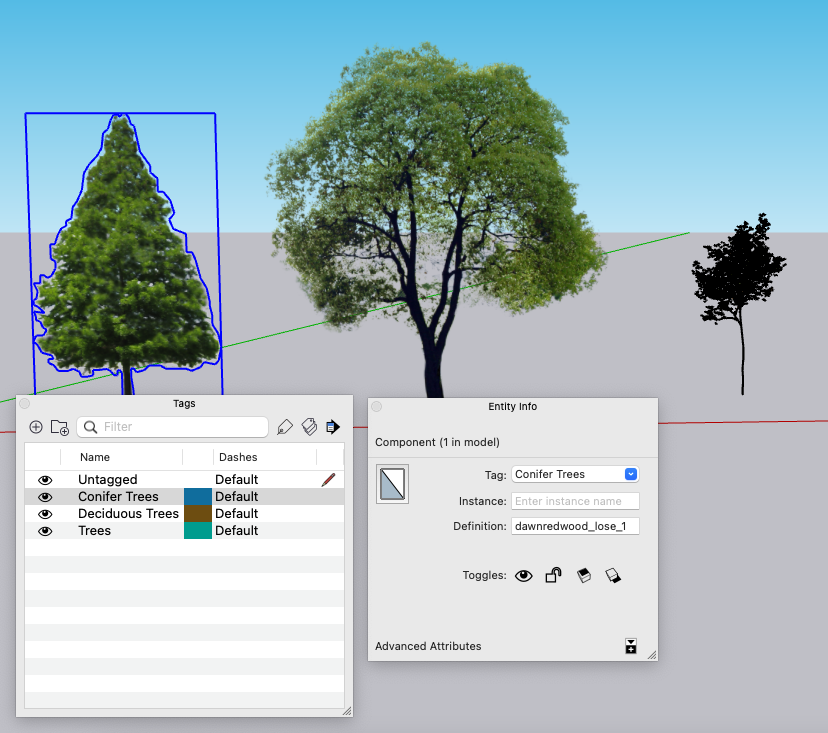
Панель Tags управляет видимостью объектов, а Entity Info позволяет назначать тег выбранному объекту. В нормальном рабочем файле теги раздаются группам и компонентам, а не сырой геометрии.
Что удобно делать через Tags
Через теги разумно разделять модель на такие логические блоки:
-
стены;
-
перекрытия;
-
окна и двери;
-
мебель;
-
освещение;
-
декор;
-
озеленение;
-
черновая геометрия;
-
разрезы и вспомогательные элементы;
-
альтернативные варианты решения.
Это особенно полезно в больших интерьерах и архитектурных моделях. Один щелчок — и вы скрываете всю мебель. Ещё один — и оставляете только коробку помещения. Третий — и показываете декоративный сценарий для клиента. В сочетании со сценами это превращает SketchUp в очень управляемую презентационную среду.
Outliner: карта всей модели
Outliner — один из самых сильных организационных инструментов SketchUp. Он показывает группы, компоненты и section planes в виде иерархического дерева. Через него можно перемещаться по вложенности, находить нужные объекты, переименовывать их, раскрывать ветви, сортировать элементы по имени и даже перетаскивать объекты, перестраивая иерархию модели. Если объект выбран в одном месте, он выделяется и в другом.
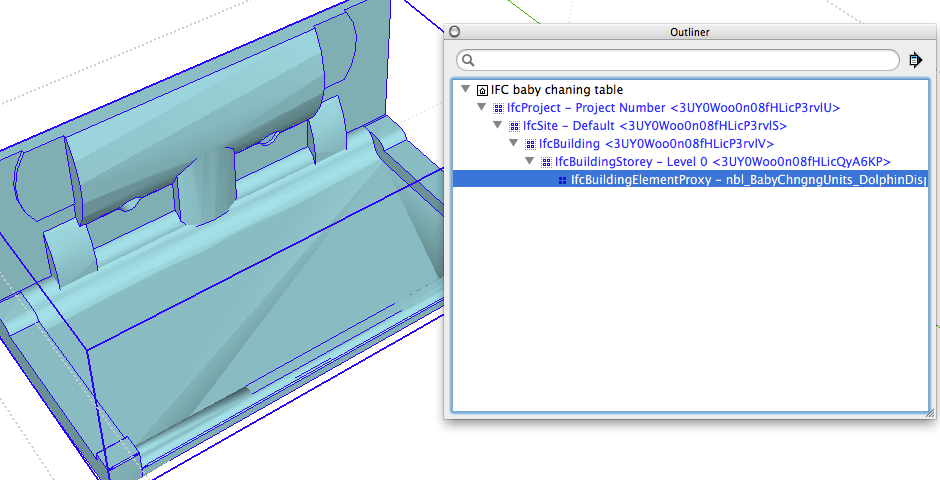
Outliner помогает видеть вложенность компонентов и групп, быстро находить нужный объект и чистить лишние уровни вложенности, которые особенно часто приходят из импортированных CAD и IFC-файлов.
Как правильно строить иерархию
Хорошая иерархия в SketchUp почти всегда означает следующее:
-
крупные логические блоки отделены друг от друга;
-
повторяющиеся объекты сделаны компонентами;
-
лишних пустых вложенностей нет;
-
названия объектов осмысленные;
-
видимость контролируется тегами, а не хаотичным скрытием вручную.
Если модель пришла из CAD или IFC и имеет много пустых обёрток, её лучше сразу упрощать, убирать ненужную вложенность и избавляться от пустых уровней. Это важно не только ради красоты структуры, но и ради скорости редактирования.
Материалы, стили, тени и сцены
Материалы в SketchUp играют двойную роль. С одной стороны, это отделка и визуальный смысл: дерево, камень, металл, ткань, стекло, краска. С другой — это способ быстро сделать модель читаемой. Даже грубая по деталям сцена перестаёт быть серым комом, когда в ней разведены пол, стены, столешницы, фасады, стекло и текстиль. Materials panel позволяет искать, применять, заменять, редактировать и организовывать материалы. Кроме того, SketchUp умеет считать площадь материала через контекстное меню, что бывает полезно в прикладных сценариях.
Стили — это уже язык подачи. Через них настраивается способ отображения модели: более технический, более графичный, более мягкий, с акцентом на текстуры или на линии. В этом смысле SketchUp очень гибок: одна и та же модель может выглядеть как чертёжная схема, как эскиз или как полноценный презентационный вид, если правильно собрать стиль, тени и сцены.
Сцены — это один из важнейших инструментов программы. Они сохраняют виды и свойства модели: камеру, скрытую геометрию, видимые теги, активные section planes, стиль, туман, тени, параметры окружения и положение осей. На практике это означает, что вместо хаотичного переключения вручную пользователь получает управляемый набор кадров: общий вид, интерьерный ракурс, план, разрез, вариант без мебели, вариант с акцентом на отделку, вариант с тенью и так далее.
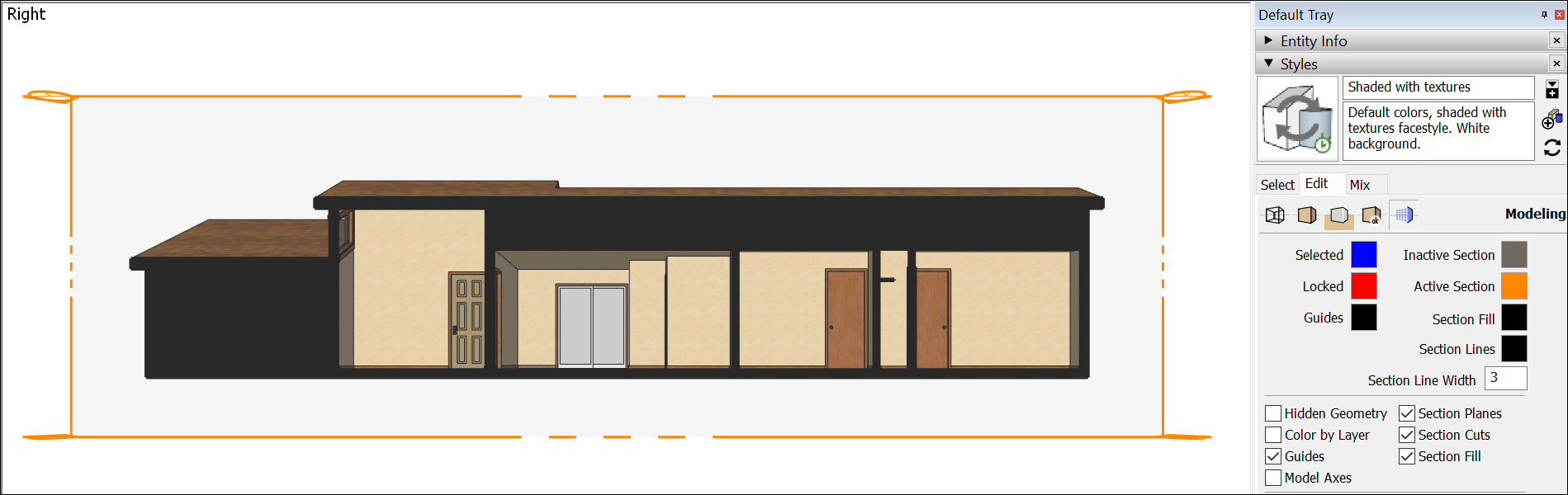
Section Plane и сцены в связке позволяют показывать не только внешний объём, но и внутреннюю логику пространства — от планового разреза до интерьерного сечения.
Документация и передача модели в LayOut
LayOut — это не отдельный мир, оторванный от SketchUp, а логичное продолжение программы. Команда Send to LayOut отправляет модель в документ, где уже можно собирать листы, настраивать видовые окна, оформлять выпуск, размещать подписи и размеры. Эта команда доступна на панели Getting Started, в Large Tool Set и в меню File. После отправки открывается LayOut, создаётся новый документ и в него вставляется viewport с моделью.
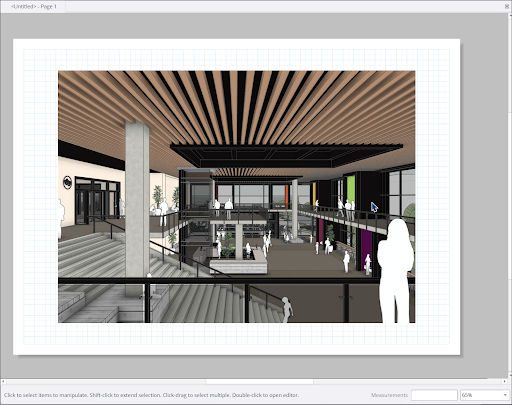
Связка SketchUp и LayOut удобна тогда, когда одной 3D-модели уже мало и нужно собрать оформленную документацию или презентационные листы.
Для интерьера и архитектурной подачи эта связка особенно полезна. Модель в SketchUp создаёт геометрию и сцены, а LayOut превращает это в аккуратный набор листов. Именно поэтому SketchUp часто воспринимают не как игрушку для набросков, а как полноценную рабочую систему: он умеет не только строить форму, но и выводить её в более формализованную подачу.
Импорт, экспорт и совместимость SketchUp с другими форматами
SketchUp давно перестал быть программой, замкнутой на собственном формате. В типовом рабочем наборе особенно важны DWG, DXF, изображения, DAE, OBJ, IFC, USDZ, glTF, FBX, а также SKP как родной формат. Для пользователя это означает простую вещь: модель SketchUp можно не только строить с нуля, но и включать в более широкий пайплайн.
CAD-файлы: что важно знать
Для архитекторов и дизайнеров интерьера особенно важен сценарий с DWG и DXF. SketchUp позволяет импортировать CAD-файл через File > Import, выбрать AutoCAD Files, а затем управлять такими параметрами, как Preserve Drawing Origin, Import Layers as Groups, Import Linework Flattened, Merge Coplanar Faces, Orient Faces Consistently, Import Materials и единицы измерения. Это не декоративные настройки: именно они определяют, превратится ли импорт в рабочую подложку или в беспорядочный мусор.
После импорта CAD-подложки имеет смысл сразу проверить масштаб, убедиться, что геометрия собрана в группу, выровнять план по осям SketchUp, удалить лишние теги и дать импортированной подложке собственный тег. Это очень правильный подход, потому что импорт часто приносит с собой беспорядок, который потом мешает моделированию.
Экспорт в CAD
SketchUp умеет отдавать модель в 2D CAD и 3D CAD. Для 2D используется путь File > Export > 2D Graphic, где доступны DWG и DXF, параметры масштаба, профилей, section lines и line extensions. Для 3D используется File > Export > 3D Model, где можно выбрать DWG/DXF и определить, какие сущности попадут в файл: Faces, Edges, Construction Geometry, Dimensions, Text, Materials. Для обмена с подрядчиками, инженерами и смежными участниками проекта это более чем практичный набор.
Где SketchUp особенно удобен в обмене данными
Лучше всего программа чувствует себя в двух сценариях:
-
когда в SketchUp быстро развивают идею, начатую из DWG-подложки;
-
когда модель SketchUp передают дальше как понятную и визуально читаемую 3D-основу.
В дополнение к этому SketchUp имеет отдельные возможности для работы с IFC, геолокацией, 3D-печатью, OBJ, FBX и другими форматами. Это уже делает его не просто рисовалкой объёма, а серьёзным участником проектной связки.
3D Warehouse: одна из причин, почему SketchUp так любят
3D Warehouse — это огромная библиотека поисковых готовых 3D-моделей, работающая в связке со SketchUp. Внутри можно найти мебель, сантехнику, светильники, окна, двери, технику, деревья, машины, декоративные элементы, строительные системы, промышленные объекты и массу другого контекста. Для интерьерщика, архитектора или частного пользователя это радикально ускоряет работу: не нужно моделировать каждую мелочь вручную.
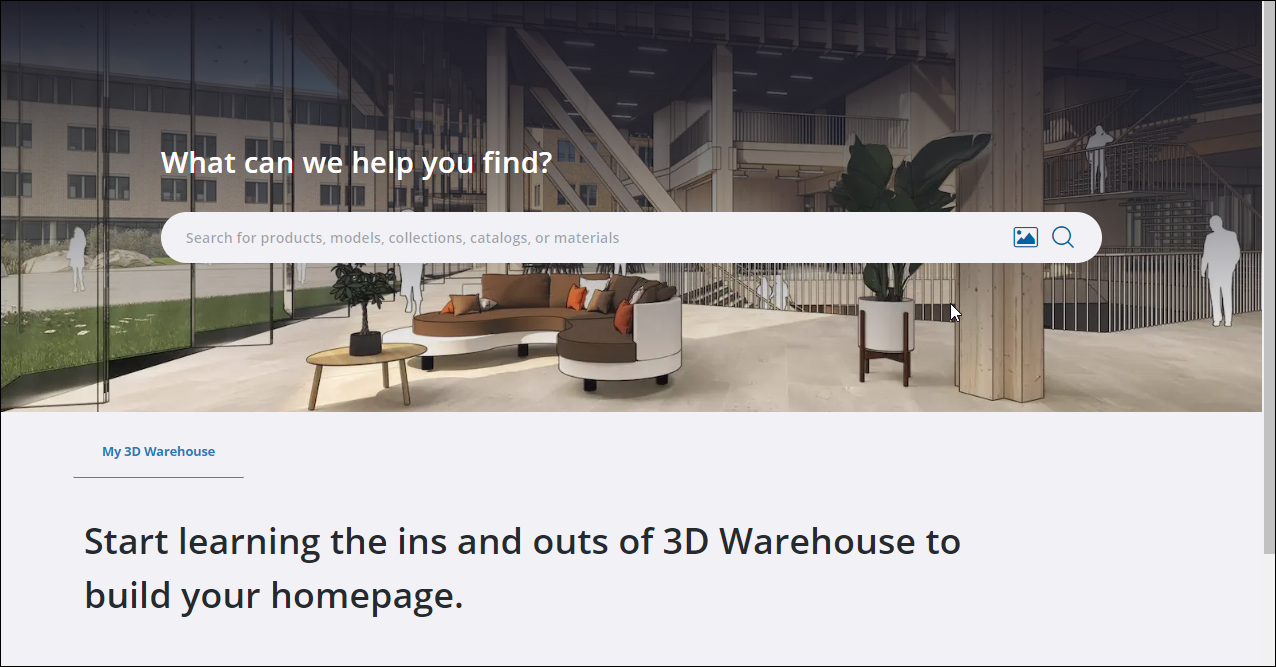
3D Warehouse превращает SketchUp из просто моделлера в рабочую среду с огромной библиотекой готовых объектов, которыми можно быстро насыщать сцену.
Особенно полезно то, что 3D Warehouse работает не только как каталог, но и как поисковая среда. Внутри можно искать похожие модели даже по референсному изображению. Для интерьерной, предметной и презентационной работы это очень удобно: референс превращается в старт для подбора контента.
Но у этой силы есть оборотная сторона. Чем легче скачивать модели, тем выше риск собрать тяжёлую, раздутую сцену. Компоненты из 3D Warehouse нужно проверять: как они названы, насколько чисто организованы, нет ли там избыточной детализации, мусорных материалов, ненужных вложенностей и чрезмерно тяжёлых текстур. Иначе модель быстро начинает тормозить.
Extension Warehouse и расширение возможностей SketchUp
Сильная сторона SketchUp в том, что базовый набор инструментов уже очень рабочий, но при желании программу можно существенно нарастить расширениями. Extension Warehouse — это библиотека сторонних расширений, созданных для оптимизации и настройки рабочего процесса. Через неё пользователи добавляют инструменты для архитектурных элементов, лестниц, раскладок, фасадных сценариев, управления геометрией, расчётов, визуализации, BIM-связок и многих других задач.
Именно здесь SketchUp превращается из очень удобной базы в программу, которую можно тонко подстроить под конкретную специализацию. Базовый SketchUp хорошо моделирует сам по себе, но профессиональные пайплайны нередко дополняются расширениями почти обязательно. Для архитектуры это может быть ускорение типовых элементов, для производства — упорядочивание геометрии, для визуализации — свои связки, для предметки — собственные наборы утилит.
Производительность, ограничения и типичные проблемы SketchUp
Ни одна статья про SketchUp не будет честной, если свести всё только к удобству. У программы есть и реальные слабые места.
1. Тяжёлые модели быстро наказывают за беспорядок
SketchUp очень чувствителен к раздутию файла. Даже удалённые, но не очищенные сущности, тяжёлые материалы, лишние определения и ненужные активы продолжают жить в файле и ухудшать производительность. Для очистки используется Window > Model Info > Statistics > Purge Unused. Это обязательная привычка для всех, кто работает с большими интерьерными и архитектурными сценами.
2. Высокодетализированные скачанные объекты легко убивают скорость
3D Warehouse — благо, но именно он часто становится источником тяжёлых моделей. Скачанный диван с сотнями мелких сглаженных элементов или дерево с чудовищным количеством полигонов может испортить весь файл. Поэтому зрелый workflow в SketchUp всегда включает фильтрацию и замену чрезмерно тяжёлых компонентов.
3. Импорт из CAD не решает проблему сам по себе
Импортированный DWG — это ещё не готовая рабочая модель. Частые проблемы здесь вполне типичны: неверный масштаб, разрывы линий, отсутствие граней, избыточные слои и геометрия далеко от начала координат. То есть CAD-файл почти всегда требует подготовки и уборки, прежде чем по нему удобно моделировать.
4. Большие extents и грязная геометрия вызывают clipping
Если модель разбросана на огромном расстоянии или содержит дальние случайные объекты, при зуме могут пропадать или клиппироваться грани. В таких случаях полезно использовать Hide Rest of Model в режиме редактирования компонента, чтобы пересчитать вид и убрать clipping. Это проблема не кривой программы, а слишком разреженной модели с плохой организацией.
5. Сложные стили и тяжёлая графика дают эффект липкости
Иногда после движения камеры модель как будто на долю секунды залипает во время дорисовки деталей. Чаще всего это лечится упрощением стилей и уменьшением графической нагрузки. На бытовом уровне вывод простой: красивые режимы отображения лучше включать тогда, когда они действительно нужны, а не держать постоянно на самых тяжёлых настройках.
6. Это не программа для глубокой органики и не полноценный BIM-центр проекта
SketchUp отлично моделирует архитектуру, интерьеры и предметные формы, но когда задача упирается в глубокий BIM, сложнейшие инженерные зависимости или органический скульптинг, начинаются естественные ограничения. В этих сценариях уже нужны другие инструменты или серьёзные расширения. Это не делает SketchUp плохим — просто очерчивает его настоящую специализацию.
Типичные ошибки новичков в SketchUp
Чтобы обзор SketchUp был полезным, важно назвать не только возможности, но и то, на чём ломаются почти все.
Ошибка 1. Оставлять всё сырой геометрией
Если стены, шкаф, стол и окно не превращены в группы и компоненты, модель начнёт склеиваться. Дальше любая правка станет болезненной. В SketchUp нужно привыкнуть группировать объекты очень рано.
Ошибка 2. Раздавать теги граням и рёбрам
Теги нужны объектам, а не сырой геометрии. Иначе видимость становится непредсказуемой, а файл — нестабильным в работе. Базовый тег для сырой геометрии — Untagged.
Ошибка 3. Моделировать без имён и структуры
Outliner нужен не для красоты. Если компоненты называются Component#17, Group, Group, Group, большой проект быстро становится нечитаемым. Имена должны говорить, что это за объект: Шкаф_прихожая, Окно_кухня_1200, Стул_обеденный, Потолочный_карниз.
Ошибка 4. Брать из 3D Warehouse всё подряд
В SketchUp нужно быть жадным до чистоты, а не до количества. Один аккуратный стул лучше трёх тяжёлых моделей с мусорной сеткой и лишними материалами.
Ошибка 5. Игнорировать сцены
Без сцен пользователь всё время вручную крутит модель и заново настраивает видимость. Со сценами проект становится управляемым: один клик — и у вас разрез, общий вид, план, интерьерный ракурс или вариант без отделки.
Сравнение с аналогами
Ниже — практический срез по тем программам, с которыми SketchUp сравнивают чаще всего.
| Программа | Где сильнее SketchUp | Где слабее SketchUp | Практический вывод |
|---|---|---|---|
| Revit | BIM, документация, координация, ведомости, системная работа с проектом | Скорость свободной концептуальной 3D-проработки на старте | Если проект живёт как BIM-модель, Revit сильнее. Если нужно быстро искать форму и визуально думать объёмом, SketchUp удобнее. |
| AutoCAD | Точное 2D/3D CAD-черчение, DWG-среда, классическая документация | Наглядность и простота пространственного моделирования для концепции и интерьера | Для чертёжной дисциплины и DWG-процесса AutoCAD логичен, для быстрой 3D-идеи SketchUp обычно быстрее. |
| Blender | Полный 3D-пайплайн: моделинг, анимация, симуляции, рендер, rigging | Простота входа для архитектурной и интерьерной 3D-практики | Blender мощнее как общая 3D-среда, но SketchUp проще и быстрее именно для пространственного проектирования. |
| Sweet Home 3D | Очень направленный интерьерный сценарий: стены, двери, окна, мебель, 2D+3D | Гибкость моделирования произвольной формы и архитектурной массы | Для простого домашнего интерьера Sweet Home 3D проще. Для более свободной и профессиональной 3D-работы SketchUp сильнее. |
| Chief Architect | Автоматизация жилого проектирования, 2D/3D, разрезы, фасады, site plans, construction drawings | Универсальность быстрого свободного моделирования вне жилого шаблона | Chief Architect силён в жилом проектировании как специализированная система. SketchUp универсальнее как быстрый моделлер. |
Revit
Revit — это BIM-среда для проектирования, документирования, координации и управления архитектурными проектами. SketchUp же — интуитивная 3D-среда для быстрого создания, коммуникации и визуальной проработки идей. Из этого следует очень ясный практический вывод: Revit сильнее там, где проект должен жить как информационная модель здания, а SketchUp — там, где нужно быстро думать формой, пространством и подачей до того, как проект войдёт в жёсткий BIM-контур.
AutoCAD
AutoCAD — это CAD-система для точного 2D- и 3D-проектирования, черчения, моделирования, документации и автоматизации задач. В DWG-мире он закономерно остаётся очень сильным инструментом. Но SketchUp выигрывает там, где пользователю важнее не чертёжная среда как таковая, а быстрое пространственное мышление: поднять объём, прорезать проём, расставить мебель, собрать ракурс, проверить композицию, показать заказчику. Поэтому AutoCAD логичнее как CAD-основа, а SketchUp — как быстрый и наглядный 3D-моделлер для архитектурной и интерьерной идеи.
Blender
Blender позиционируется как full 3D creation suite, охватывающий весь 3D-пайплайн: modeling, rigging, animation, simulation, rendering и compositing. На этом фоне SketchUp вообще не должен конкурировать с ним как с универсальной средой для всего 3D-производства. Но в архитектурной и интерьерной практике у SketchUp есть важное преимущество: вход в моделирование проще, управление пространством прямолинейнее, а базовые операции на объёме выполняются быстрее. Blender мощнее как общий 3D-комбайн; SketchUp сильнее как прикладной проектный моделлер, когда задача — именно построить понятную архитектурную или интерьерную форму.
Sweet Home 3D
Sweet Home 3D ориентирован на интерьерный сценарий очень прямолинейно: стены, окна, двери, мебель, 2D-план и 3D-предпросмотр, причём двери и окна вставляются в стены с автоматическим формированием отверстий. Для домашней планировки и простых интерьерных схем это действительно удобно. Но SketchUp заметно гибче: в нём легче выходить за пределы типовой квартиры, собирать более свободную архитектурную форму, строить нестандартную мебель, играть массой и превращать интерьерную сцену в более сложную 3D-модель. То есть Sweet Home 3D проще по направленности, SketchUp — шире по диапазону задач.
Chief Architect
Chief Architect — продукт для полного жилого и лёгкого коммерческого проектирования: 3D-визуализация, 2D-дизайн, фасады, разрезы, CAD-детали, site plans и construction drawings. Это очень сильная специализация. SketchUp в этой паре менее автоматизирован именно под жилой дом, но зато универсальнее как свободный моделлер. Проще говоря: Chief Architect лучше там, где нужен специализированный residential workflow, а SketchUp лучше там, где нужна гибкость, скорость идеи и отсутствие привязки к одному жёсткому типу проектирования.
Кому SketchUp подойдёт особенно хорошо
SketchUp действительно хорош для нескольких аудиторий.
Архитекторы на стадии идеи
Когда проект ещё не ушёл в тяжёлую информационную модель, SketchUp позволяет быстро поймать объём, композицию, ритм проёмов, характер фасада и ключевые ракурсы.
Дизайнеры интерьера
Программа отлично справляется с планировкой помещения, мебелью, простыми и среднесложными интерьерными сценами, сценариями согласования и быстрой подачей.
Мебельщики и те, кто делает встроенные решения
Корпуса, фасады, полки, ниши, панели, столешницы, декоративные профили, повторяющиеся модули — всё это собирается в SketchUp очень удобно.
Частные пользователи и студенты
Если нужно быстро освоить 3D-моделирование для дома, участка, ремонта, курсовой работы или проектной идеи, SketchUp даёт очень понятный старт.
Те, кому нужно показывать идею, а не объяснять её словами
Здесь SketchUp почти всегда сильнее набора эскизов и длинных словесных комментариев. Объём, ракурс, секущий вид и базовые материалы сразу снимают множество вопросов.
Кому программа подойдёт хуже
Есть и ситуации, где лучше сразу смотреть в другую сторону.
-
Если проект должен вестись как полноценный BIM-процесс с глубокой координацией и ведомостями, Revit будет логичнее.
-
Если основная работа — строгое CAD-черчение и жизнь в DWG как в родной среде, AutoCAD даст более привычный контур.
-
Если нужна анимация, симуляции, скульптинг и тяжёлый рендер-пайплайн, Blender объективно мощнее.
-
Если нужен сверхпрямолинейный домашний интерьерный конструктор с минимумом свободы и максимумом шаблонности, Sweet Home 3D может быть проще.
-
Если задача жёстко завязана на специализированный жилой workflow с автоматизацией строительной документации, Chief Architect может оказаться практичнее.
Плюсы SketchUp
-
очень быстрый вход в 3D-моделирование;
-
понятный интерфейс без перегрузки;
-
сильные базовые инструменты: Push/Pull, Follow Me, Offset, Components;
-
хорошая точность за счёт Measurements и inference engine;
-
удобная логика групп, компонентов, тегов и сцен;
-
большая библиотека готовых объектов в 3D Warehouse;
-
реальная пригодность для интерьеров, мебели, архитектурной концепции и презентации;
-
связка с LayOut для оформления документации;
-
возможность наращивать функциональность через Extension Warehouse.
Минусы SketchUp
-
программа очень чувствительна к плохой организации модели;
-
новичок легко ломает файл, если не группирует геометрию;
-
тяжёлые модели и перегруженные компоненты быстро бьют по производительности;
-
импорт из CAD почти всегда требует уборки;
-
глубокий BIM, сложная инженерия и общий 3D-production pipeline — не родная зона SketchUp;
-
без дисциплины в тегах, компонентах и Outliner даже хороший проект быстро превращается в беспорядок.
Итог
SketchUp — это одна из самых удачных программ там, где 3D-модель должна появляться быстро, выглядеть понятно и помогать принимать проектные решения уже в первые минуты работы. В этом и заключается его главное достоинство. Он не пытается скрывать геометрию за перегруженной системой абстракций. Он даёт пользователю форму, объём, инструмент вырезания, инструмент протяжки, материалы, сцены, теги, компоненты и возможность быстро собрать модель, которую можно показать, обсудить, поправить и развивать дальше.
Если нужен SketchUp для 3D-моделирования дома, интерьера, мебели, концепции здания, планировки помещения или визуально убедимой подачи идеи, программа действительно сильна. Если нужен обзор программы SketchUp без лишней воды, вывод здесь прямой: это один из лучших инструментов для быстрого пространственного проектирования и наглядной 3D-коммуникации. Он не закрывает всё на свете, но в своей зоне работает очень убедительно — и именно поэтому название Google SketchUp до сих пор вспоминают так часто.
