Sweet Home 3D — это программа для дизайна интерьера, в которой вся логика работы строится вокруг связки 2D-план + 3D-просмотр. В ней не нужно сначала моделировать помещение в объёме, как в универсальных 3D-редакторах: пользователь рисует стены сверху, расставляет двери, окна и мебель на плане, а результат сразу видит в отдельном 3D-окне. Именно поэтому Sweet Home 3D уже много лет остаётся одной из самых удобных программ для планировки квартиры, расстановки мебели и быстрой проверки интерьерных идей без долгого освоения сложного CAD-или BIM-подхода.
У Sweet Home 3D очень ясная специализация. Это не абстрактный пакет для 3D-моделирования и не безликий сервис для всего понемногу, а конкретный инструмент для проектирования интерьера, планировки дома, мебели, комнат, проходов, дверей и окон. В полной сборке программа уже содержит большую библиотеку объектов и текстур, а если штатных элементов не хватает, в проект можно добавлять собственные модели и отдельные мебельные библиотеки. За счёт этого Sweet Home 3D закрывает не только базовую перестановку мебели, но и вполне серьёзные бытовые задачи: проект кухни, спальни, ванной, студии, загородного дома, мансарды или нескольких уровней с лестницей.
Главная причина, по которой Sweet Home 3D до сих пор востребована, — она не путает пользователя. Программа ведёт проект по понятной последовательности: сначала подложка или пустой план, потом стены, затем двери и окна, после этого мебель, материалы, комнаты, размеры, подписи и 3D-проверка. Это не тот случай, когда человек открывает редактор и тратит первый час на борьбу с системой координат, слоями, сценами и непонятной терминологией. Здесь почти всё завязано на бытовую логику ремонта и планирования пространства.
Скачать Sweet Home 3D
- Дизайн интерьера
- Русский интерфейс
- Просто для новичков
- Ограниченная графика
- Простой функционал
- Устаревший интерфейс
Что такое Sweet Home 3D и чем она отличается от большинства планировщиков
Sweet Home 3D — это бесплатная программа для планировки квартиры и дизайна интерьера, рассчитанная на быстрый переход от схемы помещения к наглядной 3D-картинке. В её основе лежит простой принцип: вы чертите дом сверху, работаете с мебелью на плане, а каждый шаг моментально обновляется в 3D-виде. Такой формат даёт очень полезный эффект: даже без фотореалистичного рендера уже на ранней стадии видно, насколько удачно стоит диван, не перекрывает ли шкаф проход, нормально ли открывается дверь и не становится ли кухня слишком тесной.
От многих браузерных планировщиков Sweet Home 3D отличается тем, что делает упор не на вау-картинку в три клика, а на управляемый проект. Тут лучше контролируются геометрия, стены, размеры, высоты, уровни, расположение объектов и пользовательские библиотеки. Программа хорошо подходит тем, кому нужна именно планировка квартиры или проект дома с понятной структурой, а не просто красивый демо-рендер.
От тяжёлых профессиональных систем Sweet Home 3D отличается обратным: она не пытается быть универсальной платформой для архитектуры, инженерии и стройки. В ней нет ощущения, что ради одного проекта кухни или гостиной нужно заходить в целую экосистему профессионального моделирования. Это прикладной инструмент. Он сильнее всего там, где нужен точный план, мебель, интерьер, визуальная проверка пространства и быстрый результат без длинного обучения.
Интерфейс Sweet Home 3D: как устроено рабочее окно
Интерфейс Sweet Home 3D разделён на четыре основные области и верхнюю панель инструментов. В окне программы всегда есть Furniture catalog, Home furniture list, Home plan и Home 3D view. Именно эта схема делает Sweet Home 3D такой понятной: слева обычно расположен каталог объектов, ниже или рядом — список мебели проекта, справа или сверху — сам план, а отдельная область показывает интерьер в объёме. Все панели можно менять по размеру, поэтому рабочее пространство легко подстроить под конкретный этап работы.
В Furniture catalog собраны категории объектов: двери, окна, стулья, столы, кровати, сантехника, свет, декор и другие элементы. Каталог раскрывается по категориям, поэтому мебель не свалена в одну бесконечную ленту. Это удобно на практике: когда нужен проект кухни, достаточно работать с кухонными модулями и техникой; когда нужно быстро продумать спальню, можно открыть только кровати, тумбы и шкафы.
Home furniture list — это не просто дубль каталога, а важный рабочий инструмент. В этом списке показываются объекты, уже добавленные в проект: их названия, размеры и другие параметры. Таблица сортируется по названиям колонок, поэтому через неё удобно контролировать состав проекта, быстро находить одинаковые предметы, отслеживать размеры и не терять элементы в насыщенной сцене. Для больших планировок этот список часто оказывается даже полезнее, чем визуальный поиск на плане.
Home plan — центральная зона всей программы. Здесь виден план сверху, сетка, линейки и все построенные элементы. В этой панели рисуются стены, комнаты, размерные линии, тексты, сюда же перетаскивается мебель из каталога. Именно на плане выполняется основная работа: корректируются размеры, двигаются стены, меняется направление объектов, выстраиваются проходы и логика интерьера.
Home 3D view — это окно моментальной проверки результата. Оно показывает интерьер либо сверху, либо с уровня глаз виртуального посетителя. Такая организация особенно полезна в ремонте и перепланировке: человек не только видит схему, но и сразу понимает, как пространство будет ощущаться внутри. Для программы для планировки дома это ключевое преимущество: не нужно каждый раз отдельно запускать сложную визуализацию, чтобы увидеть, насколько удачна компоновка.
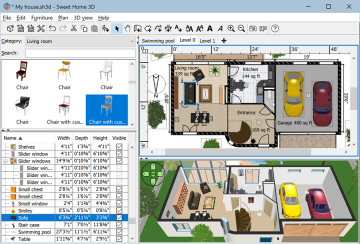
Главное окно Sweet Home 3D: каталог, список мебели, план и 3D-вид находятся в одном рабочем пространстве.
Отдельно стоит отметить панель инструментов. В Sweet Home 3D инструменты не прячутся слишком глубоко: основные действия вынесены наверх и почти всегда доступны в один-два клика. Это касается кнопок Select, Create walls, Create rooms, Add furniture, Create dimensions, Add texts, а также инструментов для фото и видео. За счёт этого интерфейс выглядит не перегруженным, но и не упрощённым до бесполезного минимума.
Начало работы: как правильно стартовать проект
Первый грамотный шаг в Sweet Home 3D — не рисовать стены вслепую, а проверить настройки проекта через File > Preferences… на Windows и Linux или через Sweet Home 3D > Preferences… на macOS. Здесь задаются единицы измерения, поведение магнитного притяжения, вид каталога, отображение сетки и линеек, а также значения по умолчанию для новых стен и уровней. Если пропустить этот этап, можно быстро получить проект, в котором толщина стен, высота помещений и единицы измерения изначально не совпадают с реальной задачей.
В обычном проекте программа предлагает два нормальных сценария старта. Первый — начать с пустого плана и строить помещение с нуля. Второй — импортировать уже существующий чертёж или сканированный план и использовать его как подложку. Для квартиры, купленной у застройщика, для старого БТИ-чертежа или для замера реального помещения второй путь почти всегда быстрее и точнее. Sweet Home 3D это понимает, поэтому в ней есть отдельный мастер импорта фонового изображения.
Команда Plan > Import background image… запускает пошаговый мастер. В нём сначала выбирается файл изображения, затем задаётся масштаб через линию известной длины и поле Length of the drawn line, после чего определяется точка начала координат плана. Это одна из самых сильных сторон Sweet Home 3D как программы для ремонта квартиры: она не просто кладёт картинку под сетку, а позволяет привести её к реальному масштабу, чтобы стены, двери и мебель затем строились по настоящим размерам.
Если масштаб или положение подложки заданы неидеально, не нужно начинать заново. Для корректировки есть команда Plan > Modify background image…. Это мелочь, но на практике очень важная: в реальном проекте почти всегда приходится слегка поправлять исходный план после первых же измерений стен или после проверки размеров мебели. Sweet Home 3D не заставляет ломать весь проект из-за одной неточно привязанной картинки.
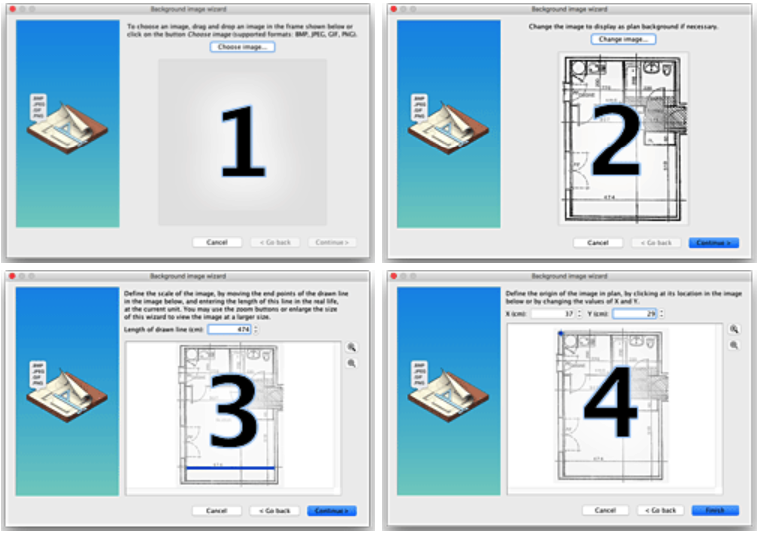
Мастер импорта подложки последовательно ведёт через выбор файла, задание масштаба и привязку начала координат.
Если исходного плана нет, Sweet Home 3D всё равно остаётся удобной программой для планировки квартиры. Можно взять рулетку или лазерный дальномер, снять размеры вручную и сразу рисовать стены на сетке. Но если речь идёт об уже существующем помещении с большим количеством ниш, коробов, дверных проёмов и нестандартных углов, подложка экономит время и снижает риск ошибки. Для типовой новостройки разница может быть не критичной, а вот для старого фонда или частного дома — очень заметной. Это тот случай, когда одна корректно загруженная картинка экономит десятки исправлений дальше по проекту.
Построение стен: как Sweet Home 3D превращает схему в планировку
Для построения стен используется кнопка Create walls. Логика работы здесь очень прямая: клик в начальной точке, затем клик или двойной клик в конечной. Пока пользователь не завершил цепочку двойным щелчком или клавишей Escape, следующий клик продолжает строить следующую стену от предыдущей точки. Это один из самых удачных моментов Sweet Home 3D: создание контура комнаты ощущается как нормальное рисование плана, а не как набор параметров в сухой форме.
Программа помогает держать точность даже в простом режиме рисования. При построении стен используются всплывающие подсказки, линии выравнивания и масштабирование плана кнопками Zoom. Кроме того, в настольной версии можно ввести длину и угол создаваемой стены после нажатия Enter, что полезно, когда нужно быстро получить ровный сегмент без ручной подгонки. Для проекта кухни, коридора или санузла, где ошибка даже в несколько сантиметров может испортить посадку мебели, эта возможность особенно ценна.
Ещё один сильный момент Sweet Home 3D — стены рисуются без оглядки на проёмы. Во время построения не нужно заранее вырезать места под двери и окна: программа сама вычисляет отверстия в стенах, когда вы позже поставите в них соответствующие объекты. Это сильно ускоряет базовую планировку дома и избавляет от типичной ошибки начинающих пользователей, которые пытаются дробить стены на множество мелких фрагментов только ради дверных проёмов.
По умолчанию Sweet Home 3D использует магнитное выравнивание углов с шагом 15°, что помогает быстро строить параллельные и перпендикулярные участки. При необходимости эту магнитность можно отключить в настройках или временно снять во время рисования. Благодаря этому программа одинаково нормально работает и с типовыми прямоугольными помещениями, и с более сложной геометрией, где нужна свобода угла. Для планировки квартиры это гораздо удобнее, чем жёстко ограниченный набор шаблонных комнат.
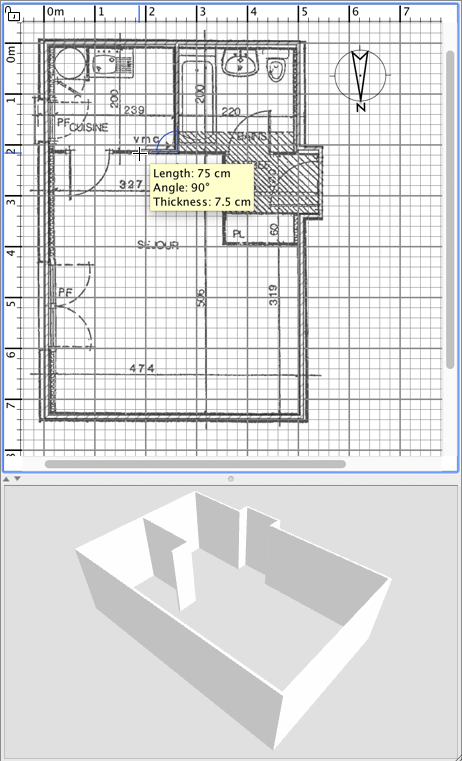
Во время рисования стен Sweet Home 3D показывает длину, угол и толщину, а 3D-вид обновляется одновременно с планом.
После построения стен начинается не менее важный этап — редактирование. Для этого используется Select, а затем двойной клик по стене или команда Plan > Modify walls…. В диалоге изменения стены можно точно задать координаты начала и конца, расстояние между точками, толщину, высоту, вид стены в плане, цвет или текстуру левой и правой стороны, а также выбрать прямоугольную или наклонную стену. Это уже серьёзный уровень контроля, который отличает Sweet Home 3D от совсем упрощённых планировщиков.
Очень полезно, что у стены отдельно редактируются левая и правая стороны. Это значит, что одна и та же перегородка может иметь разные отделочные решения с разных сторон: например, в кухне плитка, а со стороны гостиной — окрашенная поверхность или декоративная штукатурка. Для бытового проекта ремонта это не избыточная деталь, а вполне рабочий инструмент, который позволяет сразу проверить сочетание материалов без перехода в сторонний визуализатор.
Если геометрия требует локальной правки, Sweet Home 3D не заставляет удалять и рисовать стену заново. В режиме выделения можно перетаскивать начало и конец стены мышью, а при необходимости использовать Plan > Split wall и разрезать её на две части. Это важно для реальных задач: например, когда после первого наброска выясняется, что часть перегородки нужно сместить, а часть оставить как есть. Программа позволяет переделывать план постепенно, без разрушения всей логики проекта.
Комнаты, площади и уровни
После стен Sweet Home 3D переходит к понятию комнаты. Для этого служит кнопка Create rooms. Есть два способа: либо кликать по углам вручную и завершать контур двойным щелчком, либо просто дважды щёлкнуть внутри уже замкнутой поверхности, окружённой стенами. Второй вариант особенно удобен, когда базовая геометрия квартиры уже собрана: программа сама понимает контур помещения и превращает его в отдельную комнату.
Практически это означает, что Sweet Home 3D работает не только как программа для расстановки мебели, но и как нормальный планировщик помещений с учётом площади. Комната получает собственный объект, который можно переименовать, отображать с площадью и настраивать по отделке. Для квартиры с несколькими зонами это удобно ещё и визуально: проект перестаёт быть просто набором стен и предметов, а превращается в понятную структуру из кухни, спальни, санузла, гардеробной и других помещений.
У комнат редактируются название, отображение площади, пол, потолок и отделка боковых стен вокруг комнаты через Plan > Modify rooms…. Это один из тех разделов Sweet Home 3D, которые особенно полезны в реальном проекте ремонта. Можно не просто рисовать геометрию, а сразу проверять сочетания напольного покрытия, потолка и стен, видеть логику зонирования и смотреть, насколько материалы помогают пространству или, наоборот, конфликтуют друг с другом.
Отдельная тонкость, о которой часто забывают: если комнаты создаются двойным кликом внутри замкнутого контура уже после установки дверей, программа корректно учитывает половину дверного порога. Это улучшает стык помещений в 3D-виде и делает переход между комнатами более логичным, когда дверь открыта. На бумаге это выглядит мелочью, а на деле именно из таких мелочей складывается ощущение, что проект собран аккуратно, а не наспех.
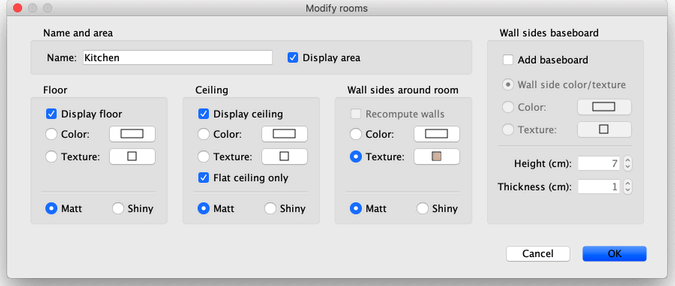
Через Modify rooms можно задать имя помещения, показ площади, пол, потолок и отделку вокруг комнаты.
Если проект состоит из нескольких уровней, Sweet Home 3D поддерживает уровни через Plan > Levels > Add level или через вкладку + над планом. Каждый уровень получает собственную вкладку и становится отдельным рабочим слоем, в который добавляются стены, мебель и другие объекты. Для двухэтажного дома, мансарды, цоколя или дома с подвалом это вполне рабочий инструмент, потому что не нужно вести отдельные файлы на каждый этаж.
Уровни можно дополнительно настраивать через Plan > Levels > Modify level…: меняются высота, отметка уровня и толщина пола. Нижний этаж при этом показывается на плане более светлым цветом, чтобы не мешать чертить текущий. Для многослойной планировки это очень грамотное решение: пользователь видит, что находится ниже, но не теряется в визуальном шуме. Sweet Home 3D не превращается в сложную систему слоёв, однако даёт ровно столько контроля, сколько нужно для жилого дома.
Двери, окна, мебель и логика наполнения интерьера
В Sweet Home 3D мебель и архитектурные элементы добавляются двумя способами: перетаскиванием из каталога на план или через кнопку Add furniture. Это касается не только мебели в привычном смысле, но и дверей, окон, сантехники, света, декоративных объектов. После добавления элемент сразу появляется одновременно в списке мебели, в плане и в 3D-виде. То есть один жест пользователя мгновенно отражается во всех ключевых представлениях проекта.
Для программы для дизайна интерьера это критически важно: пользователь не переключается между режимом чертёж и режимом модель, а работает в одном непрерывном процессе. Поставили дверь — её видно на плане и в объёме. Передвинули шкаф — сразу видно, как он влияет на проход и композицию комнаты. Добавили обеденный стол — тут же можно оценить, хватает ли расстояния до стены и удобно ли расположены стулья.
Двери и окна в Sweet Home 3D реализованы очень удачно. Когда магнитное выравнивание активно, дверь или окно, помещённые на стену, автоматически ориентируются по направлению этой стены и подстраиваются под её толщину. Это один из самых сильных практических плюсов Sweet Home 3D: программа не вынуждает вручную совмещать каждый проём с плоскостью стены, как это бывает в более универсальных 3D-редакторах. Для проектирования интерьера это экономит массу времени.
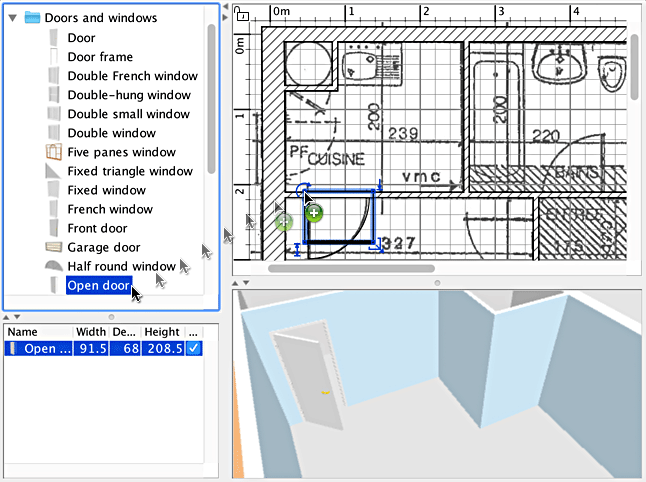
Двери и окна автоматически встраиваются в стену, а мебель сразу появляется на плане, в списке объектов и в 3D-окне.
С мебелью логика такая же. Объект можно не только поставить в комнату, но и быстро повернуть, поднять, изменить ширину, глубину, высоту и положение. Если предмет размещён на более крупном объекте, а его стандартная высота рассчитана от пола, Sweet Home 3D умеет автоматически поднять его наверх, чтобы он оказался на поверхности другого предмета. Это удобно для мелкой техники, декора, настольных ламп, посуды и других элементов, которые в интерьере не стоят на полу.
Когда объект выделен на плане, вокруг него появляются четыре индикатора. Один отвечает за поворот, второй — за ارتفاعление над полом, третий — за изменение высоты, четвёртый — за ширину и глубину. Такой способ редактирования очень удачен именно для домашнего проектирования: вместо сухих числовых форм пользователь получает интуитивное взаимодействие прямо на плане, но при этом не теряет точность. Для расстановки мебели в комнате это один из самых удобных рабочих механизмов в Sweet Home 3D.
Если нужно более точное редактирование, используется двойной клик по объекту или команда Furniture > Modify…. В диалоге настройки можно изменить имя, угол поворота, координаты, высоту от пола, размеры, цвет, текстуру, видимость и зеркальность 3D-формы. Если объект содержит источник света, там же настраивается его мощность. Это уже не уровень поставить кровать примерно сюда, а достаточно серьёзная работа с интерьерной сценой.
Ещё одна полезная мелочь: объект можно сделать невидимым. Он исчезает из плана и 3D-вида, но остаётся в Home furniture list, откуда его можно вернуть. Это отлично работает в проектных сценариях, где хочется быстро проверить несколько вариантов наполнения: например, сравнить кухню с островом и без острова, два варианта шкафа в прихожей или несколько компоновок спальни без постоянного удаления и повторного импорта предметов.
Библиотека объектов, импорт моделей и расширение каталога
В базовом сценарии Sweet Home 3D уже даёт довольно большую библиотеку мебели и текстур, а полная сборка включает более 10 000 3D-моделей и 400 текстур. Для большинства задач по планировке квартиры этого хватает: можно собрать спальню, гостиную, ванную, кухню, кабинет, прихожую и типовые технические помещения без немедленного поиска сторонних объектов. Если задача стандартная, Sweet Home 3D позволяет начать работать сразу, без подготовки библиотеки с нуля.
Но реальный ремонт редко бывает целиком типовым. Поэтому одна из сильных сторон Sweet Home 3D — возможность импорта собственных моделей. Программа поддерживает импорт отдельных моделей через мастер, а также библиотек мебели в формате SH3F. Кроме того, для 3D-моделей поддерживаются форматы OBJ, DAE / Collada, KMZ и 3DS. Это делает Sweet Home 3D заметно более гибкой, чем многие простые онлайн-планировщики, где пользователь полностью заперт в стандартном каталоге.
Импорт реализован вменяемо. В мастере можно выбрать модель, правильно ориентировать её фронтальную сторону, затем задать имя, размеры, высоту, цвет, тип объекта и его поведение — в том числе отметить, что это дверь, окно или лестница. После этого для объекта можно задать удачный ракурс иконки в каталоге. Это важный момент: Sweet Home 3D не просто засасывает файл в сцену, а даёт оформить импортированный элемент как полноценный объект каталога, которым потом удобно пользоваться снова и снова.
Если нужно установить целую коллекцию, используются мебельные библиотеки SH3F через Furniture > Import furniture library или простым двойным кликом по файлу библиотеки. Это особенно полезно в проекте кухни, ванной, ландшафтной сцены или дома со специализированными элементами, где стандартных объектов мало. По сути, Sweet Home 3D благодаря библиотекам может расти вместе с задачей и не упирается в исходный каталог.
В практической работе это означает простую вещь: Sweet Home 3D не стоит воспринимать как игрушечный планировщик. Да, она дружелюбна к новичку, но по части расширяемости программа значительно серьёзнее, чем кажется на первый взгляд. Если пользователь готов потратить немного времени на поиск и импорт нужных объектов, он может собрать сцену с куда более близкой к реальности мебелью, сантехникой, лестницами и декором, чем дают многие сервисы с жёстко зафиксированным набором ассетов.
3D-навигация: Aerial view и Virtual visit
Одно из главных достоинств Sweet Home 3D — 3D-вид не декоративный, а рабочий. В программе есть два основных режима просмотра: 3D view > Aerial view и 3D view > Virtual visit. В первом случае интерьер рассматривается сверху, во втором — с точки зрения виртуального посетителя внутри помещения. На практике они отвечают за разные задачи: Aerial view помогает быстро оценить компоновку, а Virtual visit — проверить восприятие пространства человеком.
Режим Aerial view хорош, когда нужно анализировать интерьер как объёмную схему. Он особенно полезен на стадии, когда уже расставлены крупные предметы и нужно понять общую композицию, баланс пустот и заполненных зон, логику проходов, положение окон и освещения. Для планировки дома с несколькими комнатами этот режим часто даёт лучшее представление о структуре проекта, чем чистый 2D-чертёж.
Virtual visit — более прикладной режим. В нём на плане появляется виртуальный посетитель, а его положение и угол обзора синхронно обновляются и на плане, и в 3D. У виртуального посетителя есть отдельные индикаторы для наклона головы, угла обзора, поворота корпуса и высоты уровня глаз. За счёт этого Sweet Home 3D превращается из обычной программы для расстановки мебели в инструмент для проверки реального ощущения пространства: не давит ли потолок, не слишком ли тесен проход, как виден телевизор с дивана, удобно ли развёрнут обеденный стол.
Отдельно хорошо реализована команда 3D view > Modify 3D view…. Через неё меняются цвет или текстура земли и неба, яркость освещения и прозрачность стен. Стены с регулируемой прозрачностью — очень полезная вещь: в сложной сцене можно частично раскрыть модель и посмотреть внутреннюю компоновку, не выключая объём полностью. Это простой инструмент, но он отлично помогает и в дизайне интерьера, и в объяснении проекта другим людям.
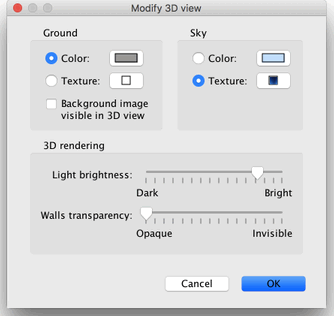
Через Modify 3D view регулируются небо, земля, освещённость сцены и прозрачность стен.
Для оценки интерьера Sweet Home 3D даёт именно тот уровень 3D, который нужен большинству пользователей. Это не архитектурная кинематографическая сцена и не игровой движок, но этого более чем достаточно, чтобы увидеть ошибки планировки до начала ремонта. В этом и заключается практическая ценность программы: она не обещает заменить профессиональную визуализацию в студийном пайплайне, зато честно и быстро показывает, как будет работать пространство.
Рендеры, фото и видео: что Sweet Home 3D умеет в презентации проекта
Когда базовая планировка квартиры уже готова, Sweet Home 3D позволяет перейти от рабочего 3D-вида к более презентационному результату. Для этого используется инструмент Create photo…. Он создаёт изображение текущего 3D-вида в формате PNG, при этом пользователь выбирает размер изображения, пропорции кадра и качество. Это очень удобный шаг между внутренней проверкой проекта и его показом семье, заказчику или строителям.
Логика качества реализована разумно. На быстром уровне картинка выглядит примерно так же, как в обычном 3D-виде, а на максимальном уровне становится гораздо ближе к фотореалистичной визуализации. На высоких режимах можно управлять освещением через мощность источников света и выбирать время. То есть Sweet Home 3D даёт не просто сделать скриншот, а реально получить презентационное изображение интерьера, пусть и без претензии на студийный рендер уровня специализированных пакетов.
Интересно, что во время расчёта фото программу не блокирует целиком: проект можно продолжать менять, пока создаётся изображение. Для тяжёлых сцен это полезно, потому что не приходится останавливать работу. Но важно понимать и ограничение: на лучшем качестве вычисление может занять заметное время, особенно если сцена насыщена мебелью, светом и текстурами. Sweet Home 3D честно работает на качество, а не делает вид, будто сложная визуализация возникает мгновенно.
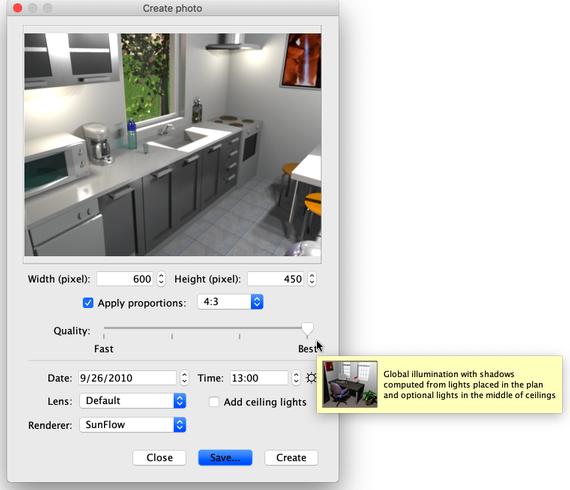
Окно Create photo позволяет выбрать размер кадра, пропорции, качество, время и рендерер.
Для анимации используется Create video…. Пользователь выбирает стартовую позицию камеры, нажимает красную кнопку, затем перемещается к следующей точке и снова фиксирует её. Так по шагам собирается маршрут виртуальной камеры. Sweet Home 3D при этом учитывает не только перемещение, но и высоту камеры, оба угла вращения и поле зрения, поэтому в программе можно сделать не просто линейный пролёт, а вполне осмысленный walkthrough по квартире или дому.
Такой инструмент особенно полезен, когда нужно показать не отдельный кадр, а саму логику пространства. Статичная картинка может скрыть узкий коридор, неудобный поворот, слишком близкий проход к столу или неприятную высоту уровня зрения. Видео в Sweet Home 3D как раз решает эту задачу: оно показывает не только внешний вид интерьера, но и путь человека внутри него. Для проекта дома или квартиры это нередко полезнее одиночного красивого рендера.
Кроме того, Sweet Home 3D умеет экспортировать сцену через 3D view > Export to OBJ format…. При этом программа записывает OBJ, создаёт MTL с материалами и сохраняет использованные текстуры. Это уже мостик к более тяжёлой 3D-обработке: проект можно вынести в Blender или другой редактор и довести там до более сложной визуализации. Для домашнего пользователя это необязательная функция, но само её наличие показывает, что Sweet Home 3D не замкнута сама на себе.
Размеры, подписи и документация проекта
Sweet Home 3D — это не только 3D-картинка, но и вполне нормальный инструмент для выпуска понятного рабочего плана. Для размерных линий предусмотрена кнопка Create dimensions. Размер можно создать вручную от точки до точки, а можно навестись на границу мебели, стены или комнаты, принять временно показанный размер двойным щелчком и затем задать длину выносных линий. Такой подход удобен и новичку, и человеку, который уже привык мыслить в точных привязках.
Это особенно важно, когда Sweet Home 3D используется не просто как программа для дизайна интерьера, а как рабочий планировщик помещений перед ремонтом. Красивого 3D-вида недостаточно: строителям, мебельщикам или самому владельцу квартиры нужны читаемые размеры. В Sweet Home 3D размерные линии не выглядят второстепенной функцией — они встроены в обычный рабочий процесс и помогают превращать визуальную идею в понятную схему.
Для подписей есть кнопка Add texts. Текст размещается прямо на плане, а затем ему можно менять размер и стиль через кнопки оформления текста. Это простая, но полезная функция: подписи позволяют помечать сценарии освещения, материалы пола, тип мебели, состав зон хранения, примечания по проёмам или нестандартные замечания к конкретной части проекта. В реальной работе именно такие подписи часто отделяют картинку для себя от действительно пригодного документа.
Печатный вывод тоже встроен в общую систему. Программа умеет печатать список мебели, план и текущий 3D-вид, а также сохранять результат в PDF. Это означает, что Sweet Home 3D нормально подходит не только для внутренней работы на экране, но и для выдачи понятного пакета материалов: планировки квартиры, базовой меблировки и наглядного вида помещения. Для частного ремонта этого уровня зачастую достаточно без обращения к отдельному ПО для оформления.
Практический сценарий: как собрать полноценный проект в Sweet Home 3D
Нормальный рабочий сценарий в Sweet Home 3D выглядит так.
1. Настройка проекта
Сначала открываются Preferences, задаются единицы измерения, включаются или проверяются Rulers, Grid, Magnetism, а также значения по умолчанию для стен и уровней. Это база, от которой зависит весь остальной проект. Если здесь всё выставлено верно, дальше Sweet Home 3D работает предсказуемо: стены создаются нужной толщины, сетка и линейки помогают ориентироваться, а размеры не приходится постоянно пересчитывать вручную.
2. Подложка и масштаб
Если есть план квартиры, его лучше сразу импортировать через Plan > Import background image…. В мастере нужно задать масштаб по известному отрезку, иначе дальнейшая мебель и стены не будут соответствовать реальности. Это тот этап, на котором закладывается вся точность проекта кухни, санузла или спальни: неверная подложка приводит к тому, что мебель визуально встанет красиво, а по факту не поместится.
3. Построение контура
Дальше включается Create walls и последовательно собирается контур помещения. Не нужно рисовать проёмы в самих стенах — двери и окна встанут позже. Здесь главная задача — получить правильную геометрию: длины, углы, толщины и общую структуру квартиры. Если какие-то стены идут параллельно, магнитное выравнивание поможет не увести угол, а если нужна точность, длину и угол можно задать более строго.
4. Корректировка стен
После чернового контура стены редактируются через Plan > Modify walls…. На этом шаге приводятся в порядок высота, отделка сторон, рисунок в плане и толщина. Именно здесь Sweet Home 3D начинает превращаться из грубой схемы в осмысленный интерьерный проект. Если до этого был просто каркас, то теперь появляются материал, масса и характер помещения.
5. Двери и окна
После стен добавляются двери и окна. Их лучше ставить до создания комнат, потому что Sweet Home 3D учитывает проёмы и полупороги при дальнейшем построении комнат. На этом этапе уже можно смотреть на 3D-вид и проверять высоту подоконников, логику открывания и то, как естественный свет работает на интерьер. Даже базовая постановка окон сразу меняет восприятие пространства.
6. Создание комнат
Теперь приходит очередь Create rooms. Если стены уже замкнуты, достаточно двойного клика внутри каждой зоны. После этого помещения получают имена, площади, отделку пола и потолка через Plan > Modify rooms…. На этом шаге Sweet Home 3D становится особенно полезной как программа для ремонта квартиры: появляется возможность смотреть не только на стены и мебель, но и на логику зон, покрытий и связей между комнатами.
7. Расстановка мебели
Теперь проект наполняется мебелью. Сначала обычно ставят крупные объекты: кухонный гарнитур, шкафы, кровати, диваны, столы, сантехнику. Затем — средние и мелкие элементы. Лучшая практика в Sweet Home 3D — не пытаться сразу украшать сцену, а сперва проверить базовую эргономику: проходы, открывание дверей, дистанции между предметами, отступы от стен и общую загруженность пространства. Уже потом можно переходить к декору.
8. Точная правка объектов
Когда крупные элементы стоят на местах, Sweet Home 3D позволяет быстро доработать их индикаторами на плане или через Furniture > Modify…. Именно здесь удобно подгонять глубину шкафов, высоту столешниц, положение подвесных светильников и разворот мебели. Если пользователю нужна не просто наглядная схема, а действительно рабочая планировка квартиры, этот этап нельзя пропускать. Он решает всё, что связано с реальным удобством пространства.
9. Проверка в 3D
После расстановки мебели стоит несколько раз переключиться между Aerial view и Virtual visit. Aerial view покажет, не забили ли мебелью помещение сверху, а Virtual visit выявит узкие места на уровне глаз. Этот шаг важнее, чем кажется. Многие планировки хорошо выглядят на чертеже, но разваливаются в реальном восприятии: кухня кажется тесной, шкаф нависает, стол блокирует маршрут, диван стоит красиво, но неудобно. Sweet Home 3D позволяет увидеть всё это до начала ремонта.
10. Размеры, подписи и рендеры
Финальный этап — Create dimensions, Add texts, затем Create photo… и при необходимости Create video…. После этого проект уже можно печатать, обсуждать, согласовывать и дорабатывать. Именно такая последовательность делает Sweet Home 3D по-настоящему полезной: программа не заканчивается на красивой картинке и не сводится к голой схеме, а соединяет оба мира в одном рабочем файле.
Где Sweet Home 3D сильна, а где у неё объективные ограничения
Сильные стороны
Sweet Home 3D очень сильна в четырёх вещах: ясный вход, понятная 2D-логика, мгновенный 3D-контроль и расширяемость через импорт моделей. Это редкое сочетание. Многие сервисы для планировки квартиры проще на старте, но быстро упираются в закрытый каталог и слабый контроль. Многие 3D-редакторы мощнее, но требуют несоразмерно много времени на освоение. Sweet Home 3D попадает точно в середину и потому остаётся практичным инструментом.
Ещё один сильный момент — программа не заставляет выбирать между схемой и визуализацией. 2D-план, список мебели и 3D-вид существуют одновременно и синхронно. Это значит, что Sweet Home 3D одинаково полезна и человеку, который мыслит чертежом, и человеку, которому обязательно нужно видеть комнату в объёме. Для семейного обсуждения ремонта это почти идеальный формат: один видит размеры, другой — будущий интерьер.
Важна и нормальная работа с пользовательским содержимым. Импортируемые модели, библиотеки SH3F, экспорт в OBJ, настройка текстур и возможность расширять каталог делают Sweet Home 3D гораздо менее одноразовой, чем кажется. Если пользователь привязывается к программе и начинает собирать под себя библиотеку объектов, Sweet Home 3D постепенно превращается в персональный рабочий инструмент, а не в разовый планировщик на один вечер.
Ограничения
Но у Sweet Home 3D есть и слабые места, о которых нужно говорить прямо. Это не программа для архитектурной документации высокого класса и не полноценная BIM-среда. Её задача — планировка дома, интерьер, мебель, уровни, визуальная проверка и базовая презентация. Если нужен глубокий рабочий комплект для архитектуры, конструктивных узлов, инженерных систем и выпуска продвинутой документации, Sweet Home 3D будет уже не финальной системой, а промежуточным этапом. Это не минус как таковой, а граница специализации.
Вторая объективная граница — визуализация. Sweet Home 3D умеет делать фото и видео, причём на хорошем уровне для бытового и полупрофессионального сценария. Но если нужен по-настоящему дорогой коммерческий рендер с глубоким контролем материалов, освещения, сложной постобработкой и архитектурной подачей, всё равно придётся идти в более тяжёлый стек либо экспортировать сцену дальше через OBJ. Sweet Home 3D хороша именно как быстрая и честная визуализация проекта, а не как витрина для премиальной CGI-подачи.
Третье ограничение — часть продвинутых возможностей привязана именно к настольной логике работы. В десктопной среде Sweet Home 3D раскрывается заметно лучше, чем в урезанных сценариях, потому что там доступны и фото, и видео, и импорт моделей библиотеками. Поэтому для серьёзной работы с интерьером основным вариантом разумно считать именно полноценную рабочую среду на компьютере.
Сравнение с аналогами
Если рассматривать Sweet Home 3D не в вакууме, а рядом с другими популярными решениями, её позиция становится понятнее. Она не самая блестящая по презентационной части и не самая мощная как универсальный 3D-редактор, зато очень сильна именно как программа для планировки квартиры, интерьера и мебели с быстрым 2D/3D-циклом. Ниже — сжатое сравнение по тем параметрам, которые реально важны в практике.
| Критерий | Sweet Home 3D | Planner 5D | RoomSketcher | SketchUp | Live Home 3D |
|---|---|---|---|---|---|
| Базовый подход | 2D-план + моментальный 3D-вид | Онлайн-редактор с 2D/3D и AI | Онлайн/приложение для быстрых точных планов и визуализаций | Универсальное 3D-моделирование | Дом и интерьер с сильной 2D/3D-связкой |
| Скорость старта | Очень высокая | Очень высокая | Высокая | Средняя | Высокая |
| Удобство для квартиры и мебели | Очень высокое | Высокое | Высокое | Среднее | Высокое |
| Контроль стен и комнат | Хороший | Хороший | Хороший | Зависит от навыка и плагинов | Очень хороший |
| Реалистичная подача | Нормальная / хорошая | Сильная | Сильная | Зависит от пайплайна | Сильная |
| Пользовательские библиотеки и экспорт | Есть импорт моделей, SH3F, OBJ | Сильнее завязка на экосистему сервиса | Сильнее завязка на сервисные функции | Очень широкая экосистема | Сильные инструменты и более развитая стройлогика |
| Для кого лучше всего | Ремонт, планировка, домашний и полупроф. интерьер | Быстрые онлайн-сценарии и красивые презентации | Планировки, листинги, быстрые коммерческие выдачи | Профмоделирование и сложные формы | Более богатые архитектурно-интерьерные сцены |
Planner 5D
Planner 5D очень силён в простом онлайновом старте: он строит 2D и 3D-планы, использует drag-and-drop, даёт большую библиотеку объектов, реалистичные рендеры, облачный доступ с разных устройств и AI-функции вроде Design Generator и Scan Room. Это отличный выбор, когда человеку нужна максимально быстрая онлайн-среда и красивая визуальная подача без глубокого погружения в структуру проекта.
Но Sweet Home 3D выглядит собраннее там, где нужен более спокойный и управляемый рабочий процесс без обязательной завязки на веб-логику и маркетинговые надстройки. В ней меньше вау-слоя, зато лучше ощущается сам проект: стены, комнаты, список мебели, импорт библиотек, точная правка предметов, понятная 3D-проверка. Для серьёзной планировки квартиры и реального ремонта Sweet Home 3D часто выигрывает именно за счёт ясности и меньшего количества лишнего.
RoomSketcher
RoomSketcher делает акцент на accurate floor plans, быстрые polished-результаты, 3D-визуализацию, шаблоны и даже сервис redraw, когда план можно заказать по загруженному эскизу. Это делает его очень удобным для коммерческих сценариев, где важны скорость получения чистого плана, аккуратная выдача и презентабельность для клиента, объекта недвижимости или внутренней команды.
Sweet Home 3D в сравнении с RoomSketcher менее сервисная, зато более ручная и самостоятельная. В ней удобнее чувствуется сам процесс моделирования интерьера, проще жить с собственными библиотеками и гибче работать локально без зависимости от сервисной оболочки. Если RoomSketcher — сильный инструмент для быстро оформленных коммерческих планов и презентаций, то Sweet Home 3D — сильный инструмент для вдумчивой внутренней работы над пространством и расстановкой мебели.
SketchUp
SketchUp находится уже в другой весовой категории. Он позиционируется как экосистема профессиональных 3D-инструментов для создания, коммуникации и совместной работы, даёт точное моделирование, сильную визуальную подачу и связан с 3D Warehouse. Для сложных форм, нестандартной архитектуры, авторской мебели и более широких задач 3D-проектирования SketchUp мощнее.
Но именно как программа для планировки дома и интерьера Sweet Home 3D часто оказывается рациональнее. В ней быстрее построить квартиру, проще расставить мебель, легче объяснить логику проекта человеку без опыта в 3D-моделировании. SketchUp даёт больше свободы, но вместе с ней требует больше времени и дисциплины. Sweet Home 3D даёт меньше универсальности, зато попадает прямо в задачу: комната, стена, окно, дверь, мебель, 3D-проверка. Для бытового и полупрофессионального интерьерного сценария это иногда важнее, чем лишняя мощность.
Live Home 3D
Live Home 3D — самый интересный соперник для Sweet Home 3D, потому что обе программы работают на стыке дома, интерьера и визуализации. Live Home 3D предлагает инструменты прямых и дуговых стен, комнаты, большую встроенную библиотеку объектов и материалов, Elevation View, Terrain Editing, Material Editor, Light Editor и реалистичный рендеринг на базе Cycles или ProRender. По строительной и визуальной глубине это более насыщенная система.
Sweet Home 3D отвечает на это более лёгким входом и более спокойным рабочим темпом. В ней меньше архитектурной тяжести и меньше соблазна уйти в бесконечную доработку материалов, источников света, рельефа и сложных конструкций. Если нужен интерьер, планировка квартиры, быстрая расстановка мебели и понятная 3D-проверка, Sweet Home 3D чаще оказывается быстрее к результату. Если нужен более сложный дом, развитая работа с ландшафтом, более насыщенная визуализация и стройлогика уровня выше, Live Home 3D смотрится сильнее.
Для кого Sweet Home 3D подходит лучше всего
Sweet Home 3D особенно хорошо подходит тем, кто делает ремонт для себя и не хочет тратить недели на изучение сложного ПО. Если нужна программа для планировки квартиры, чтобы проверить расстановку мебели, размер проходов, конфигурацию кухни, расположение сантехники и общий вид интерьера, Sweet Home 3D даёт именно тот набор инструментов, который реально нужен в быту. Здесь нет лишней тяжеловесности, но есть всё основное: стены, комнаты, мебель, текстуры, 3D-вид, фото, размеры и подписи.
Она хорошо подходит и для полупрофессионального сценария — например, когда мебельщик, частный дизайнер, прораб или специалист по ремонту хочет быстро собрать понятную модель помещения без разворачивания тяжёлой экосистемы. Sweet Home 3D позволяет достаточно уверенно показать клиенту логику пространства, подготовить план, проверить композицию мебели и при желании сделать базовый рендер или видео-проход. Для такого класса задач программа очень уместна.
Не лучшим выбором Sweet Home 3D будет в двух случаях. Первый — если нужен высокоуровневый архитектурный цикл с более глубокой строительной логикой и сложной документацией. Второй — если задача состоит прежде всего в создании максимально дорогой коммерческой визуализации. В обоих сценариях Sweet Home 3D остаётся полезной, но уже не как конечный инструмент, а как промежуточная ступень между идеей и более тяжёлым пайплайном.
Итоги
Sweet Home 3D — одна из самых удачных программ для планировки квартиры и дизайна интерьера в тех случаях, когда нужен реальный рабочий результат, а не только красивая оболочка. Она быстро приводит пользователя от пустого плана к осмысленному интерьеру, позволяет строить стены, создавать комнаты, расставлять мебель, настраивать материалы, проверять проект в 3D и выпускать итоговые изображения. При этом программа не теряет гибкости: её можно расширять моделями, библиотеками и даже выводить сцену в OBJ для дальнейшей доработки.
Главное достоинство Sweet Home 3D в том, что она знает свою задачу и не расплывается в сторону лишнего. Это не безликая платформа для всего, а конкретная программа для проектирования интерьера, планировки дома и расстановки мебели. Если нужен инструмент, который помогает думать именно о пространстве, а не воевать с интерфейсом, Sweet Home 3D остаётся одним из самых рациональных вариантов на рынке.
