
GARDENA myGarden — это браузерный планировщик сада, в котором одна программа закрывает сразу две практические задачи: создание наглядного плана участка и проектирование системы полива под экосистему GARDENA. Внутри одного интерфейса можно нарисовать контур территории, разметить газон, дорожки, клумбы, воду, мебель и постройки, а затем на той же схеме перейти к расстановке дождевателей, подключению воды, трассировке труб и подготовке итогового planning sketch со shopping list. Именно эта связка делает myGarden не просто рисовалкой участка, а прикладным инструментом для домашнего проекта, который потом реально можно собрать по схеме.
myGarden работает как free web app: его не нужно разворачивать как отдельное desktop-ПО, он открывается в браузере и позволяет не только рисовать, но и сохранять, а затем делиться готовыми планами. В этом смысле программа устроена предельно прагматично: здесь меньше декоративного вау-эффекта, чем в визуализаторах с 3D-сценами, зато заметно больше пользы в задачах вроде разложить участок по зонам, понять, где проходит полив, получить перечень комплектующих и не потеряться в размере территории.
myGarden особенно удачно подходит для владельцев частного дома, дачи, таунхауса или компактного приусадебного участка, где нужно быстро собрать понятную схему будущего сада без входа в тяжелый CAD. Программа рассчитана на реальную бытовую работу: сначала собрать Garden plan, затем включить Sprinkler plan, при необходимости указать Place water connection, проложить Pipe и в конце выгрузить PDF. Для домашнего пользователя это значительно удобнее, чем пытаться строить участок в универсальном чертежном редакторе с нуля.
Gardena My Garden
- Проектирование участка
- Русский интерфейс
- Просто для новичков
- Требует интернет
- Зависит от браузера
- Ограниченные функции
Как устроен интерфейс GARDENA myGarden
Интерфейс myGarden держится на простой логике: есть рабочее поле с сеткой и масштабом, слева — функциональные панели, а сверху и в меню — основные режимы проекта. В сервисе доступны режимы Garden plan, Sprinkler plan, Water Extraction, Edge irrigation и Robotic Mower. Уже по этой навигации видно, что продукт задуман как единая среда для планировки участка и связанных с ним инженерных и эксплуатационных сценариев внутри экосистемы GARDENA.
Основные служебные меню здесь называются предельно буквально: Objects, Edit и View. В Objects находится библиотека поверхностей и предметов для плана. В Edit собраны операции, которые постоянно нужны в работе: сохранение, удаление объектов или целого сада, undo/redo, открытие шаблонов, saved gardens и публикация проекта по ссылке. В View скрываются уровни отображения, включая Items, Grid и Surfaces. Такой набор не перегружает экран и почти не требует привыкания: если человек хоть раз работал с визуальными редакторами по принципу drag and drop, освоение myGarden происходит очень быстро.
Для масштаба и позиционирования программа использует метрическую сетку: каждое деление соответствует квадрату 1×1 metre, а внизу справа есть линейка. Увеличение и уменьшение выполняется кнопками plus/minus. Это не косметика, а базовый рабочий каркас всей программы: за счет сетки легче собирать участок, выстраивать формы газона и дорожек и потом переводить тот же план в схему полива без постоянных ошибок по габаритам.
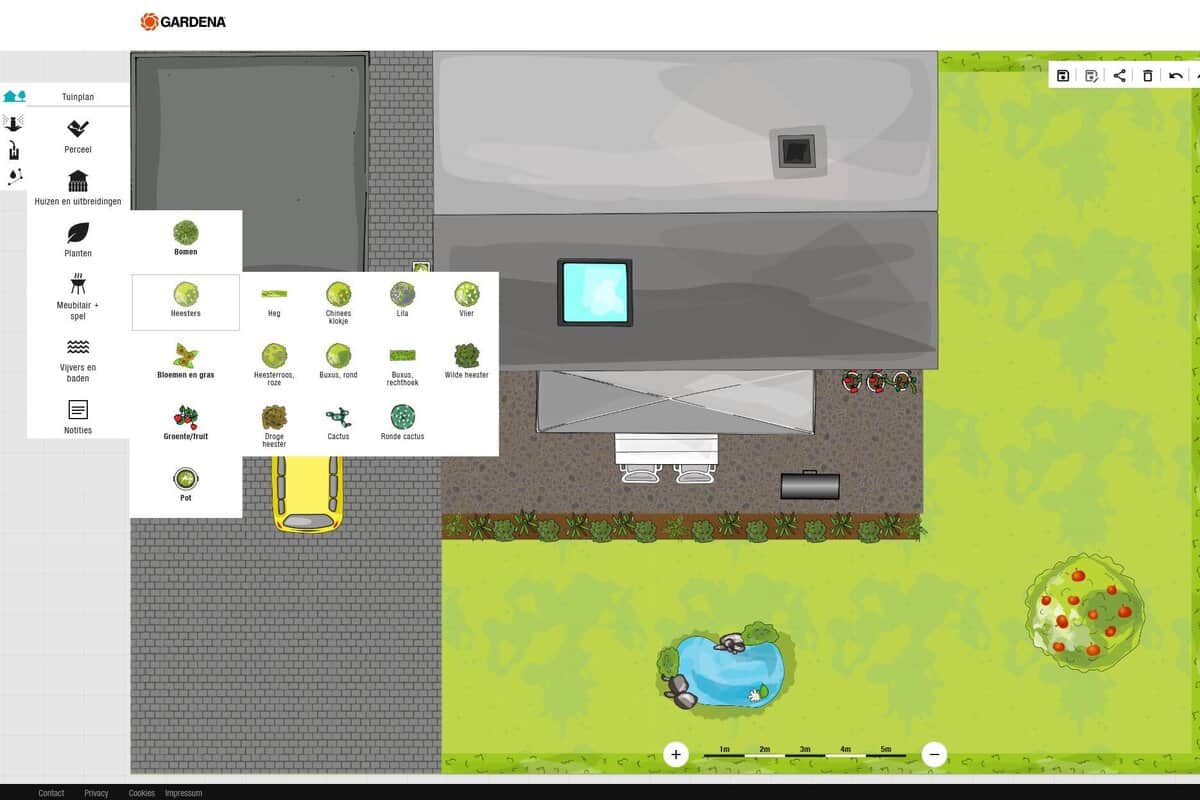
На практике интерфейс myGarden воспринимается как вид сверху на участок с быстрым доступом к зонам, объектам и режимам полива. Это важный момент: программа с самого начала подталкивает не к красивой презентационной картинке, а к рабочей схеме, где видно, что является газоном, что — террасой, где стоят растения, где проходит покрытие, а где потом должны появиться дождеватели и трубы.
Что именно можно сделать в Garden plan
Режим Garden plan — это основа всей работы. Именно здесь собирается геометрия участка и его наполнение. Через Objects пользователь получает доступ к поверхностям и предметам, а внутри раздела plot может рисовать формы газона, грядок, гравия и воды. Программа прямо строится вокруг идеи, что сначала задается поверхность и логика пространства, а уже потом на нее ставятся остальные элементы.
Для проектирования поверхностей myGarden использует два разных типа объектов: shape objects и basic objects. Shape objects нужны там, где надо строить форму по точкам: lawn, paving, terrace и другие зоны, которые зависят от контура. Такие объекты ставятся через anchor points, и дальше их можно перетягивать, добавлять углы и делать даже криволинейные участки. Basic objects работают иначе: это обычные предметы, которые ставятся на план кликом или перетаскиванием, а затем масштабируются и поворачиваются. Такое разделение очень грамотное, потому что поверхность участка и предметы на нем — это разные сущности, и myGarden их не смешивает.
Если разбирать сценарий пошагово, то внутри Garden plan пользователь обычно делает следующее:
-
задает контур или ключевые поверхности участка;
-
формирует Lawn и другие базовые зоны;
-
добавляет дом и пристройки;
-
расставляет растения;
-
вставляет мебель, досуг, водные объекты и прочие элементы;
-
при необходимости оставляет пометки;
-
сохраняет план и переходит к Sprinkler plan.
Это кажется простым, но именно такая очередность делает работу в myGarden рациональной. Если начать с мебели или декоративных предметов, проект быстро превращается в хаос. Когда же сначала собран участок как система поверхностей, становится понятно, где действительно нужен полив, где проходит твердое покрытие, где находится газон, а где — нет. Для программы, завязанной на ирригацию, это критично.
Библиотека объектов и логика drag and drop
Сильная сторона GARDENA myGarden — в том, что библиотека объектов подана не как каталог ради каталога, а как рабочий инструментарий. В Objects все разбито по категориям и sub categories, поэтому пользователь не ищет предметы в одном длинном списке. Внутри планировщика доступны поверхности участка, дома, растения, мебель и другие элементы, которые можно перетаскивать прямо в drawing area. После размещения объект можно двигать, менять размер, а для basic objects — еще и поворачивать.
Принцип добавления здесь очень прямой. Открывается нужная категория, затем выбирается объект. Для basic objects достаточно drag and drop или клика с установкой на рабочем поле. Для shape objects работа идет через точки: первая точка, вторая точка, затем при необходимости добавление новых углов и правка геометрии уже после построения. Это дает myGarden очень хорошую гибкость именно на бытовом уровне: программа не требует сложного черчения, но и не запирает пользователя в жестко заданных прямоугольниках.
Удаление организовано так же прагматично. Выделенный объект можно убрать через значок корзины, либо клавишей Delete. Поворот делается через круглый маркер на объекте; это работает для basic objects, но не для surface objects. Такой набор поведения вполне ожидаем: поверхность корректируется точками и гранями, а предмет — вращением и масштабом. За счет этого myGarden не пытается насильно уравнять то, что по логике проекта должно редактироваться по-разному.
Отдельно стоит отметить, что визуальный стиль у myGarden нарочито планировочный, а не фотореалистичный. Это не мешает работе, а наоборот, помогает. Дом, терраса, куст, водоем, дорожка и мебель читаются сразу, без шумной графики. Для программы, которую часто используют именно для проектирования участка онлайн и схемы полива, такой hand-drawn подход практичнее, чем тяжелый рендер с лишними деталями.
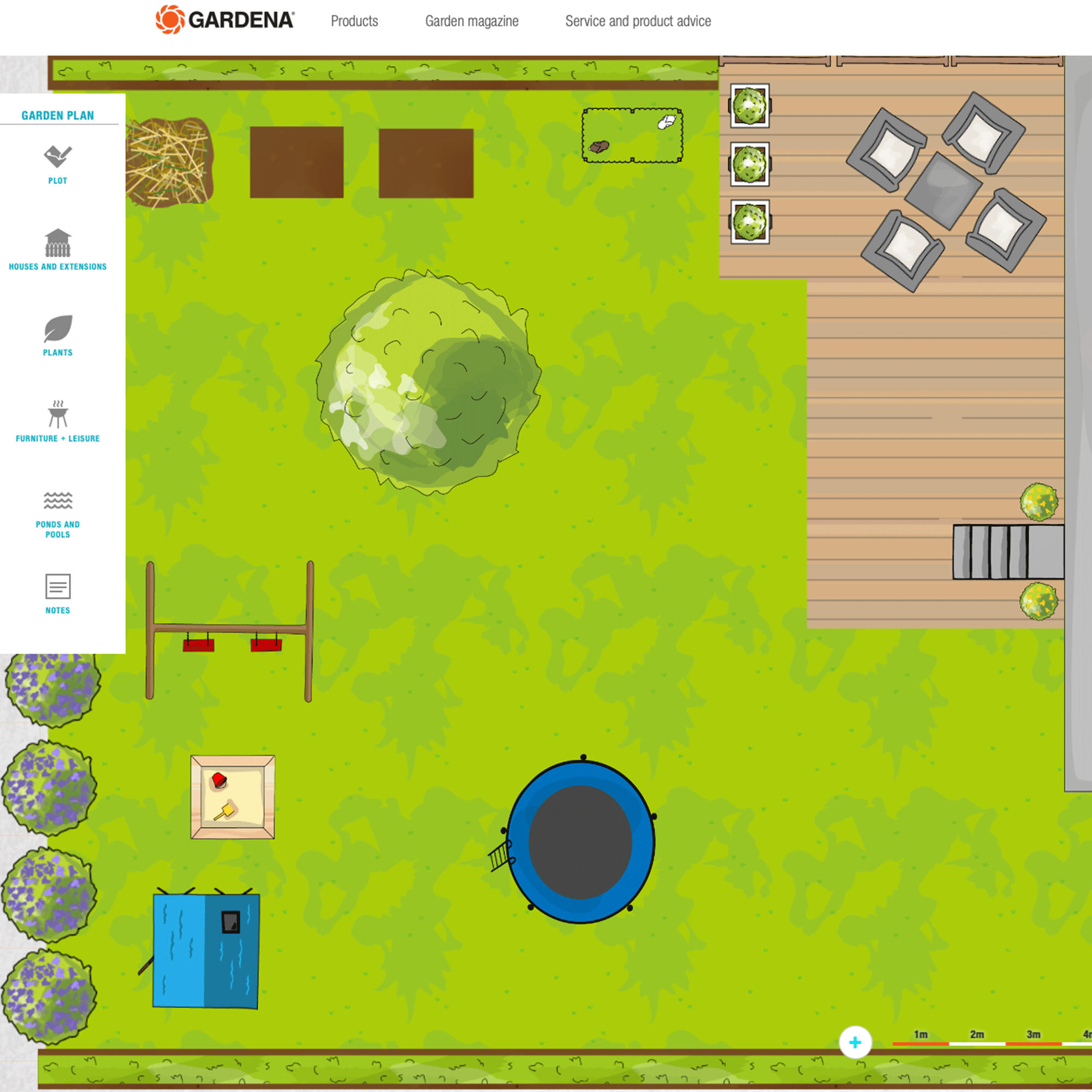
Этот тип отображения хорошо показывает, почему myGarden так удобен для ранней стадии планирования. На одном экране видно газон, deck-зоны, кустарники, мебель, игровую область и водные элементы — то есть тот набор сущностей, который потом напрямую влияет на логику полива и маршрутизацию труб.
Точность: Grid, scale и уровни отображения
Многие онлайн-планировщики сада страдают одной и той же болезнью: вроде бы все красиво, но позиционировать объекты неудобно. myGarden эту проблему решает просто и правильно. Во-первых, в рабочем поле всегда есть Grid. Во-вторых, есть измерительная шкала внизу справа. В-третьих, в View можно отдельно включать и выключать уровни Items, Grid и Surfaces. В итоге пользователь сам определяет, в каком режиме ему удобнее работать: видеть только структуру, только объекты или весь проект целиком.
Именно сочетание Grid + scale делает myGarden полноценным планировщиком участка, а не просто визуальным редактором. Когда каждый квадрат сетки равен 1×1 metre, пользователь начинает мыслить не примерно здесь будет газон, а здесь у меня полоса 4 метра, здесь площадка 3×5, а тут остается место под клумбу или проход. Для проекта автополива это особенно важно: неточный участок автоматически рождает неточный Sprinkler plan.
Наличие уровней отображения тоже работает на практику. Например, во время построения поверхностей удобно отключить Items и сосредоточиться на форме участка. Во время финальной компоновки наоборот полезно видеть предметы. При проверке масштаба можно оставить Grid. Такой контроль мелочей экономит время и делает GARDENA myGarden удобнее многих красивых, но менее рациональных онлайн-планировщиков сада.
Edit: сохранение, шаблоны, share link и saved gardens
Меню Edit в myGarden — это центр повседневной работы. Именно здесь находятся операции, которые чаще всего нужны в живом проекте: save your garden, удаление объектов или entire gardens, undo/redo, публикация проекта через link, открытие templates и saved gardens. Для программы, которой люди пользуются не один раз, а возвращаются к плану после измерений, покупок и полевых правок, это обязательный набор.
Особенно полезна связка сохранить — сделать альтернативу — сохранить как новый вариант. В myGarden для этого есть обычное Save и Save as. Когда участок находится на стадии обсуждения, это дает возможность не ломать исходную схему, а собирать варианты: с другим покрытием, с другой геометрией газона, с другой схемой дождевателей, с отдельным планом для переднего и заднего сада.
Поддержка share link тоже сделана по делу. Такой проект можно показать семье, подрядчику или просто использовать как рабочую ссылку между устройствами. А templates и example gardens дают возможность не начинать каждый раз с пустого поля: в myGarden предусмотрены готовые примерные сады, которые можно брать как заготовку и дорабатывать под свой участок.
Горячие клавиши, которые реально ускоряют работу
В myGarden есть набор клавиатурных shortcuts, и они не формальные. Ctrl + C копирует объект, Ctrl + V вставляет, CTRL + S сохраняет проект, Ctrl + Shift + S создает вариант через Save as, Ctrl + Z отменяет действие, Ctrl + Y возвращает, Delete удаляет. Для программы с повторяющимися объектами — например, несколькими одинаковыми растениями, мебелью или итерациями на плане — это заметно ускоряет работу.
Особенно полезны copy/paste в рутинных задачах. Если на участке идет повторяющийся ряд кустарника, одинаковые элементы мебели или несколько похожих зон, копирование работает быстрее, чем повторный поиск объекта в меню. Save и Save as не дают терять промежуточные версии. Undo/redo избавляют от страха экспериментировать. Это небольшие, но очень важные детали, из которых и складывается ощущение, что планировщик сада действительно пригоден для живой работы, а не только для демонстрации.
Sprinkler plan: главная причина, по которой выбирают myGarden
Если Garden plan отвечает за геометрию участка, то Sprinkler plan — за его инженерную логику полива. Это центральная функция GARDENA myGarden, которая отделяет программу от массы обычных садовых редакторов. Внутри Sprinkler plan можно автоматически расставить дождеватели в один шаг, а затем вручную скорректировать схему под реальные потребности. Программа строит размещение по predefined rules, после чего пользователь дорабатывает его сам.
Для ручной работы новые дождеватели добавляются из object menu. Здесь можно выбирать между circular и square sprinklers. Если ставится круговой дождеватель, программа автоматически подставляет подходящий продукт в зависимости от масштаба. В качестве конкретных примеров myGarden использует Pop-up Sprinkler S 80 для небольших газонов до 80 м² и Turbo-driven Pop-up Sprinkler T 380 для покрытия до 380 м². Это важный момент: сервис не просто рисует условный сектор полива, а привязывает зону к конкретной номенклатуре GARDENA.
После размещения дождеватель можно тонко настроить. В myGarden регулируются позиция, поливаемая поверхность, range, opening width и rotation. Открытие дополнительных настроек сделано через значок + под выбранным дождевателем. За счет этого Sprinkler plan позволяет не просто разложить спринклеры по участку, а довести схему до состояния, когда сектор полива совпадает с геометрией газона и не уходит на лишние зоны.
Это один из самых сильных сценариев myGarden. В большинстве простых онлайн-планировщиков сада пользователь заканчивает на уровне вот здесь у меня газон. В myGarden на этом как раз начинается самое интересное: газон сразу становится объектом для расчета оросительной схемы, а программа помогает связать форму участка, тип дождевателя, дальность, угол и дальнейшую трубную разводку в одну систему.
Как правильно проходить сценарий полива в myGarden
Для практической работы со Sprinkler plan удобнее идти по такому порядку.
1. Сначала собрать нормальный Garden plan
Если контур участка, газон, дорожки и жесткие покрытия не собраны заранее, Sprinkler plan быстро становится приблизительным. myGarden рассчитан на то, что схема полива строится поверх уже понятной логики участка.
2. Перейти в Sprinkler plan
Нажатие на Sprinkler plan запускает ирригационный сценарий. На старте удобно попробовать автоматическую расстановку: она быстрее всего показывает базовую конфигурацию и дает отправную точку для ручной корректировки.
3. Проверить каждый дождеватель вручную
Даже если старт сделан автоматически, в реальном проекте почти всегда приходится править сектор, радиус и ориентацию. В myGarden именно для этого и оставлены ручные настройки range, opening width и rotation.
4. Поставить Place water connection
Следующий ключевой этап — Place water connection. Вода в myGarden не абстрактна: источник нужно разместить на доме или в саду, причем в одном плане допускается только один water supply. Если на участке есть передний и задний сад, программа предлагает собирать их как отдельные sprinkler-проекты и сохранять под разными именами.
5. Ввести bucket fill time
После установки water supply появляется запрос на bucket fill time. Это одно из лучших решений в myGarden: программа заставляет опираться не на фантазии, а на фактическую производительность источника. Пользователь полностью открывает кран, наполняет 10-литровое ведро и замеряет время. Именно этот показатель определяет, сколько irrigation channels потребуется системе.
6. Проложить трубы автоматически или вручную
После дождевателей и water connection можно строить pipe routing. Автоматическая прокладка в myGarden действительно экономит время, но программа оставляет и ручной режим через объект Pipe. Это важно, потому что реальный участок почти всегда имеет ограничения по маршруту: отмостка, площадка, дорожка, терраса, бетон, посадки и другие препятствия редко позволяют оставить самый прямой путь.
7. Проверить цветовую индикацию
Если автоматическая разводка не подключила отдельные дождеватели, myGarden прямо подсказывает, где искать проблему: некоторые объекты помечаются yellow или red. Если сектор дождевателя пересекает такие области, он не будет подключен автоматически. Это удобный способ быстро найти конфликты между оросительной зоной и логикой участка.
8. Пройти water control и получить shopping list
На шаге 4 sprinkler-сценария myGarden задает вопросы по automatic irrigation control, а shopping list подстраивается под ответы. В конце последний пункт меню позволяет скачать PDF с planning sketch, pipe plan и детализированным списком необходимых компонентов.
Water connection, irrigation channels и ручная прокладка Pipe
В myGarden водоснабжение встроено в проект очень логично. Источник воды не существует отдельно от плана: он ставится прямо на схему и становится узлом, от которого расходится вся система. Как только введен bucket fill time, программа понимает пропускную способность подключения и определяет, на сколько irrigation channels нужно разбить участок. Это снимает типичную ошибку домашних проектов, когда пользователь рисует идеальную схему полива, но забывает о реальной подаче воды.
Автоматическая трассировка труб в myGarden хороша именно как старт. Она быстро соединяет систему с water supply и показывает базовую сеть. Но дальше почти всегда нужна проверка вручную. Если путь получился неудобным, пользователь может выбрать объект Pipe, кликнуть по Water Connection, затем по первому sprinkler, дальше — по следующему и завершить маршрут по check mark. Это тот редкий случай, когда ручной режим в онлайн-планировщике сделан понятно и без лишней инженерной бюрократии.
У ручной схемы есть важное ограничение: T и S sprinklers не допускаются в одной pipe system. Если в плане есть оба типа, нужно строить две отдельные линии от Water Connection. После корректного подключения спринклер меняет цвет с прозрачного белого на синий, и это мгновенно показывает, что контур собран правильно. Визуальная обратная связь здесь сделана отлично: не нужно открывать свойства каждого элемента, достаточно видеть цветовую смену на плане.
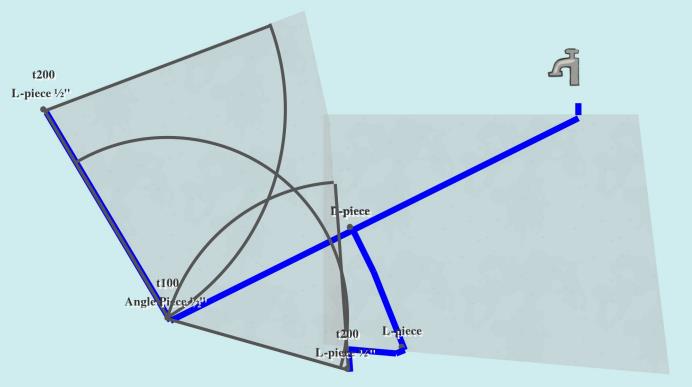
Такой результат хорошо иллюстрирует практическую сторону myGarden: после расстановки дождевателей программа выводит не просто красивый садовый план, а схему, где уже читаются труба, подключение, сектора полива и привязка к источнику воды. Для пользователя это самый ценный формат — он ближе всего к реальной закупке и монтажу.
Planning sketch и shopping list: что программа дает на выходе
На последнем этапе myGarden позволяет скачать, сохранить и распечатать planning sketch и shopping list как PDF. Внутри оказывается не только сам дизайн сада, но и обзор sprinkler-системы, pipe plan и детализированный перечень компонентов. То есть итог программы — не просто картинка, а пакет, по которому можно свериться, докупить детали и показать задачу исполнителю.
Практическая ценность shopping list в том, что в домашних проектах чаще всего забывают не сами дождеватели, а мелочь: соединители, фитинги, длину трубы, узловые элементы. myGarden как раз пытается снять эту проблему. После ответов на вопросы по automatic irrigation control shopping list адаптируется под выбранную конфигурацию, а итоговый PDF дополняет список схемой, по которой легче проверить, не упущена ли какая-то зона.
С точки зрения пользователя это один из самых сильных аргументов в пользу GARDENA myGarden. Планировщик сада сам по себе полезен, но именно связка план + схема полива + shopping list + PDF превращает сервис в прикладную программу, которая реально помогает довести задумку до реализации.
Water Extraction, Edge irrigation и Robotic Mower
myGarden интересен еще и тем, что не зацикливается только на Garden plan и Sprinkler plan. В верхней навигации присутствуют режимы Water Extraction, Edge irrigation и Robotic Mower. Это показывает, что сервис задуман как часть более широкой логики ухода за участком: здесь учитывается не только базовый план территории и дождеватели, но и смежные сценарии, связанные с водоснабжением, контурным поливом и роботизированным уходом за газоном.
На практике это усиливает главное достоинство myGarden: программа мыслит участком как системой, а не набором декораций. Пользователь строит не просто красивую схему сада, а рабочую среду, в которой потом решаются вопросы полива, источника воды и совместимости с техникой GARDENA. Для домашнего проекта это часто полезнее, чем фотореалистичная визуализация без инженерной части.
Насколько myGarden удобен в реальной работе
Главное преимущество GARDENA myGarden — низкий порог входа. Программа быстро объясняет свою логику: есть объекты, есть поверхности, есть уровни отображения, есть этап проектирования полива. Интерфейс не перегружен второстепенными функциями. Даже пользователь без опыта быстро понимает, где строить газон, где искать растения, где ставить воду и как получить готовый PDF.
Второе сильное качество — последовательность. В myGarden сложно потеряться, потому что проект разбивается на логичные блоки: сначала план участка, потом sprinkler-часть, потом water connection, потом pipes, потом итоговые документы. Это не тот софт, где нужно самому придумывать методологию работы. Программа уже навязывает вменяемый порядок, и в бытовой задаче это скорее плюс, чем ограничение.
Третье достоинство — хороший баланс между простотой и прикладной точностью. Сетка, метрическая шкала, редактируемые контуры, range и rotation у дождевателей, bucket fill time, pipe routing и итоговый shopping list дают достаточно детализации, чтобы myGarden был полезен не только на стадии идеи, но и на стадии подготовки к реальной сборке системы.
Ограничения и слабые места программы
У GARDENA myGarden есть и жесткие рамки. Первая — программа завязана на экосистему GARDENA. Это выражается не только в продукции, которую она подставляет в sprinkler-части, но и в самой логике shopping list. Если пользователь изначально хочет смешанную схему на деталях разных брендов, myGarden полезен как планировщик геометрии и маршрутов, но не как финальный источник номенклатуры.
Вторая граница — один water supply на один sprinkler-проект. Для сложных участков с разнесенными зонами это значит, что передний и задний сад приходится разводить в отдельных планах и сохранять разными файлами. Для типового дома это не критично, но на большой и составной территории уже ощущается как упрощение модели.
Третья слабость — myGarden не пытается быть профессиональным ирригационным расчетчиком. Программа отлично помогает собрать понятную схему, но не заменяет глубокую инженерную проработку, где нужны расширенные гидравлические расчеты, pressure regulation, matched precipitation rate и прочая профессиональная детализация. Для домашнего DIY-проекта этого обычно достаточно; для сложного объекта — уже нет.
Четвертый момент — формат работы. myGarden оптимизирован для tablet, laptop or PC, а со смартфона план можно открыть, но не это лучший сценарий. Если работать вдумчиво, с точной геометрией, спринклерами и трубами, нужен большой экран. На телефоне просмотреть проект можно, но полноценно собирать его неудобно.
И, наконец, myGarden — это двумерный планировщик. Его сильная сторона не в 3D-прогулке и не в фотореализме, а в виде сверху, сетке, поверхностях, секторах полива и схемах труб. Если человеку нужен именно презентационный рендер будущего ландшафта, он посмотрит в сторону других программ. Если нужен рабочий онлайн планировщик сада и системы полива, myGarden выигрывает именно за счет своей прикладной специализации.
Сравнение с аналогами
Garden Planner by Small Blue Printer
Garden Planner от Small Blue Printer — сильный и гораздо более универсальный конкурент, если смотреть на классическую задачу ландшафтного проектирования. У него есть библиотека более чем из 1700 plant and object symbols, настраиваемые объекты, drawing tools для paving, decking, paths, walls, fences, pools и ponds, а также 2D/3D-подход. По широте именно ландшафтных функций он мощнее myGarden.
Но у него другой фокус. Garden Planner — это общий инструмент проектирования сада, а myGarden — онлайн-планировщик сада с сильным встроенным Sprinkler plan. Когда задача сводится к собрать участок и тут же перейти к автоматическому поливу с pipe plan и shopping list, GARDENA myGarden оказывается более специализированным и прямолинейным решением.
Old Farmer’s Almanac Garden Planner
Almanac Garden Planner намного сильнее в посадочном и огородном сценарии. Он умеет работать с vegetable beds, herbs, fruits and flowers, привязывается к базе более чем 5000 weather stations, строит planting chart и оперирует агротехнической логикой посадок и сроков. Для человека, который проектирует прежде всего огород, ротацию культур и календарь посадок, это очень мощный инструмент.
Но по части полива он другой. myGarden куда практичнее именно как программа для планирования автополива: расстановка дождевателей, bucket test, Water Connection, Pipe, planning sketch и shopping list у него встроены прямо в базовый workflow. То есть Almanac Garden Planner сильнее в агрономическом планировании, а GARDENA myGarden — в структурировании участка и схеме irrigation.
SmartDraw
SmartDraw — это уже не садовый сервис в чистом виде, а мощный универсальный инструмент для схем и планов. У него есть built-in templates, drag-and-drop symbols для irrigation design, landscape templates и средства для accurate scaled drawing. Если нужен именно аккуратный чертеж, формальная схема, шаблоны и широкий набор условных обозначений, SmartDraw дает больше свободы как общий редактор.
Но за эту свободу платят временем и контекстом. SmartDraw не ведет пользователя по логике Garden plan → Sprinkler plan → Place water connection → shopping list, не подбирает GARDENA-продукты и не строится вокруг бытового садового сценария. По сути, это универсальная доска для точного планирования, а myGarden — прикладная программа для конкретной задачи на конкретном участке.
Rain Bird Design Tools
Rain Bird предлагает набор design tools и даже homeowner sprinkler design service, то есть у бренда есть серьезный фокус на ирригации. Для подбора продуктов под участок и для более специализированной работы с системами полива Rain Bird — очень сильный ориентир. Особенно если пользователь уже строит проект внутри экосистемы Rain Bird.
Но myGarden выигрывает там, где нужна интеграция садового плана и полива в одном месте. Rain Bird двигается от оросительной задачи, тогда как GARDENA myGarden сначала дает собрать сам участок, а уже потом переводит его в схему полива. Для домашнего пользователя, который хочет начать не с инженерного бланка, а с собственного garden layout, это часто удобнее.
Короткий вывод по сравнению
Если нужен именно онлайн планировщик сада с акцентом на автополив, GARDENA myGarden выглядит очень убедительно. Если приоритет — богатая ландшафтная библиотека и 3D, логичнее смотреть на Garden Planner. Если важнее посадочный календарь и овощные грядки — на Almanac Garden Planner. Если нужен универсальный чертежный инструмент — на SmartDraw. Если основной интерес — чистая ирригация в другой экосистеме, уместно рассматривать Rain Bird. Но как конкретная программа для домашнего проекта участок + полив + список деталей myGarden закрывает задачу очень точно.
Кому подойдет GARDENA myGarden
myGarden лучше всего подходит тем, кто хочет своими силами собрать понятный план участка без тяжелого профессионального ПО. Это хороший выбор для владельца дома, который планирует газон, посадки, дорожки, террасу, мебель и сразу думает о sprinkler system. Программа удобна и тогда, когда нужно быстро обсудить с семьей или подрядчиком несколько вариантов layout и получить рабочую ссылку на проект.
Подойдет она и тем, кто ищет бесплатный онлайн планировщик сада без установки отдельной программы. За счет того, что сервис сохраняет проект, поддерживает templates, share link, saved gardens и PDF-выгрузку, myGarden закрывает не только этап наброска, но и этап повторного возврата к проекту. Это особенно полезно, когда участок меняется постепенно, а схема полива собирается не за один день.
А вот тем, кому нужен профессиональный landscape CAD с продвинутой инженерной гидравликой, полноценной 3D-сценой, большим количеством нестандартных библиотек и глубокими расчетами, myGarden будет тесен. Это не слабость как таковая, а следствие его специализации. Программа очень хороша в своей задаче, но именно в своей задаче.
Плюсы и минусы
Плюсы
-
очень понятная структура интерфейса: Objects, Edit, View, Garden plan, Sprinkler plan;
-
реальная метрическая сетка 1×1 metre и измерительная шкала;
-
удобное разделение на surface objects и basic objects;
-
быстрый переход от плана участка к схеме полива;
-
автоматическая и ручная расстановка sprinkler-элементов;
-
точная настройка range, opening width и rotation через значок +;
-
понятная логика Water Connection, bucket fill time и pipe routing;
-
итоговый planning sketch и shopping list в PDF.
Минусы
-
shopping list и логика sprinkler-части жестко завязаны на GARDENA;
-
один water supply на один sprinkler-проект;
-
нет глубины профессионального гидравлического расчета;
-
комфортная работа требует экрана планшета, ноутбука или ПК;
-
программа сильнее как 2D-рабочий планировщик, чем как презентационный визуализатор.
Итог
GARDENA myGarden — одна из тех программ, ценность которых раскрывается не на первом скриншоте, а в процессе реальной работы. Сначала она кажется просто аккуратным онлайн-планировщиком сада: есть газон, дорожки, растения, мебель, сетка, масштаб. Но настоящая сила сервиса в том, что весь этот Garden plan сразу превращается в базу для Sprinkler plan: с дождевателями, Place water connection, bucket test, pipe routing, planning sketch и shopping list.
Именно поэтому myGarden стоит воспринимать не как абстрактную программу для дизайна сада, а как конкретный инструмент для конкретной бытовой задачи: спланировать участок и не развалить логику полива на этапе реализации. Он не заменяет профессиональные CAD-системы и не соревнуется с крупными 3D-визуализаторами. Зато в своей нише — онлайн проектирование участка с привязкой к автополиву GARDENA — это очень точная, удобная и по-настоящему полезная программа.
