Procreate — это не просто приложение для рисования на iPad, а законченное рабочее пространство для цифровой иллюстрации, скетчинга, покраски, леттеринга, простой покадровой анимации, разметки многостраничных документов и даже 3D-покраски. Программа изначально построена вокруг прямой работы на холсте: открыл документ, выбрал кисть, задал цвет, разложил рисунок по слоям и сразу работаешь без длинной предварительной настройки. Внутри одной среды здесь собраны Brush Library, Brush Studio, Layers, Color Panel, Selection, Transform, Drawing Guides, Animation Assist, Page Assist, текстовые инструменты, таймлапс и широкий набор форматов импорта и экспорта. Procreate распространяется по модели pay once без подписки и существует именно как приложение для iPad, тогда как для iPhone у этой экосистемы есть отдельное приложение Procreate Pocket.
Что такое Procreate и для кого эта программа
Procreate — растровая программа для цифрового рисования, ориентированная на ручную работу стилусом по холсту. В этом и заключается ее ключевая сила: она не пытается быть ни классическим настольным редактором, ни тяжелым допечатным пакетом, ни универсальной дизайн-системой на все случаи. Procreate заточен под быстрый вход в работу, естественный штрих, живой скетч, чистую покраску, уверенную слоистую компоновку и быстрое доведение картинки до финала. Интерфейс построен так, чтобы ничего не заслоняло рисунок: сверху — основные инструменты, слева — рабочие слайдеры размера и непрозрачности, справа — кисти, ластик, смазывание, слои и цвет.
Эта программа особенно хорошо подходит для нескольких конкретных сценариев:
-
иллюстрация и концепт-арт;
-
быстрый скетчинг и rough-этап;
-
line art и покраска персонажей;
-
обложки, постеры, карточки, стикеры;
-
комикс-страницы и сториборды;
-
леттеринг и декоративная типографика;
-
тату-эскизы;
-
покадровая анимация коротких сцен;
-
разметка PDF и работа с многостраничными документами через Page Assist;
-
покраска 3D-моделей в форматах USDZ и OBJ.
Лучше всего Procreate раскрывается у тех, кому нужен быстрый, тактильно приятный raster workflow на iPad: нарисовать идею, развить ее до полноценной иллюстрации, аккуратно разложить детали по слоям, применить корректировки, экспортировать итог в PNG, PSD, PDF или видео. Если задача именно такая, Procreate работает очень убедительно. Если же нужен сложный векторный пайплайн, промышленная верстка, глубокая работа с длинной таймлайн-анимацией или полноценная подготовка многостраничного комикса с продвинутыми панелями и пузырями, тогда у этой программы появляются естественные границы.
Procreate
- Дизайн интерьера
- Русский интерфейс
- Просто для новичков
- Нет версии для Windows
- Только iPad
- Платное приложение
Основные возможности Procreate
Если смотреть на Procreate как на конкретную программу, а не на абстрактный класс графических редакторов, то ее возможности удобно разделить на несколько рабочих блоков.
Холст и создание документа
В Gallery новый документ создается через кнопку +. Можно выбрать готовый пресет или открыть интерфейс Custom Canvas, где задаются размеры, DPI и Color Profile. Для экранной графики логично оставаться в RGB, для печати — выбирать CMYK-профиль сразу на старте. В уже созданном холсте между RGB и CMYK переключиться нельзя: для смены цветового профиля создают новый документ и переносят туда слои. DPI можно менять через Actions → Canvas → Crop and Resize.
Кисти и ручной штрих
Procreate дает сотни готовых кистей для sketch, ink, paint, smudge и erase, а вся библиотека организована через Brush Library. Важный момент: кисти здесь — не второстепенная функция, а ядро программы. Одни и те же принципы распространяются и на Paint, и на Smudge, и на Eraser. Это означает, что ластик можно подстраивать под характер линии, а смазывание — использовать не как грубую размазку, а как контролируемый художественный инструмент.
Слои
Layers в Procreate — полноценный рабочий фундамент. Здесь создают новые слои через +, переименовывают, дублируют, блокируют, группируют, меняют Blend Modes, используют Alpha Lock, Mask, Clipping Mask, Reference, Merge Down и Combine Down. Это не косметические функции, а именно тот инструментарий, который делает программу пригодной для коммерческой иллюстрации, персонажной покраски и аккуратной детализации.
Цвет и заливка
В правом верхнем углу находится Active Color, а внутри Color Panel доступны режимы Disc, Classic, Harmony, Value и Palettes. ColorDrop работает как сверхбыстрая заливка: цвет перетаскивают на замкнутую область, после чего заливка распространяется до границы. Порог заливки настраивается удержанием и движением вправо-влево — это ColorDrop Threshold. Harmony умеет строить схемы Complementary, Split Complementary, Analogous, Triadic и Tetradic, а Value полезен, когда нужен точный контроль HSB, RGB и Hex.
Выделение и трансформация
Selection дает четыре базовых режима: Automatic, Freehand, Rectangle, Ellipse. Дальше в работу вступает Transform с режимами Freeform, Uniform, Distort и Warp. Для точного выравнивания есть Snapping и Magnetics. На практике это позволяет не просто подвинуть слой, а очень гибко перестраивать композицию: поджимать форму, корректировать перспективу, вытягивать силуэт, быстро менять посадку объектов в кадре.
Направляющие и помощники рисования
В Actions → Canvas включаются Edit Drawing Guide, Drawing Assist, Animation Assist, Page Assist и Reference. Внутри Drawing Guides доступны 2D Grid, Isometric, Perspective и Symmetry. QuickShape превращает кривой от руки контур в правильную линию, дугу, эллипс, треугольник или четырехугольник. Это особенно полезно для архитектурных набросков, интерфейсных схем, декоративной геометрии, орнаментов и комиксной графики.
Текст, анимация, PDF и экспорт
Через Actions → Add → Add Text в холст добавляется векторный текстовый слой. Для него доступны Font, Style, Design, Attributes, а значит можно менять размер, kerning, tracking, leading, baseline, opacity, выравнивание, underline, outline и capitalization. Через Animation Assist слои превращаются в кадры, а через Page Assist слои могут работать как страницы в многостраничном документе. Поддерживаются PSD, JPEG, PNG, TIFF, GIF, PDF, MP4, HEVC, OBJ, USDZ и другие форматы. Таймлапс в Procreate записывается автоматически.
Интерфейс Procreate: что где находится и почему он действительно удобен
Главный экран рисования в Procreate устроен очень рационально. Визуально он кажется минималистичным, но фактически в нем нет пустых зон. У каждого элемента есть конкретная рабочая роль, и после пары часов использования интерфейс перестает восприниматься как набор кнопок — он превращается в моторный навык.
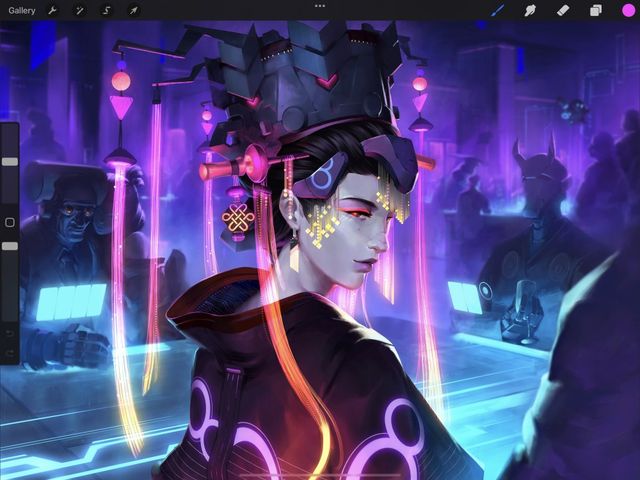
На этом рабочем экране хорошо видно, как Procreate разводит инструменты по логическим зонам: слева остаются оперативные слайдеры и команды, сверху — меню правки и навигации, справа — инструменты рисования, слои и выбор цвета.
Верхняя левая панель
Слева вверху находятся:
-
Gallery — выход в галерею документов;
-
Actions — меню с вкладками Add, Canvas, Share, Video, Preferences и Help;
-
Adjustments — цветовые и фильтровые корректировки;
-
Selection — выделение;
-
Transform — трансформация выделения или слоя.
Именно эта часть интерфейса отвечает за структурную работу: добавить текст, импортировать файл, включить Drawing Guide, изменить DPI, экспортировать документ, открыть Time-lapse Replay, активировать Page Assist, настроить Gesture Controls и так далее. В реальной работе сюда заходят постоянно, потому что почти все режимные функции Procreate собраны именно под Actions.
Верхняя правая панель
Справа вверху находится то, что напрямую связано с рисунком:
-
Paint;
-
Smudge;
-
Eraser;
-
Layers;
-
Color.
Это очень удачное решение. Все, что связано со штрихом, покраской, правкой края и выбором цвета, лежит буквально в одном кластере. За счет этого переходы между рисованием, смазыванием, подчищением и работой со слоями почти не рвут темп. В Procreate вообще много внимания уделено тому, чтобы художник меньше управлял программой и больше двигал изображение вперед.
Левая боковая панель
Слева расположены самые важные тактильные регуляторы:
-
верхний слайдер Brush Size;
-
квадратная кнопка Modify;
-
нижний слайдер Opacity;
-
кнопки Undo и Redo.
У Brush Size и Opacity есть тонкая механика управления: если удерживать слайдер и увести палец в сторону, а затем вести вверх или вниз, регулировка становится более точной. Это мелочь, но именно из таких мелочей в Procreate складывается ощущение, что программа думает не в терминах меню, а в терминах жестов и моторики. Кнопка Modify по умолчанию вызывает Eyedropper, но в Gesture Controls ее можно переназначать. Undo и Redo работают мгновенно, а удержание стрелок прокручивает историю быстро подряд.
Жесты, которые реально экономят время
В Procreate жесты — не декоративное дополнение, а часть рабочего языка программы. Базовые действия вроде навигации по холсту, undo/redo, копирования, вставки и вызова вспомогательных меню завязаны именно на multi-touch. Двухпальцевый тап отвечает за Undo, трехпальцевый — за Redo, а настройки этих жестов можно подстраивать под себя через Actions → Prefs → Gesture Controls. Есть и QuickMenu, который вызывается на назначенный жест и открывает быстрый кастомный доступ к полезным действиям, включая Reference и выбор кисти.
Настройка интерфейса
Procreate позволяет включать Light Interface, переносить боковую панель вправо, двигать ее по высоте, включать Brush Cursor, активировать полноэкранный режим четырьмя пальцами и выводить Project Canvas на второй экран. Это не просто декоративные настройки. Например, правосторонний интерфейс критически важен для левшей, а Brush Cursor полезен при детализации и аккуратной работе по краям формы.
Как начать работу в Procreate: первый проект от пустого холста до готового файла
Наиболее показательно Procreate раскрывается не в списке возможностей, а в реальном сценарии. Ниже — типичный старт проекта, на котором хорошо видно, как выстроен рабочий процесс внутри программы.
Шаг 1. Создать холст
Откройте Gallery и нажмите + в правом верхнем углу. Появится меню New Canvas. Если нужен быстрый старт, выбирайте готовый пресет. Если проект требует точного размера, нажимайте кнопку создания кастомного холста и переходите в Custom Canvas. Здесь задаются ширина, высота, DPI и Color Profile. Для цифровой иллюстрации под экран обычно выбирают RGB, для печатной работы — CMYK.
Шаг 2. Выбрать кисть и наметить скетч
После создания холста откройте Brush Library и выберите кисть из подходящего набора. Для чернового наброска логично начинать с sketch-кисти с мягким давлением, для line art — с более четкой ink-кисти. Смысл первого прохода в Procreate обычно не в красоте линии, а в том, чтобы быстро посадить композицию, размеры, жест, наклон, оси перспективы и крупные массы света. Благодаря боковому слайдеру Brush Size легко резко менять толщину штриха прямо на ходу, не разрывая темпа.
Шаг 3. Разделить рисунок по слоям
Откройте Layers и создайте новый слой через +. Обычно уже на раннем этапе есть смысл разнести sketch, clean line, flats, light/shadow и background по отдельным слоям. Это резко повышает управляемость документа: line art можно отдельно ослабить по opacity, цвет — быстро переложить через ColorDrop, а тени — строить через Clipping Mask или Alpha Lock. Procreate делает такую организацию очень быстрой: слой можно тапнуть, затем тапнуть еще раз и сразу открыть Layer Options.
Шаг 4. Закрыть силуэт и положить базовый цвет
Когда контуры замкнуты, перетащите Active Color в нужную область — это и есть ColorDrop. Если заливка проливается через край, значит контур недостаточно замкнут или выбран слишком высокий порог. Не отпуская палец после ColorDrop, можно двигать им влево и вправо и тем самым менять ColorDrop Threshold. Это один из самых характерных приемов работы в Procreate: вместо отдельного ведра программа использует жест, который работает быстрее и интуитивнее.
Шаг 5. Добавить тени, текстуру и акценты
Здесь есть два наиболее частых маршрута. Первый — включить Alpha Lock и рисовать только по уже существующим пикселям слоя. Второй — создать новый слой сверху и включить Clipping Mask, чтобы все штрихи читались только внутри базовой формы нижнего слоя. Для персонажей и предметной иллюстрации именно связка flats + clipping layers часто оказывается самым удобным вариантом. Она дает чистую организацию документа и позволяет безболезненно перестраивать свет, материалы и колористику.
Шаг 6. Подправить форму через Selection и Transform
Если пропорции поплыли, не нужно перерисовывать все с нуля. Активируйте Selection, выберите Freehand или Automatic, выделите нужный участок и перейдите в Transform. Дальше уже выбирайте режим по задаче: Uniform — для масштабирования без искажения пропорций, Freeform — для свободной растяжки, Distort — для перспективного перекоса, Warp — для гибкой пластической правки. Благодаря Snapping и Magnetics можно двигать элементы не на глаз, а с ощущением привязки к оси и центру холста.
Шаг 7. Применить корректировки
Когда база готова, включаются Adjustments. Через Hue, Saturation, Brightness меняют насыщенность и тон, Color Balance помогает точнее разложить холодное и теплое по каналам, Curves дает тональную донастройку по histogram, Gaussian Blur смягчает края или глубину, Sharpen подчеркивает детали, Noise добавляет зерно, а Liquify годится для пластики формы. В Procreate это не разрозненные плагины, а системный набор корректировок, доступный прямо из верхней панели.
Шаг 8. Экспортировать результат
Готовую работу можно отдать как обычное изображение, layered PSD, многостраничный PDF, набор PNG по слоям, либо как анимацию, если слои используются как кадры. Для этого откройте Actions → Share и выберите формат. Параллельно можно открыть Actions → Video → Time-lapse Replay, чтобы проверить, как выглядит процесс рисования в записи, и при необходимости сохранить таймлапс отдельно.
Кисти, ластик, Smudge и Brush Studio
У многих программ кисти — просто набор пресетов. В Procreate кистевой движок — это главная среда выразительности. Поэтому хороший обзор Procreate невозможно написать, не разобрав подробно именно этот блок.
Brush Library: как устроена библиотека кистей
Brush Library открывается через Paint, Smudge или Erase. Библиотека показывает наборы кистей слева и сами кисти активного набора справа. Это важно: в Procreate кисти не живут только в режиме рисования. И ластик, и smudge используют ту же самую логику библиотек, поэтому поведение инструмента можно согласовать со стилем рисунка. Если нужна мягкая растяжка цвета — берут одну кисть под Smudge, если нужен сухой обрыв края — другую.
Почему Eraser в Procreate действительно сильный
В Procreate Eraser — это не тупая стиралка пикселей круглой формой. Ластик умеет работать через ту же библиотеку кистей, что и рисование. Это означает, что край стирания может быть сухим, зернистым, чернильным, аэрографическим, фактурным, тонким, широким и так далее. В результате художник не просто подчищает ошибку, а может вырезать форму характером. Для clean line, волос, бликов, декоративных выеданий по форме и тонкой коррекции силуэта это критически полезно.
Smudge как инструмент живописи, а не как эффект
Smudge в Procreate удобен не только для размазывания, но и для художественного смешивания цвета. Если подобрать подходящую кисть, Smudge превращается в инструмент контролируемой живописной пластики: можно смягчать переходы на коже, собирать рефлексы, разгонять краску по форме, убирать излишне цифровую резкость. В этом смысле программа хорошо подходит не только для line art, но и для painterly-иллюстрации.
Brush Studio: где Procreate становится по-настоящему профессиональным
Через Paint / Smudge / Erase → + → create new brush открывается Brush Studio. Здесь интерфейс делится на Attributes, Settings и Drawing Pad. В левой колонке находятся настраиваемые атрибуты кисти, в центральной — их параметры, справа — превью, где результат виден в реальном времени. Для тонкой настройки это один из сильнейших блоков программы.
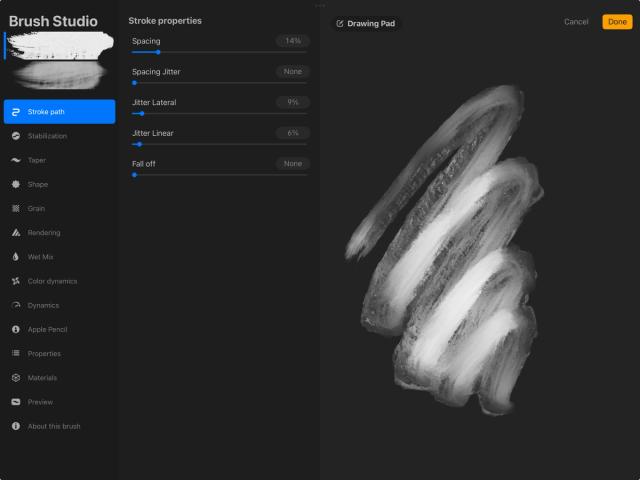
На скриншоте хорошо видно логику Brush Studio: слева атрибуты кисти, в центре — конкретные настройки, справа — тестовая область. Благодаря этому кисть можно не просто выбрать, а выстроить под свой рисунок и руку.
Какие параметры кисти можно настраивать
Brush Studio дает глубокий контроль над поведением штриха. Среди ключевых разделов — Stroke Path, Shape, Grain, Rendering, Wet Mix, Color Dynamics, Apple Pencil, Properties и другие. Страница со settings прямо говорит о 14 регулируемых атрибутах. Это означает, что пользователь может менять не только толщину и прозрачность, а буквально механику кисти: как часто раскладываются точки по траектории, как себя ведет taper, как зерно взаимодействует с движением руки, как штрих реагирует на pressure и tilt, как меняется цвет, как кисть смешивает пигмент.
Практически это дает очень многое:
-
можно собрать удобную кисть для мягкого карандашного sketch;
-
можно сделать чернильную кисть с уверенным taper под чистый контур;
-
можно создать grain-кисть для текстурной покраски материалов;
-
можно настроить dry brush для шероховатой живописи;
-
можно отрегулировать давление Apple Pencil так, чтобы штрих работал именно под вашу руку.
Когда стоит лезть в Brush Studio, а когда нет
Новый пользователь Procreate часто делает одну и ту же ошибку: слишком рано уходит в кастомизацию кистей. В большинстве реальных задач встроенных кистей более чем достаточно. В Brush Studio имеет смысл идти тогда, когда уже понятно, чего именно не хватает: например, хочется более короткий taper, другое поведение зерна, меньший jitter, иной отклик на pressure или более сухая кромка. Иначе вместо рисования начинается бесконечная настройка инструмента. Procreate позволяет это делать, но не заставляет. Это и есть правильный баланс.
Работа со слоями в Procreate
Если кисти — сердце Procreate, то Layers — его скелет. Без слоев программа все еще пригодна для скетча, но именно слойная логика делает ее полноценным инструментом для иллюстратора.
Как устроена панель Layers
Кнопка Layers выглядит как пара накладывающихся квадратов и находится в правом верхнем углу. Внутри панели видно миниатюру слоя, его имя, blend mode и дополнительные элементы управления. Новый слой создается через +. Уже на уровне интерфейса хорошо видно, что Procreate не прячет важные действия по глубоким меню: вся повседневная работа со слоями здесь в одном касании.
Что можно делать через Layer Options
Если тапнуть по слою, а затем тапнуть снова, откроется Layer Options. Именно здесь лежат команды:
-
Rename;
-
Select;
-
Copy;
-
Fill;
-
Clear;
-
Alpha Lock;
-
Mask;
-
Clipping Mask;
-
Drawing Assist;
-
Invert;
-
Reference;
-
Merge Down;
-
Combine Down.
Это меню чрезвычайно важное, потому что в нем сосредоточена половина магии Procreate. Когда пользователь начинает уверенно пользоваться не только Create Layer, но и Alpha Lock, Clipping Mask, Reference и Select, программа резко вырастает в классе.
Alpha Lock: самый быстрый способ работать внутри формы
Alpha Lock блокирует прозрачность слоя. После его активации все дальнейшие штрихи будут затрагивать только уже существующие пиксели, а прозрачные области останутся нетронутыми. Для теней, фактуры, грязнения, бликов и цветовых подправок внутри формы это один из самых быстрых и чистых приемов. Альфа-лок особенно полезен тогда, когда база уже выложена и нужно начать моделировать объем. Включить его можно через Layer Options, а быстрый жест — свайпнуть слой слева направо двумя пальцами.
Clipping Mask: более гибкий способ, чем Alpha Lock
Clipping Mask тоже ограничивает рисунок границами базовой формы, но делает это отдельным слоем. Именно поэтому этот режим часто удобнее Alpha Lock: тени, рефлексы, текстура или декоративные эффекты остаются независимыми от base color. Их можно отключать, менять opacity, перекладывать в другой blend mode, удалять без риска разрушить основной слой. Для персонажной иллюстрации, предметной визуализации, stickers и concept art это часто основной рабочий прием. Важно помнить, что Clipping Mask недоступен для самого нижнего слоя в панели.
Mask и почему она нужна, даже если есть ластик
Mask в Procreate — это не то же самое, что просто стирать края. Маска работает недеструктивно: она скрывает или проявляет части родительского слоя, не уничтожая оригинальные пиксели. Если задача — аккуратно прятать часть формы, проверять композиционные варианты или мягко резать край без риска необратимой потери, маска лучше ластика. Для коммерческой работы это важный момент, потому что экономит время на возвраты и правки.
Reference: функция, о которой многие вспоминают слишком поздно
Reference — одна из самых полезных функций Procreate для line art и flats. Если назначить слой с контуром как Reference, а затем сделать активным другой слой, ColorDrop будет ориентироваться на линии reference-слоя. То есть линии и цвет можно держать раздельно, но заливка все равно будет понимать границы контура. Для комиксов, cel shading и любого чистого рендера это серьезно ускоряет работу.
Группы слоев и Merge Down
Когда документ разрастается, без группировок становится тяжело. Procreate позволяет объединять слои в группы через Combine Down, а полностью сливать — через Merge Down. Практически это удобно для крупных блоков композиции: персонаж, фон, эффекты, текст, цветокоррекция. Хорошая организация Layers в Procreate напрямую влияет на скорость работы, потому что программа очень быстро реагирует на переключение между слоями, но именно пользователь решает, будет документ прозрачным и чистым или превратится в свалку из Layer 17 copy copy.
Цвет, ColorDrop и корректировки изображения
В Procreate цвет организован очень грамотно. Здесь нет ощущения, что работа с цветом — отдельный сложный модуль. Напротив, цвет встроен в основной поток рисования так же органично, как кисти и слои.
Color Panel: как выбирать цвет
По тапу на Active Color открывается Color Panel. Внутри доступны режимы:
-
Disc;
-
Classic;
-
Harmony;
-
Value;
-
Palettes.
Disc удобен для живописной интуитивной работы: внешний круг отвечает за hue, внутренний диск — за насыщенность и яркость. Classic больше напоминает привычный picker со слайдерами hue/saturation/brightness. Harmony полезен тем, кто хочет быстро собрать цветовую схему без отдельного подбора. Value незаменим, когда нужен точный числовой контроль. Palettes позволяют хранить и импортировать свотчи и целые палитры.
ColorDrop: почему эта заливка считается одной из лучших на планшете
ColorDrop в Procreate быстро становится привычкой. Вместо переключения на отдельный bucket tool пользователь просто тянет цвет из правого верхнего угла в нужную область. Если контур замкнут, область заливается моментально. Если удерживать палец после сброса цвета и вести влево или вправо, регулируется ColorDrop Threshold. Это решает типовую проблему цифровой покраски: либо заливка недобирает до линии, либо переливается через край. В Procreate этот порог корректируется в одном непрерывном жесте.
Harmony и быстрый подбор схем
В Harmony Procreate строит цветовые схемы на основе выбранного оттенка: Complementary, Split Complementary, Analogous, Triadic, Tetradic. Это удобно не только новичку. Даже опытный иллюстратор часто использует Harmony как быстрый способ проверить соседние решения по цвету, не выходя из холста и не гоняя в голове цветовой круг вручную. Для дизайна постеров, карточек товара, декоративной графики и стилизованной иллюстрации этот режим действительно полезен.
RGB, P3 и CMYK
При создании Custom Canvas Procreate позволяет выбрать RGB, P3 Wide Color и CMYK-профили, а также импортировать свои color profiles. Это серьезное преимущество программы, потому что она закрывает не только экранную графику, но и часть печатных сценариев. При этом важно понимать ограничение: переключить уже существующий холст из RGB в CMYK и обратно нельзя, поэтому профиль нужно выбирать до начала работы, исходя из назначения изображения.
Adjustments: как Procreate доводит изображение до финала
Меню Adjustments делится на цветовые инструменты и фильтры. Внутри важнее всего несколько вещей:
-
Hue, Saturation, Brightness — для быстрого тонального сдвига;
-
Color Balance — для балансировки по каналам;
-
Curves — для тонкой работы по histogram;
-
Gradient Map — для эффектных цветовых перераскладок;
-
Gaussian Blur, Motion Blur, Perspective Blur — для мягкости и глубины;
-
Noise — для зерна;
-
Sharpen — для подчеркивания фактуры;
-
Liquify — для пластики формы;
-
Clone — для локального переноса фрагментов.
Сильная сторона Procreate в том, что корректировки не воспринимаются как отдельный постпродакшн. Они находятся на расстоянии одного тапа от рисунка и легко становятся частью обычной рабочей логики: нарисовал форму, слегка сдвинул hue, локально добавил blur, чуть уплотнил curves, сместил теплое-холодное через color balance. Это очень живой и быстрый workflow.
Выделение, трансформация и точечная правка
Один из признаков зрелой программы для цифровой иллюстрации — насколько быстро она позволяет не только рисовать, но и исправлять уже нарисованное. В этом смысле Procreate очень силен.
Selection: четыре режима выделения
В Selection доступны Automatic, Freehand, Rectangle и Ellipse. Automatic хорош для быстрого выбора замкнутых областей по похожему тону или цвету. Freehand полезен, когда область сложная и ее удобнее обвести вручную; здесь можно комбинировать плавный контур и ломаные сегменты. Rectangle и Ellipse подходят для геометрически простых выделений. После commit область за пределами selection маскируется диагональной полупрозрачной штриховкой, и дальше по ней уже можно рисовать, смазывать, стирать, заливать и трансформировать.
Automatic Selection и Threshold
В Automatic есть очень важная деталь: порог выделения меняется удержанием и движением влево-вправо, почти как у ColorDrop. Это позволяет быстро регулировать, сколько соседних пикселей попадет в selection. При необходимости можно тапать по нескольким областям подряд, добавляя их в общее выделение, а затем переключиться, например, на Freehand и вручную уточнить форму. Для быстрой покраски и локальной коррекции это один из самых практичных инструментов Procreate.
Transform: четыре режима и реальная польза каждого
Transform в Procreate — это не одна кнопка масштабировать. На деле здесь четыре разные стратегии правки.
-
Freeform — позволяет свободно масштабировать и растягивать по осям;
-
Uniform — сохраняет пропорции при масштабировании;
-
Distort — дает перспективное искажение через углы и стороны;
-
Warp — позволяет гнуть форму по сетке.
Uniform — самый безопасный режим, когда объект нужно просто увеличить, уменьшить или повернуть. Freeform хорош для дизайнерских макетов, подгонки текста и намеренной деформации. Distort особенно полезен для экранов, вывесок, карточек, страниц, окон и других поверхностей, которые нужно уложить в перспективу. Warp — это уже инструмент пластики, когда надо чуть изменить посадку плеча, изгиб ткани, контур облака, форму волос, наклон машины или поджать композиционный ритм без перерисовки объекта.
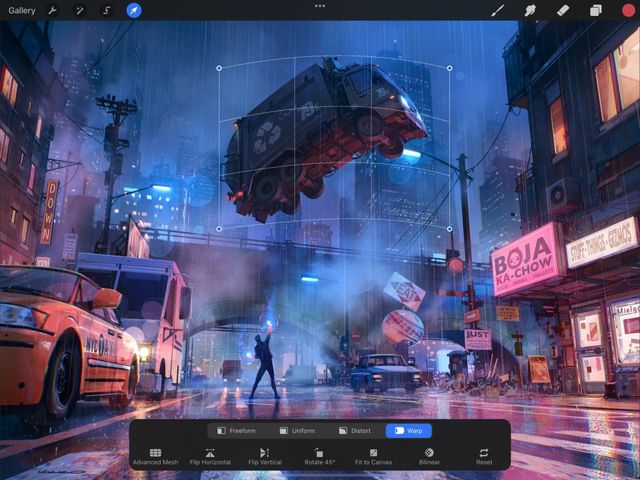
Скриншот показывает, как в Procreate работает Warp: поверх выделенного объекта появляется сетка, а пользователь двигает углы, стороны или внутренние точки, меняя форму без полной перерисовки.
Snapping и Magnetics
Когда включены Snapping и Magnetics, Procreate начинает помогать с точным перемещением. Появляются направляющие, а объект мягко цепляется за полезные позиции, масштабы и оси. Для интерфейсной графики, комиксных панелей, макетов карточек, постеров и аккуратной сборки композиции это дает гораздо больше, чем кажется по названию. В Procreate эти опции превращают свободную планшетную правку в достаточно дисциплинированный точный монтаж.
Когда Selection + Transform реально спасают
На практике именно связка Selection + Transform часто экономит десятки минут. С ее помощью в Procreate удобно:
-
менять наклон головы и плеч;
-
поджимать или расширять силуэт;
-
выправлять перспективу объекта;
-
пересобирать композиционные пятна;
-
двигать рефлексы и блики;
-
отдельно корректировать тень, фон или текст.
Drawing Guides, QuickShape, Symmetry, QuickMenu и Reference Companion
Этот блок — одна из причин, почему Procreate так любят не только художники, но и дизайнеры, архитекторы, тату-мастера, авторы комиксов и преподаватели. Программа не просто дает свободную кисть, а умеет организовать рисунок через направляющие, автоматические помощники и быстрые панели.
QuickShape: быстрый способ рисовать ровно
QuickShape работает очень просто: рисуете линию или фигуру и не отрываете палец или стилус от экрана. Через мгновение кривая схлопывается в правильную форму. Если при этом положить второй палец на экран, овал можно довести до круга, прямоугольник — до квадрата, а треугольник — до равносторонней фигуры. После отпускания вверху появляется Edit Shape, и фигуру можно уточнять. Для схем, интерфейсов, декоративной геометрии, мебели, архитектурных набросков и чистой стилизации это один из самых удобных инструментов Procreate.
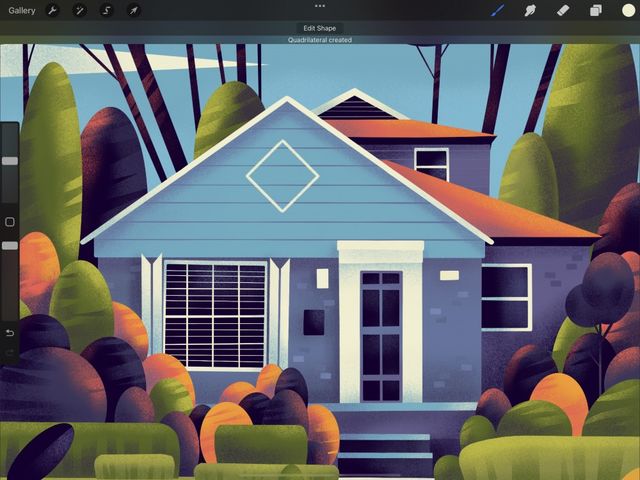
На скриншоте видно, как после создания фигуры Procreate предлагает режим Edit Shape: это удобно, когда нужен не просто ровный контур, а еще и точная посадка фигуры в композиции.
Drawing Guide: 2D Grid, Isometric, Perspective, Symmetry
Через Actions → Canvas → Edit Drawing Guide включаются направляющие. Внутри доступны:
-
2D Grid;
-
Isometric;
-
Perspective;
-
Symmetry.
2D Grid удобен для выстраивания плоских форм и аккуратной геометрии. Isometric Guide помогает с изометрическими объектами, техническими схемами и архитектурными заготовками. Perspective Guide работает с vanishing points и полезен для интерьеров, улиц, предметов и окружения. Symmetry зеркалит рисунок в реальном времени. Каждая из этих направляющих становится особенно мощной в связке с Drawing Assist, когда штрих начинает цепляться к выбранной логике построения.
Symmetry: один из самых выразительных помощников в программе
В Symmetry Guide по умолчанию включается вертикальная симметрия, но направляющую можно двигать и поворачивать. Это удобно не только для лиц, масок, орнаментов и логотипов. Симметрия в Procreate отлично работает для стилизованных костюмов, эмблем, декоративных панелей, фэнтезийных объектов, ювелирных мотивов и постерной графики. Когда нужен зеркальный баланс, Procreate делает это действительно быстро и чисто.
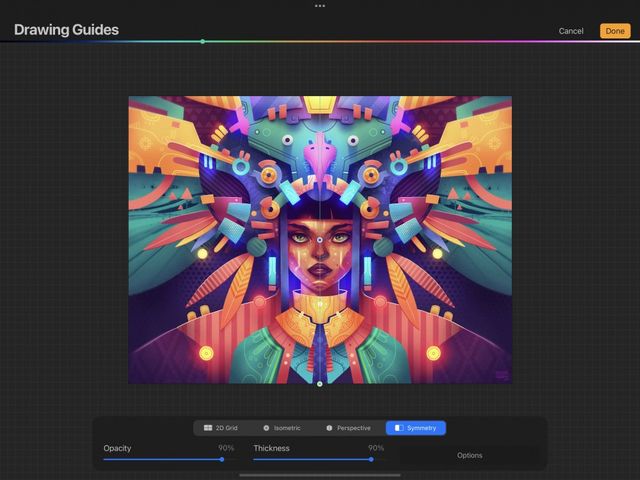
На этом экране видно, как настраивается Drawing Guides и включается Symmetry. Для орнаментов, лиц, символики и зеркальных декоративных композиций это один из самых сильных помощников Procreate.
Drawing Assist
Когда активирован Drawing Assist, штрихи начинают подчиняться выбранной направляющей. По сути это невидимая линейка, встроенная в кисть. В режиме перспективы это помогает рисовать линии по vanishing point, в режиме grid — не сбиваться с осей, в режиме symmetry — получать зеркальное повторение в реальном времени. Для тех, кто работает с окружением, техникой, интерфейсными схемами и тату-геометрией, эта функция особенно полезна.
QuickMenu и Gesture Controls
Через Actions → Prefs → Gesture Controls → QuickMenu можно повесить быстрый кастомный вызов на удобный жест. Это хороший способ убрать рутинные переходы по меню: вынести в QuickMenu Reference, Select Brush, нужную команду по слоям или часто используемый инструмент. Вместе с Gesture Controls это позволяет довольно глубоко настроить Procreate под собственную моторику. Для интенсивной ежедневной работы это большой плюс программы.
Reference Companion
Reference Companion открывается через Actions → Canvas → Reference. Он умеет показывать весь холст в отдельном плавающем окне или отображать отдельное изображение для рисования по референсу. Это очень удобно, когда рабочий масштаб крупный и фрагмент рисунка сильно приближен: в основном окне вы занимаетесь деталями, а в Reference Companion одновременно контролируете общую композицию или держите рядом образец. В Procreate эта функция встроена очень аккуратно и не ломает основной ритм работы.
Текст, леттеринг, Page Assist, комиксы и многостраничные документы
Многие воспринимают Procreate исключительно как программу для живописи и иллюстрации. Это неполная картина. Внутри приложения довольно сильный блок для текста, леттеринга и многостраничных сценариев.
Add Text и базовая типографика
Текст в Procreate добавляется через Actions → Add → Add Text. На холсте появляется рамка с текстом, а снизу открывается интерфейс редактирования. Внутри доступны Font, Style, Design и Attributes. Можно менять размер, kerning, tracking, leading, baseline, opacity, выравнивание, добавлять underline и outline, переключать capitalization. Пока текст остается текстовым слоем, его можно редактировать как vector text. При необходимости слой потом растрируется и с ним работают уже как с обычной растровой графикой.
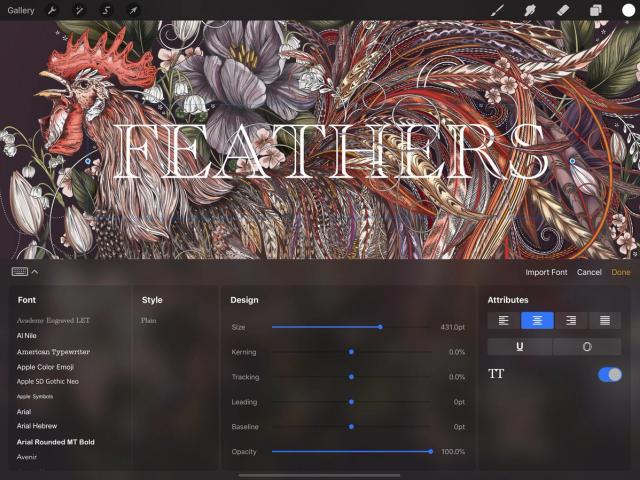
Интерфейс Edit Style в Procreate показывает, что типографика здесь не номинальная: можно управлять шрифтом, стилем, кернингом, трекингом, межстрочием, прозрачностью и атрибутами выравнивания прямо на холсте.
Где текст в Procreate действительно полезен
Для длинной верстки Procreate не подходит, но для короткого декоративного текста — вполне. Внутри программы удобно делать:
-
подписи на иллюстрациях;
-
декоративные заголовки;
-
постерные композиции;
-
обложки;
-
комиксные вставки;
-
леттеринг с последующей ручной дорисовкой;
-
стикеры и типографические карточки.
Особенно хороший результат получается тогда, когда текст служит исходной формой: его набирают, подбирают шрифт и межбуквенные интервалы, затем растрируют и дальше обрабатывают как обычную графику — деформируют, красят, текстурируют, режут масками, встраивают в композицию через Selection и Transform.
Page Assist: то, что сильно расширяет Procreate
Page Assist превращает Procreate в многостраничную среду. Его можно активировать в существующем документе через Actions → Canvas → Page Assist, а при импорте одиночного PDF Procreate открывает документ в этом режиме автоматически. В Page Assist слои фактически становятся страницами, а снизу появляется горизонтальная timeline-полоса с миниатюрами страниц. Новая страница добавляется через New Page.
Это делает программу заметно полезнее для:
-
storyboards;
-
набросков книги;
-
комиксных страниц;
-
многостраничных презентационных эскизов;
-
правки PDF;
-
заметок и визуальных конспектов.
Есть важная деталь: при импорте PDF Procreate растрирует векторы и текст. Это надо учитывать. Если задача — именно отрисовка, покраска, заметки, правки и визуальная переработка документа, все хорошо. Если же нужен живой векторный PDF с редактируемым текстом, Procreate для этого не предназначен. Зато обратно документ можно экспортировать как PDF, в том числе используя слои как страницы.
Комиксы и сториборд
На длинную мангу с тяжелой организацией страниц Procreate не претендует так же уверенно, как Clip Studio Paint. Но для коротких комиксных сцен, визуальных нарезок, storyboard-страниц, концепт-раскладок и proof-of-concept он подходит хорошо. Здесь помогают и Drawing Guides, и Selection, и text tools, и Page Assist, и экспорт страниц в PDF/PNG. То есть как мобильная среда для быстрой комиксной разработки Procreate работает уверенно, особенно если проект строится вокруг рисунка, а не вокруг сложной издательской логики.
Анимация в Procreate
Animation Assist — это не попытка превратить Procreate в большой анимационный комбайн. Его смысл другой: дать быстрый и понятный способ делать покадровую анимацию прямо в привычной среде рисования. И с этой задачей он справляется очень хорошо.
Как устроен Animation Assist
При включении Animation Assist у холста появляется визуальная timeline. Слои начинают интерпретироваться как кадры. Есть onion skinning, instant playback и базовые настройки воспроизведения. Это дает достаточный минимум для коротких циклов, простых анимационных зарисовок, моргания, движения волос, огня, свечения, перелива, смены поз и прочих компактных сцен.
Что удобно анимировать в Procreate
Лучше всего в Procreate заходят такие форматы:
-
looping GIF;
-
анимированные стикеры;
-
короткие 2D-цикл-сцены;
-
эффектные посты для соцсетей;
-
анимированные титры;
-
простая покадровая анимация персонажа;
-
быстрые test animation для идеи.
Для длинных сцен с большим количеством дублей, продвинутой таймлайн-логикой и сложным композитингом Procreate уже тесноват. Но для художника, который хочет быстро оживить иллюстрацию, показать идею в движении или сделать короткий loop, Animation Assist — очень точный по объему инструмент.
Форматы экспорта анимации
Анимацию можно экспортировать как Animated GIF, Animated PNG, MP4 или HEVC. Кроме того, Procreate умеет использовать слои как кадры при экспорте через Share Layers. Это удобно, потому что один и тот же документ можно использовать и как набор кадров, и как многослойную иллюстрацию, и как простой loop без отдельной подготовки в другом софте.
Таймлапс
Отдельно от Animation Assist в Procreate работает автоматическая запись процесса рисования. Time-lapse video включен по умолчанию, а каждое действие на холсте превращается в кадр записи, кроме undo-операций. Через Actions → Video → Time-lapse Replay можно проиграть запись прямо внутри программы. Для художника это полезно вдвойне: и как контент, и как способ разбирать собственный процесс.
Какие задачи реально можно сделать в Procreate
Хороший обзор программы должен отвечать не только на вопрос что в ней есть, но и на вопрос что в ней реально делать руками. У Procreate список практических задач широкий.
1. Цифровой скетчинг
Быстрые наброски — одна из самых сильных сторон Procreate. Программа мгновенно подходит для ideation: персонаж, интерьер, props, среда, костюм, поза, силуэт, композиция кадра, цветовой thumbnail. За счет скорости запуска и прямого brush workflow Procreate здесь часто удобнее тяжелых настольных редакторов.
2. Иллюстрация и concept art
Полноценная цифровая иллюстрация — естественная территория Procreate. Слои, clipping mask, alpha lock, color adjustments, transform, warp и brush engine позволяют вести работу от rough-этапа до финального рендера внутри одной программы. Для персонажей, фэнтези-сцен, книжной графики, fashion-иллюстрации и визуалов под контент это очень рабочий вариант.
3. Line art и cel shading
Чистый контур и последующая покраска через ColorDrop, Reference Layer и Clipping Mask — один из самых типичных сценариев Procreate. Если нужен четкий line art, а затем плоская покраска с аккуратной тенью и бликом, программа справляется с этим очень уверенно.
4. Стикеры, постеры, карточки и превью
Благодаря text tools, transform, quickshape, symmetry, blur/sharpen/noise и хорошему экспорту Procreate удобен для коротких дизайнерских задач: стикерпаки, обложки, превью, постерные композиции, карточки товара, иллюстрированные цитаты, баннеры и декоративные макеты. Это не замена большому layout-софту, но как быстрый графический цех Procreate работает очень хорошо.
5. Комиксы, сториборд, раскадровка
За счет Page Assist и PDF-логики Procreate удобен для раскладок страниц, сторибордов, коротких комиксных историй и презентационных визуальных последовательностей. Это не редактор для огромной издательской машины, но как инструмент для создания страниц, быстрой рисованной структуры и экспорта в PDF он вполне функционален.
6. Леттеринг
Text tools плюс raster-обработка позволяют делать декоративный леттеринг, быстро набрасывать титры, собирать логотипоподобные формы, а затем обрабатывать их кистями и корректировками. Особенно хорошо Procreate подходит не для верстки, а именно для художественного использования текста.
7. Простая анимация
Loop-анимация, анимированные стикеры, короткие сцены и тесты движения — сильная практическая зона Procreate. Для небольшой 2D-анимации программа реально рабочая, если задача не выходит в длинный production pipeline.
8. 3D-покраска
Procreate умеет импортировать USDZ и OBJ, а затем красить 3D-модель. Это не полноценный 3D-пакет, но как инструмент texture painting на iPad — очень интересная возможность. Готовую 3D-работу можно экспортировать обратно в USDZ или OBJ, а также просматривать через AR. Для предметных концептов, дизайнерских прототипов и кастомной раскраски моделей эта функция реально полезна.
Производительность, ограничения и то, о чем важно знать заранее
У Procreate очень приятная скорость работы, но важно понимать его конструкцию без иллюзий.
Ограничение по слоям зависит от устройства и размера холста
Количество доступных слоев определяется двумя вещами: объемом RAM у конкретного iPad и пиксельными размерами холста. Чем тяжелее документ, тем меньше слоев будет доступно. Это не баг, а базовый принцип работы программы. Поэтому перед крупной иллюстрацией, комиксной страницей или анимацией полезно заранее продумать размер и структуру документа.
Большой холст — не всегда разумный выбор
Procreate позволяет задавать крупные размеры и менять DPI, но каждый шаг вверх по разрешению ударяет по лимиту слоев. В реальной работе это означает простое правило: не создавать гигантский холст на всякий случай. Гораздо лучше заранее понять, нужен ли документ для экрана, печати, презентации или анимации, и уже под это выставлять размеры и цветовой профиль.
Procreate — растровая среда
Это важнейшее ограничение. Основное рисование в программе растровое. Векторный текстовый слой здесь есть, но сам Procreate не становится от этого векторным редактором. Поэтому задачи, где критично бесконечно масштабируемое контурное изображение, сложная работа с безье, техническая векторная чистка линий и выпуск в полноценный vector pipeline, лучше решать в другом классе программ.
PDF здесь рабочий, но не издательский
Page Assist сильно расширяет возможности Procreate, однако импорт PDF сопровождается растеризацией текста и векторов. Это делает режим удобным для разметки, рисования поверх, сторибордов, комиксных заготовок и заметок, но не превращает программу в полноценный редактор сложных PDF-документов.
Анимация есть, но это не студийная таймлайн-среда
Animation Assist хорош ровно до тех пор, пока анимация остается компактной, покадровой и иллюстративной. Для длинного 2D-production, серьезной организации сцен, сложных ригов и большого числа состояний Procreate ограничен. Это не делает функцию слабой — просто важно не требовать от нее того, для чего она не создавалась.
Плюсы и минусы Procreate
Плюсы
-
очень быстрый и чистый интерфейс;
-
сильный brush engine и глубокий Brush Studio;
-
логичная работа со слоями, Alpha Lock, Clipping Mask, Reference;
-
удобный ColorDrop;
-
хорошие Selection и Transform;
-
сильные Drawing Guides и QuickShape;
-
встроенные Animation Assist и Page Assist;
-
автоматический таймлапс;
-
поддержка RGB, P3 Wide Color и CMYK;
-
широкий экспорт: PSD, PNG, JPEG, TIFF, PDF, GIF, MP4, HEVC, USDZ, OBJ;
-
one-time purchase без подписки.
Минусы
-
основная среда растровая, а не векторная;
-
лимит слоев зависит от iPad и размера холста;
-
PDF-работа не сохраняет редактируемую векторность и текст;
-
анимационный блок рассчитан на компактные задачи, а не на длинный production;
-
для сложной комиксной или дизайн-публикационной логики есть более специализированные решения.
Сравнение с аналогами
Ниже важно сравнивать Procreate не с другими программами вообще, а с конкретными рабочими альтернативами, которые реально рассматривают художники и дизайнеры.
| Программа | Главная сильная сторона | В чем выигрывает у Procreate | В чем уступает Procreate |
|---|---|---|---|
| Adobe Fresco | сочетание pixel, live и vector brushes | лучше подходит, когда нужно совмещать живописный штрих с векторной графикой и выходом в экосистему Adobe | менее цельный по ощущению iPad-рисования, чем Procreate |
| Clip Studio Paint | комиксы, 3D, vector layers, большая анимация | сильнее для длинных комиксов, webtoon, векторной правки линий, 3D и более серьезной анимации | вход в работу менее быстрый и более перегруженный |
| Infinite Painter | богатый мобильный raster toolkit | очень силен в perspective guides, transform, selection, smart layers и техническом редактировании на мобильном устройстве | Procreate обычно выигрывает по цельности интерфейса и общему feel рисунка |
| ibisPaint | доступность и учебная экосистема | удобен для входа, клиппинга, слоев, папок и обучения по встроенным лекциям | ощущается менее премиально и менее цельно, чем Procreate |
| Sketchbook | чистый скетчинг и простой интерфейс | хорош для рисунка без перегруза, с perspective guides; знаком многим по чистому sketch workflow | мобильная анимация слабее, а Flipbook вообще вынесен в Sketchbook Pro на Mac и Windows |
Эта сводка основана на функциональных описаниях самих программ: у Adobe Fresco заявлены pixel, live и vector brushes; у Clip Studio Paint — comics, animation, vector features и 3D; у Infinite Painter — мощные perspective guides, smart shapes, selection/masking, transform, PSD и time-lapse; у ibisPaint — обучение, clipping, folders и развитая tutorial-логика; у Sketchbook — perspective guides и Flipbook только в настольной версии Pro.
Procreate и Adobe Fresco
Adobe Fresco силен там, где нужен гибрид raster + live paint + vector brushes. У него есть pixel brushes, live brushes и vector brushes, а также eraser-логика для pixel и vector layer. Это делает Fresco сильным выбором для тех, кто хочет сочетать живописный штрих с векторной чистотой и при этом оставаться в Adobe-пайплайне. Но именно как чистое рисование на iPad Procreate чаще оказывается быстрее и собраннее: меньше трения, очень плотная связь кисти, слоя и холста, сильнее ощущение, что программа создана прежде всего художником для художника. Это уже практический вывод из сравнения интерфейсной философии и набора инструментов, а не буквальная маркетинговая формулировка.
Clip Studio Paint
Если задача — иллюстрация, короткий concept art, быстрый sketch, poster art или компактная покадровая анимация, Procreate очень убедителен. Но если нужен тяжелый комиксный workflow, векторная правка линий, 3D-reference, более развитая animation-среда и вообще более производственный масштаб работы, Clip Studio Paint объективно шире. У него есть vector layers, развитый комиксный блок, анимация и 3D-инструменты. Цена этой широты — больший вес интерфейса и более высокий порог входа. Поэтому для непосредственного iPad-рисования Procreate обычно приятнее, а для длинного и структурно сложного проекта Clip Studio Paint зачастую практичнее. Это вывод по набору возможностей обеих систем.
Infinite Painter
Infinite Painter нередко рассматривают как ближайший мобильный raster-аналог по духу. У него очень сильный набор перспективных guides, selection/masking, transform, pattern/fill, smart layers, PSD и time-lapse, а также аккуратный интерфейс. По глубине технической правки и количеству инженерных мобильных инструментов Infinite Painter выглядит мощно. Но у Procreate есть преимущество в цельности: его интерфейс, brush workflow, ColorDrop, Layer Options и вспомогательные ассисты связаны в более бесшовную систему. Infinite Painter нравится тем, кому нужен мобильный редактор с более выраженным техническим уклоном; Procreate — тем, кто хочет максимально плотную художественную среду на iPad. Это аналитический вывод из функциональных описаний и характеров обеих программ.
ibisPaint
ibisPaint — очень популярная и доступная среда, особенно для тех, кто входит в цифровое рисование через мобильные устройства. У программы есть развитая tutorial-экосистема, clipping, папки слоев и учебные пошаговые сценарии. В этом смысле ibisPaint проще рекомендовать начинающему пользователю, который хочет, чтобы программа буквально вела его по шагам. Но как только речь идет о премиальном ощущении штриха, о глубине работы кистей, о целом художественном интерфейсе и общей собранности инструмента, Procreate выглядит сильнее. ibisPaint удобен как демократичная и обучающая среда; Procreate — как более цельный профессиональный инструмент для iPad.
Sketchbook
Sketchbook по-прежнему хорош как чистая sketch-программа с аккуратным интерфейсом и perspective guides. Но важно понимать принципиальную разницу: Flipbook в Sketchbook доступен только в Sketchbook Pro на Mac и Windows, то есть на мобильном устройстве его анимационный сценарий слабее, чем у Procreate с его встроенным Animation Assist. Для быстрого планшетного рисования обе программы приятны, но Procreate заметно шире по функциональности внутри одного iPad-окружения: у него и сильнее слойная логика, и мощнее ассисты, и лучше анимация, и богаче текст, страницы и PDF. Sketchbook выигрывает простотой; Procreate — полнотой рабочего цикла.
Кому стоит выбрать Procreate, а кому лучше посмотреть в сторону других решений
Procreate стоит выбирать, если вам нужна программа для рисования на iPad, в которой максимально быстро можно пройти путь от пустого холста до готовой иллюстрации. Она особенно хороша для digital painting, character art, line art, stickers, poster graphics, concept art, storyboard, короткой анимации и аккуратной работы со слоями.
Adobe Fresco логичнее выбирать, если вам нужен связующий мост между живописью и вектором. Clip Studio Paint — если на первом месте комиксы, vector layers, 3D-поддержка и большой production. Infinite Painter — если хочется мобильный raster-редактор с очень сильным technical toolkit. ibisPaint — если важна учебная доступность и более массовая мобильная среда. Sketchbook — если хочется максимально простой sketch workflow без лишней плотности интерфейса.
Итоги
Procreate заслуженно считается одной из лучших программ для цифровой иллюстрации на iPad не потому, что в нем много функций, а потому, что эти функции собраны в очень цельную и быструю систему. Brush Library, Brush Studio, Layers, ColorDrop, Selection, Transform, Drawing Guides, Animation Assist, Page Assist, text tools и автоматический time-lapse не висят разрозненными модулями, а работают как единый продуманный workflow. Именно поэтому Procreate одинаково удобен и для быстрого скетча, и для серьезной цифровой иллюстрации. У программы есть границы — растровая природа, зависимость лимита слоев от железа, не самый глубокий анимационный production и отсутствие полноценной векторной среды. Но в своей нише Procreate остается чрезвычайно сильным, точным и очень практичным инструментом.
