SEMA — это не рисовалка для домов и не универсальный BIM-комбайн на все случаи жизни. Это специализированная 3D CAD/CAM программа для timber construction, stair design и sheet metal work, построенная вокруг одной главной идеи: проект не должен распадаться на отдельные стадии нарисовали, оформили, посчитали, передали в производство. В SEMA эти стадии связаны между собой значительно плотнее, чем в большинстве обычных CAD-систем. Здесь 3D-модель, виды, разрезы, спецификации, библиотечные элементы, machine export, работа с узлами, контроль слоёв, подготовка производства и визуальная подача проекта существуют в одной логике.
SEMA особенно хорошо раскрывается там, где проектирование связано не только с выпуском чертежей, но и с последующим изготовлением. Поэтому программу любят не те, кому нужен красивый эскиз, а те, кому нужен рабочий цифровой контур: плотницкие компании, timber frame-производство, prefab, кровельные и фасадные компании, лестничные мастерские, цеха с CNC и команды, которые хотят получать из одной модели и документацию, и данные для станков, и расчёт материалов, и наглядную 3D-подачу для клиента.
Скачать SEMA
- Планировка дома
- Русский интерфейс
- Просто для новичков
- Платная лицензия
- Сложен новичкам
- Требует обучение
Что такое SEMA и для кого она предназначена
Если описывать программу без рекламного шума, SEMA — это модульная среда проектирования и подготовки производства для строительных и производственных задач, где дерево остаётся главным материалом, но не единственным. Базовый каркас SEMA — это CAD/CAM-платформа, на которую наслаиваются специализированные возможности: timber construction, roof construction, wall & floor, prefabrication, room planner, terrain design, visualisation, structural analysis, point cloud, BIM-обмен, stair design, machine data export и load planning.
Из-за этого SEMA не стоит оценивать по критериям массовых программ для интерьеров или дом за вечер. Программа заточена под другой темп и другой масштаб ответственности. В ней есть всё, что ожидаешь от серьёзного производственного софта: мастер-данные, системные папки, библиотечные элементы, экспорт BTL/BTLx/BVX, управление видами, стеновыми и кровельными слоями, списки материалов, связь с IFC/BCF, контроль производства, подготовка к загрузке и даже web-представление модели без отдельного viewer-приложения на стороне клиента.
Проще говоря, SEMA подходит тем, кто решает хотя бы часть этих задач:
-
проектирует деревянные конструкции в 2D и 3D;
-
выпускает рабочие планы, разрезы, фасады и узлы;
-
считает материалы и готовит quantity survey;
-
формирует данные для CNC;
-
работает с prefab-элементами;
-
использует библиотеки и company-specific master data;
-
получает scan data или point cloud с объекта;
-
хочет увязать архитектурную и производственную части без постоянного экспорта-импорта в разные системы.
Если же задача сводится к эпизодическому черчению, простой 3D-визуализации интерьера или учебному моделированию без производства, SEMA будет избыточной. Это программа, которую оправдывает процесс, а не любопытство.
Какие задачи реально решают в SEMA
Сильная сторона обзора конкретной программы — не перечисление модулей, а перечисление реальных операций. У SEMA с этим всё достаточно предметно.
Базовые проектные задачи
На уровне обычной проектной работы SEMA закрывает:
-
создание планов, floor plans и layout plans;
-
автоматизированный Top View с размерами;
-
3D Building Sections с автоматическим размерением;
-
building views;
-
деталировку окон и дверей;
-
подготовку чертежей и производственных планов;
-
импорт графики из других программ;
-
работу с видами и сечениями без разрыва связи с моделью.
Производственные задачи
На уровне подготовки производства SEMA решает уже другой класс задач:
-
подсчёт количеств и материалов;
-
подготовку parts lists и material lists;
-
выделение одиночных элементов и их обработок;
-
экспорт машинных данных;
-
разделение потоков для saw export, panel export, panel cutting export, framing station export;
-
настройку предпочтительных сторон обработки при machine export;
-
работу с MCAD и company-specific processing logic.
Задачи реконструкции и работы по обмеру
SEMA ценят не только за чистое моделирование, но и за удобство работы с существующим объектом. Программа умеет принимать 3D point clouds в форматах .e57 и .spw, использовать их как опорную среду во всех видах, строить по ним сечения, задавать отметки и восстанавливать геометрию полов и конструкций. Для надстроек, реконструкций, пристроек и лестниц это не вспомогательная опция, а полноценная рабочая основа.
Задачи презентации
SEMA умеет не только считать и выпускать документы. В программе есть связка Visualisation, Terrain Design, Room Planner и SEMA Web Viewer. Это позволяет не уводить проект в сторонний пакет на ранней стадии и показать клиенту не просто абстрактную массу, а читабельную модель с наполнением, светом, фактурами, комнатными поверхностями и браузерным 3D-представлением.
Интерфейс SEMA: как он устроен и почему в него нужно вникнуть
Интерфейс SEMA не пытается понравиться с первого взгляда. Он выглядит как рабочая инженерная среда: много служебных областей, панели, списки, менеджеры, вкладки, режимы представления, отдельные окна для master data, material lists, views, loading и специальных функций. Это не минус, а особенность класса программы.
Логика интерфейса строится вокруг нескольких устойчивых опор:
-
top command line — верхняя командная строка, в которой появляются поиски и контекстные действия;
-
окна мастеров и менеджеров;
-
специализированные виды: 2D top view, 3D view, sections, wall view, wall top view;
-
списки материалов и single member lists;
-
master data management;
-
create commands для вставки и генерации компонентов;
-
дисплейные настройки через Display options (F7) и общие настройки через Alt+F7.
В практической работе это ощущается так: SEMA не заставляет каждый раз изобретать проект. Она поощряет повторяемость через master data, системные папки, готовые типы компонентов, стандартные настройки, автоматическое размерение, автоматическое построение отдельных представлений и производственных списков. Поэтому интерфейс здесь не витрина, а пульт управления процессом.
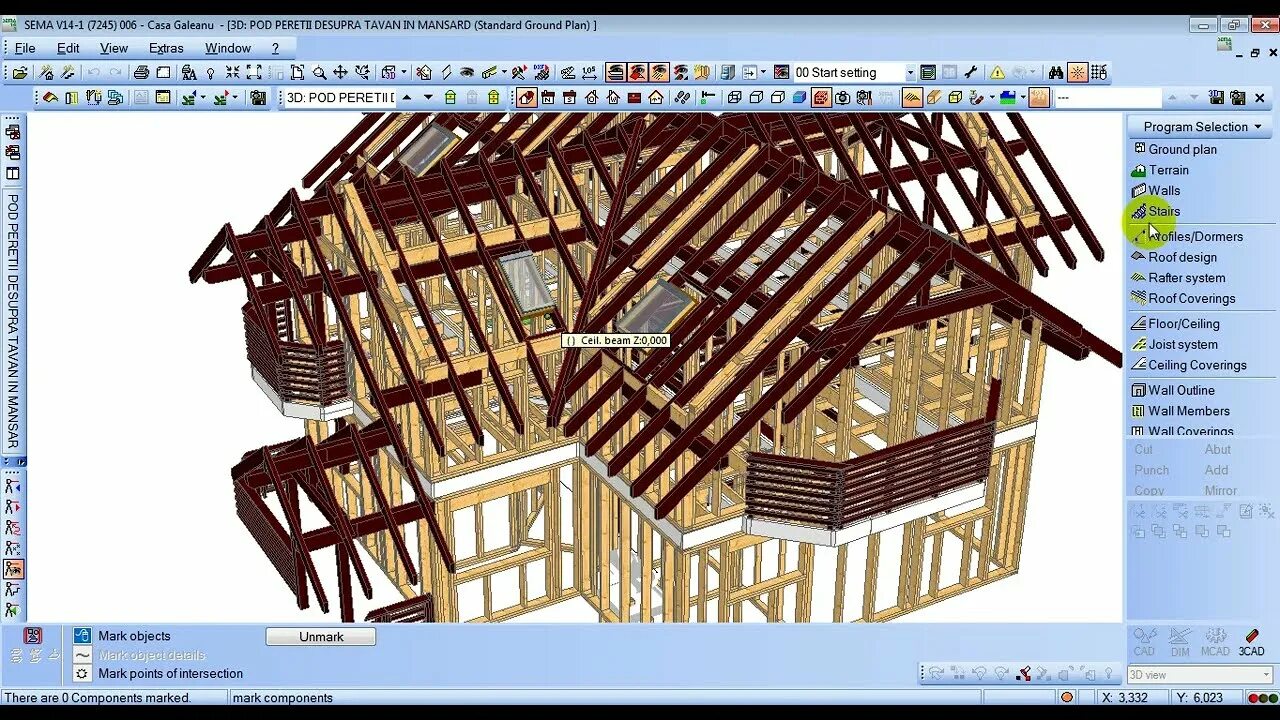
Master data manager как центр повторяемой работы
Одна из ключевых зон программы — master data manager. Здесь хранятся не просто библиотечные объекты, а рабочая логика компании: стандартные элементы, макросы, соединители, профили, типовые параметры, контуры, MCAD-элементы, строительные и визуальные объекты. SEMA различает обычные папки, системные папки и read-only папки; системная папка помечается значком шестерёнки, а только для чтения — замком. Внутри одной среды можно держать и свои данные, и исходные данные SEMA.
На скриншоте выше хорошо видно характерную для SEMA логику: не просто выбор элемента из каталога, а поиск по master data прямо в top command line с выводом имени и пути компонента. В реальном проекте это экономит время сильнее, чем кажется по описанию. Когда библиотека компании разрастается до сотен и тысяч позиций, ручная навигация по дереву папок становится тупиком. В SEMA поиск решает это без лишнего ритуала.
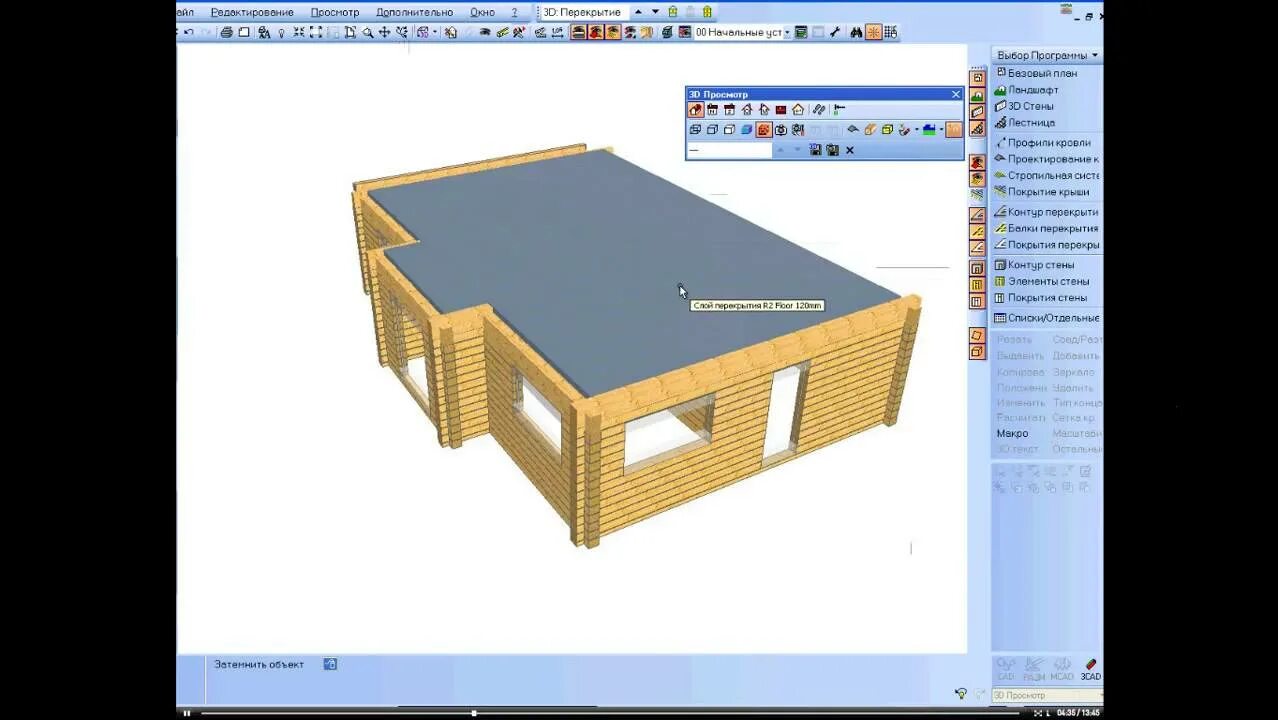
Что в интерфейсе удобно, а что требует привыкания
Удобно то, что SEMA очень быстро превращается в предсказуемую среду, если в компании уже выстроены стандарты. Настроенные master data, корректные шаблоны видов, понятная структура папок, отработанные machine exports, заранее определённые профили элементов и оформление — всё это резко ускоряет проект.
Сложно то, что без дисциплины интерфейс начнёт казаться перегруженным. Новичок часто видит слишком много всего: окно проекта, менеджер данных, слои, виды, списки, макросы, обработку и экспорт, отдельные настройки отображения и отдельные общие настройки. В SEMA действительно нужно научиться различать, что относится к геометрии, что к отображению, что к master data, а что к производству. Но когда этот порог пройден, программа начинает работать как системный инструмент, а не как набор разрозненных команд.
Начало работы: как обычно строят первый проект в SEMA
Старт проекта в SEMA не выглядит как выбрал шаблон дома — расставил комнаты. Здесь обычно идут от рабочей исходной базы:
-
создают или открывают building project;
-
определяют исходную геометрию и структуру;
-
при необходимости импортируют подложки, графику или IFC;
-
подключают нужные master data;
-
задают элементы стен, кровли, перекрытий, проёмов, узлов;
-
проверяют модель одновременно в 2D и 3D;
-
выпускают представления и количественные данные;
-
готовят machine export, если проект идёт в производство.
На практике первый рабочий шаг часто зависит от типа задачи.
Если это новый timber-проект
Тогда логика обычно идёт от плановой структуры к конструктивной. Сначала формируется плановая основа, затем стены, кровля, перекрытия, элементы, выравниваются слои, подключаются библиотечные решения, задаются автоматы и типовые операции.
Если это реконструкция
Тогда стартуют не с чистого листа, а с point cloud, обмерных данных или импортированного IFC. SEMA в этом сценарии особенно удобна, потому что не требует отдельно жить в одной программе для измерения и в другой для проектирования. Point cloud становится фоном и опорой прямо в рабочей среде, а изменения модели сразу проверяются по всем видам.
Если это проект с внешней BIM-координацией
Тогда важна связка через File Import / IFC Import, после чего включается Project Monitor, а спорные места и задачи можно вести через BIMcollab и BCF. Для mixed-workflow это важнее, чем красивый маркетинговый тезис про BIM, потому что реальная боль здесь — не формат, а контроль актуальности данных. В SEMA этот контроль сделан достаточно жёстко и предметно.
2D и 3D в SEMA: не параллельные миры, а одна модель
Одно из самых сильных качеств SEMA — synchronous 2D and 3D. Программа не делит работу на отдельное черчение и отдельное моделирование. Изменение элементов отражается в разных представлениях одновременно: в плане, в видах, в сечениях, в 3D и в связанных размерениях. Это сокращает количество ручной перекладки данных и уменьшает число типичных ошибок, когда 3D уже поправили, а чертёж забыли.
SEMA хорошо показывает преимущество такого подхода на конкретных функциях. Например, автоматическое размерение обновляется ассоциативно: если смещается панель, меняется окно, меняется толщина стены или ширина элемента, размерные линии в Wall view, Wall top view, представлениях кровли и пола обновляются автоматически. Это кажется мелочью только тем, кто не переделывал десятки видов после одного изменения в узле.
На этом этапе важно оговориться: SEMA не превращает проект в автомат без участия человека. Но она очень неплохо убирает рутинную перекладку данных между представлениями, а именно на ней в реальной работе теряется огромное количество времени.
Проектирование деревянных конструкций в SEMA
Для timber construction SEMA сильна прежде всего тем, что проектирование в ней не ограничивается объёмной формой. Здесь важны слои, элементы, соединения, обработка и выпуск данных дальше по цепочке.
Кровля и свободное 3D-проектирование
SEMA последовательно развивает именно 3D-конструирование кровли и свободных зон крыши. В рабочей среде можно проектировать purlins, rafters, tie beams, hip rafters, valley rafters, planks, closing boards и другие элементы непосредственно в 3D и в сечениях. Это особенно полезно там, где крыша сложная и обычная плановая логика уже не даёт нормальной читаемости.
Дополнительно программа умеет оптимизировать операции по кровельным слоям. В интерфейсе встречаются команды и сценарии, завязанные на перемещение layer edges в 3D и sectional views, вырезание к поверхностям, автоматическое переносение элементов из кровельных слоёв в обработку и другие операции, которые напрямую влияют на качество производства, а не только на внешний вид модели.
Стены, перекрытия и panel logic
В области Wall & Floor SEMA закрывает и классическую timber frame-логику, и prefab-логику. Здесь важны не только контуры стен и проёмы, но и послойность, автоматизация раскладки, разделение на support layers, coverings, панельные компоненты и взаимная проверка слоёв. Для этого, например, есть Staggered View, где слои стен, кровли или перекрытий можно отображать рядом и со смещением, чтобы проверить, на что реально попадают швы, стыки и опорные элементы. Настройка идёт через вкладку Layers and division в разделе View и через Display settings (F7) с опцией Multiple staggered view of components.
Отдельно стоит отметить функцию Automatic abutting wall. Её можно включать при создании wall rectangle или через команду Wall from object, а минимальную длину последней стены для автоматической раскладки задают в Alt+F7 по пути Walls / Outline. Это пример того, как SEMA работает не только с геометрией, но и с правилами построения стен.
Соединители, steel elements и fasteners
SEMA даёт отдельный акцент на Timber Fasteners & Steel Elements. Программа позволяет вставлять и оценивать соединения разных материалов, использовать библиотеки крепежа, создавать собственные company-specific elements и связывать их с производственной логикой. Для компаний, где крепёж и металл — это не добавим потом на чертеже, а часть стандартного процесса, это важный плюс.
Prefabrication
В prefab-сценариях SEMA становится особенно сильной. Здесь важны автоматизация шагов планирования, master data, макросы, передача данных на woodworking machines, работа с roof, wall и ceiling elements, panel export, framing station export, material planning и load planning. Это уже не просто CAD, а связка проектирования и цеховой логики.
Master Data и библиотечный подход в SEMA
Если попытаться назвать один механизм, который сильнее всего влияет на скорость работы в SEMA, это будут master data.
Программа строит очень многое вокруг master data management. Здесь можно задавать системные папки, использовать исходные данные SEMA, подключать свои рабочие папки, хранить стандартные узлы, компоненты, макросы, соединители, контуры, обработки, визуальные объекты, загрузочные элементы, параметры обработки и многое другое. Если в create command активны несколько папок master data, программа умеет группировать найденные элементы по папкам, чтобы было видно происхождение и состав данных.
Поиск в master data сделан достаточно правильно. В top command line можно искать компоненты по имени в активной папке master data и сразу переходить к найденной позиции. В create command поиск работает шире: просматривает все активные папки и выводит результаты списком. Для библиотечно насыщенной среды это реально удобно. SEMA в этом смысле мыслит как производственная программа: чем больше стандартизированных решений у компании, тем быстрее идёт проект.
Что это даёт в реальной работе:
-
быстрый вызов типовых стен и элементов;
-
единообразные end types и processing templates;
-
повторяемые fastener- и steel-модули;
-
более стабильную работу автоматических функций;
-
меньше ручных исключений в каждом новом проекте;
-
предсказуемый machine export.
Но здесь же находится и главный подводный камень. Плохо организованные master data в SEMA вредят сильнее, чем отсутствие библиотек. Если папки не структурированы, элементы названы хаотично, read-only и рабочие зоны перемешаны, а макросы накоплены без системы, программа быстро превращается в тяжёлую среду с высоким когнитивным шумом. Поэтому внедрение SEMA почти всегда требует не только лицензии и обучения, но и библиотечной дисциплины.
Документация, спецификации и расчёты
SEMA хороша тем, что документация здесь не живёт отдельно от модели. Из одной рабочей среды можно получать:
-
layout plans;
-
top view;
-
3D building sections;
-
building views;
-
window & door details;
-
room datasheet;
-
room surface areas;
-
quantity survey;
-
material lists и single member lists.
Room Planner
Модуль Room Planner в SEMA часто недооценивают. Он не превращает программу в интерьерный пакет в духе визуальных планировщиков, но отлично решает прикладные задачи внутренних помещений:
-
считает объёмы, поверхности и кромки по комнатам;
-
разбивает полы, стены, потолки и наклонные поверхности;
-
учитывает вырезы;
-
позволяет назначать и менять текстуры;
-
собирает материал в quantity survey для последующего стоимостного анализа.
Это особенно полезно в проектах, где подрядчик одновременно отвечает за конструктив, отделочные поверхности и смету по помещениям. То есть Room Planner в SEMA — это не про поиграть с интерьером, а про привязку поверхности к данным.
Material lists и single member logic
SEMA держит отдельные списки и представления по элементам, покрытиям, материалам, деревянным и листовым компонентам. Это облегчает подготовку заказа, производственный разбор и контроль сборки. В этой части программа работает очень прагматично: она не просто показывает модель, а помогает разложить её на конкретные производственные сущности.
PDF и плановая выдача
Для документации важны и плановые настройки. В SEMA есть развитые общие настройки через Alt+F7, поддержка PDF/A, а также PDF с слоями. Это полезно там, где проектную документацию нужно не просто распечатать, а передавать в управляемой цифровой форме.
CNC, CAM и производственный контур
Вот здесь становится особенно ясно, почему SEMA называют именно CAD/CAM, а не просто CAD.
Программа умеет передавать проект дальше по производственной цепочке. Для timber и prefab доступны разные экспортные ветки: CNC Saw Export, CNC Panel Export, CNC Panel Cutting Export, CNC Framing Station Export. Для sheet metal — экспорт на bending machines и SMX/Bendex-сценарии. Для стандартных деревообрабатывающих процессов поддерживаются BTL, BTLx и BVX.
Machine export с выбором производственной стороны
Очень показательная функция SEMA — выбор предпочтительных сторон обработки при machine export. В single bar при активной обработке можно выбрать нужную сторону производства через drop-down menu. В 3D выбранные стороны подсвечиваются цветом и маркируются reference side numbers, а недоступные стороны показываются как inactive. Режим automatic оставляет прежнюю автоматическую логику. Это не косметическая мелочь, а важный инструмент для оптимизации конкретных машинных операций.
Ссылка:
В обычной CAD-системе вы часто видите только геометрию и условно экспорт в станок. В SEMA сама логика обработки встроена заметно глубже. Это видно и по MCAD-направлению, и по возможности определять company-specific steel connectors и custom logic через Advanced Master Data Administration. Для массового производства и prefab это серьёзный аргумент в пользу программы.
Где SEMA сильна в CAM-контуре
SEMA особенно хороша там, где проектировщик и производство не живут отдельно. Если компания реально выпускает timber elements, roof/floor panels, стеновые панели, детали кровли, лестничные узлы или листовые компоненты, программа позволяет заранее заложить правила обработки, хранения, группировки и экспорта, а не дорабатывать их каждый раз вручную.
Где нужен порядок, иначе всё ломается
Слабое место здесь типично для всех серьёзных CAD/CAM-систем: machine export хорош ровно настолько, насколько хорошо настроены мастер-данные, processing logic, naming, правила слоёв и библиотека типовых элементов. Никакой CAD/CAM не компенсирует хаос в проектной культуре. И SEMA в этом смысле не исключение.
Point cloud, scan data и работа по обмеру
Для реконструкции, пристроек и сложных существующих объектов SEMA — очень сильный инструмент. Программа импортирует 3D point clouds в форматах .e57 и .spw, после чего облако становится рабочей опорой во всех представлениях, включая 3D. По нему можно строить cutting planes, задавать elevations, восстанавливать floors и дальше вести полноценное проектирование.
Отдельно стоит отметить, что point cloud в SEMA — это не просто фон для красоты. Программа позволяет продолжать обычную рабочую логику: смотреть объект в 2D top view, 3D views и sections, регулировать плотность и размер точек в display settings, а затем уже поверх облака строить конструкцию и выпускать документацию. Для timber construction и stair design это особенно полезно, потому что именно там реальные отклонения существующего объекта часто критичны.
Что даёт point cloud в реальной практике:
-
меньше расхождений между моделью и объектом;
-
точнее привязка пристроек и реконструкций;
-
лучше контроль лестниц, кровель и фасадных участков;
-
меньше ручного обмера и повторных выездов;
-
понятная база для клиента и монтажной бригады.
Это одна из тех функций, из-за которых SEMA выглядит не как ещё одна CAD-система для дерева, а как рабочая производственная платформа.
BIM, IFC, BIMcollab и Project Monitor
SEMA нельзя назвать BIM-платформой в том же смысле, что тяжёлые общестроительные BIM-системы, но интеграционная часть у неё очень практичная.
IFC
Программа умеет импортировать и экспортировать модели через IFC. Это нужно не ради красивого слова BIM, а ради реальной координации со смежниками, архитекторами и внешними инженерными пакетами. Через add-on Building Information Modelling можно передавать building models специалистам или импортировать 3D-модели архитекторов прямо в SEMA.
Project Monitor
Для связки с обновляемыми IFC-файлами в SEMA есть Project Monitor. Он отслеживает связанные IFC, показывает новый статус проекта, позволяет сравнивать текущую и две предыдущие версии, а также обновлять link прямо из проекта. Подключение идёт через меню File Import / IFC Import, отключение мониторинга — через Drawing Manager, а просмотр версий и их активация выполняются через Display options (F7 Options). В 3D разные версии маркируются обозначениями (0), (-1) и (-2).
Эта функция особенно ценна там, где проект движется не в одной компании и не в одной программе. В таких сценариях главная проблема — не просто обмен файлами, а понимание, что именно изменилось и какой статус сейчас является рабочим.
BIMcollab и BCF
Через BIMcollab Cloud SEMA умеет работать с issue management по BCF. Задачи, коллизии, замечания и комментарии привязываются к объектам и позициям модели, а затем синхронизируются с внешней облачной средой. Внутри SEMA такие issues можно заводить через SEMA Control Center, задавать тип, редактора, priority, status, прикреплять комментарии и выбранный 3D-view к проблеме. После синхронизации все участники видят проблему в своих BIM-инструментах.
Это очень правильный подход: вместо бесконечной переписки по скриншотам и PDF SEMA даёт нормальную систему обмена замечаниями, привязанными к модели.
Visualisation, Terrain Design и Web Viewer
SEMA не конкурирует с тяжёлыми рендер-движками на поле фотореализма. Но для строительной программы её визуальная часть очень полезна.
Visualisation
Модуль Visualisation позволяет добавлять 3D furnishing из библиотеки, настраивать свет и блеск материалов для рендера и подготавливать более понятную подачу проекта клиенту. В контексте timber construction это особенно важно: клиенту почти всегда проще принять решение, когда он видит не абстрактные плоскости, а понятный объём с материалами и контекстом.
Terrain Design
Terrain Designer нужен не только ландшафтникам. Для строительства на сложном рельефе, для привязки дома, террас, лестниц, подпорных элементов и визуализации посадки здания на участок этот модуль сильно упрощает подготовку. Он позволяет моделировать terrain и строить 3D terrain sections прямо внутри общей среды.
Web Viewer
У SEMA есть очень полезная функция SEMA Web Viewer. Программа создаёт из 3D-вида HTML-файл, который открывается в обычном браузере без отдельной установки viewer-приложения. Внутри можно вращать, перемещать, приближать модель, проходить внутрь здания, выбирать top view и виды по сторонам света через иконки на панели управления. Для согласования с клиентом или партнёром это быстрее, чем отправлять тяжёлую модель или объяснять её по статичным рендерам.
Здесь SEMA показывает зрелый инженерный подход: визуализация не отделена от проекта, а служит ему.
Лестницы и sheet metal: почему SEMA не ограничивается одним timber-сценарием
Хотя в большинстве случаев SEMA воспринимают прежде всего как программу для timber construction и prefab, лестничное направление у неё тоже серьёзное.
Stair design
SEMA умеет проектировать лестничные элементы и достаточно глубоко работать с их производственной логикой. В лестничных командах и представлениях встречаются такие сущности, как string, handrail, rail, cut string, balusters field, а переход в развертки и развитые виды идёт через Component view (F4). В stair control доступны переключения между плоскостями и режимами developed view. Для редактирования применяются команды Cut, Abut, Punch, Add, Position, Modify, End type, Delete, Calculate, Texture 3D.
Для лестничников особенно полезны функции:
-
Component on polyline;
-
Cut strings on polyline;
-
автоматическое создание handrails, rails, cut strings, fillings и balustrading по CAD lines;
-
настройка монтажного зазора через Connection cut string;
-
контроль headroom в 3D через F7;
-
настройка handrail parapet heights;
-
отображение punching в top view и views;
-
вывод stair fillings от string до storey.
SEMA здесь выгодно отличается тем, что не ограничивается красивой лестничной геометрией. Она тянет лестницу дальше — к обработке и производству.
Roofing and sheet metal
В направлении roofing and sheet metal программа работает с однослойными и сложными кровлями, фасадами, листовыми компонентами, bending profiles и экспортом machine-optimised data для соответствующих станков. При необходимости сюда же подключаются structural analysis, tachymetry measurement, point cloud и machine exports.
Для компаний, которые одновременно работают по дереву и по кровельному/листовому контуру, это важный плюс: не нужно дробить рабочий процесс на несколько принципиально разных систем.
Практический сценарий: как выглядит нормальный рабочий проект в SEMA
Чтобы обзор не превращался в каталог функций, полезно посмотреть на типичный сценарий.
Шаг 1. Создание проектной основы
Проект начинается с building project, подложек, импортов или исходной геометрии. Если есть внешняя архитектурная модель, её можно подтянуть через IFC. Если есть scan data, основой становится point cloud. Если проект новый, начинают с плана и конструктивной схемы.
Шаг 2. Подключение master data
После этого подключаются master data. Это важнейший момент: именно здесь решается, будет ли проект идти на скорости компании или на скорости ручного труда. Через master data выбираются типовые стены, соединители, узлы, макросы, контуры, обработки, визуальные объекты и многое другое. Поиск через top command line и create command ускоряет вставку нужных элементов.
Шаг 3. Конструктивное моделирование
Дальше строятся стены, кровля, перекрытия, проёмы, лестницы, металл и крепёж. Геометрия сразу проверяется и в 2D, и в 3D. Если проект послойный, включается staggered view и контроль слоёв через F7. Если это roof-проект со сложной формой, активно используются 3D views, sections и специализированные roof-команды.
Шаг 4. Проверка документных представлений
На этом этапе проектировщик смотрит, как модель живёт в Top View, Wall view, Wall top view, 3D Building Sections и building views. Если включено ассоциативное размерение, изменения в элементах не требуют заново перекидывать половину размеров вручную. Это одна из причин, почему SEMA ускоряет крупные и меняющиеся проекты.
Шаг 5. Сбор quantities и списков
Когда конструктив стабилизировался, идут quantity survey, room datasheets, room surfaces, material lists, single member lists. Для timber-компаний и prefab-производства это уже не оформление, а основа заказа, подготовки материалов и оценки рентабельности.
Шаг 6. Подготовка к производству
Дальше проект переходит в CAM-контур: проверяются стороны обработки, end types, machining logic, export settings и машинные форматы. Именно здесь видно, насколько грамотно были настроены master data и processing rules. В SEMA машинный экспорт — не кнопка в конце, а логическое продолжение правильно собранной модели.
Шаг 7. Погрузка и монтажная логика
Если проект prefab, на этом этапе включается Loading Manager: контроль load spaces, массы, выступающих элементов, последовательности монтажа, loading lists и загрузочных планов. Это редкий уровень производственной конкретики для CAD/CAM-программы.
Шаг 8. Передача проекта наружу
После этого проект можно передать:
-
заказчику — через Web Viewer;
-
смежникам — через IFC/BCF/BIMcollab;
-
производству — через machine export;
-
монтажу — через планы, виды, списки и load planning.
Так выглядит главное достоинство SEMA: она не пытается быть программой для всего, но очень последовательно доводит строительный проект от модели до производства.
Сравнение с аналогами
SEMA нельзя сравнивать с любым случайным CAD-пакетом. Корректнее сопоставлять её с реальными профессиональными аналогами: cadwork, Dietrich’s, Compass Software и hsbcad.
cadwork
cadwork — очень сильный конкурентный профиль для timber construction и general building, особенно там, где критичны 3D-моделирование древесных конструкций и machine control.
По сравнению с cadwork, SEMA выглядит чуть более процессной и модульной в смысле связки проектирования, визуализации, room planner, terrain, point cloud, load planning и BIM-обмена внутри единой платформы. cadwork часто воспринимается как эталон именно по 3D-моделированию древесных конструкций и CAM-контру. SEMA же сильна там, где кроме собственно timber geometry нужно ещё удобно жить с комнатами, поверхностями, представлениями, point cloud, загрузкой, IFC-обновлениями и клиентской подачей.
Dietrich’s
Dietrich’s — старый и очень серьёзный игрок в timber construction, исторически сильный именно в области computer-aided timber construction и jointing.
По сравнению с Dietrich’s, SEMA производит впечатление более универсальной среды для компаний, которым нужен не только timber CAD/CAM, но и плотная увязка с visualisation, room planner, terrain, point cloud и смежным строительным обменом. Dietrich’s традиционно очень сильна именно в timber logic и специализированной инженерной части. SEMA часто кажется более комфортной там, где компании нужна не только инженерная глубина, но и сквозной процесс от 3D-модели до подачи и производства в рамках одной среды.
Compass Software
Compass Software особенно силён в stair construction: от CAD stair design и 3D stair visualisation до почти полностью автоматического CNC manufacturing.
На этом фоне SEMA интереснее выглядит для компаний, которым лестницы нужны как часть более широкой строительной среды, а не как единственный центр бизнеса. Для чистого лестничного производства Compass может быть очень сильным и даже более целевым выбором. Но если компания проектирует не только лестницы, а одновременно timber frame, roof, prefab, rooms, machine export и BIM-координацию, SEMA выглядит более цельной.
hsbcad
hsbcad сильно ассоциируется с offsite construction и работой на базе Revit.
SEMA в сравнении с hsbcad интереснее тем, кто не хочет завязывать весь свой процесс на экосистему Revit и предпочитает самостоятельную специализированную CAD/CAM-среду для timber construction. hsbcad логичен для компаний, где Revit уже является ядром. SEMA логичнее там, где ядром должен быть именно профильный timber/prefab-пакет с собственной логикой master data, machine export, point cloud, лестничными и кровельными возможностями.
Короткий практический вывод по аналогам
Если убрать рекламные формулировки и оставить только суть, картина такая:
| Программа | Сильная сторона | Где SEMA выглядит лучше |
|---|---|---|
| cadwork | мощный 3D timber CAD/CAM и machine control | когда нужен более широкий сквозной процесс внутри одной системы |
| Dietrich’s | глубокая timber-конструкторская школа и jointing | когда кроме timber важны point cloud, room planner, visualisation, load planning |
| Compass Software | лестницы и CNC-ориентированная stair-логика | когда лестницы — лишь часть более широкого строительного контура |
| hsbcad | offsite-среда внутри Revit | когда не нужен Revit как обязательное ядро |
Преимущества SEMA
1. Сильная связка проектирования и производства
Многие программы либо хорошо моделируют, либо хорошо экспортируют, либо хорошо выпускают документацию. SEMA заметно сильнее в связке этих этапов. Это её главное преимущество.
2. Нормальная работа с point cloud
Для реконструкций и сложных существующих объектов point cloud в SEMA — не декоративная функция, а реальный рабочий инструмент.
3. Продуманная master data-логика
SEMA серьёзно выигрывает там, где компания работает по стандартам и библиотекам. Программа любит порядок и умеет за этот порядок платить скоростью.
4. Хорошая модульность
Можно собирать решение под реальный профиль компании: timber, prefab, stairs, roofing, sheet metal, visualisation, BIM, load planning, structural analysis и так далее.
5. Удобные инструменты для производственной конкретики
Loading Manager, machine export, выбор производственных сторон, ассоциативное размерение, staggered view, Project Monitor, BIMcollab — всё это не выглядит как витринные функции, а действительно помогает в проекте.
Недостатки и ограничения
1. Высокий порог входа
SEMA нельзя назвать лёгкой программой. Интерфейс, структура данных и обилие менеджеров требуют внятного обучения и практики.
2. Программа плохо переносит хаос
Если в компании не выстроены master data, правила именования, структура папок, шаблоны видов и processing logic, SEMA не ускоряет работу, а усложняет её.
3. Не лучший выбор для чисто визуальных задач
Да, у SEMA есть visualisation, Web Viewer, room planner и terrain. Но если задача сводится к интерьерному рендеру и быстрой красивой картинке без производственного продолжения, программа будет тяжеловесной.
4. Полноценная отдача приходит только после внедрения
SEMA раскрывается не за один вечер. Это система, которая начинает по-настоящему окупаться, когда в неё переносят стандарты компании, библиотеки и производственную логику.
Кому стоит выбрать SEMA, а кому лучше посмотреть в другую сторону
SEMA стоит выбирать тем, кто:
-
занимается timber construction профессионально, а не эпизодически;
-
выпускает элементы в производство;
-
хочет увязать проектирование, документацию и CNC;
-
работает с реконструкцией и point cloud;
-
строит library-driven workflow через master data;
-
нуждается в prefab, load planning, BIM-обмене и нормальной 3D-подаче внутри одной среды.
Смотреть в другую сторону логичнее тем, кто:
-
не строит производственную цепочку;
-
не использует CNC;
-
работает только с простыми частными проектами;
-
ищет лёгкий софт для нерегулярного моделирования;
-
уже жёстко сидит на Revit-стеке и хочет именно Revit-native offsite workflow.
Итоги
SEMA — это серьёзная специализированная программа, а не ещё один CAD. Её сила не в одном модуле и не в одной красивой функции. Она сильна именно как сквозная рабочая среда для timber construction, prefab, stairs, roofing, sheet metal и смежных производственных сценариев. Здесь хорошо реализованы synchronous 2D/3D, master data, machine export, point cloud, issue coordination, room-based calculations, load planning и presentation workflow.
Главное, что нужно понимать про SEMA: она лучше всего работает не как одиночный инструмент проектировщика, а как цифровая основа компании. Если нужна программа, в которой можно не только проектировать, но и реально готовить производство, контролировать данные, выпускать документы и передавать всё дальше по цепочке без постоянной ручной перекладки — SEMA выглядит очень убедительно. Если же нужен просто удобный 3D-пакет для рисования, её потенциал будет потрачен впустую.
