Autodesk Tinkercad — это браузерная среда, в которой под одной крышей собраны три очень конкретных направления: 3D Design для моделирования, Circuits для сборки и симуляции электронных схем и Codeblocks для параметрического построения моделей из блоков кода. В этом и заключается главная сила Tinkercad: программа не пытается быть еще одним тяжеловесным универсальным CAD-комбайном, а берет понятные практические сценарии — сделать деталь для 3D-печати, собрать учебную схему, быстро объяснить логику формы или кода — и доводит их до состояния, когда новичок реально начинает работать в первый же вечер.
Если оценивать Tinkercad именно как обзор программы, а не как абстрактный представитель класса простых CAD, то ее нужно рассматривать с трех позиций сразу. Во-первых, это один из самых удобных стартов в 3D-моделировании для 3D-печати: примитивы, отверстия, выравнивание, группировка, сетка, импорт STL, OBJ, SVG, экспорт STL, OBJ, GLTF, SVG — все лежит на поверхности и не требует долгого входа. Во-вторых, это очень сильный учебный инструмент для электроники: в Tinkercad Circuits есть рабочее поле, библиотека компонентов, готовые Starters, кнопка Start Simulation, представление схемы, код для Arduino и micro:bit, а также режимы блоков и текста. В-третьих, это редкий пример среды, где Codeblocks не выглядит игрушкой, а действительно помогает строить повторяющиеся паттерны, параметрические объекты и учебные модели с переменными, циклами и логикой.
При этом Tinkercad не надо идеализировать. Она не заменяет взрослый инженерный CAD, не тянет серьезную параметрику уровня Fusion или FreeCAD, не рассчитана на большие сборки и начинает упираться в потолок там, где нужны история построения, развитые зависимости, полноценная документация, сложные поверхности и производственный CAM. Но в пределах своей зоны — обучение, быстрые прототипы, простые корпуса, держатели, таблички, переходники, декоративные модели, учебные платы и базовые Arduino-сценарии — это одна из самых удачных программ на рынке.
Tinkercad
- Планировка дома
- Русский интерфейс
- Просто для новичков
- Требует интернет
- Ограниченные функции
- Зависит от браузера
Где Tinkercad ощущается сильнее всего
У Tinkercad есть очень четкое позиционирование, и его легко почувствовать уже через несколько минут после входа в программу. Она подходит не всем понемногу, а прежде всего тем, кому нужно быстро дойти до результата.
| Сценарий | Насколько Tinkercad подходит | Что именно в ней удобно |
|---|---|---|
| Простые модели для 3D-печати | Отлично | Примитивы, Hole, Group, Align, Mirror, STL и OBJ export |
| Учебные проекты по электронике | Отлично | Circuits, Start Simulation, Starters, Arduino, micro:bit |
| Освоение логики CAD с нуля | Отлично | Shapes Panel, Workplane, Ruler, Snap Grid, понятный UI |
| Параметрические шаблоны и повторяющиеся формы | Хорошо | Codeblocks, переменные, циклы, экспорт Shape в 3D Design |
| Сложные инженерные изделия | Слабо | Нет той глубины параметрики и производственных модулей, что есть у Fusion или FreeCAD |
| Большие сборки и техническая документация | Слабо | Не тот уровень управления зависимостями, чертежами и производственными данными |
Поэтому Tinkercad особенно хороша для четырех типов задач:
-
быстро собрать простую геометрию из базовых тел;
-
подготовить STL для печати без долгой подготовки;
-
смоделировать и проверить учебную схему до сборки на столе;
-
показать, как форма связана с кодом, через Codeblocks и экспорт в 3D Design.
Первый вход и общая структура программы
Tinkercad устроена так, чтобы пользователь не блуждал по интерфейсу. После входа программа разводит работу по понятным направлениям: моделирование, схемы, код. Это не косметическое разделение, а три разных рабочих пространства с разной логикой: 3D Design — это трехмерная сцена с сеткой и панелью форм, Circuits — двухмерное поле для компонентов и проводов, Codeblocks — среда, где модель собирается из блоков действий.
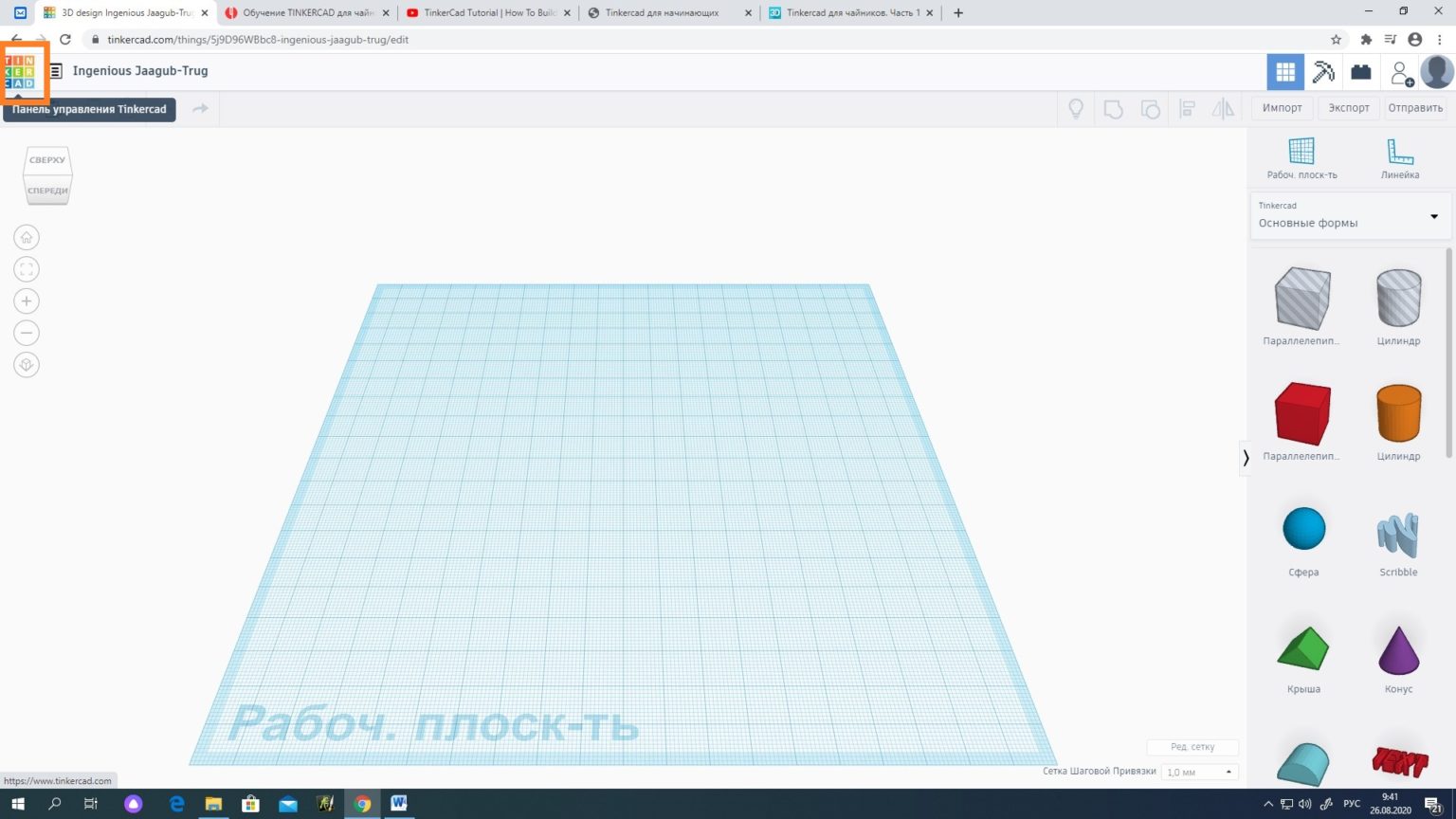
В разделе Circuits переход устроен буквально в один шаг: в левом меню есть ссылка Circuits, а из самого вида схем можно открыть существующие проекты или создать новый нажатием Create New Circuit. Интерфейс при этом намеренно перекликается с 3D-редактором: слева рабочая область, справа панель содержимого, сверху управляющая полоса. Такая унификация важна, потому что пользователь не чувствует, что его каждый раз бросают в новую программу.
В 3D-части структура столь же прямая: сетка, рабочая плоскость, панель фигур, инструменты трансформации и блок команд над сценой. Программа не прячет базовые вещи. Workplane, Ruler, Align, Mirror, Hole, Group, Edit Grid, Snap Grid, Import, Export, Share — это не функции, спрятанные в недрах меню, а фундаментальные элементы, с которыми пользователь начинает работать почти сразу. Именно поэтому Tinkercad так часто используют как первый браузерный CAD: у нее очень низкий порог входа, но он достигается не за счет пустоты, а за счет грамотной раскладки ключевых команд.
Интерфейс 3D Design: из чего он состоит на практике
Рабочее поле, сетка и навигация
Главная сцена в Autodesk Tinkercad — это рабочая плоскость с сеткой, на которой вы размещаете тела, двигаете их по осям, меняете высоту, вырезаете отверстия и собираете конечную форму. В нижней правой части находятся Edit Grid и Snap Grid. Через Edit Grid меняются единицы измерения и параметры рабочей плоскости, а через Snap Grid — шаг, с которым объект перемещается по сетке. Это один из самых недооцененных элементов программы: именно он определяет, будете ли вы собирать деталь приблизительно или сразу в осмысленной размерной логике.
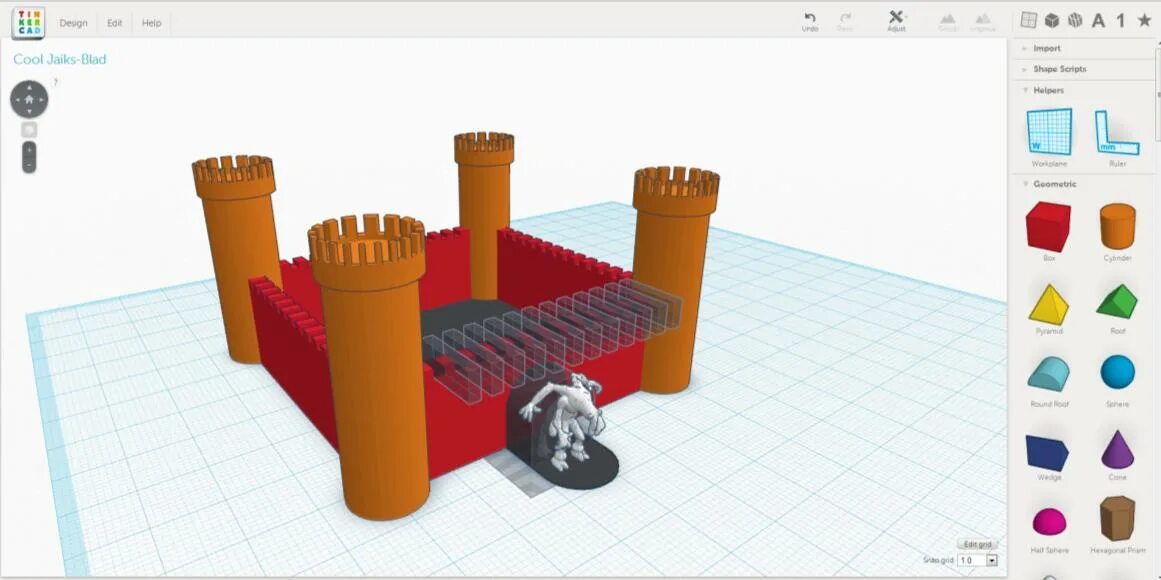
Для временной работы на нестандартной поверхности есть Workplane. Кнопка и горячая клавиша W позволяют назначить новую рабочую плоскость прямо на поверхности объекта. Это крайне важная функция, если вы добавляете текст на крышку корпуса, делаете выступ на боковой грани, сверлите отверстие в вертикальной стенке или строите элемент не от пола, а от конкретной поверхности детали. У Tinkercad нет тяжелой параметрической истории, поэтому грамотное использование Workplane фактически заменяет часть более сложных построительных приемов.
Навигация по сцене тоже сделана очень прагматично. Для 3D-редактора есть фиксированный набор горячих клавиш и действий: F — подогнать выделение в видимую область, W — Workplane, R — Ruler, стрелки — сдвиг по X и Y, Ctrl + Up/Down — перемещение по Z, Ctrl + D — дублирование с повтором, L — Align, M — Mirror. За счет этого даже простой обзор Tinkercad быстро превращается в реальную работу: спустя час вы уже не кликаете все подряд мышью, а начинаете строить модель короткими комбинациями.
Shapes Panel и библиотека готовых объектов
Одна из центральных частей 3D-редактора — Shapes Panel. В Tinkercad это не просто панель примитивов, а довольно объемная библиотека. Здесь есть Basic Shapes, Design Starters, Featured Collections, Shape Generators, а также дополнительные тематические подборки. Базовая логика простая: если вам нужен чистый строительный материал — идете в Basic Shapes; если нужна полузаготовка или вдохновляющий шаблон — смотрите Design Starters; если нужен более хитрый объект, который неудобно собирать вручную, — проверяете Shape Generators.
Это важное отличие Tinkercad от многих других простых моделлеров. Здесь библиотека помогает не только новичкам. Даже опытный пользователь экономит время, когда берет не голый box, а уже готовый профиль, декоративную форму, текстовую заготовку или деталь из генератора форм. Причем сама программа поощряет такой подход: в My Creations можно складывать собственные повторно используемые формы. Для предметного дизайна, учебных проектов и быстрой подготовки печатных объектов это буквально ускоряет работу в разы.
Инструменты точности: Ruler, Align, Mirror, Duplicate
Tinkercad работает быстро именно потому, что заставляет пользователя мыслить не абстрактно, а операциями. Если нужна точная привязка размеров, используете Ruler. Если нужно посадить два тела на одну ось или центр, используете Align. Если нужно симметричное отражение — Mirror. Если надо сделать серию одинаковых элементов с одинаковым шагом, работает Duplicate с повтором через Ctrl + D. И именно эти операции делают программу полезной не только для игрушечных моделей, но и для вполне рабочих вещей: крепежных площадок, стоек, повторяющихся прорезей, решеток, вентиляционных отверстий, посадочных мест и корпусов.
В Tinkercad есть очень правильная мелочь: Align умеет выравнивать не только по центру вообще, но и по опорному объекту. Вы выбираете несколько тел, нажимаете Align, а затем указываете, какое из них должно остаться базой. Это избавляет от частой проблемы новичков, когда выравнивание случайно сдвигает именно ту деталь, которая уже стояла на нужном месте. Для простого браузерного CAD это сильная деталь интерфейса.
Как в Tinkercad строится геометрия
Базовая логика: не рисование, а булева сборка
Ключ к пониманию Tinkercad — здесь основной способ моделирования не эскизно-параметрический, а комбинирование тел. Вы берете box, cylinder, wedge, roof, sphere, text или форму из библиотеки, задаете ей размеры, вращаете, выравниваете, а потом объединяете или вырезаете из нее другое тело. Это очень похоже на сборку изделия из цифровых заготовок. Такой подход идеален для вещей, где форма читается как сумма простых объемов: таблички, органайзеры, корпуса, подставки, крышки, шаблоны, брелоки, заглушки, держатели.
Самое важное понятие здесь — Hole. Любую форму можно переключить в режим отверстия. После этого, если сгруппировать ее с твердым телом, отверстие вычтет свой объем из основной модели. Именно так в Tinkercad делают окна, фаски-замены, прорези, гнезда под винты, каналы, полости, выемки под разъемы и текстовые углубления. С технической точки зрения это очень простой механизм, но в реальной работе он закрывает огромный процент бытовых задач в 3D-печати.
Что можно сделать именно в этой программе
Если говорить не общими словами, а предметно, Tinkercad хорошо подходит для таких задач:
-
брелоки, бейджи, таблички с текстом и логотипом;
-
коробочки и простые корпуса для электроники;
-
монтажные пластины, переходники, шайбы, проставки;
-
держатели кабелей, крючки, клипсы, органайзеры;
-
декоративные формы, трафареты, шильдики, простые сувениры;
-
учебные модели, которые надо быстро распечатать на FDM-принтере;
-
базовые электронные схемы, светодиодные цепи, схемы с Arduino и micro:bit;
-
учебные параметрические объекты в Codeblocks.
А вот там, где нужна глубокая история построения, настоящая зависимостная параметрика, сложные сопряжения сборок, рабочие чертежи, CAM, листовой металл или инженерная документация, Tinkercad уже неудачный выбор. Это не недостаток интерфейса как такового, а граница класса задач, на который программа рассчитана. По набору инструментов и по логике перехода пользователей Autodesk сама эта граница очень хорошо видна.
Пошаговый пример: как сделать в Tinkercad нормальный брелок, а не бессмысленный кубик
Ниже — сценарий, который хорошо показывает, как реально работает Tinkercad для начинающих и почему ее любят владельцы 3D-принтеров. Будем делать именной брелок с отверстием под кольцо. Это типовая задача, в которой задействованы основные команды программы: форма-основа, текст, отверстие, выравнивание, группировка и экспорт в STL.
Шаг 1. Основа брелока
Перетащите на рабочую плоскость Box из Basic Shapes. Это будет база брелока. Через размеры задайте, например, длину 60 мм, ширину 25 мм и толщину 3 мм. Если хотите работать аккуратно, сначала выставьте подходящий шаг в Snap Grid, а затем добавьте Ruler, чтобы видеть размерные значения прямо на сцене. Так вы сразу строите не на глаз, а в нормальной геометрии.
Шаг 2. Скругление или простая форма
Если нужен минималистичный брелок — достаточно обычного прямоугольника. Если хочется сделать форму мягче, можно взять другой примитив или комбинировать box с цилиндрами на краях, потом выровнять их командой Align и объединить через Group. Это типичный Tinkercad-подход: не искать отдельную волшебную команду скругления как в большом CAD, а собрать нужный контур из нескольких тел.
Шаг 3. Добавление текста
Дальше перетащите Text или готовую текстовую форму из библиотеки, введите имя или короткое слово, подберите высоту и толщину. Если текст должен быть выпуклым, оставляете его твердым телом. Если хотите гравировку, переводите текст в Hole. В обоих случаях удобнее сначала разместить текст над основой, потом выделить его вместе с базой и применить Align, чтобы посадить по центру. В Tinkercad именно выравнивание превращает текст из хаотичного элемента в аккуратную часть изделия.
Шаг 4. Отверстие под кольцо
Теперь нужен цилиндр или другая круглая форма для отверстия. Перетащите Cylinder, сделайте его небольшим, затем переключите в Hole. Расположите ближе к краю брелока, но не слишком близко: в FDM-печати важно оставить достаточно материала вокруг отверстия, иначе край будет слабым. Потом снова используйте Align по высоте, чтобы отверстие стояло точно по толщине основы, и сгруппируйте объекты. Получится реальный вырез, а не просто наложенный сверху кружок. Именно так в Tinkercad делаются почти все технологические отверстия.
Шаг 5. Проверка модели
Перед экспортом полезно посмотреть модель с разных сторон, выделить ее целиком и нажать F, чтобы подогнать в окно. Если делали серию одинаковых элементов, можно использовать Ctrl + D для повтора. Если нужно зеркально отразить часть декора, пригодится M для Mirror. Эти операции — не украшения интерфейса, а базовая производственная гигиена внутри Tinkercad.
Шаг 6. Экспорт в STL
Когда модель готова, используйте Export и выбирайте STL для 3D-печати. Если у модели есть цветовые зоны и вам нужен цветной объект, Tinkercad умеет выгружать OBJ; такой экспорт дает zip-архив с геометрией и материалами. Для обычного FDM-брелока STL — самый прямой маршрут. Если же вы делали плоский контур под резку, тогда логичнее уже SVG, а не STL.
Что хорошего показывает этот пример
Этот простой брелок демонстрирует почти всю философию Tinkercad:
-
модель строится из готовых тел, а не из сложного дерева эскизов;
-
отверстия делаются через Hole;
-
точность обеспечивают Ruler, Snap Grid и Align;
-
повторяемость дает Duplicate;
-
итог сразу готов к STL-экспорту.
Именно поэтому программа так хороша для бытовых печатных деталей. Она не заставляет пользователя изучать половину инженерного CAD, чтобы сделать то, что в реальности сводится к прямоугольнику, паре отверстий и надписи.
Импорт, экспорт и реальная подготовка к 3D-печати
Что Tinkercad умеет импортировать
Для 3D-файлов Tinkercad принимает STL и OBJ, а для плоской графики — SVG. Причем импорт SVG здесь не декоративная мелочь, а очень полезный производственный инструмент: через него удобно затягивать логотипы, контуры, иконки, буквы и другой вектор, чтобы потом превратить их в рельеф, гравировку или деталь под резку. Но у SVG есть жесткое ограничение: файл должен содержать именно векторные линии и контуры. Растровые картинки, image data, clipping paths и подобные вещи Tinkercad не принимает так, как хотелось бы. Поэтому SVG перед импортом надо держать чистым.
Что Tinkercad умеет экспортировать
В 3D Design и Codeblocks набор экспортов достаточно практичный: STL, OBJ, GLTF, SVG, а в отдельных сценариях еще и Shape для отправки результата Codeblocks в обычный 3D-редактор. Это очень важный момент: Codeblocks не изолирован сам в себе. Сгенерированную параметрическую форму можно перебросить в 3D Design, а дальше уже дорабатывать как обычный объект — масштабировать, вычитать, зеркалить, собирать в более крупную модель.
Для печати чаще всего используется STL. Для цветных моделей полезен OBJ. Для веб-представления и обмена сценами может пригодиться GLTF. Для лазерной резки и двухмерных контуров — SVG. И здесь Tinkercad выглядит разумно: экспортов немного, но они покрывают основные прикладные маршруты, которыми пользуются makers, преподаватели и владельцы домашних принтеров.
Что нужно знать про сложные модели
У Tinkercad есть слабое место, которое проявляется не сразу, а по мере роста проекта. Если модель становится слишком тяжелой, содержит много вложенных группировок или перегружена shape generators, программа может начать заметно тормозить, хуже редактироваться или даже выдавать проблемы при группировке и экспорте. Для обзорной статьи это важнее любого рекламного плюса: пока модель небольшая, Tinkercad летает; когда пользователь превращает ее в гигантский комбайн из сотен тел и вложенных булевых операций, стабильность падает.
Практический вывод простой: Tinkercad лучше всего чувствует себя, когда вы работаете модульно. Сложный объект разумнее разбивать на функциональные части, проверять каждую отдельно, а при проблемах с экспортом — выгружать логические фрагменты. Для программы, ориентированной на быстрые прототипы и учебные модели, это нормально. Для сложной инженерной работы — уже компромисс, и именно тут обычно начинается переход на Fusion или FreeCAD.
Codeblocks: не довесок, а отдельный полезный режим
Tinkercad Codeblocks — это не детский Scratch рядом с CAD, а вполне осмысленный инструмент для тех случаев, когда модель проще описать правилами, чем собирать руками. Если форма повторяется, строится по циклу, зависит от набора чисел, меняет параметры по переменным или должна быстро давать несколько вариантов, Codeblocks становится неожиданно полезным. В нем блоки просто перетаскиваются и защелкиваются в стек действий, а сама система как раз рассчитана на повторяющиеся паттерны, сложные орнаменты и параметрические объекты.
Сильная сторона Codeblocks в том, что он дает мягкий вход в вычислительный дизайн. Пользователь может работать с переменными, параметрами, циклами и логикой, не проваливаясь сразу в текстовый язык и не уходя в OpenSCAD-подобный сценарный стиль. Для образования это почти идеальная точка входа: студент одновременно понимает, как работает повтор, как значение управляет формой и как математическая идея превращается в физическую геометрию.
Но Codeblocks полезен не только в классе. В бытовой практике он хорош для:
-
решеток и повторяющихся отверстий;
-
декоративных паттернов;
-
наборов стоек с одинаковым шагом;
-
серийных вариаций одной модели;
-
генерации учебных геометрических примеров;
-
быстрого выпуска семейства похожих деталей.
Еще один важный плюс — экспорт результата дальше в 3D Design через Shape. Это означает, что Codeblocks в Tinkercad не замыкается на чистом код ради кода. Вы можете параметрически сгенерировать базовую форму, отправить ее в обычный редактор и уже там вручную довести изделие до финала. Именно такая связка делает Codeblocks зрелее, чем кажется по первому впечатлению.
Tinkercad Circuits: чем она хороша как симулятор, и где ее реальный предел
Как устроен интерфейс Circuits
В Tinkercad Circuits логика совсем другая, чем в 3D Design. Рабочее поле здесь двухмерное, компоненты перетаскиваются на холст справа налево, а провода соединяются прямо между контактами. Сверху есть меню команд, слева — зона проекта, справа — библиотека элементов. Есть Zoom to fit, работает клавиша F, можно панорамировать поле, зумить колесом или жестами. Для человека, который никогда раньше не открывал симулятор схем, это один из самых мягких входов в тему.
По умолчанию справа показаны популярные базовые компоненты для обучения электронике, но через выпадающее меню можно перейти в All Components, а ниже есть поиск по элементам. Это важный момент: Tinkercad Circuits не пытается сделать вид, что в нем бесконечная профессиональная библиотека, но для учебных и прототипных задач панель собрана грамотно. Сначала вы видите то, что действительно нужно новичку, а уже потом добираетесь до расширенного набора.
Starters и сценарии, которые программа подталкивает делать
Одна из лучших идей в Circuits — это Starters. В библиотеке есть не только отдельные компоненты, но и готовые стартовые проекты. Они делятся на Basic, Arduino, Micro:bit и Circuit Assemblies. Нажал, перетащил в рабочую область, запустил Start Simulation, посмотрел, что происходит, начал разбирать или модифицировать. Для обучения это мощнее, чем пустой лист: пользователь сразу видит working example, а потом ломает, чинит, меняет и усваивает причинно-следственные связи.
Basic Starters — это классическая учебная электроника без микроконтроллеров: LED, батареи, резисторы, переключатели, моторчики. Arduino Starters уже добавляют программируемый контроллер и код, причем код можно смотреть и менять. micro:bit Starters делают то же самое для micro:bit. А Circuit Assemblies связывают схемы с 3D-миром, где компоненты привязаны к проектам на стыке электроники и физического объекта. Для школьного STEM-потока такой набор закрывает почти всю базу.
Симуляция, схемы и код
Кнопка Start Simulation в Circuits — это центр всего рабочего процесса. Пока вы не нажали ее, у вас просто разложенные компоненты. После запуска начинается нормальная учебная магия: LED загорается или не загорается, кнопка меняет состояние, код начинает отрабатывать, можно искать ошибки в соединениях и логике. Tinkercad прямо строит вокруг этого ценность среды: сначала проверь виртуально, потом собирай физически.
У Circuits есть и Schematic view — альтернативный вид схемы, который показывает проект как электрическую схему, а не как физически разложенные компоненты. Это крайне полезно, потому что новичок часто понимает или монтаж, или схему, но не оба представления сразу. Tinkercad позволяет переключаться между уровнями понимания, а это делает ее сильным учебным инструментом, а не просто визуальной игрушкой с проводками.
Arduino и micro:bit в Tinkercad
Отдельная сильная часть Circuits — работа с Arduino и micro:bit. Для micro:bit Tinkercad дает Scratch-based блоки, Blocks + Text (Python) и чистый Text. Причем переход от блоков к чистому Python — это односторонняя конверсия: программа предупреждает, что обратно в блоковый вид код не возвращается без потерь. Это важная деталь обзора, потому что именно здесь Tinkercad перестает быть совсем игрушечной и начинает честно говорить о границе между обучающим режимом и текстовым кодом.
Для Arduino логика тоже сделана хорошо. Есть Blocks, есть Blocks + Text, есть чистый текстовый редактор, причем блоки автоматически транслируются в C++. Это очень сильный мост между учебным и настоящим кодингом: пользователь сначала видит логику через визуальные блоки, а потом замечает, во что эта логика превращается на уровне языка. Плюс у Arduino-текстового редактора есть встроенные библиотеки, которые подключаются через иконку file box над кодом.
Важная практическая вещь: Tinkercad Circuits умеет выгружать Arduino-код как родной файл .ino, а для micro:bit поддерживает экспорт .hex. Это превращает среду из чистой песочницы в реальный мост к физическому железу. Проект можно сначала собрать и проверить в браузере, а потом перенести на настоящую плату. Для школы, кружка, хакспейса или домашнего макетирования это очень разумная связка.
Отладка в Circuits
Tinkercad не останавливается на написали код — нажали simulate. В micro:bit-части есть встроенная отладка с breakpoints: во время симуляции появляются кнопки продолжения и пошагового выполнения, а при остановке на breakpoint можно навести курсор на переменную и посмотреть ее значение в конкретный момент. Для образовательной среды это очень сильный инструмент, потому что он учит не угадывать, а проверять состояние программы.
Практический пример в Circuits: базовая LED-цепь и следующий шаг к Arduino
Чтобы понять, насколько Tinkercad Circuits полезна в реальной практике, достаточно простого сценария — батарея, светодиод, резистор, запуск симуляции. Это базовое упражнение, но именно оно показывает, насколько быстро среда дает обратную связь. В типовом учебном проекте используется 9V battery, LED и 1 kΩ resistor; после сборки цепи нужно нажать Start Simulation, и диод должен загореться. Если не загорелся, искать ошибку приходится не на столе с кучей деталей, а в чистой цифровой модели.
Пошагово
-
Откройте раздел Circuits и нажмите Create New Circuit.
-
В панели компонентов справа добавьте 9V battery, LED и resistor.
-
Соедините элементы в последовательную цепь. Следите за полярностью LED: длинная ножка идет к положительной стороне источника.
-
Если нужно, кликните по элементам и поправьте их параметры в конфигурационной панели.
-
Нажмите Start Simulation. Если цепь собрана правильно, светодиод загорается сразу.
Что это упражнение показывает
На этом базовом примере видно сразу несколько сильных сторон программы. Во-первых, Tinkercad хорошо обучает связи между монтажом и результатом: перепутали полярность — света нет, не добавили резистор — получите проблему, оставили разрыв — цепь не замкнулась. Во-вторых, симуляция здесь не декоративная, а прикладная: она экономит время и нервы еще до сборки на breadboard. В-третьих, этот же проект легко нарастить — добавить breadboard, потом Arduino, потом код мигания и перейти от схема работает к схема управляется программой.
Следующий логичный шаг — взять один из Arduino Starters или вручную добавить плату Arduino, открыть Code, переключиться на Blocks или Blocks + Text и заставить LED мигать по таймеру. Здесь Tinkercad особенно хорош: программа не разрывает мышление на сначала железо, потом код где-то отдельно. Все находится в одном окне и работает как единая учебная система.
Удобство, скорость освоения и реальный порог входа
Tinkercad очень быстро дает первый результат. Это не абстрактное удобный интерфейс, а вполне измеримая вещь. В 3D-редакторе пользователь почти сразу начинает работать с понятными объектами и понятными командами. В Circuits — сразу может перетащить готовый starter и запустить Start Simulation. В Codeblocks — моментально соединить несколько блоков и увидеть геометрию. У большинства конкурентов в том или ином месте возникает тормоз: или слишком сложный интерфейс, или долгий вход, или слабая учебная логика. В Tinkercad этого почти нет.
По кривой обучения программа почти образцовая. Пользователь сначала осваивает перемещение, масштабирование, выравнивание, группировку и отверстия. Потом — Workplane, Ruler, Snap Grid, SVG import, Duplicate. Потом — более хитрые библиотеки форм и Codeblocks. То есть сложность появляется постепенно, а не обрушивается сразу. Это и есть правильный дизайн образовательного и прикладного инструмента.
Но здесь же скрыт и обратный эффект. Когда человек слишком долго остается в Tinkercad, он привыкает решать все задачи через булеву сборку и примитивы. Для простых изделий это отлично. Для сложных инженерных объектов — уже нет. Поэтому Tinkercad очень хороша как старт и как среда быстрых прототипов, но не как конечная точка развития в CAD.
Ограничения Tinkercad, о которых лучше сказать прямо
1. Это не полноценный инженерный параметрический CAD
В Tinkercad есть точность, сетка, размеры, выравнивание и повторяемость, но нет того уровня истории построения и параметрических зависимостей, который есть в Fusion или FreeCAD. Если вам нужна модель, где эскизы, фичи, взаимосвязи и изменения параметров тянут за собой весь проект в инженерно строгом виде, Tinkercad быстро покажется тесной.
2. Большие и сложные проекты — не ее стихия
Официальные материалы самой программы прямо предупреждают о проблемах со скоростью и группировкой при перегруженных моделях, вложенных группах и shape generators. Поэтому Tinkercad плохо подходит для гигантских сцен и многосоставных объектов, где модель уже живет не как простая печатная деталь, а как полноценный проект со множеством тел и итераций.
3. Импорт SVG требует чистого вектора
Люди часто думают, что можно взять любой логотип, картинку или неаккуратно экспортированный SVG и сразу затащить его в программу. Это не так. Tinkercad SVG import нормально работает с векторными линиями и контурами, а вот raster data, clipping paths и лишняя графическая грязь ломают ожидаемый результат. Для обзорной статьи это важная практическая деталь, потому что именно на ней новички регулярно спотыкаются.
4. Circuits все-таки учебный симулятор, а не профессиональная EDA-среда
Tinkercad Circuits отлично подходит для LED, кнопок, резисторов, breadboard, Arduino и micro:bit-логики. Но если задача начинает походить на серьезное проектирование электроники, большой проект по схемотехнике или производство печатной платы, возможностей среды уже недостаточно. Она сильна именно как симулятор и учебная среда, а не как глубокая инженерная платформа.
Сравнение с аналогами
Autodesk Fusion
Tinkercad и Fusion логично сравнивать, потому что это продукты одной экосистемы, но предназначены они для разных этажей работы. Autodesk Fusion — это уже полноценная платформа с parametric modeling, surface modeling, assemblies, 2D drawings, rendering, animation, PCB integration и мощным блоком manufacturing/CAM, включая CNC и многокоординатную обработку. На фоне этого Tinkercad выглядит не упрощенной Fusion, а отдельным инструментом для старта, обучения и быстрых прототипов.
Если задача звучит как сделать держатель, коробочку, именной брелок, простую монтажную пластину или быстро проверить идею под 3D-печать, Tinkercad рациональнее. Если задача звучит как спроектировать изделие с историей построения, сборками, анимацией, техническими чертежами и производственным маршрутом, нужен Fusion. Tinkercad выигрывает во входе и скорости первого результата, Fusion — в глубине и профессиональной применимости.
SketchUp Free
SketchUp Free тоже работает в браузере и тоже рассчитан на быстрый старт. Его сильная сторона — простое моделирование в вебе, экспорт и импорт базовых форматов и доступ к 3D Warehouse. Но логика SketchUp и логика Tinkercad разные. SketchUp сильнее там, где нужно быстро собрать пространственную сцену, мебельную идею, интерьерный объем, архитектурную концепцию. Tinkercad сильнее там, где нужна именно простая CAD-среда для 3D-печати, с булевой логикой, отверстиями, сеткой, примитивами и очень прямым путем к STL.
У SketchUp есть большое преимущество в библиотеке готовых моделей через 3D Warehouse, а у Tinkercad — преимущество в простоте именно механической бытовой детали и в наличии Circuits и Codeblocks, которых у SketchUp Free просто нет. Поэтому выбирать надо не по слову браузерный, а по типу объекта. Для комнаты, тумбы и визуальной концепции — SketchUp Free. Для брелока, переходника, корпуса и учебной схемы — Tinkercad.
FreeCAD
FreeCAD — это уже совсем другая философия. Это open-source parametric 3D modeler, ориентированный на реальные объекты любого размера, с акцентом на параметрику, точное моделирование, 2D-документацию и подготовку к 3D-печати или CNC. На этом фоне Tinkercad выглядит проще и намного дружелюбнее, но заметно слабее по инженерной глубине.
Если человеку нужен бесплатный, но уже взрослый инженерный инструмент, FreeCAD объективно ближе к этой роли. Если нужна программа, в которую можно посадить школьника, хоббийного пользователя или новичка и через полчаса получить первую печатную модель — Tinkercad побеждает без борьбы. У FreeCAD выше потолок, у Tinkercad — ниже барьер. И это не компромисс, а разная логика продукта.
SelfCAD
SelfCAD тоже интересен именно как прямой конкурент для новичков: он продвигает себя как 3D-моделлер с доступом через браузер или ПК, с упором на моделирование, скульптинг, рендер, анимацию и даже slicer в одном наборе. В сравнении с ним Tinkercad выглядит более узкой и дисциплинированной программой. Она не пытается охватить все от и до, а концентрируется на том, что действительно нужно для старта в 3D, коде и электронике.
SelfCAD выигрывает в широте творческого набора и в общей универсальности 3D-софта. Tinkercad выигрывает в ясности интерфейса, учебной логике, связке 3D Design + Circuits + Codeblocks и в том, насколько быстро она приводит пользователя к первой законченной задаче. Для новичка это часто важнее, чем длинный список возможностей.
Краткая сводка по сравнению
| Программа | Формат | Сильная сторона | Где Tinkercad лучше | Где Tinkercad хуже |
|---|---|---|---|---|
| Autodesk Fusion | Профессиональный CAD/CAM/CAE/PCB | Параметрика, сборки, чертежи, CAM, анимация | Намного проще старт, быстрее первые модели | Сильно уступает по инженерной глубине |
| SketchUp Free | Браузерный 3D-моделлер | Простота web-моделирования, 3D Warehouse | Лучше для печатных бытовых деталей и учебных схем | Слабее в библиотеке сцен и концептуальном моделировании пространства |
| FreeCAD | Open-source parametric CAD | Точная параметрика, 2D drawings, CNC и printing | Гораздо легче освоить | Слабее по инженерной точности и масштабируемости |
| SelfCAD | Web и PC 3D software | Широкий творческий стек: sculpt, render, slicer | Понятнее для обучения и STEM-сценариев | Уже по набору художественно-3D возможностей |
Смысл этого сравнения простой: Tinkercad не пытается быть лучшей вообще. Она хороша именно там, где нужно быстро и без боли перейти от идеи к простому цифровому или учебному результату.
Кому Tinkercad подходит действительно хорошо
Tinkercad стоит рекомендовать без оговорок таким пользователям:
-
тем, кто только входит в 3D-моделирование и хочет быстро делать простые вещи;
-
владельцам 3D-принтеров, которым нужны простые утилитарные детали;
-
преподавателям STEM, труда, технологии, информатики;
-
школьникам и студентам, которым нужен понятный старт;
-
makers и хоббистам, которым важны быстрые результаты;
-
тем, кто хочет совместить базовую электронику и код в одной среде.
Кому лучше смотреть в другую сторону
Tinkercad не лучший выбор для:
-
инженеров, которым нужны история построения и строгая параметрика;
-
пользователей, работающих с большими сборками и сложными зависимостями;
-
задач, где нужны технические чертежи и производственная документация;
-
серьезного CAM и подготовки к производству;
-
продвинутой схемотехники и полноценного EDA-процесса.
Плюсы и минусы
Плюсы
-
Очень низкий порог входа без ощущения пустой игрушки.
-
Сильный 3D-редактор для простых печатных деталей и бытовых объектов.
-
Отличный учебный модуль Circuits с симуляцией, Starters, Arduino и micro:bit.
-
Полезный Codeblocks для повторяющихся и параметрических форм.
-
Грамотные базовые инструменты: Workplane, Ruler, Align, Mirror, Duplicate, Snap Grid.
-
Практичные форматы импорта и экспорта: STL, OBJ, SVG, GLTF, .ino, .hex.
Минусы
-
Не тянет взрослую инженерную параметрику и сложные сборки.
-
Может замедляться на тяжелых моделях с вложенными группировками и shape generators.
-
SVG-импорт требует аккуратного, чистого вектора.
-
Circuits хороша как учебная и прототипная среда, но не как полноценная EDA-платформа.
Итог
Если писать честный и конкретный обзор программы Tinkercad, итог получается довольно ясным. Это одна из лучших браузерных программ для старта в 3D-моделировании, одна из самых удачных учебных сред для базовой электроники и очень сильный мост между геометрией, схемой и кодом. В ней действительно удобно делать простые модели для 3D-печати, собирать виртуальные схемы с Arduino и micro:bit, изучать Codeblocks, импортировать SVG для рельефов и вырезов и быстро получать законченный результат.
Но сильна Tinkercad ровно там, где она и задумана. Как только задача становится инженерно сложной, документно насыщенной или производственно серьезной, она начинает уступать Fusion, FreeCAD и другим более взрослым системам. Поэтому правильная оценка звучит так: Autodesk Tinkercad — не универсальный CAD на все случаи жизни, а очень удачно сделанная программа для быстрого 3D-моделирования, учебной электроники и первого входа в цифровое проектирование. И в этой роли она действительно одна из лучших.
