
Adobe Audition — это не просто редактор аудиофайлов и не только DAW для многодорожечной сессии. Сильная сторона программы в том, что она совмещает сразу три разных сценария работы: Waveform Editor, Multitrack Editor и частотное редактирование через Spectral Frequency Display. Именно это сочетание делает Audition особенно сильным в подкастах, озвучке, постобработке речи, чистке проблемных записей, монтаже интервью и доводке звука для видео.
В Audition удобно не только резать и сводить звук, но и доводить материал до финального состояния: выравнивать громкость, лечить шумы, убирать гул, исправлять клиппинг, собирать несколько дорожек в один микс и отправлять результат дальше в видеоредакционный пайплайн. За это отвечают конкретные инструменты: Effects Rack, Essential Sound, Match Loudness, Diagnostics, панель уровней, трековая маршрутизация, отправка на шины и экспорт микса из сессии.
Скачать Adobe Audition
- Обработка аудио
- Русский интерфейс
- Просто для новичков
- Платная подписка
- Сложен новичкам
- Требует ресурсы
По своей логике Audition ближе не к универсальному музыкальному монстру, а к специализированному рабочему месту для тех, кто регулярно имеет дело с голосом, диалогами, репортажкой, рекламой, YouTube, интервью, саунд-дизайном для роликов и постобработкой звука для монтажа. Если нужна программа для обработки звука, в которой одинаково удобно и записывать голос, и редактировать речь по словам, и убирать шум в Adobe Audition, и доводить итоговую громкость до вменяемого стандарта, Audition попадает точно в цель.
На чем построена работа в Adobe Audition
Внутри программы все крутится вокруг трех основных режимов:
| Режим | Для чего нужен | Когда его используют чаще всего |
|---|---|---|
| Waveform Editor | Разрушающее редактирование одного файла, чистка, точечные исправления, сохранение результата в сам файл | Дикторская дорожка, дубль интервью, отдельный WAV, быстрый ремонт записи |
| Multitrack Editor | Неразрушающий монтаж нескольких дорожек, сведение, автоматизация, видео, шины, посылы | Подкасты, озвучка с музыкой, сборка финального эпизода, монтаж под видео |
| Spectral Frequency Display | Частотное редактирование: поиск и удаление писка, гула, кликов, артефактов, лишних звуков по спектру | Восстановление проблемного аудио, борьба с шумами, чистка речи и полевых записей |
Такое разделение — ключ к пониманию всей программы. В Audition не нужно пытаться делать вообще всё в одном окне. Если материал нужно лечить как файл, логичнее идти в Waveform. Если собирается выпуск подкаста с музыкой, подводкой и джинглами — это Multitrack. Если проблема сидит не во времени, а в конкретной полосе частот, работа начинается со спектра.
Интерфейс Adobe Audition: как он устроен на практике
Интерфейс Audition на первый взгляд может показаться плотным, но он очень быстро начинает работать на скорость. Сверху — стандартное меню команд, ниже — панель инструментов, где находятся переключатели между Waveform и Multitrack, а также инструменты выделения, масштабирования и специальные спектральные инструменты. В центре — Editor panel, вокруг которого группируются служебные панели. Важнейшие из них — Files, Effects Rack, Essential Sound, Markers, History, Mixer, Levels, Match Loudness, Diagnostics и Properties. Панели можно доковать, откреплять, переносить на второй монитор и сохранять в виде собственного рабочего пространства.
Верхняя часть Editor panel отвечает за время: здесь находится таймлайн и current-time indicator, то есть курсор воспроизведения и записи. В нижнем левом углу показывается числовое время, а его формат можно менять: от обычного минутно-секундного до Samples, Bars and Beats и разных вариантов SMPTE. Это важно не для красоты. Для подкастов достаточно обычного времени, для монтажа под видео важны кадровые форматы, а при микроправках удобны сэмплы.
Audition очень грамотно разделяет уровни контроля. В Waveform Editor ты работаешь с самим файлом, поэтому история действий, точность выделения и команды вроде Edit > Zero Crossings особенно важны. В Multitrack Editor акцент уже на сессии: дорожках, клипах, посылах, маршрутизации, автоматизации и общем миксе. За счет этого программа остается понятной даже в длинных проектах — ты всегда понимаешь, правишь исходник или правишь только поведение клипа в сессии.
Какие панели в Audition используются постоянно
Практически в каждом реальном проекте задействуются одни и те же рабочие узлы:
-
Files — импорт и быстрый доступ к исходникам.
-
Editor — главное поле работы с волной, спектром или таймлайном.
-
Levels — контроль входа и выхода, отслеживание перегруза.
-
Effects Rack — цепочки эффектов и пресеты.
-
Essential Sound — быстрые сценарии для диалога, музыки, SFX и атмосферы.
-
Mixer — фейдеры, панорама, mute/solo, sends, bus routing.
-
Markers — навигация по важным точкам.
-
Match Loudness — финальное выравнивание уровня.
-
Diagnostics — клиппинг, щелчки, типовые проблемы реставрации.
Если работа строится вокруг озвучки, часто хватает связки Waveform + Levels + Effects Rack + History. Если это монтаж эпизода, на первый план выходят Multitrack + Mixer + Essential Sound + Markers + Match Loudness. Audition не перегружает интерфейс случайными элементами: почти всё, что видно на экране, реально используется в продакшене.
Запись звука в Adobe Audition: голос, дубль, интервью, многодорожка
Одна из причин, почему Adobe Audition так часто выбирают для подкастов и озвучки, — предсказуемая запись. Программа не пытается быть магической кнопкой, она дает нормальный инженерный контроль: вход, мониторинг, армирование дорожки, запись в один файл, запись в сессию, punch-in, Punch and Roll и timed record. Для речи это важнее любого визуального блеска.
Запись в Waveform Editor
Когда нужен один чистый файл без лишней структуры, удобнее писать прямо в Waveform Editor. Типичный сценарий — запись дикторского текста, озвучка фрагмента, быстрый voice-over, дубль для вставки в монтаж. В этом режиме пользователь либо создает новый файл через File > New > Audio File, либо открывает уже существующий и ставит курсор в нужную позицию, после чего запускает запись кнопкой Record внизу панели редактора.
Waveform особенно удобен тем, что после записи ты сразу находишься внутри файла, без перехода в отдельную монтажную среду. Сразу видно форму сигнала, паузы, вдохи, всплески, перегрузы, длинные хвосты и лишние куски тишины. Для одиночного голоса это быстрый режим без лишних сущностей. Если задача звучит как нужно записать голос и быстро привести дорожку в порядок, Audition в Waveform делает это без задержек и без лишнего усложнения.
Запись в Multitrack Editor
Когда проект состоит из нескольких источников, нужен Multitrack Editor. Здесь каждая запись превращается в новый клип на отдельной дорожке, а сами записанные файлы автоматически складываются в папку вида [session name]_Recorded. Это очень удобная организация: сессия остается монтажной оболочкой, а каждое записанное действие имеет нормальный отдельный WAV-исходник.
Запись в многодорожке строится по ясной схеме: в зоне Inputs/Outputs выбирается источник с Input menu, дорожка ставится на запись кнопкой Arm For Record, при необходимости включается Monitor Input, затем курсор ставится в точку старта и нажимается Record. Если пишутся несколько микрофонов, то Audition позволяет армировать несколько дорожек сразу. Для интервью, подкаста в два голоса, записи комментария поверх существующего монтажа или набора нескольких дублей это намного удобнее, чем писать всё в один файл.
Контроль уровней и перегруза
Уровни в Audition читаются очень прозрачно. В Waveform Editor метры доступны через панель Levels, а в Multitrack Editor — и в общей панели уровней, и прямо на дорожках. Уровни показываются в dBFS, а критический момент здесь один: ноль dBFS — потолок, после которого начинается цифровой перегруз. Когда срабатывает clipping, индикаторы на правом краю метра загораются красным. Это не декоративный сигнал, а прямое предупреждение, что запись уже испорчена или находится на грани.
Для записи речи Audition особенно удобен тем, что при армировании дорожки входной сигнал сразу виден на трековом метре. Это позволяет ловить проблему до старта, а не после него. Когда пользователь работает с микрофоном, интерфейсом и наушниками одновременно, такой прямой визуальный контроль экономит много времени и нервов.
Punch-in, Punch and Roll и timed record
Обычная запись — это только база. В Audition есть нормальные режимы дозаписи. Punch into a selected range позволяет заменить только выбранный участок, оставив остальную часть клипа нетронутой. Это особенно полезно в дикторской работе, когда одна фраза или слово произнесены неудачно, но переписывать весь абзац бессмысленно.
Для более живой записи речи есть Punch and Roll Mode. Он запускается правым кликом по кнопке Record и дает предпрослушку до точки входа, визуальный отсчет и контролируемое вхождение в дубль. Это одна из тех функций, которые особенно ценят люди, работающие с закадровым текстом, аудиокнигами, дубляжом и длинными дикторскими сессиями. Вместо резкого старта в пустоту человек слышит несколько секунд до точки записи и естественно вкатывается обратно в текст. Там же доступен Timed Record Mode для записи по расписанию.
Waveform Editor: где Audition особенно быстрый
Waveform Editor — это сердце Adobe Audition, когда речь идет о точной обработке отдельного файла. Здесь легко делать то, что в многодорожке делается медленнее: вырезать вздох, убрать стук, сократить паузу, выровнять форму сигнала, применить разрушительный эффект к конкретному фрагменту и сразу сохранить файл.
Главная разница между Waveform и Multitrack в том, что в Waveform многие действия применяются прямо к исходнику. Именно поэтому в Effects Rack этого режима есть Process menu и кнопка Apply — они нужны для постоянного применения обработки к выделению или ко всему файлу. В многодорожке логика другая: эффект живет на клипе или дорожке как часть сессии, а исходный файл остается нетронутым.
Это очень важное различие на практике. Если у тебя есть одна неудачная дикторская дорожка и нужно быстро почистить её до вменяемого состояния, Waveform обычно быстрее. Если есть целый эпизод с несколькими дорожками и нужно всё собрать, балансировать и автоматизировать, нужно идти в Multitrack. Ошибка многих новичков — пытаться жить только в одном из этих режимов. Audition так не задуман.
Точное выделение и монтаж
В Adobe Audition выделение продумано лучше, чем кажется на первый взгляд. Можно выделять диапазон мышью, растягивать границы, привязывать правки к нулевым пересечениям через Edit > Zero Crossings, включать снап к маркерам и делениям линейки, а при необходимости редактировать только один канал стереофайла. Всё это напрямую влияет на чистоту монтажа: меньше щелчков, меньше случайных артефактов, меньше ручной возни с микрофейдами.
Для речевых дорожек это особенно полезно. В Audition удобно находить начало и конец слова по форме сигнала, видеть короткие импульсные выбросы, работать с паузами между фразами и резать дорожку без постоянного ощущения, что после каждого движения появится неприятный щелчок. В этом смысле Audition ощущается как зрелый инструмент для ручной работы со звуком, а не как редактор для галочки.
Когда лучше править файл разрушительно
Разрушающее редактирование в Audition — это не недостаток, а инструмент. Оно уместно тогда, когда исходник нужно именно исправить, а не сохранить как архивную первичку в неизменном виде. Например:
-
удалить постоянный гул из одного WAV;
-
вылечить щелчки и клиппинг в финальном дубле;
-
убрать DC offset через Favorites > Repair DC Offset;
-
permanently применить EQ или de-noise к отдельной дорожке озвучки;
-
сохранить очищенный файл как новый рабочий исходник.
Если проект собран дисциплинированно, опасности в этом нет. Оригинал можно хранить отдельно, а Waveform использовать именно как хирургический стол. И в такой роли Audition очень хорош: быстрый отклик, понятная история действий, удобное масштабирование и точный контроль на уровне фрагмента.
Спектральное редактирование: одна из причин вообще выбирать Adobe Audition
Спектральное редактирование — это то место, где Audition резко отрывается от простых аудиоредакторов. Вместо обычной формы сигнала программа показывает распределение частот во времени: по горизонтали идет время, по вертикали — частота, а по яркости видна интенсивность компонентов сигнала. Именно поэтому в спектре можно буквально увидеть то, что в обычной волне выглядит как непонятный мусор: телефонный писк, электрический гул, щелчок, треск, кашель, короткий удар по стойке, механический шум, артефакт компрессии, фон от помещения.

Чтобы открыть спектр, в Audition достаточно нажать кнопку Spectral Display на панели инструментов или раздвинуть границу между волновой и спектральной частью редактора. Это очень удобное решение: не надо переключаться в отдельный режим и терять визуальный контакт с амплитудой. Волна и спектр могут жить вместе, а значит, монтаж и реставрация не разрываются на два разных мира.
Инструменты спектрального выделения
В спектральной области Audition дает три основных инструмента: Marquee Selection, Lasso Selection и Paintbrush Selection. Прямоугольное выделение подходит для быстрых операций по ограниченному частотному диапазону, лассо — для сложных свободных форм, кисть — для самых точечных вмешательств, где нужно буквально закрасить проблему. У кисти есть еще и управление Opacity, то есть интенсивностью применения. Это делает её очень полезной для аккуратной работы с узкими артефактами, когда нельзя просто отрубить кусок спектра топором.
Отдельно хорош Spot Healing Brush. Это не чудо-кнопка для любого мусора, но для изолированных кликов, pops и мелких единичных дефектов работает быстро: выделение автоматически применяет Favorites > Auto Heal. Ограничение тут простое: инструмент рассчитан на небольшие проблемные участки, а не на длинные куски грязного материала. Для локальных дефектов он действительно экономит время.
Как читать спектр в Adobe Audition
У спектра Audition есть практическая, а не декоративная логика:
-
ровные горизонтальные полосы часто указывают на тональные помехи;
-
яркие вертикальные вспышки могут означать клики и ударные импульсы;
-
низкочастотный постоянный ковер обычно говорит о гуле и rumble;
-
речевые форманты читаются как повторяющиеся полосы в средних частотах;
-
паразитный писк или свист часто видно как тонкую стабильную линию на одной частоте.
В настройках Spectral Display можно менять Spectral Resolution и Decibel Range. Это не мелочь, а важный инструмент под конкретную задачу. Более высокая спектральная точность помогает лучше различать частоты, но жертвует точностью по времени. Для кликов и коротких импульсов это критично, поэтому спектр приходится подстраивать под материал, а не держать в одном виде всегда. Для поиска щелчков Audition прямо рекомендует использовать высокое разрешение вроде 256 bands, потому что такие дефекты часто выглядят как яркие вертикальные столбы на всю высоту дисплея.
Где спектр дает максимальную отдачу
Для речи и подкастов Spectral Frequency Display полезен в трех типовых сценариях:
-
Удаление точечных помех — кашель, щелчок языком, случайный стук, писк.
-
Точечная де-грязь — вырезание узкой полосы гула или высокочастотного свиста.
-
Аккуратная чистка диалога — когда нужно минимально задеть полезную речь и максимально убрать мусор.
По ощущениям именно здесь Audition превращается из удобного редактора в действительно профессиональный инструмент. Простым шумодавом можно быстро испортить голос, а вот в спектре многие проблемы решаются хирургически: не весь звук сразу, а конкретный дефект в конкретный момент времени и в конкретной полосе частот. Для сложной постобработки речи это огромная разница.
Шумоподавление, реставрация и диагностика
Большая часть аудитории приходит в Audition не за музыкальным продакшеном, а за тем, чтобы спасти неидеальную запись. И программа здесь действительно сильна. В арсенале есть и классические эффекты из раздела Noise Reduction/Restoration, и быстрые инструменты Essential Sound, и отдельная панель Diagnostics, и работа через спектр, и специализированные эффекты вроде DeClipper и DeHummer.
Удаление постоянного шума
Когда в записи есть устойчивый фон — вентиляция, фан, шипение, однотипный шум помещения, — Audition позволяет работать по классической схеме с noise print. В выборке, содержащей только шум, можно сделать Capture Noise Print, а затем применить Noise Reduction к нужному фрагменту или ко всему файлу. Важно не передавить: любой шумодав, если его выкрутить слишком агрессивно, начнет делать голос стеклянным, зернистым или подводным.
На практике у Audition сильнее всего получается не полное уничтожение шумовой среды, а разумное ослабление проблемы до такого уровня, при котором речь уже воспринимается чисто и без раздражения. Для подкастов, интервью и закадрового текста этого обычно достаточно. Если исходник сам по себе не убит, Audition способен довести его до коммерчески пригодного состояния без ощущения грубого восстановления.
Борьба с hum, rumble, sibilance и кликами
В Essential Sound для диалога есть блок Repair Sound, где доступны конкретные быстрые обработки: Reduce Noise, Reduce Rumble, DeHum и DeEss. Это хороший способ быстро привести голос в порядок, не собирая вручную целую цепочку из нескольких модулей. Особенно полезно это для монтажеров и подкастеров, которым нужен нормальный результат быстро, а не бесконечная микротонкая настройка каждого параметра.

Если же проблема тяжелее, подключается Diagnostics. Для clipped waveforms есть DeClipper, который восстанавливает обрезанные вершины сигнала, а для поиска кликов Audition предлагает ориентироваться и визуально: увеличивать проблемный участок и смотреть в спектре на яркие вертикальные полосы. Это очень прагматичный подход — сначала увидеть дефект, потом подобрать под него конкретный инструмент, а не бездумно гонять всю дорожку через улучшайзер.
Почему Diagnostics полезнее, чем кажется
Панель Diagnostics в Audition ценна тем, что она помогает работать не на вкус, а по типу дефекта. Когда понятно, что запись страдает от цифрового клиппинга, нужен один подход. Когда проблема в мелких clicks, нужен другой. Когда внизу сидит постоянный hum — третий. Такая раздельная логика лечения заметно снижает шанс испортить полезный сигнал вместе с мусором.
Для речевого контента это особенно важно. С голосом ошибки слышны быстрее, чем на музыке: избыточный шумодав делает речь мертвой, неудачный de-ess делает её шепелявой, неправильный de-hum может скукожить низ и сделать голос картонным. Audition хорош тем, что позволяет не бросаться сразу на глобальные пресеты, а сочетать несколько умеренных вмешательств: немного repair в Essential Sound, немного спектральной чистки, немного ручной коррекции в Effects Rack.
Multitrack Editor: где Adobe Audition превращается в полноценную рабочую станцию
Если Waveform — это точный нож, то Multitrack Editor — это уже сборочный стол. Здесь Audition показывает вторую половину своей силы: дорожки, клипы, фейдеры, mute/solo, шины, посылы, мастер, автоматизация, монтаж под видео и экспорт финального микса. Причем редактор остается неразрушающим: изменения по громкости и многим операциям не переписывают исходник, а живут как свойства клипа или сессии.
Многодорожечная сессия в Audition поддерживает неограниченное число моно, стерео и 5.1 аудиотреков и bus-треков. При этом видео в сессии только одно: один video track с одним видеоклипом одновременно. Для звукопоста под ролики это нормальная и логичная модель — Audition не пытается стать NLE, ему нужен только референс на картинку.
Дорожки, bus, sends и master
Основная архитектура сводится к четырем сущностям:
-
Audio tracks — обычные дорожки с импортированными клипами или записями из текущей сессии;
-
Bus tracks — группы/шины для коллективной обработки;
-
Mix Track — общий суммарный тракт;
-
Video track — референс для работы с изображением.
Bus в Audition реализованы очень по-деловому. Если нужно повесить один reverb на несколько дорожек, не надо дублировать один и тот же эффект на каждом треке. Достаточно завести bus, отправить туда посылы и контролировать все централизованно. Это и CPU экономит, и делает микс более организованным. Та же логика работает для submix-групп: отдельная шина на барабаны, отдельная на музыку, отдельная на закадровый голос, отдельная на FX — все это Audition делает без боли.
У каждой дорожки доступно до 16 sends, а маршрутизация в левой части редактора переключается между наборами Inputs/Outputs, Effects, Sends и EQ. Это одна из удачных особенностей интерфейса: Audition не пытается показать всё сразу, а позволяет раскрывать именно тот слой управления, который нужен сейчас. В реальном проекте это заметно уменьшает визуальный шум.
Монтаж клипов в многодорожке
В Multitrack удобно собирать и длинные подкасты, и сложные монтажные эпизоды. Здесь нормально работает обычная постовая рутина: передвинуть реплики, добавить room tone, подрезать музыкальный bed, подставить джингл, разложить несколько дублей, сравнить варианты, выставить маркеры на проблемных местах, потом пройтись по автоматизации и сделать финальный bounce.
Многодорожка хороша еще и тем, что многие действия можно делать обратимо. Например, Clip > Match Clip Volume выравнивает громкость нескольких клипов и не ломает исходники, потому что в Multitrack вся эта корректировка остается полностью обратимой. Для монтажа интервью это особенно полезно: можно быстро привести по уровню несколько кусков с разной подачей, а потом уже делать тонкую доводку.
Работа с маркерами
Маркеры в Audition — не декоративные флажки, а полноценный навигационный слой. В Multitrack можно создавать как Clip Markers, так и Session Markers. Если выбран клип, нажатие M ставит marker на клипе; если ничего не выделено, M создает маркер сессии. Это удобно для любой длинной формы: подкасты, интервью, озвучка, диалоговый монтаж, рекламные ролики с большим числом согласований.
Полезно и то, что маркеры согласованы между Waveform и Multitrack. Можно поставить ориентиры в одном режиме, а потом видеть их в другом. Для человека, который постоянно переходит из точечной правки файла в сборку проекта и обратно, это не мелочь, а реальное ускорение работы.
Effects Rack: как в Audition устроена обработка
Effects Rack — одна из самых сильных и при этом самых понятных частей Adobe Audition. В стойке можно вставлять, переставлять и редактировать до 16 эффектов, сохранять наборы как любимые пресеты и быстро включать/выключать отдельные элементы цепочки. Сама концепция не новая, но в Audition она сделана очень чисто: стойка не мешает, не прячет логику и одинаково хорошо работает и для быстрого голоса, и для более серьезной обработки.
Разница Effects Rack в Waveform и Multitrack
В Waveform Editor стойка ориентирована на прямое воздействие на файл: есть Process menu и Apply, то есть любой набор эффектов можно применить к выделению или ко всему аудио насовсем. В Multitrack Editor логика другая: у каждого клипа и у каждой дорожки свой собственный Effects Rack, который сохраняется внутри сессии. Там же доступны элементы, связанные с предрендером дорожки и маршрутизацией эффекта относительно фейдера.
На практике это означает очень важную вещь. Для дикторского дубля в Waveform удобно навесить шумодав, de-esser и EQ, послушать, при необходимости поправить и применить. Для проекта с несколькими дорожками логичнее оставить обработку живой в Multitrack, чтобы на любом этапе вернуться, ослабить компрессию, поменять EQ, отключить reverb или передвинуть лимитер.
Какие эффекты чаще всего нужны в реальном обзоре Adobe Audition
Когда ищут Adobe Audition обзор, обычно хотят понять не абстрактный список эффектов, а что реально можно сделать в программе. На практике чаще всего используются:
-
Parametric Equalizer или Graphic Equalizer — убрать муть, добавить разборчивость, почистить низ;
-
Dynamics/Compressor — выровнять голос, сделать его стабильнее;
-
Hard Limiter — удержать пики;
-
DeEsser — убрать слишком резкие с и ш;
-
Noise Reduction / Restoration — чистка фона, hum, click;
-
Reverb и Delay — для музыки, саунд-дизайна, пространства;
-
Loudness Meter — контроль LUFS и true peak.
Сильная сторона Audition не в том, что он предлагает какие-то экзотические уникальные плагины, а в том, что базовый набор закрывает практически весь разговорный и видеопостовый продакшен без внешних покупок. В подкасте, voice-over и монтаже диалогов обычно даже не возникает ощущения, что встроенных модулей мало.
Сторонние плагины
Если встроенного набора недостаточно, Audition нормально работает с внешними плагинами. Через Effects > Audio Plug-in Manager можно сканировать и подключать VST3 и VST на обеих платформах, а на macOS — еще и Audio Units. Там же можно добавлять пользовательские папки сканирования, выполнять Scan For Plug-ins, Rescan Existing Plug-ins, отключать ненужные эффекты из списка или перезагружать проблемные.
Это делает Audition гибким именно в прикладном смысле. Хочешь стандартный поток на встроенных эффектах — пожалуйста. Хочешь использовать сторонний de-noise, multiband compressor, mastering chain или фирменный restoration-плагин — тоже без проблем. Для программы, которую часто используют как редактор аудио для подкастов и постобработки речи, такая открытость очень важна.
Essential Sound: быстрый и очень полезный слой поверх классической обработки
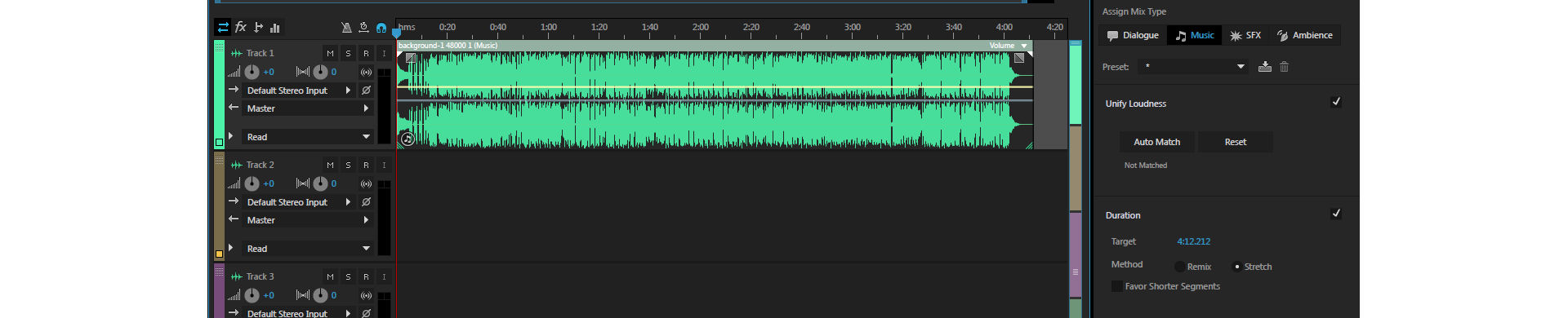
Essential Sound — это один из самых практичных инструментов Audition для тех, кто работает не как чистый звукорежиссер, а как редактор, монтажер, подкастер, продюсер контента или диктор. Панель не заменяет ручную обработку, но дает грамотный быстрый уровень управления и резко сокращает число действий. Клипам или трекам присваивается тип: Dialogue, Music, SFX или Ambience, после чего Audition показывает именно те параметры, которые логичны для этого типа материала.
Dialogue: быстрый путь к внятной речи
Для диалогов в Essential Sound есть три главных блока: Unify Loudness, Repair Sound и Improve Clarity. Это крайне удачная структура. Сначала выравнивается базовая громкость, потом снимаются типовые проблемы — шум, гул, rumble, sibilance, — а затем речь доводится по динамике и тембру.

Кнопка Auto Match делает неразрушающую корректировку clip gain, чтобы несколько диалоговых клипов звучали на одном воспринимаемом уровне. Для интервью, подкастов и монтажа озвучки это один из самых полезных автоматических шагов в Audition. После него дорожки уже не разваливаются по громкости так сильно, и можно спокойно переходить к тонкой обработке.
В Improve Clarity находятся настройки Dynamics, EQ и Enhance Speech. Это тот самый блок, где из просто нормально слышимого голоса делается речь, которая держит внимание: яснее, плотнее, стабильнее и чище в миксе. Причем Audition позволяет не только пользоваться готовыми вариантами, но и углубляться в редактирование пресетов, если нужно.
Music, SFX и Ambience
Для музыки Essential Sound умеет не только выравнивать loudness, но и менять длительность клипа двумя путями: через Remix и через Stretch. Remix анализирует композицию, находит возможные переходы и перестраивает материал под нужную длину, а Stretch просто тянет клип до заданного времени. Для видеомонтажа, заставок, подкастов и коротких роликов это очень сильный инструмент: не нужно вручную кромсать музыкальный bed, чтобы посадить его в хронометраж.
Для SFX и Ambience панель дает быстрые креативные параметры, включая reverb и пресеты пространственной обработки. Это не замена полноценному саунд-дизайну через цепочку эффектов, но как быстрый рабочий слой панель сделана очень грамотно. В Adobe Audition вообще много инструментов, которые позволяют получить достойный результат быстро, а потом при необходимости углубиться. Essential Sound — лучший пример такой логики.
Где Essential Sound реально полезен, а где нет
Если задача — быстро привести речь в коммерчески пригодное состояние, Essential Sound почти всегда ускоряет работу. Если задача — спасти совсем убитую запись, без спектра, ручного EQ, de-clip и адресной реставрации уже не обойтись. То есть панель сильна именно как первый быстрый слой обработки, а не как абсолютная замена всему остальному. В этом и заключается ее реальная ценность: она снимает 60–80% рутинной работы на типовых проектах и не мешает потом уйти в глубокую ручную доработку.
Match Loudness: как Audition приводит звук к нормальной финальной громкости
Один из самых недооцененных модулей Audition — Match Loudness. Многие пользователи до сих пор ограничиваются пиковым нормализатором, а потом получают ролики и подкасты, которые вроде бы не перегружены, но звучат тише или громче, чем надо. Audition решает это на правильном уровне — через loudness. Панель Window > Match Loudness позволяет загрузить один или несколько файлов, просканировать их и привести к выбранному стандарту с контролем Target Loudness, Maximum True Peak Level и допуска.
Почему loudness важнее обычной нормализации
Пиковая нормализация отвечает только на вопрос какой максимальный пик в файле. Но два файла с одинаковым пиком могут восприниматься по громкости совершенно по-разному. Match Loudness в Audition работает уже с восприятием средней громкости, ориентируясь на LUFS, и потому дает гораздо более предсказуемый финал. Для серий подкаста, набора озвученных роликов, пакета рекламных аудио или интервью из разных источников это фактически обязательный шаг.
Для подкастового сценария Audition отдельно предлагает ориентир в районе -18 LUFS, если речь идет о соответствующем пресете. Это полезно не как жесткая догма, а как отправная точка для контента, который должен звучать ровно и не выбиваться по громкости между эпизодами.
Практический сценарий работы через Match Loudness
Нормальный рабочий порядок выглядит так:
-
Собрать или подготовить финальные файлы.
-
Открыть Window > Match Loudness.
-
Перетащить в панель один или несколько файлов.
-
Нажать Scan для анализа текущих уровней.
-
Раскрыть Match Loudness Settings.
-
Выбрать стандарт или вручную задать loudness и maximum true peak.
-
Нажать Run.
Это особенно удобно после серийной записи: несколько фрагментов озвучки, несколько рекламных вставок, несколько джинглов, серия коротких роликов — все приводится к единому уровню за один проход. И здесь Audition выгодно отличается от более простых редакторов, где подобная задача часто требует обходных путей или стороннего софта.
Реальные рабочие сценарии в Adobe Audition
Сценарий 1. Очистка дикторского голоса
Один из самых частых кейсов: записан voice-over, но в дорожке есть легкий фон, местами слышны вдохи, несколько слов звучат слишком громко, а на сибилянтах голос режет ухо. В Audition это обычно решается так:
-
запись или импорт в Waveform Editor;
-
удаление проблемных вдохов и пауз вручную;
-
при необходимости — спектральное удаление щелчков и точечных дефектов;
-
Repair Sound или ручной DeEsser;
-
EQ и динамика через Effects Rack;
-
проверка loudness и экспорт.
Преимущество Audition здесь в том, что весь путь проходит внутри одной среды. Не нужно открывать одну программу для записи, вторую для чистки, третью для loudness и четвертую для сборки. Если исходник адекватный, одной Audition более чем достаточно, чтобы довести голос до профессионально звучащего состояния.
Сценарий 2. Монтаж интервью или подкаста
Для подкаста или интервью лучше сразу создать File > New > Multitrack Session. У Audition есть и Podcast template, где уже разложены типовые роли вроде Host, Interview, Sound FX и Music Bed. Это не игрушка, а реально полезный старт для типового разговорного контента.
Дальше работа строится логично: реплики на отдельных дорожках, room tone отдельно, музыкальный bed отдельно, джинглы и вставки на своих местах, громкость выравнивается через Auto Match или Clip > Match Clip Volume, проблемные места отмечаются маркерами, а финал проходит через Match Loudness. В такой связке Audition особенно силен: он не перегружает пользователя музыкальными сущностями вроде сложного MIDI-производства, а сосредоточен именно на речи и посте.
Сценарий 3. Чистка звука из видео
Когда звук пришел из Premiere Pro или просто из видеопроекта, Audition хорош тем, что в нем удобно делать именно то, что чаще всего нужно после съемки: почистить фоновый шум, убрать гул, подправить диалоги, выровнять уровень клипов, собрать всё в аккуратный микс и вернуть обратно. Для видео это намного важнее, чем наличие сложных музыкальных инструментов.
Если отправлять в Audition клип, он открывается как новый wave-файл для детальной обработки. Если отправлять секвенцию, сохраняются keyframes, effects, Essential Sound settings, markers и metadata, а сама последовательность открывается в Multitrack Editor. Это делает связку Premiere + Audition одной из самых практичных для видеокоманд, которые хотят быстро улучшить звук без переклейки проекта вручную.
Интеграция с Adobe Premiere Pro и видеопроизводством
Audition особенно ценен внутри экосистемы Adobe не потому, что это тот же вендор, а потому, что связка реально экономит часы. Из Premiere Pro можно отправить либо отдельный клип через Edit > Edit In Adobe Audition > Clip, либо секвенцию через Edit > Edit In Adobe Audition > Sequence. Во втором случае композиция передается в Audition целиком, вместе с ключевыми параметрами монтажной логики.
Для клипов удобно то, что после сохранения изменений в Audition они сразу отражаются в таймлайне Premiere. Для секвенций ценно другое: не теряются важные монтажные сущности, и можно перейти к полноценному сведению или доводке речи в Multitrack, а потом экспортировать результат обратно в Premiere Pro. Это именно тот сценарий, из-за которого Audition часто выбирают даже те, кто не считает себя звукорежиссером.
В видеомонтаже есть отдельная категория проблем, где Audition особенно удобен: интервью с неидеальным фоном, документальные куски с разным уровнем речи, реплики на нескольких источниках, необходимость быстро вытянуть звук без полного пересведения в большой музыкальной DAW. В этом слое задач Audition выглядит не компромиссом, а очень точным выбором.
Экспорт, финальная сдача и контроль результата
После завершения работы над сессией Audition позволяет экспортировать весь микс или его часть через File > Export > Multitrack Mixdown. Можно вывести Time Selection, Entire Session или Selected Clips. Есть и удобная альтернатива — Multitrack > Mixdown Session To New File, когда хочется получить результат сразу в Waveform Editor и при необходимости еще раз пройтись по финальному файлу.
При экспорте учитываются текущие значения громкости, панорамы и эффектов, проходящих через Mix Track. То есть Audition экспортирует не сырые клипы, а именно то, что собрано и настроено в сессии. Если нужно сохранить часть материала отдельно, можно выделить диапазон Time Selection tool и вывести только его. Такой подход хорошо подходит и для финальной сдачи, и для рендеринга фрагментов под отдельные вставки.
Для пакетных задач Audition тоже полезен: выровнять loudness серии файлов, быстро одинаково обработать несколько клипов, прогнать набор аудио через один сценарий — все это в программе делается без ощущения, что ее заставляют выполнять чужую работу. Это не специализированный mastering-автомат, но для очень многих серийных практических задач возможностей хватает с запасом.
Сильные стороны Adobe Audition
1. Один из лучших интерфейсов для работы с речью
Audition почти эталонен там, где в центре стоит голос. Подкасты, интервью, закадровый текст, ролики, озвучка, радио, диалоги для видео — весь этот пласт задач программа закрывает особенно уверенно. Здесь и быстрый Waveform, и хороший спектр, и удобный loudness, и нормальная многодорожка, и Essential Sound, который не выглядит игрушкой.
2. Сильное спектральное редактирование
Spectral Frequency Display в Audition — не второстепенная декоративная опция, а полноценный рабочий инструмент. Он реально помогает чистить звук точечно, а не грубо, и это особенно важно для проблемной речи. Даже если у пользователя есть хороший шумодав, спектральная правка часто оказывается тем местом, где и получается довести запись до приемлемого состояния.
3. Удобная связка Waveform и Multitrack
Многие программы хорошо делают либо file-based editing, либо session-based work. Audition силен тем, что комфортен в обоих сценариях и нормально позволяет между ними переключаться. Для реального продакшена это важнее, чем кажется, потому что большая часть работы со звуком — это не только сведение и не только правка файла, а постоянный переход между этими состояниями.
4. Нормальная интеграция с Premiere Pro
Для видео это один из главных аргументов. Если звук живет рядом с монтажом, Audition вписывается в пайплайн естественно и без ручных костылей. Клип можно лечить как wave, секвенцию можно доводить как multitrack-сессию, изменения можно вернуть назад, и всё это без развала проекта по частям.
Недостатки Adobe Audition
1. Это не лучшая музыкальная DAW для композитора и продюсера
Adobe Audition очень хорош как программа для записи голоса, редактирования аудио, сведения подкастов, видеопоста и реставрации. Но если в центре стоит серьезная музыкальная аранжировка, сложная MIDI-работа, виртуальные инструменты и композиторский пайплайн, у специализированных DAW есть преимущества. Audition не про это. Его логика сфокусирована на аудио, посте, речи, монтаже и clean-up.
2. Essential Sound не заменяет ручную работу
Панель действительно ускоряет рутину, но не решает все сложные случаи. Плохо записанный голос с переменным шумом, сильным реверберационным хвостом, перегрузами и сложной грязью все равно придется лечить вручную, через спектр, диагностику и индивидуальную цепочку эффектов. Audition это умеет, но ждать от одной панели автоматического чуда бессмысленно.
3. Для экстремальной реставрации есть более узкоспециализированные решения
Audition умеет очень много в шумоподавлении и ремонте аудио, но в совсем хирургической реставрации существуют инструменты, заточенные именно под эту нишу. Это не делает Audition слабым. Просто надо понимать его роль: он закрывает широкий и очень практичный спектр задач, а не строится только вокруг аудиореставрации.
Сравнение с аналогами
Audacity
Audacity — это понятный и очень полезный бесплатный редактор, но его сильная зона уже. У него есть Noise Reduction для постоянного фона и Spectral Selection, однако сам мануал прямо ограничивает идеальные сценарии для спектрального редактирования довольно узкими случаями вроде удаления одной постоянной частоты или hum; он же предупреждает, что переменный шум, трафик или сложные посторонние звуки таким способом убираются плохо. У Audition спектральная работа гибче, быстрее встроена в основной рабочий процесс и лучше сочетается с остальными инструментами постобработки.
Если нужно бесплатно подрезать аудио, убрать стабильный шум, сделать базовый монтаж — Audacity нормален. Если нужна серьезная программа для обработки звука с нормальным многодорожечным режимом, быстрой чисткой речи, Effects Rack, Essential Sound, loudness-выравниванием и удобной интеграцией с видео, Audition заметно сильнее и удобнее в длительной работе.
REAPER
REAPER — это полноценная цифровая аудиостанция с многодорожечной записью, редактированием, обработкой, сведением и мастерингом. Его сильнейшие стороны — гибкость, расширяемость, скриптинг, широкая совместимость с железом и плагинами, а также очень хорошая репутация по стабильности. Это один из лучших вариантов для тех, кому нужна глубокая настраиваемая DAW общего назначения.
Но Audition выигрывает в другом: в понятности для аудиопоста, в скорости работы с речью, в спектральном редактировании без лишней экосистемной сборки, в готовых сценариях через Essential Sound и в прямой стыковке с Premiere Pro. То есть REAPER шире как универсальная DAW, а Audition точнее и быстрее как редактор аудио для подкастов, видео и голоса. Выбор здесь зависит не от кто сильнее вообще, а от того, вокруг чего строится рабочий день.
Pro Tools
Pro Tools — это тяжеловесный индустриальный стандарт для записи, редактирования и сведения аудио. Он силен там, где нужен масштаб студийной работы, большие сессии, устоявшийся профессиональный pipeline и все, что связано с крупной музыкальной и постпродакшн-средой.
На этом фоне Audition выглядит не заменой Pro Tools, а более рациональным выбором для создателя контента, видеокоманды, подкаст-редактора, диктора или человека, который больше чинит, чистит и собирает аудио, чем живет внутри классической студийной инфраструктуры. Для озвучки, монтажа интервью, обработки речи, роликов и Adobe-экосистемы он часто оказывается просто удобнее и быстрее.
WaveLab
WaveLab — это продукт другой логики. Он подается как полное решение для мастеринга, а в его набор входят real-time plug-in effects, offline processors и полноценный spectral editor. И именно здесь проходит граница: WaveLab особенно хорош, когда в центре стоит финализация материала, мастеринг, детальная подготовка релизов, batch-логика и финальная отделка.
Audition на этом фоне лучше чувствует себя в монтаже речи, подкастовом пайплайне, видеопосте и ежедневной прикладной обработке голоса. Он проще стартует, быстрее ведет от записи к чистке и сборке эпизода, а внутри Creative Cloud еще и лучше встраивается в смежный рабочий процесс. Если задача звучит как свести и отмастерить релизный материал, WaveLab выглядит естественнее. Если задача — очистить, смонтировать, собрать, выровнять и отправить звук дальше в видео или контент, Audition чаще оказывается практичнее.
iZotope RX
RX — это уже не просто аналог, а фактически эталонная специализированная среда для аудиоремонта. Он делает ставку на Spectrogram, модульное восстановление конкретных типов проблем, удаление reverb, работу с ambience и другие хирургические инструменты реставрации. Для совсем тяжелых случаев RX объективно глубже заточен под восстановление как основную цель.
Однако RX не заменяет Audition как рабочую станцию общего постового назначения. В Audition удобнее записывать, монтировать, сводить, работать с клипами и дорожками, собирать подкаст, готовить звук для видео и держать весь процесс в одной среде. Если нужна именно экстремальная реставрация, RX сильнее. Если нужен ежедневный рабочий центр для записи, редактирования, сведения и очистки звука, Audition оказывается куда более универсальным и собранным решением.
Кому Adobe Audition подходит лучше всего
Подкастерам
Audition очень хорош для подкастов: есть запись в Waveform и Multitrack, шаблон подкаста, инструменты для выравнивания громкости, чистки диалога, работы с музыкой и финального loudness-контроля. Если подкаст не требует экзотической музыкальной продакшн-архитектуры, возможностей программы более чем хватает.
Дикторам и авторам озвучки
Для voice-over Audition почти идеален. Быстрый старт записи, удобный Waveform Editor, Punch and Roll, спектральная чистка, de-ess, EQ, loudness — всё собрано в одной программе и не требует сложного музыкального бэкграунда, чтобы начать получать профессионально звучащий результат.
Монтажерам видео и YouTube-редакторам
Если видео монтируется в Premiere Pro, Audition особенно логичен. Он забирает на себя всё, что обычно раздражает в звуке: грязь, неровную речь, гул, плохую громкость, неаккуратные диалоги, необходимость быстро собрать многодорожку из секвенции и вернуть всё обратно в монтаж.
Тем, кто регулярно чистит проблемные записи
Убрать шум в Adobe Audition, найти фон по спектру, вылечить легкий клиппинг, выправить дикторскую дорожку, ослабить hum, убрать отдельный артефакт кистью — всё это Audition делает на действительно хорошем уровне. Если большая часть рабочего времени уходит на спасение неидеального аудио, программа оправдывает себя очень быстро.
Кому лучше посмотреть в другую сторону
Если задача — в первую очередь музыкальное продюсирование, сложный MIDI, крупная инструментальная аранжировка и глубокая композиторская DAW-среда, Audition не будет первым выбором. Если главная цель — экстремальная аудиореставрация как основная профессия, можно смотреть в сторону специализированных инструментов вроде RX. Если нужен просто бесплатный базовый редактор для редких бытовых задач, Audacity может оказаться достаточным.
Итог
Adobe Audition — это очень сильная специализированная программа для записи, монтажа, очистки, восстановления и сведения звука, особенно там, где в центре стоит речь, подкаст, озвучка, интервью, контент для видео и любая прикладная постобработка аудио. Её главные преимущества — связка Waveform + Multitrack + Spectral, мощная, но не перегруженная работа с эффектами, реально полезный Essential Sound, нормальный Match Loudness и очень удобная интеграция с видеомонтажом.
Это не лучшая музыкальная DAW на свете и не ультраузкий реставрационный хирургический комбайн. Но как профессиональный аудиоредактор Adobe для голоса, подкастов, видеопоста и ежедневной чистки аудио Audition остается одним из самых цельных и рациональных решений на рынке. Он хорош не потому, что умеет понемногу всё, а потому, что очень точно закрывает именно те задачи, которые у большинства пользователей возникают каждый день.
