Steinberg WaveLab Pro — одна из тех программ, которые быстро отсекают случайную аудиторию и так же быстро влюбляют в себя людей, которым действительно нужен контроль над финальным звуком. Это не про накидать дорожки и написать аранжировку, а про точное редактирование аудио, грамотный мастеринг, сборку релиза, проверку материала по loudness, подготовку DDP, пакетную обработку и доведение звука до состояния, когда его уже не стыдно отдавать клиенту, лейблу, стримингу или на тираж. WaveLab работает как полноценная mastering-среда: здесь по-настоящему важны не только плагины, но и логика проекта, маркеры, маршрутизация, финальная сборка, контроль переходов между треками и экспорт без лишней ручной суеты.
Сильная сторона WaveLab Pro в том, что он не размазывает внимание пользователя по всему циклу музыкального производства. Программа концентрируется на тех этапах, где требуется максимальная аккуратность: обработка готовых файлов, монтаж нескольких треков в единую последовательность, создание мастер-цепочки, подготовка нескольких вариантов экспорта, контроль метаданных и автоматизация однотипных задач. Именно поэтому WaveLab давно воспринимается не как еще один аудиоредактор, а как специализированный инструмент для финального этапа работы со звуком.
Скачать Wavelab
- Редактирование аудио
- Русский интерфейс
- Просто для новичков
- Платная версия
- Сложен новичкам
- Требует ресурсы
Что WaveLab Pro делает лучше всего
WaveLab Pro особенно хорош там, где нужно работать не с идеей трека, а с его законченной звуковой формой. В реальной практике это означает несколько типовых сценариев: отредактировать один файл на уровне формы волны, собрать альбом из отдельных треков с правильными паузами и переходами, выровнять loudness в серии файлов, проверить пики и проблемные зоны, подготовить DDP-образ, сделать несколько вариантов рендера под разные задачи и автоматизировать повторяющиеся операции через Batch Processor и Watch Folders.
Если свести назначение программы к одному тезису, то он будет таким: WaveLab Pro нужен тогда, когда качество финального результата важнее скорости черновой сборки. Он отлично подходит мастеринг-инженеру, студии постпродакшна, музыканту, который хочет собирать релизы сам, подкастеру, которому нужен аккуратный монтаж и loudness-контроль, а также тем, кто регулярно обрабатывает большие массивы файлов и не хочет повторять одни и те же действия вручную.
Интерфейс и логика работы
WaveLab Pro стартует не как монолитное окно на все случаи жизни, а как набор рабочих сценариев. В Startup Assistant сразу вынесены направления работы: Project, Audio Editor, Audio Montage, Dolby Atmos и Batch Processor. Это важный штрих: программа с первого запуска показывает, что перед вами не просто окно с волной и транспортом, а система из специализированных пространств, где у каждой задачи свой контекст и собственный набор инструментов.
На практике большая часть работы вращается вокруг трех зон:
| Рабочая зона | Для чего нужна |
|---|---|
| Audio Editor | редактирование одного файла, точечные правки, офлайн-процессинг, восстановление, маркеры, анализ |
| Audio Montage | сборка нескольких файлов, последовательность треков, переходы, эффекты на клипах и дорожках, финальная подготовка релиза |
| Batch Processor | массовая обработка, конвертация, нормализация, автоматизация и Watch Folders |
Такое разделение делает WaveLab Pro очень рациональным. Вместо одной перегруженной рабочей области программа предлагает отдельные среды, в которых интерфейс меняется под конкретную задачу. Отсюда и ощущение инженерного подхода: когда вы редактируете файл, программа показывает инструменты редактирования; когда собираете релиз, на первый план выходят треки, клипы, Album window, рендер и метаданные.
Отдельно стоит отметить вкладочную логику. Внутри окон Audio Editor и Audio Montage интерфейс организован по верхним вкладкам вроде View, Edit, Insert, Process, Correction, Spectrum, Analyze, Render для Audio Editor и View, Edit, Insert, Process, Clip, Fade, Envelope, Analyze, Render для монтажа. Это не просто красивая раскладка. Именно эта логика определяет темп работы: не вспоминать, в каком подменю спрятана команда, а двигаться по табам как по этапам обработки.
File Browser, окна инструментов и докинг
WaveLab Pro хорошо раскрывается, когда пользователь начинает пользоваться не только главным окном, но и вспомогательными инструментами. Окно File Browser позволяет перемещаться по папкам, включать Auto Play Mode, слушать файл через Master Section и быстро фильтровать отображаемые форматы. В студийной работе это сильно ускоряет прослушивание исходников, референсов и промежуточных рендеров.
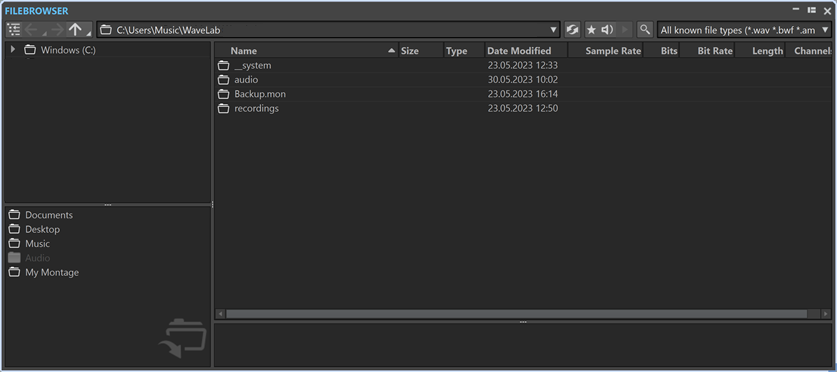
Файл-браузер в WaveLab Pro — не декоративная панель. Это часть нормального рабочего процесса, где материал не только ищут, но и сразу слушают в том же контексте, в котором он будет потом оцениваться. Возможность проигрывать файл через Master Section особенно полезна при A/B-сравнениях и при проверке, как исходный материал реагирует на уже собранную мастер-цепочку.
Audio Editor: точечная работа с одним файлом
Audio Editor — это сердце WaveLab Pro для тех задач, где важна хирургическая точность. Именно здесь программа показывает свой характер лучше всего. Вместо общей мультидорожечной логики вы получаете среду, ориентированную на один аудиофайл: форму волны, спектральные и аналитические представления, точный выбор диапазонов, работу с каналами, маркерами, исправление ошибок и офлайн-процессинг.
Вкладка Edit: выделение, каналы, Pen, кроссфейды
Во вкладке Edit собраны базовые, но критически важные команды: Time Selection, Range, Extend, Toggle, All, Channels, Regions, Cut, Copy, Crossfading. Здесь же доступен инструмент Pen, который позволяет перерисовывать волну вручную, и это одна из тех функций, которые мгновенно показывают класс программы: WaveLab Pro не ограничивается грубым отрезал/вставил, а дает возможность буквально чинить проблемные участки на уровне волновой формы.

Особенно удобно реализована логика выделений. Через Range можно задавать диапазон очень точно, а через Extend — мгновенно растягивать его до начала файла, до конца файла, до предыдущего или следующего маркера. Команда Channels позволяет ограничивать работу только левым или правым каналом либо расширять ее на оба канала, а Regions умеет быстро выделять диапазон между Title, Loop Region, Exclusion Region и Generic Region. Для реставрации, радиомонтажа и подготовки лупов это экономит массу времени.
Маркеры: не просто пометки, а каркас проекта
WaveLab Pro очень серьезно относится к маркерам. Здесь это не закладки на потом, а полноценная система управления структурой файла и монтажа. Программа поддерживает Title start and end markers, Title splice markers, Title index markers, Region start and end markers, Loop start and end markers, Exclusion start and end markers, Error start and end markers и Correction start and end markers. У каждого типа есть практический смысл: титулы нужны для альбомной структуры, loop-маркеры — для подготовки циклов, exclusion-маркеры — для временного пропуска участка, error/correction — для ремонта дефектов.
Окно Markers удобно тем, что превращает маркерную систему в нормальный рабочий список. Из него можно переходить к нужной точке, запускать воспроизведение с pre-roll и редактировать сами индикаторы уже не по одной точке на таймлайне, а как структурированный набор данных. Это особенно полезно на длинных файлах: концертах, подкастах, лекциях, радиопрограммах и архивах.
Еще одна сильная деталь — сохранение маркеров. WaveLab Pro умеет записывать их в заголовки WAV по стандартам RIFF и BWF, а если формат не поддерживает маркеры напрямую, может сохранять их отдельным файлом .mrk рядом с аудио. Для студийных архивов и технически аккуратного обмена материалом это важнее, чем кажется на первый взгляд.
Вкладка Process: то, ради чего Audio Editor открывают каждый день
Вкладка Process дает доступ к офлайн-обработке и выглядит именно так, как должна выглядеть рабочая панель взрослого аудиоредактора. Здесь под рукой находятся Gain, Envelope, Remove DC Offset, нормализация по уровню и loudness, Pan Normalizer, Time Stretching, Pitch Shifting, Pitch Bend, Resample, а также служебные операции вроде Reverse, Invert Phase, Effect Morphing и External Tools. Это не коллекция эффектов ради галочки, а набор конкретных инженерных операций, который закрывает огромную долю реальных правок.

Чтобы понимать практическую ценность этой вкладки, достаточно посмотреть на типовые задачи:
| Задача | Инструмент в WaveLab Pro |
|---|---|
| поднять или опустить уровень | Gain |
| сделать сложную динамическую кривую громкости | Envelope |
| убрать DC offset | Remove DC Offset |
| привести файл к нужному peak-уровню | Level Normalizer |
| привести файл к нужной воспринимаемой громкости | Loudness Normalizer |
| выровнять баланс каналов | Pan Normalizer |
| изменить длительность без явного изменения высоты | Time Stretching |
| изменить высоту тона | Pitch Shifting |
| сделать плавный изгиб высоты | Pitch Bend |
| сменить sample rate | Resample |
Эти операции встроены в нормальную последовательность работы. Вы не ищете сторонний плагин ради простой инженерной задачи и не прыгаете между несколькими программами. Если нужно привести диалог к заданной громкости, вы открываете Loudness. Если нужно растянуть джингл под точную тайминг-сетку, используете Time Stretching, где можно задать результат через длительность, темп или stretch factor. Если надо вставить управляемую паузу, работает Silence Generator, причем с Fade In/Fade Out на границах и режимами Replace Selection либо Insert at Cursor.
Вкладка Correction: поиск и исправление проблем
Если в Process собраны осознанные вмешательства в материал, то Correction — это зона, где WaveLab Pro разбирается с дефектами. В этой вкладке есть Scan Range, система пресетов детекции, команды Detect All Errors, Reset, Previous Error, Find Next Error. Логика очень взрослая: сначала вы определяете, что именно считать ошибкой и в каком диапазоне искать, затем строите карту проблемных мест, а уже после этого переходите к точечной правке.

Именно здесь программа показывает, что умеет работать не только как мастеринг-комбайн, но и как серьезный инструмент реставрации. Для архивных записей, шумных концертных материалов, небрежно записанных голосов и старых подкастов такой режим полезнее, чем очередной умный плагин с одной кнопкой. WaveLab Pro не обещает магии. Он дает точный, воспроизводимый и контролируемый ремонт аудио.
Анализ, метры и контроль качества
Одна из причин, почему WaveLab Pro так уважают в мастеринге, — его аналитическая дисциплина. Программа не заставляет работать вслепую. В ней есть Visual Analysis, профили loudness, отчеты по анализу, возможность сравнивать профили громкости до и после обработки, а также искать те участки, которые выбиваются по perceived loudness и требуют внимания.
В Loudness Profile можно настраивать отображение loudness-параметров и hotspots, а в сравнительном режиме — сопоставлять необработанное и рендеренное состояние файла либо разные клипы и разные файлы между собой. Это очень полезно в реальном мастеринге: когда субъективно кажется, что компрессия уже перебор, можно посмотреть, что действительно произошло с профилем громкости, transient-структурой и распределением пиков.
WaveLab Pro вообще силен именно в проверке решения, а не только в его применении. Для опытного пользователя это, пожалуй, важнее всего. Хороший мастеринг — это не навалить громкости, а добиться предсказуемого результата. Программа постоянно подталкивает к тому, чтобы сравнивать, сверять, контролировать и принимать решение не на эмоциях, а на данных и слухе одновременно.
Audio Montage: место, где WaveLab Pro превращается в mastering-среду
Если Audio Editor — это точечная работа с одним файлом, то Audio Montage — это пространство, где WaveLab Pro становится по-настоящему незаменимым. Здесь собирают альбомы, EP, подкасты, радиопрограммы, длинные миксы, концертные последовательности и вообще любой материал, состоящий из нескольких фрагментов, которые должны звучать как единое целое.
Ключевая сила Audio Montage в том, что он сочетает монтажную гибкость с мастеринг-логикой. Вы можете располагать клипы на дорожках, перекрывать их, делать кроссфейды, управлять эффектами на уровне клипа, дорожки, группы дорожек и выхода монтажа, работать с титулами и метаданными, а затем сразу рендерить все это в нужном формате без перехода в другую программу.
Дорожки и типы треков
Tracks в Audio Montage — не просто полосы для раскладки файлов. Помимо обычных Mono tracks и Stereo tracks, WaveLab Pro поддерживает Null Test tracks, Picture tracks и Video tracks. Уже по этому списку видно, что монтаж здесь задуман широко: от обычного аудиомастеринга до технических проверок и работ, где есть связка с картинкой. Null Test tracks особенно важны для инженерных сравнений, когда нужно понять, что реально изменилось после обработки, а что осталось прежним.
Вкладка Edit в монтаже
Во вкладке Edit для Audio Montage вынесены ключевые команды: Edit Source, Range, Extend, операции удаления, подрезки, ripple-поведение, авто-группировка, режимы crossfading, Snap to Magnets, Magnets, вызов Waveform Editor, Spectrum Editor и External Editor. Это очень удобная раскладка: монтаж редактируется в контексте таймлайна, но в любой момент можно открыть исходник клипа в Audio Editor и перейти к более детальной правке.

Важная деталь: монтаж в WaveLab Pro ощущается не как лайт-DAW, а как среда для финальной сборки. Это видно даже по набору команд. Здесь нет лишнего давления на создание композиции, зато все подчинено тому, чтобы редактировать уже готовый материал быстро, точно и без хаоса.
Кроссфейды и Fade Tab
Для работы с переходами у WaveLab Pro есть отдельная вкладка Fade. В ней доступны переключение между Fade In и Fade Out, Zoom to Fade Range, выбор формы кривой, опции компенсации амплитуды, время fade, скрытие точек кривой, блокировка fade-in/fade-out, smoothing и настройки автоматического crossfading. Это не набор примитивных линейных фейдов, а действительно полноценный блок управления переходами.

Для альбомной сборки это критично. Хороший переход — не просто пересечение двух файлов на таймлайне. Нужно, чтобы громкость в зоне overlap вела себя естественно, чтобы не появлялась нежелательная просадка или наоборот вспухание середины, чтобы хвост реверберации предыдущего трека правильно встраивался в начало следующего. WaveLab Pro дает все инструменты для такой работы прямо в монтажном окне.
Иерархия эффектов: клип, дорожка, группа, выход монтажа
Одна из самых сильных сторон Audio Montage — его архитектура эффектов. В WaveLab Pro эффекты можно держать на уровне clip, track, track group и montage output. Это дает гибкость, которую очень любят мастеринг-инженеры: например, локально поправить один проблемный клип, не меняя остальной материал; повесить общую цепочку на дорожку; объединить несколько дорожек в группу; а финальный дезеринг и завершающую обработку поставить на выход монтажа.
Отдельно важно понимать различие между Montage Output Effects и Master Section. Montage Output Effects локальны для конкретного монтажа, а Master Section является общей для всех монтажей. Это очень важный нюанс. Если нужен полностью самодостаточный проект, где все настройки сохраняются внутри конкретного монтажа, логичнее опираться на эффекты выхода монтажа. Для дезеринга это вообще рекомендованный вариант.
Если цепочка уже собрана в Master Section, ее можно перенести на клип, дорожку, track group или montage output через Inspector командой Import Master Section Plug-ins. На практике это отличный способ: сначала быстро нащупать нужную обработку глобально, а потом встроить ее в конкретный монтаж как часть локальной архитектуры проекта.
Reference Tracks и loudness matching
Для мастеринга особенно ценны Reference Tracks. Их track control area позволяет слушать референс, настраивать маршрутизацию, мониторить входной сигнал и при необходимости включать direct monitoring. Это не декоративная функция, а нормальный рабочий инструмент для сравнений.
WaveLab Pro умеет автоматически выравнивать громкость треков в монтаже до одного уровня, если в проекте есть хотя бы один reference track. Через Loudness Matching можно назначить, что именно является эталоном, а затем программа анализирует материал и приводит остальные дорожки к сопоставимой loudness. Важный момент: для таких сравнений Master Section лучше не использовать, потому что ее эффекты не учитываются в loudness matching. Это очень правильная инженерная оговорка: программа не подменяет сравнение иллюзией громче значит лучше.
Дополнительно в настройках аудиомонтажа предусмотрены мониторинговые фильтры — Low-pass Filter, несколько Band-pass Filter и High-pass Filter. Они позволяют изолировать отдельные диапазоны и слушать, как ведут себя низ, середина или верх не в общем впечатлении, а как отдельная рабочая зона. Для мастеринга и A/B-сравнений это очень полезно.
Side-chain в монтажной среде
WaveLab Pro не ограничивается статичным монтажом. Если на дорожке используется VST 3-плагин с поддержкой side-chain, его можно модулировать сигналом клипов с той же или другой дорожки. Это особенно полезно для stem mastering, podcast production и задач, где нужен ducking. Причем программа позволяет регулировать side-chain send на уровне отдельных клипов, а не множить одинаковые плагины на каждом фрагменте. Для сложных монтажей это дает и гибкость, и экономию ресурсов.
Master Section: главная контрольная точка
Master Section в WaveLab Pro — не просто нижняя панель с эффектами. Это центральная точка, где сходятся обработка, мониторинг, сравнение, пресеты и рендер. Работа с ней ощущается профессионально именно потому, что программа дает пользователю не только эффект-слоты, но и инструменты анализа, A/B-сравнения, channel processing и рендеринга без выхода из рабочего контекста.
В окнах плагинов Master Section доступны отдельные Undo/Redo, переключение между A/B Settings, копирование настроек из A в B, bypass, прослушивание только wet-сигнала, Channel Processing для обработки всех каналов или только left, right, mid или side, а также Render in Place. Возможность сделать любой совместимый VST-плагин mid/side-совместимым — это как раз тот тип функций, который ценят в серьезной mastering-среде.
Что здесь удобно на практике
-
Цепочку можно быстро собрать, не решая сразу, останется ли она глобальной или потом переедет в монтаж.
-
A/B-сравнения не выглядят как костыль: для этого есть отдельные состояния.
-
Мониторинговая точка после нужного плагина помогает анализировать не весь итоговый сигнал целиком, а конкретный этап обработки.
-
Presets встроены в логику программы, а не живут как неуправляемый набор файлов по папкам.
WaveLab Pro также грамотно связывает Master Section с рендером. В рендер-опциях для Audio Editor есть Bypass Master Section и Auto Save Master Section Preset, то есть пользователь сам решает, входить ли мастер-цепочке в экспорт и сохранять ли ее вместе с ancillary-данными файла. Это очень удобно, если вы работаете с несколькими вариантами мастера и не хотите потерять связку между файлом и используемой цепью.
Подготовка релиза: титулы, метаданные, DDP и альбомная логика
Именно в подготовке релиза WaveLab Pro особенно ярко отличается от обычных редакторов аудио. Здесь программа думает не только о волне и эффектах, но и о структуре изданного материала: где начинается титул, где заканчивается, какая пауза между треками, какой pre-gap, какой ISRC, что будет в CD-Text, соответствует ли проект требованиям Red Book и как это все превратится в итоговый диск или DDP-образ.
Основной инструмент для этой стадии — Album window. В нем отображается список титулов и ключевые параметры: Name, Group, Pause, Start, End, Length, Pre-Gap, Post-Gap, флаг Lock, ISRC, CD-Text, комментарии и другие сведения. Title можно переупорядочивать drag-and-drop, а выбор клипа в монтажном окне подсвечивает соответствующий title в списке. Это именно тот уровень связности интерфейса, который нужен при сборке альбома или EP.
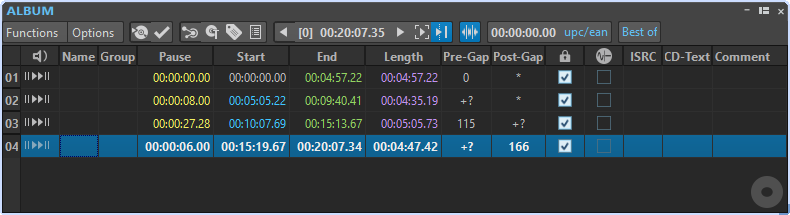
С практической точки зрения это значит следующее: в WaveLab Pro удобно не только мастерить отдельные песни, но и действительно собирать релиз как цельный объект. Когда трек-лист уже не просто набор WAV-файлов в папке, а последовательность с логикой, паузами, кодами и отчетностью, программа оказывается намного сильнее, чем большинство универсальных аудиоредакторов.
WaveLab Pro умеет записывать аудиомонтаж на audio CD или создавать DDP image. Для людей вне мастеринг-среды это может звучать нишево, но на деле это один из признаков класса программы. Если инструмент умеет не только обработать звук, но и корректно подготовить релиз к физическому или архивному производственному этапу, он уже мыслит как mastering-среда, а не как простой редактор.
Batch Processor и автоматизация рутины
У многих программ пакетная обработка есть только формально. В WaveLab Pro это полноценная рабочая зона со своей ролью. Уже в Startup Assistant можно открыть Batch Processor, а потом собирать последовательности обработки, нормализации, конвертации и экспорта так, чтобы потом не повторять их вручную десятки раз.
Плюс Batch Processor тесно связан с другими частями программы. Например, Loudness Normalizer доступен здесь как multipass plug-in, а Time Stretching — как monopass plug-in. Это значит, что пакетная среда не урезана до банальной перекодировки; в ней можно строить действительно полезные цепочки для серийной обработки.
Watch Folders
Одна из самых практичных функций — Watch Folders. В WaveLab Pro папку можно связать с несколькими batch-задачами, так что простое копирование файла в наблюдаемую папку автоматически запустит нужный набор действий. Классический пример — одновременное получение 96 kbps MP3, 192 kbps MP3, OGG и нормализованного WAV из одного исходника. Для студий, подкаст-продакшна и архивной обработки это прекрасная экономия времени.
Batch Renaming
Вторая очень сильная вещь — Batch Renaming. Программа умеет массово переименовывать не только файлы, но и маркеры, и клипы; поддерживаются операции по преобразованию, удалению, форматированию, импорту и вставке текста, а также регулярные выражения. Когда речь идет об альбомном проекте, большом архиве или серии stems, такое переименование превращается из приятного бонуса в настоящее спасение.
Практический сценарий: мастеринг одного трека в WaveLab Pro
Ниже — не абстрактный список возможностей, а нормальный рабочий маршрут, который действительно соответствует логике программы.
Шаг 1. Открыть исходник
В Startup Assistant выбирается Audio Editor. Если материал лежит в рабочей папке, его удобно найти через File Browser и сразу прослушать, при желании — через Master Section. На этом этапе важно понять, требуется ли только мастеринг или сначала нужны редакторские правки: тишина в начале, лишний хвост, щелчок, DC offset, неровный баланс каналов.
Шаг 2. Сделать базовую очистку файла
Во вкладке Edit выставляется точный диапазон через Range и Extend. Если нужно удалить проблемный хвост — используется выделение до конца файла. Если есть локальный дефект, можно ограничить работу только левым или правым каналом через Channels. При необходимости проблемная микрозона чинится инструментом Pen. Далее во вкладке Process по ситуации применяются Remove DC Offset, Level Normalizer, Loudness Normalizer, Pan Normalizer, Resample или Time Stretching.
Шаг 3. Проверить файл через анализ
После базовой правки имеет смысл посмотреть Visual Analysis и Loudness Profile, чтобы понять, есть ли проблемные пики, аномальные loudness-участки или места, которые начинают выбиваться после коррекции. Если нужен контроль до/после, создаются Version A и Version B и сравниваются loudness-профили. Это дает быстрый ответ на вопрос, действительно ли обработка улучшила трек, а не только сделала его громче.
Шаг 4. Собрать мастер-цепочку
Дальше можно работать через Master Section либо перенести цепочку на уровень монтажа, если трек потом будет жить в Audio Montage. Для мастер-цепочки важны A/B-переключения, bypass, пресеты и возможность оценивать mid/side-обработку через Channel Processing. Это позволяет не спорить с собой на слух, а сравнивать решения прямо в рабочем окне.
Шаг 5. Отрендерить итог
Если трек остается одиночным файлом, финальный экспорт делается из соответствующего рендер-контекста. При этом можно включить Bypass Master Section, если нужно получить чистую версию без цепочки, либо сохранить preset мастер-секции вместе с ancillary-данными. Если же трек будет частью релиза, лучше перенести его в Audio Montage и уже там работать с паузами, титулами и последовательностью.
Практический сценарий: сборка EP или альбома
Именно здесь WaveLab Pro ощущается как родная среда.
Шаг 1. Создать Audio Montage
Через Startup Assistant выбирается Audio Montage. Это самый прямой путь для сборки нескольких файлов в релизную последовательность. В монтаж добавляются готовые треки, они раскладываются на дорожках, выравниваются по позиции, после чего начинается работа с переходами, титулами и относительным балансом.
Шаг 2. Настроить переходы и длину пауз
Если релиз должен идти с перекрытиями или непрерывным flow, переходы редактируются через Fade. Здесь удобно контролировать форму кривой, длину fade и логику автоматического crossfading. Для спокойных атмосферных релизов и live-альбомов это очень важный этап: правильный переход иногда влияет на восприятие всей пластинки не меньше, чем эквализация.
Шаг 3. Выставить title markers и проверить структуру
Через систему title markers формируется каркас релиза. Title start and end markers определяют начало и конец трека, Title splice markers полезны там, где один трек начинается точно в точке окончания другого. После этого открывается Album window, где уже видны Name, Pause, Start, End, Length, Pre-Gap, Post-Gap, ISRC и другие поля. Именно здесь релиз перестает быть просто набором файлов и становится полноценным альбомным проектом.
Шаг 4. Выровнять относительную громкость
Если треки воспринимаются разрозненно, полезно использовать Loudness Meta Normalizer. Он умеет подгонять loudness всех клипов в монтаже к единому уровню, может работать по Match Loudest Clip, Match Loudness of Active Clip или Set Specific Loudness, а также воздействовать не только на клипы, но и на выход монтажа или Master Section output. Это один из самых быстрых способов привести релиз к общему уровню без ручной возни с каждым треком.
Шаг 5. Подготовить финальный рендер
Во вкладке Render у монтажа доступны режимы Whole Montage, Selected Audio Range, Union of Selected Clips, Selected Title, Title Group, Active Track, All Titles, All Title Stems и другие варианты. Это позволяет рендерить как весь проект целиком, так и каждый title отдельно, а при необходимости — и stems по title markers. После рендера результат можно автоматически добавить на новый трек через Add to New Audio Montage Track или на следующий пустой трек через Add to Next Empty Audio Montage Track для последующего контроля.

Практический сценарий: голос, подкаст, лекция
Хотя WaveLab Pro часто ассоциируют прежде всего с музыкальным мастерингом, для речевого контента он тоже очень хорош. Схема обычно выглядит так:
-
открыть запись в Audio Editor;
-
удалить лишние фрагменты и тишину;
-
при необходимости вставить управляемую паузу через Silence Generator;
-
привести файл к адекватной громкости через Loudness Normalizer;
-
если эпизодов много — отправить обработку в Batch Processor;
-
если выпуск должен публиковаться как подкаст, использовать соответствующие функции Publish.
Здесь же полезен side-chain в Audio Montage, если нужно организовать ducking музыки под речь. WaveLab Pro позволяет использовать VST 3 side-chain на трековых плагинах и управлять уровнем посыла даже от отдельных клипов. Для подкаст- и радио-производства это намного удобнее, чем строить отдельные обходные маршруты.
Сравнение с аналогами
WaveLab Pro редко выбирают случайно. Обычно его сравнивают с несколькими вполне конкретными решениями, и у каждого есть своя сильная сторона.
Сводное сравнение
| Программа | Главная сильная сторона | Где WaveLab Pro выглядит убедительнее |
|---|---|---|
| Adobe Audition | универсальное редактирование, multitrack, waveform и spectral display, тесный сценарий для видео и финализации аудио | когда нужен не просто монтаж и реставрация, а именно mastering-среда с Audio Montage, title markers, Album window, DDP и детальной логикой релиза |
| iZotope RX | спектральный ремонт и адресное восстановление проблемного аудио | когда после очистки нужен полноценный мастеринг, сборка релиза, пакетная обработка, reference-треки и финальный экспорт в производственном контексте |
| Sound Forge Pro | точный waveform-редактор и mastering/editing-специализация | когда нужна более развитая монтажная архитектура с клипами, дорожками, montage output, title-логикой и альбомной сборкой |
| Acoustica Premium Edition | быстрый универсальный редактор для editing, mastering и restoration | когда важны глубина mastering-маршрута, DDP, title-структура, reference tracks, loudness matching и Watch Folders |
| Studio One Pro | удобная DAW с отдельной Project Page для мастеринга нескольких песен | когда нужен не DAW-компромисс, а специализированная среда, заточенная именно под финальную редактуру, мастеринг, альбомную сборку и экспорт |
Сравнение становится понятнее, если разложить программы по реальным сценариям. Adobe Audition позиционируется как инструмент с multitrack, waveform и spectral display для создания, сведения, редактирования и восстановления аудиоконтента, особенно в связке с видео. Это сильный универсальный редактор, но в логике релизной подготовки WaveLab Pro заметно глубже.
iZotope RX — эталонная программа для ремонта аудио, где главные козыри — Spectrogram, Spectral Repair и модульный подход к удалению шумов, щелчков, hum, rustle и других проблем. Но RX по своей природе сосредоточен прежде всего на восстановлении и очистке. WaveLab Pro выигрывает там, где после ремонта нужно собрать готовый релиз: выстроить последовательность треков, сделать loudness matching, оформить title markers, подготовить DDP и рендерить несколько выходных форматов.
Sound Forge Pro сам по себе остается сильным аудиоредактором и тоже подается как специализированный инструмент для editing, recording, sound design и mastering, а не полноценная DAW. Но если сравнивать именно mastering-маршрут, WaveLab Pro заметно сильнее за счет Audio Montage, локальных montage output effects, reference tracks, loudness matching и альбомной логики. Там, где Sound Forge удобен как точный файловый редактор, WaveLab Pro сильнее как среда финальной сборки.
Acoustica Premium Edition хорош своей универсальностью и дружелюбием: это редактор для audio editing, post-production, podcast creation, mastering и restoration. Но если требуется не просто уметь многое, а глубоко контролировать релизную структуру, WaveLab Pro выходит вперед за счет DDP, Album window, сложной маркерной системы, Watch Folders и более развитой mastering-архитектуры.
Studio One Pro интересен тем, что у него есть отдельная Project Page для мастеринга нескольких Song или audio files на одной временной линии. Это отличный компромисс для тех, кто хочет и писать музыку, и выпускать ее в одной DAW. Но у WaveLab Pro подход более специализированный: здесь вся программа с самого начала заточена под тот этап, который в Studio One вынесен в отдельную страницу. Поэтому для чистого мастеринга, альбомной сборки и технической подготовки релиза WaveLab воспринимается точнее и глубже.
Насколько WaveLab Pro удобен в долгой работе
У программы есть одно качество, которое становится заметным не в первые полчаса, а после нескольких полноценных сессий: она не раздражает пользователя скрытым хаосом. В WaveLab Pro все действительно разложено по рабочим уровням. Файл редактируется в Audio Editor. Сборка ведется в Audio Montage. Массовая обработка отправляется в Batch Processor. Метаданные живут в Album window. Сравнения и мониторинг поддерживаются reference tracks, Loudness Matching и Visual Analysis. Это не интерфейс, придуманный ради маркетингового скриншота, а очень функциональная производственная система.
Конечно, программа не пытается быть милой для новичка. В ней много контекста, много нюансов и заметная глубина по маршрутам обработки. Но именно поэтому WaveLab Pro хорошо подходит тем, кто хочет один раз выстроить правильный workflow и потом годами работать в нем без ощущения, что уперся в потолок. Здесь очень редко возникает чувство, что программа простенькая, но уже не хватает. Скорее наоборот: сначала используешь 20% возможностей, а потом постепенно открываешь следующие 20, и каждый новый слой оказывается действительно полезным.
Плюсы и минусы
Плюсы
-
Очень сильный Audio Editor с точным редактированием, офлайн-процессингом и развитой системой маркеров.
-
Один из лучших монтажных контуров для мастеринга: Audio Montage, title markers, Album window, рендер титулов и stems.
-
Гибкая архитектура эффектов: clip, track, track group, montage output и Master Section.
-
Сильные инструменты анализа loudness и сравнений до/после обработки.
-
Отличная автоматизация: Batch Processor, Watch Folders, Batch Renaming с регулярными выражениями.
-
Готовность к реальной релизной работе: CD-Text, UPC/EAN, ISRC, Red Book check, audio CD и DDP.
Минусы
-
Порог входа ощутимо выше, чем у более простых редакторов и у универсальных DAW, где многие задачи спрятаны за более мягким интерфейсом. Это плата за глубину.
-
Если пользователь ищет программу именно для аранжировки, MIDI и полноценного написания трека с нуля, WaveLab Pro будет восприниматься как слишком специализированный инструмент. Его сильная сторона — финальная редактура и мастеринг, а не музыкальное производство в широком смысле.
-
Часть мощных возможностей раскрывается только тогда, когда начинаешь мыслить проектами, title markers, montage output и routing-логикой. Для редких бытовых правок такая глубина может оказаться избыточной.
Итог
Steinberg WaveLab Pro — это программа не для того, чтобы иногда подрезать звук, а для того, чтобы профессионально доводить аудио до финального состояния. Она сильна в точном редактировании, очень сильна в мастеринге и почти эталонна там, где нужно собрать релиз как законченный объект: с логикой титулов, переходами, loudness-контролем, референсами, метаданными, DDP и пакетной автоматизацией.
Главное достоинство WaveLab Pro в том, что он не пытается понравиться всем. Программа честно сосредоточена на конкретном этапе производства аудио — и делает его очень глубоко. Если нужен именно mastering/editing-инструмент, который умеет не только обработать звук, но и структурировать, проверить, сравнить и выпустить его в правильном виде, WaveLab Pro остается одним из самых убедительных вариантов на рынке.
