
Amarok — это музыкальный проигрыватель и одновременно менеджер медиатеки, который рассчитан не на эпизодическое воспроизведение отдельных файлов, а на полноценную работу с большой музыкальной коллекцией. Он особенно хорошо раскрывается в тех сценариях, где музыка хранится локально, аккуратно разложена по альбомам и исполнителям, где важны теги, статистика прослушивания, рейтинги, обложки, подкасты, интернет-радио и быстрый переход от одной музыкальной сущности к другой. Это не легковесный минималистичный плеер, который просто открывает mp3, а насыщенная настольная программа с развитой логикой библиотеки, плейлистов и контекстной информации.
Amarok давно получил репутацию одного из самых узнаваемых музыкальных приложений в экосистеме Linux. Причина проста: он умеет не только воспроизводить треки, но и строить вокруг них рабочую среду. Пользователь видит не просто названия файлов, а структуру своей фонотеки, взаимосвязи между альбомами, оценки, счетчики прослушиваний, тексты песен, похожих исполнителей, подкасты и дополнительные сервисы. В результате Amarok ощущается не как очередной аудиоплеер, а как центр управления музыкальной коллекцией.
Скачать Amarok
- Редактирование аудио
- Русский интерфейс
- Просто для новичков
- Сложный интерфейс
- Редкие обновления
- Ограничен функциями
Что представляет собой Amarok
Если описывать Amarok максимально точно, то это настольный музыкальный плеер с упором на библиотеку, метаданные и контекст вокруг музыки. Он подходит для локальных коллекций, для хранения и сортировки альбомов, для поиска по исполнителям и трекам, для составления обычных и динамических плейлистов, для выставления рейтинга композициям, для работы с обложками и статистикой, а также для подключения интернет-сервисов, подкастов и потоков.
У Amarok есть важная особенность: он не заставляет пользователя мыслить только файлами. После того как музыка добавлена в коллекцию, программа показывает ее как медиатеку с артистами, альбомами, жанрами, годами, длительностью, play count, рейтингом и score. За счет этого повседневная работа с музыкой становится заметно удобнее. Вместо хаотичного открытия папок пользователь начинает ориентироваться в библиотеке как в структуре: быстро находит нужный альбом, видит, что слушал чаще, что пропускал, какие треки оценил выше и какие релизы стоит переслушать.
Amarok ценят и за то, что он не ограничивается одним окном воспроизведения. Внутри программы есть несколько полноценных рабочих зон: источники медиа, контекстная панель, плейлист, инструменты управления коллекцией, редактор метаданных, менеджер обложек, эквалайзер, система скриптов и отдельные сценарии для устройств, потоков и подкастов. Именно поэтому обзор Amarok имеет смысл писать не как описание простого проигрывателя, а как разбор конкретной музыкальной программы для системной работы с аудиотекой.
Интерфейс Amarok и логика главного окна
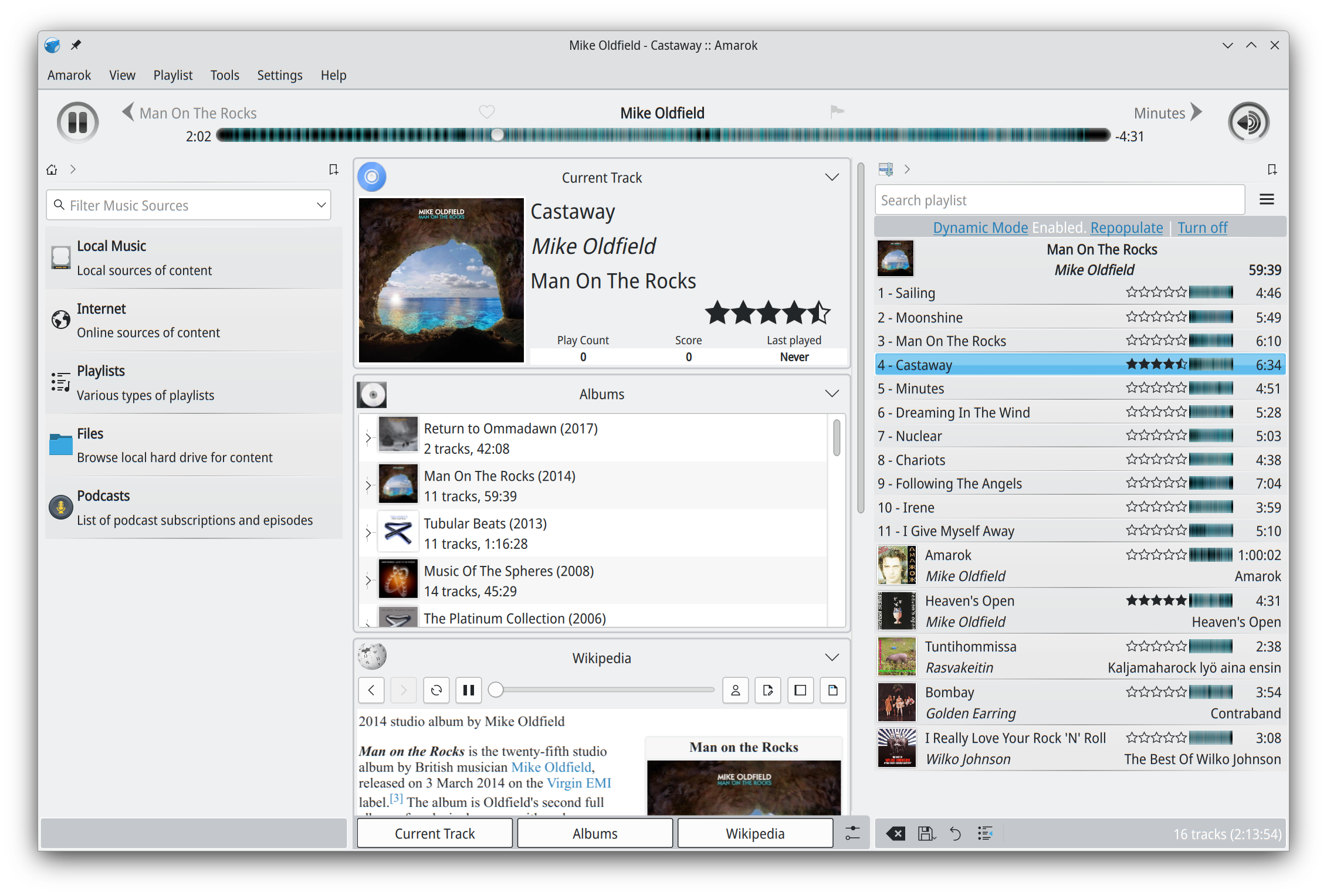
Главное окно Amarok организовано так, чтобы пользователь постоянно видел три уровня работы с музыкой. Слева располагается блок Media Sources, по центру — Context, справа — Playlist. Сверху находятся меню программы и панель управления воспроизведением.
Такая компоновка выбрана не случайно. Левая часть отвечает за то, откуда берется музыка. Центральная — за информацию о том, что сейчас играет и что связано с этим треком. Правая — за то, что находится в очереди воспроизведения прямо сейчас. За несколько минут работы становится понятно, что такая схема действительно удобна: не нужно постоянно открывать новые окна, прыгать между диалогами и терять контекст.
Панель Media Sources
Media Sources — это основа всей навигации по библиотеке. В этом блоке пользователь переходит между локальной коллекцией, интернет-сервисами, сохраненными плейлистами, файловой системой, подкастами и внешними устройствами. Когда медиатека уже настроена, основная работа почти всегда начинается именно отсюда.
У панели источников есть сильная практическая сторона: она объединяет разные типы контента в одной логике. Локальная музыка и потоковые адреса не выглядят как два разных мира. Подкасты, внешние накопители и файловый просмотр тоже встроены в общее дерево источников. В результате Amarok не распадается на набор разрозненных функций. Он воспринимается цельно: все, что связано с музыкой, находится в одной системе.
Внутри Media Sources удобно использовать строку поиска. Она помогает быстро отфильтровать библиотеку по имени исполнителя, названию альбома или конкретному треку. На большой коллекции это критически важно, потому что листать библиотеку вручную неудобно. Amarok хорошо справляется именно с большими архивами музыки, где поиск и сортировка важнее, чем просто кнопка Play.
Контекстная панель Context
Центральная часть Amarok — это Context, одна из самых сильных и самых узнаваемых сторон программы. В отличие от плееров, где центр интерфейса пустует или занят только крупной обложкой, Amarok использует это пространство как динамическую информационную область. Здесь показывается текущий трек, сведения об альбоме, тексты песен, похожие исполнители, фотографии, справочная информация, вкладки с дополнительными данными и анализатор.
За счет Context прослушивание музыки становится более насыщенным. Пользователь не просто запускает композицию и видит бегунок времени, а получает вокруг нее контент: от карточки текущего трека до связанных музыкальных сущностей. Именно эта часть делает Amarok не просто проигрывателем, а музыкальной средой.
Плейлист Playlist
Справа находится Playlist, и это полноценная рабочая зона, а не вспомогательный список. Именно здесь формируется текущая очередь, меняется порядок треков, удаляются лишние композиции, сохраняются подборки и выполняются команды вроде поиска по плейлисту, очистки списка, удаления дублей, экспорта и настройки макета отображения.
Amarok удобно использовать, когда нужно собрать очередь не из одного альбома, а из нескольких релизов, подборок, радиопотоков и подкастов. Плейлист в этом случае не перегружает, а наоборот помогает держать структуру перед глазами. Это особенно удобно при длительных музыкальных сессиях, когда слушатель заранее набрасывает материал на несколько часов.
Верхняя панель управления
Сверху в Amarok размещается панель воспроизведения с кнопками перехода к предыдущему и следующему треку, кнопкой Play/Pause, строкой текущей композиции, индикатором прогресса и регулятором громкости. Через меню View можно переключить режим панели и использовать более компактный вариант Slim Toolbar, если хочется освободить больше места под библиотеку и плейлист.
По ощущениям панель управления сделана так, чтобы не отвлекать от основной работы с музыкой. Amarok не перегружает верхнюю часть окна лишними декоративными деталями. Основной акцент остается на коллекции, контекстной информации и очереди воспроизведения.
Настройка библиотеки и первый запуск
Первое, что стоит сделать после запуска Amarok, — правильно подключить папки с музыкой. Без этого программа будет восприниматься как плеер с недораскрытым потенциалом. Настройка выполняется через Settings → Configure Amarok... → Local Collection. В этом разделе показывается дерево папок, где нужно отметить каталоги с музыкой, после чего запустить полное сканирование.
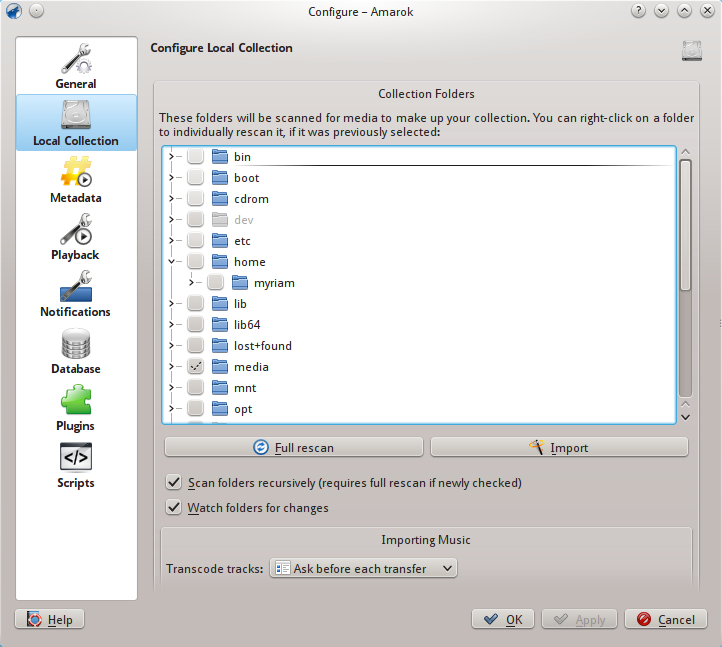
После индексации Amarok начинает воспринимать музыкальные файлы не как разрозненные объекты, а как библиотеку. Это видно сразу: в коллекции появляются исполнители, альбомы, годы, длительность, возможность сортировки и поиска. Если папки организованы аккуратно, медиатека сразу получается чистой и удобной. Если теги частично заполнены плохо, Amarok все равно позволяет привести коллекцию в порядок уже изнутри программы.
Что важно настроить в Local Collection
В разделе Local Collection имеет смысл внимательно проверить:
-
какие папки включены в медиатеку;
-
нужно ли рекурсивное сканирование вложенных каталогов;
-
достаточно ли одного полного сканирования или стоит периодически обновлять коллекцию;
-
как организованы музыкальные папки на диске.
Если пользователь регулярно добавляет новые альбомы в одни и те же каталоги, Amarok очень быстро превращается в центральное окно для всей музыкальной коллекции. Добавил музыку в нужную папку, затем выполнил Tools → Update Collection — и новые релизы уже в библиотеке.
Как лучше организовать папки под Amarok
Amarok лучше всего работает с медиатекой, где соблюдается логика структуры. На практике удобно хранить музыку по схеме:
-
Исполнитель
-
Год — Альбом
-
Треки с корректными тегами
Такая организация помогает и самой программе, и пользователю. Даже если часть тегов приходится исправлять вручную, библиотека остается понятной. Amarok особенно хорош тогда, когда музыкальная коллекция не хаотична, а системна.
Источники музыки и навигация по коллекции
После настройки библиотеки ключевым рабочим местом становится панель Media Sources. В ней обычно доступны разделы Local Music, Internet, Playlists, Files и Podcasts. Это один из самых удобных аспектов Amarok: все важные типы музыкальных источников лежат рядом и доступны из единой точки входа.
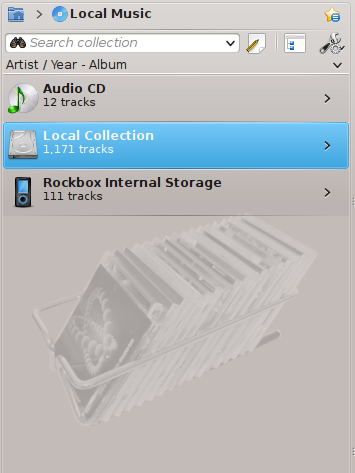
Когда библиотека уже просканирована, Amarok позволяет менять способ отображения коллекции. Музыку можно группировать по исполнителю, по альбому, по году, использовать сочетания наподобие Artist / Year - Album и быстро переключаться между разными схемами представления. Это особенно важно для больших фонотек, где у одного исполнителя десятки релизов.
Поиск по библиотеке — одна из самых полезных функций программы. Ввод имени артиста или названия альбома сразу сужает выдачу, и пользователю не приходится вручную листать весь каталог. Если коллекция насчитывает сотни альбомов, без такого поиска комфортная работа практически невозможна.
Для чего нужен раздел Files
Раздел Files полезен в тех случаях, когда музыка еще не добавлена в библиотеку или когда нужно быстро открыть отдельную папку без индексации в коллекцию. Например, если пользователь хочет проверить новый релиз до окончательного переноса в основную медиатеку, можно открыть его через файловый просмотр и отправить в плейлист напрямую. Это удобно, потому что Amarok не заставляет все сразу импортировать в коллекцию.
Когда полезен раздел Playlists
Раздел Playlists нужен не только для сохраненных музыкальных подборок. Он становится особенно ценным, когда у пользователя есть привычка собирать тематические плейлисты: по жанрам, по настроению, по годам, по исполнителям, по тренировкам, по поездкам, по тестовым трекам для акустики. Amarok хорошо приспособлен именно к такому сценарию.
Как воспроизводить музыку в Amarok и управлять очередью
Amarok дает несколько способов добавить музыку в текущий список воспроизведения, и в этом его сильная сторона. Пользователь не привязан к одному маршруту, а может работать так, как ему удобнее.
Основные варианты такие:
-
двойной щелчок по треку или альбому;
-
перетаскивание мышью из Media Sources в Playlist;
-
правая кнопка мыши и команда Add to Playlist;
-
правая кнопка мыши и команда Replace Playlist;
-
использование меню Playlist → Add Media...;
-
вставка потока через Playlist → Add Stream....
Разница между Add to Playlist и Replace Playlist
Команда Add to Playlist добавляет выбранные композиции к уже существующему списку. Это удобно, когда очередь собирается постепенно. Команда Replace Playlist полностью заменяет содержимое текущего плейлиста выбранным альбомом, папкой или набором треков. Она полезна, когда нужно быстро переключиться на другой музыкальный блок и не оставлять в очереди старый материал.
Pop-Up Dropper и работа с перетаскиванием
Одна из фирменных особенностей Amarok — Pop-Up Dropper. Когда пользователь начинает перетаскивать трек или альбом, в интерфейсе появляется всплывающая зона, куда можно бросить объект на определенное действие. Обычно доступны варианты Add to Playlist, Replace Playlist и дополнительные команды через More....
Это кажется мелочью только на первый взгляд. На практике Pop-Up Dropper серьезно ускоряет ручную сборку очереди. Не нужно каждый раз вызывать контекстное меню и искать нужную команду. Достаточно схватить альбом мышью и отправить его в нужную зону. Если Amarok используется регулярно, эта механика быстро становится привычной.
Search playlist и управление длинной очередью
Когда плейлист длинный, очень выручает строка Search playlist. Она фильтрует содержимое текущего списка и позволяет быстро найти конкретную композицию внутри уже собранной очереди. Это особенно полезно, если в плейлисте десятки или сотни треков.
Кроме того, Amarok позволяет:
-
менять порядок треков перетаскиванием;
-
удалять отдельные композиции;
-
очищать весь список;
-
удалять дубликаты;
-
откатывать изменения через Undo;
-
возвращать действия через Redo;
-
сохранять текущую очередь как отдельный плейлист;
-
экспортировать список воспроизведения в файл.
Все это делает Playlist не просто пассивным списком, а активным рабочим инструментом.
Работа с плейлистами: сильная сторона Amarok
Если смотреть на Amarok с практической точки зрения, одна из его лучших частей — именно система плейлистов. Многие пользователи выбирают программу за то, насколько удобно здесь собирать музыку вручную.
Сохранение и экспорт плейлиста
Когда очередь воспроизведения собрана, ее можно сохранить через кнопку сохранения внизу панели или воспользоваться командой Playlist → Export Playlist As.... Это позволяет держать под рукой не только временные музыкальные очереди, но и постоянные подборки для разных сценариев.
Например, в Amarok удобно хранить:
-
плейлист для фоновой работы;
-
плейлист с тестовыми композициями для наушников или акустики;
-
плейлист из любимых концертных записей;
-
подборку редких треков одного исполнителя;
-
дорожный набор музыки;
-
подборку на вечер, тренировку, чтение или поездку.
Remove Duplicates
Команда Remove Duplicates спасает в тех случаях, когда при активной ручной сборке очереди в нее случайно попали одни и те же треки или альбомы. На длинных плейлистах это действительно полезно. Вместо ручной чистки списка можно просто удалить повторы одним действием.
Playlist Layouts
Через Playlist → Playlist Layouts Amarok позволяет менять макет отображения списка воспроизведения. Это важно не только ради внешнего вида. Для кого-то в плейлисте важнее видеть обложку и альбом, для кого-то — рейтинг, длительность и год, для кого-то — исполнителя, номер трека и жанр. Возможность менять структуру отображения делает Amarok заметно гибче по сравнению с более простыми плеерами.
Очередь воспроизведения и сценарии прослушивания
Amarok хорошо подходит для длительного прослушивания именно потому, что позволяет не просто запускать треки по одному, а заранее строить музыкальные сценарии. Можно начать с одного альбома, добавить к нему синглы, затем концертные версии, потом подкаст, затем интернет-радио — и все это останется в одном окне, в одной логике, без постоянных переключений между разными приложениями.
Контекстная панель: почему она делает Amarok особенным
Контекстная панель — это не украшение и не просто место под дополнительную информацию. В Amarok она выполняет важную роль: помогает видеть музыку не как сухой список файлов, а как живой культурный контекст.
В зависимости от трека здесь могут отображаться:
-
блок Current Track;
-
список связанных альбомов;
-
тексты песен;
-
вкладка Wikipedia;
-
похожие исполнители;
-
фотографии;
-
апплет Analyzer;
-
раздел Labels;
-
другие элементы контекстного представления.
Current Track
Блок Current Track показывает основную информацию о композиции: название, исполнителя, альбом, рейтинг, обложку и ряд связанных параметров. Это главное место, куда пользователь смотрит во время прослушивания.
Lyrics
Вкладка Lyrics особенно полезна для тех, кто часто слушает вокальную музыку и хочет видеть текст прямо в плеере. Это удобно и в повседневном прослушивании, и при разборе песен, и при изучении иностранного языка. Вместо открытия браузера пользователь остается внутри Amarok.
Wikipedia
Раздел Wikipedia превращает Amarok в более информативную программу. Во время прослушивания можно сразу увидеть краткую справку об исполнителе. Это особенно удобно, когда пользователь переслушивает дискографию, вспоминает состав группы, хочет быстро уточнить контекст альбома или просто расширяет музыкальный кругозор.
Similar Artists и музыкальные переходы
Блок с похожими исполнителями полезен не только как информационный элемент. Он помогает строить переходы между артистами и подбирать, что поставить дальше. Для тех, кто слушает музыку не по одной жесткой папке, а по настроению и ассоциациям, это удобный инструмент.
Labels
Система Labels заслуживает отдельного внимания. Пользовательские метки позволяют обозначать треки не только стандартными жанрами, но и собственными категориями. Например:
-
любимое;
-
редкость;
-
вечерний джаз;
-
тест баса;
-
живое исполнение;
-
переслушать;
-
проверить теги;
-
сильный вокал;
-
акустическая версия.
Для реальной музыкальной коллекции такие метки часто полезнее, чем стандартные жанровые поля.
Редактирование тегов и метаданных
Amarok хорошо подходит для тех, кто следит за чистотой музыкальной библиотеки. Исправление тегов и связанных параметров выполняется через контекстное меню трека командой Edit Track Details. Это один из самых востребованных пунктов в программе, потому что идеальная медиатека редко получается без ручной правки.
Что можно исправлять через Edit Track Details
Обычно через карточку трека пользователь приводит в порядок:
-
название композиции;
-
исполнителя;
-
альбом;
-
номер трека;
-
год;
-
жанр;
-
рейтинг;
-
score;
-
сопутствующие сведения.
Особенно удобно то, что правки делаются прямо внутри Amarok. Не нужно переключаться в отдельный тег-редактор ради каждого мелкого исправления.
Рейтинг и score
Amarok различает обычный рейтинг и score. Рейтинг — это явная пользовательская оценка, которую можно поставить вручную. Score — более гибкий показатель, связанный с тем, как программа воспринимает поведение пользователя: дослушивает ли он трек до конца, возвращается ли к нему часто, пропускает ли композицию.
Это делает медиатеку живой. Через некоторое время Amarok начинает показывать не только то, что пользователь поставил в избранное, но и то, как он фактически взаимодействует с музыкой. Для больших коллекций это очень полезно: можно быстро увидеть композиции, которые реально удержали внимание, а не просто формально получили высокую оценку.
Play count и история прослушивания
Еще одна сильная сторона Amarok — счетчики воспроизведения и хранение статистики. Если пользователь слушает медиатеку регулярно, постепенно становится видно, какие альбомы и треки действительно составляют ядро его музыкальных привычек. Это может использоваться по-разному: от личного анализа вкусов до построения плейлистов на основе часто прослушиваемых композиций.
Обложки альбомов и визуальный порядок в библиотеке
Для медиатеки внешний порядок не менее важен, чем аккуратные теги. Amarok хорошо понимает это и предлагает Tools → Cover Manager. Менеджер обложек помогает централизованно работать с альбомным оформлением, находить пропуски и приводить библиотеку к аккуратному виду.
Если музыкальная коллекция действительно большая, наличие корректных обложек заметно улучшает восприятие библиотеки. В Amarok это ощущается особенно сильно, потому что обложки используются не только как иллюстрации, но и как часть контекстной панели, навигации и карточек альбомов.
В результате библиотека становится не просто набором названий, а визуально читаемой структурой. Это повышает комфорт ежедневного использования программы.
Меню Tools и полезные встроенные инструменты
Меню Tools в Amarok содержит функции, которые в других музыкальных плеерах часто отсутствуют или спрятаны слишком глубоко. Именно по этому меню хорошо видно, что Amarok рассчитан не только на воспроизведение, но и на обслуживание медиатеки.
К числу действительно полезных инструментов относятся:
-
Bookmark Manager;
-
Cover Manager;
-
Equalizer;
-
Update Collection;
-
Synchronize Statistics...;
-
Network Request Viewer.
Bookmark Manager
Bookmark Manager полезен тогда, когда пользователь хочет сохранять состояние прослушивания или определенные рабочие конфигурации. Это не самая очевидная функция на первом этапе, но со временем она оказывается удобной. Особенно в сценариях, когда Amarok используется не хаотично, а по устойчивым привычкам.
Cover Manager
Cover Manager нужен для централизованной работы с обложками. Это не просто косметическая функция. В крупной библиотеке она помогает привести визуальную часть медиатеки к единому виду и быстро найти релизы, у которых отсутствует оформление.
Equalizer
Equalizer в Amarok нужен для подстройки звучания под конкретные наушники, акустику или личные предпочтения. Даже если пользователь не злоупотребляет эквализацией, наличие встроенного эквалайзера делает Amarok более самодостаточным приложением. Не нужно переключаться в сторонние инструменты ради элементарной корректировки звука.
Update Collection
Команда Update Collection — одна из самых практичных в ежедневной работе. Если пользователь добавил новые альбомы в музыкальные папки на диске, именно эта команда позволяет быстро подтянуть изменения в библиотеку. Для тех, кто регулярно пополняет медиатеку, это базовое действие.
Synchronize Statistics...
Synchronize Statistics... особенно полезна, когда музыка хранится не в одном месте, а распределена между несколькими коллекциями или устройствами. С помощью этой команды можно синхронизировать рейтинг, метки, дату первого и последнего прослушивания, play count и другие связанные параметры. Это помогает не терять историю взаимодействия с музыкой.
Подкасты, потоки и интернет-сервисы
Amarok интересен тем, что он не ограничивается локальными файлами. В нем есть полноценные сценарии для подкастов, потокового аудио и музыкальных интернет-сервисов. За счет этого программа становится не только проигрывателем коллекции, но и точкой доступа к сетевому аудиоконтенту.
Добавление интернет-радио
Чтобы добавить поток, используется команда Playlist → Add Stream.... Пользователь вставляет адрес потока, после чего он появляется в текущем плейлисте. Далее его можно сохранить как обычный список воспроизведения и обращаться к нему так же, как к любой другой музыкальной подборке.
Такой подход удобен тем, что интернет-радио не вынесено в отдельный неудобный раздел. Поток становится частью общей музыкальной среды. Его можно смешивать в очереди с локальными альбомами, подкастами и обычными треками.
Раздел Podcasts
Под подкасты в Amarok выделен отдельный раздел Podcasts. Это удобно, потому что они не смешиваются с локальной музыкой, но при этом остаются внутри той же системы. Пользователь может добавить подписку, обновлять канал, открывать эпизоды, отправлять их в плейлист и удалять ненужные подписки.
Если подкасты действительно входят в повседневное прослушивание, Amarok оказывается удобнее многих простых плееров. Не нужно открывать отдельную программу для музыкальной библиотеки и отдельную — для аудиошоу.
Интеграции и дополнительные сервисы
Amarok традиционно силен поддержкой музыкальных сервисов и скробблинга. В этом плане программа интересна тем пользователям, которые хотят собирать статистику, работать с дополнительными источниками и расширять стандартную функциональность без отказа от локальной библиотеки.
Скрипты и расширяемость
Одно из преимуществ Amarok — развитая система расширения через скрипты. Управление ими находится в Settings → Configure Amarok... → Scripts. Это важный раздел, потому что он позволяет подстраивать программу под конкретные задачи.
Скрипты в Amarok полезны не ради галочки. Они позволяют расширять поведение проигрывателя, добавлять новые источники текстов песен, подключать сервисы и делать программу более гибкой. Для продвинутого пользователя это серьезный плюс, потому что Amarok можно адаптировать под свои привычки, не меняя сам плеер на что-то другое.
Когда скрипты действительно полезны
Скрипты особенно оправданы в таких сценариях:
-
когда нужны дополнительные источники текстов песен;
-
когда хочется расширить сетевые возможности программы;
-
когда важны вспомогательные функции для библиотеки;
-
когда стандартного поведения Amarok уже недостаточно.
Важно понимать и другую сторону: если активировать слишком много расширений и сервисов, программа может запускаться тяжелее. Amarok любит продуманную настройку. Его функциональность велика, но избыточная активность всего сразу не всегда идет на пользу скорости.
Работа с внешними устройствами и аудио-CD
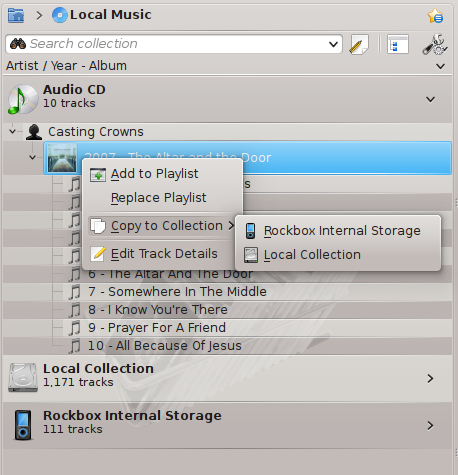
Amarok умеет взаимодействовать не только с библиотекой на внутреннем диске. В программе предусмотрены сценарии для внешних устройств и аудио-CD. Это полезно тем пользователям, у которых музыка живет не только в локальной папке, но и на переносимых устройствах.
Когда устройство подключается, оно появляется среди источников и может использоваться в общей логике программы. Это удобно: пользователь видит музыку не отдельно в файловом менеджере и отдельно в плеере, а в одной системе.
Что дает работа с аудио-CD
Сценарий с аудио-CD особенно интересен тем, кто продолжает оцифровывать старые диски. Когда диск определяется программой, Amarok позволяет работать с ним не как с экзотикой, а как с еще одним музыкальным источником. Через контекстное меню можно добавить треки в плейлист, скопировать их в коллекцию или перейти к редактированию связанных данных.
Для пользователей с большими архивами это очень удобно. Amarok позволяет плавно включить старые физические носители в современную библиотеку и привести все к общей структуре.
Пошаговый сценарий: как собрать медиатеку в Amarok
Чтобы лучше понять практическую сторону программы, полезно разобрать типовой рабочий сценарий.
Шаг 1. Подключить музыкальные папки
Открывается Settings → Configure Amarok... → Local Collection, отмечаются каталоги с музыкой и запускается сканирование. Это базовая операция, без которой Amarok не раскрывается.
Шаг 2. Проверить структуру в Media Sources
После сканирования нужно открыть Local Music и посмотреть, насколько аккуратно отображаются исполнители и альбомы. Если библиотека выглядит чисто, можно сразу переходить к прослушиванию. Если заметны проблемы с тегами, стоит исправить их по мере необходимости.
Шаг 3. Найти альбом через поиск
В верхней части Media Sources используется строка поиска. Достаточно ввести имя артиста или часть названия релиза, чтобы быстро перейти к нужному альбому.
Шаг 4. Добавить музыку в Playlist
Это можно сделать двойным щелчком, правой кнопкой мыши через Add to Playlist или перетаскиванием в правую панель. Если нужно заменить текущую очередь, выбирается Replace Playlist.
Шаг 5. Настроить порядок и удалить лишнее
В Playlist композиции можно перетаскивать мышью, удалять, очищать список, искать конкретные треки через Search playlist, убирать повторы через Remove Duplicates.
Шаг 6. Сохранить плейлист
Если подборка удалась, ее стоит сохранить. Это позволяет превратить случайно собранную удачную очередь в полноценный постоянный плейлист.
Шаг 7. Исправить метаданные при необходимости
Если по ходу прослушивания замечены ошибки в названии трека, альбоме или артисте, вызывается Edit Track Details. Благодаря этому библиотека постепенно становится чище и точнее.
Пошаговый сценарий: как использовать Amarok для повседневного прослушивания
У Amarok есть особая ценность для повседневной музыкальной рутины. Его удобно использовать не только как библиотекарь, но и как основной плеер на каждый день.
-
Запускается Amarok и открывается последний плейлист или библиотека.
-
Через Media Sources выбирается нужный исполнитель.
-
Альбом отправляется в очередь.
-
В процессе прослушивания открывается Context, где видны тексты песен, похожие артисты и сведения о текущем треке.
-
Если какой-то трек особенно понравился, ему выставляется рейтинг.
-
Если композиция не заходит, это со временем отражается на статистике.
-
После завершения сессии пользователь либо сохраняет подборку, либо очищает очередь.
Такая повседневная схема хорошо показывает, почему Amarok многим нравится больше простых проигрывателей. Он сопровождает музыкальное прослушивание информацией, структурой и инструментами, а не сводит все к бегунку времени.
Производительность, стабильность и поведение в реальной работе
Amarok нельзя назвать легчайшим музыкальным плеером. По объему возможностей он заметно богаче большинства минималистичных решений, и это сказывается на характере программы. Она ощущается основательной. Но именно поэтому Amarok и выбирают: не ради рекордной скорости открытия одного файла, а ради развитой музыкальной среды.
На практике Amarok лучше всего чувствует себя тогда, когда:
-
библиотека настроена один раз и поддерживается в порядке;
-
активны только действительно нужные скрипты;
-
не перегружены сетевые сервисы;
-
плейлисты собираются осмысленно, а не хаотично.
Если не превращать программу в склад всего подряд, она остается удобной и стабильной. Особенно хорошо Amarok показывает себя на больших коллекциях, где иерархия библиотеки, теги, плейлисты и статистика реально имеют значение.
Как Amarok ведет себя на большой музыкальной библиотеке
Именно на крупных архивах Amarok начинает оправдывать свою архитектуру. Когда в коллекции сотни или тысячи альбомов, преимущества становятся очевидными:
-
нужен быстрый поиск по исполнителям и альбомам;
-
важна структурированная навигация;
-
удобно видеть рейтинги и play count;
-
полезно отделять локальную коллекцию от подкастов и потоков;
-
важно быстро собирать длинные плейлисты;
-
хочется иметь систему меток и обложек.
На маленькой коллекции Amarok может показаться избыточным. На большой — наоборот, очень логичным.
Интерфейсные мелочи, которые делают работу удобнее
У Amarok много деталей, которые по отдельности кажутся небольшими, но вместе серьезно улучшают повседневный опыт.
Контекстное меню трека
Через правый клик пользователь получает быстрый доступ к важнейшим действиям: добавить в плейлист, заменить плейлист, открыть редактирование метаданных, работать с треком без длинного хождения по меню. Это ускоряет повседневные операции.
Undo и Redo в плейлисте
Не каждый музыкальный плеер дает настолько удобный откат действий внутри очереди. В Amarok это особенно полезно при сложной ручной сборке подборок. Ошибся — откатил, передумал — вернул.
Гибкое сочетание локального и сетевого контента
В Amarok нет жесткой границы между локальными альбомами, потоками и подкастами. Все это может существовать в рамках одного пользовательского сценария. Сегодня слушатель запускает альбом из библиотеки, затем переключается на поток, потом отправляет в очередь выпуск подкаста — и все это остается в одном интерфейсе.
Статистика как часть медиатеки
Рейтинг, play count, score и метки не существуют в Amarok отдельно от прослушивания. Они встроены в ткань библиотеки. Именно поэтому программа нравится тем, кто хочет не просто слушать музыку, а понимать собственные привычки и постепенно формировать живую медиатеку.
аналогами
Amarok часто сравнивают с другими музыкальными плеерами для локальной коллекции, но у него довольно четкий характер. Он не стремится быть самым простым, самым минималистичным или самым незаметным. Наоборот, Amarok старается дать пользователю насыщенную музыкальную среду. Это выгодно отличает его в одном классе программ и одновременно делает менее очевидным выбором для тех, кто ищет исключительно легковесный проигрыватель.
Strawberry
Strawberry — один из самых заметных аналогов Amarok среди пользователей, которым важна локальная фонотека. Обе программы ориентированы на музыкальную библиотеку, работу с тегами, плейлистами и продуманную навигацию по коллекции. Но характер у них разный.
Strawberry воспринимается как более прямолинейный и прагматичный инструмент. Он хорошо подходит тем, кто хочет современный музыкальный менеджер с понятной логикой и без слишком сложной контекстной архитектуры. Amarok же делает ставку на более богатую рабочую среду: контекстная панель, развитая система источников, акцент на связи между музыкальными объектами, история взаимодействия с треками.
Если нужна прежде всего строгая и удобная библиотека без лишней концептуальности, Strawberry многим покажется проще. Если нужен музыкальный центр, где вокруг воспроизведения строится целая экосистема, Amarok интереснее.
Clementine
Clementine исторически очень близок к Amarok по духу. Он тоже ориентирован на медиатеку, плейлисты, теги и удобную работу с музыкой. Но Clementine ощущается проще и легче в освоении. В нем меньше выразительности в центральной части интерфейса, меньше концептуального акцента на контексте текущего трека и меньше уникальных интерфейсных решений.
Amarok выигрывает у Clementine там, где пользователю важна глубина взаимодействия. Контекстная панель, акцент на рейтинг и score, работа с метками, чуть более насыщенная внутренняя структура делают Amarok интереснее для тех, кто проводит в музыкальном приложении много времени. Clementine проще освоить, но Amarok дает более богатую среду для серьезной медиатеки.
Rhythmbox
Rhythmbox часто выбирают как спокойный и предсказуемый музыкальный плеер для рабочего стола GNOME. Он хорошо подходит для базовых сценариев: локальная музыка, плейлисты, подкасты, радио, внешние устройства. У него мягче кривая входа, и он не требует долгого привыкания.
Amarok на этом фоне выглядит более специализированным инструментом для коллекционера. Он дает больше контроля над медиатекой, больше контекстной информации, более насыщенный интерфейс и более сильное ощущение музыкальной рабочей среды. Если нужен простой универсальный проигрыватель, Rhythmbox может оказаться комфортнее. Если нужна более глубокая музыкальная экосистема, Amarok заметно интереснее.
Elisa
Elisa — еще один заметный ориентир, особенно для пользователей среды KDE. По сравнению с Amarok это гораздо более лаконичный и современно выглядящий плеер с акцентом на простое воспроизведение локальной музыки. Elisa приятен тем, что не перегружает интерфейс и быстро начинает ощущаться легким и удобным приложением на каждый день.
Но Amarok выигрывает у Elisa по количеству рабочих инструментов. Там, где Elisa делает ставку на чистоту и простоту, Amarok предлагает полноценное управление библиотекой, развитую контекстную панель, инструменты для тегов, статистики, потоков, плейлистов и расширения через скрипты. Для слушателя, которому нужно просто открыть и слушать музыку, Elisa может быть проще. Для пользователя с серьезной фонотекой Amarok дает куда больше возможностей.
Сводная таблица сравнения
| Программа | Сильная сторона | В чем Amarok выигрывает | В чем аналог может быть удобнее |
|---|---|---|---|
| Strawberry | Четкая работа с библиотекой и современный подход к локальной музыке | Более богатая контекстная среда, сильнее выражен менеджмент медиатеки | Проще и быстрее в освоении |
| Clementine | Понятная классическая логика музыкального менеджера | Больше глубины, контекста и возможностей по работе с библиотекой | Интерфейс проще для старта |
| Rhythmbox | Спокойный и удобный повседневный плеер | Более развитые плейлисты, статистика, контекст, работа с коллекцией | Легче для базовых сценариев |
| Elisa | Минималистичный современный плеер под KDE | Значительно шире функциональность и возможности для коллекционеров | Проще для тех, кто не хочет сложный интерфейс |
Преимущества Amarok
У Amarok есть набор достоинств, благодаря которым программа остается очень интересной даже на фоне современных музыкальных приложений.
1. Сильная работа с музыкальной коллекцией
Amarok действительно удобен для больших архивов музыки. Он не распадается на хаотичный список папок, а строит понятную библиотеку с поиском, сортировкой, метаданными и статистикой.
2. Одна из лучших контекстных панелей среди музыкальных плееров
Контекстная панель делает прослушивание музыки более насыщенным. Пользователь видит не только трек, но и текст песни, похожих исполнителей, дополнительную информацию и метки.
3. Удобные плейлисты и управление очередью
Amarok хорошо приспособлен к ручной сборке длинных очередей. Перетаскивание, Pop-Up Dropper, поиск по плейлисту, удаление дублей, сохранение подборок и гибкие макеты делают его очень удобным в этом аспекте.
4. Метаданные, рейтинг, score и история прослушивания
Для живой медиатеки это огромный плюс. Amarok не просто хранит музыку, а позволяет вести историю взаимодействия с ней.
5. Наличие инструментов для обслуживания библиотеки
Cover Manager, Update Collection, Edit Track Details, Synchronize Statistics... и другие инструменты делают Amarok самодостаточным приложением.
6. Подкасты, потоки и внешние устройства
Программа не ограничена только локальными файлами. Она умеет включать в общий музыкальный процесс сетевые источники и дополнительные типы аудиоконтента.
Недостатки Amarok
Честный обзор программы невозможен без слабых сторон.
1. Amarok не минималистичен
Если нужен максимально простой музыкальный плеер без сложной структуры, Amarok может показаться перегруженным.
2. Интерфейс требует привыкания
У программы много сущностей: источники, контекст, плейлист, инструменты, статистика, скрипты, метки. Новичку нужно немного времени, чтобы освоиться.
3. Потенциал Amarok раскрывается не сразу
Без настройки локальной коллекции и без реальной библиотеки программа может показаться тяжелой и избыточной. Amarok любит, когда пользователь вкладывается в свою медиатеку.
4. Избыточное количество активных расширений может мешать
Если включить слишком много сервисов, скриптов и сопутствующих функций, программа может ощущаться менее легкой. Amarok лучше работает тогда, когда настроен осмысленно.
Кому Amarok подойдет лучше всего
Amarok особенно хорош для нескольких категорий пользователей.
Коллекционеры музыки
Если у человека большая локальная фонотека, Amarok почти всегда оказывается интересным вариантом. Он помогает не просто хранить альбомы, а жить внутри этой коллекции.
Люди, которым важны теги и порядок
Тем, кто любит чистую медиатеку, аккуратные обложки, правильные названия треков, рейтинг и play count, Amarok дает хорошие инструменты прямо из коробки.
Пользователи, которые часто собирают плейлисты вручную
Amarok действительно удобен для тех, кто не слушает музыку только по альбомам или только в случайном порядке, а любит строить собственные цепочки прослушивания.
Те, кто хочет видеть больше информации о музыке
Контекстная панель, тексты песен, похожие исполнители и связанный музыкальный контент делают Amarok интересным для тех, кто любит не просто включить музыку, а взаимодействовать с ней глубже.
Кому Amarok может не подойти
Есть и такие сценарии, где Amarok вряд ли станет лучшим выбором.
-
если нужна максимально простая программа без настройки;
-
если музыкальная библиотека очень маленькая;
-
если пользователь не работает с тегами, обложками и статистикой;
-
если не хочется разбираться в богатом интерфейсе;
-
если нужен минималистичный плеер на один клик.
В этих случаях Amarok может показаться слишком насыщенным. Он не старается быть незаметным приложением. Наоборот, он предлагает пользователю развитую музыкальную среду и ждет, что тот будет ей пользоваться.
Итоговый вывод
Amarok — это сильный музыкальный плеер для тех, кто воспринимает музыку как коллекцию, а не как набор случайных файлов. Его главная ценность не в том, что он умеет воспроизводить аудио, а в том, как он организует работу с библиотекой, плейлистами, метаданными, обложками, статистикой и дополнительным контекстом вокруг музыки.
Это программа для внимательного слушателя. Для человека, который хранит альбомы локально, хочет быстро ориентироваться в большой фонотеке, любит выставлять рейтинг трекам, следить за историей прослушивания, собирать плейлисты и видеть в плеере не только кнопку воспроизведения, но и полноценную музыкальную среду.
Amarok не пытается быть самым простым решением. Он идет другим путем: дает развитый набор инструментов и строит вокруг музыки цельную экосистему. Именно поэтому он остается интересным даже сейчас. Если нужен не просто аудиоплеер, а программа для системной работы с музыкальной коллекцией, Amarok по-прежнему выглядит очень достойно.
Краткие ответы на важные практические вопросы
Как быстро добавить новый альбом в библиотеку
Добавить папку с музыкой в коллекцию через Settings → Configure Amarok... → Local Collection, затем обновить библиотеку. После этого альбом появится в Local Music.
Как исправить название трека или альбома
Нажать правой кнопкой мыши на нужной композиции и выбрать Edit Track Details. После правки данные сразу становятся частью библиотеки.
Как быстро поставить оценку композиции
Открыть карточку трека или использовать те элементы интерфейса, где доступно выставление рейтинга. Amarok хорошо приспособлен к тому, чтобы оценивать музыку прямо во время прослушивания.
Как сохранить удачную очередь воспроизведения
Использовать сохранение плейлиста из панели Playlist или команду экспорта через меню Playlist. Так временная подборка превращается в постоянный музыкальный список.
Как добавить интернет-радио
Выбрать Playlist → Add Stream..., вставить адрес потока и при необходимости сохранить его в плейлистах.
Как привести библиотеку к аккуратному виду
Следить за тегами через Edit Track Details, пользоваться Cover Manager, поддерживать порядок в структуре папок и периодически обновлять коллекцию через Update Collection.
Если хочешь, следующим сообщением я могу сделать еще более длинную версию этой статьи с дополнительными блоками по каждому разделу, чтобы довести объем ближе к строго заданным 42000 символов без потери структуры.
