
Хороший аудиоплеер нужен не только для запуска MP3. Современная программа для прослушивания музыки работает с локальной коллекцией, сортирует альбомы, читает теги, открывает FLAC и WAV без конвертации, управляет очередью, поддерживает эквалайзер, выводит звук через WASAPI, ASIO, CoreAudio, PipeWire или USB DAC и не ломает порядок в папках. Для обычной домашней медиатеки хватает легкого плеера с плейлистами, для большой коллекции нужен менеджер библиотеки, а для Hi-Res важны форматы, режим вывода и точная работа с громкостью.
Быстрое сравнение аудиоплееров
| Программа | Платформа | Главная сильная сторона | Для кого подходит |
|---|---|---|---|
| AIMP | Windows, Android | Легкий плеер, плейлисты, конвертер, теги | Для MP3, FLAC, радио и слабых ПК |
| foobar2000 | Windows, macOS, Android, iOS | Гибкая настройка, компоненты, ReplayGain | Для коллекций, Hi-Res и точной настройки |
| MusicBee | Windows | Медиатека, автотеги, синхронизация | Для больших музыкальных библиотек |
| VLC Media Player | Windows, macOS, Linux, Android, iOS | Универсальное открытие файлов | Для редких форматов и потоков |
| Winamp | Windows | Классический интерфейс, скины, простота | Для привычного старого формата плеера |
| MediaMonkey | Windows, Android | Каталогизация, теги, синхронизация | Для огромных коллекций |
| Dopamine | Windows | Чистый современный интерфейс | Для повседневного прослушивания |
| VOX | macOS, iOS | FLAC, облако, эквалайзер | Для Apple-устройств и lossless |
| Audacious | Linux, Windows, macOS | Легкость, Winamp-стиль, плагины | Для слабых систем и Linux |
| Strawberry | Linux, Windows, macOS | Медиатека, теги, FLAC, радио | Для коллекционеров музыки |
| Clementine | Linux, Windows, macOS | Классическая медиатека и плейлисты | Для локальной коллекции |
| Poweramp | Android | Эквалайзер, папки, темы | Для Android без интернета |
| Musicolet | Android | Локальные файлы, очереди, теги | Для музыки на телефоне без потоковых сервисов |
| Neutron Music Player | Android, iOS, Windows | DSP, DSD, USB DAC, Hi-Res | Для аудиофилов |
| Flacbox | iOS, iPadOS, macOS на Apple Silicon | FLAC, облака, NAS, офлайн | Для iPhone и iPad с lossless-коллекцией |
| Spotify Web Player | Онлайн | Потоковая медиатека | Для подписки и рекомендаций |
| YouTube Music | Онлайн | Музыка, клипы, рекомендации | Для связки с YouTube |
| TIDAL Web Player | Онлайн | Lossless и Hi-Res-стриминг | Для качественного потокового звука |
Лучшие аудиоплееры для Windows
Windows остается самой удобной платформой для локальной музыкальной коллекции: здесь работают старые Winamp-скины, современные библиотеки, WASAPI Exclusive, ASIO-драйверы, CD-rip, конвертация, массовое редактирование тегов и тонкая настройка интерфейса. Для обычного пользователя важны быстрое открытие папки и понятная очередь, для меломана — FLAC, CUE, ReplayGain, gapless playback и контроль вывода.
AIMP
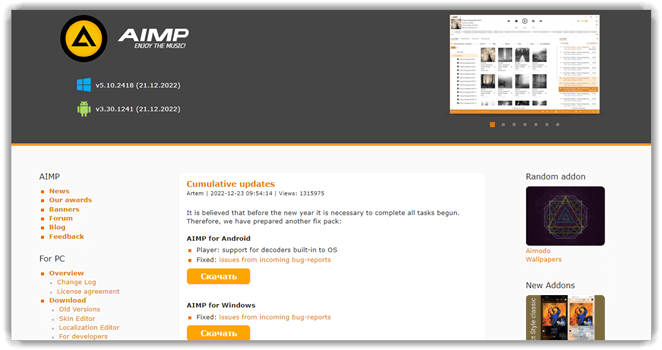
AIMP — один из самых удобных вариантов для Windows, когда нужен легкий музыкальный плеер для локальных файлов, интернет-радио, плейлистов и повседневной коллекции. В плеере есть несколько плейлистов, очередь воспроизведения, закладки, музыкальная библиотека, редактор тегов, аудиоконвертер, захват радиопотока и режимы вывода DirectSound, ASIO, WASAPI и WASAPI Exclusive. Встроенный конвертер кодирует APE, MP3, FLAC, OGG, WAV, WMA, OPUS, MusePack и WavPack, а основной проигрыватель открывает MP3, FLAC, AAC, OGG, OPUS, WAV, WMA, ALAC, AIFF, DSF, DFF и другие форматы.
Интерфейс строится вокруг главного окна, списка воспроизведения и фонотеки. Для добавления музыки используются кнопки с плюсом в плейлисте, меню Контекстного добавления и раздел Фонотека. Через главное меню открываются Эквалайзер, Менеджер плейлистов, Редактор тегов и Настройки. В Windows AIMP хорошо подходит для сценария, где музыка хранится папками на SSD или HDD, а пользователь не хочет превращать плеер в тяжелый медиакомбайн.
Что выполняется в AIMP:
-
воспроизведение MP3, FLAC, WAV, OGG, AAC, OPUS, WMA, APE, WV, DSF и DFF;
-
создание нескольких плейлистов для разных жанров, папок и задач;
-
настройка эквалайзера и звуковых эффектов;
-
редактирование ID3, APE, Vorbis, WMA и M4A-тегов;
-
конвертация аудио в MP3, FLAC, OGG, WAV и OPUS;
-
прослушивание интернет-радио и сохранение радиопотока;
-
работа с CUE-файлами;
-
настройка вывода через WASAPI Exclusive для внешнего ЦАП.
Как добавить папку с музыкой:
-
Откройте AIMP.
-
Нажмите кнопку с плюсом в нижней части плейлиста.
-
Выберите Добавить папку.
-
Укажите каталог с музыкой.
-
Дождитесь появления треков в списке.
-
Откройте меню Сортировка и выберите порядок по имени, альбому, исполнителю или номеру трека.
Как включить эквалайзер:
-
Нажмите кнопку Эквалайзер в главном окне.
-
Включите переключатель активности.
-
Выберите готовый пресет или настройте полосы вручную.
-
Сохраните настройку как пользовательский пресет.
Плюсы:
-
быстрый запуск даже на слабом компьютере;
-
широкий набор аудиоформатов;
-
несколько независимых плейлистов;
-
встроенный аудиоконвертер;
-
редактор тегов;
-
поддержка WASAPI и ASIO;
-
удобная очередь воспроизведения;
-
поддержка интернет-радио.
Минусы:
-
интерфейс со скинами выглядит непривычно после современных медиатек;
-
глубокая настройка фонотеки требует времени;
-
мобильная и настольная версии отличаются логикой интерфейса;
-
для потоковых сервисов плеер не заменяет отдельное приложение.
Итог: AIMP стоит выбирать как основной аудиоплеер для Windows 10 и Windows 11, когда нужна стабильная программа для прослушивания музыки с папок, FLAC-коллекции, радио и базовой обработки файлов.
foobar2000
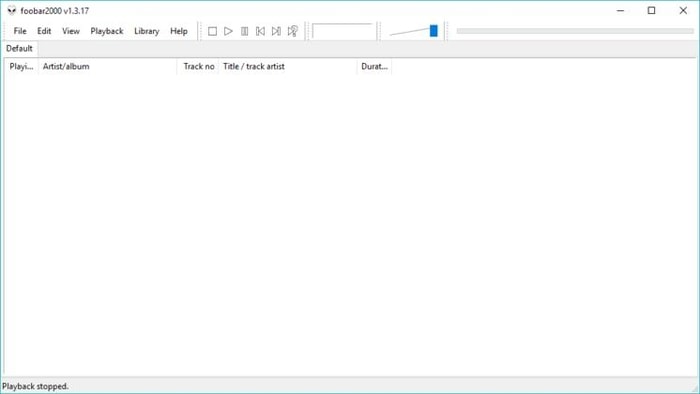
foobar2000 — минималистичный аудиоплеер для тех, кто хочет сам собрать рабочую среду. Из коробки он выглядит просто, зато внутри есть ReplayGain, gapless playback, продвинутая работа с тегами, медиатека, конвертер, компоненты, DSP-цепочки, гибкие панели интерфейса и поддержка большого списка форматов. Нативно поддерживаются MP3, MP4, AAC, Ogg Vorbis, Opus, WMA, FLAC, WavPack, Monkey’s Audio, TAK, WAV, AIFF, AU/SND, Matroska/WebM и другие форматы, а дополнительные декодеры подключаются через компоненты.
Главные элементы интерфейса — меню File, Edit, View, Playback, Library и Preferences. Настройки открываются через File → Preferences. Медиатека добавляется в разделе Media Library, компоненты ставятся через Components, вывод звука выбирается в Playback → Output. foobar2000 особенно ценят за точное поведение с альбомами без пауз, корректную нормализацию ReplayGain и устойчивую работу с огромными папками.
Что выполняется в foobar2000:
-
создание медиатеки из нескольких папок;
-
настройка Default User Interface и Columns UI;
-
воспроизведение FLAC, WAV, ALAC, Opus, WavPack, APE, TAK;
-
расчет ReplayGain для альбомов и отдельных треков;
-
конвертация в поддерживаемые форматы через Converter;
-
установка компонентов для SACD, UPnP, ASIO, визуализаций и дополнительных панелей;
-
пакетное редактирование тегов;
-
построение умных плейлистов через поиск по библиотеке.
Как добавить музыку в медиатеку:
-
Откройте File → Preferences.
-
Перейдите в Media Library.
-
Нажмите Add.
-
Выберите папку с музыкой.
-
Нажмите Apply.
-
Откройте Library → Album List для просмотра коллекции.
Как включить ReplayGain:
-
Выделите альбом или группу треков.
-
Нажмите правой кнопкой мыши.
-
Выберите ReplayGain.
-
Нажмите Scan as albums для альбомов или Scan per-file track gain для отдельных файлов.
-
После сканирования нажмите Update File Tags.
Плюсы:
-
очень гибкая архитектура;
-
компоненты расширяют форматы и интерфейс;
-
качественная работа с ReplayGain;
-
точная обработка gapless-альбомов;
-
низкое потребление ресурсов;
-
продвинутый конвертер;
-
удобное массовое редактирование тегов;
-
подходит для больших коллекций.
Минусы:
-
стандартный интерфейс выглядит слишком простым;
-
красивая настройка требует времени;
-
компоненты подбираются вручную;
-
новичку сложнее освоить Preferences и структуру панелей.
Итог: foobar2000 — лучший аудиоплеер для Windows для тех, кто хочет контролировать библиотеку, теги, громкость, DSP и внешний вид без лишней графики.
MusicBee
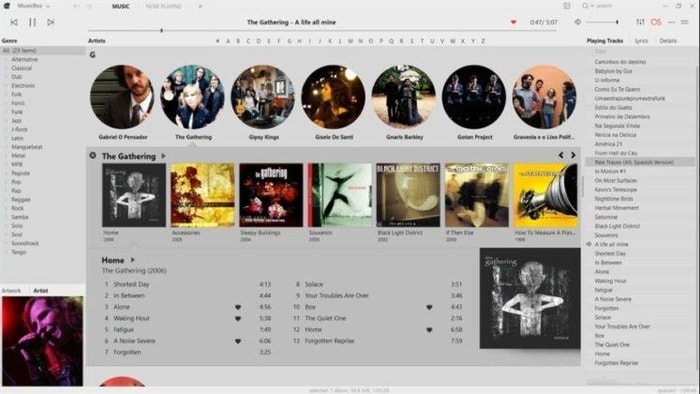
MusicBee — музыкальный менеджер для Windows, ориентированный на большие коллекции. Плеер не просто открывает файлы, а строит библиотеку с альбомами, исполнителями, жанрами, обложками, рейтингами, подкастами и радиостанциями. В программе есть автотегирование, 10- и 15-полосный эквалайзер, DSP-эффекты, WASAPI, ASIO, gapless playback, скины и синхронизация с устройствами.
Интерфейс MusicBee состоит из навигационной панели, центральной библиотеки, списка треков и панели Now Playing. Основные действия находятся в File, Edit, View, Controls, Tools и Preferences. Для управления коллекцией важны разделы Music Library, Inbox, Playlists, Podcasts и Now Playing List. Плеер особенно удобен для тех, кто хранит десятки тысяч треков и хочет быстро находить альбомы по тегам.
Что выполняется в MusicBee:
-
сканирование музыкальных папок;
-
автоматическая организация медиатеки;
-
исправление тегов и обложек;
-
создание обычных и умных плейлистов;
-
настройка эквалайзера и DSP;
-
вывод через WASAPI и ASIO;
-
синхронизация с Android-устройствами и USB-плеерами;
-
прослушивание интернет-радио и подкастов.
Как добавить библиотеку:
-
Откройте File → Scan Folders for New Files.
-
Выберите папку с музыкой.
-
Укажите режим мониторинга папки.
-
Нажмите Proceed.
-
Дождитесь анализа тегов.
-
Откройте Music Library и проверьте альбомы.
Как настроить звук:
-
Откройте Edit → Preferences.
-
Перейдите в Player.
-
Выберите выходное устройство.
-
Включите WASAPI или ASIO при наличии драйвера.
-
Откройте Controls → Equalizer.
-
Настройте полосы или выберите пресет.
Плюсы:
-
сильная медиатека;
-
автотеги и работа с обложками;
-
поддержка WASAPI и ASIO;
-
удобные умные плейлисты;
-
синхронизация с устройствами;
-
хороший эквалайзер;
-
гибкие скины;
-
подходит для коллекций на десятки тысяч треков.
Минусы:
-
интерфейс перегружен для простого запуска одной папки;
-
первичная настройка библиотеки занимает время;
-
доступен только для Windows;
-
часть сценариев завязана на корректные теги в файлах.
Итог: MusicBee — лучший выбор для пользователя Windows, который хочет не просто проигрыватель музыки для ПК, а полноценный каталогизатор альбомов.
VLC Media Player
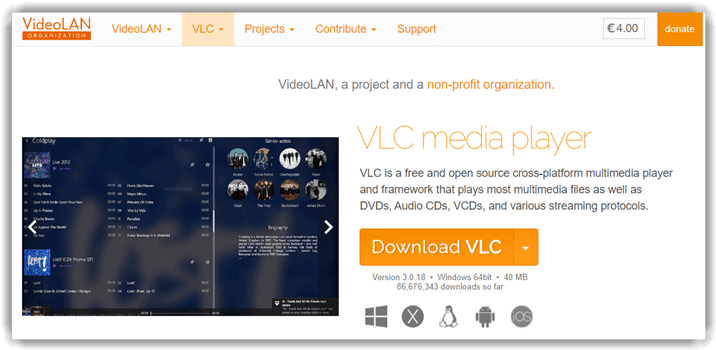
VLC Media Player чаще воспринимается как видеоплеер, но для аудио он тоже полезен. Его главная сила — открытие почти любых файлов, потоков, дисков и сетевых источников без отдельной установки кодеков. VLC воспроизводит MP3, AAC, Vorbis, AC3, DTS, WMA, FLAC, ALAC, Speex, Musepack, WavPack, APE, Real Audio и другие форматы, а также читает теги ID3, APEv2 и Vorbis comment.
В интерфейсе важны меню Media, Playback, Audio, Tools и View. Файл открывается через Media → Open File, папка — через Media → Open Folder, поток — через Media → Open Network Stream. Эквалайзер находится в Tools → Effects and Filters → Audio Effects. VLC подходит для редких файлов, временного открытия незнакомого формата, сетевого потока, аудио с видеофайла и интернет-радио.
Что выполняется в VLC:
-
воспроизведение локальных аудиофайлов;
-
открытие папок и плейлистов;
-
прослушивание сетевых потоков;
-
запуск Audio CD;
-
настройка эквалайзера и компрессора;
-
конвертация через Media → Convert / Save;
-
извлечение аудио из видео;
-
настройка аудиодорожек и каналов.
Как открыть папку с музыкой:
-
Откройте Media.
-
Выберите Open Folder.
-
Укажите папку с треками.
-
Нажмите Select Folder.
-
Откройте View → Playlist для управления списком.
Как включить эквалайзер:
-
Откройте Tools.
-
Нажмите Effects and Filters.
-
Перейдите на Audio Effects.
-
Включите Equalizer.
-
Выберите пресет или настройте полосы вручную.
-
Нажмите Save.
Плюсы:
-
открывает огромное количество форматов;
-
не требует отдельного пакета кодеков;
-
работает с сетевыми потоками;
-
есть конвертация;
-
запускается на Windows, macOS, Linux, Android и iOS;
-
удобен для аудио из видеофайлов.
Минусы:
-
медиатека слабее, чем у MusicBee и MediaMonkey;
-
интерфейс плейлистов не рассчитан на коллекции с десятками тысяч треков;
-
тегирование ограничено;
-
внешний вид аудиорежима выглядит утилитарно.
Итог: VLC — универсальный аварийный и рабочий плеер для Windows, который открывает файлы, с которыми не справился обычный аудиоплеер.
Winamp
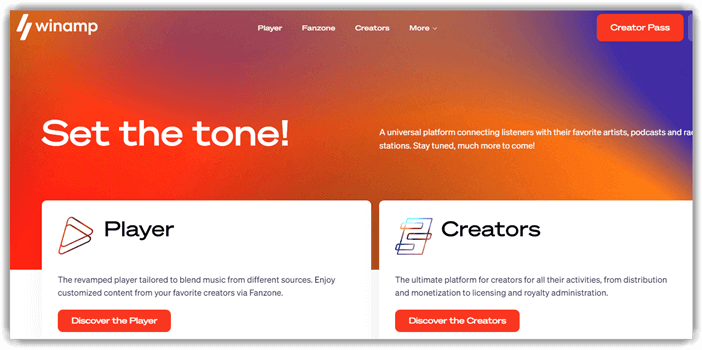
Winamp — классический MP3-плеер с модульным окном, плейлистом, эквалайзером, медиатекой и поддержкой скинов. Его выбирают за привычное управление: главное окно, Playlist Editor, Equalizer и Media Library. Программа хорошо подходит для папок с MP3, старых коллекций, интернет-радио и пользователей, которые привыкли к компактному интерфейсу без крупной библиотеки.
В Winamp используются кнопки Add, Rem, Sel и Misc в окне плейлиста. Через Options открываются Preferences, где настраиваются плагины ввода, вывода, горячие клавиши, библиотека и внешний вид. В отличие от современных медиакомбайнов, Winamp быстро работает как простой проигрыватель: добавил файлы, включил shuffle, настроил эквалайзер и слушаешь.
Что выполняется в Winamp:
-
воспроизведение MP3, WAV, AAC, WMA и других форматов через плагины;
-
создание и сохранение плейлистов;
-
настройка 10-полосного эквалайзера;
-
установка скинов;
-
работа с Media Library;
-
подключение визуализаций;
-
прослушивание интернет-радио;
-
настройка глобальных горячих клавиш.
Как создать плейлист:
-
Откройте Playlist Editor.
-
Нажмите Add.
-
Выберите Add files или Add folder.
-
Добавьте музыку.
-
Откройте List Opts.
-
Выберите Save List для сохранения M3U.
Плюсы:
-
узнаваемый компактный интерфейс;
-
быстрый запуск;
-
удобный плейлист;
-
много скинов;
-
классический эквалайзер;
-
подходит для старых коллекций MP3;
-
есть плагины.
Минусы:
-
медиатека уступает MusicBee и MediaMonkey;
-
современная настройка требует привыкания к старой логике меню;
-
часть старых плагинов устарела;
-
Hi-Res-сценарии удобнее решаются в foobar2000 и AIMP.
Итог: Winamp остается хорошим выбором для тех, кому нужен легкий музыкальный плеер для Windows с классическим плейлистом и быстрым управлением.
MediaMonkey
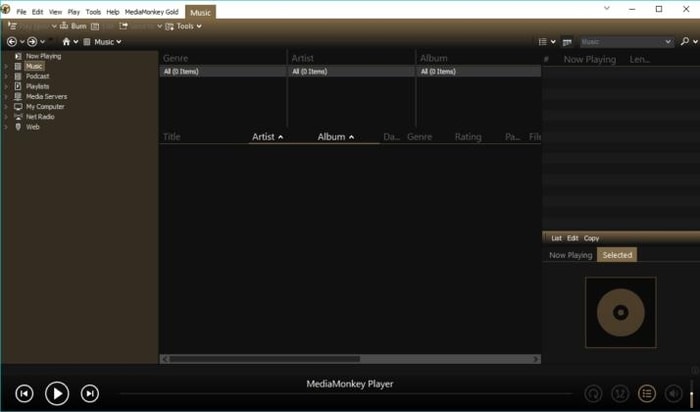
MediaMonkey — программа для тех, кто хранит большую коллекцию и хочет привести ее в порядок. В отличие от компактных плееров, MediaMonkey работает как менеджер: сканирует папки, ищет дубликаты, редактирует теги, упорядочивает альбомы, синхронизирует музыку с устройствами и помогает исправить хаос в названиях файлов.
Интерфейс строится вокруг Media Tree, списка треков и панели воспроизведения. Для добавления коллекции используется File → Add/Rescan files to the Library. Теги редактируются через Properties, автопереименование — через Tools → Auto-Organize Files, конвертация — через Tools → Convert Format. MediaMonkey подходит для коллекций, где важна не только кнопка Play, но и порядок.
Что выполняется в MediaMonkey:
-
индексация больших музыкальных папок;
-
редактирование тегов;
-
автоматическое переименование файлов по шаблону;
-
поиск дублей;
-
создание плейлистов;
-
синхронизация с Android;
-
конвертация форматов;
-
запись и ripping Audio CD.
Как упорядочить коллекцию:
-
Откройте File → Add/Rescan files to the Library.
-
Выберите папки с музыкой.
-
Дождитесь сканирования.
-
Выделите проблемные треки.
-
Откройте Properties и исправьте теги.
-
Используйте Tools → Auto-Organize Files для переименования по шаблону.
Плюсы:
-
сильная каталогизация;
-
удобная работа с тегами;
-
поиск дублей;
-
автопереименование файлов;
-
синхронизация с устройствами;
-
подходит для огромных коллекций;
-
есть конвертация.
Минусы:
-
интерфейс тяжелее, чем у AIMP;
-
простое прослушивание одной папки выполняется быстрее в компактных плеерах;
-
часть расширенных функций связана с платной редакцией;
-
настройка правил организации требует аккуратности.
Итог: MediaMonkey стоит выбирать владельцам больших музыкальных архивов, которым нужны порядок, теги, синхронизация и контроль структуры файлов.
Dopamine
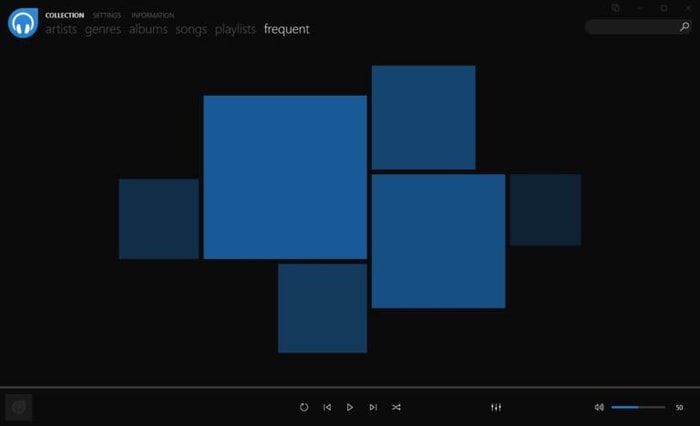
Dopamine — современный аудиоплеер для Windows с чистым интерфейсом и акцентом на удобное повседневное прослушивание. Он не пытается заменить профессиональный каталогизатор, зато дает аккуратную библиотеку, разделы Artists, Albums, Songs, Genres и Playlists, темную тему, мини-плеер и понятное управление.
Dopamine хорошо подходит для пользователя, который устал от перегруженных окон и хочет простой музыкальный плеер для Windows 10 или Windows 11. Он удобен для MP3, FLAC, M4A и локальной коллекции, где теги уже приведены в порядок.
Что выполняется в Dopamine:
-
добавление папок в библиотеку;
-
просмотр музыки по исполнителям, альбомам и жанрам;
-
создание плейлистов;
-
поиск по коллекции;
-
переключение темы оформления;
-
управление очередью;
-
фоновое воспроизведение;
-
использование мини-плеера.
Как настроить библиотеку:
-
Откройте Dopamine.
-
Перейдите в Settings.
-
Откройте Collection.
-
Нажмите Add folder.
-
Выберите папку с музыкой.
-
Дождитесь индексации.
Плюсы:
-
современный внешний вид;
-
понятная библиотека;
-
удобный поиск;
-
нет перегрузки функциями;
-
подходит для повседневного прослушивания;
-
хороший вариант для ноутбука.
Минусы:
-
меньше профессиональных настроек вывода;
-
слабее работа с тегами, чем у MusicBee и MediaMonkey;
-
не лучший выбор для сложного Hi-Res-тракта;
-
зависит от качества тегов в файлах.
Итог: Dopamine — хороший бесплатный аудиоплеер для Windows для тех, кто хочет красивую медиатеку без сложной настройки.
Лучшие аудиопроигрыватели для macOS
На macOS многие пользователи слушают музыку через Apple Music, но локальная коллекция FLAC, WAV, DSD, старые рипы CD и папки с редкими релизами требуют отдельного плеера. Для Mac важны CoreAudio, поддержка Apple Silicon, работа с библиотекой, AirPlay, gapless playback, обложки, теги и удобное добавление файлов из Finder.
VOX
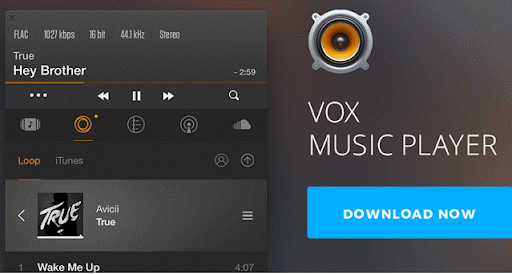
VOX — аудиоплеер для macOS и iOS, ориентированный на lossless-коллекции. Он воспроизводит FLAC, APE, WAV, ALAC, MP3, WMA, OGG и другие форматы, поддерживает Hi-Res, Qobuz, SoundCloud, радио, Last.fm, AirPlay, CarPlay, Sonos, gapless playback, crossfade, bass booster и параметрический эквалайзер. В экосистеме VOX также используется облачная библиотека с синхронизацией между Mac, iPhone, iPad и Windows.
На Mac VOX удобен тем, что не требует конвертировать FLAC в ALAC ради прослушивания. Файлы добавляются в библиотеку, плейлист или очередь, а управление строится вокруг компактного окна, панели Queue и разделов с источниками.
Что выполняется в VOX:
-
воспроизведение FLAC, APE, WAV, ALAC, MP3 и OGG;
-
создание очереди Play Next;
-
прослушивание радио;
-
подключение Qobuz и SoundCloud;
-
настройка параметрического эквалайзера;
-
включение crossfade;
-
синхронизация через облако VOX;
-
передача звука через AirPlay.
Как добавить FLAC на Mac:
-
Откройте VOX.
-
Перетащите папку или файлы из Finder в окно плеера.
-
Откройте очередь воспроизведения.
-
Отсортируйте треки по альбому или порядку.
-
Запустите первый трек.
-
Откройте Audio Settings для настройки эквалайзера.
Плюсы:
-
удобен для FLAC на Mac;
-
поддерживает lossless-форматы;
-
есть эквалайзер и crossfade;
-
работает с AirPlay;
-
есть версия для iPhone и iPad;
-
компактный интерфейс;
-
поддерживает облачную библиотеку.
Минусы:
-
часть функций связана с подпиской;
-
локальная каталогизация уступает Swinsian и MusicBee на Windows;
-
пользователям без облака VOX хватает только базового режима;
-
не всем подходит минималистичная навигация.
Итог: VOX — сильный аудиоплеер для macOS, когда нужна простая работа с FLAC, Hi-Res и синхронизацией между Apple-устройствами.
foobar2000 для macOS

Версия foobar2000 для macOS сохраняет главную идею плеера: минимальный интерфейс, точная работа с форматами, плейлистами, тегами и библиотекой. Плеер подходит пользователям, которые перешли с Windows и хотят похожую логику на Mac: добавить папку, настроить медиатеку, включить ReplayGain, держать коллекцию в порядке и не зависеть от Apple Music.
Что выполняется в foobar2000 на Mac:
-
воспроизведение популярных аудиоформатов;
-
организация библиотеки;
-
работа с тегами;
-
создание плейлистов;
-
расчет и применение ReplayGain;
-
воспроизведение альбомов без пауз;
-
настройка интерфейса;
-
работа с локальными и сетевыми файлами.
Как добавить папку:
-
Откройте Preferences.
-
Перейдите в Media Library.
-
Нажмите Add.
-
Выберите папку с музыкой.
-
Нажмите Apply.
-
Откройте Album List и проверьте коллекцию.
Плюсы:
-
знакомая логика для пользователей Windows;
-
низкая нагрузка;
-
поддержка популярных форматов;
-
точная работа с ReplayGain;
-
гибкая библиотека;
-
хорошая основа для lossless-коллекции.
Минусы:
-
интерфейс строгий и не самый эффектный;
-
часть привычных Windows-компонентов отсутствует;
-
настройка требует аккуратности;
-
для визуально красивой медиатеки VOX и Swinsian выглядят дружелюбнее.
Итог: foobar2000 для macOS подходит тем, кто ценит контроль над коллекцией больше, чем витринный интерфейс.
VLC Media Player для macOS

VLC на macOS полезен как универсальный проигрыватель для аудио, видео, потоков, старых файлов и редких контейнеров. Для музыки он не заменяет отдельный каталогизатор, но отлично решает задачу быстрого открытия файла: FLAC, WAV, MP3, AAC, ALAC, OGG, APE или аудиодорожки внутри MKV.
Что выполняется в VLC на Mac:
-
открытие локальных файлов;
-
запуск папок с музыкой;
-
воспроизведение сетевых потоков;
-
работа с Audio CD;
-
настройка эквалайзера;
-
конвертация;
-
выбор аудиоустройства;
-
извлечение аудио из видео.
Как открыть поток радио:
-
Откройте File.
-
Выберите Open Network.
-
Вставьте адрес потока.
-
Нажмите Open.
-
Откройте Window → Playlist для управления списком.
Плюсы:
-
открывает множество форматов;
-
работает с потоками;
-
не требует кодек-паков;
-
удобен для аудио внутри видео;
-
доступен на всех основных платформах.
Минусы:
-
медиатека ограничена;
-
теги редактируются неудобно;
-
внешний вид не ориентирован на музыкальные коллекции;
-
для красивой библиотеки лучше VOX или Swinsian.
Итог: VLC на Mac нужен как универсальный запасной и рабочий аудиоплеер для любых файлов.
iTunes
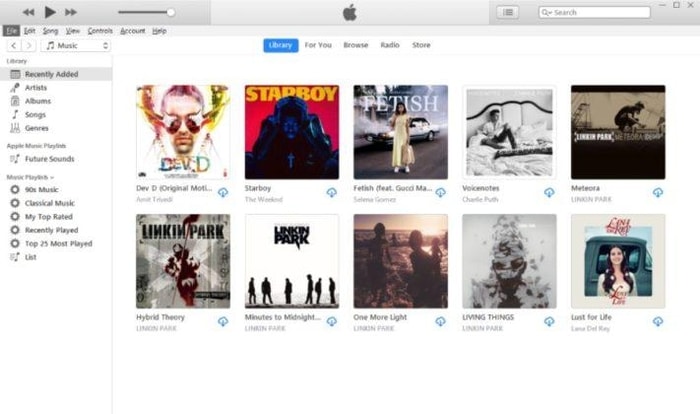
iTunes остается важным вариантом для пользователей старых версий macOS и Windows, которым нужна библиотека, плейлисты, покупная музыка, синхронизация с iPhone, работа с CD и привычная структура Apple. Для новых версий macOS функции iTunes распределены между Apple Music, Finder и другими системными приложениями, но как программа для управления музыкальной коллекцией iTunes по-прежнему знаком многим пользователям.
Что выполняется в iTunes:
-
организация медиатеки;
-
создание плейлистов;
-
редактирование сведений о треках;
-
импорт Audio CD;
-
конвертация в AAC и MP3;
-
синхронизация музыки с устройствами;
-
сортировка по альбомам, исполнителям и жанрам;
-
управление обложками.
Как создать плейлист:
-
Откройте File.
-
Выберите New → Playlist.
-
Назовите плейлист.
-
Перетащите в него треки из библиотеки.
-
Отсортируйте порядок вручную.
-
Запустите воспроизведение.
Плюсы:
-
удобная библиотека;
-
понятные плейлисты;
-
интеграция с Apple-устройствами;
-
редактирование метаданных;
-
импорт CD;
-
привычный интерфейс для давних пользователей Apple.
Минусы:
-
FLAC не является основным форматом для этой экосистемы;
-
программа тяжелее компактных плееров;
-
новые версии macOS используют отдельные приложения;
-
сложные lossless-коллекции удобнее вести в VOX, Swinsian или foobar2000.
Итог: iTunes подходит для классической Apple-библиотеки, синхронизации и AAC/MP3-коллекции, но для FLAC лучше выбрать отдельный аудиоплеер.
Audirvana
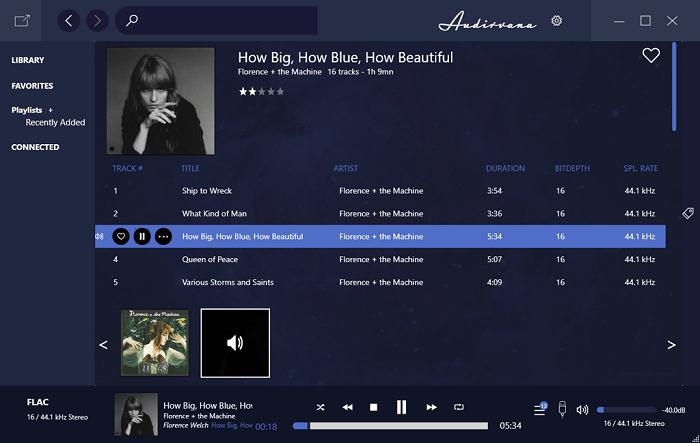
Audirvana — плеер для пользователей, которые строят компьютерный Hi-Fi-тракт на Mac. Он ориентирован на качественный вывод звука, работу с внешними ЦАП, локальными lossless-файлами и потоковыми сервисами. В отличие от простых программ, Audirvana воспринимается как часть аудиосистемы: библиотека, вывод, устройство, альбомы, обложки, параметры воспроизведения.
Что выполняется в Audirvana:
-
воспроизведение Hi-Res-файлов;
-
организация локальной коллекции;
-
работа с внешним ЦАП;
-
управление библиотекой;
-
интеграция с потоковыми сервисами;
-
настройка вывода;
-
управление с мобильного приложения;
-
воспроизведение альбомов без пауз.
Как подключить внешний ЦАП:
-
Подключите ЦАП к Mac.
-
Откройте Audirvana.
-
Перейдите в настройки Audio System.
-
Выберите устройство вывода.
-
Проверьте частоту дискретизации на тестовом треке.
-
Запустите FLAC или DSD-файл из библиотеки.
Плюсы:
-
ориентирован на Hi-Fi;
-
удобен для внешних ЦАП;
-
поддерживает локальные lossless-коллекции;
-
красивое представление альбомов;
-
подходит для домашней аудиосистемы.
Минусы:
-
не рассчитан на максимально легкий запуск;
-
платная модель дороже простых плееров;
-
часть пользователей не нуждается в таком уровне аудионастроек;
-
для обычного MP3 хватает VOX или Apple Music.
Итог: Audirvana нужен владельцам качественного аудиотракта, где Mac используется как источник Hi-Res-аудио.
Лучшие плееры аудио для Linux
Linux хорош тем, что здесь есть легкие плееры, медиатеки, open-source-проекты, поддержка PulseAudio, ALSA, PipeWire и гибкая настройка системы. Для повседневного прослушивания хватает Audacious, для коллекции удобны Strawberry и Clementine, а для старой школы остаются DeaDBeeF и Amarok.
Audacious
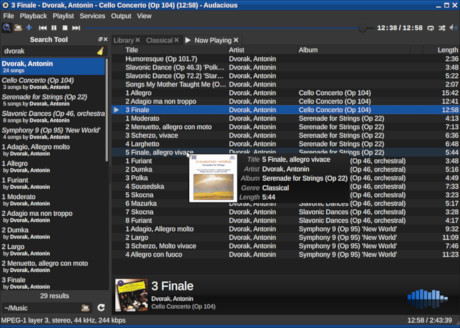
Audacious — легкий open-source-аудиоплеер, который продолжает традицию XMMS и Winamp. Он открывает папки и отдельные файлы, ищет музыку по библиотеке, создает и редактирует плейлисты, воспроизводит CD и интернет-потоки, включает графический эквалайзер, поддерживает эффекты, плагины, VU meter, тексты песен и Winamp Classic skins. Плеер работает на Linux, BSD, macOS и Windows.
В Linux Audacious особенно удобен на слабых компьютерах и легких окружениях рабочего стола. Его интерфейс бывает современным Qt/GTK или классическим Winamp-подобным. В меню File добавляются файлы и папки, в Services открываются плагины, в Output выбирается звуковой вывод, в View включаются панели.
Что выполняется в Audacious:
-
быстрое воспроизведение папок;
-
создание плейлистов;
-
поиск по библиотеке;
-
прослушивание CD;
-
запуск интернет-потоков;
-
настройка эквалайзера;
-
подключение визуализаций;
-
использование Winamp-скинов.
Как добавить папку:
-
Откройте File.
-
Выберите Add Folder.
-
Укажите каталог с музыкой.
-
Проверьте порядок треков в плейлисте.
-
Включите Shuffle или Repeat через панель управления.
Плюсы:
-
очень легкий;
-
удобен для старых ПК;
-
есть классический интерфейс;
-
поддерживает плагины;
-
есть эквалайзер;
-
работает на Linux и других системах;
-
быстро открывает папки.
Минусы:
-
медиатека проще, чем у Strawberry;
-
внешний вид зависит от выбранного интерфейса;
-
массовое редактирование тегов ограничено;
-
для сложных коллекций лучше подходит Strawberry.
Итог: Audacious — лучший легкий музыкальный плеер для Linux, когда нужна скорость, простота и управление без лишней нагрузки.
Strawberry
Strawberry — кроссплатформенный музыкальный плеер и органайзер коллекции, ориентированный на коллекционеров и аудиофилов. Он поддерживает WAV, FLAC, WavPack, Ogg Vorbis, Speex, MPC, TrueAudio, AIFF, MP4, MP3, ASF и Monkey’s Audio, умеет редактировать теги, получать данные из MusicBrainz, загружать обложки, работать с текстами песен, создавать умные плейлисты, воспроизводить радио и настраивать вывод для bit-perfect playback на Linux.
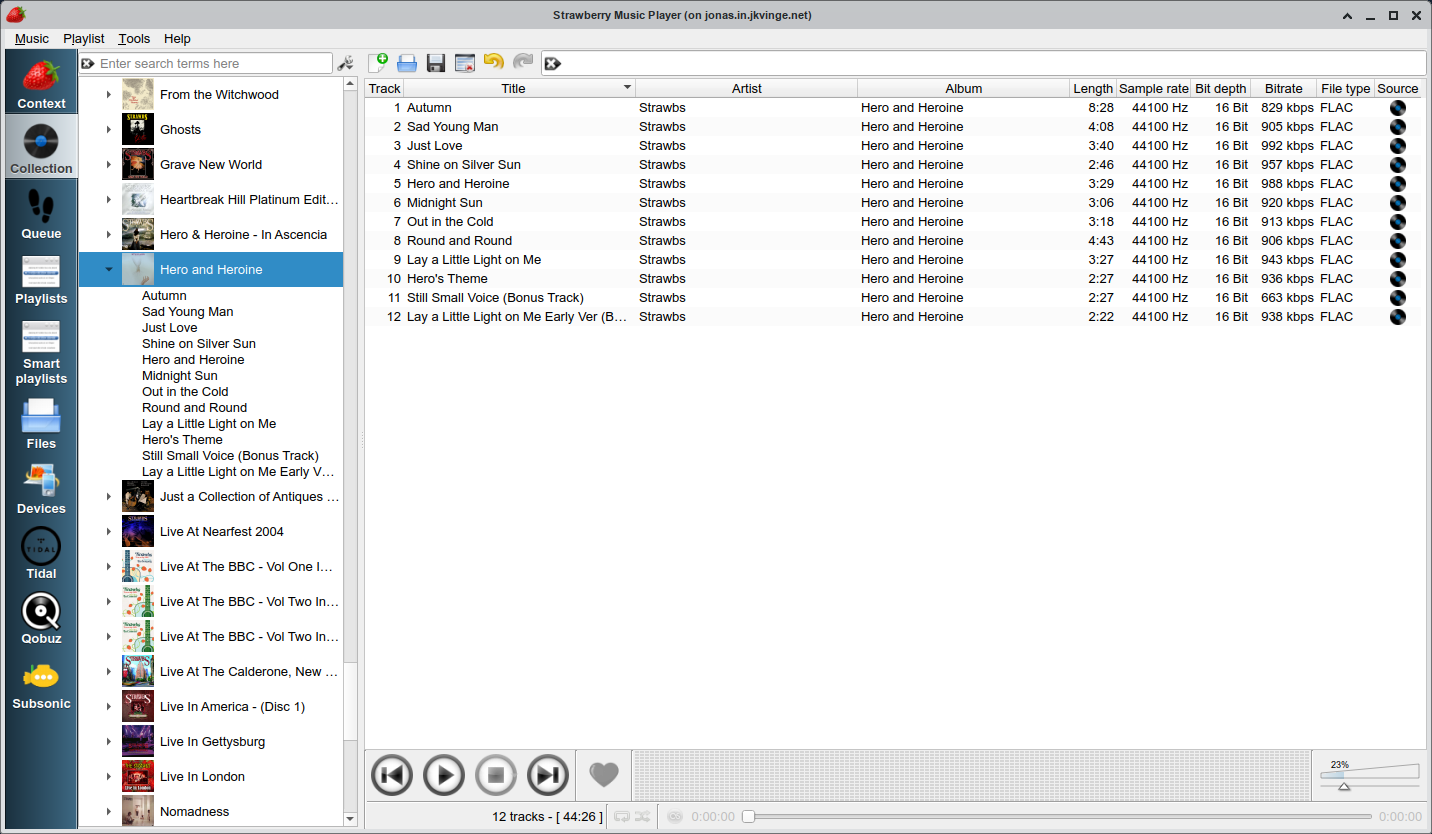
Интерфейс Strawberry напоминает классические музыкальные менеджеры: слева разделы Context, Collection, Queue, Playlists, Smart playlists, Files, Devices, Tidal, Qobuz и Subsonic; в центре — дерево коллекции и список треков; снизу — панель управления. Он подходит пользователям, которые хотят видеть альбомы, обложки, битрейт, частоту, глубину и формат файла.
Что выполняется в Strawberry:
-
организация большой коллекции;
-
воспроизведение FLAC и WAV;
-
редактирование тегов;
-
загрузка обложек;
-
получение тегов из MusicBrainz;
-
создание умных плейлистов;
-
потоковое радио;
-
настройка аудиовыхода.
Как добавить коллекцию:
-
Откройте Tools.
-
Перейдите в Settings.
-
Откройте Collection.
-
Добавьте папку с музыкой.
-
Дождитесь сканирования.
-
Откройте раздел Collection и проверьте альбомы.
Плюсы:
-
сильная медиатека;
-
хорошая поддержка FLAC;
-
умные плейлисты;
-
редактирование тегов;
-
обложки из нескольких источников;
-
подходит для Linux-аудиотракта;
-
есть интернет-радио.
Минусы:
-
интерфейс насыщен разделами;
-
первичная настройка дольше, чем в Audacious;
-
для простого открытия одной папки программа избыточна;
-
доступ к сборкам для некоторых платформ организован отдельно.
Итог: Strawberry — один из лучших музыкальных плееров для Linux, когда важны библиотека, FLAC, теги и аккуратная коллекция.
Clementine
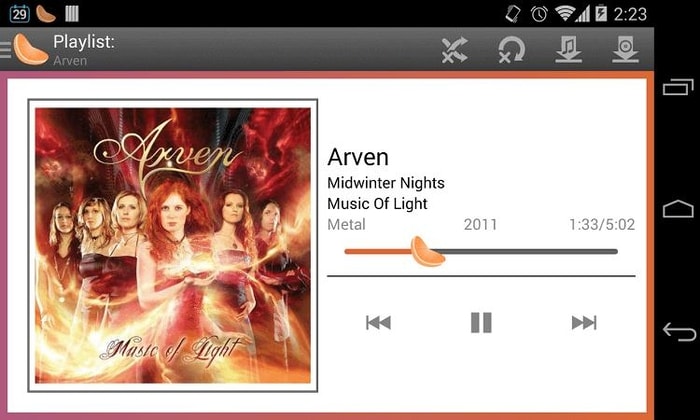
Clementine — классический кроссплатформенный музыкальный плеер с медиатекой, плейлистами, интернет-радио и удобной навигацией. Он долго был одним из главных вариантов для Linux-пользователей, которым нужен понятный менеджер музыки без сложной настройки. В интерфейсе есть разделы Library, Files, Playlists, Internet и Devices.
Clementine хорошо подходит для локальной коллекции, где музыка уже разложена по папкам и тегам. Он показывает альбомы, исполнителей, обложки, умеет работать с плейлистами и не требует глубокого изучения перед первым запуском.
Что выполняется в Clementine:
-
сканирование музыкальной библиотеки;
-
создание плейлистов;
-
воспроизведение интернет-радио;
-
поиск по коллекции;
-
отображение обложек;
-
работа с файлами и папками;
-
синхронизация с некоторыми устройствами;
-
управление очередью.
Как добавить библиотеку:
-
Откройте Tools → Preferences.
-
Перейдите в Music Library.
-
Нажмите Add new folder.
-
Выберите папку.
-
Дождитесь обновления библиотеки.
-
Откройте Library и выберите альбом.
Плюсы:
-
понятная структура;
-
удобная медиатека;
-
есть интернет-радио;
-
работает на Linux, Windows и macOS;
-
не перегружен сложными аудионастройками;
-
подходит для домашней коллекции.
Минусы:
-
развитие проекта уступает более активным альтернативам;
-
интерфейс выглядит классически;
-
меньше аудиофильских настроек, чем у Strawberry;
-
не лучший выбор для DSD и сложного Hi-Res.
Итог: Clementine остается удобным выбором для Linux, когда нужна простая медиатека с альбомами и плейлистами.
Amarok
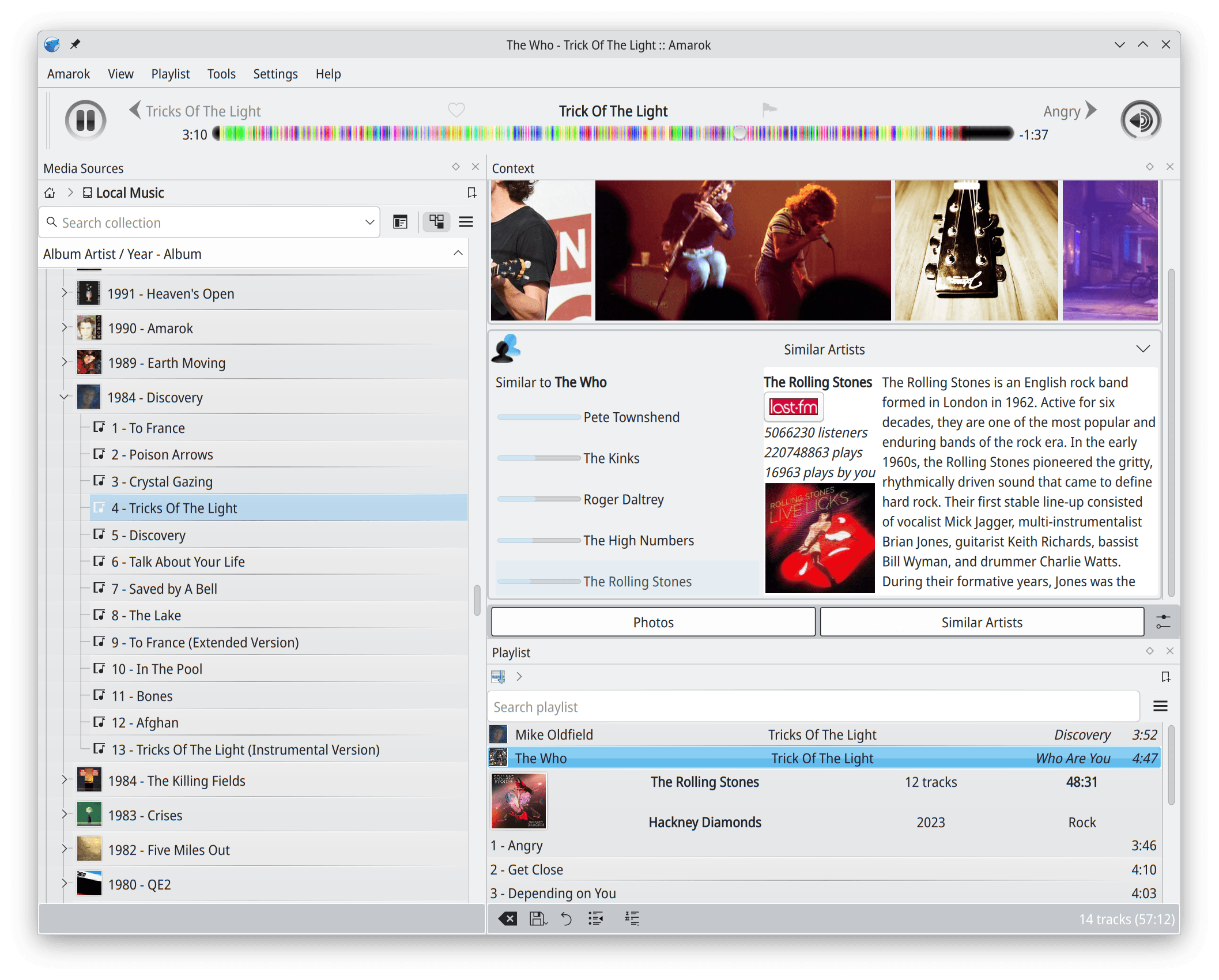
Amarok — известный музыкальный плеер из мира KDE, ориентированный на коллекцию, контекст, альбомы и расширенную информацию о музыке. Он интересен пользователям Linux, которым нравится идея полноценного музыкального центра: библиотека, сведения об исполнителях, плейлисты, интернет-источники и интеграция с рабочим окружением.
Что выполняется в Amarok:
-
организация музыкальной коллекции;
-
создание плейлистов;
-
просмотр исполнителей и альбомов;
-
работа с обложками;
-
подключение интернет-источников;
-
поиск по библиотеке;
-
управление очередью;
-
интеграция с KDE.
Как начать работу:
-
Откройте Amarok.
-
Перейдите в настройки коллекции.
-
Добавьте папки с музыкой.
-
Дождитесь индексации.
-
Откройте раздел Collection.
-
Перетащите альбом в плейлист.
Плюсы:
-
глубокая логика музыкальной коллекции;
-
хорошо вписывается в KDE;
-
удобен для альбомного прослушивания;
-
есть плейлисты и контекстная информация;
-
подходит для локальной библиотеки.
Минусы:
-
интерфейс сложнее легких плееров;
-
не лучший вариант для минималистичных окружений;
-
часть пользователей предпочитает Strawberry;
-
простое открытие папки быстрее в Audacious.
Итог: Amarok подходит Linux-пользователям, которым нужен не просто проигрыватель, а музыкальный центр с коллекцией и контекстом.
Лучшие проигрыватели аудио для iOS
На iPhone и iPad главная проблема локальной музыки — перенос файлов и поддержка форматов. Стандартное приложение удобно для Apple Music и синхронизированной библиотеки, но FLAC, DSD, папки, NAS, WebDAV, облака и продвинутый эквалайзер требуют отдельного приложения. Для iOS особенно важны Files, Wi-Fi Transfer, облачные источники, офлайн-кэш и CarPlay.
VOX для iPhone и iPad
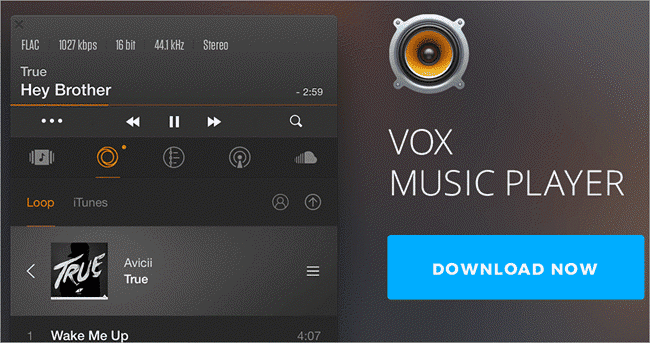
VOX на iOS объединяет локальные файлы, iTunes-библиотеку, Qobuz, SoundCloud, радио, облачное хранилище, AirPlay, CarPlay, Sonos, эквалайзер, bass booster, crossfade и gapless playback. Приложение воспроизводит lossless-форматы FLAC, APE, WAV, ALAC и lossy-форматы MP3, WMA, OGG.
Что выполняется в VOX на iOS:
-
воспроизведение FLAC и MP3;
-
добавление файлов через Files и передачу с компьютера;
-
создание очереди Play Next;
-
настройка эквалайзера;
-
синхронизация с облаком VOX;
-
прослушивание радио;
-
AirPlay-вывод;
-
CarPlay-управление.
Как добавить музыку:
-
Откройте VOX.
-
Перейдите в Music Sources.
-
Выберите локальные файлы или облако.
-
Добавьте треки в коллекцию.
-
Откройте Queue.
-
Нажмите Play.
Плюсы:
-
хорошо работает с FLAC;
-
есть эквалайзер;
-
поддерживает AirPlay и CarPlay;
-
удобен для Apple-устройств;
-
объединяет локальные и сетевые источники.
Минусы:
-
часть функций связана с подпиской;
-
облачная модель подходит не всем;
-
интерфейс отличается от стандартного Apple Music;
-
большая библиотека требует аккуратной организации.
Итог: VOX — один из самых удобных аудиоплееров для iPhone, когда нужна lossless-музыка и синхронизация между устройствами.
Flacbox
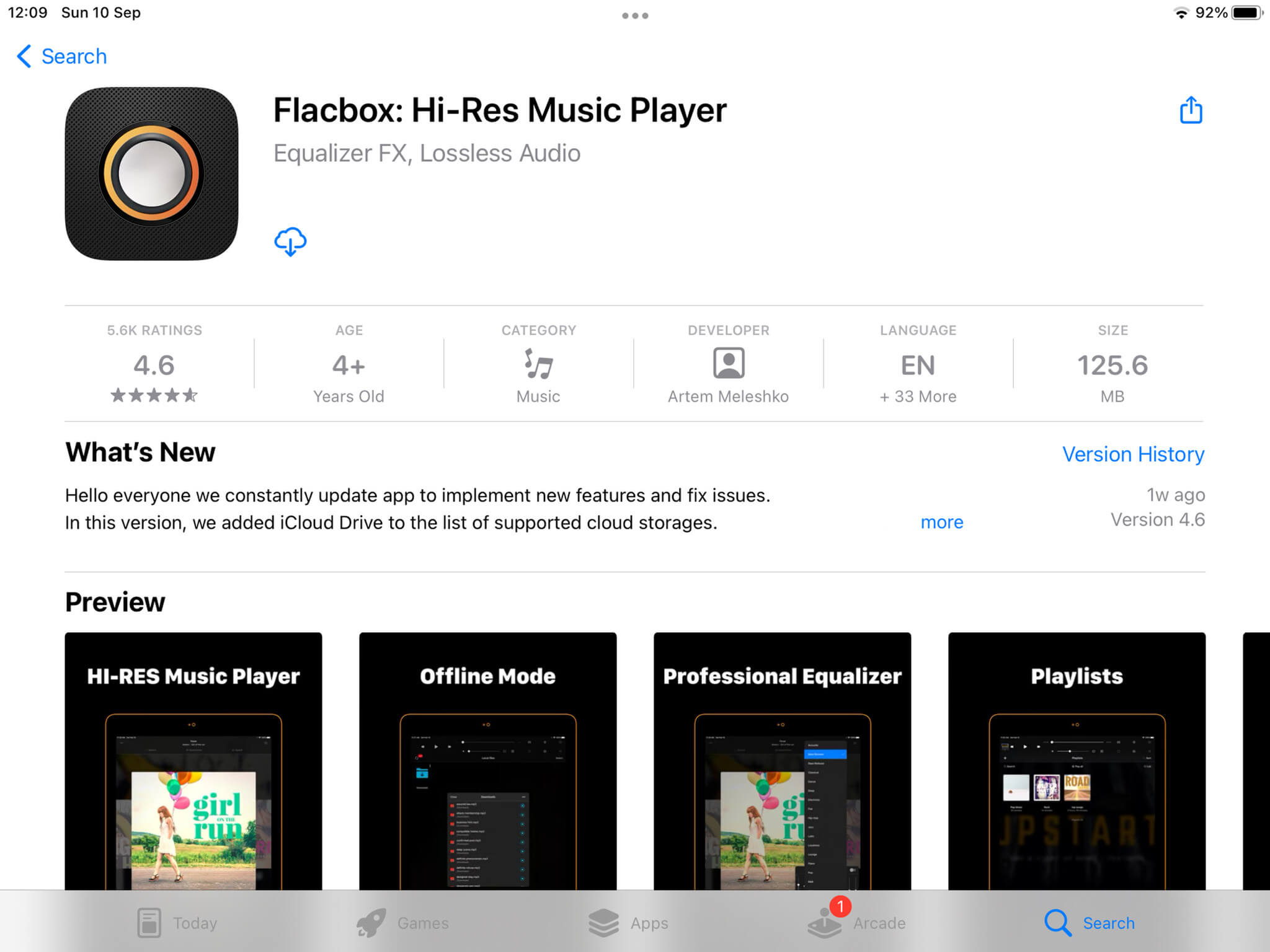
Flacbox — Hi-Res-плеер для iPhone и iPad, который открывает локальные файлы, облачные хранилища, NAS и сетевые источники. В приложении есть эквалайзер, bass booster, офлайн-загрузка, менеджер файлов, категории библиотеки, поиск, плейлисты и поддержка большого набора форматов: AAC, AC3, AIFF, ALAC, DSF, FLAC, M4A, MKV, MP3, OGG, OPUS, PCM, WAV, WMA и других.
Flacbox особенно полезен тем, кто хранит музыку в Google Drive, Dropbox, OneDrive, iCloud Drive, WebDAV, NAS или на внешнем накопителе. Приложение не заставляет переносить всё в стандартную медиатеку Apple: источники подключаются отдельно, а нужные альбомы сохраняются для офлайн-прослушивания.
Что выполняется в Flacbox:
-
воспроизведение FLAC, ALAC, DSF, WAV, MP3 и OPUS;
-
подключение облачных хранилищ;
-
подключение NAS и WebDAV;
-
офлайн-загрузка альбомов;
-
создание плейлистов;
-
настройка эквалайзера;
-
управление файлами;
-
поиск по библиотеке.
Как подключить облако:
-
Откройте Flacbox.
-
Перейдите в раздел источников.
-
Нажмите Add Cloud Service.
-
Выберите нужное хранилище.
-
Авторизуйтесь.
-
Откройте папку с музыкой и добавьте треки в офлайн.
Плюсы:
-
сильная поддержка облаков;
-
удобен для NAS;
-
работает с FLAC и DSF;
-
есть эквалайзер;
-
поддерживает офлайн-кэш;
-
есть менеджер файлов.
Минусы:
-
интерфейс насыщен источниками и настройками;
-
облачные библиотеки требуют порядка в папках;
-
часть функций раскрывается после покупки;
-
стандартный Apple Music проще для потоковой подписки.
Итог: Flacbox — лучший вариант для iPhone и iPad, когда музыка лежит не только в памяти устройства, но и в облаке, NAS или сетевой папке.
foobar2000 Mobile
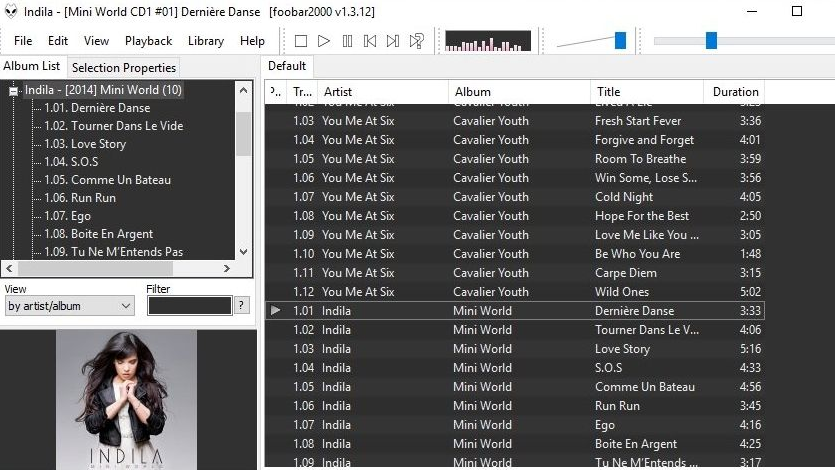
foobar2000 Mobile переносит идею настольного foobar2000 на телефон: легкий интерфейс, локальные файлы, UPnP, ReplayGain, плейлисты и поддержка популярных аудиоформатов. На iOS он удобен для пользователей, которые уже ведут коллекцию на компьютере и хотят слушать ее на iPhone без лишней визуальной оболочки.
Что выполняется в foobar2000 Mobile:
-
воспроизведение локальных файлов;
-
работа с плейлистами;
-
поддержка ReplayGain;
-
доступ к UPnP-серверам;
-
настройка внешнего вида;
-
прослушивание FLAC и MP3;
-
управление очередью;
-
работа с папками.
Как добавить файлы:
-
Откройте foobar2000 Mobile.
-
Перейдите в Music on this device.
-
Используйте системный импорт файлов.
-
Добавьте треки в библиотеку.
-
Откройте Album List или Folders.
-
Запустите альбом.
Плюсы:
-
легкий интерфейс;
-
знакомая логика foobar2000;
-
поддержка ReplayGain;
-
хорошо подходит для локальных файлов;
-
есть UPnP-сценарии.
Минусы:
-
меньше визуальной красоты, чем у VOX;
-
не предназначен для потоковых сервисов;
-
настройка библиотеки требует порядка;
-
расширяемость ниже настольной версии.
Итог: foobar2000 Mobile стоит выбрать для локальной коллекции, где важны форматы, порядок и ReplayGain.
Neutron Music Player для iOS
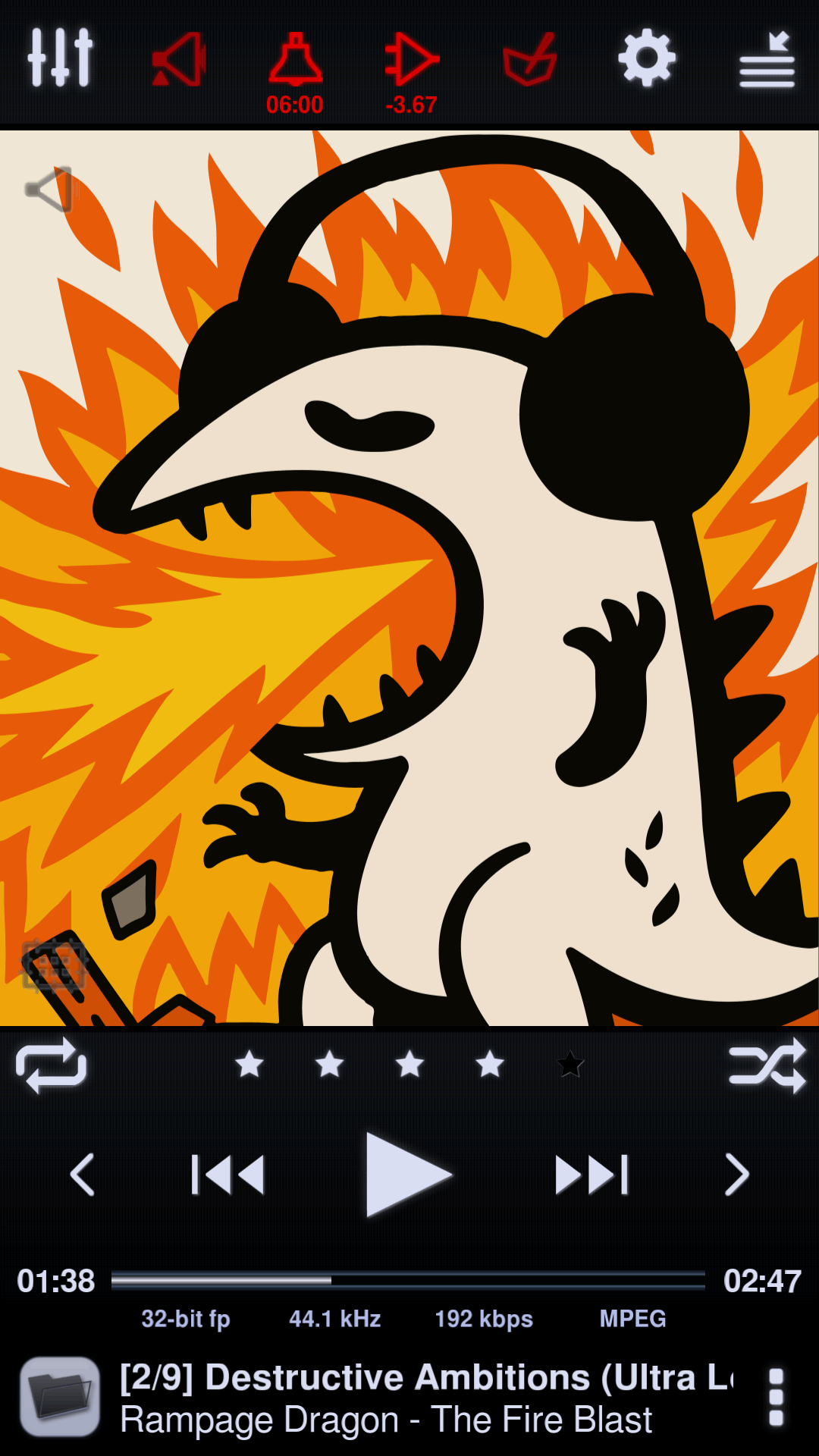
Neutron Music Player — аудиофильский плеер для iOS, Android и Windows с собственным 32/64-битным звуковым движком, DSP, Hi-Res, DSD, параметрическим эквалайзером, crossfeed, compressor, crossfade, tempo, pitch, ReplayGain, gapless playback, SMB/CIFS, UPnP/DLNA, FTP, WebDAV и выводом на USB DAC. Форматы включают MP3, OGG, FLAC, WMA, AAC, ALAC, APE, WavPack, WAV, AIFF, OPUS, DSD DFF/DSF и другие.
На iPhone Neutron нужен не всем: это не простой красивый плеер, а инструмент для тех, кто настраивает звук в деталях. Интерфейс плотный, с большим количеством кнопок, параметров и аудиотерминов.
Что выполняется в Neutron:
-
воспроизведение Hi-Res и DSD;
-
настройка параметрического эквалайзера;
-
работа с USB DAC;
-
подключение сетевых источников;
-
управление ReplayGain;
-
включение crossfeed и crossfade;
-
настройка темпа и высоты;
-
воспроизведение по папкам и библиотеке.
Как настроить эквалайзер:
-
Откройте Neutron.
-
Перейдите в настройки DSP.
-
Выберите Parametric Equalizer.
-
Добавьте нужные полосы.
-
Настройте Frequency, Q и Gain.
-
Сохраните профиль.
Плюсы:
-
мощный DSP;
-
поддержка DSD и Hi-Res;
-
работа с сетевыми источниками;
-
точный эквалайзер;
-
подходит для USB DAC;
-
есть ReplayGain и gapless.
Минусы:
-
сложный интерфейс;
-
новичку требуется время;
-
дизайн утилитарный;
-
для обычного MP3-плейлиста приложение избыточно.
Итог: Neutron Music Player — выбор для iOS-аудиофилов, которым нужен контроль над звуком, форматами и внешним ЦАП.
Лучшие аудио проигрыватели для Android
Android дает больше свободы в локальной музыке: папки копируются напрямую, SD-карта хранит большие коллекции, USB DAC подключается через OTG, а сторонние плееры работают без обязательной синхронизации с медиатекой. Лучший плеер для Android без интернета должен читать папки, показывать теги, иметь эквалайзер, очередь, виджеты, Android Auto и надежную работу с Bluetooth.
Poweramp
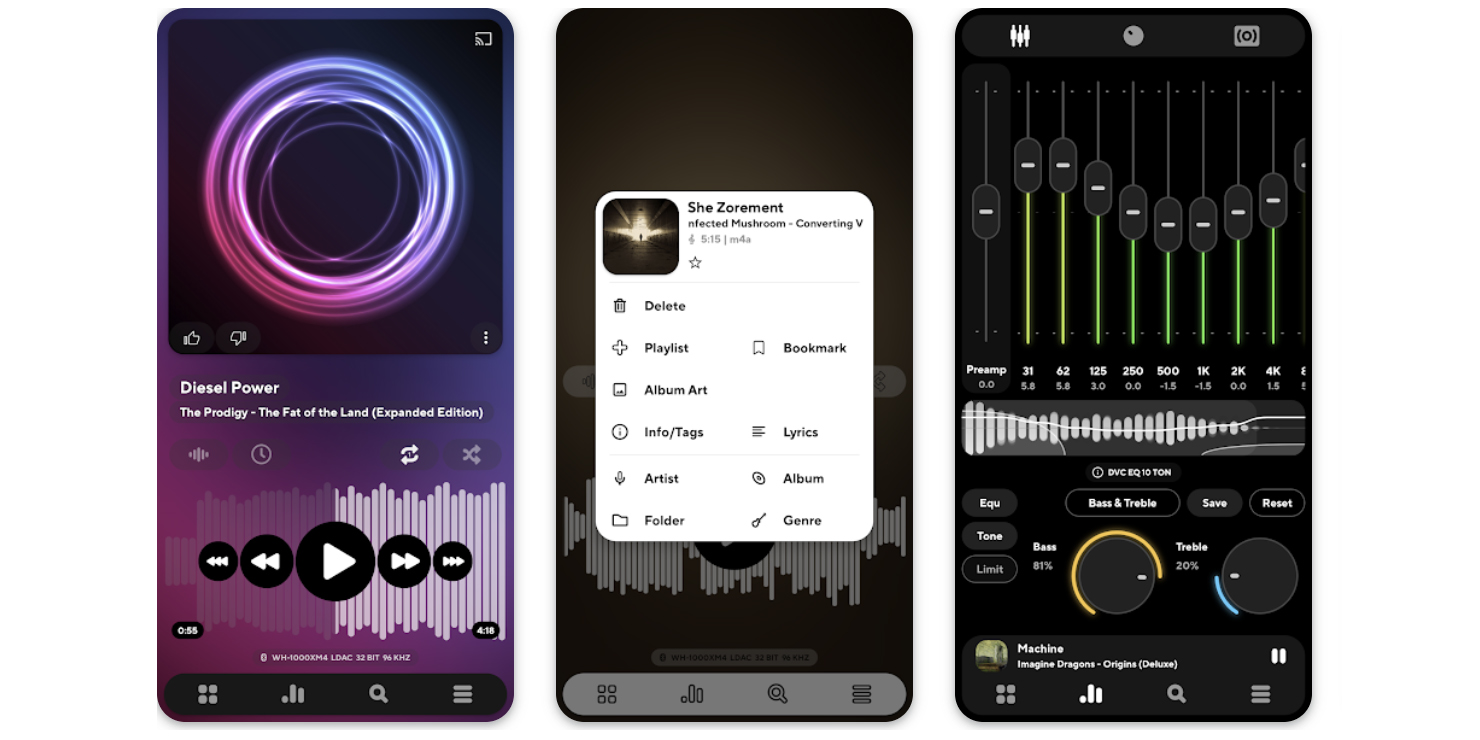
Poweramp — один из самых известных аудиоплееров для Android. Его сильные стороны — мощный эквалайзер, папки, библиотека, темы, жесты, очередь, виджеты, gapless, crossfade, ReplayGain, поддержка множества форматов и продвинутые настройки вывода. Он подходит тем, кто слушает музыку с памяти телефона, microSD или локальных папок.
Что выполняется в Poweramp:
-
воспроизведение MP3, FLAC, WAV, ALAC, APE, OPUS и других форматов;
-
просмотр музыки по папкам;
-
настройка эквалайзера;
-
создание очереди;
-
работа с CUE;
-
загрузка обложек;
-
настройка тем;
-
управление через Android Auto и гарнитуру.
Как добавить папки:
-
Откройте Poweramp.
-
Перейдите в Settings.
-
Откройте Library.
-
Выберите Music Folders.
-
Отметьте папки с музыкой.
-
Запустите Rescan.
Как настроить эквалайзер:
-
Откройте экран воспроизведения.
-
Нажмите Equalizer.
-
Включите эквалайзер.
-
Выберите пресет.
-
Настройте Bass, Treble и полосы вручную.
-
Сохраните профиль для наушников или Bluetooth.
Плюсы:
-
мощный звук и эквалайзер;
-
удобная работа с папками;
-
много тем;
-
гибкое управление;
-
подходит для локальной музыки без интернета;
-
хорошая поддержка форматов;
-
Android Auto.
Минусы:
-
много настроек на старте;
-
интерфейс отличается от простых плееров;
-
полная версия платная;
-
неправильная настройка эквалайзера быстро портит звук.
Итог: Poweramp — лучший Android-плеер для тех, кто хочет мощный локальный проигрыватель с эквалайзером и гибким управлением.
Musicolet
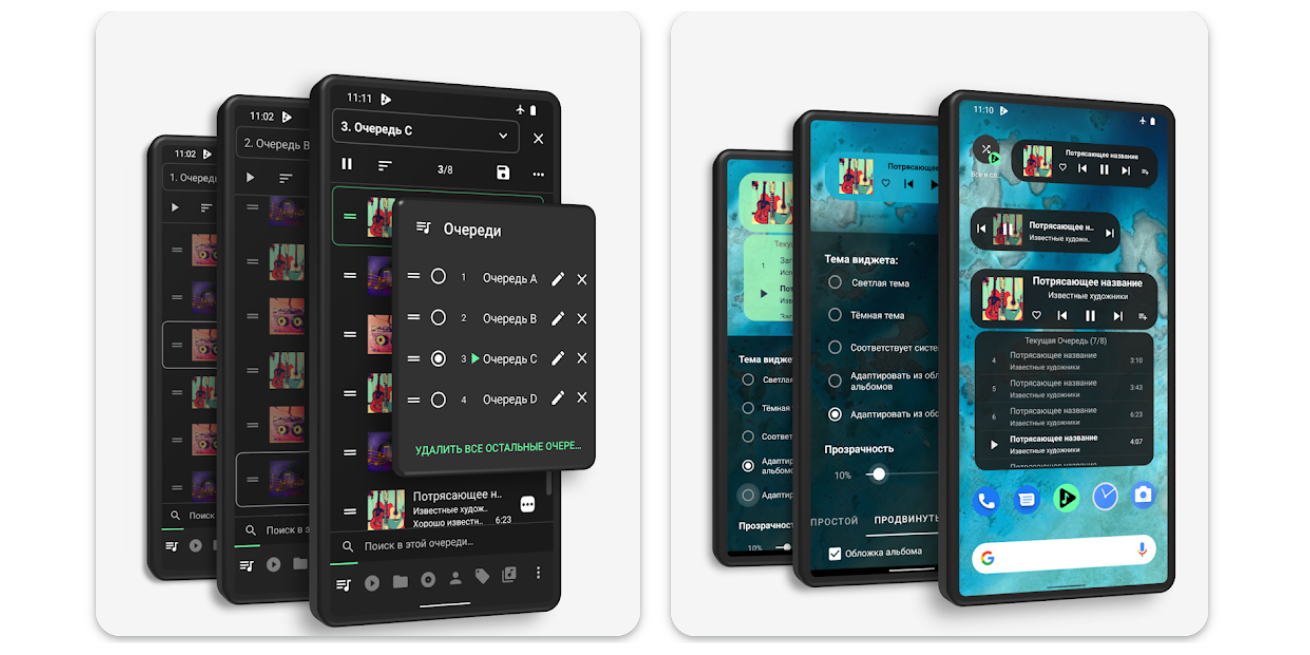
Musicolet — локальный музыкальный плеер для Android, который не ищет музыку онлайн и не работает как потоковый сервис. Он организует и воспроизводит аудиофайлы, лежащие во внутренней памяти или на SD-карте. Поддерживаются MP3, M4A, WMA, FLAC, OPUS, AAC, ALAC, APE, DSF и другие форматы. Среди важных функций — несколько очередей, вкладки Main player, Queues, Folders, Albums, Artists и Playlists, редактор тегов, перемещение файлов, переименование папок и создание синхронизированных текстов.
Musicolet особенно хорош для пользователей, которые скачали музыку на телефон и хотят слушать ее без аккаунта, рекламы, облака и рекомендаций.
Что выполняется в Musicolet:
-
воспроизведение только локальных файлов;
-
работа с несколькими очередями;
-
просмотр папок;
-
редактирование тегов и обложек;
-
создание плейлистов;
-
перемещение и копирование файлов;
-
работа с lyrics;
-
настройка виджетов и уведомлений.
Как создать очередь:
-
Откройте вкладку Folders.
-
Найдите папку с альбомом.
-
Нажмите на меню папки или трека.
-
Выберите Add to queue.
-
Перейдите на вкладку Queues.
-
Отсортируйте порядок воспроизведения.
Плюсы:
-
полностью ориентирован на локальные файлы;
-
несколько очередей;
-
удобные папки;
-
редактор тегов;
-
нет зависимости от потокового сервиса;
-
подходит для музыки без интернета;
-
легкий интерфейс.
Минусы:
-
не ищет новую музыку онлайн;
-
не заменяет Spotify или YouTube Music;
-
визуально проще Poweramp;
-
качество порядка зависит от структуры файлов.
Итог: Musicolet — лучший аудиоплеер для Android без интернета, когда музыка уже хранится на телефоне.
AIMP для Android
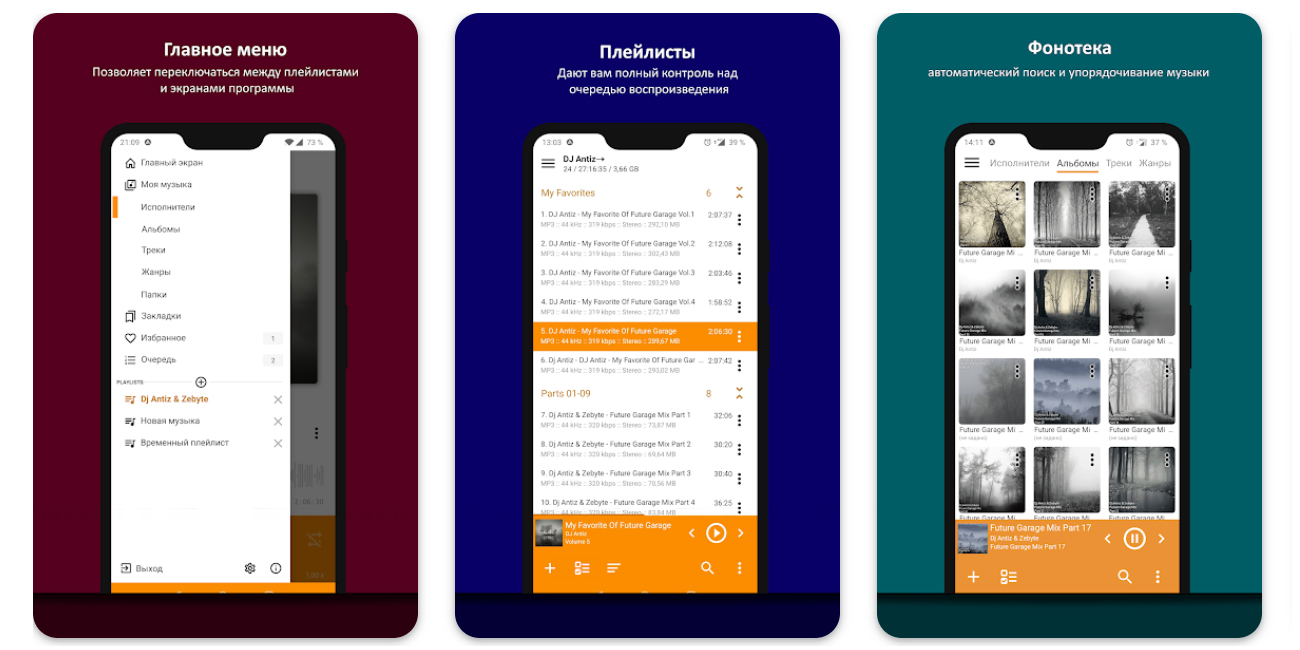
AIMP для Android — плейлист-ориентированный аудиоплеер в старой доброй логике: добавил папку, получил список, запустил музыку. Версия для Android поддерживает APE, MP3, WAV, OGG, FLAC, MP4, M4A, M4B, MPC, AIFF, AAC, OPUS, DSF, DFF, TTA, WEBM и другие форматы, умеет работать с OpenSL, AudioTrack и AAudio, поддерживает интернет-радио, обложки, CUE, Android Auto и сетевые папки Windows через Samba.
Что выполняется в AIMP на Android:
-
воспроизведение локальных файлов;
-
работа с плейлистами;
-
открытие сетевых папок;
-
интернет-радио;
-
поддержка CUE;
-
назначение трека рингтоном;
-
настройка вывода;
-
Android Auto.
Как добавить папку:
-
Откройте AIMP.
-
Нажмите кнопку добавления.
-
Выберите Files или Folder.
-
Отметьте папку с музыкой.
-
Добавьте ее в плейлист.
-
Запустите воспроизведение.
Плюсы:
-
знакомая логика плейлистов;
-
много форматов;
-
работает с CUE;
-
поддерживает интернет-радио;
-
есть Android Auto;
-
подходит для FLAC и MP3;
-
бесплатный.
Минусы:
-
библиотека проще, чем у Poweramp;
-
интерфейс больше ориентирован на списки;
-
обложки и категории зависят от тегов;
-
облачные сценарии уступают Flacbox и Evermusic.
Итог: AIMP для Android — хороший выбор для тех, кто любит плейлисты, папки, FLAC и простую структуру без потоковых рекомендаций.
VLC for Android
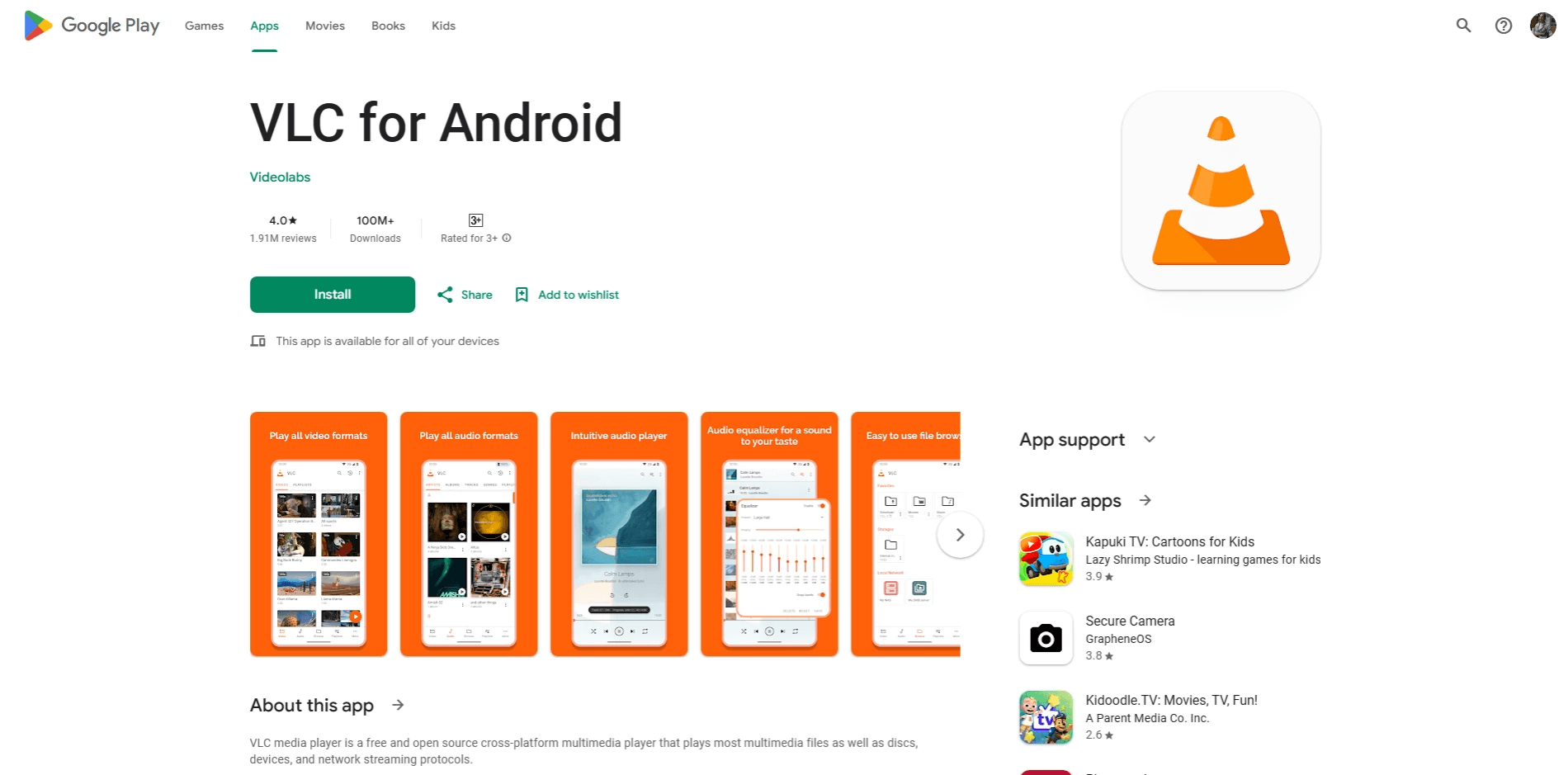
VLC for Android нужен как универсальный медиаплеер: он открывает аудио, видео, сетевые потоки, редкие контейнеры и файлы без ручного подбора кодеков. Для музыки он удобен в двух случаях: на телефоне лежат файлы разных форматов, а также нужно воспроизвести аудио внутри видео или с локального сервера.
Что выполняется в VLC for Android:
-
воспроизведение аудио и видео;
-
открытие папок;
-
поиск по медиатеке;
-
воспроизведение сетевых потоков;
-
работа с субтитрами для видео;
-
настройка эквалайзера;
-
воспроизведение аудио из MKV, MP4 и AVI;
-
работа с локальной сетью.
Как открыть сетевую папку:
-
Откройте VLC.
-
Перейдите в Browse.
-
Выберите Local Network.
-
Откройте доступный сервер или добавьте адрес вручную.
-
Найдите папку с музыкой.
-
Запустите трек или добавьте папку в очередь.
Плюсы:
-
открывает множество форматов;
-
работает с видео и аудио;
-
поддерживает локальную сеть;
-
удобен для редких файлов;
-
бесплатный;
-
есть эквалайзер.
Минусы:
-
музыкальная библиотека проще, чем у Poweramp;
-
интерфейс не так удобен для больших альбомных коллекций;
-
редактора тегов нет;
-
визуальная настройка ограничена.
Итог: VLC for Android — универсальный плеер для любых файлов, но не лучший основной каталогизатор музыки.
Pulsar Music Player
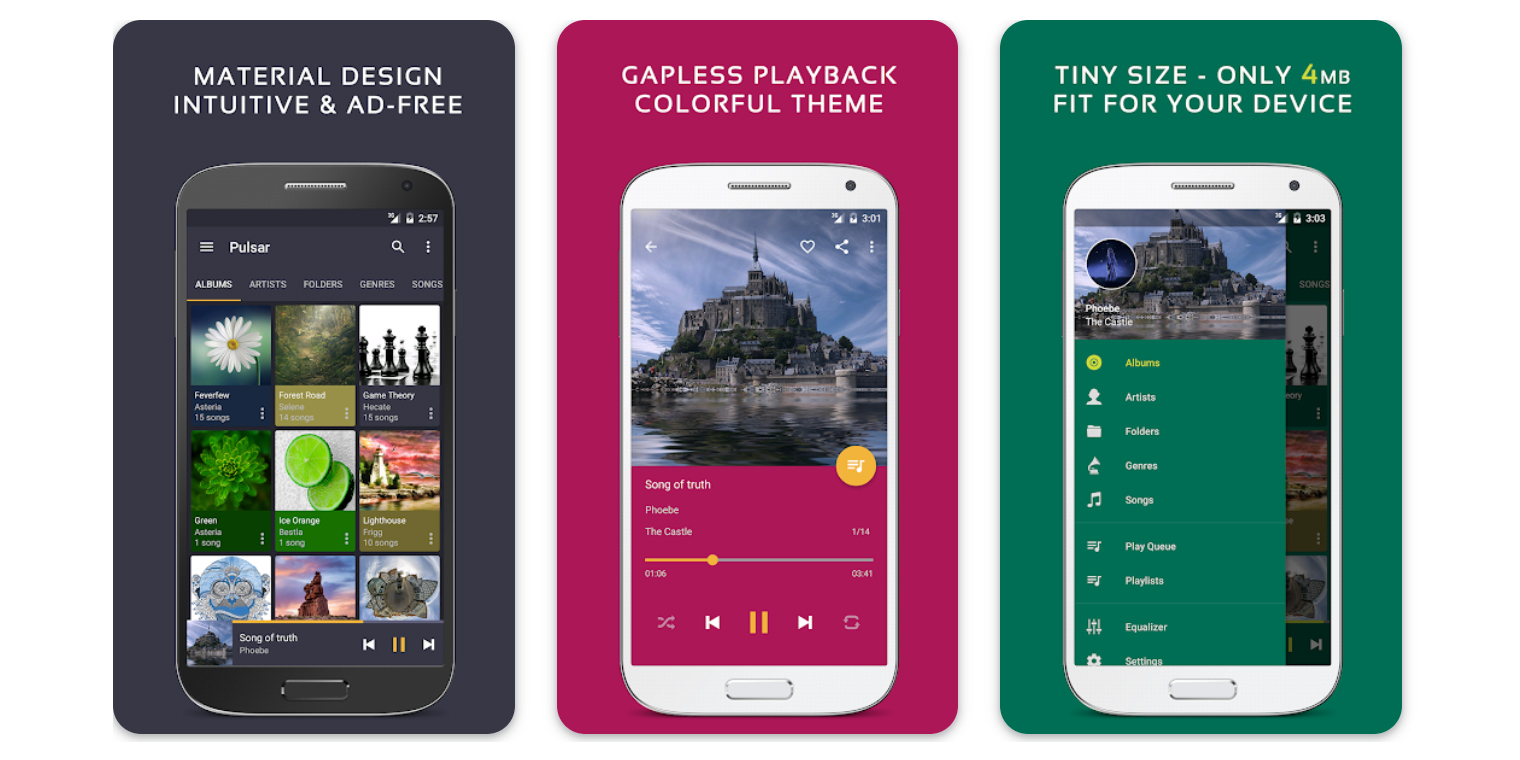
Pulsar Music Player — легкий Android-плеер с аккуратной медиатекой, плейлистами, папками, таймером сна, тегами, обложками и понятным интерфейсом. Он подходит пользователям, которые хотят что-то проще Poweramp, но удобнее стандартного файлового проигрывателя.
Что выполняется в Pulsar:
-
просмотр музыки по альбомам, исполнителям и жанрам;
-
воспроизведение папок;
-
создание плейлистов;
-
настройка эквалайзера;
-
таймер сна;
-
редактирование тегов;
-
загрузка обложек;
-
управление очередью.
Как создать плейлист:
-
Откройте Albums или Folders.
-
Выберите треки.
-
Нажмите меню с тремя точками.
-
Выберите Add to playlist.
-
Создайте новый плейлист или добавьте в существующий.
-
Откройте Playlists и запустите список.
Плюсы:
-
легкий и понятный;
-
хорошая структура библиотеки;
-
есть папки;
-
подходит для ежедневного прослушивания;
-
не перегружен настройками;
-
есть таймер сна.
Минусы:
-
меньше аудиофильских функций;
-
слабее эквалайзер, чем у Poweramp;
-
не рассчитан на сложный USB DAC-сценарий;
-
часть функций зависит от версии приложения.
Итог: Pulsar — хороший плеер для Android для тех, кому нужен простой, аккуратный и быстрый проигрыватель музыки.
jetAudio HD Music Player
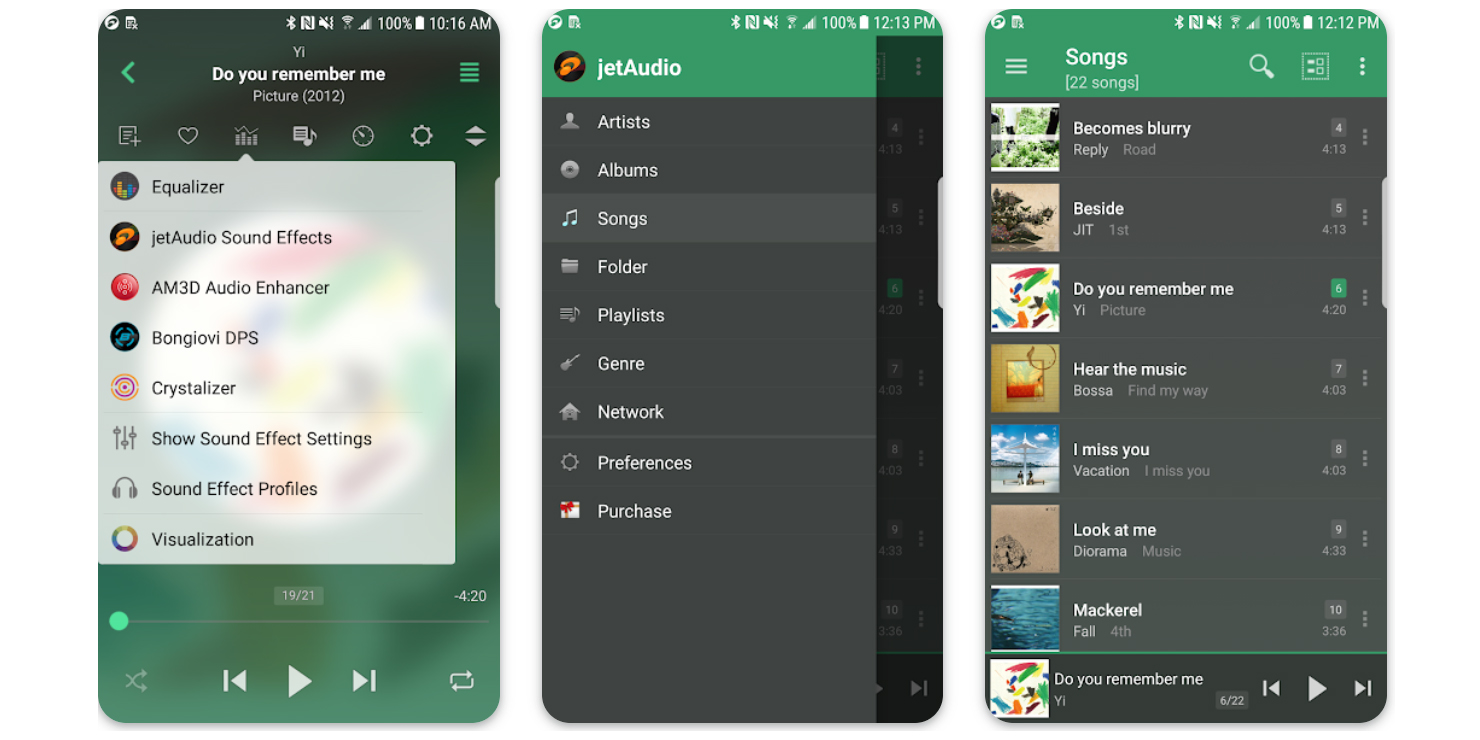
jetAudio HD Music Player — мобильная версия известного аудиоплеера с акцентом на звуковые эффекты, эквалайзер, визуализацию и расширенную настройку воспроизведения. Он подходит тем, кто любит экспериментировать со звучанием и хочет больше эффектов, чем в простых Android-плеерах.
Что выполняется в jetAudio HD:
-
воспроизведение локальных файлов;
-
настройка эквалайзера;
-
включение эффектов;
-
отображение текстов;
-
управление скоростью;
-
создание плейлистов;
-
работа с папками;
-
настройка интерфейса.
Как настроить звук:
-
Откройте экран воспроизведения.
-
Нажмите Sound Effects или Equalizer.
-
Выберите пресет.
-
Настройте полосы вручную.
-
Включите дополнительные эффекты.
-
Сохраните результат.
Плюсы:
-
много звуковых эффектов;
-
удобный эквалайзер;
-
поддержка папок;
-
подходит для наушников;
-
есть визуальные настройки;
-
хорош для локальной музыки.
Минусы:
-
эффекты требуют аккуратной настройки;
-
интерфейс насыщен пунктами;
-
часть возможностей находится в платной версии;
-
для чистого bit-perfect лучше Neutron или USB Audio Player PRO.
Итог: jetAudio HD подойдет тем, кто хочет на Android не просто слушать музыку, а активно менять звучание.
Neutron Music Player для Android
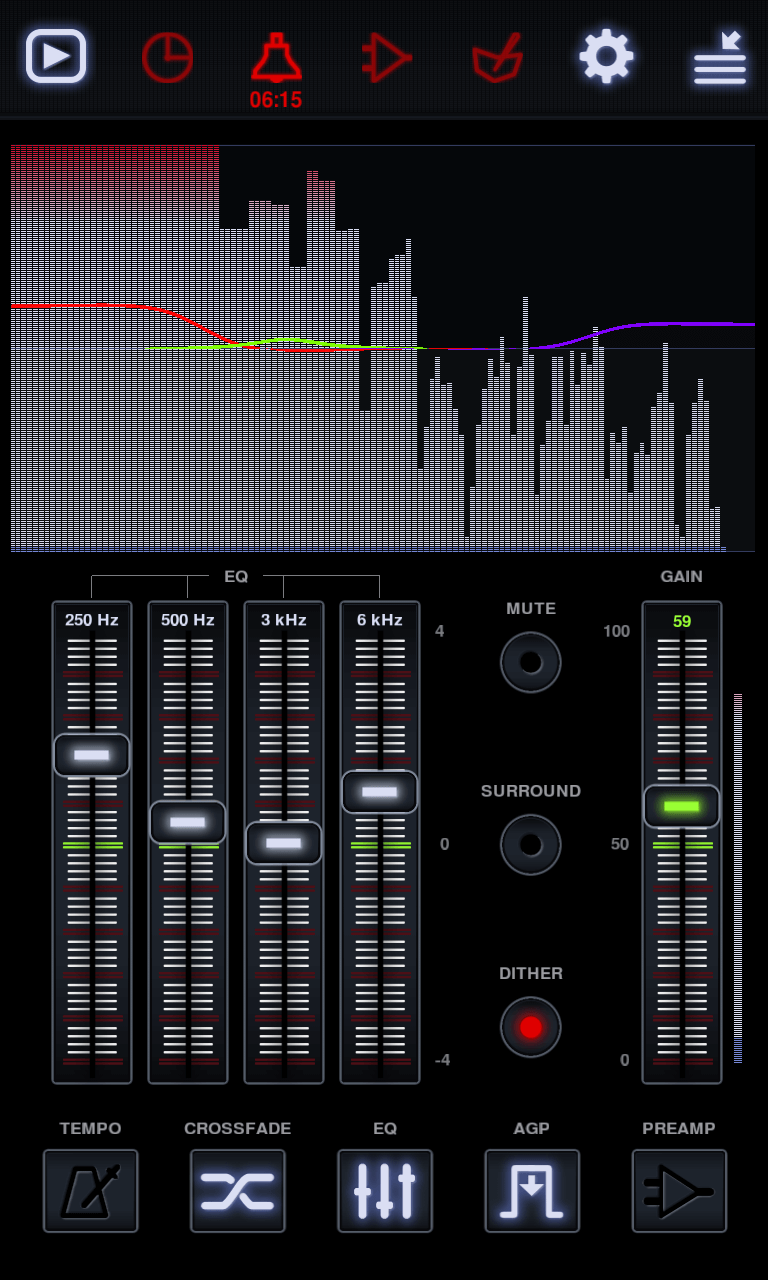
Neutron на Android — один из самых мощных плееров для Hi-Res, DSD, внешних USB DAC, сетевых источников и DSP. Он работает с локальными файлами, SMB/CIFS, UPnP/DLNA, FTP, WebDAV, интернет-радио, Chromecast и UPnP/DLNA Renderer. Внутри — параметрический эквалайзер до 60 полос, ReplayGain, gapless, crossfade, compressor, resampling, crossfeed, tempo, pitch и обработка DSD.
Что выполняется в Neutron на Android:
-
прямой вывод на USB DAC;
-
воспроизведение FLAC, ALAC, APE, DSD, OPUS и WAV;
-
подключение NAS;
-
настройка параметрического эквалайзера;
-
работа с ReplayGain;
-
настройка resampling;
-
воспроизведение интернет-радио;
-
управление большими библиотеками.
Как подключить NAS:
-
Откройте Sources.
-
Выберите Network.
-
Добавьте SMB/CIFS, FTP, WebDAV или UPnP/DLNA.
-
Укажите адрес и данные доступа.
-
Откройте папку с музыкой.
-
Добавьте источник в библиотеку.
Плюсы:
-
максимально глубокие аудионастройки;
-
поддержка DSD;
-
сетевые источники;
-
USB DAC;
-
мощный DSP;
-
ReplayGain и gapless;
-
подходит для Hi-Res.
Минусы:
-
сложный интерфейс;
-
новичку тяжелее разобраться;
-
визуально выглядит технически;
-
для обычной музыки с телефона проще Poweramp или Musicolet.
Итог: Neutron — Android-плеер для тех, кто строит портативный Hi-Fi и хочет управлять каждым этапом обработки звука.
Онлайн аудио плееры и браузерные сервисы
Онлайн-аудиоплеер не заменяет локальный Hi-Res-плеер, но решает другую задачу: быстрый доступ к большой библиотеке, рекомендациям, плейлистам, подборкам и синхронизации между устройствами. Для браузера важны аккаунт, качество потока, каталог, работа очереди и доступность веб-версии.
Spotify Web Player
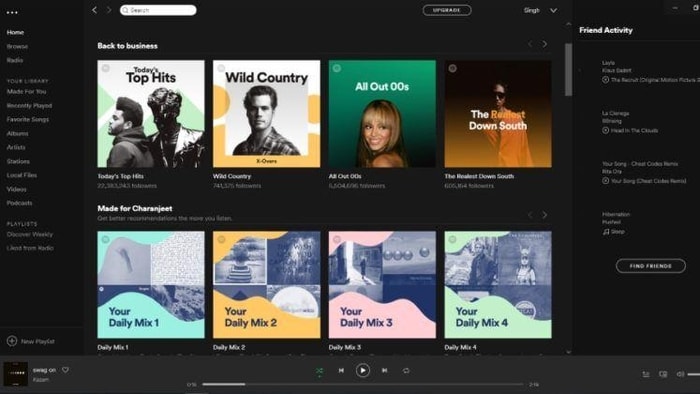
Spotify Web Player — удобный вариант для прослушивания музыки в браузере без установки настольного приложения. Он подходит для подборок, рекомендаций, плейлистов, радио по исполнителю, сохраненных альбомов и синхронизации с телефоном. Веб-плеер не предназначен для локальной FLAC-коллекции, зато силен в навигации по каталогу и алгоритмических подборках.
Что выполняется в Spotify Web Player:
-
поиск треков и исполнителей;
-
создание плейлистов;
-
запуск радио по треку;
-
сохранение альбомов;
-
управление очередью;
-
переключение устройств;
-
прослушивание подборок;
-
синхронизация аккаунта.
Как создать плейлист:
-
Откройте веб-плеер.
-
Перейдите в Your Library.
-
Нажмите Create playlist.
-
Назовите плейлист.
-
Найдите треки через Search.
-
Добавьте их через Add to playlist.
Плюсы:
-
работает в браузере;
-
сильные рекомендации;
-
удобные плейлисты;
-
синхронизация между устройствами;
-
не требует локальной коллекции;
-
хорош для повседневного прослушивания.
Минусы:
-
не проигрывает вашу FLAC-коллекцию как локальный плеер;
-
качество зависит от сервиса и подписки;
-
нужен аккаунт;
-
недоступен как полноценный редактор тегов и медиатеки.
Итог: Spotify Web Player — удобный онлайн-плеер для рекомендаций и плейлистов, но не инструмент для локального архива.
YouTube Music

YouTube Music удобен тем, что объединяет музыку, клипы, живые записи, редкие версии треков и рекомендации. В браузере он работает как отдельный аудиоплеер: поиск, библиотека, плейлисты, очередь, радио и сохраненные треки. Сервис особенно полезен для тех, кто слушает не только студийные альбомы, но и концертные версии, ремиксы, каверы и записи с YouTube.
Что выполняется в YouTube Music:
-
поиск музыки и клипов;
-
создание плейлистов;
-
запуск радио;
-
управление очередью;
-
сохранение треков;
-
просмотр рекомендаций;
-
переключение между аудио и видео;
-
синхронизация с аккаунтом Google.
Как собрать плейлист:
-
Откройте YouTube Music.
-
Найдите трек.
-
Нажмите меню с тремя точками.
-
Выберите Save to playlist.
-
Создайте новый плейлист.
-
Добавьте остальные треки.
Плюсы:
-
огромный каталог;
-
много редких записей;
-
удобен в браузере;
-
сильная связка с YouTube;
-
быстрый поиск;
-
хорошие рекомендации.
Минусы:
-
не заменяет локальный FLAC-плеер;
-
качество и доступность зависят от сервиса;
-
интерфейс ориентирован на стриминг;
-
для собственной коллекции нужен другой инструмент.
Итог: YouTube Music — лучший онлайн-плеер для тех, кто слушает музыку вместе с клипами, концертами и редкими версиями.
TIDAL Web Player
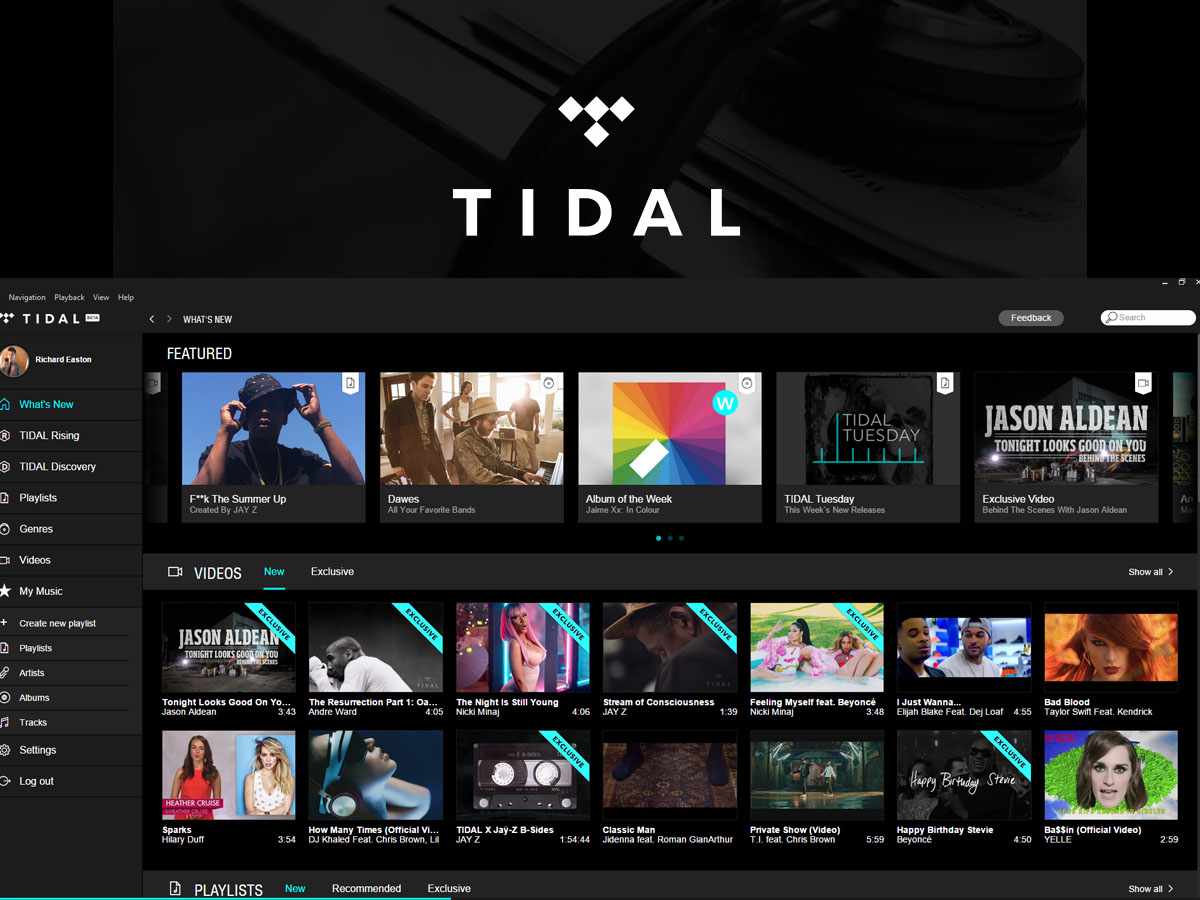
TIDAL Web Player ориентирован на потоковую музыку с повышенным качеством звука. Он подходит пользователям, которые хотят слушать альбомы в браузере, работать с подборками, искать артистов, собирать коллекцию и получать доступ к lossless-каталогу без локального хранения файлов.
Что выполняется в TIDAL Web Player:
-
прослушивание потоковой музыки;
-
поиск альбомов и артистов;
-
создание плейлистов;
-
сохранение избранного;
-
просмотр рекомендаций;
-
управление очередью;
-
работа в браузере;
-
синхронизация аккаунта.
Как слушать альбом:
-
Откройте TIDAL Web Player.
-
Войдите в аккаунт.
-
Найдите альбом.
-
Нажмите Play.
-
Добавьте альбом в Favorites.
-
Настройте качество в параметрах воспроизведения.
Плюсы:
-
акцент на качестве потока;
-
удобен для альбомного прослушивания;
-
есть веб-версия;
-
хорошая коллекционная логика;
-
подходит для пользователей lossless-стриминга.
Минусы:
-
нужен аккаунт и подписка;
-
не управляет локальной библиотекой;
-
не редактирует теги;
-
качество зависит от устройства вывода и настроек браузера.
Итог: TIDAL Web Player подходит тем, кто хочет потоковый lossless без скачивания альбомов на диск.
SoundCloud
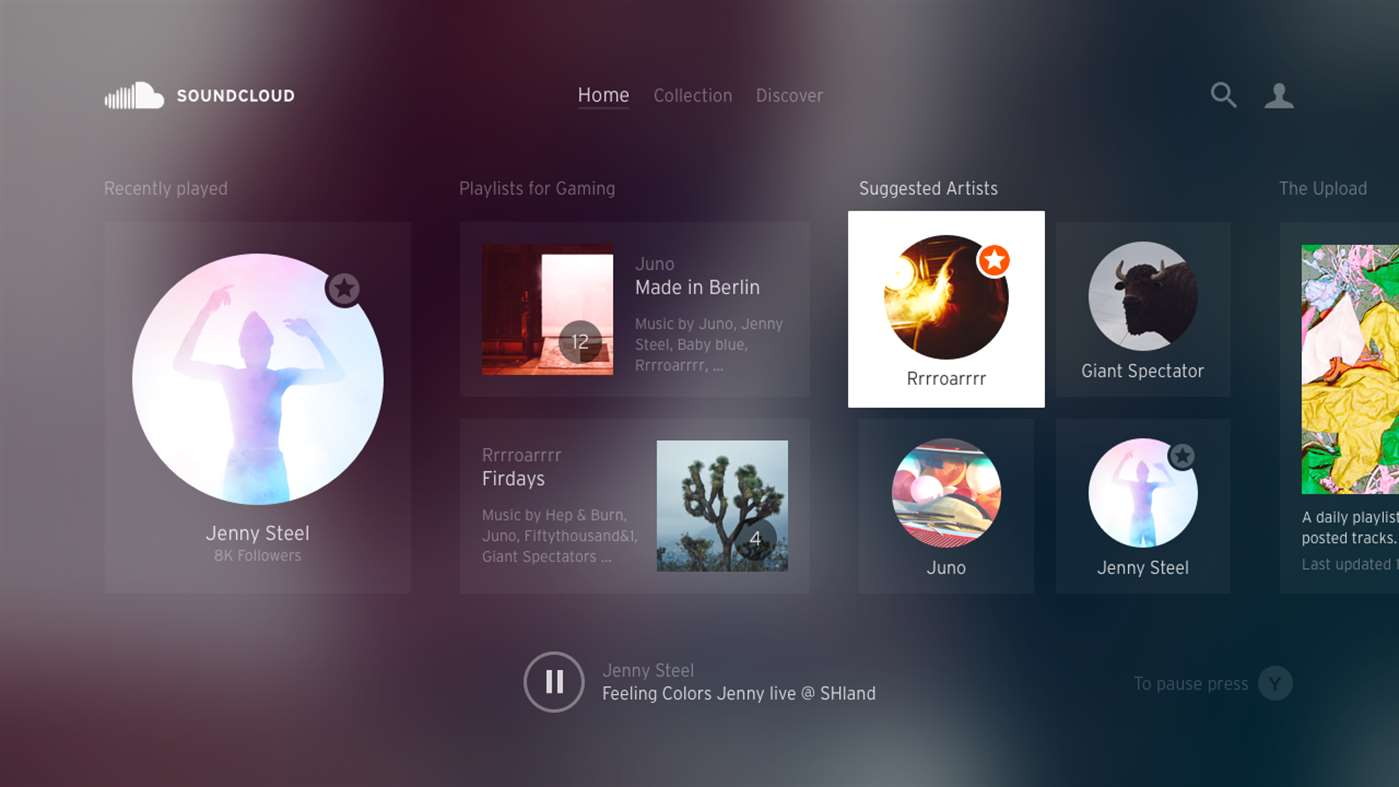
SoundCloud — онлайн-плеер для треков, миксов, демозаписей, подкастов, независимых артистов и DJ-сетов. Это не классический аудиоплеер для локальных файлов, а платформа для поиска музыки, которой нет в крупных каталогах. В браузере SoundCloud удобен для подписок, ленты, лайков, плейлистов и длинных миксов.
Что выполняется в SoundCloud:
-
поиск артистов и треков;
-
прослушивание миксов;
-
создание плейлистов;
-
подписка на авторов;
-
лайки и сохранение;
-
управление очередью;
-
прослушивание подкастов;
-
работа в браузере.
Как собрать подборку:
-
Откройте SoundCloud.
-
Найдите трек или микс.
-
Нажмите Add to playlist.
-
Создайте новый список.
-
Добавьте похожие треки.
-
Откройте Library для быстрого доступа.
Плюсы:
-
много независимой музыки;
-
удобен для DJ-сетов;
-
работает в браузере;
-
простые плейлисты;
-
лента подписок;
-
много редких записей.
Минусы:
-
качество зависит от загрузки автора и условий сервиса;
-
не подходит для локального FLAC-архива;
-
каталог неоднороден;
-
теги и организация коллекции ограничены.
Итог: SoundCloud — онлайн-аудиоплеер для поиска независимой музыки, миксов и авторских записей.
Как выбрать аудиоплеер под задачу
Для FLAC и Hi-Res
Лучшие варианты: foobar2000, AIMP, MusicBee, VOX, Strawberry, Neutron Music Player, Flacbox. На Windows важны WASAPI Exclusive и ASIO, на macOS — корректная работа с CoreAudio, на Android — USB DAC и Hi-Res output, на iOS — поддержка FLAC/DSD и удобный импорт файлов.
Для слабого компьютера
Лучшие варианты: AIMP, foobar2000, Audacious, Winamp. Эти плееры быстро запускаются, не требуют тяжелой визуальной библиотеки и спокойно работают с папками.
Для большой медиатеки
Лучшие варианты: MusicBee, MediaMonkey, Strawberry, Clementine, iTunes. Здесь важны теги, обложки, умные плейлисты, поиск дублей, сортировка по альбомам и переименование файлов.
Для Android без интернета
Лучшие варианты: Poweramp, Musicolet, AIMP, Pulsar, jetAudio HD. Главные критерии: папки, SD-карта, очередь, эквалайзер, виджеты, Bluetooth и Android Auto.
Для iPhone с FLAC
Лучшие варианты: VOX, Flacbox, foobar2000 Mobile, Neutron Music Player. Для iOS особенно важны Files, Wi-Fi Transfer, облака, NAS, офлайн-сохранение и работа с lossless без конвертации в MP3.
Пошаговые инструкции для типовых задач
Как открыть папку с музыкой на Windows
-
Для простого прослушивания откройте AIMP, Audacious или VLC Media Player.
-
Выберите Add folder, Open Folder или аналогичный пункт.
-
Укажите папку с альбомами.
-
Проверьте порядок треков.
-
Сохраните список как плейлист M3U.
-
Для постоянной библиотеки используйте MusicBee, MediaMonkey или foobar2000.
Как слушать FLAC без конвертации
-
Установите плеер с поддержкой FLAC: AIMP, foobar2000, MusicBee, VOX, Strawberry, Poweramp или Flacbox.
-
Добавьте папку с FLAC.
-
Проверьте, что треки отображаются как альбом.
-
Включите gapless playback для концертных и концептуальных альбомов.
-
Настройте вывод: WASAPI/ASIO на Windows, внешний ЦАП на Android или AirPlay/ЦАП на iOS.
-
Не повышайте эквалайзером сразу все полосы: используйте умеренные значения, чтобы не получить клиппинг.
Как включить эквалайзер
-
В AIMP нажмите Эквалайзер.
-
В VLC откройте Tools → Effects and Filters → Audio Effects.
-
В MusicBee откройте Controls → Equalizer.
-
В Poweramp нажмите Equalizer на экране воспроизведения.
-
В Neutron откройте DSP → Parametric Equalizer.
-
Сохраните отдельные пресеты для колонок, проводных наушников и Bluetooth.
Как привести теги в порядок
-
Для Windows откройте MusicBee, MediaMonkey или foobar2000.
-
Выделите альбом.
-
Откройте Properties или Tagging.
-
Исправьте Artist, Album Artist, Album, Track Number, Genre и Year.
-
Добавьте обложку.
-
Проверьте сортировку в медиатеке.
Как выбрать плеер по формату
| Формат | Лучшие варианты |
|---|---|
| MP3 | AIMP, Winamp, Dopamine, Musicolet |
| FLAC | foobar2000, MusicBee, VOX, Strawberry, Poweramp |
| WAV | VLC Media Player, AIMP, Audacious, Neutron |
| ALAC | VOX, Flacbox, foobar2000, iTunes |
| DSD | Neutron Music Player, Flacbox, AIMP |
| OGG/OPUS | foobar2000, VLC, AIMP, Musicolet |
| CUE | AIMP, foobar2000, Poweramp, Neutron |
Итоговый рейтинг
| Место | Плеер | Лучшее применение |
|---|---|---|
| 1 | AIMP | Универсальный бесплатный плеер для Windows и Android |
| 2 | foobar2000 | Гибкая настройка, ReplayGain, коллекции, Hi-Res |
| 3 | MusicBee | Большая медиатека на Windows |
| 4 | Poweramp | Android без интернета и мощный эквалайзер |
| 5 | Strawberry | Linux-коллекция, FLAC, теги |
| 6 | VOX | FLAC и lossless на macOS и iOS |
| 7 | Musicolet | Локальная музыка на Android без лишних сервисов |
| 8 | Neutron Music Player | Аудиофильский мобильный DSP и USB DAC |
| 9 | VLC Media Player | Любые форматы, потоки и нестандартные файлы |
| 10 | MediaMonkey | Большие архивы, теги, синхронизация |
Для большинства пользователей Windows оптимальная связка выглядит так: AIMP для быстрого прослушивания, MusicBee для библиотеки и foobar2000 для точной настройки. На macOS лучше держать VOX для FLAC и VLC Media Player для редких файлов. На Linux наиболее сбалансированы Strawberry и Audacious. На Android лидируют Poweramp, Musicolet и Neutron Music Player. На iPhone самые практичные варианты для локальной lossless-музыки — VOX, Flacbox и foobar2000 Mobile.
