A-PDF Size Splitter разбивает один PDF или очередь документов на части заданного размера, позволяет выбрать предел в килобайтах или мегабайтах, задать папку вывода и шаблон имён, обработать защищённые файлы после ввода пароля и при необходимости сохранить либо настроить защиту полученных PDF.
Главный принцип работы прост: программа не просит заранее указывать номера страниц будущих частей. Она последовательно формирует выходные PDF с учётом выбранного предела размера, поэтому количество страниц в частях может различаться. Такой подход полезен, когда ограничение задаёт почта, система загрузки документов, архив или другой канал, принимающий файл только до определённого объёма.
В очередь можно добавить отдельные PDF или целую папку, в том числе с обходом вложенных каталогов. Для каждого задания доступен свой предел размера, а результат можно сохранять рядом с исходником либо в выбранный каталог. Перед запуском стоит проверить пароль, шаблон имени, параметры шифрования и свободное место: именно эти настройки сильнее всего влияют на предсказуемость пакетной обработки.
Скачать A-PDF Size Splitter
- Редактирование PDF
- Русский интерфейс
- Просто новичкам
- Только деление по размеру
- Нет выбора диапазонов страниц
- Нет предпросмотра страниц
Как A-PDF Size Splitter делит PDF по размеру
В этой программе размер — главный критерий разбиения. Пользователь задаёт максимально желательный объём одной части, после чего A-PDF Size Splitter распределяет страницы исходного документа по нескольким PDF. Это отличается от деления по заранее выбранным границам: здесь нельзя указать, что первая часть должна содержать страницы 1–10, вторая 11–25 и так далее. Граница появляется там, где добавление очередной страницы уже не позволяет удержать формируемый файл в выбранном ориентире. Поэтому результат нужно оценивать по объёму частей и целостности страниц, а не по одинаковому числу листов.
Страницы не режутся на фрагменты и не масштабируются только ради достижения лимита. Если в документе есть тяжёлая страница — например, скан большого формата или страница с крупным растровым изображением, — она сама может занять больше выбранного значения. Руководство отдельно предупреждает о таких случаях: после обработки программа показывает список одностраничных частей, которые оказались больше заданного размера, и предлагает увеличить предел. Это важное ограничение алгоритма: размер страницы невозможно сделать меньше простым переносом в другой выходной файл.
В практической работе это означает, что предел следует выбирать с запасом. Если принимающая система допускает, например, файл до определённого размера, не стоит ставить ровно пограничное значение и ожидать побайтного совпадения. Структура PDF, служебные объекты и конкретное содержимое страниц влияют на итоговый объём. Разумнее сначала выполнить деление, проверить крупнейшую часть и при необходимости повторить операцию с меньшим или большим значением в зависимости от задачи.
Когда деление по размеру удобнее деления по страницам
Критерий размера особенно полезен там, где неизвестно, сколько страниц поместится в допустимый объём. Десять страниц текста могут занимать заметно меньше места, чем одна страница со сканом в высоком разрешении. Если ограничение задано мегабайтами, фиксированный диапазон страниц приходится подбирать вручную, а A-PDF Size Splitter автоматизирует именно эту часть работы. Программа перебирает документ как единое задание и создаёт столько частей, сколько требуется для выбранного предела с учётом фактической насыщенности страниц.
Обратная сторона такого подхода — отсутствие контроля над смысловыми границами. Программа не знает, где заканчивается глава, приложение, счёт или раздел отчёта. Если важно отделить конкретные страницы, ориентироваться на закладки или сохранить тематические блоки, одного критерия размера недостаточно. В таком случае сначала стоит подготовить логические части другим инструментом, а уже затем при необходимости прогнать слишком крупные файлы через A-PDF Size Splitter.
Главное окно и очередь документов
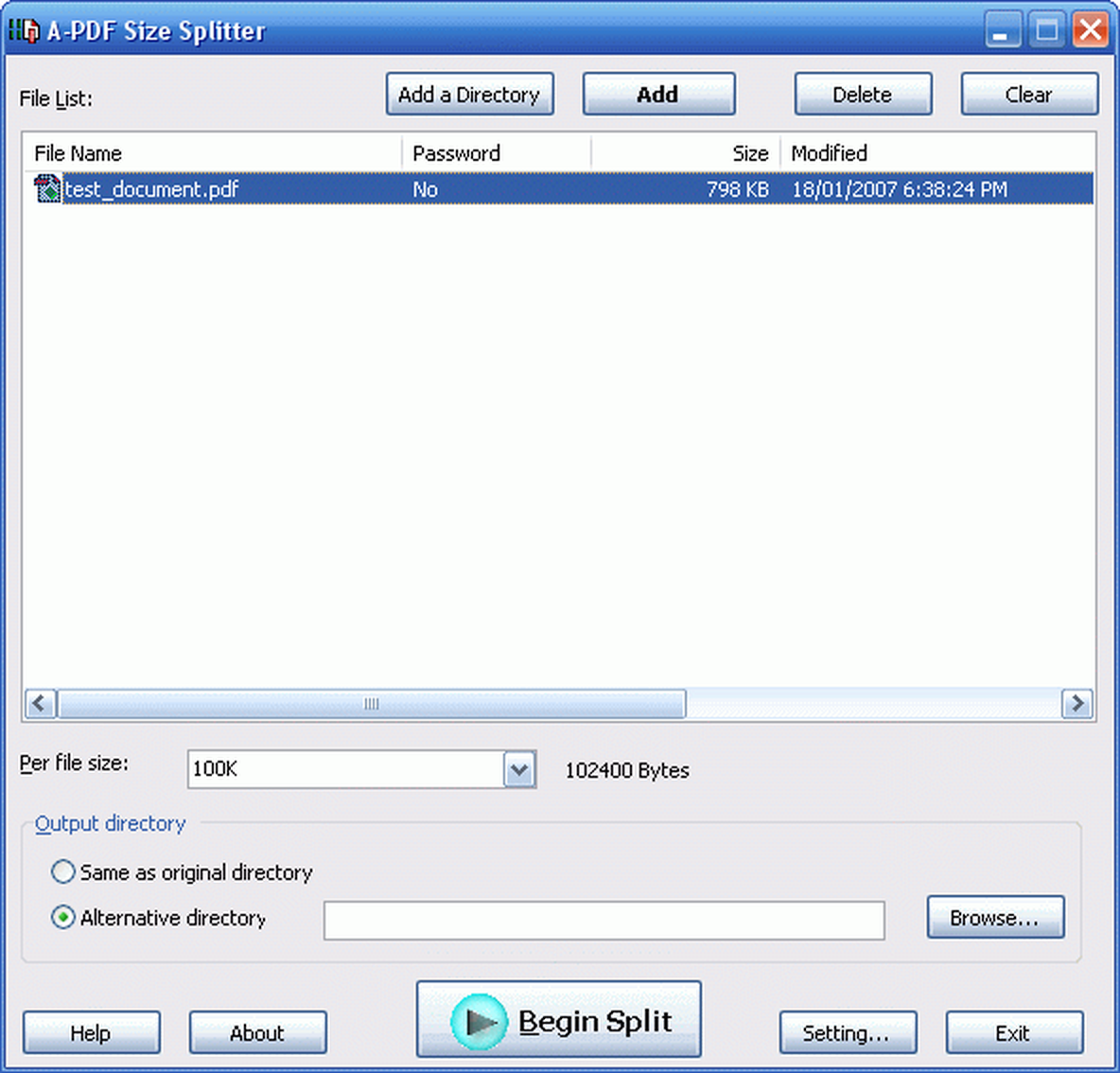
Основная часть окна занята списком файлов. В нём видны имя PDF, сведения о пароле, размер и дата изменения. Над очередью расположены команды добавления, удаления выбранной записи и очистки списка. Ниже находятся настройки размера одной части и места сохранения. Такая компоновка позволяет подготовить пакет до запуска: добавить документы, проверить блокировки, назначить пределы, выбрать каталог и только после этого нажать Begin Split.
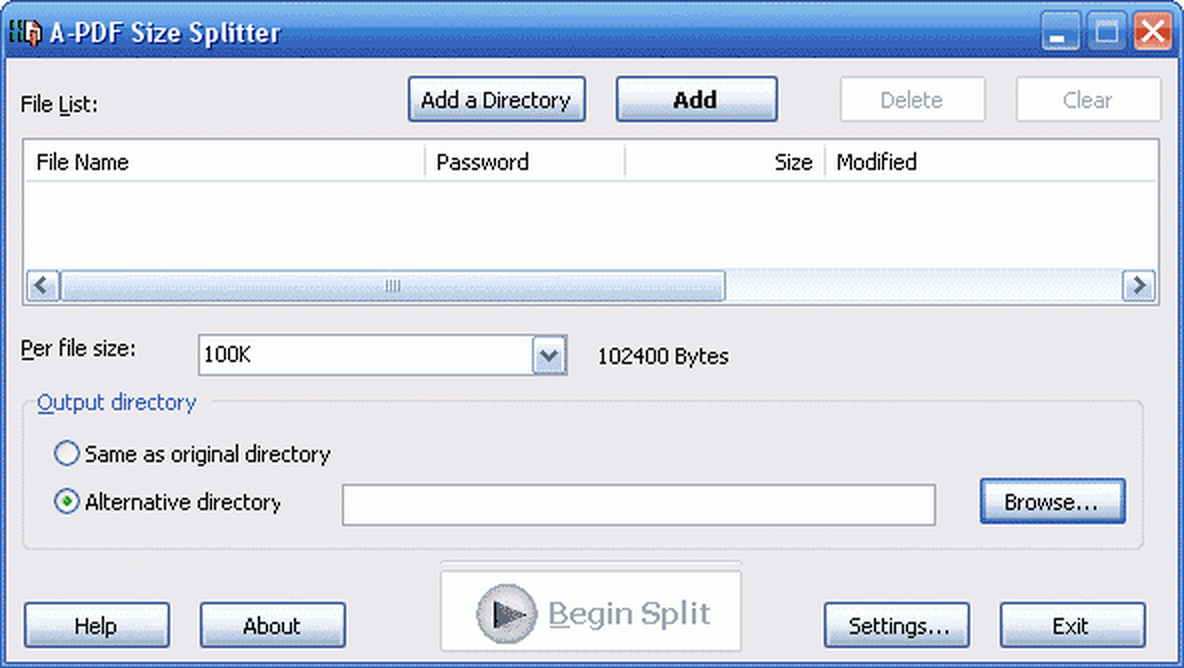
Кнопка Add добавляет отдельные файлы. Add a Directory предназначена для папки; руководство указывает возможность включить подпапки. Это удобно для набора документов, разложенных по каталогам, но перед обработкой большой структуры лучше убедиться, что в неё не попали лишние PDF. Команда Clear удаляет из очереди все записи, а Delete — только выбранные. Эти действия меняют список заданий, а не исходные PDF на диске.
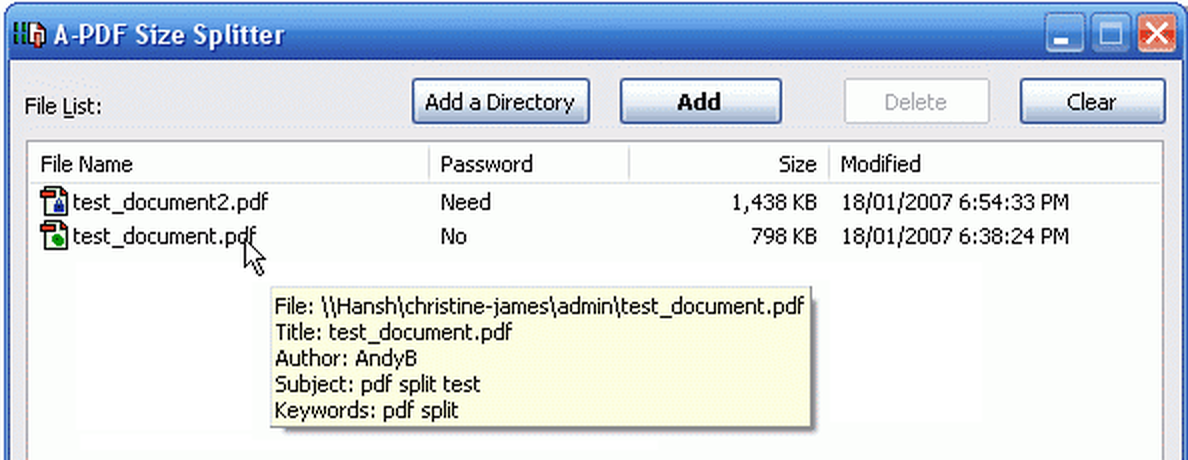
При наведении на запись программа может показывать дополнительную карточку со свойствами документа: путь, Title, Author, Subject и Keywords. Эти данные полезны, когда имена файлов похожи или когда в очереди несколько версий одного документа. Визуальная проверка свойств помогает не запускать разделение не того файла и одновременно даёт представление о метаданных, которые затем можно оставить или переопределить в настройках выходных документов.
Контекстное меню очереди
Правый щелчок по списку открывает компактное меню с командами Open File, Add, Delete, Clear и Set Password. Open File полезна для быстрой проверки выбранного исходника перед обработкой. Add, Delete и Clear дублируют основные операции со списком, а Set Password относится к защищённым PDF. Наличие пароля отображается и в самой очереди: для заблокированного документа программа показывает соответствующее состояние, поэтому проблемный файл можно заметить ещё до запуска пакета.
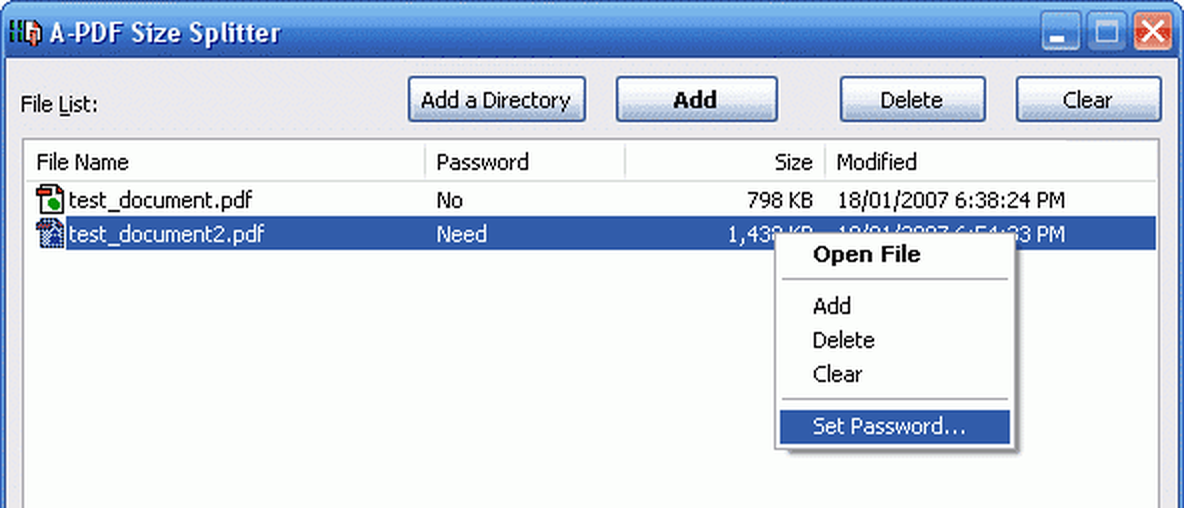
Пакетный список не означает, что все документы обязаны иметь одинаковый предел. В руководстве настройка описана как Per file size: значение относится к выбранному файлу или заданию. Это позволяет в одной очереди подготовить документы под разные ограничения — например, один PDF разбить на относительно крупные части, а другой на меньшие. Перед запуском большого пакета полезно последовательно выделить записи и перепроверить назначенные значения, чтобы не перенести случайную настройку на неподходящий документ.
Настройка предельного размера части
Поле Per file size — центральная настройка A-PDF Size Splitter. В выпадающем списке присутствуют готовые значения, а также возможность ввести собственный размер. На снимке из руководства видны варианты 100K, 512K, 1,000K, 2,000K, 1M, 2M, 3M и 5M; рядом программа показывает пересчитанное число байт. Наличие килобайтных и мегабайтных обозначений упрощает настройку под конкретный лимит, а отображение байтов помогает контролировать, как введённое значение интерпретировано.
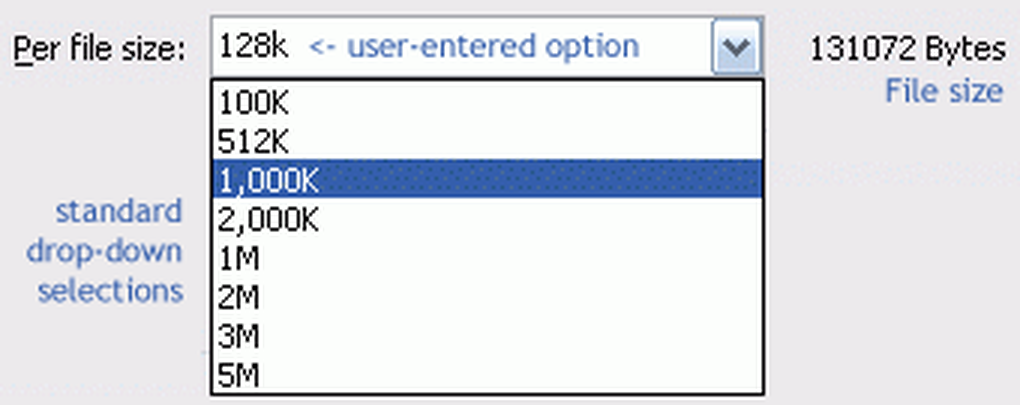
Собственное значение полезно, если система приёма использует нестандартный порог. В примере документации показан ввод 128k. После ввода следует смотреть не только на текст в поле, но и на числовое представление в байтах рядом с ним. Такой контроль снижает риск ошибиться в единицах и получить части существенно крупнее или мельче ожидаемого.
Размер нельзя воспринимать как команду сжать исходник до указанного объёма. A-PDF Size Splitter занимается разбиением документа, а не оптимизацией изображений, изменением разрешения сканов или перекодированием содержимого ради уменьшения каждого листа. Если единственная страница сама превышает лимит, программа не может разместить её вместе с чем-либо ещё так, чтобы выполнить ограничение. Для подобной ситуации нужен отдельный этап оптимизации исходного PDF либо более высокий допустимый предел.
Как подобрать размер без лишних повторов
- Уточните реальный предел у системы, куда будут загружаться части, и единицы, в которых он задан.
- Если предел строгий, задайте немного меньшее значение, чтобы оставить запас на особенности формирования PDF.
- Запустите разделение сначала на одном типичном документе, а не сразу на всей папке.
- Проверьте самый крупный полученный файл и наличие предупреждений об одностраничных частях.
- После удачного теста применяйте выбранный подход к остальной очереди.
Такой тест особенно важен для сканов, каталогов, презентационных PDF и документов, где плотность графики резко меняется от страницы к странице. Для обычного текстового отчёта распределение может выглядеть почти равномерным, а для смешанного документа одна часть может содержать много текстовых страниц, другая — всего несколько изображений. Это нормальное следствие критерия размера, а не признак ошибки.
Выбор папки для результата
Для места сохранения предусмотрены два режима: использовать каталог исходного файла или указать другой путь. Первый вариант удобен при разовой обработке, когда части должны лежать рядом с оригиналом. Второй лучше для пакетной задачи, архивной подготовки или проверки результата: все новые PDF можно собрать в отдельной папке, не смешивая их с исходниками. Для альтернативного каталога используется кнопка Browse.
При работе с большим набором безопаснее заранее создать пустую папку назначения. Это облегчает проверку числа частей и позволяет безошибочно удалить неудачный тест, если придётся поменять предел или схему имён. Если сохранять рядом с исходниками, особенно важно подобрать шаблон, который не конфликтует с существующими файлами. Исходный PDF не следует удалять до проверки всех частей: программа решает задачу разбиения, а контроль полноты результата остаётся за пользователем.
Шаблоны имён выходных PDF
A-PDF Size Splitter позволяет задавать шаблон имени для создаваемых частей. В настройках используются подстановки, связанные с базовым именем исходного файла, номером части и границами страниц. Это особенно важно в пакетной обработке: без последовательной схемы десятки результатов быстро становятся неразличимыми. Хороший шаблон должен одновременно сохранять связь с исходником и показывать порядок частей.
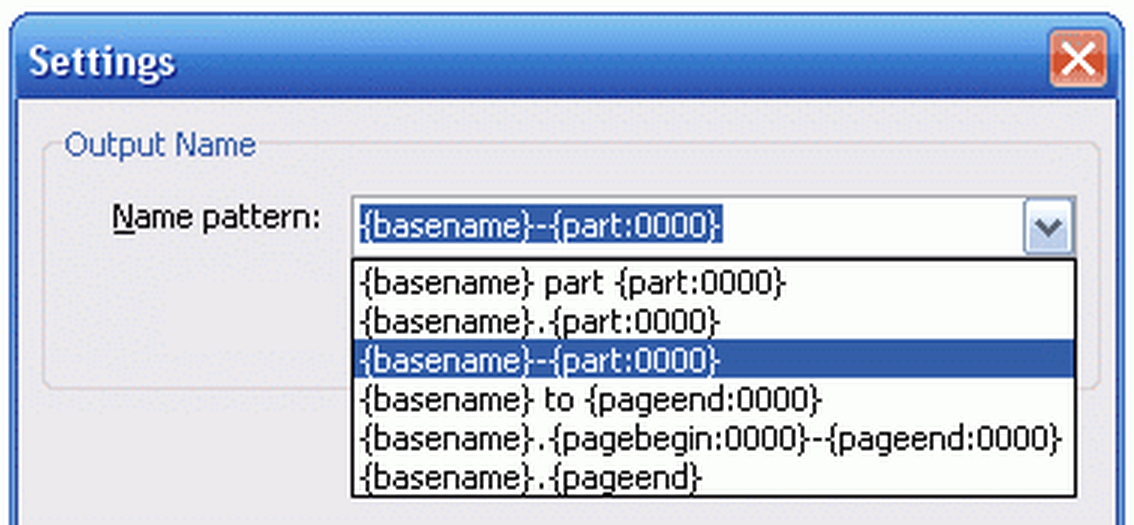
В руководстве приведён пример вида {basename}.{part:0000}. Такой шаблон оставляет базовое имя и добавляет номер части с ведущими нулями. Нумерация фиксированной ширины удобна для сортировки в Проводнике: part 0002 не окажется после part 0010 из-за лексикографического порядка. Также описаны подстановки pagebegin и pageend, позволяющие включить в имя номера начальной и конечной страниц конкретной части.
Подстановки страниц полезны именно как маркировка результата. Они не превращают программу в инструмент ручного выбора диапазонов: границы всё равно определяются алгоритмом разбиения по размеру, а шаблон лишь отражает уже получившиеся номера. Если важен порядок передачи частей другому человеку, комбинация basename, part и границ страниц делает набор понятнее без открытия каждого PDF.
Практичные схемы именования
- {basename}.{part:0000} — короткая нумерация частей, удобная для сортировки.
- {basename}-{part:0000} — вариант с дефисом, если точка уже активно используется в имени исходника.
- {basename}.{pagebegin:0000}-{pageend:0000} — имя сразу показывает диапазон страниц получившейся части.
- Шаблон с базовым именем и номером части удобнее при пакетной обработке документов с разными исходными названиями.
Перед массовым запуском шаблон лучше проверить на одном файле с коротким и одним файле с длинным именем. Важно, чтобы результат оставался читаемым и не создавал неоднозначности. Если файлы потом будут загружаться в систему с собственными правилами именования, стоит заранее исключить лишние символы и оставить понятный цифровой порядок.
Пароли и зашифрованные PDF
Программа различает ситуации с паролем владельца и паролем на открытие. В описании возможностей указана работа с PDF, защищёнными owner password, а для документа, который требует пароль пользователя при открытии, пароль нужно предоставить программе. В очереди такой файл обозначается как требующий пароль; задать его можно через Set Password. Если пароль неверен, корректная обработка содержимого невозможна, поэтому этот пункт следует проверить до Begin Split.
Отдельная настройка Keep original file encryption определяет, сохранять ли исходную защиту в выходных частях. Руководство предупреждает: без этого флажка полученные PDF не сохраняют парольную защиту автоматически. Это принципиально для конфиденциальных материалов. Если исходный документ защищён потому, что части тоже должны оставаться закрытыми, флажок нельзя оставлять без внимания.
В окне Output Security предусмотрена и настройка защиты результата: пароль для открытия документа, пароль разрешений и ограничения действий. На снимке настроек перечислены параметры печати, изменений и копирования содержимого. Использовать их имеет смысл только при понятной политике доступа. Два разных типа пароля выполняют разные роли: один блокирует открытие, другой ограничивает разрешённые операции. Перед передачей частей нужно проверить хотя бы одну из них в обычном PDF-просмотрщике.
Безопасная последовательность для защищённого документа
- Добавьте PDF и убедитесь, что запись в очереди правильно распознана как защищённая.
- Если требуется пароль для открытия, задайте его через Set Password и проверьте, что файл доступен программе.
- Решите, должна ли каждая часть сохранить исходное шифрование; при необходимости включите Keep original file encryption.
- Если защита результата должна отличаться от исходной, настройте Output Security осознанно и сохраните пароль отдельно от передаваемых файлов.
- После разделения откройте несколько частей, включая первую и последнюю, и проверьте требуемые ограничения.
Не стоит считать успешное появление файлов достаточной проверкой. Для защищённого набора важно подтвердить и доступность содержимого с нужным паролем, и отсутствие неожиданно снятой защиты. Особенно это касается пакетной очереди, где документы могут иметь разные режимы безопасности.
Свойства выходных документов
В настройках Output Properties доступны поля Title, Subject, Author и Keywords. Для них предусмотрены подстановки исходных значений: в интерфейсе видны варианты %Original_Title%, %Original_Subject%, %Original_Author% и %Original_Keywords%. Это позволяет сохранить смысловые метаданные исходника или заменить их заранее подготовленными значениями для полученных частей.
Метаданные не влияют на то, сколько страниц попадёт в часть и какой предел размера выбран, но они важны для архивации и поиска. Если части будут храниться отдельно, одинаковый Title без признака исходника может быть менее информативен, чем сохранённые исходные поля в сочетании с понятным именем файла. Для документов, которые затем индексируются системой управления файлами, перед запуском пакета стоит решить, какие свойства должны сохраняться.
Запуск обработки и контроль прогресса
После подготовки очереди операция запускается кнопкой Begin Split. Во время работы отображается окно прогресса с полосой выполнения и сообщениями о текущем состоянии. На нём также есть Stop, позволяющая прервать процесс. Для большого пакета лучше не закрывать программу через системные средства, пока идёт запись файлов: штатная остановка даёт более понятный сценарий и снижает риск оставить непроверенный набор результатов.
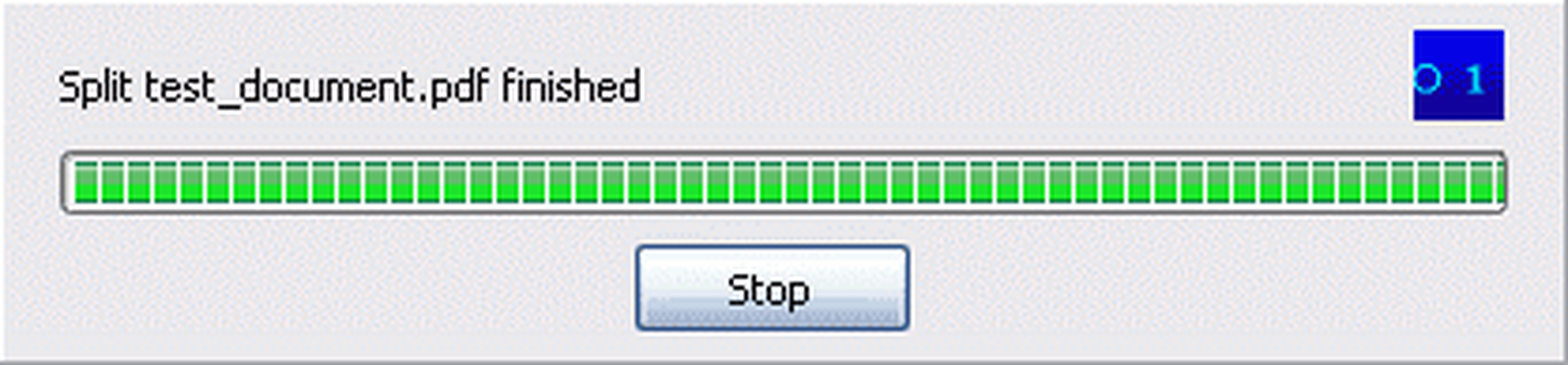
По завершении следует посмотреть итоговое сообщение. Руководство описывает сообщения об ошибке и успешной обработке, а также отдельный список частей, состоящих из одной страницы и всё равно превышающих установленный предел. Такой список нужно воспринимать как сигнал к действию: либо увеличить допустимый размер, либо предварительно уменьшить тяжёлые страницы другим способом. Простое повторение с тем же пределом не изменит физический объём одной и той же страницы.
Что проверить сразу после Begin Split
- Количество созданных частей и их последовательность по имени.
- Размер самой крупной части по сравнению с реальным ограничением назначения.
- Открывается ли первая, средняя и последняя часть в обычном PDF-просмотрщике.
- Сохранилась ли требуемая парольная защита и ограничения.
- Нет ли сообщения об одиночной странице, которая превышает выбранный размер.
- Верно ли указан каталог результата и не смешаны ли части разных исходников.
Пакетная обработка папок
Возможность добавить целую папку превращает A-PDF Size Splitter в удобный инструмент для однотипной подготовки массива PDF. Особенно полезен обход подпапок: не приходится вручную открывать каждый каталог и добавлять документы по одному. Но автоматизация повышает требования к предварительной проверке. В дереве могут находиться уже разделённые копии, служебные PDF или документы с иными правилами доступа, поэтому состав очереди нужно просматривать до запуска.
Если у файлов разные ограничения, не следует предполагать, что одно значение подходит всем. Программа позволяет работать с параметром размера на уровне файла, поэтому пакет можно настроить точнее, но это требует дисциплины. Для полностью одинакового требования проще сначала выбрать несколько типичных документов и убедиться, что выбранный предел даёт приемлемые части на тексте, графике и сканах.
Сценарий: подготовка вложений для электронной почты
Когда почтовая система ограничивает размер одного вложения, сначала определите безопасный предел ниже её максимума. Добавьте исходный PDF, укажите Per file size и отдельную папку вывода. После разделения отсортируйте части по номеру и проверьте крупнейшую. Если набор получился большим, шаблон с четырёхзначным номером части снижает риск перепутать порядок. В письме получатель сможет открыть части по очереди, при этом каждая страница остаётся целиком в одном PDF.
Если документ защищён, заранее решите, должны ли вложения требовать тот же пароль. При необходимости включите сохранение исходного шифрования. Не отправляйте пароль тем же каналом вместе с файлами, если внутренние правила организации требуют раздельной передачи реквизитов доступа.
Сценарий: загрузка в портал с лимитом на файл
Для портала критично не среднее, а максимальное значение среди частей. Укажите предел с запасом и после обработки проверьте все размеры в Проводнике. Если портал принимает только определённый объём и одна одностраничная часть превышает его, дальнейшее уменьшение Per file size не поможет: нужно оптимизировать содержимое этой страницы или уточнить другой способ загрузки. Это тот случай, где сообщение A-PDF Size Splitter об oversized single-page part особенно полезно.
Сценарий: архивная раскладка большого скана
Сканированные комплекты часто неравномерны: цветные вклейки, печати и фотографии делают отдельные страницы заметно тяжелее. Для такого документа деление по количеству страниц плохо предсказывает объём. A-PDF Size Splitter распределяет страницы по размерному критерию, поэтому части могут иметь разную длину, но быть ближе к нужному объёму. Для архива стоит использовать шаблон с basename и диапазоном pagebegin–pageend, чтобы по имени было видно место каждой части в исходнике.
Сценарий: регулярная обработка однотипных отчётов
Если еженедельно появляется папка отчётов с одинаковыми требованиями к передаче, настройка каталога и шаблона имени уменьшает число ручных действий. Добавьте папку, проверьте очередь, задайте размер и каталог результата, затем запустите пакет. Поскольку содержимое отчётов всё равно меняется, контроль крупнейшей части после каждого запуска остаётся необходимым: одинаковый шаблон документа не гарантирует одинаковую плотность изображений и вложенных объектов.
Ограничения, которые важно учитывать
A-PDF Size Splitter решает узкую задачу: деление PDF по размеру. В нём нет ручного выделения диапазонов страниц как критерия разбиения и нет визуального предпросмотра страниц в основном окне. Если нужно глазами выбрать листы, удалить страницы, переставить их или собрать новый документ из произвольных фрагментов, эту работу следует выполнить до или после разделения другим PDF-инструментом.
Программа также не заявлена как средство оптимизации или компрессии содержимого. Предел Per file size определяет способ разбиения, а не качество картинок и не разрешение сканов. Поэтому слишком тяжёлая одиночная страница остаётся ключевым исключением. Такой файл можно диагностировать по итоговому предупреждению, но уменьшать содержимое страницы нужно отдельно.
Рабочий формат здесь — PDF. Функции добавления, паролей, свойств и шаблонов относятся к PDF-документам и их выходным частям. Не следует переносить этот сценарий на изображения, офисные документы или архивы только потому, что они тоже имеют размер в мегабайтах: сначала такие материалы должны быть подготовлены в подходящем формате другими средствами.
Совместимость и запуск в Windows
В перечне совместимости A-PDF Size Splitter указаны Windows 98, Windows NT 4, Windows Me, Windows 2000, Windows XP и Windows Vista. Для более новых выпусков Windows отдельная гарантия совместимости в документации программы не приведена. Поэтому на современной системе разумно сначала проверить запуск и обработку копии неважного PDF, а уже затем доверять программе рабочий пакет.
Для выполнения основной операции Adobe Acrobat не требуется; выходные файлы заявлены совместимыми с Adobe Reader 5 и новее. Практически это означает, что после разделения результат можно проверять обычным PDF-просмотрщиком. Если документ использует сложную защиту или необычные объекты, проверка нескольких частей всё равно обязательна: общая совместимость формата не отменяет особенностей конкретного файла.
Типичные ошибки и способы проверки
Файл требует пароль
Если запись помечена как защищённая и программа указывает Need password, задайте пароль через контекстное меню Set Password. Убедитесь, что это именно пароль, позволяющий открыть документ. Повторный запуск без корректного пароля не исправит проблему. Для пакета с несколькими защищёнными файлами проверьте каждый отдельно до начала общей обработки.
Полученная часть больше заданного лимита
Сначала выясните, состоит ли она из одной страницы. Если да, это описанное программой исключение: отдельная страница сама больше лимита. Увеличьте размер части, если система назначения позволяет, либо предварительно оптимизируйте конкретную страницу. Если часть содержит несколько страниц, проверьте единицы введённого значения и отображаемое рядом число байт, затем повторите тест на копии документа.
Части имеют разное количество страниц
Это ожидаемое поведение. Критерий — размер, а не число листов. Страница с фотографией может занимать во много раз больше текстовой, поэтому одинаковый объём частей достигается разным количеством страниц. Сравнивать следует размер файлов и диапазоны страниц, а не визуальную симметрию набора.
Результаты трудно отличить друг от друга
Пересмотрите шаблон имени. Добавьте basename и нумерованный part; если важно видеть границы, используйте pagebegin и pageend. Для большого пакета ведущие нули полезны потому, что сохраняют естественный порядок при сортировке по имени. Отдельная папка вывода дополнительно избавляет от смешения исходников и частей.
После разделения пропал пароль
Проверьте Keep original file encryption. Руководство прямо указывает, что без сохранения исходного шифрования выходные PDF не обязаны оставаться защищёнными так же, как оригинал. Если требуется новая схема доступа, используйте настройки Output Security и затем обязательно откройте созданные части в PDF-просмотрщике для проверки.
Нужны конкретные страницы в каждой части
Эта задача выходит за основной критерий A-PDF Size Splitter. Программа не предоставляет ручной выбор диапазонов в качестве правила разделения. Сначала подготовьте нужные диапазоны в редакторе или инструменте разбиения по страницам, а затем примените Size Splitter только к тем фрагментам, которые всё ещё слишком велики по объёму.
После добавления папки в очереди слишком много файлов
Используйте Delete для отдельных лишних записей или Clear, чтобы очистить очередь и добавить каталог заново. При обходе подпапок заранее подготовьте структуру так, чтобы в ней не было уже созданных результатов. Это проще и безопаснее, чем разбирать длинный список после добавления.
Непонятно, какой файл сейчас выбран
Ориентируйтесь на выделенную строку и сведения в списке; при необходимости наведите курсор, чтобы увидеть путь и свойства, или используйте Open File для проверки. Особенно внимательно работайте с одинаковыми именами в разных каталогах. Путь в информационной подсказке помогает различить такие записи.
Как проверять результат без пропущенных страниц
После разделения полезно построить простую контрольную цепочку: имя исходника — количество частей — первая страница первой части — последняя страница последней части — соседние границы между частями. Если имена включают pagebegin и pageend, проверка упрощается: диапазоны должны идти последовательно без разрывов и перекрытий. Для особо важных документов откройте стык каждой пары частей и убедитесь, что текст или нумерация продолжаются корректно.
Затем проверьте размеры всех файлов, а не только первого. Насыщенность страниц меняется, и наиболее крупная часть может оказаться в середине набора. Если ограничение внешней системы жёсткое, сортировка файлов по размеру быстро покажет потенциально проблемный результат. Одностраничные исключения следует проверять отдельно.
Работа с метаданными и именами в архиве
Имя файла и встроенные свойства решают разные задачи. Шаблон имени помогает файловой системе и человеку видеть порядок частей. Title, Subject, Author и Keywords остаются внутренними свойствами PDF и могут использоваться программами, которые их индексируют. Если документы идут в долговременный архив, имеет смысл сохранить исходные значения через доступные подстановки и одновременно дать частям однозначные имена.
Если метаданные исходника содержат устаревшие или ошибочные значения, автоматическое копирование закрепит эту ошибку во всех частях. Перед массовой обработкой проверьте хотя бы несколько исходников через всплывающие свойства в очереди. При необходимости задайте единообразные значения в Output Properties. Такой подход особенно полезен для пакета, который дальше будет искать не человек по папкам, а система индексации.
Настройка защиты для передачи частей
Сохранение исходного шифрования удобно, когда политика доступа уже настроена и должна пережить разбиение. Настройка новой защиты полезна, когда части предназначены для другого получателя или процесса. В любом случае не смешивайте пароль открытия и пароль ограничений: первый отвечает за доступ к содержимому, второй — за разрешённые операции после открытия. Интерфейс Output Security разделяет эти задачи.
Параметры Print Allowed, Changes Allowed и Enable copying of content относятся к разрешениям PDF. Их наличие не заменяет организационные меры и не гарантирует абсолютную защиту данных, но позволяет сохранить предусмотренные документом ограничения либо задать их для результата. После изменения безопасности проверьте фактическое поведение хотя бы в одном распространённом просмотрщике.
Сравнение A-PDF Size Splitter с аналогами
| Программа | Лучше подходит для | Главное ограничение |
|---|---|---|
| A-PDF Size Splitter | Пакетного деления PDF по заданному объёму с шаблонами имён и настройками защиты | Нет ручного выбора диапазонов страниц и предпросмотра |
| PDFsam Basic | Бесплатного разбиения по размеру, номерам страниц и закладкам на Windows, macOS и Linux | Целевой размер может быть приблизительным, а не строго побайтным |
| Adobe Acrobat | Работы с PDF, где кроме размера нужны правила по числу страниц или верхним закладкам | Для одной узкой операции предоставляет значительно более широкий набор инструментов |
| DeftPDF Split PDF by Size | Разового деления по размеру без подготовки отдельного рабочего процесса | В бесплатном режиме действуют ограничения на число и объём обрабатываемых файлов |
| iLovePDF Split PDF | Быстрой разовой работы с указанием максимального размера части в KB или MB | Режим деления по размеру относится к платным возможностям сервиса |
Практический выбор зависит от критерия. A-PDF Size Splitter удобен, когда нужен повторяемый пакетный процесс с папками, именованием частей, паролями и ограничением по объёму. PDFsam Basic лучше, если кроме размера регулярно нужны страницы или закладки и важна работа на нескольких настольных ОС. Acrobat логичен там, где разбиение — лишь одна операция в большом цикле редактирования PDF. DeftPDF и iLovePDF удобнее для эпизодической задачи, но их лимиты и режим доступа к функции нужно учитывать заранее.
Чем A-PDF Size Splitter отличается по рабочей логике
Сильная сторона программы не в количестве способов нарезки, а в концентрации на размерном ограничении. Очередь, добавление каталогов, индивидуальное поле Per file size, шаблон имени, сохранение шифрования и свойства результата образуют один рабочий процесс вокруг этой цели. Пользователь сначала формирует задания, затем задаёт параметры результата и запускает обработку общей кнопкой.
Если задача сформулирована иначе — разделить после пятой страницы, разнести главы по закладкам, вытащить только страницы с приложениями — Size Splitter не должен быть первым выбором. Его критерий становится полезен на следующем этапе, когда уже подготовленные логические блоки нужно привести к ограничению по мегабайтам.
Проверочный список перед массовой обработкой
- В очереди находятся только нужные PDF, а вложенные папки не добавили лишние копии.
- Для каждого защищённого файла задан корректный пароль открытия, если он требуется.
- Per file size указан в правильных единицах, а пересчёт в байты выглядит ожидаемо.
- Папка вывода существует, доступна для записи и отделена от исходников, если нужен чистый результат.
- Шаблон имени содержит базовое имя и понятный номер части либо диапазон страниц.
- Решено, нужно ли сохранять исходное шифрование.
- Проверены Output Properties, если метаданные важны для архива или поиска.
- На одном типичном файле уже выполнен тест, и самая крупная часть укладывается в рабочий предел.
- Исходники сохранены до завершения проверки результата.
Проверочный список после обработки
- Все части открываются без ошибок, первая и последняя страницы на месте.
- Диапазоны страниц следуют друг за другом без пропусков.
- Имена файлов сортируются в правильной последовательности.
- Максимальный размер части соответствует требованиям системы назначения.
- Предупреждения об одиночных крупных страницах разобраны отдельно.
- Парольная защита и разрешения соответствуют выбранной настройке.
- Метаданные сохранены или заменены так, как было задумано.
- В папке результата нет частей от предыдущего тестового запуска.
Ответы на практические вопросы
Можно ли получить части строго одинакового размера?
Нет оснований ожидать побайтно одинаковые файлы. Размер задаёт ориентир для разбиения, а страницы имеют разный объём. Программа сохраняет целостность страниц, поэтому один выходной PDF может оказаться заметно меньше другого. Особенно выражена разница в документах со сканами, фотографиями и смешанным содержимым.
Можно ли заранее назначить количество частей?
Основной параметр A-PDF Size Splitter — размер одной части, а не желаемое число результатов. Количество файлов получается из объёма и структуры исходника. Если требуется ровно определённое число частей независимо от их веса, нужна другая логика разделения.
Можно ли делить несколько PDF за один запуск?
Да. Очередь поддерживает несколько файлов, а добавление каталога позволяет подготовить пакет быстрее. Для пакетной задачи особенно важны уникальные шаблоны имён, корректный каталог вывода и проверка защищённых документов до запуска.
Можно ли добавить документы из вложенных папок?
Да, при добавлении каталога руководство предусматривает включение подпапок. После такой операции просмотрите очередь: рекурсивный обход удобен, но может захватить файлы, которые не предназначены для текущей обработки.
Сохраняется ли пароль исходного PDF?
Только если соответствующая настройка сохранения исходного шифрования включена. Без Keep original file encryption результат не следует считать защищённым автоматически. Для другого режима защиты доступны отдельные параметры Output Security.
Что делать, если одна страница больше лимита?
Увеличить предел, если это допустимо, либо предварительно уменьшить объём самой страницы другим инструментом. A-PDF Size Splitter сообщает о таких одностраничных частях после операции, но не сжимает изображение страницы только ради попадания в лимит.
Нужен ли Acrobat для разделения?
Нет, основная операция не требует Adobe Acrobat. После обработки части можно проверить совместимым PDF-просмотрщиком. Для важных документов проверка результата полезна независимо от того, какой просмотрщик используется.
Можно ли указать диапазон страниц в имени результата?
Да. Подстановки pagebegin и pageend позволяют отразить начальную и конечную страницы получившейся части в имени. Это маркировка уже сформированных частей; правило разбиения всё равно остаётся размерным.
Что лучше: сохранять рядом с исходником или в отдельную папку?
Для одиночной операции удобно сохранять рядом с исходником. Для теста, пакетной обработки и последующей передачи безопаснее отдельная пустая папка: проще подсчитать части, проверить размеры и исключить смешение с предыдущими результатами. Выбор зависит от организации файлов, а не от качества разделения.
Рекомендуемый рабочий процесс
- Сделайте резервную копию исходного PDF, если документ нельзя восстановить из другого места.
- Добавьте файл или папку и просмотрите очередь, включая парольные состояния и пути.
- Выберите Per file size с небольшим запасом относительно внешнего лимита.
- Укажите отдельную папку вывода для первого теста.
- Настройте понятный шаблон с basename и part либо границами страниц.
- Проверьте параметры шифрования и свойства результата.
- Нажмите Begin Split и дождитесь итогового сообщения.
- Разберите предупреждения об одностраничных частях, которые превышают предел.
- Проверьте размеры, порядок, стыки страниц, пароли и метаданные.
- Только после успешного теста запускайте большой пакет с теми же правилами.
Такой порядок использует именно сильные стороны A-PDF Size Splitter: подготовку очереди, размерный предел, пакетное добавление, управляемое именование и настройки безопасности. Одновременно он компенсирует главные ограничения — отсутствие предпросмотра страниц и невозможность вручную назначить диапазоны как правило разбиения.
Разбор элементов управления по рабочим этапам
Интерфейс удобно читать сверху вниз как последовательность подготовки задания. Сначала формируется очередь через Add или Add a Directory. Затем по строкам списка проверяются имена, состояние пароля, размер и дата изменения. После этого задаётся Per file size и выбирается каталог результата. Settings отвечает за именование, свойства и безопасность выходных PDF. Begin Split запускает уже подготовленную конфигурацию, а Help, About и Exit не участвуют в самом разбиении. Такая логика позволяет не искать параметры в нескольких несвязанных окнах.
Add полезна, когда в папке лежат документы разных типов и нужно выбрать только несколько PDF. Add a Directory сокращает работу с большой структурой, особенно при включении подпапок. Разница между этими командами важна для контроля состава очереди: точечное добавление медленнее, но почти исключает случайный захват лишних документов; добавление каталога быстрее, но требует просмотра результата перед запуском.
Delete и Clear следует различать до нажатия: первая команда предназначена для выбранной записи, вторая очищает весь список. Если в очереди десятки файлов и ошибочно добавлен один PDF, достаточно Delete. Если выбран неправильный корневой каталог и почти весь список не подходит, быстрее Clear и повторное добавление. Ни одна из этих команд не является командой удаления исходного PDF с диска; они управляют перечнем заданий в окне программы.
Столбец Password нужен не только как техническая отметка. В смешанной очереди он помогает заметить, что часть документов потребует отдельного ввода данных доступа. Если начать обработку, не разобрав такие записи, пакет может остановиться или сформировать неполный результат для проблемного документа. Поэтому парольная проверка — такой же обязательный этап, как выбор размера и папки назначения.
Open File как контроль перед разбиением
Команда Open File из контекстного меню полезна для идентификации документа, когда одного имени недостаточно. Открыв исходник, можно проверить титульную страницу, нумерацию и убедиться, что это именно тот файл, который следует делить. После просмотра нужно вернуться к очереди и не менять исходник параллельно с подготовленной задачей: если файл будет заменён другой версией, визуальная проверка перестанет соответствовать фактическому содержимому на диске.
Как выбирать предел для разных типов PDF
Текстовый PDF обычно имеет сравнительно равномерную плотность данных, если в нём нет больших иллюстраций. Для него можно ожидать, что число страниц в соседних частях будет более похожим. Но это не параметр программы и не гарантия. Даже в текстовом отчёте встроенные шрифты, диаграммы, печати или приложения могут резко изменить вес конкретной страницы. Поэтому контроль фактических размеров остаётся нужен и для документов, которые выглядят простыми.
Сканированный PDF требует большего запаса. Каждая страница обычно содержит растровое изображение, а цвет, разрешение и степень сжатия могут отличаться. Если несколько тяжёлых сканов идут подряд, часть может состоять из небольшого числа страниц. Если одна страница сама превышает предел, Size Splitter отделит её, но не устранит превышение. Именно сканы чаще всего показывают, почему разбиение по мегабайтам нельзя заменить делением через каждые десять или двадцать страниц.
PDF с фотографиями и презентационной графикой тоже лучше сначала тестировать на реальном файле. Визуально похожие страницы могут иметь разные исходные изображения и разные параметры сжатия. A-PDF Size Splitter принимает уже существующий PDF и распределяет целые страницы по частям; он не предоставляет пользователю отдельный контроль качества картинки в процессе этой операции. Если результат не проходит ограничение из-за отдельного изображения, нужно менять сам исходный материал до разбиения.
Для документов со смешанным содержимым полезно использовать шаблон с диапазонами страниц. Когда текстовые блоки дают длинные части, а графические — короткие, номера pagebegin и pageend в имени сразу объясняют, почему файлы различаются по числу страниц. Это особенно удобно при передаче набора коллеге: получателю не приходится открывать каждую часть, чтобы определить её место в исходной последовательности.
Почему слишком маленький предел не всегда полезен
Слишком низкое значение Per file size создаёт больше частей, усложняет передачу и увеличивает число файлов, которые нужно проверить. При наличии тяжёлых страниц оно всё равно не гарантирует выполнение лимита. Поэтому выбирать минимально возможное значение без причины не стоит. Цель — получить части, которые уверенно проходят внешнее ограничение, но не дробят документ сильнее необходимого.
Если внешний предел велик, слишком маленькая настройка также ухудшает удобство архива. Десятки мелких файлов сложнее сортировать, переносить и проверять на полноту, чем несколько крупных. Шаблон нумерации компенсирует часть этой сложности, но не устраняет её. Разумный предел — это баланс между требованием принимающей системы и количеством результирующих PDF.
Именование как защита от путаницы
В пакетной работе имя части фактически становится идентификатором. Базовое имя связывает результат с исходником, номер part задаёт порядок, а pagebegin и pageend описывают диапазон. Если убрать basename и оставить только номер, части разных документов могут выглядеть одинаково. Если оставить только basename, становится непонятно, какая часть должна идти первой. Поэтому комбинация минимум двух признаков практичнее одиночного значения.
Формат номера с ведущими нулями особенно полезен в каталогах с большим количеством частей. Система сортировки имён сравнивает текст, и фиксированная длина номера делает порядок очевидным: 0001, 0002, 0010, 0100. В документации A-PDF Size Splitter для этого показан формат part:0000. Для небольшого набора четыре позиции могут казаться избыточными, но они не мешают чтению и сохраняют стабильную схему при росте числа частей.
Диапазон страниц в имени удобен при ручной сверке. Если одна часть заканчивается на странице 0048, следующая должна начинаться с 0049. Такая проверка не заменяет открытие PDF, но быстро выявляет необычную последовательность или случайно потерянный файл в папке. Особенно полезна она после копирования частей на другой носитель или загрузки в систему, где порядок отображения может отличаться от Проводника.
Пользовательский текст в шаблоне стоит делать коротким. Основную информацию уже дают basename, part и при необходимости номера страниц. Чем длиннее фиксированная приставка, тем труднее увидеть различия между файлами в узком списке. Кроме того, для архивного набора важнее стабильность схемы, чем декоративное описание каждой части.
Сочетание размера, имени и папки вывода
Эти три настройки работают лучше как единая система. Предел отвечает за физическое разбиение, шаблон — за идентификацию частей, папка — за организацию результата. Если правильно настроить только размер, но сохранить десятки частей рядом с другими файлами без понятной нумерации, технически операция завершится, а практическая работа станет неудобной. Поэтому перед Begin Split следует проверить все три элемента.
Для тестового запуска рекомендуемая схема проста: отдельная пустая папка, шаблон с basename и part, один характерный исходник и размер с запасом. После завершения видно и количество частей, и их порядок, и реальные объёмы. Если параметры подходят, тот же принцип переносится на пакет. Если нет — тестовые файлы легко удалить, не затрагивая исходный каталог.
Для регулярной процедуры полезно придерживаться одного шаблона именования во всех запусках. Тогда части разных дат и отчётов сортируются предсказуемо, а оператору не приходится каждый раз вспоминать новую схему. A-PDF Size Splitter предоставляет механизм шаблонов; организационное правило, какой именно шаблон использовать, лучше определить заранее.
Пароль: диагностика до запуска
Защищённый PDF может ограничивать открытие или операции с документом. Для Size Splitter критично, сможет ли программа прочитать исходник. Если для открытия требуется пароль, его нужно сообщить через Set Password. Поле и индикатор в очереди дают возможность выявить такую ситуацию заранее. Это лучше, чем обнаружить проблему после обработки большой группы.
Если пароль известен, после ввода следует открыть исходный файл и удостовериться, что доступ действительно получен. Ошибка в одной букве или выбор пароля не того типа может быть незаметен до запуска. Для десятков защищённых документов разумно сначала проверить несколько первых и затем внимательно просмотреть столбец Password по всей очереди.
Если пароль неизвестен, Size Splitter не заявляет механизм его восстановления или обхода. В такой ситуации нужно получить корректные данные доступа у владельца документа или использовать разрешённый исходник. Это важно и с технической, и с организационной точки зрения: разбиение не должно превращаться в попытку снять неизвестную защиту.
Сохранение и изменение защиты результата
Keep original file encryption подходит, когда задача состоит в техническом делении без изменения политики доступа. Включённая настройка помогает сохранить исходную схему шифрования в частях. Но после обработки всё равно следует открыть несколько файлов тем же способом, которым будет пользоваться получатель. Это проверяет не только наличие пароля, но и то, что части не повреждены.
Если требуется иная защита, Output Security позволяет задать параметры результата. В интерфейсе отдельно показаны пароль открытия, пароль ограничений, разрешение на печать, допустимые изменения и копирование содержимого. Настраивать их следует до запуска, потому что они применяются к создаваемым файлам. После массовой обработки изменение политики доступа в каждом PDF вручную сведёт на нет преимущество пакетного процесса.
Не следует путать сохранение исходного шифрования с копированием метаданных. Title, Author, Subject и Keywords относятся к описательным свойствам, а пароль и разрешения — к безопасности. Они находятся в разных группах настроек и решают разные задачи. Для архивной передачи часто нужно проверить обе группы: сохранить полезные свойства документа и одновременно не потерять ограничения доступа.
Метаданные при делении одного документа на много частей
После разделения один логический документ превращается в набор физических файлов. Если все части сохраняют исходные Title, Subject, Author и Keywords, их связь с оригиналом остаётся очевидной для систем, читающих метаданные. Подстановки Original в Output Properties предназначены именно для повторного использования исходных значений. Это полезнее, чем вручную вводить одинаковые свойства для каждой части.
Однако метаданные исходника могут быть пустыми. В таком случае подстановка исходного значения не добавит смысловой информации сама по себе. Перед большим архивным заданием стоит посмотреть свойства нескольких файлов во всплывающей подсказке очереди. Если важные поля отсутствуют, можно решить, нужно ли задать новое общее значение в настройках результата.
Метаданные особенно полезны, когда имя файла позже меняется системой хранения. Если внешний архив переименовывает загруженные объекты, сохранённый Title или Author может остаться дополнительным способом идентификации. Но полагаться только на метаданные не следует: последовательность частей всё равно лучше зафиксировать в имени до передачи.
Контроль целостности частей
Проверка результата должна охватывать не только открытие файлов. Важно убедиться, что последовательность страниц непрерывна. Для набора с pagebegin и pageend можно сначала сверить имена, затем открыть стыки: последнюю страницу части 0001 и первую страницу 0002, затем следующий переход. Такая выборочная проверка быстро обнаруживает потерянный или перепутанный файл.
Для небольшого набора можно открыть каждую часть. Для десятков файлов эффективнее сочетать автоматически понятное именование и выборочную визуальную проверку. Первая часть подтверждает правильное начало, последняя — правильное завершение, несколько средних стыков — последовательность. Если документ имеет собственную нумерацию страниц, она служит дополнительным ориентиром.
Размеры удобно просматривать после сортировки файлов по этому столбцу в Проводнике. Самый крупный результат должен проходить лимит назначения либо быть объяснимым одностраничным исключением. Если обнаружен файл крупнее ожидаемого, не нужно сразу повторять весь пакет: сначала откройте его, проверьте число страниц и сопоставьте с итоговым сообщением Size Splitter.
Как действовать при предупреждении об одной крупной странице
Это предупреждение означает, что дальнейшее дробление без разделения самой страницы невозможно. PDF-страница является минимальной единицей, которую Size Splitter переносит целиком. Если она превышает лимит, уменьшение Per file size лишь оставит её отдельной и не устранит проблему. Нужно либо разрешить больший файл, либо изменить содержимое страницы до повторного запуска.
Перед оптимизацией полезно определить, почему страница тяжёлая: большой скан, фотография, необычная графика. Size Splitter не показывает визуальные миниатюры страниц, поэтому для диагностики следует открыть получившийся одностраничный PDF во внешнем просмотрщике. После подготовки облегчённого исходника разделение можно повторить с тем же целевым размером и снова проверить результат.
Если принимающая система допускает исключения или альтернативный канал для большого файла, иногда проще передать такую страницу отдельно. Но это уже организационное решение. Задача A-PDF Size Splitter — обнаружить невозможность уложить целую страницу в выбранный предел и сформировать часть, а не выбирать способ дальнейшей передачи.
Чего ожидать от пакетной очереди
Очередь позволяет собирать разные PDF в одном сеансе, но каждый документ остаётся отдельным заданием. Программа не объединяет их в один PDF перед делением. Это важно для именования и контроля: части одного исходника должны сохранять связь именно с ним. Использование basename в шаблоне делает такую связь явной.
Если в папке есть два документа с одинаковым именем в разных подпапках, особенно внимательно выбирайте место вывода и шаблон. Всплывающая информация с путём помогает различать файлы в очереди. Для общего каталога результата потенциальная неоднозначность имён требует проверки до запуска; отдельные каталоги по исходным документам снижают риск путаницы.
Разные пароли в одном пакете тоже требуют индивидуального внимания. Нельзя считать, что пароль, заданный для одной записи, автоматически подходит другой. Перед Begin Split пройдите по заблокированным документам и убедитесь, что у каждого доступ подтверждён. Такой контроль занимает меньше времени, чем повторная обработка всей папки из-за нескольких пропущенных файлов.
Сценарий: договор с приложениями
Большой договор может состоять из текстовой основной части и тяжёлых приложений со сканами. Если задача — передать весь документ через канал с лимитом на один файл, размерное деление подходит лучше равных диапазонов страниц. Задайте предел, используйте имя с номером части и диапазоном, затем проверьте стыки. Получатель увидит последовательность и сможет восстановить порядок даже при неодинаковом числе страниц.
Если договор защищён, заранее решите, должна ли каждая часть сохранять исходную защиту. Для юридически значимого архива не следует менять метаданные и разрешения без необходимости. Size Splitter предоставляет настройки, но выбор политики зависит от требований вашей организации. Техническая проверка после разбиения должна включать доступ к содержимому и соответствие именования исходной последовательности.
Сценарий: набор сканированных актов
Когда несколько актов уже собраны в один PDF и каждая страница представляет собой скан, конечный объём плохо коррелирует с количеством листов. Установите размер, подходящий системе загрузки, и выполняйте тест на самом тяжёлом типичном документе. Если в результате появляются одностраничные превышения, сначала найдите эти страницы, затем решайте вопрос оптимизации. Уменьшать общий предел для всего пакета в такой ситуации бессмысленно.
Для актов часто полезен шаблон с диапазонами страниц: он позволяет быстро сопоставить части с исходным многостраничным сканом. Если внутренняя нумерация документа отсутствует, последовательный part становится главным ориентиром. Сохраняйте исходник до завершения всех проверок, чтобы при ошибке можно было повторить операцию без потери первоначального комплекта.
Сценарий: отчёт с графиками
Отчёты с диаграммами и вставленными изображениями создают умеренно неравномерный размер страниц. Для них можно начать с предела, чуть ниже внешнего лимита, и проверить, сколько частей получается. Если одна часть слишком мала относительно остальных, это не обязательно проблема: возможно, следующая страница с графикой не помещалась в неё. Оценивайте результат по требованиям передачи, а не по визуальной одинаковости файлов.
Сохранение Author, Title и Subject может быть полезно, если части попадут в корпоративный поиск. Если исходные свойства корректны, используйте соответствующие Original-подстановки. Если они заполнены случайно, лучше привести их к согласованному виду до массового запуска, иначе ошибка размножится на весь набор.
Сценарий: передача нескольких PDF одному получателю
Если одновременно нужно подготовить несколько крупных документов, добавьте их в очередь и используйте шаблон с basename. Тогда нумерация частей каждого исходника не смешивается по смыслу с соседними документами. Все результаты можно направить в общий каталог, если имена уникальны, либо использовать отдельные папки, если документы имеют одинаковые названия или разные правила хранения.
При передаче важно составить список ожидаемых файлов по фактическому результату, а не по расчётному числу частей. Size Splitter определяет количество частей исходя из содержимого. После обработки подсчитайте созданные PDF для каждого basename и только затем формируйте комплект передачи.
Что программа не определяет за пользователя
Size Splitter не знает лимит вашей почты, портала или архива. Значение Per file size пользователь должен выбрать сам. Программа также не знает, какой запас требует конкретная система и считает ли она мегабайты десятичными или двоичными единицами. Наличие отображения байтов рядом с выбранным значением помогает проверить интерпретацию внутри программы, а внешний лимит следует уточнить отдельно.
Она не определяет смысловые границы документа. Если недопустимо разрывать главу между файлами, нужно заранее подготовить логические блоки. Размерный критерий может провести границу в любом месте между страницами, где это требуется для очередной части. Шаблон pagebegin–pageend сообщает, где именно получилась граница, но не выбирает её по содержанию.
Она не решает, какую политику безопасности применять. Keep original file encryption и Output Security предоставляют варианты, но ответственность за правильный пароль, разрешения и способ передачи остаётся у пользователя. Для конфиденциальных документов эту проверку нужно включить в обязательную процедуру.
Таблица диагностики результата
| Наблюдение | Что проверить | Практическое действие |
|---|---|---|
| Часть больше лимита и содержит одну страницу | Размер самой страницы | Увеличить допустимый предел или оптимизировать исходную страницу |
| Части сильно различаются по числу страниц | Наличие сканов и графики | Считать это нормальным, если размеры подходят |
| Файл отмечен как требующий пароль | Пароль открытия | Задать его через Set Password до запуска |
| После обработки нет ожидаемой защиты | Keep original file encryption | Повторить с нужной настройкой или задать Output Security |
| Результаты трудно сортировать | Шаблон имени | Добавить part с ведущими нулями |
| Непонятны границы частей | Шаблон имени | Добавить pagebegin и pageend |
| В очереди лишние документы | Способ добавления папки | Удалить записи или очистить очередь и добавить заново |
| Непонятно, из какой папки файл | Всплывающие свойства | Проверить полный путь и при необходимости Open File |
| Слишком много мелких частей | Per file size | Повысить предел, если это допускает место назначения |
| Система не принимает один результат | Самый крупный файл и внешний лимит | Уменьшить предел с запасом и повторить тест |
| Метаданные результата нежелательны | Output Properties | Проверить Title, Subject, Author и Keywords до пакетного запуска |
| Нужно выбрать конкретные страницы | Критерий задачи | Сначала использовать инструмент деления по страницам |
| Нужно уменьшить тяжёлый скан | Размер одиночной страницы | Сначала выполнить оптимизацию PDF другим средством |
| Файлы разных исходников смешались | basename и папку вывода | Использовать однозначный шаблон или отдельные каталоги |
Диагностика строится вокруг трёх групп причин: неподходящий размерный предел, организация результата и доступ к защищённому исходнику. Если разделение технически завершилось, но комплект неудобен, чаще всего достаточно изменить Per file size, шаблон или каталог. Если проблема связана с одной слишком тяжёлой страницей, требуются изменения самого исходного PDF.
Как оценивать успешность операции
Успех — это не только сообщение о завершении. Для рабочей задачи результат должен соответствовать внешнему лимиту, сохранять все страницы, иметь однозначный порядок и нужную защиту. Эти четыре критерия можно проверить независимо. Если один не выполнен, пакет следует считать неподготовленным, даже если остальные выглядят корректно.
Размер проверяется по фактическим файлам, полнота — по последовательности страниц, порядок — по шаблону имён, безопасность — открытием и проверкой разрешений. Такой контроль не требует сложных инструментов, но заметно снижает риск отправить получателю неполный или открытый набор.
Для повторяемого процесса полезно сохранить собственный краткий чек-лист с пределом, шаблоном, папкой и политикой шифрования. A-PDF Size Splitter не управляет организационными регламентами, но его стабильный набор параметров удобно включить в такой регламент. Тогда следующий оператор сможет воспроизвести подготовку без догадок.
Когда результат лучше пересобрать
Пересборка оправдана, если выбран неверный размер, папка содержит смесь тестовых и рабочих частей, шаблон не позволяет восстановить порядок или защита не соответствует требованиям. В этих случаях исправление отдельных файлов вручную обычно хуже повторного запуска с правильными параметрами: можно пропустить часть или создать разные правила внутри одного набора.
Если проблема только в одном одностраничном превышении, весь набор пересобирать до исправления исходника необязательно. Сначала подготовьте эту страницу или уточните допустимый лимит, затем повторите операцию для соответствующего исходного документа. Остальные корректные файлы можно оставить, если их последовательность и настройки подтверждены.
Как избежать повторной обработки уже созданных частей
При добавлении каталога с подпапками не размещайте папку результата внутри дерева, которое собираетесь добавлять повторно. Иначе в следующую очередь могут попасть PDF, созданные предыдущим запуском. Проще держать исходники и результат в раздельных каталогах. Это организационная мера, но она напрямую снижает риск получить части от уже разделённых частей.
Если такое смешение уже произошло до запуска, очистите очередь и соберите её заново из правильного каталога. Если обработка уже выполнена, ориентируйтесь на basename, part и время создания, чтобы отделить лишние файлы, а затем лучше повторить чистый запуск в пустую папку. Чёткая структура каталогов экономит больше времени, чем попытка вручную распутывать многоуровневый результат.
Короткая памятка по настройкам
Если задача повторяется, полезно запомнить назначение ключевых параметров. Add и Add a Directory формируют очередь; Password показывает, требует ли запись внимания к доступу; Per file size задаёт размерный ориентир; Same as original directory и альтернативный каталог определяют место результата; Settings отвечает за имя, свойства и безопасность; Begin Split запускает подготовленные задания. Любая ошибка в этих параметрах проще исправляется до начала обработки, чем после появления большого набора частей.
Для первого прохода не усложняйте конфигурацию: один характерный PDF, отдельная пустая папка, понятный шаблон {basename}.{part:0000} и размер с запасом. После получения результата проверьте крайние и стыковые страницы, крупнейший файл и парольную защиту. Только после такой проверки имеет смысл добавлять папку или длинную очередь. Этот порядок использует все необходимые функции программы, но не создаёт лишних переменных при диагностике.
Если требования изменились, меняйте по одному параметру за повторный тест. При проблеме с объёмом корректируйте Per file size; при путанице — шаблон или папку; при доступе — Set Password, Keep original file encryption или Output Security. Разделение причин делает результат понятным и помогает не связывать ошибку именования с алгоритмом размера либо проблему пароля с содержимым PDF.
Итог
A-PDF Size Splitter подходит для ситуации, когда исходный PDF нужно превратить в последовательность более небольших файлов, ориентируясь прежде всего на допустимый объём каждого результата. Программа умеет работать с очередью и папками, принимать пользовательский предел размера, маркировать части через шаблоны, учитывать парольные документы, сохранять исходное шифрование или задавать параметры безопасности и метаданных. Лучший результат получается, если сначала протестировать однотипный файл, оставить запас по размеру, использовать отдельный каталог и обязательно проверить крупные одностраничные исключения.
Для задач, где важнее смысловые границы, конкретные номера страниц, визуальный выбор листов или сжатие тяжёлых сканов, следует использовать другой инструмент на соответствующем этапе. Если же ограничение сформулировано именно в килобайтах или мегабайтах, рабочая логика A-PDF Size Splitter остаётся понятной: добавить PDF, назначить Per file size, выбрать место и схему имён, проверить защиту, запустить Begin Split и затем проконтролировать фактические размеры полученных частей.
