
PDFsam Basic — это утилита для тех случаев, когда с PDF нужно сделать не всё подряд, а очень конкретные вещи: объединить документы, разбить большой файл на части, извлечь нужные страницы, повернуть сканы, собрать итоговый PDF из разрозненных частей или правильно перемешать страницы после одностороннего сканирования. В этом и заключается её ценность. Это не перегруженный комбайн и не визуальный редактор в стиле потяни страницу мышью, а точный инструмент для структурной работы с PDF-файлами. Программа работает локально на компьютере, не отправляет документы на внешний сервис и доступна для Windows, macOS и Linux.
Если говорить прямо, обзор программы PDFsam Basic нужно строить не вокруг абстрактной работы с PDF, а вокруг реальных сценариев. Для бухгалтерии это сборка пакета актов и приложений в один итоговый файл. Для офиса — разделение большого договора на приложения или главы. Для преподавателя — сборка методички из нескольких PDF. Для копицентра и архива — чередование нечётных и чётных страниц после сканирования. Для юриста — извлечение отдельных страниц из большого документа и аккуратная компоновка финальной версии. Именно в этих задачах PDFsam Basic раскрывается лучше всего.
Главное, что нужно понимать заранее: PDFsam Basic не пытается притворяться полноценным PDF-редактором. В ней нет редактирования текста внутри PDF, нет OCR, нет аннотаций, нет режима правки форм, нет конвертации PDF в Word или Excel. Зато есть шесть профильных модулей — Merge, Split, Mix, Rotate, Extract и Insert — и каждый из них заточен под свою задачу. Именно поэтому программа ощущается собранной: вместо десятков полурабочих функций здесь несколько сильных, предсказуемых и понятных инструментов.
Скачать PDFsam
- Редактирование PDF
- Русский интерфейс
- Просто для новичков
- Нет полного редактирования
- Платные модули
- Средний интерфейс
Что умеет PDFsam Basic
| Модуль | Что делает на практике |
|---|---|
| Merge | Объединяет несколько PDF в один, умеет работать с диапазонами страниц, закладками, интерактивными формами и оглавлением. |
| Split | Разделяет PDF после каждой страницы, по чётным и нечётным страницам, по заданным номерам страниц, через каждые n страниц, по закладкам и по размеру файла. |
| Mix | Смешивает страницы из двух и более PDF попеременно; особенно полезно для односторонних сканов. |
| Rotate | Поворачивает весь документ или только выбранные страницы на 90, 180 или 270 градусов, в том числе пакетно. |
| Extract | Извлекает отдельные страницы и диапазоны из одного или сразу нескольких PDF. |
| Insert | Вставляет один и тот же PDF или его страницы через заданный интервал внутрь другого PDF. |
Что программа не умеет
| Что нужно сделать | Подходит ли PDFsam Basic |
|---|---|
| Изменить текст в PDF | Нет. Для этого нужен редактор другого класса. |
| Распознать скан через OCR | Нет. В самой Basic этого нет. |
| Добавить комментарии, подсветки, подпись | Нет. Это уже зона PDF-редакторов, а не PDFsam Basic. |
| Визуально перетаскивать отдельные страницы на холсте | Нет, Basic работает через модули и диапазоны страниц, а не через визуальный монтаж. |
| Конвертировать PDF в DOCX/XLSX/PPT | Нет. |
Первое впечатление от программы
После запуска PDFsam Basic не пытается показывать себя универсальным центром документов. Логика интерфейса модульная: выбирается конкретная задача, после чего открывается рабочее окно именно под неё. Из-за этого программа быстро становится понятной даже без обучения. Визуально она выглядит как деловая утилита, а не как дизайнерский редактор: список входных файлов, столбцы с параметрами, панель настроек ниже, поле назначения результата и кнопка Run. Это не тот случай, где интерфейс производит вау-эффект. Но это тот случай, где через несколько минут уже начинаешь работать без ошибок.
У программы есть важная особенность, которую многие сначала недооценивают: она почти везде придерживается одной и той же схемы действий. Сначала пользователь добавляет файл через Add, Browse или drag-and-drop. Затем настраивает конкретную операцию. После этого указывает Destination file или Destination folder, при необходимости задаёт шаблон имени файла, и уже потом запускает обработку через Run. За счёт этой повторяемой логики PDFsam Basic удобно использовать не только один раз, но и как рабочий инструмент на постоянной основе.
Во многих модулях программа умеет работать с зашифрованными PDF. Такие файлы помечаются значком замка, после чего можно щёлкнуть по нему и ввести пароль разблокировки. Для офисной практики это важно: документы с ограниченным доступом попадаются постоянно, и наличие этой возможности избавляет от промежуточных манипуляций в стороннем ПО.
Интерфейс и логика работы
У PDFsam Basic нет общего рабочего стола для редактирования страниц. В каждом модуле интерфейс строится вокруг конкретной операции. В Merge верхняя часть окна отведена под таблицу входных файлов со столбцами Name, Size, Pages, Page ranges, Selected pages и Modified. Для изменения порядка документов используются кнопки Move Up и Move Down. Это важный момент: если вам нужно быстро собрать единый PDF из нескольких частей, здесь всё выстроено вокруг порядка документов и выбора страниц из каждого файла.
Ниже в зависимости от модуля открываются панели настроек. В Merge это Merge settings и Destination file. В Split — Split settings, Destination folder и File names settings. В Rotate — Rotation settings. В Extract — Extract settings. В Insert — Insert and Repeat settings. Такая структура делает поведение программы последовательным: пользователь всегда видит входные данные сверху, параметры операции по центру и место сохранения результата ниже.
Отдельно стоит отметить работу с диапазонами страниц. В PDFsam Basic они не спрятаны глубоко в меню, а встроены прямо в таблицу или в панель параметров. В модулях Merge, Mix и Rotate можно двойным щелчком по ячейке Page ranges задать нужные страницы или интервалы. Поддерживается привычная запись в формате 2-13,17, а для некоторых операций доступен открытый диапазон вроде 20-, то есть от двадцатой страницы до конца документа. Это очень удобно, когда документ нужно обработать не целиком, а только по определённому срезу.
Ещё одна сильная сторона — предсказуемость поведения кнопки Run. В программе нет ощущения, что операция куда-то улетела в фон. После запуска видно прогресс, а по завершении звучит короткий звуковой сигнал. Для рутинной пакетной работы это мелочь, но полезная: не нужно гадать, закончилась ли обработка, особенно если параллельно открыто несколько окон и документов.
Как выглядит модуль Merge
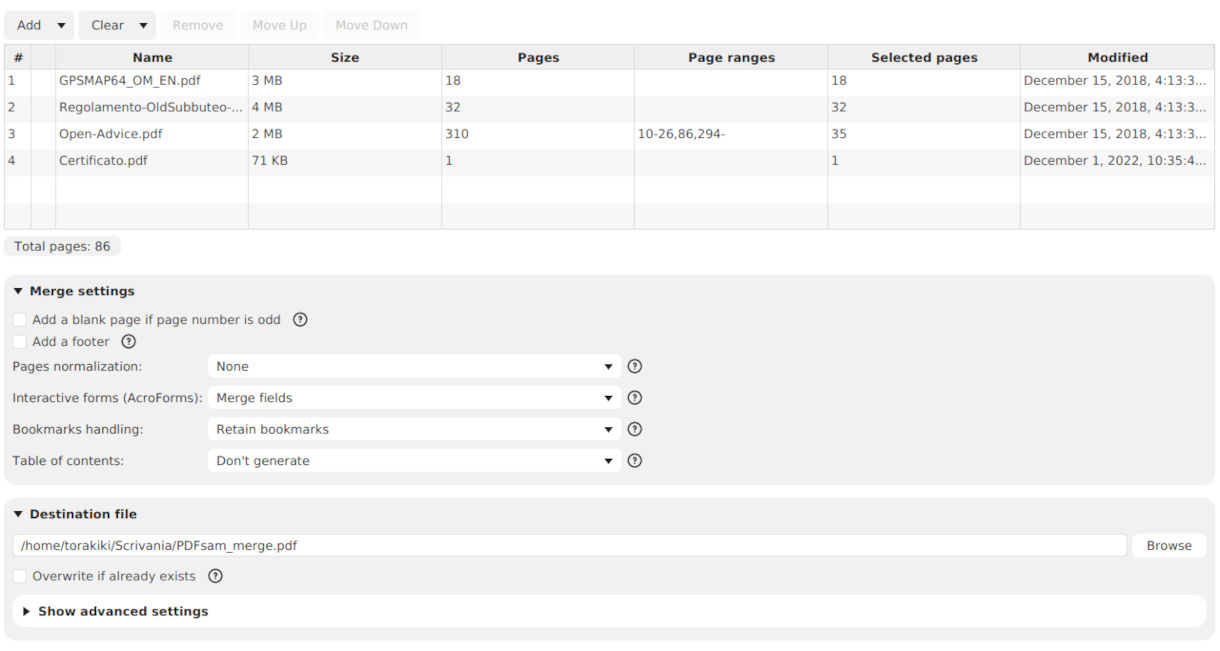
На примере модуля Merge хорошо видно, как устроена философия программы: список документов сверху, все важные параметры сразу под рукой, ничего не скрыто за несколькими экранами. Для тех, кто ищет программу для объединения PDF файлов без лишнего визуального шума, это как раз тот случай, когда утилитарность работает в плюс.
Merge: объединение PDF без хаоса
Модуль Merge — основной в PDFsam Basic. Он нужен не просто для склейки документов в один файл, а для аккуратной сборки итоговой структуры. Здесь можно добавить несколько PDF через drag-and-drop или кнопку Add, расставить их в нужном порядке и задать Page ranges для каждого входного файла. Это означает, что в итоговый документ можно включить не весь PDF, а, например, только страницы 1-3, 7, 10-. Такой подход особенно удобен, когда нужно собрать финальный пакет из фрагментов разных документов.
Сильная сторона Merge в том, что он работает не только на уровне склеить файлы, но и на уровне структуры. В блоке Merge settings доступны параметры Pages normalization, Interactive forms (AcroForms), Bookmarks handling и Table of contents. На практике это значит следующее: можно привести страницы к более согласованному поведению при объединении, выбрать, что делать с интерактивными формами, решить судьбу закладок и добавить кликабельное оглавление в начало итогового файла. Для офисных и учебных PDF это действительно полезно, потому что итоговый документ становится не просто длинной склейкой, а более организованным файлом.
Особенно удачно реализована работа с закладками. В Bookmarks handling можно не только сохранить существующие bookmarks, но и выстроить новую древовидную структуру, где у каждого объединённого файла будет своя запись. Если вы собираете отчёт, состоящий из нескольких разделов или приложений, это экономит массу времени: не нужно отдельно создавать навигацию после сборки. Аналогично и с Table of contents — PDFsam Basic умеет добавить в начало результата кликабельное оглавление, что делает длинный документ удобнее для навигации.
Для форм важен параметр Interactive forms (AcroForms). PDFsam Basic умеет не просто игнорировать формы, а выбирать, как с ними поступать при слиянии: удалить, объединить или объединить с переименованием конфликтующих полей. Это тонкая, но очень прикладная функция. Если несколько PDF содержат одинаково названные поля форм, простая склейка может привести к конфликтам. Здесь эта проблема предусмотрена заранее.
В интерфейсе Merge есть и менее заметные, но полезные детали. Например, Add a blank page if page number is odd. Такая настройка особенно уместна при подготовке документов к двусторонней печати и последующей брошюровке: если один раздел заканчивается на нечётной странице, программа может автоматически добавить пустую страницу, чтобы следующий раздел начался с новой лицевой стороны. Рядом находится и опция Add a footer, что уже ближе к служебной разметке результата.
Ещё один практический плюс модуля — устойчивость к сложным входным файлам. Merge рассчитан на большие PDF, умеет работать с зашифрованными документами и даже справляться с повреждёнными PDF в ряде сценариев. Для корпоративной рутины это важнее, чем кажется: в реальности на вход часто попадают неидеальные документы, и простая программа для объединения PDF здесь нередко ломается. PDFsam Basic заметно надёжнее, чем ожидаешь от бесплатной open source утилиты.
Как объединить несколько PDF в один файл
-
Откройте модуль Merge.
-
Нажмите Add или просто перетащите PDF в окно.
-
Расставьте документы в нужном порядке через Move Up и Move Down.
-
Если нужно взять не весь документ, дважды щёлкните по ячейке Page ranges и задайте диапазоны.
-
В панели Merge settings выберите, что делать с закладками, формами и оглавлением.
-
В поле Destination file укажите имя и место сохранения.
-
Нажмите Run.
Именно в таком сценарии PDFsam Basic особенно хорош. Когда нужно быстро и без лишних настроек объединить PDF файлы, но при этом не потерять структуру документа, Merge оказывается сильнее множества упрощённых сервисов, где всё сводится к банальной склейке страниц без учёта закладок, форм и порядка секций.
Split: один модуль, но сразу несколько способов разделения
Модуль Split в PDFsam Basic устроен не как одна примитивная функция, а как набор разных стратегий разделения. Это важное отличие. Многие программы умеют только разбить PDF по страницам, а здесь можно выбрать, как именно это делать: после каждой страницы, по чётным и нечётным, после заданных номеров, через каждые n страниц, по закладкам или по размеру файла. Для документации, книг, технических мануалов и больших архивных PDF это уже не просто опция, а полноценный рабочий инструмент.
В базовом режиме Split after доступны варианты Every page, Even pages и Odd pages. Every page создаёт отдельный PDF на каждую страницу. Even pages делит документ после 2-й, 4-й, 6-й страницы и так далее. Odd pages — после 1-й, 3-й, 5-й. Этот режим полезен не только для абстрактного разрезания, но и для очень практичных задач: например, когда нужно выделить развороты, проверить постраничную вёрстку или подготовить файл для дальнейшей пакетной обработки.
Второй сценарий — Split after the following page numbers. Здесь можно вручную перечислить страницы, после которых программа должна разорвать документ. Это подходит для документов с нерегулярной структурой: скажем, после вводной части идёт длинное приложение, потом набор отдельных форм, потом ещё несколько листов с подписями. В такой ситуации фиксированный шаг через каждые n страниц неудобен, а ручной список точек разделения — именно то, что нужно.
Третий вариант — Split by every n page. Это режим для регулярных документов. Например, когда у вас один длинный PDF, который нужно нарезать на блоки по 5, 10, 20 или 50 страниц. Для пакетной подготовки одинаковых порций документов, отправки по почте или разнесения архивов по частям такая функция удобнее, чем ручной ввод десятков точек разрыва.
Экран настроек Split
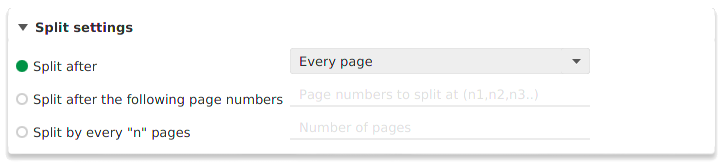
На скриншоте хорошо видно, что логика Split не перегружена. Пользователь выбирает тип разделения в одном блоке Split settings, а не продирается через отдельные мастера. Для рутинной работы это удобнее, чем кажется.
Разделение PDF по закладкам
Один из лучших режимов в PDFsam Basic — Split by bookmarks. Он рассчитан на документы, в которых уже есть структурированное дерево закладок: книги, методички, инструкции, технические справочники, многостраничные договоры с приложениями. Здесь можно указать Split at this bookmark level и разделить документ на отдельные PDF по выбранной глубине bookmarks tree. Дополнительно предусмотрено поле Matching regular expression: оно позволяет разделять только те части, чьи названия закладок соответствуют заданному шаблону.
Это одна из тех функций, ради которых программу для разделения PDF действительно стоит держать под рукой. Если документ уже грамотно размечен закладками, PDFsam Basic превращает эту структуру в готовый набор отдельных файлов почти без ручной работы. Причём особенно удобно то, что для такого режима можно сразу использовать шаблоны именования выходных файлов с подстановкой названия закладки — об этом ещё будет отдельный блок ниже.
Разделение PDF по размеру
Режим Split by size нужен тогда, когда ограничение диктует не логика документа, а техническая среда. Например, когда файл слишком тяжёлый для почтовой отправки, загрузки в систему документооборота или публикации на внутреннем портале. В PDFsam Basic можно задать ориентир по размеру, и программа разделит исходный PDF на несколько частей нужного масштаба. Здесь важно понимать одну вещь: результат оценивается приблизительно, потому что структура PDF не всегда позволяет получить строго математически точный размер каждого куска. Для практики этого обычно достаточно, но ждать хирургической точности в байт не стоит.
Как разделить PDF по главам через закладки
-
Откройте модуль Split и выберите режим разделения по bookmarks.
-
Добавьте исходный PDF через Browse или перетаскивание.
-
В поле Split at this bookmark level задайте нужную глубину.
-
Если нужно отобрать только часть закладок, заполните Matching regular expression.
-
Укажите Destination folder.
-
Настройте File names settings, если хотите, чтобы имена файлов автоматически включали название закладки.
-
Нажмите Run.
Экран разделения по закладкам
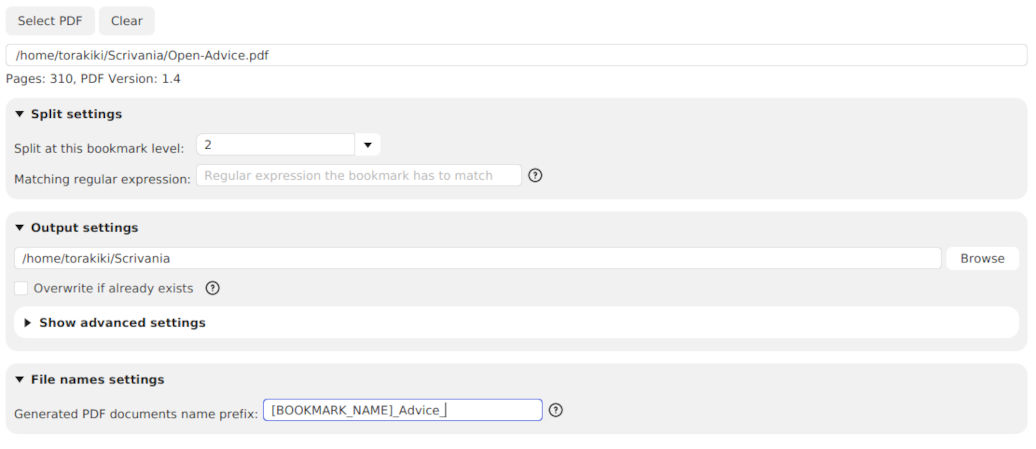
В этом модуле хорошо видно, что PDFsam Basic рассчитан на работу с уже существующей структурой документа. Программа не создаёт закладки, но очень грамотно использует их там, где они есть. Для учебников, сборников, тендерной документации и больших технических PDF это сильное преимущество.
Mix: модуль, который нужен не всем, но тем, кому нужен, экономит часы
Mix — один из самых недооценённых инструментов в PDFsam Basic. На первый взгляд он кажется нишевым, но на практике это очень полезный модуль для сборки документов после одностороннего сканирования. Если у вас есть один PDF с нечётными страницами и второй PDF с чётными, программа может взять страницы попеременно из каждого файла и собрать их в правильной последовательности. Именно поэтому PDFsam Basic часто вспоминают как хорошую утилиту для сканированных документов.
Интерфейс Mix основан на таблице, где у каждого входного файла есть параметры Page ranges, Pace и Reverse. С Page ranges всё понятно: можно выбрать не весь документ, а только нужный кусок. Reverse переворачивает порядок страниц конкретного PDF, что критически важно, когда обратная сторона пачки была отсканирована в обратной последовательности. Pace задаёт, сколько страниц брать из одного файла, прежде чем переключиться к следующему. Обычно это 1, но сам факт наличия такого параметра делает Mix гораздо гибче, чем простая функция чередовать страницы.
На практике сценарий часто выглядит так: сначала сканируются все лицевые стороны пачки документов, затем эта же пачка переворачивается, и сканируются обороты. Во втором PDF страницы нередко оказываются в обратном порядке. В Mix достаточно включить Reverse у второго файла, оставить Pace равным 1, и PDFsam Basic соберёт итоговый документ в правильной последовательности. Если человек регулярно работает со сканами, это одна из самых полезных функций программы вообще.
Экран Mix с параметрами Reverse и Pace
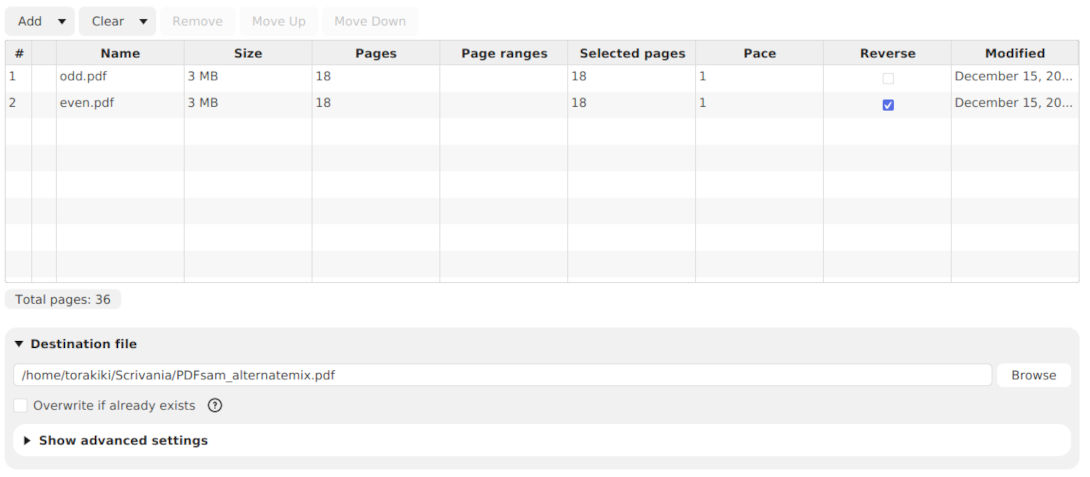
Этот экран отлично показывает, что PDFsam Basic — не просто программа объединить PDF. Здесь есть специализированный инструмент именно под смешивание страниц из нескольких источников. В бесплатных утилитах такого уровня это встречается не так часто.
Как собрать документ после одностороннего сканирования
-
Откройте Mix.
-
Через Add добавьте PDF с лицевыми страницами и PDF с оборотными страницами.
-
Для второго файла поставьте галочку Reverse, если он отсканирован в обратном порядке.
-
В колонке Pace оставьте
1, если требуется брать страницы по одной попеременно. -
При необходимости откройте ячейку Page ranges двойным щелчком и ограничьте диапазон.
-
Укажите итоговый файл и нажмите Run.
Это именно тот случай, где PDFsam Basic закрывает задачу точнее, чем многие более тяжёлые редакторы. У последних часто есть десятки функций, но нет такой простой и понятной настройки смешивания страниц с Reverse и Pace.
Rotate: поворот страниц без имитации, а с реальным сохранением результата
Модуль Rotate делает то, что обещает его название: не просто меняет отображение документа на экране, а физически сохраняет поворот в результирующем PDF. Это важно. Во многих просмотрщиках есть временный поворот вида, после которого кажется, что документ исправлен, но на деле ориентация страниц не меняется. PDFsam Basic работает иначе: результат сохраняется уже в нужном положении.
Сценариев у этого модуля больше, чем кажется. Классический вариант — отсканированный договор или паспортный разворот пришёл боком. Но Rotate полезен и в более крупных задачах: когда нужно пакетно привести несколько документов к одному виду, исправить только чётные или только нечётные страницы, повернуть отдельные диапазоны в многостраничном PDF. Для архивов, скан-центров и офисов, где документы собираются из разных источников, это регулярная задача.
В Rotate можно загрузить сразу несколько документов через Add. Для каждого при желании задаются Page ranges, если поворачивать нужно не весь файл. В блоке Rotate settings выбирается, какие страницы трогать — All pages, Even или Odd — и на сколько градусов поворачивать: 90, 180 или 270. То есть можно, например, развернуть только чётные страницы на 90 градусов по часовой стрелке, не затрагивая остальные. Это уже не примитивная функция, а рабочий инструмент для пакетной нормализации сканов.
Экран настройки поворота

Интерфейс Rotate предельно прямолинеен: сначала определяется, какие страницы затрагивать, потом — направление поворота. Для утилиты такого класса это правильное решение: меньше риск случайно повернуть не те страницы.
Как повернуть только часть страниц
-
Откройте Rotate.
-
Нажмите Add и загрузите один или несколько PDF.
-
Если поворачивать нужно не весь документ, двойным щелчком откройте Page ranges и задайте диапазон.
-
В блоке Rotate settings выберите All pages, Even или Odd.
-
Укажите угол — 90, 180 или 270 градусов.
-
Задайте Destination folder и при необходимости шаблон имени файла.
-
Нажмите Run.
Для пользователя это значит очень простую вещь: PDFsam Basic годится не только для разового повернуть PDF, но и как стабильная программа для пакетной обработки сканов, где нужно быстро исправить ориентацию сразу в серии документов.
Extract: извлечение страниц без лишней возни
Модуль Extract — это аккуратный и быстрый способ забрать из PDF только то, что действительно нужно. Здесь не требуется открывать документ в редакторе, искать каждую страницу визуально и затем сохранять копию. Достаточно перечислить страницы или диапазоны в поле Extract pages, и программа создаст новый PDF, содержащий только выбранные фрагменты. Поддерживается как одиночное извлечение, так и пакетная обработка нескольких файлов сразу.
Синтаксис простой: можно указывать отдельные номера страниц и интервалы, например 2,5,6-13,25. Это удобно в реальной работе: из большого договора взять только титульный лист, приложение и страницу с подписями; из методички — только одну тему; из длинного отчёта — только нужный раздел. При этом программа создаёт именно новый PDF, а не видимость выбора. Для архивации и обмена документами это правильный, чистый результат.
Отдельный плюс Extract — возможность работать не только с одним документом, но и в bulk-режиме. Если нужно извлечь одни и те же страницы из серии однотипных PDF, это делается за один проход. Для бухгалтерии, кадрового делопроизводства и техпроцессов, где документы стандартизированы, такая функция существенно ускоряет работу.
Экран Extract

У модуля Extract нет лишних визуальных элементов: поле для диапазонов, папка назначения, именование результатов и запуск. Именно за счёт такой компактности он удобен, когда извлечение страниц из PDF нужно делать быстро и часто.
Как вытащить из PDF только нужные страницы
-
Откройте Extract.
-
Нажмите Add и загрузите один или несколько PDF.
-
В блоке Extract settings заполните поле Extract pages.
-
Используйте формат вроде
2,5,6-13,25, если нужны и одиночные страницы, и диапазоны. -
Укажите Destination folder.
-
При необходимости задайте шаблон имён в File names settings.
-
Нажмите Run.
Если нужен инструмент именно для извлечения страниц из PDF, без редактирования текста и прочей нагрузки, PDFsam Basic закрывает эту задачу очень чисто. Никаких мастеров, никаких отвлекающих панелей — только ввод диапазона и результат.
Insert: редкий, но очень практичный модуль
Модуль Insert в PDFsam Basic называется не просто вставка страниц, и это важно понимать. Он рассчитан именно на повторную вставку одного и того же PDF или его части через заданный интервал внутри другого документа. То есть логика здесь не вставить страницу после десятой, а вставлять этот фрагмент каждые N страниц. Для узких, но реальных задач это крайне полезно.
Рабочий сценарий выглядит так: есть основной PDF, в который нужно регулярно вставлять один и тот же служебный лист, оборотную сторону бланка, рекламный вкладыш, разделитель или шаблонную страницу. В Insert сначала выбирается основной файл через Select PDF, затем указывается PDF-источник для повторяемой вставки. В блоке Insert and Repeat settings задаются Repeat these pages и Repeat every n pages. После этого программа строит итоговый документ автоматически.
Это особенно полезно в печатной и производственной рутине. Например, когда у многостраничного документа каждая десятая страница должна сопровождаться одинаковым оборотом, или когда после определённого количества страниц нужно вставлять один и тот же лист с условиями, маркировкой, формой согласования или технологической прокладкой. В большинстве PDF-редакторов такую задачу можно решить вручную, но именно здесь она оформлена как отдельный модуль и выполняется за минуты.
Экран Insert
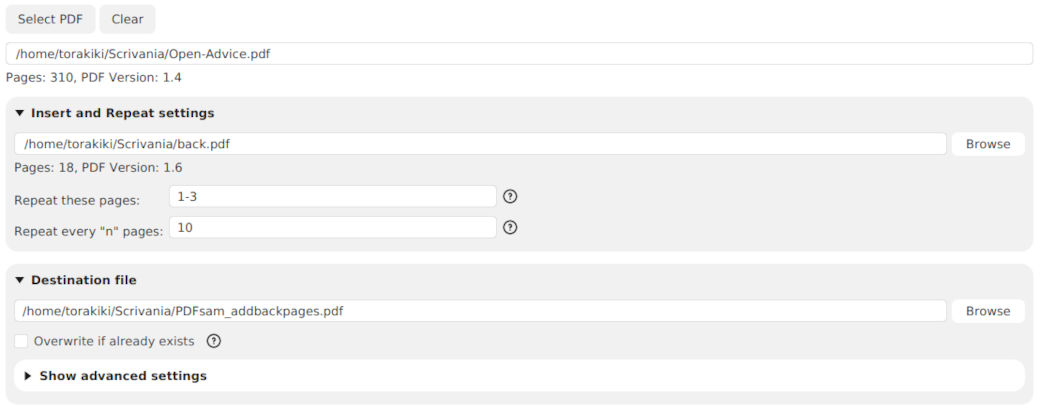
Этот модуль хорошо показывает характер программы: PDFsam Basic сильна не громкими функциями, а точечными операциями, которые в реальной работе экономят время. Insert — как раз из таких.
Как вставить один и тот же лист через каждые 10 страниц
-
Откройте Insert.
-
Нажмите Select PDF и выберите основной документ.
-
В блоке Insert and Repeat settings через Browse укажите PDF, который нужно вставлять повторно.
-
В поле Repeat these pages задайте нужные страницы вставляемого документа.
-
В поле Repeat every n pages введите
10. -
Укажите итоговый файл.
-
Нажмите Run.
Практические мини-сценарии, ради которых PDFsam Basic и ставят
Сборка итогового пакета документов
Один из самых частых кейсов — собрать единый PDF из титульного листа, основного документа, приложений и сканов подписей. В Merge это делается без промежуточной пересохранки. Более того, можно сразу включить только нужные страницы из каждого файла, задать корректную обработку bookmarks и, если документ длинный, сгенерировать Table of contents. В итоге получается не просто склейка, а структурированный результирующий PDF.
Нарезка одного большого PDF на рабочие куски
Когда исходный файл нужно раздать частями, отправить в несколько адресов или загрузить в систему с ограничением по размеру, Split оказывается оптимальным вариантом. В зависимости от задачи можно делить по шагу, по заранее известным номерам страниц, по закладкам или по размеру. Здесь особенно хорошо видно, что PDFsam Basic — программа не для редактирования текста, а для управления структурой документа.
Исправление сканов
Сканы часто приходят с двумя типовыми проблемами: страницы идут отдельно по лицевой и оборотной стороне, а часть страниц ориентирована боком. В таких случаях связка Mix + Rotate делает всё, что нужно: сначала попеременно смешивает нечётные и чётные страницы с учётом Reverse, затем окончательно поворачивает проблемные листы на нужный угол. Это один из самых практичных сценариев использования PDFsam Basic.
Извлечение приложений и приложенных доказательств
В длинных договорах, тендерной документации и судебных материалах часто нужно быстро вынуть только определённые листы или диапазоны. Extract справляется с этим быстрее, чем полноценный редактор, потому что не требует открывать документ в режиме просмотра страниц и вручную сохранять фрагменты. Указали диапазон — получили новый PDF. Для рутинной документальной работы этого обычно более чем достаточно.
Вставка повторяющихся служебных листов
Не самый массовый, но крайне полезный кейс — модуль Insert. Он особенно хорош там, где внутри документа через равные интервалы требуется вставлять одинаковый фрагмент: техлист, оборот, маркировочный лист, шаблонное приложение. В редакторах это делается долго и вручную, а здесь для этого есть отдельная логика.
Настройки, которые легко пропустить
File names settings и шаблоны имён
Одна из лучших тихих функций PDFsam Basic — настройка имён выходных файлов через специальные плейсхолдеры. В поле File names settings можно использовать подстановки вроде [TIMESTAMP], [FILENUMBER], [CURRENTPAGE], [BASENAME], [TOTAL_FILESNUMBER], [BOOKMARK_NAME] и [BOOKMARK_NAME_STRICT]. Это превращает простое разделение PDF в аккуратную пакетную операцию с предсказуемым именованием результата.
Практический смысл здесь огромный. Если разделить один файл на сотни страниц без шаблонов, получится хаос. Если же задать, например, [FILENUMBER###], то программа создаст результат в формате 001.pdf, 002.pdf, 003.pdf. Если использовать [CURRENTPAGE]_[BASENAME], имена будут сразу отражать номер страницы и исходный файл. А в режиме split by bookmarks можно включить [BOOKMARK_NAME] и автоматически получать названия файлов по тексту закладки. Для пользователя это означает не только удобство, но и меньше ручной сортировки после обработки.
Экран с настройкой имени файлов

Самое полезное здесь — не просто сам префикс, а то, что программа поддерживает осмысленную схему автоматического именования. Для пакетной обработки это один из ключевых элементов удобства.
Workspaces
Если одни и те же операции повторяются регулярно, в PDFsam Basic стоит использовать workspaces. Программа умеет сохранять конфигурацию инструментов и затем восстанавливать её в несколько кликов. Более того, можно задать workspace, который будет загружаться при старте приложения. Для повторяющихся сценариев — например, еженедельной нарезки документов по одной и той же схеме — это резко сокращает количество ручных действий.
Overwrite if already exists
Во многих модулях есть опция Overwrite if already exists. На первый взгляд мелочь, но на практике она влияет на всю рутину. Если вы часто перезапускаете одну и ту же операцию и сохраняете результат в ту же папку, эта галочка избавляет от лишних запросов и ручного удаления старых файлов. Для разовых задач её можно не трогать, а вот в повторяемых рабочих сценариях она быстро становится привычной.
Destination file и Destination folder
PDFsam Basic чётко разделяет операции с одним результирующим файлом и операции с набором файлов. В Merge обычно используется Destination file, потому что на выходе один PDF. В Split, Rotate и Extract чаще фигурирует Destination folder, поскольку программа создаёт серию результатов. Эта простая логика делает интерфейс понятнее: пользователь заранее понимает, будет один файл или целая группа документов.
Производительность, стабильность и ограничения
У PDFsam Basic правильный баланс между лёгкостью и практичностью. Она обрабатывает PDF локально на компьютере, поэтому документы не уходят в облако. Для многих пользователей это не просто вопрос удобства, а вопрос нормальной рабочей гигиены: договоры, счета, внутренние отчёты и персональные документы не нужно загружать в сторонний сервис ради простой операции объединения или разделения.
Программа нормально рассчитана на большие PDF, умеет работать с зашифрованными файлами, а в модуле Merge заявлена обработка и повреждённых PDF в части сценариев. Но тут важно не романтизировать: если документ действительно огромный и тяжёлый, нагрузка на память и время обработки всё равно будут заметны. Для таких случаев у PDFsam есть отдельные рекомендации по работе с ошибками вроде Map failed и OutOfMemoryError, что косвенно подтверждает: большие файлы она переваривает, но на очень тяжёлых задачах ресурсы системы по-прежнему имеют значение.
Главное ограничение программы тоже очевидно: PDFsam Basic не является универсальным PDF-редактором. Здесь нет OCR, нет правки абзацев, нет подписания, нет комментариев, нет формообразования, нет визуального монтажа отдельных страниц на холсте. Поэтому ждать от неё того, что делают PDFgear, Sejda Desktop или PDF-XChange Editor, не нужно. Но именно из-за этой узкой специализации программа остаётся быстрой и ясной. Она не расползается в интерфейсный хаос.
Ещё одно ограничение — характер интерфейса. Он логичен, но не визуален. Если человеку нужен режим, где можно миниатюрами страниц перетаскивать листы, удалять один лист из середины мышкой и тут же видеть финальную композицию, PDFsam Basic покажется слишком табличной. Здесь работа строится через списки файлов, диапазоны страниц и параметры модулей. Для одних это плюс, для других — повод выбрать другой инструмент.
Плюсы и минусы PDFsam Basic
Плюсы
-
Очень сильный набор профильных функций для структурной работы с PDF: merge, split, mix, rotate, extract, insert.
-
Локальная обработка файлов без загрузки на сторонние серверы.
-
Доступность на Windows, macOS и Linux.
-
Гибкая работа с диапазонами страниц, bookmarks, AcroForms, оглавлением и именованием результатов.
-
Отличный модуль Mix для односторонних сканов.
-
Workspaces для повторяющихся задач.
Минусы
-
Нет редактирования текста, OCR, комментариев, подписей и других функций полноценного PDF-редактора.
-
Нет визуального режима перестановки отдельных страниц.
-
Интерфейс утилитарный, а не дружелюбно-редакторский. Это не минус логики, но минус восприятия для части пользователей.
-
На очень больших PDF нагрузка на ресурсы заметна сильнее, чем на простых офисных файлах.
Сравнение с аналогами
PDF24 Creator
PDF24 Creator шире по набору функций именно как настольный PDF-комбайн для Windows. Он умеет не только merge и split, но и добавление, удаление, извлечение, поворот, сортировку и перемещение страниц, автоматический импорт и конвертацию документов в PDF, а также предлагает drag-and-drop интерфейс с интегрированным просмотрщиком. При этом PDF24 Creator работает офлайн, но как десктопное решение ориентирован только на Windows. На его фоне PDFsam Basic выглядит уже не как универсал, а как более узкий и дисциплинированный инструмент для структурных операций с PDF.
Если смотреть практично, PDF24 Creator стоит брать тем, кому нужен бесплатный Windows-инструмент с более широким набором операций вокруг PDF вообще. PDFsam Basic выигрывает там, где важны мультиплатформенность, чёткая модульность и сильная специализация на split and merge сценариях, включая bookmarks, Mix и Insert. То есть PDF24 шире, а PDFsam Basic собраннее и точнее под конкретный класс задач.
Sejda Desktop
Sejda Desktop — это уже почти полноценный PDF-комбайн. Он умеет визуально объединять и переупорядочивать страницы, смешивать odd/even страницы из разных файлов, делить документы по размерам, bookmarks и даже текстовым вхождениям, конвертировать PDF в Office и изображения, сжимать, редактировать текст, перемещать страницы, добавлять подпись, работать с паролями, водяными знаками и обрезкой. При этом бесплатный режим у него ограничен: 3 задачи в день, лимиты по размеру файлов, количеству страниц, OCR и объединяемых документов.
На этом фоне разница простая. Sejda Desktop — выбор для пользователя, которому нужен более широкий набор PDF-функций и визуальная работа с документом. PDFsam Basic — выбор для тех, кто не хочет ежедневных лимитов и работает в основном с объединением, разделением, извлечением, смешиванием и поворотом. Sejda мощнее как редактор и конвертер; PDFsam Basic надёжнее как специализированная офлайн-утилита без free-лимитов на сами операции basic-класса.
PDFgear
PDFgear позиционируется как полноценный бесплатный PDF-редактор. Он умеет редактировать текст, изображения, фигуры, подписи, ссылки и поля форм, добавлять аннотации, конвертировать PDF в Word, TXT, JPG, Excel и PPT, а также выполнять OCR и работать локально без хранения пользовательских данных на сервере. То есть по ширине возможностей PDFgear значительно превосходит PDFsam Basic.
Но именно здесь проявляется сильная сторона PDFsam Basic. Когда задача узкая и конкретная — разделить PDF по закладкам, собрать страницы после одностороннего сканирования, вставить повторяющийся лист через каждые n страниц, грамотно обработать структуру bookmarks и AcroForms при merge — PDFsam Basic выглядит не слабее, а просто точнее. PDFgear — это всё для PDF, PDFsam Basic — правильно сделать структуру PDF. Для многих рабочих процессов второе важнее первого.
PDF-XChange Editor
PDF-XChange Editor — это уже серьёзный редактор другого класса. Он умеет создавать, просматривать, редактировать, аннотировать, выполнять OCR и цифровую подпись. В версии Plus у него добавляются расширенный OCR, создание и редактирование форм, динамические штампы, сравнение документов и распознавание форм. На фоне такого набора PDFsam Basic заведомо уже и проще.
Но и задачи у программ разные. PDF-XChange Editor нужен, когда документ приходится именно редактировать, комментировать, подписывать, сравнивать и проверять. PDFsam Basic нужен, когда файл не надо исправлять внутри, а надо быстро и надёжно собрать, разрезать, извлечь, перемешать или повернуть. Дополнительный нюанс: PDFsam Basic мультиплатформенна, а экосистема PDF-XChange в этом сегменте в первую очередь ориентирована на Windows-пользователя.
Короткий итог по аналогам
Если нужна программа для объединения PDF файлов, разделения PDF страниц и базовой структурной обработки без облака, PDFsam Basic остаётся очень сильным вариантом.
Если нужен широкий бесплатный PDF-комбайн для Windows — логичнее смотреть на PDF24 Creator.
Если нужен редактор с визуальной компоновкой и вы готовы терпеть лимиты — на Sejda Desktop.
Если нужен бесплатный универсальный редактор с OCR и конвертацией — на PDFgear.
Если нужен профессиональный редактор с аннотациями, OCR, формами и сравнением документов — на PDF-XChange Editor.
Кому подойдёт PDFsam Basic
Программа отлично подходит тем, кто регулярно решает именно структурные PDF-задачи. Это офисные сотрудники, бухгалтерия, кадровые специалисты, преподаватели, студенты, юристы, сотрудники архивов, копицентров и все, кто часто собирает итоговые PDF из нескольких частей. Особенно она хороша там, где документы нежелательно отправлять в онлайн-сервисы и где важна повторяемость операций. Наличие локальной обработки, workspaces и шаблонов именования результатов делает её хорошим рабочим инструментом, а не просто разовой бесплатной программкой.
Отдельно PDFsam Basic подойдёт пользователям Linux и macOS, которым нужен именно десктопный офлайн-инструмент для merge/split операций. В этом сегменте выбор обычно заметно уже, чем на Windows, и здесь PDFsam Basic смотрится особенно уверенно.
Кому программа не подойдёт
Не подойдёт она тем, кто ищет полноценный PDF-редактор и ждёт от программы OCR, редактирования текста, вставки комментариев, редактирования форм, подписания документов, конвертации в Office-форматы и визуальной перестановки страниц. Для таких задач нужен либо редактор, либо более широкий PDF-комбайн. Пытаться использовать PDFsam Basic не по профилю — плохая идея. Она хороша именно тогда, когда от неё ждут того, что она реально умеет делать лучше всего.
Частые вопросы о PDFsam Basic
Можно ли редактировать текст в PDFsam Basic?
Нет. PDFsam Basic не предназначена для редактирования текста внутри PDF. Её сильная сторона — структурные операции: merge, split, mix, rotate, extract и insert.
Можно ли использовать программу без интернета?
Да. Документы обрабатываются локально на компьютере и не требуют загрузки на внешний сервис.
Подходит ли PDFsam Basic для защищённых PDF?
Да, программа умеет работать с зашифрованными PDF: такие файлы отмечаются значком замка, после чего можно ввести пароль разблокировки.
Подходит ли программа для больших документов?
Да, но с оговоркой: для больших PDF она рассчитана, однако очень тяжёлые документы всё равно требуют больше памяти и времени на обработку.
Можно ли автоматизировать повторяющиеся операции?
Частично да. Для этого в PDFsam Basic предусмотрены workspaces, которые сохраняют конфигурацию модулей и могут подгружаться при запуске.
Итог
PDFsam Basic — одна из тех программ, которые не пытаются понравиться всем, и именно поэтому остаются полезными годами. Это не универсальный редактор PDF и не визуальный дизайнер страниц. Это специализированная, точная и очень практичная утилита для задач уровня split and merge PDF, извлечения страниц, поворота сканов, смешивания нечётных и чётных страниц, работы с закладками и повторной вставки одних и тех же фрагментов.
Главный вывод такой: программа не универсальна, но в своём классе сделана очень грамотно. Когда задача звучит как объединить PDF, разделить PDF по страницам, разделить PDF по закладкам, собрать документ после сканирования, извлечь страницы из PDF или вставить повторяющийся лист через интервал, PDFsam Basic работает уверенно, логично и без лишней суеты. А когда требуется полноценное редактирование содержимого PDF, просто нужно брать другой инструмент — и не пытаться превратить PDFsam Basic в то, чем она никогда не была.
