iLovePDF Desktop App: PDF Editor & Reader — это не просто набор разрозненных PDF-инструментов, а цельная программа для повседневной работы с документами: чтения, конвертации, сжатия, объединения, сортировки страниц, базового редактирования, защиты и подготовки файлов к отправке или архивированию. У iLovePDF сильная сторона не в том, что она пытается заменить тяжелые корпоративные редакторы во всем подряд, а в том, что она очень быстро закрывает типовые задачи, ради которых большинство людей вообще открывает PDF-программу.
В этом обзоре речь идет именно о настольной программе iLovePDF Desktop App, а не об абстрактном классе PDF-сервисов. Это важно, потому что у нее есть собственная логика интерфейса, свои сценарии работы, режим локальной обработки файлов, вкладки, история задач, раздел с недавними файлами и быстрый запуск конкретных инструментов из одного окна. У программы четкое позиционирование: дать пользователю легкий PDF-редактор и ридер, который не перегружен лишним и при этом умеет заметно больше, чем обычная просмотрелка документов.
Главная практическая ценность iLovePDF в том, что она хорошо подходит для реальной рутины: собрать один PDF из пяти приложений к договору, вытащить из многостраничного файла только нужные листы, уменьшить размер PDF перед отправкой, перевести Word в PDF, преобразовать PDF в Word, поставить водяной знак, добавить номера страниц, защитить документ паролем, распознать текст в скане или быстро открыть большой файл и пройтись по миниатюрам страниц. Для офисной, учебной и административной работы это именно тот набор действий, который нужен каждый день.
iLovePDF
- Редактирование PDF
- Русский интерфейс
- Просто для новичков
- Требует интернет
- Платные функции
- Зависит от браузера
Что такое iLovePDF Desktop App и как она устроена
iLovePDF Desktop App работает как настольная программа для Windows и macOS. Внутри нее собраны инструменты для чтения PDF, конвертации в обе стороны, сжатия, организации страниц, восстановления файлов, OCR, подписи, защиты, поворота, добавления нумерации и водяных знаков. Отдельно важны три вещи: локальная обработка, офлайн-работа и пакетные операции. Это не косметические маркетинговые формулировки, а вполне практические преимущества: документы можно гонять через инструменты без постоянной привязки к браузеру, интерфейс остается единым, а однотипные операции над серией файлов выполняются заметно быстрее.
Логика программы построена вокруг понятной идеи: сначала пользователь либо открывает существующий файл, либо выбирает инструмент, после чего работает уже не с пустой оболочкой, а с конкретной задачей. В этом iLovePDF отличается от громоздких редакторов, где интерфейс сначала показывает десятки панелей и вкладок, а уже потом заставляет искать нужную функцию. Здесь все наоборот: задача первична, лишний интерфейс вторичен. Такая архитектура особенно удобна тем, кто не редактирует PDF профессионально восемь часов в день, а просто хочет быстро сделать работу и закрыть программу.
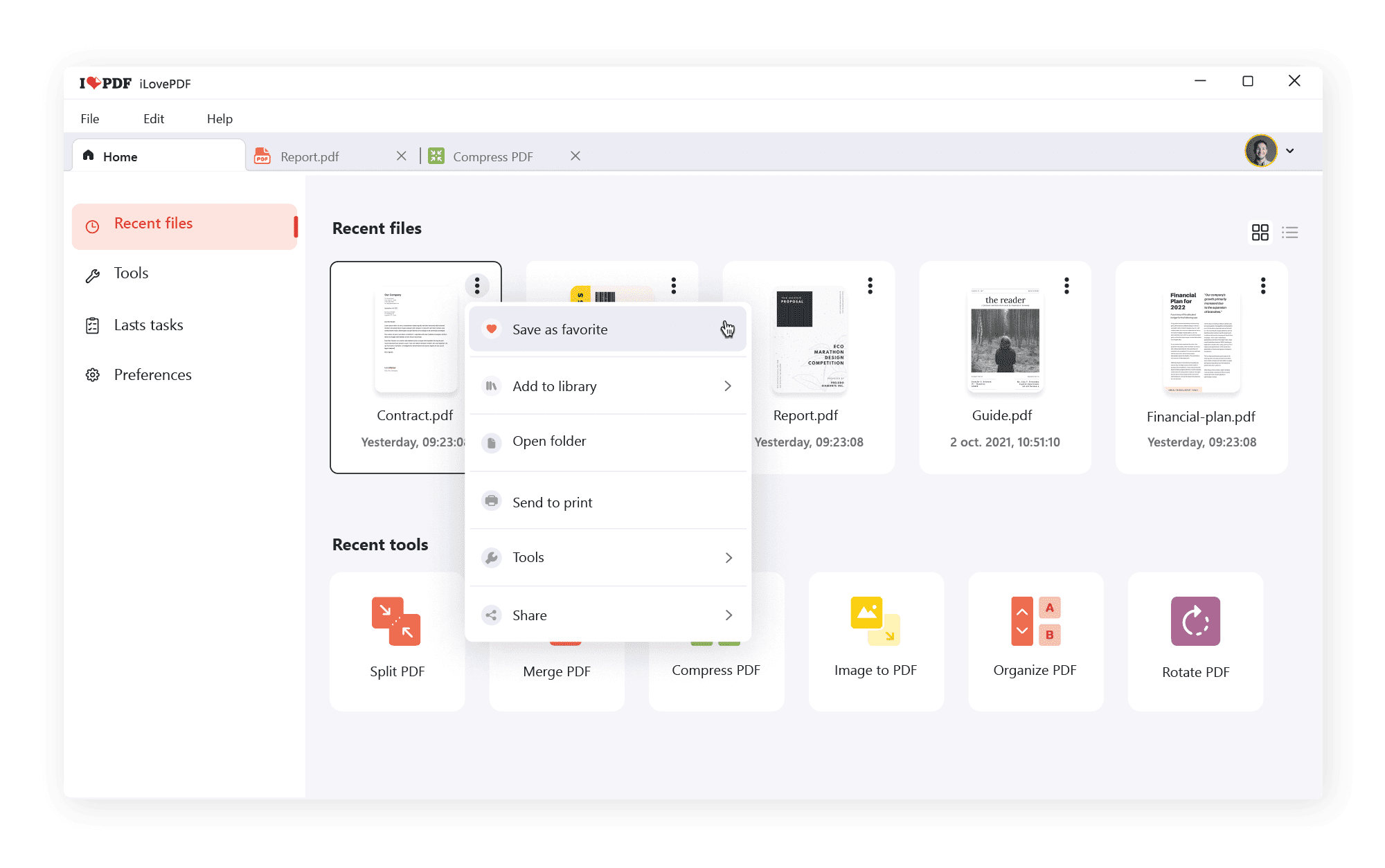
На стартовом экране хорошо видна философия iLovePDF. Слева расположен простой вертикальный блок навигации: Recent files, Tools, Last tasks, Preferences. Вверху — вкладки открытых документов и задач. В центре — карточки недавних файлов и плитки инструментов. Уже по этому экрану понятно, что программа не заставляет проходить длинный путь до нужной команды: пользователь либо открывает документ, либо сразу уходит в инструмент вроде Split PDF, Merge PDF, Compress PDF, Image to PDF, Organize PDF или Rotate PDF.
Первый запуск, стартовый экран и общая логика интерфейса
После запуска iLovePDF не выглядит как редактор ради редактора. Интерфейс дает ощущение аккуратной панели задач, а не перегруженного рабочего стола. На главном экране есть блок Recent files, где видны последние открытые документы, и блок Recent tools, который помогает вернуться к частым операциям без повторного поиска нужного модуля. Для тех, кто постоянно работает с актами, договорами, коммерческими предложениями, сканами и приложениями к письмам, это реальная экономия времени, потому что путь от запуска программы до результата сокращается до нескольких кликов.
Отдельно стоит отметить вкладки. iLovePDF позволяет работать с несколькими документами параллельно, переключаясь между ними без лишних окон. Это особенно удобно, когда нужно открыть исходный файл, рядом держать результат конвертации, а в соседней вкладке — уже собранный итоговый PDF. Для легкой настольной программы такой сценарий реализован очень здраво: вкладки действительно помогают, а не превращают интерфейс в хаос.
В левой панели есть раздел Last tasks. По сути это история уже выполненных операций: видно, что именно делалось, с каким файлом и чем закончилась задача. Такая мелочь сильно помогает в обычной работе. Если пользователь массово прогоняет документы через Compress PDF, Merge PDF или конвертацию, история позволяет быстро понять, какой файл уже обработан, а какой еще нет. В более тяжелых PDF-редакторах подобные детали нередко растворяются в общесистемной истории или логах, а здесь вынесены в понятный пользовательский блок.
Еще один важный элемент — Preferences. В iLovePDF настройки не расползаются по десяткам подпунктов, но там есть действительно нужные вещи, в том числе работа с метаданными PDF. Через Preferences > Metadata можно менять поля Author, Keywords, Creator и Producer. Для бытового пользователя это не всегда критично, но для делопроизводства, внутреннего архива, шаблонных документов и корпоративного документооборота такая функция полезна: файл можно привести в порядок не только снаружи, но и по внутренним атрибутам.
Что в интерфейсе сделано особенно удачно
У iLovePDF очень понятная иерархия действий. Программа не заставляет пользователя сначала изучать весь функционал. Она сама подталкивает к простому сценарию:
-
открыть файл;
-
выбрать задачу;
-
получить результат;
-
перейти к следующему документу.
Именно поэтому программа хорошо подходит людям, которым нужен редактор PDF iLovePDF не как профессиональный издательский комплекс, а как рабочий инструмент. В реальной жизни большинство операций с PDF — это не верстка и не юридически сложная редактура, а исправление порядка страниц, конвертация, сжатие, защита и быстрые правки. Под такие сценарии интерфейс iLovePDF адаптирован очень хорошо.
Режим чтения PDF: не просто просмотрщик, а полноценная рабочая зона
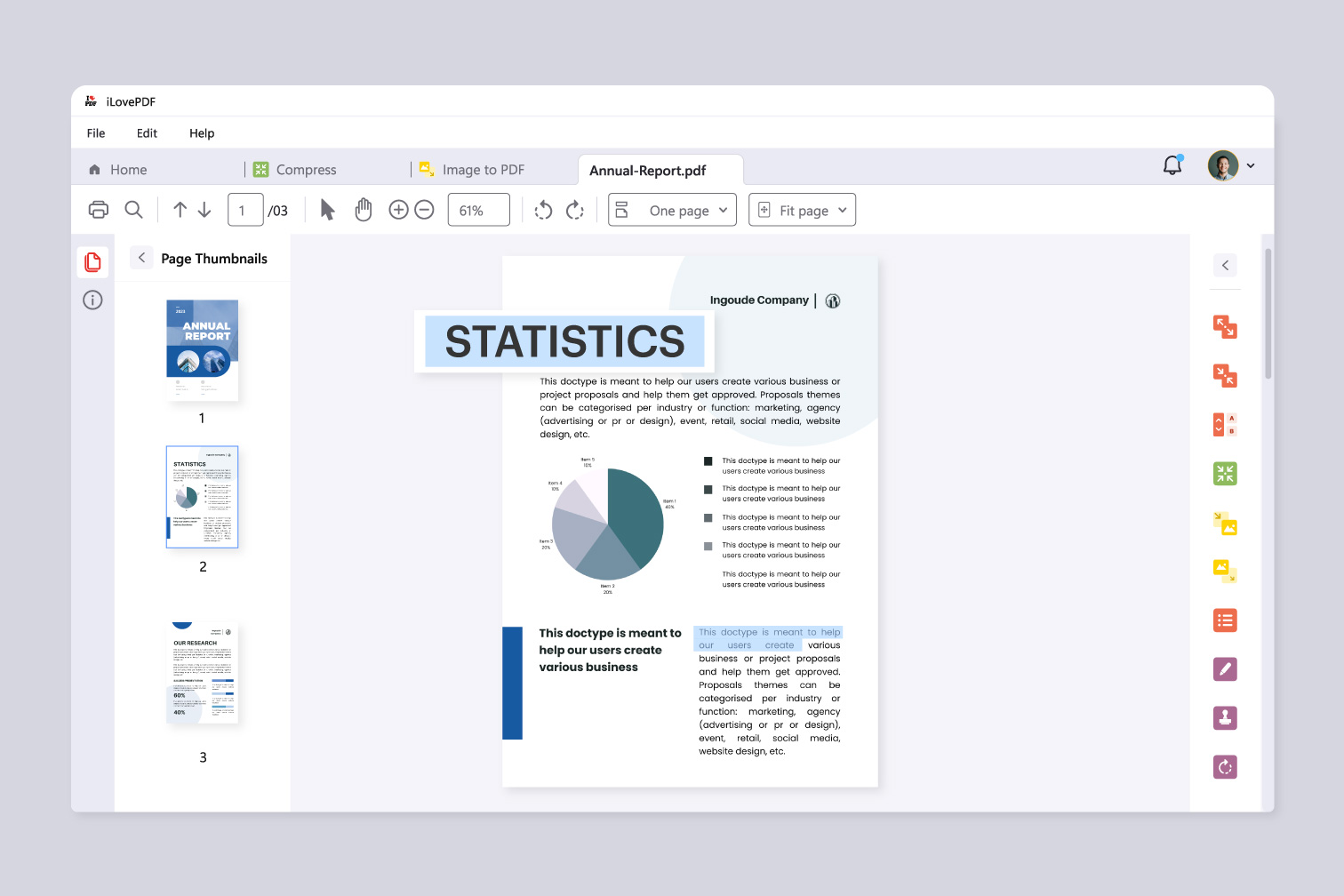
В роли ридера iLovePDF не ограничивается банальным открытием документа. В интерфейсе чтения есть боковая панель Page Thumbnails, счетчик страниц, зум, режимы отображения вроде One page и Fit page, а также быстрый доступ к инструментам справа. Это делает программу удобной не только для чтения PDF, но и для навигации по большим отчетам, сканам, инструкциям, презентациям и договорам с множеством приложений.
Миниатюры страниц — одна из самых полезных частей интерфейса. Когда документ длинный, поиск по тексту не всегда спасает: иногда нужно не найти слово, а визуально определить место, где начинается раздел, где идет таблица, где вставлен скан подписи, где находится приложение или страница с диаграммой. Боковая колонка Page Thumbnails решает это без лишних действий. Пользователь буквально читает структуру документа глазами, а не прыгает вслепую по страницам.
Важно и то, что просмотр PDF связан с остальными функциями программы. То есть iLovePDF работает не как изолированный ридер, а как рабочая среда, из которой можно перейти к конвертации, редактированию, сжатию, повороту, защите и другим операциям. Такой подход заметно удобнее, чем связка одна программа для чтения, другая для конвертации, третья для защиты. Здесь все находится рядом и не ломает поток работы.
Где ридер особенно полезен
Режим чтения в iLovePDF хорошо проявляет себя в четырех типовых ситуациях:
-
когда нужно открыть большой PDF и быстро пройтись по миниатюрам;
-
когда важно проверить итог после сжатия, объединения или OCR;
-
когда документ надо сначала прочитать, а затем тут же защитить, конвертировать или разрезать;
-
когда пользователь работает без браузера и не хочет зависеть от онлайн-интерфейса.
Для студентов, менеджеров, бухгалтерии, закупок, кадровых отделов и малого бизнеса это очень сильная сторона. PDF-ридер в iLovePDF не выглядит отдельной урезанной функцией для галочки; он встроен в общую логику программы и поэтому действительно используется, а не просто присутствует в списке возможностей.
Основные инструменты iLovePDF: чем программа полезна в реальной работе
Merge PDF — объединение PDF-файлов
Инструмент Merge PDF нужен почти всем, кто работает с документами регулярно. Сценарии очевидны: собрать один файл из основного договора и приложений, свести в единый PDF несколько актов, объединить титульный лист, таблицу и пояснения, сделать один пакет документов для отправки клиенту или контрагенту. iLovePDF дает именно тот механизм, который нужен в таких случаях: выбрать файлы, расставить их в правильном порядке и получить единый документ.
Сильная сторона iLovePDF здесь — простота. Программа не перегружает пользователя дополнительными вопросами и не уводит процесс в сложную настройку проекта. Если нужно быстро объединить PDF-файлы, здесь это делается буквально как в хорошем файловом менеджере: добавил, переставил местами, подтвердил. Для повседневного документооборота именно такая прямолинейность и нужна.
Split PDF, Remove pages, Extract pages — когда документ нужно разобрать
Если Merge PDF собирает, то Split PDF разбирает. Инструмент умеет делить документ по диапазонам и извлекать страницы в отдельные файлы. Это полезно, когда из большого отчета нужен только конкретный раздел, из скана паспорта — только разворот, из пакета приложений — только один документ, а из презентации — несколько отдельных страниц. На странице Split PDF предусмотрены сценарии разделения по диапазонам и извлечения страниц, а в Remove pages можно выбирать ненужные листы вручную и диапазонами с помощью Shift.
Remove pages и Extract pages особенно хороши тем, что решают похожую задачу двумя разными способами. В одном случае пользователь вычищает мусор из файла, в другом — вытаскивает только ценный фрагмент. На практике это разные сценарии. Например, если бухгалтерии прислали 80-страничный PDF с лишними приложениями, удобнее удалить ненужное. Если из методички нужен один раздел, проще извлечь нужные страницы и не трогать исходник. iLovePDF здесь работает очень по-деловому: пользователь не обязан думать категориями объектных операций над документом, он просто решает конкретную задачу.
Organize PDF — сильный инструмент для приведения файла в порядок
Organize PDF — один из самых практичных модулей в iLovePDF. Он не звучит эффектно, но именно такие инструменты реально экономят время. В нем можно перетаскивать миниатюры страниц, менять порядок, добавлять новые файлы, удалять листы и поворачивать страницы. То есть если документ собран криво, его можно быстро привести в рабочее состояние без сложного редактирования содержания.
Типичный пример: после сканирования или сборки из нескольких источников страницы оказались вперемешку, одна страница вверх ногами, в середине вставлен лишний лист, а приложение должно стоять раньше основной части. В Organize PDF это исправляется визуально и быстро. Пользователь работает не с абстрактной структурой документа, а с миниатюрами страниц, поэтому вероятность ошибки ниже, чем в интерфейсах, где порядок задается только списком номеров.
Compress PDF — когда файл надо не улучшить, а довести до адекватного веса
Один из самых частых запросов — сжать PDF без сильной потери качества. Причины всегда одни и те же: письмо не отправляется из-за размера, CRM не принимает файл, корпоративный портал режет вложение, мессенджер превращает пересылку в мучение, облако тормозит на загрузке тяжелого скана. Для таких задач Compress PDF в iLovePDF — базовый и очень нужный инструмент.
Важно понимать, что компрессия в iLovePDF особенно полезна для документов со сканами, фотографиями, презентационными материалами и PDF с большим количеством графики. Для текстовых документов выигрыш по весу обычно умеренный, потому что сам текст и так не слишком тяжелый. Зато сканированный договор на десятки страниц после сжатия нередко становится куда удобнее для отправки и хранения. Это один из тех случаев, когда даже простой PDF-инструмент реально решает повседневную боль.
Repair PDF — полезная функция, которую редко замечают до первой проблемы
Repair PDF — не самый популярный инструмент до тех пор, пока не попадается битый файл. Именно в этот момент становится ясно, насколько полезно иметь такую функцию под рукой. Если документ поврежден, некорректно открывается, ломается при просмотре или ведет себя нестабильно после передачи между системами, модуль восстановления может спасти содержимое без ручных плясок вокруг файла. iLovePDF включает Repair PDF в настольный набор инструментов, и это правильно: подобные проблемы всегда случаются внезапно и почти всегда в неудобный момент.
Инструменты конвертации: одна из самых сильных сторон iLovePDF
Конвертация в PDF
Для перевода офисных файлов в PDF у iLovePDF есть понятные инструменты: WORD to PDF, EXCEL to PDF, POWERPOINT to PDF, JPG to PDF, HTML to PDF. На практике это закрывает почти весь бытовой и офисный спектр. Отправить коммерческое предложение в неизменяемом виде, превратить таблицу в PDF для согласования, сохранить презентацию как финальную версию, собрать изображения в один документ, превратить веб-страницу в файл для хранения — все это типичные задачи, и iLovePDF решает их без лишней настройки.
Особенно удобна конвертация Word в PDF и Excel в PDF. Эти два сценария встречаются постоянно. В первом случае важно зафиксировать верстку и избавить получателя от случайного сдвига шрифтов или таблиц. Во втором — важно превратить рабочую таблицу в документ для просмотра, согласования или печати. Если нужна программа для работы с PDF-документами, которая умеет быстро забирать файлы из обычного офисного потока и превращать их в стабильный формат, iLovePDF с этим справляется хорошо.
Конвертация из PDF
Обратная конвертация не менее важна: PDF to WORD, PDF to EXCEL, PDF to POWERPOINT, PDF to JPG, PDF to PDF/A. Здесь потребность уже другая. Пользователь не закрепляет финальную версию, а, наоборот, пытается снова получить редактируемое содержимое, извлечь таблицы, превратить страницы в изображения или привести документ к архивному стандарту PDF/A.
Особое значение имеют PDF to Word и PDF to Excel. Первый инструмент нужен, когда исходный Word-файл потерян, а править документ все равно надо. Второй полезен для работы с табличными PDF, отчетами и выгрузками. Когда документ изначально состоит из сканов, появляется дополнительный смысл у OCR: программа сначала распознает текст, а уже потом делает конвертацию осмысленной. Без OCR перевод сканов в редактируемый формат почти всегда оказывается слабым сценарием.
PDF to PDF/A — функция для тех, кто думает не о сегодняшней отправке, а о хранении
Конвертация PDF в PDF/A редко нужна случайному пользователю, но для архива, внутреннего документооборота, юридической и административной практики это важный инструмент. PDF/A рассчитан на долговременное хранение цифровых документов, и iLovePDF умеет готовить такие файлы. Это не та функция, которую запускают ежедневно, но когда она нужна, наличие ее в общей настольной программе экономит время и избавляет от поиска отдельного конвертера.
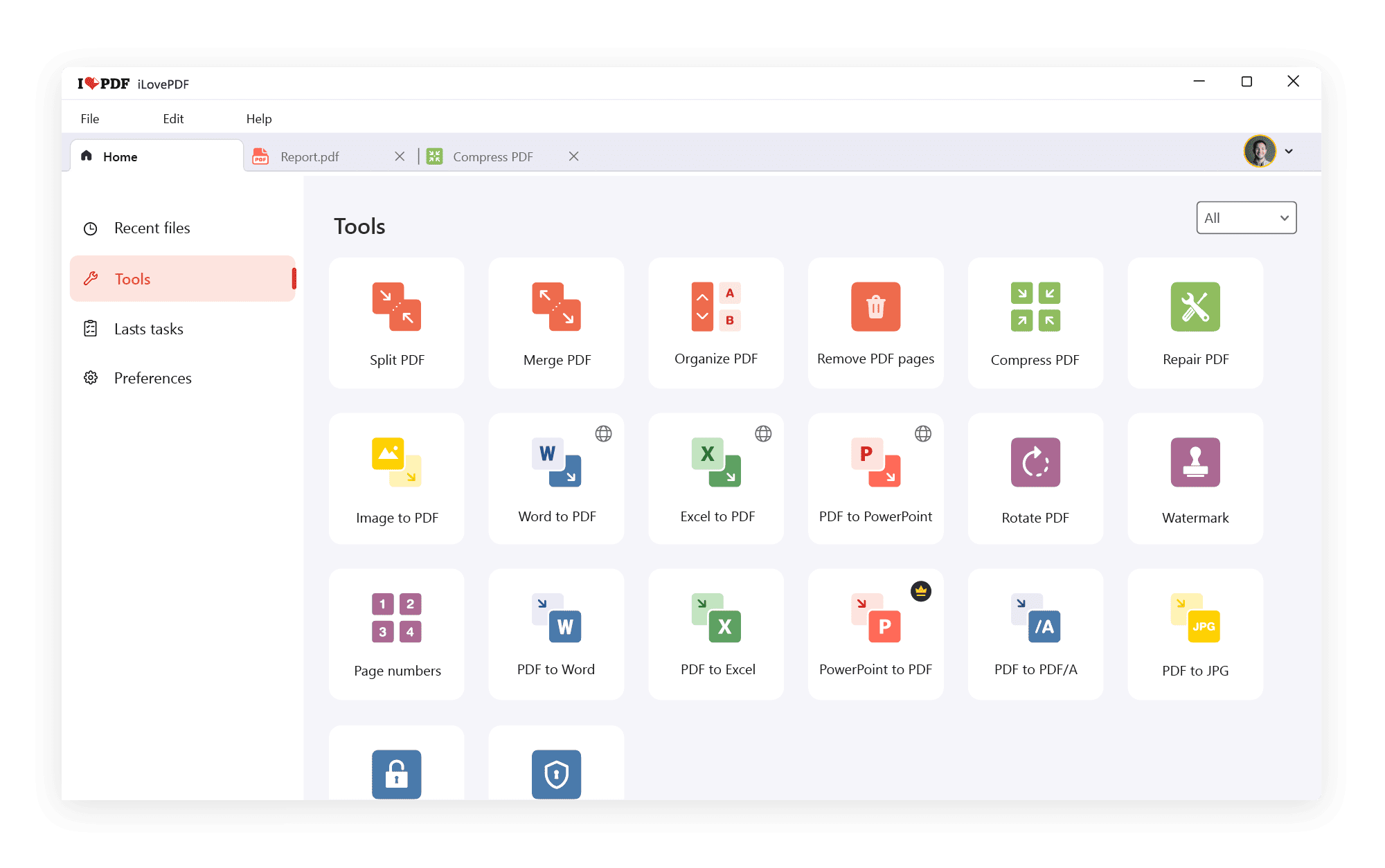
На этом экране особенно хорошо видно, что iLovePDF делает ставку именно на набор прикладных модулей. В окне Tools рядом расположены Split PDF, Merge PDF, Organize PDF, Remove PDF pages, Compress PDF, Repair PDF, Image to PDF, Word to PDF, Excel to PDF, PDF to PowerPoint, Rotate PDF, Watermark, Page numbers, PDF to Word, PDF to Excel, PowerPoint to PDF, PDF to PDF/A, PDF to JPG и модули безопасности. Это не витрина из разряда у нас много функций, а вполне практическая карта сценариев, с которыми пользователи сталкиваются каждый день.
Редактирование PDF: что именно можно сделать в iLovePDF
Когда люди читают фразу редактор PDF iLovePDF, они часто ожидают либо слишком мало, либо слишком много. Слишком мало — это когда думают, что программа умеет только ставить заметки. Слишком много — когда ждут полноценную верстальную систему уровня тяжелых корпоративных редакторов. Реальность у iLovePDF находится посередине, и именно в этой зоне программа наиболее полезна. В модуле Edit PDF можно добавлять текст, фигуры, комментарии и highlights, загружать изображения, аннотировать документ, менять порядок объектов по слоям, а также выбирать существующий текст, редактировать его, перемещать или удалять. В интерфейсе для этого есть кнопки и зоны Edit PDF, Elements, Remove all, а также панель инструментов для работы с объектами.
Практически это означает следующее. Если нужно исправить фрагмент текста, добавить подпись-пояснение, вставить картинку, выделить важный абзац, нанести форму, стрелку или заметку, iLovePDF подходит хорошо. Если же задача — сложная многоуровневая редактура макета, глубокая работа с формами, массовая замена элементов по документу или дизайнерская доработка сложного PDF, тут границы программы становятся заметнее. Но именно как инструмент для быстрых и понятных правок PDF iLovePDF выглядит удачно.
Отдельно полезна возможность reorder items to move them to the back or front. Такая вещь особенно важна, когда в документ добавляются фигуры, подписи, текстовые блоки или изображения, и нужно контролировать, что находится поверх, а что подложено под контент. В легких редакторах эту часть часто урезают, и тогда даже простая аннотация может начать мешать чтению документа. В iLovePDF базовый контроль порядка объектов есть, и этого достаточно для большого числа прикладных сценариев.
Rotate PDF, Crop PDF, Add page numbers, Add watermark
Эти инструменты кажутся второстепенными, пока не приходится приводить чужой документ в человеческий вид. Rotate PDF нужен, когда скан пришел боком или вверх ногами. Crop PDF — когда надо убрать поля, лишние края или вырезать нужную область. Add page numbers — когда документ нужно подготовить к обсуждению, печати, ссылкам внутри переписки или юридической работе. Add watermark — когда важно обозначить статус файла, брендировать его или предупредить о черновом характере документа.
У инструмента Add watermark предусмотрены параметры текста и изображения, позиционирование, прозрачность, типографика и выбор шрифта. То есть это не просто кнопка налепить надпись на все страницы, а достаточно гибкий модуль для рабочих задач. Если нужно поставить Draft, Sample, Confidential, логотип компании или визуальную маркировку версии документа, iLovePDF справляется с этим спокойно.
Protect PDF, Unlock PDF, Sign PDF
Безопасность в iLovePDF закрывается тремя основными модулями. Protect PDF добавляет пароль и помогает ограничить доступ к документу. Unlock PDF работает в обратную сторону, когда защита уже есть и ее нужно снять в рамках допустимого сценария. Sign PDF закрывает тему подписи. Причем в модуле подписи доступны варианты Simple Signature и Digital Signature, а сам сценарий можно строить либо как подписать документ самому, либо как запрос подписи у других участников процесса. Внутри интерфейса есть поля Signature, Initials, Name, Date, Text, Input, Company Stamp.
Для малого бизнеса, документооборота внутри команды, согласования типовых документов и подготовки файлов к отправке этого набора обычно хватает. Здесь снова проявляется суть iLovePDF: программа не превращает задачу в сложный юридико-технический конструктор, а дает понятный рабочий инструмент. Нужно защитить PDF паролем — есть Protect PDF. Нужно подписать PDF — есть Sign PDF. Нужно открыть ранее защищенный документ — есть Unlock PDF. В ежедневной практике именно эта прямолинейность и ценится больше всего.
OCR, сканы и архивная работа
OCR PDF — один из самых полезных модулей для сканированных документов
OCR PDF превращает PDF с невыбираемым текстом в документ с поиском и выделением текста. Это критически важно для работы со сканами, отсканированными договорами, архивными копиями, старой документацией, инструкциями, выписками и любыми изображениями, запакованными в PDF. В интерфейсе OCR есть блок Document languages, потому что точность распознавания напрямую зависит от правильно выбранных языков документа.
В прикладном смысле OCR в iLovePDF полезен сразу в нескольких направлениях. Во-первых, после распознавания становится возможен поиск по PDF. Во-вторых, текст можно копировать. В-третьих, конвертация PDF в Word или PDF в Excel начинает работать осмысленно, а не по принципу как получится. В-четвертых, возрастает удобство сравнения документов, редактирования и внутреннего анализа содержимого. Для тех, кто регулярно работает со сканами, это уже не дополнительная функция, а базовая необходимость.
Scan to PDF и работа с бумажными документами
У iLovePDF есть и модуль Scan to PDF. Его логика проста: перевести бумажный документ в PDF и дальше уже работать с ним обычными инструментами программы. Это удобно, потому что сканирование перестает быть тупиком. В некоторых программах пользователь получает скан и вынужден потом идти в другое ПО, чтобы сжать файл, развернуть страницу, удалить лишнее, добавить номера страниц или прогнать OCR. В iLovePDF цепочка выглядит куда логичнее: от скана сразу можно перейти к обработке.
PDF/A для долгосрочного хранения
Для архивных сценариев важен уже упомянутый PDF to PDF/A. Если задача — не просто отправить файл сегодня, а сохранить его в устойчивом формате на будущее, эта функция становится очень уместной. Она особенно ценна там, где много регламентной документации, кадровых материалов, отчетности, договорных пакетов и внутреннего архива. В обычном бытовом использовании PDF/A нужен нечасто, но для системной работы с документами его наличие в одном пакете с OCR, сжатием и организацией страниц — очень сильный плюс.
Пакетная обработка, офлайн-режим и быстрые действия
Одна из недооцененных сильных сторон iLovePDF — batch processing, то есть пакетная обработка документов. Если один и тот же тип операции нужно выполнять не над одним файлом, а над серией, программа заметно выигрывает у сценария открыть браузер, загрузить, скачать, повторить десять раз. Для тех, кто регулярно сжимает PDF, переводит Word в PDF, вытаскивает изображения, собирает файлы в пакеты и готовит документы к рассылке, это реальная экономия времени.
Еще важнее офлайн-режим и локальная обработка. У iLovePDF настольная версия позиционируется как решение, в котором документы обрабатываются на компьютере пользователя, а не только в браузерной сессии. Это важно не только из-за скорости, но и из-за комфорта в закрытых сетях, нестабильном соединении и корпоративных средах, где использовать веб-инструменты не всегда удобно или вообще нельзя. Программа снимает зависимость от браузера, и в этом ее практическая ценность очень высокая.
Есть и еще одна мелочь, которая на деле далеко не мелочь: Right-click conversions. iLovePDF позволяет запускать некоторые операции через контекстное меню файла: быстро конвертировать или сжимать документ без полноценного открытия приложения. Для потоковой работы это действительно удобно. Когда задача простая и повторяющаяся, такие быстрые действия важнее любой красивой панели инструментов.
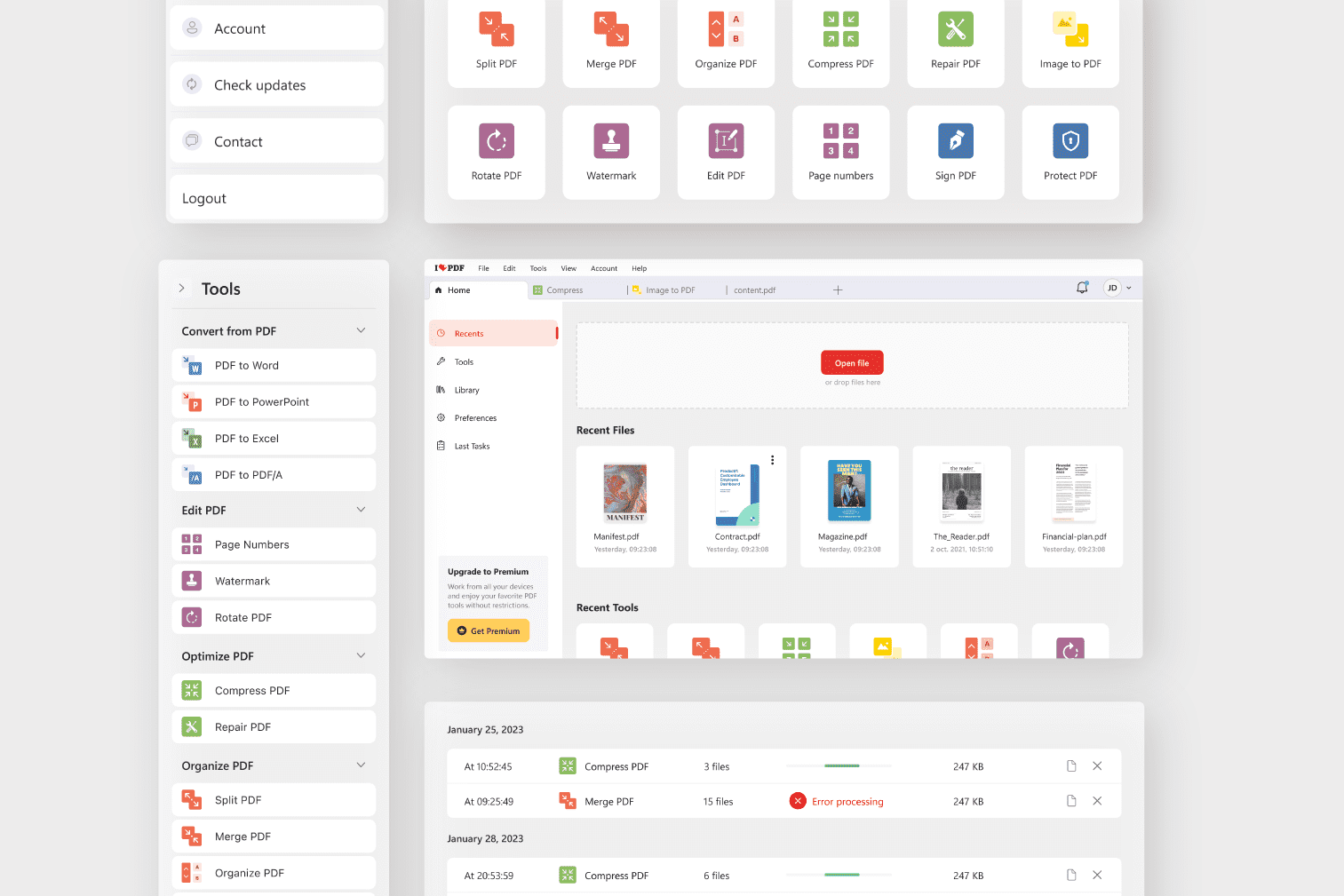
На этом скриншоте хорошо видно, как iLovePDF связывает главный экран, недавние файлы, список инструментов и историю выполненных действий в одном окне. Для программы повседневного использования это очень правильное решение: пользователь не теряет контекст между тем, что делал вчера, что открыл сейчас и какой инструмент нужен дальше.
Подробные инструкции по типовым задачам
Как объединить несколько PDF в один файл
Сценарий объединения — один из самых частых. В iLovePDF он реализован без лишних шагов.
-
На стартовом экране откройте раздел Tools.
-
Выберите Merge PDF.
-
Добавьте нужные файлы.
-
Проверьте порядок документов и при необходимости переставьте их.
-
Запустите объединение и получите один итоговый PDF.
Такой порядок особенно удобен, когда нужно собрать единый пакет из нескольких приложений или разрозненных источников. Если раньше документы были подготовлены отдельно — например, титульный лист, договор, приложение, техническое задание и скан подписи, — Merge PDF превращает все это в один аккуратный файл. Это одна из тех функций, из-за которых программу действительно держат установленной постоянно.
Как удалить лишние страницы и переставить порядок листов
Если задача не в том, чтобы склеить документы, а в том, чтобы вычистить уже существующий PDF, правильнее идти в Remove pages или Organize PDF.
-
Откройте Tools.
-
Для удаления выберите Remove PDF pages или Remove pages.
-
Для комплексной перестановки откройте Organize PDF.
-
В режиме удаления отметьте ненужные страницы; диапазоны можно выделять с помощью Shift.
-
В режиме организации перетаскивайте миниатюры страниц в нужный порядок, удаляйте лишнее и при необходимости поворачивайте отдельные листы.
Этот сценарий особенно полезен после сканирования, автоматической сборки отчета или выгрузки из систем, которые любят вставлять пустые или служебные страницы. В iLovePDF задача решается визуально, а не через запутанные служебные команды. Пользователь сразу видит документ, а не абстрактный список объектов.
Как сжать большой PDF перед отправкой
Когда PDF слишком тяжелый, логичный путь в iLovePDF такой:
-
Откройте Compress PDF.
-
Добавьте файл.
-
Запустите сжатие.
-
После завершения откройте результат и визуально проверьте, устраивает ли качество страниц.
Здесь важно не делать типичную ошибку: считать компрессию чисто технической операцией. На деле после сжатия всегда нужно быстро просмотреть результат в ридере, особенно если в документе есть мелкий текст, таблицы, печати и подписи. iLovePDF удобен тем, что просмотр, навигация по страницам и повторная обработка находятся в той же среде. Не приходится прыгать между разными программами.
Как распознать текст в скане
Если перед глазами не нормальный PDF, а набор картинок со страницами, нужен OCR PDF.
-
Выберите OCR PDF.
-
Добавьте документ.
-
В блоке Document languages укажите язык или языки документа.
-
Запустите распознавание.
-
После обработки откройте файл и проверьте, ищется ли текст и выделяются ли нужные фрагменты.
На практике это один из самых полезных сценариев во всей программе. После OCR PDF уже можно нормально искать по словам, копировать содержимое, использовать PDF to Word и в целом работать с документом как с текстом, а не как с набором картинок. Для архивов, сканов, старых инструкций и договоров это критично.
Как добавить текст, пометки, изображения и простые графические элементы
Если нужно не просто смотреть PDF, а внести правки, нужен Edit PDF.
-
Откройте Edit PDF.
-
В панели Elements выберите нужный тип объекта.
-
Используйте инструменты для добавления текста, изображений, комментариев, выделений и фигур.
-
При необходимости меняйте порядок объектов, отправляя их назад или вперед.
-
Для очистки лишних изменений используйте Remove all.
Важный плюс iLovePDF здесь в том, что программа умеет работать не только с новыми пометками, но и с существующим текстом: его можно выбрать, переместить, отредактировать или удалить. Это принципиально отличает нормальный PDF-редактор от обычного аннотатора. Да, это не самый глубокий рынок по уровню редакторских возможностей, но для быстрых содержательных правок инструмент вполне рабочий.
Как добавить номера страниц и водяной знак
Оба инструмента особенно востребованы при подготовке финальных документов.
Для Add page numbers логика простая:
-
открыть модуль Page numbers;
-
указать схему нумерации;
-
применить ее к документу.
Для Add watermark:
-
открыть Watermark или Add watermark;
-
выбрать Place text или Place image;
-
настроить шрифт, размер, прозрачность и позицию;
-
применить результат ко всему документу.
Это полезно, когда документ нужно промаркировать словами Черновик, Конфиденциально, Для согласования либо добавить фирменный знак, логотип или визуальную отметку статуса. Водяной знак в iLovePDF не выглядит примитивной наклейкой, а настраивается достаточно гибко, чтобы использовать его в реальных рабочих документах.
Как защитить PDF и поставить подпись
Для защиты:
-
выберите Protect PDF;
-
задайте пароль;
-
сохраните защищенную версию документа.
Для подписи:
-
откройте Sign PDF;
-
добавьте документ;
-
выберите сценарий подписи;
-
определите тип — Simple Signature или Digital Signature;
-
при необходимости заполните поля Name, Initials, Date, Text, Company Stamp;
-
примените подпись и сохраните файл.
Для типовых договоров, согласований, внутренних шаблонов и быстрого обмена документами этого набора достаточно. Если нужен именно бытовой и офисный сценарий подготовить, подписать, отправить, iLovePDF выполняет его без перегруза интерфейса.
Производительность и удобство в повседневной эксплуатации
iLovePDF хорошо ощущается там, где PDF — это не раз в месяц открыть один файл, а постоянный рабочий материал. Программа экономит время не за счет магии, а за счет организации типовых действий. Когда в одном месте собраны ридер, конвертер, организатор страниц, компрессор, OCR, защита и подпись, количество лишних переходов резко снижается. Не нужно каждый раз думать, чем открыть, чем переделать, чем подписать и чем сжать.
Скорость работы воспринимается лучше всего в двух сценариях. Первый — потоковая обработка серии документов. Второй — последовательная работа над одним PDF, когда его сначала открывают, затем чистят, потом сжимают, потом защищают. В браузерном подходе это обычно растягивается на цепочку вкладок и скачиваний. В iLovePDF процесс компактнее и спокойнее. Именно из-за этого программа производит впечатление практичной, даже если по абсолютной глубине возможностей она уступает тяжелым редакторам.
Еще один плюс — предсказуемость интерфейса. В iLovePDF почти нет ощущения, что функция спрятана в неожиданном месте. Для простых инструментов это критично. Хорошая программа для работы с PDF-документами должна помогать выполнить задачу быстро, а не заставлять пользователя изучать внутреннюю философию разработчиков. С этим у iLovePDF все в порядке.
Бесплатный сценарий использования и платные возможности
У iLovePDF есть бесплатный план и платный Premium. Бесплатный уровень дает доступ к базовым инструментам, но с ограничениями по объему обработки, количеству документов в пакете и доступности части расширенных возможностей. Платный режим снимает эти ограничения, открывает полный набор инструментов, безлимитную обработку документов, работу на Web, Mobile и Desktop, цифровые подписи, workflows, отсутствие рекламы и приоритетную поддержку.
Практически это означает следующее. Если PDF-задачи возникают время от времени — несколько файлов в неделю, базовая конвертация, редкое сжатие, работа с отдельными документами, — бесплатного сценария может хватить. Если же PDF — это часть постоянного рабочего потока, и особенно если регулярно используются OCR, массовая обработка, подписи, настольная версия как основной инструмент и частые конвертации, смысл в Premium уже появляется. Тут вопрос не в статусе аккаунта, а в том, чтобы не упираться в лимиты на каждом втором действии.
Сравнение с аналогами
Сравнивать iLovePDF нужно не с абстрактными другими PDF-редакторами, а с конкретными решениями, которые реально рассматривают вместе с ним: Adobe Acrobat, Foxit PDF Editor, PDF24 Creator, Smallpdf и PDF-XChange Editor. У каждого из них свой характер, и именно на этом фоне хорошо видно место iLovePDF на рынке.
Adobe Acrobat
Adobe Acrobat объективно глубже как корпоративный и профессиональный продукт. У него есть редактирование, экспорт, защита, организация PDF, сбор юридически значимых e-signature-сценариев, web forms, redaction, compare и большой общий набор функций. Плюс Acrobat работает на desktop, web и mobile. Если нужен максимально широкий стек PDF-возможностей и при этом пользователь готов мириться с более тяжелой экосистемой и высокой ценой, Acrobat сильнее.
Но у iLovePDF есть другой козырь: он проще, легче по ощущению и быстрее приводит пользователя к типовой операции. Если задача — объединить PDF, сжать PDF, перевести Word в PDF, распознать текст в скане, добавить водяной знак или собрать пакет документов, iLovePDF часто воспринимается удобнее именно за счет прямого интерфейса. Acrobat выигрывает по глубине и корпоративному весу; iLovePDF — по легкости повседневного сценария.
Foxit PDF Editor
Foxit PDF Editor — еще один сильный тяжелый редактор. У него хорошо развиты OCR, Scan to PDF, Edit PDF, Protect PDF, Sign PDF, Merge PDF и Split PDF, а сам интерфейс построен в логике Ribbon, близкой к продуктам Microsoft Office. По набору функций Foxit ближе к Acrobat, чем к легким конвертерам. Поэтому если нужен более инженерный и насыщенный PDF-редактор, Foxit часто выглядит мощнее iLovePDF.
При этом iLovePDF все равно выигрывает в одном важном аспекте: он выглядит менее тяжеловесным и менее требовательным к привычке пользователя. Foxit лучше там, где PDF — это уже почти основная профессиональная среда. iLovePDF лучше там, где PDF — постоянный, но все же утилитарный рабочий инструмент, и пользователю нужен понятный интерфейс без перегруза.
PDF24 Creator
PDF24 Creator — сильный конкурент именно в офлайн-сценариях. Это полностью бесплатный пакет с большим количеством инструментов: merge, split, compress, edit, sign, converter, OCR, watermark, page numbers, compare PDFs, redact PDF и многое другое. Его ключевая сила — широта функциональности без оплаты и без обязательного ухода в облачную модель.
Но по пользовательскому ощущению iLovePDF выглядит более цельным и современным. У PDF24 функционал очень широкий, но интерфейс воспринимается утилитарнее. iLovePDF аккуратнее собирает типовые действия в чистый единый поток: недавние файлы, история, плитки инструментов, вкладки, быстрый старт задачи. Поэтому если критерий номер один — максимум бесплатно и офлайн, PDF24 Creator выглядит очень убедительно. Если же важны чистота интерфейса, скорость освоения и ощущение более собранной среды, iLovePDF выглядит предпочтительнее.
Smallpdf
Smallpdf — это сильный cloud-first конкурент. У него большой набор инструментов для конвертации, сжатия и редактирования PDF, а в центре экосистемы находится именно web platform с синхронизацией и хранением документов, плюс мобильное приложение. Smallpdf хорошо закрывает конвертацию, подпись, редактирование, OCR и хранение в веб-среде.
На этом фоне iLovePDF выглядит интереснее для тех, кто хочет держать основной рабочий поток именно в настольной программе и ценит локальную обработку файлов. Smallpdf удобен для браузерной модели и связанных устройств. iLovePDF заметно сильнее ощущается как практичная рабочая программа на компьютере, особенно если у пользователя много рутинных задач с PDF и есть нежелание строить процесс вокруг веб-интерфейса.
PDF-XChange Editor
PDF-XChange Editor — очень серьезный конкурент для Windows-пользователей. Он умеет создавать, просматривать, редактировать, аннотировать, распознавать текст и подписывать PDF-файлы, а также сравнивать документы. У него сильная репутация быстрого, насыщенного и функционально плотного редактора. В плане глубины работы с PDF, особенно в среде Windows, PDF-XChange Editor нередко опережает iLovePDF.
Но есть и обратная сторона: PDF-XChange Editor заметно требовательнее к пользователю. Он отлично подходит тем, кто хочет копать PDF глубже, кастомизировать среду и использовать более сложный инструментарий. iLovePDF, напротив, лучше работает как программа, которую открывают для конкретной задачи и быстро получают результат без долгого вхождения. Поэтому выбор между ними зависит не от того, какая программа лучше вообще, а от того, что именно нужно: глубина и насыщенность — у PDF-XChange Editor; прямолинейность и скорость рутины — у iLovePDF.
Сильные стороны iLovePDF
У iLovePDF есть набор плюсов, которые действительно имеют значение в работе, а не только красиво звучат в описании.
-
Очень понятный интерфейс без тяжелого порога входа.
-
Быстрый доступ к инструментам вроде Merge PDF, Split PDF, Compress PDF, Organize PDF, PDF to Word, Word to PDF и Protect PDF.
-
Удобный режим чтения с миниатюрами страниц, масштабом и режимами отображения.
-
Офлайн-логика настольной программы и локальная обработка файлов.
-
История задач, недавние файлы и вкладки, которые упрощают потоковую работу.
-
Наличие OCR, PDF/A, подписи, водяных знаков, нумерации страниц и восстановления PDF.
-
Поддержка пакетной обработки и быстрых действий через контекстное меню.
Главный плюс iLovePDF в том, что программа хорошо понимает свою роль. Она не пытается быть всем сразу и именно поэтому оказывается полезной. Сильнейшая характеристика здесь такая: это один из самых удобных способов закрывать массовые, повторяющиеся и повседневные PDF-задачи без возни с тяжелым ПО.
Слабые стороны и ограничения
При всех достоинствах iLovePDF не стоит воспринимать как универсальный максимум для любой PDF-задачи. Если работа упирается в сложную редактуру, глубокую корпоративную автоматизацию, очень насыщенные сценарии форм, продвинутую юридическую обработку или потребность в монструозном наборе инструментов, тяжелые редакторы вроде Acrobat, Foxit или PDF-XChange Editor будут сильнее. Это не недостаток в лоб, а естественная граница класса продукта.
Вторая граница — зависимость части расширенных возможностей от платного режима и лимитов плана. Если использовать программу постоянно и нагружать ее серьезным потоком документов, бесплатный сценарий быстро перестает быть комфортным. Для эпизодического использования это не проблема, для ежедневной рутины — уже фактор.
Третья особенность — ставка на простоту. Она же иногда становится ограничением для продвинутого пользователя. Когда нужен более гранулярный контроль и сложная настройка, iLovePDF может показаться слишком прямолинейным. Но здесь важно не путать простоту со слабостью: для большинства офисных и учебных задач именно прямой путь к результату оказывается преимуществом, а не минусом.
Кому подходит iLovePDF
Лучше всего iLovePDF подходит следующим категориям пользователей.
Офисным сотрудникам
Если работа постоянно вращается вокруг приложений к письмам, договоров, сканов, внутренних регламентов, коммерческих предложений и отчетов, программа закрывает почти весь бытовой PDF-цикл: открыть, собрать, разрезать, сжать, перевести, подписать, защитить.
Студентам и преподавателям
Для учебных материалов особенно полезны Merge PDF, Split PDF, PDF to Word, Image to PDF, OCR PDF и нормальный ридер с миниатюрами. Учебный процесс постоянно сталкивает пользователя с PDF, и iLovePDF в таком контексте очень уместен.
Бухгалтерии, кадровым отделам и административным командам
Здесь особенно востребованы сжатие, защита, нумерация страниц, объединение файлов, конвертация Office в PDF и подготовка документов к хранению. Для таких задач iLovePDF создан очень точно.
Малому бизнесу
Когда нет желания или бюджета заходить в тяжелую корпоративную экосистему, но нужен рабочий инструмент с OCR, защитой, подписью, конвертацией и нормальным офлайн-сценарием, iLovePDF оказывается очень разумным выбором.
Итог
iLovePDF Desktop App: PDF Editor & Reader — это сильная, практичная и хорошо собранная программа для повседневной работы с PDF. Ее главное достоинство не в эффектных обещаниях, а в том, что она действительно помогает делать типовые вещи быстро: объединить PDF-файлы, разделить PDF на страницы, удалить страницы из PDF, сжать PDF, конвертировать Word в PDF, перевести PDF в Word, добавить подпись в PDF, поставить водяной знак на PDF, защитить PDF паролем и распознать текст в скане.
Программа не претендует на роль самого тяжелого и самого глубокого PDF-комбайна на рынке, и в этом как раз ее сила. Она удачно стоит между простыми просмотрщиками и громоздкими корпоративными пакетами. Если нужен инструмент, который почти не требует привыкания, быстро решает бытовые и офисные задачи и не распадается на десяток разрозненных утилит, iLovePDF — очень удачный выбор. А если нужен именно тяжелый профессиональный редактор с максимальной глубиной сценариев, тогда уже разумнее смотреть в сторону Acrobat, Foxit или PDF-XChange Editor.
