DeftPDF — набор инструментов для работы с PDF прямо в браузере: сервис редактирует и подписывает документы, объединяет и разделяет страницы, распознаёт сканы, переводит содержимое и преобразует файлы без обязательной установки. Он удобен для разовых и последовательных операций, но правка уже существующего текста относится к платным возможностям, а загруженные документы обрабатываются на сервере.
DeftPDF объединяет более сорока операций в одном интерфейсе. Пользователь выбирает отдельный инструмент, загружает файл с компьютера, из Google Drive или Dropbox, задаёт параметры и получает новый документ. Такой подход не перегружает экран: объединение, OCR, перевод, сжатие, нумерация, защита и редактирование открываются как самостоятельные рабочие формы, а завершённый файл можно сразу передать в следующую операцию.
Сервис разработан компанией Sictec Infotech, Inc. и работает на компьютерах и мобильных устройствах через современный браузер. Номер сборки веб-интерфейса публично не указывается: изменения появляются на сайте без привычных установочных релизов. Отдельные приложения DeftPDF для iOS и Android существуют, однако их версии, ограничения и элементы управления не следует переносить на браузерный вариант, которому посвящён этот материал.
Открыть DeftPDF
- Редактирование PDF
- Русский интерфейс
- Просто новичкам
- Правка текста платная
- Нужен стабильный интернет
- Файлы уходят на сервер
Что представляет собой DeftPDF
DeftPDF — не единый громоздкий редактор, в котором все команды находятся в одной ленте, а коллекция специализированных веб-инструментов. На главной странице задачи сгруппированы по назначению: редактирование и подпись, объединение и сжатие, преобразование, разделение, защита, печатная подготовка и дополнительные операции. При выборе команды открывается отдельная страница с собственной зоной загрузки и параметрами. Благодаря этому человек, которому требуется только повернуть несколько страниц или извлечь изображения, не проходит через сложный проект с десятками панелей.
Практический смысл такой архитектуры особенно заметен при разовых задачах. Например, полученный по почте договор можно открыть в Fill & Sign, поставить дату и подпись, затем применить Protect и установить пароль. Отсканированный комплект удобнее сначала пропустить через OCR, проверить распознанный текст, потом объединить с приложениями и сжать перед отправкой. Каждая стадия создаёт новый файл, поэтому исходник лучше сохранять отдельно: сервис не ведёт полноценную историю проекта и не заменяет систему управления документами.
Компания описывает DeftPDF как набор из более чем сорока инструментов. В меню действительно присутствуют редактор, переводчик, распознавание, конвертеры PDF в Word, Excel, PowerPoint, EPUB, текст, Markdown и изображения, обратные преобразования, несколько вариантов разбиения, средства нумерации и подготовки к печати. Набор постепенно меняется, поэтому конкретную операцию разумно искать через раскрывающееся меню All Tools, а не по старым инструкциям из закладок.
Кому сервис подходит лучше всего
DeftPDF полезен тем, кто работает с PDF нерегулярно и не хочет заранее настраивать рабочее место. Секретарь может объединить письма и приложения, студент — извлечь нужные страницы, бухгалтер — наложить нумерацию или водяной знак, владелец сайта — преобразовать документ в изображение или Markdown. Доступ через браузер позволяет продолжить работу на другом компьютере, если файл хранится в облаке, а интерфейс одинаково узнаваем на Windows, macOS и Linux.
Для постоянной правки больших договоров, технической документации с нестандартными шрифтами или конфиденциальных массивов у DeftPDF есть ограничения. Файл передаётся на сервер, обработка зависит от соединения, а сложная правка существующего текста вынесена в платную функцию Edit Text. Кроме того, разные инструменты имеют разные квоты на число файлов и размер пакета. Поэтому сервис особенно силён как набор точечных операций, а не как бесконечная рабочая сессия над одним тяжёлым документом.
Пользователю также важно отличать DeftPDF от каталогов, которые лишь описывают продукт или предлагают стороннюю загрузку. Официальная работа начинается на домене DeftPDF: там открывается зона выбора файла, виден фирменный знак и список инструментов. Для браузерной версии не требуется искать EXE, MSI, DMG или другой пакет. Предложения установить неизвестный DeftPDF для ПК с постороннего сайта не относятся к работе веб-интерфейса и могут содержать рекламный загрузчик.
Интерфейс и логика работы
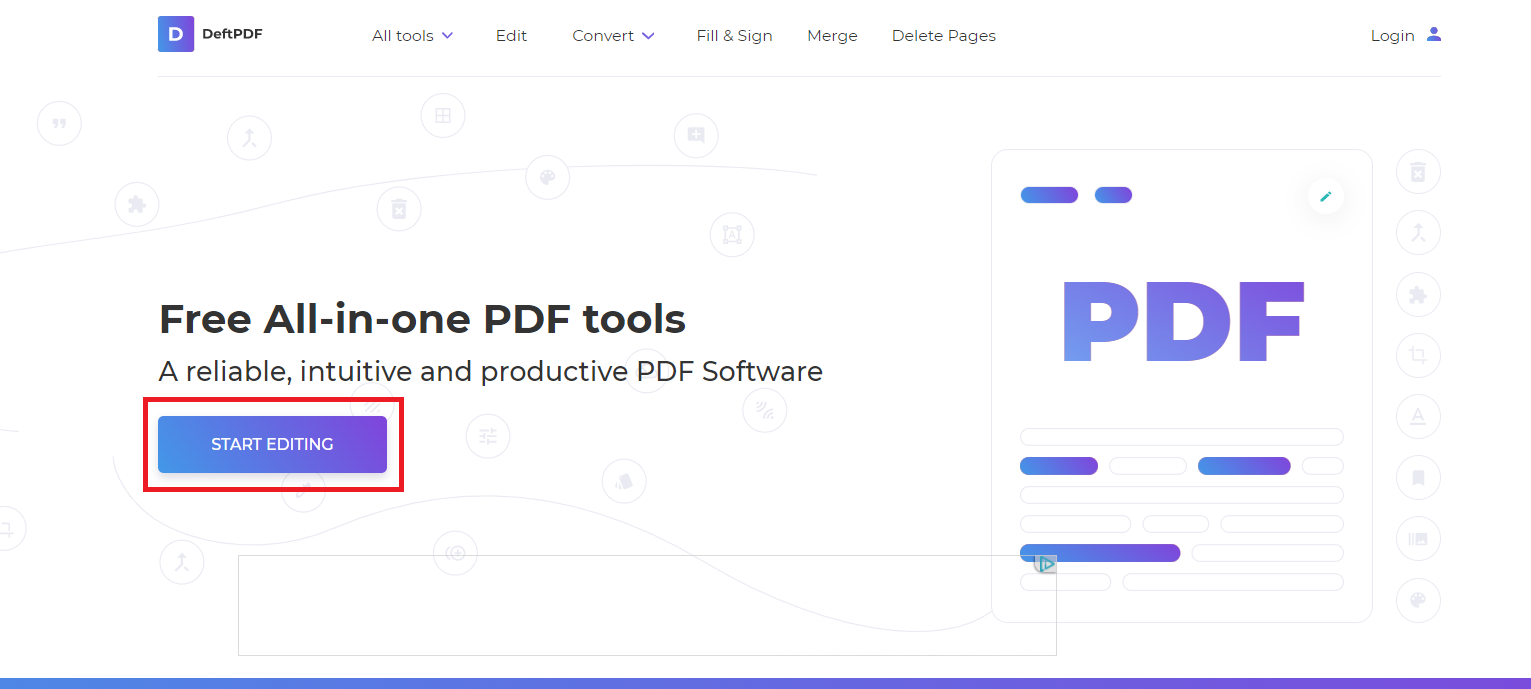
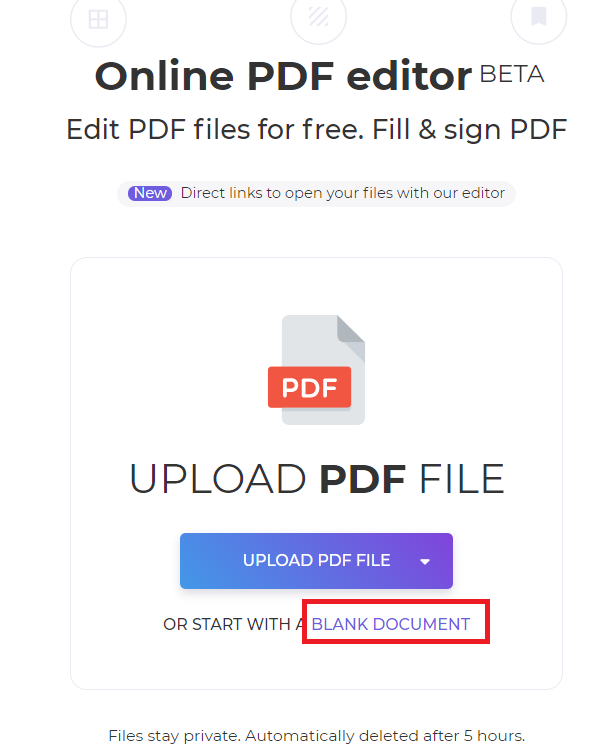
Стартовый экран редактора построен вокруг крупной кнопки выбора PDF. Рядом обычно доступны перетаскивание, загрузка папки и подключение Google Drive или Dropbox. В редакторе есть и команда Blank Document: она создаёт пустую страницу, на которой можно разместить текст, изображение, фигуры и поля формы. Это не полноценный текстовый процессор, но для простого заявления, титульного листа или листа подписи такого режима достаточно.
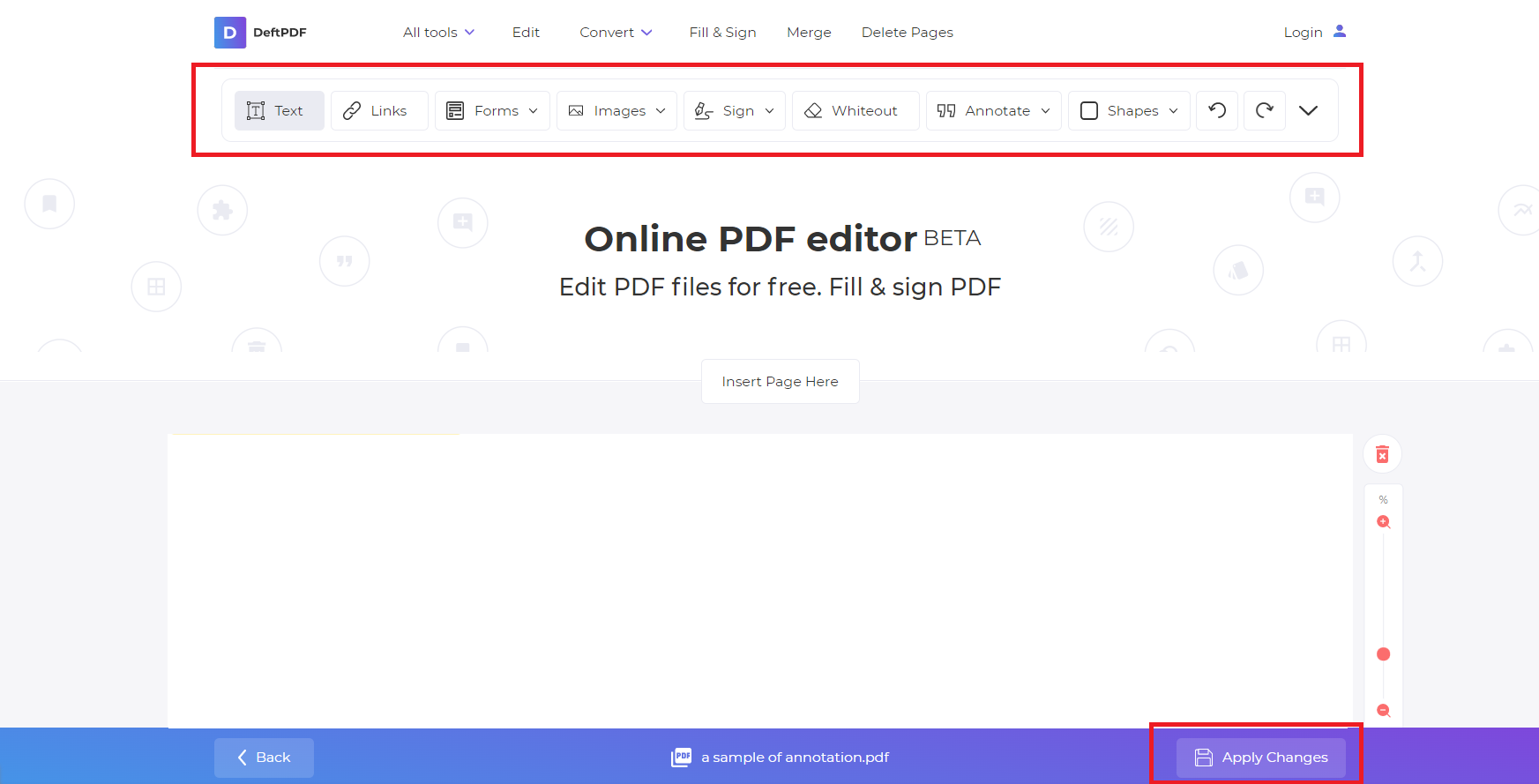
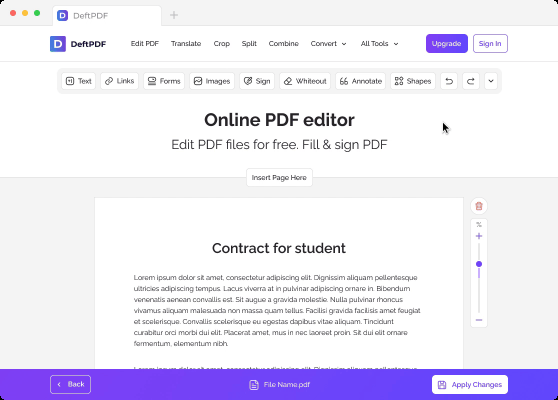
После загрузки центральную часть занимает предварительный просмотр страницы. Сверху располагается панель объектов: Text, Links, Forms, Images, Sign, Whiteout, Annotate, Shapes, а также отмена и повтор действий. Снизу находятся переход назад, сведения о странице и имени файла, команда заполнения формы и основная кнопка Apply Changes. Вертикальные элементы около листа помогают перемещаться между страницами и менять масштаб.
У отдельных инструментов интерфейс проще. В объединении сначала показывается список файлов, в сжатии — варианты качества, в OCR — язык и формат результата, в разбиении — схема будущих частей. Главный принцип одинаков: параметры выбираются до запуска обработки, затем сервер создаёт результат и показывает отдельный экран загрузки. Если после нажатия основной кнопки обнаружена ошибка в порядке страниц или диапазоне, чаще всего приходится вернуться и обработать исходник заново.
Меню All Tools
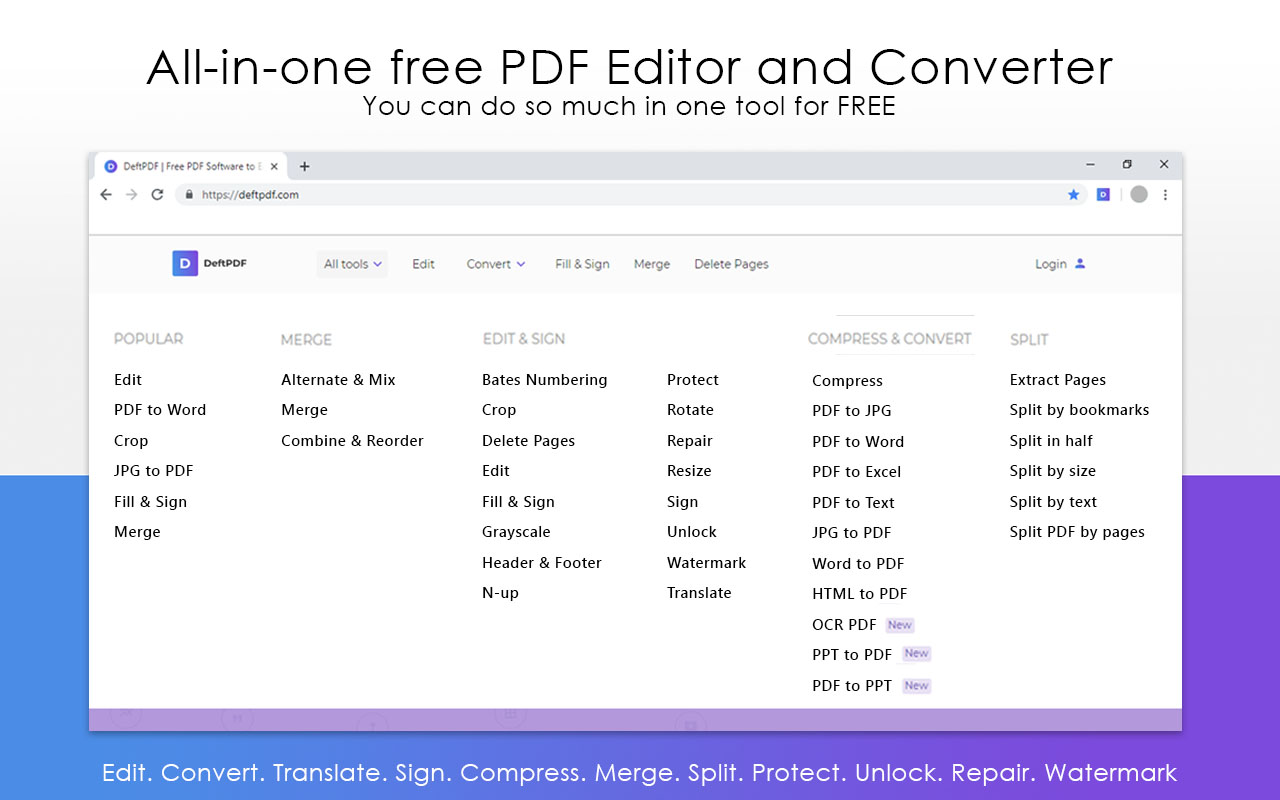
Раскрытое меню All Tools служит навигатором по всему набору. Команды разделены на Edit, Merge, Edit & Sign, Protect, Compress & Convert и Split. Такое меню удобнее, чем возвращение на главную после каждой операции. Названия в основном английские даже при локализованном описании, поэтому полезно запомнить несколько терминов: Crop означает обрезку полей, Resize — изменение формата страницы и добавление полей, Alternate & Mix — чередование листов из нескольких файлов, Bates Numbering — сквозную служебную нумерацию.
Как начать работу с файлом
Для большинства задач последовательность состоит из четырёх шагов: выбрать инструмент, загрузить исходник, настроить параметры, скачать результат. Перетаскивание удобно для файла с рабочего стола; выбор через системное окно надёжнее на телефоне. Подключение облака экономит промежуточное копирование, но требует авторизации соответствующего сервиса. После завершения важно дождаться страницы результата и сохранить файл, а не закрывать вкладку сразу после появления индикатора готовности.
- Сделайте копию исходного PDF, особенно если в нём есть подписи, формы, закладки или слои.
- Откройте инструмент, соответствующий одной операции, и проверьте его ограничение на число файлов.
- Загрузите документ и дождитесь формирования миниатюр или предварительного просмотра.
- Задайте диапазоны, порядок, качество или другие параметры; проверьте первую и последнюю страницу.
- Запустите обработку, скачайте результат и откройте его в независимом просмотрщике.
Независимая проверка нужна не из недоверия к сервису, а из-за особенностей PDF. В одном контейнере могут находиться встроенные шрифты, интерактивные формы, аннотации, ссылки, прозрачности и изображения. Объединение или конвертация способны изменить часть этих элементов. Сразу просмотрите таблицы, мелкие символы, подписи, номера страниц и поля формы; для важного документа сравните число страниц и размер файла с исходником.
Редактирование PDF
Инструмент Edit PDF предназначен прежде всего для добавления объектов поверх существующих страниц. Можно вставить новый текст, изображение, ссылку, поле формы, подпись, аннотацию или фигуру. Whiteout закрывает выбранный участок белой областью; это визуальная маскировка, а не гарантированное удаление секретных данных из структуры документа. Для настоящего обезличивания следует использовать средство Redact и затем проверить, что закрытый текст нельзя выделить, скопировать или найти поиском.
Существующий текст обрабатывается иначе. Официальная страница прямо отделяет платную функцию Edit Text от бесплатной вставки нового текста. Это важное различие: если в договоре нужно заменить фамилию внутри исходного абзаца с сохранением шрифта и переносов, обычный объект Text лишь накладывает новую надпись. Иногда помогает закрыть старую строку Whiteout и добавить новую, но этот приём меняет только внешний вид и может быть неприемлем для юридического или архивного документа.
Добавление текста и изображений
Новый текст создаётся как отдельный объект. Его можно расположить в свободной области, на бланке или поверх подготовленной подложки. Перед сохранением проверьте масштаб страницы: объект, который выглядит выровненным при сильном уменьшении, может сместиться относительно линии формы. Русские буквы отображаются корректно только при наличии подходящего шрифта в выбранном инструменте; если редкий шрифт недоступен, безопаснее использовать нейтральный вариант и не пытаться имитировать фирменную гарнитуру.
Изображения полезны для печати, штампа, схемы или сканированной подписи. Прозрачный PNG обычно вписывается лучше, чем JPEG с белым прямоугольником. Перед загрузкой стоит обрезать лишние поля и уменьшить чрезмерное разрешение: огромная фотография, уменьшенная до маленького логотипа, всё равно способна резко увеличить итоговый PDF. После вставки проверьте, не перекрывает ли объект интерактивное поле или ссылку.
Ссылки, формы, фигуры и аннотации
Команда Links добавляет кликабельную область. Внутри документа это удобно для оглавления или перехода к сайту, однако перед распространением нужно проверить ссылку в другом просмотрщике: корпоративные политики могут блокировать внешние переходы, а некоторые печатные конвертеры удаляют интерактивность. Forms предназначены для полей ввода и отметок, но сложная логика формы, сценарии и расчёты не являются сильной стороной простого веб-редактора.
Shapes и Annotate решают задачи согласования: рамка вокруг ошибки, стрелка к нужной строке, заметка или выделение. Не смешивайте аннотацию с окончательным редактированием. Комментарий может оставаться отдельным слоем и отображаться по-разному в просмотрщиках. Если получатель должен увидеть правку неизменно, после сохранения откройте файл в браузере и отдельной программе, а при необходимости создайте печатную копию с зафиксированными отметками.
Создание пустого PDF
Blank Document создаёт чистую страницу непосредственно в редакторе. Режим подходит для короткой расписки, листа согласования, титульной страницы или приложения с подписью. На пустой лист добавляются те же объекты, что и поверх загруженного файла. Для многостраничного отчёта со стилями, автоматическим оглавлением и таблицами удобнее сначала подготовить документ в текстовом редакторе, а затем преобразовать его в PDF: DeftPDF не заменяет систему вёрстки.
Заполнение и подпись
Fill & Sign рассчитан на бланки, заявления и договоры. Инструмент позволяет вводить текст, добавлять дату, инициалы, отметки и подпись. Подпись можно набрать, нарисовать курсором или пальцем либо загрузить как изображение. Последний способ даёт предсказуемый вид, если заранее подготовлен PNG с прозрачным фоном. Нарисованная подпись удобна на сенсорном экране, но мышью её обычно сложно сделать аккуратной.
Визуальная подпись не равна квалифицированной электронной подписи и не подтверждает личность сама по себе. DeftPDF размещает графический объект в документе; юридическая сила зависит от контекста, соглашения сторон и применимого законодательства. Для процедур, где требуется сертификат, проверяемая криптографическая подпись или защищённый контейнер, нужен соответствующий специализированный комплекс.
Перед сохранением проверьте масштаб, поля и порядок страниц. Дата не должна перекрывать линию, отметка — попадать между вариантами, а подпись — выходить за границы листа. После обработки попробуйте выделить заполненные значения и распечатайте одну тестовую страницу в PDF: так обнаруживаются слишком светлые линии, смещение объектов и проблемы с нестандартным размером бумаги.
Объединение документов
В DeftPDF есть близкие, но не одинаковые сценарии объединения. Merge PDF собирает несколько PDF и изображений в один файл и предлагает расширенные параметры. Combine & Reorder ориентирован на перестановку страниц и добавление пустого листа. Для простого пакета из договора и приложений подойдёт Merge; для ручной сборки страниц в новом порядке удобнее интерфейс с миниатюрами.
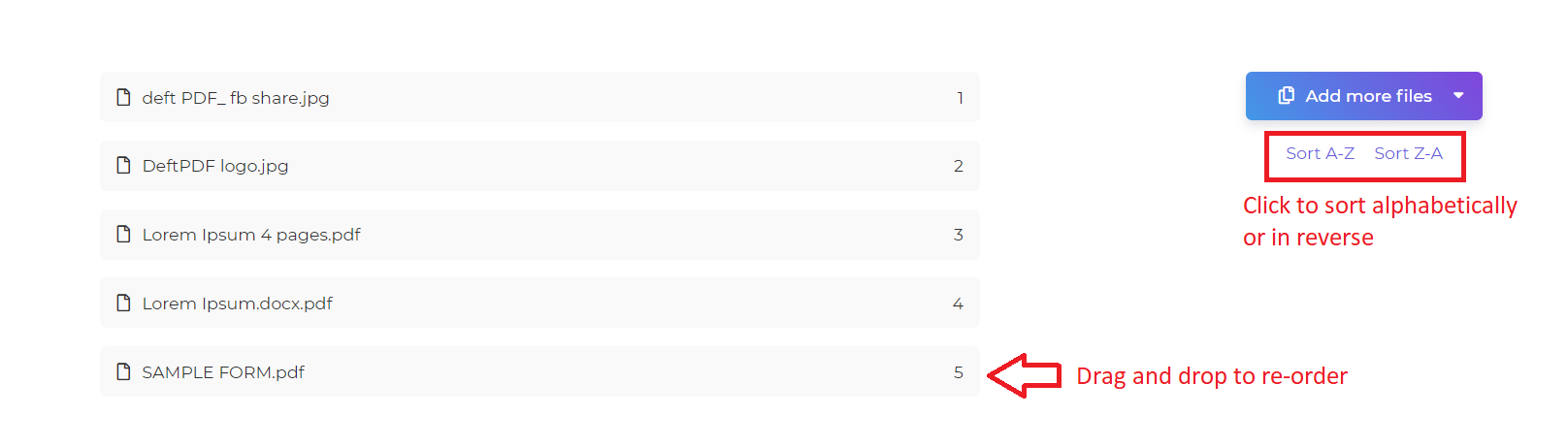
В Merge список файлов можно перетаскивать, сортировать по имени в прямом или обратном порядке и дополнять новыми материалами. Страница инструмента указывает до 25 файлов для бесплатной обработки и до 500 для расширенного плана. Число само по себе не гарантирует успешную сборку: суммарный размер, сложность изображений и скорость передачи тоже влияют на результат. Большой архив надёжнее собирать частями, контролируя каждый промежуточный PDF.
Диапазоны страниц и расширенные параметры Merge
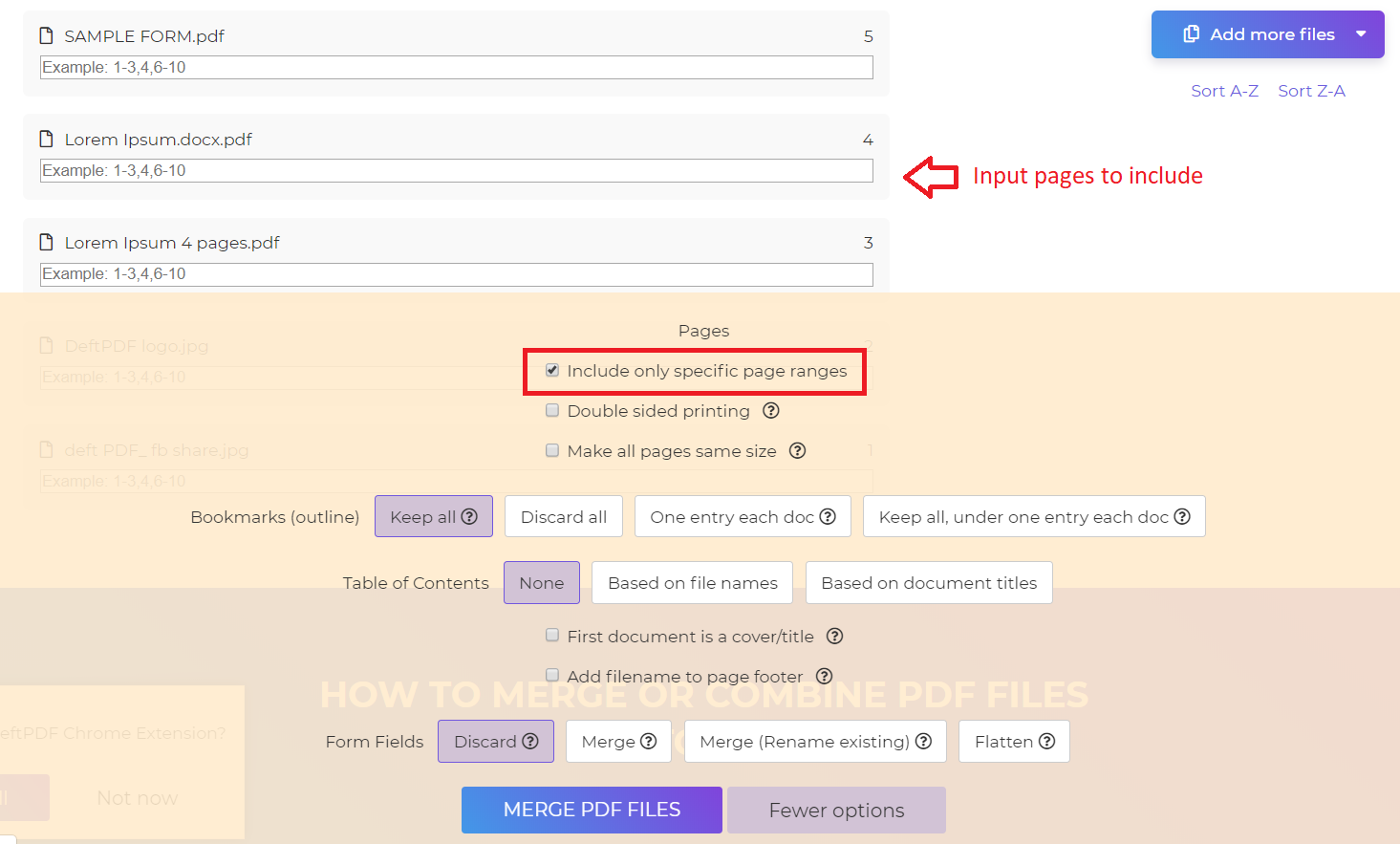
У каждого входного файла можно задать диапазон страниц. Это экономит время, когда из отчёта нужны только титул и приложение. Формат диапазона следует проверять по подсказке интерфейса; перед запуском убедитесь, что количество выбранных страниц совпадает с ожидаемым. В дополнительных параметрах доступны варианты для двусторонней печати, выравнивания размера страниц, работы с закладками, создания оглавления, добавления имени файла в нижний колонтитул и поведения полей форм.
Опция двусторонней печати вставляет пустые страницы так, чтобы следующий документ начинался на нужной стороне листа. Она полезна для сборника, но неожиданно увеличивает число страниц, если пользователь не понимает принцип. Выравнивание размеров делает итог визуально однороднее, однако может добавить поля или изменить масштаб. Сохранение закладок удобно для навигации; при конфликтующих названиях разделов оглавление всё равно требует ручной проверки.
Как собрать пакет без потери порядка
- Переименуйте исходники с числовыми префиксами: 01, 02, 03. Это делает алфавитную сортировку предсказуемой.
- Загрузите файлы и сравните порядок в списке с перечнем приложений.
- Укажите диапазоны только после сортировки, чтобы не применить их к другому документу.
- При двусторонней печати проверьте, где появились пустые листы.
- После объединения сравните число страниц и переходы между разделами.
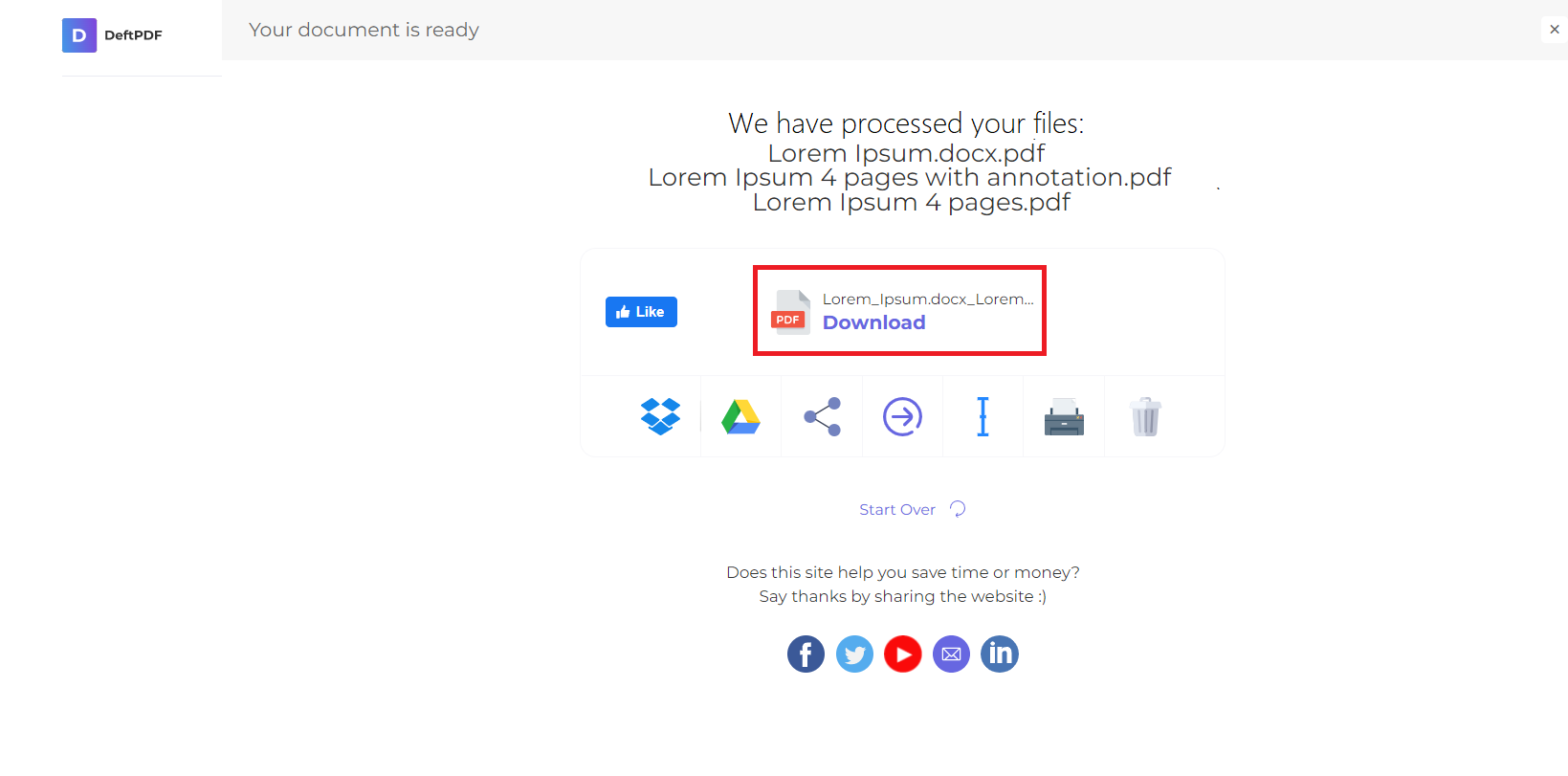
Финальный экран показывает готовый файл, кнопку загрузки и варианты передачи в Google Drive или Dropbox. Сохраните локальную копию даже при работе с облаком. Если браузер блокирует автоматическую загрузку, разрешите её для страницы или нажмите кнопку вручную. Не полагайтесь на временную ссылку как на долговременное хранилище: сервис сообщает об автоматическом удалении загруженных материалов по расписанию.
Чередование страниц Alternate & Mix
Alternate & Mix решает специфическую проблему двустороннего сканирования без автоподатчика с дуплексом. Сначала сканируются нечётные стороны стопки, затем листы переворачиваются и сканируются чётные. Второй файл часто оказывается в обратном порядке. Обычное объединение поставит один документ после другого, а Alternate & Mix берёт страницы по очереди и восстанавливает последовательность 1, 2, 3, 4.
В списке верхний файл становится источником нечётных страниц, следующий — чётных. Если второй проход дал порядок 6, 4, 2, для него включают Reverse Order. Положение файлов можно менять перетаскиванием. Бесплатный режим страницы инструмента рассчитан на два файла, расширенный допускает больше; для классического дуплексного сценария двух источников обычно достаточно.
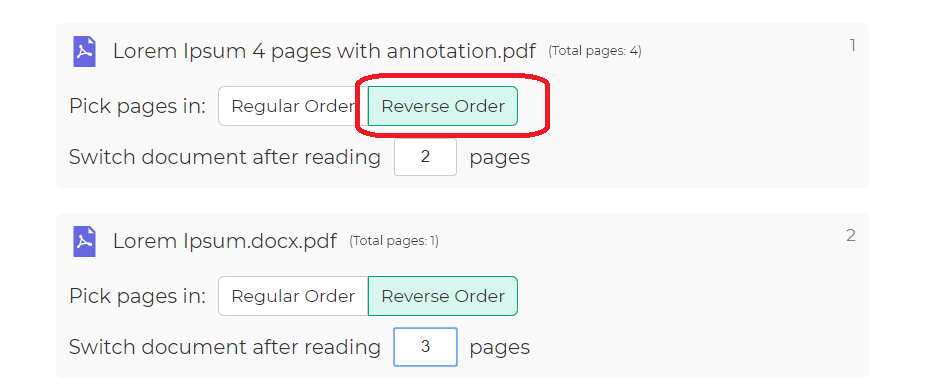
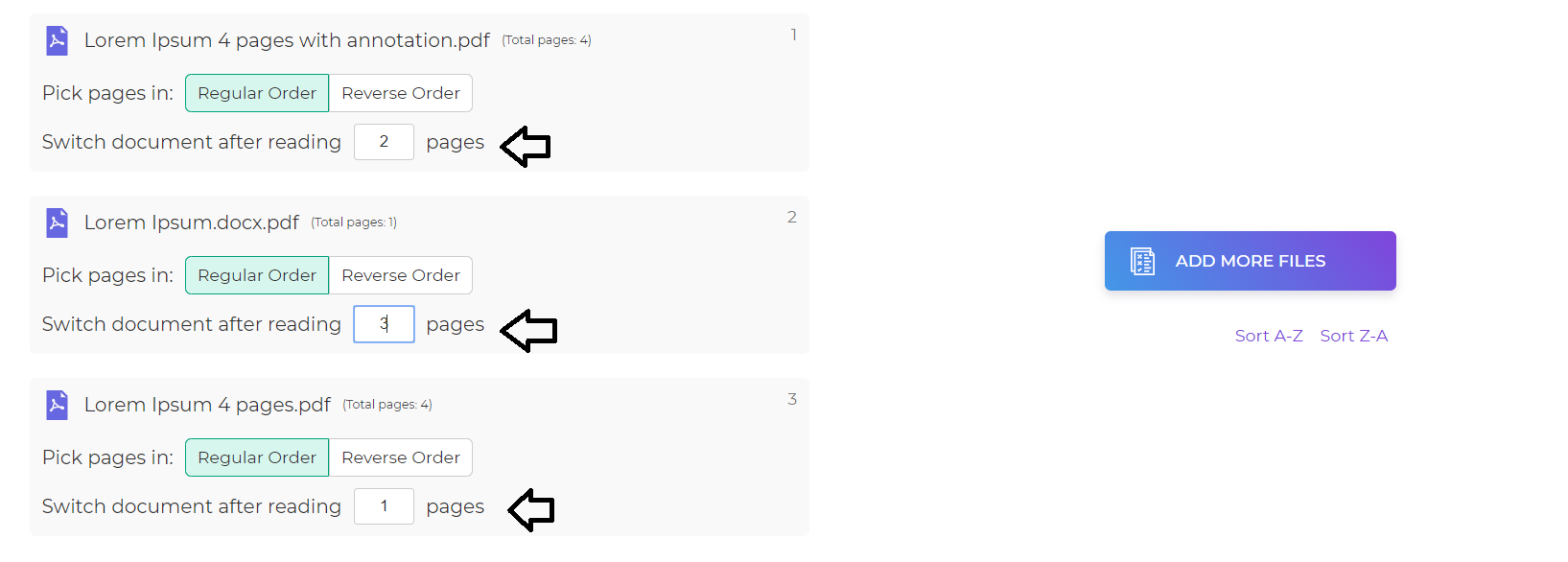
Параметр Switch Document After Reading задаёт, сколько страниц брать из каждого источника перед переключением. Значение 1 создаёт обычное чередование. Значение 2 полезно, когда документы сгруппированы разворотами или блоками по две страницы. Для каждого файла можно задать своё число. Перед обработкой выпишите ожидаемую последовательность первых шести листов и сравните её с результатом: ошибка в одном параметре повторяется по всему документу.
Разделение и извлечение страниц
Группа Split включает несколько инструментов, потому что разделить PDF может означать разные операции. Extract Pages оставляет выбранные страницы, Split by pages формирует несколько файлов по диапазонам или интервалу, Split by bookmarks использует структуру закладок, Split in half разрезает страницу на части, Split by size ограничивает размер выходных файлов, а Split by text ищет заданный текст как границу. Выбор правильного режима предотвращает лишнюю ручную сортировку.
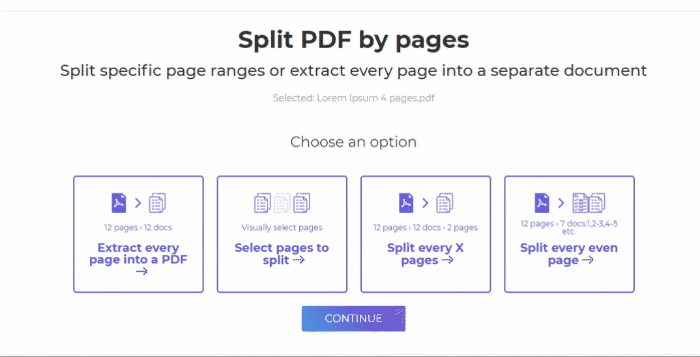
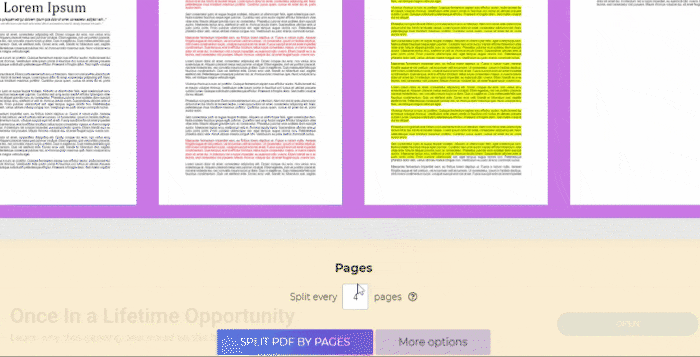
В Split PDF by pages предусмотрены четыре схемы. Можно превратить каждую страницу в отдельный PDF, выбрать конкретные страницы для выделения, делить документ через фиксированное число страниц или использовать регулярное разбиение по чётным границам. Инструмент обрабатывает один исходник за раз. Если после разделения получается много файлов, браузер может выдать ZIP; убедитесь, что архив полностью загрузился и распаковался без ошибок.
Выбор страниц и диапазонов
Режим Select pages to split полезен, когда нужно отделить титульный лист, акт или приложение. Миниатюры помогают находить нужные страницы, но на сканах с похожим оформлением легко ошибиться. Ориентируйтесь не только на номер миниатюры, но и на напечатанный номер внутри документа: после вставок и обложки они могут расходиться. В диапазонах используйте номера PDF-страниц, которые показывает интерфейс.
Split every X pages создаёт части одинаковой длины. Например, пакет из 120 страниц можно разбить на двенадцать файлов по десять страниц. Последняя часть окажется короче, если общее число не делится на интервал. Такой режим удобен для загрузки в систему с ограничением на размер записи, но не учитывает смысловые границы: заголовок раздела способен остаться в предыдущем файле, а текст — продолжиться в следующем.
Разбиение по закладкам, тексту и размеру
Split by bookmarks подходит для технических руководств и отчётов с корректной структурой навигации. Результат зависит от качества закладок: если они ведут на неверные страницы или имеют несколько уровней, части могут формироваться не так, как ожидается. Перед запуском откройте панель закладок в просмотрщике и проверьте переходы. Для скана без навигации этот режим бесполезен до создания структуры.
Split by text ищет повторяющуюся строку, например номер счёта, слово Приложение или заголовок формы. Он эффективен для однотипной пакетной корреспонденции, но чувствителен к распознаванию. В сканированном документе сначала нужен OCR; ошибка в одной букве лишит страницу ожидаемой границы. Не выбирайте слишком частое слово, иначе файл распадётся на множество мелких частей.
Split by size принимает целевой объём в мегабайтах или килобайтах и может разрешать дополнительное сжатие. Итоговые части не обязаны иметь совершенно одинаковый размер: страницы различаются по количеству изображений и шрифтов. Этот режим полезен перед отправкой через форму с лимитом, однако целевое значение лучше задавать с запасом, потому что внешняя система может считать служебные данные или округлять размер иначе.
Удаление, поворот, обрезка и изменение формата страниц
Delete Pages удаляет страницы по миниатюрам или заданному интервалу. Поле диапазона допускает комбинации вроде последовательности и отдельных номеров. Сервис также предлагает решить, что делать с закладками. После удаления обязательно проверьте оглавление, ссылки и подписи: номер страницы в печатном тексте не изменится автоматически, а закладка может вести на соседний лист.
Rotate PDF поворачивает все, чётные, нечётные или выбранные страницы. Это удобнее ручного поворота миниатюр в длинном скане. Разворот изображения и изменение ориентации страницы — не всегда одно и то же: некоторые сканеры сохраняют лист с флагом поворота, который разные программы трактуют по-разному. После обработки откройте PDF в двух просмотрщиках и убедитесь, что ориентация стабильна.
Crop удаляет видимую область по заданной рамке. Можно применить одинаковую область ко всем страницам или настроить листы отдельно; доступна автоматическая обрезка и числовые поля отступов. Обрезка особенно полезна для сканов с чёрными краями, но она может лишь изменить рамку отображения, оставив скрытое содержимое внутри PDF. Для удаления конфиденциальной информации Crop использовать нельзя.
Resize изменяет размер бумаги или добавляет белые поля. В списке указаны A0–A5, Letter, Legal, Ledger, Tabloid, Executive и пользовательский формат. Добавление полей помогает разместить колонтитул без наложения на исходный текст, подготовить место для переплёта или привести смешанный пакет к единому листу. Масштабирование мелкого текста вниз ухудшает читаемость, поэтому перед массовой обработкой проверьте одну страницу при масштабе 100 процентов.
Водяные знаки, колонтитулы и нумерация
Watermark добавляет текстовый или графический знак. Для изображения официально перечислены JPG, JPEG, GIF и PNG. В редакторе регулируются размер, поворот, непрозрачность, цвет, шрифт и положение. Полупрозрачная диагональная надпись подходит для статуса Черновик или Конфиденциально, а небольшой логотип — для идентификации копии. Слишком тёмный знак ухудшает OCR и мешает чтению мелких таблиц.
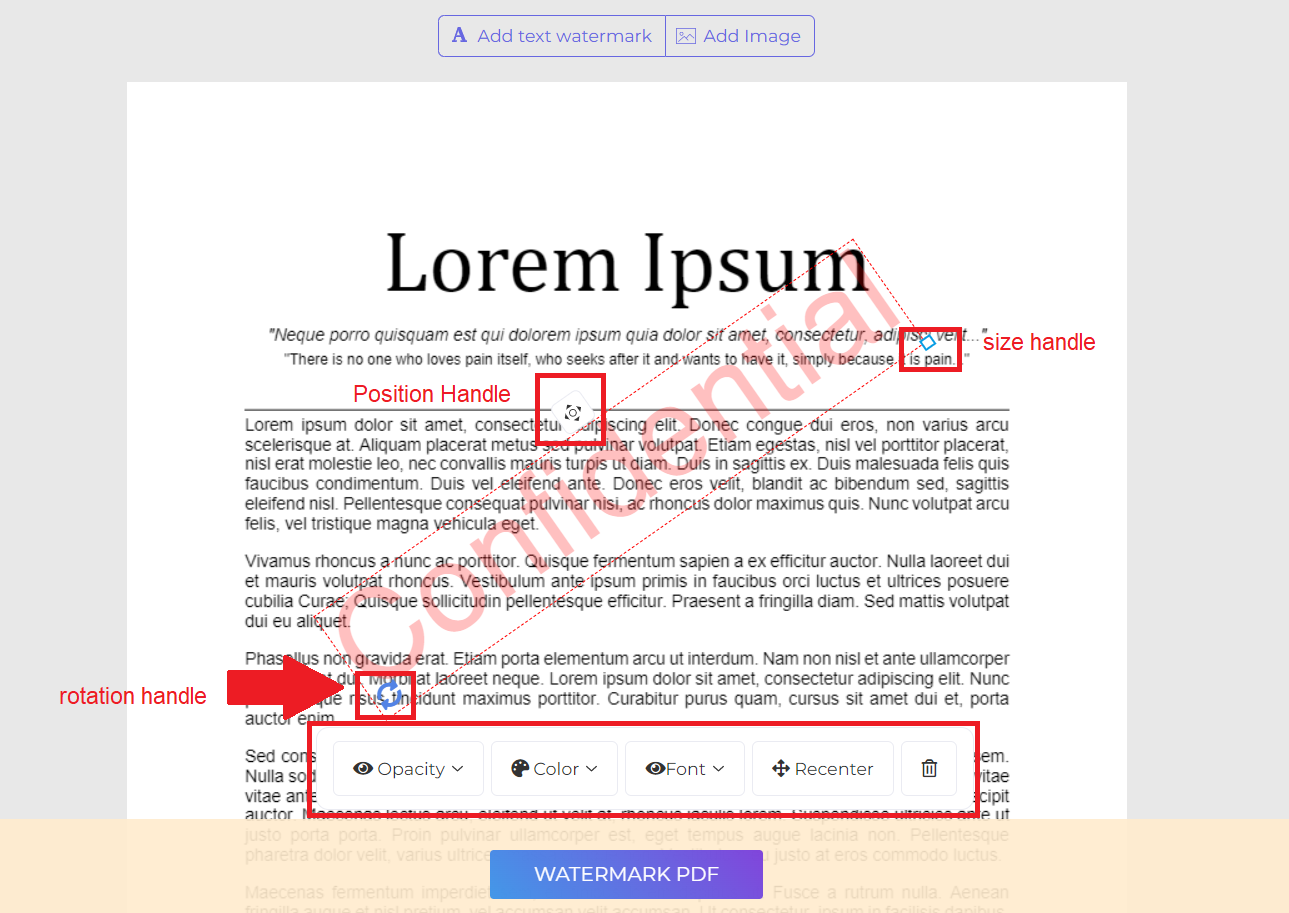
Если водяной знак должен повторяться одинаково, сначала проверьте страницы разных размеров и ориентаций. Координаты, удобные на A4, могут выглядеть смещёнными на Letter или альбомном листе. Для изображения используйте прозрачный фон и разумное разрешение. После наложения попробуйте распечатать документ в градациях серого: цветной знак, почти незаметный на экране, иногда превращается в тёмное пятно на монохромном принтере.
Header & Footer
Header & Footer помещает текст или последовательную нумерацию сверху либо снизу. Доступны шесть зон: слева, по центру и справа в верхнем или нижнем поле. Можно изменить шрифт, размер, цвет, начальный номер и диапазон страниц. Увеличение полей защищает исходный текст от наложения, что особенно важно для сканов, где содержимое начинается почти у края.
Для книги с титулом и вводными страницами задайте применение, например, с четвёртой страницы и начальный номер, соответствующий печатной логике. Помните, что номер в колонтитуле — новый графический элемент; он не исправляет ссылки, оглавление и внутренние метки. Если документ уже содержит нумерацию, сначала решите, нужно ли её закрыть или оставить рядом, иначе читатель увидит два конкурирующих номера.
Bates Numbering
Bates Numbering предназначен для последовательной маркировки документов в делопроизводстве и юридических подборках. Инструмент позволяет выбрать шаблон или собственную надпись, начальное значение, счётчик файлов и одну из шести позиций в колонтитулах. Это удобнее обычной нумерации, когда код должен продолжаться через несколько файлов и включать постоянный префикс.
Перед запуском зафиксируйте схему: длину номера, префикс, суффикс, стартовое значение и порядок файлов. После нанесения нельзя полагаться только на визуальный просмотр первой страницы. Проверьте последний номер каждого файла и первый номер следующего, чтобы исключить пропуск или повтор. Для доказуемого документооборота сохраните таблицу соответствия исходных имён и присвоенных диапазонов отдельно от PDF.
Подготовка к печати: N-up и градации серого
N-up размещает несколько исходных страниц на одном листе. Готовые схемы включают 2-up, 4-up, вертикальный 4-up, 8-up и вертикальный 8-up, а в расширенных параметрах можно увеличить число страниц на листе до 32. Также настраиваются направление заполнения и сохранение исходного размера страницы. Инструмент полезен для раздаточных материалов, контрольных распечаток и компактного просмотра презентации.
Чем больше страниц помещается на лист, тем мельче текст. Формат 8-up приемлем для эскизного контроля, но редко подходит для чтения обычного документа. Перед обработкой определите реальный размер бумаги и ориентацию. Если итог будет печататься с дополнительным масштабированием вписать в область, драйвер принтера уменьшит страницы второй раз. Лучше оставить масштаб 100 процентов и проверить поля на тестовом листе.
Grayscale преобразует цветной текст и изображения в оттенки серого. Это снижает расход цветных чернил и иногда уменьшает размер файла, но не всегда создаёт строго двухцветный чёрно-белый документ. Светло-жёлтые и голубые элементы могут стать почти неразличимыми. Для цветовых диаграмм добавьте подписи или узоры, иначе разные серии сольются после преобразования.
Сжатие PDF
Compress PDF оптимизирует изображения и удаляет ненужные шрифты или графические данные. Бесплатный режим страницы инструмента обрабатывает один файл за раз, расширенный — пакет до десяти. По умолчанию указано качество изображений 65 процентов; варианты Good и Best повышают его до 80 и 100 процентов. Разрешение можно выбирать от очень низких значений до 720 PPI, а отдельная настройка переводит изображения в градации серого.
Выбор параметров зависит от назначения. Для просмотра на экране обычно важнее умеренный размер и читаемый текст; для печати мелких схем требуется более высокое разрешение. Фотографический каталог переживает сжатие хуже, чем текстовый отчёт с несколькими логотипами. Режим Faster пропускает часть небольших изображений ради скорости, Regular стремится обработать весь документ и получить меньший размер.
Не оценивайте результат только по числу мегабайт. Откройте страницы с мелким шрифтом, диаграммами, QR-кодами, штрихкодами и печатями. Слишком агрессивное сжатие создаёт ореолы вокруг букв и разрушает тонкие линии. Если документ затем пойдёт в OCR, официальный совет — не сжимать его заранее: более высокое разрешение исходника повышает шанс правильного распознавания.
OCR: распознавание сканов
OCR PDF преобразует изображение текста в поисковый PDF или обычный TXT. Страница инструмента помечает функцию как beta. Перед запуском выбирается язык документа; в списке присутствует русский. Один язык применяется ко всему файлу, поэтому смешанный русско-английский договор может распознаваться хуже, чем отдельные однородные части. Результат Searchable PDF сохраняет вид страниц и добавляет текстовый слой, а Text File извлекает распознанные символы без исходной вёрстки.
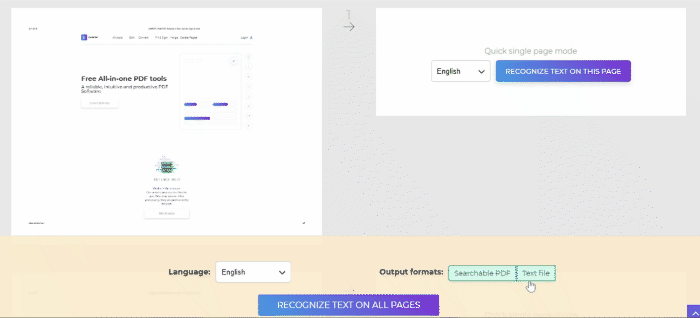
Качество зависит от разрешения, контраста, наклона, шрифта и чистоты скана. Официальная инструкция предупреждает, что стопроцентная точность не гарантируется, и рекомендует не сжимать документ перед OCR. Для русского текста особенно тщательно проверяйте похожие символы: О и ноль, З и цифру 3, мягкий знак и латинскую b, дефис и тире. Таблицы, печати и рукописные пометки требуют отдельного визуального контроля.
Правильный рабочий процесс таков: сначала выровнять и повернуть страницы, затем обрезать чёрные края, после этого запустить OCR с подходящим языком. Сжатие выполняется последним. Если распознавание зависло или выдаёт странный результат, инструкция советует очистить кэш браузера. Дополнительно помогает разбить очень большой PDF на части и проверить, не повреждена ли конкретная страница.
Перевод документов
Translate — один из наиболее необычных инструментов DeftPDF. Он принимает не только PDF, но и DOCX, PPTX, XLSX, CSV, ODT, ODS, ODP, SRT, TXT, сканированные PDF и файлы Adobe Illustrator AI. Для сканов используется OCR, после чего сервис пытается сохранить исходное расположение элементов. Поддерживается перевод между множеством языков, включая русский. Обработка оплачивается постранично, поэтому перед запуском следует удалить ненужные листы и проверить число страниц.
Сохранение вёрстки не означает идентичный результат. Переведённая фраза может быть длиннее оригинала, из-за чего текст выходит за рамку, таблица расширяется или подпись переносится на новую строку. В презентациях особенно страдают узкие блоки, а в сканах точность перевода зависит ещё и от OCR. После получения результата сравните заголовки, числа, единицы измерения, имена собственные и подписи к рисункам.
Для важного документа лучше разделить процесс на этапы. Сначала распознайте пробную страницу и убедитесь, что исходный текст читается правильно. Затем переведите небольшой фрагмент, оцените терминологию и только после этого отправляйте весь файл. Машинный перевод подходит для ознакомления и черновой работы; договор, медицинское заключение или техническую инструкцию должен проверить специалист, понимающий предметную область.
Преобразование форматов
Группа Convert from PDF включает PDF to JPG, Word, Excel, PPT, EPUB, Text, Extract Images, Markdown и PDF/A. Обратная группа создаёт PDF из JPG, PowerPoint, Word, HTML, Illustrator AI, результатов OCR, EPUB и STEP. Это широкий набор, но каждый конвертер решает конкретную задачу. Не следует ожидать, что PDF, созданный как набор координат и графических объектов, всегда восстановится как идеально редактируемый документ Word или таблица Excel.
PDF в Word, Excel и PowerPoint
PDF to Word полезен, когда нужен черновик для дальнейшего редактирования. На простом текстовом документе сохраняются абзацы и изображения, но сложные колонки, плавающие элементы и нестандартные шрифты могут превратиться в отдельные блоки. Если исходник является сканом, сначала потребуется OCR. После конвертации включите отображение непечатаемых символов в текстовом редакторе: так видны лишние разрывы строк и секций.
PDF to Excel пытается перенести табличные данные. Результат лучше на таблицах с чёткими границами, одинаковыми столбцами и машинным текстом. Скан, объединённые ячейки, многострочные заголовки и примечания увеличивают число ошибок. Проверяйте десятичные разделители, даты, ведущие нули, знаки минуса и формулы: конвертер переносит представление, но не обязан восстановить вычислительную логику.
PDF to PPT подходит для извлечения страниц в презентационную структуру, но не гарантирует восстановления исходных мастер-слайдов и анимации. Иногда страница становится крупным фоном, поверх которого мало редактируемых объектов. Для демонстрации это допустимо; для глубокой переработки дизайн придётся собирать заново. Сравните соотношение сторон и шрифты до выступления на другом компьютере.
PDF в изображения, текст, Markdown и EPUB
PDF to JPG создаёт растровое представление страниц. Оно удобно для публикации фрагмента, предварительного просмотра и систем, которые не принимают PDF. Выберите разрешение с учётом цели: слишком низкое размывает мелкий текст, слишком высокое увеличивает объём. Extract Images отличается тем, что пытается извлечь встроенные изображения без превращения всей страницы в картинку; это полезно для фотографий и иллюстраций, но не всегда сохраняет их визуальные обрезки.
PDF to Text удаляет оформление и оставляет последовательность символов. Результат подходит для поиска, анализа и цитирования, если порядок чтения в исходном PDF задан правильно. В многоколоночной статье строки могут перемешаться. PDF to Markdown стремится представить заголовки, абзацы и списки в разметке Markdown; его нужно рассматривать как черновик для редактора, а не как готовую публикацию.
PDF to EPUB преобразует фиксированные страницы в формат электронной книги. На художественном тексте результат обычно полезнее, чем на бланке, журнале или каталоге с точной композицией. Проверьте порядок чтения, оглавление, изображения и переносы. Если исходный PDF фактически является сканом, качество EPUB будет напрямую зависеть от распознавания.
Создание PDF из других файлов
JPG to PDF собирает изображения в многостраничный документ. Перед загрузкой разверните фотографии, выровняйте яркость и задайте понятный порядок имён. Word to PDF и PPT to PDF полезны, когда на устройстве нет исходного офисного пакета, однако нестандартные шрифты и внешние объекты могут измениться. HTML to PDF создаёт фиксированную копию веб-разметки; динамические элементы, авторизация и сложные стили могут отображаться иначе, чем в браузере.
Illustrator AI to PDF ориентирован на дизайнерские файлы, EPUB to PDF — на печатную версию электронной книги, STEP to PDF — на представление инженерных данных. Эти специализированные конвертеры стоит проверять на одном образце до массовой обработки. В сложном AI могут измениться прозрачности и шрифты, в EPUB — переносы и поля, а трёхмерная модель STEP неизбежно теряет часть интерактивности при переводе в обычную страницу.
PDF/A для долговременного хранения
PDF to PDF/A создаёт архивный вариант и предлагает выбрать уровень соответствия. PDF/A предъявляет требования к самодостаточности документа, включая шрифты и цветовые данные, поэтому преобразование способно изменить интерактивные элементы. Сервис перечисляет варианты PDF/A-1 и другие профили в дополнительных параметрах. Выбор стандарта должен соответствовать требованиям организации, а не личному ощущению чем новее, тем лучше.
После конвертации в PDF/A недостаточно увидеть, что файл открывается. Для официального архива требуется проверка валидатором нужного профиля. Интерактивные формы, вложения, прозрачности или шифрование могут быть несовместимы с выбранным уровнем. Сохраните исходный PDF рядом с архивной копией до завершения приёмки.
Защита, снятие ограничений и скрытие данных
Protect PDF устанавливает пароль открытия и пароль владельца, а также ограничения на действия. Можно запретить заполнение форм, комментарии, изменение, печать, копирование текста, поворот, удаление и вставку страниц. Пароль открытия запрашивается при каждом доступе к документу. Пароль владельца управляет изменением разрешений. Они должны быть разными и храниться в защищённом менеджере паролей.
Ограничения PDF зависят от добросовестности просмотрщика: некоторые программы могут интерпретировать разрешения по-разному. Настоящая защита содержимого обеспечивается шифрованием с сильным паролем, а не одним флажком запретить копирование. После обработки откройте файл в независимом просмотрщике, проверьте запрос пароля и попытайтесь выполнить запрещённые операции.
Unlock PDF снимает пароль или ограничения, когда пользователь имеет право на это и знает необходимые данные. Инструмент нельзя рассматривать как средство обхода чужой защиты. Если пароль утерян, сервис не обязан его восстановить. Работайте только со своими документами или с разрешения владельца, а разблокированную копию храните не менее осторожно, чем исходник.
Redact и Whiteout — не одно и то же
Whiteout в редакторе рисует белый прямоугольник. Под ним может сохраниться текст, который выделяется мышью, извлекается программно или виден при удалении верхнего объекта. Для паспортных данных, банковских реквизитов и коммерческой тайны требуется Redact: область должна быть удалена из содержимого, а не просто закрыта. В DeftPDF присутствуют отдельные средства ручного и автоматизированного поиска персональных данных, но их результат всё равно нужно проверять.
Контроль обезличивания состоит из нескольких тестов: поиск по скрытой строке, копирование текста со страницы, извлечение изображений, просмотр свойств и вложений. Метаданные автора, комментарии и скрытые слои могут раскрывать информацию даже после удаления видимого фрагмента. Для особо чувствительных документов предпочтительнее обработка в контролируемой среде без передачи исходника внешнему серверу.
Repair PDF и работа с повреждёнными файлами
Repair PDF пытается восстановить повреждённый документ. Такой инструмент полезен, когда файл не открывается, показывает пустые страницы или выдаёт ошибку структуры после неполной загрузки. Бесплатная обработка выполняется по одному файлу, расширенный режим допускает пакет. Восстановление не гарантирует возврат каждого объекта: повреждённые изображения, шрифты или таблица перекрёстных ссылок могут быть утрачены.
Сначала повторно скачайте исходник и сравните размер: частая причина ошибки — оборванная передача, а не внутренняя поломка. Попробуйте открыть файл в другом просмотрщике. Если он всё же частично читается, сохраните видимые страницы до ремонта. После DeftPDF сравните число страниц, закладки, формы и вложения. Не заменяйте единственную копию восстановленным файлом, пока не закончена проверка.
Форматы, браузеры и совместимость
Основной рабочий формат большинства инструментов — PDF. Конвертер и переводчик принимают дополнительные типы: офисные документы, изображения, текстовые и издательские форматы. Для перевода официально перечислены DOCX, PPTX, XLSX, CSV, ODT, ODS, PDF, ODP, SRT, TXT, сканированные PDF и AI. Отдельные конвертеры поддерживают EPUB, HTML и STEP. Наличие формата в одном инструменте не означает, что его можно загрузить в любой другой.
| Задача | Типичный вход | Результат | Что проверить |
|---|---|---|---|
| Редактирование | Новый PDF | Положение объектов и шрифты | |
| OCR | Сканированный PDF, JPEG, PNG | Поисковый PDF или TXT | Ошибки распознавания и язык |
| Перевод | PDF, офисные и текстовые форматы | Переведённый документ | Вёрстку, числа и термины |
| Объединение | PDF и изображения | Один PDF | Порядок, диапазоны, закладки |
| Архивирование | PDF/A | Профиль и валидность |
Сервис работает в современных браузерах на Windows, macOS, Linux и мобильных платформах. Практическая совместимость зависит не столько от названия системы, сколько от памяти, размера файла, поддержки JavaScript, разрешения всплывающих загрузок и устойчивости сети. В приватном режиме облачная авторизация и сохранение состояния могут работать иначе. Блокировщики сценариев, фильтры корпоративной сети и строгие настройки cookies иногда мешают загрузчику.
На телефоне удобно подписать бланк или повернуть пару страниц, но точное размещение объектов и сортировка длинного списка проще на большом экране. Мобильный браузер способен выгрузить вкладку из памяти во время обработки тяжёлого файла. Для многостраничного скана лучше использовать компьютер, закрыть лишние вкладки и оставить достаточно свободного места для загрузки результата.
Ограничения бесплатного режима и платные возможности
DeftPDF позволяет начать без обязательной подписки, но бесплатные ограничения зависят от инструмента. Редактор принимает один файл за операцию, Merge указывает до 25 входных файлов, Alternate & Mix — два, OCR и Compress — по одному. Расширенные планы увеличивают размер и число файлов в пакете. На странице тарифов для многих операций указан повышенный лимит до нескольких гигабайт, а для редактора, подписи и перевода — отдельные меньшие значения.
Главное функциональное разграничение редактора — платная правка существующего текста. Бесплатно можно добавлять новые объекты, заполнять и подписывать. Перевод оплачивается по страницам и не следует автоматически из общей подписки: перед длинным документом проверяйте расчёт на странице операции. Цены и квоты могут меняться, поэтому решение о покупке принимайте по данным, показанным непосредственно перед оплатой.
Регистрация нужна не для каждой базовой операции, но аккаунт и платный план дают большие пакеты и повышенные лимиты. Для разовой задачи сначала проверьте бесплатный сценарий на копии документа. Если работа повторяется каждый день, сравните стоимость с программой, которая обрабатывает файлы на компьютере и не требует постоянной передачи данных.
Конфиденциальность и удаление файлов
Страницы инструментов сообщают о передаче через зашифрованное соединение и автоматическом удалении временных файлов. В текущем интерфейсе указано расписание удаления через три часа. Это уменьшает время хранения, но не превращает облачную обработку в локальную: документ всё равно покидает устройство. Перед загрузкой оцените внутренние правила организации, договоры о неразглашении и требования к персональным данным.
Не отправляйте в сторонний сервис паспортные копии, медицинские сведения, коммерческую тайну или закрытые материалы без разрешения ответственного лица. Даже при заявленном удалении могут действовать журналы безопасности, резервные процессы и правовые обязательства, описанные в политике. Для общедоступной инструкции или обезличенного бланка риск ниже; для массива клиентских документов безопаснее использовать решение под контролем организации.
Практическая гигиена включает удаление ненужных страниц до загрузки, обезличивание на своём устройстве, выбор минимально необходимого инструмента и немедленное сохранение результата. После завершения выйдите из облачной учётной записи на чужом компьютере, удалите загрузки браузера и очистите временные копии. Не отправляйте ссылку на результат вместо самого файла, если срок её действия неизвестен.
Реальные рабочие процессы
Подписать договор и защитить копию
- Сделайте копию договора и откройте Fill & Sign.
- Добавьте дату, инициалы и графическую подпись; проверьте все страницы.
- Скачайте подписанную копию и откройте её заново.
- При необходимости запустите Protect, задайте пароль открытия и ограничения.
- Передайте пароль по другому каналу, а не в том же письме, что и документ.
Такой процесс подходит для согласованной визуальной подписи, но не заменяет сертифицированную электронную подпись. Если получатель должен продолжить заполнение формы, не запрещайте изменение полей. Если документ предназначен только для чтения, ограничения могут уменьшить риск случайного редактирования, но не заменяют контроль доступа к файлу.
Собрать скан двустороннего документа
- Отсканируйте нечётные стороны в первый PDF, затем переверните стопку и отсканируйте чётные во второй.
- Откройте Alternate & Mix, расположите файл нечётных страниц первым.
- Для второго источника включите Reverse Order, если сканер выдал обратную последовательность.
- Оставьте переключение через одну страницу и обработайте файлы.
- Проверьте первые, средние и последние развороты, затем выполните OCR.
OCR лучше запускать после восстановления порядка, потому что поисковый слой должен соответствовать окончательной последовательности. Если часть листов сканировалась отдельно, сначала объедините соответствующие проходы или задайте другое число страниц на переключение. Не сжимайте изображения до распознавания.
Подготовить пакет приложений к отправке
- Переименуйте файлы в порядке чтения и удалите ненужные страницы.
- Объедините документы через Merge, задав диапазоны и закладки.
- Добавьте колонтитул или Bates-нумерацию, если пакет должен иметь сквозные идентификаторы.
- Сожмите результат с умеренным качеством.
- Проверьте читаемость печатей и подписи, после чего установите пароль при необходимости.
Сжатие выполняется ближе к концу, чтобы последующие операции не перекодировали изображения повторно. Если пакет предназначен для архива, вместо агрессивного сжатия подготовьте PDF/A и проверьте его валидатором. Для отправки через форму задайте размер с запасом относительно лимита портала.
Перевести сканированный документ
- Поверните и обрежьте страницы, не уменьшая разрешение.
- На одной странице проверьте OCR с языком исходника.
- Удалите листы, которые не нужно переводить, чтобы не оплачивать лишнюю обработку.
- Запустите Translate и выберите исходный и целевой языки.
- Сравните числа, имена, таблицы и переносы с оригиналом.
Если в документе два языка, разделите его на однородные части или внимательно проверьте каждый фрагмент. Переведённый PDF сохраняет визуальную структуру лишь настолько, насколько позволяют длина фраз и распознавание. Для официального использования требуется редактура человеком.
Сделать контрольную распечатку
- Преобразуйте цветной документ в Grayscale только после проверки диаграмм.
- Откройте N-up и выберите 2-up или 4-up в зависимости от размера текста.
- Установите ориентацию и порядок заполнения листа.
- Скачайте результат и распечатайте одну страницу без дополнительного масштабирования.
- Если текст мелкий, уменьшите число страниц на листе.
Типичные ошибки и способы устранения
| Проблема | Вероятная причина | Что сделать |
|---|---|---|
| Файл не загружается | Сеть, блокировщик, превышение лимита | Проверить размер, отключить фильтр для страницы, сменить сеть |
| Обработка зависла | Тяжёлый PDF или нехватка памяти | Закрыть вкладки, разделить документ, повторить в другом браузере |
| Результат не скачивается | Блокировка загрузок | Разрешить загрузки и нажать кнопку на странице результата |
| OCR даёт ошибки | Неверный язык, низкое качество, наклон | Выбрать язык, повернуть и пересканировать страницу |
| Страницы перепутаны | Неверная сортировка или Reverse Order | Вернуться к исходникам и проверить первые шесть страниц |
| Текст съехал | Сложная вёрстка или отсутствующий шрифт | Использовать нейтральный шрифт или другой способ конвертации |
| PDF стал слишком большим | Вставлено изображение высокого разрешения | Уменьшить исходное изображение и повторить операцию |
Загрузчик не реагирует
Сначала обновите страницу и убедитесь, что JavaScript разрешён. Временно отключите блокировщик содержимого только для DeftPDF, проверьте корпоративный фильтр и попробуйте обычное окно вместо приватного. Если загрузка из облака не начинается, выйдите и заново авторизуйтесь в Google Drive или Dropbox. Для диагностики загрузите маленький безвредный PDF: если он проходит, причина вероятнее в размере или структуре исходника.
Обработка остановилась на одном проценте
Большие изображения, повреждённые объекты и сложные шрифты увеличивают время. Не запускайте ту же операцию в нескольких вкладках: это расходует память и канал. Разделите документ на части, обработайте их по отдельности и объедините результаты. Если сбой повторяется на одной части, найдите проблемную страницу делением пополам и сохраните её другим PDF-драйвером.
Файл готов, но браузер его не показывает
Проверьте папку загрузок и значок заблокированного скачивания в адресной строке. Некоторые браузеры не открывают большой PDF во встроенном просмотрщике, хотя файл сохранён корректно. Скачайте его на диск и откройте отдельной программой. Если размер равен нулю или архив не распаковывается, повторите обработку; не отправляйте повреждённый результат получателю.
OCR распознал бессмысленный текст
Убедитесь, что выбран язык оригинала, а не язык будущего перевода. Поверните страницы, удалите чёрные края и повысите контраст при повторном сканировании. Не используйте предварительно уменьшенную картинку из мессенджера. Если документ содержит таблицы и печати, оценивайте не только извлечённый TXT, но и поисковый PDF, где исходное изображение сохраняет визуальный контекст.
После объединения исчезли поля формы
В расширенных параметрах Merge есть настройка поведения полей. Одинаковые внутренние имена полей в разных формах могут конфликтовать: ввод в одном месте повторяется в другом или часть значений теряется. Перед сборкой сохраните заполненные формы как отдельные проверенные PDF, а для архивной копии при необходимости зафиксируйте внешний вид печатью в PDF. Исходники с интерактивными полями оставьте отдельно.
Пароль установлен, но копирование доступно
Проверьте, задан ли пароль владельца и отмечено ли ограничение копирования. Затем откройте файл в другом просмотрщике. Разрешения PDF не являются абсолютной защитой от недобросовестной программы. Если содержимое действительно секретно, используйте пароль открытия, безопасный канал передачи и контроль доступа к хранилищу.
Сильные стороны DeftPDF
- Большой набор операций: от простого поворота до OCR, перевода, PDF/A и Bates-нумерации.
- Понятная модель один инструмент — одна задача без перегруженной ленты команд.
- Загрузка с компьютера, Google Drive и Dropbox и передача результата в следующую операцию.
- Редкие специализированные функции: Alternate & Mix, Split by text, Split by bookmarks, N-up.
- Возможность начать с бесплатной обработки и покупать повышенные лимиты при необходимости.
- Работа в основных компьютерных системах через современный браузер.
Главное преимущество — сочетание повседневных и редких операций. Многие сайты умеют только объединять, делить и сжимать, тогда как DeftPDF добавляет чередование двусторонних сканов, нумерацию Bates, перевод с OCR, PDF/A и несколько способов разбиения. Пользователь может построить цепочку без поиска нового сайта для каждого шага.
Слабые стороны и ограничения
- Редактирование уже существующего текста не относится к базовой бесплатной вставке объектов.
- Обработка зависит от сети, браузера, памяти устройства и доступности сервера.
- Документы загружаются на внешнюю инфраструктуру, что подходит не для всех категорий данных.
- Квоты отличаются по инструментам, поэтому нельзя вывести один общий бесплатный лимит.
- Нет единой истории проекта с обратимыми стадиями и долгим хранением промежуточных версий.
- Результат конвертации сложной вёрстки и OCR требует ручной проверки.
Ограничения не делают сервис плохим; они определяют правильный сценарий. DeftPDF удобен для подготовленной копии документа, точечной операции и быстрой проверки результата. Он менее уместен для непрерывной правки сотен страниц, секретных материалов и задач, где любой перенос строки должен остаться идентичным оригиналу.
Сравнение DeftPDF с аналогами
| Программа | Лучше подходит для | Главное ограничение |
|---|---|---|
| DeftPDF | Цепочек из редактирования, OCR, перевода, объединения и редких операций вроде Alternate & Mix | Правка исходного текста платная, файлы обрабатываются на сервере |
| PDF Commander | Регулярной работы с PDF на компьютере, русскоязычного редактирования и документов, которые не следует загружать в облако | Требует установки, полный набор возможностей связан с лицензией |
| Smallpdf | Простых повседневных операций, конвертации и понятного интерфейса с единым набором популярных инструментов | Некоторые режимы, включая усиленное сжатие, относятся к Pro |
| Sejda PDF | Редактирования и организации умеренных файлов с заранее понятными бесплатными лимитами | Бесплатно действуют лимиты 200 страниц, 50 МБ и три задачи в час |
| PDF24 Tools | Бесплатных типовых операций без регистрации и водяных знаков | Веб-инструменты передают документы на сервер |
| iLovePDF | Быстрого объединения, разделения, сжатия и конвертации знакомыми крупными кнопками | Расширенные пакетные сценарии и часть возможностей зависят от плана |
DeftPDF стоит выбирать, когда нужен широкий набор в одной вкладке, особенно OCR, перевод, PDF/A, Bates Numbering или восстановление порядка двустороннего скана. PDF Commander лучше для регулярной обработки на своём компьютере и конфиденциальных файлов. Smallpdf и iLovePDF удобны для самых распространённых задач, Sejda — когда важны явно сформулированные бесплатные лимиты, а PDF24 Tools — когда требуется большой бесплатный набор без регистрации. Решение определяется не числом кнопок, а типом документов, требованиями к приватности и частотой работы.
Как выбрать инструмент внутри DeftPDF
| Нужно сделать | Выберите | Не перепутайте с |
|---|---|---|
| Поменять порядок отдельных страниц | Combine & Reorder | Merge, ориентированным на сборку файлов |
| Собрать несколько документов | Merge PDF | Alternate & Mix для чередования |
| Восстановить нечётные и чётные сканы | Alternate & Mix | Обычной сортировкой файлов |
| Получить поисковый скан | OCR PDF | PDF to Text без распознавания изображения |
| Закрыть персональные данные | Redact PDF | Whiteout, который только маскирует область |
| Уместить несколько страниц на листе | N-up | Compress, уменьшающим размер файла |
| Добавить поля к странице | Resize PDF | Crop, который обрезает область |
| Разделить по повторяющейся фразе | Split by text | Split every X pages |
Правильный выбор экономит не только время, но и качество. Например, преобразование страниц в изображения ради простого поворота уничтожит поисковый текст, тогда как Rotate сохранит структуру. Печать в PDF для объединения способна убрать закладки и формы, тогда как Merge предлагает управлять ими. Перед началом сформулируйте результат одним предложением: нужен один PDF из пяти файлов с сохранёнными закладками или нужны отдельные части не больше заданного размера.
Практические советы по качеству
Храните исходник и называйте результаты по этапам: document_01_ocr, document_02_merged, document_03_signed. Это проще, чем угадывать, какой из пяти файлов с именем download.pdf является окончательным. Не запускайте повторное сжатие без необходимости: каждое перекодирование изображений может снижать качество. Для важных операций сохраняйте параметры в заметке, особенно диапазоны, порядок источников и начальное значение нумерации.
Проверяйте не случайную страницу, а набор контрольных точек: первую, последнюю, страницу после границы объединения, лист с таблицей, подписью, печатью и нестандартной ориентацией. Для длинного документа сравните количество страниц автоматическим средством или свойствами просмотрщика. Поиск по уникальной фразе показывает, сохранился ли текстовый слой после преобразования.
При работе с изображениями ориентируйтесь на реальный выход. Для экрана 144 PPI часто достаточно, но мелкая инженерная схема требует большего. Для OCR важнее чёткий исходник, чем красивое сжатие. Для печати водяного знака оценивайте серую копию. Универсального параметра качества нет: DeftPDF предоставляет настройки, а ответственность за выбор остаётся у пользователя.
Вопросы, возникающие при работе
Можно ли использовать DeftPDF без регистрации?
Базовые страницы инструментов позволяют начать загрузку без обязательного создания учётной записи. Регистрация и платный план нужны для повышенных лимитов, пакетной обработки и отдельных функций. Условия отличаются между командами, поэтому проверяйте подсказку на конкретной странице, а не переносите лимит Merge на OCR или редактор.
Можно ли редактировать любой текст бесплатно?
Нет. Бесплатные возможности редактора сосредоточены на добавлении нового текста, изображений, ссылок, форм, аннотаций и подписи. Изменение поддерживаемого существующего текста выделено как платная функция Edit Text. Для скана сначала требуется OCR, но распознанный слой тоже не превращает сложную страницу в идеально редактируемый макет.
Сохраняется ли файл на сайте навсегда?
Интерфейс сообщает о расписании автоматического удаления временных файлов через три часа. Это не место для постоянного хранения и совместной библиотеки. Скачайте результат сразу, а для облачного архива используйте своё хранилище с понятной политикой доступа и резервным копированием.
Подходит ли сервис для секретных документов?
Технически инструменты работают с загружаемыми файлами, но решение зависит от правил организации и категории данных. Документ передаётся внешней стороне, поэтому для государственной тайны, медицинских сведений, паспортов и коммерческих секретов без отдельного разрешения такой путь обычно неприемлем. Обезличивание лучше выполнить до загрузки.
Почему после конвертации изменился шрифт?
В PDF шрифт может быть встроен частично, превращён в контуры или отсутствовать на сервере. При преобразовании система подбирает замену, из-за чего меняются ширина символов и переносы. Для точного вида оставляйте исходный PDF, а конвертированный файл используйте как редактируемый черновик. Сложную вёрстку иногда быстрее воспроизвести вручную.
Можно ли объединять изображения и PDF вместе?
Страница Merge принимает PDF и изображения. Сначала приведите фотографии к правильной ориентации и уменьшите лишние поля. Изображения становятся страницами PDF, поэтому их размер и пропорции влияют на итог. Параметр выравнивания размеров страниц помогает сделать сборник однороднее, но может добавить поля.
Чем OCR отличается от PDF to Text?
OCR анализирует пиксели скана и создаёт распознанный текстовый слой или TXT. PDF to Text извлекает уже существующие символы из документа. Если страница является фотографией, обычное извлечение текста вернёт пустой или неполный результат; нужен OCR. Если текст уже машинный, OCR может добавить лишние ошибки и не требуется.
Что делать с очень большим PDF?
Проверьте лимит выбранного инструмента, закройте лишние вкладки и используйте устойчивое соединение. При необходимости сначала разделите файл по диапазонам или размеру, обработайте части, затем объедините. Такой метод снижает риск повторной передачи всего документа после одного сбоя. Следите, чтобы нумерация и закладки не потерялись на границах.
Почему после Whiteout текст всё ещё копируется?
Потому что Whiteout может быть только белым объектом поверх исходного содержимого. Он скрывает видимую область, но не обязан удалять нижележащий текст. Для конфиденциальных сведений используйте Redact, затем проверяйте поиск, копирование и извлечение данных. Никогда не считайте белый прямоугольник достаточной защитой.
Проверка результата после каждой операции
У разных команд DeftPDF свои критерии успеха. После Merge важно проверить порядок и границы документов; после OCR — возможность поиска и точность символов; после Compress — читаемость изображений; после Protect — фактический запрос пароля; после Translate — смысл и расположение текста. Универсальная фраза файл открывается недостаточна. Ошибка может быть незаметна на первой странице и проявиться только в таблице, закладке или последнем приложении.
| Операция | Минимальная проверка | Критическая ошибка |
|---|---|---|
| Merge | Число страниц, порядок файлов, переходы и закладки | Пропущенное приложение или повтор страницы |
| Split | Имена частей, первая и последняя страница каждой | Разрыв смыслового блока или потеря листа |
| OCR | Поиск по редкому слову, числа, фамилии и таблицы | Ошибка в сумме, дате или идентификаторе |
| Compress | Мелкий текст, печати, QR-коды и тонкие линии | Нечитаемый реквизит или неработающий код |
| Translate | Термины, числа, подписи, переносы и названия | Искажённый смысл обязательства |
| Protect | Открытие в другом просмотрщике и ограничения | Файл не открывается с сохранённым паролем |
| PDF/A | Проверка профиля внешним валидатором | Несоответствие требованию архива |
Для документов, которые отправляются клиенту или в государственную систему, полезен контроль четырёх глаз: второй человек открывает итоговую копию и сверяет ключевые значения. Такой подход особенно важен после OCR и перевода, где результат может выглядеть убедительно, но содержать одну критичную подмену символа. Храните контрольную сумму отправленного файла, если позднее потребуется доказать, какая именно версия была передана.
Не проверяйте только во встроенном просмотрщике того же браузера, где выполнялась обработка. Откройте PDF в другом движке: например, в системном просмотрщике или офисной программе. Различия обнаруживают проблемы со шрифтами, прозрачностью, формами и поворотом. Для печати дополнительно используйте предварительный просмотр принтера, потому что поля и масштаб могут отличаться от экранного отображения.
Работа с русскоязычными документами
Русский язык присутствует в списке OCR и среди языков переводчика. Это позволяет создавать поисковый слой для русских сканов и переводить документы с русского или на русский. Тем не менее кириллица требует внимательной проверки. В старых бланках встречаются машинописные шрифты, слабая копия и смешение латинских и русских букв; распознавание может визуально сохранить слово, но записать часть символов другим алфавитом, что ломает поиск и автоматическую обработку.
Особое внимание уделяйте номерам договоров, ИНН, КПП, банковским реквизитам, адресам и фамилиям. OCR иногда принимает цифру 1 за букву I, ноль за О, а латинскую C за русскую С. На экране эти символы похожи, но информационная система считает их разными. Скопируйте критичные строки в простой текстовый редактор, включите моноширинный шрифт и сравните посимвольно с оригиналом.
При добавлении нового русского текста в редакторе выбирайте шрифт, который уверенно содержит кириллицу. Если выбранная гарнитура заменяет буквы квадратиками или меняет ширину строки, не сохраняйте документ в надежде, что другой просмотрщик исправит проблему. Используйте доступный нейтральный шрифт, уменьшите размер или перенесите фразу на две строки. Для фирменного бланка правильнее подготовить надпись в исходном редакторе и заново экспортировать PDF.
Перевод русскоязычных таблиц требует отдельного контроля падежей, сокращений и единиц. Автоматическая система может перевести аббревиатуру как обычное слово или изменить формат даты. Не переводите значения внутри артикулов, кодов и имён файлов. Если документ предназначен для иностранного партнёра, оставьте рядом оригинальное написание юридического лица и адреса, когда это допускает макет.
Организация повторяющейся работы
DeftPDF не предоставляет полноценный проект с журналом всех преобразований, поэтому повторяемость обеспечивается дисциплиной пользователя. Создайте папку с подпапками input, working и final. Исходники не изменяйте, промежуточные результаты называйте по операции, а в final помещайте только проверенную версию. Короткий текстовый файл с порядком действий помогает повторить процесс через месяц и объяснить его коллеге.
Для серии однотипных документов сначала обработайте один образец от начала до конца. Зафиксируйте параметры: язык OCR, диапазон страниц, качество сжатия, схему нумерации, расположение водяного знака. Затем применяйте их к остальным файлам небольшими пакетами. Большая пакетная загрузка экономит клики, но увеличивает стоимость ошибки: неверный диапазон или слишком тёмный знак будет повторён во всех результатах.
После завершения удаляйте промежуточные копии, которые содержат незакрытые персональные данные или версию без пароля. Оставляйте исходник, окончательный файл и, при необходимости, журнал соответствия. Такой порядок важнее конкретного инструмента: он предотвращает отправку черновика, повторную оплату перевода и путаницу между сжатой и архивной копиями.
Итоговая оценка
DeftPDF выделяется не одной уникальной командой, а шириной набора и способностью связывать операции. В одном сервисе можно восстановить порядок двустороннего скана, выполнить OCR, объединить приложения, добавить нумерацию, сжать, перевести или подготовить PDF/A. Интерфейс каждой задачи достаточно прямолинеен, а реальные параметры — диапазоны, порядок, качество, язык, поля и ограничения — видны до запуска обработки.
Лучший сценарий — разовая или периодическая работа с документами, которые допустимо передавать на сервер, при обязательной проверке результата. Для постоянной глубокой правки, строгой конфиденциальности и больших потоков выгоднее решение, обрабатывающее файлы на своём компьютере. Внутри этих границ DeftPDF остаётся практичным набором: он закрывает как повседневные операции, так и редкие задачи, для которых обычно приходится искать отдельный инструмент.
Перед каждым использованием достаточно соблюдать три правила: выбирать точную команду, работать с копией и проверять итог в независимом просмотрщике. Тогда ограничения сервиса становятся управляемыми, а его сильная сторона — быстрый доступ к десяткам PDF-операций — действительно экономит время.
